はじめに
マニュアルの構成について
マニュアルの構成について�
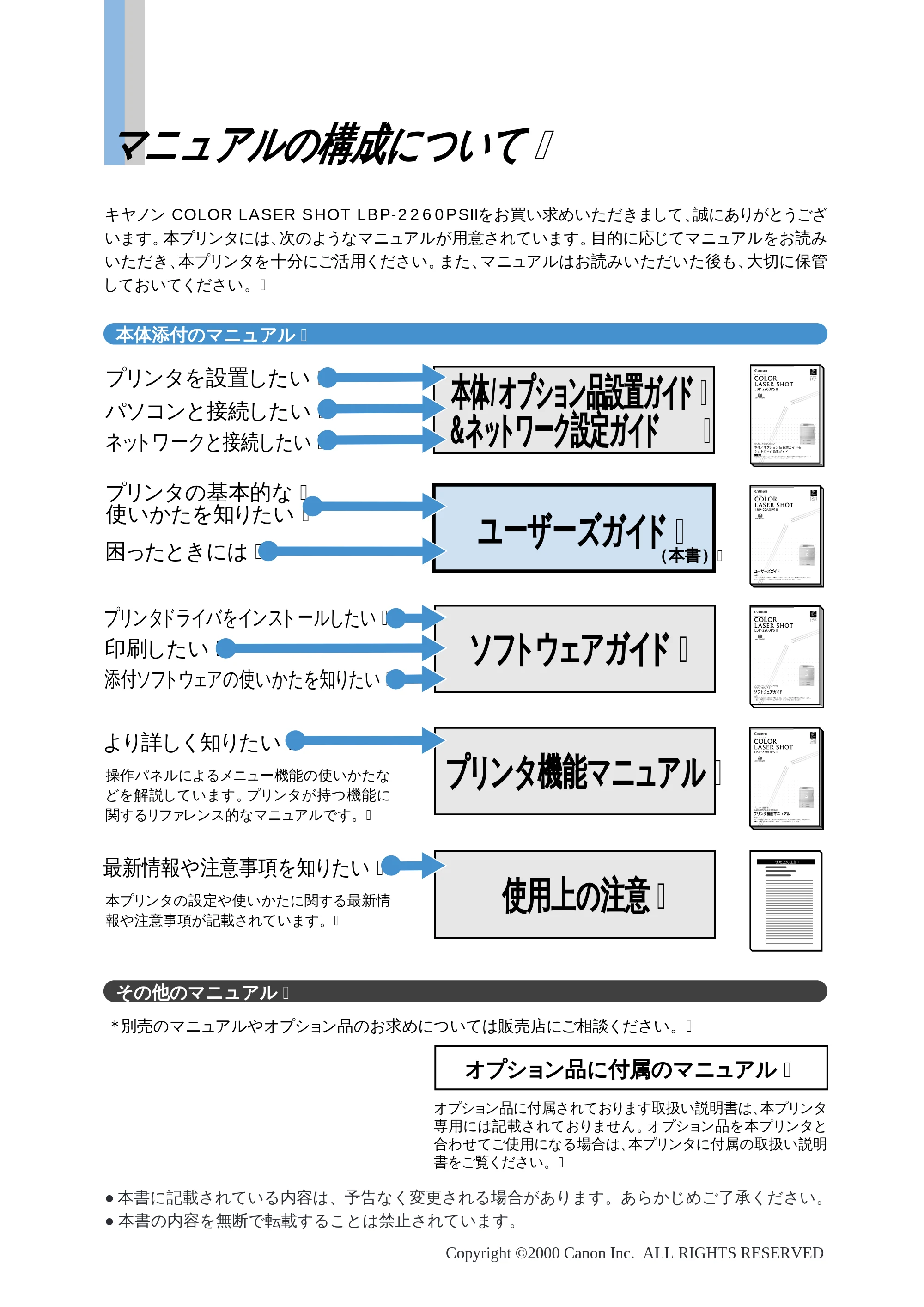
キヤノン COLOR LASER SHOT LBP-2260PSIIをお買い求めいただきまして、誠にありがとうござ
います。本プリンタには、次のようなマニュアルが用意されています。目的に応じてマニュアルをお読み
いただき、本プリンタを十分にご活用ください。また、マニュアルはお読みいただいた後も、大切に保管
しておいてください。�
*別売のマニュアルやオプション品のお求めについては販売店にご相談ください。�
操作パネルによるメニュー機能の使いかたな
どを解説しています。プリンタが持つ機能に
関するリファレンス的なマニュアルです。�
本体/オプション品設置ガイド�
&ネットワーク設定ガイド �
ソフトウェアガイド�
プリンタ機能マニュアル�
より詳しく知りたい�
(本書)�
ユーザーズガイド�
プリンタの基本的な�
使いかたを知りたい�
本体添付のマニュアル�
その他のマニュアル�
プリンタを設置したい�
パソコンと接続したい�
ネットワークと接続したい�
困ったときには�
プリンタドライバをインストールしたい�
印刷したい�
添付ソフトウェアの使いかたを知りたい�
本プリンタの設定や使いかたに関する最新情
報や注意事項が記載されています。�
使用上の注意�
最新情報や注意事項を知りたい�
オプション品に付属のマニュアル�
オプション品に付属されております取扱い説明書は、本プリンタ
専用には記載されておりません。オプション品を本プリンタと
合わせてご使用になる場合は、本プリンタに付属の取扱い説明
書をご覧ください。�
使用上の注意�
お願い:お願い:�
本製品をお使いになるまえに、本書をよくお読みください。本文中の注意事項は必ずお守りください。�
本書は、必要なときにすぐに取り出して読めるように大切に保管しておいてください。 �
- 本書に記載されている内容は、予告なく変更される場合があります。あらかじめご了承ください。
- 本書の内容を無断で転載することは禁止されています。
Copyright ©2000 Canon Inc. ALL RIGHTS RESERVED
ユーザーズガイドの使いかた
必ずお読みください�
必ずお読みください�
第1章 プリンタの使いかた�
第2章 給紙・排紙のしかた�
第3章 日常のメンテナンス�
第4章 困ったときには�
付 録�
ユーザーズガイドの使いかた�
必要に応じてお読みください�
必要に応じてお読みください�
必要に応じてお読みください�
プリンタを使うときの操作や必要な準備、設定のしかたについて説
明しています。�
使用できる用紙や給紙のしかた、OHPフィルム/光沢フィルムへ
のプリントのしかた、給紙元/排紙先の選択などを説明しています。�
トナーカートリッジやドラムカートリッジの交換プリンタのお手入れ
など、日常のメンテナンスについて説明しています。�
紙づまりが起こったときの処理方法など、トラブルが起こったとき
の対処方法を説明しています。�
オプション品の紹介や、仕様、用語集、索引をまとめています。�
4ページ


使用許諾契約書
3
Copyright ©2000 Canon Inc.
All right reserved.
Canonは、本書の仕様に従って本製品を使用することが既存または将来の特許権を侵害しないと表明するものでは
なく、また本書の記述が同記述に基づく装置またはソフトウェアの制作、使用、販売の認可を意味すると表明する
ものでもありません。
本書記載のソフトウェアはCanonまたは同社の認可ライセンス会社からの書面による使用許可に基づいてのみ、所
有、使用またはコピーが許可されるものとします。
Patents: 5,867,179; 5,835,788; 5,666,436; 5,553,200; 5,543,940; 5,537,516; 5,517,334; 5,506,946; 5,424,754; 5,343,311;
5,212,546; 4,941,038; 4,837,722; 4,500,919; D406,1170
商標
LASER SHOT はキヤノン(株)の登録商標です。
Canon、Canon ロゴ、Color Gear、LBP、 NetSpot はキヤノン(株)の商標です。
EFI、EFIロゴ、Fiery、Fieryロゴ、Fiery Driven、Fiery Drivenロゴ、EFICOLOR、ColorWise、Rip-While-PrintはElectronics
For Imaging, Incの米国での登録商標です。AutoCal、Starr Compression、Continuous Print、Memory Mutlipier、VisualCal、
NetWise はいずれも Electronics For Imaging, Inc. の商標です。
Acrobat、Acrobat Reader、Adobe、Adobe Illustrator、Adobe ロゴ、Adobe Persuasion、Adobe Photoshop、Adobe Type
Manager、Aldus、Pagemaker、PostScript、PostScript3 は Adobe Systems Incorporated(アドビシステムズ社)の商標で
す。Apple、Apple LaserWriter、AppleTalk、ColorSync、Macintosh、True Type は Apple Computer, Inc. の商標または登
録商標です。Centronics は Centronics Data Computer Corporation の商標です。Century Oldstyle、Century Schoolbook、
Cloister Black、Goudy Oldstyle はKingsley-ATF Type Corporation の商標です。Dutch 801、Swiss 721、Snowcap、Bitstream
Cataneo は Bitstream Inc. の商標です。EPS (Encapsulated PostScript)は Altsys Corporation の商標です。Ethernet は Xerox
Corporation の登録商標です。IBM は International Business Machines Corporation の商標です。ITC Avant Garde Gothic、
ITC Bookman、ITC Zapf Chancery、ITC Zapf Dingbats は International Typeface Corporation の商標です。Java は Sun
Microsystems, Inc. の商標です。Microsoft、Windows、Windows NT、MS-DOS は Microsoft Corporation の米国およびそ
の他の諸国における登録商標または商標です。Netscape および Netscape Navigator は Netscape Communications Corpo-
ration の商標です。NetWare と Novell は Novell Inc. の登録商標であり、Internetwork Packet Exchange (IPX)は同社の商
標です。PANTONEはPantone, Inc.の登録商標です。ScrifaはFundiction Tipografica Neufville SAの登録商標です。Times
と Helvetica は、Linotype-Hell AG およびその子会社、あるいはいずれかの商標です。UNIX は X/Open カンパニーリ
ミテッドが独占的にライセンスしている米国およびその他の国における登録商標です。
本製品に含まれる、American Garamond、Century Oldstyle TM
、Dutch 801 TM
、Goudy Oldstyle TM
、Bodoni、Century
SchoolbookTM
、Clarendon、Poster Bodoni、Prima Serif、Serifa®、Prima Mono、Prima Sans、Swiss 721TM
、 ZapfHumanist
601、Bitstream Cooper Black、Exotic 350、SnowcapTM
、Bitstream Cataneo TM
、Commercial Script、Bitstream Roundhand、
Staccato 222、Staccato 555、Ribbon 131、Cloister Black、Commercial PI、Symbol Proportional、Holiday PI、これらの書
体はBitstream Inc.の1991-2000年の著作権で保護されており、同社によってキヤノン(株)に使用が許諾されています。
下記の書体名は株式会社モリサワとアドビシステムズ社が共同開発したフォントです。承認外の複製は禁止されて
おり、それらの書体名は株式会社モリサワの商標です。
リュウミン L-KL、中ゴシック - BBB
その他の商標および登録商標はそれらを保有する各社の所有物です。
本書記載のソフトウェアは使用許可書または非開示合意書の元に提供されています。ソフトウェアは合意条件を遵
守する場合にのみ使用またはコピーすることができます。
Apple Computer, Inc(以下 Apple 社)は、Apple ソフトウェアに関して、特定の目的に関する商品性や適合性につい
ての黙示的保証を含み、明示的、黙示的を問わず何らの保証もしません。Apple 社は、Apple ソフトウェアの使用あ
るいは使用結果の正確さ、精度、信頼性、最新性、その他の保証をしません。Apple ソフトウェアの結果や性能に伴
うリスクはすべてお客様の負担とさせていただきます。黙示的保証の適用除外は米国の州によって認められない場
合があります。お客様にはこのような適用除外条項は適用されないこともあります。
Apple 社の役員、管理職、一般社員、代理人は、Apple 社のソフトウェアを使用した結果や使用できないことによっ
て、お客様に、結果的、付随的、あるいは間接的な損害(業務上の利益の損失、業務の中断、業務情報の損失、そ
の他の損害)が引き起こされた場合、仮にそのような損害の可能性についてApple社が知らされていたとしても、そ
れに対する責任は負いません。米国の州によっては結果的または付随的損害の責任の適用除外や制限が認められな
い場合があり、その場合は、上記の制限条項がお客様に適用されないこともあります。
いかなる原因であれ、実際の損害についてのお客様に対するApple 社の責任は、行為の形態に関係なく(契約違反、
不法行為(過失など)、製造物責任、その他)50 ドルを上限とします。
日本国印刷
6ページ
4
限定権利条項(米国においてのみ適用)
防衛機関の場合:限定権利条項。使用、複写、開示は 252.227-7013 の技術データとコンピュータソフトウェアの条
文の補助条項( c ) (1)(ii)に規定した限定内容に従うものとします。
民間機関の場合:限定権利条項。使用、複写、開示は 52.227-19 の商業コンピュータソフトウェア限定権利の条文の
補助条項(a)から(d)に規定した限定内容、および本ソフトウェアに関する Electronics for Imaging, Inc. 社の基準商業契
約に規定した限定内容に従うものとします。文書に記載されていない権利は、合衆国の著作権法にもとづいて留保
します。
FCC(連邦通信委員会)
ケーブル:本装置への接続はFCC の規範および基準を満たす金属製 RFI/EMIコネクター付の密封ケーブルでなけれ
ばなりません。
Electronics For Imaging, Inc. ソフトウェア使用許諾
本使用許諾書は、LBP-2260PSII に内蔵されているか同梱の CD に含まれている Electronics For Imaging, Inc. または同
社のサプライヤに所有権がある以下のソフトウェアおよびそのアップデート版またはアップグレード版にのみ適用
されます。
<Windows95/98 / Windows NT4.0 / Windows 2000>
Windows 95/Windows 98: Adobe PostScript ドライバ
Windows NT 4.0: Adobe PostScript ドライバ
Windows 2000: Microsoft PostScript ドライバ
CMYK/PANTONE Color Reference Files: CMYK/PANTONE 色見本
Windows 95/Windows 98/Windows NT 4.0 : インストーラ
autorun.inf
Adobe PostScript3 TrueType フォント
Adobe PostScript3 Type l フォント
Windows 95/98: Adobe Type Manager
ICC カラープロファイル
<Macintosh>
Adobe PostScript プリンタドライバ
CMYK/PANTONE 色見本
Adobe PostScript3 TrueType フォント
Adobe PostScript3 Type l フォント
和文スクリーンフォント
Adobe Type Manager
Adobe 欧文フォントダウンローダ
ColorSync ICC カラープロファイル
本書はお客様と Electronics For Imaging, Inc.(以下「Electronics For Imaging」という)とのあいだの法律上の合意で
す。Electronics For Imaging は、Adobe Systems Incorporated が提供する PostScript(r)ソフトウェアなど、LBP-2260PSII
(以下「プリンタ」という)に内蔵されているか同梱の CD に含まれているソフトウェア(以下「ソフトウェア」と
いう)のサプライヤです。
CD の包装を開封する前に、必ず以下の諸条件をお読みください。この包装を開封すると、本使用許可書の諸条件の
受諾を認めたことになります。本書の諸条件を受諾できないか受諾しない場合は、包装を開封せずに、プリンタの
購入元に連絡し、購入元の指示に従ってください。
Electronics For Imaging はお客様に、以下の諸条件に基づいてソフトウェアを使用する非独占的使用を認めます。
以下の内容がお客様に認められています。
a. 本ソフトウェアは、お客様自身の日常業務のため、並びに本プリンタにおいてのみ使用できます。
b. お客様自身の日常業務のためにのみ、本プリンタに同梱の、特別なコードフォーマット(以下「コード化フォン
トプログラム」という)によりデジタルコード化された機械語によるアウトラインプログラムとビットマッププロ
グラム(以下「フォントプログラム」という)を使用して、文字、数字、記号のデザイン、書体、ウェイト、バー
ジョン(以下「書体」という)を、本プリンタで使用するモニタ上に再生、表示できます。
c. ソフトウェアから再生されるコード化フォントプログラムと書体を表示するために、Electronic For Imaging, Inc.
の商標(以下「商標」)を使用できます。
d. 本プリンタの販売または譲渡の一環である場合に限り、本プリンタの受取人に本契約に基づくお客様のすべての
権利を永久に譲渡できます。ただし、その場合には、以下の条件をすべて満たす必要があります。(i)アップグレード
版も含め、ソフトウェアのコピーをお客様が保持しないこと、(ii)本プリンタに同梱されているアップグレード版も含
めたソフトウェア、メディア、印刷物をすべて受取人に譲渡すること、(iii)受取人が本契約の条項に同意していること。
7ページ
5
以下の内容はお客様には認められていません。
a. プリント解像度 600dpi 以上で直接または間接的なあらゆるコピーの作成をするため、あるいは本プリンタ以外
で使用するためにフォントや書体を生成する目的でソフトウェアを利用すること。
b. お買上げいただいた本プリンタの使用に必要な場合を除き、ソフトウェア、コード化フォントプログラム、文書、
あるいはそれらの一部のあらゆるコピーを作成すること、あるいはそれを許可すること。ただし、プリンタコント
ローラーボードのROM に組み込まれたソフトウェアの特定箇所については、全体一部を問わず、あらゆるコピーの
作成を行うこと、あるいはそれを許可することはいかなる場合も認められません。
c. ソフトウェア、コード化フォントプログラムを変更、逆アセンブル、解読、リバースエンジニアリングすること。
d. ソフトウェアをレンタル、リースすること。
財産権
ソフトウェア、コード化フォントプログラム、書体、商標、文書については、EFI とその供給元が持つものとし権利
やその他知的財産権は EFIとその供給元が保有します。上記で認められた権利を除いて、本契約ではソフトウェア、
コード化フォントプログラム、書体、商標、文書に関する特許権、著作権、営業秘密、(登録、未登録を問わず)商
標、その他権利、フランチャイズ、ライセンスを認めません。EFI、あるいはその供給元の商標や商号と類似した、
あるいは混同を生じさせるような商標や商号を創作したり使用すること、あるいは EFI やその供給元の商標権を損
なうような行為をすることを禁じます。商標はコード化フォントプログラムのプリント出力を識別する目的にだけ
使用できます。EFIから妥当と考えられる要求があった場合、お客様は商標で識別された書体の見本を提供するもの
とします。
守秘義務
お客様は、ソフトウェアとコード化フォントプログラムの秘密を守り、ソフトウェアとコード化フォントプログラ
ムを使用する必要があると本契約で認められたお客様だけにソフトウェアとコード化フォントプログラムを開示す
るものとします。またお客様は第三者に対する開示を防ぐため、妥当と考えられる全ての予防措置を講ずるものと
します。
救償
ソフトウェア、コード化フォントプログラム、書体、商標、文書を許可なしで使用、コピー、開示すると、本使用
許可は自動的に中止され、EFI に対しては他の法律上の救済が適用可能となります。
限定保証
本ソフトウェアがお客様に頒布されてから 90日間は、通常の使用形態の下では本ソフトウェアは使用不可能になる
ほどの致命的な異常なしに動作することをEFIは保証します。この保証の下でEFIの責任およびお客様に対する救済
を行使するため(お客様がプリンタをEFI または EFIの正規の代理店に返却することを前提として)EFIの選択によ
り、異常を回復しまたは正常化を目指して妥当と考えられる商業的努力を尽くすか、本ソフトウェアを同等の機能
を有するソフトウェアと交換するか、あるいはお客様が製品に支払った代価を払い戻し本使用許可を中止させます。
米国の州によっては黙示的保証の期間に関する限定を認めない所があり、その場合は上記の限定は適用されません。
上記の明示的保証を除き、製品について明示的、黙示的、あるいは法令にもとづく保証または条件をも EFI は設定
せず、かつお客様はそれを受けることができません。特に特定目的に関する商品性、適合性について、いかなる黙
示的保証や条件も放棄します。
保証サービスについては正規の代理店またはサポートセンターにお問い合わせください。
上記の明示的限定保証を除き、ソフトウェア、コード化フォントプログラムについて、明示的、黙示的、法令また
は本契約によって定められたいかなる条項、あるいはお客様との話し合いにもとづく保証または条件をも EFI は設
定せず、かつお客様はそれを受けることができません。特に特定目的に関する商品性や適合性について、いかなる
黙示的保証や条件も放棄します。EFIはソフトウェアが停止せずに動作すること、異常が存在しないこと、あるいは
ソフトウェアがお客様の特定の要件に適合することについては、これを保証しません。
限定責任
いかなる場合にも、ソフトウェアまたはコード化フォントプログラムから生じたデータの損失、利益の損失、回復
費用、その他特別な、付随的、派生的、あるいは間接的損害をはじめとするあらゆる損害について、それがどのよ
うな事由によって引き起こされたものであり、その根拠としてどのような責任の理論があろうとも、Electronics For
Imaging, Inc. またはそのサプライヤは責任を負いません。この限定条項は Electronics for Imaging, Inc. がそのような損
害の可能性を知らされていた場合にも適用されます。本プリンタの価格はこのリスク配分を反映したものであるこ
とに同意するものとします。ただし、米国の州や管轄区によっては派生的、あるいは付随的損害賠償の責任の除外
や限定を認めないところがあるため、その場合は上記の限定は適用されません。
8ページ
6
輸出管理
お客様はいかなる形態であれ、アメリカ合衆国と当該国政府の許可なしにソフトウェアやコード化フォントプログ
ラムを輸出、再輸出しないことに同意するものとします。本条項に従わない場合は、本契約の実質的な違反となり
ます。
政府による使用
合衆国政府による使用、複写、開示はDFARS 252.227.7013 の技術データとコンピュータソフトウェアの条文の補助
条項(c) (1) (ii)、あるいは CFR52.227-19 の商業用コンピュータソフトウェア-限定権利条項の補助条項(c) (1) と(2)に
規定した限定内容が適用できる場合、それらに従うものとします。
第三者受益者
カリフォルニア法人 Adobe Systems Incorporated(以下 Adobe 社)(住所:345 Park Avenue, San Jose, California 95110-
2704)は、本契約によって使用許可が得られるフォント、コード化フォントプログラム、書体、商標などのユーザ
使用に関して本契約に規定される条項の範囲で、本契約における第三者受益者であることをここに通知します。以
上の条項は Adobe社の利益のために明示的に設定されたものであり、EFI以外にもAdobe社がこれを行使することが
できます。
解約
お客様が本契約の諸条件を遵守しない場合は、その他のいっさいの権利を損なうことなく、EFIは本契約を解約する
ことができます。その場合、お客様にはアップグレード版も含め、ソフトウェアのすべてのコピーを破棄する義務
があります。
一般条項
本契約はカリフォルニア州法に準拠します。
本契約はお客様と Electronics For Imaging とのあいだの完全な合意であり、本ソフトウェアおよびコード化フォント
プログラムに関するその他の通知や広告に代わるものとします。
本契約の一部の条項が無効になった場合でも、本契約のそれ以外の部分は効力を有します。
本契約に関して疑問をお持ちの場合は、Licensing Dept. 気付けで Electronics For Imaging, Inc. まで書面でご連絡いた
だくか、Electronics For Imaging のウェブサイト、www.efi.com をご覧ください。
お客様はここに、本書がエンドユーザであるお客様と Canon Inc. ではなく、Electronics For Imaging とのあいだのソ
フトウェア、フォントプログラム、コード化フォントプログラム、書体、商標に関する法律上の合意であることを
明示的に認めることになります。Electronics For Imagingは、上記の限定保証に関して単独かつ最終の責任を有し、キ
ヤノン(株)、その子会社または系列会社、代理人、販売店、取扱店はいずれもソフトウェア、フォントプログラム、
コード化フォントプログラム、書体、商標に関する責任を有しません。
Electronics For Imaging
303 Velocity Way
Foster City, CA 94404
9ページ
7
BITSTREAM 使用許諾契約
同梱のフォントをインストールすることにより、お客様は本契約の条件に拘束されることに同意することになりま
す。
本合意により、お客様と BITSTREAM とのあいだの完全な合意が構成されます。本合意書の条件に同意なさらない
場合は、同梱のディスクに含まれているフォントをご使用にならないでください。
1. 使用許諾。本Bitstream製品に対してお客様が支払われた価格の一部であるライセンス料金支払いの対価として、
ライセンサーである BITSTREAMはライセンシーであるお客様に対し、Bitstream 製品を、1台のプリンタ、あるいは
1台のタイプセッタまたはイメージセッタおよびそのタイプセッタまたはイメージセッタ専用のプルーフプリンタに
接続した 1 台または複数のコンピュータ上で使用および表示する非独占的権利を付与します。
BITSTREAM は、ライセンシーに明示的には付与されていないすべての権利を留保します。
2. 所有権。お客様はライセンシーとして、Bitstream製品が最初に記録されたかその後に供給される磁気またはその
他の物理的媒体を保有しますが、BITSTREAM は最初の、またはその他のコピーがどのような形態でまたは媒体上
に存在するかを問わず、Bitstream 製品の最初のディスクコピーまたはその後のコピーに記録されたBitstream 製品の
ソフトウェアプログラムに対する権限および所有権を留保します。本ライセンスは Bitstream製品のオリジナルソフ
トウェアプログラムまたはその一部またはコピーの販売ではありません。
3. コピーの制限。Bitstream製品および付属の資料は著作権で保護されており、BITSTREAMの所有権の対象になる
情報および企業秘密が含まれています。印刷物を未許可のままコピーすること、およびたとえそれが変更されてい
るか、他のソフトウェアに合体されたり他のソフトウェアに含められている場合でもBitstream 製品を未許可のまま
コピーすることは、明示的に禁じられています。お客様が本合意書の条件に従わなかったことを原因とするか、従
わなかったために助長された BITSTREAMの知的所有権の侵害は、お客様に法律上の責任を負っていただく場合が
あります。Bitstream 製品はバックアップを目的とする場合に限り、コピーを 1 部作成することができますが、その
場合は、著作権情報を完全な形でバックアップコピーに複製するものとします。
4. 使用の許容範囲。本 Bitstream 製品、ユーザーガイドおよび文書はライセンシーであるお客様に使用が許諾され
るものであり、事前に BITSTREAM の書面による同意を得ずに、一定期間第三者に譲渡することはできません。
Bitstream 製品に変更、改造、翻訳、リバースエンジニアリング、逆コンパイル、逆アセンブルを行うことはできま
せん。また Bitstream 製品から派生的な製品を作成することもできません。お客様に提供される文書は事前に
BITSTREAM の書面による同意を得ずに、変更、改造、翻訳することはできませんし、派生的な文書を作成するの
にも使用できません。
5. 終了。本契約は終了するまで有効です。本契約は、お客様が本書に含まれている条項に一つでも従わなければ、
BITSTREAMからお知らせしなくても自動的に終了します。終了と同時に文書、Bitstream製品、そのすべてのコピー
は部分的か全体かを問わず、変更されたコピーがある場合はそれも含めて破棄しなければなりません。
6. その他。本契約はマサチューセッツ州法に準拠します。
保証の拒否および限定保証
BITSTREAM は、Bitstream 製品が提供されているディスクについて、通常の使用形態であればお客様の受領書の写
しによって証明されるお客様への納品日から 90 日間、材質および出来映えに欠陥がないことを保証します。
ディスクに関するBITSTREAMの全責任およびお客様の唯一の救済措置は、購入価格を返却するか、BITSTREAMの
限定保証を満たさず、BITSTEAM に受領証のコピーとともに返却されたディスクを交換するかのいずれかを
BITSTREAM が選択することとなります。ディスクの障害が事故、濫用または誤用を原因とする場合、BITSTREAM
はディスクを交換するか購入価格を返却する責任を有しません。ディスクを交換する場合は、当初の保証期間の残
りの期間か 30日間のいずれか長いほうの期間について保証されます。この保証により、お客様には特定の法的権利
が付与されます。また州によりお客様は異なるその他の権利を持つ可能性があります。
以上で明確に定義されている場合を除き、Bitstream 製品、ユーザーガイドおよび文書は「保証なし」のまま提供さ
れます。BITSTREAM は特定目的の商品性および適合性の黙示的な保証など、明示的か黙示的かを問わず、いっさ
いの種類の保証を行いません。
Bitstream 製品、ユーザーガイドおよび文書の品質および性能に関して、リスクはお客様が全面的に負うことになり
ます。BITSTREAM は、Bitstream 製品に含まれる機能がお客様の要求事項を満たす旨、またはソフトウェア製品が
無停止またはエラーなしで稼働する旨を保証するものではありません。
BITSTREAM は、たとえそうした損害の可能性を助言されていたとしても、Bitstream 製品の使用から、または使用
できなかったことから生じた直接的、間接的、派生的、付随的な損害賠償の責任を負いません(事業利益の損失、事
業の中断、事業情報の損失から生じた損害を含む)。
10ページ
8
一部の州では、派生的または付随的な損害賠償の責任を除外または限定することが認められていないため、上記の
限定が適用されない場合があります。
米国政府の限定権利
Bitstream製品と呼ばれるソフトウェア製品とその関連文書は権利を限定して提供されます。合衆国政府による使用、
複写、開示は、FAR52.227-19(c)(2)(1987 年5 月)が適用される場合はそこに規定されている制限に従います。それ以
外の場合は DOD FAR の適用される規定が 252.227-7013 の第(a)(15)条(1988 年 4 月)または第(a)(17)条(1988年 4 月)
を補完する条項です。
契約当事者 / メーカーは 215 First Street, Cambridge, MA 02142 の Bitstream Inc. です。本契約に関して質問がおありの
場合、または理由を問わず BITSTREAM に連絡を取りたい場合は、書面でご連絡ください。
11ページ
9
包装を開封する前によくお読みください。
キヤノンソフトウェア使用許諾契約書
本契約は、COLOR LASERSHOT LBP-2260PSII(以下「プリンタ」という)に同梱のCDに含まれている、キヤノン
株式会社に所有権があるカラーマッチングソフトウェア「ColorGear」とネットワークマネジメントソフトウェア
「NetSpot」(以下総称して「ソフトウェア」という)にのみ適用されます。
本契約はお客様とキヤノン株式会社(以下「キヤノン」という)とのあいだのライセンス契約です。CDの包装を
開封する前に、必ず本契約をお読みください。CDの包装の開封をもって、お客様は本契約に同意したことになり
ます。お客様が本契約に同意できないかまたは同意しない場合は、CDの包装を開封せずに「プリンタ」の購入元
に連絡し、購入元の指示に従って下さい。
1.使用許諾
(1) キヤノンは、お客様に対して、「プリンタ」とともにのみ「ソフトウェア」を使用する非独占的ライセンスを許
諾します。
(2) 「プリンタ」の販売または譲渡の一環である場合に限り、「プリンタ」の譲受人に本契約に基づくお客様のすべ
ての権利を永久に譲渡することができます。ただしその場合には、以下の条件の全てを満たす必要があります。(i)お
客様が「ソフトウェア」のコピーを保持し続けないこと、(ii)「ソフトウェア」のすべてと本契約を「プリンタ」の譲
受人に譲渡すること、および(iii)「プリンタ」の譲受人が本契約の条項に同意していること。
(3) 本契約に明示的に定める場合を除き、お客様は「ソフトウェア」を第三者に譲渡、再実施許諾、販売、賃貸、
リース、貸与もしくは譲渡すること、または「ソフトウェア」を翻訳もしくは他のプログラミング言語に変換して
はならないものとします。
(4) 「プリンタ」の使用に必要な場合を除き、お客様が「ソフトウェア」もしくはその一部分のいかなるコピーを作
成すること、もしくは作成させること、またはそれらを許可してはならないものとします。
(5) お客様は「ソフトウェア」を改変、修正、逆アセンブル、逆コンパイルまたはリバース・エンジニアリングす
ること、および第三者にこのような行為をさせてはならないものとします。
(6) お客様は「ソフトウェア」に含まれているキヤノンの著作権表示を修正、移動または除去してはならないもの
とします。
(7) お客様は、アメリカ合衆国または外国政府の必要な許可なしに、「ソフトウェア」を直接または間接に輸出また
は再輸出しないことに同意するものとします。
(8) 本契約に明示的に定める場合を除き、キヤノンのいかなる知的財産権も、明示たると黙示たるとを問わず、キ
ヤノンによってお客様に許諾あるいは譲渡されるものではありません。
2.サポートおよびアップグレード
キヤノン、キヤノンの子会社および関係会社、それらの販売代理店および販売店は、お客様による「ソフトウェア」
の使用を支援することについて、いかなる責任も負うものではありません。「ソフトウェア」に対してアップグレー
ド、バグの修正あるいはサポートがなされることはありません。
3.限定保証および補償の否認
限定保証: 「ソフトウェア」は、商品性および特定目的への適合性の黙示的な保証を含め、明示たると黙示たると
を問わずいかなる保証もなしに、「AS-IS(現状のまま)」の状態で提供されるものとします。「ソフトウェア」の品
質および性能に関するすべてのリスクはお客様が負うものとします。「ソフトウェア」に欠陥があることが判明した
場合、お客様がすべての必要なサービスまたは修正のすべての費用を負担するものとし、キヤノン、キヤノンの子
会社および関係会社、それらの販売代理店および販売店は一切の費用を負担しないものとします。
キヤノン、キヤノンの子会社および関係会社、それらの販売代理店および販売店は、「ソフトウェア」に含まれる機
能がお客様の要求に適合すること、または「ソフトウェア」の操作に中断またはエラーが発生しないことを保証す
るものではありません。ただしキヤノンは、領収書あるいはその他のものによって証明されるお客様の購入日から
90日の間は、通常の使用の下では「ソフトウェア」が記憶されているCDに物理的な欠陥が発生しないことを保
証します。
顧客の救済: キヤノン、キヤノンの子会社および関係会社、それらの販売代理店および販売店のすべての責任およ
びお客様の唯一の救済は、上記の限定保証を満たしていないCDの交換です。お客様が本条項に基づきCDの交換
を求める場合、キヤノンの子会社であるキヤノン販売株式会社にご連絡下さい。但し、上記の限定保証は、事故ま
たは「ソフトウェア」の誤用から生じたCDの不具合については適用されません。また「ソフトウェア」のオリジ
ナルの被許諾者以外のいかなる者にも拡張されることはありません。
付随的損害に対する免責:「ソフトウェア」、その使用またはその使用不能から生ずるいかなる損害(事業利益の喪
失、事業情報の損失、事業の中断またはその他の付随的もしくは派生的損害を含むがこれらに限定されない)につ
いて、キヤノン、キヤノンの子会社および関係会社、それらの販売代理店および販売店はその責任を負わないもの
とします。たとえキヤノン、キヤノンの子会社および関係会社、それらの販売代理店および販売店が、かかる損害
の可能性を知らされていた場合も同様です。
12ページ
10
補償の否認: キヤノン、キヤノンの子会社および関係会社、それらの販売代理店および販売店は、「ソフトウェア」
またはその使用が自らの知的財産権を侵害していると主張する第三者によってなされるいかなる請求または訴訟に
対し、お客様を補償する義務を一切負わないものとします。
4.期間
本契約は、CDの包装を開封した時点で発効し、本契約が終了するまで有効に存続します。お客様は、「ソフトウェ
ア」およびその複製物のすべてを破棄および消去することによって、本契約を終了させることができます。また、お
客様が本契約のいずれかの条項に違反した場合、本契約は終了します。その場合、キヤノンは自らが持つ法律上の
権利を行使できるとともに、お客様は「ソフトウェア」およびその複製物のすべてを速やかに破棄するものとしま
す。
5.U.S. GOVERNMENT RESTRICTED RIGHTS NOTICE: The Software is a "commercial item," as that term is defined at
48 C.F.R. 2.101 (Oct 1995), consisting of "commercial computer software" and "commercial computer software documentation,"
as such terms are used in 48 C.F.R. 12.212 (Sept 1995). Consistent with 48 C.F.R. 12.212 and 48 C.F.R. 227.7202-1 through
227.72024 (June 1995), all U.S. Government End Users shall acquire the Software with only those rights set forth herein. Manu-
facturer is Canon Inc./30-2, Shimomaruko 3-chome, Ohta-ku, Tokyo 146-8501, Japan.
6.一般条項
本契約のいかなる条項が無効となった場合でも、本契約のそれ以外の部分は効力を有するものとします。
CDの包装の開封をもって、お客様は本契約を読み、理解しかつ本契約の条件に同意したことを承認するものとし
ます。お客様はさらに、本契約が「ソフトウェア」に関するお客様とキヤノンとのあいだの完全かつ唯一の合意の
声明であり、口頭あるいは書面による、すべての提案、従前の契約またはその他のお客様とキヤノンとのあらゆる
コミュニケーションに代わるものであることに合意するものとします。本契約のいかなる修正も、キヤノンの正当
に授権された代表者による署名がなければ発効しないものとします。
本契約に関してご不明の点がございましたら、キヤノン販売株式会社に書面にてご連絡いただきますようお願い申
し上げます。
13ページ
11
開封前に必ずお読み下さい。
弊社では、ソフトウェア製品について、ライセンス契約を設けており、お客様がライセンス契約にご同意された場
合にのみソフトウェア製品をご使用いただいています。お客様がお買い上げになったプリンター製品に同梱される
ソフトウェア製品のパッケージを開封する前に、下記契約を十分にお読み下さい。ソフトウェア製品のパッケージ
を開封された場合には、お客様が下記契約にご同意いただいたものとします。下記契約にご同意いただけない場合
には、ソフトウェア製品のパッケージを未開封のままお買い上げいただいた販売店に速やかにご返却ください。
ソフトウェア製品ライセンス契約
本契約は、お客様とキヤノン株式会社(以下、キヤノンといいます。)との間の契約です。キヤノンは、お客様がお
買い上げになったプリンター製品(以下、「プリンター製品」といいます。)に同梱された CD-ROM の TrueType ディ
レクトリに格納されている表示用フォント(以下、「表示用フォント」といいます。)、CID ディレクトリに格納され
ているプリンタ内蔵用フォント(以下、「内蔵用フォント」といいます。)および「内蔵用フォント」の「プリンター
製品」へのダウンロード・プログラム(以下、「ダウンローダー」といいます。)(以下、これらを併せて「許諾ソフ
トウェア」といいます。)について、非独占ライセンスを下記条項に基づき許諾し、お客様も下記条項にご同意頂く
ものとします。「許諾ソフトウェア」およびその複製物に関する権利はキヤノンまたはキヤノンのライセンサーに帰
属します。
1.ライセンスの許諾
(1) お客様は、「プリンター製品」と直接または LAN を介して接続されたコンピュータ上に「表示用フォント」を
インストールし、使用することができます。
(2) お客様は、「内蔵用フォント」を「プリンター製品」にダウンロードして使用することができます。
(3) お客様は、「内蔵用フォント」を「プリンター製品」にダウンロードする目的および「表示用フォント」を(1)
のコンピュータにインストールする目的にのみ、コンピュータ上で「ダウンローダー」を使用することができます。
(4) お客様は、「許諾ソフトウェア」の全部または一部を再使用許諾、譲渡、頒布、貸与その他の方法により第三
者に使用または利用させることはできません。
(5) お客様は、「許諾ソフトウェア」の全部または一部を修正、改変、リバース・エンジニアリング、逆コンパイル
または逆アセンブル等することはできません。また、第三者にこのような行為をさせてはなりません。
2.保証の否認・免責
(1) キヤノンおよびキヤノンの販売店は、「許諾ソフトウェア」に瑕疵が無いこと、「許諾ソフトウェア」がお客様
の特定の目的のために適当であることまたは有用であること、もしくはその他「許諾ソフトウェア」に関していか
なる保証もいたしません。
(2) キヤノンおよびキヤノンの販売店は、「許諾ソフトウェア」の複製、使用に付随または関連して生ずる直接的
または間接的な損失、損害等について、いかなる場合においても一切の責任を負わず、「許諾ソフトウェア」の複製、
使用に起因または関連してお客様と第三者との間に生じたいかなる紛争についても、一切責任を負いません。
3.輸出
お客様は、日本国政府または関係各国の政府より必要な認可等を得ることなしに、全部または一部を問わず、「許諾
ソフトウェア」を直接または間接に輸出できません。
4.契約期間
(1) 本契約は、お客様が「許諾ソフトウェア」の格納された CD-ROM のパッケージを開封した時点で発効し、下
記(2)または(3)により終了するまで有効に存続します。
(2) お客様は、キヤノンに対して30日前の書面による通知をなすことにより本契約を終了させることができます。
(3) キヤノンは、お客様が本契約のいずれかの条項に違反した場合、直ちに本契約を終了させることができます。
(4) お客様には、本契約の終了後直ちに、「許諾ソフトウェア」およびそのすべての複製物を廃棄または消去して
いただきます。
5.一般条項
(1) 本契約のいずれかの条項またはその一部が法律により無効となっても、本契約の他の部分には影響を与えな
いものとします。
(2) 本契約に関わる紛争は、東京地方裁判所を管轄裁判所として解決するものとします。
以 上
キヤノン株式会社
COLOR LASER SHOT LBP- 2260PSII の特長
12
COLOR LASER SHOT LBP-2260PSII の特長
高速 A3 フルカラープリント
RIP コントローラに EFI 社製 Fiery driven を採用。強力なハードにより、A4 モノクロ毎
分 24 枚、A4 フルカラー毎分 6 枚の高速プリントを実現しました。印字機構には、A3
カラーレーザプリンタエンジンを搭載し、さらにデータ処理解像度を 600dpi /多値処
理とすることで、高速高画質フルカラープリンティングを A3 サイズで実現しました。
PostScript 3 搭載カラーレーザプリンタ
クリエイティブ業界では世界標準とも言え、高品質のグラフィック&テキスト出力で
定評のあるページ記述言語 P o s t S c r i p t。その最新バージョンである A d o b e ® 純正
PostScript® 3 ソフトウェアを搭載しており、最新 PostScript プリンタで本格カラー出力
が行えます。
オフィスのパソコンから直接カラープルーフやカンプ、プレゼン資料などを出力可能
となり、まさにクリエイティブワーク・ビジネスワークに最適のカラープリンタです。
充実したフォント環境
和文2書体、欧文136書体のフォントを標準装備。さらに、付属のCD-ROMにはMacintosh
からもWindows からも使えるポストスクリプト和文フォント14 書体、Bitstream社欧文
フォント100書体が収録されており、ビジネスプリントでも多彩なフォントを使った豊
かな表現が可能です。
また、標準装備のハードディスクは 6GB の大容量タイプを搭載しており、付属の CD-
ROMや市販のフォントをダウンロードして、より多くのフォントを使うことができま
す。
多彩なペーパーハンドリング
本体内蔵型の両面ユニットをはじめ、2000枚ペーパーデッキや2×500枚ペーパーデッ
キ、7 ビンソータなど、充実のオプション群を用意。カラー両面プリントからビン指定
排紙、ジョブセパレート排紙、ソート排紙、大容量スタック排紙など、あらゆるプリ
ントニーズに対応可能です。
また、印字機構に中間転写方式の採用により、普通紙、OHP フィルム、厚紙、封筒、光
沢フィルム、ラベル用紙など、特殊用紙へのプリントにも対応。さまざまな目的にカ
ラープリントを活用できます。
充実のカラーキャリブレーション
13
充実のカラーキャリブレーション
出力サンプルを見比べながらカラーを調整できるVisualCAL機能を搭載。用紙やカラー
バランスを含めた仕上がり品質をとことん追求できます。
また、温度、湿度などの環境の変化に応じて最適なトナー濃度を自動的に制御する
「Color Stabilizer」機能により、常に安定した画質を実現します。
イージーメンテナンス
C、M、Y、K の 4 色のトナーカートリッジとドラムカートリッジの 5 種類のカートリッ
ジにより、トナーやドラムが手を汚すことなく簡単に交換でき、さらに取り扱いが簡単
になりました。
また、大型ディスプレイによるイラスト表示で、用紙切れや紙づまりをわかりやすく表
示します。
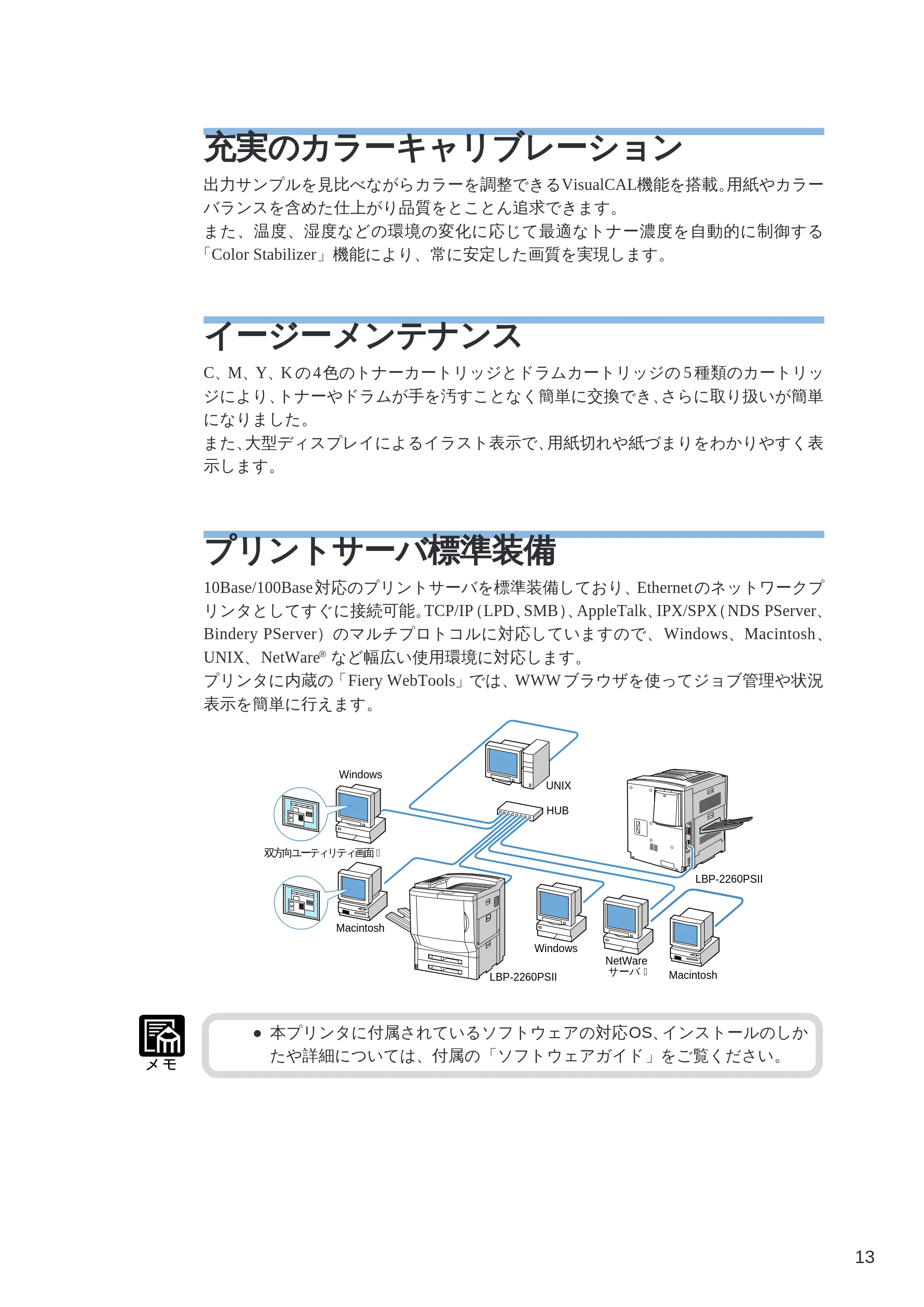
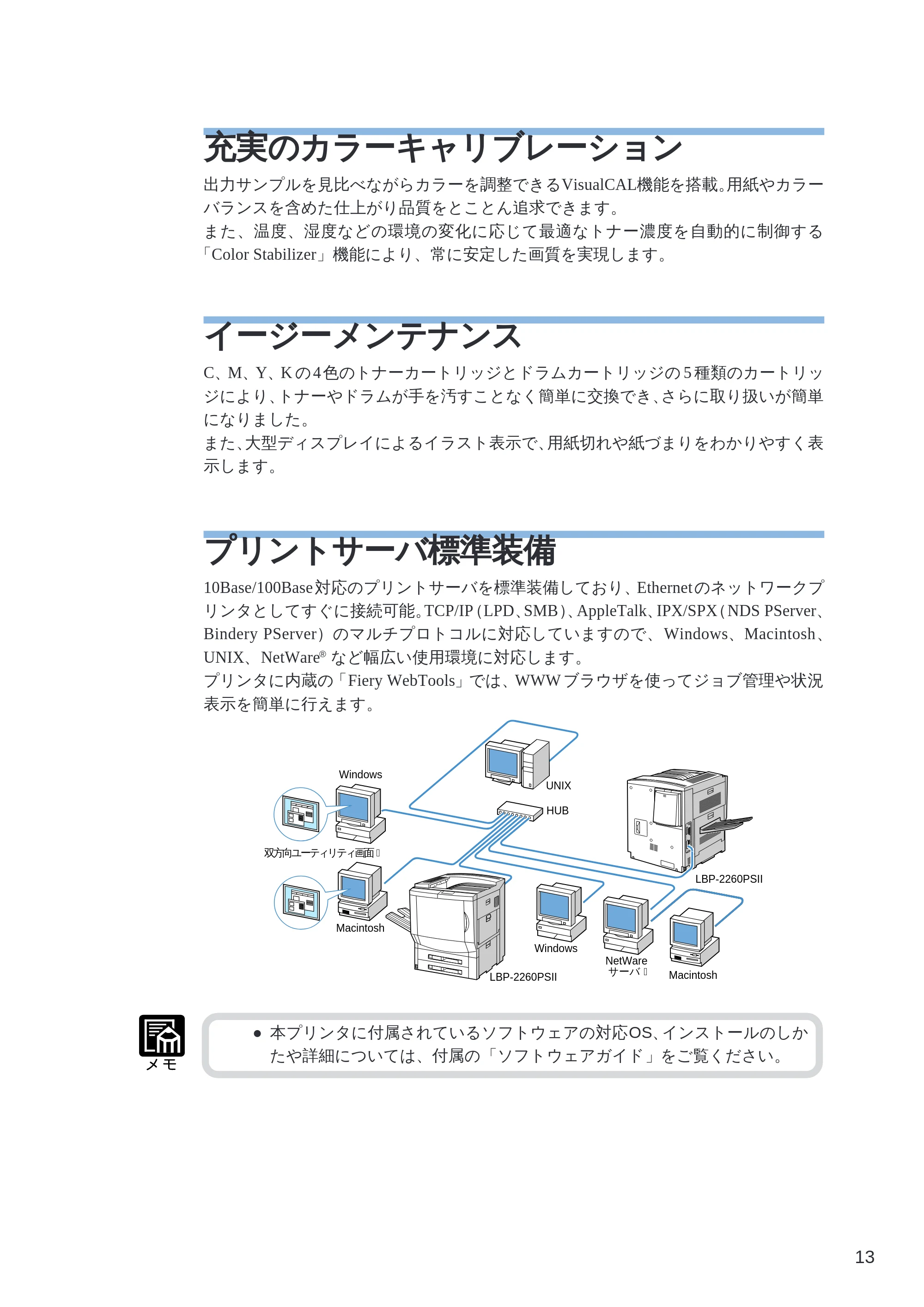
プリントサーバ標準装備
10Base/100Base 対応のプリントサーバを標準装備しており、Ethernet のネットワークプ
リンタとしてすぐに接続可能。TCP/IP(LPD、SMB)、AppleTalk、IPX/SPX(NDS PServer、
Bindery PServer)のマルチプロトコルに対応していますので、Windows、Macintosh、
UNIX、NetWare® など幅広い使用環境に対応します。
プリンタに内蔵の「Fiery WebTools」では、WWW ブラウザを使ってジョブ管理や状況
表示を簡単に行えます。
UNIX
HUB
LBP-2260PSII
LBP-2260PSII
Windows
Windows
NetWare
サーバ�
Macintosh
双方向ユーティリティ画面�
Macintosh
- 本プリンタに付属されているソフトウェアの対応OS、インストールのしか
たや詳細については、付属の「ソフトウェアガイド」をご覧ください。
目次
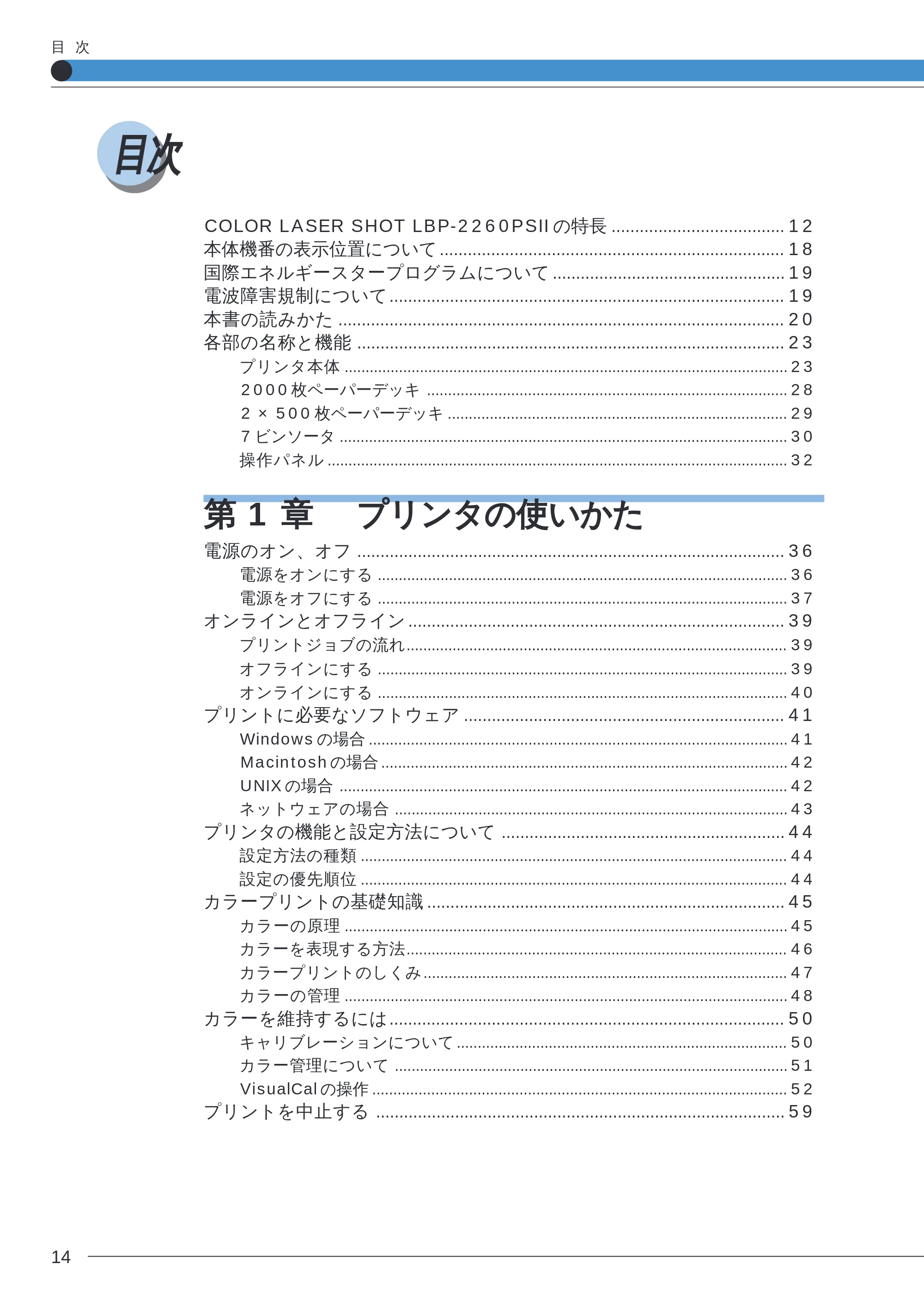
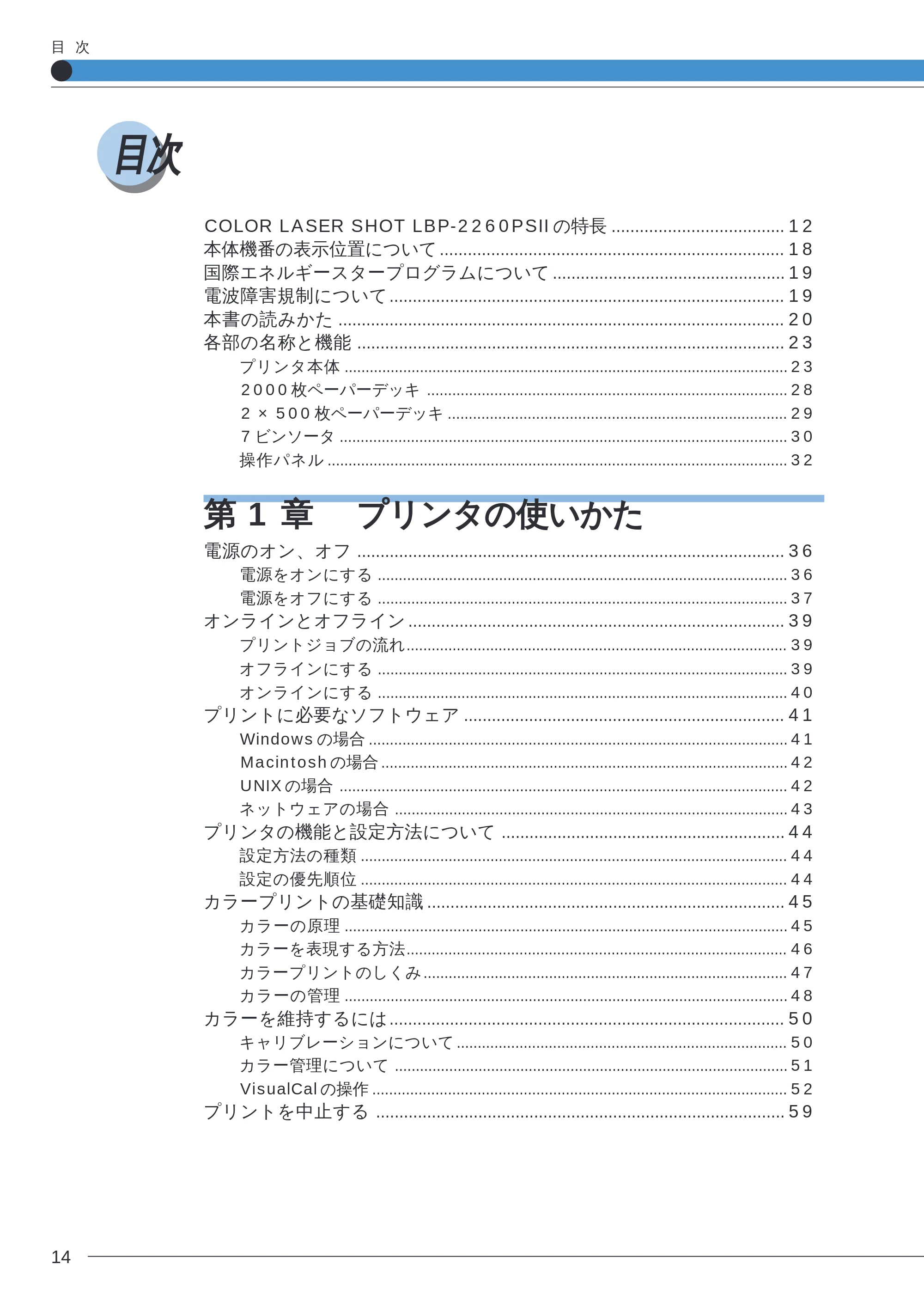
14
目 次
目次
COLOR LASER SHOT LBP-2260PSII の特長 ..................................... 12
本体機番の表示位置について .......................................................................... 18
国際エネルギースタープログラムについて ..................................................19
電波障害規制について ..................................................................................... 19
本書の読みかた ................................................................................................ 20
各部の名称と機能 ............................................................................................ 23
プリンタ本体 .......................................................................................................... 23
2000 枚ペーパーデッキ ...................................................................................... 28
2 × 500 枚ペーパーデッキ ................................................................................. 29
7 ビンソータ ........................................................................................................... 30
操作パネル .............................................................................................................. 32
第 1 章 プリンタの使いかた
電源のオン、オフ ............................................................................................ 36
電源をオンにする .................................................................................................. 36
電源をオフにする .................................................................................................. 37
オンラインとオフライン ................................................................................. 39
プリントジョブの流れ........................................................................................... 39
オフラインにする .................................................................................................. 39
オンラインにする .................................................................................................. 40
プリントに必要なソフトウェア ..................................................................... 41
Windows の場合 ....................................................................................................41
Macintosh の場合 .................................................................................................42
UNIX の場合 ........................................................................................................... 42
ネットウェアの場合 ..............................................................................................43
プリンタの機能と設定方法について .............................................................44
設定方法の種類 ...................................................................................................... 44
設定の優先順位 ...................................................................................................... 44
カラープリントの基礎知識 ............................................................................. 45
カラーの原理 .......................................................................................................... 45
カラーを表現する方法........................................................................................... 46
カラープリントのしくみ ....................................................................................... 47
カラーの管理 .......................................................................................................... 48
カラーを維持するには ..................................................................................... 50
キャリブレーションについて ............................................................................... 50
カラー管理について ..............................................................................................51
VisualCal の操作 ................................................................................................... 52
プリントを中止する ........................................................................................ 59
17ページ
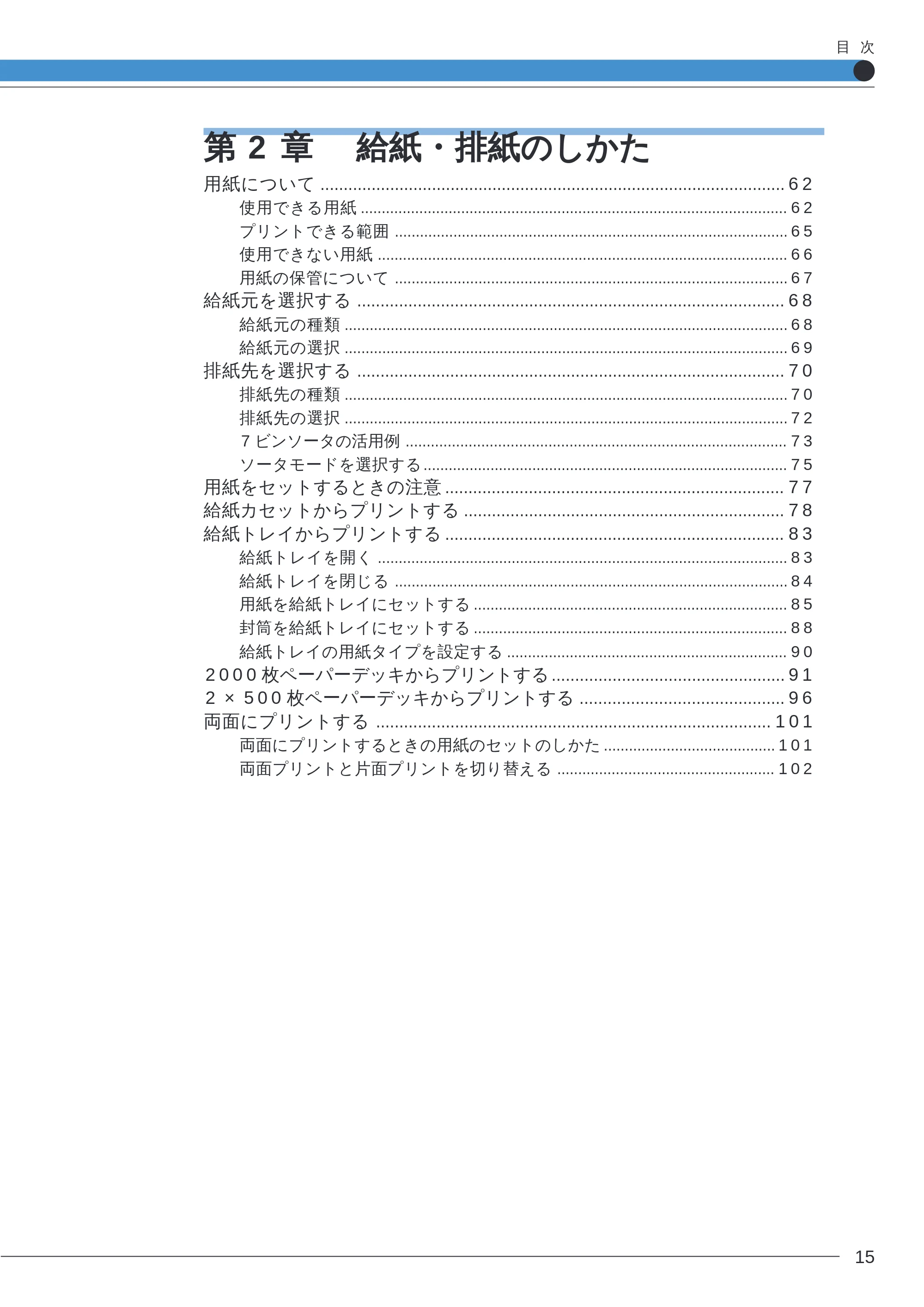
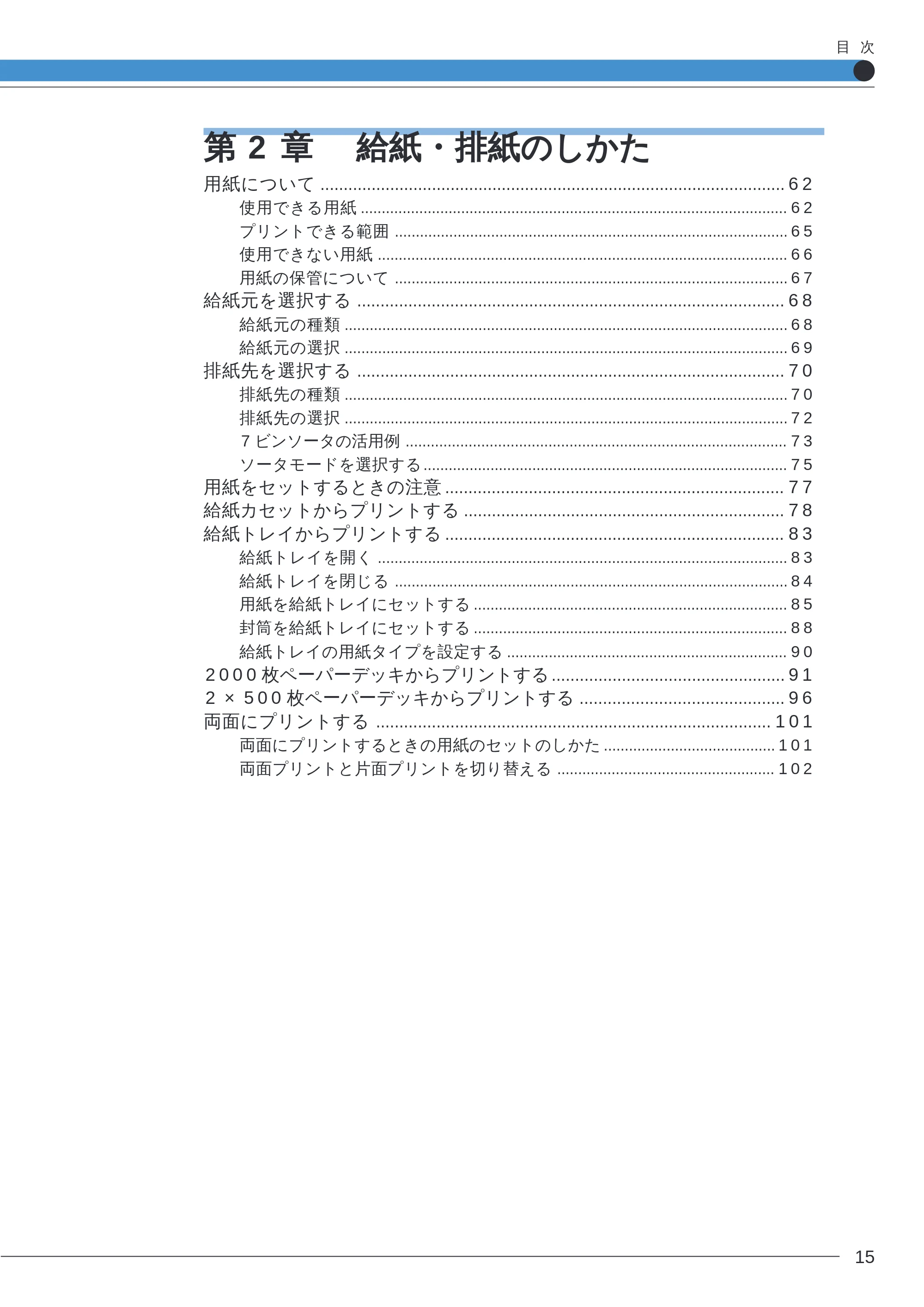
15
目 次
第 2 章 給紙・排紙のしかた
用紙について ....................................................................................................62
使用できる用紙 ...................................................................................................... 62
プリントできる範囲 ..............................................................................................65
使用できない用紙 .................................................................................................. 66
用紙の保管について ..............................................................................................67
給紙元を選択する ............................................................................................ 68
給紙元の種類 .......................................................................................................... 68
給紙元の選択 .......................................................................................................... 69
排紙先を選択する ............................................................................................ 70
排紙先の種類 .......................................................................................................... 70
排紙先の選択 .......................................................................................................... 72
7 ビンソータの活用例 ........................................................................................... 73
ソータモードを選択する ....................................................................................... 75
用紙をセットするときの注意 ......................................................................... 77
給紙カセットからプリントする ..................................................................... 78
給紙トレイからプリントする ......................................................................... 83
給紙トレイを開く .................................................................................................. 83
給紙トレイを閉じる ..............................................................................................84
用紙を給紙トレイにセットする ........................................................................... 85
封筒を給紙トレイにセットする ........................................................................... 88
給紙トレイの用紙タイプを設定する ................................................................... 90
2000 枚ペーパーデッキからプリントする ..................................................91
2 × 500 枚ペーパーデッキからプリントする ............................................ 96
両面にプリントする ..................................................................................... 101
両面にプリントするときの用紙のセットのしかた ......................................... 101
両面プリントと片面プリントを切り替える .................................................... 102
18ページ
16
目 次
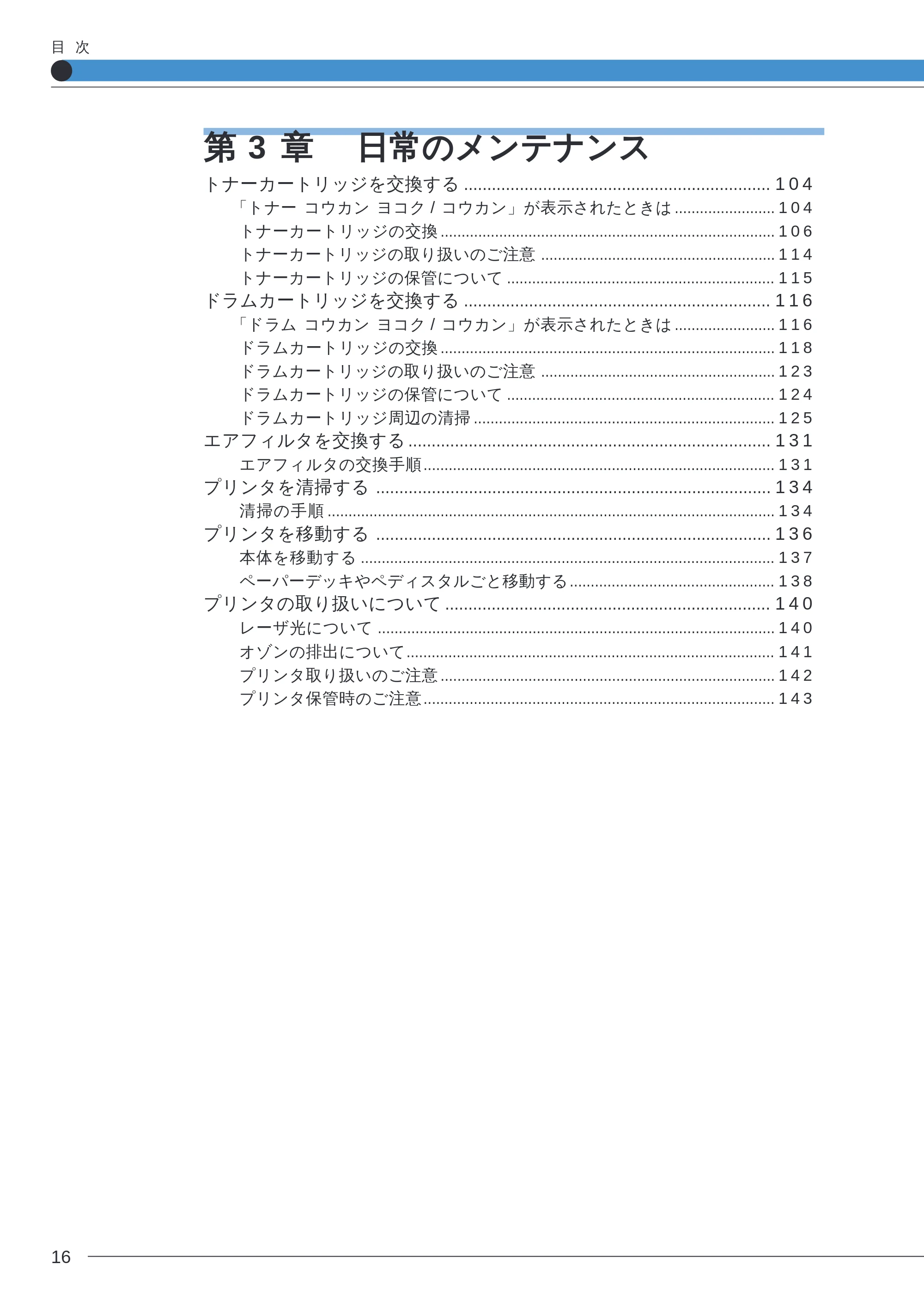
第 3 章 日常のメンテナンス
トナーカートリッジを交換する .................................................................. 104
「トナー コウカン ヨコク / コウカン」が表示されたときは ........................ 104
トナーカートリッジの交換 ................................................................................ 106
トナーカートリッジの取り扱いのご注意 ........................................................ 114
トナーカートリッジの保管について ................................................................ 115
ドラムカートリッジを交換する .................................................................. 116
「ドラム コウカン ヨコク / コウカン」が表示されたときは ........................ 116
ドラムカートリッジの交換 ................................................................................ 118
ドラムカートリッジの取り扱いのご注意 ........................................................ 123
ドラムカートリッジの保管について ................................................................ 124
ドラムカートリッジ周辺の清掃 ........................................................................ 125
エアフィルタを交換する .............................................................................. 131
エアフィルタの交換手順 .................................................................................... 131
プリンタを清掃する ..................................................................................... 134
清掃の手順 ........................................................................................................... 134
プリンタを移動する ..................................................................................... 136
本体を移動する ................................................................................................... 137
ペーパーデッキやペディスタルごと移動する................................................. 138
プリンタの取り扱いについて ...................................................................... 140
レーザ光について ............................................................................................... 140
オゾンの排出について........................................................................................ 141
プリンタ取り扱いのご注意 ................................................................................ 142
プリンタ保管時のご注意 .................................................................................... 143
19ページ
17
目 次
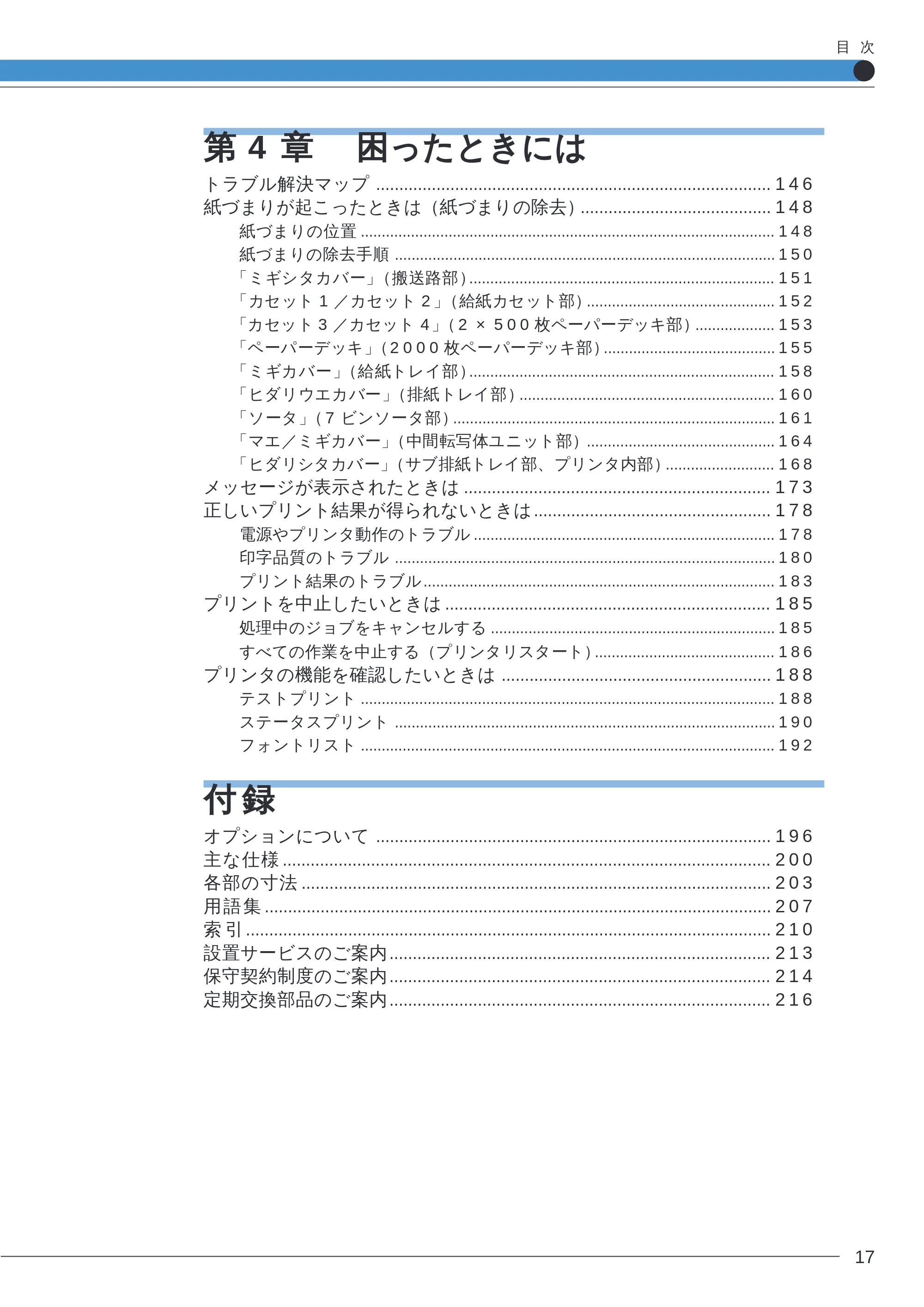
第 4 章 困ったときには
トラブル解決マップ ..................................................................................... 146
紙づまりが起こったときは(紙づまりの除去)......................................... 148
紙づまりの位置 ................................................................................................... 148
紙づまりの除去手順 ...........................................................................................150
「ミギシタカバー」(搬送路部)......................................................................... 151
「カセット 1 /カセット 2」(給紙カセット部)............................................. 152
「カセット 3 /カセット 4」(2 × 500 枚ペーパーデッキ部)................... 153
「ペーパーデッキ」(2000 枚ペーパーデッキ部)......................................... 155
「ミギカバー」(給紙トレイ部)......................................................................... 158
「ヒダリウエカバー」(排紙トレイ部)............................................................. 160
「ソータ」(7 ビンソータ部)............................................................................. 161
「マエ/ミギカバー」(中間転写体ユニット部)............................................. 164
「ヒダリシタカバー」(サブ排紙トレイ部、プリンタ内部).......................... 168
メッセージが表示されたときは .................................................................. 173
正しいプリント結果が得られないときは ................................................... 178
電源やプリンタ動作のトラブル ........................................................................ 178
印字品質のトラブル ...........................................................................................180
プリント結果のトラブル .................................................................................... 183
プリントを中止したいときは ...................................................................... 185
処理中のジョブをキャンセルする .................................................................... 185
すべての作業を中止する(プリンタリスタート)........................................... 186
プリンタの機能を確認したいときは .......................................................... 188
テストプリント ................................................................................................... 188
ステータスプリント ...........................................................................................190
フォントリスト ................................................................................................... 192
付 録
オプションについて ..................................................................................... 196
主な仕様 ......................................................................................................... 200
各部の寸法 ..................................................................................................... 203
用 語 集 ............................................................................................................. 207
索 引 ................................................................................................................. 210
設置サービスのご案内 .................................................................................. 213
保守契約制度のご案内 .................................................................................. 214
定期交換部品のご案内 .................................................................................. 216
本体機番の表示位置について
18
本体機番の表示位置について
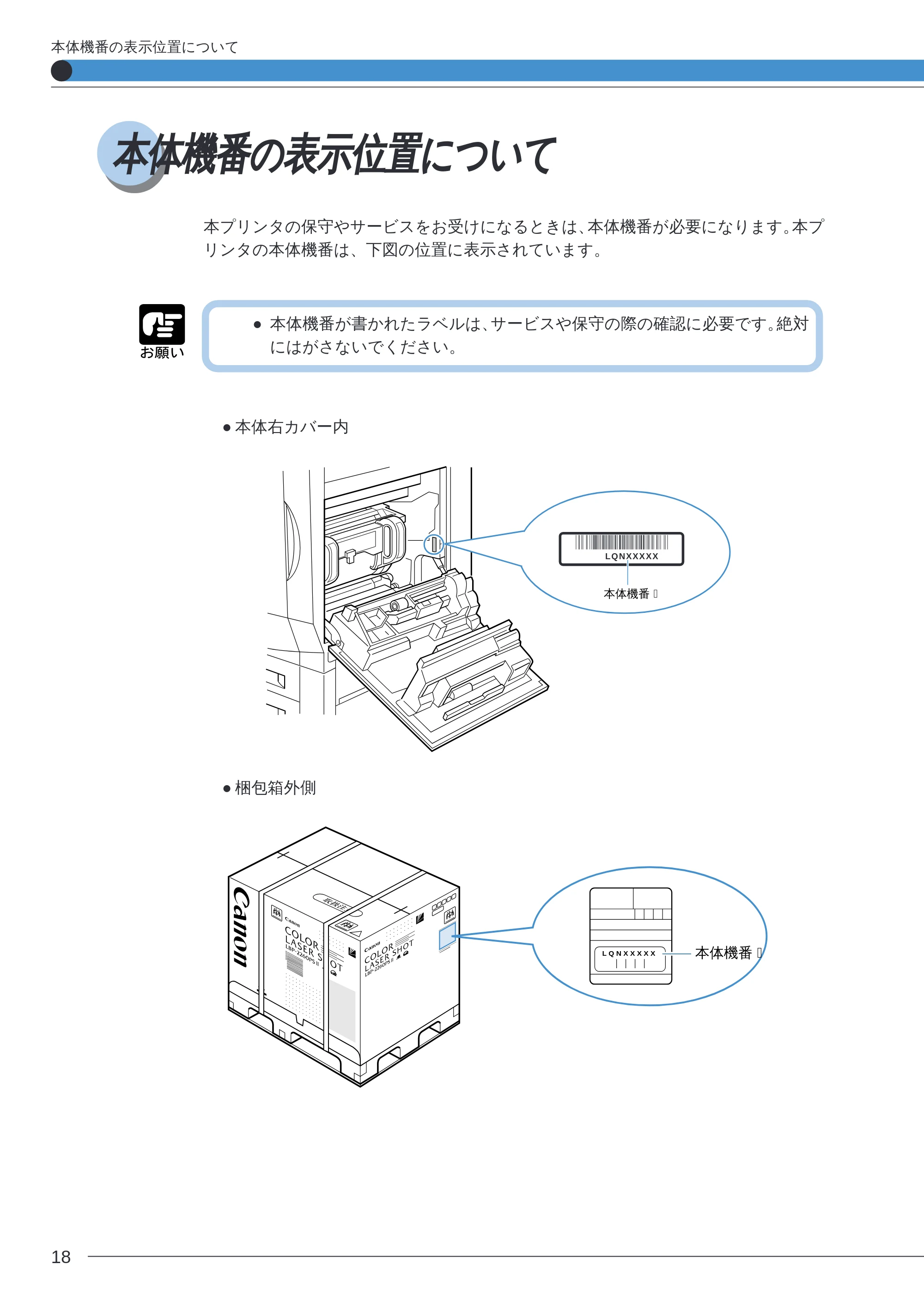
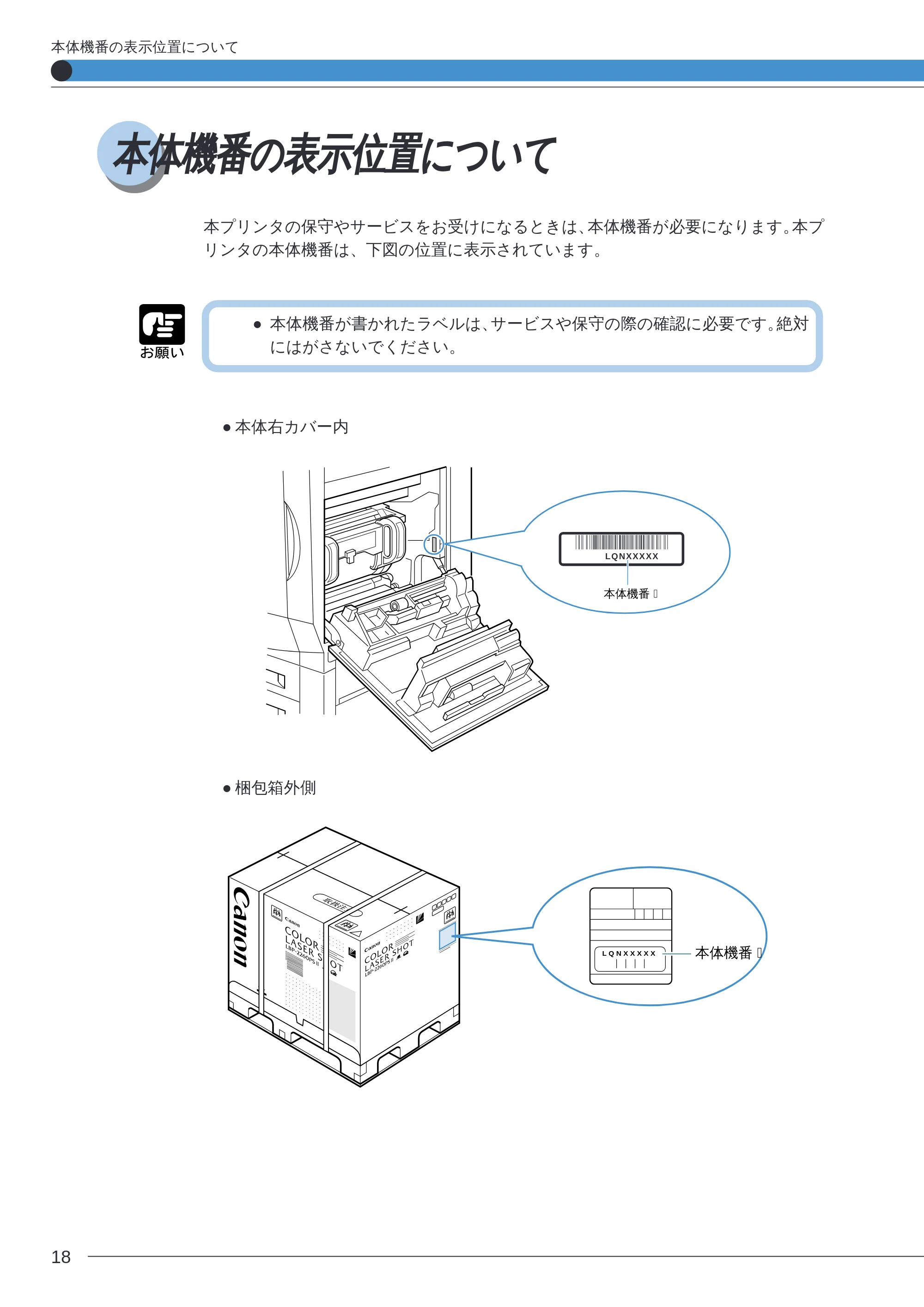
本プリンタの保守やサービスをお受けになるときは、本体機番が必要になります。本プ
リンタの本体機番は、下図の位置に表示されています。
- 本体機番が書かれたラベルは、サービスや保守の際の確認に必要です。絶対
にはがさないでください。
- 本体右カバー内
LQNXXXXX
本体機番�
- 梱包箱外側
本体機番�L Q N X X X X X
本体機番の表示位置について
国際エネルギースタープログラムについて
19
国際エネルギースタープログラムについて
当社は国際エネルギースタープログラムの参加事業者として、本製
品が国際エネルギースタープログラムの基準に適合していると判定
します。
国際エネルギースタープログラムは、コンピュータをはじめとしてオフィス機器に関す
る日本および米国共通の省エネルギーのためのプログラムです。このプログラムは、エ
ネルギー消費が比較的少なく、その消費を効率的に抑えるための機能を備えた製品の開
発、普及の促進を目的としたもので、事業者の自主判断により、参加することができる
任意制度となっています。対象となる製品はコンピュータ、ディスプレイ、プリンタ、
ファクシミリおよび複写機で、それぞれの基準並びにマーク(ロゴ)は、日米で統一さ
れています。
電波障害規制について
この装置は、情報処理装置等電波障害自主規制協議会(VCCI)の基準に基づくクラス
A情報技術装置です。この装置を家庭環境で使用すると、電波妨害を引き起こすことが
あります。この場合には、使用者が適切な対策を講ずるよう要求されることがありま
す。
国際エネルギースタープログラムについて/電波障害規制について
本書の読みかた
20
本書の読みかた
■マークについて
本書では、安全のためにお守りいただきたいことや取り扱い上注意していただきたいこ
と、参考にしていただきたいことの説明には、次のようなマークを付けています。これ
らのマークの箇所は必ずお読みください。
警告
- 取り扱いを誤った場合に、死亡または重傷を負う恐れのある警告事項が書か
れています。安全に使用していただくために、必ずこの警告事項をお守りく
ださい。
注意
- 取り扱いを誤った場合に、傷害を負う恐れや物的損害が発生する恐れのある
注意事項が書かれています。安全に使用していただくために、必ずこの注意
事項をお守りください。
- 操作上必ず守っていただきたい重要事項や制限事項が書かれています。機械
の故障・損傷や誤った操作を防ぐために、必ずお読みください。
- 操作の参考になることや補足説明が書かれています。お読みになることをお
すすめします。
■キーの表記について
本書の説明文中で、操作パネルのキーを表すときは、キーの名称を の枠で囲んで
います。
例) メニュー :操作パネルの「メニュー」キーを表しています。
本書の読みかた
■イラスト内のキーやランプ表示について
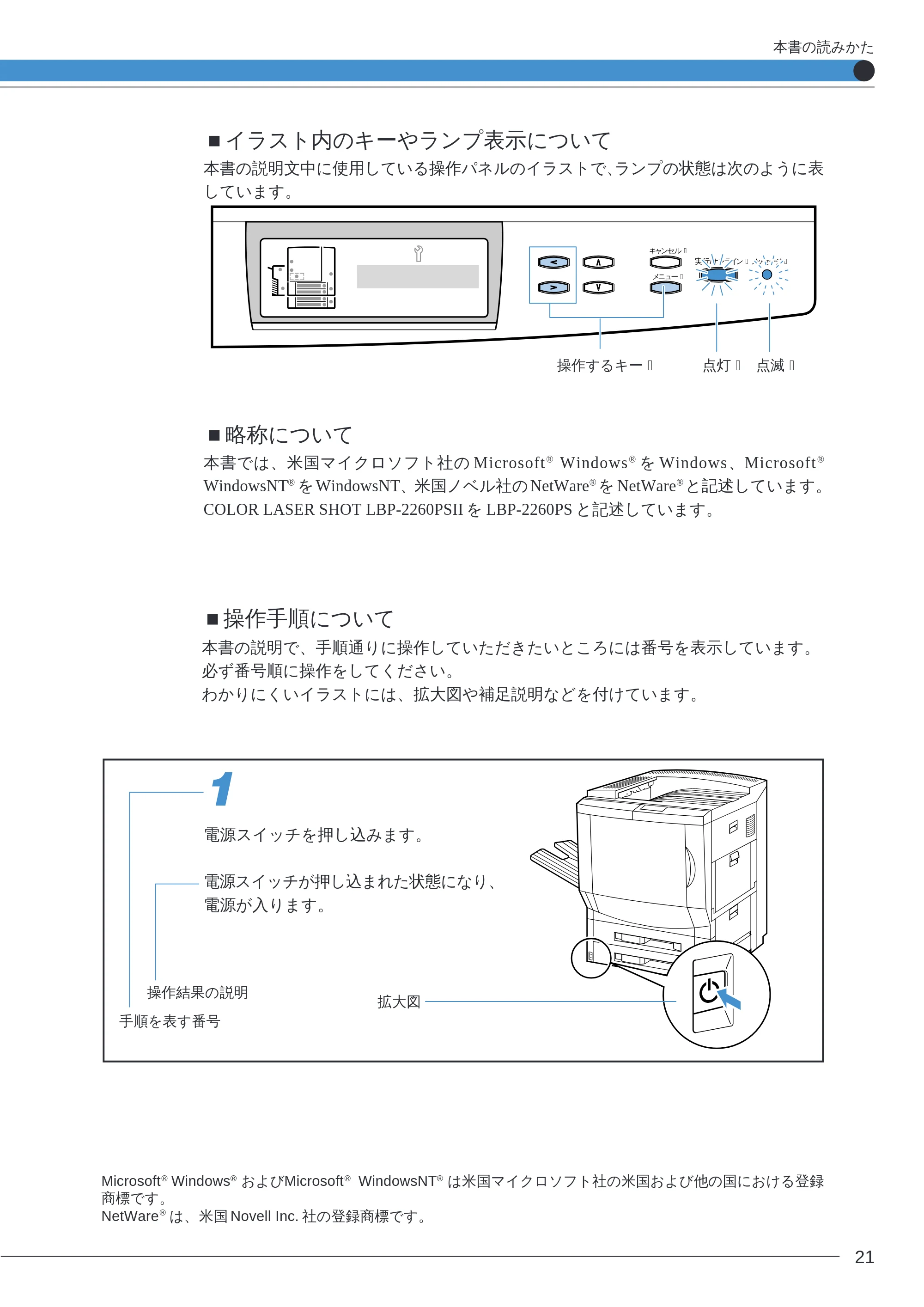
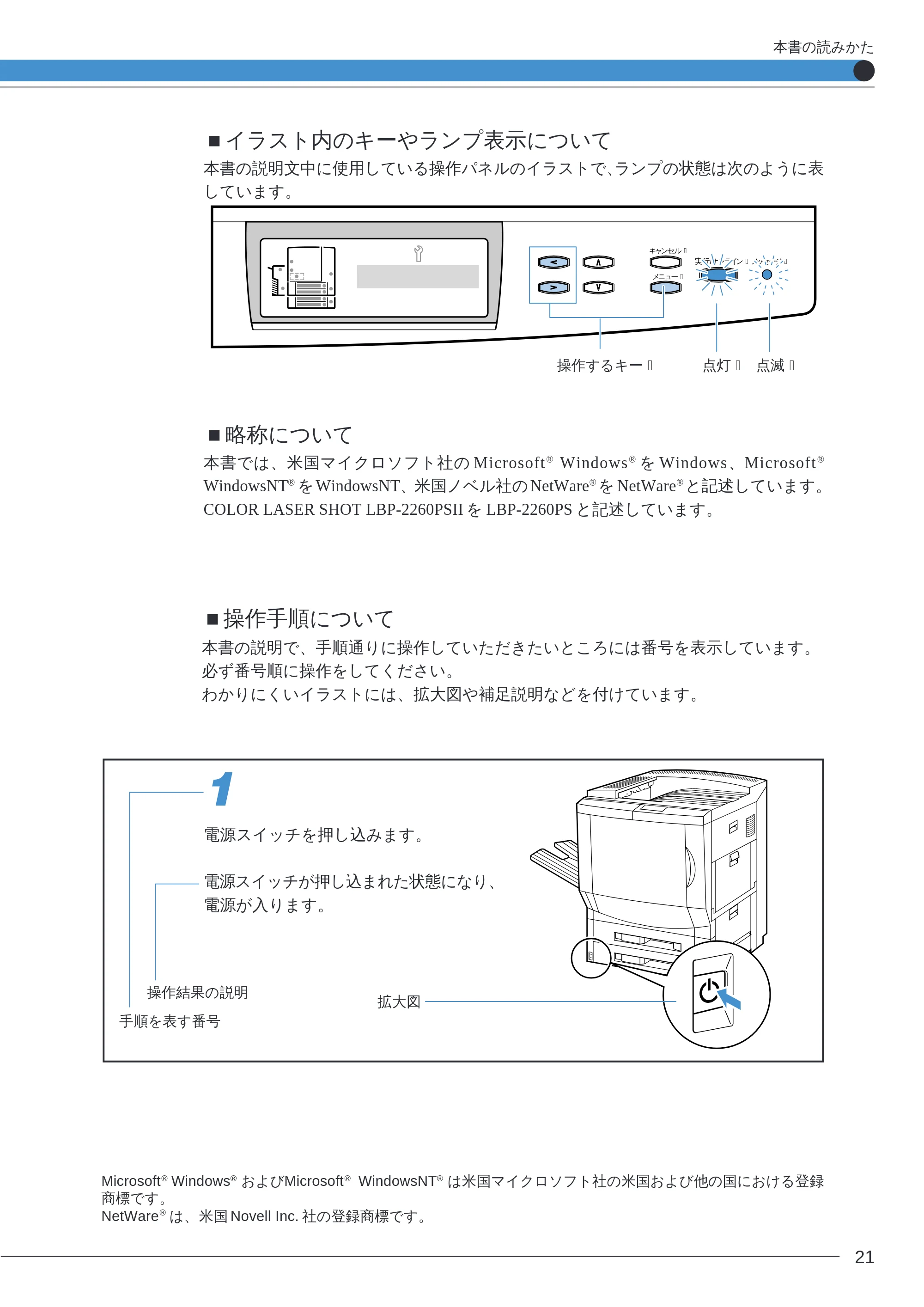
21
■操作手順について
本書の説明で、手順通りに操作していただきたいところには番号を表示しています。
必ず番号順に操作をしてください。
わかりにくいイラストには、拡大図や補足説明などを付けています。
1
電源スイッチを押し込みます。
電源スイッチが押し込まれた状態になり、
電源が入ります。
Microsoft® Windows® およびMicrosoft® WindowsNT® は米国マイクロソフト社の米国および他の国における登録
商標です。
NetWare® は、米国 Novell Inc. 社の登録商標です。
手順を表す番号
操作結果の説明
拡大図
■イラスト内のキーやランプ表示について
本書の説明文中に使用している操作パネルのイラストで、ランプの状態は次のように表
しています。
キャンセル�
メニュー�
実行/オンライン�メッセージ�
点灯�操作するキー� 点滅�
■略称について
本書では、米国マイクロソフト社の Microsoft® Windows® を Windows、Microsoft®
WindowsNT® を WindowsNT、米国ノベル社の NetWare® を NetWare® と記述しています。
COLOR LASER SHOT LBP-2260PSII を LBP-2260PS と記述しています。
本書の読みかた
■ディスプレイの表示について
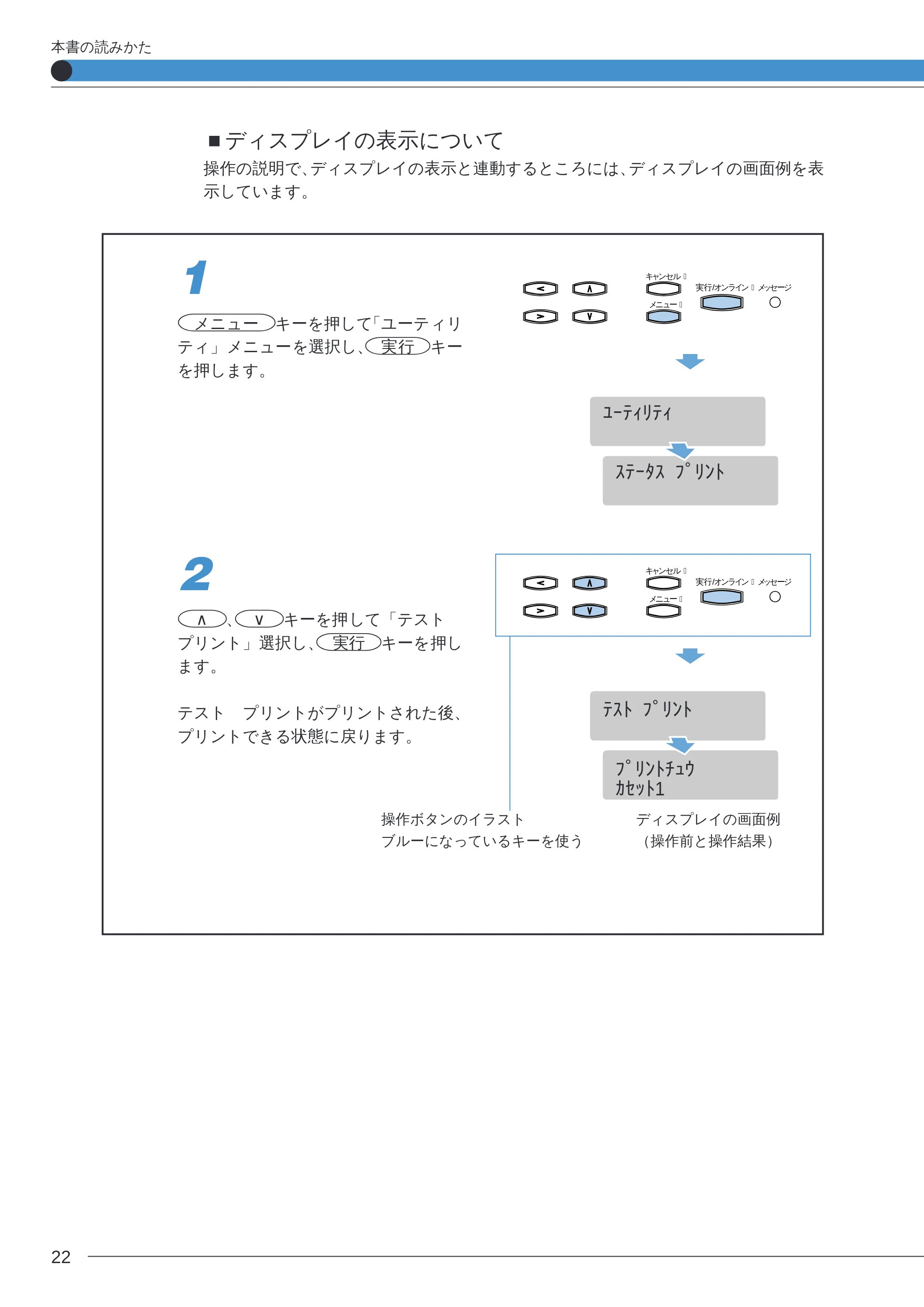
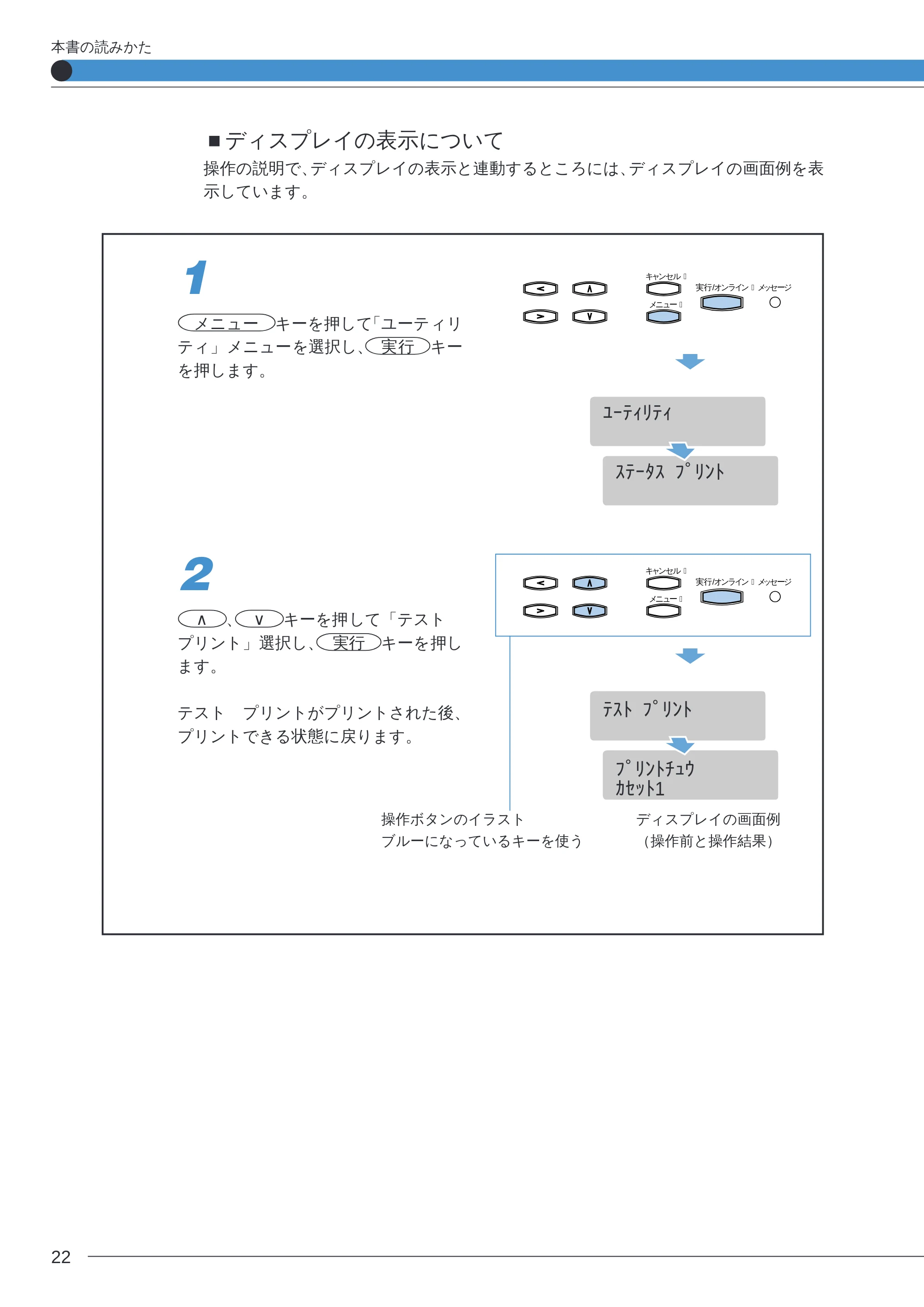
22
1
メニュー キーを押して「ユーティリ
ティ」メニューを選択し、 実行 キー
を押します。
キャンセル�
メニュー�
実行/オンライン�メッセージ�
ユーティリティ
ステータス プリント
2
∧ 、 ∨ キーを押して「テスト
プリント」選択し、 実行 キーを押し
ます。
キャンセル�
メニュー�
実行/オンライン�メッセージ�
テスト プリントがプリントされた後、
プリントできる状態に戻ります。
操作ボタンのイラスト ディスプレイの画面例
ブルーになっているキーを使う (操作前と操作結果)
■ディスプレイの表示について
操作の説明で、ディスプレイの表示と連動するところには、ディスプレイの画面例を表
示しています。
本書の読みかた
テスト プリント
プリントチュウ
カセット1
各部の名称と機能
23
各部の名称と機能
本プリンタは、いろいろな機能を持つ部品で構成されています。本プリンタを正しく使
用し、機能を十分に活用していただくために、各部の名称と機能を覚えてください。
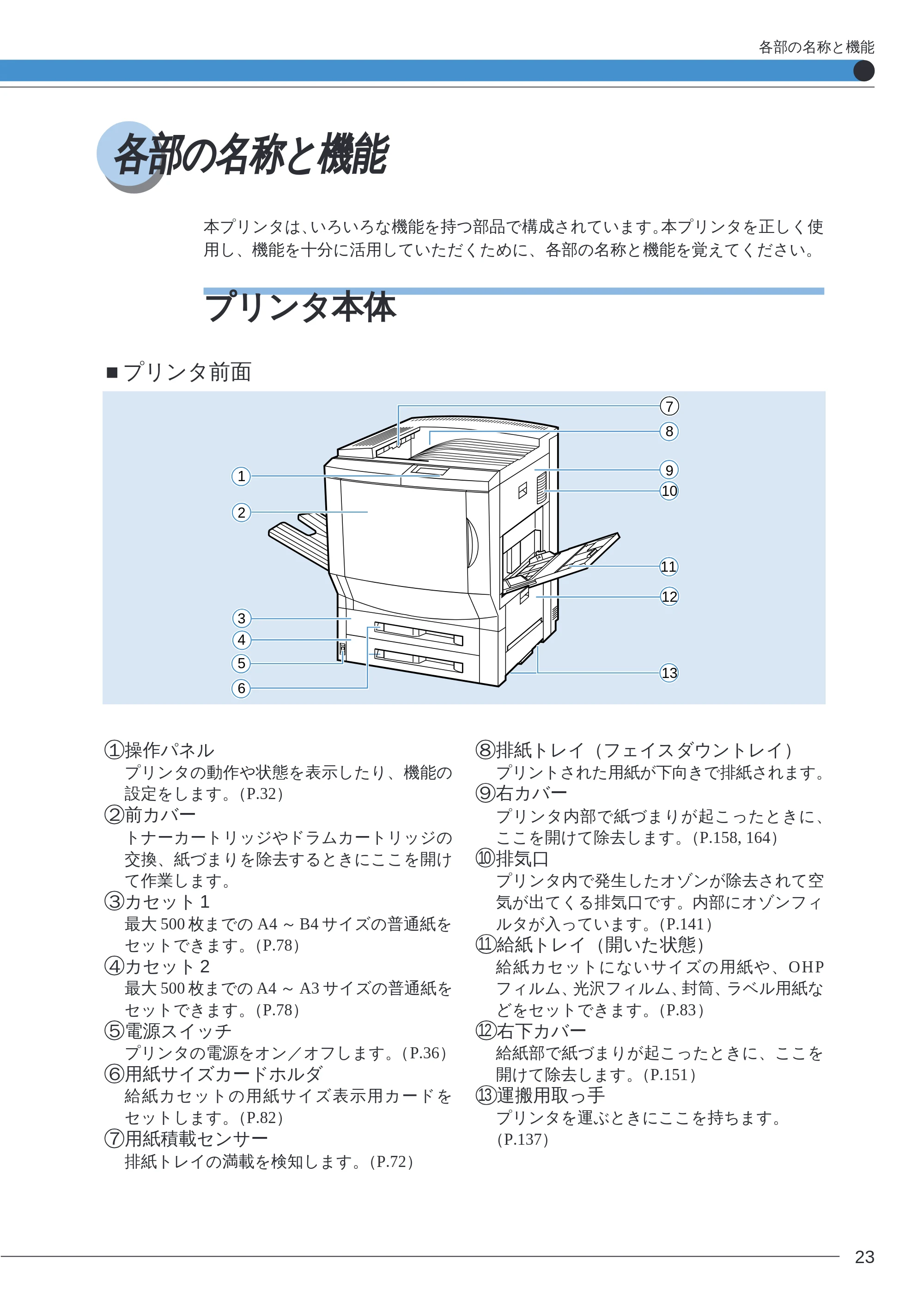
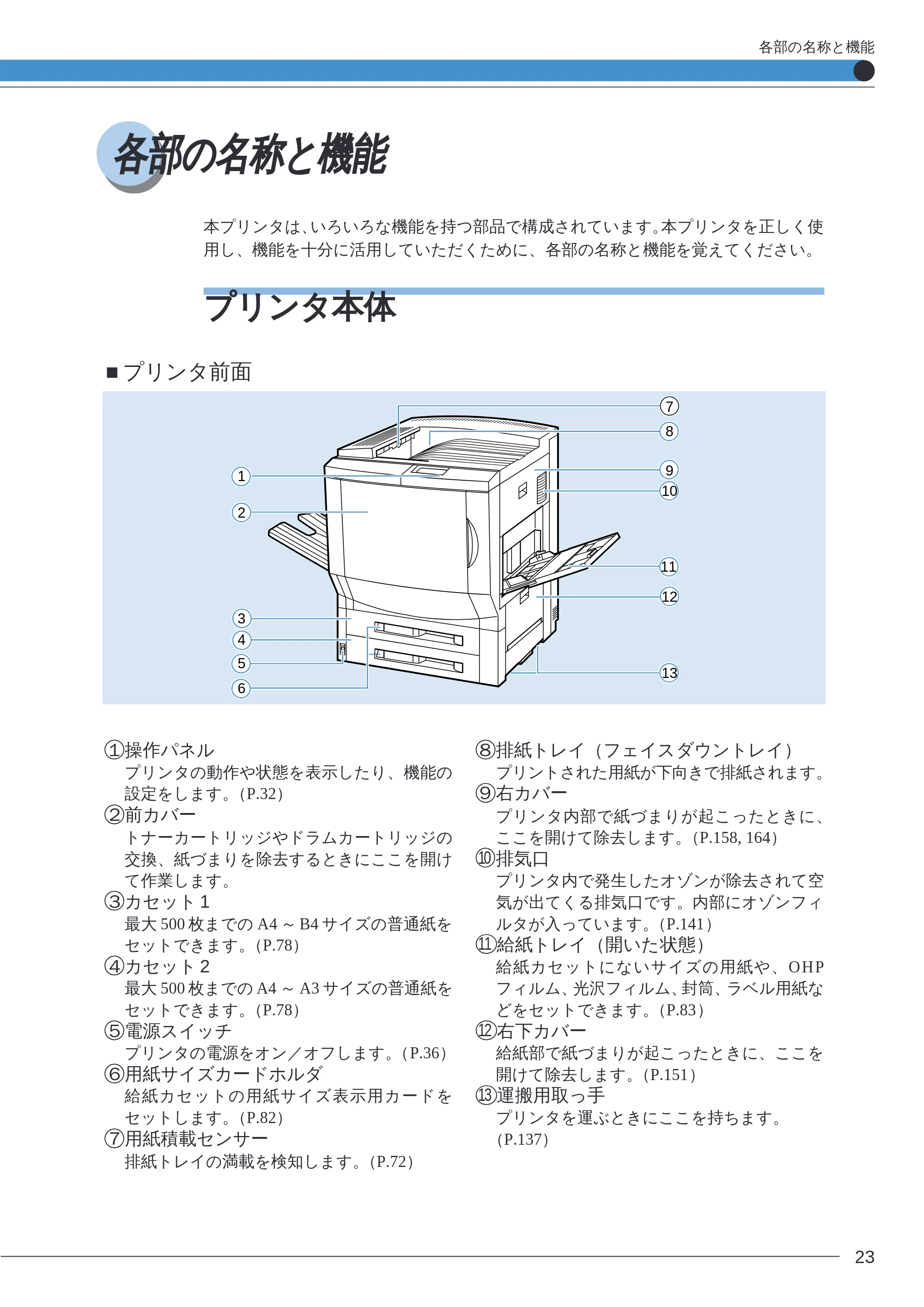
プリンタ本体
■プリンタ前面
1
7
8
9
10
11
12
13
2
3
4
5
6
1操作パネル
プリンタの動作や状態を表示したり、機能の
設定をします。(P.32)
2前カバー
トナーカートリッジやドラムカートリッジの
交換、紙づまりを除去するときにここを開け
て作業します。
3カセット 1
最大 500 枚までの A4 ~ B4 サイズの普通紙を
セットできます。(P.78)
4カセット 2
最大 500 枚までの A4 ~ A3 サイズの普通紙を
セットできます。(P.78)
5電源スイッチ
プリンタの電源をオン/オフします。(P.36)
6用紙サイズカードホルダ
給紙カセットの用紙サイズ表示用カードを
セットします。(P.82)
7用紙積載センサー
排紙トレイの満載を検知します。(P.72)
8 排紙トレイ(フェイスダウントレイ)
プリントされた用紙が下向きで排紙されます。
9 右カバー
プリンタ内部で紙づまりが起こったときに、
ここを開けて除去します。(P.158, 164)
10 排気口
プリンタ内で発生したオゾンが除去されて空
気が出てくる排気口です。内部にオゾンフィ
ルタが入っています。(P.141)
11 給紙トレイ(開いた状態)
給紙カセットにないサイズの用紙や、O H P
フィルム、光沢フィルム、封筒、ラベル用紙な
どをセットできます。(P.83)
12 右下カバー
給紙部で紙づまりが起こったときに、ここを
開けて除去します。(P.151)
13 運搬用取っ手
プリンタを運ぶときにここを持ちます。
(P.137)
各部の名称と機能
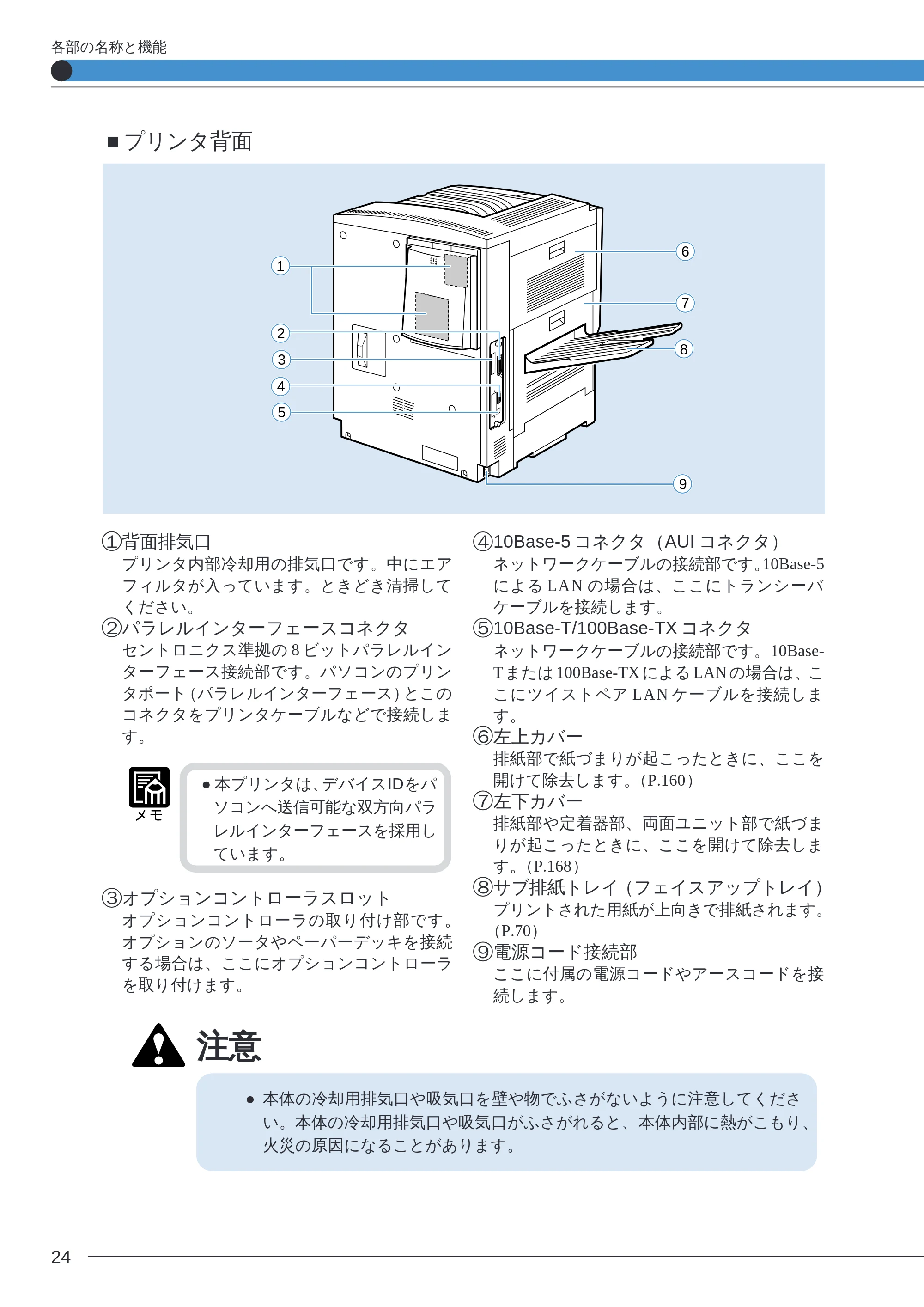
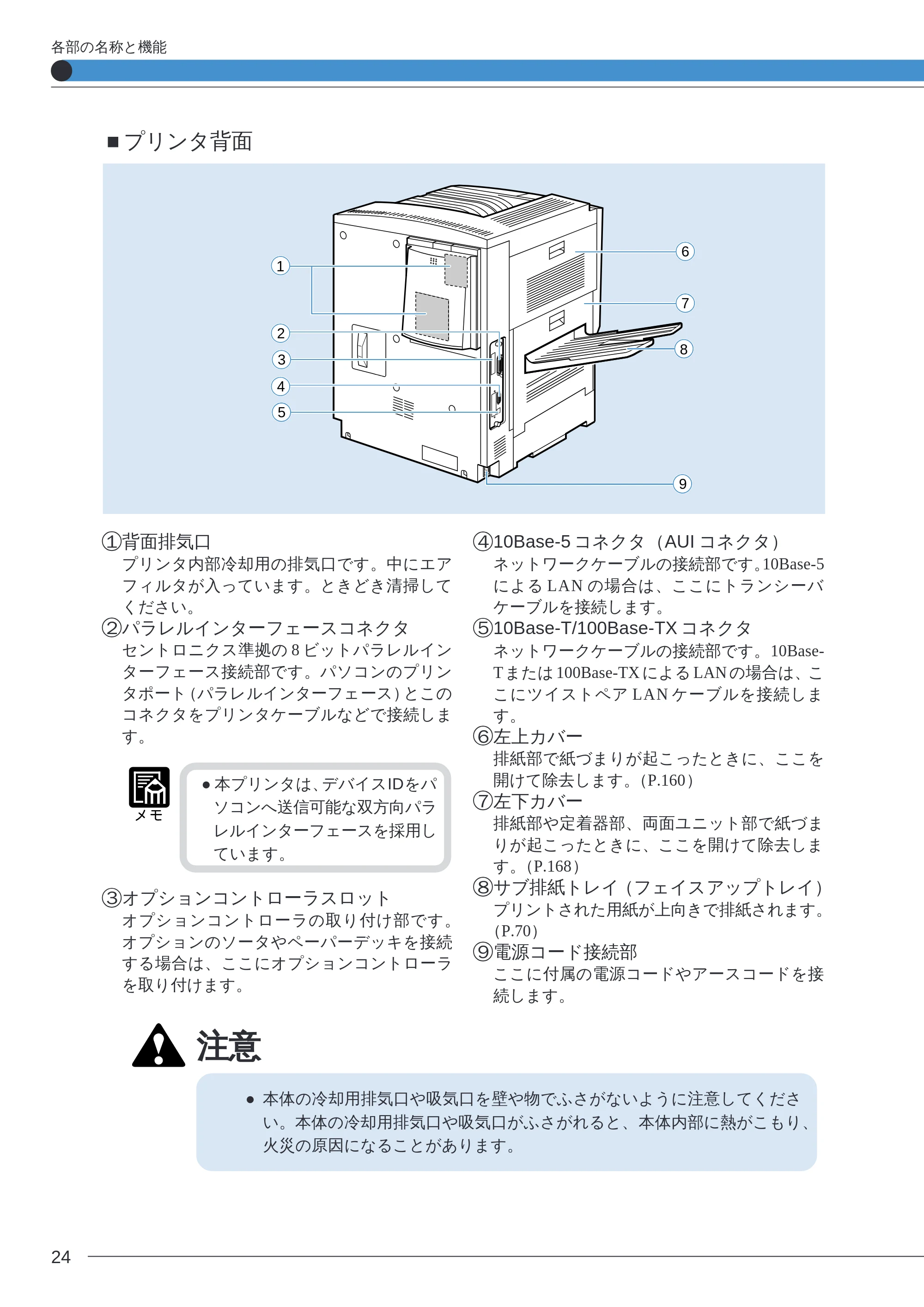
■プリンタ背面
24
■プリンタ背面
6
7
8
9
1
3
5
2
4
410Base-5 コネクタ(AUI コネクタ)
ネットワークケーブルの接続部です。10Base-5
による LAN の場合は、ここにトランシーバ
ケーブルを接続します。
510Base-T/100Base-TX コネクタ
ネットワークケーブルの接続部です。10Base-
T または 100Base-TX による LAN の場合は、こ
こにツイストペア LAN ケーブルを接続しま
す。
6左上カバー
排紙部で紙づまりが起こったときに、ここを
開けて除去します。(P.160)
7左下カバー
排紙部や定着器部、両面ユニット部で紙づま
りが起こったときに、ここを開けて除去しま
す。(P.168)
8サブ排紙トレイ(フェイスアップトレイ)
プリントされた用紙が上向きで排紙されます。
(P.70)
9電源コード接続部
ここに付属の電源コードやアースコードを接
続します。
1背面排気口
プリンタ内部冷却用の排気口です。中にエア
フィルタが入っています。ときどき清掃して
ください。
2パラレルインターフェースコネクタ
セントロニクス準拠の 8 ビットパラレルイン
ターフェース接続部です。パソコンのプリン
タポート(パラレルインターフェース)とこの
コネクタをプリンタケーブルなどで接続しま
す。
- 本プリンタは、デバイスIDをパ
ソコンへ送信可能な双方向パラ
レルインターフェースを採用し
ています。
3オプションコントローラスロット
オプションコントローラの取り付け部です。
オプションのソータやペーパーデッキを接続
する場合は、ここにオプションコントローラ
を取り付けます。
注意
- 本体の冷却用排気口や吸気口を壁や物でふさがないように注意してくださ
い。本体の冷却用排気口や吸気口がふさがれると、本体内部に熱がこもり、
火災の原因になることがあります。
各部の名称と機能
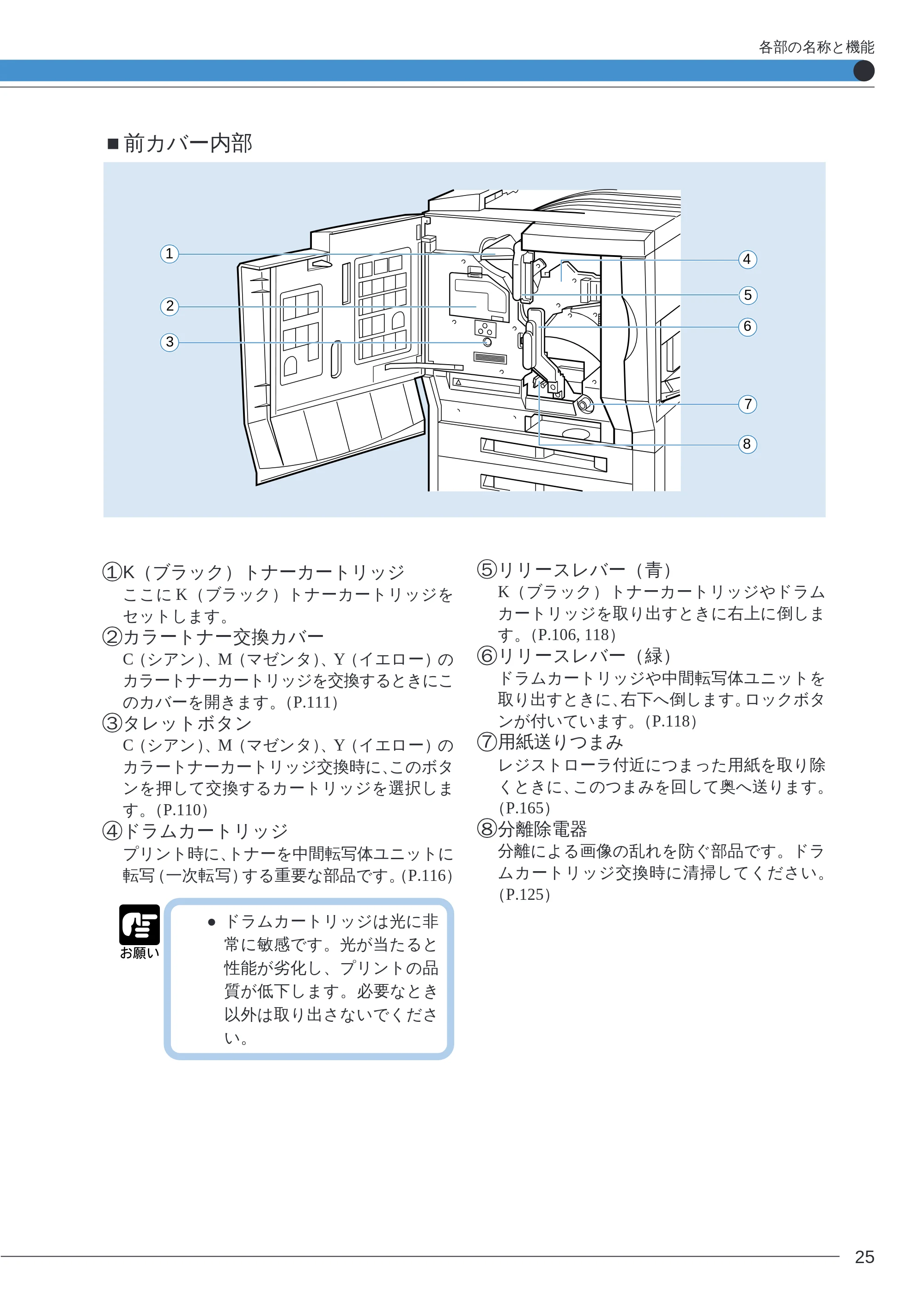
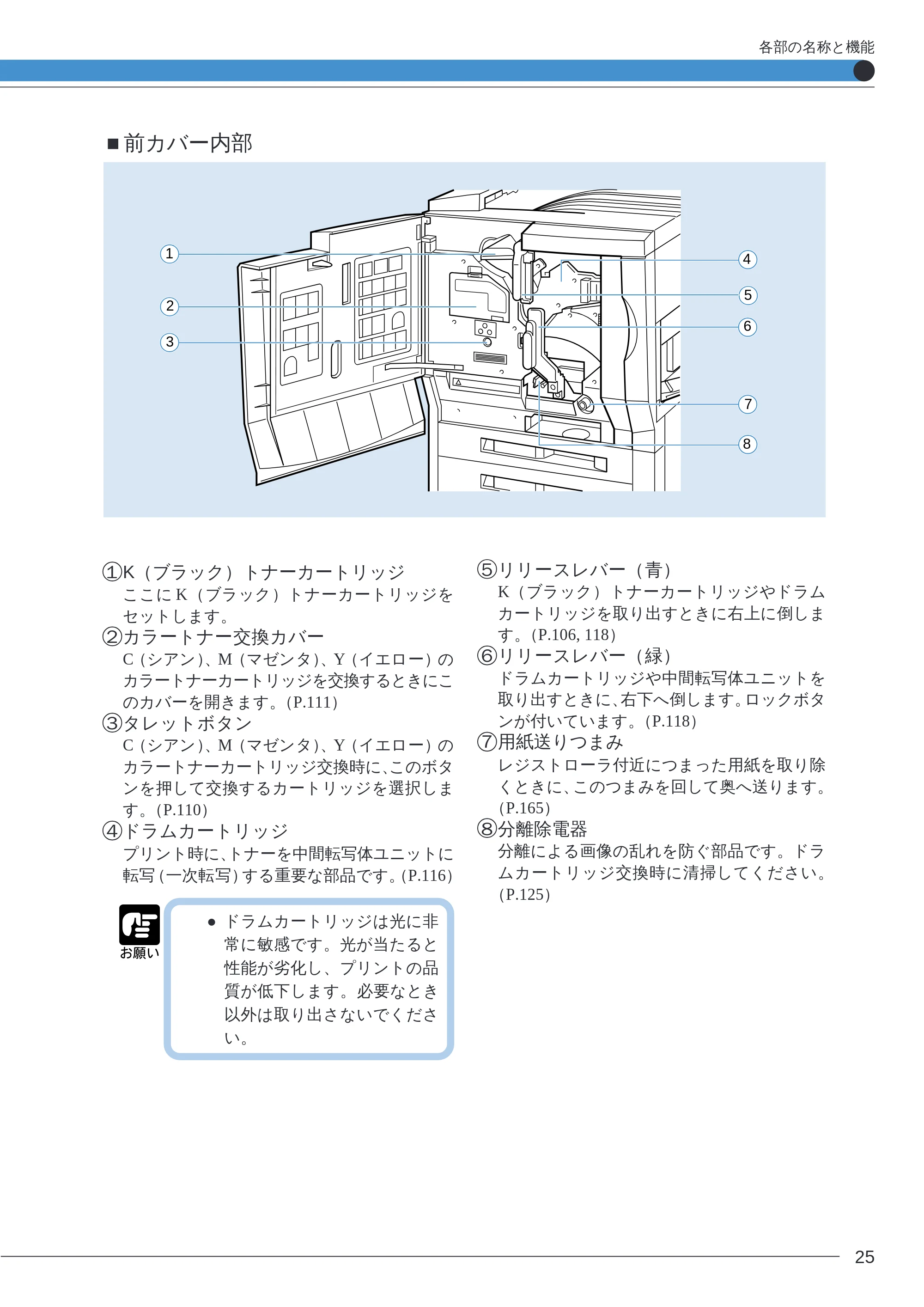
■前カバー内部
25
■前カバー内部
1
2
3
4
8
5
6
7
1 K(ブラック)トナーカートリッジ
ここに K(ブラック)トナーカートリッジを
セットします。
2 カラートナー交換カバー
C(シアン)、M(マゼンタ)、Y(イエロー)の
カラートナーカートリッジを交換するときにこ
のカバーを開きます。(P.111)
3 タレットボタン
C(シアン)、M(マゼンタ)、Y(イエロー)の
カラートナーカートリッジ交換時に、このボタ
ンを押して交換するカートリッジを選択しま
す。(P.110)
4 ドラムカートリッジ
プリント時に、トナーを中間転写体ユニットに
転写(一次転写)する重要な部品です。(P.116)
- ドラムカートリッジは光に非
常に敏感です。光が当たると
性能が劣化し、プリントの品
質が低下します。必要なとき
以外は取り出さないでくださ
い。
5 リリースレバー(青)
K(ブラック)トナーカートリッジやドラム
カートリッジを取り出すときに右上に倒しま
す。(P.106, 118)
6 リリースレバー(緑)
ドラムカートリッジや中間転写体ユニットを
取り出すときに、右下へ倒します。ロックボタ
ンが付いています。(P.118)
7 用紙送りつまみ
レジストローラ付近につまった用紙を取り除
くときに、このつまみを回して奥へ送ります。
(P.165)
8 分離除電器
分離による画像の乱れを防ぐ部品です。ドラ
ムカートリッジ交換時に清掃してください。
(P.125)
各部の名称と機能
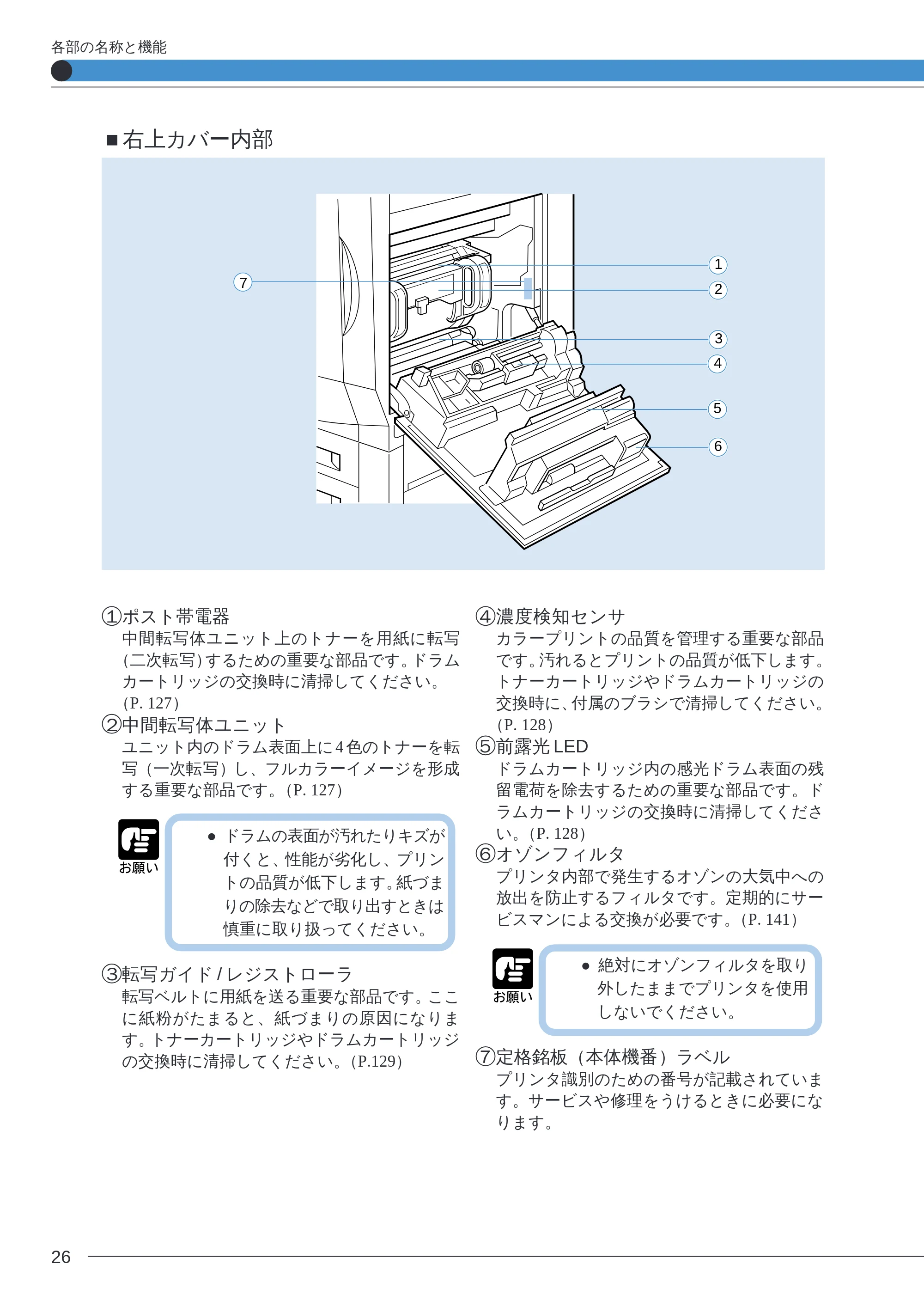
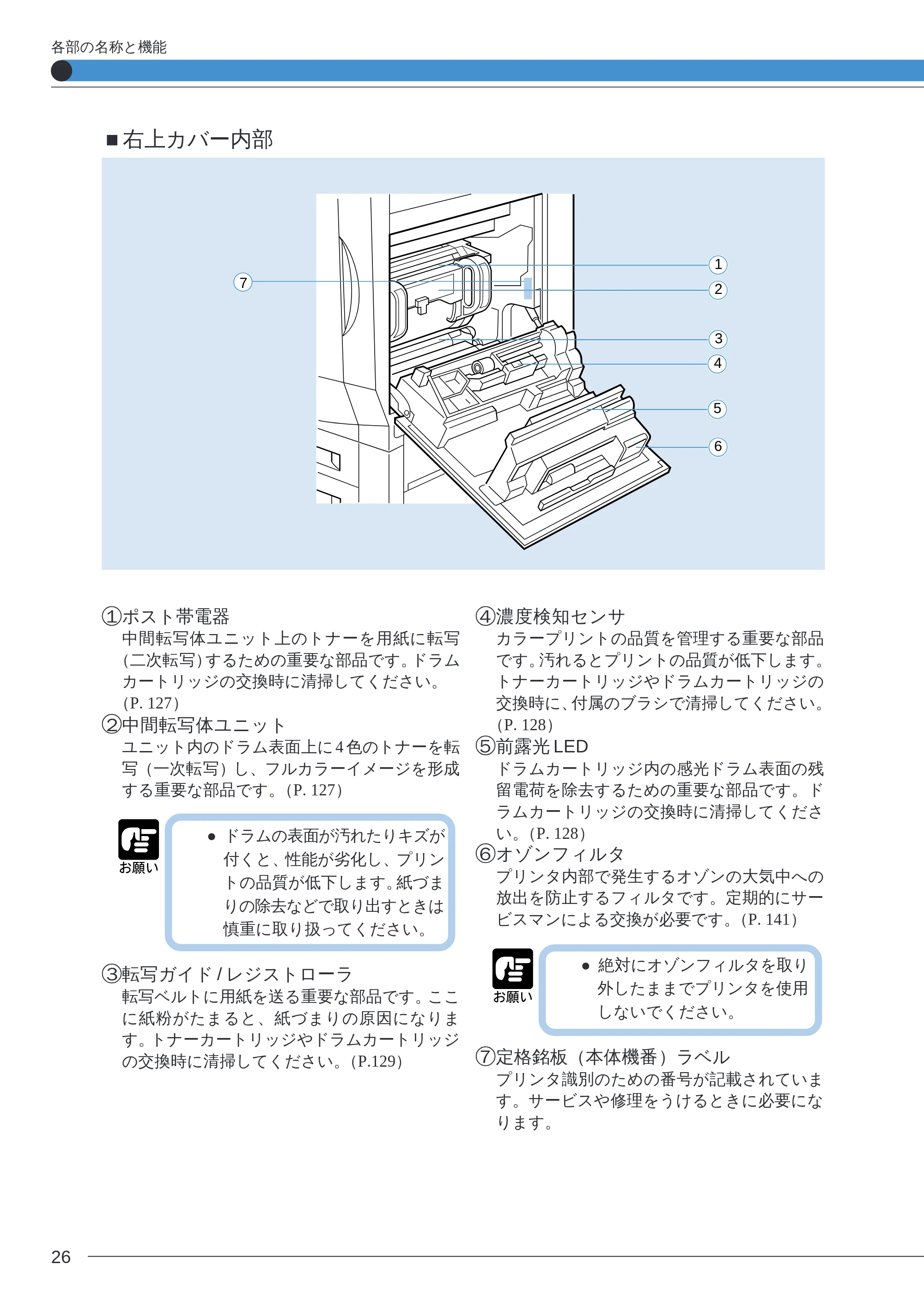
■右上カバー内部
26
■右上カバー内部
1
7
2
3
4
6
5
1ポスト帯電器
中間転写体ユニット上のトナーを用紙に転写
(二次転写)するための重要な部品です。ドラム
カートリッジの交換時に清掃してください。
(P. 127)
2中間転写体ユニット
ユニット内のドラム表面上に 4 色のトナーを転
写(一次転写)し、フルカラーイメージを形成
する重要な部品です。(P. 127)
- ドラムの表面が汚れたりキズが
付くと、性能が劣化し、プリン
トの品質が低下します。紙づま
りの除去などで取り出すときは
慎重に取り扱ってください。
3転写ガイド / レジストローラ
転写ベルトに用紙を送る重要な部品です。ここ
に紙粉がたまると、紙づまりの原因になりま
す。トナーカートリッジやドラムカートリッジ
の交換時に清掃してください。(P.129)
4 濃度検知センサ
カラープリントの品質を管理する重要な部品
です。汚れるとプリントの品質が低下します。
トナーカートリッジやドラムカートリッジの
交換時に、付属のブラシで清掃してください。
(P. 128)
5 前露光 LED
ドラムカートリッジ内の感光ドラム表面の残
留電荷を除去するための重要な部品です。ド
ラムカートリッジの交換時に清掃してくださ
い。(P. 128)
6 オゾンフィルタ
プリンタ内部で発生するオゾンの大気中への
放出を防止するフィルタです。定期的にサー
ビスマンによる交換が必要です。(P. 141)
- 絶対にオゾンフィルタを取り
外したままでプリンタを使用
しないでください。
7 定格銘板(本体機番)ラベル
プリンタ識別のための番号が記載されていま
す。サービスや修理をうけるときに必要にな
ります。
各部の名称と機能
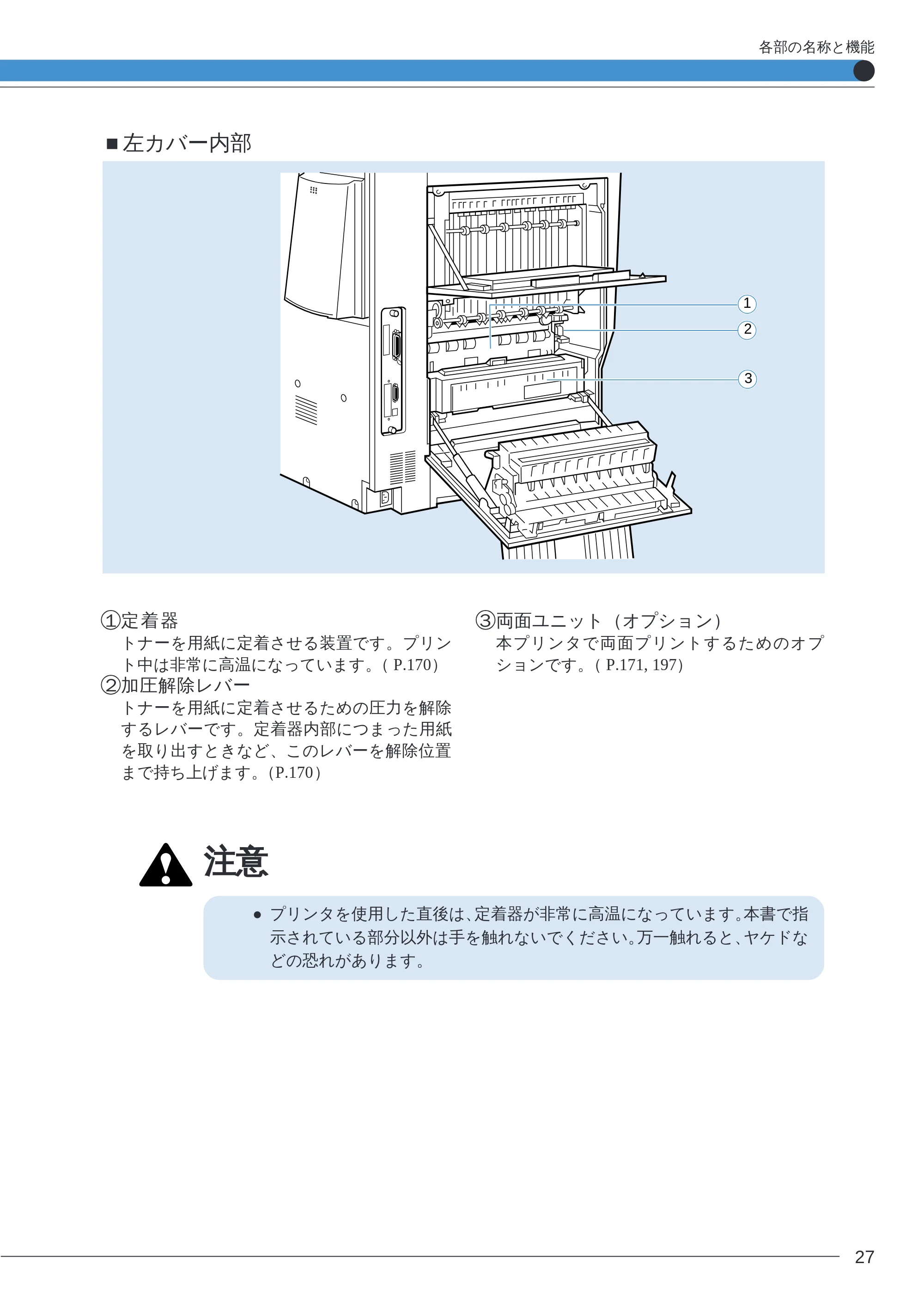
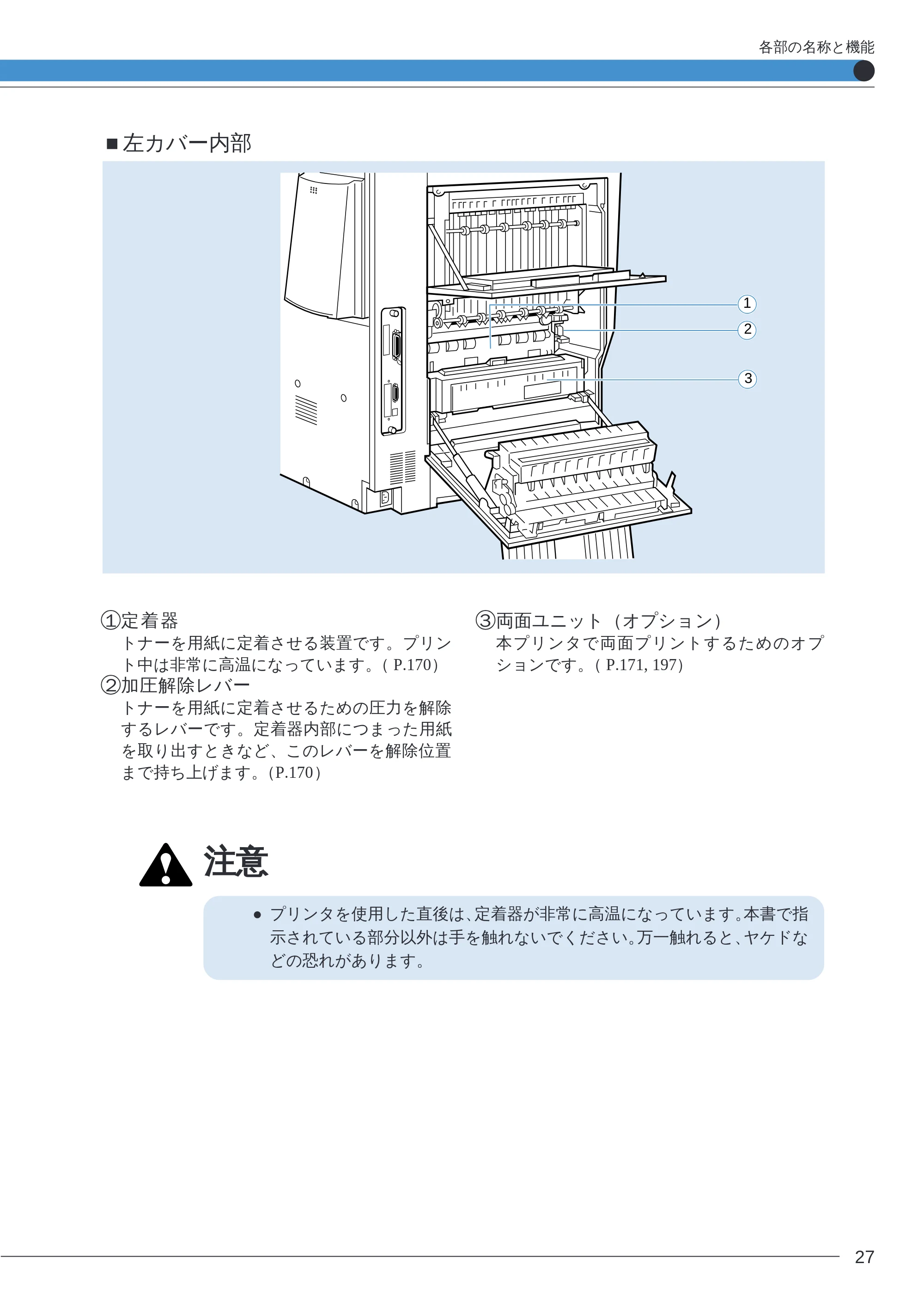
■左カバー内部
27
■左カバー内部
2
1
3
1定 着 器
トナーを用紙に定着させる装置です。プリン
ト中は非常に高温になっています。( P.170)
2加圧解除レバー
トナーを用紙に定着させるための圧力を解除
するレバーです。定着器内部につまった用紙
を取り出すときなど、このレバーを解除位置
まで持ち上げます。(P.170)
3 両面ユニット(オプション)
本プリンタで両面プリントするためのオプ
ションです。( P.171, 197)
注意
- プリンタを使用した直後は、定着器が非常に高温になっています。本書で指
示されている部分以外は手を触れないでください。万一触れると、ヤケドな
どの恐れがあります。
各部の名称と機能
2000 枚ペーパーデッキ
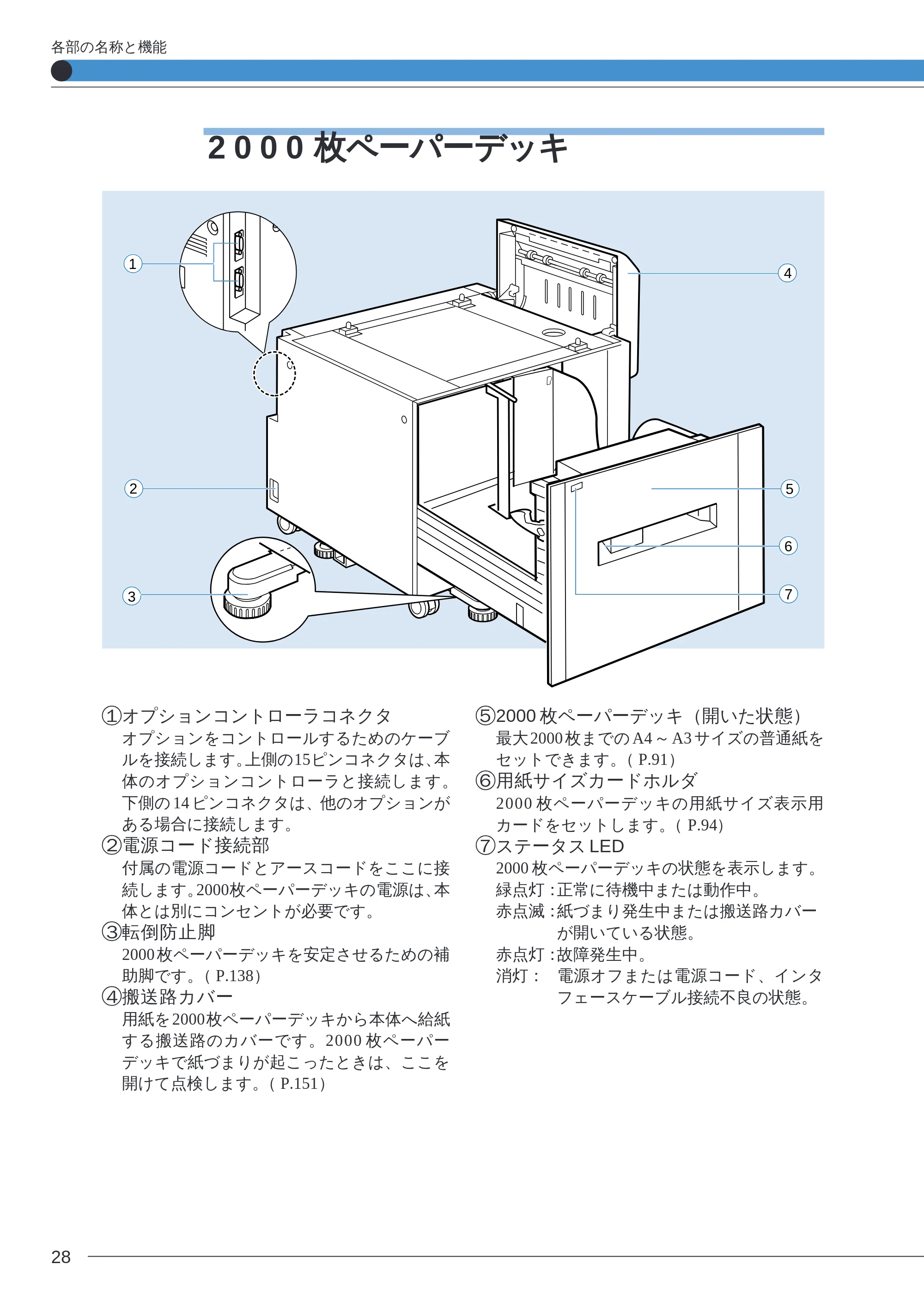
28
2000 枚ペーパーデッキ
2 5
1
4
6
73
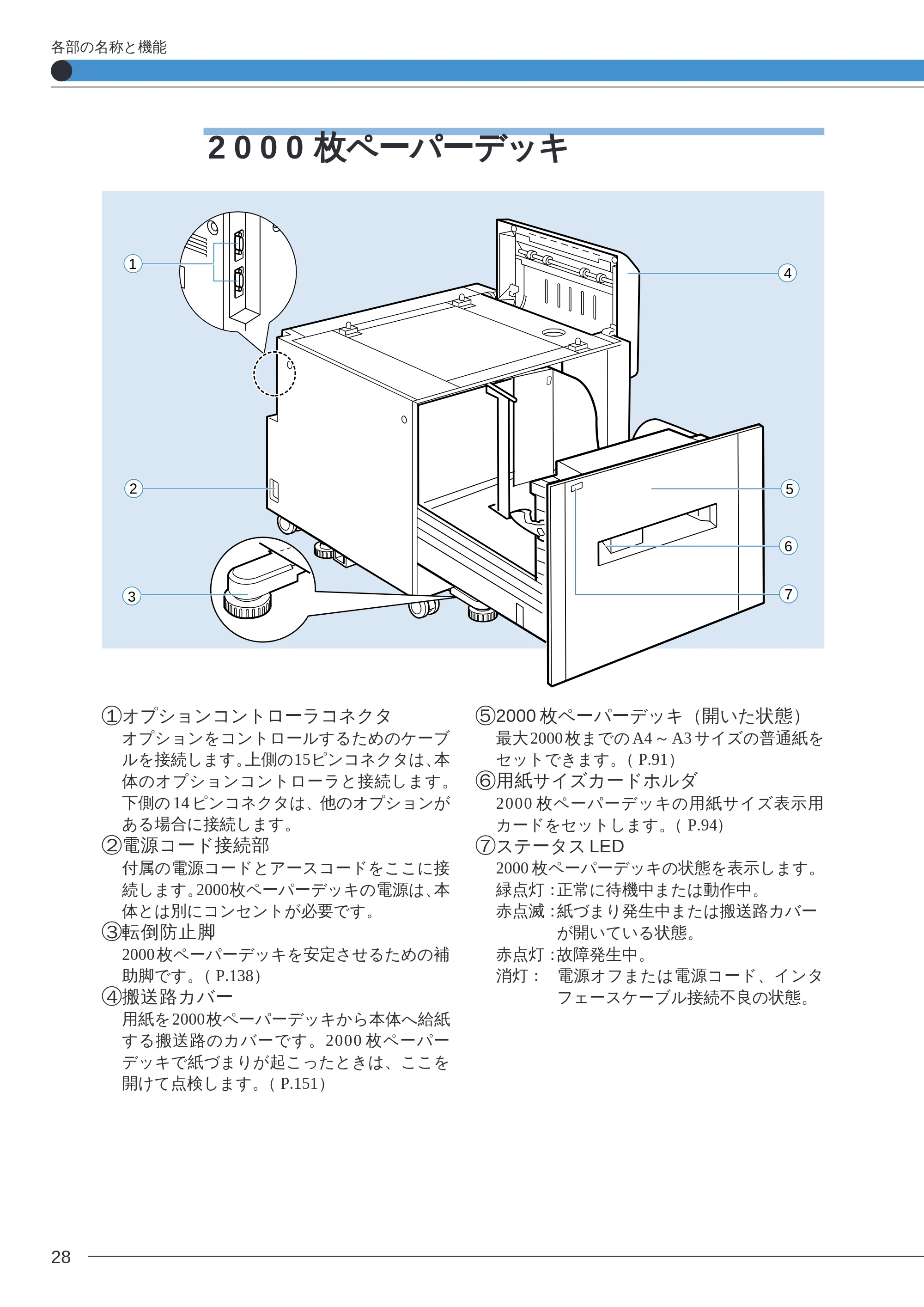
1オプションコントローラコネクタ
オプションをコントロールするためのケーブ
ルを接続します。上側の15ピンコネクタは、本
体のオプションコントローラと接続します。
下側の 14 ピンコネクタは、他のオプションが
ある場合に接続します。
2電源コード接続部
付属の電源コードとアースコードをここに接
続します。2000枚ペーパーデッキの電源は、本
体とは別にコンセントが必要です。
3転倒防止脚
2000 枚ペーパーデッキを安定させるための補
助脚です。( P.138)
4搬送路カバー
用紙を2000枚ペーパーデッキから本体へ給紙
する搬送路のカバーです。2000 枚ペーパー
デッキで紙づまりが起こったときは、ここを
開けて点検します。( P.151)
5 2000 枚ペーパーデッキ(開いた状態)
最大 2000 枚までの A4 ~ A3 サイズの普通紙を
セットできます。( P.91)
6 用紙サイズカードホルダ
2000 枚ペーパーデッキの用紙サイズ表示用
カードをセットします。( P.94)
7 ステータス LED
2000 枚ペーパーデッキの状態を表示します。
緑点灯:正常に待機中または動作中。
赤点滅:紙づまり発生中または搬送路カバー
が開いている状態。
赤点灯:故障発生中。
消灯: 電源オフまたは電源コード、インタ
フェースケーブル接続不良の状態。
各部の名称と機能
2 ×500 枚ペーパーデッキ
29
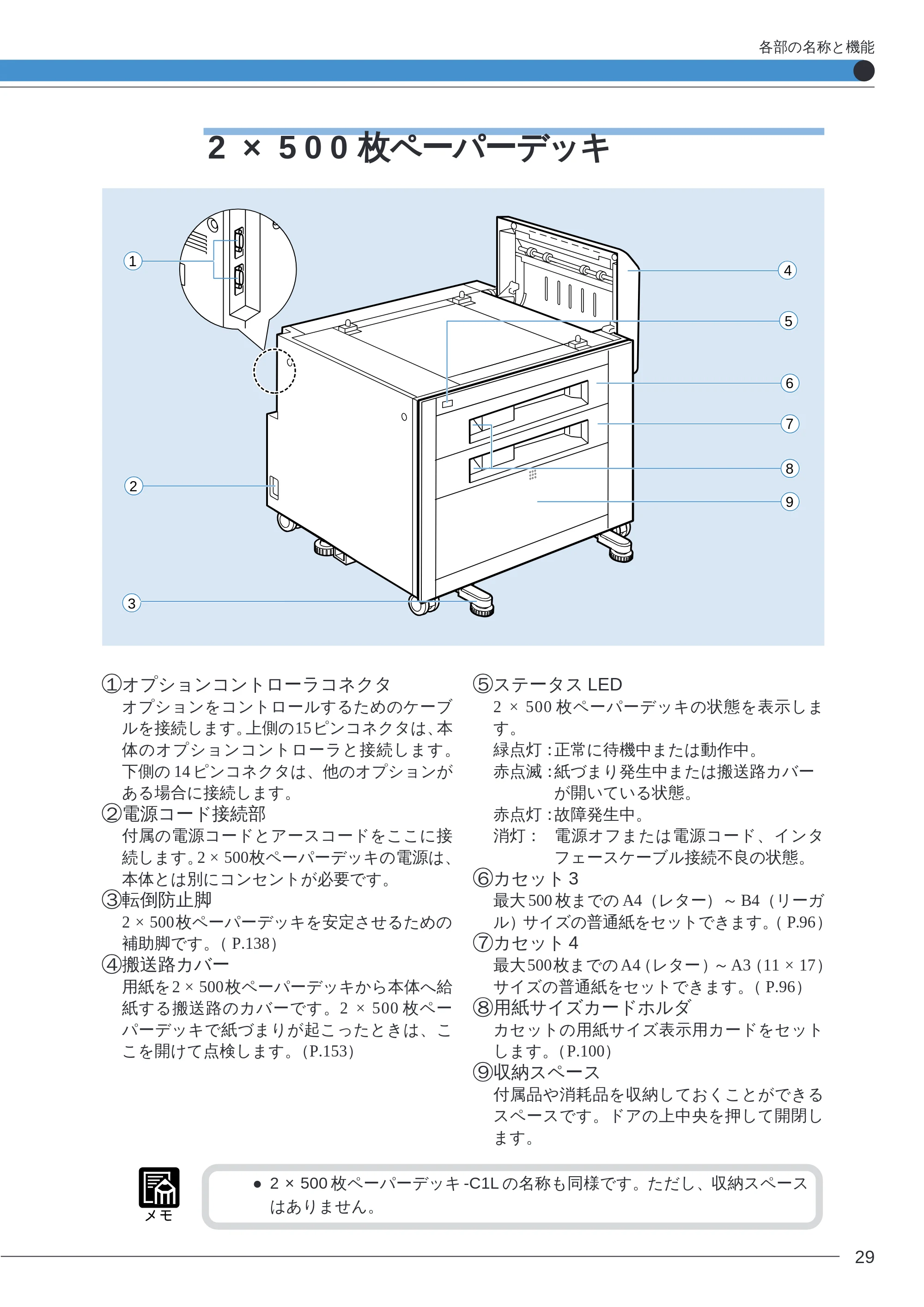
2 × 500 枚ペーパーデッキ
2
6
7
8
9
1
4
5
3
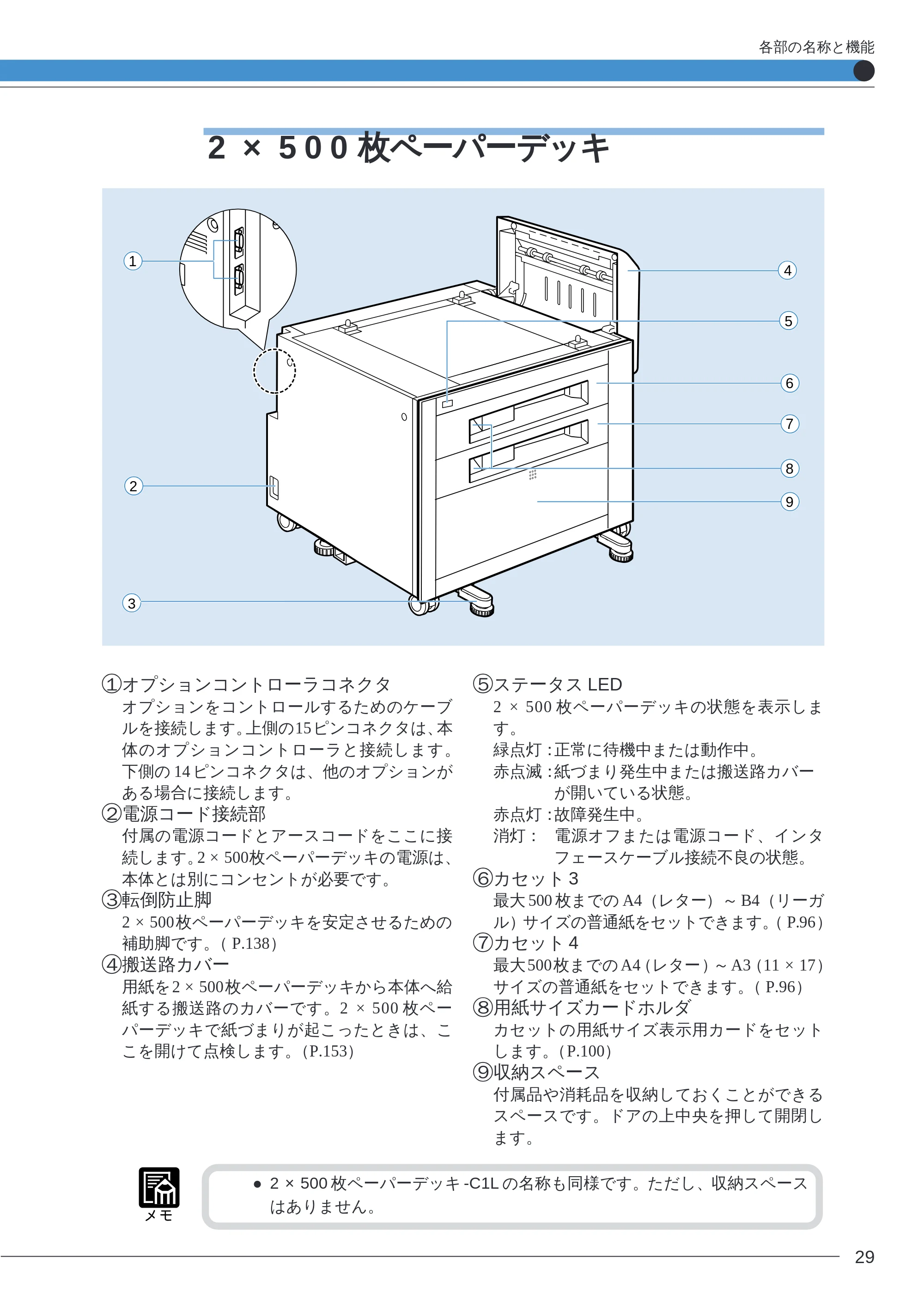
1オプションコントローラコネクタ
オプションをコントロールするためのケーブ
ルを接続します。上側の15 ピンコネクタは、本
体のオプションコントローラと接続します。
下側の 14 ピンコネクタは、他のオプションが
ある場合に接続します。
2電源コード接続部
付属の電源コードとアースコードをここに接
続します。2× 500枚ペーパーデッキの電源は、
本体とは別にコンセントが必要です。
3転倒防止脚
2 × 500枚ペーパーデッキを安定させるための
補助脚です。( P.138)
4搬送路カバー
用紙を2× 500枚ペーパーデッキから本体へ給
紙する搬送路のカバーです。2 × 500 枚ペー
パーデッキで紙づまりが起こったときは、こ
こを開けて点検します。(P.153)
5ステータス LED
2 × 500 枚ペーパーデッキの状態を表示しま
す。
緑点灯:正常に待機中または動作中。
赤点滅:紙づまり発生中または搬送路カバー
が開いている状態。
赤点灯:故障発生中。
消灯: 電源オフまたは電源コード、インタ
フェースケーブル接続不良の状態。
6カセット 3
最大 500 枚までの A4(レター)~ B4(リーガ
ル)サイズの普通紙をセットできます。( P.96)
7カセット 4
最大 500枚までの A4(レター)~ A3(11 × 17)
サイズの普通紙をセットできます。( P.96)
8用紙サイズカードホルダ
カセットの用紙サイズ表示用カードをセット
します。(P.100)
9収納スペース
付属品や消耗品を収納しておくことができる
スペースです。ドアの上中央を押して開閉し
ます。
各部の名称と機能
- 2 × 500 枚ペーパーデッキ -C1L の名称も同様です。ただし、収納スペース
はありません。
7 ビンソータ
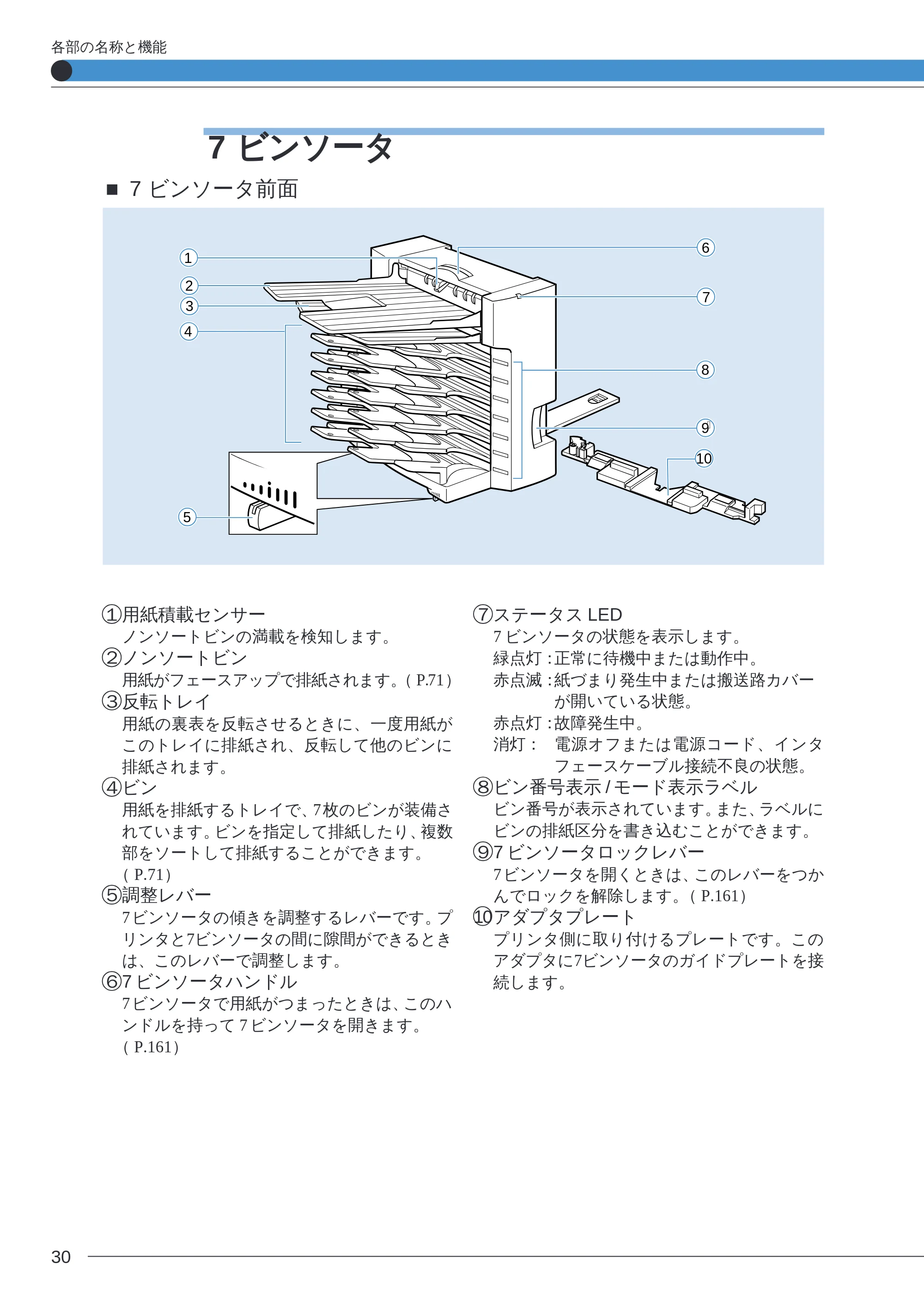
30
7 ビンソータ
■ 7 ビンソータ前面
7
8
9
10
1
5
2
4
3
6
�
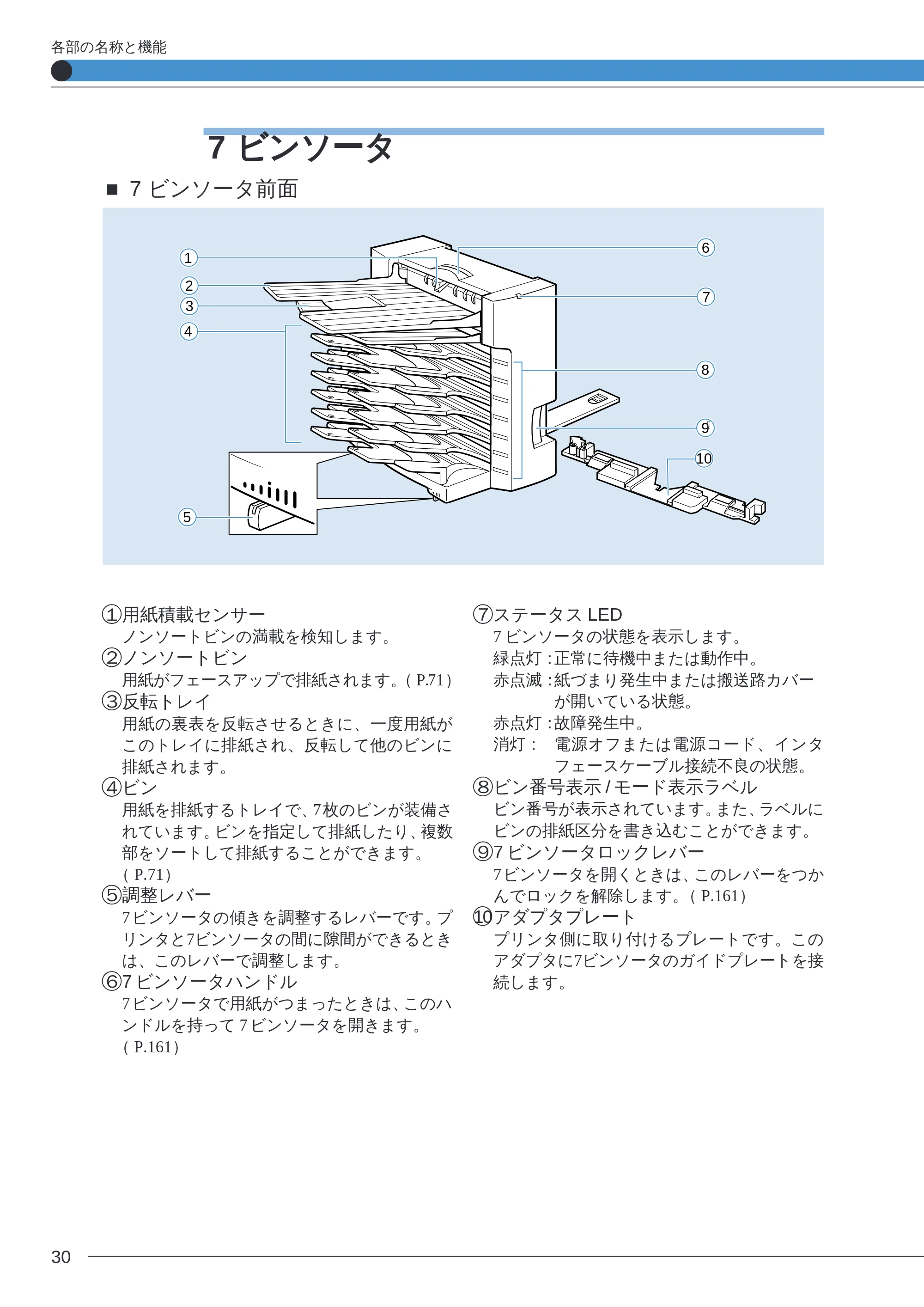
1用紙積載センサー
ノンソートビンの満載を検知します。
2ノンソートビン
用紙がフェースアップで排紙されます。( P.71)
3反転トレイ
用紙の裏表を反転させるときに、一度用紙が
このトレイに排紙され、反転して他のビンに
排紙されます。
4ビン
用紙を排紙するトレイで、7 枚のビンが装備さ
れています。ビンを指定して排紙したり、複数
部をソートして排紙することができます。
( P.71)
5調整レバー
7 ビンソータの傾きを調整するレバーです。プ
リンタと7ビンソータの間に隙間ができるとき
は、このレバーで調整します。
67 ビンソータハンドル
7 ビンソータで用紙がつまったときは、このハ
ンドルを持って 7 ビンソータを開きます。
( P.161)
7ステータス LED
7 ビンソータの状態を表示します。
緑点灯:正常に待機中または動作中。
赤点滅:紙づまり発生中または搬送路カバー
が開いている状態。
赤点灯:故障発生中。
消灯: 電源オフまたは電源コード、インタ
フェースケーブル接続不良の状態。
8ビン番号表示 / モード表示ラベル
ビン番号が表示されています。また、ラベルに
ビンの排紙区分を書き込むことができます。
97 ビンソータロックレバー
7 ビンソータを開くときは、このレバーをつか
んでロックを解除します。( P.161)
10アダプタプレート
プリンタ側に取り付けるプレートです。この
アダプタに7ビンソータのガイドプレートを接
続します。
各部の名称と機能
■7 ビンソータ背面
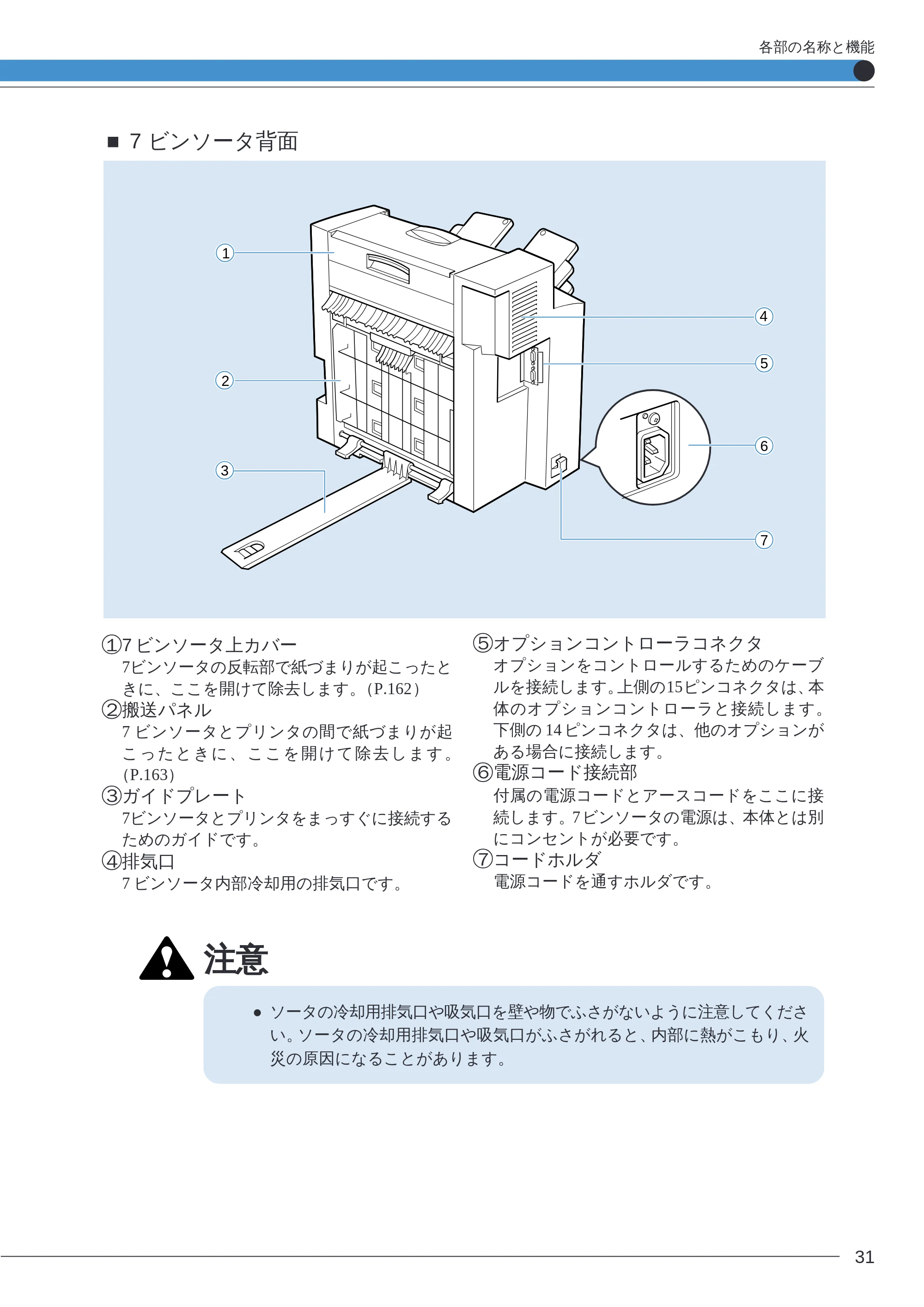
31
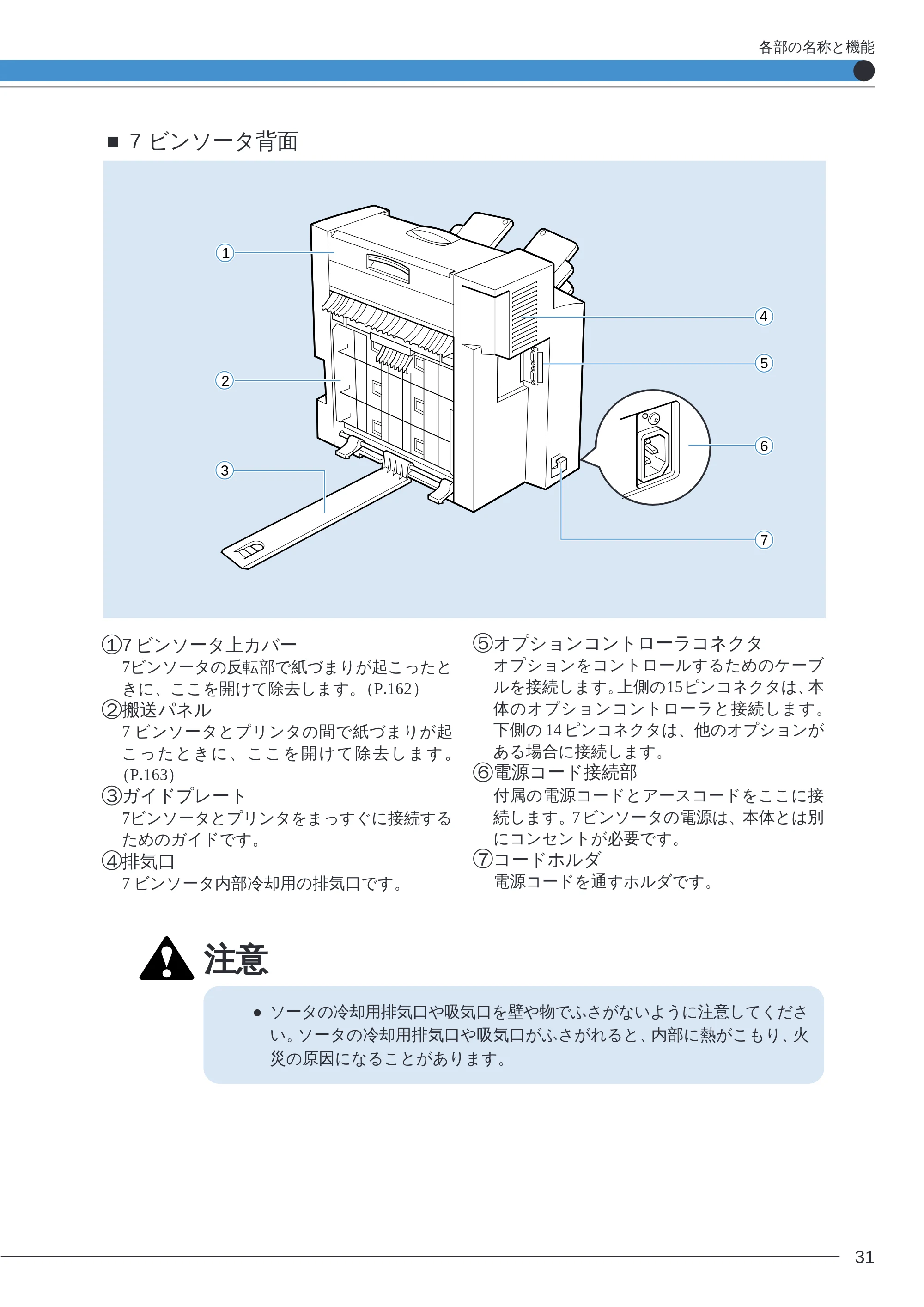
■ 7 ビンソータ背面
6
3
2
1
7
4
5
5オプションコントローラコネクタ
オプションをコントロールするためのケーブ
ルを接続します。上側の15ピンコネクタは、本
体のオプションコントローラと接続します。
下側の 14 ピンコネクタは、他のオプションが
ある場合に接続します。
6電源コード接続部
付属の電源コードとアースコードをここに接
続します。7 ビンソータの電源は、本体とは別
にコンセントが必要です。
7コードホルダ
電源コードを通すホルダです。
17 ビンソータ上カバー
7ビンソータの反転部で紙づまりが起こったと
きに、ここを開けて除去します。(P.162)
2搬送パネル
7 ビンソータとプリンタの間で紙づまりが起
こ っ た と き に 、 こ こ を 開 け て 除 去 し ま す 。
(P.163)
3ガイドプレート
7ビンソータとプリンタをまっすぐに接続する
ためのガイドです。
4排気口
7 ビンソータ内部冷却用の排気口です。
注意
- ソータの冷却用排気口や吸気口を壁や物でふさがないように注意してくださ
い。ソータの冷却用排気口や吸気口がふさがれると、内部に熱がこもり、火
災の原因になることがあります。
各部の名称と機能
操作パネル
32
操作パネル
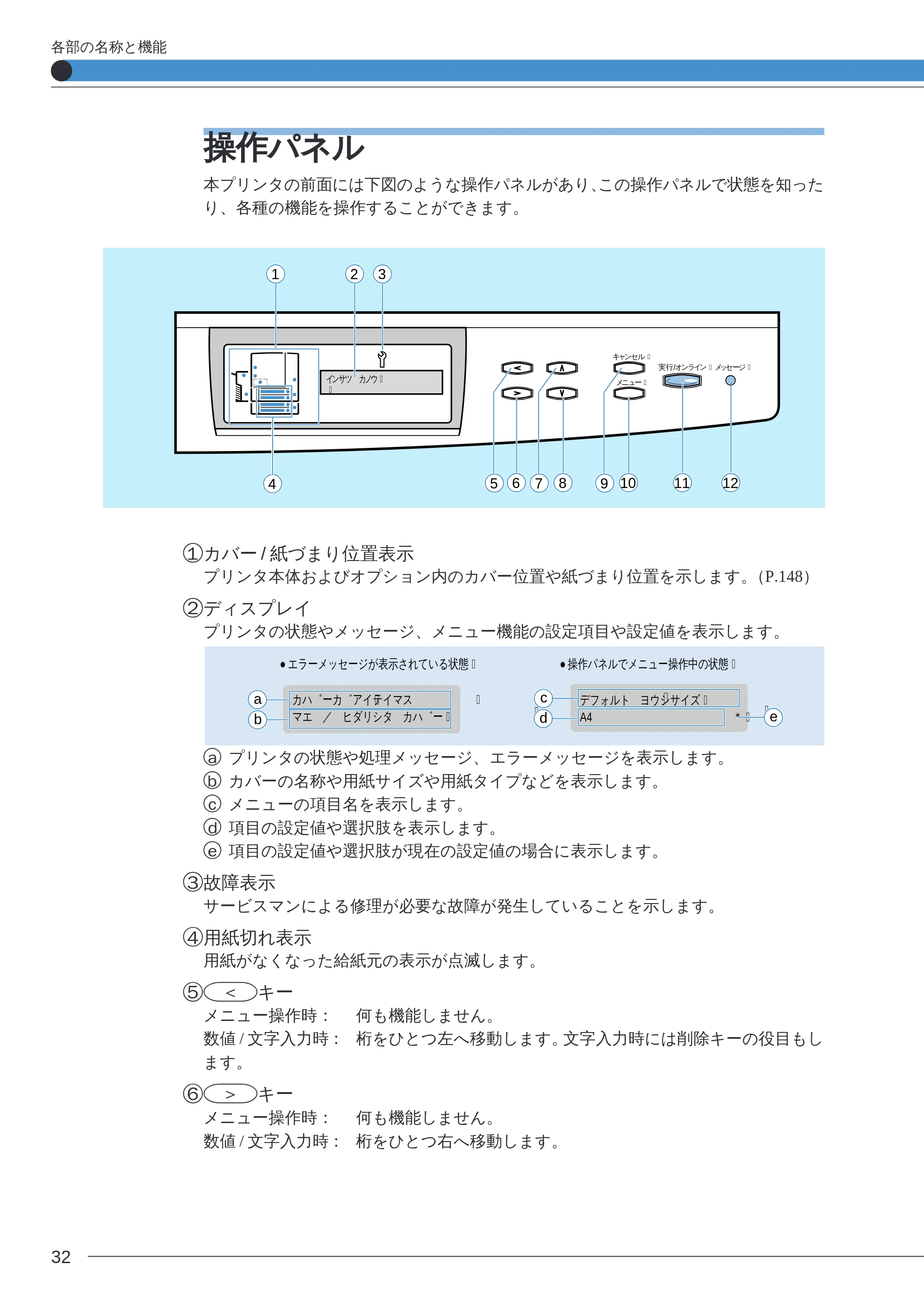
本プリンタの前面には下図のような操作パネルがあり、この操作パネルで状態を知った
り、各種の機能を操作することができます。
キャンセル�
メニュー�
実行/オンライン�メッセージ�
インサツ カノウ�
�
1 2 3
4 10 65 10 87 10 10 11 129
1 カバー / 紙づまり位置表示
プリンタ本体およびオプション内のカバー位置や紙づまり位置を示します。(P.148)
2 ディスプレイ
プリンタの状態やメッセージ、メニュー機能の設定項目や設定値を表示します。
カハ゛ーカ゛アイテイマス �
マエ / ヒダリシタ カハ゛ー�
- エラーメッセージが表示されている状態�
デフォルト ヨウシサイズ�
A4 *�
- 操作パネルでメニュー操作中の状態�
�
c
d
a
b
�
e
��
a プリンタの状態や処理メッセージ、エラーメッセージを表示します。
b カバーの名称や用紙サイズや用紙タイプなどを表示します。
c メニューの項目名を表示します。
d 項目の設定値や選択肢を表示します。
e 項目の設定値や選択肢が現在の設定値の場合に表示します。
3 故障表示
サービスマンによる修理が必要な故障が発生していることを示します。
4 用紙切れ表示
用紙がなくなった給紙元の表示が点滅します。
5 < キー
メニュー操作時: 何も機能しません。
数値 / 文字入力時: 桁をひとつ左へ移動します。文字入力時には削除キーの役目もし
ます。
6 > キー
メニュー操作時: 何も機能しません。
数値 / 文字入力時: 桁をひとつ右へ移動します。
各部の名称と機能
35ページ
33
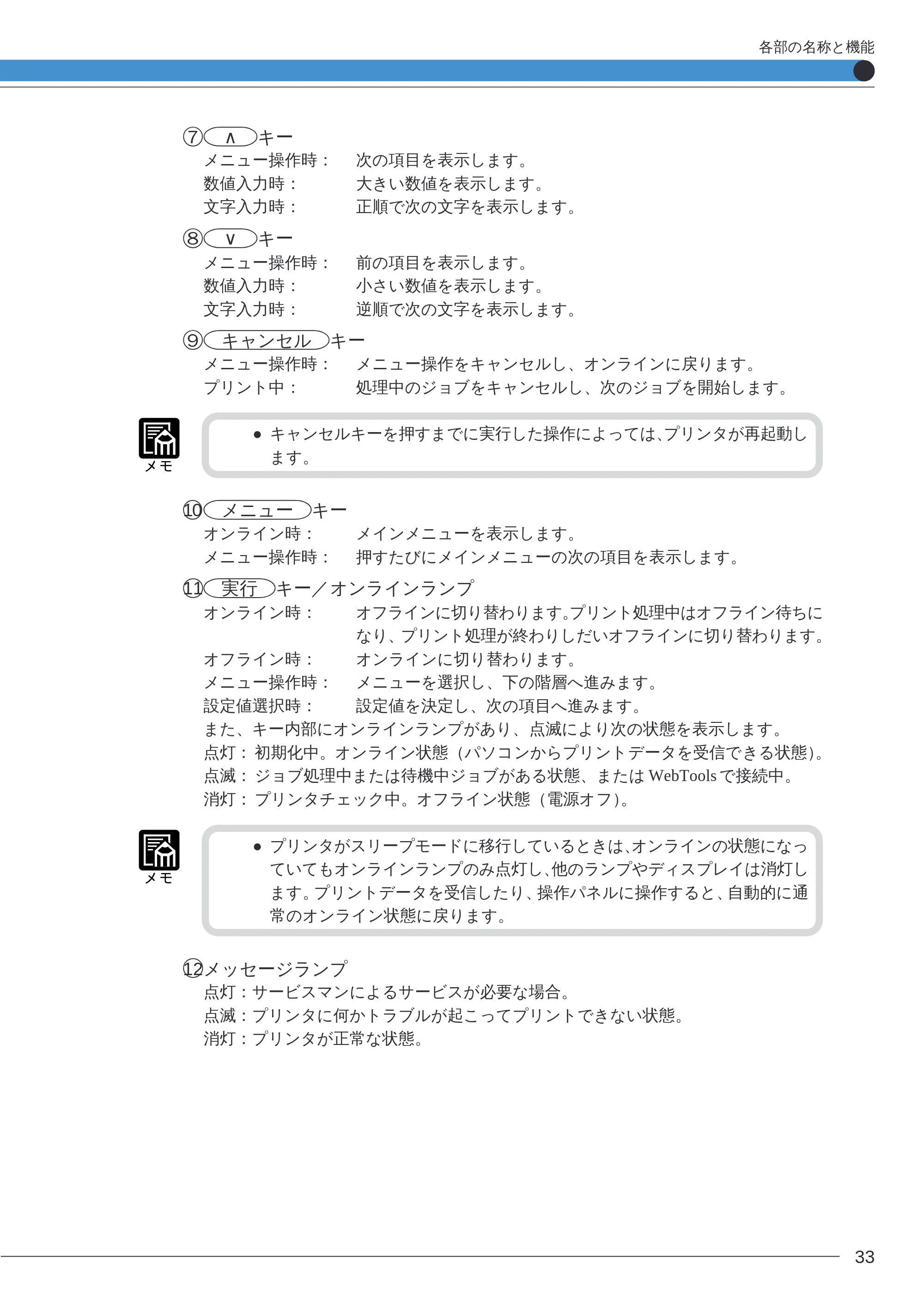
7 ∧ キー
メニュー操作時: 次の項目を表示します。
数値入力時: 大きい数値を表示します。
文字入力時: 正順で次の文字を表示します。
8 ∨ キー
メニュー操作時: 前の項目を表示します。
数値入力時: 小さい数値を表示します。
文字入力時: 逆順で次の文字を表示します。
9 キャンセル キー
メニュー操作時: メニュー操作をキャンセルし、オンラインに戻ります。
プリント中: 処理中のジョブをキャンセルし、次のジョブを開始します。
- キャンセルキーを押すまでに実行した操作によっては、プリンタが再起動し
ます。
10 メニュー キー
オンライン時: メインメニューを表示します。
メニュー操作時: 押すたびにメインメニューの次の項目を表示します。
11 実行 キー/オンラインランプ
オンライン時: オフラインに切り替わります。プリント処理中はオフライン待ちに
なり、プリント処理が終わりしだいオフラインに切り替わります。
オフライン時: オンラインに切り替わります。
メニュー操作時: メニューを選択し、下の階層へ進みます。
設定値選択時: 設定値を決定し、次の項目へ進みます。
また、キー内部にオンラインランプがあり、点滅により次の状態を表示します。
点灯: 初期化中。オンライン状態(パソコンからプリントデータを受信できる状態)。
点滅: ジョブ処理中または待機中ジョブがある状態、または WebTools で接続中。
消灯: プリンタチェック中。オフライン状態(電源オフ)。
- プリンタがスリープモードに移行しているときは、オンラインの状態になっ
ていてもオンラインランプのみ点灯し、他のランプやディスプレイは消灯し
ます。プリントデータを受信したり、操作パネルに操作すると、自動的に通
常のオンライン状態に戻ります。
12メッセージランプ
点灯:サービスマンによるサービスが必要な場合。
点滅:プリンタに何かトラブルが起こってプリントできない状態。
消灯:プリンタが正常な状態。
各部の名称と機能
36ページ


第1章 プリンタの使いかた
第 1 章
プリンタの使いかた
電源のオン、オフ .................................................................................. 36
電源をオンにする ................................................................................................... 36
電源をオフにする ................................................................................................... 37
オンラインとオフライン ....................................................................... 39
プリントジョブの流れ ........................................................................................... 39
オフラインにする ................................................................................................... 39
オンラインにする ................................................................................................... 40
プリントに必要なソフトウェア ........................................................... 41
Windows の場合 ..................................................................................................... 41
Macintosh の場合 ................................................................................................. 42
UNIX の場合 ............................................................................................................ 42
ネットウェアの場合 ............................................................................................... 43
プリンタの機能と設定方法について ................................................... 44
設定方法の種類 ....................................................................................................... 44
設定の優先順位 ....................................................................................................... 44
カラープリントの基礎知識 ................................................................... 45
カラーの原理 ........................................................................................................... 45
カラーを表現する方法 ........................................................................................... 46
カラープリントのしくみ ....................................................................................... 47
カラーの管理 ........................................................................................................... 48
カラーを維持するには ........................................................................... 50
キャリブレーションについて ................................................................................ 50
カラー管理について ............................................................................................... 51
VisualCal の操作 .................................................................................................... 52
プリントを中止する............................................................................... 59
電源のオン、オフ
36
第
1
章
プ
リ
ン
タ
の
使
い
か
た
電源のオン、オフ
本プリンタは、電源をオンすると、本体やオプションの状態をチェックしたり、キャリ
ブレーションを行ったりとさまざまな自動処理を行っています。また、不用意に電源を
オフにすると誤ってプリント中のデータを消してしまったり、故障の原因なったりしま
す。必ず正しい電源の入れかたと切りかたを覚えてください。
電源をオンにする
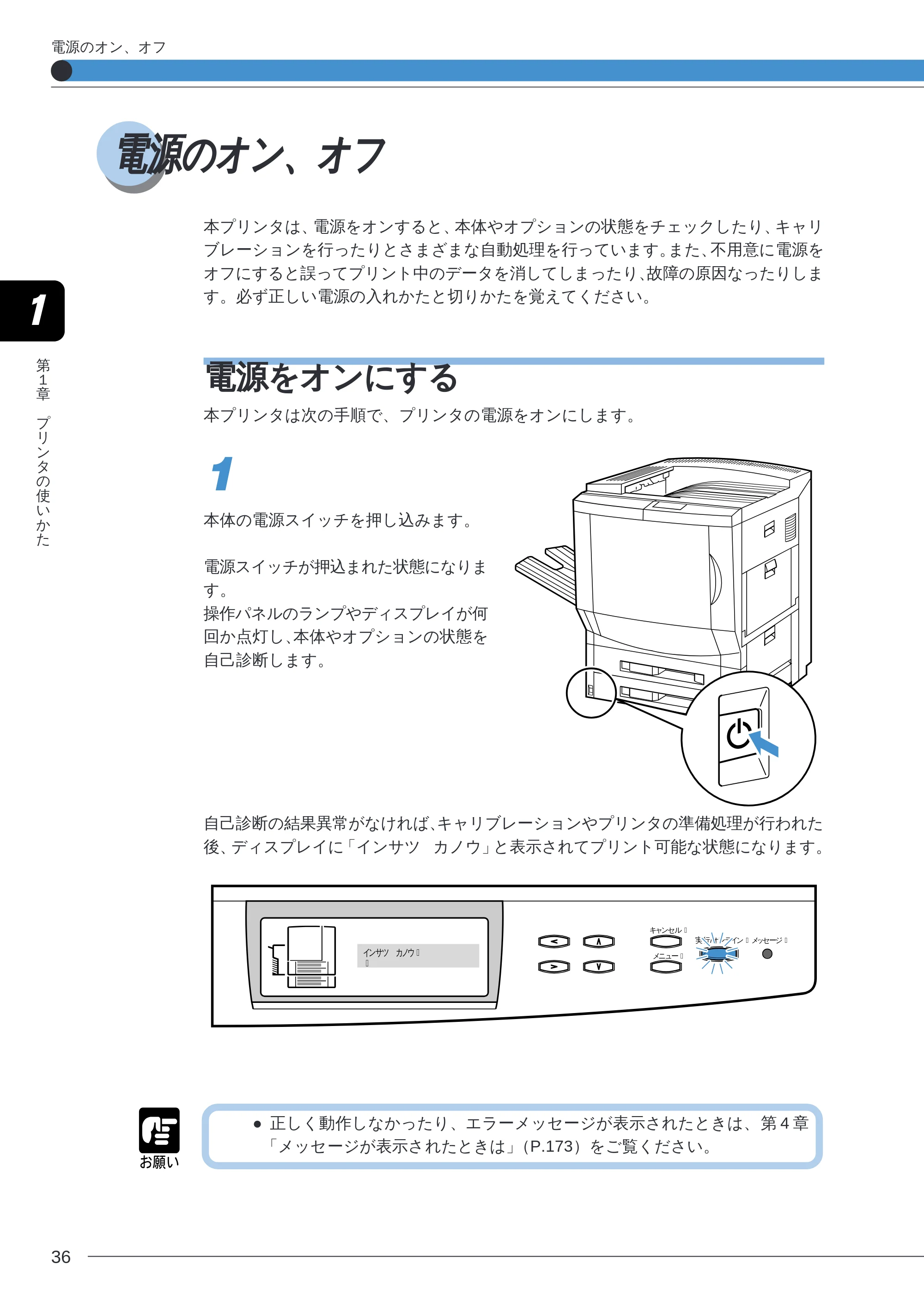
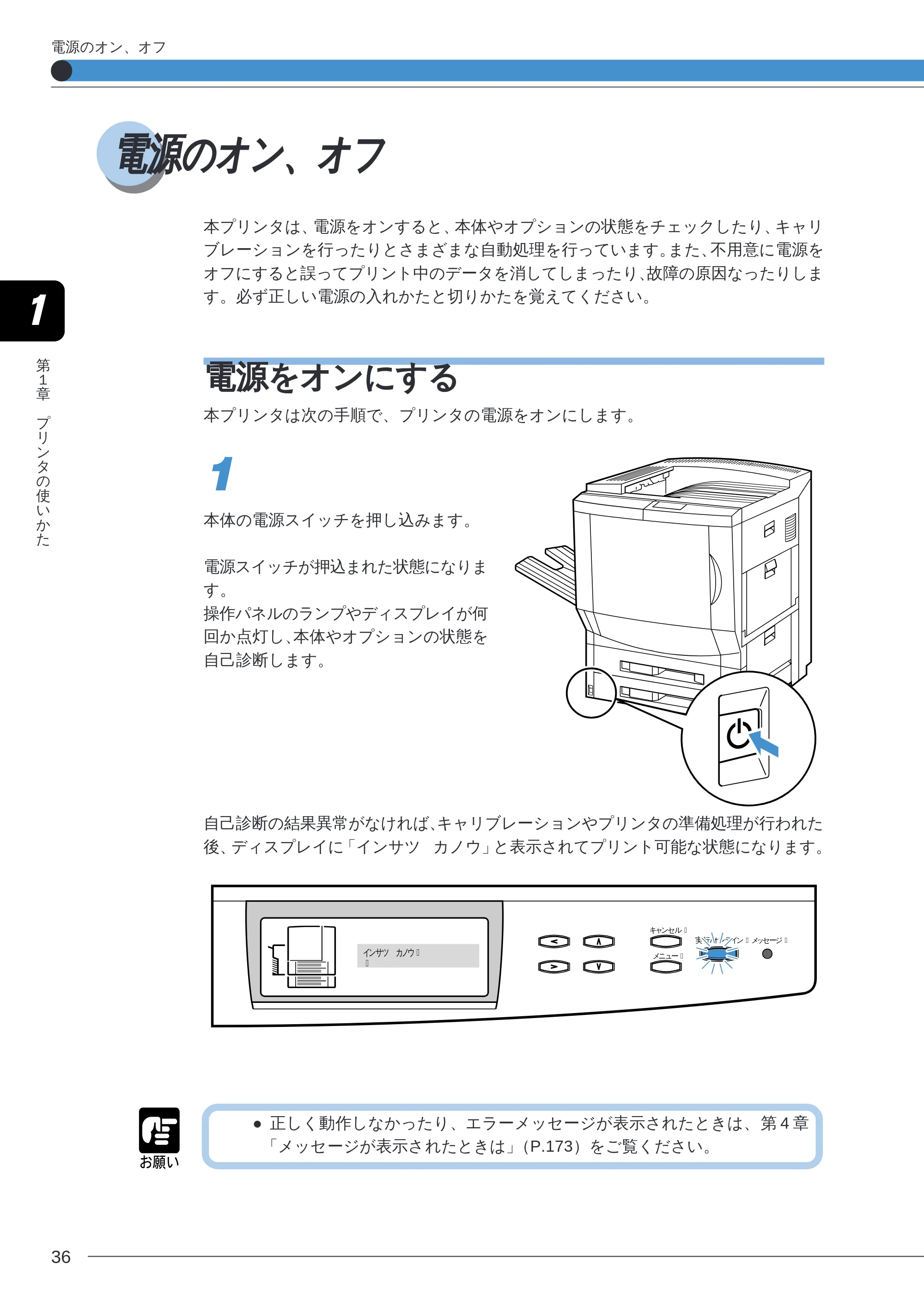
本プリンタは次の手順で、プリンタの電源をオンにします。
1
本体の電源スイッチを押し込みます。
電源スイッチが押込まれた状態になりま
す。
操作パネルのランプやディスプレイが何
回か点灯し、本体やオプションの状態を
自己診断します。
自己診断の結果異常がなければ、キャリブレーションやプリンタの準備処理が行われた
後、ディスプレイに「インサツ カノウ」と表示されてプリント可能な状態になります。
キャンセル�
メニュー�
実行/オンライン�メッセージ�
インサツ カノウ�
�
- 正しく動作しなかったり、エラーメッセージが表示されたときは、第 4 章
「メッセージが表示されたときは」(P.173)をご覧ください。
電源のオン、オフ
電源をオフにする
37
第
1
章
プ
リ
ン
タ
の
使
い
か
た
電源をオフにする
電源をオフにするときは、必ずプリント中や処理中でないことを確認してください。特
にネットワーク接続の場合は、プリントしている人がそばにいるとは限らないので、
ディスプレイやジョブ管理ユーティリティソフトなどで、プリンタの稼動状況を確認し
てからオフにしてください。
- ネットワークに接続している場合は、他のパソコンからプリントしていない
か確認してから、電源をオフにしてください。
- 直接プリント(ダイレクトキューによるプリント)のジョブは、プリント処
理中に電源をオフにすると、プリンタのメモリに残っているプリントデータ
が消去されるので、プリントが終わってから電源をオフにしてください。
- プリンタの電源をオンにした直後の自己診断中や自動キャリブレーション実
行中やプリント中には、電源をオフにしないでください。
本プリンタは、次の手順で電源をオフにします。
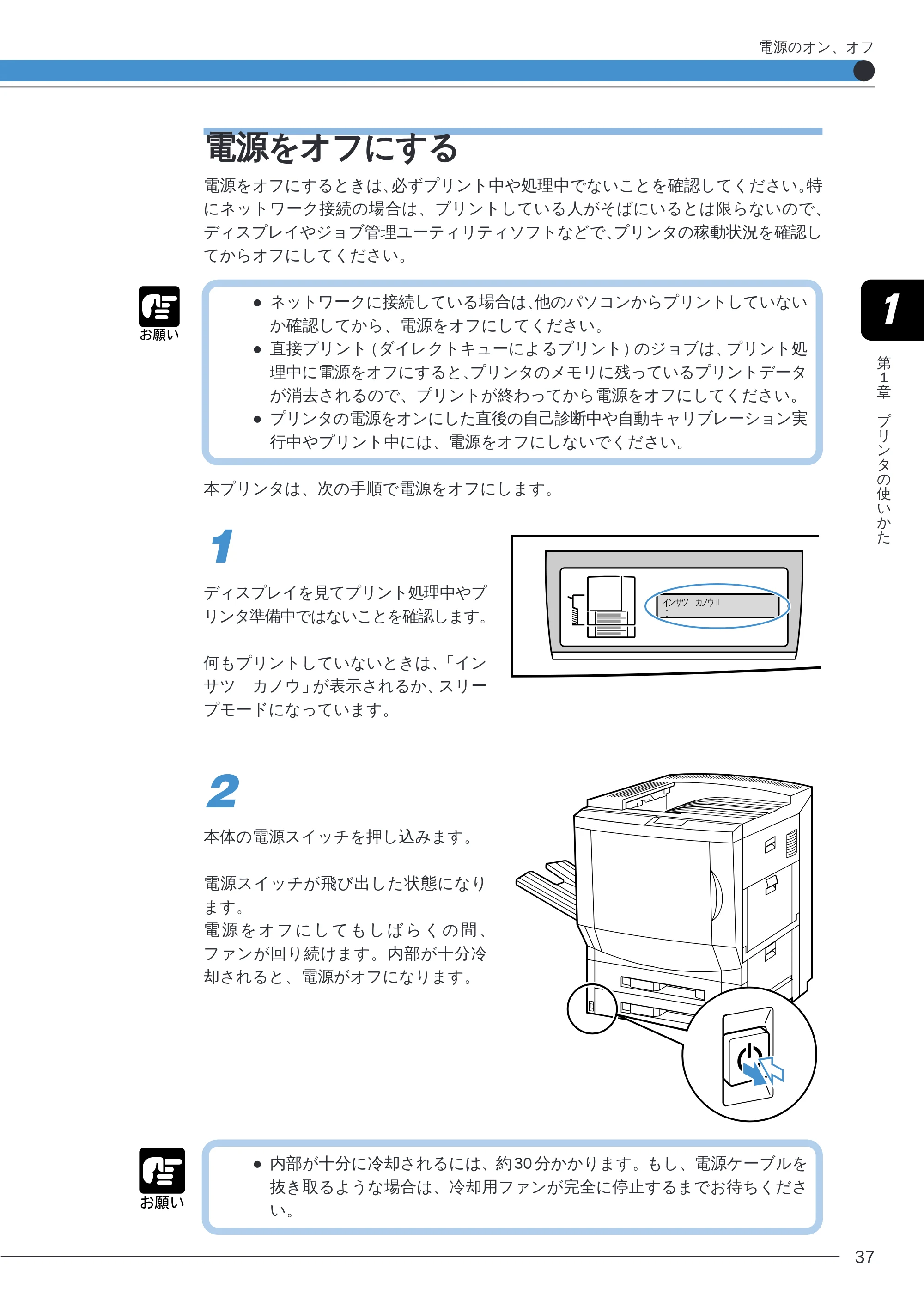
1
ディスプレイを見てプリント処理中やプ
リンタ準備中ではないことを確認します。
インサツ カノウ�
�
何もプリントしていないときは、「イン
サツ カノウ」が表示されるか、スリー
プモードになっています。
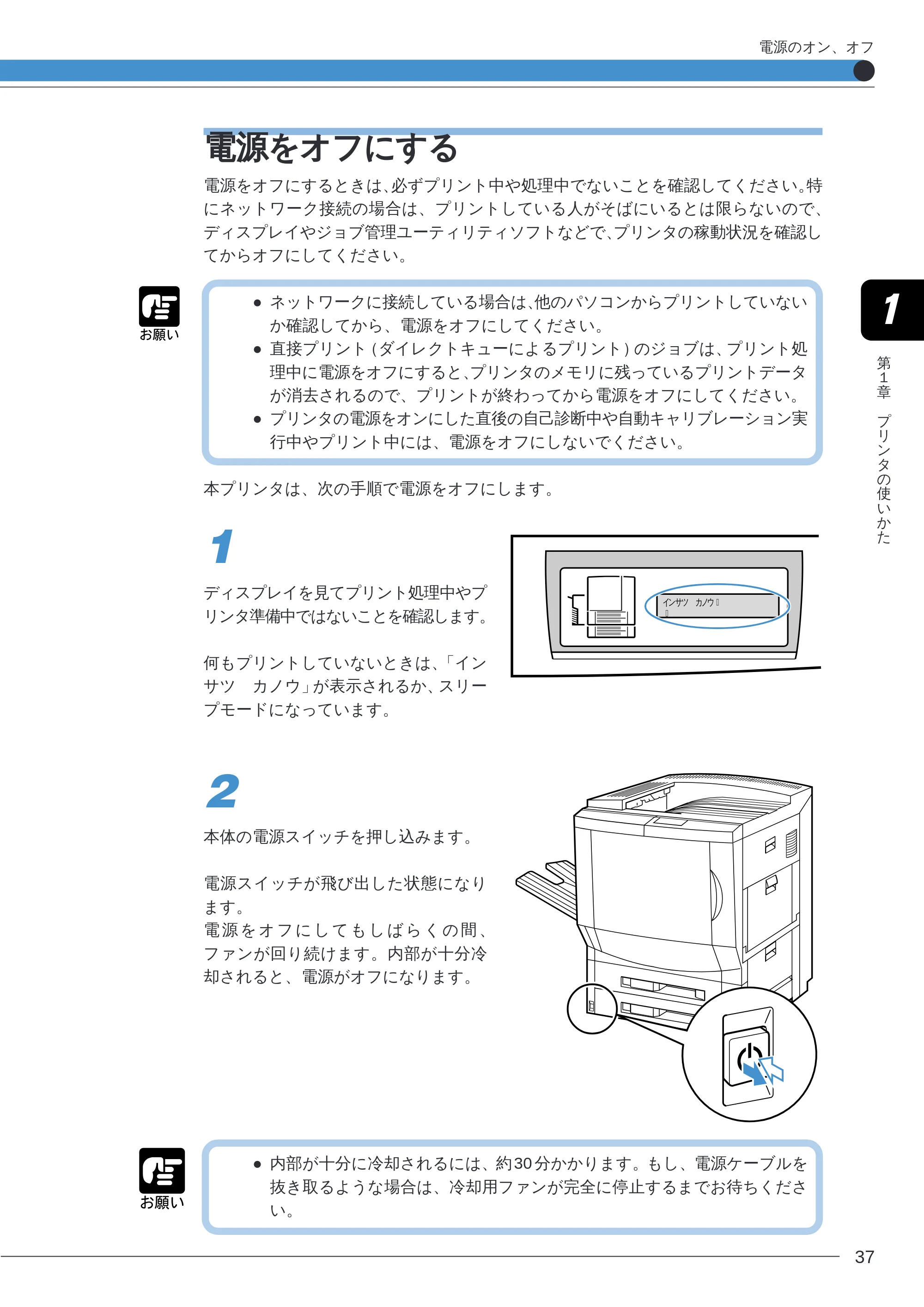
2
本体の電源スイッチを押し込みます。
電源スイッチが飛び出した状態になり
ます。
電 源 を オ フ に し て も し ば ら く の 間 、
ファンが回り続けます。内部が十分冷
却されると、電源がオフになります。
- 内部が十分に冷却されるには、約 30 分かかります。もし、電源ケーブルを
抜き取るような場合は、冷却用ファンが完全に停止するまでお待ちくださ
い。
電源のオン、オフ
消費電力の節約(スリープモード)について
38
第
1
章
プ
リ
ン
タ
の
使
い
か
た
消費電力の節約(スリープモード)について
本プリンタは、何も操作せず、コンピュータからもデータが送られてこない状態が
一定の時間続くと、消費電力を節約するスリープモードに移行します。スリープ
モードに移行しているときには、ディスプレイに「スリープモード」が表示されま
す。
コンピュータからデータが送られてきたり、操作パネルのキーが操作されるとス
リープモードは自動的に解除されます。
- 長時間スリープモードになっていた場合、ウオームアップ時間(定
着器の温度が上昇するまでの時間)が長くなります(最大で約5分)。
- スリープモードに移行する時間は、工場出荷時の状態で「30 分」に
設定されています。この設定は、メニュー機能で「30 分」、「60 分」、
「120 分」、「180 分」に設定できます。詳細については、プリンタ機
能マニュアルをご覧ください。
電源のオン、オフ
オンラインとオフライン
39
第
1
章
プ
リ
ン
タ
の
使
い
か
た
オンラインとオフライン
本プリンタでは、パソコンから受信したプリントジョブを何段階かに分けて処理してい
ます。ジョブデータの状態により、プリント処理中のジョブデータを保留できたり、プ
リント済みのジョブデータをプリントし直したりすることができます。本プリンタで
は、プリント処理ができる状態もしくはプリント処理中の状態を「オンライン」、プリ
ント処理を中断している状態を「オフライン」といいます。
プリントジョブの流れ
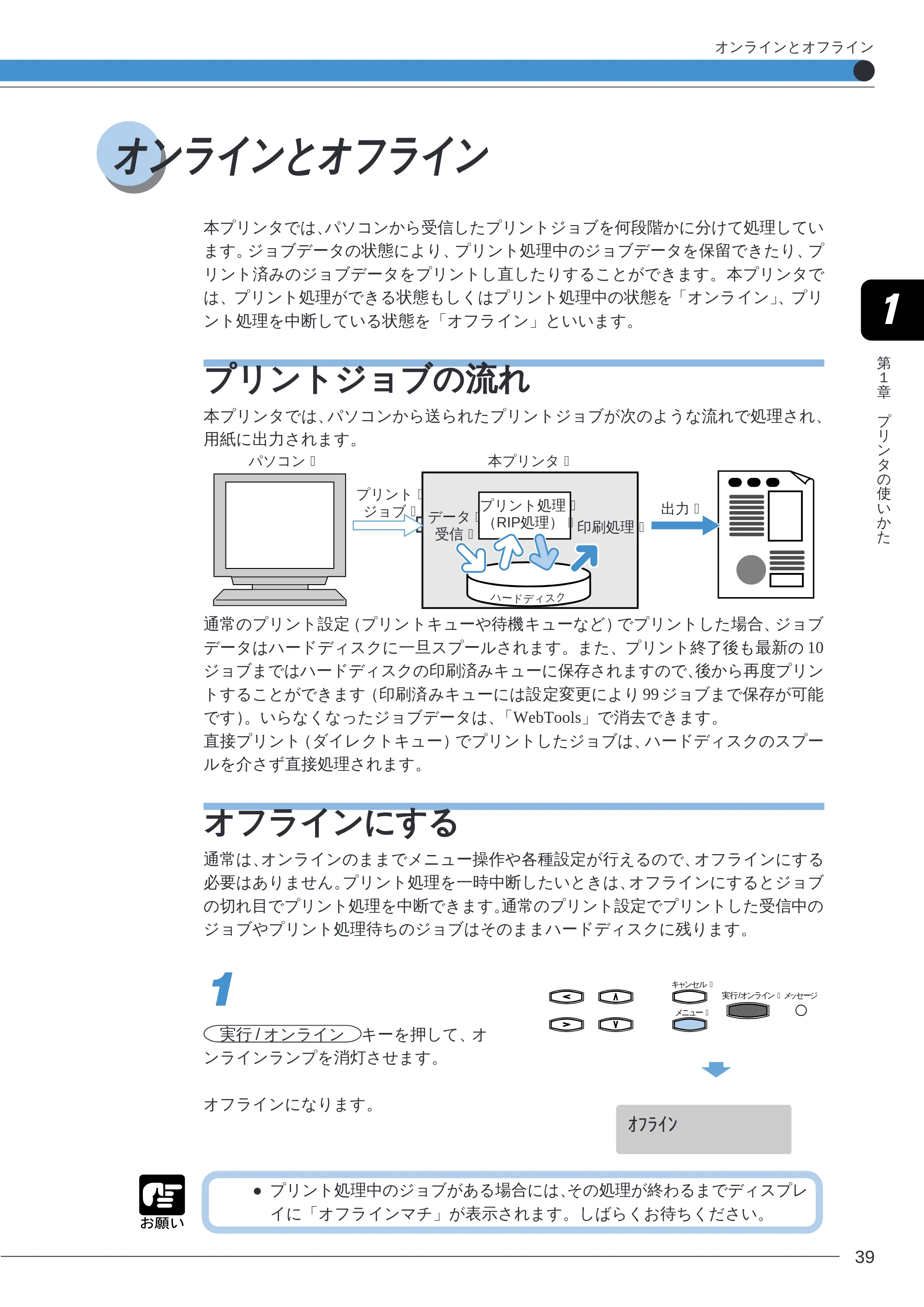
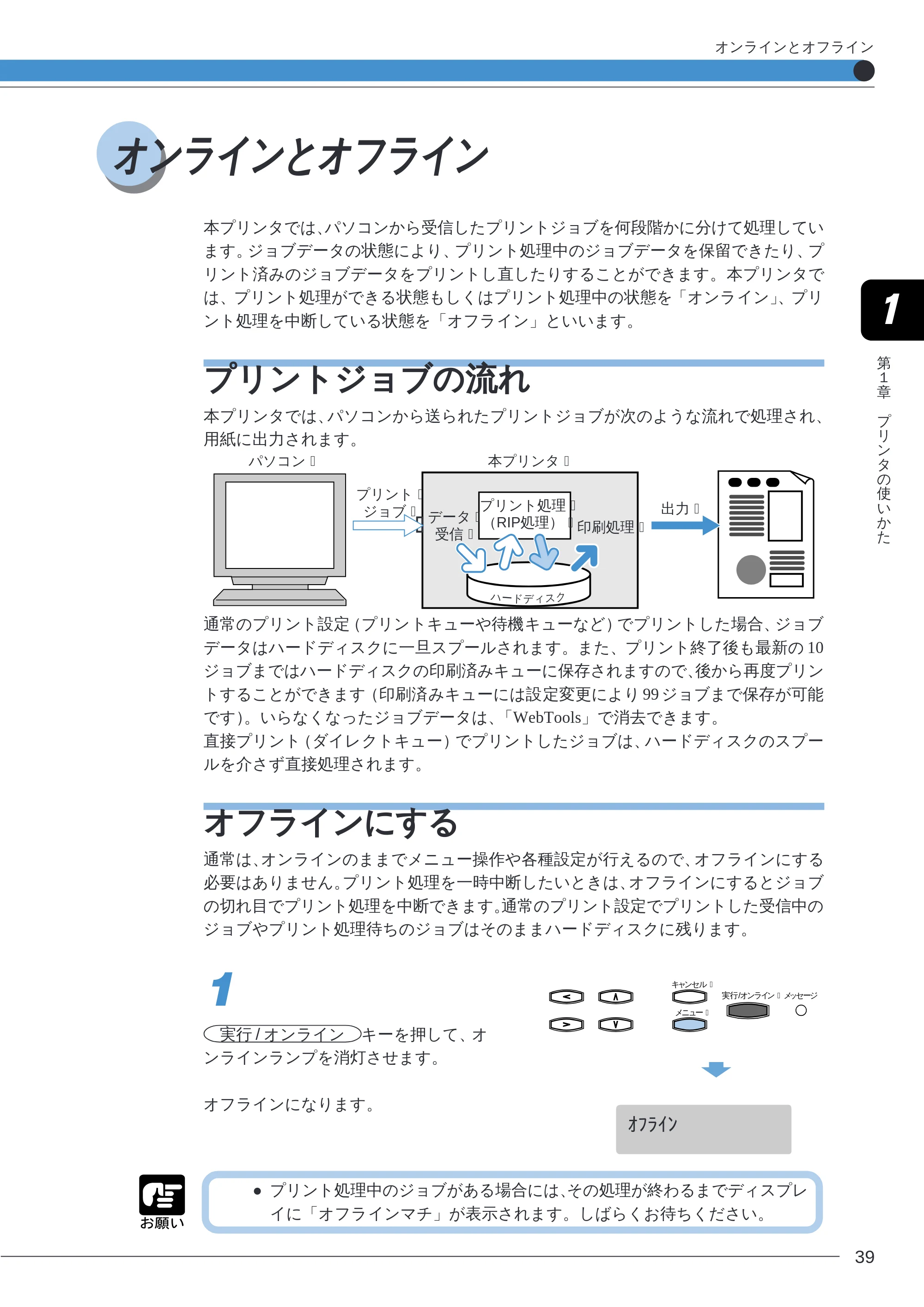
本プリンタでは、パソコンから送られたプリントジョブが次のような流れで処理され、
用紙に出力されます。
ハ
ー
ド
デ
ィ
ス
ク
データ�
受信�
印刷処理�
本プリンタ�パソコン�
プリント�
ジョブ� 出力�プリント処理�
(RIP処理)�
通常のプリント設定(プリントキューや待機キューなど)でプリントした場合、ジョブ
データはハードディスクに一旦スプールされます。また、プリント終了後も最新の 10
ジョブまではハードディスクの印刷済みキューに保存されますので、後から再度プリン
トすることができます(印刷済みキューには設定変更により 99 ジョブまで保存が可能
です)。いらなくなったジョブデータは、「WebTools」で消去できます。
直接プリント(ダイレクトキュー)でプリントしたジョブは、ハードディスクのスプー
ルを介さず直接処理されます。
オフラインにする
通常は、オンラインのままでメニュー操作や各種設定が行えるので、オフラインにする
必要はありません。プリント処理を一時中断したいときは、オフラインにするとジョブ
の切れ目でプリント処理を中断できます。通常のプリント設定でプリントした受信中の
ジョブやプリント処理待ちのジョブはそのままハードディスクに残ります。
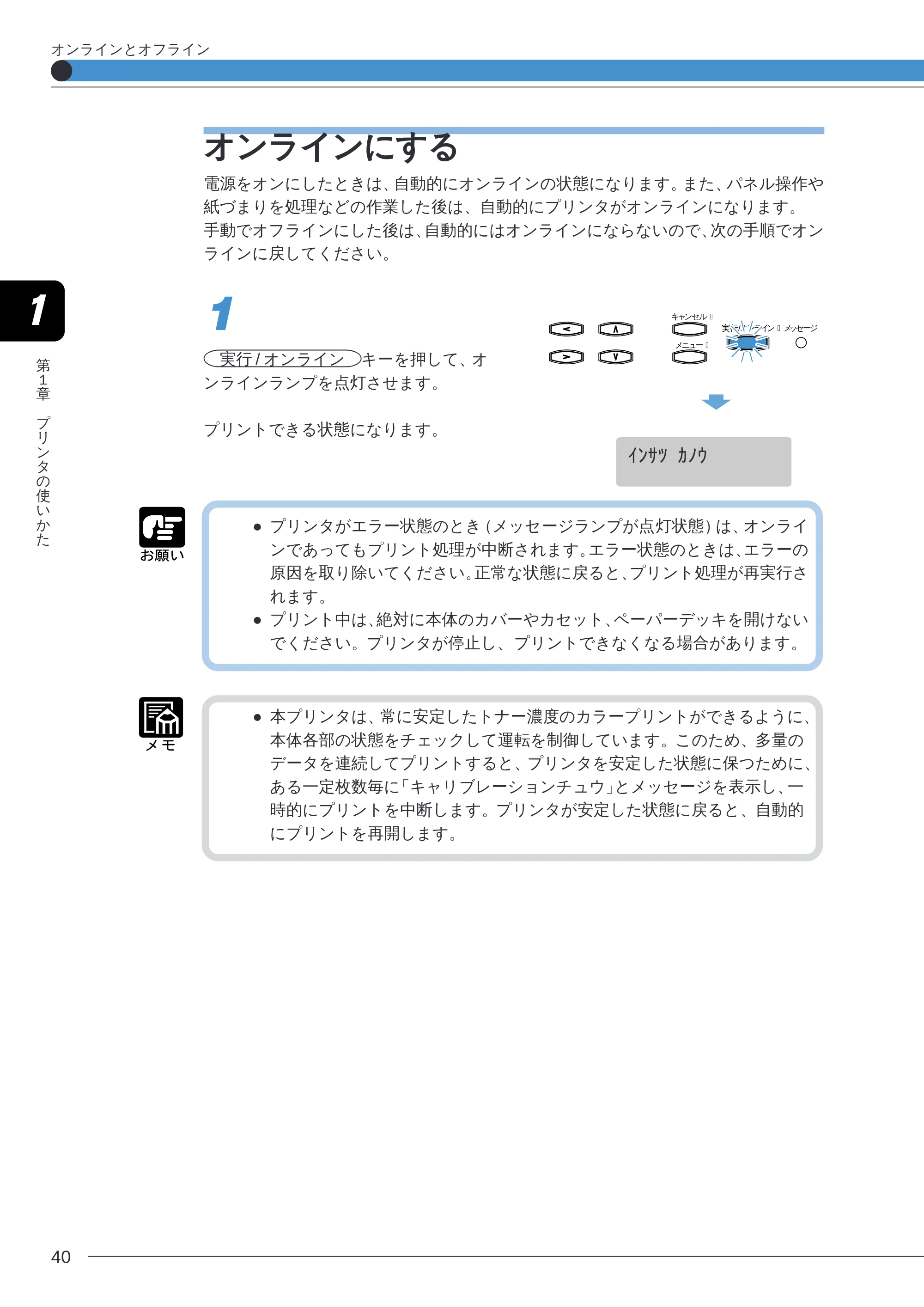
1
実行/ オンライン キーを押して、オ
ンラインランプを消灯させます。
キャンセル�
メニュー�
実行/オンライン�メッセージ�
オフラインになります。
オフライン
- プリント処理中のジョブがある場合には、その処理が終わるまでディスプレ
イに「オフラインマチ」が表示されます。しばらくお待ちください。
オンラインとオフライン
オンラインにする
40
第
1
章
プ
リ
ン
タ
の
使
い
か
た
オンラインにする
電源をオンにしたときは、自動的にオンラインの状態になります。また、パネル操作や
紙づまりを処理などの作業した後は、自動的にプリンタがオンラインになります。
手動でオフラインにした後は、自動的にはオンラインにならないので、次の手順でオン
ラインに戻してください。
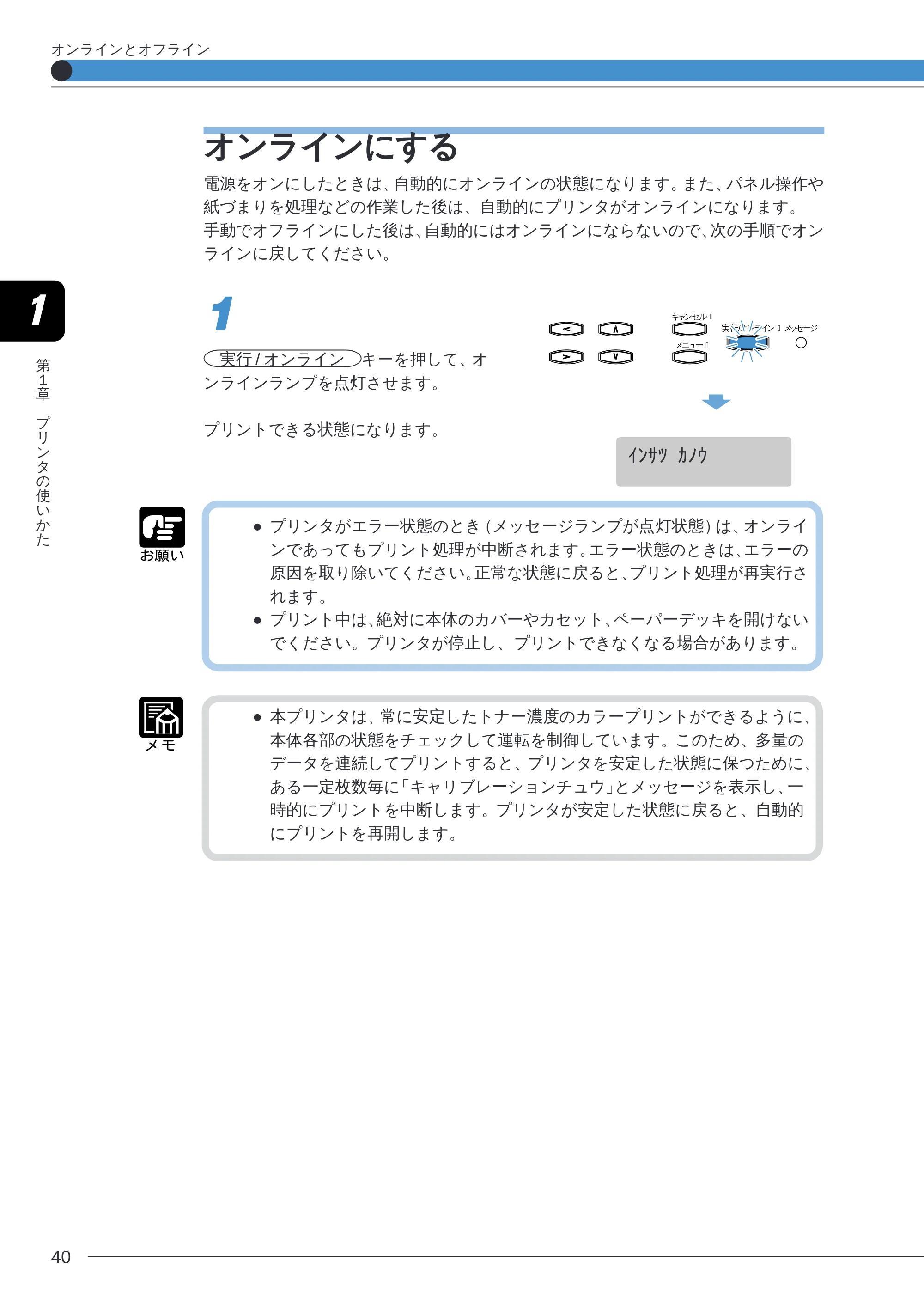
1
実行/ オンライン キーを押して、オ
ンラインランプを点灯させます。
キャンセル�
メニュー�
実行/オンライン�メッセージ�
プリントできる状態になります。
インサツ カノウ
- プリンタがエラー状態のとき(メッセージランプが点灯状態)は、オンライ
ンであってもプリント処理が中断されます。エラー状態のときは、エラーの
原因を取り除いてください。正常な状態に戻ると、プリント処理が再実行さ
れます。
- プリント中は、絶対に本体のカバーやカセット、ペーパーデッキを開けない
でください。プリンタが停止し、プリントできなくなる場合があります。
- 本プリンタは、常に安定したトナー濃度のカラープリントができるように、
本体各部の状態をチェックして運転を制御しています。このため、多量の
データを連続してプリントすると、プリンタを安定した状態に保つために、
ある一定枚数毎に「キャリブレーションチュウ」とメッセージを表示し、一
時的にプリントを中断します。プリンタが安定した状態に戻ると、自動的
にプリントを再開します。
オンラインとオフライン
プリントに必要なソフトウェア
41
第
1
章
プ
リ
ン
タ
の
使
い
か
た
プリントに必要なソフトウェア
本プリンタでプリントするためには、お使いのパソコンに合ったソフトウェアをインス
トールする必要があります。本プリンタに付属のCD-ROMには、下記のソフトウェアが収
録されていますので、必要に応じてインストールを行ってから、お使いください。インス
トールの方法やソフトウェアの使いかたについては、ソフトウェアガイドをご覧ください。
- 本プリンタに付属のプリンタドライバ、ユーティリティソフトの対応OSに
ついては、ソフトウェアガイドをご覧ください。
Windows の場合
本プリンタをWindowsパソコンから使うためのソフトウェアは、次のものがあります。
- ポストスクリプトプリンタドライバ
Windowsからプリントするためにソフトウェアです。付属のUser Software CD-ROM
に収録されていますので、必ずインストールしてください。
- ユーティリティソフト「NetSpot」
本プリンタの各種設定をネットワークから操作したり、プリンタの状態をモニタで
きるユーティリティです。NetSpotは、付属のNetSpot CD-ROMに収録されています。
必要に応じてインストールしてください。
- プリンタ内蔵フォント用スクリーンフォント
付属のUser Software CD-ROM には、本プリンタに内蔵の欧文PostScriptフォント136
書体に対応した Type1 および TrueType スクリーンフォントが収録されています。こ
のスクリーンフォントをWindows システムにインストールすることで、本プリンタ
に内蔵の欧文 PostScript フォントを画面上に正しく表示させることができます。
- 追加フォント
付属のUser Software CD-ROMには、本プリンタに内蔵の PostScript フォント以外に、
追加フォントとして和文PostScriptフォント 14 書体とBitstream 社欧文TrueType フォ
ント 100 書体、および TrueType スクリーンフォントが収録されています。必要に応
じて使いたいフォントをダウンロード(インストール)してください。
- フォントダウンローダ「Canon Font Downloader」
追加の和文 PostScrit フォントを本プリンタのハードディスクへダウンロードするためのユー
ティリティソフトウェアです。また同時にWindows システムへTrueType スクリーンフォント
をインストールすることもできます。付属の User Software CD-ROM に収録されています。
- 各種設定ファイル
アプリケーションソフトやカラーマネジメントソフト用の本プリンタ用設定ファイ
ルです。使用するソフトウェアの説明書を読み、付属の User Software CD-ROMから
指定のフォルダへインストールしてください。
- パラレルインタフェースで接続した場合は、NetSpot は利用できません。
- NetSpot のインストール方法や使いかたについては、NetSpot CD-ROM に
収録されている「NetSpot 設定ユーティリティガイド」をご覧ください。ま
た表示方法などについては、NetSpot CD-ROM の[Manual]フォルダにあ
る「Readme.txt」ファイルをご覧ください。
- 追加フォント、Canon Font Downloader については、「ソフトウェアガイド」をご覧ください。
プリントに必要なソフトウェア
Macintosh の場合
42
第
1
章
プ
リ
ン
タ
の
使
い
か
た
Macintosh の場合
本プリンタをMacintoshパソコンから使うためのソフトウェアは、次のものがあります。
- ポストスクリプトプリンタドライバ
Macintoshからプリントするためにソフトウェアです。付属のUser Software CD-ROM
に収録されていますので、必ずインストールしてください。
- PPD ファイル
プリンタドライバで使用する本プリンタ用の設定ファイルです。プリンタドライバ
をインストールすると、同時に指定のフォルダへインストールされます。
- ユーティリティソフト「NetSpot」
本プリンタの各種設定をネットワークから操作したり、プリンタの状態をモニタで
きるユーティリティです。NetSpotは、付属のNetSpot CD-ROMに収録されています。
必要に応じてインストールしてください。
- プリンタ内蔵フォント用スクリーンフォント
付属のUser Software CD-ROM には、本プリンタに内蔵の欧文PostScriptフォント136
書体に対応した Type1 および TrueType スクリーンフォントが収録されています。こ
のスクリーンフォントをシステムフォルダにインストールすることで、本プリンタ
に内蔵の欧文 PostScript フォントを画面上に正しく表示させることができます。
- 追加フォント
付属のUser Software CD-ROMには、本プリンタに内蔵の PostScript フォント以外に、
追加フォントとして和文PostScriptフォント 14 書体とBitstream 社欧文TrueType フォ
ント 100 書体、および TrueType スクリーンフォントが収録されています。必要に応
じて使いたいフォントをダウンロード(インストール)してください。
- フォントダウンローダ「Canon Font Downloader」
追加の和文 PostScrit フォントを本プリンタのハードディスクへダウンロードするためのユー
ティリティソフトウェアです。また同時にシステムフォルダへTrueType スクリーンフォント
をインストールすることもできます。付属の User Software CD-ROM に収録されています。
- Adobe Type Manager
付属の User Software CD-ROM には、Adobe Type Manager(ATM)が収録されてお
り、インストールして使うことができます。
- 各種設定ファイル
ICCプロファイルやColorSync 用のプロファイルなど、アプリケーションソフトやカ
ラーマネジメントソフト用の本プリンタ用設定ファイルです。使用するソフトウェ
アの説明書を読み、指定のフォルダへインストールしてください。
- NetSpot のインストール方法や使いかたについては、NetSpot CD-ROM に
収録されている「NetSpot 設定ユーティリティガイド」をご覧ください。ま
た表示方法などについては、NetSpot CD-ROM の[Manual]フォルダにあ
る「お読みください」ファイルをご覧ください。
- 追加フォント、Canon Font Downloader については、「ソフトウェアガイド」
をご覧ください。
UNIX の場合
UNIX コンピュータから本プリンタを利用する場合は、サーバに本プリンタを登録し、
各クライアントからは、lpコマンドなどシステムに付属のプリントコマンドを利用しま
す。詳しくは、システム管理者にご相談ください。
プリントに必要なソフトウェア
ネットウェアの場合
43
第
1
章
プ
リ
ン
タ
の
使
い
か
た
ネットウェアの場合
ネットウェアで本プリンタを利用するためには、ネットウェアサーバに本プリンタを登
録し、各パソコンやコンピュータには、クライアント用のソフトウェアのインストール
と設定が必要になります。サーバへの登録やプリンタのネットウェア設定については、
本体 / オプション品設置ガイド&ネットワーク設定ガイド 第 3 章「ネットウェアの設
定」をご覧ください。また、クライアントに必要なソフトウェアのインストールについ
ては、ネットワーク管理者にご相談ください。
プリントに必要なソフトウェア
プリンタの機能と設定方法について
44
第
1
章
プ
リ
ン
タ
の
使
い
か
た
プリンタの機能と設定方法について
本プリンタの機能を設定するには、プリンタドライバ、プリンタの操作パネル、NetSpot
の 3 つの方法があります。それぞれの方法によって設定できる項目がことなります。
設定方法の種類
- プリンタの操作パネル
操作パネルからメニュー操作を行うことにより、プリンタ情報、ネットワーク情報、プ
リントジョブ管理、リセットなどの設定が行えます、パネルからの操作については、プ
リンタ機能マニュアルをご覧ください。
- プリンタドライバ
プリンタドライバでは、給紙先の選択や排紙先の選択、両面プリント、部数の設定な
ど、プリントに関する設定がすべて行えます。プリンタドライバの操作については、ソ
フトウェアガイドをご覧ください。
- NetSpot
ネットワークのパソコンからプリンタのネットワーク情報やプリンタ機能の設定が行え
ます。NetSpot の操作については、NetSpot 設定ユーティリティガイドをご覧ください。
- パラレルインタフェースで接続した場合は、NetSpot は利用できません。
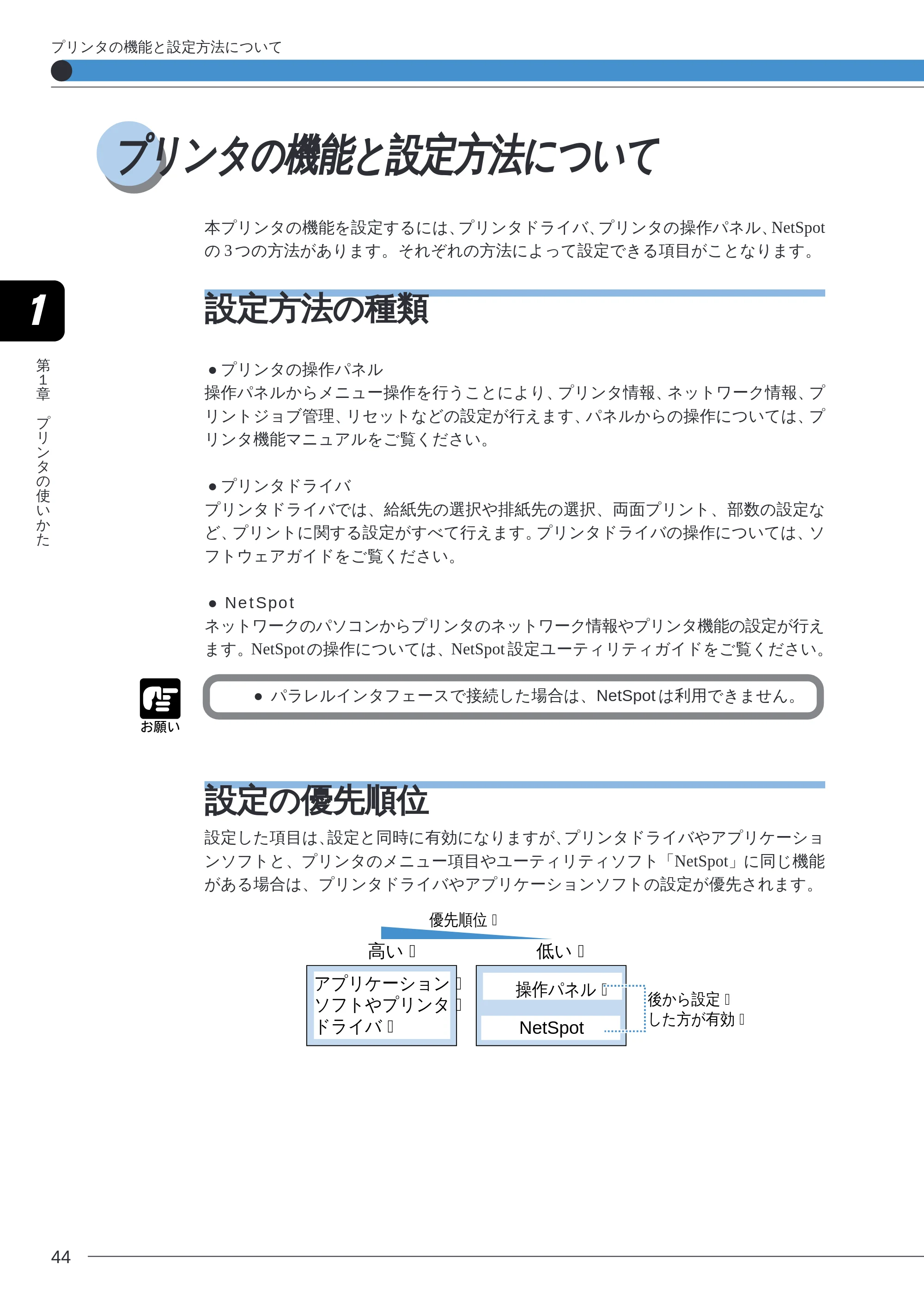
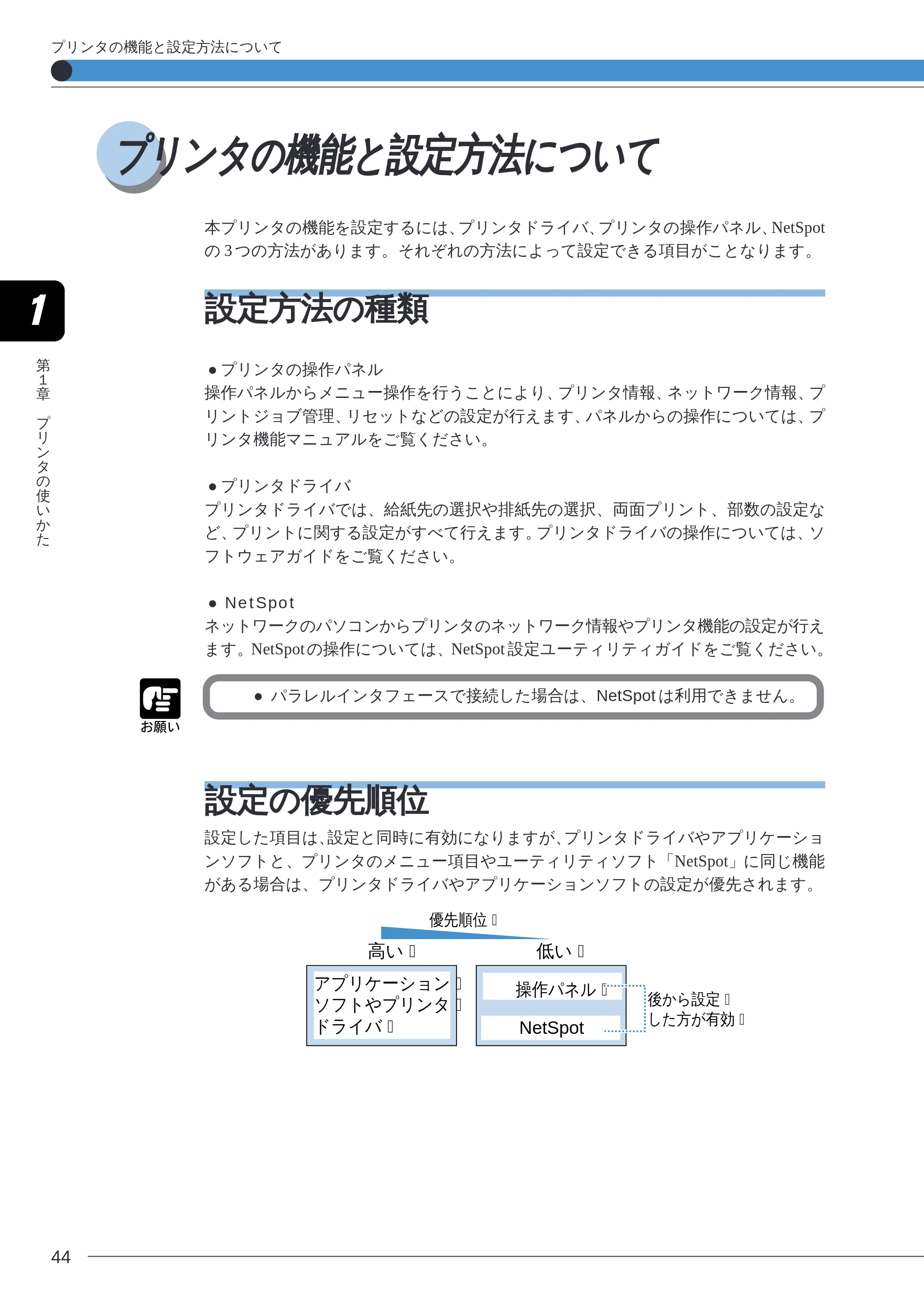
設定の優先順位
設定した項目は、設定と同時に有効になりますが、プリンタドライバやアプリケーショ
ンソフトと、プリンタのメニュー項目やユーティリティソフト「NetSpot」に同じ機能
がある場合は、プリンタドライバやアプリケーションソフトの設定が優先されます。
アプリケーション�
ソフトやプリンタ�
ドライバ�
優先順位�
高い� 低い�
操作パネル�
NetSpot
後から設定�
した方が有効�
プリンタの機能と設定方法について
カラープリントの基礎知識
45
第
1
章
プ
リ
ン
タ
の
使
い
か
た
カラープリントの基礎知識
カラープリンタを使ってさまざまなプリントをする上で、知っておくべき基礎的な知識
について説明します。
カラーの原理
カラーを表現する場合、光の 3 原色と絵の具のような色の 3 原色の 2 種類に分けられま
す。それぞれには、次のような特徴があります。
■光の 3 原色
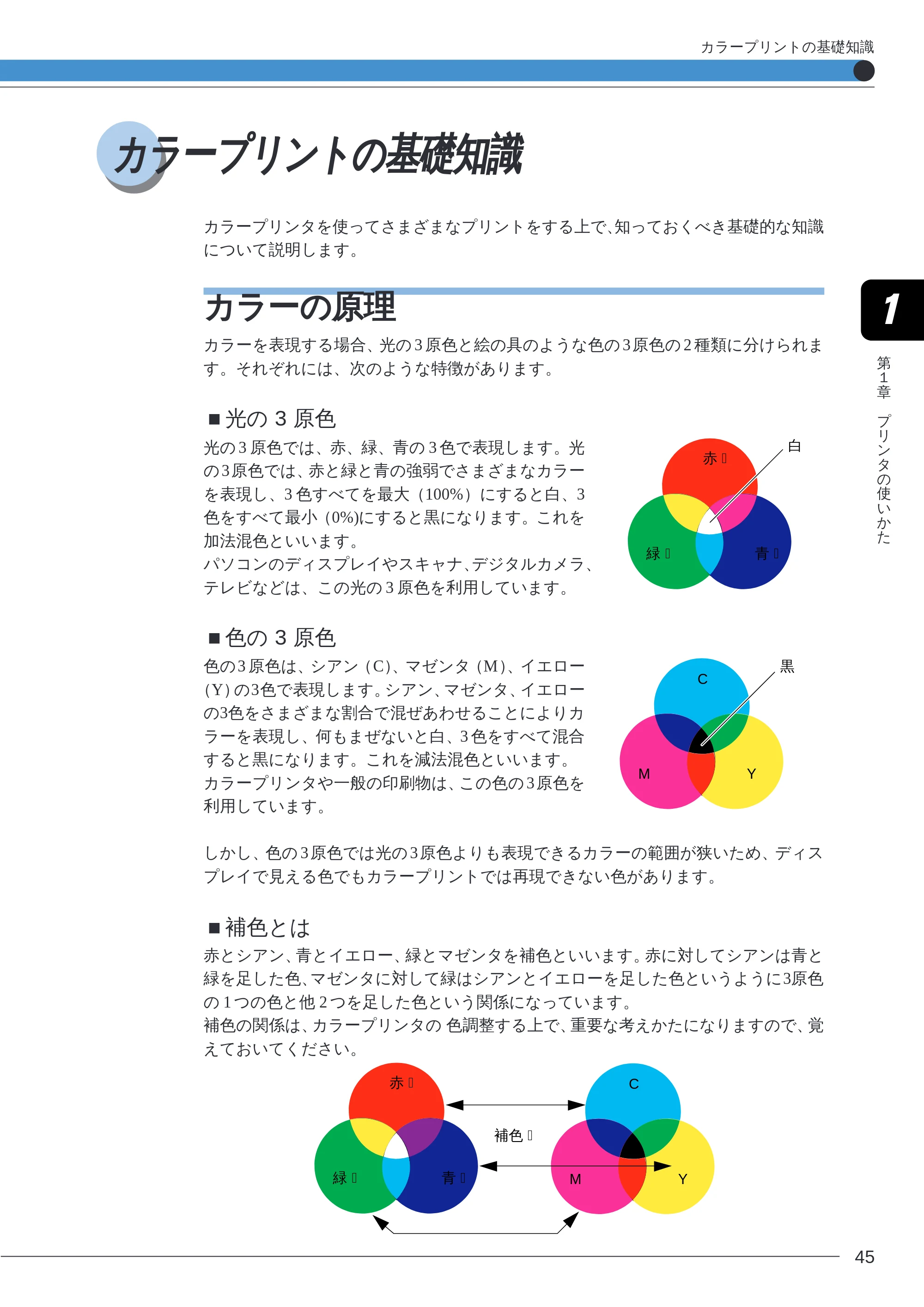
光の 3 原色では、赤、緑、青の 3 色で表現します。光
の 3 原色では、赤と緑と青の強弱でさまざまなカラー
を表現し、3 色すべてを最大(100%)にすると白、3
色をすべて最小(0%)にすると黒になります。これを
加法混色といいます。
パソコンのディスプレイやスキャナ、デジタルカメラ、
テレビなどは、この光の 3 原色を利用しています。
赤�
緑� 青�
白�
■色の 3 原色
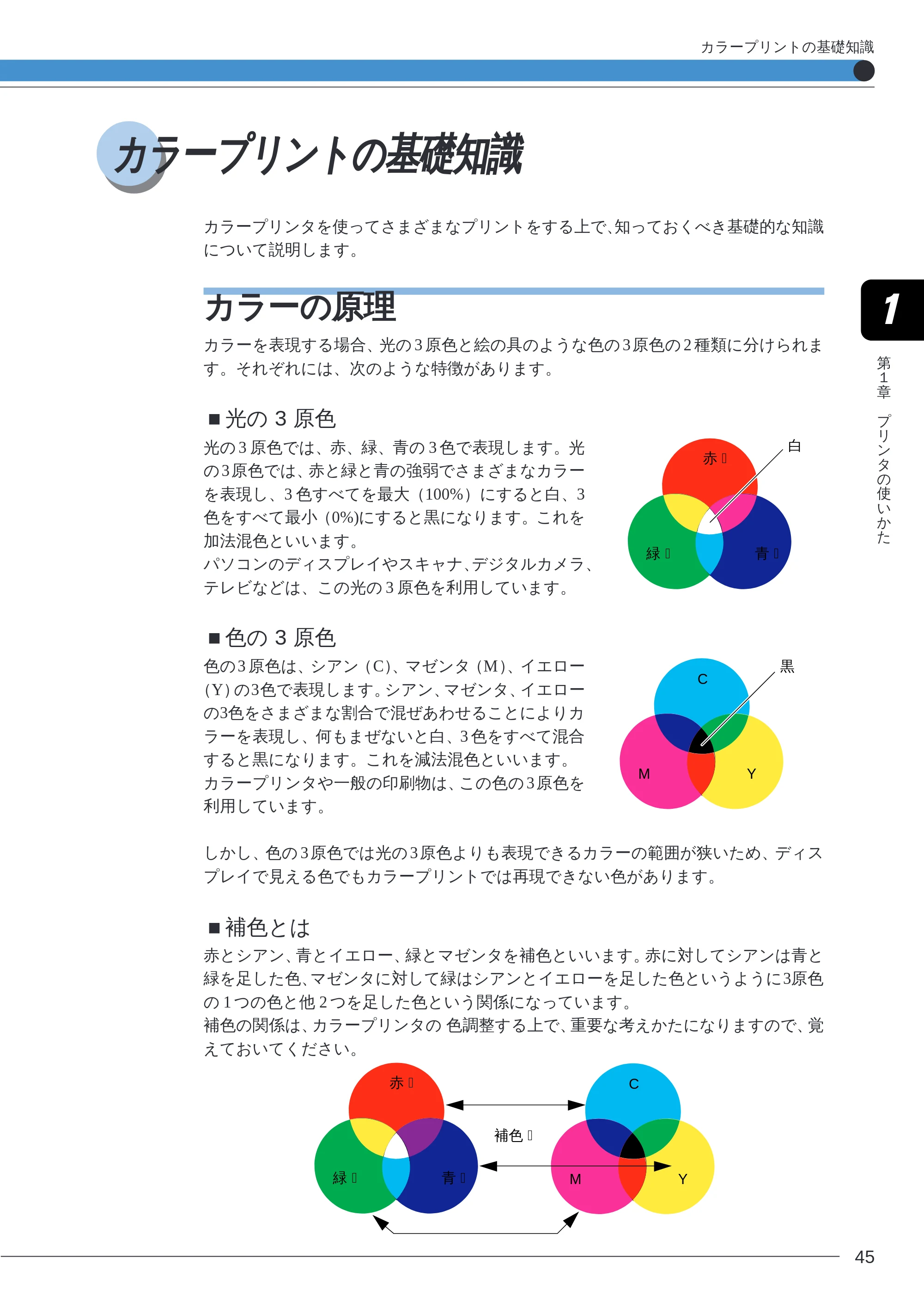
色の 3 原色は、シアン(C)、マゼンタ(M)、イエロー
(Y)の3色で表現します。シアン、マゼンタ、イエロー
の3色をさまざまな割合で混ぜあわせることによりカ
ラーを表現し、何もまぜないと白、3 色をすべて混合
すると黒になります。これを減法混色といいます。
カラープリンタや一般の印刷物は、この色の 3 原色を
利用しています。
C
M Y
黒�
しかし、色の 3 原色では光の 3 原色よりも表現できるカラーの範囲が狭いため、ディス
プレイで見える色でもカラープリントでは再現できない色があります。
■補色とは
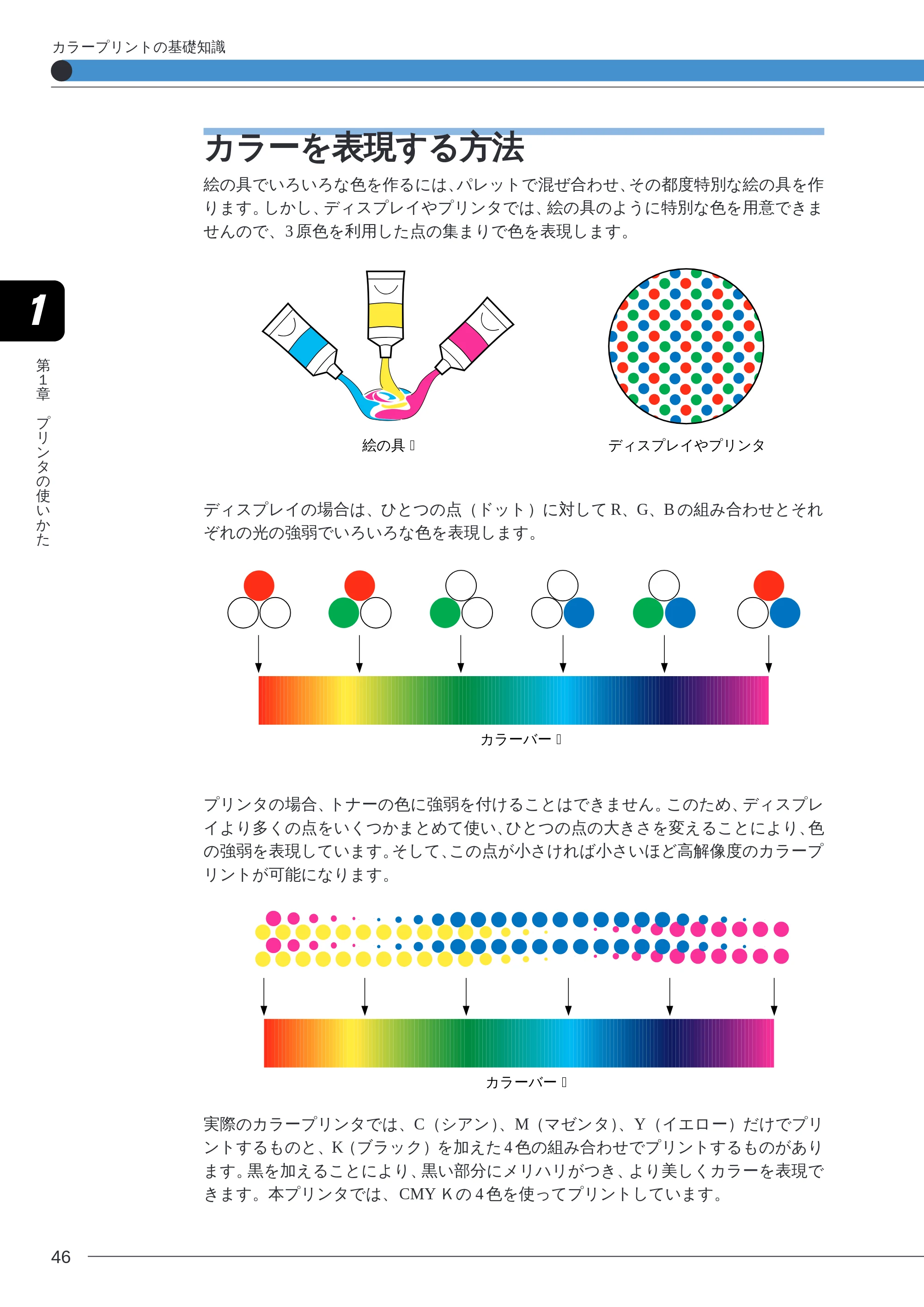
赤とシアン、青とイエロー、緑とマゼンタを補色といいます。赤に対してシアンは青と
緑を足した色、マゼンタに対して緑はシアンとイエローを足した色というように3原色
の 1 つの色と他 2 つを足した色という関係になっています。
補色の関係は、カラープリンタの 色調整する上で、重要な考えかたになりますので、覚
えておいてください。
C
M Y
赤�
緑� 青�
補色�
カラープリントの基礎知識
カラーを表現する方法
46
第
1
章
プ
リ
ン
タ
の
使
い
か
た
カラーを表現する方法
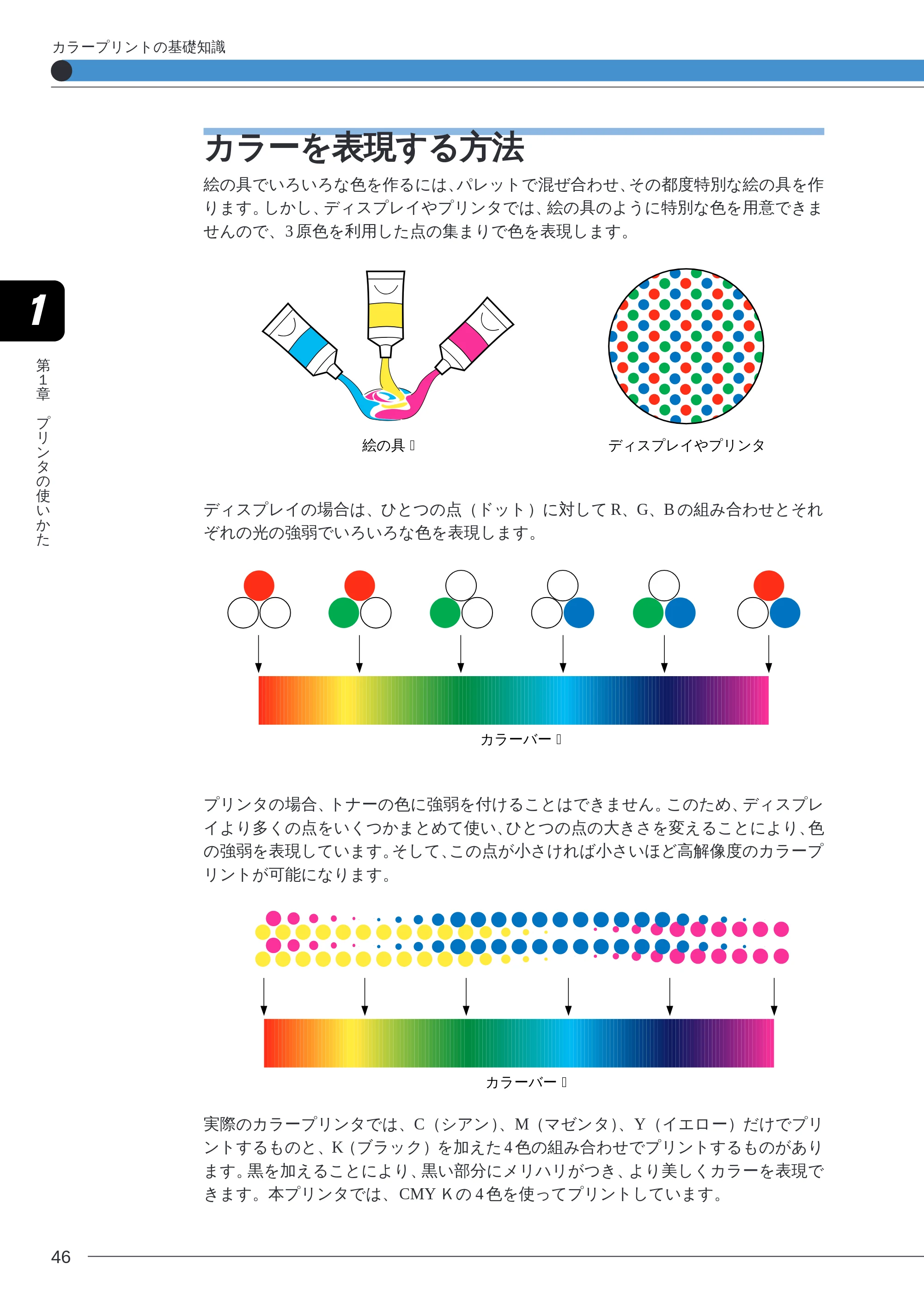
絵の具でいろいろな色を作るには、パレットで混ぜ合わせ、その都度特別な絵の具を作
ります。しかし、ディスプレイやプリンタでは、絵の具のように特別な色を用意できま
せんので、3 原色を利用した点の集まりで色を表現します。
ディスプレイやプリンタ�絵の具�
ディスプレイの場合は、ひとつの点(ドット)に対して R、G、B の組み合わせとそれ
ぞれの光の強弱でいろいろな色を表現します。
カラーバー�
プリンタの場合、トナーの色に強弱を付けることはできません。このため、ディスプレ
イより多くの点をいくつかまとめて使い、ひとつの点の大きさを変えることにより、色
の強弱を表現しています。そして、この点が小さければ小さいほど高解像度のカラープ
リントが可能になります。
カラーバー�
実際のカラープリンタでは、C(シアン)、M(マゼンタ)、Y(イエロー)だけでプリ
ントするものと、K(ブラック)を加えた 4 色の組み合わせでプリントするものがあり
ます。黒を加えることにより、黒い部分にメリハリがつき、より美しくカラーを表現で
きます。本プリンタでは、CMY Kの 4 色を使ってプリントしています。
カラープリントの基礎知識
カラープリントのしくみ
47
第
1
章
プ
リ
ン
タ
の
使
い
か
た
カラープリントのしくみ
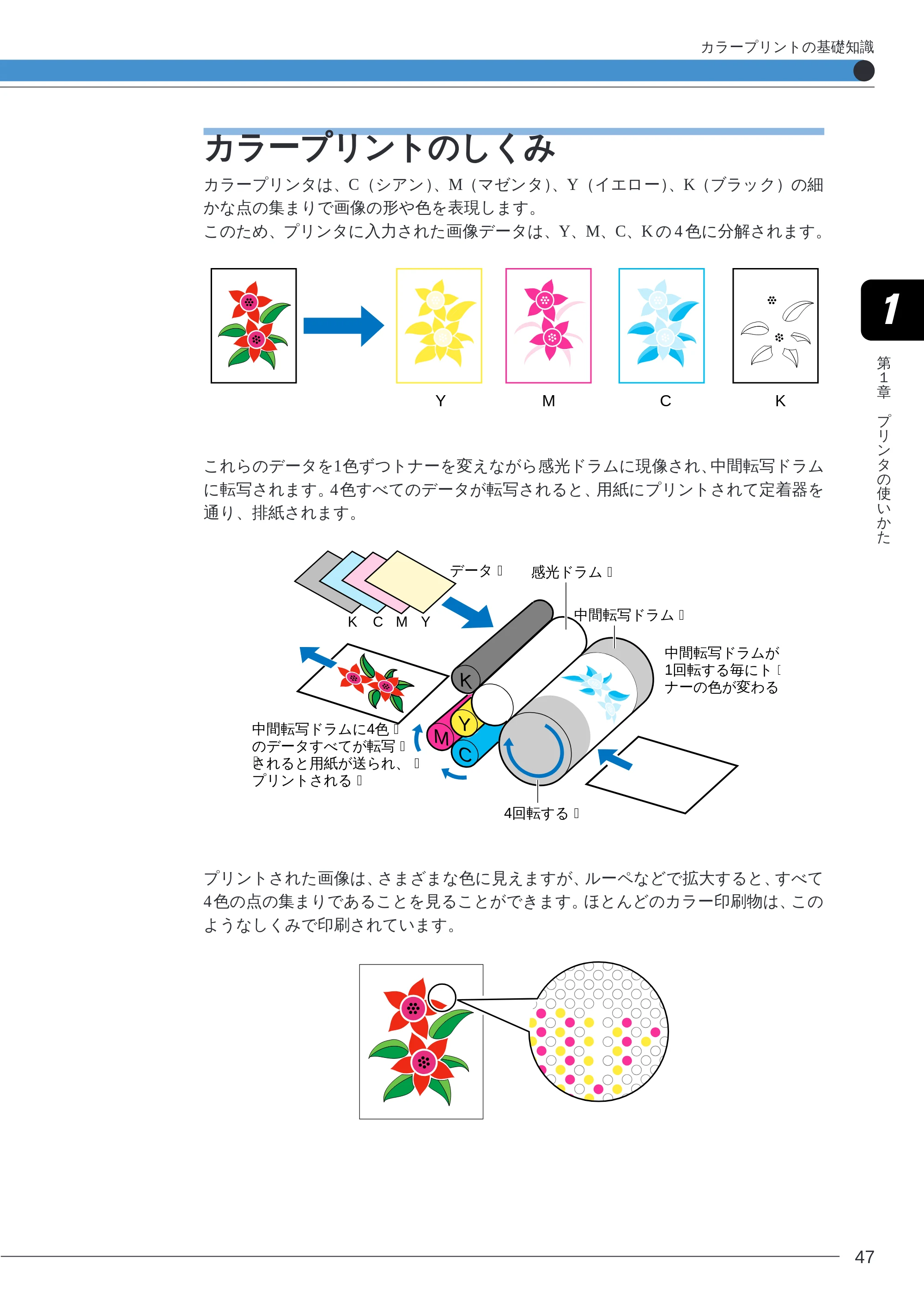
カラープリンタは、C(シアン)、M(マゼンタ)、Y(イエロー)、K(ブラック)の細
かな点の集まりで画像の形や色を表現します。
このため、プリンタに入力された画像データは、Y、M、C、K の 4 色に分解されます。
CMY K
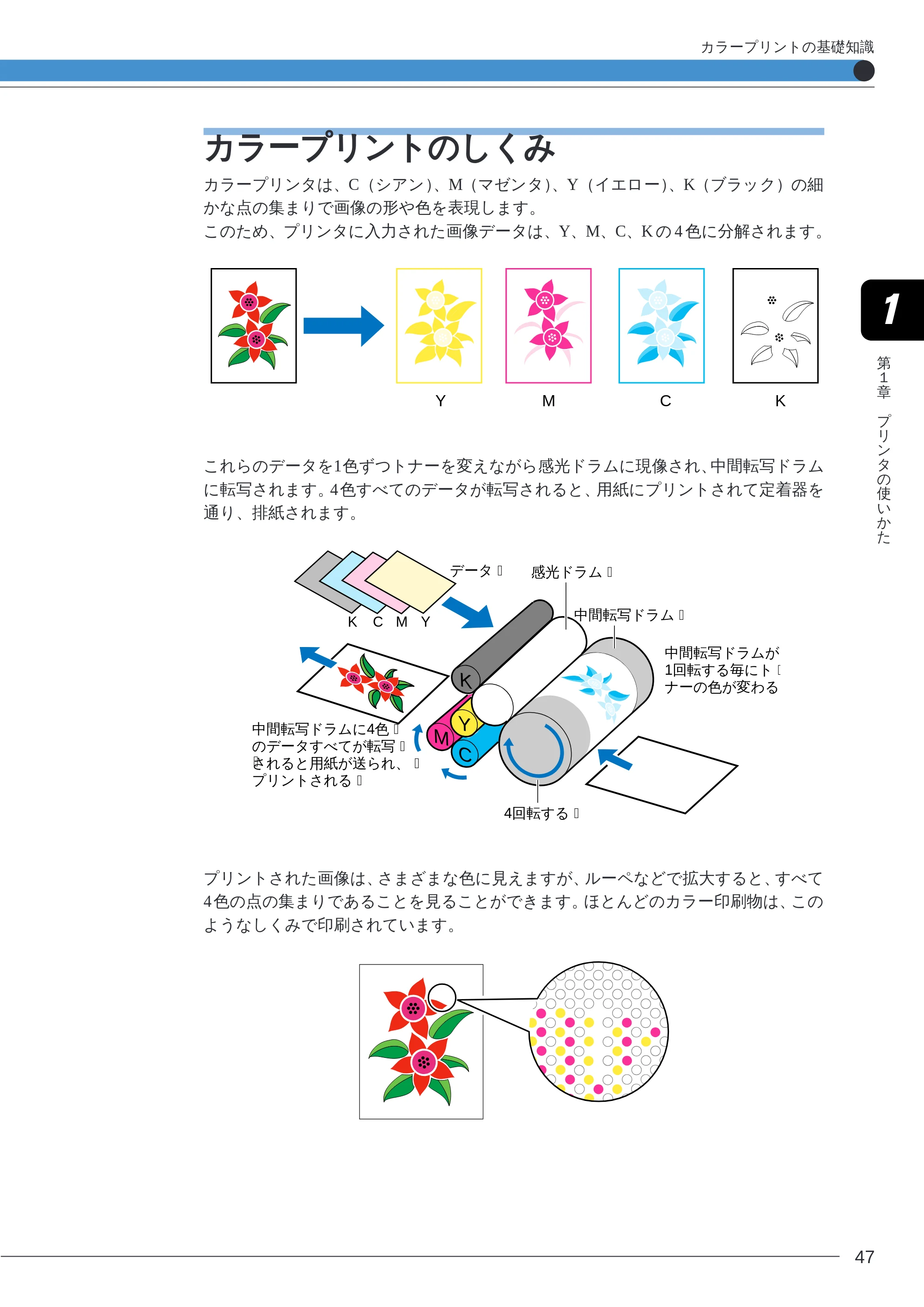
これらのデータを1色ずつトナーを変えながら感光ドラムに現像され、中間転写ドラム
に転写されます。4 色すべてのデータが転写されると、用紙にプリントされて定着器を
通り、排紙されます。
C
M
K
Y
K C M Y
4回転する�
中間転写ドラム�
中間転写ドラムが�
1回転する毎にト�
ナーの色が変わる�
中間転写ドラムに4色�
のデータすべてが転写�
されると用紙が送られ、�
プリントされる�
�
データ� 感光ドラム�
プリントされた画像は、さまざまな色に見えますが、ルーペなどで拡大すると、すべて
4 色の点の集まりであることを見ることができます。ほとんどのカラー印刷物は、この
ようなしくみで印刷されています。
カラープリントの基礎知識
カラーの管理
48
第
1
章
プ
リ
ン
タ
の
使
い
か
た
カラーの管理
カラープリントが思った色にならなかったり、画質が低下したり、実際のカラープリン
トでは、さまざまな要素が色再現性に影響します。思いどおりのカラープリントが欲し
い場合は、色や機器の管理がかかせません。そこで、カラープリントのためのカラー管
理のコツを紹介しますので、これらを参考にプリンタの能力を100%活用してください。
■ディスプレイの色補正をする
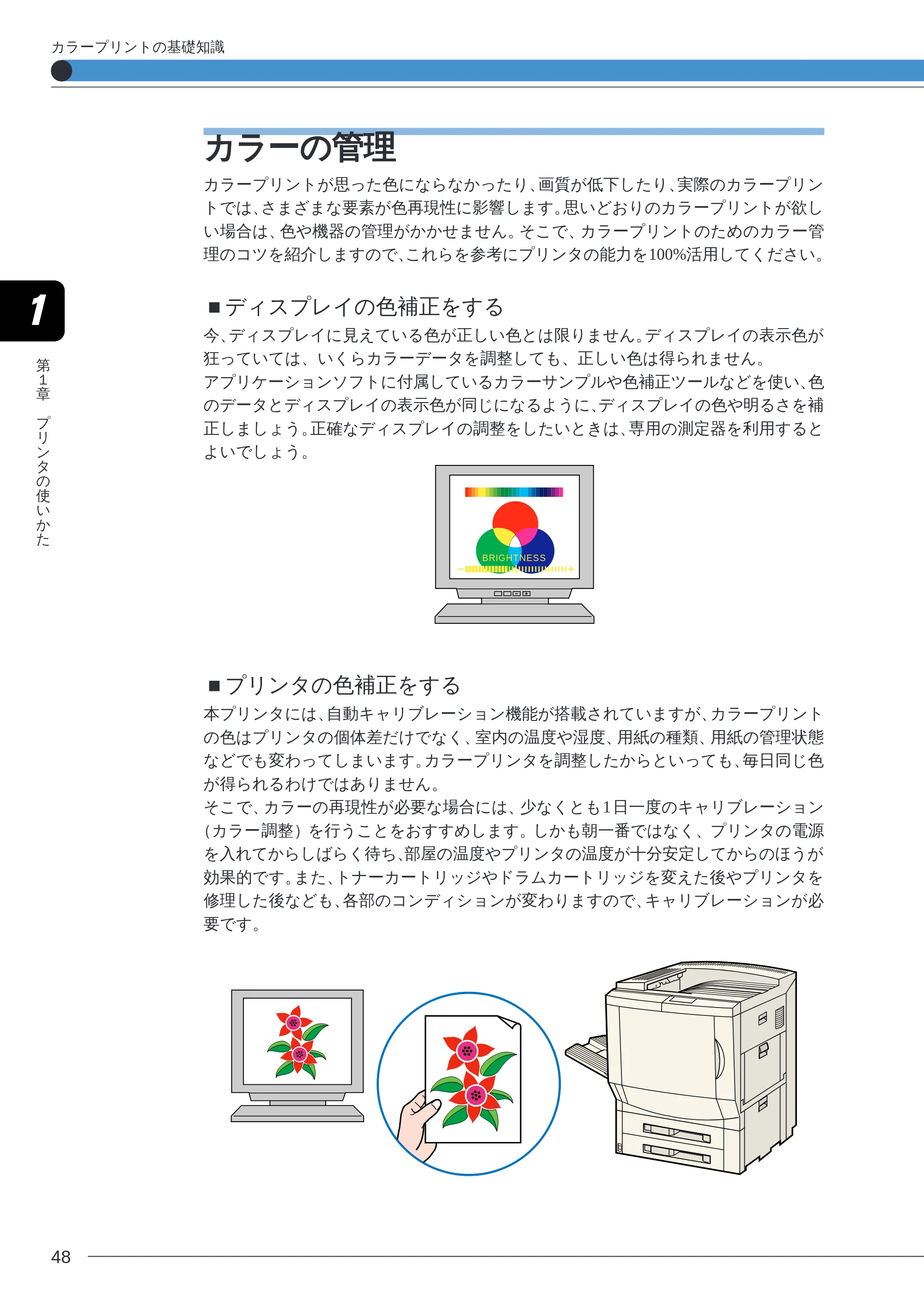
今、ディスプレイに見えている色が正しい色とは限りません。ディスプレイの表示色が
狂っていては、いくらカラーデータを調整しても、正しい色は得られません。
アプリケーションソフトに付属しているカラーサンプルや色補正ツールなどを使い、色
のデータとディスプレイの表示色が同じになるように、ディスプレイの色や明るさを補
正しましょう。正確なディスプレイの調整をしたいときは、専用の測定器を利用すると
よいでしょう。
BRIGHTNESS
■プリンタの色補正をする
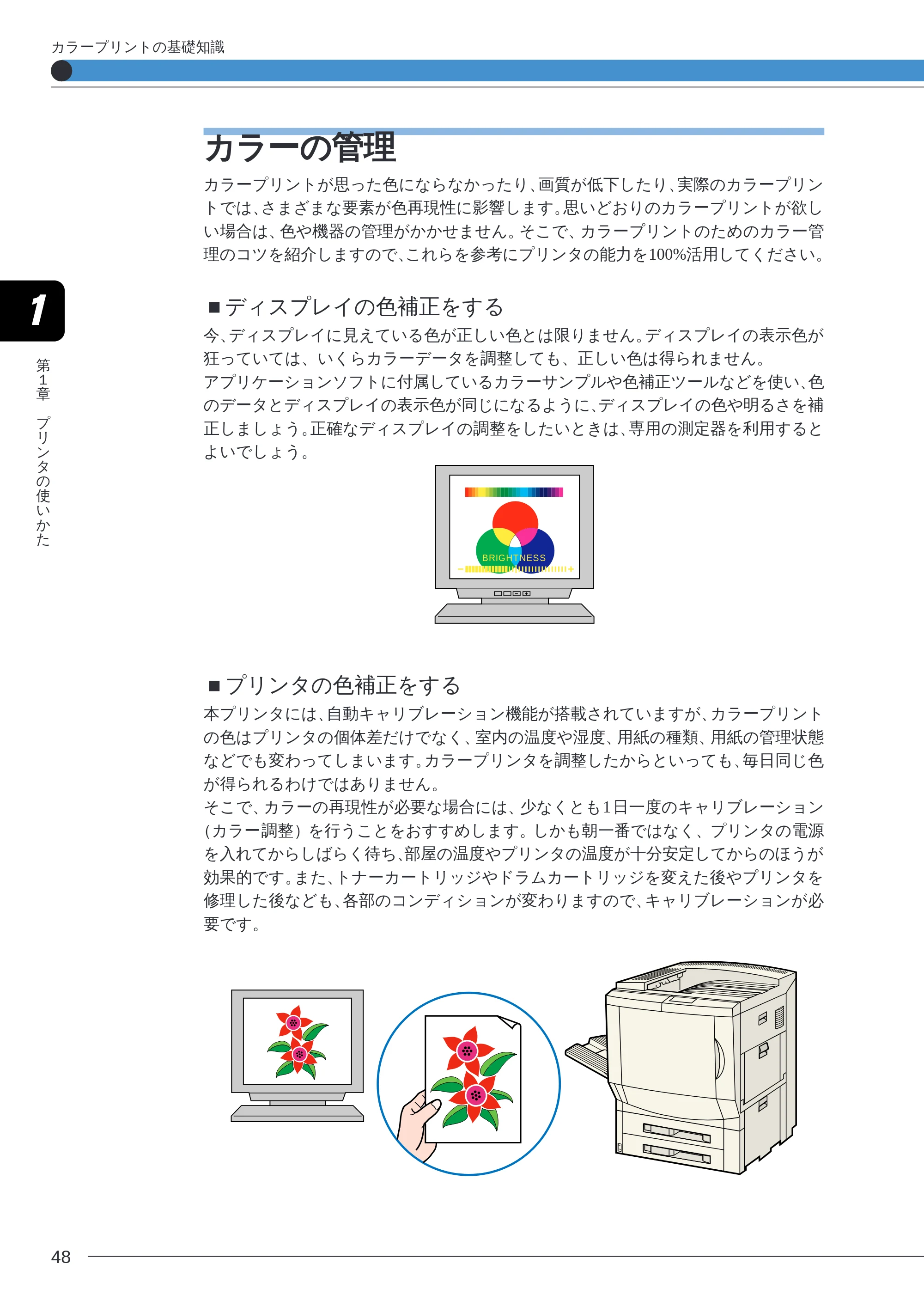
本プリンタには、自動キャリブレーション機能が搭載されていますが、カラープリント
の色はプリンタの個体差だけでなく、室内の温度や湿度、用紙の種類、用紙の管理状態
などでも変わってしまいます。カラープリンタを調整したからといっても、毎日同じ色
が得られるわけではありません。
そこで、カラーの再現性が必要な場合には、少なくとも1 日一度のキャリブレーション
(カラー調整)を行うことをおすすめします。しかも朝一番ではなく、プリンタの電源
を入れてからしばらく待ち、部屋の温度やプリンタの温度が十分安定してからのほうが
効果的です。また、トナーカートリッジやドラムカートリッジを変えた後やプリンタを
修理した後なども、各部のコンディションが変わりますので、キャリブレーションが必
要です。
カラープリントの基礎知識
■カラーデータを補正する
49
第
1
章
プ
リ
ン
タ
の
使
い
か
た
■カラーデータを補正する
ディスプレイやプリンタの管理ができていても、スキャナーやデジタルカメラなどの入
力機器が狂っていては、思ったカラーは得られません。入力機器には、それぞれくせが
ありますので、サンプル画像などを使ってそれぞれの入力ソフトやアプリケーションで
欲しいカラーになるように補正値を把握しておきましょう。
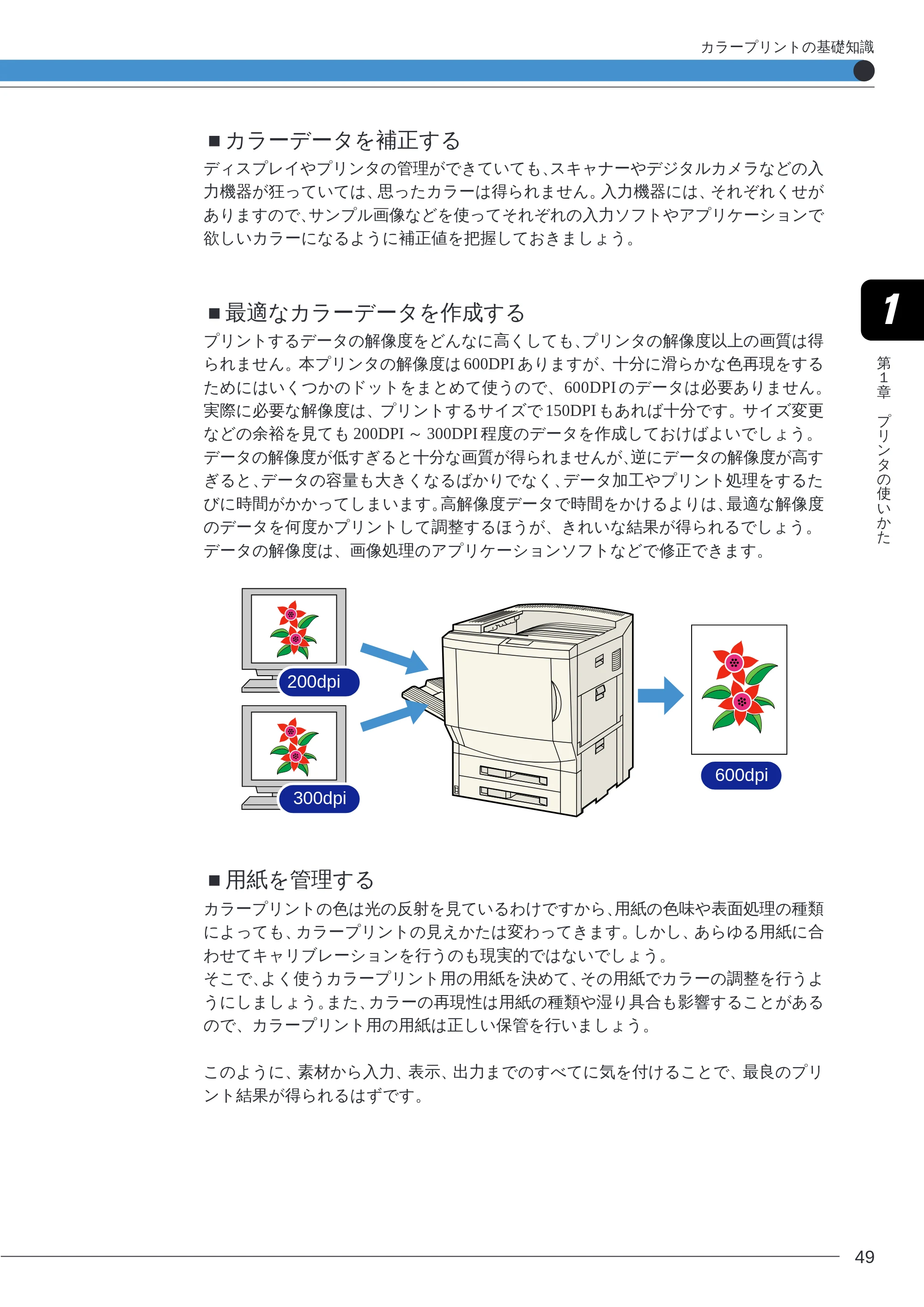
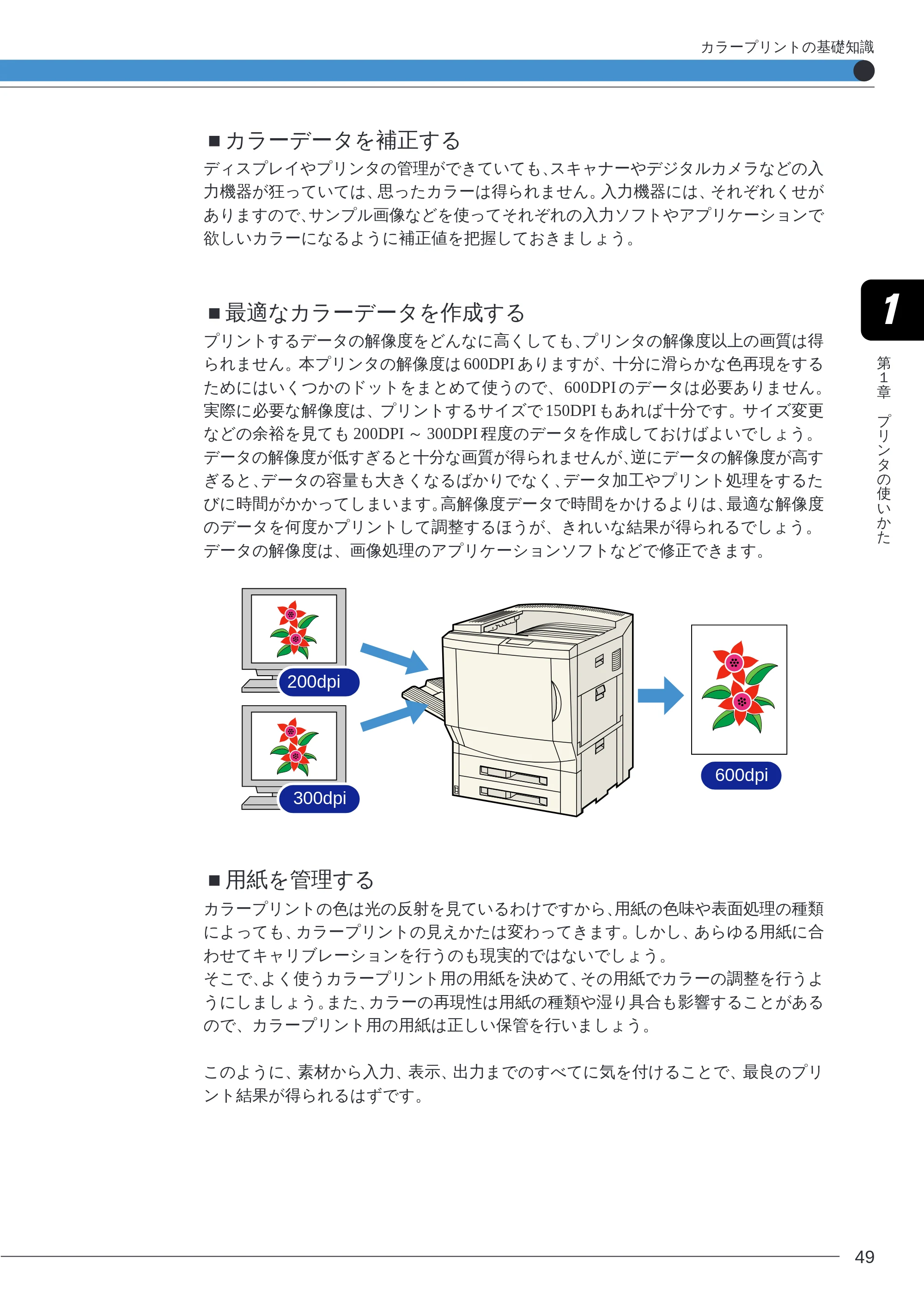
■最適なカラーデータを作成する
プリントするデータの解像度をどんなに高くしても、プリンタの解像度以上の画質は得
られません。本プリンタの解像度は 600DPI ありますが、十分に滑らかな色再現をする
ためにはいくつかのドットをまとめて使うので、600DPI のデータは必要ありません。
実際に必要な解像度は、プリントするサイズで 150DPI もあれば十分です。サイズ変更
などの余裕を見ても 200DPI ~ 300DPI 程度のデータを作成しておけばよいでしょう。
データの解像度が低すぎると十分な画質が得られませんが、逆にデータの解像度が高す
ぎると、データの容量も大きくなるばかりでなく、データ加工やプリント処理をするた
びに時間がかかってしまいます。高解像度データで時間をかけるよりは、最適な解像度
のデータを何度かプリントして調整するほうが、きれいな結果が得られるでしょう。
データの解像度は、画像処理のアプリケーションソフトなどで修正できます。
200dpi
300dpi
600dpi
■用紙を管理する
カラープリントの色は光の反射を見ているわけですから、用紙の色味や表面処理の種類
によっても、カラープリントの見えかたは変わってきます。しかし、あらゆる用紙に合
わせてキャリブレーションを行うのも現実的ではないでしょう。
そこで、よく使うカラープリント用の用紙を決めて、その用紙でカラーの調整を行うよ
うにしましょう。また、カラーの再現性は用紙の種類や湿り具合も影響することがある
ので、カラープリント用の用紙は正しい保管を行いましょう。
このように、素材から入力、表示、出力までのすべてに気を付けることで、最良のプリ
ント結果が得られるはずです。
カラープリントの基礎知識
カラーを維持するには
50
第
1
章
プ
リ
ン
タ
の
使
い
か
た
カラーを維持するには
カラープリントのカラーを維持するためには、日常のカラー調整がかかせません。本プ
リンタには、最良のカラープリントを得るためのキャリブレーション機能が搭載されて
います。
キャリブレーションについて
本プリンタには、自動キャリブレーション、VisualCal、カラー調整機能の 3 つのキャリ
ブレーション機能があります。
- 自動キャリブレーション機能
自動キャリブレーションは、プリンタのカラー設定を維持するためのキャリブレーショ
ン機能です。本プリンタの電源をオンにした後やトナーカートリッジを交換した後、大
量プリント中など、必要に応じて自動的に行われるので、特別な操作は必要ありません。
自動キャリブレーションを行っている間は、ディスプレイに「キャリブレーション
チュウ」のメッセージが表示されるので、少しお待ちください。
- VisualCal 機能
VisualCal は、本プリンタのカラー調整値を精密に調整できるキャリブレーション機能
です。カラーパターンの比較によって視覚的に調整でき、本プリンタのカラー設定値を
納得のいくまで微調整することができます。
- カラー調整機能
本プリンタのカラーバランスや明るさを調整する機能です。明るさやC、M、Y、R、G、
B の項目ごとに強調したり、抑えたりといった調整が可能です。この調整結果は、カ
ラープリントすべてに影響するので、使用時や使用後には注意が必要です。
カラーを維持するには
カラー管理について
51
第
1
章
プ
リ
ン
タ
の
使
い
か
た
カラー管理について
本プリンタのキャリブレーションは、次のような順に実施することをおすすめします。
各キャリブレーション機能を使い分けることで、本プリンタの性能を有効にお使いいた
だけます。
1 プリンタの電源をオンにした直後は、自動キャリブレーションが終わり「インサツ
カノウ」が表示されるまで待ちます。自動キャリブレーションが行われる前にその
他のカラー調整を行っても正しいカラーは得られません。
2 VisualCalメニューでキャリブレーションを行い、欲しいカラーがプリントされるよ
うに調整します。通常は、それほど頻繁に行う必要はありませんが、いつも思いど
おりのカラーを得たい場合には、1 日一回以上の実施をおすすめします。また、ト
ナーカートリッジやドラムカートリッジなどの消耗品を交換した後は、設定値がリ
セットされるので、再調整が必要です。
3 通常は、VisualCal補正結果の設定値に合わせて自動キャリブレーション機能が働き
ますので、調整は不要です。
4 調整したカラープリントに対して、「赤を強調したい」「青みを抑えたい」「明るくし
たい」など少しくせを付けたプリントがほしいときは、カラー調整メニューで調整
を行います。目的のプリントが終わったあとは、必ずカラー調整値を元に戻してお
いてください。
カラーを維持するには
VisualCal の操作
52
第
1
章
プ
リ
ン
タ
の
使
い
か
た
VisualCal の操作
VisualCal メニューを使ったキャリブレーションでは、CMYK各トナーのスタート(0%
濃度)調整とエンド(100% 濃度)調整、および CMY トナーと K トナーの総合的なバ
ランスを調整することができます。調整は、微妙に濃度の違う図形の色と背景の色を視
覚的に比べることによって行います。VisualCal による調整は、十分な結果が得られる
まで何度でも繰り返し行うことができます。
VisualCal は、次の手順で行います。
- VisualCal によるキャリブレーションを行うときは、あらかじめカラー調整
値を0に戻してください。カラー調整の操作についてはプリンタ機能マニュ
アルをご覧ください。
- VisualCal は、A4 サイズ用に設定されています。A4 サイズの用紙をいずれ
かの給紙元にセットしてください。(操作パネルでプリンタ設定のデフォル
ト用紙サイズを " レター " に設定している場合は、レターサイズ用紙をセッ
トしてください。)
- VisualCal によるキャリブレーションは、プリンタの温度が十分安定してか
ら行うことをおすすめします。
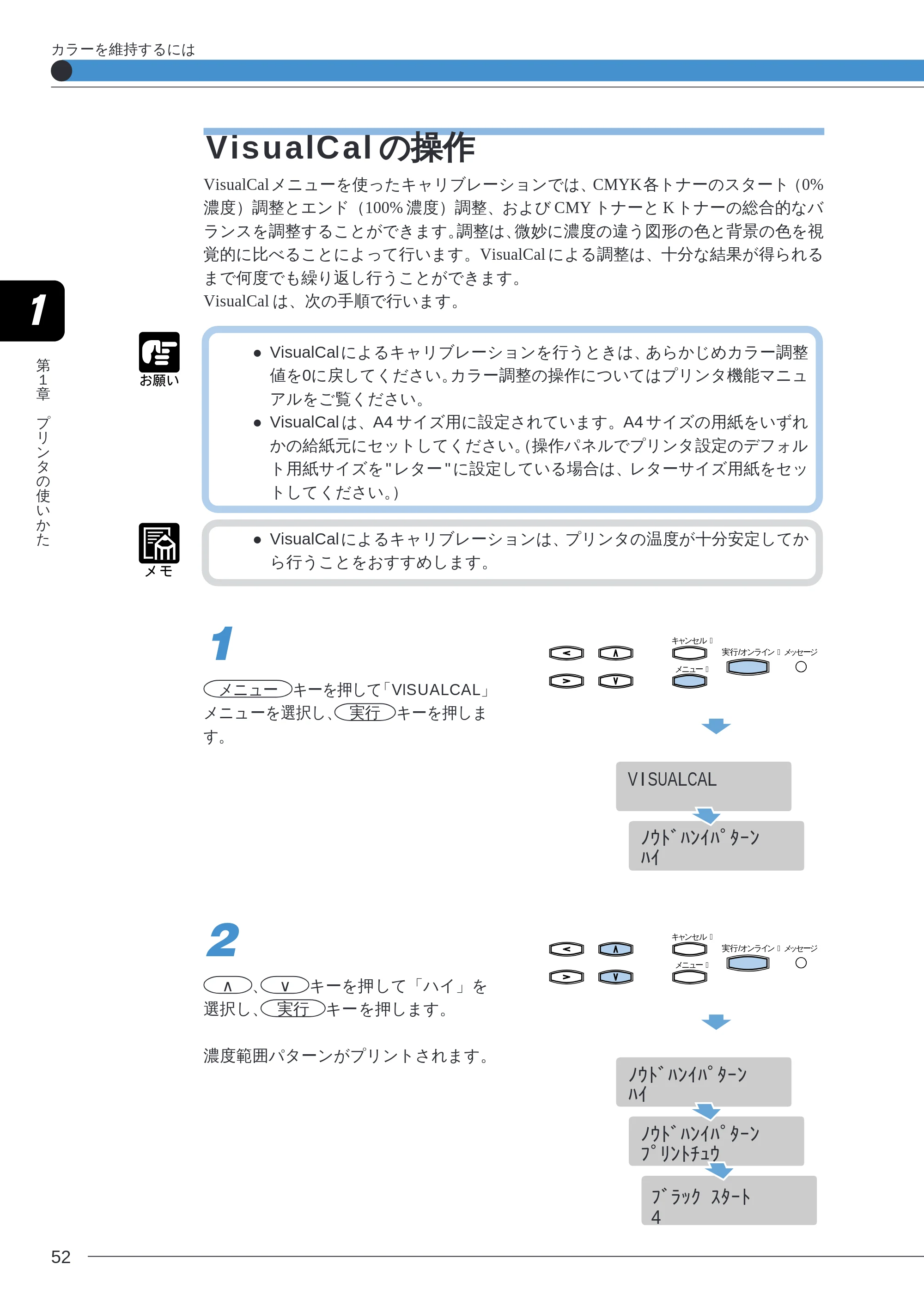
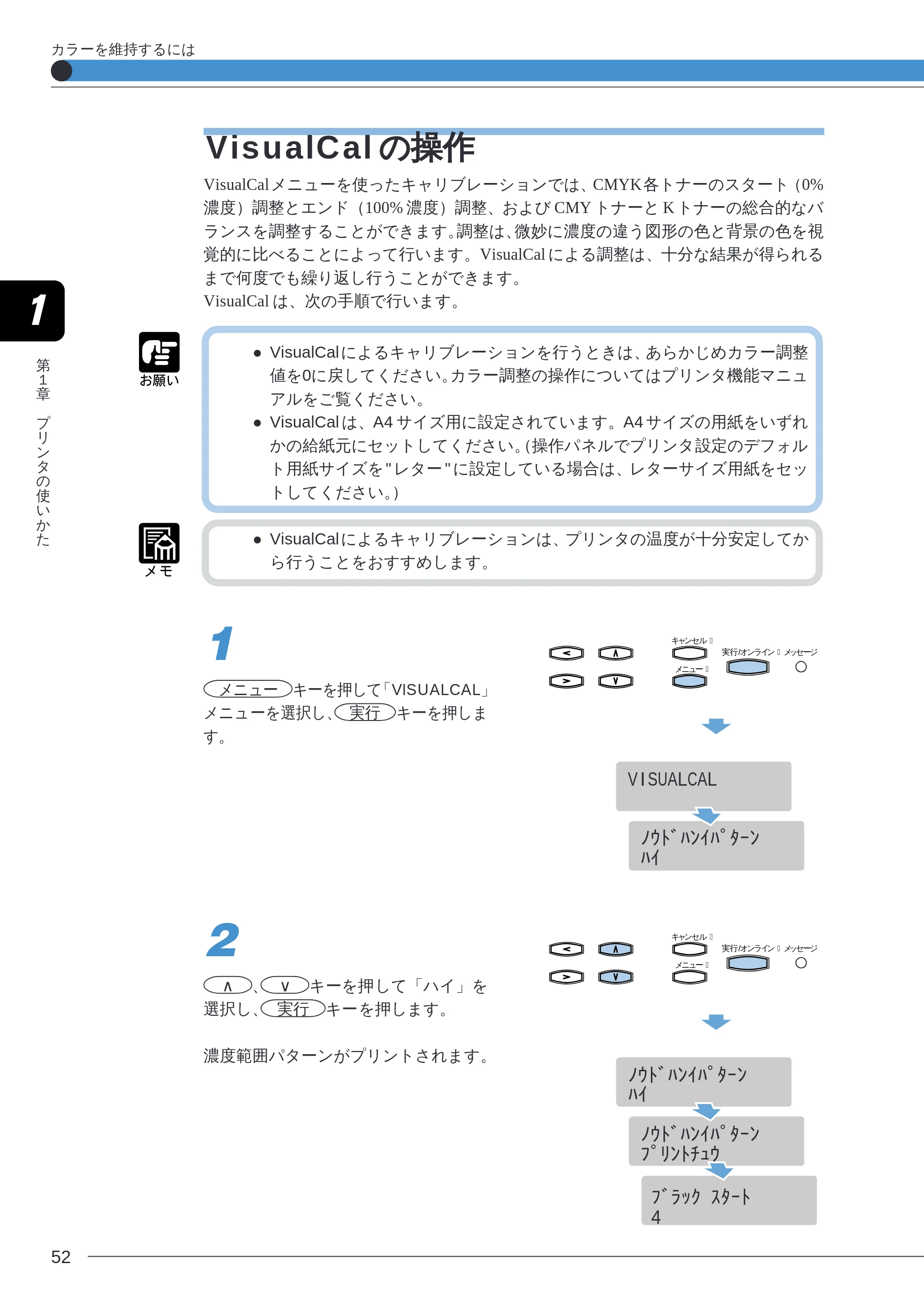
1
メニュー キーを押して「VISUALCAL」
メニューを選択し、 実行 キーを押しま
す。
キャンセル�
メニュー�
実行/オンライン�メッセージ�
VISUALCAL
ノウドハンイパターン
ハイ
2
∧ 、 ∨ キーを押して「ハイ」を
選択し、 実行 キーを押します。
キャンセル�
メニュー�
実行/オンライン�メッセージ�
濃度範囲パターンがプリントされます。
ノウドハンイパターン
ハイ
ノウドハンイパターン
プリントチュウ
ブラック スタート
4
カラーを維持するには
55ページ
53
第
1
章
プ
リ
ン
タ
の
使
い
か
た
3
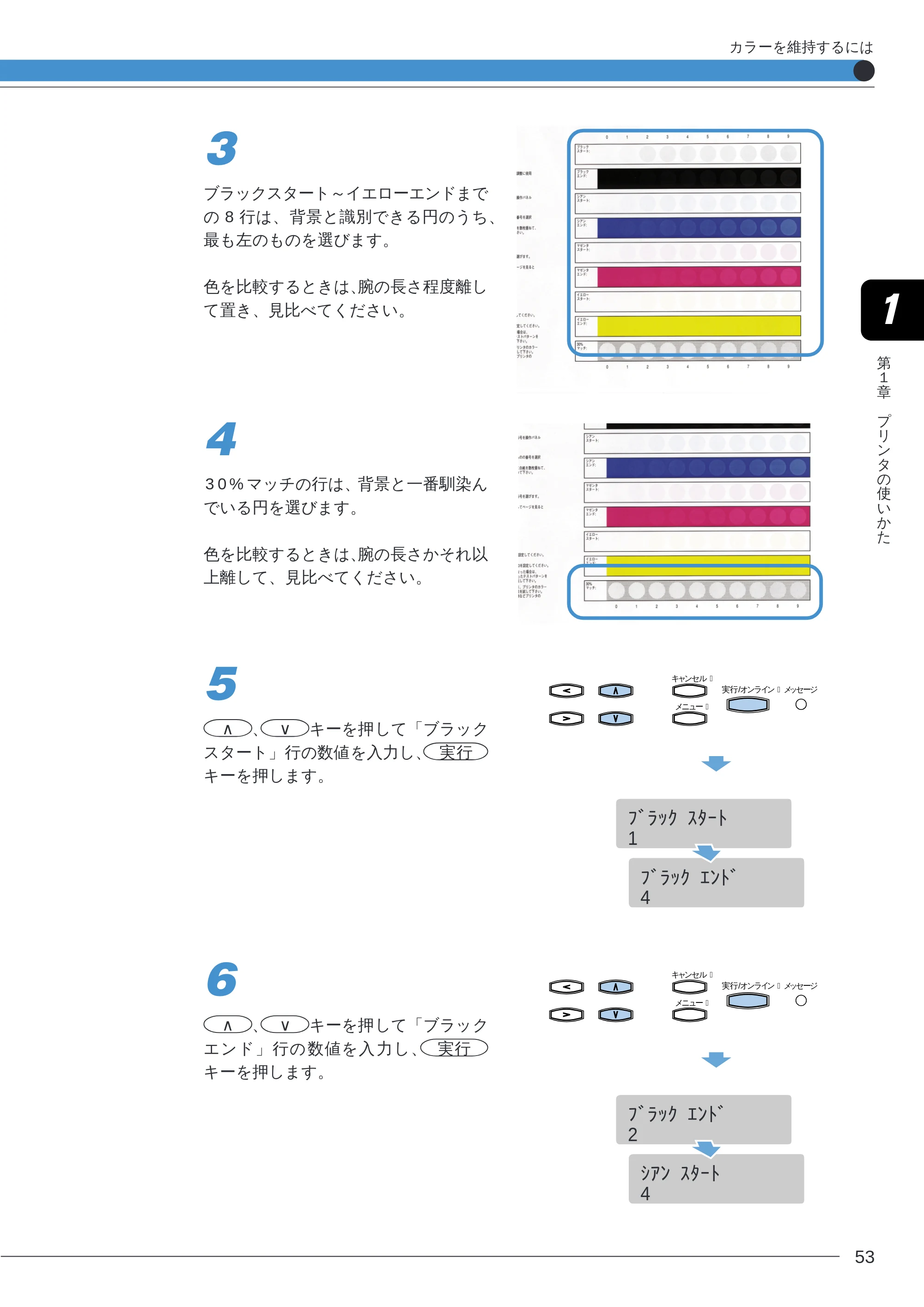
ブラックスタート~イエローエンドまで
の 8 行は、背景と識別できる円のうち、
最も左のものを選びます。
色を比較するときは、腕の長さ程度離し
て置き、見比べてください。
4
30% マッチの行は、背景と一番馴染ん
でいる円を選びます。
色を比較するときは、腕の長さかそれ以
上離して、見比べてください。
5
∧ 、 ∨ キーを押して「ブラック
スタート」行の数値を入力し、 実行
キーを押します。
キャンセル�
メニュー�
実行/オンライン�メッセージ�
ブラック スタート
1
ブラック エンド
4
6
∧ 、 ∨ キーを押して「ブラック
エンド」行の 数値を入 力し、 実行
キーを押します。
キャンセル�
メニュー�
実行/オンライン�メッセージ�
ブラック エンド
2
シアン スタート
4
カラーを維持するには
56ページ
54
第
1
章
プ
リ
ン
タ
の
使
い
か
た
7
∧ 、 ∨ キーを押して「シアン
スタート」行の数値を入力し、 実行
キーを押します。
キャンセル�
メニュー�
実行/オンライン�メッセージ�
シアン スタート
1
シアン エンド
4
8
∧ 、 ∨ キーを押して「シアン
エンド」行の 数値を入 力し、 実行
キーを押します。
キャンセル�
メニュー�
実行/オンライン�メッセージ�
シアン エンド
2
マゼンタ スタート
4
9
∧ 、 ∨ キーを押して「マゼンタ
スタート」行の数値を入力し、 実行
キーを押します。
キャンセル�
メニュー�
実行/オンライン�メッセージ�
マゼンタ スタート
1
マゼンタ エンド
4
10
∧ 、 ∨ キーを押して「マゼンタ
エンド」行の 数値を入 力し、 実行
キーを押します。
キャンセル�
メニュー�
実行/オンライン�メッセージ�
マゼンタ エンド
2
イエロー スタート
4
カラーを維持するには
57ページ
55
第
1
章
プ
リ
ン
タ
の
使
い
か
た
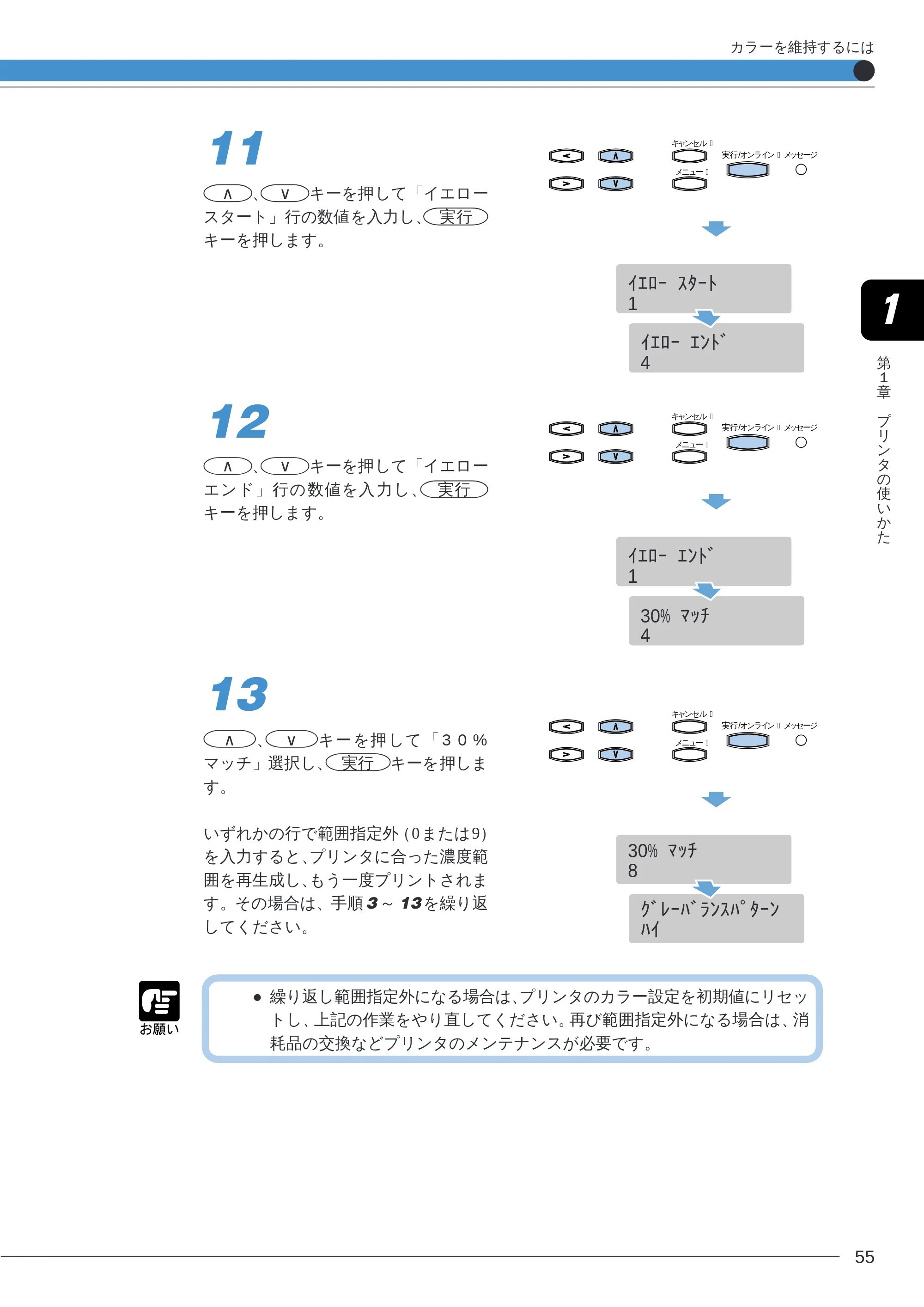
11
∧ 、 ∨ キーを押して「イエロー
スタート」行の数値を入力し、 実行
キーを押します。
キャンセル�
メニュー�
実行/オンライン�メッセージ�
イエロー スタート
1
イエロー エンド
4
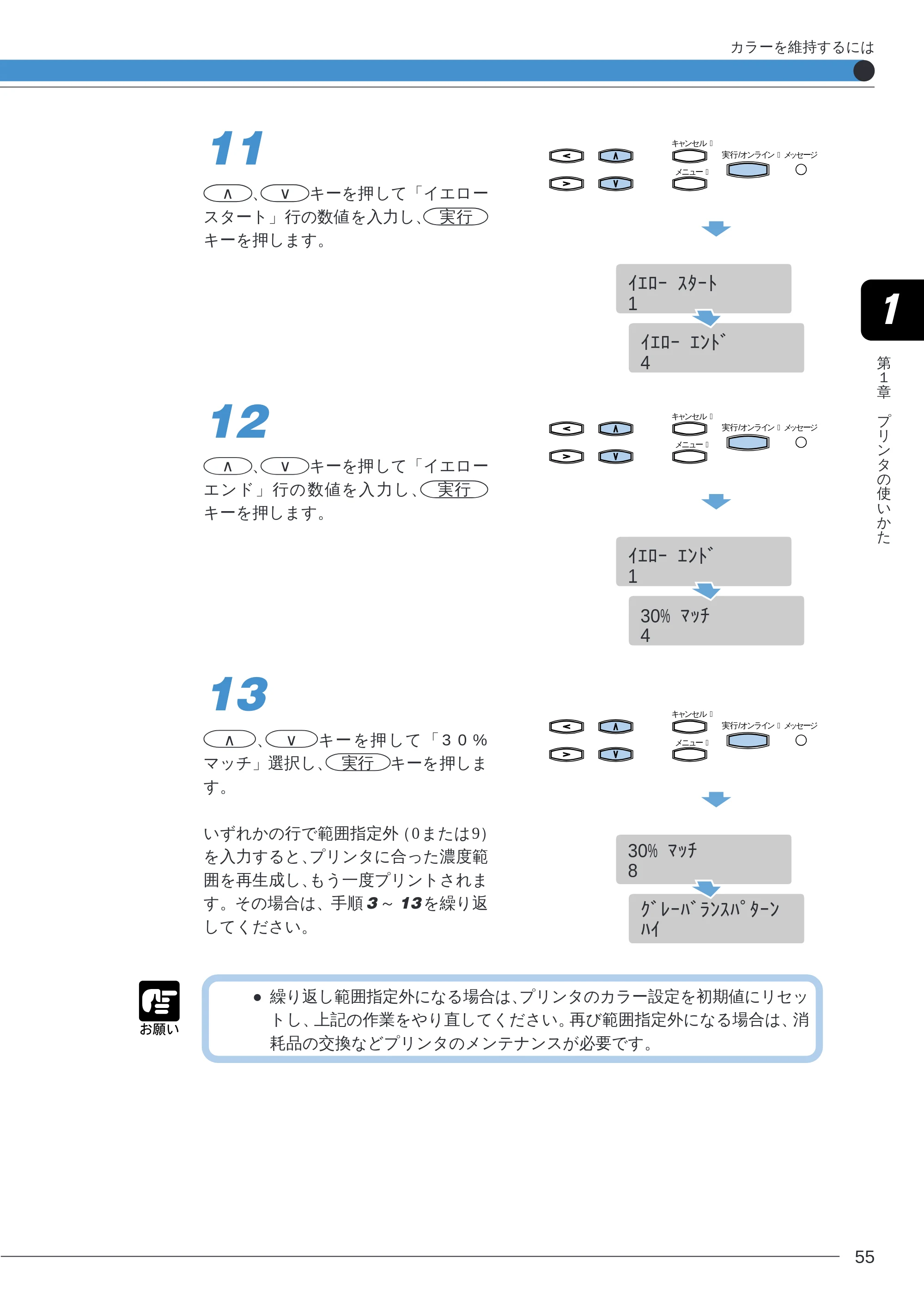
12
∧ 、 ∨ キーを押して「イエロー
エンド」行の 数値を入 力し、 実行
キーを押します。
キャンセル�
メニュー�
実行/オンライン�メッセージ�
イエロー エンド
1
30% マッチ
4
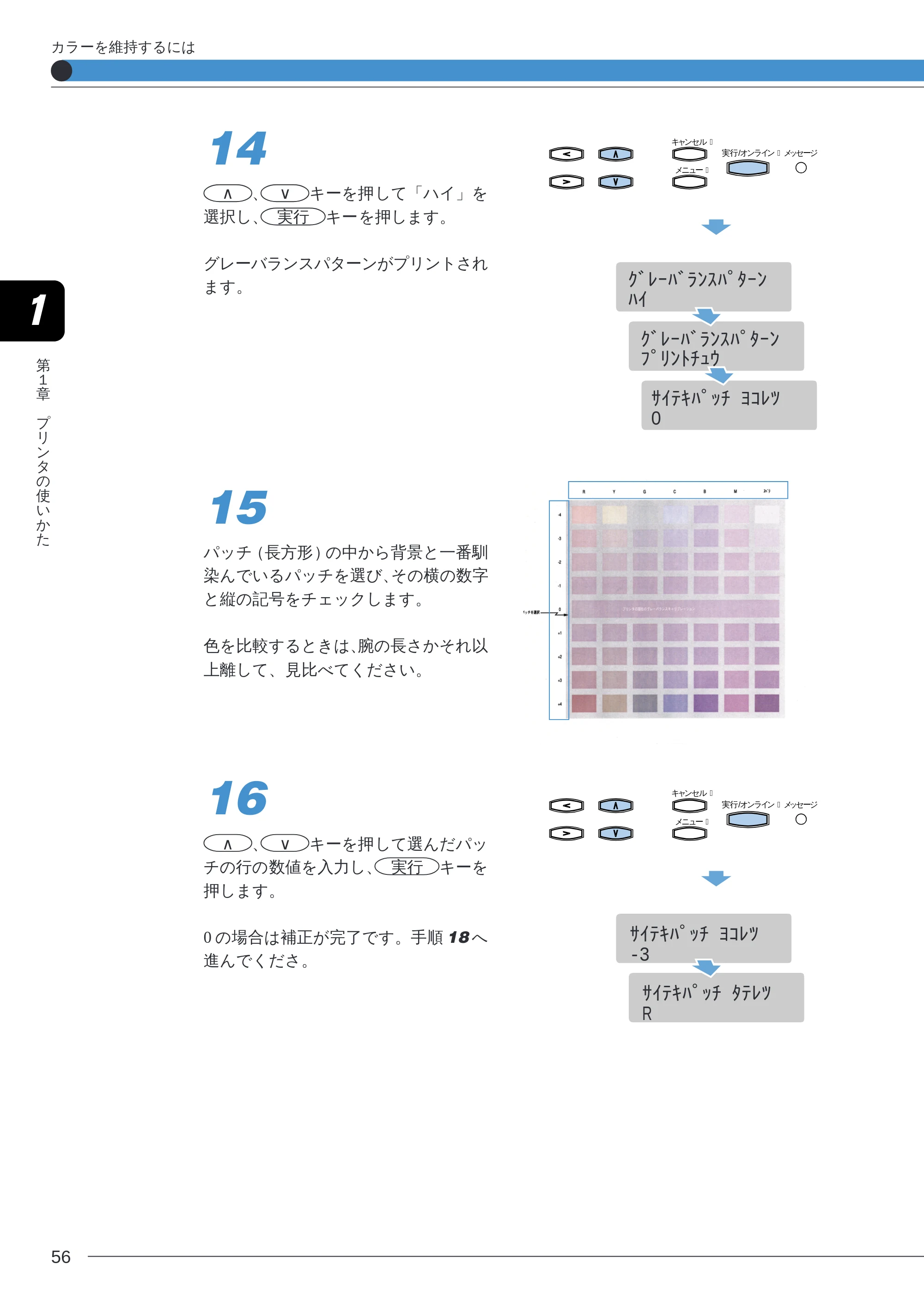
13
∧ 、 ∨ キー を押 して 「3 0 %
マッチ」選択し、 実行 キーを押しま
す。
キャンセル�
メニュー�
実行/オンライン�メッセージ�
いずれかの行で範囲指定外(0 または9)
を入力すると、プリンタに合った濃度範
囲を再生成し、もう一度プリントされま
す。その場合は、手順
3 ~
13 を繰り返
してください。
- 繰り返し範囲指定外になる場合は、プリンタのカラー設定を初期値にリセッ
トし、上記の作業をやり直してください。再び範囲指定外になる場合は、消
耗品の交換などプリンタのメンテナンスが必要です。
30% マッチ
8
グレーバランスパターン
ハイ
カラーを維持するには
58ページ
56
第
1
章
プ
リ
ン
タ
の
使
い
か
た
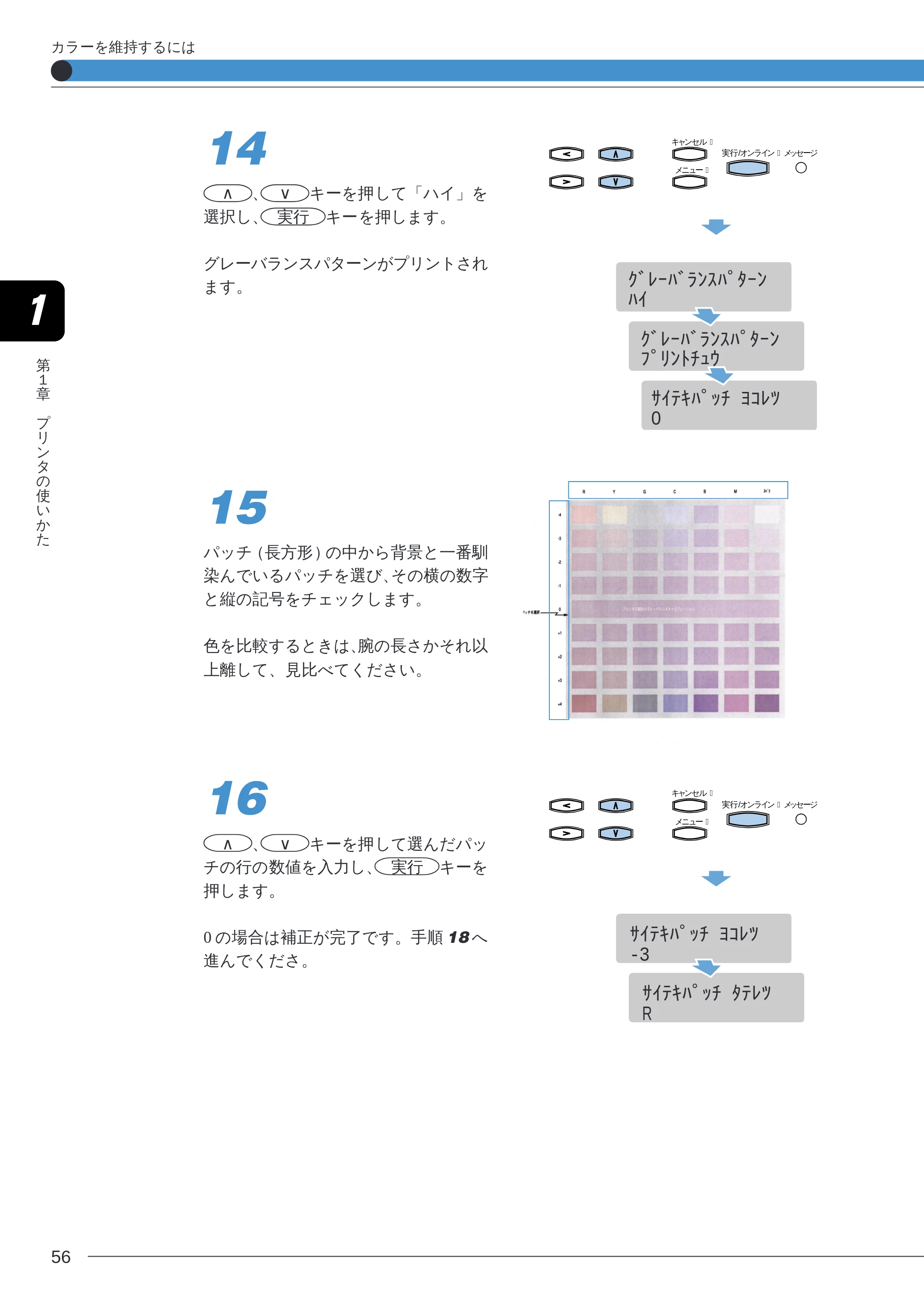
14
∧ 、 ∨ キーを押して「ハイ」を
選択し、 実行 キーを押します。
キャンセル�
メニュー�
実行/オンライン�メッセージ�
グレーバランスパターンがプリントされ
ます。
15
パッチ(長方形)の中から背景と一番馴
染んでいるパッチを選び、その横の数字
と縦の記号をチェックします。
色を比較するときは、腕の長さかそれ以
上離して、見比べてください。
16
∧ 、 ∨ キーを押して選んだパッ
チの行の数値を入力し、 実行 キーを
押します。
キャンセル�
メニュー�
実行/オンライン�メッセージ�
0 の場合は補正が完了です。手順
18 へ
進んでくださ。
グレーバランスパターン
ハイ
グレーバランスパターン
プリントチュウ
サイテキパッチ ヨコレツ
0
サイテキパッチ ヨコレツ
-3
サイテキパッチ タテレツ
R
カラーを維持するには
59ページ
57
第
1
章
プ
リ
ン
タ
の
使
い
か
た
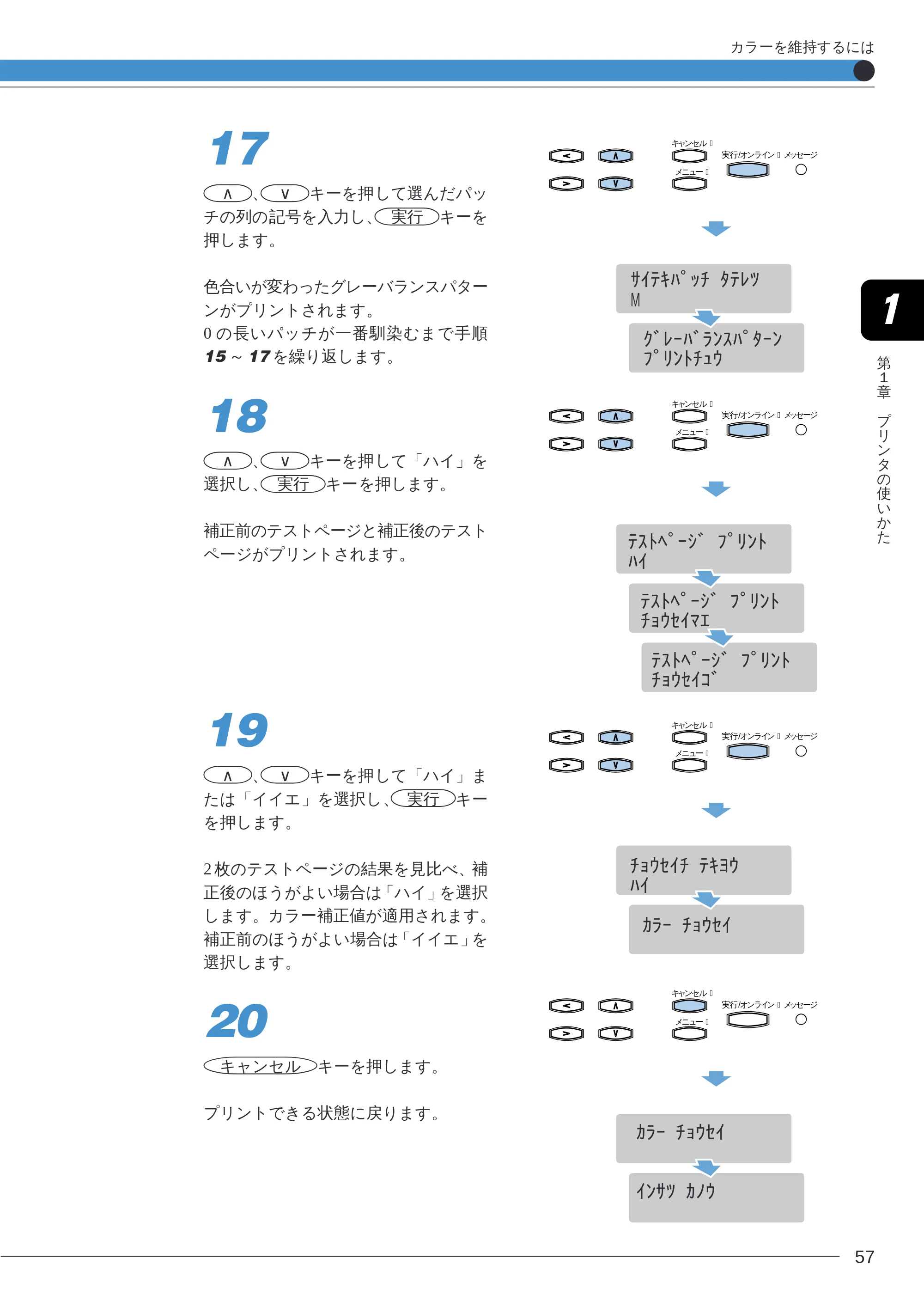
17
∧ 、 ∨ キーを押して選んだパッ
チの列の記号を入力し、 実行 キーを
押します。
キャンセル�
メニュー�
実行/オンライン�メッセージ�
色合いが変わったグレーバランスパター
ンがプリントされます。
0 の長いパッチが一番馴染むまで手順
15 ~
17 を繰り返します。
18
∧ 、 ∨ キーを押して「ハイ」を
選択し、 実行 キーを押します。
キャンセル�
メニュー�
実行/オンライン�メッセージ�
補正前のテストページと補正後のテスト
ページがプリントされます。
19
∧ 、 ∨ キーを押して「ハイ」ま
たは「イイエ」を選択し、 実行 キー
を押します。
キャンセル�
メニュー�
実行/オンライン�メッセージ�
2 枚のテストページの結果を見比べ、補
正後のほうがよい場合は「ハイ」を選択
します。カラー補正値が適用されます。
補正前のほうがよい場合は「イイエ」を
選択します。
20
キャンセル キーを押します。
キャンセル�
メニュー�
実行/オンライン�メッセージ�
プリントできる状態に戻ります。
カラー チョウセイ
インサツ カノウ
サイテキパッチ タテレツ
M
グレーバランスパターン
プリントチュウ
テストページ プリント
ハイ
テストページ プリント
チョウセイマエ
テストページ プリント
チョウセイゴ
チョウセイチ テキヨウ
ハイ
カラー チョウセイ
カラーを維持するには
グレーバランスパターンの見かたについて
58
第
1
章
プ
リ
ン
タ
の
使
い
か
た
カラーを維持するには
グレーバランスパターンの見かたについて
グレーバランスパターンによる濃度調整では、C、M、Y トナーの濃度バランスお
よび K トナーと、カラートナー(CMY)との濃度バランスを同時に調整すること
ができます。
グレーバランスパターンの中央にある横長のパッチ(0)が現在の濃度設定値です。
このパッチはカラートナー(CMY トナー)だけでグレー色がプリントされていま
す。パッチ周囲の色(パッチとパッチの間の色)は K トナーのみでグレー色がプリ
ントされているので、横長のパッチがはっきり識別できるときは、K トナーとカ
ラートナー(CMY)と濃度バランスもしくは、C、M、Y トナーの濃度バランスが
合っていないことになります。
周りに並んでいる小さいパッチは、現在の設定値に対して各色のトナー濃度を変え
たパッチです。中央より上側のパッチは、各トナー濃度を少しずつ薄くした組み合
わせのサンプル、下側のパッチは各トナー濃度を少しずつ濃くした組み合わせのサ
ンプルです。全パッチの中からパッチの形が見分けにくいもの(一番パッチ間のグ
レー色に近いもの)を選ぶことにより、最適な各トナーの濃度バランスを選ぶこと
ができます。
パッチを選んだら、その列の記号(R,Y,G,C,B,M, スベテ)とその行の数値(-4 ~
+4)を入力します。0 以外を入力すると、再びグレーバランスパターンがプリント
されます。2 枚目のグレーバランスパターンでは、1 枚目で選択したパッチの色が
中央の横長パッチとなり、その色に対して各トナー濃度を微妙に変えた小さいパッ
チが並びます。小さいパッチの中に横長のパッチよりも周囲のグレーに近いものが
あれば、その記号と数値を再び入力します。
これを繰り返すことにより、微妙なトナー濃度調整を行うことができます。最終的
に横長パッチが一番形の見分けづらいパッチとなったら(横長パッチが一番近い色
に見えたら)、調整完了となります。
プリントを中止する
59
第
1
章
プ
リ
ン
タ
の
使
い
か
た
プリントを中止する
プリントを途中で止めたいときは、キャンセルキーで処理中のジョブをキャンセルしま
す。プリントが中止され、次のプリントジョブが処理できる状態になります。
- スプール済みのプリントジョブをキャンセルしたい場合は、WebToolsから
操作します。プリントジョブを指定してキャンセルすることができます。詳
しい操作については、ソフトウェアガイドをご覧ください。
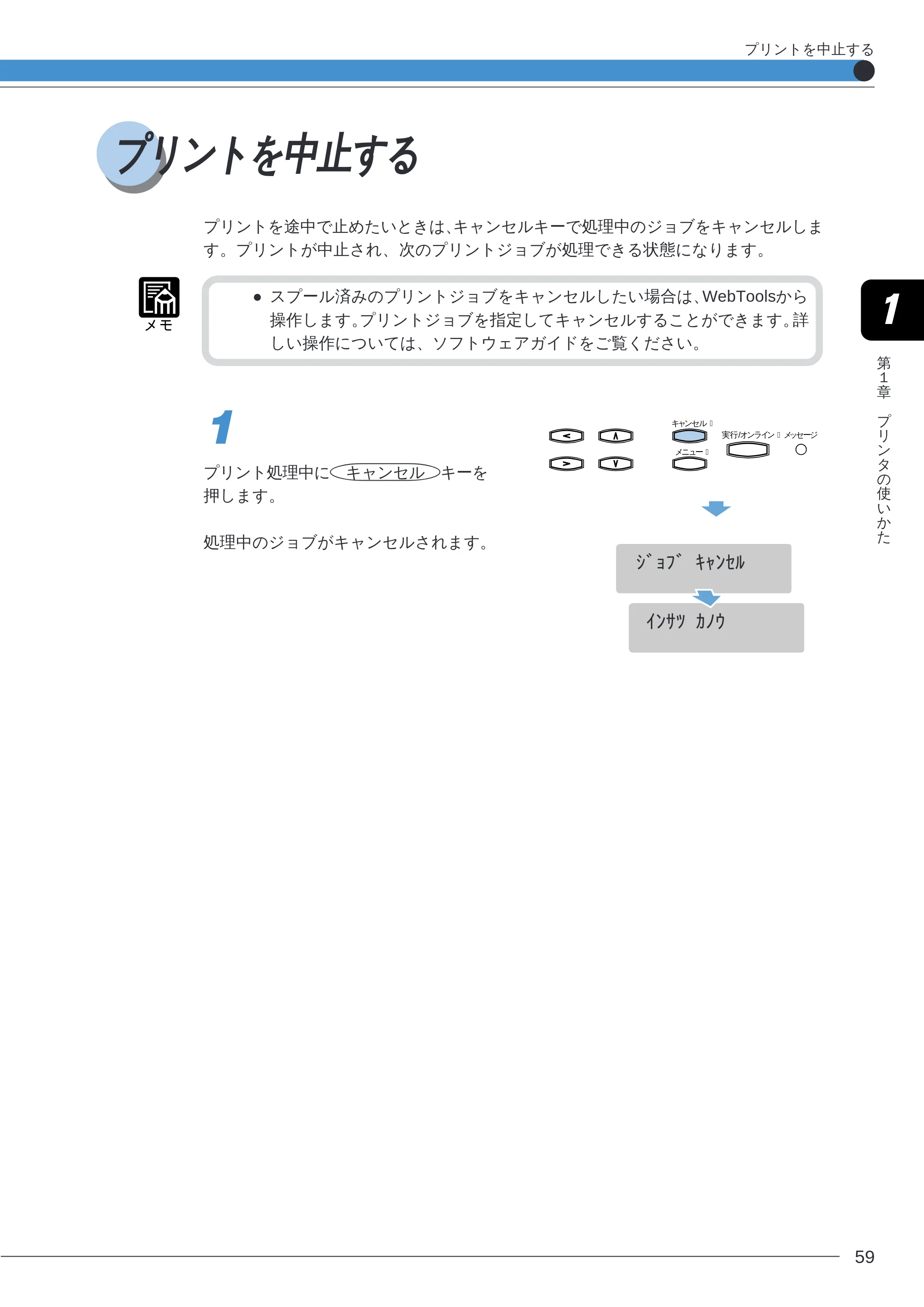
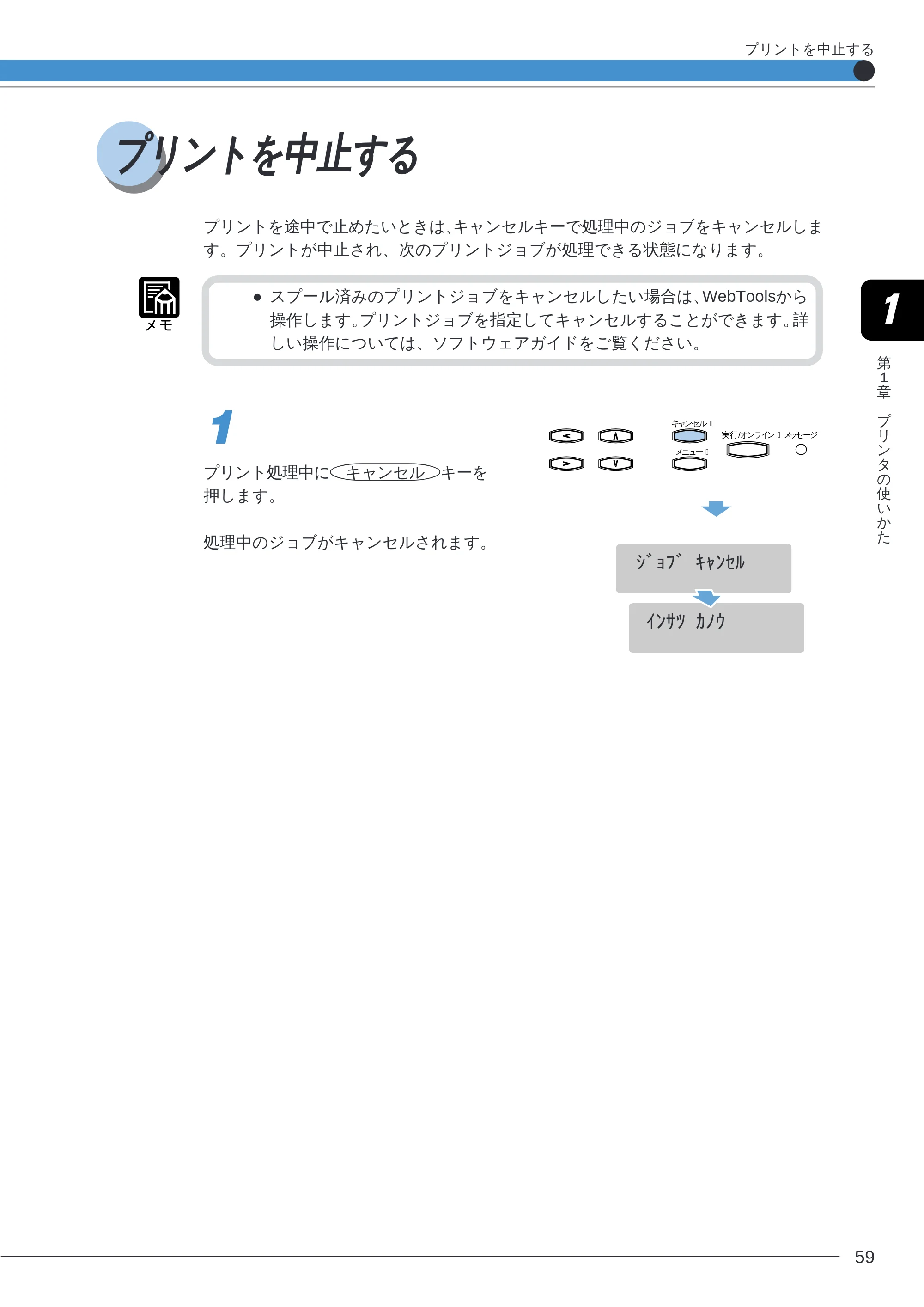
1
プリント処理中に キャンセル キーを
押します。
キャンセル�
メニュー�
実行/オンライン�メッセージ�
処理中のジョブがキャンセルされます。
ジョブ キャンセル
インサツ カノウ
プリントを中止する
62ページ


第2章 給紙・排紙のしかた
第 2 章
給紙・排紙のしかた
用紙について ........................................................................................... 62
使用できる用紙 ....................................................................................................... 62
プリントできる範囲 ............................................................................................... 65
使用できない用紙 ................................................................................................... 66
用紙の保管について ............................................................................................... 67
給紙元を選択する .................................................................................. 68
給紙元の種類 ........................................................................................................... 68
給紙元の選択 ........................................................................................................... 69
排紙先を選択する .................................................................................. 70
排紙先の種類 ........................................................................................................... 70
排紙先の選択 ........................................................................................................... 72
7 ビンソータの活用例 ............................................................................................ 73
ソータモードを選択する ....................................................................................... 75
用紙をセットするときの注意 ............................................................... 77
給紙カセットからプリントする ........................................................... 78
給紙トレイからプリントする ............................................................... 83
給紙トレイを開く ................................................................................................... 83
給紙トレイを閉じる ............................................................................................... 84
用紙を給紙トレイにセットする ............................................................................ 85
封筒を給紙トレイにセットする ............................................................................ 88
給紙トレイの用紙タイプを設定する .................................................................... 90
2000 枚ペーパーデッキからプリントする ........................................ 91
2 × 500 枚ペーパーデッキからプリントする .................................. 96
両面にプリントする............................................................................ 101
両面にプリントするときの用紙のセットのしかた .......................................... 101
両面プリントと片面プリントを切り替える ..................................................... 102
用紙について
62
第
2
章
給
紙
排
紙
の
し
か
た
用紙について
使用できる用紙
本プリンタの性能を十分に引き出していただくため、用紙は適切なものを使用してくだ
さい。用紙が適切でないと、印字品質の低下や紙づまりの原因になります。
■標準状態
プリンタドライバの設定値
給紙元 用紙の種類 サイズ 重さ(g/m2 ) 最大セット枚数
用紙の種類
64 ~ 105 未満 普通紙
カセット1 普通紙 A4, B4, レター ,リーガル 約 500 枚(64g/m2
)
105 厚紙 1
A4, B4, A3, レター , 64 ~ 105 未満 普通紙
カセット2 普通紙 約 500 枚(64g/m2
)
リーガル , 11x17 105 厚紙 1
幅:98.4 ~ 304.8mm
普通紙 64 ~ 105 未満 約 100 枚(64g/m2
) 普通紙
長さ:190 ~ 469.9mm
幅:98.4 ~ 304.8mm 105 厚紙 1
厚紙 約 50 枚
長さ:190 ~ 469.9mm 106 ~ 135 厚紙 2
A4(キヤノン カラーレーザ光沢フィルム
光沢フィルム - 約 50 枚 光沢フィルム
GF-1 A4)
A4(キヤノン カラーレーザOHP 用紙
給紙トレイ OHPフィルム - 約 50 枚 OHP
TR-2 A4)
A4(キヤノン国内ラベル
ラベル用紙 - 約 40 枚 厚紙 2
用紙:7.8g)
洋形 4 号 , 角形 2 号 , ISO B5,
COM10, MONARCH, C5, DL
封筒 カスタム - 約 10 枚 -
幅:98.4 ~ 190.5mm
長さ:190.5 ~ 250mm
- 本プリンタでは、レジャーサイズの用紙を11x17サイズと表示しています。
- A3、11x17 サイズ用紙の場合、75g/m2 以上の用紙をお使いになることをお
すすめします。
- 給紙カセットにB5 サイズの用紙をセットするときは、オプションの 500枚
カセット CS-82(B5R)が必要です。(P.196)
- 給紙カセットにA5 サイズの用紙をセットするときは、オプションの 500枚
カセット CS-82(A5R)が必要です。(P.196)
- 給紙トレイに B5、A5 サイズの用紙およびラベル用紙をセットするときは、
必ず縦送り方向にセットしてお使いください。(P.86)B5、A5 サイズの用
紙およびラベル用紙を横送りでプリントすることはできません。
- 用紙を封筒サイズに設定すると、自動的に封筒の印字モードでプリントさ
れます。(P.88)
- 両面にプリントする場合は、必ずオプションの両面ユニット(P.101)を使用
してください。給紙トレイから手動で両面プリントを行うと、印字品質低下
の原因になります。
用紙について
■オプション装着時
63
第
2
章
給
紙
排
紙
の
し
か
た
■オプション装着時
給紙元 用紙の種類 サイズ 重さ(g/m2 ) 最大セット枚数 用紙の種類
500 枚カセット1 64 ~ 105 未満 普通紙
普通紙 B5R 約 500 枚(64g/m2
)
(CS-82 B5R) 105 厚紙 1
500 枚カセット2 64 ~ 105 未満 普通紙
普通紙 A5R 約 500 枚(64g/m2
)
(CS-82 A5R) 105 厚紙 1
2000 枚ペーパー A4、B4、A3、レター、 64 ~ 105 未満 約 2000 枚 普通紙
普通紙
デッキ-N1 リーガル、11x17 105 (64g/m 2
) 厚紙 1
2× 500 枚ペーパー 64 ~ 105 未満 普通紙
普通紙 A4,B4, レター ,リーガル 約 500 枚(64g/m2
)
デッキ カセット3 105 厚紙 1
2× 500 枚ペーパー A4、B4、A3、レター、 64 ~ 105 未満 普通紙
普通紙 約 500 枚(64g/m2
)
デッキ カセット4 リーガル、11x17 105 厚紙 1
- 本プリンタでは、レジャーサイズの用紙を11x17サイズと表示しています。
- A3、11x17 サイズの用紙をセットする場合、75g/m2 以上の用紙をお使いに
なることをおすすめします。
■普通紙
本プリンタでは、A5/B5/A4/B4/A3/ エグゼクティブ / レター / リーガル /11x17 サイズを
含む、幅 98.4 ~ 304.8mm、長さ 190 ~ 469.9mm、重さ 64 ~ 105g/m 2 未満の普通紙を使
用できます。定形サイズの普通紙は、給紙カセットや 2000 枚ペーパーデッキ、2 × 500
枚ペーパーデッキで給紙できます。その他のサイズは給紙トレイで給紙します。また、
エグゼクティブサイズ以外の普通紙は、オプションの両面ユニットを取り付けることに
より、自動両面プリントが可能になります。
■厚紙
本プリンタでは、A4/B4/A3/ レター / リーガル /11x17 サイズ、重さ 105 ~ 135g/m 2 の厚
紙を使用できます。
■光沢フィルム
本プリンタでは、専用の「キヤノン カラーレーザ 光沢フィルム GF-1 A4(A4 サイズ)」
を使用してください。
- 光沢フィルム GF-1 A4 は、カラーレーザビームプリンタ LBP-2160/2200/
2260/2260PS専用です。他のカラーレーザプリンタやモノクロプリンタに
は絶対に使用しないでください。故障や画質低下の原因になります。
用紙について
■OHP フィルム
64
第
2
章
給
紙
排
紙
の
し
か
た
■ OHP フィルム
本プリンタでは、専用の「キヤノン カラーレーザ OHP 用紙 TR-2 A4(A4 サイズ)」を
使用してください。
- OHP用紙 TR-2 A4 は、カラーレーザビームプリンタ LBP-2040/2160/2200/
2260/2260PS専用です。他のカラーレーザプリンタやモノクロプリンタに
は絶対に使用しないでください。故障や画質低下の原因になります。
- キヤノンLASERSHOT LBP-2030 用 OHP用紙(キヤノン カラー LBP OHP
用紙 T-H1 A4、T-H1 LTR)や CLC 用 OHP、モノクロプリンタ用 OHP(キ
ヤノン国内LBP用トランスペアレンシー)など、指定以外のOHPフィルム
は、本プリンタでは使用できません。万一使用すると、プリンタ内部の定
着器の故障や画質低下の恐れがあります。
■ラベル用紙
本プリンタでは、A4 サイズのラベル用紙を使用できます。
- 次のようなラベル用紙は使用しないでください。仕様に合わない用紙をお
使いになると、復旧の困難な紙づまりやプリンタ故障の原因になります。
- ラベルが剥がれかけていたり、一部使いかけている用紙
- 台紙から剥がれやすいコート紙でできている用紙
- 糊がはみ出ている用紙
- ラベル用紙を横送りでプリントすることはできません。ラベル用紙をセッ
トするときは、必ず縦送り方向にセットしてお使いください。(P.86)
■封筒
本プリンタでは、洋形 4 号、角形 2 号、ISO B5、COM10、MONARCH、C5、DL の標準
サイズを含む幅 98.4 ~ 190.5mm、長さ 190.5 ~ 250mm の封筒を使用できます。
- 次のような封筒は使用しないでください。仕様に合わない封筒をお使いに
なると、復旧の困難な紙づまりやプリンタ故障の原因になります。
- ファスナーや留め具の付いている封筒
- 窓付きの封筒
- 糊付きの封筒
- しわになっていたり、折れ曲がっている封筒
- 折り目や貼り合わせ部分の凹凸が大きい封筒
- 長方形でない封筒や不規則な形の封筒
- セットする前に、上から手で押さえて封筒内部の空気を抜き取り、折り目
をよく押さえてください。
- 裏面にはプリントしないでください。
用紙について
プリントできる範囲
65
第
2
章
給
紙
排
紙
の
し
か
た
プリントできる範囲
本プリンタで印刷できる領域は、次の範囲です。
■普通紙 / 厚紙 /OHP フィルム / 光沢フィルム / ラベル用紙
普通紙 / 厚紙 /OHP フィルム / 光沢フィルム / ラベル用紙は、用紙の周囲 5 mmより内側
の範囲にプリントできます。
5mm
5mm
5mm
5mm有効印字領域�
■封筒
封筒は、封筒の周囲 10mm より内側の範囲にプリントできます。
お使いのアプリケーションによっては、印字位置をずらしてお使いください。
10mm
10mm10mm10mm
123-4567
幅:98.4~190.5mm
長さ:�
190.5�
~250mm
東
京
都
千
代
田
区 �
○
○
○ �
有効印字領域�
用紙について
使用できない用紙
66
第
2
章
給
紙
排
紙
の
し
か
た
使用できない用紙
紙づまりやプリンタ本体の故障、トラブルを防ぐため、次にあげるような用紙はお使い
にならないでください。本プリンタでは、はがきにプリントすることはできません。
- 紙づまりを起こしやすい用紙
- 厚すぎる用紙、薄すぎる用紙
- 不規則な形の用紙
- 湿っている用紙、濡れている用紙
- 破れている用紙
- 表紙が粗い用紙、つるつるしすぎている用紙
- バインダ用の穴やミシン目のある用紙
- カールした用紙や折り目のある用紙
- 紙の表面に特殊なコーティングを施した用紙
- 裏紙が簡単にはがれてしまうラベル用紙
- 複写機や他のレーザプリンタで一度使用した用紙(裏面も不可)
- 高温によって変質する用紙
- 定着器の熱(約 180℃)で溶解、燃焼、蒸発したり有毒なガスを発する
インクを使用した用紙
- 感熱用紙
- 表面加工したカラー用紙
- 紙の表面に特殊なコーティングを施した用紙
- 糊などがついた用紙
- プリンタ本体の故障や損傷の原因となる用紙
- カーボン紙
- ホチキス、クリップ、リボン、テープなどが付いている用紙
- トナーが定着しにくい用紙
- ざら紙、和紙のように表面がざらざらしている用紙、繊維の粗い用紙
- 紙の表面に特殊なコーティングを施した用紙
用紙について
用紙の保管について
67
第
2
章
給
紙
排
紙
の
し
か
た
用紙の保管について
規格にあった用紙でも、保管が悪いと変質してしまうことがあります。変質した用紙は
給紙不良や紙づまりの原因になったり、印字品質の低下を招くことがあります。
用紙を保管するときは、次のことに注意してください。
- 用紙は特に水分を嫌いますので、湿らせないようにしてください。
- 用紙の包装紙は、湿気を防ぐ働きをします。使用するまでは包装したまま
にしておいてください。また、使用しない用紙は包装紙に包んでおいてく
ださい。
- 平らな場所に保管してください。
- 床面は一般に湿度が高いので、用紙を床に直接置かないでください。
- 用紙が丸まったり折り目がつくような置き方をしないでください。
- 用紙を立てて保管したり、あまり多く積み重ねないでください。
- 直射日光の当たる場所や湿度の高い場所に保管しないでください。
- 保管場所と使用する場所の温度に著しく差がある場合は、包装したままで
一日ほど使用する場所に置いて、室温に慣らしてから使ってください。急
激な温度や湿度の変化は、用紙の丸まりやしわの原因になります。
用紙について
給紙元を選択する
68
第
2
章
給
紙
排
紙
の
し
か
た
給紙元を選択する
本プリンタは、標準状態で給紙カセットと給紙トレイ合計3 つの給紙元があります。ま
た、オプションの 2000 枚ペーパーデッキや 2 × 500 枚ペーパーデッキを装着すること
により、最大 5 つの給紙元を使用することが可能です。
給紙元の種類
本プリンタには、次の給紙元があります。
- 標準状態
給紙元: 給紙トレイ
給紙カセット 1
給紙カセット 2
給紙枚数:最大 1100 枚(64g/m2 )
給紙トレイ�
カセット1
カセット2 �
- 2000 枚ペーパーデッキ -N1 装着状態
給紙元: 給紙トレイ
給紙カセット 1
給紙カセット 2
ペーパーデッキ
給紙枚数:最大 3100 枚(64g/m2 )
給紙トレイ�
カセット1
カセット2
ペーパーデッキ�
- 2 × 500 枚ペーパーデッキ -C1 装着状態
給紙元: 給紙トレイ
給紙カセット 1
給紙カセット 2
給紙カセット 3
給紙カセット 4
給紙枚数:最大 2100 枚(64g/m2 )
給紙トレイ�
カセット1
カセット2
カセット4 �
カセット3
給紙元を選択する
給紙元の選択
69
第
2
章
給
紙
排
紙
の
し
か
た
- 2 × 500 枚ペーパーデッキ -C1L 装着状態
給紙元: 給紙トレイ
給紙カセット 1
給紙カセット 2
給紙カセット 3
給紙カセット 4
給紙枚数:最大 2100 枚(64g/m2 )
給紙トレイ�
カセット1
カセット2
カセット4 �
カセット3
給紙元の選択
給紙元の選択はプリンタドライバで設定します。工場出荷状態で給紙選択が「自動選択
トレイ」に設定してあり、アプリケーションソフトで設定されたサイズの用紙を自動的
に探して給紙します。プリント中に用紙がなくなっても他の給紙元に同じサイズの用紙
があれば、自動的に切り替え給紙します。また、給紙トレイなど給紙元を指定してプリ
ントすることも可能です。
給紙選択の操作については、ソフトウェアガイドをご覧ください。
給紙元を選択する
排紙先を選択する
70
第
2
章
給
紙
排
紙
の
し
か
た
排紙先を選択する
本プリンタは、プリンタ上面の排紙トレイとプリンタ左側面のサブ排紙トレイの排紙先
があります。また、オプションの 7 ビンソータを装着すると、7 つのビンを排紙先とし
て追加することができ、排紙トレイ、ノンソートビンと合わせて、9 つの排紙先を目的
に応じて使いわけることが可能です。
排紙先の種類
本プリンタには、次の排紙先があります.
■排紙トレイ
プリンタ上面の排紙トレイに印字した面が下向き(フェイスダウン)で排紙されます。
用紙はページ順に積み重なります。
■サブ排紙トレイ
印字した面が上向き(フェイスアップ)で排紙され、用紙はページ順とは逆に積み重な
ります。フェイスアップ排紙は、用紙がまっすぐに排紙されるので、カールしやすい
OHP フィルムや光沢フィルム、ラベル用紙、封筒などに印字するときに使います。
ABC
排紙先を選択する
■ソータ排紙ビン
71
第
2
章
給
紙
排
紙
の
し
か
た
■ソータ排紙ビン
オプションの 7 ビンソータを装着することにより、7 つのビンを排紙先として使用でき
ます。ソータモードとプリンタドライバの設定により、ソート排紙やビン指定排紙など
さまざまな使いかたが可能です。7 ビンソータの利用例については、73 ページをご覧く
ださい。
- ノンソートビンに排紙した時、用紙の種類によって排紙された用紙がカー
ルし、積載性が損なわれることがあります。その場合は、用紙の面を裏表
逆にセットして、プリントしてください。
■ノンソートビン
7ビンソータの一番上に印字した面が上向き(フェイスアップ)で排紙され、用紙はペー
ジ順とは逆に積み重なります。7 ビンソータ装着時のサブ排紙トレイとなり、用紙が
まっすぐに排紙可能なので、カールしやすい OHP フィルムや光沢フィルム、ラベル用
紙、封筒などに印字するときに使います。
排紙先を選択する
排紙先の選択
72
第
2
章
給
紙
排
紙
の
し
か
た
排紙先の選択
排紙先は、プリンタドライバで設定します。ソータのソートモードとプリンタドライバ
の排紙先や電子ソートの組み合わせにより、さまざまな排紙が指定できます。排紙先選
択の操作については、ソフトウェアガイドをご覧ください。
- 排紙トレイは、普通紙(64g/
m 2 )で約300枚まで積載するこ
とができます。排紙トレイに
は用紙積載センサーがあり、
満載になると「ハイシトレイ
フル」のメッセージが表示さ
れてプリントが停止されます。
排紙トレイが満載になったと
きは、排紙トレイから用紙を
取り除いてください。プリン
トが再実行されます。
用紙積載センサー�
排紙先を選択する
7 ビンソータの活用例
73
第
2
章
給
紙
排
紙
の
し
か
た
7 ビンソータの活用例
本プリンタにオプションの7ビンソータを装着すると、排紙先をさまざまに使い分ける
ことができます。ここでは、代表的な例と設定方法を紹介します。(ビン指定排紙、ソー
ト排紙についての詳細はソフトウェアガイドをご覧ください。)
■ビン指定排紙(メールボックス排紙)
本プリンタを複数の部署やグループで共有する場合には、排紙ビンを指定して排紙する
と便利です。グループごとに排紙ビン番号を割り当てて、各自のパソコンではプリンタ
ドライバの排紙先として割り当てられた排紙ビンを設定します。それぞれのグループ
で、排紙ビンの指定を変えておけば、自分のプリントがメールボックスのように決まっ
たビンに排紙されます。
【必要な設定】
操作パネルの「ソータモード」: ジョブセパレート(工場出荷時の設定)
プリンタドライバの排紙先: 割り当てられた排紙ビン
7 デザイン室�
6 開発室�
5 営業3部�
4 営業2部�
3 営業1部�
2 企画部�
1 総務部�
■ジョブセパレート
多ページプリントのジョブが多い場合には、ジョブセパレートが便利です。ジョブごと
に排紙ビンを切り替えられるので、自分のプリントがすぐに見つかり、カバーページを
プリントする必要もありません。
【必要な設定】
操作パネルの「ソータモード」: ジョブセパレート(工場出荷時の設定)
プリンタドライバの「排紙先」: ソータビン
プリンタドライバの「ソート」: オフ
ジョブ7
ジョブ6
ジョブ5
ジョブ4
ジョブ3
ジョブ2
ジョブ1
排紙先を選択する
■ソート排紙
74
第
2
章
給
紙
排
紙
の
し
か
た
■ソート排紙
多部数プリントのジョブが多い場合には、ソート排紙が便利です。7 つのビンにソート
済みのプリントが排紙されます。また、7 部以上のプリントでも電子ソート機能でソー
ト済みのプリントが本体の排紙トレイに排紙されます。
【必要な設定】
操作パネルの「ソータモード」: ジョブセパレート(工場出荷時の設定)
プリンタドライバの「排紙先」: ソータビン
プリンタドライバの「ソート」: オン
7部目�
6部目�
5部目�
4部目�
3部目�
2部目�
1部目�
- 封筒、OHP フィルム、ラベル用紙、厚紙 2(106 ~ 135g/m 2 )、カスタムは、
ソート排紙できません。これらの用紙を選択した場合は、ノンソートビン
に排紙されます。
■大容量スタック排紙
連続ページプリントが多い場合には、スタック排紙が便利です。スタック排紙では、
ジョブに関係なく一番下のビンから排紙され、満載になると次々に排紙ビンが切り替
わっていきます。排紙ビン、本体の排紙トレイを合わせて約 1140 枚の連続排紙が可能
です。
【必要な設定】
操作パネルの「ソータモード」: スタック
プリンタドライバの「排紙先」: ソータビン
排紙先を選択する
ソータモードを選択する
75
第
2
章
給
紙
排
紙
の
し
か
た
ソータモードを選択する
ソータモードは、操作パネルで設定します。ジョブごとに排紙ビンを指定できる「ジョ
ブセパレート」モードと、一番下の排紙ビンから順に排紙される「スタック」モードを
選択できます。
- プリンタの設定とプリンタドライバの設定を合わせてお使いください。
ソータモードは、次の手順で設定します。
1
メニュー キーを押して「プリンタ セッ
テイ」メニューを選択し、 実行 キーを押
します。
キャンセル�
メニュー�
実行/オンライン�メッセージ�
プリンタ セッテイ
デフォルト ヨウシサイズ
A4 *
2
実行 キーを押して、「ソータモード」
を表示します。
キャンセル�
メニュー�
実行/オンライン�メッセージ�
デフォルト ヨウシサイズ
A4 *
ソータモード
ジョブセパレート *
3
∧ 、 ∨ キーを押して「ジョブセ
パレート」または「スタック」を選択し、
実行 キーを押します。
キャンセル�
メニュー�
実行/オンライン�メッセージ�
ソータの目的に合わせてモードを選択し
てください。
排紙先を選択する
ソータモード
スタック
トナー ケイコク ショリ
ケイゾク *
78ページ
76
第
2
章
給
紙
排
紙
の
し
か
た
4
キャンセル キーを押します。
キャンセル�
メニュー�
実行/オンライン�メッセージ�
プリントできる状態に戻ります。
トナー ケイコク ショリ
ケイゾク *
インサツ カノウ
排紙先を選択する
用紙をセットするときの注意
77
第
2
章
給
紙
排
紙
の
し
か
た
用紙をセットするときの注意
用紙をセットするときは、次のいずれかの状態のときに行ってください。オンラインラ
ンプが点滅しているときはプリント処理中なので、給紙カセットを引き出さないでくだ
さい。
■オンラインランプが点灯しているとき
キャンセル�
メニュー�
実行/オンライン�メッセージ�
インサツ カノウ�
�
■「ヨウシ ナシ」のメッセージが表示されているとき
キャンセル�
メニュー�
実行/オンライン�メッセージ�
カセット1 ヨウシ ナシ�
フツウシ A4
■本プリンタの電源がオフのとき
- プリント中は、絶対に本体のカバーやカセット、2000 枚ペーパーデッキ、
2×500枚ペーパーデッキなどのカセットを開かないでください。プリンタ
が停止し、プリントできなくなる場合があります。
用紙をセットするときの注意
給紙カセットからプリントする
78
第
2
章
給
紙
排
紙
の
し
か
た
給紙カセットからプリントする
給紙カセットには、定形サイズの普通紙を約500枚(64g/m 2
)までセットすることができ
ます。カセット 1(上段)とカセット 2(下段)には、それぞれ別のサイズをセットす
ることができ、給紙元を自動的に切り替えて使用することができます。
カセット 1、カセット 2、オプションの 500 枚カセット、500 枚ユニバーサルカセットと
もに用紙のセット方法は同じです。次の手順で正しく用紙をセットしてください。
紙づまりの原因になることがありますので、次の注意を守ってください。
- OHPフィルムや光沢フィルム、ラベル用紙、封筒など定形サイズの普通紙
以外の用紙はセットできません。セットできる用紙については「用紙につ
いて」(P.62)をご覧ください。
- しわのある用紙やひどくカールした用紙をセットしないでください。
- 給紙カセットの黒いゴムパットには、手を触れないでください。給紙不良
の原因になることがあります。
1
オンラインランプが点滅していないこと
を確認し、セットする給紙カセットのハ
ンドルを引いて給紙カセットを完全に引
き出します。
給紙カセットからプリントする
81ページ
79
第
2
章
給
紙
排
紙
の
し
か
た
2
右手前側の用紙ガイドのロックレバーを
ロック解除側に回して外し 1 、用紙ガ
イドをセットする用紙のサイズに合わせ
て移動します 2 。
A4
LTR
LGL
B4
ロック位置�
ロック解除位置�
1
ロックレバー�
用紙ガイドの位置を合わせたら、ロック
レバーをロック側に回してロックしま
す。
3
左端の用紙ガイドを、手前を上に持ち上
げて外し、セットする用紙のサイズに合
わせて移動します。
B4 LGL LTR A4
LTR A4 B4LGL
用紙ガイドは、奥を先に差し込んでから
1 、下側の穴にセットします2 。
給紙カセットからプリントする
82ページ
80
第
2
章
給
紙
排
紙
の
し
か
た
3
用紙の束をさばいてから、縁を揃えま
す。
用紙は平らな場所で揃えてください。
- 用紙をさばかずにセットすると、給紙不良や紙づまりの原因になることが
あります。
4
用紙を、左側と奥の用紙ガイドに沿わせ
てセットします。
A4、レターサイズの用紙の場合は矢印
の方向(横送り)にセットします。
B4、A3、リガール、11x17 サイズの用紙
の場合は矢印の方向(縦送り)にセット
します。
給紙カセットからプリントする
83ページ
81
第
2
章
給
紙
排
紙
の
し
か
た
レターヘッドやロゴ付きの用紙などに印刷する場合は、次の指示にしたがって
正しい向きに用紙をセットしてください。
- A4、レターサイズの用紙の場合は、
プリントする面を下に向け、用
紙の上側を奥に向けてセットし
ます。
給紙方向�
- B4、A3、リーガル、11x17 サイ
ズの用紙の場合は、プリントす
る面を下に向け、用紙の上側が
左になるようにセットします。
給紙方向�
5
用紙の右側を下へ押さえ、用紙ガイドの
積載制限マ-クを越えていないかどうか
確認してください。
積載制限マーク�
- 用紙は、絶対に左端の用紙ガイドの積載制限マークを越えない範囲でセッ
トしてください。積載制限マークを越す量の用紙をセットすると、給紙不
良の原因となることがあります。
給紙カセットからプリントする
84ページ
82
第
2
章
給
紙
排
紙
の
し
か
た
6
用紙サイズ表示カードにセットした用紙
サイズのラベルを貼り、給紙カセットの
前面左側の用紙サイズ表示位置に差し込
みます。
B4
A4
7
給紙カセットをカチッとロックするまで
押し込みます。
給紙カセットの前面が、プリンタの前面
と合うまで、しっかりと奥まで押し込ん
でください。
- オプションの500 枚カセットを使用すると、B5、A5 サイズの用紙を縦送り
にセットできます。オプション品については、販売店にお問い合わせくだ
さい。
給紙カセットからプリントする
給紙トレイからプリントする
83
第
2
章
給
紙
排
紙
の
し
か
た
給紙トレイからプリントする
給紙トレイには、横幅が 98.4 ~ 305mm、長さが 190 ~ 469.9mm の範囲の用紙を約 100
枚(64g/m 2
)までセットできます。OHP フィルム、光沢フィルム、ラベル用紙、封筒な
ど、給紙カセットにセットできない用紙もセット可能です。
給紙トレイを開く
給紙トレイを開くと、補助トレイがあります。用紙のサイズに合わせて引き出します。
- 給紙トレイや補助トレイの上にはプリントする用紙以外のものは置かない
でください。また上から押したり、無理な力を加えないでください。トレ
イが破損することがあります。
1
プリンタ右側面の給紙トレイを開きま
す。
2
給紙トレイのグリップを持ち、補助トレ
イを引き出します。
小さな用紙をセットするときは補助トレ
イを引き出す必要はありません。
給紙トレイからプリントする
給紙トレイを閉じる
84
第
2
章
給
紙
排
紙
の
し
か
た
給紙トレイを閉じる
給紙トレイを閉じるときは、開くときと逆の手順になります。給紙トレイを使わないと
きは、閉じておいてください。
1
給紙トレイの残った用紙を取り除きま
す。
2
補助トレイを奥に当たるまで押し込みま
す。
3
給紙トレイを閉じます。
- 補助トレイは奥まで確実に収納してください。飛び出したまま給紙トレイ
を閉じると、トレイ破損の原因になります。
給紙トレイからプリントする
用紙を給紙トレイにセットする
85
第
2
章
給
紙
排
紙
の
し
か
た
用紙を給紙トレイにセットする
給紙トレイに普通紙や厚紙、OHP フィルム、光沢フィルム、ラベル用紙などをセット
するときは、次の手順でセットします。
給紙トレイからプリントするときは、プリンタドライバの「用紙の種類」をセットした
用紙に合わせて設定してからプリントします。プリンタドライバの操作については、ソ
フトウェアガイドをご覧ください。
- 両面にプリントする場合は、必ずオプションの両面ユニット(P.101)をお使
いください。給紙トレイから手動で両面プリントを行うと、印字品質低下の
原因になります。
1
用紙の束をよくさばいてから、縁を揃え
ます。
用紙は、平らな場所で揃えてください。
- OHP フィルムや光沢フィルムは、1 枚ずつよくさばいてからセットしてく
ださい。
- 用紙をさばかずにセットすると、給紙不良や紙づまりの原因になります。
- 用紙の先端が折れ曲がっていたりカールしている場合は、端を伸ばしてか
らセットしてください。
2
用紙のプリント面を上にして、奥に当た
るまでゆっくりと差し込みます。
積載制限マーク�
A5、B5 サイズの用紙およびラベル用紙
は、縦送りでセットします。(P.86)
給紙トレイには、普通紙(64g/m 2
)を約
100 枚までセットできます。用紙束の高
さが積載制限マークを超えていないこと
を確認してください。
給紙トレイからプリントする
88ページ
86
第
2
章
給
紙
排
紙
の
し
か
た
- 用紙を斜めにセットしないでください。
- セットした用紙は、後端がプリンタの設置面
に対して垂直になるようにきれいに揃えてく
ださい。用紙の後端が不揃いになっていると、
給紙不良や紙づまりの原因になります。
- A4、レターサイズの用紙は、横送りと縦送りの両方向ともセットできます
が、通常は横送りにセットしてください。
- A5、B5 サイズの用紙は、必ず縦送りでセットしてください。
- ラベル用紙は、必ず縦送りにセットし、プリンタドライバで用紙タイプを
「厚紙 2」、用紙サイズを「ユーザ定義ページ」(A4 ラベル用紙の場合 幅:
210mm、高さ:297mm)に設定してプリントしてください。
- 横送り時の用紙の向き
A4やレターサイズのように
用紙を横送りでセットした
場合は、奥側が用紙の上端
になります。
- 縦送り時の用紙の向き
B4/A3/A5/B5 サイズの用紙
やラベル用紙など、用紙を
縦送りでセットした場合は、
右側が用紙の上端になりま
す。
給紙トレイからプリントする
89ページ
87
第
2
章
給
紙
排
紙
の
し
か
た
3
用紙ガイドをスライドさせて、用紙の左
右にぴったりと合わせます。
- 用紙ガイドと用紙の間に隙間が開いたり、強く押しすぎて用紙がゆがんだ
りしないようにしてください。
- プリント中は、給紙トレイの用紙に触れたり、引き抜いたりしないでくだ
さい。動作異常の原因となります。
給紙トレイからプリントする
封筒を給紙トレイにセットする
88
第
2
章
給
紙
排
紙
の
し
か
た
封筒を給紙トレイにセットする
給紙トレイには、洋形 4 号、角形 2 号を含む幅 100 ~ 176mm、長さ 190.5 ~ 250mm の封
筒をセットできます。封筒を給紙トレイにセットするときは、次の手順でセットします。
- セットできる封筒は、次のような構造のものに限ります。
洋形4号, DL, MONACH, COM 10 角形2号� ISOB5�
C5
1
封筒の束を平らなところへ置き、縁の折
り目をきちんとつけて、平らにします。
用紙は、平らな場所で揃えてください。
2
封筒の両端を持って、封筒をさばきま
す。
3
封筒の宛名を書く面を上向き、封筒の
ふたを左側に向けて、先端が給紙トレイ
の奥に突き当たるまでゆっくりと差し込み、
用紙ガイドを封筒の幅に合わせます。
積載制限マーク�
給紙カセットには、封筒を約 10 枚まで
セットできます。用紙束の高さが積載制
限マークを超えていないことを確認して
ください。
給紙トレイからプリントする
91ページ
89
第
2
章
給
紙
排
紙
の
し
か
た
- 封筒は、裏面(貼り合わせのある面)にはプリントできません。
- Macintoshから洋形4号または角形2号の封筒を横の向きでプリントする場
合は、プリンタダイアログの[プリンタ固有機能]ページで、必ず[回転]
を[オン]にしてください。また、封筒のプリントが終わったら、必ず[オ
フ]に戻してください。
- Windows から封筒を横の向きでプリントする場合には、プリンタドライバ
プロパティで[用紙]シートの[回転]チェックボックスを[オン]にし
ます。さらに、洋形 4 号、角形 2 号を横の向きでプリントするときは、[デ
バイスオプション]シートの[洋形封筒印刷]チェックボックスを[オン]
にしてください。また、封筒のプリントが終わったら、必ずチェックボッ
クスを[オフ]に戻してください。
- 洋形 4 号、C5、DL、MONACH、
COM10 の封筒を使う場合は、
ふたが左側になるようにセッ
トしてください。
- 角形 2 号の封筒を使う場合は、
ふたを開いたまま、底辺が奥
側になるようにセットしてく
ださい。
- ISO B5 の封筒を使う場合は、
ふたを閉じて上が奥側になる
ようにセットしてください。
封筒の宛名を書く面を上向き
にしてください。
給紙トレイからプリントする
給紙トレイの用紙タイプを設定する
90
第
2
章
給
紙
排
紙
の
し
か
た
給紙トレイの用紙タイプを設定する
本プリンタでは、最良の印刷結果を得るために、実際に使う用紙の種類に合わせて最適
な印刷モードでプリントします。給紙トレイに用紙をセットしたときは、用紙の種類に
合わせてプリンタドライバの「用紙の種類」を設定してからプリントしてください。
用紙の種類 プリンタドライバ
「用紙の種類」設定値
普通紙(64~105g/m 2
未満) 普通紙
普通紙(105g/m 2
) 厚紙1
厚紙(106~135g/m 2
) 厚紙2
OHPフィルム OHP
光沢フィルム 光沢フィルム
ラベル用紙 厚紙2
プリンタドライバの操作については、ソフトウェアガイドをご覧ください。
操作パネルで給紙トレイの用紙タイプを設定するときは、次の手順で行います。
- 封筒の場合は、プリンタドライバの「用紙サイズ」を封筒サイズに設定する
と、自動的に封筒の印字モードでプリントされます。
- 実際に給紙トレイにセットする用紙の種類とプリンタドライバの「用紙の
種類」の設定を一致させてください。設定が異なると、プリンタに重大な
障害の起こる恐れがあります。用紙のタイプが異なると、「ヨウシタイプフ
セイ」のメッセージが表示されます。
給紙トレイからプリントする
2000 枚ペーパーデッキからプリントする
91
第
2
章
給
紙
排
紙
の
し
か
た
2000 枚ペーパーデッキからプリントする
2000枚ペーパーデッキには、定形サイズの普通紙(64g/m 2 の用紙)を約 2000枚までセッ
トすることができます。
1
ペーパーデッキのハンドルを引いてペー
パーデッキを完全に引き出します。
2
用紙ガイドをセットする用紙のサイズに
合わせます。
2000枚ペーパーデッキには、前側、奥側、
左端の 3ヶ所に用紙ガイドがあります。
前側の用紙ガイドは、ロックピンを引き
上げて用紙ガイドを外し、セットする用
紙のサイズに合わせて移動します。用紙
ガイドの位置を合わせたら、ロックピン
を押し込んでロックします。
2000 枚ペーパーデッキからプリントする
94ページ
92
第
2
章
給
紙
排
紙
の
し
か
た
奥側の用紙ガイドも同様に、ロックピン
を引き上げて用紙ガイドを外し、セット
する用紙のサイズに合わせて移動します。
用紙ガイドの位置を合わせたら、ロック
ピンを押し込んでロックします。
左端の用紙ガイドも同様に、ロックピン
を引き上げて用紙ガイドを外し、セット
する用紙のサイズに合わせて移動します。
用紙ガイドの位置を合わせたら、ロック
ピンを押し込んでロックします。
- 11x17 サイズ以外の場合
- 11x17 サイズの場合
2000 枚ペーパーデッキからプリントする
95ページ
93
第
2
章
給
紙
排
紙
の
し
か
た
- 横送り時の用紙の向き
- 縦送り時の用紙の向き
3
用紙の束をさばき、縁を揃えます。
用紙は平らな場所で揃えてください。
- 用紙をさばかずにセットすると、給紙不良や紙づまりの原因になることが
あります。
4
用紙をプリント面を下にして、用紙の奥
側を積載制限マークのあるガイドに突き
当ててセットします。
積載制限マーク�
A4 およびレターサイズは横送りにセッ
トしてください。
B4、A3、リーガル、11x17 サイズは縦送
りにセットしてください。
2 0 0 0 枚ペーパーデッキには、普通紙
(64g/m 2
)を約 2000 枚までセットできま
す。用紙束の高さが積載制限マークを超
えていないことを確認してください。
積載制限マーク�
2000 枚ペーパーデッキからプリントする
96ページ
94
第
2
章
給
紙
排
紙
の
し
か
た
5
セットした用紙サイズに合った用紙サイ
ズカードを、2000 枚ぺーパーデッキ
の前面左側の用紙サイズ表示カードホル
ダに差し込みます。
A4
A4
6
ペーパーデッキをカチッとロックするま
で押し込みます。
ロックすると、電源が入っているときは
作動音がします。「XXX ヨウシ ナ
シ」のメッセージが表示されていた場合
は、自動的にプリントを再開します。
- 2000枚ペーパーデッキに用紙をセットした後、作動音がしている間はディ
スプレイに「リフトアップ チュウ」のメッセージが表示されます。
- 2000枚ペーパーデッキを接続した場合、ペーパーデッキの状態監視のため
に、給紙元にかかわらず、連続プリント中に一時的にプリントが中断され
ることがあります。
2000 枚ペーパーデッキからプリントする
97ページ
95
第
2
章
給
紙
排
紙
の
し
か
た
注意
- ペーパーデッキとプリンタのすき間に手を入れないでください。手をはさ
んで、けがの原因になることがあります。
2000 枚ペーパーデッキからプリントする
2 ×500 枚ペーパーデッキからプリントする
96
第
2
章
給
紙
排
紙
の
し
か
た
2 × 500 枚ペーパーデッキからプリントする
2 × 500枚ペーパーデッキまたは 2 × 500 枚ペーパーデッキ -C1Lには、定形サイズの普
通紙を約 500 枚(64g/m 2
)までセットすることができます。カセット 3(上段)とカセッ
ト 4(下段)には、それぞれ別のサイズをセットすることができ、給紙元を自動的に切
り替えて使用することができます。
1
ジョブランプが点滅していないことを確
認し、セットする給紙カセットのハンド
ルを引いて給紙カセットを完全に引き出
します。
2 × 500 枚ペーパーデッキからプリントする
99ページ
97
第
2
章
給
紙
排
紙
の
し
か
た
2
右手前側の用紙ガイドのロックレバーを
ロック解除側に回して外し 1 、用紙ガ
イドをセットする用紙のサイズに合わせ
て移動します 2 。
A4
LTR
LGL
B4
ロック位置�
ロック解除位置�
1
ロックレバー�
用紙ガイドの位置を合わせたら、ロック
レバーをロック側に回してロックしま
す。
3
左端の用紙ガイドを、手前を上に持ち上
げて外し、セットする用紙のサイズに合
わせて移動します。
B4 LGL LTR A4
LTR A4 B4LGL
用紙ガイドは、奥を先に差し込んでから
1 、下側の穴にセットします2 。
2 × 500 枚ペーパーデッキからプリントする
100ページ
98
第
2
章
給
紙
排
紙
の
し
か
た
3
用紙の束をさばいてから、縁を揃えま
す。
用紙は平らな場所で揃えてください。
- 用紙をさばかずにセットすると、給紙不良や紙づまりの原因になることが
あります。
4
用紙を、左側と奥の用紙ガイドに沿わせ
てセットします。
A4、レターサイズの用紙の場合は矢印
の方向(横送り)にセットします。
B4、A3、リガール、11x17 サイズの用紙
の場合は矢印の方向(縦送り)にセット
します。
2 × 500 枚ペーパーデッキからプリントする
101ページ
99
第
2
章
給
紙
排
紙
の
し
か
た
レターヘッドやロゴ付きの用紙などに印刷する場合は、次の指示にしたがって
正しい向きに用紙をセットしてください。
- A4、レターサイズの用紙の場合は、
プリントする面を下に向け、用
紙の上側を奥側に向けてセット
します。
給紙方向�
- B4、A3、リーガル、11x17 サイ
ズの用紙の場合は、プリントす
る面を下に向け、用紙の上側が
左になるようにセットします。
給紙方向�
5
用紙の右側を下へ押さえ、用紙ガイドの
積載制限マ-クを越えていないかどうか
確認してください。
積載制限マーク�
- 用紙は、絶対に左端の用紙ガイドの積載制限マークを越えない範囲でセッ
トしてください。積載制限マークを越す量の用紙をセットすると、給紙不
良の原因となることがあります。
2 × 500 枚ペーパーデッキからプリントする
102ページ
100
第
2
章
給
紙
排
紙
の
し
か
た
6
用紙サイズ表示カードにセットした用紙
サイズのラベルを貼り、給紙カセットの
前面左側の用紙サイズ表示位置に差し込
みます。
B4
A4
7
給紙カセットをしっかりと奥まで押し込
みます。
給紙カセットの前面が、2 × 500 枚ペー
パーデッキの前面と合うまで、しっかり
と奥まで押し込んでください。
- 2 × 500 枚ペーパーデッキの下段(カセット 4)には、500 枚カセット CS-
82(B5R、A5R)を取り付けることはできません。
2 × 500 枚ペーパーデッキからプリントする
両面にプリントする
101
第
2
章
給
紙
排
紙
の
し
か
た
両面にプリントする
両面ユニット(オプション)を取り付けると、定形サイズの普通紙に両面プリントする
ことができます。使用できる用紙は、A5、A4、B4、A3、レター、リーガル、11x17 の
用紙で、給紙カセットと給紙トレイのどちらからでも給紙できます。
- 不定形サイズ用紙やOHPフィルム、光沢フィルム、ラベル用紙、封筒には、
両面プリントできません。
- 給紙トレイからの手差しによる両面プリントはできません。印字品質低下
や紙づまりの原因になります。
- 両面にプリントするときは、必ずオプションの両面ユニットをお使いくだ
さい。(P.197)
両面にプリントするときの用紙のセットのしかた
両面プリントでは、裏面からプリントされますので、用紙をセットする向きが片面プリ
ントのときと逆になります。レターヘッドなど、用紙の表裏や向きのある用紙にプリン
トするときは次のように用紙をセットします。
■給紙カセットから給紙する場合
- A4 やレターなど用紙を横送りでセットする場合
用紙の表面を上向きにし、用紙の上端を
奥側に向けてセットします。
- B4 や A3 など用紙を縦送りでセットする場合
用紙の表面を上向きにし、用紙の上端を
右側に向けてセットします。
両面にプリントする
■給紙トレイから給紙する場合
102
第
2
章
給
紙
排
紙
の
し
か
た
■給紙トレイから給紙する場合
- 下図は、オプションの両面ユニットを使って、給紙トレイから自動両面プ
リントする場合のセット方法です。本プリンタでは、給紙トレイから手動
で両面プリントすることはできません。
- A4 やレターなど用紙を横送りでセットする場合
用紙の表面を下向きにし、用紙の上端を
奥側に向けてセットします。
- B4 や A3 など用紙を縦送りでセットする場合
用紙の表面を下向きにし、用紙の上端を
左側に向けてセットします。
ABC
- A5サイズの用紙は、必ず縦送り方向にセットしてください。A5サイズの用
紙を横送りでプリントすることはできません。
両面プリントと片面プリントを切り替える
両面プリントをするときは、プリンタドライバの「両面印刷」で設定します。プリンタ
ドライバの操作については、ソフトウェアガイドをご覧ください。
両面にプリントする
第3章 日常のメンテナンス
第 3 章
日常のメンテナンス
トナーカートリッジを交換する .........................................................104
「トナー コウカン ヨコク / コウカン」が表示されたときは ......................... 104
トナーカートリッジの交換................................................................................. 106
トナーカートリッジの取り扱いのご注意 ......................................................... 114
トナーカートリッジの保管について ................................................................. 115
ドラムカートリッジを交換する ........................................................ 116
「ドラム コウカン ヨコク / コウカン」が表示されたときは ......................... 116
ドラムカートリッジの交換................................................................................. 118
ドラムカートリッジの取り扱いのご注意 ......................................................... 123
ドラムカートリッジの保管について ................................................................. 124
ドラムカートリッジ周辺の清掃 ......................................................................... 125
エアフィルタを交換する .................................................................... 131
エアフィルタの交換手順 .................................................................................... 131
プリンタを清掃する............................................................................ 134
清掃の手順 ............................................................................................................ 134
プリンタを移動する............................................................................ 136
本体を移動する .................................................................................................... 137
ペーパーデッキやペディスタルごと移動する ................................................. 138
プリンタの取り扱いについて ............................................................ 140
レーザ光について ................................................................................................ 140
オゾンの排出について ........................................................................................ 141
プリンタ取り扱いのご注意................................................................................. 142
プリンタ保管時のご注意 .................................................................................... 143
トナーカートリッジを交換する
104
第
3
章
日
常
の
メ
ン
テ
ナ
ン
ス
トナーカートリッジを交換する
「トナー コウカン ヨコク / コウカン」が表示されたときは
トナーカートリッジは消耗品です。プリンタの使用中にトナーが少なくなると、ディス
プレイにチェックを促すメッセージが表示されます。プリントは継続できますが、終
わったあとトナーカートリッジの交換が必要です。そのまま使い続けると、交換を促す
メッセージが表示されてプリントが停止しますので、新しいトナーカートリッジと交換
してください。
- トナーカートリッジの寿命が近いことを警告するメッセージ
C トナー コウカン ヨコク:シアンのトナーが少ないことを表わしています。
M トナー コウカン ヨコク:マゼンタのトナーが少ないことを表わしています。
Y トナー コウカン ヨコク: イエローのトナーが少ないことを表わしています。
K トナー コウカン ヨコク: ブラックのトナーが少ないことを表わしています。
- トナーカートリッジの交換を促すメッセージ
C トナー コウカン: シアンのトナーがなくなったことを表わしています。
M トナー コウカン: マゼンタのトナーがなくなったことを表わしています。
Y トナー コウカン: イエローのトナーがなくなったことを表わしています。
K トナー コウカン: ブラックのトナーがなくなったことを表わしています。
これらのメッセージが表示されたときは、次の操作をしてから、表示された色のトナー
カートリッジを交換してください。
■「トナーコウカンヨコク」のメッセージが表示されたとき
「トナーコウカンヨコク」のメッセージは、トナーが少なくなり、トナーカートリッジ
の交換時期が近いことを知らせるメッセージです。このメッセージの場合、すぐにはプ
リンタは停止せずにプリントを続行できますが、トナー残量が少なくなってきています
ので、新品のトナーカートリッジをご用意ください。
■「トナーコウカン」が表示されたとき
「トナーコウカン」は、トナーがなくなり、トナーカートリッジの交換が必要なことを
知らせるメッセージです。このメッセージが表示されると、プリンタは停止します。
このメッセージが表示されたら、表示されたトナーカートリッジを交換してください。
- 「トナーコウカンヨコク」が表示された場合に、プリントを継続するか停止
するかは、プリンタ設定の「トナー警告処理」の設定で指定できます。本
プリンタ工場出荷時には、「ケイゾク」に設定されています。メニュー機能
の設定については、プリンタ機能マニュアルをご覧ください。
トナーカートリッジを交換する
トナーカートリッジの寿命について
105
第
3
章
日
常
の
メ
ン
テ
ナ
ン
ス
トナーカートリッジの寿命について
本プリンタ用のトナーカートリッジの寿命は、次のようになっています。プリント
可能ページ数は一般的なプリント(印字比率:約 5%、印字濃度:工場出荷初期設
定値)の場合です。各色のトナー消費量はプリントする画像によって異なりますの
で、色によっては寿命が短くなります。
- カラートナーカートリッジ EP-82:A4 原稿で約 8,500 ページ
- ブラックトナーカートリッジ EP-82:A4 原稿で約 17,000 ページ
- 印字がかすれたり、印字むらが出るときは、「トナーコウカンヨコ
ク」や「トナーコウカン」メッセージが表示されなくても、トナー
カートリッジの寿命がきていることが原因です。印字品質が低下し
たら、そのまま使い続けずに新品のトナーカートリッジと交換して
ください。
- A4/レター(横送り)連続 2枚ずつ以外のプリントや両面プリントの場合は、
プリント可能ページ数は上記より少なくなります。
トナーカートリッジを交換する
トナーカートリッジの交換
106
第
3
章
日
常
の
メ
ン
テ
ナ
ン
ス
トナーカートリッジの交換
「トナーコウカン」のメッセージが表示されたら、次の手順で新しいトナーカートリッ
ジと交換してください。
K(ブラック)トナーカートリッジの交換
ディスプレイに「K トナーコウカン」のメッセージが表示されたり、プリントの黒色
がかすれてきたときは、次のような手順で K(ブラック)トナーカートリッジを交換し
てください。
1
前カバーを開きます。
前カバーは、図のように手をかけ、手前
に引くと開きます。
2
青色のリリースレバーを図の矢印の方向
へ押し上げます。
3
使用済みの K(ブラック)トナーカート
リッジを抜き取ります。
警告
- 使用済みのトナーカートリッジは、絶対に火の中へ投じないでください。
カートリッジ内に残ったトナーに着火し、やけどや火災の原因になります。
トナーカートリッジを交換する
109ページ
107
第
3
章
日
常
の
メ
ン
テ
ナ
ン
ス
4
新しいK(ブラック)トナーカートリッ
ジを保護袋から取り出します。
- トナーカートリッジが入っていた保護袋は、捨てずに保管しておいてくだ
さい。本体のメンテナンス等、トナーカートリッジを取り出すときに必要
になります。
5
K(ブラック)トナーカートリッジを図
のように持ち、ゆっくりと5~ 6回振っ
て、内部のトナーを均一にならします。
- トナーが均一でないと、印字品質が劣化します。この操作は必ず行ってくだ
さい。
トナーカートリッジを交換する
110ページ
108
第
3
章
日
常
の
メ
ン
テ
ナ
ン
ス
6
K(ブラック)トナーカートリッジを平
らな場所に置き、カートリッジを押さえ
ながらタブに指を掛けて、シーリング
テープをまっすぐ引き抜きます。
シーリングテープは最後まで完全に引き
抜いてください。
- 曲げて引いたり、上向きや下向きに引っ張ったりすると、シーリングテー
プが途中で切れ、完全に引き抜けなくなることがあります。
- 手や衣服をトナーで汚さないように十分に注意して作業を行ってください。
7
K(ブラック)トナーカートリッジを図
のように水平に持ち、スロット内側のガ
イドに合わせて、しっかりと奥まで差し
込みます。
8
青色のリリースレバーを元の位置へ戻し
ます。
青色のリリースレバー
トナーカートリッジを交換する
111ページ
109
第
3
章
日
常
の
メ
ン
テ
ナ
ン
ス
9
前カバーを閉じます。
- リリースレバーが正しくロックされていないと前カバーが閉じないのでご
注意ください。
トナーカートリッジを交換する
カラートナーカートリッジの交換
110
第
3
章
日
常
の
メ
ン
テ
ナ
ン
ス
カラートナーカートリッジの交換
ディスプレイに「C トナー チェック」や「Y トナー コウカン」などのメッセージが
表示されたり、プリントの C(シアン)や M(マゼンタ)、Y(イエロー)がかすれて
きたときは、次のような手順でトナーがなくなった色のカラートナーカートリッジを交
換してください。
- カラートナーカートリッジ交換は、必ず電源がオンの状態で行ってくださ
い。オフのままではタレットボタンが動作しません。
- カラートナーカートリッジ交換時は、K(ブラック)トナーカートリッジとド
ラムカートリッジが挿入されていることを確認してください。挿入されていな
いと、タレットボタンを押してもカラートナーカートリッジは回転しません。
C(シアン)、M(マゼンタ)、Y(イエロー)のトナーカートリッジは、それぞれ
に同じ手順で交換してください。
1
前カバーを開きます。
前カバーは、図のように手をかけ、手前
に引くと開きます。
2
タレットボタンを押し、セットする色の
カラーマーカーを選択します。
タレットボタン�
トナーカートリッジ�
ラベル�例えば、シアンのカラートナーカート
リッジをセットする場合は、カラーマー
カーの色がシアンになるまでタレットボ
タンを押します。
- カラートナー交換カバーをセットするときは、必ず一度タレットボタンを
押してください。一度もタレットボタンを押さずにロックレバーを解除す
ると、ロックが正しく開かずに破損の原因となります。
- カラートナー交換カバーが開いているときは、必ず閉じてからタレットボ
タンを押してください。
- ドラムカートリッジおよびK(ブラック)トナーカートリッジがセットされ
ていないとタレットは回転しません。必ず、先にドラムカートリッジおよ
び K(ブラック)トナーカートリッジをセットしてください。
トナーカートリッジを交換する
113ページ
111
第
3
章
日
常
の
メ
ン
テ
ナ
ン
ス
4
カラートナー交換カバーを開きます。
5
タレット右側の青色のロックレバーを右
側へ開きます。
6
使用済みのカラートナーカートリッジを
抜き取ります。
警告
- 使用済みのトナーカートリッジは、絶対に火の中へ投じないでください。
カートリッジ内に残ったトナーに着火し、やけどや火災の原因になります。
トナーカートリッジを交換する
114ページ
112
第
3
章
日
常
の
メ
ン
テ
ナ
ン
ス
7
新しいトナーカートリッジを保護袋から
取り出します。
- トナーカートリッジが入っていた保護袋は、捨てずに保管しておいてくだ
さい。本体のメンテナンス等、トナーカートリッジを取り出すときに必要
になります。
8
トナーカートリッジを図のように持ち、
ゆっくりと 5 ~ 6 回振って、内部のト
ナーを均一にならします。
- トナーが均一でないと、印字品質が劣化します。この操作は必ず行ってくだ
さい。
9
トナーカートリッジを平らな場所に置き、
カートリッジを押さえながらタブに指を
掛けて、シーリングテープをまっすぐ引
き抜きます。
シーリングテープは最後まで完全に引き
抜いてください。
- 曲げて引いたり、上向きや下向きに引っ張ったりすると、シーリングテー
プが途中で切れ、完全に引き抜けなくなることがあります。
- 手や衣服をトナーで汚さないように十分に注意して作業を行ってください。
トナーカートリッジを交換する
115ページ
113
第
3
章
日
常
の
メ
ン
テ
ナ
ン
ス
10
カラートナーカートリッジを図のように
水平に持ち、しっかりと奥まで差し込み
ます。
11
トナーカートリッジを奥へ押しながら、
パチンと音がするまでロックレバーを左
に押して固定します。
12
カラートナー交換カバーを閉じます。
13
前カバーを閉じます。
- リリースレバーが正しくロックされていないと前カバーが閉じないのでご
注意ください。
トナーカートリッジを交換する
トナーカートリッジの取り扱いのご注意
114
第
3
章
日
常
の
メ
ン
テ
ナ
ン
ス
トナーカートリッジの取り扱いのご注意
トナーカートリッジは、精密な機構の部品で構成されています。粗雑な取り扱いは、破
損や印字品質劣化の原因となることがあります。トナーカートリッジの取り付けや取り
外し時には、次のような点に注意して取り扱ってください。
警告
- 使用済みのトナーカートリッジは、絶対に火の中へ投じないでください。
カートリッジ内に残ったトナーに着火し、やけどや火災の原因になります。
注意
- 万一手や衣服がトナーで汚れた場合は、すぐに水で洗い流してください。
このとき、温水は使わないでください。トナーが融着して、とれなくなる
恐れがあります。
- トナーカートリッジを交換するときは、必ず同じ色のトナーカートリッジ
に交換してください。正しいカラープリントができなくなります。
- 内部のスリーブを手で触れたり、傷を付けたりすると、印字品質が劣化し
ます。絶対に手で触れたり、保護シャッターを開けたりしないでください。
- 立てたり、裏返したりしないでください。必ず矢印のついている面を上に
して取り扱ってください。
- 絶対に分解や改造などをしないでください。
- K(ブラック)トナーカートリッジは、磁気製品です。データを破損する恐
れがありますので、ディスプレイやパソコン本体、フロッピィディスク、
ディスクドライブなど、磁気を嫌う製品に近付けないでください。
- トナーカートリッジを急激な温度変化にさらすと、内部や外部に水滴が付
着する(結露)ことがあります。寒い場所に保管してあった新品のトナー
カートリッジを暖かい場所で取り付けるときなど、保護袋を開封せずに1
時間以上置き、周囲の温度に慣らしてから開封してください。
- 交換用に購入したトナーカートリッジは、パッケージに記載された有効期
限内に使用してください。
- 交換用のトナーカートリッジは、キヤノン純正品をお使いになることをお
勧めします。
キヤノンでは、資源の再利用のために、使用済みカートリッジの回収を推進し
ています。
このカートリッジ回収活動は、お客様のご協力によって成り立っております。
つきましては、キヤノンの“環境保全と資源の有効活用”の主旨にご賛同いた
だければ、お手数ではございますが、ご使用済みとなったカートリッジをお買
い求めの販売店または最寄りのキヤノン販売営業拠点にお持ちいただければ幸
いと存じます。
トナーカートリッジを交換する
トナーカートリッジの保管について
115
第
3
章
日
常
の
メ
ン
テ
ナ
ン
ス
トナーカートリッジの保管について
交換用にお求めになったトナーカートリッジや、修理や移動時に取り出したトナーカー
トリッジは、次のような点に注意して保管してください。
- 新品のトナーカートリッジは、実際に使用するときまで保護袋から取り出
さないください。
- メンテナンスなどのために使用中のトナーカートリッジを取り出したとき
は、パッケージに使われていた保護袋に入れて保管してください。
- 立てたり、裏返しにしないでください。プリンタにセットするときと同じ
向きで保管してください。
- 直射日光の当たる場所は避けてください。
- 高温多湿の場所や、温度変化や湿度変化の激しい場所は避けてください。
保管温度範囲:0 ~ 35℃
保管湿度範囲:35 ~ 85%(相対湿度・結露しないこと)
- アンモニアなどの腐食性のガスが発生する場所や、空気に塩分が多く含ま
れている場所、ほこりの多い場所での保管は避けてください。
- K(ブラック)トナーカートリッジは、磁気製品です。フロッピーディスク
やディスクドライブ、ディスプレイ、パソコン本体など、磁気を嫌う製品
の近くには置かないでください。
- 幼児の手の届かないところに保管してください。
結露とは
保管湿度範囲内でも、外気との温度差によってトナーカートリッジ外部や内部に水
滴が付着することがあります。この水滴が付着する状態を結露といいます。結露
は、トナーカートリッジの品質に悪影響をおよぼします。
トナーカートリッジを交換する
ドラムカートリッジを交換する
116
第
3
章
日
常
の
メ
ン
テ
ナ
ン
ス
ドラムカートリッジを交換する
「ドラム コウカン ヨコク/コウカン」が表示されたときは
ドラムカートリッジは消耗品です。ドラムカートリッジが寿命に近づくと、ディスプレ
イに「ドラム コウカン ヨコク」や「ドラム コウカン」、「ドラムユニット コウカン」の
メッセージが表示されます。そのまま使い続けると、プリント面に黒い縦すじが現れ始
め、印字品質が低下してきます。これらのメッセージが表示されたときは、次の指示に
したがってドラムカートリッジを交換してください。
ドラムカートリッジの取り出しやセットの手順については、「ドラムカートリッジの交
換」(P.118)をご覧ください。
- ドラムカートリッジの交換時は、エアフィルタも交換してください。(P.131)
また、分離除電器やポスト帯電器、濃度検知センサ、前露光 LED、レジスト
ローラ付近の清掃も忘れずに行ってください。(P.125)
- 一度使用したドラムカートリッジは、絶対に他のプリンタ(本プリンタと
同じ機種)にセットしないでください。警告表示不良の原因となります。
■「ドラム コウカン ヨコク」のメッセージが表示されたとき
「ドラム コウカン ヨコク」のメッセージは、ドラムカートリッジの寿命が近いことを
知らせるメッセージです。このメッセージの場合、すぐにはプリンタは停止せず、プリ
ントを続行できますが、そのまま使い続けると印字品質が低下します。このメッセージ
が表示されたら、新品のドラムカートリッジをご用意ください。また、印字品質が低下
しているときや高品質でプリントしたいときは、すぐにドラムカートリッジを交換する
ことをおすすめします。ドラムカートリッジの取り出しやセットの手順については、
「ドラムカートリッジの交換」(P.108)をご覧ください。
■「ドラム コウカン」が表示されたとき
「ドラム コウカン」は、ドラムカートリッジの交換が必要なことを知らせるメッセージ
です。このメッセージが表示されてもプリントは継続されますが、終了後ただちにドラ
ムカートリッジを交換してください。
■「ドラムユニット コウカン」が表示されたとき
「ドラムユニット コウカン」は、ドラムカートリッジの交換が必要なことを知らせる
メッセージです。このメッセージが表示されると、プリンタが停止します。
このメッセージが表示されたら、ただちにドラムカートリッジを交換してください。
ドラムカートリッジを交換する
ドラムカートリッジの寿命について
117
第
3
章
日
常
の
メ
ン
テ
ナ
ン
ス
ドラムカートリッジの寿命について
本プリンタ用のドラムカートリッジの寿命は、次のようになっています。
A4/ レター横送りの片面印刷を連続 2 枚ずつプリントした場合のプリント可能ページ数
- フルカラープリントの場合 約 12,500 ページ(50,000 イメージ)
- モノクロプリントの場合 約 24,000 ページ
- A4/レター(横送り)連続 2枚ずつ以外のプリントや両面プリントの場合は、
プリント可能ページ数は上記より少なくなります。
ドラムカートリッジを交換する
ドラムカートリッジの交換
118
第
3
章
日
常
の
メ
ン
テ
ナ
ン
ス
ドラムカートリッジの交換
「ドラム コウカン」または「ドラム ユニット コウカン」のメッセージが表示されたら、
次のような手順で新しいドラムカートリッジに交換してください。
- ドラムカートリッジは光に非常に敏感です。光が当たると性能が劣化し、プ
リントの品質が低下します。プリンタに取り付ける準備ができるまで保護
袋から取り出さないでください。
- ドラムカードリッジの交換と同時に、エアフィルタの交換も行ってくださ
い。(P.131)
- プリント品質を維持するために、ドラムカートリッジの交換と同時に、分
離除電器やポスト帯電器、濃度検知センサ、前露光 LED、レジストローラ
付近の清掃を行ってください。(P.125)
1
前カバーを開きます。
前カバーは、図のように手をかけ、手前
に引くと開きます。
2
青色のリリースレバーを図の矢印の方向
へ押し上げます。
3
緑色のリリースレバーを、白いボタンを
押し込みながら、矢印の方向へ倒しま
す。
ドラムカートリッジを交換する
121ページ
119
第
3
章
日
常
の
メ
ン
テ
ナ
ン
ス
4
保護カバーをドラムカートリッジの位置
にあてがい 1 、使用済みのドラムカー
トリッジをハンドルが立つ所まで引き出
します 2 。ハンドルを垂直に立てて 3 、
ハンドルを持ってドラムカートリッジを
最後まで抜き取ります。
- 使用済みのドラムカートリッジの感光面はトナーで汚れていますので、取
り外す場合はトナーが床にこぼれたり、手や衣服を汚さないように必ず、
保管しておいた保護カバーをあてがって取り外してください。
5
抜き取ったドラムカートリッジを保護袋
に入れて処分します。
警告
- 使用済みのドラムカートリッジは、絶対に火の中へ投じないでください。
カートリッジ内に残った廃トナーに着火し、やけどや火災の原因になりま
す。
ドラムカートリッジを交換する
122ページ
120
第
3
章
日
常
の
メ
ン
テ
ナ
ン
ス
6
新しいドラムカートリッジを保護袋から
取り出します。
- ドラムカートリッジの廃トナー検知窓は絶
対に手で触らないでください。万一触って
しまった場合は、乾いたやわらかい布で汚
れを軽く拭き取ってください。
廃トナー検知窓�
- ドラムカートリッジは光に非常に敏感です。光が当たると性能が劣化し、プ
リントの品質が低下します。プリンタに取り付ける準備ができるまで保護
袋から取り出さないでください。
7
ドラムカートリッジのハンドルを起こし
て図のように持ち、ドラム挿入部に合わ
せます。
ここを合わせて挿入してください�
8
保護カバーを片手で支えながら、ハンド
ルを元の位置へ戻し 1 、ドラムカート
リッジ本体を水平にゆっくりと押し込み
ます2 。
1
2
カチッと音がしてロックされるまで、
しっかりと押し込んでください。
- ドラムカートリッジの感光面には、絶対に触れないように注意してくださ
い。触れると印字品質が劣化する原因となります。
ドラムカートリッジを交換する
123ページ
121
第
3
章
日
常
の
メ
ン
テ
ナ
ン
ス
9
ドラムカートリッジを完全に押し込んだ
ら、保護カバーを取り外します。
- 保護カバーは、ドラムカートリッジの交換時に必要になります。捨てずに
保護袋といっしょにパッケージに入れて保管しておいてください。
10
緑色のリリースレバーを元の位置へ戻し
ます。
緑色のリリースレバー�
11
青色のリリースレバーを元の位置へ戻し
ます。
ドラムカートリッジを交換する
124ページ
122
第
3
章
日
常
の
メ
ン
テ
ナ
ン
ス
12
前カバーを閉じます。
- リリースレバーが正しくロックされていないと前カバーが閉じないのでご
注意ください。
ドラムカートリッジを交換する
ドラムカートリッジの取り扱いのご注意
123
第
3
章
日
常
の
メ
ン
テ
ナ
ン
ス
ドラムカートリッジの取り扱いのご注意
ドラムカートリッジは、光に敏感な部品や精密な機構の部品で構成されています。粗雑
な取り扱いは、破損や印字品質劣化の原因となることがあります。ドラムカートリッジ
の取り付けや取り外し時には、次のような点に注意して取り扱ってください。
警告
- 使用済みのドラムカートリッジは、絶対に火の中へ投じないでください。
カートリッジ内に残った廃トナーに着火し、やけどや火災の原因になりま
す。
注意
- 万一手や衣服がトナーで汚れた場合は、すぐに水で洗い流してください。
このとき、温水は使わないでください。トナーが融着して、とれなくなる
恐れがあります。
- 新品のドラムカートリッジは、プリンタに取り付ける準備ができるまで、
保護袋から取り出さないでください。またメンテナンスなどのために使用
中のドラムカートリッジを取り出した場合は、遮光のために保護カバーを
取り付けてから保護袋に入れ、取り扱いには十分注意してください。
- 絶対に直射日光や強い光(1500 ルクス以上)に当てないでください。
- 内部の感光面を手で触れたり、傷を付けたりすると、印字品質が劣化しま
す。絶対に手で触れたりしないでください。
- 絶対に分解や改造などをしないでください。
- ドラムカートリッジを急激な温度変化にさらすと、内部や外部に水滴が付
着する(結露)ことがあります。寒い場所に保管してあった新品のドラム
カートリッジを暖かい場所で取り付けるときなど、保護袋を開封せずに1
時間以上置き、周囲の温度に慣らしてから開封してください。
- 交換用のドラムカートリッジは、キヤノン純正品をお使いになることをお
勧めします。
キヤノンでは、資源の再利用のために、使用済みカートリッジの回収を推進し
ています。
このカートリッジ回収活動は、お客様のご協力によって成り立っております。
つきましては、キヤノンの“環境保全と資源の有効活用”の主旨にご賛同いた
だければ、お手数ではございますが、ご使用済みとなったカートリッジをお買
い求めの販売店または最寄りのキヤノン販売営業拠点にお持ちいただければ幸
いと存じます。
ドラムカートリッジを交換する
ドラムカートリッジの保管について
124
第
3
章
日
常
の
メ
ン
テ
ナ
ン
ス
ドラムカートリッジの保管について
交換用にお求めになったドラムカートリッジや、修理や移動時に取り出したドラムカー
トリッジは、次のような点に注意して保管してください。
- 新品のドラムカートリッジは、実際に使用するときまで保護袋から取り出
さないでください。
- メンテナンスなどのために使用中のドラムカートリッジを取り出したとき
は、遮光のために保護カバーを取り付けてからパッケージに使われていた
保護袋に入れて保管してください。
- 立てたり、裏返しにしないでください。プリンタにセットするときと同じ
向きで保管してください。
- 直射日光の当たる場所は避けてください。
- 高温多湿の場所や、温度変化や湿度変化の激しい場所は避けてください。
保管温度範囲:0 ~ 35℃
保管湿度範囲:35 ~ 85%(相対湿度・結露しないこと)
- 幼児の手の届かないところに保管してください。
結露とは
保管湿度範囲内でも、外気との温度差によってトナーカートリッジ外部や内部に水
滴が付着することがあります。この水滴が付着する状態を結露といいます。結露
は、トナーカートリッジの品質に悪影響をおよぼします。
ドラムカートリッジを交換する
ドラムカートリッジ周辺の清掃
125
第
3
章
日
常
の
メ
ン
テ
ナ
ン
ス
ドラムカートリッジ周辺の清掃
ドラムカートリッジの交換時は、分離除電器や濃度検知センサ、レジストローラ、ポス
ト帯電器、前露光 LED 付近の紙粉や汚れを清掃してください。
これらの部品が汚れると、プリントの品質低下や紙づまりの原因になります。このよう
なトラブルを防止するために、ドラムカートリッジの交換時に必ずこれらの部品の清掃
も合わせて行ってください。
1
前カバーを開きます。
前カバーは、図のように手をかけ、手前
に引くと開きます。
2
緑色のリリースレバーを、白いボタンを
押し込みながら、矢印の方向へ倒しま
す。
3
分離除電器の青色のハンドルをつまみな
がら、分離除電器を引き出します。
ドラムカートリッジを交換する
128ページ
126
第
3
章
日
常
の
メ
ン
テ
ナ
ン
ス
4
透明の清掃用レバーを数回往復させて清
掃します。
清掃用レバーは、一番奥から手前まで数
回動かします。最後は、一番奥までロッ
クするまで押し込みます。
5
分離除電器を上下の溝に合わせて、カ
チッと音がするまで押し込みます。
6
右カバーを開きます。
右カバーは、開閉レバーを押し上げなが
ら引くと開きます。
- 給紙トレイが開いているときは、給紙トレイを閉じてから右上カバーを開
いてください。
ドラムカートリッジを交換する
129ページ
127
第
3
章
日
常
の
メ
ン
テ
ナ
ン
ス
7
両手で中間転写体ユニットのハンドルを
持ち、図の位置まで慎重に中間転写体ユ
ニットを引き出します。
C
8
ポスト帯電器の清掃用ハンドルを数回往
復させて、ポスト帯電器を清掃します。
ポスト帯電器の清掃用ハンドルは、左右
端まで数回往復させて清掃します。終
わったら、ポスト帯電器右端の矢印の位
置に戻します。
- ポスト帯電器の清掃用ハンドルは、必ず矢印の位置へ戻してください。プ
リントのムラや画質低下の原因になります。
9
中間転写体ユニットを元の位置に戻しま
す。
- 中間転写体ユニットを戻すときは、ゆっくりと丁寧に挿入してください。
無理な力がかかると、中間転写体ユニットやプリンタ破損の原因となりま
す。
- 中間転写体ユニット内のドラムは、ドラムの表面を手で触ったり、ぶつけ
たりしないように、慎重に取り扱ってください。ドラム表面をキズ付ける
と、プリントのムラや画質低下の原因になります。
ドラムカートリッジを交換する
130ページ
128
第
3
章
日
常
の
メ
ン
テ
ナ
ン
ス
10
右上カバー内部に取り付けられている濃
度検知センサ清掃用ブラシで、濃度検知
センサを清掃します。
濃度検知センサ�
濃度検知センサ清掃用ブラシは、濃度検
知センサの横に取り付けられています。
図のように取り外してご使用ください。
11
濃度検知センサ清掃用ブラシで前露光
LED を清掃します。
12
濃度検知センサ清掃用ブラシを元の位置
へ戻します。
ドラムカートリッジを交換する
131ページ
129
第
3
章
日
常
の
メ
ン
テ
ナ
ン
ス
13
かたく絞った柔らかい布でレジストロー
ラ周辺の紙粉を拭き取ります。
レジストローラ�
紙粉を拭き取ったら、乾いた柔らかい布
で水気を十分に拭き取ってください。
14
右カバーを閉じます。
右カバーは、カチッと音がしてロックす
るまで完全に閉じてください。
15
緑色のリリースレバーを元の位置へ戻し
ます。
ドラムカートリッジを交換する
132ページ
130
第
3
章
日
常
の
メ
ン
テ
ナ
ン
ス
16
青色のリリースレバーを元の位置へ戻し
ます。
青色のリリースレバー�
17
前カバーを閉じます。
- リリースレバーが正しくロックされていないと前カバーが閉じないのでご
注意ください。
ドラムカートリッジを交換する
エアフィルタを交換する
131
第
3
章
日
常
の
メ
ン
テ
ナ
ン
ス
エアフィルタを交換する
本プリンタの背面の排気口内側には、エアフィルタが付いています。エアフィルタは、
プリンタ内部の残留トナーなどが外に吹き出されるのを防ぎます。エアフィルタにト
ナー粉などが付着して目詰まりすると、内部を十分に冷却できなくなり、故障やトラブ
ルの原因となります。エアフィルタは消耗品ですので、ドラムカートリッジの交換と同
時にエアフィルタも必ず交換してください。
- ドラムカートリッジ EP-82 同梱品 ●エアフィルタ取り付け位置
- エアフィルタ(小)� • エアフィルタ(大)
- ワイプクロス�
エアフィルタの交換手順
1
電源をオフにして、内部のファンが停止
するまで約 30 分待ちます。
電源をオフにするときは、本プリンタの
ディスプレイやランプを見て、プリント
中でないことを確認してください。
- カバーは、必ずファンが停止していることを確認してから開いてください。
ファンが停止する前にカバーを開くと、エアフィルタに付着しているト
ナーが飛び散って、床や周囲、衣服を汚す恐れがあります。
- 電源オフ後、電源コードを抜いてファンを停止させることもできます。
エアフィルタを交換する
134ページ
132
第
3
章
日
常
の
メ
ン
テ
ナ
ン
ス
2
本体背面のエアフィルタ取り付け部のカ
バーを開きます。
カバーは、上部のロックボタンを指先で
押さえて引くと開きます。
- 開いたカバーを、上から押したり、外そうとしたりしないでください。破
損の原因となります。
3
新しい大小 2 つのエアフィルタをビ
ニール袋から取り出します。
ビニール袋は、古いエアフィルタを入れ
るために使うので、丁寧に取り出してく
ださい。
4
大小 2 つのエアフィルタを外します。
取り外したエアフィルタは、すぐに新し
いエアフィルタが入っていたビニール袋
に入れて、廃却してください。
- エアフィルタに付着したトナーが落下して、じゅうたんや床、衣服などを
汚さないように注意してください。
エアフィルタを交換する
135ページ
133
第
3
章
日
常
の
メ
ン
テ
ナ
ン
ス
5
新しいエアフィルタを取り付けます。
6
カバーを閉じます。
カバーは、中央のマーク部分を押して左
右のロックがカチッと音がするまでしっ
かりと閉じてください。
7
電源をオンにし、ファンを再び回転させ
ます。
エアフィルタを交換する
プリンタを清掃する
134
第
3
章
日
常
の
メ
ン
テ
ナ
ン
ス
プリンタを清掃する
本プリンタを長期間使用している間に、本体にホコリや汚れが付着したときは、次の要
領で清掃してください。
警告
- 清掃する前に、必ず電源をオフにし、電源プラグをコンセントから抜いて
ください。感電の原因になります。
- アルコール、ベンジン、シンナーなどの引火性溶剤は使用しないでくださ
い。引火性溶剤が本体内部の電気部品などに付着すると、火災や感電の原
因になります。
- 本体のプラスチックが変質したりすることがありますので、絶対に水また
は中性洗剤以外のクリーニング溶液を使用しないでください。
- 本プリンタには、注油の必要はありません。絶対に注油しないでください。
清掃の手順
1
電源をオフにして、内部のファンが停止
するまで約 30 分待ちます。
電源をオフにするときは、ディスプレイ
やランプを見て、プリント中でないこと
を確認してください。
プリンタを清掃する
137ページ
135
第
3
章
日
常
の
メ
ン
テ
ナ
ン
ス
2
水または中性洗剤を含ませた柔らかい布
をかたく絞ってから拭きます。
中�
性�
付着した汚れは、少量の水または中性洗
剤を含ませた柔らかい布で拭き取ってく
ださい。
中性洗剤を使用したときは、必ず後から
水を含ませた柔らかい布で洗剤を拭き
取ってください。
3
汚れが落ちたら、乾いた柔らかい布で水
分を拭き取ります。
4
完全に乾いたら、電源プラグを入れま
す。
プリンタを清掃する
プリンタを移動する
136
第
3
章
日
常
の
メ
ン
テ
ナ
ン
ス
プリンタを移動する
本プリンタは、本体のみで約 84.2kgあります。メンテナンスや移転などで本プリンタを
移動するときは、必ず以下の注意を守り、次ページの手順に従って移動してください。
警告
- 本プリンタは、本体のみで約 84.2kg あります。必ず 4 人で、腰などを痛め
ないように注意して持ち運んでください。
- 絶対に、給紙カセットなど、取っ手以外の部分を持たないでください。プ
リンタを破損したり、落下してケガをするおそれがあります。
- 本プリンタは、本体背面側が重くなっています。持ち上げるときにバラン
スをくずさないように注意してください。
- 階段を使うような移動が必要な場合は、本体のみの場合でも、必ず専門の
運送業者に依頼してください。
- 7ビンソータと7ビンソータ用ペディスタルを装着している場合は、必ず専
門のサービスマンに依頼してください。
プリンタを移動する
本体を移動する
137
第
3
章
日
常
の
メ
ン
テ
ナ
ン
ス
本体を移動する
本プリンタの本体のみを移動するときは、次の手順で持ち上げて運んでください。
1
電源をオフにして、内部のファンが停止
するまで約 30 分待ちます。
電源をオフにするときは、ディスプレイ
やランプを見て、プリント中でないこと
を確認してください。
2
接続してあるケーブルをすべて外します。
電源ケーブル、インタフェースケーブル
など、取り付けてあるケーブルをすべて
外してください。
3
プリンタ下側にある 6 箇所の取っ手に
4人で手を掛け、同時に持ち上げて運び
ます。
取っ手の位置
プリンタを移動する
ペーパーデッキやペディスタルごと移動する
138
第
3
章
日
常
の
メ
ン
テ
ナ
ン
ス
ペーパーデッキやペディスタルごと移動する
本プリンタに 2000 枚ペーパーデッキや 2 × 500 枚ペーパーデッキ、2 × 500 枚ペーパー
デッキ -C1L、ペディスタルを装着しているときは、次の手順で移動します。
1
電源をオフにして、内部のファンが停止
するまで約 30 分待ちます。
電源をオフにするときは、ディスプレイ
やランプを見て、プリント中でないこと
を確認してください。
2
接続してあるケーブルをすべて外しま
す。
電源ケーブル、インターフェースケーブ
ルなど、取り付けてあるケーブルをすべ
て外してください。
3
5個の転倒防止脚のアジャスタを右に回
して上に突き当たるまで縮めます。
アジャスタ�
プリンタを移動する
141ページ
139
第
3
章
日
常
の
メ
ン
テ
ナ
ン
ス
4
4 個のキャスタのロックを解除します。
5
必ず4人で前後を支え、転倒しないよう
に慎重に押して運びます。
6
設置場所が決まったら、4個のキャスタ
をロックします。
キャスタ�
7
5個の転倒防止脚のアジャスタを、床に
軽く付くまで左に回して固定します。
プリンタを移動する
プリンタの取り扱いについて
140
第
3
章
日
常
の
メ
ン
テ
ナ
ン
ス
プリンタの取り扱いについて
本プリンタは、いろいろな電子部品や精密な光学部品を多く使用しています。以下のお
願いをよくお読みいただき、十分に注意して取り扱ってください。
レーザ光について
レーザ光は人体に有害となる恐れがあります。そのため本プリンタではレーザ光はレー
ザスキャナユニット内にカバーで密閉されており、お客様が通常の操作をする場合には
レーザ光が漏れる心配は全くありません。
安全のために以下の注意事項を必ずお守りください。
注意
- 本書で指示された以外のカバーは絶対に開けないでください。
- レーザスキャナユニットのカバーに貼ってある注意ラベルをはがさないで
ください。
- 万一レーザ光が漏れて目に入った場合、目に傷害が起こる原因となること
があります。レーザ光は目に見えませんので、注意が必要です。
プリンタの取り扱いについて
オゾンの排出について
141
第
3
章
日
常
の
メ
ン
テ
ナ
ン
ス
オゾンの排出について
プリンタの静電記録の処理過程ではオゾン(O 3
)が生成されます。本プリンタは排気口
にオゾンフィルタが取り付けられており、Underwriter's Laboratories, Inc(UL)が発行した
オゾン排出に関する適用基準の要求事項を満たしています。
オゾンは無色の気体ですが若干オゾン臭があり、特にオゾン臭に敏感な方は大量のオゾ
ンを吸い込むと気分が悪くなることがまれにあります。
本プリンタの使用にあたっては、次の注意事項を守ってください。
- できるだけ風通しの良い広い部屋に本プリンタを設置し、時々(できれば
1 時間毎)換気を行ってください。
- 人のいる方向に排気口を向けないように設置してください。
- オゾンフィルタは、印刷枚数約75,000 ページ(A4/カラー)または 300,000
ページ(A4/ モノクロ)を目安に交換が必要です。交換は、専門のサービス
マンが行います。お客様による交換はできませんのでお買い求めの販売店
などへ依頼してください。
プリンタの取り扱いについて
プリンタ取り扱いのご注意
142
第
3
章
日
常
の
メ
ン
テ
ナ
ン
ス
プリンタ取り扱いのご注意
つねに最良の状態でプリントできるように、次の注意を守ってください。
警告
- 分解や改造は絶対にしないでください。火災や感電の原因になります。
- 本体やトレイ、カバーなどの上に重いものを置かないでください。プリン
タが破損する原因になります。
- プリント中に振動を与えないでください。プリントの品質が低下すること
があります。
プリンタの取り扱いについて
プリンタ保管時のご注意
143
第
3
章
日
常
の
メ
ン
テ
ナ
ン
ス
- 次のような場合は、本プリンタの電源コードを抜いて、お買い上げになっ
た販売店にお問い合わせください。
- 電源プラグやコードが傷ついている場合
- 本体内部に液体が入った場合
- 本体が雨や水にさらされた場合
- 操作手順にしたがって操作しても、正常に作動しなかった場合
- 本体を落としたり、本体が損傷を受けてしまった場合
- 本体の性能に明らかな変化が認められ、手入れや修理が必要とされる場合
- 発煙したり、変な臭いや音が生じた場合
- プリント中は、絶対に本体の各カバーやオプションのカバーを開けないで
ください。故障の原因になります。
- 給紙トレイや本体の各カバー、オプションのカバーは、ていねいに開閉し
てください。プリンタ破損の原因になります。
- 本プリンタにホコリ除けのカバーをかけるときは、電源スイッチをオフに
して、本体の温度が十分に下がってから行ってください。
- 長期間使用しないときは、電源コードのプラグをコンセントから抜いてくだ
さい。
プリンタ保管時のご注意
本プリンタを長期間使用しないようなときは、以下の環境で保管してください。
- 温度が 0 ~ 35℃の範囲内の場所
- 湿度が 35 ~ 85%(相対湿度)の範囲内で、結露しない場所
プリンタの取り扱いについて
146ページ
第4章 困ったときには
第 4 章
困ったときには
トラブル解決マップ............................................................................ 146
紙づまりが起こったときは(紙づまりの除去)............................... 148
紙づまりの位置 .................................................................................................... 148
紙づまりの除去手順 ............................................................................................ 150
「ミギシタカバー」(搬送路部)......................................................................... 151
「カセット 1 /カセット 2」(給紙カセット部).............................................. 152
「カセット 3 /カセット 4」(2 × 500 枚ペーパーデッキ部).................... 153
「ペーパーデッキ」(2000 枚ペーパーデッキ部)......................................... 155
「ミギカバー」(給紙トレイ部)......................................................................... 158
「ヒダリウエカバー」(排紙トレイ部).............................................................. 160
「ソータ」(7 ビンソータ部).............................................................................. 161
「マエ/ミギカバー」(中間転写体ユニット部).............................................. 164
「ヒダリシタカバー」(サブ排紙トレイ部、プリンタ内部)........................... 168
メッセージが表示されたときは ........................................................ 173
正しいプリント結果が得られないときは ......................................... 178
電源やプリンタ動作のトラブル ......................................................................... 178
印字品質のトラブル ............................................................................................ 180
プリント結果のトラブル .................................................................................... 183
プリントを中止したいときは ............................................................ 185
処理中のジョブをキャンセルする ..................................................................... 185
すべての作業を中止する(プリンタリスタート)............................................ 186
プリンタの機能を確認したいときは ................................................ 188
テストプリント .................................................................................................... 188
ステータスプリント ............................................................................................ 190
フォントリスト .................................................................................................... 192
トラブル解決マップ
146
第
4
章
困
っ
た
と
き
に
は
トラブル解決マップ
トラブル解決マップ
プリント�
できない�
文字の内容が�
おかしい�
レイアウトが�
ずれてしまう�
印字品質が悪い�
ポストスクリプトエラーが発生している�
→第4章「正しいプリント結果が得られないときは」(P.178)
用紙設定が合っていない�
→ソフトウェアガイド�
フォントが置き換わっている�
→ソフトウェアガイド�
アプリケーションソフトの印刷設定が合っていない�
→アプリケーションソフトのマニュアル�
本プリンタで使用できない用紙を使っている�
→第2章「用紙について」(P.62)
その他のトラブル�
→第4章「メッセージが表示されたときは」(P.173) �
→第4章「正しいプリント結果が得られないときは」(P.178)
トナーが少なくなってきている�
→第3章「トナーカートリッジを交換する」(P.104)
はい�
はい�
はい�
いいえ�
いいえ�
いいえ�
いいえ�
はい�
149ページ
147
第
4
章
困
っ
た
と
き
に
は
プリンタドライバに�
メッセージが表示�
されている�
出力先に本プリンタが選択されていない�
→ソフトウェアガイド�
エラーメッセージが�
表示されている�
“プリンタの準備が�
できていません”が�
表示されている�
“ヨウシナシ”が表示されている�
→第2章「給紙カセットからプリントする」(P.78)
→第2章「給紙トレイからプリントする」(P.83)
“ヨウシガツマリマシタ”が表示されている�
→第4章「紙づまりが起こったときは」(P.148)
“トナーコウカン”が表示されている�
→第3章「トナーカートリッジを交換する」(P.104)
プリンタが準備中になっている�
→第1章「オンラインとオフライン」(P.39)
プリンタの電源が入っていない�
→第1章「電源のオン、オフ」(P.36)
ケーブルが正しく接続されていない�
→本体&オプション品設置ガイド�
その他のエラーメッセージが表示されている�
→第4章「メッセージが表示されたときは」(P.173)
プリンタのオンライン�
ランプが点滅したまま�
になっている�
プリントデータを処理中です�
しばらくお待ちください�
待機プリンタ(待機キューや_holdプリンタ)に�
プリントしている�
→プリンタ機能マニュアル�
はい�
はい�
はい�
はい�
いいえ�
いいえ�
いいえ�
いいえ�
トラブル解決マップ
紙づまりが起こったときは(紙づまりの除去)
148
第
4
章
困
っ
た
と
き
に
は
紙づまりが起こったときは(紙づまりの除去)
プリント中に、何らかの理由で紙づまりが起こると、ピーという警告音が鳴り、ディス
プレイ上段に「ヨウシガ ツマリマシタ」、下段に「カセット」や「ヒダリウエカバー」
など、紙づまりの位置を表すメッセージが表示されます。紙づまりが起こったら、ディ
スプレイのメッセージを参考に下図の各部を点検し、つまっている用紙を取り除いてく
ださい。
紙づまりの位置
本プリンタは、用紙が図のようなルートを通ってプリントされます。紙づまりが起きや
すいのは、図で示した箇所です。
標準状態の給紙ルート�
オプション装着時の�
給紙ルート�
1
3
2
4
5
6
8
7
9
10
紙づまりが起こったときは(紙づまりの除去)
151ページ
149
第
4
章
困
っ
た
と
き
に
は
紙づまりが起こったときは(紙づまりの除去)
ディスプレイメッセージ 紙づまり位置
1 「ヒダリウエカバー」 排紙トレイ部 (P.160)
2 「ヒダリシタカバー」 サブ排紙トレイ部(P.168)
3 「ソータ」 7 ビンソータ部(P.161)
4 「ヒダリシタカバー」 定着器ユニット部(P.170)
5 「マエ/ミギカバー」 中間転写体ユニット部(P.164)
6 「ミギカバー」 給紙トレイ部(P.158)
7 「ヒダリシタカバー」 両面ユニット(P.171)
8 「ミギシタカバー」 搬送路部(P.151)
9 「カセット 1」「カセット 2」 給紙カセット部(P.152)
10 「ペーパーデッキ」 2000 枚ペーパーデッキ部(P.155)
「カセット 3」「カセット 4」 2 × 500 枚ペーパーデッキ部(P.153)
- 無理に取り除くと、用紙が破れたり、内部の装置を傷めることがあります。
用紙を取り除くときは、位置ごとに正しい方向へ引き出してください。
- 用紙が破れているときは、残りの紙片も探して取り除いてください。
- 手順通りに用紙を取り除いても紙づまりのメッセージが消えないときは、
まだ用紙の断片などが内部に残っている可能性があります。再度プリンタ
の各部を点検し、つまっている用紙を完全に取り除いてください。
- カセットやカバーを開けずにつまった用紙を取り除いた場合は、エラーメッ
セージが消えないことがあります。このような場合は、いずれかのカバー
を一度開けてから閉め直してください。
紙づまりの除去手順
150
第
4
章
困
っ
た
と
き
に
は
紙づまりが起こったときは(紙づまりの除去)
紙づまりの除去手順
紙づまりが起こると、ディスプレイにメッセージが表示されて、プリントが中断しま
す。紙づまりが起きたときは、電源をオンのまま紙づまりを取り除くことができます。
次の手順でつまった用紙を取り除くと、プリントが再開されます。
- 紙づまりの除去は、本プリンタの電源はオンのままで作業を行ってください。
電源をオフにすると、プリント中のデータが消去される場合があります。
1
ディスプレイのメッセージで、紙づまり
の位置を確認します。
ヨウシカ゛ ツマリマシタ�
ミキ゛シタカハ゛ー�
ディスプレイのイラストに位置を示す表
示が点滅し、ディスプレイ上段には「ヨ
ウシガ ツマリマシタ」、下段には紙づ
まりの位置に応じて紙づまり位置を示す
メッセージが表示されて、
2
メッセージに表示された給紙カセットや
カバーを開き、つまっている用紙を取り
除きます。
3
給紙カセットやカバーを元へ戻し、ディ
スプレイのメッセージを確認します。
紙づまりがなくなると、中断したページ
からプリントが再開されます。
- エラーメッセージが残っているときは、再度点検してください。
- 給紙トレイ部や排紙トレイ部、サブ排紙トレイ部、給紙カセットなど、カ
バーを開けずにつまった用紙を取り除いた場合は、エラーメッセージが消え
ないことがあります。このような場合は、いずれかのカバーを一度、開けて
から閉め直してください。
「ミギシタカバー」(搬送路部)
151
第
4
章
困
っ
た
と
き
に
は
紙づまりが起こったときは(紙づまりの除去)
「ミギシタカバー」(搬送路部)
ディスプレイ下段に「ミギシタカバー」と表示されているときは、搬送路部で紙づまり
が起こっていることを表わしています。次の手順で搬送路部をチェックし、つまってい
る用紙を取り除いてください。
1
右下カバーのハンドルを引いて、右下カ
バーを開きます 2 。
ペーパーデッキが取り付けられている場
合は、先に搬送路カバーを開きます 1 。
2
つまっている用紙を取り除きます。
上段カセットの出口で用紙がつまってい
るときは、緑色のレバーを下に押してカ
バーを開き、つまっている用紙を引き出
します。
下段カセットの出口で用紙がつまってい
るときは、つまっている用紙をそのまま
引き出します。
3
右下カバーを閉じます1 。
ペーパーデッキが取り付けられている場
合は、ペーパーデッキの搬送路カバーも
閉じます2 。
「カセット1 /カセット2 」(給紙カセット部)
152
第
4
章
困
っ
た
と
き
に
は
紙づまりが起こったときは(紙づまりの除去)
「カセット 1 /カセット 2」(給紙カセット部)
ディスプレイ下段に「カセット 1」または「カセット 2」と表示されているときは、プ
リンタ本体の給紙カセット部で紙づまりが起こっていることを表わしています。次の手
順で給紙カセット部をチェックし、つまっている用紙を取り除いてください。つまって
いる用紙を取り除いた後、右下カバーを開き、搬送路部もチェックしてください。
(P.151)
1
給紙カセットのハンドルを引いて、給紙
カセットを引き出します。
2
つまっている用紙を取り除きます。
3
残った用紙を揃えて、セットし直します。
4
給紙カセットをカチッとロックするまで
押し込みます。
「カセット3 /カセット4 」(2 ×500 枚ペーパーデッキ部)
153
第
4
章
困
っ
た
と
き
に
は
紙づまりが起こったときは(紙づまりの除去)
「カセット 3/カセット 4」(2 × 500 枚ペーパーデッキ部)
ディスプレイ下段に「カセット 3」または「カセット 4」と表示されているときは、2
×500枚ペーパーデッキ部で紙づまりが起こっていることを表わしています。次の手順
で 2 ×500枚ペーパーデッキの給紙カセットをチェックし、つまっている用紙を取り除
いてください。
1
2 × 500 枚ペーパーデッキの搬送路カ
バーを開きます。
2
搬送路カバーの内側をチェックし、用紙
がつまっていたら、引き出して取り除き
ます。
搬送路カバー内部でつまっているときは、
プレートの緑色の部分を持ち上げながら、
用紙を引き出します。
ペーパーデッキ側でつまっているときは、
そのまま引っ張って抜き取ります。
156ページ
154
第
4
章
困
っ
た
と
き
に
は
紙づまりが起こったときは(紙づまりの除去)
3
給紙カセットのハンドルを引いて、給紙
カセットを引き出します。
4
つまっている用紙を取り除きます。
5
残った用紙を揃えて、セットし直します。
6
給紙カセットをカチッとロックするまで
押し込みます。
7
2 × 500 枚ペーパーデッキの搬送路カ
バーを閉じます。
「ペーパーデッキ」(2000 枚ペーパーデッキ部)
155
第
4
章
困
っ
た
と
き
に
は
「ペーパーデッキ」(2000 枚ペーパーデッキ部)
ディスプレイ下段に「ペーパーデッキ」と表示されているときは、2000枚ペーパーデッ
キ部で紙づまりが起こっていることを表わしています。次の手順で 2000 枚ペーパー
デッキをチェックし、つまっている用紙を取り除いてください。
1
2 0 0 0 枚ペーパーデッキの搬送路カ
バーを開きます。
2
搬送路カバーの内側をチェックし、用紙
がつまっていたら、引き出して取り除き
ます。
搬送路カバー内部でつまっているときは、
プレートの緑色の部分を持ち上げながら、
用紙を引き出します。
ペーパーデッキ側でつまっているときは、
そのまま引っ張って抜き取ります。
紙づまりが起こったときは(紙づまりの除去)
158ページ
156
第
4
章
困
っ
た
と
き
に
は
紙づまりが起こったときは(紙づまりの除去)
3
2000 枚ペーパーデッキのハンドルを
引いて、2000 枚ペーパーデッキを引
き出します。
4
用紙がつまっていたら取り除きます。
5
残った用紙を揃え、セットし直します。
6
2 0 0 0 枚ペーパーデッキをカチッと
ロックするまで押し込みます。
159ページ
157
第
4
章
困
っ
た
と
き
に
は
紙づまりが起こったときは(紙づまりの除去)
7
2 0 0 0 枚ペーパーデッキの搬送路カ
バーを閉じます。
注意
- ペーパーデッキとプリンタのすき間に手を入れないでください。手をはさん
で、けがの原因になることがあります。
「ミギカバー」(給紙トレイ部)
158
第
4
章
困
っ
た
と
き
に
は
紙づまりが起こったときは(紙づまりの除去)
「ミギカバー」(給紙トレイ部)
ディスプレイ下段に「ミギカバー」と表示されているときは、給紙トレイ部や中間転写
体ユニット入り口のレジストローラ付近で紙づまりが起こっていることを表わしていま
す。次の手順で給紙トレイ部やレジストローラ付近をチェックし、つまっている用紙を
取り除いてください。
- 用紙が中間転写体ユニットまで送られていて取り出せないときは、中間転写
体ユニットを引き出してから取り除いてください。(P.164)
1
給紙トレイをチェックし、用紙がつまっ
ていたら、手前に引き出して取り除きま
す。
2
右カバーのハンドルを引いて、右カバー
を開きます。
3
中間転写体ユニットの下にある搬送ガイ
ドを開きます。
搬送ガイドは上側の搬送ガイドを押し上
げて開くと、下側の搬送ガイドも自動的
に開きます。
161ページ
159
第
4
章
困
っ
た
と
き
に
は
紙づまりが起こったときは(紙づまりの除去)
4
つまっている用紙を取り除きます。
- 用紙が中間転写体ユニットまで送られていて取り出せないときは、中間転
写体ユニットを引き出してから取り除いてください。(→ P.166)
5
搬送ガイドを元に戻します。
搬送ガイドは上側の搬送ガイドを閉じる
と、自動的に下側の搬送ガイドも閉じま
す。
6
右カバーを閉じます。
カチッと音がしてロックするまで、しっ
かりと閉じてください。
「ヒダリウエカバー」(排紙トレイ部)
160
第
4
章
困
っ
た
と
き
に
は
紙づまりが起こったときは(紙づまりの除去)
「ヒダリウエカバー」(排紙トレイ部)
ディスプレイ下段に「ヒダリウエカバー」と表示されているときは、排紙トレイ部(フェ
イスダウン排紙トレイ)で紙づまりが起こっていることを表わしています。次の手順で
排紙トレイ部をチェックし、つまっている用紙を取り除いてください。
1
排紙トレイをチェックし、用紙がつ
まっていたら、手前に引き出して取り除
きます。
2
左上カバーのハンドルを引いて、左上カ
バーを開きます。
3
用紙がつまっていたら取り除きます。
「ソータ」(7 ビンソータ部)
161
第
4
章
困
っ
た
と
き
に
は
紙づまりが起こったときは(紙づまりの除去)
4
左上カバーを閉じます。
- 左上カバーを開けずにつまった用紙を取り除いた場合は、エラーメッセージ
が消えないことがあります。必ず左上カバーを一度、開けてから閉め直して
ください。
「ソータ」(7 ビンソータ部)
ディスプレイ下段に「ソータ」と表示されているときは、7 ビンソータ部で紙づまりが
起こっていることを表わしています。次の手順で 7 ビンソータ各部をチェックし、つ
まっている用紙を取り除いてください。
1
7ビンソータのレバーを引いてロックを
解除し、7 ビンソータをプリンタ本体か
ら引き離します。
ロックレバー�
2
ノンソートビンにつまっているときは、
用紙を引いて取り除きます。
164ページ
162
第
4
章
困
っ
た
と
き
に
は
紙づまりが起こったときは(紙づまりの除去)
3
ノンソートビンを開き、反転トレイにつ
まっている用紙を取り除きます。
4
ノンソートビンと反転トレイを開き、ビ
ンにつまっている用紙を取り除きます。
5
7ビンソータの上カバー部のレバーを引
いて上カバーを開き、つまっている用紙
を取り除きます。
6
緑色のレバーを持って用紙反転ガイドを
開き、つまっている用紙を取り除きま
す。
1
2
終わったら、用紙反転ガイドと上カバー
を閉じます。
165ページ
163
第
4
章
困
っ
た
と
き
に
は
紙づまりが起こったときは(紙づまりの除去)
7
7ビンソータ内側のハンドルを引いて搬
送パネルを開きます。
8
ビンにつまっている用紙を一旦下に送り
1 、用紙取り除きます2 。
1
2
終わったら、搬送パネルを閉じます。
9
7ビンソータをプリンタ本体に接続しま
す。
- 7ビンソータおよびカバーを開けずにつまった用紙を取り除いた場合は、エ
ラーメッセージが消えないことがあります。必ず7ビンソータを一度開いて
から閉め直してください。
「マエ/ミギカバー」(中間転写体ユニット部)
164
第
4
章
困
っ
た
と
き
に
は
「マエ/ミギカバー」(中間転写体ユニット部)
ディスプレイ下段に「マエカバー」と「ミギカバー」が交互に表示されているときは、
中間転写体ユニット部で紙づまりが起こっていることを表わしています。用紙が見えな
い場合もありますが、必ず取り除いてください。
次の手順で中間転写体ユニット部をチェックし、つまっている用紙を取り除いてくださ
い。
- レジストローラ付近の紙づまりで、用紙が中間転写体ユニットまで送られて
いて取り出せないときは、この手順で取り除いてください。
1
前カバーを開きます。
2
右カバーのハンドルを引いて、右カバー
を開きます。
3
前カバー内部右下のつまみを反時計方向
に回し、つまっている用紙を奥へ送り込
みます。
紙づまりが起こったときは(紙づまりの除去)
167ページ
165
第
4
章
困
っ
た
と
き
に
は
4
緑色のリリースレバーを、白いボタンを
押し込みながら、矢印の方向へ倒しま
す。
5
両手で中間転写体ユニットのハンドルを
持ち、図の位置まで慎重に転写体ユニッ
トを引き出します。
C
6
前カバー側の隙間から、つまっている用
紙を取り除きます。
7
中間転写体ユニットを元に戻します。
- 中間転写体ユニット内のドラムは、ドラムの表面を手で触ったり、ぶつけた
りしないように、慎重に取り扱ってください。ドラム表面をキズ付けると、
プリントのムラや画質低下の原因になります。
紙づまりが起こったときは(紙づまりの除去)
どうしても用紙が取り除けないときは
166
第
4
章
困
っ
た
と
き
に
は
8
緑色のリリースレバーを、元の位置へ戻
します。
緑色のリリースレバー�
9
前カバーと右カバーを閉じます。
どうしても用紙が取り除けないときは
つまっている用紙がどうしても取り除けないときは、中間転写体ユニットをプリン
タから取り外し、右カバー側から取り除いてください。
1
中間転写体ユニットをプリンタから取
り出します。
注意
- 中間転写体ユニットは、約 6.5kg ありますので、しっかり
と持ってください。中間転写体ユニットはドラム部が重く
なっていますので、ご注意ください。
ドラム側が重い�
紙づまりが起こったときは(紙づまりの除去)
169ページ
167
第
4
章
困
っ
た
と
き
に
は
- 中間転写体ユニット内のドラムは、ドラムの表面を手で触ったり、
床などに触れたりしないように、慎重に取り扱ってください。ま
た、取り出した中間転写体ユニットは、十分な広さがある、水平
で平らな場所に置いてください。ドラム表面をキズ付けると、プ
リントのムラや画質低下の原因になります。
2
つまった用紙を取り除きます。
- 用紙が見当たらないときは、中間転写体ユニットのドラムに巻き
付いていることがあるので、取り出した中間転写体ユニットを確
認してください。
3
中間転写体ユニットをプリンタへ取り
付けます。
紙づまりが起こったときは(紙づまりの除去)
「ヒダリシタカバー」(サブ排紙トレイ部、プリンタ内部)
168
第
4
章
困
っ
た
と
き
に
は
「ヒダリシタカバー」(サブ排紙トレイ部、プリンタ内部)
ディスプレイ下段に「ヒダリシタカバー」が表示されているときは、サブ排紙トレイ
(フェイスアップトレイ)部や定着器部、両面ユニット部で紙づまりが起こっているこ
とを表わしています。次の手順でサブ排紙トレイ部をチェックし、つまっている用紙を
取り除いてください。サブ排紙トレイ部につまった用紙がない場合は、定着器部や両面
ユニット部をチェックし、つまっている用紙を取り除いてください。
注意
- プリンタを使用した直後は、
定着器付近が非常に高温に
なっていますので、絶対に
手を触れないでください。
万一触れると、やけどの恐
れがあります。
CAUTION HOT SURFACE. AVOID CONTACT ACHTUNG HEISS
ATTENTION TEMPERATURE ELEVEE PRECAUTION / ATTENZIONE ALTA TEMPERATURA
1
サブ排紙トレイをチェックし、用紙がつ
まっていたら、引き出して取り除きま
す。
- つまった用紙が簡単に取れない場合は、無理に引っ張らないでください。用
紙が破れて紙片が残ると、再び紙づまりが発生する原因になります。その場
合は、左下カバーを開いてから取り除いてください。
紙づまりが起こったときは(紙づまりの除去)
171ページ
169
第
4
章
困
っ
た
と
き
に
は
2
左下カバーのハンドルを引いて、左下カ
バーを開きます。
3
紙づまりの状態に応じて、図の方向につ
まった用紙を取り除きます。
サブ排紙トレイへ排紙途中でつまってい
る場合は、そのまま引っ張って抜き取り
ます。
排紙トレイへ送られる途中でつまってい
る場合は、カバーの上側へ引っ張って取
り除きます。
左上カバー側でつまっている場合は、下
へ引っ張って取り除きます。
紙づまりが起こったときは(紙づまりの除去)
172ページ
170
第
4
章
困
っ
た
と
き
に
は
4
定着器に用紙がつまっているときは、定
着器右側の加圧解除レバーを上に上げま
す。
5
定着器左側の緑色のレバーを押し下げな
がら、つまった用紙を引き出します。
6
定着器右側の加圧解除レバーを下に下げ
ます。
紙づまりが起こったときは(紙づまりの除去)
173ページ
171
第
4
章
困
っ
た
と
き
に
は
7
両面ユニットに用紙がつまっているとき
は、両面ユニット右下の緑色のレバーを
押し下げてロックをはずし、両面ユニッ
トを引き出します。
8
両面ユニットにつまった用紙を引き出し
ます。
両面ユニット内部につまった用紙は、緑
色のプレートを引き上げてから、つまっ
た用紙を取り出します。
2
1
紙づまりが起こったときは(紙づまりの除去)
174ページ
172
第
4
章
困
っ
た
と
き
に
は
9
つまった用紙を取り除いたら、両面ユ
ニットを右下の緑色のレバーがロックす
るまで押し込みます。
- 両面ユニット背面の金属板
の部分を押さないでください。
金属板が変形して、給紙不
良や紙づまりの原因となる
ことがあります。
10
左下カバーを閉じます。
紙づまりが起こったときは(紙づまりの除去)
メッセージが表示されたときは
173
第
4
章
困
っ
た
と
き
に
は
メッセージが表示されたときは
プリンタの使用中に、何らかの理由でプリントが不可能な状態になると、メッセージラ
ンプが点灯してディスプレイにトラブル内容を示すメッセージを表示します。
これらのメッセージが表示されたときは、メッセージに応じて次のような処置を行って
ください。
- 複数の警告が同時に発生しているときは、メッセージを交互に表示します。
カバーガ アイテイマス
原 因 本体またはオプション装置のいずれのカバーが開いている
対 策 ディスプレイに表示されたカバーをしっかりと閉じてください。
- 一つのカバーを閉じてもめまだこのメッセージが表示される場合
は、他のカバーが開いてます。他のカバーをチェックして、すべ
て閉じてください。
フェースダウントレイ フル
原 因 排紙トレイが満載になった
対策1 排紙トレイの用紙を取り除いてください。
対策2 排紙先をサブ排紙トレイに切り替えてください。
参照先 第2章「排紙先を選択する」( P.70)
ソータ ノンソートビン フル
原 因 ソータのフェースアップ排紙トレイが満載になった
対策1 ソータのフェースアップ排紙トレイの用紙を取り除いてください。
対策2 他の排紙先へ切り替えてください。
参照先 第2章「排紙先を選択する」(P.70)
ソータ ビン n フル(n はビン番号)
原 因 ソータのビンが満載になった
対策1 排紙先が自動的に排紙トレイへ切り替わります。ソータのビンに残って
いる用紙を取り除いてください。
対策2 他の排紙先へ切り替えてください。
参照先 第2章「排紙先を選択する」(P.70)
スタッカ ビン フル
原 因 ソータをスタックモードで使用しているときにビンが満載になった
対 策 全てのソータのビンから残っている用紙を取り除いてください。
メッセージが表示されたときは
ヨウシガ ツマリマシタ
174
第
4
章
困
っ
た
と
き
に
は
メッセージが表示されたときは
ヨウシガ ツマリマシタ
原 因 内部で紙づまりを起こしている
対 策 紙づまりを除去してください。
参照先 第4章「紙づまりが起こったときは」(P.148)
- 紙づまりが複数の場所で同時に起こった場合、ディスプレイ下段
に紙づまりの位置を交互に表示します。
- 本体またはオプション装置、いずれのカバーも開けずに紙づまり
を取り除いた場合は、必ず本体とオプション装置両方のカバーを
一度開閉してください。
キュウシトレイ ヨウシ チェック/<用紙タイプ> <用紙サイズ>
原 因 プリンタドライバで設定したサイズとタイプの用紙が給紙元にない
対 策 プリンタドライバで設定した給紙元に指定した用紙をセットしてください。
参照先 ソフトウェアガイド
カセットn ヨウシ チェック/<用紙タイプ> <用紙サイズ>(nはカセット番号)
原 因 プリンタドライバで設定したサイズとタイプの用紙が給紙元にない
対 策 プリンタドライバで設定した給紙元に指定した用紙をセットしてください。
参照先 ソフトウェアガイド
- カセット 3 は、2 × 500 枚ペーパーデッキの上段カセットまたは
2000 枚ペーパーデッキです。
- カセット 4 は、2 × 500 枚ペーパーデッキの下段カセットです。
カセット 1 ヨウシ ナシ/<用紙タイプ> <用紙サイズ>
原 因 プリンタ本体の上段カセットの用紙が切れている
対 策 カセット1に用紙を補給してください。
参照先 第2章 「給紙カセットからプリントする」(P.78)
カセット 2 ヨウシ ナシ/<用紙タイプ> <用紙サイズ>
原 因 プリンタ本体の下段カセットの用紙が切れている
対 策 カセット2に用紙を補給してください。
参照先 第2章 「給紙カセットからプリントする」(P.78)
カセット 3 ヨウシ ナシ/<用紙タイプ> <用紙サイズ>
原因1 2×500枚ペーパーデッキの上段カセットの用紙が切れている
対 策 カセット3に用紙を補給してください。
参照先 第2章 「2×500枚ペーパーデッキからプリントする」(P.96)
原因2 2000枚ペーパーデッキの用紙が切れている
対 策 2000枚ペーパーデッキに用紙を補給してください。
参照先 第2章「2000枚ペーパーデッキからプリントする」(P.91)
カセット4 ヨウシ ナシ/<用紙タイプ> <用紙サイズ>
175
第
4
章
困
っ
た
と
き
に
は
カセット 4 ヨウシ ナシ/<用紙タイプ> <用紙サイズ>
原 因 2×500枚ペーパーデッキの下段カセットの用紙が切れている
対 策 カセット4に用紙を補給してください。
参照先 第2章 「2×500枚ペーパーデッキからプリントする」(P.96)
トナーカートリッジ ロックハンドル チェック
原 因 トナーカートリッジがロックされていない、または正しくセットされて
いない
対 策 トナーカートリッジをロックする、またはトナーカートリッジを正しく
セットし直してください。
参照先 第3章「トナーカートリッジを交換する」( P.104)
X トナーカートリッジ ナシ(X は C または M、Y、K)
原因1 C(シアン)またはM(マゼンタ)、Y(イエロー)、K(ブラック)の
トナーカートリッジがセットされていない
対 策 表示された色のトナーカートリッジをセットしてください。
原因2 Y(イエロー)またはM(マゼンタ)、C(シアン)、K(ブラック)の
トナーカートリッジが正しくロックがされていない
対 策 表示された色のトナーカートリッジをロックしてください。
参照先 第3章「トナーカートリッジを交換する」( P.104)
X トナー コウカン ヨコク(X は C または M、Y、K)
原 因 C(シアン)またはM(マゼンタ)、Y(イエロー)、K(ブラック)の
トナーの残量が少なくなってきている
対 策 少しの間はそのままプリントを継続できますが、新しいトナーカートリッ
ジを準備してください。大量にプリントするときは、表示された色のト
ナーカートリッジを取り出し、新しいトナーカートリッジに交換してく
ださい。
参照先 第3章「トナーカートリッジを交換する」( P.104)
X トナー コウカン(X は C または M、Y、K)
原 因 C(シアン)またはM(マゼンタ)、Y(イエロー)、K(ブラック)の
トナーカートリッジの寿命がきた
対 策 表示された色のトナーカートリッジを取り出し、新しいトナーカートリッ
ジと交換してください。
参照先 第3章「トナーカートリッジを交換する」( P.104)
ドラムヲイレテクダサイ
原 因 ドラムカートリッジがセットされていない、または正しくセットされて
いない
対 策 ドラムカートリッジをしっかり奥まで押し込み、青色と緑色のリリース
レバーをロックしてください。
参照先 第3章「ドラムカートリッジを交換する」( P.116)
メッセージが表示されたときは
ドラム コウカン ヨコク
176
第
4
章
困
っ
た
と
き
に
は
ドラム コウカン ヨコク
原 因 ドラムカートリッジの寿命が近い
対 策 プリントは続行されます。新しいドラムカートリッジをご用意ください。
そのまま使い続けると印字品質が低下しますので、早めに新しいドラム
カートリッジと交換してください。
参照先 第3章「ドラムカートリッジを交換する」( P.116)
ドラム ユニットコウカン ヨコク
原 因 ドラムカートリッジの寿命が近い
対 策 プリントは続行されます。新しいドラムカートリッジをご用意ください。
そのまま使い続けると印字品質が低下しますので、早めに新しいドラム
カートリッジと交換してください。
参照先 第3章「ドラムカートリッジを交換する」( P.116)
ドラム コウカン
原 因 ドラムカートリッジの寿命がきた
対 策 プリントは継続されますが、終了したらドラムカートリッジを取り出し
て新しいドラムカートリッジと交換してください。
参照先 第3章「ドラムカートリッジを交換する」( P.116)
ドラムユニット コウカン
原 因 ドラムカートリッジの寿命がきた
対 策 ドラムカートリッジを取り出して新しいドラムカートリッジと交換して
ください。
参照先 第3章「ドラムカートリッジを交換する」( P.116)
テイチャクキ コウカン ヨコク
原 因 定着ユニットの寿命が近い
対 策 プリントは継続されます。そのまま使い続けると印字品質が低下します
ので、早めに新しい定着器ユニットの交換をお買い求めの販売店へ依頼
してください。お客様による交換はできません。
参照先 付録「定期コウカン部品のご案内」( P.216)
テイチャクキ ナシ
原 因 定着ユニットが取り付けられていない、もしくは正しくセットされてい
ない、故障した
対 策 電源をオフにし、冷却ファンの回転が止まるまで約30分間待ち、左下カ
バーを開けて定着器の取り付けを確認してください。再度同じメッセー
ジが表示される場合は、メッセージ内容をメモし、お買い求めの販売店
へご連絡ください。お客様による交換はできません。
ITD ユニット チェック
原因1 中間転写体ユニットが正しくセットされていない
対 策 中間転写体ユニットを正しくセットし直してください。
参照先 第4章「紙づまりが起こったときは」(→ P.164)
メッセージが表示されたときは
リョウメンユニット チェック
177
第
4
章
困
っ
た
と
き
に
は
リョウメンユニット チェック
原 因 両面ユニットが正しくセットされていない
対 策 両面ユニットを正しくセットし直してください。
参照先 第4章「紙づまりが起こったときは」(→ P.171)
ハードディスク フル
原 因 ハードディスクの空き容量がなくなった
対 策 不要なジョブ、ダウンロードフォント、ジョブ履歴を消去してください。
参照先 ソフトウェアガイド
プリンタ エラー
原 因 プリントデータ処理中にトラブルが発生した
対 策 電源を一旦オフにし、3秒以上経ってからオンにしてプリントし直します。
- 上記の操作をしてもメッセージが消えないときは、ディスプレイの
上の行に表示されている4桁の英数字、および下の行のメッセージ
をメモした後、電源をオフにして電源コードをコンセントから抜
き、お買い求めの販売店にご連絡ください。ご連絡の際には、症状
およびメモをした英数字とメッセージをお知らせください。
nn-nn サービス コール(nn は 2 桁の英数字)
原 因 プリンタの内部機構にトラブルが発生した
対 策 電源をいったんオフにし、3秒以上待ってから電源を入れ直してください。
- 上記の操作をしてもメッセージが消えないときは、ディスプレイの
上の行に表示されている4桁の英数字、および下の行のメッセージ
をメモした後、電源をオフにして電源コードをコンセントから抜
き、お買い求めの販売店にご連絡ください。ご連絡の際には、症状
およびメモをした英数字とメッセージをお知らせください。
nnnn エラー/サイキドウシテクダサイ(nnnn は 4 桁の英数字)
原 因 プリンタの内部機構にトラブルが発生した
対 策 電源をいったんオフにし、3秒以上待ってから電源を入れ直してください。
- 上記の操作をしてもメッセージが消えないときは、ディスプレイの
上の行に表示されている4桁の英数字、および下の行のメッセージ
をメモした後、電源をオフにして電源コードをコンセントから抜
き、お買い求めの販売店にご連絡ください。ご連絡の際には、症状
およびメモをした英数字とメッセージをお知らせください。
メッセージが表示されたときは
正しいプリント結果が得られないときは
178
第
4
章
困
っ
た
と
き
に
は
正しいプリント結果が得られないときは
本プリンタを使用中に、トラブルかなと思われるような症状が起こったら、症状に応じ
て次のような処置をします。
本書に記載されていない症状が起きたとき、あるいは記載されている処置を行っても症
状が回復しなかったとき、原因がどうしてもわからないときは、お買い上げになった販
売店にお問い合わせください。
電源やプリンタ動作のトラブル
電源が入らない
原因1 電源コードのプラグがコンセントから抜けている
対 策 電源コードのプラグをコンセントに差し込みます。
原因2 ブレーカーが落ちている
対 策 配電盤のブレーカーをオンにします。
原因3 電源コード内部で断線している
対 策 同じタイプの他の装置の電源コードに交換してみて、電源が入るようで
あれば電源コード内部の断線です。新しい電源コードを購入の上交換し
てください。
参照先 本体/オプション品設置ガイド&ネットワーク設定ガイド 第2章「 プリンタの設置」
プリンタが動かない
原因1 プリンタ準備中になっている
対 策 しばらくお待ちください。
参照先 第1章「電源のオン、オフ」(P.36)
原因2 他のジョブを処理している
対 策 WebToolsでプリント待ちジョブを確認してください。
参照先 ソフトウェアガイド
原因3 インタフェースケーブルが外れている
対 策 インタフェースケーブルをパソコンおよびプリンタのインタフェース接
続部にしっかりと接続します。
参照先 本体/オプション品設置ガイド&ネットワーク設定ガイド 第2章「 プリンタの設置」
原因4 本プリンタやオプション装置に故障がある
対 策 ディスプレイのメッセージを見て、処置します。
参照先 第4章「メッセージが表示されたときは」( P.173)
プリントが途中で止まってしまった
原因1 ポストスクリプトエラーが発生した
対 策 プリントデータやプリンタドライバの設定、アプリケーションソフトの
設定を確認してください。
参照先 ソフトウェアガイド、アプリケーションソフトのマニュアル
原因2 出力ポートがプリント待機用ポートになっている
対 策 プリンタドライバのポート設定を確認してください。
参照先 ソフトウェアガイド
正しいプリント結果が得られないときは
操作パネルのランプがつかない
179
第
4
章
困
っ
た
と
き
に
は
操作パネルのランプがつかない
原因1 電源がオンになっていない
対 策 電源をオンにしてください。
原因2 スリープモードになっている
対 策 プリントデータを送るか、操作パネルのキーをどれか押すとプリント可
能な状態に戻ります。
参照先 第1章「電源のオン、オフ」( P.36)
操作パネルのスイッチが機能しない
原 因 プリンタ準備中になっている
対 策 しばらくお待ちください。
参照先 第1章「電源のオン、オフ」( P.36)
前カバーが閉まらない
原 因 リリースレバーやカラートナー交換カバーが正しい位置に戻されていな
い
対 策 リリースレバーやカラートナー交換カバーを正しい位置に戻してから、
前ドアを閉じてください。
参照先 第3章「トナーカートリッジを交換する」(P.104)
第3章「ドラムカートリッジを交換する」( P.116)
プリントするたびに紙づまりが起こる
原因1 給紙カセットや給紙トレイにセットした用紙が積載制限マークを越えて
いる
対 策 用紙を積載制限マークの範囲内まで減らし、プリントし直してください。
参照先 第2章「給紙カセットからプリントする」( P.78)
第2章「給紙トレイからプリントする」( P.83)
原因2 給紙カセットや給紙トレイに用紙が正しくセットされていない
対 策 用紙を正しくセットし直し、プリントし直してください。
参照先 第2章「給紙カセットからプリントする」( P.78)
第2章「給紙トレイからプリントする」( P.83)
原因3 給紙カセットや給紙トレイに使用できない用紙がセットされている
対 策 使用できる用紙に交換し、プリントし直してください。
参照先 第2章「給紙元を選択する」( P.68)
第2章「用紙について」( P.62)
原因4 紙づまり処理が不完全である
対 策 紙づまりを除去し、プリントし直してください。
参照先 第4章「紙づまりが起こったときは」(P.173)
正しいプリント結果が得られないときは
印字品質のトラブル
180
第
4
章
困
っ
た
と
き
に
は
印字品質のトラブル
用紙にしわがよる
原因1 給紙カセットに用紙が正しくセットされていない
対 策 給紙カセットに用紙を正しくセットしてください。
参照先 第2章「給紙カセットからプリントする」( P.78)
原因2 給紙トレイに用紙を斜めにセットした
対 策 給紙トレイにまっすぐに用紙をセットしてください。
参照先 第2章「給紙トレイからプリントする」( P.83)
原因3 用紙が吸湿している
対 策 未開封の新しい用紙と交換してください。
- A3、11x17 サイズの場合は、75g/m2 以上の用紙をご使用になるこ
とをおすすめします。
原因4 定着器の寿命が近づいてきている
対 策 未開封の新しい用紙と交換してください。
用紙が真っ白で何もプリントされない
原因1 シーリングテープを引き抜かずにトナーカートリッジをセットした
対 策 トナーカートリッジを取り出し、シーリングテープを抜き取ってセット
し直してください。
参照先 第3章「トナーカートリッジを交換する」 ( P.104)
原因2 用紙が重なって送られた
対 策 給紙カセットや給紙トレイの用紙を、よくさばいてセットし直してくだ
さい。
参照先 第2章「給紙カセットからプリントする」( P.78)
第2章「給紙トレイからプリントする」(P.83)
原因3 プリンタ内部でトラブルが発生している
対策1 ディスプレイに「サービス コール」が表示されているときは、電源を
いったんオフにし、3秒以上待ってから電源を入れ直してください。メッ
セージが消えることがあります。
対策2 対策1の操作をしてもメッセージが消えないときは、お買い求めの販売
店に連絡し、修理を依頼してください。
用紙が真っ黒で何もプリントされない
原因1 ドラムカートリッジ内の感光ドラムが劣化している
対 策 ドラムカートリッジを新品に交換してください。
参照先 第3章「トナーカートリッジを交換する」(P.104)
原因2 プリンタ内部でトラブルが発生している
対策1 ディスプレイに「サービス コール nn-nn」が表示されているときは、
電源をいったんオフにし、3秒以上待ってから電源を入れ直してくださ
い。メッセージが消えることがあります。
対策2 対策1の操作をしてもメッセージが消えないときは、お買い求めの販売
店に連絡し、修理を依頼してください。
正しいプリント結果が得られないときは
薄い縦すじまたは濃い縦すじが入る
181
第
4
章
困
っ
た
と
き
に
は
薄い縦すじまたは濃い縦すじが入る
原因1 ポスト帯電器が汚れている
対 策 ポスト帯電器を清掃してください。
参照先 第3章「ドラムカートリッジを交換する」(P.127)
原因2 CMYKいずれかのトナーカートリッジが劣化、あるいは損傷している
対 策 劣化あるいは損傷しているトナーカートリッジを新しいトナーカートリッ
ジに交換してください。
参照先 第3章「トナーカートリッジを交換する」(P.104)
原因3 ドラムカートリッジ内の感光ドラムが劣化、あるいは損傷している
対 策 新しいドラムカートリッジに交換してください。
参照先 第3章「ドラムカートリッジを交換する」(P.116)
部分的に白く抜ける
原因1 用紙が適切でない
対 策 使用できる用紙に交換し、プリントし直してください。
参照先 第2章「用紙について」(P.62)
原因2 用紙の保管状態が悪く、吸湿している
対 策 新しい用紙に交換し、プリントし直してください。
参照先 第2章「用紙について」( P.62)
原因3 ドラムカートリッジ内の感光ドラムが劣化している
対 策 ドラムカートリッジを新品に交換してください。
参照先 第3章「ドラムカートリッジを交換する」(P.116)
プリントしない部分に残像が現れる
原因1 プリントする用紙が適当でない
対 策 用紙やOHPフィルムを取り替えてプリントしてください。
参照先 第2章「用紙について」(P.62)
原因2 ドラムカートリッジ内の感光ドラムが劣化している
対 策 新しいドラムカートリッジに交換してください。
参照先 第3章「ドラムカートリッジを交換する」(P.116)
印字が全体的にうすい、濃い
原因1 使用環境によってプリント濃度に影響を受けることがある
対 策 全ての色(CMYK)についてトナー濃度を最高の濃度に設定してプリン
トし直し、濃度が改善されるか確認してください。
参照先 プリンタ機能マニュアル 第2章「プリンタ設定メニュー」
原因2 濃度検知センサが汚れている
対 策 濃度検知センサを付属の清掃用ブラシで清掃してください。
参照先 第3章「ドラムカートリッジを交換する」( P.128)
原因3 色調整が正しく行われていない
対 策 VisualCALを行ってトナー濃度を調節してください。
参照先 第1章「カラーを維持するには」( P.50)
正しいプリント結果が得られないときは
印字ムラが出る
182
第
4
章
困
っ
た
と
き
に
は
印字ムラが出る
原因1 トナーカートリッジの寿命がきている
対 策 新しいトナーカートリッジに交換します。
参照先 第3章「ナーカートリッジを交換する」( P.104)
原因2 ドラムカートリッジが劣化、あるいは損傷している
対 策 新しいドラムカートリッジに交換してください。
参照先 第3章「ドラムカートリッジを交換する」( P.116)
原因3 用紙が湿っている、あるいは乾燥している
対 策 適切な用紙に交換してください。
参照先 第2章「用紙について」( P.62)
定着性が悪い
原 因 用紙の種類により、定着性が悪い場合がある
対 策 プリンタドライバで用紙タイプの設定を変更して、プリントし直してく
ださい。
参照先 ソフトウェアガイド
- キヤノン CLC ペーパー 105g/m2 をご使用になることをおすすめし
ます。
色ズレにより正しい色(指定した色)でプリントされない、カラーの文字がぼけて見える
原因1 プリンタが設置してある場所の温度が低い、またはプリンタ本体の機内
が十分あたたまっていない
対 策 プリンタをお使いになる前に、設置してある部屋の温度に十分なじませ
てからお使いください。
- 本プリンタは、なるべく 20 ~ 27℃の温度環境でお使いください。
原因2 4色のトナーカートリッジのいずれかのトナー残量が少ない、またはトナー
カートリッジが劣化している
対 策 「トナーチェック」または「トナーコウカン」のメッセージが表示され
ている色のトナーカートリッジを新品に交換してください。
参照先 第3章「トナーカートリッジを交換する」(P.104)
原因3 用紙が適切でない
対 策 使用できる用紙に交換し、プリントし直してください。
参照先 第2章「用紙について」( P.62)
画像にトナーを散らしたような汚れが出る
原因1 分離除電器内のワイヤーが汚れている
対 策 分離除電器を清掃する
参照先 第3章「ドラムカートリッジを交換する」(P.116)
原因2 用紙が適切でない
対 策 適切な用紙に交換し、プリントし直してください。
参照先 第2章「用紙について」( P.62)
正しいプリント結果が得られないときは
写真などのプリントでディスプレイの色とプリントの色が異なる
183
第
4
章
困
っ
た
と
き
に
は
写真などのプリントでディスプレイの色とプリントの色が異なる
原 因 画面(RGB)とプリンタ(CMY)で色の調整方法が異なるため、プリン
トでは、画面の色が忠実に再現できない場合がある
対 策 プリンタドライバで「ColorWise」シートの設定を調節してください。
参照先 ソフトウェアガイド
同時に使用している他の COLOR LASER SHOT LBP-2260PSII と色が合わない
原因1 工場出荷時のC(シアン)、M(マゼンタ)、Y(イエロー)、K(ブラッ
ク)のトナー濃度に若干のバラツキがある
対 策 各々のプリンタでVisualCALを行ってトナー濃度を微調節してください。
参照先 第1章「カラーを維持するには」( P.52)
原因2 本プリンタでプリントした用紙の裏面にプリントした
対 策 両面にプリントする場合は、必ず両面ユニットを使ってプリントしてく
ださい。本プリンタでは、手動による両面プリントはできません。
参照先 第2章「両面にプリントする」( P.101)
プリント結果のトラブル
意味不明の半角文字がプリントされる
原 因 付属のWindows用プリンタドライバを組み込まずにWindowsまたはMS-
DOSからプリントした
対 策 付属のWindows用プリンタドライバを組み込み、プリントし直してくだ
さい。
参照先 第1章「プリントに必要なソフトウェア」( P.41)
ソフトウェアガイド
指定した書体と違う書体で印字される
原 因 プリンタドライバでTrueTypeフォントの置き換えが設定されている
対 策 プリンタドライバでTrueTypeフォントの置き換え設定を正しく直し、プ
リントし直してください。
参照先 プリンタドライバのヘルプ
データが用紙をはみだした(用紙の周囲のデータがプリントされない)
原因1 データのサイズより小さな用紙をセットした
対 策 データのサイズに合った用紙をセットするか、用紙サイズに合わせた縮
小率で縮小プリントをしてください。
参照先 プリンタ機能マニュアル 第3章「拡大/縮小」
原因2 用紙をセットする位置が合っていない
対 策 用紙を正しくセットし、プリントし直してください。
参照先 第2章「給紙トレイからプリントする」(P.83)
原因3 余白なしで、用紙いっぱいのデータをプリントした
対 策 データの周囲に5mm以上(封筒は10mm以上)の余白を取ってプリント
し直してください。(用紙の周囲 5mm(封筒は10mm)の範囲にはプリ
ントできません。)
参照先 アプリケーションソフトのマニュアル
正しいプリント結果が得られないときは
印字位置がずれてしまう
184
第
4
章
困
っ
た
と
き
に
は
印字位置がずれてしまう
原因1 プリンタドライバの余白の編集が設定されている
対 策 プリンタドライバの余白の設定をデフォルト値に設定し、プリントし直
します。
原因2 アプリケーションソフトの「上余白」や「用紙位置」の設定が合ってい
ない
対 策 アプリケーションソフトの「上余白」や「用紙位置」を正しく設定し、
プリントし直してください。
参照先 アプリケーションソフトのマニュアル
ページの途中から次ページにわかれてプリントされる
原 因 アプリケーションソフトの「行間」や「1ページの行数」の設定が合っ
ていない
対 策 1ページに収まるようにアプリケーションソフトの印刷指定で「行間」
や「1ページの行数」を変更してからプリントし直します。
参照先 アプリケーションソフトのマニュアル
縮小されてプリントされる
原 因 プリンタドライバの縮小プリントの設定がされている
対策1 プリンタドライバの「拡大/縮小」を「100%」にしてください。
参照先 プリンタドライバのヘルプ
- ディスプレイにメッセージが表示されたときは、「メッセージが表
示されたときは」(P.173)をご覧ください。
- 紙づまりが起ったときは、「紙づまりが起こったときは」(P.148)
をご覧ください。
正しいプリント結果が得られないときは
プリントを中止したいときは
185
第
4
章
困
っ
た
と
き
に
は
プリントを中止したいときは
プリントを中止したいときは
プリンタが処理中のデータは、プリンタの操作パネルまたは WebTools でプリントを
キャンセルできます。WebTools の操作については、ソフトウェアガイドをご覧くださ
い。
- 待機印刷や確認印刷などの設定がしてあり、ハードディスクにデータが残っ
ている場合は、キャンセル後にプリントし直すことができます。
- スプール済みのプリントジョブでまだ RIP 処理が始まっていないジョブを
キャンセルしたい場合は、WebTools や NetSpot から操作します。プリント
ジョブを指定してキャンセルすることができます。詳しい操作については、
ソフトウェアガイドをご覧ください。
処理中のジョブをキャンセルする
現在データ処理中のジョブをキャンセルするときは、次の操作で行います。ジョブが中
止され、次のジョブ処理が始まります。
- この操作を行うと、プリント中のデータは消されますので、再度パソコンか
らプリントし直してください。
1
プリント処理中に キャンセル キーを
押します。
キャンセル�
メニュー�
実行/オンライン�メッセージ�
処理中のジョブがキャンセルされます。
ジョブ キャンセル
インサツ カノウ
すべての作業を中止する(プリンタリスタート)
186
第
4
章
困
っ
た
と
き
に
は
プリントを中止したいときは
すべての作業を中止する(プリンタリスタート)
何らかの理由で、すべての処理を中止したいときは、次のような操作で「プリンタリス
タート」を実行します。プリンタリスタートは、処理中のジョブ、プリンタメモリ内の
プリントデータを消去します。
- データの受信中にリセットした場合、受信途中のジョブは、無視されます。
再度パソコンからプリントし直してください。
- スプール済みのプリントジョブでまだ RIP 処理が始まっていないジョブは、
リスタート後にプリントが再開されます。
1
メニュー キーを押して「リセット」
メニューを選択し、 実行 キーを押し
ます。
キャンセル�
メニュー�
実行/オンライン�メッセージ�
リセット
リレキ/ジョブノショウキョ
イイエ *
2
実行 キーを何回か押して「プリンタ
リスタート」を選択します。
キャンセル�
メニュー�
実行/オンライン�メッセージ�
リレキ/ジョブノショウキョ
イイエ *
プリンタ リスタート
イイエ *
189ページ
187
第
4
章
困
っ
た
と
き
に
は
プリントを中止したいときは
3
∧ 、 ∨ キーを押して「ハイ」を
選択し、 実行 キーを押します。
キャンセル�
メニュー�
実行/オンライン�メッセージ�
しばらくするとプリントできる状態にな
ります。
プリンタ リスタート
ハイ
プリンタ リスタート
インサツ カノウ
プリンタの機能を確認したいときは
188
第
4
章
困
っ
た
と
き
に
は
プリンタの機能を確認したいときは
プリンタの機能を確認したいときは
本プリンタは、最良の印字品質を維持するために、プリンタ内部の機能をチェックする
自己診断機能や印字品質を確認できるテストプリントなどの機能を備えています。
これらの機能は、プリンタの準備や接続が終わった後やプリンタの動作確認をしたいと
きなど、必要に応じて行ってください。
テストプリント
本プリンタには、プリンタの状態や印字品質などを確認するためのテストプリント機能が
付いています。プリンタの準備や接続が終わった後などにテストプリントを行い、プリン
タの動作を確認してください。テストプリントを行うときは、次の手順で操作します。
- テストプリントは、A4 サイズ用に設定されています。A4 サイズの用紙を
セットしてください。(操作パネルでプリンタ設定のデフォルト用紙サイズ
を " レター " に設定している場合は、レターサイズ用紙をセットしてくださ
い。)
1
メニュー キーを押して「ユーティリ
ティ」メニューを選択し、 実行 キー
を押します。
キャンセル�
メニュー�
実行/オンライン�メッセージ�
ユーティリティ
ステータス プリント
2
∧ 、 ∨ キーを押して「テスト
プリント」選択し、 実行 キーを押し
ます。
キャンセル�
メニュー�
実行/オンライン�メッセージ�
テスト プリントがプリントされた後、
プリントできる状態に戻ります。
テスト プリント
プリントチュウ
カセット1
191ページ
189
第
4
章
困
っ
た
と
き
に
は
プリンタの機能を確認したいときは
- テストプリントのプリント内容
テストプリントを行うと、キャリブレーション情報とカラーサンプル画像がプリントさ
れます。
ステータスプリント
190
第
4
章
困
っ
た
と
き
に
は
プリンタの機能を確認したいときは
ステータスプリント
ステータスプリントでは、プリンタで現在使用できる機能や、メニュー設定値の一覧な
どがプリントされます。ステータスプリントを行うときは、次の手順で操作します。
- ステータスプリントは、A4 サイズ用に設定されています。A4 サイズの用紙
をセットしてください。(操作パネルでプリンタ設定のデフォルト用紙サイ
ズを " レター " に設定している場合は、レターサイズ用紙をセットしてくだ
さい。)
1
メニュー キーを押して「ユーティリ
ティ」メニューを選択し、 実行 キー
を押します。
キャンセル�
メニュー�
実行/オンライン�メッセージ�
ユーティリティ
ステータス プリント
2
∧ 、 ∨ キーを押して「ステータ
ス プリント」選択し、 実行 キーを
押します。
キャンセル�
メニュー�
実行/オンライン�メッセージ�
ステータスプリントがプリントされた後、
プリントできる状態に戻ります。
ステータス プリント
プリントチュウ
カセット1
193ページ
191
第
4
章
困
っ
た
と
き
に
は
プリンタの機能を確認したいときは
- ステータスプリントのプリント内容
ステータスプリントを行うと、下図のようにプリントされます。ステータスプリントで
は、現在使用できる機能や、プリンタ機能メニューで設定されている設置値の一覧、プ
リンタに内蔵されているソフトウェアやハードウェアのバージョン名、プリント枚数な
どを確認できます。
フォントリスト
192
第
4
章
困
っ
た
と
き
に
は
プリンタの機能を確認したいときは
フォントリスト
フォントリストは、プリンタに内蔵されているフォントの名称とサンプルが印字されま
す。フォントリストを行うときは、次の手順で操作します。
- フォントリストは、A4 サイズ用に設定されています。A4 サイズの用紙を
セットしてください。(操作パネルでプリンタ設定のデフォルト用紙サイズ
を " レター " に設定している場合は、レターサイズ用紙をセットしてくださ
い。)
1
メニュー キーを押して「ユーティリ
ティ」メニューを選択し、 実行 キー
を押します。
キャンセル�
メニュー�
実行/オンライン�メッセージ�
ユーティリティ
ステータス プリント
2
∧ 、 ∨ キーを押して「フォント
リスト」選択し、 実行 キーを押しま
す。
キャンセル�
メニュー�
実行/オンライン�メッセージ�
フォントリストがプリントされた後、プ
リントできる状態に戻ります。
PSフォント リスト
プリントチュウ
カセット1
195ページ
193
第
4
章
困
っ
た
と
き
に
は
プリンタの機能を確認したいときは
- フォントリストのプリント内容
フォントリストをプリントすると、下図のようにプリントされます。フォンとリストで
は、プリントに内蔵されている日本語フォントと欧文フォントの名称、フォントのサン
プルが確認できます。
196ページ
付録
付録
オプションについて............................................................................ 196
主な仕様 ............................................................................................... 200
各部の寸法 ........................................................................................... 203
用 語 集 ................................................................................................... 207
索 引 .......................................................................................................210
設置サービスのご案内 ........................................................................ 213
保守契約制度のご案内 ........................................................................ 214
定期交換部品のご案内 ........................................................................ 216
オプションについて
196
オプションについて
本プリンタの機能をフルに生かしてお使いいただくために、以下のオプション品を用意
しています。
必要に応じてお買い求めください。オプション品の詳細やご注文については、本プリン
タをお買い上げになった販売店にお問い合わせください。
■ 500 枚カセット
B5 またはA5 の用紙を縦送りするための給紙カセットです。用紙サイズ毎に2 種類の専
用給紙カセットが用意されており、普通紙(64g/m2 )を最大で 500枚までセットできま
す。プリンタ本体の上段カセット(カセット 1)および 2 × 500 枚ペーパーデッキの上
段カセット(カセット 3)と差し替えて装着します。
500枚カセット CS-82 B5R 500枚カセット CS-82 A5R
■ 500 枚ユニバーサルカセット
標準カセットと同等の用紙サイズ変更が可能な給紙カセットです。500枚ユニバーサル
カセット UC-82 は、A4/B4/ レター / リーガルサイズの定形用紙、500 枚ユニバーサルカ
セット UC-82Kは、A4/B4/A3/ レター/ リーガル/11X17サイズの定形普通紙を最大で500
枚(64g/m 2
)までセットできます。
500枚ユニバーサルカセット 500枚ユニバーサルカセット
UC-82 UC-82K
オプションについて
■両面ユニット
197
■両面ユニット
両面プリントを可能にするためのユニットです。給紙カセットまたは2,000 枚ペ-パ-
デッキから供給される、定型サイズ(A5R、B5R、A4、B4、A3、レター、リーガル、11
× 17)の用紙に両面プリントができます。両面ユニットは、本プリンタの内部に取り
付けます。
両面ユニット DU-82
■ 7 ビンソータ -H1
7 つのビンを装備したソータユニットです。それぞれのビンには約120 枚まで積載可能
で、7 つのビンをさまざまに使い分けて排紙することができます。7 ビンソータはサブ
排紙トレイを取り外し、プリンタ本体側面に装着します。7 ビンソータ装着時は、オプ
ションコントローラの取り付けと、プリンタ本体とは別のコンセントが 1 つ必要です。
■ 7 ビンソータ用ペディスタル
2000枚ペーパーデッキと 2× 500枚ペーパーデッキ装着時に7 ビンソータを装着するた
めの専用台です。ペディスタルを固定するためのアジャスタと7ビンソータを開くため
のスライドトレイが付いています。
オプションについて
■ペ-パ-デッキ
198
■ペ-パ-デッキ
ペーパーデッキは、給紙元を増設するためのプリンタ本体の下に装着するユニットで
す。2000 枚ペーパーデッキと 2 × 500 枚ペーパーデッキ、2 × 500 枚ペーパーデッキ -
C1Lの 3 種類があり、いずれか 1 つを装着できます。2000 枚ペーパーデッキを装着する
と、A4/B4/A3/ レター / リーガル /11x17 サイズの普通紙を約 2000 枚までセットできま
す。2 × 500枚ペーパーデッキまたは 2 × 500枚ペーパーデッキ -C1L を装着すると、500
枚給紙カセットを 2 つ追加することができます。
ペーパーデッキには、キャスターとプリンタを固定するためのアジャスタ、ペーパデッ
キを安定させるための転倒防止脚が付いています。また、ペーパデッキ装着時は、オプ
ションコントローラの取り付けと、プリンタ本体とは別のコンセントが 1 つ必要です。
2000 枚ペーパーデッキ -N1 2x500 枚ペーパーデッキ -C1
2 × 500 枚ペーパーデッキ -C1L
- 2 × 500 枚ペーパーデッキ -C1L と 7 ビンソータを組み合わせて使用するこ
とはできません。
- 2000枚ペーパーデッキ、2×500枚ペーパーデッキ、2× 500枚ペーパーデッ
キ-C1L、本プリンタ専用ペディスタル、7ビンソータを7ビンソータ用ペディ
スタルに取り付けて使用する場合は、専門のサービスマンが設置します。ご
購入の際は、本プリンタをお買い求めの販売店に設置を依頼してください。
お客様による設置はできません。
オプションについて
■ペディスタル
199
■ペディスタル
本プリンタを、操作しやすい高さで設置するための専用台です。キャスターとプリンタ
を固定するためのアジャスタが付いています。
■オプションコントローラ -A1
オプションの 2000 枚ペーパーデッキ、2 × 500 枚ペーパーデッキ、2 × 500 枚ペーパー
デッキ -C1L、7 ビンソータを使用するときに必要なコントロールボードです。
■拡張 RAM
本プリンタのメモリ容量(標準 64MB)を拡張するための RAM です。本プリンタには
RAM 増設口が 3 つあり、メモリ容量を最大 256MB(64MB × 3 枚増設時)まで増加で
きます。
64MB RAM(RD-64MP)
- 拡張 RAM の取り付けについては、本体 / オプション品設置ガイド & ネット
ワーク設定ガイドをご覧ください。
オプションについて
主な仕様
200
主な仕様
ハードウェアの仕様
形式 デスクトップ型ページプリンタ
プリント方式 電子写真方式(ローラ定着)
解像度 モノクロ 600dpi
カラー 600dpi
プリント速度 普通紙(64 ~ 105g/m 2 未満) A4 横片面連続プリント時 モノクロ 24 ページ/分
フルカラー 6 ページ/分
その他 モノクロ 12 ページ/分
フルカラー 3 ページ/分
厚紙 ( 105 ~ 135g/m 2 ) A4/レター横片面連続プリント時 モノクロ 約 3.2 ページ/分
フルカラー 約 2.2 ページ/分
その他 モノクロ 約 1.6 ページ/分
フルカラー 約 1.1 ページ/分
OHP フィルム A4 横片面連続プリント時 モノクロ 約 2.6 ページ/分
フルカラー 約 2.0 ページ/分
ウォーミングアップ時間 660 秒以下(20℃, 拡張 RAM 未装着時)
ファーストプリント時間 モノクロ 21 秒以下(A4 /フェイスダウン時)
カラー 37 秒以下(A4 /フェイスダウン時)
用紙サイズ カセット 1 A4、B4、レター、リーガル
最大積載枚数 約 500 枚(64g/m 2 )
500 枚カセットB5R* B5R
最大積載枚数 約 500 枚(64g/m 2 )
500 枚カセットA5R* A5R
最大積載枚数 約 500 枚(64g/m 2 )
カセット 2 A4、B4、A3、レター、リーガル、11x17
最大積載枚数 約 500 枚(64g/m 2 )
トレイ 幅 98.4 ~ 305mm
長さ 190 ~ 469.9mm
(A5、B5 サイズは縦送りのみ可能)
最大積載枚数 約 100 枚(64g/m 2 )
カセット 3* A4、B4、レター、リーガル
(2 × 500 枚ペーパーデッキ) 最大積載枚数 約 500 枚(64g/m 2 )
カセット 4* A4、B4、A3、レター、リーガル、11x17
(2 × 500 枚ペーパーデッキ) 最大積載枚数 約 500 枚(64g/m 2 )
ペーパーデッキ* A4、B4、A3、レター、リーガル、11x17
(2000 枚ペーパーデッキ) 最大積載枚数 約 2000 枚(64g/m 2 )
両面プリント * A5R、A4、B4、A3、レター、リーガル、11x17
排紙方式 フェイスダウン/フェイスアップ
排紙積載枚数 排紙トレイ 約 300 枚(64g/m 2 )
サブ排紙トレイ 約 100 枚(64g/m 2 )
ノンソートビン * 約 100 枚(64g/m 2 )
ソータビン * 各約 120 枚(64g/m 2 )× 7
* 印の項目は、別売のオプションが必要です。
主な仕様
203ページ
201
稼働音音圧レベル(バイスタンダ位置)(ISO9296 に基づく公表騒音放出値)
スタンバイ時 最大 49dB[A]
動作時 最大 54dB[A]
使用環境 動作環境温度 10 ~ 30℃
(プリンタ本体のみ) 湿度 20 ~ 80%RH(結露しないこと)
保管環境 保管環境温度 0 ~ 35℃
(プリンタ本体のみ) 湿度 35 ~ 85%RH(結露しないこと)
電源 100V(50 / 60Hz ± 2Hz)
消費電力 動作時 平均 約 785W
(20℃時、プリンタ本体のみ) スタンバイ時 平均 約 215W
最大 1030W 以下 **
スリープモード時 * 平均 約 38W
* スリープモード移行後、約 30分間ファンは回転し続けます。
** 起動時の瞬間的なピークを除いた値です。
質量 プリンタ本体 (カートリッジは除く) 約 84.2 kg
ドラムカートリッジ 約 2.5 kg
トナーカートリッジ(K) 約 1.9 kg
トナーカートリッジ(CMY) 約 1.4 kg
両面ユニット * 約 3.5 kg
2000 枚ペーパーデッキ * 約 30.5kg
2x500 枚ペーパーデッキ * 約 29.2kg
7 ビンソータ * 約 13.9kg
* 印の製品は、別売のオプションです。
コントローラの仕様
CPU R4700(133MHz)
メモリ(RAM)容量 標準 64 MB
オプションの拡張 RAM により、最大 256MB まで拡張可能
ハードディスク容量 6GB
ホストインタフェ-ス パラレルインタフェース(セントロニクス準拠/双方向)
ユ-ザインタフェ-ス 16 桁 LCD × 2 段
LEDランプ2ヶ、操作キー7ヶ
RAMスロット 4(1 スロット装着済み)
プリントサーバの仕様
インターフェース 10Base-T、100Base-TX、10Base-5(AUI)
プロトコル TCP/IP(LPD、SMB)、EtherTalk、
IPX/SPX(NDS PServer、Bindary PServer)
ユーティリティ NetSpot 対応
主な仕様
204ページ
202
ソフトウェアの仕様
内蔵コントロ-ルコマンド PostScript level3
内蔵フォント 和文フォント 2 書体 (リュウミン L-KL、中ゴシック BBB)
欧文フォント 136 書体
有効印字領域 上下左右とも周囲 5mm(封筒は 10mm)の範囲には印
字できません。
5mm
5mm
5mm
5mm有効印字領域�
10mm
10mm10mm10mm
123-4567
幅:98.4~190.5mm
長さ:�
190.5�
~250mm
東
京
都
千
代
田
区 �
○
○
○ �
有効印字領域�
主な仕様
各部の寸法
203
各部の寸法
■本体
(単位は mm)
- 標準仕様時の寸法
566
上面� 前面�
356.9
629.4
296.2
210
269.9
181.5
88.4
439.4
398.1
356.9
566
708.8
391.2
752
- オプション取付時の寸法
前面�
263
480
552.3
1232
566
605
685
322
493.5
269.9
上面�
419
1032.3
511.8360
511.8360
各部の寸法
■2000 枚ペーパーデッキ
204
■ 2000 枚ペーパーデッキ
(単位は mm)
側面�前面�
上面�
63
417
263
566 520
81
356
37
322.2
■ 2 × 500 枚ペーパーデッキ
(単位は mm)
63
417
263
566 520
81
356
37
322.2
側面�前面�
上面�
各部の寸法
■2 ×500 枚ペーパーデッキ- C1L
205
■ 2 × 500 枚ペーパーデッキ -C1L
(単位は mm)
63
317
263
566 520
81
356
37
322.2
側面�前面�
上面�
■ペディスタル
(単位は mm)
側面�前面�
上面�
566 520
466 420
50 50
200
65
265
50 50
347
520
566
102
333
373
51.2
各部の寸法
■7 ビンソータ
206
■ 7 ビンソータ
(単位は mm)
552.3
61.1
493.5
上面� 前面�
324.5
918.8511.8 407
■ 7 ビンソータ用ペディスタル
(単位は mm)
478
61.5
482.6
上面� 前面�
370 419
■両面ユニット
(単位は mm)
13
96.5
379
424
424
290
側面�前面�
上面�
各部の寸法
用語集
207
用語集
NetSpot
NetSpotは、ネットワーク上のプリンタやパソコンに接続されたプリンタをパソコンか
らプリンタの設定や管理を行うためのユーティリティソフトです。本プリンタに標準添
付されており、必要に応じてコンピュータにインストールして使用します。
(→「ソフトウェアガイド」)
NVRAM
NVRAM とは、Non-Volatile Random Access Memory の略で、電源を切っても内容が保存
される、読み書き可能なメモリのことです。本プリンタではメニュー機能の設定内容を
保存するために用いられており、常に最新の設定内容が保存できるようになっています。
PostScript
PostScript は、アドビシステムズ社の開発したページ記述言語です。文字や図形、レイ
アウト情報をすべて数値で管理しているので、プリンタやモニタなどの解像度に依存せ
ずに、高品位のプリント結果が得られます。本プリンタには、PostScript 3 ソフトウェ
アが搭載されています。
RAM
RAM とは「Random Access Memory」の略で、読み書き可能なメモリですが、電源を切
ると登録した内容が消えてしまいます。本プリンタでは、システムワークメモリや受信
バッファに使っています。また、本プリンタのメモリ容量を増加するために、オプショ
ンの拡張 RAM が用意されています。
ROM
ROM とは「Read Only Memory」の略で、読み出し専用メモリです。電源を切っても内
容が消えません。
オフライン
コンピュータとプリンタ間の回線が切断され、コンピュータからのプリントデータを受
信できない状態をいいます。オフライン状態では、操作パネルのオンラインランプは消
灯しています。
→第 1 章「オンラインとオフライン」(P.39)
オンライン
コンピュータとプリンタ間の回線がつながって、コンピュータからのプリントデータを
受信できる状態をいいます。プリントは必ずオンラインの状態で行います。オンライン
状態では、操作パネルのオンラインランプが点灯しています。
→第 1 章「オンラインとオフライン」(P.39)
用語集
210ページ
208
拡張 RAM
プリンタのメモリを増設するためのオプションです。64MB を 3 個まで増設でき、標準
で 64MB のメモリを最大256MB まで拡張できます。拡張 RAMを装着すると、メモリ不
足による印字品質の低下を防ぐことができます。
→付録「オプションについて」(P.199)
ジョブ
コンピュータから送られるひとまとまりのプリントデータの処理のことをいいます。通
常、コンピュータから送られるプリントデータには、開始と終了を表す命令(コマン
ド)がついており、この命令で他のジョブと区別します。
スーパースムージングテクノロジ-
キヤノン独自のイメージ処理技術で、文字や図形の輪郭部のギザギザを自動的に検知し
てスムージング処理を行います。本プリンタのレーザビームの走査線密度は 600dpi で
すが、スーパースム-ジングテクノロジ-で、2400dpi 相当×600dpi の高品位印字を実
現しています。
スケーラブルフォント
文字を外郭の曲線や直線を数式で記録し、数値を変えることで文字を拡大・縮小したり
変形できるタイプのフォントです。輪郭線で文字を表すため、拡大しても曲線部分がギ
ザギザになりません。
セントロニクス
コンピュータと周辺機器を接続するパラレルインタフェースの代表的な規格です。コン
ピュータで扱っている 16 ビットや 32 ビットのデータを、8 本の線を使い、8 ビットず
つ同時に伝送します。高速なデータ伝送が可能ですが、ケーブル長の限界が 3m 程度に
制限されます。現在では、ほとんどのパソコンでプリンタケーブルの規格として採用さ
れています。
本プリンタでは、接続しているコンピュータからプリンタの設定や状態の管理ができ
る、IEEE1284 対応の双方向通信が可能な方式を採用しています。
トナーカートリッジ
キヤノン独自のカラープリンタ専用トナーカートリッジです。Y(イエロー)、M(マゼ
ンタ)、C(シアン)、K(ブラック)の 4 種類があります。交換作業も非常に簡単で、ト
ナーが無くなったカートリッジだけを交換できます。
→第 3 章「トナーカートリッジを交換する」(P104)
ドラムカートリッジ
プリント画像を生成する感光ドラムが入ったカートリッジです。トナーカートリッジと
は別のカートリッジになっており、感光ドラムを簡単に交換できます。
→第 3 章「ドラムカートリッジを交換する」(P.116)
用語集
211ページ
209
用語集
パラレルインタフェース
コンピュータと周辺機器との間のデータ伝送方式(インタフェース)のひとつです。
コンピュータで扱っている16 ビットや 32 ビットのデータを、複数の線を使って数ビッ
トずつまとめて(パラレルで)伝送します。データをまとめて送るため高速伝送が可能
ですが、ケーブルの線数を多く必要とし、線間の干渉などによる信号ロスも多いため、
ケーブルの長さに制限があります。パラレルインタフェースの代表的なもののひとつが
「セントロニクス」です。
ビットマップフォント
1つの文字を点の集合で表したフォントのことです。ビットマップフォントは拡大率
(文字サイズ)に応じてパタ-ンが必要で、拡大率に制限があります。グラフィックセッ
ト、文字ピッチ、文字サイズ、文字スタイル、文字太さ、書体(これらを属性と呼ぶ)
の組み合わせ方によっていろいろなフォントになります。
フォント
印字する文字や数字やシンボルの集合のことをフォントと呼びます。1つのフォントで
は文字やシンボルは同じデザインとなっていますが、フォントごとに文字のデザインが
異なり、このデザインのことを書体と呼びます。和文フォントには明朝体やゴシック
体、欧文フォントには Dutch、Courier などの種類があります。また、文字を表すデータ
の違いでビットマップフォントとスケーラブルフォントがあります。
(→ピットマップフォント、スケーラブルフォント)
プリンタドライバ
アプリケーションソフトで作成したデータをプリンタが受け付けるデータに変換するた
めのソフトウェアです。通常、接続したプリンタ用のプリンタドライバを OS に組み込
んで使用します。お使いのプリンタに対応したプリンタドライバがないと、アプリケ-
ションソフトから正しくプリントできません。本プリンタには、Windows用とMacintosh
用プリンタドライバが付属しています。
(→「ソフトウェアガイド」)
プリントサーバ
プリンタをネットワークに接続するためのインタフェースです。本プリンタには、
10Base-T、100Base-TX、10Base-5に対応したプリントサーバがインタフェースボードに
内蔵されています。TCP/IP(LPD、SMB)、EtherTalk、IPX/SPX(NDS PServer、Bindary
PServer)のプロトコルに対応しています。
(→「本体 / オプション品設置ガイド & ネットワーク設定ガイド」)
(→「ソフトウェアガイド」)
メニュー機能
本プリンタ のシステム情報やネットワーク情報を設定するための機能です。操作パネ
ルのキーやユーティリティソフト「NetSpot」から設定できます。
(→「ソフトウェアガイド」)
(→「プリンタ機能マニュアル」)
索引
210
索引
索引
英 数 字英 数 字英 数 字英 数 字英 数 字
10Base-5 コネクタ ........................................ 24
10Base-T/100Base-TX コネクタ .................. 24
2000 枚ペーパーデッキ ................. 68, 91, 198
の移動 ................................................. 138
の紙づまり .......................................... 155
の寸法 ................................................. 204
の名称 ................................................... 28
2 × 500 枚ペーパーデッキ ............ 68, 96, 198
の移動 ................................................. 138
の紙づまり .......................................... 153
の寸法 ................................................. 204
の名称 ................................................... 29
2 × 500 枚ペーパーデッキ -C1L ................. 198
の寸法 ................................................. 205
500 枚カセット ........................................... 196
500 枚ユニバーサルカセット ...................... 196
7 ビンソータ ................................. 71, 73, 197
の紙づまり .......................................... 161
の寸法 ................................................. 206
の名称 ................................................... 30
7 ビンソータ上カバー .......................... 31, 162
7 ビンソータハンドル ................................... 30
7 ビンソータ用ペディスタル ...................... 197
の寸法 ................................................. 206
7 ビンソータロックレバー ............................ 30
AUI コネクタ ................................................. 24
CMYK ............................................................ 46
K トナーカートリッジ ................................... 25
の交換 ................................................. 106
Macintosh ...................................................... 42
NetSpot ........................................... 41, 42, 44
OHP フィルム ............................................... 64
PPD ファイル ................................................ 42
UNIX .............................................................. 42
VisualCal ....................................................... 50
操作 ....................................................... 52
Windows ........................................................ 41
ア 行ア 行ア 行ア 行ア 行
アジャスタ .................................................. 138
アダプタプレート ......................................... 30
厚紙 ............................................................... 63
色の 3 原色 .................................................... 45
印字品質のトラブル .................................... 180
運搬用取っ手 ................................................. 23
エアフィルタ
交換 ..................................................... 131
エラーメッセージ ....................................... 173
オゾン ......................................................... 141
オゾンフィルタ .................................... 26, 217
オプションコントローラ ............................. 199
オプション品 ............................................... 196
オフライン .................................................... 39
オンラインランプ ......................................... 33
カ 行カ 行カ 行カ 行カ 行
加圧解除レバー .................................... 27, 170
ガイドプレート ............................................. 31
拡張 RAM .................................................... 199
拡張インタフェースボード ........................... 24
カセット 1 ..................................... 23, 78, 152
カセット 2 ..................................... 23, 78, 152
カセット 3 ..................................... 29, 96, 153
カセット 4 ..................................... 29, 96, 153
紙づまりの位置 ........................................... 148
カラー管理 .................................................... 51
カラー調整機能 ............................................. 50
カラーデータの作成 ...................................... 49
カラートナーカートリッジ
の交換 ................................................. 110
カラートナー交換カバー ...................... 25, 111
カラーの原理 ................................................. 45
カラープリント ............................................. 50
基礎知識 ................................................ 45
しくみ ................................................... 47
キャスタ ...................................................... 139
キャリブレーション ...................................... 50
キャンセル キー ............................... 33, 59
給紙カセット ................................................. 78
給紙トレイ ............................................. 23, 83
用紙タイプ設定 ..................................... 90
給紙部の紙づまり ....................................... 150
給紙元
を選択する ............................................ 69
給紙元の種類 ................................................. 68
給紙ローラ .................................................. 217
クリーニングローラ .................................... 216
グレーバランスパターン ............................... 56
見かた ................................................... 58
結露 ............................................................. 115
濃度検知センサ清掃用ブラシ ..................... 128
光沢フィルム ................................................. 63
故障表示 ........................................................ 32
コントローラケーブルコネクタ ...... 28, 29, 31
213ページ
211
索引
サ 行サ 行サ 行サ 行サ 行
サブ排紙トレイ ...................................... 24, 70
の紙づまり .......................................... 168
自己診断機能 ................................................. 36
実行 キー ................................................. 33
自動キャリブレーション機能 ....................... 50
仕様 ............................................................. 200
使用できない用紙 ......................................... 66
使用できる用紙 ............................................. 62
ジョブキャンセル ................................ 59, 185
ジョブセパレート ......................................... 73
スクリーンフォント ............................... 41, 42
スタック排紙 ................................................. 74
ステータスプリント .................................... 190
スリープモード ............................................. 38
寸法 ............................................................. 203
積載制限マーク ............................................. 93
積載制限マ-ク ...................................... 81, 99
設置サービス ............................................... 213
設定の優先順位 ............................................. 44
ソータ排紙ビン ............................................. 71
ソータモード ................................................. 75
ソート排紙 .................................................... 74
操作パネル ............................................. 32, 44
ソフトウェア ................................................. 41
タ 行タ 行タ 行タ 行タ 行
タレットボタン ............................................. 25
中間転写体ユニット .................... 26, 166, 216
の紙づまり .......................................... 164
調整レバー .................................................... 30
定期交換部品 ............................................... 216
定着器 .................................................. 27, 216
の紙づまり .......................................... 168
ディスプレイ ................................................. 32
ディスプレイの色補正 .................................. 48
テストプリント ........................................... 188
電源
のトラブル .......................................... 178
をオフにする ........................................ 37
をオンにする ........................................ 36
電源コード接続部
2000 枚ペーパーデッキ ......................... 28
2 × 500 枚ペーパーデッキ ................... 29
7 ビンソータ ......................................... 31
プリンタ ................................................ 24
電源スイッチ .......................................... 23, 36
転写ガイド .................................................... 26
転写ユニット ............................................... 216
転倒防止脚 .................................... 28, 29, 138
トナーカートリッジ
の交換 ................................................. 106
の寿命 ................................................. 105
の取り扱い .......................................... 114
の保管 ................................................. 115
トナーコウカン ........................................... 104
トナーチェック ........................................... 104
トラブルシューティング ............................. 146
ドラムカートリッジ ...................................... 25
周辺の清掃 .......................................... 125
の交換 ................................................. 118
の寿命 ................................................. 117
の取り扱い .......................................... 123
の保管 ................................................. 124
ドラム コウカン .......................................... 116
ドラム コウカン ヨコク .............................. 116
ドラムユニット コウカン ............................ 116
ナ 行ナ 行ナ 行ナ 行ナ 行
ネットウェア ................................................. 43
濃度検知センサ .................................... 26, 125
濃度範囲パターン ......................................... 53
ノンソートビン ............................. 30, 71, 161
ハ 行ハ 行ハ 行ハ 行ハ 行
排紙先 ........................................................... 70
排紙先の選択 ................................................. 72
排紙トレイ ............................................. 23, 70
の紙づまり .......................................... 160
廃トナー検知窓 ........................................... 120
パラレルインタフェース ............................... 24
搬送パネル ........................................... 31, 163
搬送路
の紙づまり .......................................... 151
搬送路カバー ........................ 28, 29, 153, 155
反転トレイ ........................................... 30, 162
光の 3 原色 ...................................... 45, 48, 49
左上カバー .................................................... 24
の紙づまり .......................................... 160
左カバー内部の名称 ...................................... 27
左下カバー .................................................... 24
の紙づまり .......................................... 168
ビン ........................................................ 30, 71
ビン指定排紙 ................................................. 73
ファン ......................................................... 217
封筒 ........................................................ 64, 88
印字領域 ................................................ 65
フェイスアップ排紙トレイ ........................... 70
フェイスダウン排紙トレイ ........................... 70
フォント ........................................................ 42
フォントダウンローダ ........................... 41, 42
214ページ
212
索引
フォントリスト ........................................... 192
普通紙 ........................................................... 63
ブラックトナーカートリッジ ....................... 25
の交換 ................................................. 106
プリンタ ........................................................ 12
移動する .............................................. 137
色補正 ................................................... 48
各部の名称 ............................................ 23
動作のトラブル ................................... 178
取り扱いの注意 ................................... 142
の寸法 ................................................. 203
の清掃 ................................................. 134
の保管 ................................................. 143
プリンタドライバ ........................... 41, 42, 44
プリンタフォント .................................. 41, 42
プリント結果のトラブル ............................. 183
プリントジョブの流れ .................................. 39
プリントできる範囲 ...................................... 65
分離除電器 .................................. 25, 125, 217
分離パット .................................................. 217
ペーパーデッキ ............................................. 91
の紙づまり .......................................... 155
ペ-パ-デッキ ........................................... 198
ペディスタル ...................................... 138, 199
の寸法 ................................................. 205
保守契約制度 ............................................... 214
補色 ............................................................... 45
ポスト帯電器 ............................... 26, 125, 216
本体機番 ........................................................ 18
マ 行マ 行マ 行マ 行マ 行
前カバー ........................................................ 23
内部の名称 ............................................ 25
の紙づまり .......................................... 164
前露光 LED ........................................... 26, 125
右カバー
内部の名称 ............................................ 26
の紙づまり ................................. 158, 164
右下カバー
の紙づまり .......................................... 151
メールボックス排紙 ...................................... 73
名称 ............................................................... 23
メッセージ .................................................. 173
メッセージランプ ......................................... 33
メディア ........................................................ 90
メニュー キー ......................................... 33
ヤ 行ヤ 行ヤ 行ヤ 行ヤ 行
用紙 ............................................................... 62
印字領域 ................................................ 65
の保管 ................................................... 67
用紙送りつまみ ............................................. 25
用紙ガイド ...................................... 79, 91, 97
用紙切れ表示 ................................................. 32
用紙サイズカードホルダ ................. 23, 28, 29
用紙サイズ表示カード .................. 82, 94, 100
用紙積載センサー
ノンソートビン ..................................... 30
排紙トレイ ..................................... 23, 72
用紙セット方向 ...................................... 81, 99
用紙タイプ .................................................... 90
用紙のセット
2000 枚ペーパーデッキ ......................... 91
2 × 500 枚ペーパーデッキ ................... 96
給紙カセット ........................................ 78
給紙トレイ ............................................ 85
用紙の向き
縦送り ................................................... 86
横送り ................................................... 86
両面プリント時 ................................... 101
ラ 行ラ 行ラ 行ラ 行ラ 行
リスタート .................................................. 186
両面プリント ............................................... 101
両面ユニット ........................................ 27, 197
の寸法 ................................................. 206
リリースレバー(青).................. 25, 106, 118
リリースレバー(緑)........................... 25, 118
レーザ光 ...................................................... 140
レジストローラ .................................... 26, 125
ロックレバー .......................................... 79, 97
設置サービスのご案内
213
設置サービスのご案内
本プリンタの設置は、本体 / オプション品設置ガイド& ネットワーク設定ガイドおよび
ユーザーズガイドをご一読いただくことで簡単に行えますが、設置について不安な場
合、遠隔地に設置をご希望される場合には、専門のサービスマンが設置を有償で行いま
す。本プリンタをお買い求めの販売店などへ依頼してください。
また、2000 枚ペーパーデッキ、2 × 500 枚ペーパーデッキ、2 × 500 枚ペーパーデッキ -
C1L、本プリンタ専用ペディスタル、7 ビンソータを 7 ビンソータ用ペディスタルに取り
付けて使用する場合は、専門のサービスマンが設置します。ご購入の際は、本プリンタ
をお買い求めの販売店に設置を依頼してください。お客様による設置はできません。
設置サービスのご案内/無償保証について
無償保証について
- 本製品の無償保証期間は、お買い上げ日より 6ヶ月です。
- 定期交換部品は無償保証の対象外となります。定期交換部品については、「定期交換
部品のご案内」(P.216)をご覧ください。
- 無償保証の保守サービスをお受けになるためには、本製品に同梱の保証書が必要で
す。あらかじめ保証書の記載内容をご確認の上、大切に保管してください。
保守契約制度のご案内
214
保守契約制度のご案内
ご購入製品をいつまでもベストの状態で
ご使用いただくために
このたびはレーザショットプリンタをご購入いただき誠にありがとうございます。さ
て、毎日ご愛用いただくレーザショットプリンタの無償修理保証期間経過後の保守サー
ビスとして「キヤノン保守契約制度」を用意しています。当制度はキヤノン製品を、い
つも最高の状態で快適に、ご使用いただけますように充実した内容となっており、キヤ
ノン認定の「サービスエンジニア」が責任をもって機能の維持・管理等、万全の処置を
行います。お客様と、キヤノンをしっかりとつなぐ便利でお得な当制度に是非ともご加
入いただき、キヤノン製品を末永くご愛用賜りますようお願い申しあげます。
キヤノン保守契約制度とは
ご購入後、定められた無償修理保証期間中に万一発生したトラブルは無償でサービスを
実施します。保守契約制度とは、この無償保証期間の経過後の保守サービスを所定の料
金で実施するシステムです。(製品により無償修理保証期間が異なります。また、一部
無償修理保証期間を設けていない製品もあります。)
キヤノン又は�
キヤノン認定�
サービス店�
契約�
保守サービス�
お客様�
精密機器だからこそ保守契約が必要です
ご購入いただきました機械は精密機器です。この機械は大切な情報の計算、記録、保
管、伝達等の目的でご購入いただいております。万一にでも、思いがけないトラブルが
発生した場合、お仕事の上に時間的なロス等の不便が生じます。そこでトラブルが起
こってからではなく、トラブルを未然に防ぐために日頃の専門的な「手入れ」が必要に
なります。この「手入れ」をキヤノンでは保守契約制度で完全に実施いたします。ま
た、万一のトラブルにも「サービスエンジニア」が修理にあたる万全の体制を備えてい
ます。
*保守契約制度は、キヤノン製品を安心してお使いいただくために設けたお客様のた
めの制度です。
*トナーカートリッジ、などの消耗品は保守契約の対象外です。
保守契約制度のご案内
キヤノン保守契約制度の内容およびメリット
215
本製品には、無償保証期間後の保守契約制度として、A 方式(定期交換部品代金を含ま
ない方式)と B 方式(定期交換部品代金を含む方式)を用意しています。本保守契約制
度にご加入いただきますと、ただちに「お客様用カルテ」を作成し、コンピュータに登
録を行い、ご愛用品の「健康管理」を開始いたします。
キヤノン保守契約制度の内容およびメリット
購入時契約のおすすめ
ご愛用品は原則として保守契約に加入してご使用願うことになっております。また、ご
購入時に加入いただきますと、手続きなどの手間は一度ですみ便利です。
キヤノン保守契約に関するお申し込み、お問い合わせはお買い上げの販売店もしくはキ
ヤノン販売(株)までお願いいたします。
メリット
トラブルの発生を未然に防止すること
で、製品の信頼性を高め、更に製品の寿
命も伸びます。
トラブル時の業務停止時間を最小限に押
さえます。
サービス費用の予算がたてやすく、また
事務の簡素化が計れます。
契約期間中に発生したトラブルは、その
内容や回数にかかわらず無料です。
(B方式)
(但し天災、火災、第三者の改造等に起因するトラブルは除
きます。)
スポット料金より年間維持経費は大巾に
割安になります。
契約期間中に定期交換が発生した場合は、
その内容や回数にかかわらず無料です。
(但し、天災、火災、第三者の改造等に起因するトラブルは
除きます。)
内 容
- 定期点検の実施
キヤノン認定のサービスエンジニアが定
期的に機械の保守点検を実施します。
- 優先サービス
万一トラブルが発生した場合には、最優
先のサービスが受けられます。
- 保守契約料金は一定
保守契約料金は契約時に定額を支払うだ
けです。
- 修理料金は無料
保守契約料金には定期点検と偶発的に発
生したトラブル時の訪問料金、部品代、
技術料等いっさいを含んでおります。
(B方式)
- スポット料金より割安
トラブルの内容により保守契約料金より
1回のスポット料金の方が高い場合もあ
ります。
- 定期交換部品の交換料金は無料
(A方式は部品代のみ有償)
本プリンタでは、定着器、中間転写体ユ
ニット、オゾンフィルタなどの定期交換
を行います。
保守契約制度のご案内
定期交換部品のご案内
216
定期交換部品のご案内
定着器ユニットを始め、本プリンタでは、定期交換部品として以下のものが用意されて
います。定期交換部品の交換は専門のサービスマンが行います。お客様による交換はで
きませんので、本プリンタをお買い求めの販売店などへ依頼してください。
サービスマンが定期交換部品を交換した場合には、部品代と技術料、訪問料金が別途必
要となります。(定期交換部品交換作業も含んだ保守契約制度も用意していますので、
お買い求めの販売店にご相談ください。)
トナーカートリッジなどの消耗品は、保守契約の対象外です。
- 定期交換部品は、以下の表の記載を目安に交換してください。ただし、プリ
ンタの設置環境やプリントする用紙サイズにより、記載の寿命より早く交換
が必要になる場合があります.
トナーを用紙に定着させるためのユニッ
トです。寿命を過ぎると、画像不良や用
紙のしわの原因となります。�
�
�
�
�
�
トナーを感光ドラムから中間転写体ドラ
ムに転写(一次転写)するユニットです。
寿命を過ぎると、画像不良の原因となり
ます。�
�
�
�
�
�
�
�
�
中間転写体をきれいにするローラです。
寿命を過ぎると、クリーニング不良の原
因となります。�
�
�
�
�
中間転写体ドラムからトナーを用紙へ
転写(二次転写)するのためのユニット
です。寿命を過ぎると、画像不良の原
因となります。�
�
�
�
�
二次転写の効率を上げるためのユニッ
トです。寿命を過ぎると、画像不良の原
因となります。�
�
定着器 �
�
�
�
�
�
�
�
中間転写体ユニット�
�
�
�
�
�
�
�
�
�
�
�
クリーニングローラ�
�
�
�
�
�
�
転写ユニット�
�
�
�
�
�
�
�
ポスト帯電器�
�
�
�
定期交換部品�
�
交換の目安� 用途�
50,000ページ(A4横以外/カラー/白黒)�
100,000ページ(A4横片面/カラー/白黒)�
�
�
�
�
�
�
37,500~75,000ページ(A4横片面/カラー)
または�
150,000~300,000ページ(A4横片面/白黒)�
�
�
�
�
�
�
�
�
�
75,000~150,000ページ/A4横片面�
�
�
�
�
�
�
150,000ページ/A4横片面�
�
�
�
�
�
�
�
37,500~75,000ページ(A4横片面/カラー)
または�
150,000~300,000ページ(A4横片面/白黒)�
�
�
定期交換部品のご案内
219ページ
217
オゾンを吸着するためのフィルタです。 �
�
�
�
�
�
�
�
�
画像の乱れを防ぐ部品です。寿命を過
ぎると、画像不良の原因となります。�
�
�
�
本体内部を冷却するためのファンです。
寿命を過ぎると、異音や回転不良の原
因となります。�
�
�
�
�
�
用紙を給紙するためのローラです。 �
�
�
�
用紙の重送を防ぐためのパッドです。 �
�
�
�
�
�
�
用紙を給紙するためのローラです。�
給紙ローラ2ヶ/カセット必要です。�
オゾンフィルタ�
�
�
�
�
�
�
�
�
分離除電器�
�
�
�
�
ファン�
�
�
�
�
�
�
�
MP給紙ローラ�
�
�
�
分離パッド�
�
�
�
�
�
�
本体カセット1,2,3,4用給紙ローラ�
2,000枚ペーパーデッキ用給紙ローラ�
2×500枚ペーパーデッキ用給紙ローラ�
定期交換部品�
�
交換の目安� 用途�
75,000~300,000ページ�
(A4横片面/カラー/白黒)�
�
�
�
�
�
�
�
150,000ページ/A4横片面�
�
�
�
�
3万時間(80角、120角)�
�
�
�
�
�
�
�
200,000ページ�
�
�
�
200,000ページ�
�
�
�
�
�
�
150,000ページ�
�
�
�
�
定期交換部品のご案内
220ページ
221ページ
222ページ
223ページ
' CANON INC. 2000 PRINTED IN JAPAN