ユーザーズガイド TD-2130N TD-2130NSA
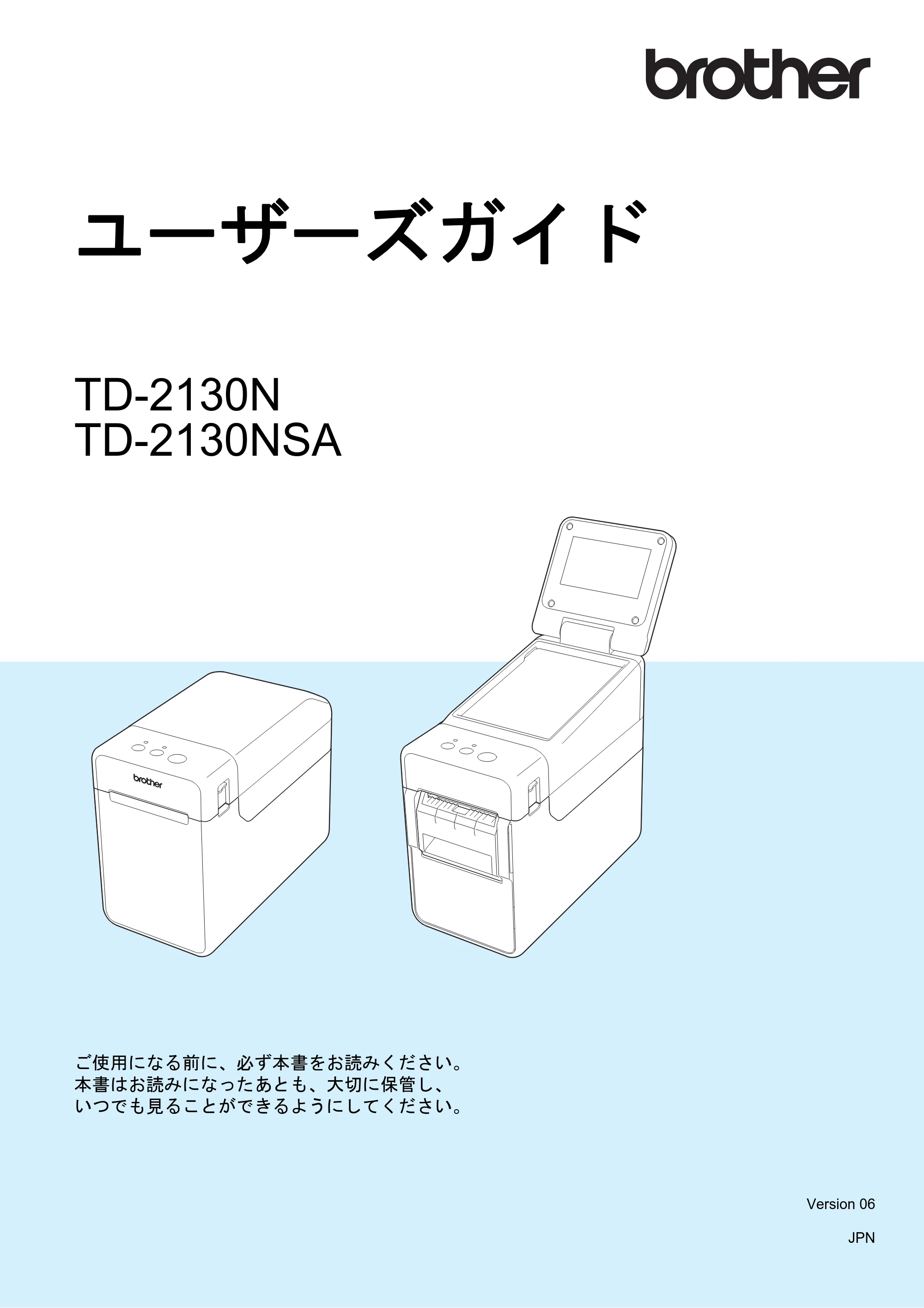
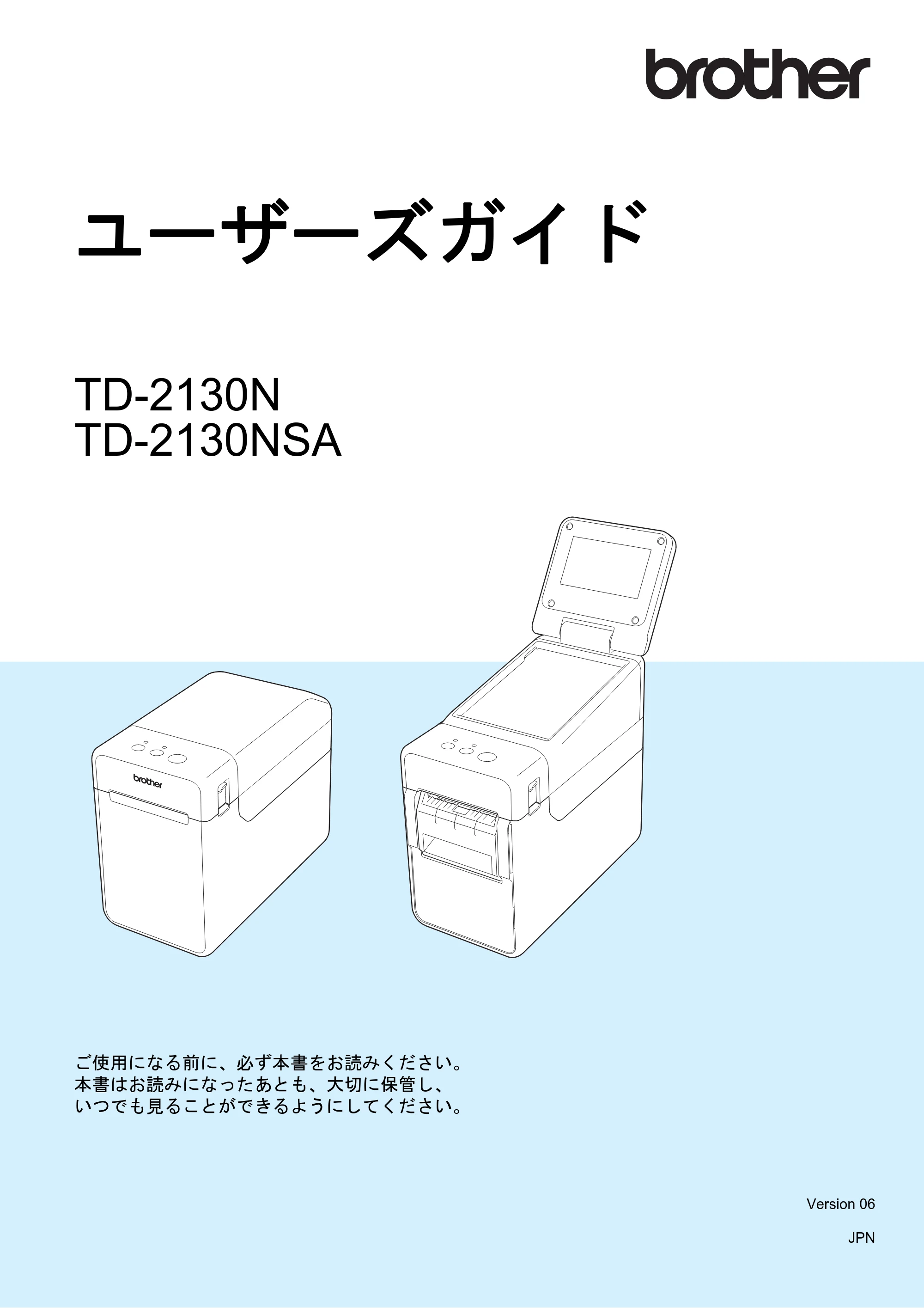
TD-2130N
TD-2130NSA
ご使用になる前に、必ず本書をお読みください。
本書はお読みになったあとも、大切に保管し、
いつでも見ることができるようにしてください。
Version 06
JPN
ユーザーズガイド
はじめに
i
はじめに
このたびは、感熱ラベルプリンター TD-2130N/2130NSA(以降、「本機」または「プリン
ター」)をお買い上げいただき、まことにありがとうございます。ご使用になる前に、必ず、
「ユーザーズガイド」(本書)、「安全にお使いいただくために」、「クイックリファレンスガイ
ド」、「ソフトウェアユーザーズガイド」、「ネットワークユーザーズガイド」、「クイックセット
アップガイド」(TD-2130NSA のみ)をお読みください。本書はお読みになったあとも、いつ
でも手にとって見られるようにしてください。
以下のガイドは、付属の CD-ROM に収録されています。
ユーザーズガイド
ソフトウェアユーザーズガイド
ネットワークユーザーズガイド
本書で使用されている記号
本書にある以下の記号は、重要度によって追加情報を表示するために使用します。
注意
この表示を無視して誤った取り扱いをすると、人が軽傷あるいは傷害を負う危険の可能性が
あることを示しています。
本書について
本書(PDF)は、CD-ROM で提供されています。
メモ
本書はパソコンで Adobe
®
Reader
®
を使用してご覧になる場合、リンク設定がある場所では
マウスポインターが に変わります。その場合、クリックするだけで参照するページに移
行します。
Adobe
®
Reader
®
の基本機能については、Adobe
®
Reader
®
ヘルプファイルを参照してくだ
さい。
この記号は、従っていただく情報や手順を表しています。
もし手順に従っていただけない場合は、故障や誤動作の原因となる場合があります。
この記号は、本機をよりよく知っていただくための情報や手順、または機能的に使用していた
だくための情報や手順を表しています。
イラストについて
ii
イラストについて
プリンターの外観イラストは、TD-2130N を代表で使用しています。
モデル特有の機能の場合は、該当モデルのイラストを使用しています。
お使いのモデルによっては、本書で使用しているイラストとデザインが異なる場合があります。
目次
iii
目次
1 ご使用の前に 1
各部の名称.............................................................................................................1
電源について .........................................................................................................4
AC アダプターで接続する...............................................................................4
プリンタードライバーとソフトウェアをインストールする .................................5
インストール画面について .............................................................................5
USB ケーブルで接続する ................................................................................6
有線 LAN で接続する.......................................................................................7
用紙情報を本機に登録する..................................................................................10
プリンタードライバーをアンインストールする .................................................11
2 印刷する 13
操作パネル...........................................................................................................13
表示ランプについて ......................................................................................13
ボタンの機能 .................................................................................................14
用紙をセットする ................................................................................................16
センサー位置を確認する ...............................................................................18
ロール紙をカットするには ...........................................................................19
本体設定情報の印刷 ............................................................................................20
本機とパソコンを接続する..................................................................................22
USB ケーブルで接続する ..............................................................................22
有線 LAN で接続する.....................................................................................22
印刷について .......................................................................................................23
印刷する ..............................................................................................................23
印刷濃度の設定について ...............................................................................24
プリンタードライバーの設定 ..............................................................................24
3 プリンター設定ツール 25
プリンター設定ツールについて ..........................................................................25
プリンター設定ツールをお使いになる前に ..................................................25
プリンター設定ツールを使用する.......................................................................25
通信設定 ..............................................................................................................27
設定画面について..........................................................................................27
メニューバー .................................................................................................28
有線 LAN /無線 LAN 画面 ............................................................................30
Bluetooth 画面 ...............................................................................................32
複数台のプリンターに同様の設定内容を適用する .......................................32
本体設定 ..............................................................................................................33
各設定画面について ......................................................................................34
メニューバー .................................................................................................39
P-touch Template 設定 ........................................................................................40
P-touch Template について ...........................................................................40
P-touch Template 設定画面 ...........................................................................41
用紙サイズ設定....................................................................................................43
用紙サイズ設定画面 ......................................................................................43
用紙サイズ設定を配布する ...........................................................................45
5ページ
iv
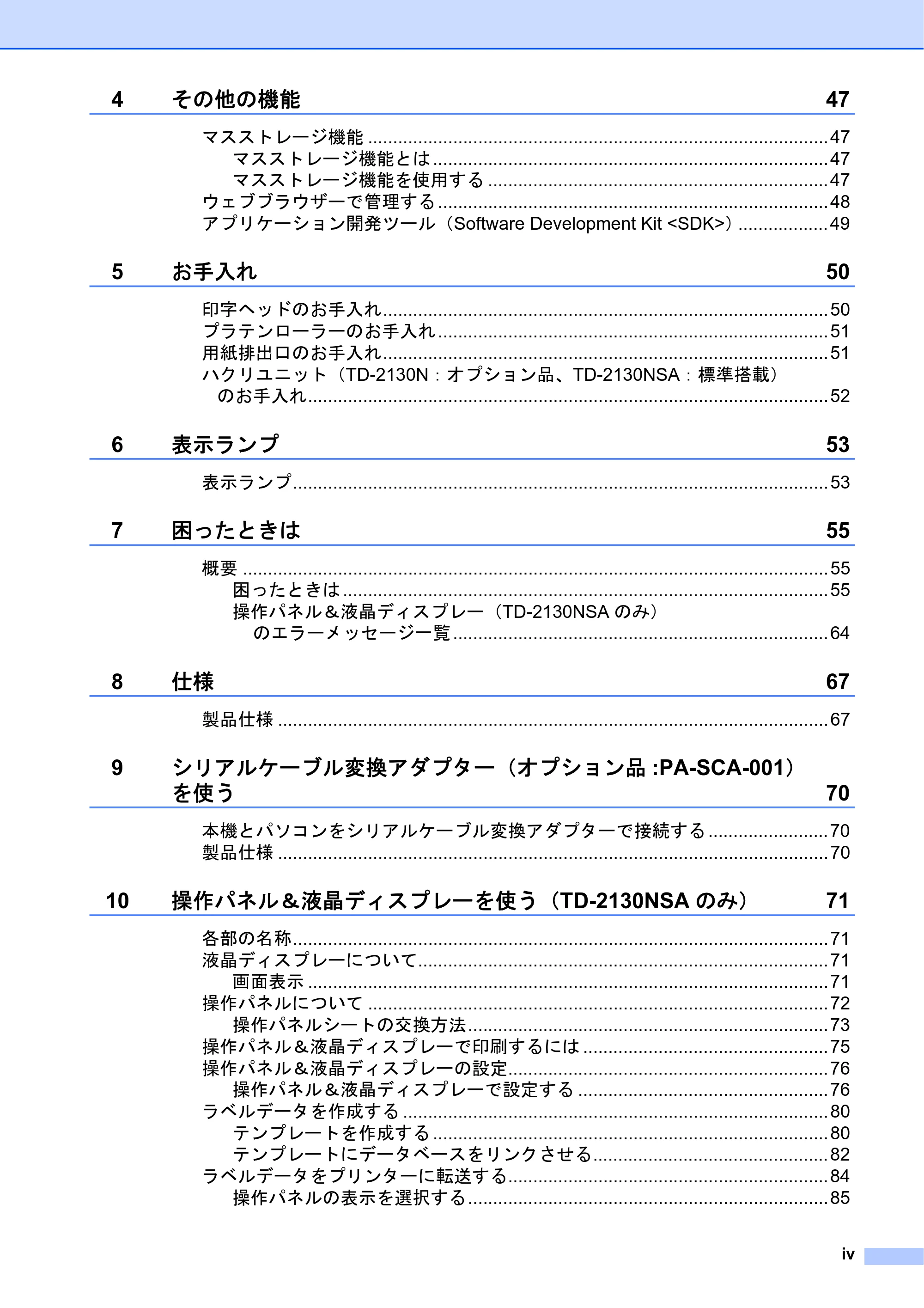
4 その他の機能 47
マスストレージ機能 ............................................................................................47
マスストレージ機能とは ...............................................................................47
マスストレージ機能を使用する ....................................................................47
ウェブブラウザーで管理する ..............................................................................48
アプリケーション開発ツール(Software Development Kit <SDK>).................. 49
5 お手入れ 50
印字ヘッドのお手入れ.........................................................................................50
プラテンローラーのお手入れ ..............................................................................51
用紙排出口のお手入れ.........................................................................................51
ハクリユニット(TD-2130N:オプション品、TD-2130NSA:標準搭載)
のお手入れ........................................................................................................52
6 表示ランプ 53
表示ランプ...........................................................................................................53
7 困ったときは 55
概要 .....................................................................................................................55
困ったときは .................................................................................................55
操作パネル&液晶ディスプレー(TD-2130NSA のみ)
のエラーメッセージ一覧 ...........................................................................64
8 仕様 67
製品仕様 ..............................................................................................................67
9 シリアルケーブル変換アダプター(オプション品 :PA-SCA-001)
を使う 70
本機とパソコンをシリアルケーブル変換アダプターで接続する ........................70
製品仕様 ..............................................................................................................70
10 操作パネル&液晶ディスプレーを使う(TD-2130NSA のみ) 71
各部の名称...........................................................................................................71
液晶ディスプレーについて..................................................................................71
画面表示 ........................................................................................................71
操作パネルについて ............................................................................................72
操作パネルシートの交換方法........................................................................73
操作パネル&液晶ディスプレーで印刷するには .................................................75
操作パネル&液晶ディスプレーの設定................................................................76
操作パネル&液晶ディスプレーで設定する ..................................................76
ラベルデータを作成する .....................................................................................80
テンプレートを作成する ...............................................................................80
テンプレートにデータベースをリンクさせる............................................... 82
ラベルデータをプリンターに転送する................................................................84
操作パネルの表示を選択する........................................................................85
6ページ
v
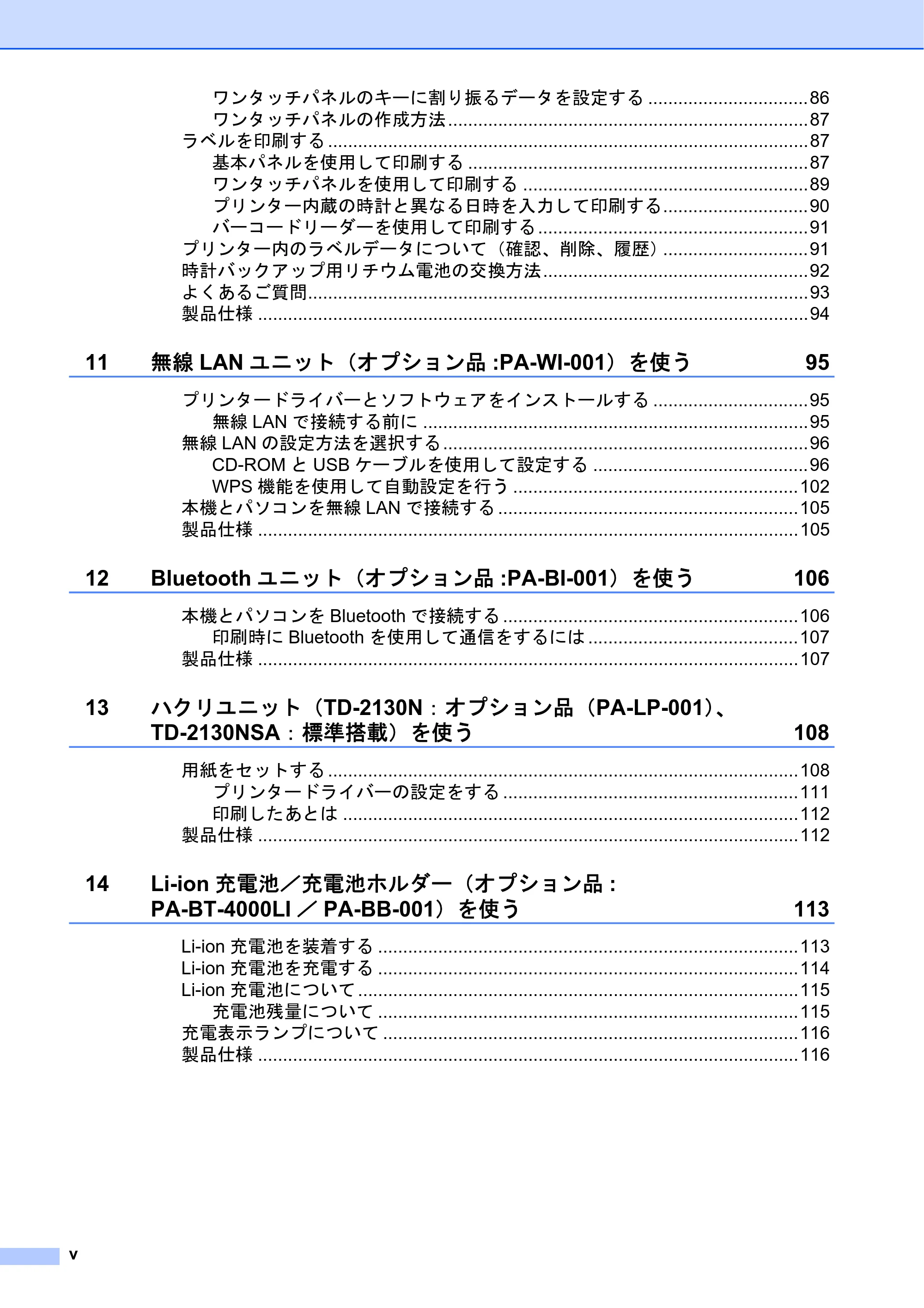
ワンタッチパネルのキーに割り振るデータを設定する ................................86
ワンタッチパネルの作成方法........................................................................87
ラベルを印刷する ................................................................................................87
基本パネルを使用して印刷する ....................................................................87
ワンタッチパネルを使用して印刷する .........................................................89
プリンター内蔵の時計と異なる日時を入力して印刷する.............................90
バーコードリーダーを使用して印刷する......................................................91
プリンター内のラベルデータについて(確認、削除、履歴).............................91
時計バックアップ用リチウム電池の交換方法.....................................................92
よくあるご質問....................................................................................................93
製品仕様 ..............................................................................................................94
11 無線 LAN ユニット(オプション品 :PA-WI-001)を使う 95
プリンタードライバーとソフトウェアをインストールする ...............................95
無線 LAN で接続する前に .............................................................................95
無線 LAN の設定方法を選択する.........................................................................96
CD-ROM と USB ケーブルを使用して設定する ...........................................96
WPS 機能を使用して自動設定を行う .........................................................102
本機とパソコンを無線 LAN で接続する ............................................................105
製品仕様 ............................................................................................................105
12 Bluetooth ユニット(オプション品 :PA-BI-001)を使う 106
本機とパソコンを Bluetooth で接続する ...........................................................106
印刷時に Bluetooth を使用して通信をするには ..........................................107
製品仕様 ............................................................................................................107
13 ハクリユニット(TD-2130N:オプション品(PA-LP-001)、
TD-2130NSA:標準搭載)を使う 108
用紙をセットする ..............................................................................................108
プリンタードライバーの設定をする ...........................................................111
印刷したあとは ...........................................................................................112
製品仕様 ............................................................................................................112
14 Li-ion 充電池/充電池ホルダー(オプション品 :
PA-BT-4000LI / PA-BB-001)を使う 113
Li-ion 充電池を装着する ....................................................................................113
Li-ion 充電池を充電する ....................................................................................114
Li-ion 充電池について ........................................................................................115
充電池残量について ....................................................................................115
充電表示ランプについて ...................................................................................116
製品仕様 ............................................................................................................116
1 ご使用の前に
1
1
1
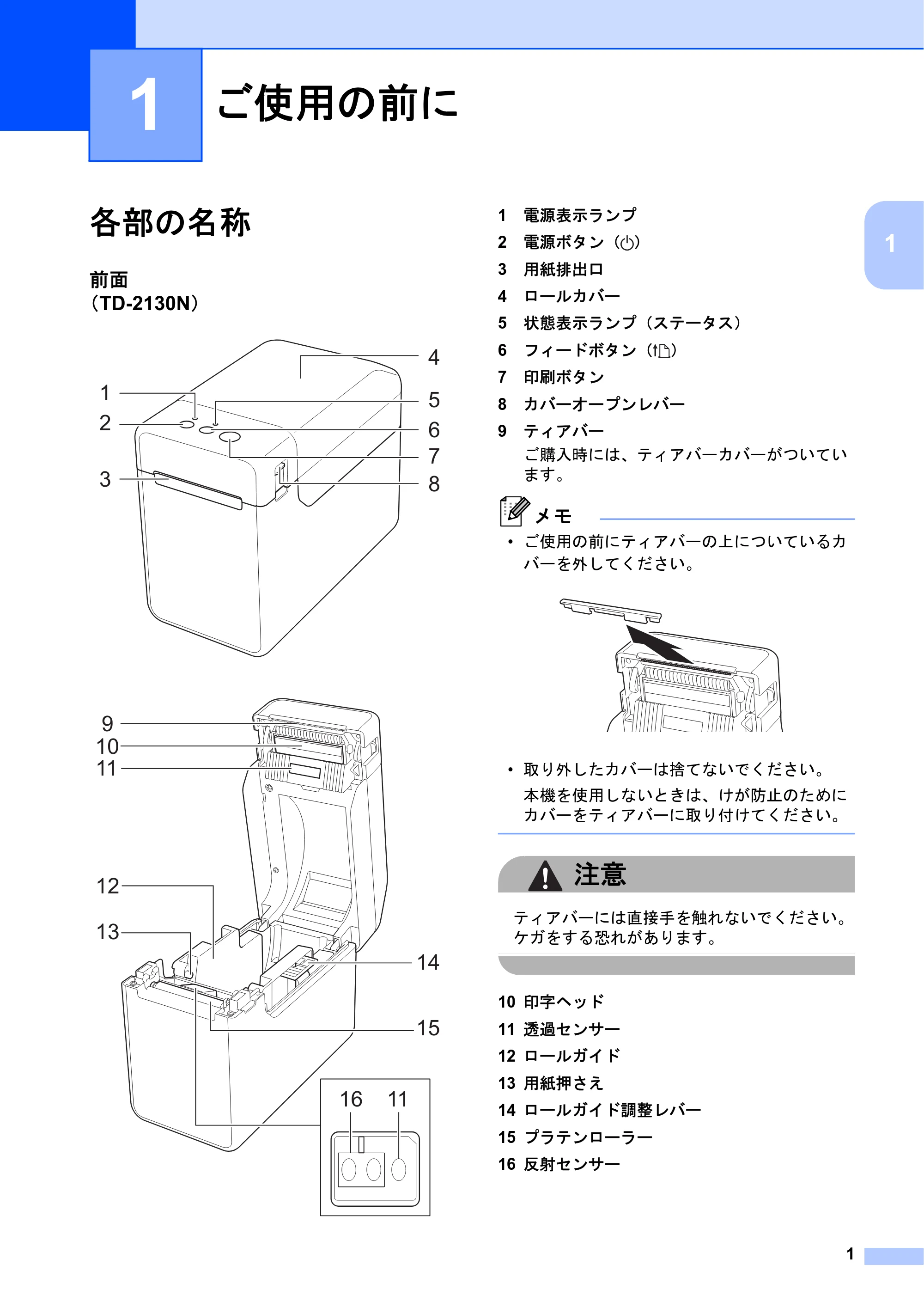
各部の名称 1
前面
(TD-2130N) 1
1 電源表示ランプ
2 電源ボタン( )
3 用紙排出口
4 ロールカバー
5 状態表示ランプ(ステータス)
6 フィードボタン( )
7 印刷ボタン
8 カバーオープンレバー
9 ティアバー
ご購入時には、ティアバーカバーがついてい
ます。
メモ
- ご使用の前にティアバーの上についているカ
バーを外してください。
- 取り外したカバーは捨てないでください。
本機を使用しないときは、けが防止のために
カバーをティアバーに取り付けてください。
注意
ティアバーには直接手を触れないでください。
ケガをする恐れがあります。
10 印字ヘッド
11 透過センサー
12 ロールガイド
13 用紙押さえ
14 ロールガイド調整レバー
15 プラテンローラー
16 反射センサー
ご使用の前に 1
1
2
3
4
5
6
7
8
9
10
11
12
13
14
15
1116
8ページ
Chapter 1
2
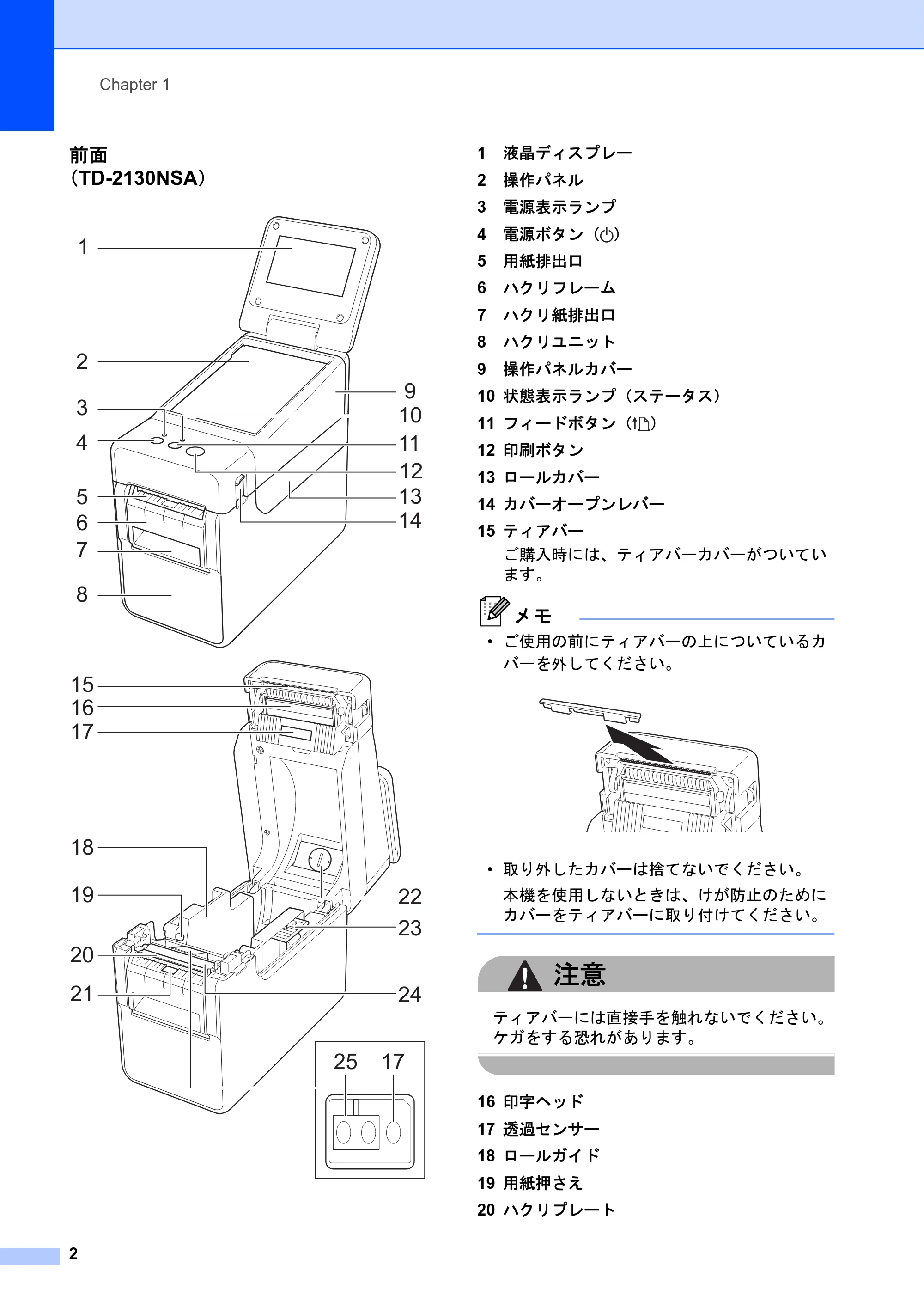
前面
(TD-2130NSA) 1
1 液晶ディスプレー
2 操作パネル
3 電源表示ランプ
4 電源ボタン( )
5 用紙排出口
6 ハクリフレーム
7 ハクリ紙排出口
8 ハクリユニット
9 操作パネルカバー
10 状態表示ランプ(ステータス)
11 フィードボタン( )
12 印刷ボタン
13 ロールカバー
14 カバーオープンレバー
15 ティアバー
ご購入時には、ティアバーカバーがついてい
ます。
メモ
- ご使用の前にティアバーの上についているカ
バーを外してください。
- 取り外したカバーは捨てないでください。
本機を使用しないときは、けが防止のために
カバーをティアバーに取り付けてください。
注意
ティアバーには直接手を触れないでください。
ケガをする恐れがあります。
16 印字ヘッド
17 透過センサー
18 ロールガイド
19 用紙押さえ
20 ハクリプレート
1
2
3
4
5
6
7
8
9
10
11
12
13
23
22
24
14
15
16
25
17
18
19
21
20
17
9ページ
ご使用の前に
3
1
21 ハクリセンサー
22 電池カバー
23 ロールガイド調整レバー
24 プラテンローラー
25 反射センサー
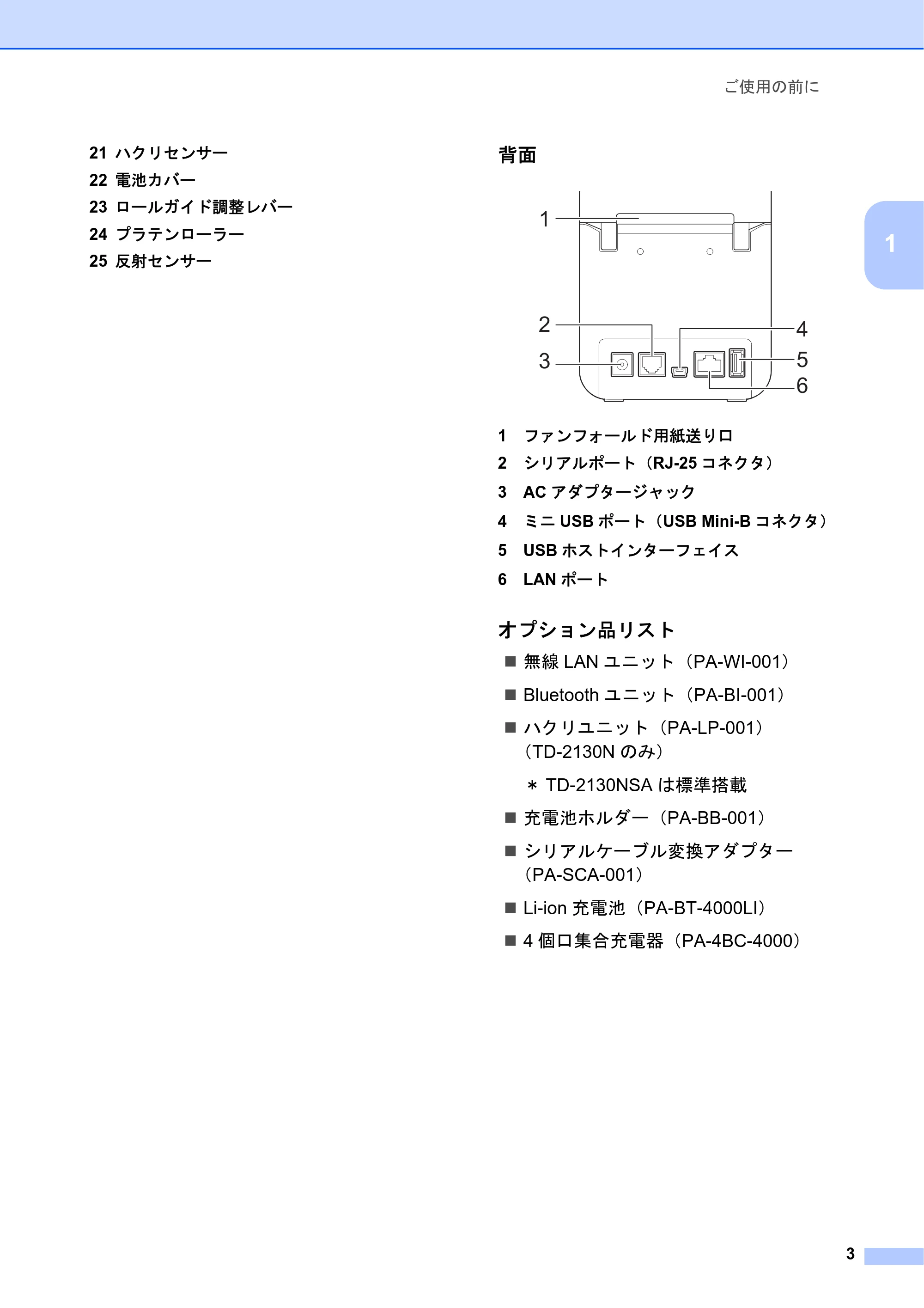
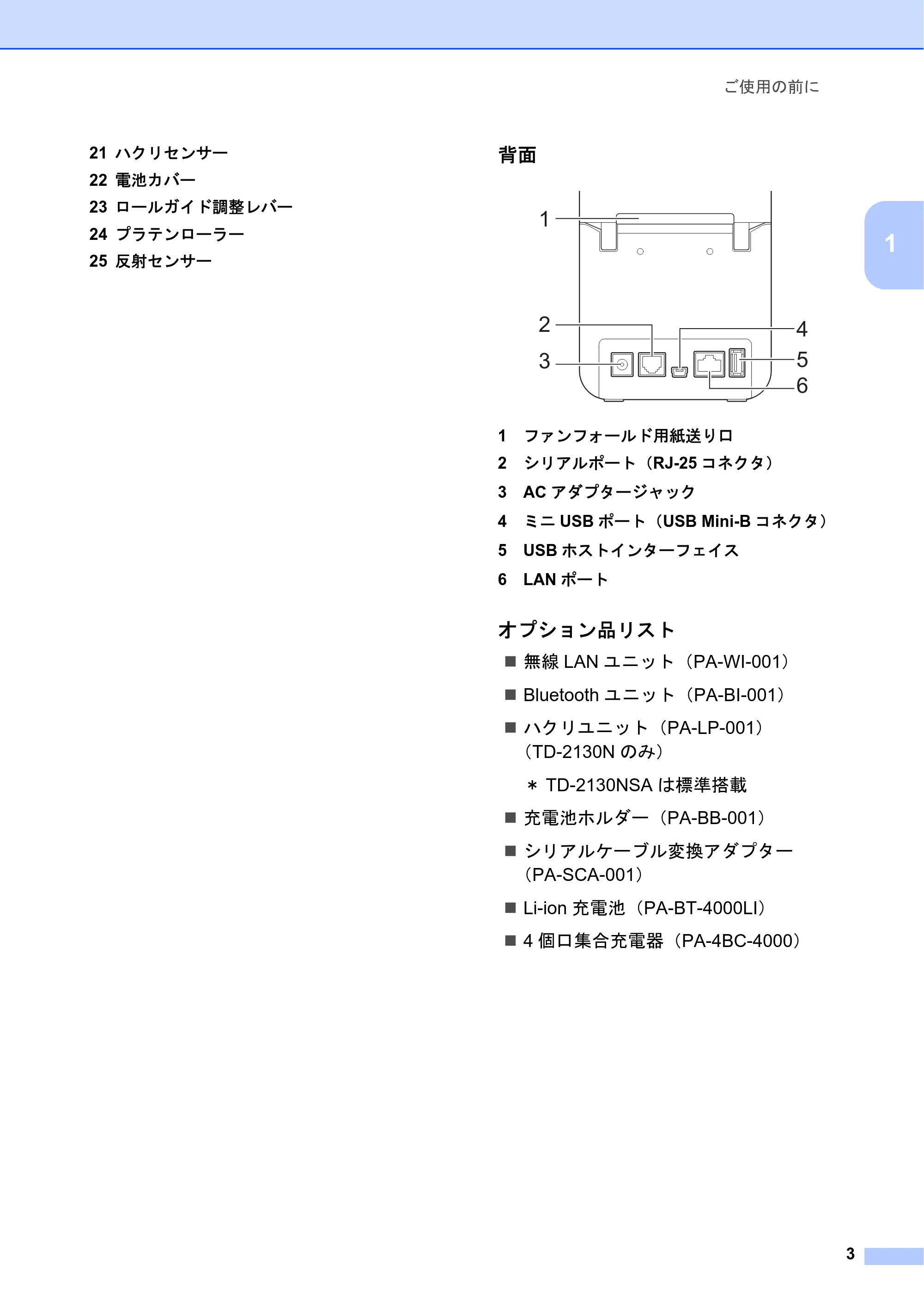
背面 1
1 ファンフォールド用紙送り口
2 シリアルポート(RJ-25 コネクタ)
3 AC アダプタージャック
4 ミニ USB ポート(USB Mini-B コネクタ)
5 USB ホストインターフェイス
6 LAN ポート
オプション品リスト 1
無線 LAN ユニット(PA-WI-001)
Bluetooth ユニット(PA-BI-001)
ハクリユニット(PA-LP-001)
(TD-2130N のみ)
* TD-2130NSA は標準搭載
充電池ホルダー(PA-BB-001)
シリアルケーブル変換アダプター
(PA-SCA-001)
Li-ion 充電池(PA-BT-4000LI)
4 個口集合充電器(PA-4BC-4000)
1
3
2 4
5
6
電源について
Chapter 1
4
電源について 1
本機は、AC アダプター(付属品)または
Li-ion 充電池(オプション品)により動作し
ます。ご利用方法に合わせて、最適な電源
を選択してご使用ください。
AC アダプターは、本機に直接電源を供給す
るので、大量印刷に適しています。
Li-ion 充電池を装着すると、AC アダプター
による電源供給がない場所でも、本機を使
用することができます。
Li- ion 充電池の使用方法について詳しくは、
「Li-ion 充電池/充電池ホルダー(オプショ
ン品 :PA-BT-4000LI / PA-BB-001)を使
う」(113 ページ)をご覧ください。
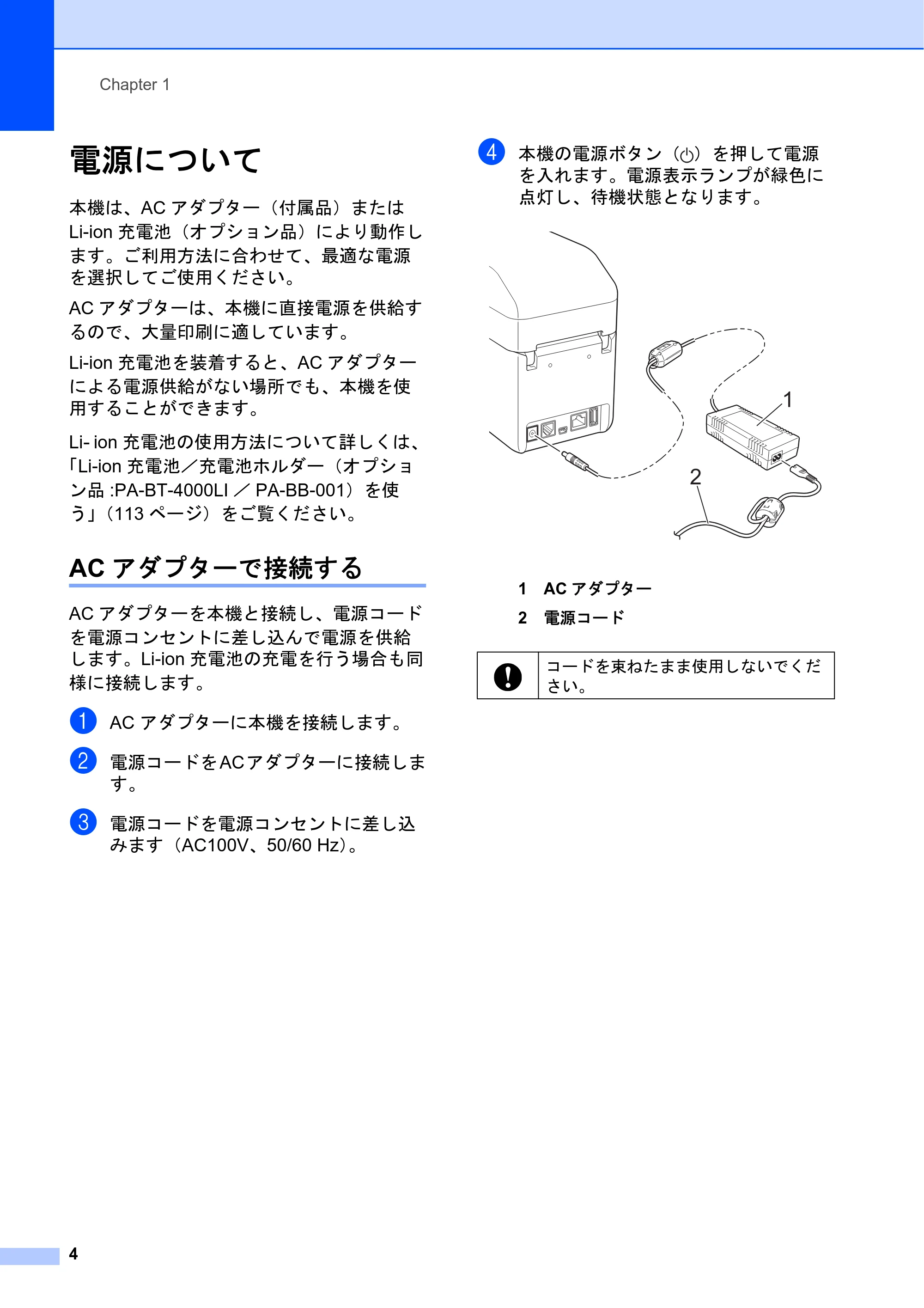
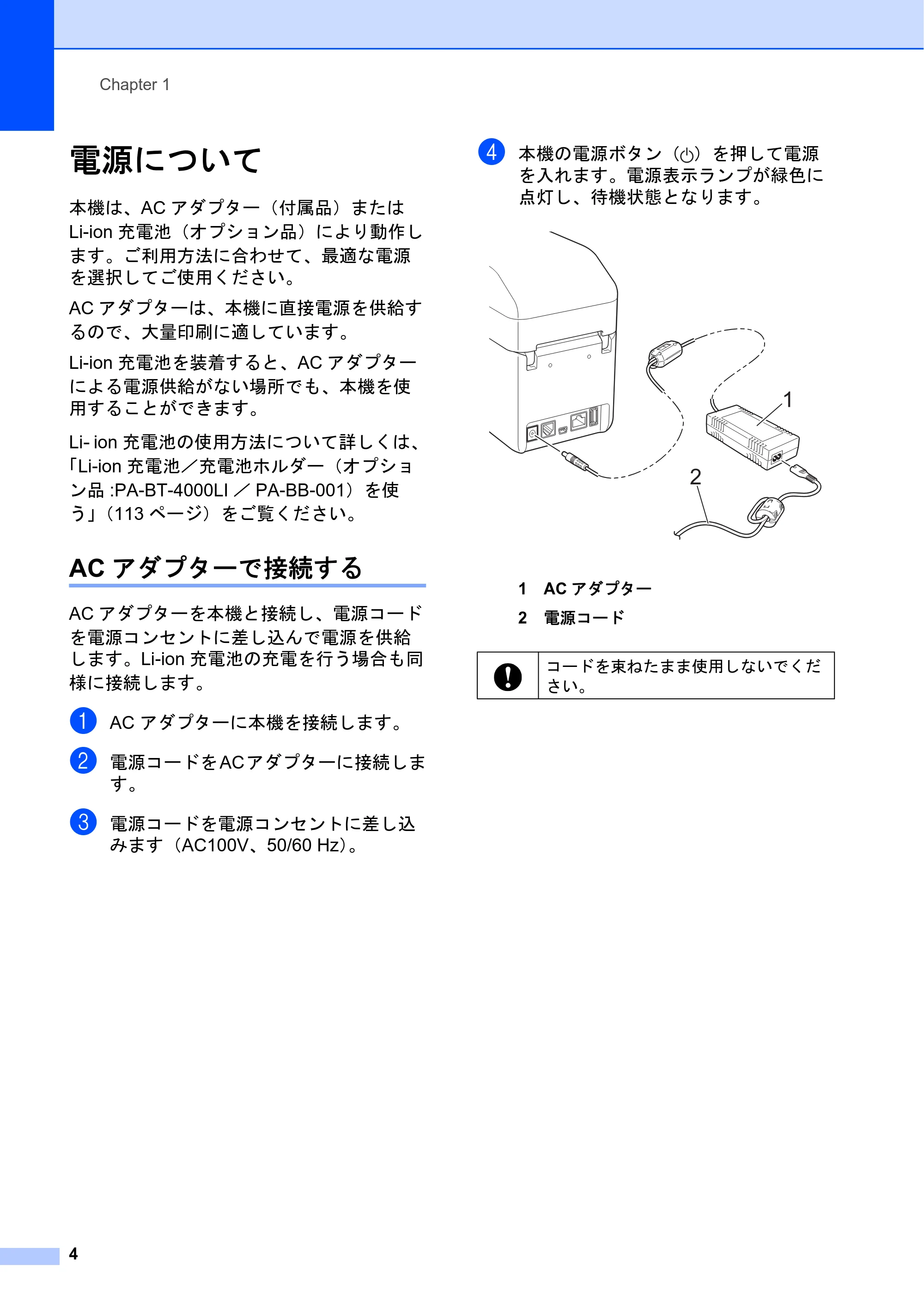
AC アダプターで接続する 1
AC アダプターを本機と接続し、電源コード
を電源コンセントに差し込んで電源を供給
します。Li-ion 充電池の充電を行う場合も同
様に接続します。
a AC アダプターに本機を接続します。
b 電源コードをACアダプターに接続しま
す。
c 電源コードを電源コンセントに差し込
みます(AC100V、50/60 Hz)。
d 本機の電源ボタン( )を押して電源
を入れます。電源表示ランプが緑色に
点灯し、待機状態となります。
1 AC アダプター
2 電源コード
コードを束ねたまま使用しないでくだ
さい。
1
2
プリンタードライバーと ソフトウェアをインス トールする
ご使用の前に
5
1
プリンタードライバーと
ソフトウェアをインス
トールする 1
プリンタードライバーとソフトウェアは、
次の 3 種類の方法でインストールできます。
USB ケーブルで接続する(6 ページ)
有線 LAN で接続する(7 ページ)
無線 LAN で接続する(無線 LAN ユニット
取り付け時)
無線 LAN で接続を行う場合は、本機に無線
LAN ユニット(オプション品)を取り付け
ることが必要です。取り付け方法について
詳しくは、無線 LAN ユニット(オプション
品)の取扱説明書をご覧ください。
無線 LAN の接続方法について詳しくは、
「無線 LAN ユニット(オプション品 :PA-WI-
001)を使う」(95 ページ)をご覧くださ
い。
各手順は、Windows 7 を例にしています。
お使いのパソコンの OS によってインス
トール手順が異なる場合があります。
Windows 7 以外の OS をお使いの場合は、
該当する画面に置き換えてお読みください。
また、インストールの手順は、予告なく変
更されることがあります。
Windows 8 をご使用の場合、PDF ファイル
が表示できない、またはリンク機能等が動
作しないことがあります。あらかじめ
Adobe
®
Reader
®
を既定のプログラムに設定
してからご使用ください。また、各種 web
ページへのリンク機能が動作しないことが
あります。あらかじめ Internet Explorer
®
を
既定のプログラムに設定してからご使用く
ださい。
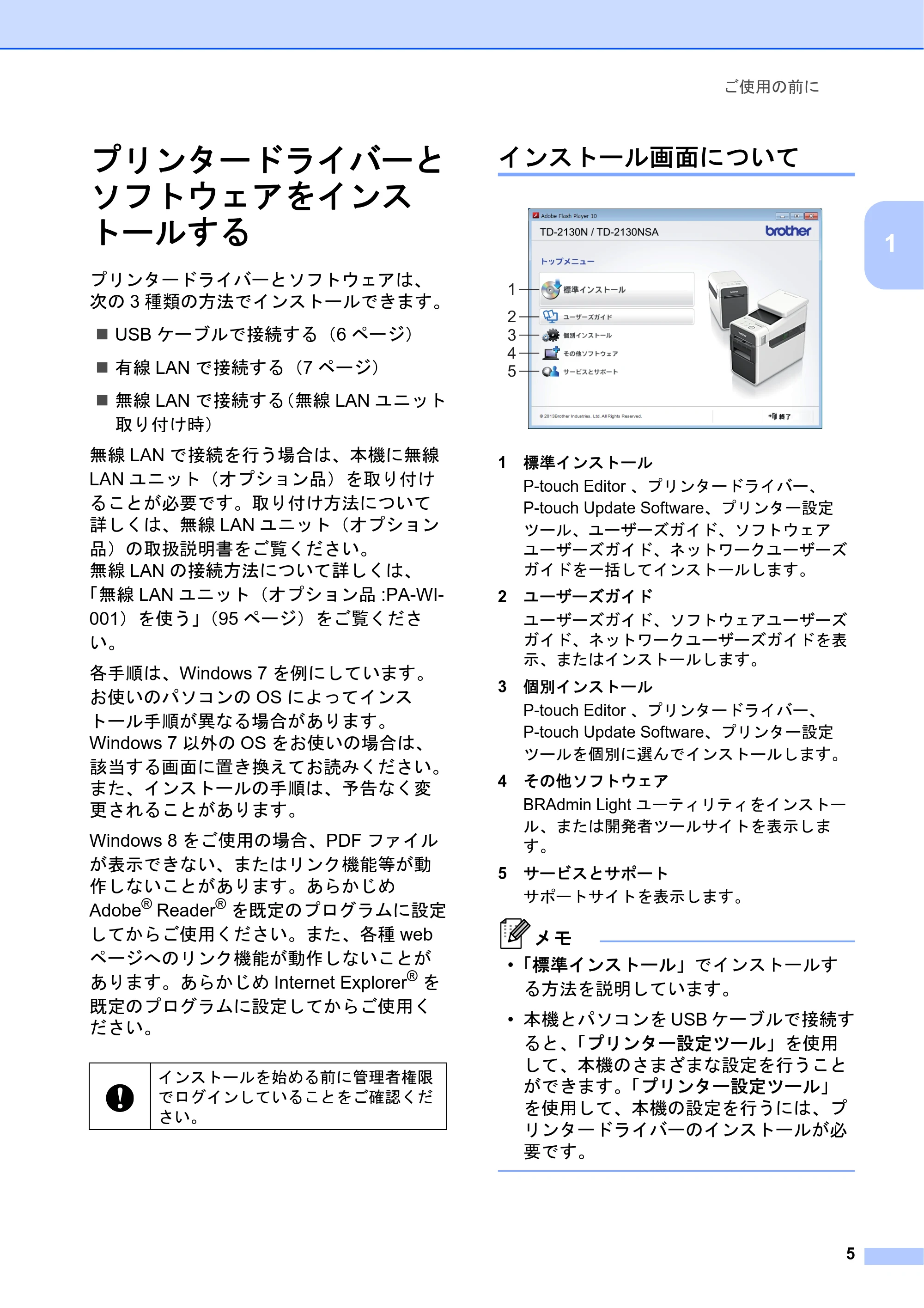
インストール画面について 1
1 標準インストール
P-touch Editor 、プリンタードライバー、
P-touch Update Software、プリンター設定
ツール、ユーザーズガイド、ソフトウェア
ユーザーズガイド、ネットワークユーザーズ
ガイドを一括してインストールします。
2 ユーザーズガイド
ユーザーズガイド、ソフトウェアユーザーズ
ガイド、ネットワークユーザーズガイドを表
示、またはインストールします。
3 個別インストール
P-touch Editor 、プリンタードライバー、
P-touch Update Software、プリンター設定
ツールを個別に選んでインストールします。
4 その他ソフトウェア
BRAdmin Light ユーティリティをインストー
ル、または開発者ツールサイトを表示しま
す。
5 サービスとサポート
サポートサイトを表示します。
メモ
- 「標準インストール」でインストールす
る方法を説明しています。
- 本機とパソコンを USB ケーブルで接続す
ると、「プリンター設定ツール」を使用
して、本機のさまざまな設定を行うこと
ができます。「プリンター設定ツール」
を使用して、本機の設定を行うには、プ
リンタードライバーのインストールが必
要です。
インストールを始める前に管理者権限
でログインしていることをご確認くだ
さい。
1
2
3
4
5
USBケーブルで接続する
Chapter 1
6
USB ケーブルで接続する 1
a 付属の CD-ROM をパソコンの CD-ROM
ドライブに挿入します。
メモ
- Windows XP / Windows Vista /
Windows 7 の場合:
画面が自動で表示されないときは、
CD-ROM ドライブフォルダ内を表示させ
て、[start.exe]をダブルクリックして
ください。
- Windows 8 の場合:
画面が自動で表示されないときは、[ス
タート]画面で[Run start.exe]をク
リックするか、または、デスクトップ画
面から CD-ROM ドライブフォルダ内を
表示させて、[start.exe]をダブルク
リックしてください。
b [標準インストール]をクリックしま
す。
c 使用許諾の内容を確認し、[同意]をク
リックします。
d [インストール]をクリックし、画面の
指示に従ってインストールを進めます。
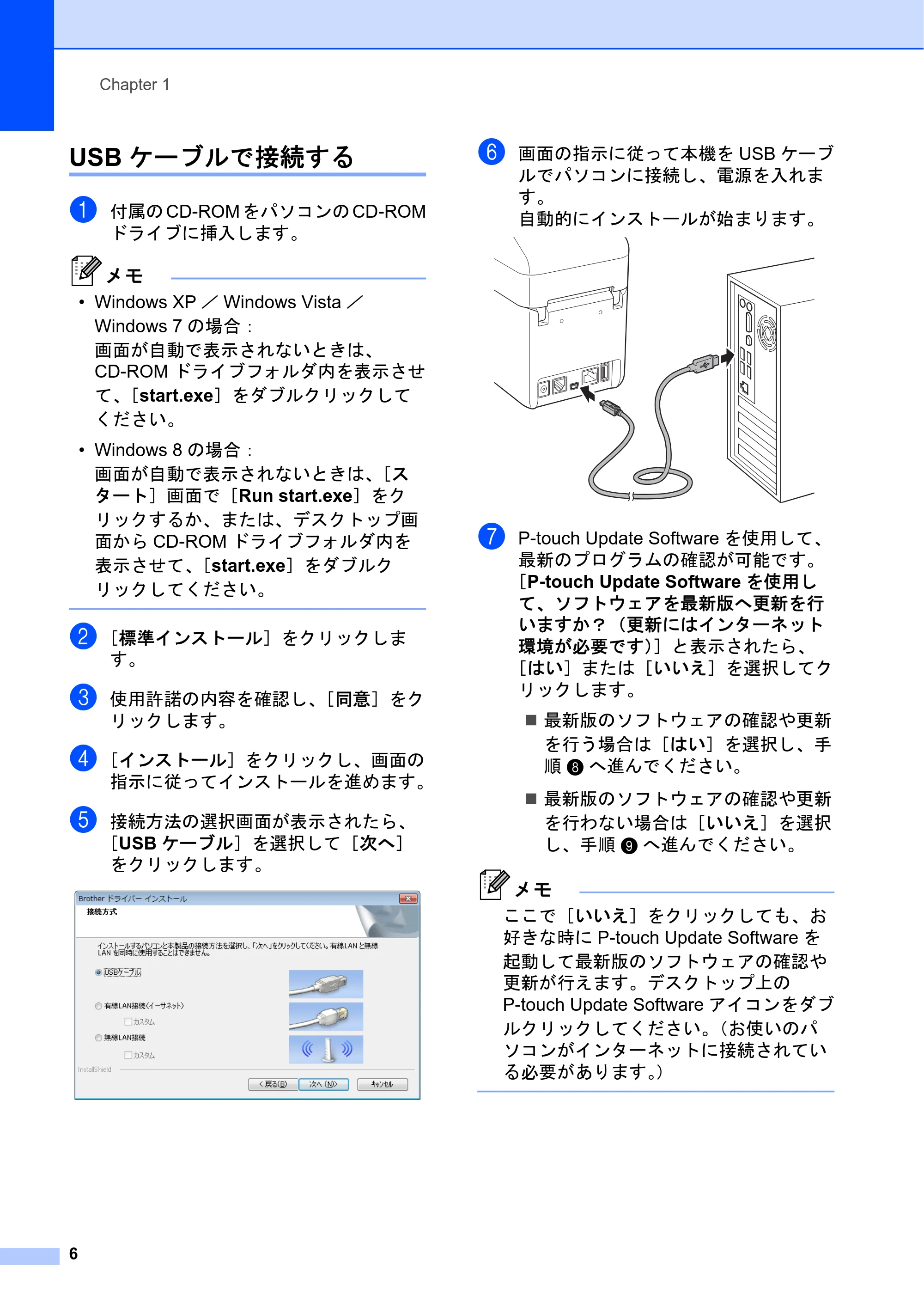
e 接続方法の選択画面が表示されたら、
[USB ケーブル]を選択して[次へ]
をクリックします。
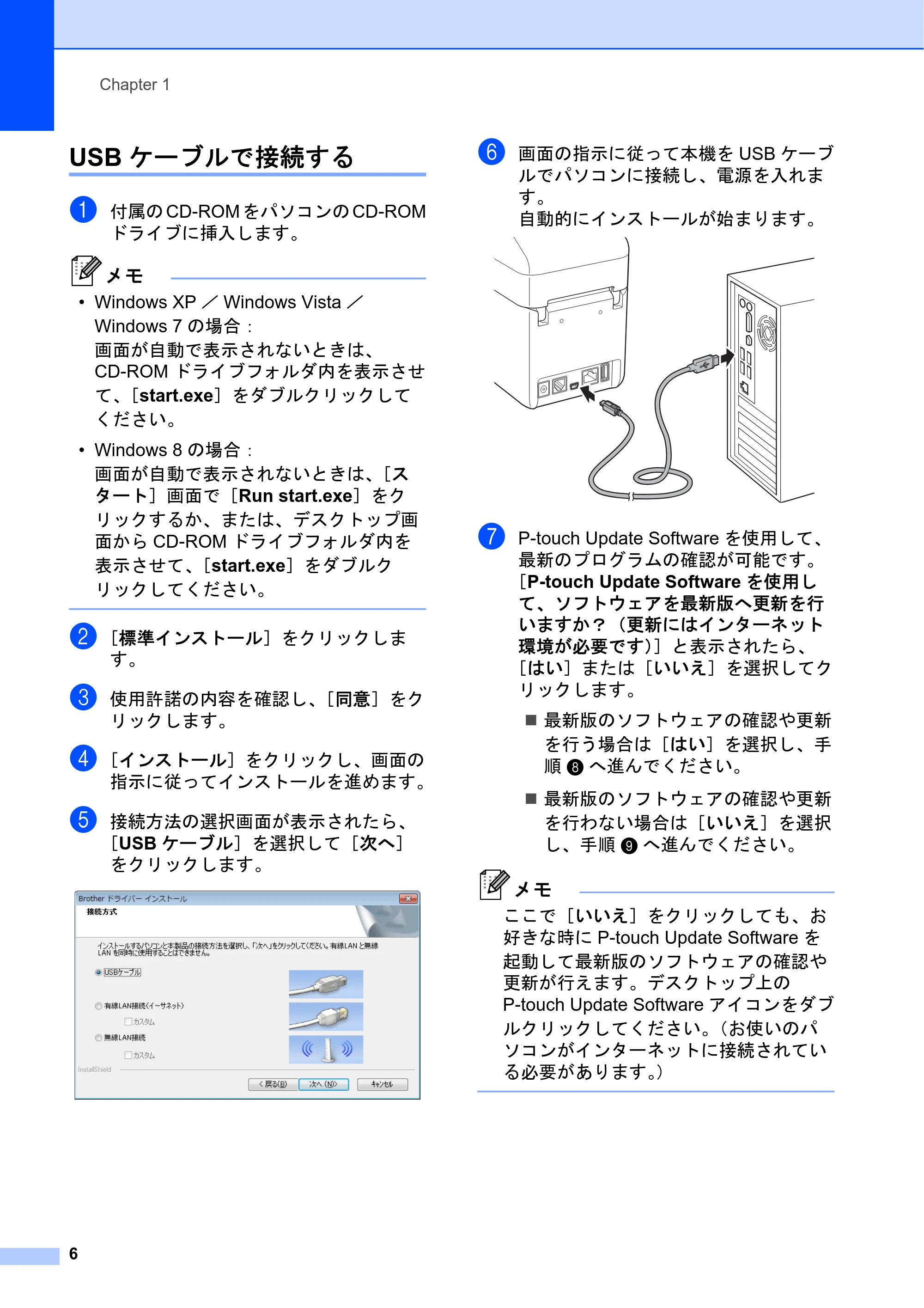
f 画面の指示に従って本機を USB ケーブ
ルでパソコンに接続し、電源を入れま
す。
自動的にインストールが始まります。
g P-touch Update Software を使用して、
最新のプログラムの確認が可能です。
[P-touch Update Software を使用し
て、ソフトウェアを最新版へ更新を行
いますか?(更新にはインターネット
環境が必要です)]と表示されたら、
[はい]または[いいえ]を選択してク
リックします。
最新版のソフトウェアの確認や更新
を行う場合は[はい]を選択し、手
順 h へ進んでください。
最新版のソフトウェアの確認や更新
を行わない場合は[いいえ]を選択
し、手順 i へ進んでください。
メモ
ここで[いいえ]をクリックしても、お
好きな時に P-touch Update Software を
起動して最新版のソフトウェアの確認や
更新が行えます。デスクトップ上の
P-touch Update Software アイコンをダブ
ルクリックしてください。(お使いのパ
ソコンがインターネットに接続されてい
る必要があります。)
有線LANで接続する
ご使用の前に
7
1
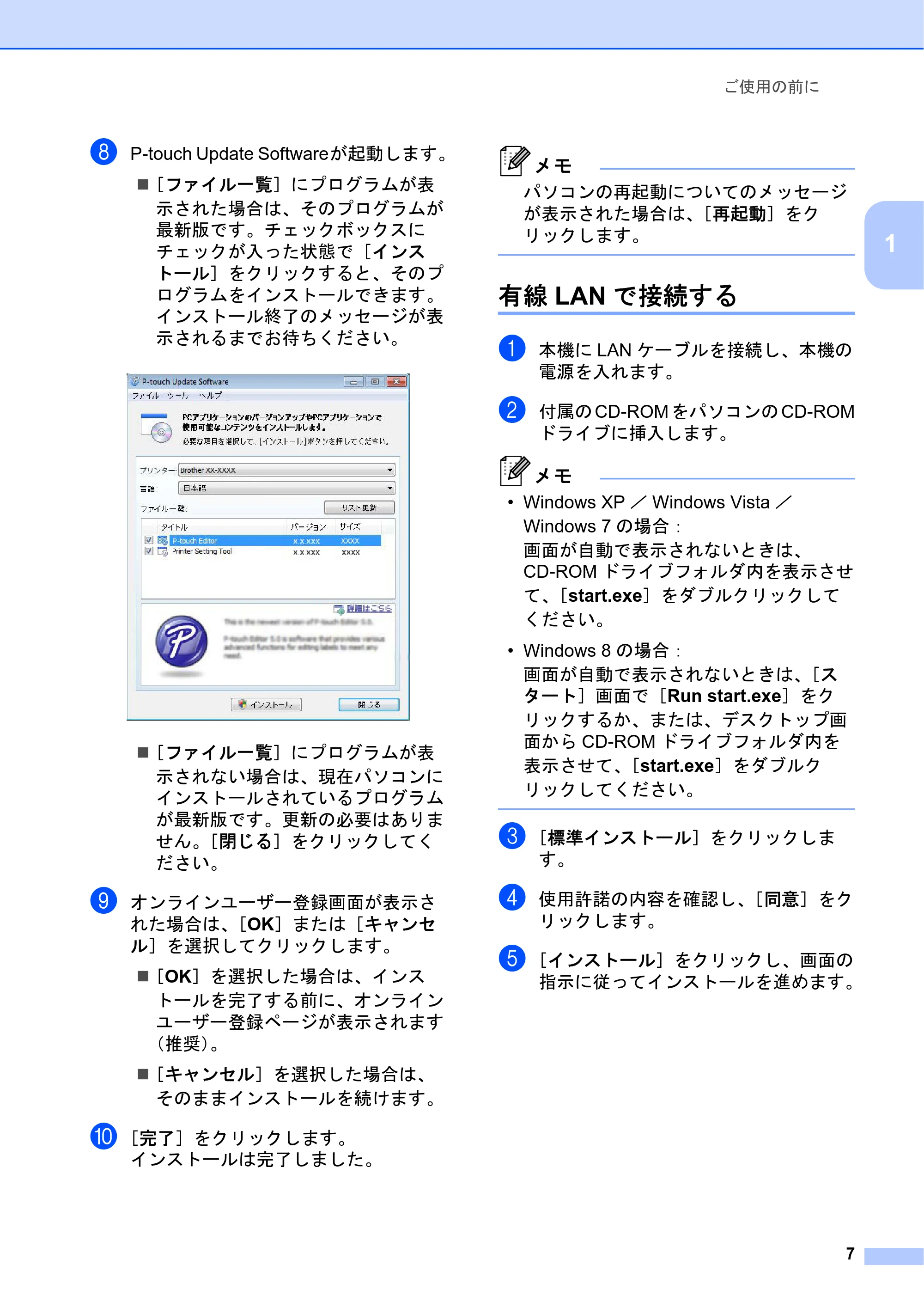
h P-touch Update Softwareが起動します。
[ファイル一覧]にプログラムが表
示された場合は、そのプログラムが
最新版です。チェックボックスに
チェックが入った状態で[インス
トール]をクリックすると、そのプ
ログラムをインストールできます。
インストール終了のメッセージが表
示されるまでお待ちください。
[ファイル一覧]にプログラムが表
示されない場合は、現在パソコンに
インストールされているプログラム
が最新版です。更新の必要はありま
せん。[閉じる]をクリックしてく
ださい。
i オンラインユーザー登録画面が表示さ
れた場合は、[OK]または[キャンセ
ル]を選択してクリックします。
[OK]を選択した場合は、インス
トールを完了する前に、オンライン
ユーザー登録ページが表示されます
(推奨)。
[キャンセル]を選択した場合は、
そのままインストールを続けます。
j [完了]をクリックします。
インストールは完了しました。
メモ
パソコンの再起動についてのメッセージ
が表示された場合は、[再起動]をク
リックします。
有線 LAN で接続する 1
a 本機に LAN ケーブルを接続し、本機の
電源を入れます。
b 付属の CD-ROM をパソコンの CD-ROM
ドライブに挿入します。
メモ
- Windows XP / Windows Vista /
Windows 7 の場合:
画面が自動で表示されないときは、
CD-ROM ドライブフォルダ内を表示させ
て、[start.exe]をダブルクリックして
ください。
- Windows 8 の場合:
画面が自動で表示されないときは、[ス
タート]画面で[Run start.exe]をク
リックするか、または、デスクトップ画
面から CD-ROM ドライブフォルダ内を
表示させて、[start.exe]をダブルク
リックしてください。
c [標準インストール]をクリックしま
す。
d 使用許諾の内容を確認し、[同意]をク
リックします。
e [インストール]をクリックし、画面の
指示に従ってインストールを進めます。
14ページ
Chapter 1
8
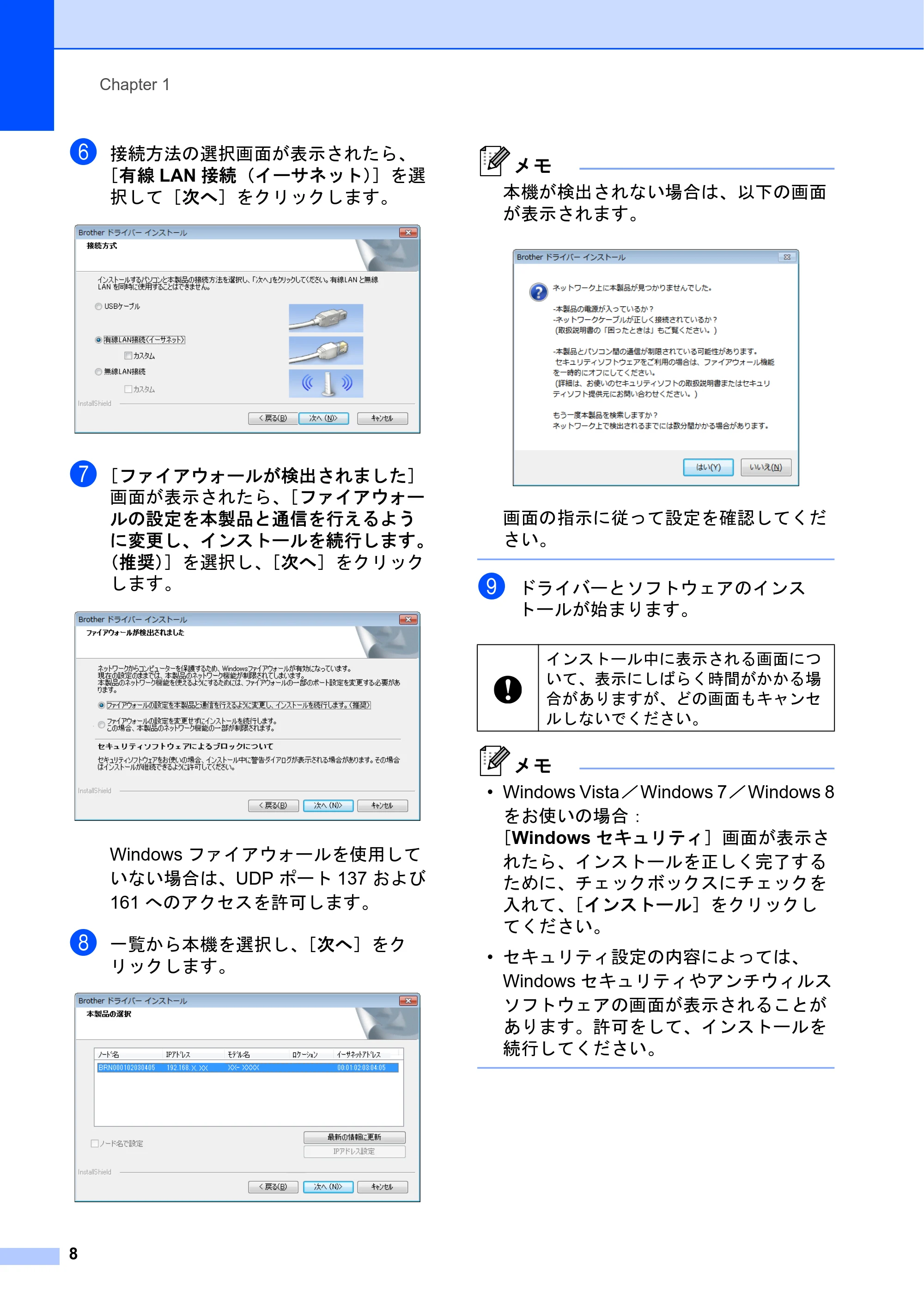
f 接続方法の選択画面が表示されたら、
[有線 LAN 接続(イーサネット)]を選
択して[次へ]をクリックします。
g [ファイアウォールが検出されました]
画面が表示されたら、[ファイアウォー
ルの設定を本製品と通信を行えるよう
に変更し、インストールを続行します。
(推奨)]を選択し、[次へ]をクリック
します。
Windows ファイアウォールを使用して
いない場合は、UDP ポート 137 および
161 へのアクセスを許可します。
h 一覧から本機を選択し、[次へ]をク
リックします。
メモ
本機が検出されない場合は、以下の画面
が表示されます。
画面の指示に従って設定を確認してくだ
さい。
i ドライバーとソフトウェアのインス
トールが始まります。
メモ
- Windows Vista/Windows 7/Windows 8
をお使いの場合:
[Windows セキュリティ]画面が表示さ
れたら、インストールを正しく完了する
ために、チェックボックスにチェックを
入れて、[インストール]をクリックし
てください。
- セキュリティ設定の内容によっては、
Windows セキュリティやアンチウィルス
ソフトウェアの画面が表示されることが
あります。許可をして、インストールを
続行してください。
インストール中に表示される画面につ
いて、表示にしばらく時間がかかる場
合がありますが、どの画面もキャンセ
ルしないでください。
15ページ
ご使用の前に
9
1
j P-touch Update Software を使用して、
最新のプログラムの確認が可能です。
[P-touch Update Software を使用し
て、ソフトウェアを最新版へ更新を行
いますか?(更新にはインターネット
環境が必要です)]と表示されたら、
[はい]または[いいえ]を選択してク
リックします。
最新版のソフトウェアの確認や更新
を行う場合は[はい]を選択し、手
順 k へ進んでください。
最新版のソフトウェアの確認や更新
を行わない場合は[いいえ]を選択
し、手順 l へ進んでください。
メモ
ここで[いいえ]をクリックしても、お
好きな時に P-touch Update Software を
起動して最新版のソフトウェアの確認や
更新が行えます。デスクトップ上の
P-touch Update Software アイコンをダブ
ルクリックしてください。(お使いのパ
ソコンがインターネットに接続されてい
る必要があります。)
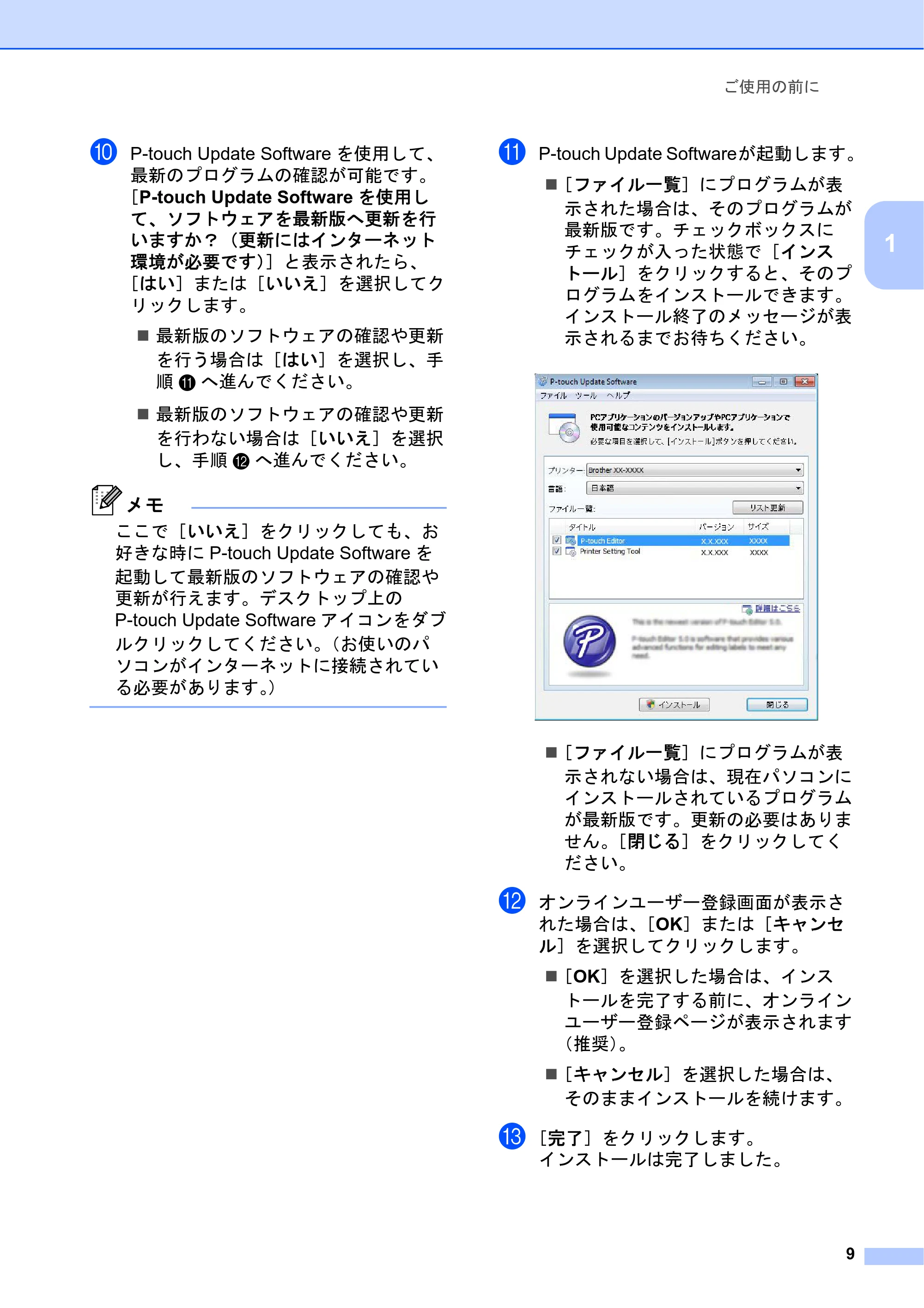
k P-touch Update Softwareが起動します。
[ファイル一覧]にプログラムが表
示された場合は、そのプログラムが
最新版です。チェックボックスに
チェックが入った状態で[インス
トール]をクリックすると、そのプ
ログラムをインストールできます。
インストール終了のメッセージが表
示されるまでお待ちください。
[ファイル一覧]にプログラムが表
示されない場合は、現在パソコンに
インストールされているプログラム
が最新版です。更新の必要はありま
せん。[閉じる]をクリックしてく
ださい。
l オンラインユーザー登録画面が表示さ
れた場合は、[OK]または[キャンセ
ル]を選択してクリックします。
[OK]を選択した場合は、インス
トールを完了する前に、オンライン
ユーザー登録ページが表示されます
(推奨)。
[キャンセル]を選択した場合は、
そのままインストールを続けます。
m [完了]をクリックします。
インストールは完了しました。
用紙情報を本機に登録 する
Chapter 1
10
メモ
パソコンの再起動についてのメッセージ
が表示された場合は、[再起動]をク
リックします。
用紙情報を本機に登録
する 1
本機を正しく動作させるために、使用する
用紙サイズ情報を本機に登録します。
a 本機とパソコンを USB ケーブルで接続
します。
b インストールした「プリンター設定
ツール」の[用紙サイズ設定]でご使
用の用紙サイズ情報(ラベルの幅、長
さ、ラベルの間隔など)を設定して、
追加してください。
追加した用紙サイズ情報リストの[イ
ンポート]、[エクスポート]、[印字基
点補正]および[エネルギーランク]
の調整を行うこともできます。
c [用紙サイズ設定]画面の[オプショ
ン]ボタンから[本体に用紙を登録す
る]を選択して、本機にご使用の用紙
サイズ情報を登録します。
詳しくは、「用紙サイズ設定」(43 ペー
ジ)をご覧ください。
プリンタードライバーを アンインストールする
ご使用の前に
11
1
プリンタードライバーを
アンインストールする 1
次の手順内の「TD-XXXX」はご購入のモデ
ル名に置き換えてお読みください。
この操作は本機からの印刷が不要になった
場合、または本機のプリンタードライバー
をインストールし直す場合にのみ、行って
ください。
Windows XP の場合 1
a 本機とパソコンが接続されていて、電
源が入っている場合は、電源ボタン
( )を長押しして、電源を切ってくだ
さい。
b [スタート]-[コントロールパネル]-
[プリンタとその他のハードウェア]-
[プリンタと FAX] の順番に選択しま
す。
c [Brother TD-XXXX]を選択し、[ファ
イル]-[削除]をクリック、またはア
イコン上で右クリックして[削除]を
選択します。
d [ファイル]-[サーバーのプロパティ]
を選択します。[プリントサーバーのプ
ロパティ]画面が表示されます。
e [ドライバ]タブをクリックして、
[Brother TD-XXXX]を選択します。
[削除]をクリックします。
f [プリントサーバーのプロパティ]画面
を閉じます。プリンタードライバーの
アンインストールが完了しました。
Windows Vista の場合 1
a 本機とパソコンが接続されていて、電
源が入っている場合は、電源ボタン
( )を長押しして、電源を切ってくだ
さい。
b - [コントロールパネル]-[ハー
ドウェアとサウンド]-[プリンタ]の
順番に選択します。
c [Brother TD-XXXX]を選択し、[この
プリンタを削除]をクリック、または
アイコン上で右クリックして[削除]
を選択します。
d [プリンタ]画面内で右クリックして、
[管理者として実行]-[サーバーのプ
ロパティ ...]を選択します。
権限確認画面が表示されたら、[続行]
をクリックします。
[ユーザーアカウント制御]画面が表示
されたら、パスワードを入力して
[OK]をクリックします。[プリント
サーバーのプロパティ]画面が表示さ
れます。
e [ドライバ]タブをクリックして、
[Brother TD-XXXX]を選択し、
[削除 ...]をクリックします。
f [ドライバーとパッケージを削除する]
を選択して、[OK]をクリックします。
g [プリントサーバーのプロパティ]画面
を閉じます。プリンタードライバーの
アンインストールが完了しました。
Windows 7 の場合 1
a 本機とパソコンが接続されていて、電
源が入っている場合は、電源ボタン
( )を長押しして、電源を切ってくだ
さい。
b - [デバイスとプリンター]を選択
します。
c [Brother TD-XXXX]を選択し、[デバ
イスを削除]をクリック、またはアイ
コン上で右クリックして[デバイスを
削除]を選択します。
ユーザーアカウント制御画面が表示さ
れたら、パスワードを入力して[はい]
をクリックします。
18ページ
Chapter 1
12
d [デバイスとプリンター]画面で
[FAX]または[Microsoft XPS ドキュ
メントライター]を選択し、メニュー
バーに表示された[プリントサーバー
プロパティ]をクリックします。
e [ドライバー]タブをクリックして、
[ドライバー設定の変更]をクリックし
ます。ユーザーアカウント制御画面が
表示されたら、パスワードを入力して
[はい]をクリックします。[Brother
TD-XXXX]を選択して、[削除 ...]を
クリックします。
f [ドライバーとパッケージを削除する]
を選択して、[OK]をクリックします。
画面の指示に従ってアンインストール
を進めてください。
g [プリントサーバーのプロパティ]画面
を閉じます。プリンタードライバーの
アンインストールが完了しました。
Windows 8 の場合 1
a 本機とパソコンが接続されていて、電
源が入っている場合は、電源ボタン
( )を長押しして、電源を切ってくだ
さい。
b [アプリ]画面で[コントロールパネ
ル]-[ハードウェアとサウンド]-
[デバイスとプリンター]の順番に選択
します。
c [Brother TD-XXXX]を選択し、[デバ
イスを削除]をクリック、またはアイ
コン上で右クリックして[デバイスを
削除]を選択します。
ユーザーアカウント制御画面が表示さ
れたら、パスワードを入力して[はい]
をクリックします。
d [デバイスとプリンター]画面で
[FAX]または[Microsoft XPS ドキュ
メントライター]を選択し、メニュー
バーに表示された[プリントサーバー
プロパティ]をクリックします。
e [ドライバー]タブをクリックして、
[ドライバー設定の変更]をクリックし
ます。ユーザーアカウント制御画面が
表示されたら、パスワードを入力して
[はい]をクリックします。[Brother
TD-XXXX]を選択して、[削除 ...]を
クリックします。
f [ドライバーとパッケージを削除する]
を選択して、[OK]をクリックします。
画面の指示に従ってアンインストール
を進めてください。
g [プリントサーバーのプロパティ]画面
を閉じます。プリンタードライバーの
アンインストールが完了しました。
2 印刷する
13
2
2
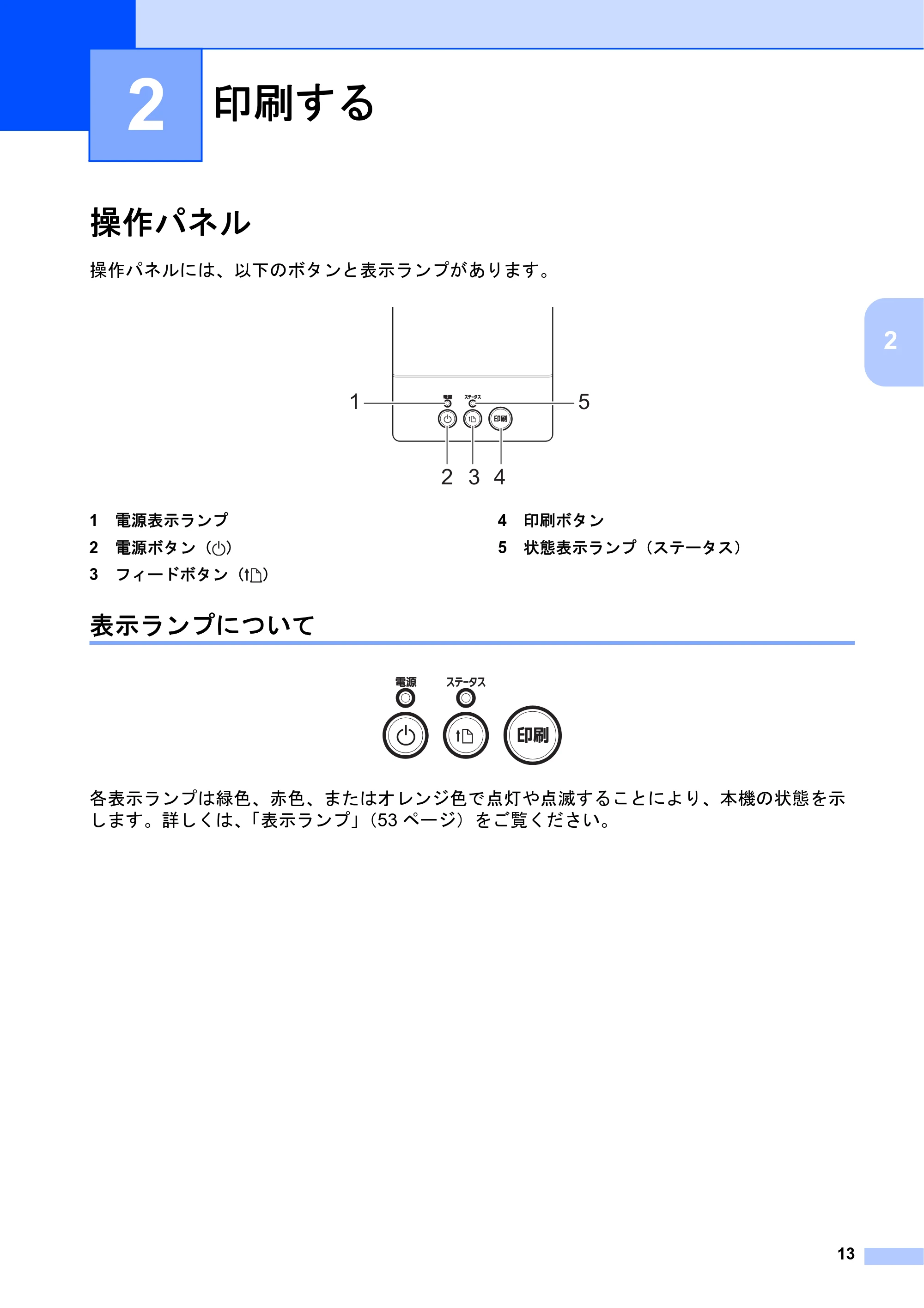
操作パネル 2
操作パネルには、以下のボタンと表示ランプがあります。
1 電源表示ランプ
2 電源ボタン( )
3 フィードボタン( )
4 印刷ボタン
5 状態表示ランプ(ステータス)
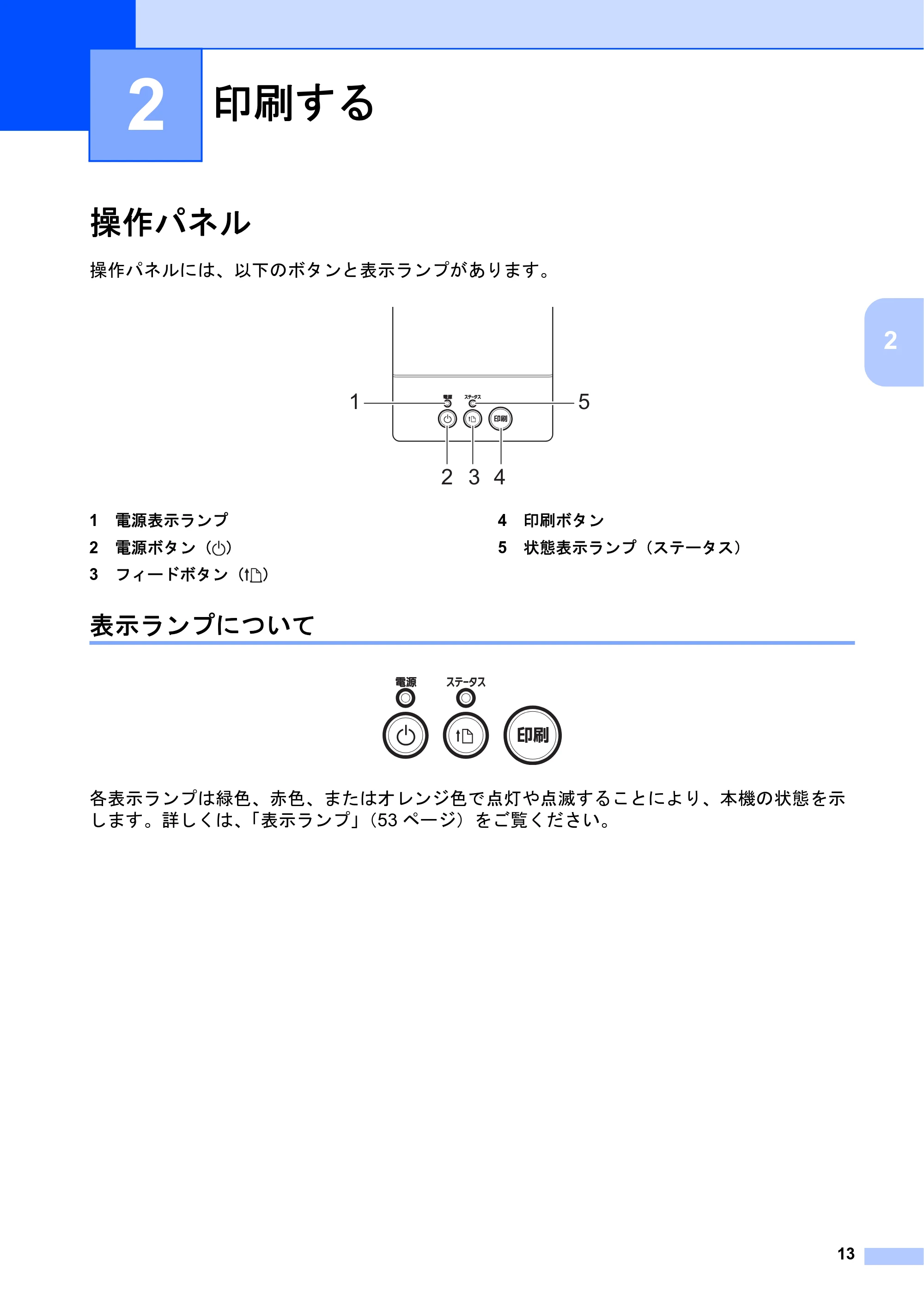
表示ランプについて 2
各表示ランプは緑色、赤色、またはオレンジ色で点灯や点滅することにより、本機の状態を示
します。詳しくは、「表示ランプ」(53 ページ)をご覧ください。
印刷する 2
1
2 3 4
5
ボタンの機能
Chapter 2
14
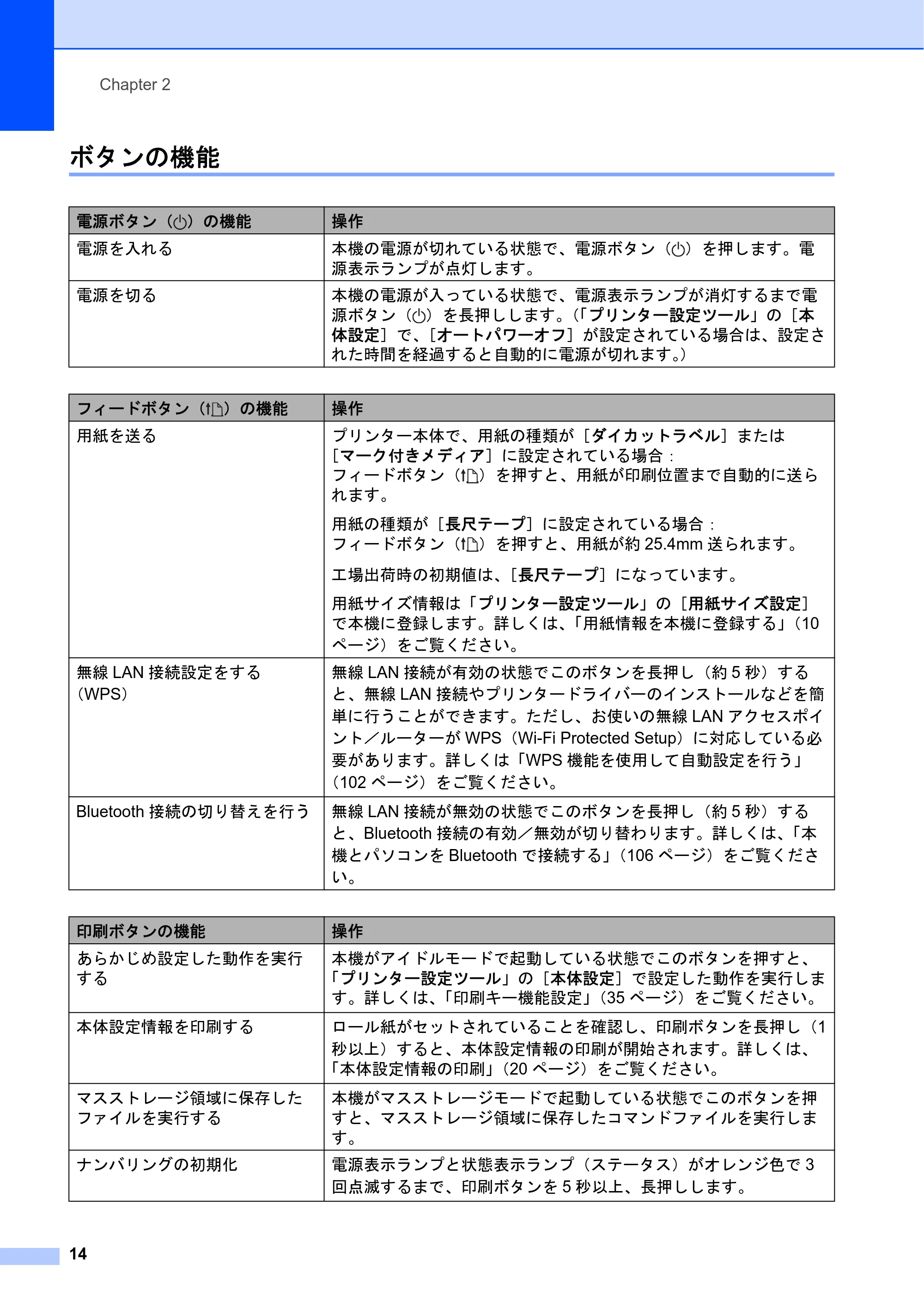
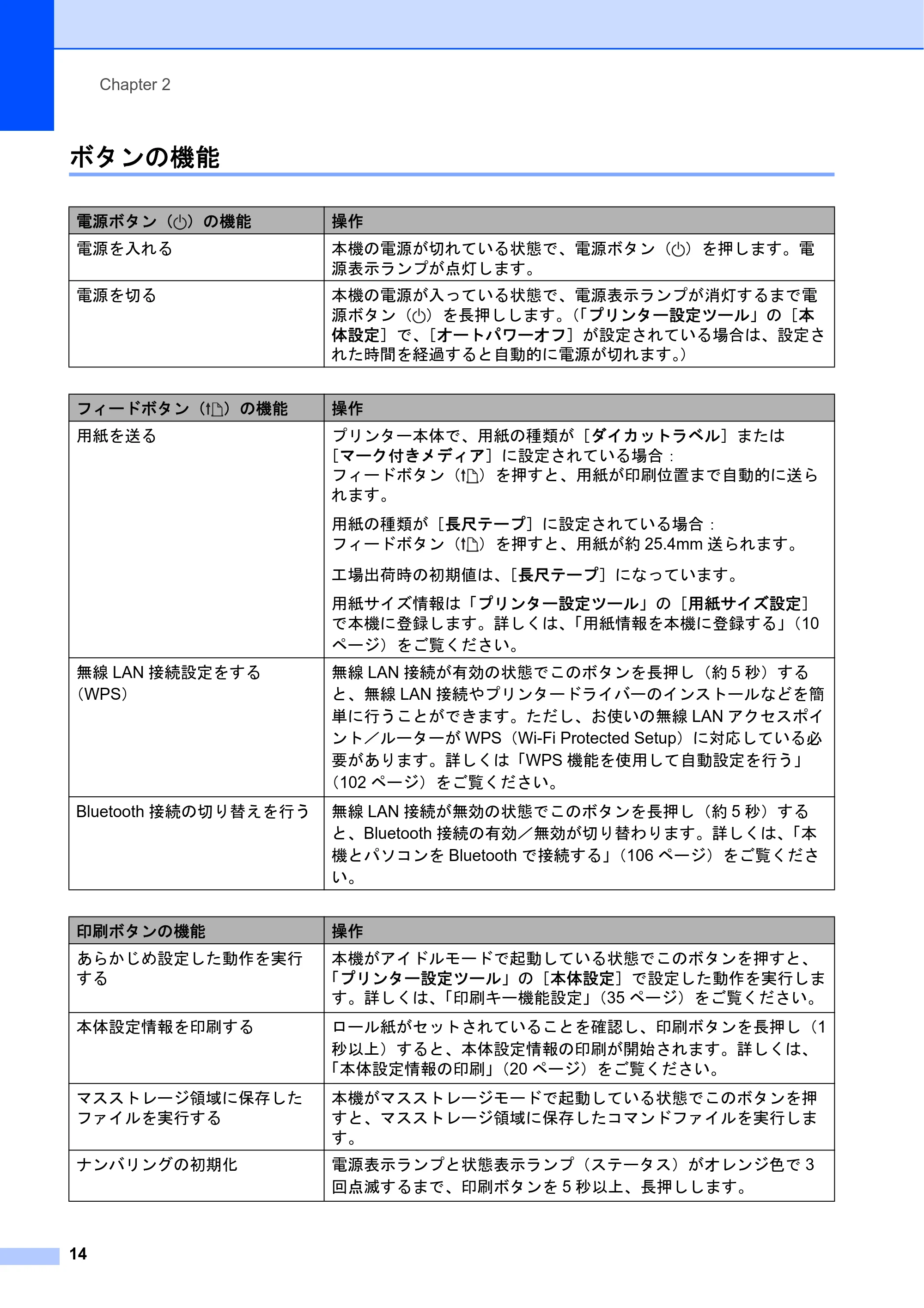
ボタンの機能 2
電源ボタン( )の機能 操作
電源を入れる 本機の電源が切れている状態で、電源ボタン( )を押します。電
源表示ランプが点灯します。
電源を切る 本機の電源が入っている状態で、電源表示ランプが消灯するまで電
源ボタン( )を長押しします。(「プリンター設定ツール」の[本
体設定]で、[オートパワーオフ]が設定されている場合は、設定さ
れた時間を経過すると自動的に電源が切れます。)
フィードボタン( )の機能 操作
用紙を送る プリンター本体で、用紙の種類が[ダイカットラベル]または
[マーク付きメディア]に設定されている場合:
フィードボタン( )を押すと、用紙が印刷位置まで自動的に送ら
れます。
用紙の種類が[長尺テープ]に設定されている場合:
フィードボタン( )を押すと、用紙が約 25.4mm 送られます。
工場出荷時の初期値は、[長尺テープ]になっています。
用紙サイズ情報は「プリンター設定ツール」の[用紙サイズ設定]
で本機に登録します。詳しくは、「用紙情報を本機に登録する」(10
ページ)をご覧ください。
無線 LAN 接続設定をする
(WPS)
無線 LAN 接続が有効の状態でこのボタンを長押し(約 5 秒)する
と、無線 LAN 接続やプリンタードライバーのインストールなどを簡
単に行うことができます。ただし、お使いの無線 LAN アクセスポイ
ント/ルーターが WPS(Wi-Fi Protected Setup)に対応している必
要があります。詳しくは「WPS 機能を使用して自動設定を行う」
(102 ページ)をご覧ください。
Bluetooth 接続の切り替えを行う 無線 LAN 接続が無効の状態でこのボタンを長押し(約 5 秒)する
と、Bluetooth 接続の有効/無効が切り替わります。詳しくは、「本
機とパソコンを Bluetooth で接続する」(106 ページ)をご覧くださ
い。
印刷ボタンの機能 操作
あらかじめ設定した動作を実行
する
本機がアイドルモードで起動している状態でこのボタンを押すと、
「プリンター設定ツール」の[本体設定]で設定した動作を実行しま
す。詳しくは、「印刷キー機能設定」(35 ページ)をご覧ください。
本体設定情報を印刷する ロール紙がセットされていることを確認し、印刷ボタンを長押し(1
秒以上)すると、本体設定情報の印刷が開始されます。詳しくは、
「本体設定情報の印刷」(20 ページ)をご覧ください。
マスストレージ領域に保存した
ファイルを実行する
本機がマスストレージモードで起動している状態でこのボタンを押
すと、マスストレージ領域に保存したコマンドファイルを実行しま
す。
ナンバリングの初期化 電源表示ランプと状態表示ランプ(ステータス)がオレンジ色で 3
回点滅するまで、印刷ボタンを 5 秒以上、長押しします。
21ページ
印刷する
15
2
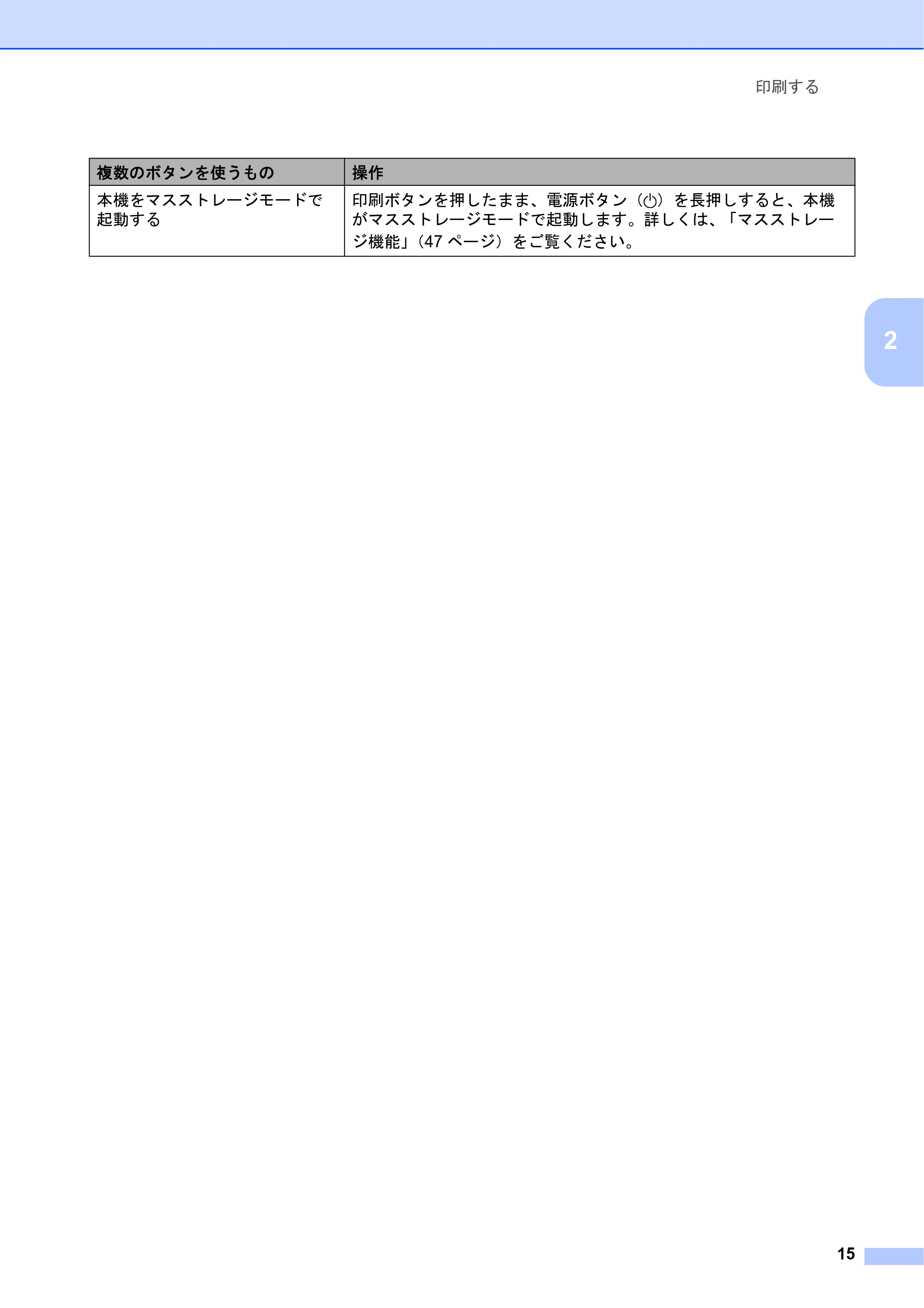
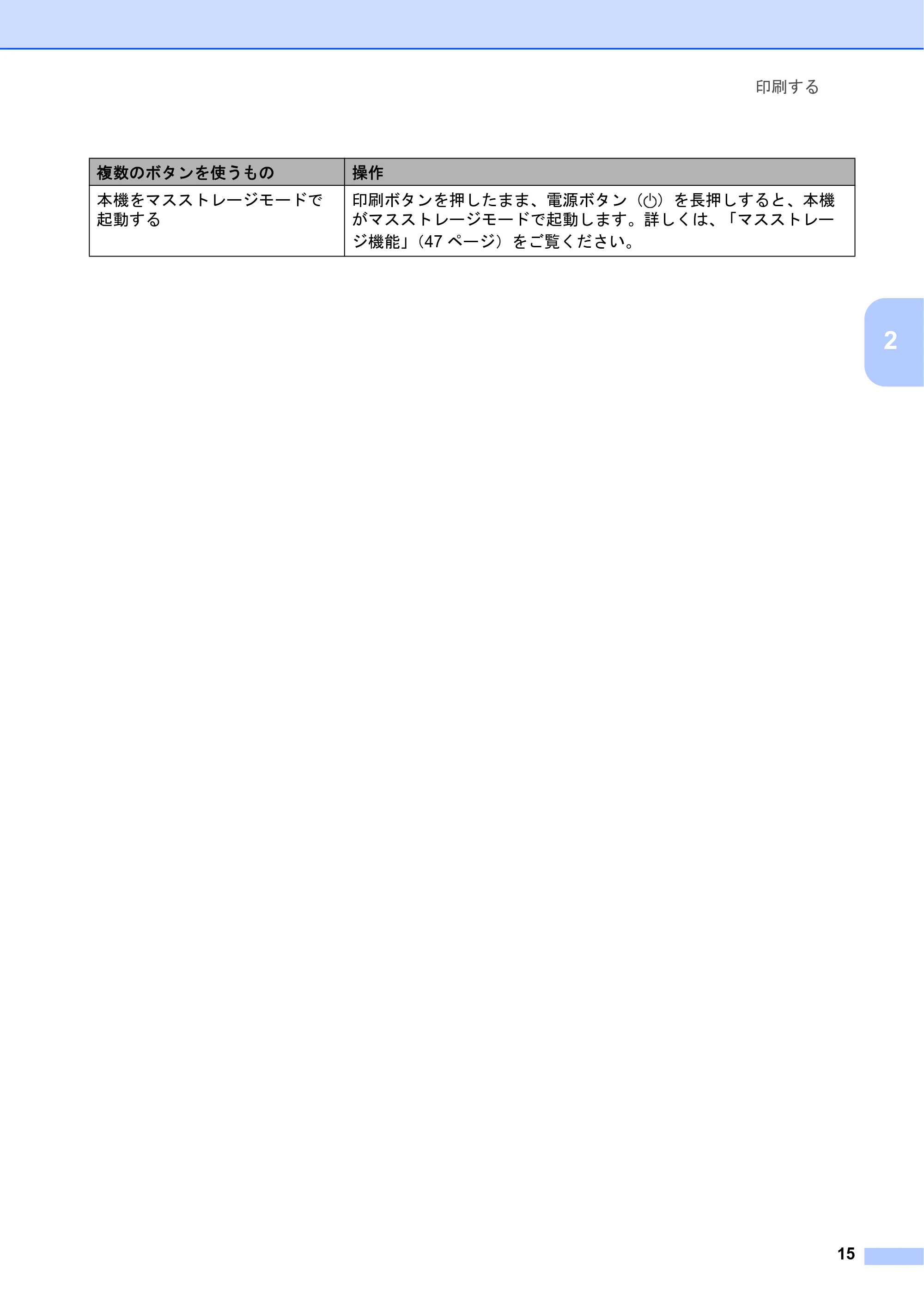
複数のボタンを使うもの 操作
本機をマスストレージモードで
起動する
印刷ボタンを押したまま、電源ボタン( )を長押しすると、本機
がマスストレージモードで起動します。詳しくは、「マスストレー
ジ機能」(47 ページ)をご覧ください。
用紙をセットする
Chapter 2
16
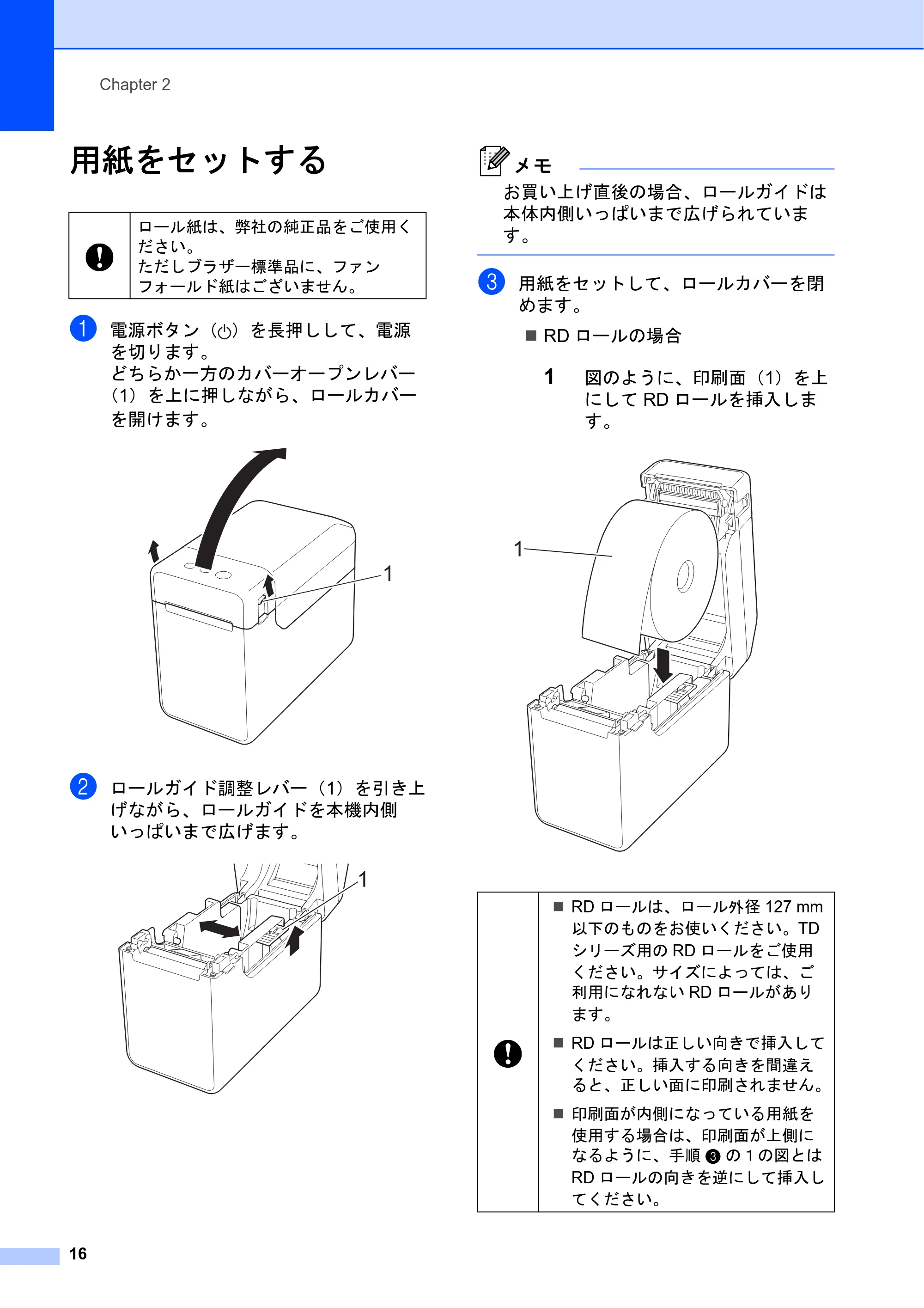
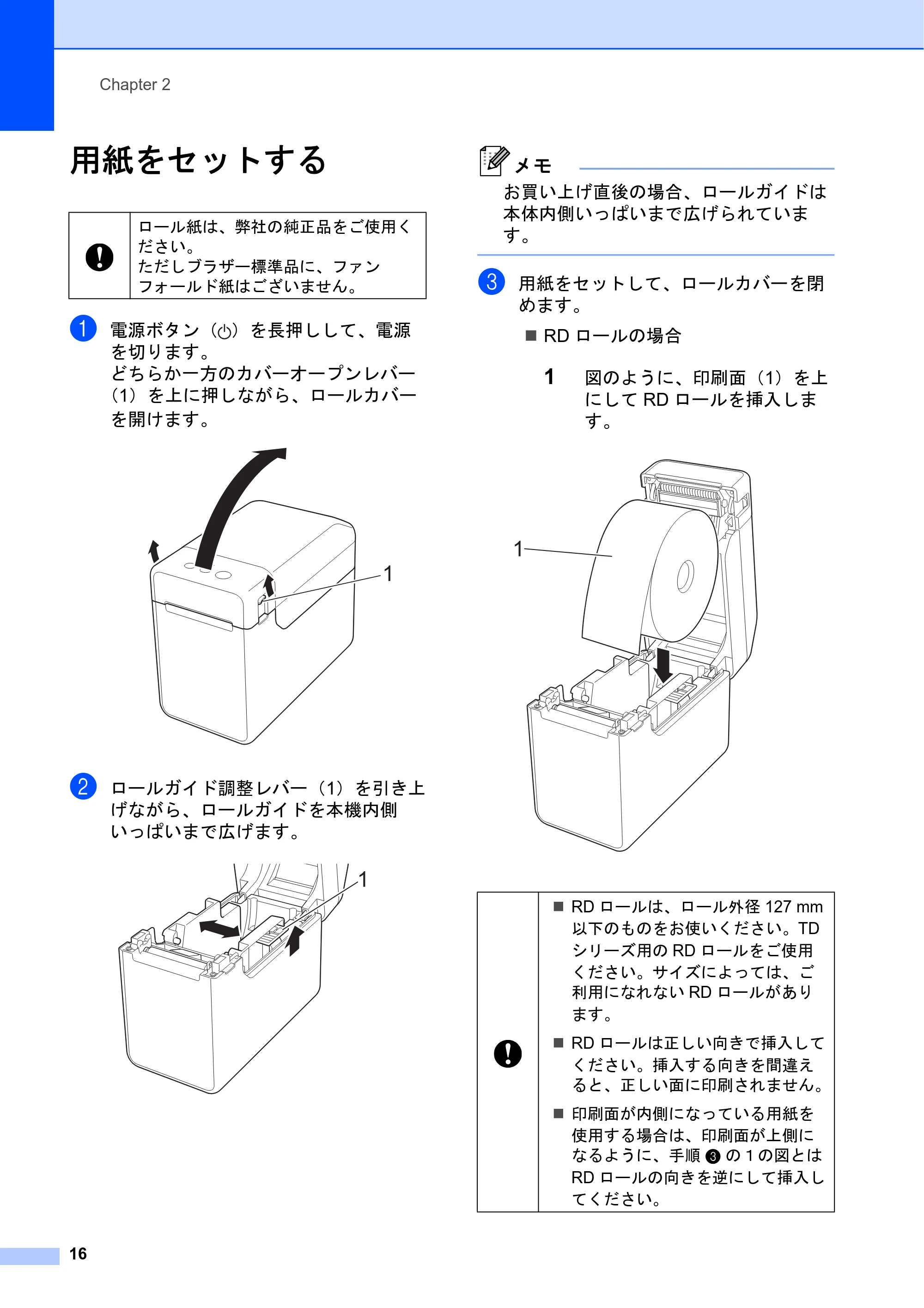
用紙をセットする 2
a 電源ボタン( )を長押しして、電源
を切ります。
どちらか一方のカバーオープンレバー
(1)を上に押しながら、ロールカバー
を開けます。
b ロールガイド調整レバー(1)を引き上
げながら、ロールガイドを本機内側
いっぱいまで広げます。
メモ
お買い上げ直後の場合、ロールガイドは
本体内側いっぱいまで広げられていま
す。
c 用紙をセットして、ロールカバーを閉
めます。
RD ロールの場合
1 図のように、印刷面(1)を上
にして RD ロールを挿入しま
す。
ロール紙は、弊社の純正品をご使用く
ださい。
ただしブラザー標準品に、ファン
フォールド紙はございません。
1
1
RD ロールは、ロール外径 127 mm
以下のものをお使いください。TD
シリーズ用の RD ロールをご使用
ください。サイズによっては、ご
利用になれない RD ロールがあり
ます。
RD ロールは正しい向きで挿入して
ください。挿入する向きを間違え
ると、正しい面に印刷されません。
印刷面が内側になっている用紙を
使用する場合は、印刷面が上側に
なるように、手順 c の1の図とは
RD ロールの向きを逆にして挿入し
てください。
1
23ページ
印刷する
17
2
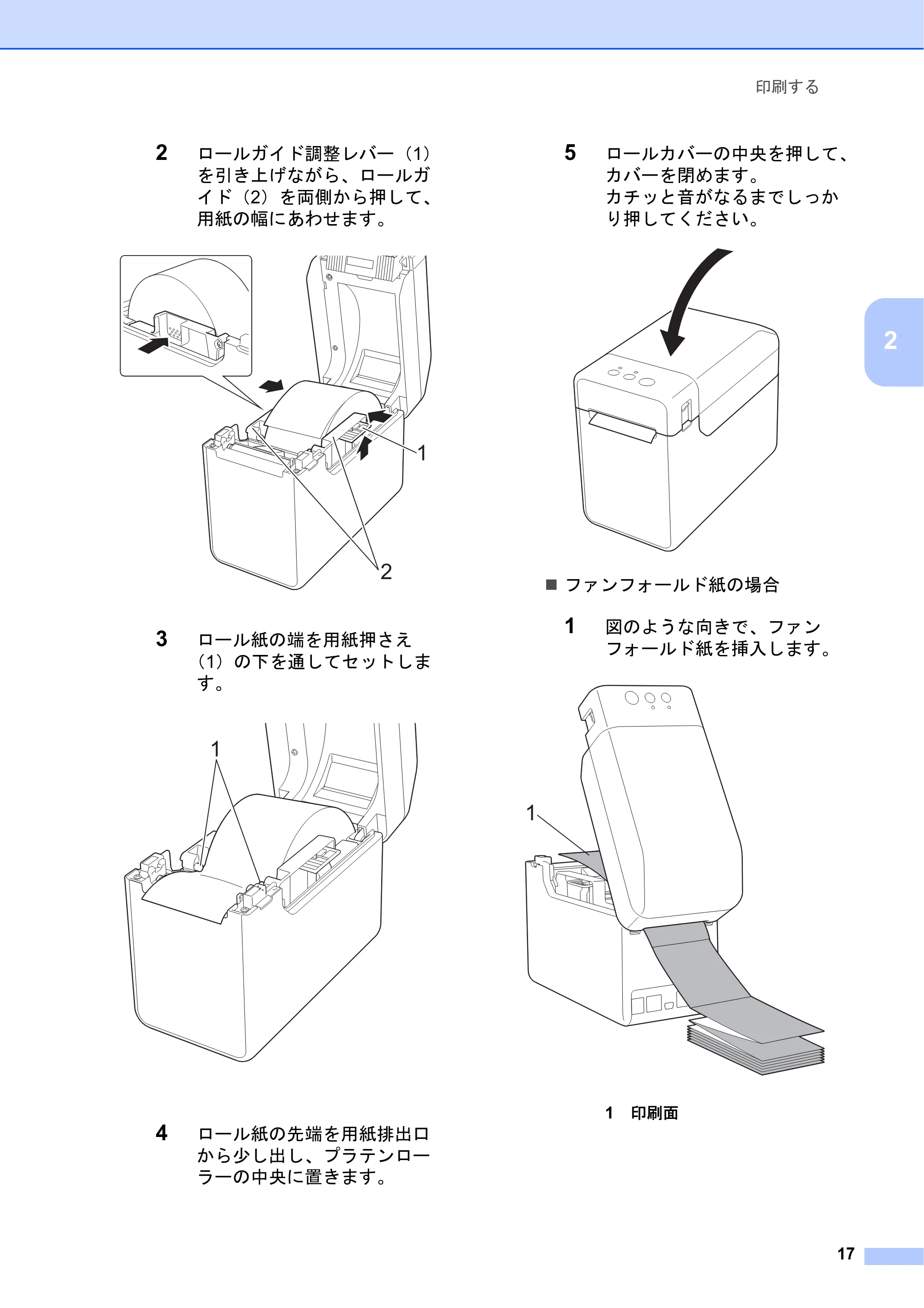
2 ロールガイド調整レバー(1)
を引き上げながら、ロールガ
イド(2)を両側から押して、
用紙の幅にあわせます。
3 ロール紙の端を用紙押さえ
(1)の下を通してセットしま
す。
4 ロール紙の先端を用紙排出口
から少し出し、プラテンロー
ラーの中央に置きます。
5 ロールカバーの中央を押して、
カバーを閉めます。
カチッと音がなるまでしっか
り押してください。
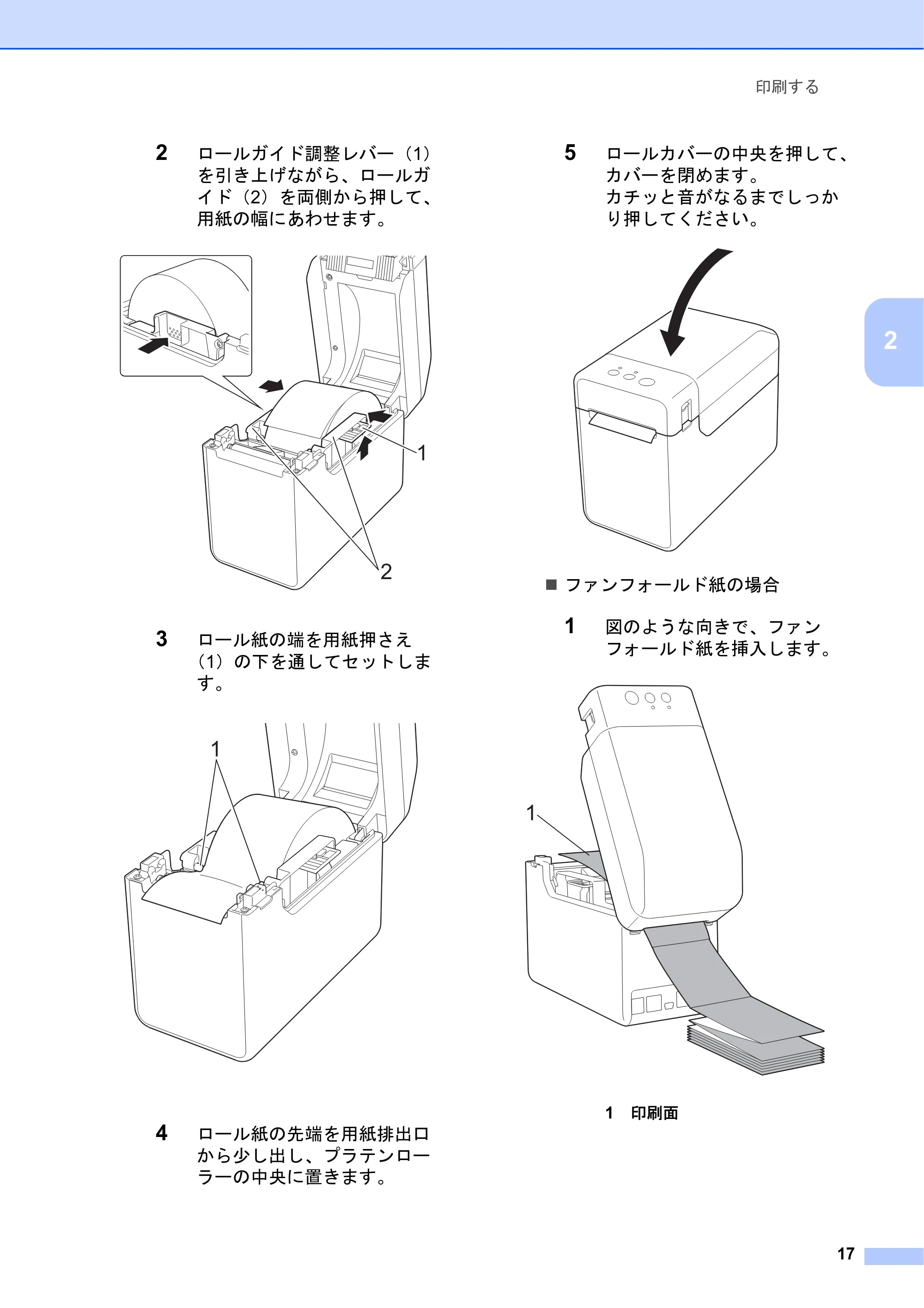
ファンフォールド紙の場合
1 図のような向きで、ファン
フォールド紙を挿入します。
1 印刷面
1
2
1
1
センサー位置を確認する
Chapter 2
18
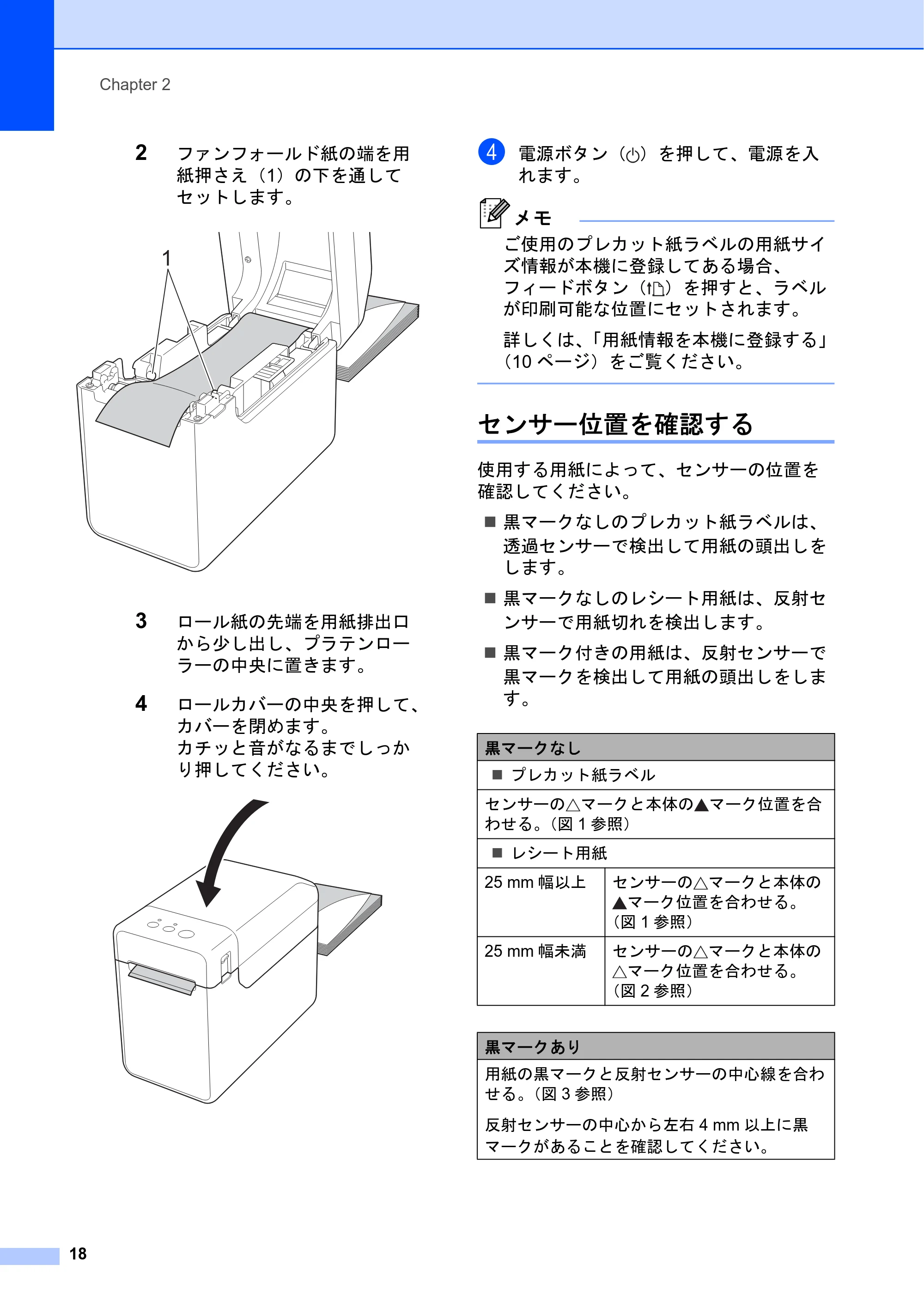
2 ファンフォールド紙の端を用
紙押さえ(1)の下を通して
セットします。
3 ロール紙の先端を用紙排出口
から少し出し、プラテンロー
ラーの中央に置きます。
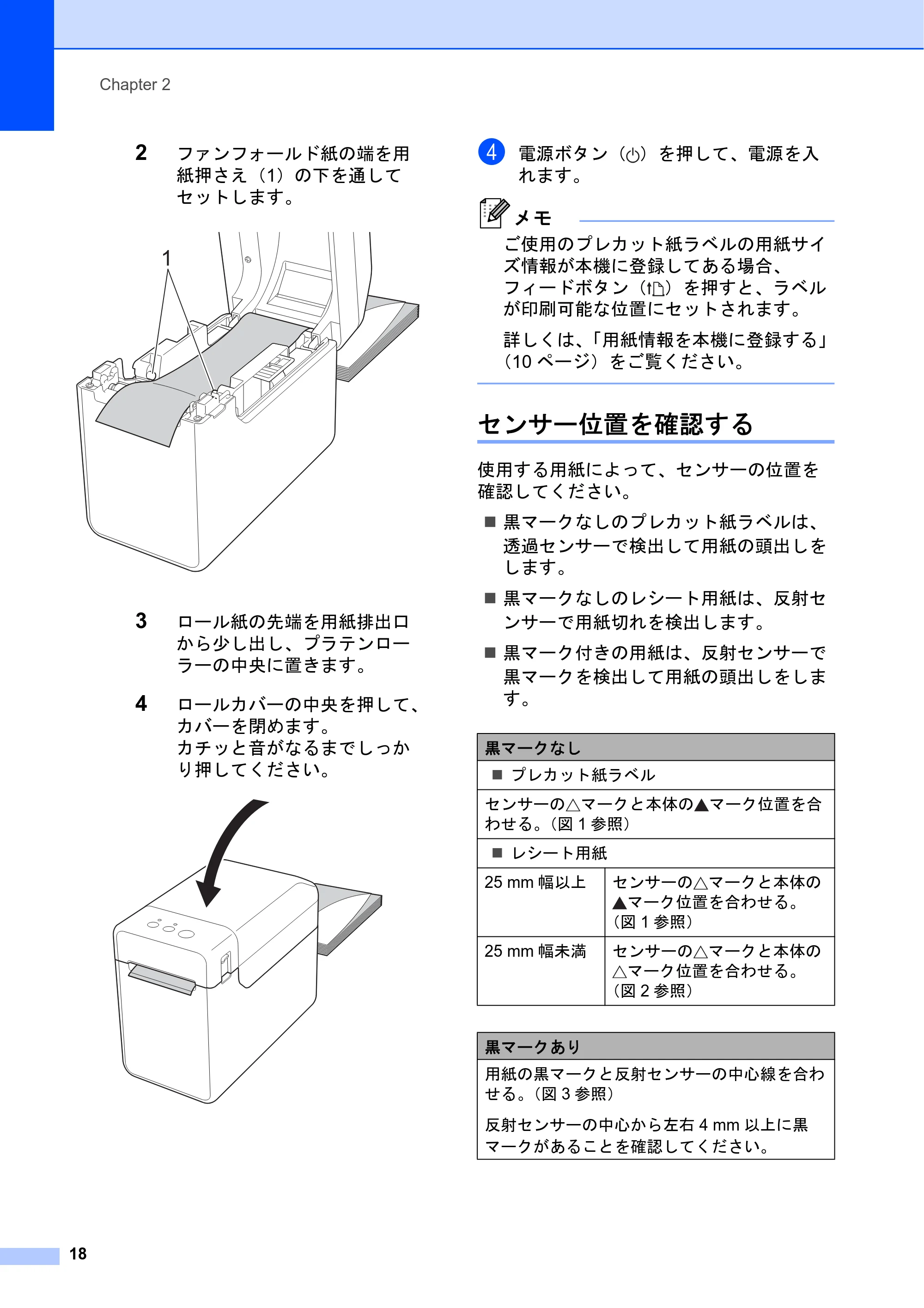
4 ロールカバーの中央を押して、
カバーを閉めます。
カチッと音がなるまでしっか
り押してください。
d 電源ボタン( )を押して、電源を入
れます。
メモ
ご使用のプレカット紙ラベルの用紙サイ
ズ情報が本機に登録してある場合、
フィードボタン( )を押すと、ラベル
が印刷可能な位置にセットされます。
詳しくは、「用紙情報を本機に登録する」
(10 ページ)をご覧ください。
センサー位置を確認する 2
使用する用紙によって、センサーの位置を
確認してください。
黒マークなしのプレカット紙ラベルは、
透過センサーで検出して用紙の頭出しを
します。
黒マークなしのレシート用紙は、反射セ
ンサーで用紙切れを検出します。
黒マーク付きの用紙は、反射センサーで
黒マークを検出して用紙の頭出しをしま
す。
1
黒マークなし
プレカット紙ラベル
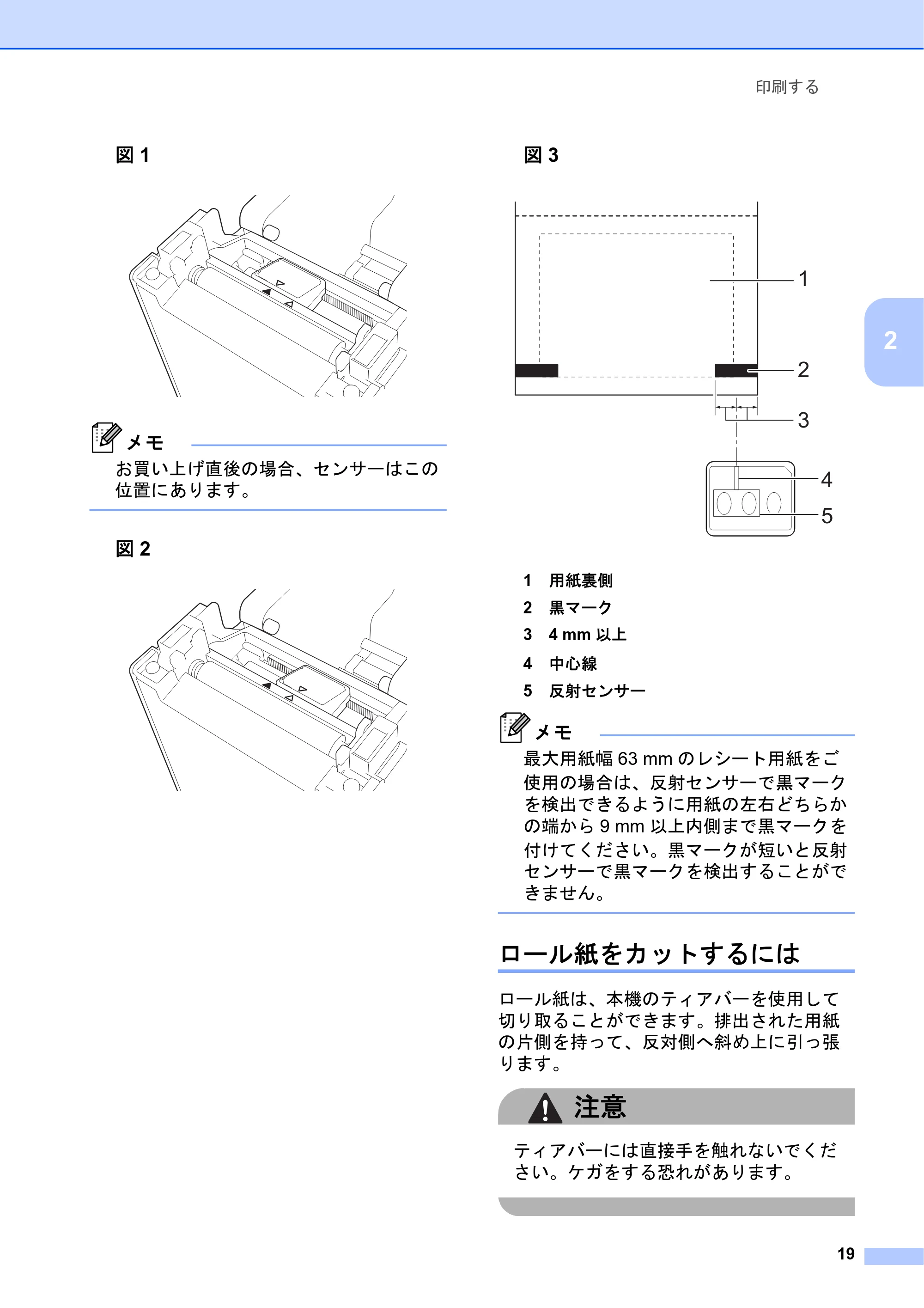
センサーの マークと本体の マーク位置を合
わせる。(図 1 参照)
レシート用紙
25 mm 幅以上 センサーの マークと本体の
マーク位置を合わせる。
(図 1 参照)
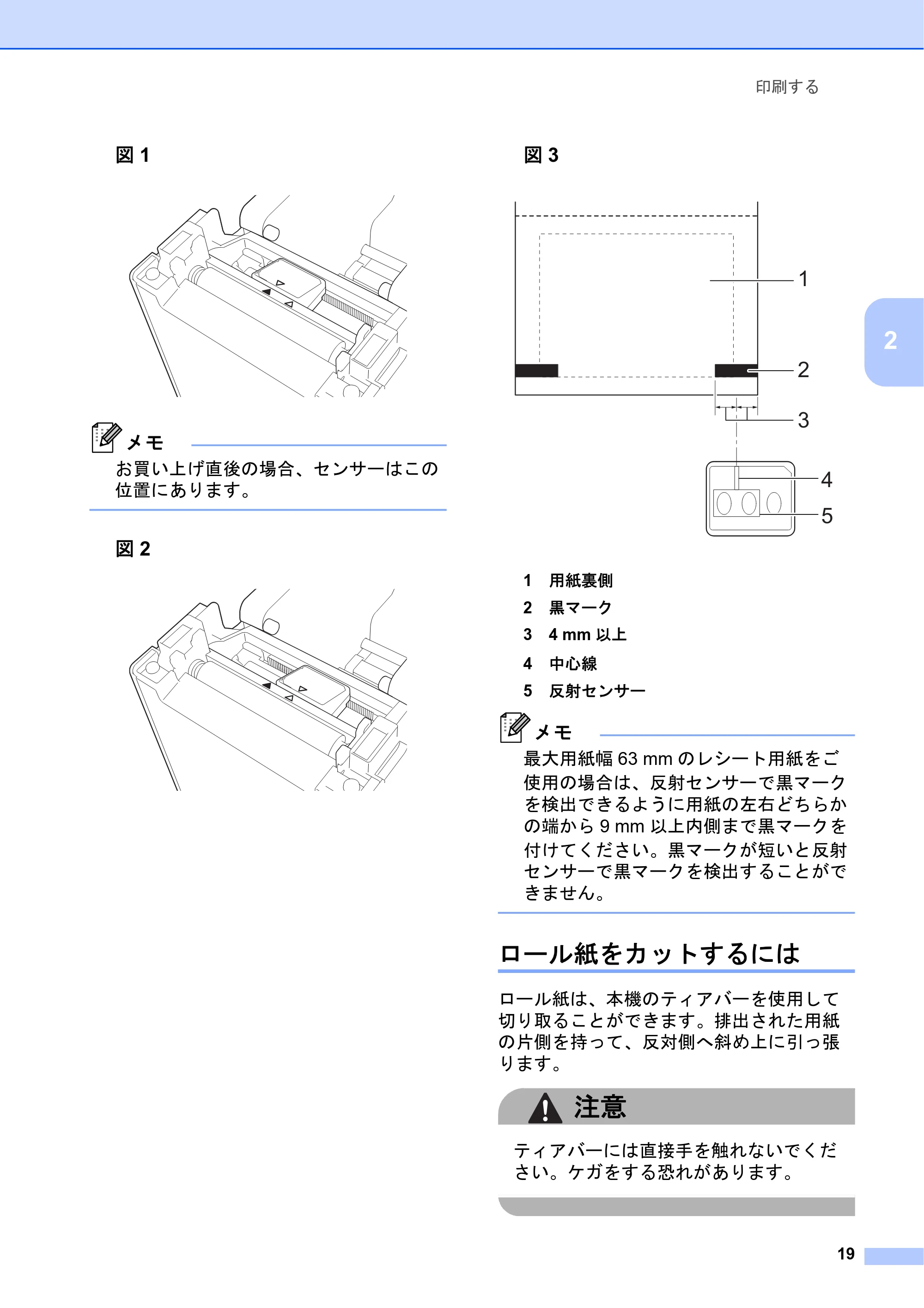
25 mm 幅未満 センサーの マークと本体の
マーク位置を合わせる。
(図 2 参照)
黒マークあり
用紙の黒マークと反射センサーの中心線を合わ
せる。(図 3 参照)
反射センサーの中心から左右 4 mm 以上に黒
マークがあることを確認してください。
ロール紙をカットするには
印刷する
19
2
図 1 2
メモ
お買い上げ直後の場合、センサーはこの
位置にあります。
図 2 2
図 3 2
1 用紙裏側
2 黒マーク
3 4 mm 以上
4 中心線
5 反射センサー
メモ
最大用紙幅 63 mm のレシート用紙をご
使用の場合は、反射センサーで黒マーク
を検出できるように用紙の左右どちらか
の端から 9 mm 以上内側まで黒マークを
付けてください。黒マークが短いと反射
センサーで黒マークを検出することがで
きません。
ロール紙をカットするには 2
ロール紙は、本機のティアバーを使用して
切り取ることができます。排出された用紙
の片側を持って、反対側へ斜め上に引っ張
ります。
注意
ティアバーには直接手を触れないでくだ
さい。ケガをする恐れがあります。
1
2
3
4
5
本体設定情報の印刷
Chapter 2
20
本体設定情報の印刷 2
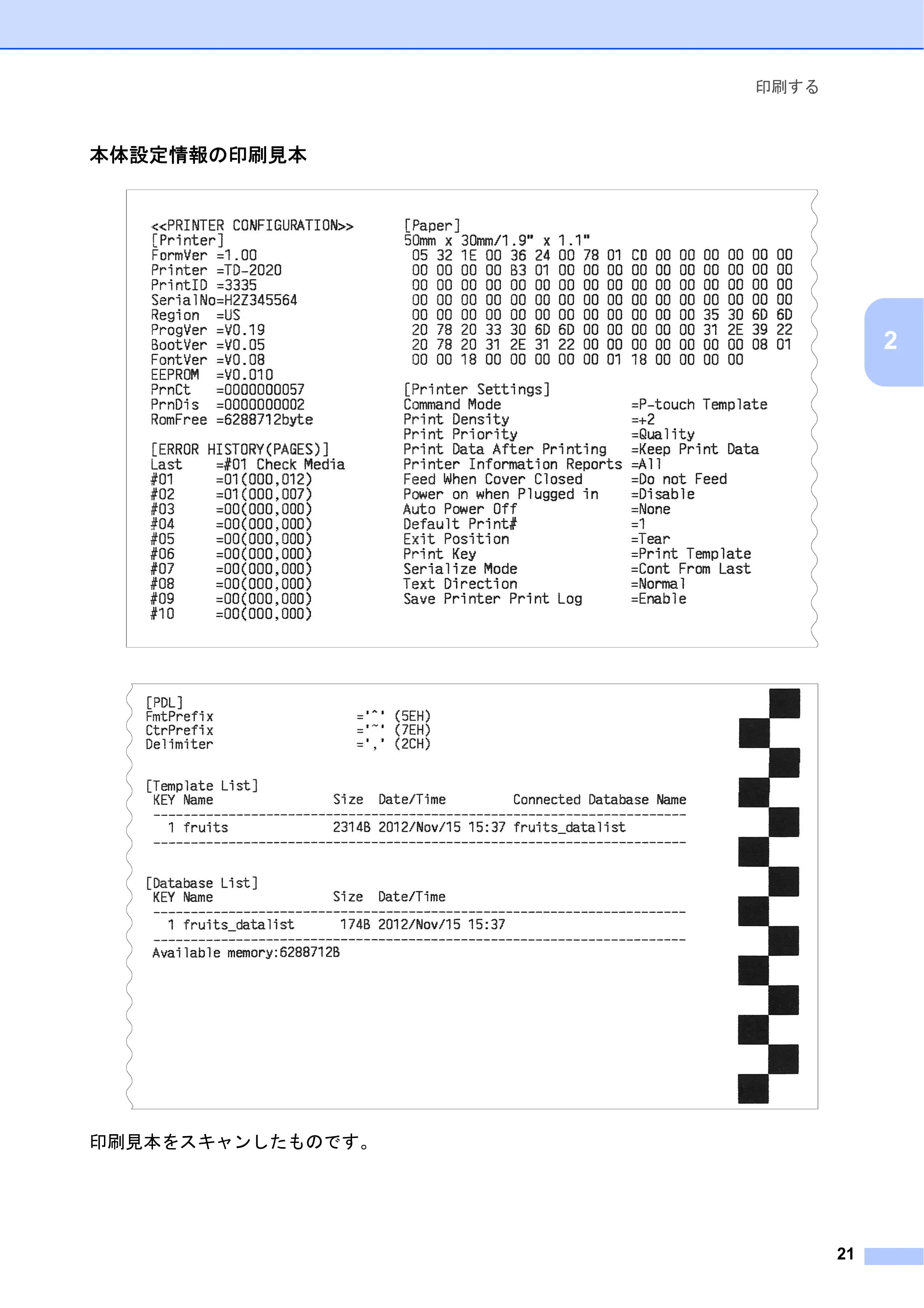
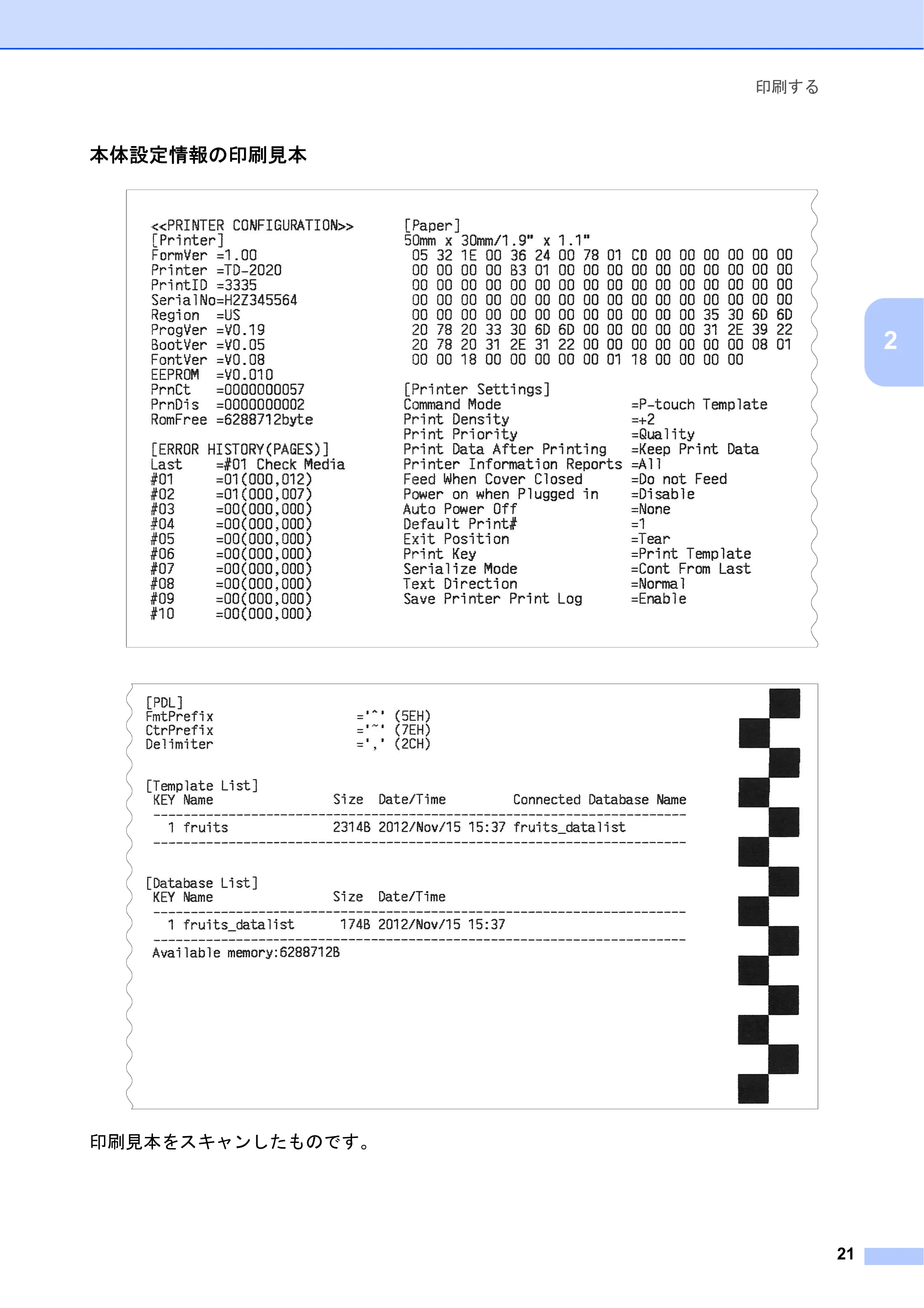
印刷ボタンを使用して、以下のような本体設定情報を印刷できます。
プログラムのバージョン情報
プリンターの使用履歴
ドット抜け確認用パターン
転送データの一覧
通信設定情報
メモ
- 印刷する項目は、「プリンター設定ツール」の[本体設定]で、あらかじめ設定することが
できます。詳しくは、「本体情報印刷」(35 ページ)をご覧ください。
- 通信設定情報欄には、ノード名も記載されます。お買い上げ時のノード名は、
「BRWxxxxxxxxxxxx」となっています。(「xxxxxxxxxxxx」の部分は、本機の MAC アドレス、
イーサネットアドレスに基づいています。)
a 58 mm 幅のレシートロール紙がセットされ、ロールカバーが閉まっていることを確認しま
す。
b 本機の電源を入れます。
c 印刷ボタンを長押し(1 秒以上)すると、電源表示ランプが緑色に点滅し、本体設定情報
が印刷されます。
メモ
- 本体設定情報の印刷には、58 mm 幅の感熱ロール紙をご使用になることをお勧めします。
印刷に必要な長さは、印刷したい項目の設定により異なります。
- 「プリンター設定ツール」の[本体設定]からも、本体設定情報の印刷ができます。詳しく
は、「本体情報を印刷する」(40 ページ)をご覧ください。
27ページ
印刷する
21
2
本体設定情報の印刷見本 2
印刷見本をスキャンしたものです。
本機とパソコンを接続 する
Chapter 2
22
本機とパソコンを接続
する 2
本機とパソコンは下記のいずれかの方法で
接続することができます。
USB ケーブルで接続する
有線 LAN で接続する
シリアルケーブルで接続する
無線 LAN で接続する
Bluetooth で接続する
シリアルケーブルで接続する場合は、「本機
とパソコンをシリアルケーブル変換アダプ
ターで接続する」(70 ページ)、無線 LAN で
接続する場合は「本機とパソコンを無線
LAN で接続する」(105 ページ)、Bluetooth
で接続する場合は「本機とパソコンを
Bluetooth で接続する」(106 ページ)をご
覧ください。
USB ケーブルで接続する 2
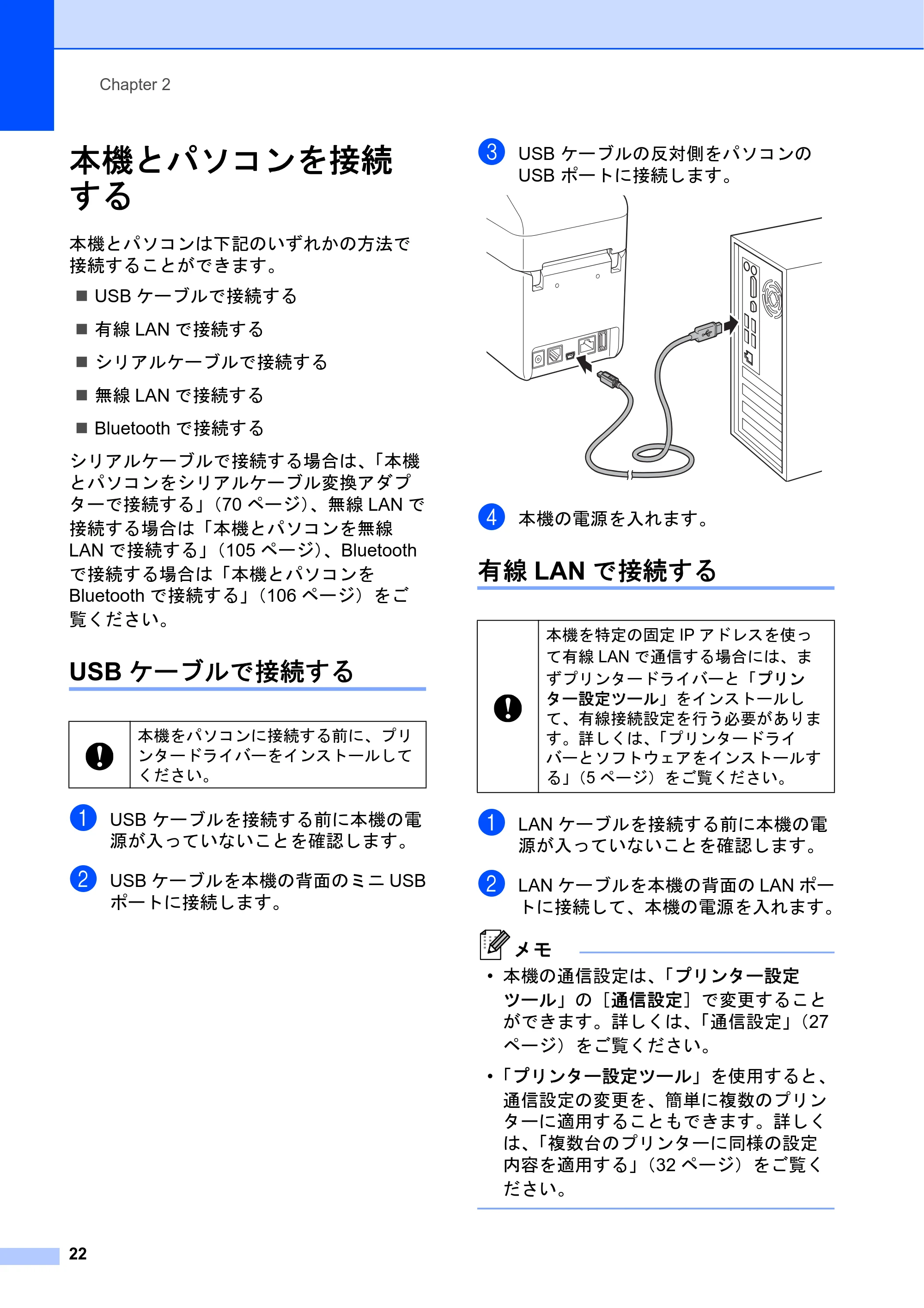
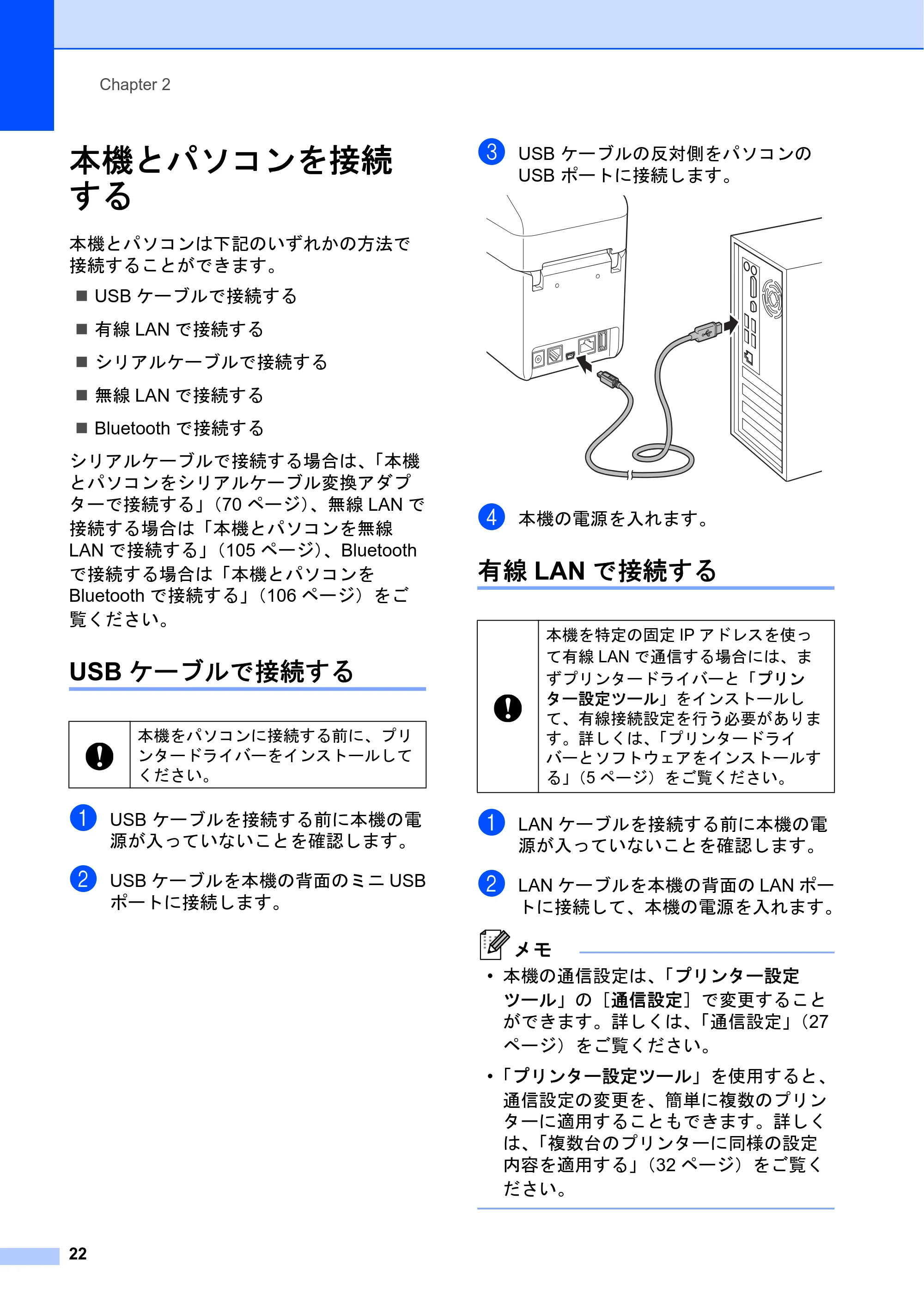
a USB ケーブルを接続する前に本機の電
源が入っていないことを確認します。
b USB ケーブルを本機の背面のミニ USB
ポートに接続します。
c USB ケーブルの反対側をパソコンの
USB ポートに接続します。
d 本機の電源を入れます。
有線 LAN で接続する 2
a LAN ケーブルを接続する前に本機の電
源が入っていないことを確認します。
b LAN ケーブルを本機の背面の LAN ポー
トに接続して、本機の電源を入れます。
メモ
- 本機の通信設定は、「プリンター設定
ツール」の[通信設定]で変更すること
ができます。詳しくは、「通信設定」(27
ページ)をご覧ください。
- 「プリンター設定ツール」を使用すると、
通信設定の変更を、簡単に複数のプリン
ターに適用することもできます。詳しく
は、「複数台のプリンターに同様の設定
内容を適用する」(32 ページ)をご覧く
ださい。
本機をパソコンに接続する前に、プリ
ンタードライバーをインストールして
ください。
本機を特定の固定 IP アドレスを使っ
て有線 LAN で通信する場合には、ま
ずプリンタードライバーと「プリン
ター設定ツール」をインストールし
て、有線接続設定を行う必要がありま
す。詳しくは、「プリンタードライ
バーとソフトウェアをインストールす
る」(5 ページ)をご覧ください。
印刷について
印刷する
23
2
印刷について 2
本機は複数バージョンの Windows OS に対
応しています。
通常、本機はパソコンとの通信時にドライ
バーソフトウェアを必要とします。ドライ
バーソフトウェアはセットアップ CD-ROM
を使用してインストールすることができま
す。各ソフトウェアは、最新版をご使用に
なることをお勧めします。各ソフトウェア
の最新版は弊社サポートサイトからダウン
ロードすることができます。
support.brother.com
印刷する 2
本機で印刷するには、複数の方法がありま
す。ここでは、パソコンから印刷する場合
の手順を記載しています。
a P-touch Editor を起動し、印刷したい
データを編集します。
P-touch Editor の使い方は、付属の
CD-ROM に収録されているソフトウェ
アユーザーズガイドをご覧ください。
b 本機への電源供給を確認します。(本機
が AC アダプターでコンセントに接続
されているか、または充電された
Li-ion 充電池が装着されていることを
ご確認ください。)
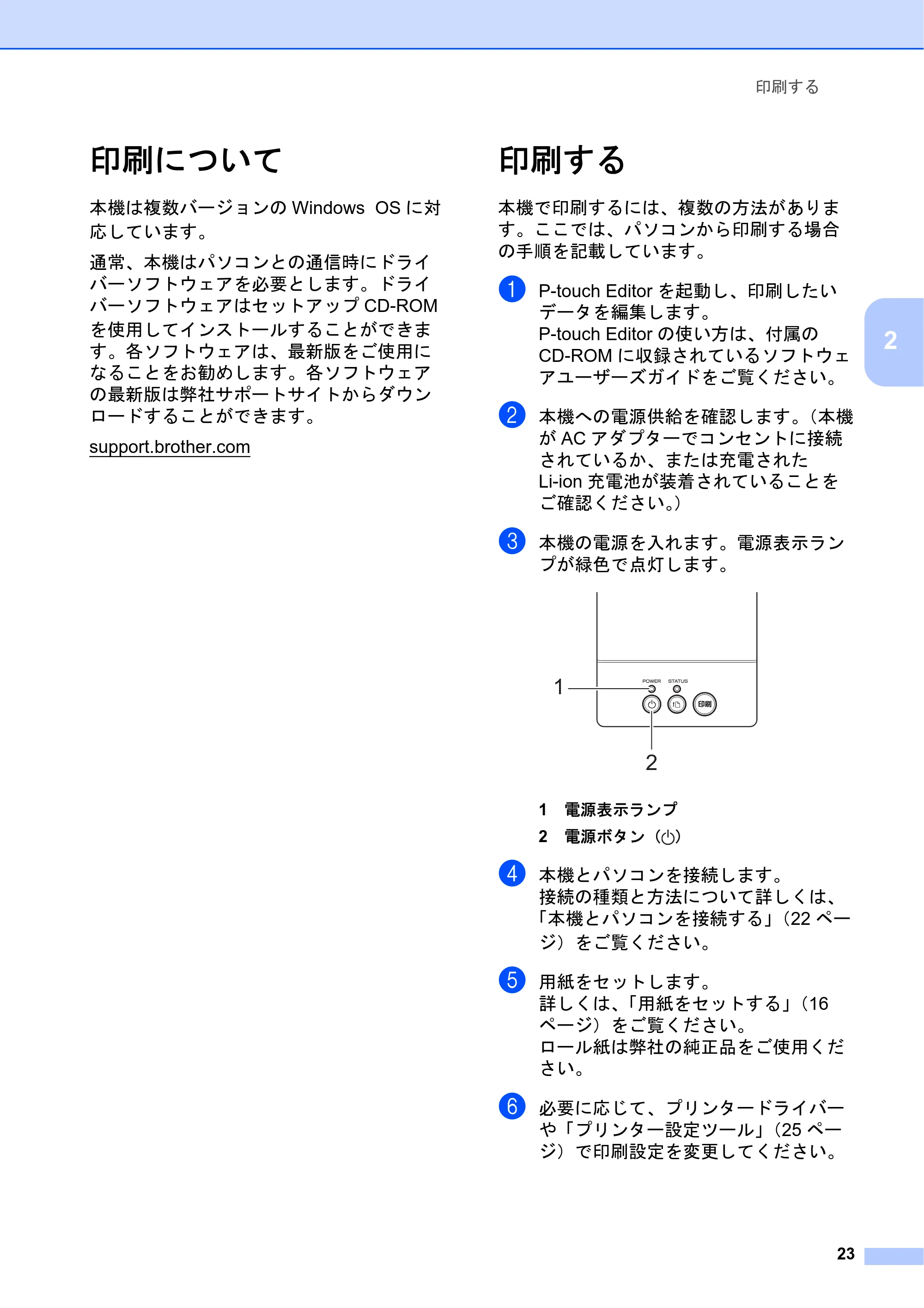
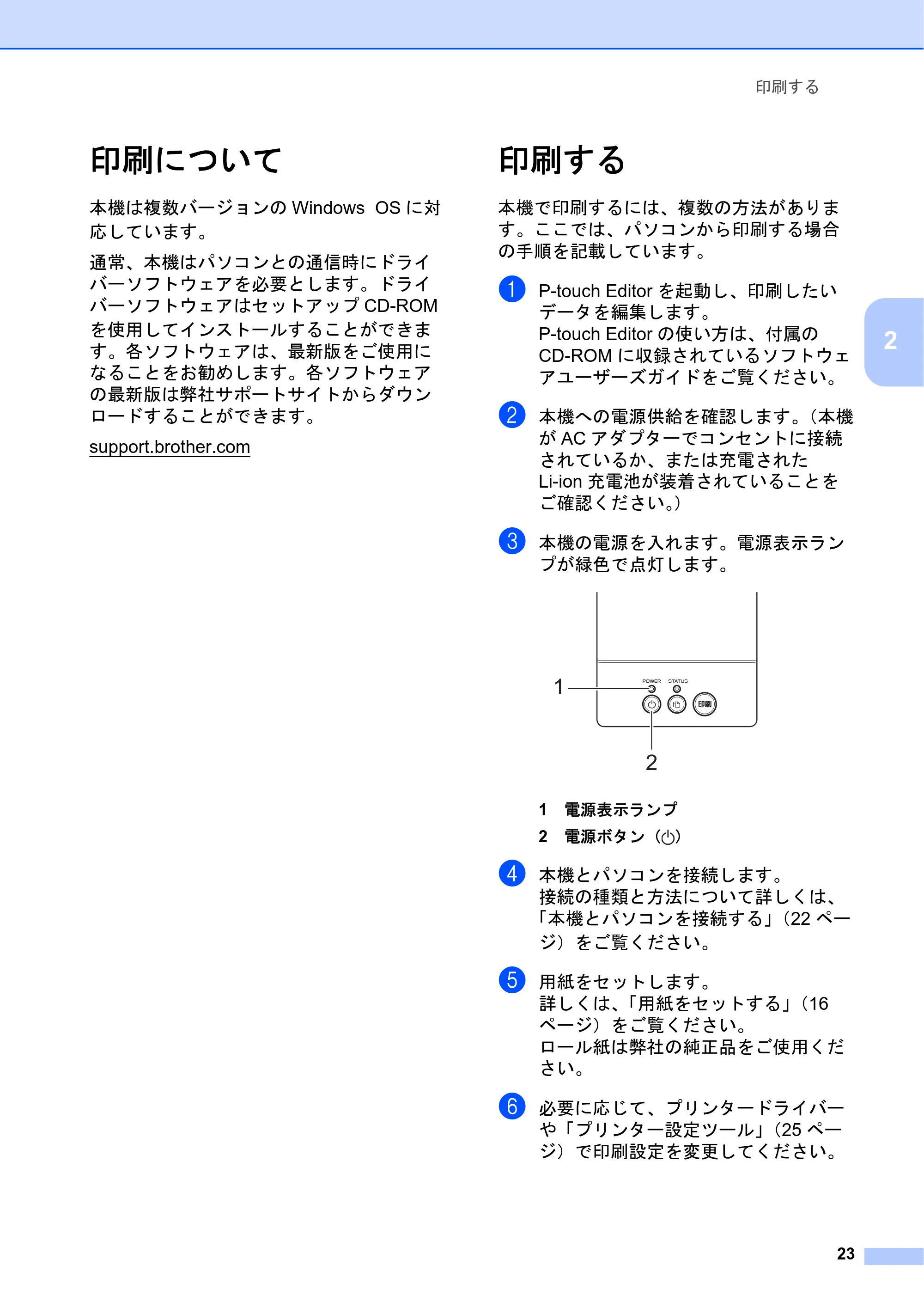
c 本機の電源を入れます。電源表示ラン
プが緑色で点灯します。
1 電源表示ランプ
2 電源ボタン( )
d 本機とパソコンを接続します。
接続の種類と方法について詳しくは、
「本機とパソコンを接続する」(22 ペー
ジ)をご覧ください。
e 用紙をセットします。
詳しくは、「用紙をセットする」(16
ページ)をご覧ください。
ロール紙は弊社の純正品をご使用くだ
さい。
f 必要に応じて、プリンタードライバー
や「プリンター設定ツール」(25 ペー
ジ)で印刷設定を変更してください。
1
2
印刷濃度の設定について
Chapter 2
24
g パソコンのアプリケーションメニュー
から[印刷]を選択します。
本機がデータを受信すると、電源表示
ランプが緑色に点滅し、印刷を開始し
ます。
h 本機の電源を切ります。電源表示ラン
プが消灯します。
そのまま続けてご利用になる場合は、
電源を毎回切る必要はありません。
印刷濃度の設定について 2
印刷濃度はプリンタードライバー設定画面
または「プリンター設定ツール」で設定で
きます。(「印字濃度」(35 ページ)をご覧
ください。)
充電池を使用して印刷を行う場合は、印刷
濃度設定によっては、印刷速度や 1 回の充
電で印刷できる最大ページ数に影響を与え
る場合があります。
プリンタードライバー
の設定 2
プリンタードライバーの画面で、用紙サイ
ズ、印刷部数、印刷品質などの設定を行う
ことができます。
メモ
「プリンター設定ツール」を使用すると、
より詳細な設定が可能です。
詳しくは、「プリンター設定ツール」(25
ページ)をご覧ください。
お使いの媒体や印刷のレイアウト
によっては、印字品質を保つため
に印刷濃度の設定値を下げて、印
刷品質を品質優先モードにしてく
ださい。
印刷濃度を高い設定値で使い続け
ると、印字品質が低下する場合が
あります。
二次元コードを印字する場合は印
刷品質設定を品質優先モードにし
ていただくことをお勧めします。
3 プリンター設定ツール
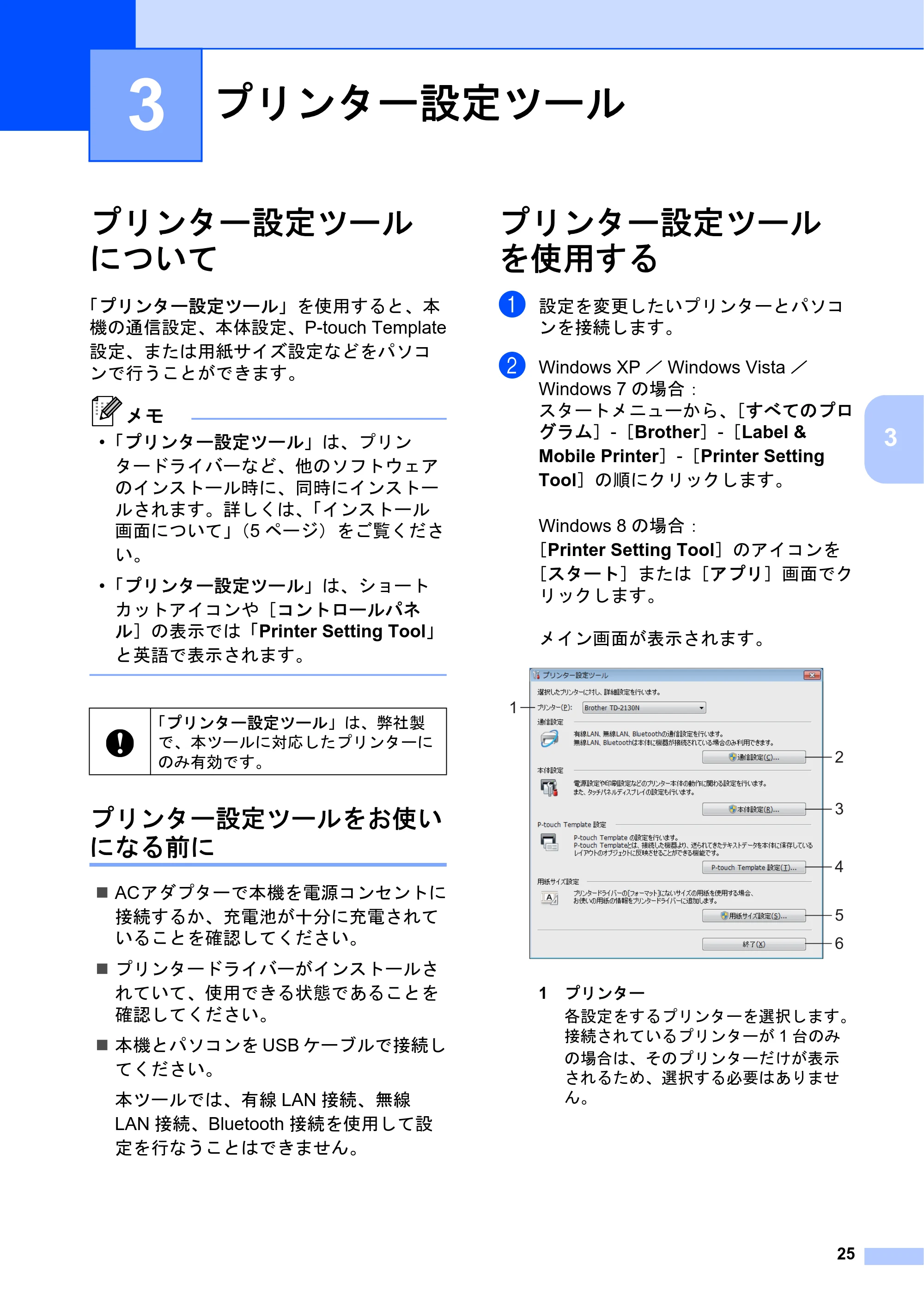
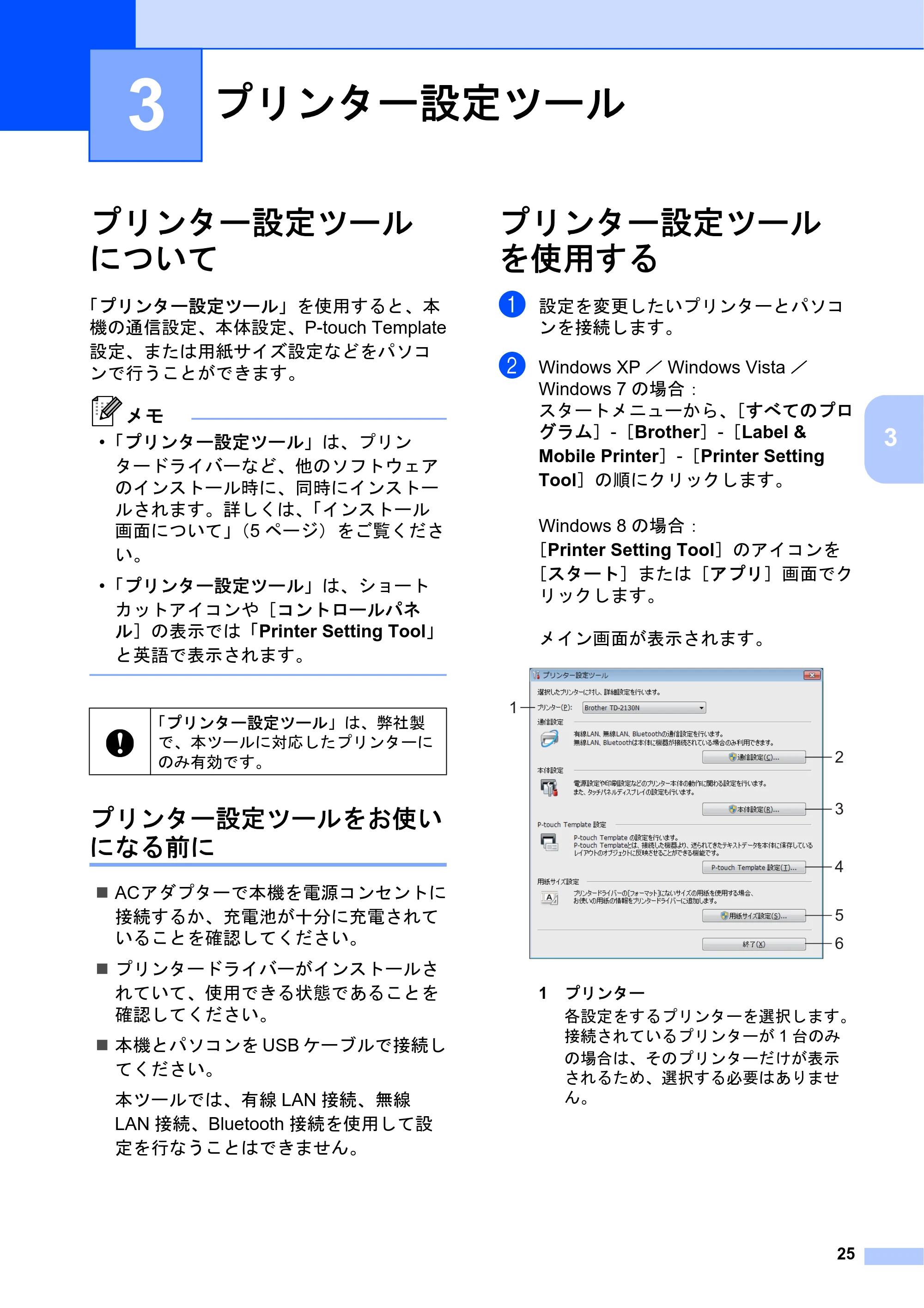
25
3
3
プリンター設定ツール
について 3
「プリンター設定ツール」を使用すると、本
機の通信設定、本体設定、P-touch Template
設定、または用紙サイズ設定などをパソコ
ンで行うことができます。
メモ
- 「プリンター設定ツール」は、プリン
タードライバーなど、他のソフトウェア
のインストール時に、同時にインストー
ルされます。詳しくは、「インストール
画面について」(5 ページ)をご覧くださ
い。
- 「プリンター設定ツール」は、ショート
カットアイコンや[コントロールパネ
ル]の表示では「Printer Setting Tool」
と英語で表示されます。
プリンター設定ツールをお使い
になる前に 3
ACアダプターで本機を電源コンセントに
接続するか、充電池が十分に充電されて
いることを確認してください。
プリンタードライバーがインストールさ
れていて、使用できる状態であることを
確認してください。
本機とパソコンを USB ケーブルで接続し
てください。
本ツールでは、有線 LAN 接続、無線
LAN 接続、Bluetooth 接続を使用して設
定を行なうことはできません。
プリンター設定ツール
を使用する 3
a 設定を変更したいプリンターとパソコ
ンを接続します。
b Windows XP / Windows Vista /
Windows 7 の場合:
スタートメニューから、[すべてのプロ
グラム]-[Brother]-[Label &
Mobile Printer]-[Printer Setting
Tool]の順にクリックします。
Windows 8 の場合:
[Printer Setting Tool]のアイコンを
[スタート]または[アプリ]画面でク
リックします。
メイン画面が表示されます。
1 プリンター
各設定をするプリンターを選択します。
接続されているプリンターが 1 台のみ
の場合は、そのプリンターだけが表示
されるため、選択する必要はありませ
ん。
プリンター設定ツール 3
「プリンター設定ツール」は、弊社製
で、本ツールに対応したプリンターに
のみ有効です。
3
2
4
5
6
1
32ページ
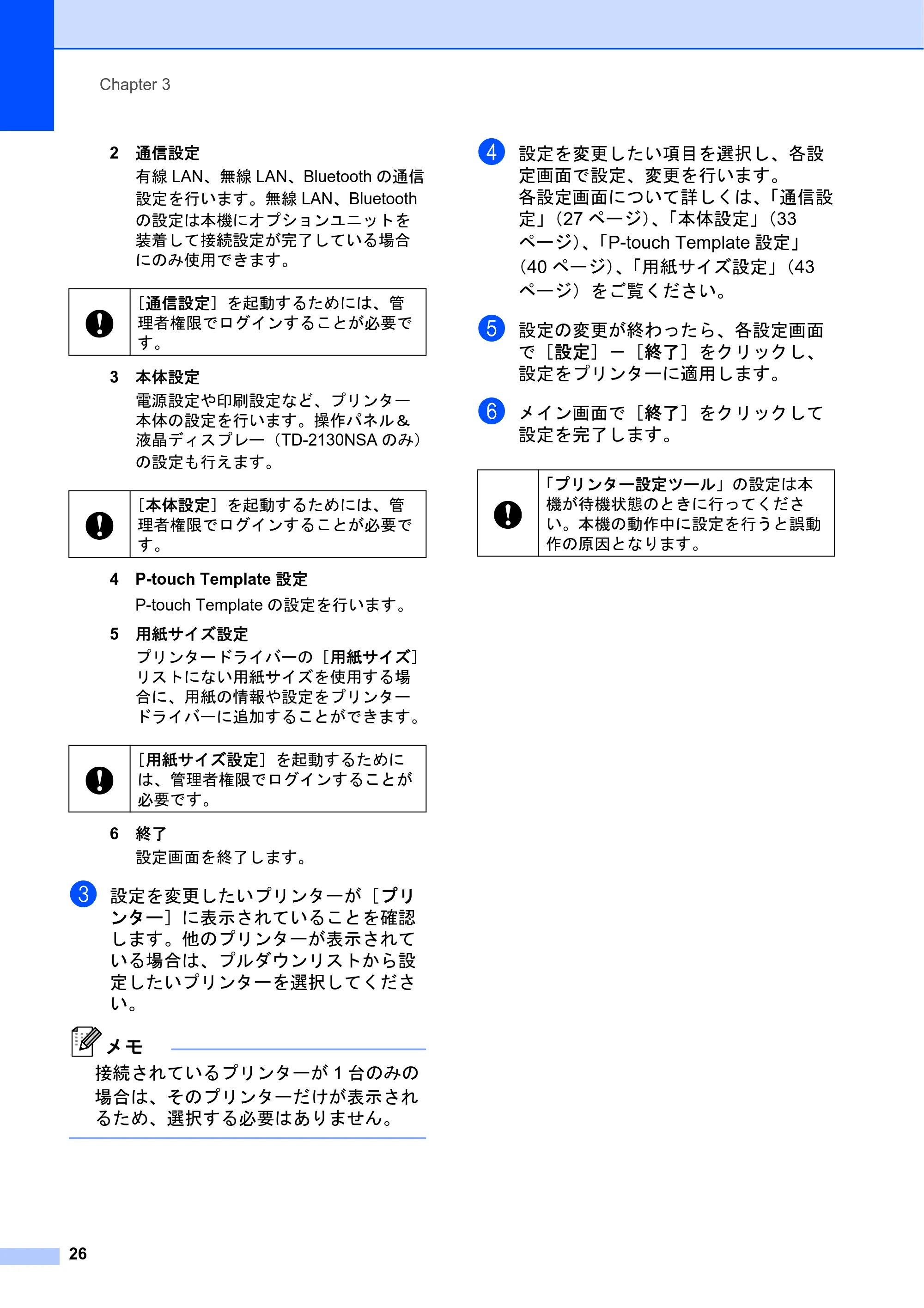
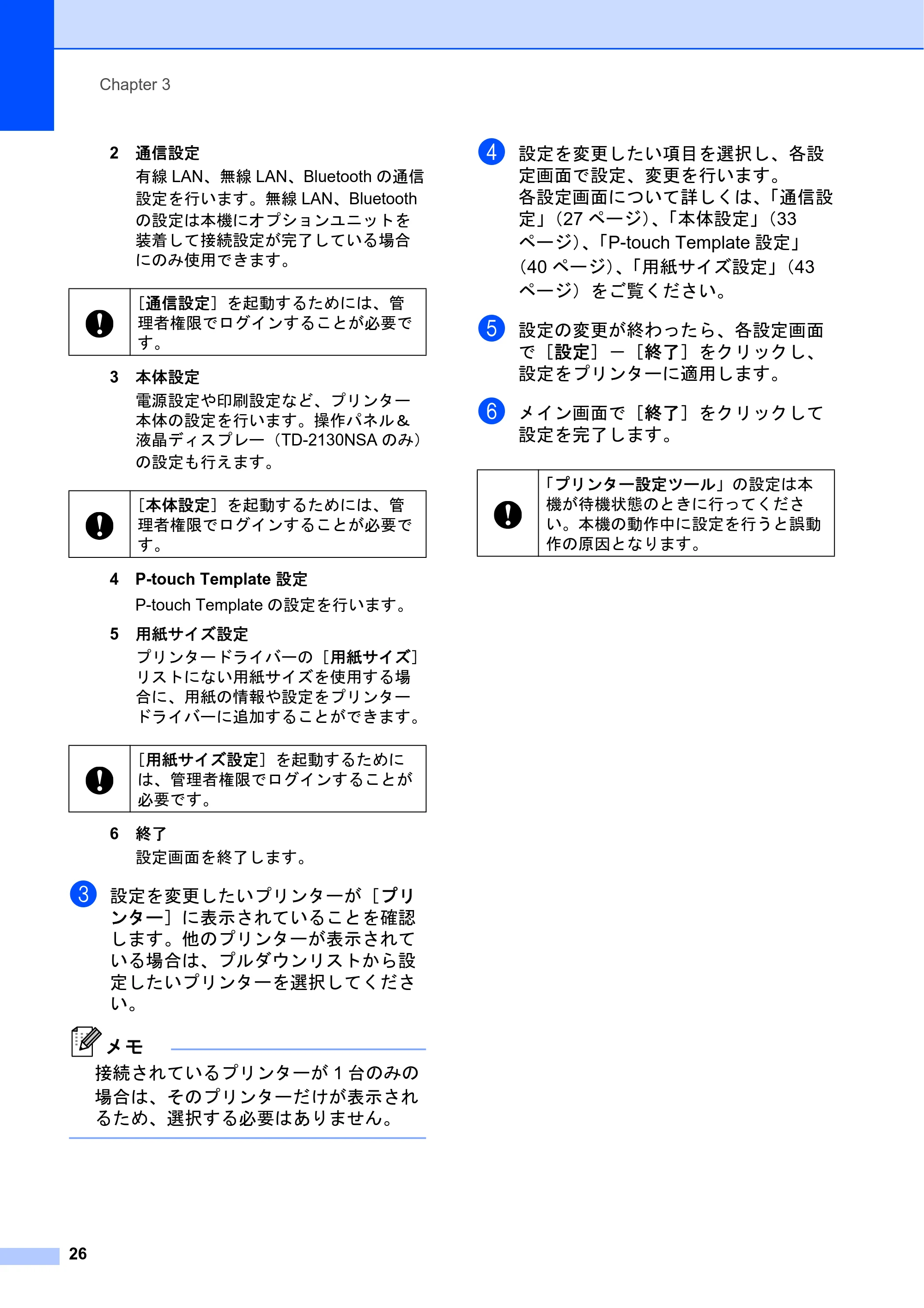
Chapter 3
26
2 通信設定
有線 LAN、無線 LAN、Bluetooth の通信
設定を行います。無線 LAN、Bluetooth
の設定は本機にオプションユニットを
装着して接続設定が完了している場合
にのみ使用できます。
3 本体設定
電源設定や印刷設定など、プリンター
本体の設定を行います。操作パネル&
液晶ディスプレー(TD-2130NSA のみ)
の設定も行えます。
4 P-touch Template 設定
P-touch Template の設定を行います。
5 用紙サイズ設定
プリンタードライバーの[用紙サイズ]
リストにない用紙サイズを使用する場
合に、用紙の情報や設定をプリンター
ドライバーに追加することができます。
6 終了
設定画面を終了します。
c 設定を変更したいプリンターが[プリ
ンター]に表示されていることを確認
します。他のプリンターが表示されて
いる場合は、プルダウンリストから設
定したいプリンターを選択してくださ
い。
メモ
接続されているプリンターが 1 台のみの
場合は、そのプリンターだけが表示され
るため、選択する必要はありません。
d 設定を変更したい項目を選択し、各設
定画面で設定、変更を行います。
各設定画面について詳しくは、「通信設
定」(27 ページ)、「本体設定」(33
ページ)、「P-touch Template 設定」
(40 ページ)、「用紙サイズ設定」(43
ページ)をご覧ください。
e 設定の変更が終わったら、各設定画面
で[設定]-[終了]をクリックし、
設定をプリンターに適用します。
f メイン画面で[終了]をクリックして
設定を完了します。
[通信設定]を起動するためには、管
理者権限でログインすることが必要で
す。
[本体設定]を起動するためには、管
理者権限でログインすることが必要で
す。
[用紙サイズ設定]を起動するために
は、管理者権限でログインすることが
必要です。
「プリンター設定ツール」の設定は本
機が待機状態のときに行ってくださ
い。本機の動作中に設定を行うと誤動
作の原因となります。
通信設定
プリンター設定ツール
27
3
通信設定 3
「プリンター設定ツール」の[通信設定]で
は、本機とパソコンを USB ケーブルで接続
すると、プリンターの通信情報の設定や変
更ができます。1 台のプリンターに対して通
信設定の変更ができるだけでなく、同じ設
定を簡単に複数台のプリンターに反映する
こともできます。
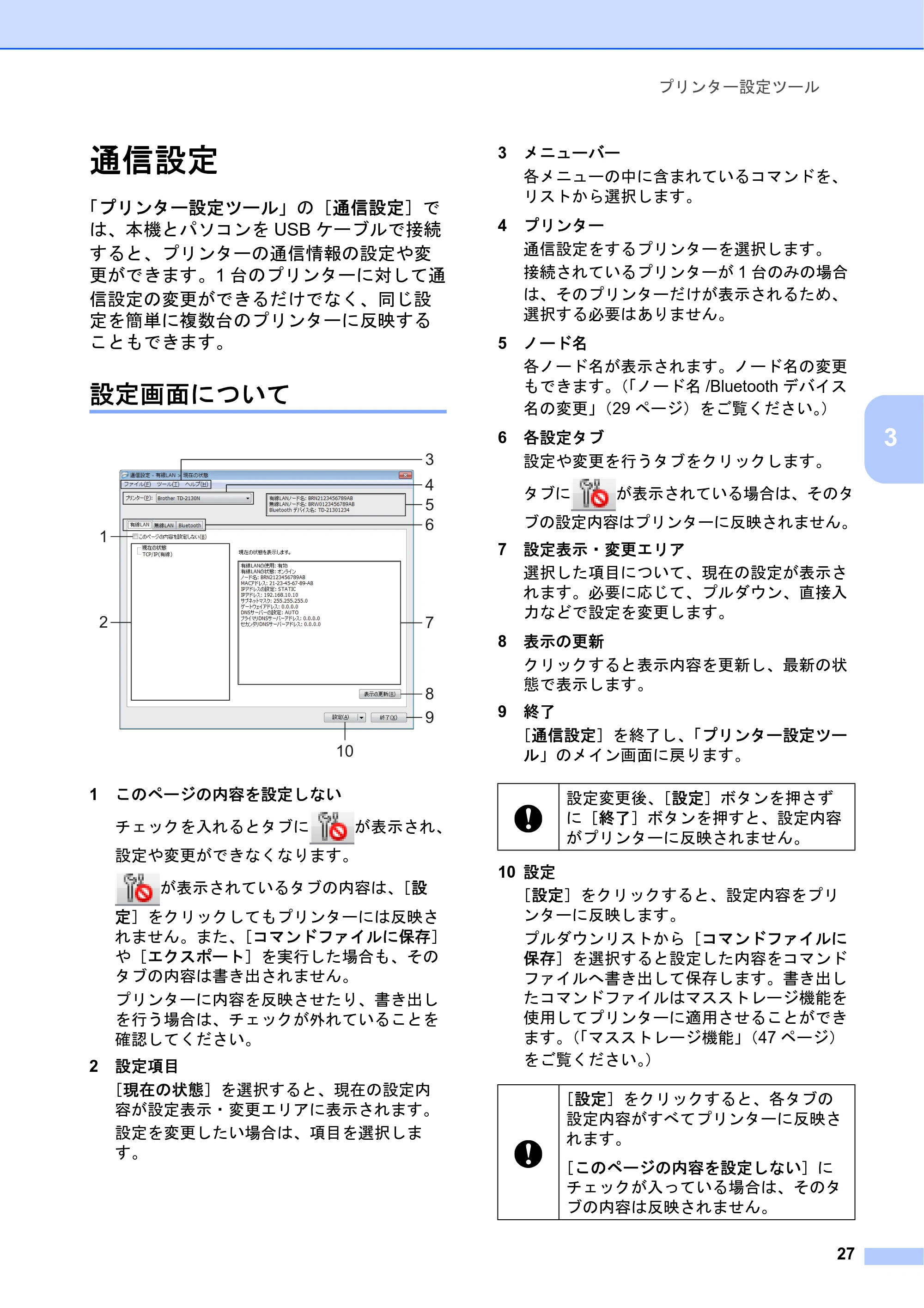
設定画面について 3
1 このページの内容を設定しない
チェックを入れるとタブに が表示され、
設定や変更ができなくなります。
が表示されているタブの内容は、[設
定]をクリックしてもプリンターには反映さ
れません。また、[コマンドファイルに保存]
や[エクスポート]を実行した場合も、その
タブの内容は書き出されません。
プリンターに内容を反映させたり、書き出し
を行う場合は、チェックが外れていることを
確認してください。
2 設定項目
[現在の状態]を選択すると、現在の設定内
容が設定表示・変更エリアに表示されます。
設定を変更したい場合は、項目を選択しま
す。
3 メニューバー
各メニューの中に含まれているコマンドを、
リストから選択します。
4 プリンター
通信設定をするプリンターを選択します。
接続されているプリンターが 1 台のみの場合
は、そのプリンターだけが表示されるため、
選択する必要はありません。
5 ノード名
各ノード名が表示されます。ノード名の変更
もできます。(「ノード名 /Bluetooth デバイス
名の変更」(29 ページ)をご覧ください。)
6 各設定タブ
設定や変更を行うタブをクリックします。
タブに が表示されている場合は、そのタ
ブの設定内容はプリンターに反映されません。
7 設定表示・変更エリア
選択した項目について、現在の設定が表示さ
れます。必要に応じて、プルダウン、直接入
力などで設定を変更します。
8 表示の更新
クリックすると表示内容を更新し、最新の状
態で表示します。
9 終了
[通信設定]を終了し、「プリンター設定ツー
ル」のメイン画面に戻ります。
10 設定
[設定]をクリックすると、設定内容をプリ
ンターに反映します。
プルダウンリストから[コマンドファイルに
保存]を選択すると設定した内容をコマンド
ファイルへ書き出して保存します。書き出し
たコマンドファイルはマスストレージ機能を
使用してプリンターに適用させることができ
ます。(「マスストレージ機能」(47 ページ)
をご覧ください。)
7
8
5
6
9
10
3
4
1
2
設定変更後、[設定]ボタンを押さず
に[終了]ボタンを押すと、設定内容
がプリンターに反映されません。
[設定]をクリックすると、各タブの
設定内容がすべてプリンターに反映さ
れます。
[このページの内容を設定しない]に
チェックが入っている場合は、そのタ
ブの内容は反映されません。
メニューバー
Chapter 3
28
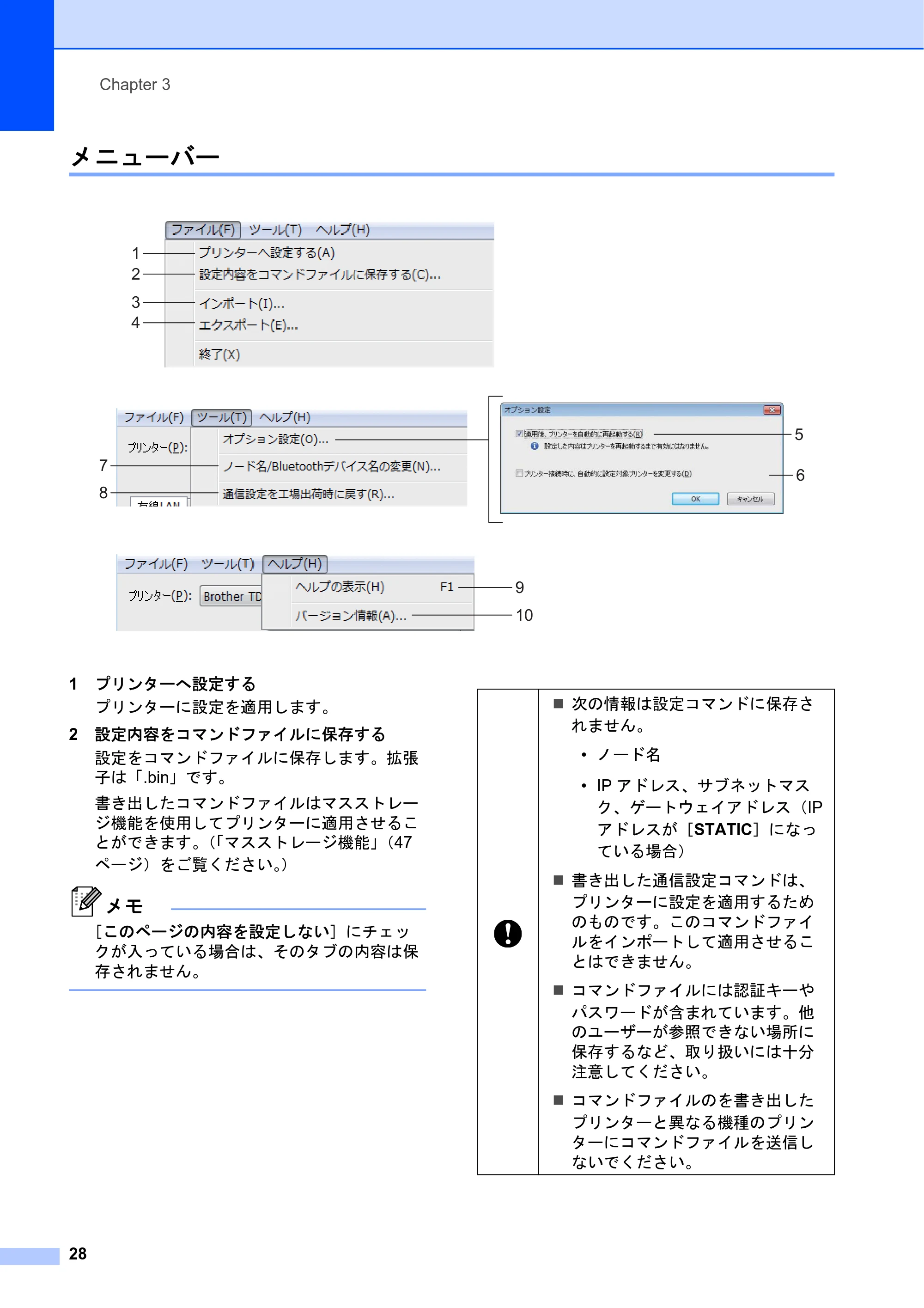
メニューバー 3
1 プリンターへ設定する
プリンターに設定を適用します。
2 設定内容をコマンドファイルに保存する
設定をコマンドファイルに保存します。拡張
子は「.bin」です。
書き出したコマンドファイルはマスストレー
ジ機能を使用してプリンターに適用させるこ
とができます。(「マスストレージ機能」(47
ページ)をご覧ください。)
メモ
[このページの内容を設定しない]にチェッ
クが入っている場合は、そのタブの内容は保
存されません。
5
9
10
6
1
2
3
4
7
8
次の情報は設定コマンドに保存さ
れません。
- ノード名
- IP アドレス、サブネットマス
ク、ゲートウェイアドレス(IP
アドレスが[STATIC]になっ
ている場合)
書き出した通信設定コマンドは、
プリンターに設定を適用するため
のものです。このコマンドファイ
ルをインポートして適用させるこ
とはできません。
コマンドファイルには認証キーや
パスワードが含まれています。他
のユーザーが参照できない場所に
保存するなど、取り扱いには十分
注意してください。
コマンドファイルのを書き出した
プリンターと異なる機種のプリン
ターにコマンドファイルを送信し
ないでください。
35ページ
プリンター設定ツール
29
3
3 インポート
現在の PC 無線設定からインポートする
パソコンから設定をインポートします。
メモ
- インポートできるのは、パーソナルセキュリ
ティ認証の設定(オープンシステム、共有
キー認証、WPA/WPA2-PSK)のみです。エ
ンタープライズセキュリティ認証(LEAP、
EAP-FAST など)や WPA2-PSK(TKIP)の
設定はインポートできません。
- お使いのパソコン上で複数の無線 LAN が有効
になっている場合は、最初に見つかった無線
設定(パーソナルのみ)をインポートデータ
とみなします。
- インポートできるのは、[無線 LAN]タブ -
[無線設定]画面の設定値(接続モード、
SSID、認証方式、暗号化方式、認証キー)の
みです。
プロファイルを選択してインポートする
エクスポートしたファイルを読み込み、
その設定をプリンターに適用します。
[...]をクリックすると、ファイル参照ダ
イアログが開きます。インポートする
ファイルを選択してください。選択した
ファイルの設定内容が、設定表示・変更
エリアに表示されます。
メモ
- 無線設定、TCP/IP 設定など、すべての設定を
インポートできます。ただし、ノード名はイ
ンポートできません。
- 選択しているプリンターに適合していないプ
ロファイルは、インポートできません。
- 読み込んだプロファイルの IP アドレスが
[STATIC]設定になっている場合は、すでに
ネットワーク上に存在する設定済みのプリン
ターの IP アドレスと重複しないよう、必要に
応じて IP アドレスを修正してください。
4 エクスポート
現在の設定をファイルに書き出して保存しま
す。
メモ
[このページの内容を設定しない]にチェッ
クが入っている場合は、そのタブの内容は保
存されません。
5 適用後、プリンターを自動的に再起動する
このチェックボックスにチェックを入れてい
ると、通信設定を適用したあと、自動的にプ
リンターが再起動します。
チェックを入れない場合は、手動で再起動し
てください。
メモ
複数台のプリンターに設定を行う場合、この
チェックボックスからチェックを外しておく
と、作業時間が短縮できます。ただし、最初
のプリンターを設定するときだけは、設定内
容が意図どおりであるかどうかを確認するた
めに、チェックを入れておくことをお勧めし
ます。
6 プリンター接続時に、自動的に設定対象プリ
ンターを変更する
このチェックボックスをチェックした状態で
プリンターを接続すると、プリンターを自動
で検出し、プリンターに設定されている現在
値が[現在の状態]に表示されます。
メモ
接続したプリンターの機種が[プリンター]
に表示されている機種と異なる場合、各編集
画面中の設定内容が、接続したプリンターに
合わせて変更されます。
7 ノード名 /Bluetooth デバイス名の変更
各ノード名の変更ができます。
8 通信設定を工場出荷時に戻す
通信設定を工場出荷状態に戻します。
エクスポートしたファイルの暗号化は
行いません。
有線LAN/無線LAN画面
Chapter 3
30
9 ヘルプの表示
ヘルプを表示します。
10 バージョン情報
バージョン情報を表示します。
有線 LAN /無線 LAN 画面 3
TCP/IP(有線) 3
TCP/IP(無線) 3
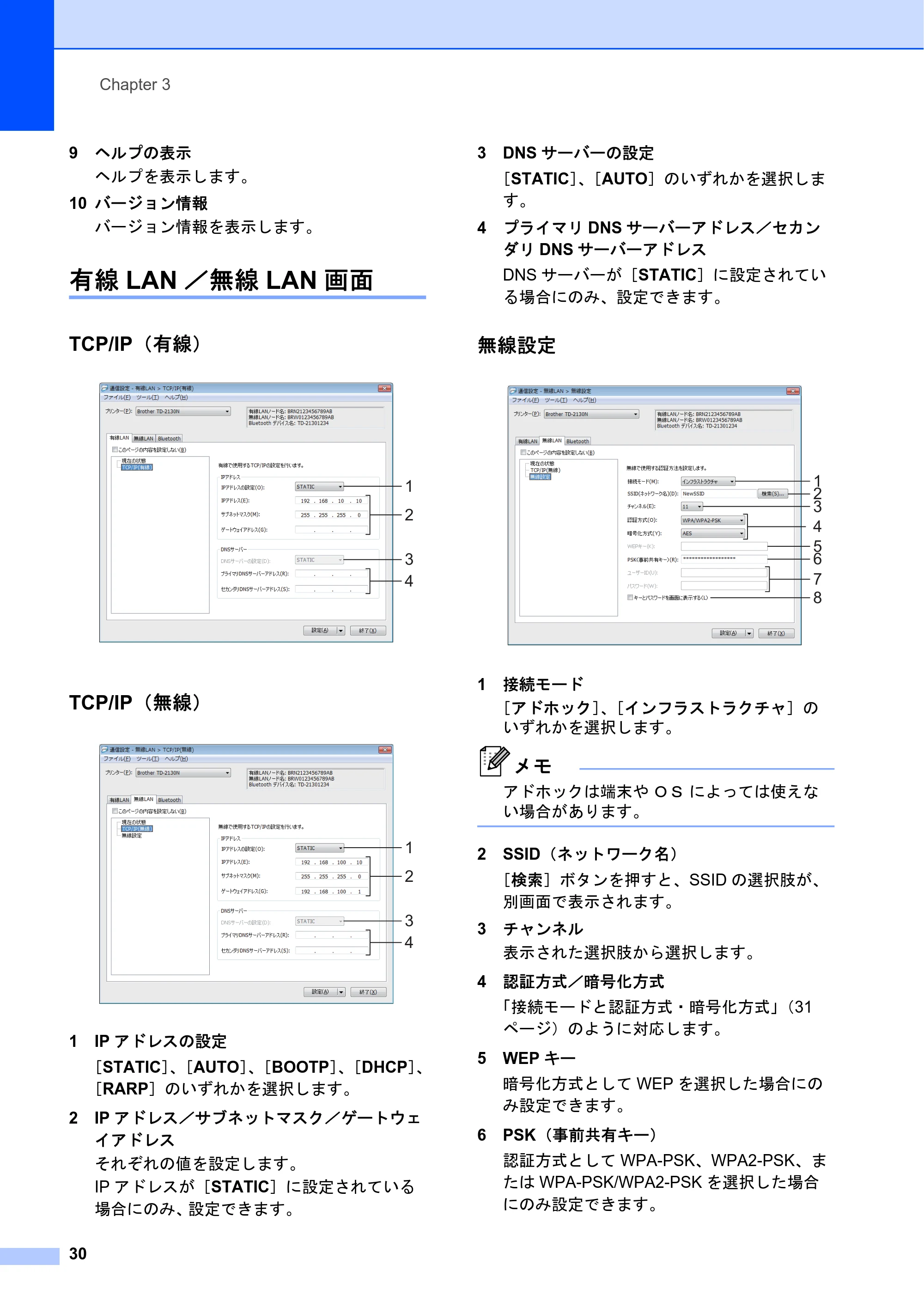
1 IP アドレスの設定
[STATIC]、[AUTO]、[BOOTP]、[DHCP]、
[RARP]のいずれかを選択します。
2 IP アドレス/サブネットマスク/ゲートウェ
イアドレス
それぞれの値を設定します。
IP アドレスが[STATIC]に設定されている
場合にのみ、設定できます。
3 DNS サーバーの設定
[STATIC]、[AUTO]のいずれかを選択しま
す。
4 プライマリ DNS サーバーアドレス/セカン
ダリ DNS サーバーアドレス
DNS サーバーが[STATIC]に設定されてい
る場合にのみ、設定できます。
無線設定 3
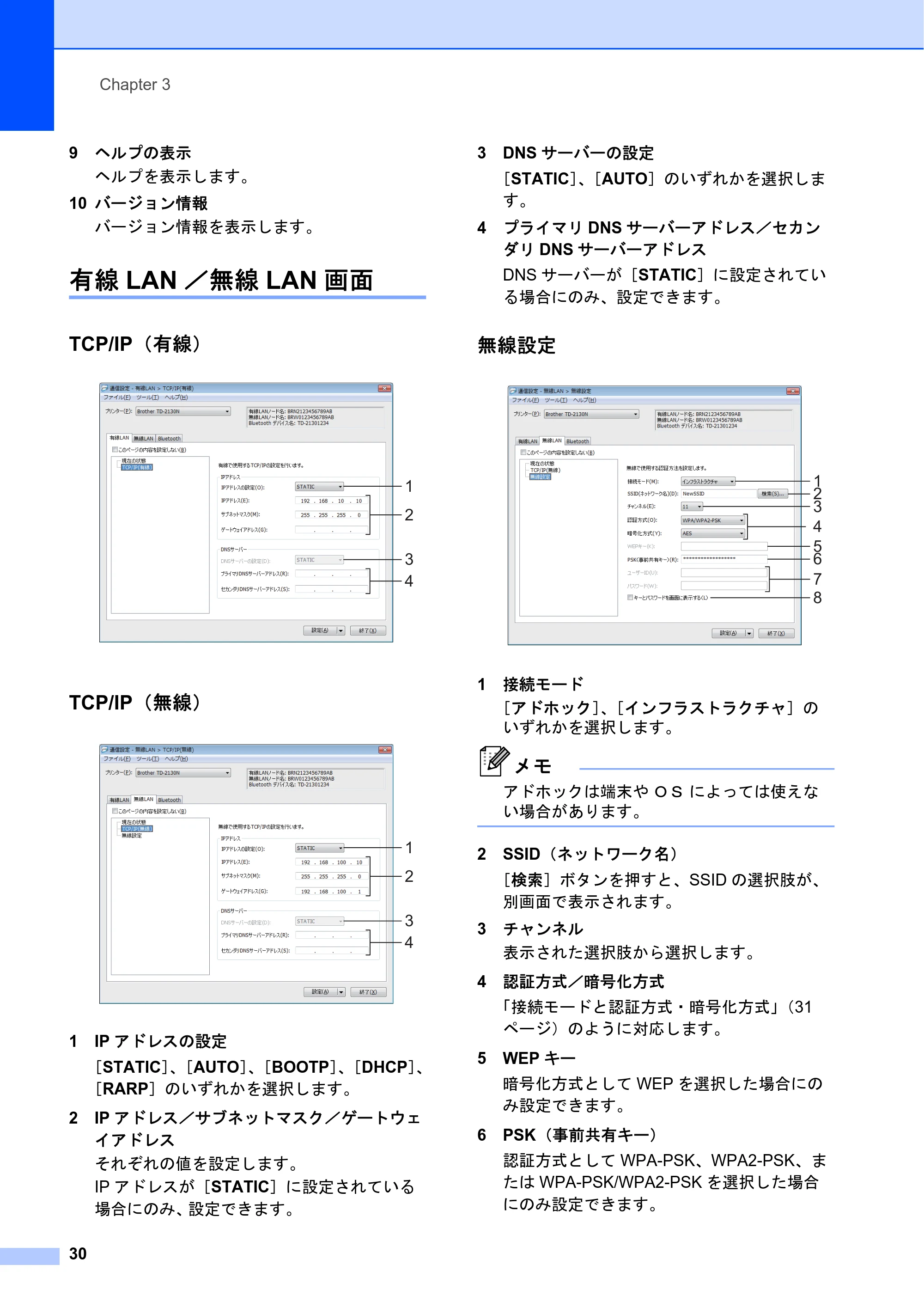
1 接続モード
[アドホック]、[インフラストラクチャ]の
いずれかを選択します。
メモ
アドホックは端末や OS によっては使えな
い場合があります。
2 SSID(ネットワーク名)
[検索]ボタンを押すと、SSID の選択肢が、
別画面で表示されます。
3 チャンネル
表示された選択肢から選択します。
4 認証方式/暗号化方式
「接続モードと認証方式・暗号化方式」(31
ページ)のように対応します。
5 WEP キー
暗号化方式として WEP を選択した場合にの
み設定できます。
6 PSK(事前共有キー)
認証方式として WPA-PSK、WPA2-PSK、ま
たは WPA-PSK/WPA2-PSK を選択した場合
にのみ設定できます。
1
2
3
4
1
2
3
4
1
2
5
6
8
3
4
7
37ページ
プリンター設定ツール
31
3
7 ユーザ ID /パスワード
認証方式として LEAP、EAP-FAST、EAP-
TTLS、EAP-TLS を選択した場合にのみ設定
できます。なお、EAP-TLS の場合は、パス
ワードの登録は必要ありませんが、クライア
ント証明書の登録が必要です。証明書の登録
はウェブブラウザーからプリンターへ接続し
て設定してください。ウェブブラウザーの使
用方法について詳しくは、「ウェブブラウ
ザーで管理する」(48 ページ)をご覧くださ
い。
8 キーとパスワードを画面に表示する
チェックを入れると、キーとパスワードが平
文(暗号化されていない文字列)で表示され
ます。
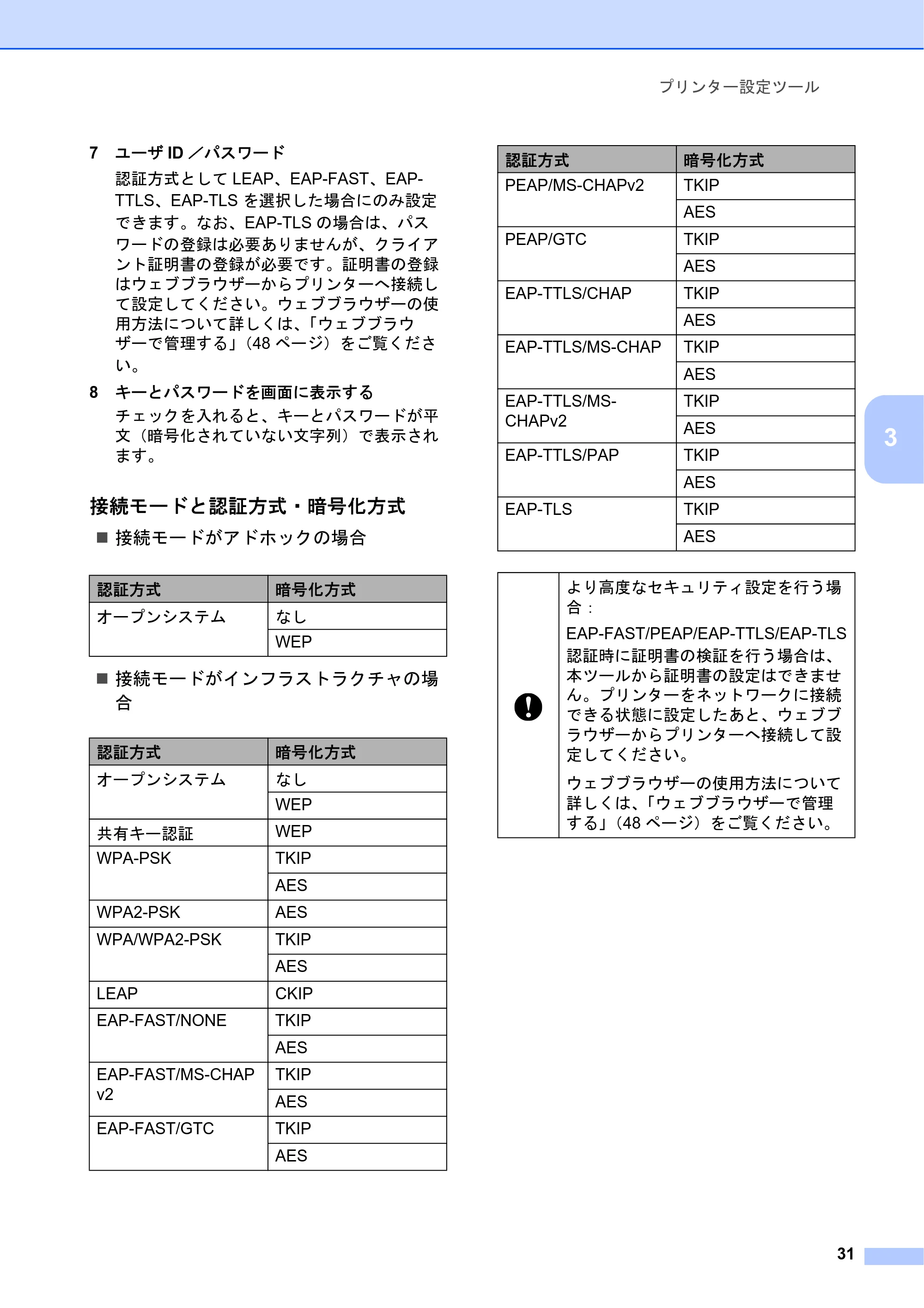
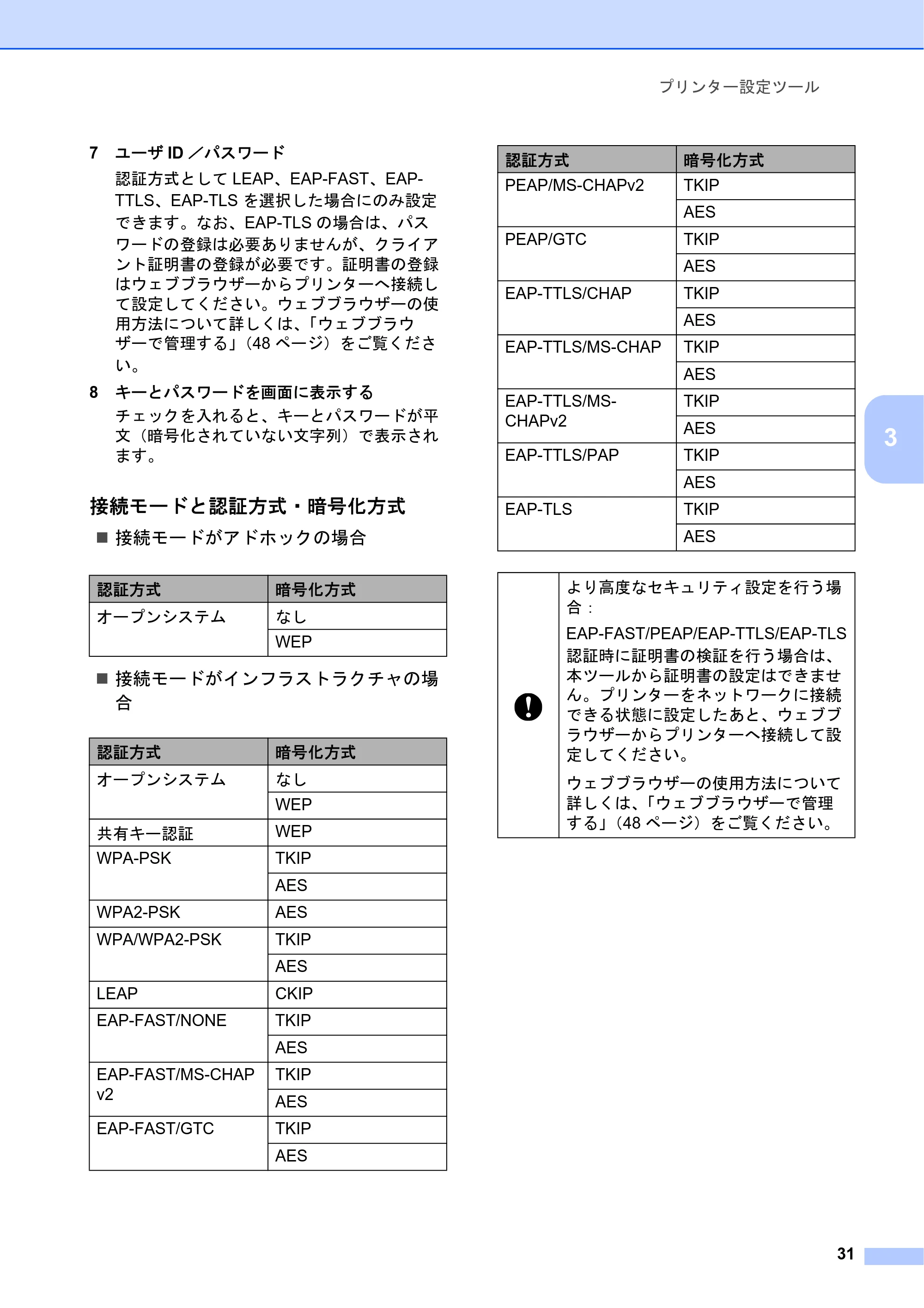
接続モードと認証方式・暗号化方式 3
接続モードがアドホックの場合
接続モードがインフラストラクチャの場
合
認証方式 暗号化方式
オープンシステム なし
WEP
認証方式 暗号化方式
オープンシステム なし
WEP
共有キー認証 WEP
WPA-PSK TKIP
AES
WPA2-PSK AES
WPA/WPA2-PSK TKIP
AES
LEAP CKIP
EAP-FAST/NONE TKIP
AES
EAP-FAST/MS-CHAP
v2
TKIP
AES
EAP-FAST/GTC TKIP
AES
PEAP/MS-CHAPv2 TKIP
AES
PEAP/GTC TKIP
AES
EAP-TTLS/CHAP TKIP
AES
EAP-TTLS/MS-CHAP TKIP
AES
EAP-TTLS/MS-
CHAPv2
TKIP
AES
EAP-TTLS/PAP TKIP
AES
EAP-TLS TKIP
AES
より高度なセキュリティ設定を行う場
合:
EAP-FAST/PEAP/EAP-TTLS/EAP-TLS
認証時に証明書の検証を行う場合は、
本ツールから証明書の設定はできませ
ん。プリンターをネットワークに接続
できる状態に設定したあと、ウェブブ
ラウザーからプリンターへ接続して設
定してください。
ウェブブラウザーの使用方法について
詳しくは、「ウェブブラウザーで管理
する」(48 ページ)をご覧ください。
認証方式 暗号化方式
Bluetooth画面
Chapter 3
32
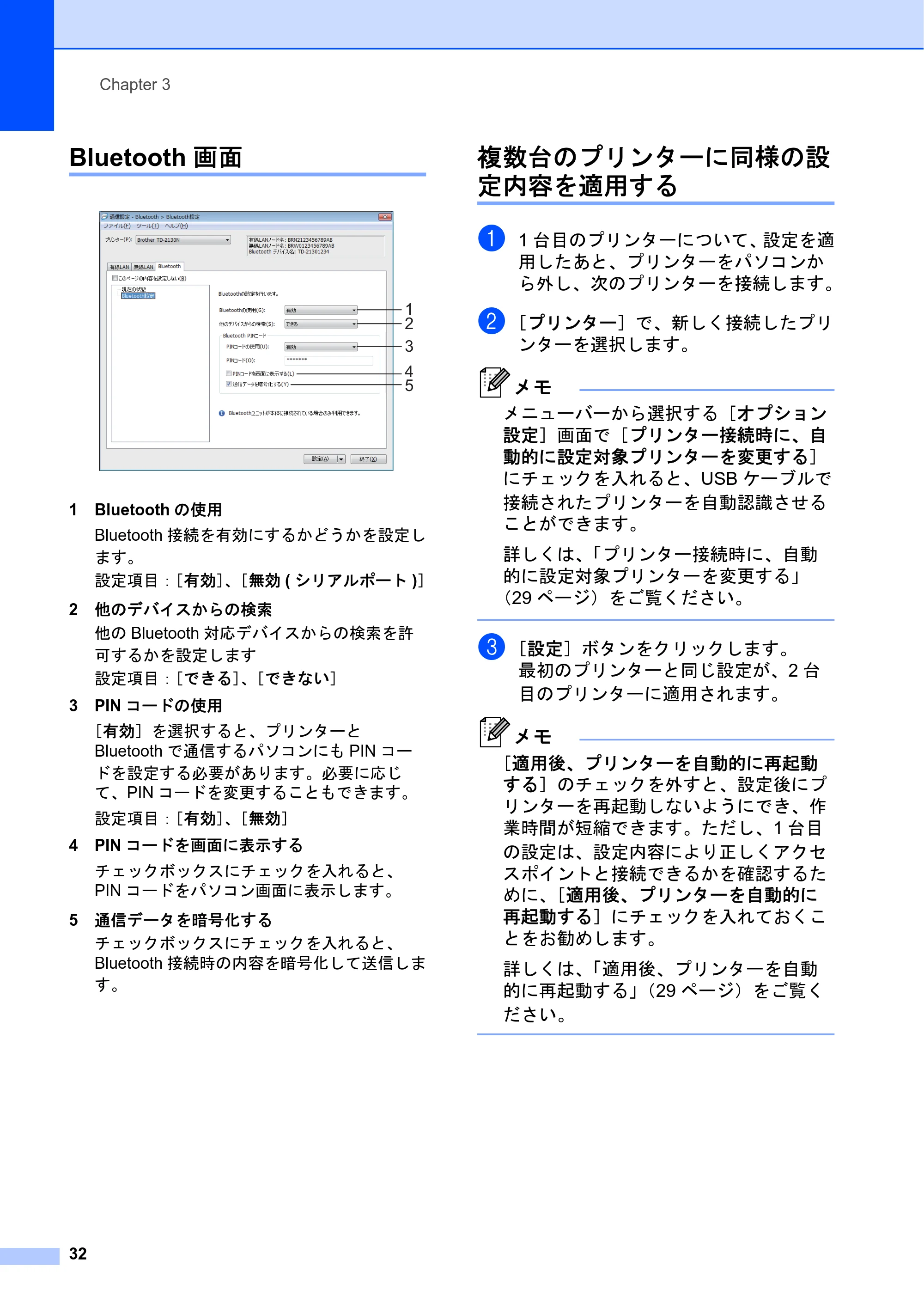
Bluetooth 画面 3
1 Bluetooth の使用
Bluetooth 接続を有効にするかどうかを設定し
ます。
設定項目:[有効]、[無効 ( シリアルポート )]
2 他のデバイスからの検索
他の Bluetooth 対応デバイスからの検索を許
可するかを設定します
設定項目:[できる]、[できない]
3 PIN コードの使用
[有効]を選択すると、プリンターと
Bluetooth で通信するパソコンにも PIN コー
ドを設定する必要があります。必要に応じ
て、PIN コードを変更することもできます。
設定項目:[有効]、[無効]
4 PIN コードを画面に表示する
チェックボックスにチェックを入れると、
PIN コードをパソコン画面に表示します。
5 通信データを暗号化する
チェックボックスにチェックを入れると、
Bluetooth 接続時の内容を暗号化して送信しま
す。
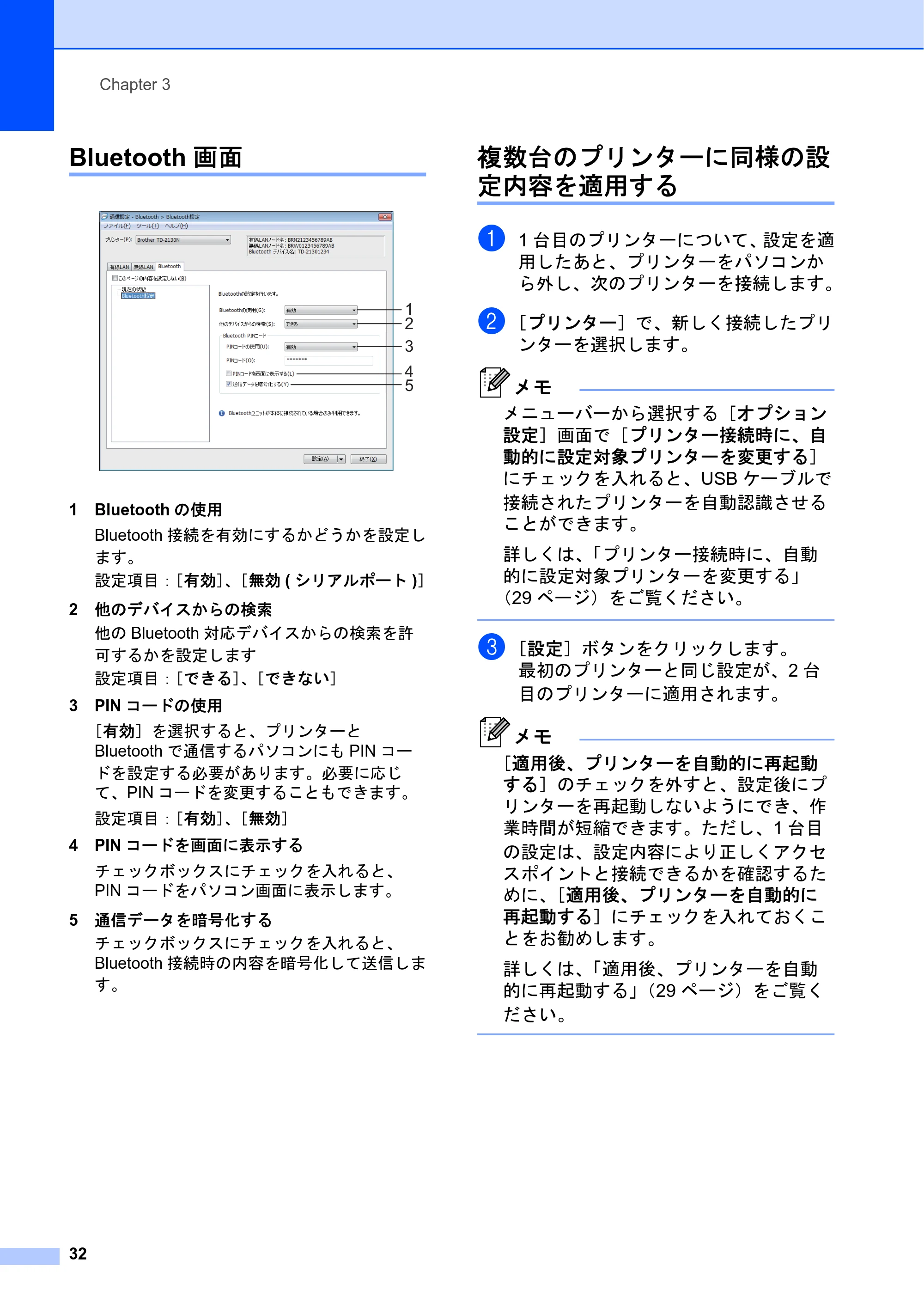
複数台のプリンターに同様の設
定内容を適用する 3
a 1 台目のプリンターについて、設定を適
用したあと、プリンターをパソコンか
ら外し、次のプリンターを接続します。
b [プリンター]で、新しく接続したプリ
ンターを選択します。
メモ
メニューバーから選択する[オプション
設定]画面で[プリンター接続時に、自
動的に設定対象プリンターを変更する]
にチェックを入れると、USB ケーブルで
接続されたプリンターを自動認識させる
ことができます。
詳しくは、「プリンター接続時に、自動
的に設定対象プリンターを変更する」
(29 ページ)をご覧ください。
c [設定]ボタンをクリックします。
最初のプリンターと同じ設定が、2 台
目のプリンターに適用されます。
メモ
[適用後、プリンターを自動的に再起動
する]のチェックを外すと、設定後にプ
リンターを再起動しないようにでき、作
業時間が短縮できます。ただし、1 台目
の設定は、設定内容により正しくアクセ
スポイントと接続できるかを確認するた
めに、[適用後、プリンターを自動的に
再起動する]にチェックを入れておくこ
とをお勧めします。
詳しくは、「適用後、プリンターを自動
的に再起動する」(29 ページ)をご覧く
ださい。
1
2
3
4
5
本体設定
プリンター設定ツール
33
3
d 3 台目以降のプリンターについても、同
様に手順 a ~ c を行います。
メモ
[ファイル]-[エクスポート]をクリッ
クすると、現在の設定内容をファイルに
書き出して保存します。
エクスポートした設定ファイルを、
[ファイル]-[インポート]で選択する
ことにより、同じ設定内容を他のプリン
ターに適用させることができます。(「イ
ンポート」(29 ページ)をご覧くださ
い。)
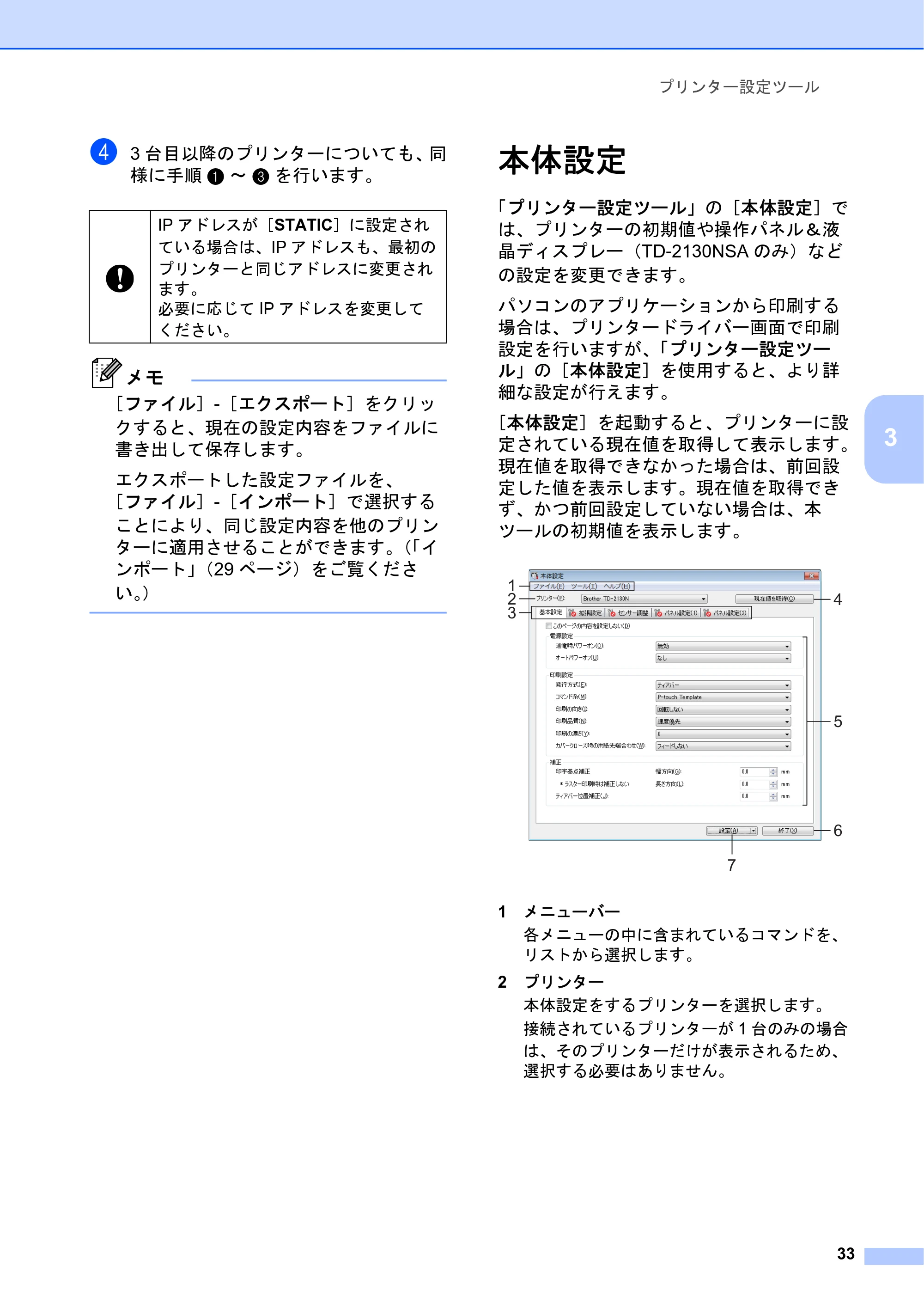
本体設定 3
「プリンター設定ツール」の[本体設定]で
は、プリンターの初期値や操作パネル&液
晶ディスプレー(TD-2130NSA のみ)など
の設定を変更できます。
パソコンのアプリケーションから印刷する
場合は、プリンタードライバー画面で印刷
設定を行いますが、「プリンター設定ツー
ル」の[本体設定]を使用すると、より詳
細な設定が行えます。
[本体設定]を起動すると、プリンターに設
定されている現在値を取得して表示します。
現在値を取得できなかった場合は、前回設
定した値を表示します。現在値を取得でき
ず、かつ前回設定していない場合は、本
ツールの初期値を表示します。
1 メニューバー
各メニューの中に含まれているコマンドを、
リストから選択します。
2 プリンター
本体設定をするプリンターを選択します。
接続されているプリンターが 1 台のみの場合
は、そのプリンターだけが表示されるため、
選択する必要はありません。
IP アドレスが[STATIC]に設定され
ている場合は、IP アドレスも、最初の
プリンターと同じアドレスに変更され
ます。
必要に応じて IP アドレスを変更して
ください。
4
6
7
1
2
3
5
各設定画面について
Chapter 3
34
3 各設定タブ
設定や変更を行うタブをクリックします。
メモ
- タブに が表示されている場合は、その
タブの内容について設定や変更はできませ
ん。また、[設定]をクリックしてもプリン
ターには反映されません。[コマンドファイ
ルに保存]や[エクスポート]を実行した場
合も、そのタブの内容は書き出されません。
- 「パネル設定(1)」と「パネル設定(2)」
は、TD-2130NSA の操作パネル&液晶ディス
プレーの設定に使用します。
4 現在値を取得
クリックすると、現在接続されているプリン
ターの設定値を取得して、設定画面に表示し
ます。 が表示されているタブの項目につ
いても設定値を取得して反映します。
メモ
「パネル設定(2)」タブの[時計設定]は、
[現在時刻]をクリックするとパソコンの現
在時刻を取得、表示します。(TD-2130NSA
のみ。)
5 設定項目
現在の設定が表示されます。必要に応じて、
プルダウン、直接入力などで設定を変更しま
す。
6 終了
[ 本体設定 ]を終了し、「プリンター設定ツー
ル」のメイン画面に戻ります。
7 設定
[設定]をクリックすると、設定内容をプリ
ンターに反映します。
プルダウンリストから[コマンドファイルに
保存]を選択すると設定した内容をコマンド
ファイルへ書き出して保存します。
書き出したコマンドファイルはマスストレー
ジ機能を使用してプリンターに適用させるこ
とができます。(「マスストレージ機能」(47
ページ)をご覧ください。)
各設定画面について 3
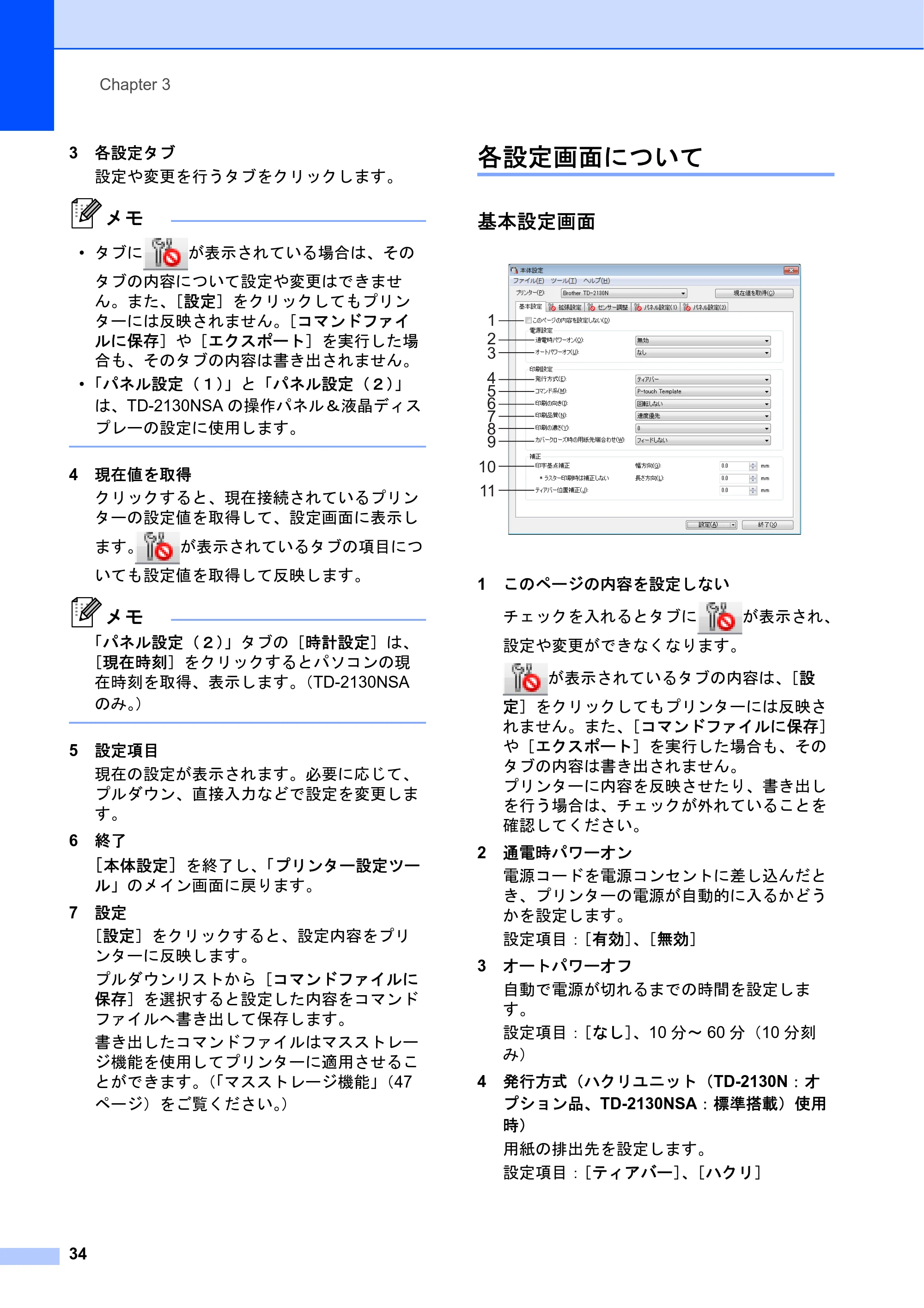
基本設定画面 3
1 このページの内容を設定しない
チェックを入れるとタブに が表示され、
設定や変更ができなくなります。
が表示されているタブの内容は、[設
定]をクリックしてもプリンターには反映さ
れません。また、[コマンドファイルに保存]
や[エクスポート]を実行した場合も、その
タブの内容は書き出されません。
プリンターに内容を反映させたり、書き出し
を行う場合は、チェックが外れていることを
確認してください。
2 通電時パワーオン
電源コードを電源コンセントに差し込んだと
き、プリンターの電源が自動的に入るかどう
かを設定します。
設定項目:[有効]、[無効]
3 オートパワーオフ
自動で電源が切れるまでの時間を設定しま
す。
設定項目:[なし]、10 分~ 60 分(10 分刻
み)
4 発行方式(ハクリユニット(TD-2130N:オ
プション品、TD-2130NSA:標準搭載)使用
時)
用紙の排出先を設定します。
設定項目:[ティアバー]、[ハクリ]
1
2
3
4
5
7
8
9
10
11
6
41ページ
プリンター設定ツール
35
3
5 コマンド系
プリンターのコマンド系を設定します。
設定項目:[ラスター]、[ESC/P]、[P-touch
Template]
6 印刷の向き
印刷の向きを設定します。
設定項目:[回転しない]、[回転する]
この設定は、プリンタードライバーを使用し
ない場合にのみ有効です。
プリンタードライバーを使用する場合は、プ
リンタードライバーの設定が有効です。
7 印刷品質
プリンターの印刷品質を設定します。
設定項目:[品質優先]、[速度優先]
メモ
[印刷品質]は、プリンタードライバーでも
設定できますが、プリンターの電源を切ると
設定が消去されます。本ツールで設定する
と、プリンターの電源を切ったあとも設定が
保持されます。プリンタードライバーを使用
しないで印刷したい場合は、本ツールで設定
を変更してください。
8 印字濃度
プリンターの印刷濃度の補正値を設定しま
す。
設定範囲:-5 ~ +5
9 カバークローズ時の用紙先端合わせ
カバーを閉じたとき、用紙を自動でフィード
するかどうかを設定します。
設定項目:[フィードする]、[フィードしな
い]
10 印字基点補正
印字位置を決める原点の基点を補正します。
アプリケーションによって固定された余白設
定により印刷結果がずれるような場合や各プ
リンターにより発生する印字誤差を調整しま
す。
ラスター印刷時は補正できませんのでご注意
ください。
11 ティアバー位置補正
ティアバーで用紙をカットする際のカット位
置を補正します。
設定項目:-10.0 mm ~ 10.0 mm
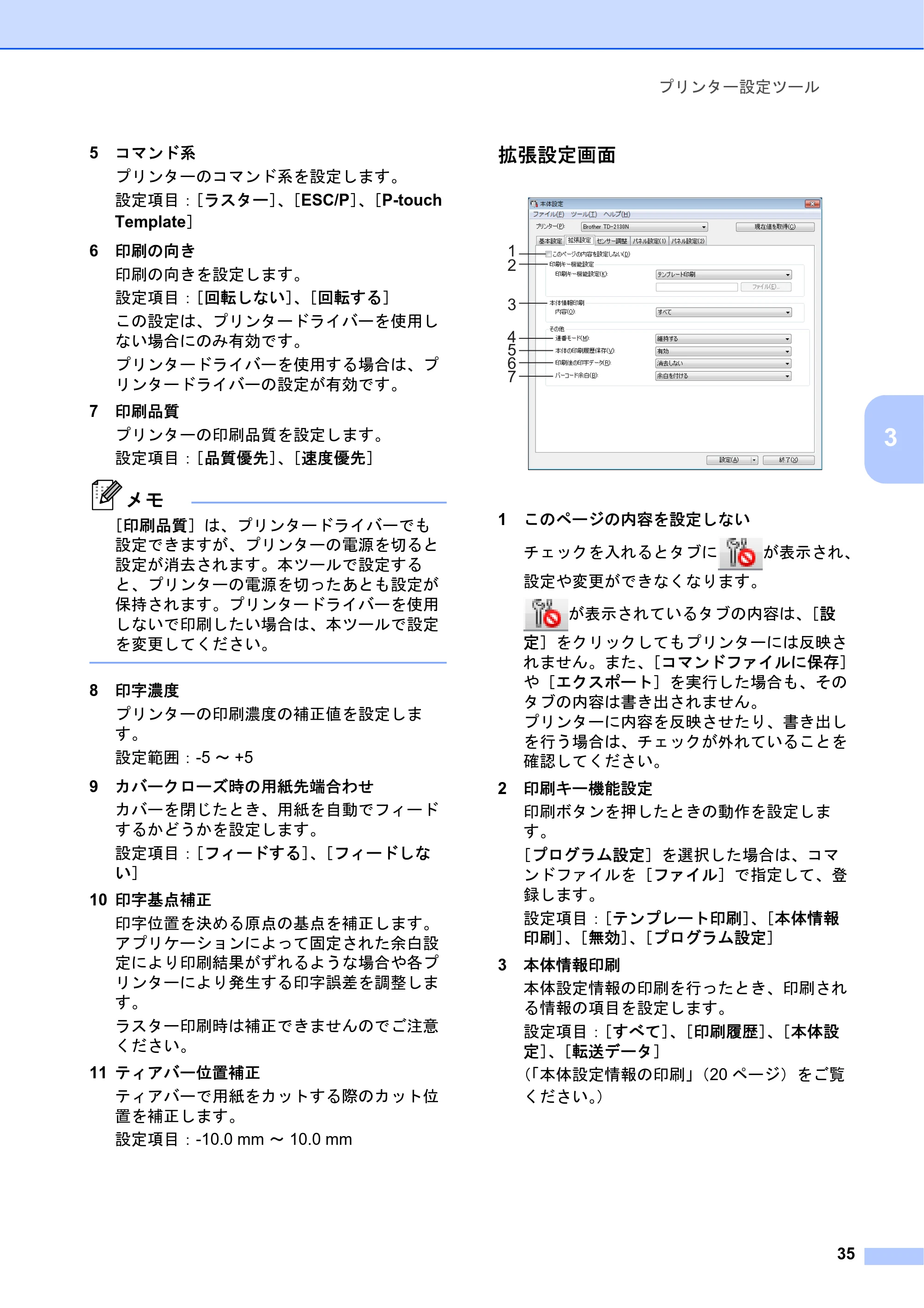
拡張設定画面 3
1 このページの内容を設定しない
チェックを入れるとタブに が表示され、
設定や変更ができなくなります。
が表示されているタブの内容は、[設
定]をクリックしてもプリンターには反映さ
れません。また、[コマンドファイルに保存]
や[エクスポート]を実行した場合も、その
タブの内容は書き出されません。
プリンターに内容を反映させたり、書き出し
を行う場合は、チェックが外れていることを
確認してください。
2 印刷キー機能設定
印刷ボタンを押したときの動作を設定しま
す。
[プログラム設定]を選択した場合は、コマ
ンドファイルを[ファイル]で指定して、登
録します。
設定項目:[テンプレート印刷]、[本体情報
印刷]、[無効]、[プログラム設定]
3 本体情報印刷
本体設定情報の印刷を行ったとき、印刷され
る情報の項目を設定します。
設定項目:[すべて]、[印刷履歴]、[本体設
定]、[転送データ]
(「本体設定情報の印刷」(20 ページ)をご覧
ください。)
1
2
3
4
5
6
7
42ページ
Chapter 3
36
4 連番後の値
前回のナンバリング印刷番号の続きから印刷
するかどうかを設定します。
設定項目:[維持する]、[初期値に戻す]
5 本体の印刷履歴保存
プリンターに印刷履歴を保存するかを設定し
ます。[無効]に設定すると、[ツール]-[印
刷履歴をファイルに保存する]が行えませ
ん。
設定項目:[有効]、[無効]
6 印刷後の印字データ
印刷が完了したあと、自動的に印刷データを
消去するかどうかを設定します。
設定項目:[消去する]、[消去しない]
7 バーコード余白 *
バーコード周囲の余白の有無を設定します。
設定項目:[ 余白を付ける ]、[ 余白を付けな
い ]
* 画面に表示されない場合は最新のプリン
タードライバーに更新してください。
最新版は弊社サポートサイトからダウンロー
ドすることができます。
support.brother.com
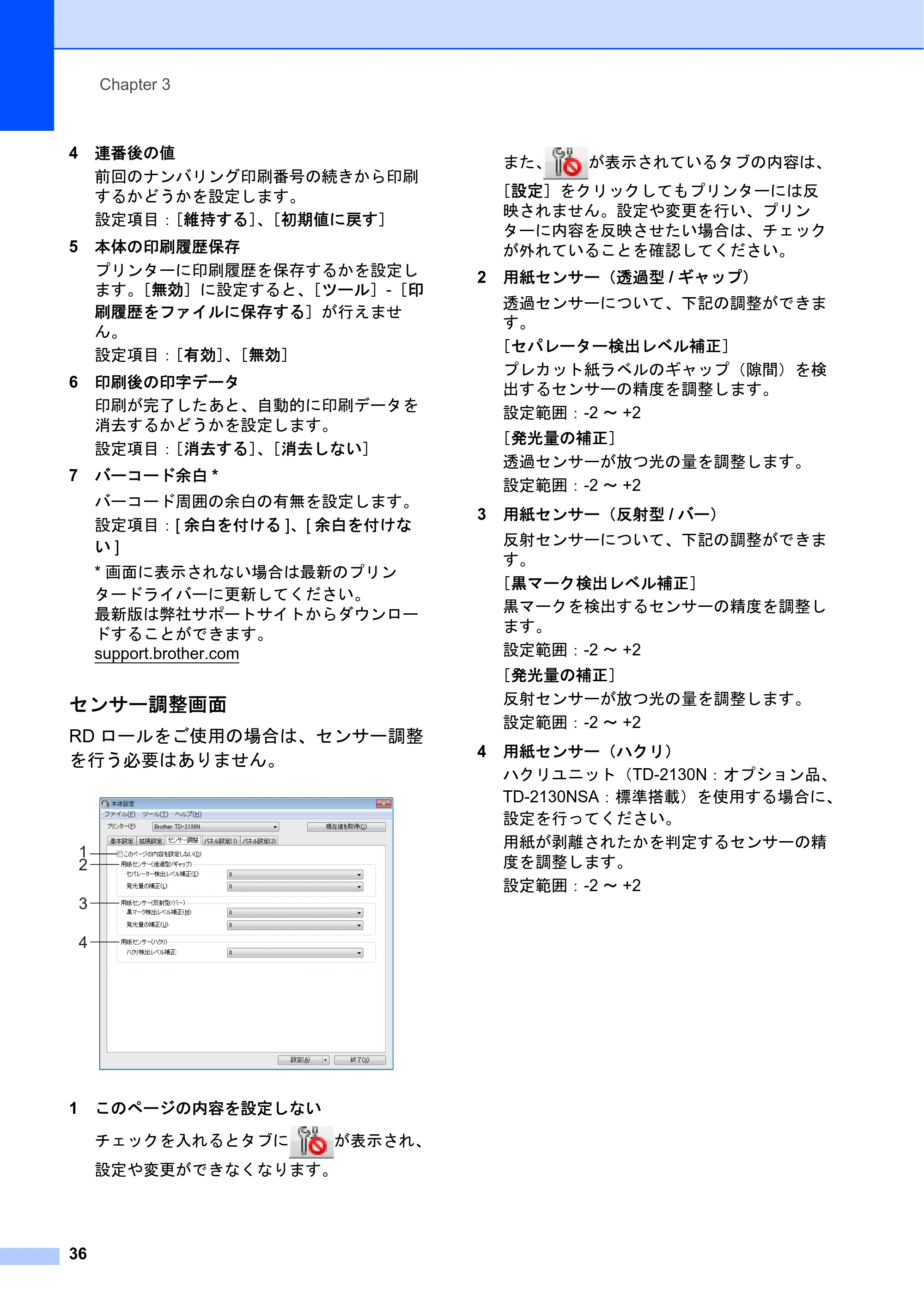
センサー調整画面 3
RD ロールをご使用の場合は、センサー調整
を行う必要はありません。
1 このページの内容を設定しない
チェックを入れるとタブに が表示され、
設定や変更ができなくなります。
また、 が表示されているタブの内容は、
[設定]をクリックしてもプリンターには反
映されません。設定や変更を行い、プリン
ターに内容を反映させたい場合は、チェック
が外れていることを確認してください。
2 用紙センサー(透過型 / ギャップ)
透過センサーについて、下記の調整ができま
す。
[セパレーター検出レベル補正]
プレカット紙ラベルのギャップ(隙間)を検
出するセンサーの精度を調整します。
設定範囲:-2 ~ +2
[発光量の補正]
透過センサーが放つ光の量を調整します。
設定範囲:-2 ~ +2
3 用紙センサー(反射型 / バー)
反射センサーについて、下記の調整ができま
す。
[黒マーク検出レベル補正]
黒マークを検出するセンサーの精度を調整し
ます。
設定範囲:-2 ~ +2
[発光量の補正]
反射センサーが放つ光の量を調整します。
設定範囲:-2 ~ +2
4 用紙センサー(ハクリ)
ハクリユニット(TD-2130N:オプション品、
TD-2130NSA:標準搭載)を使用する場合に、
設定を行ってください。
用紙が剥離されたかを判定するセンサーの精
度を調整します。
設定範囲:-2 ~ +2
1
2
3
4
43ページ
プリンター設定ツール
37
3
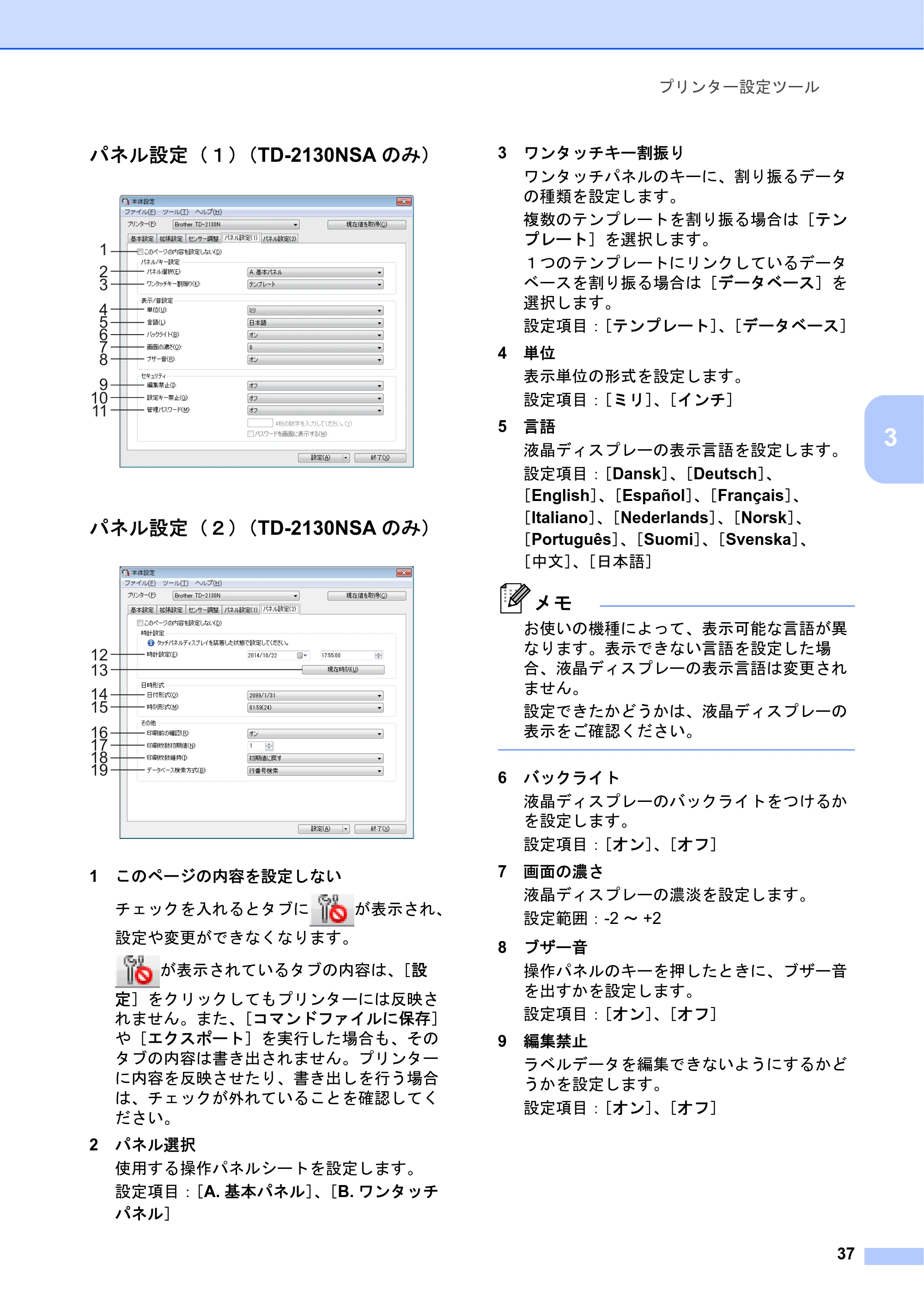
パネル設定(1)(TD-2130NSA のみ) 3
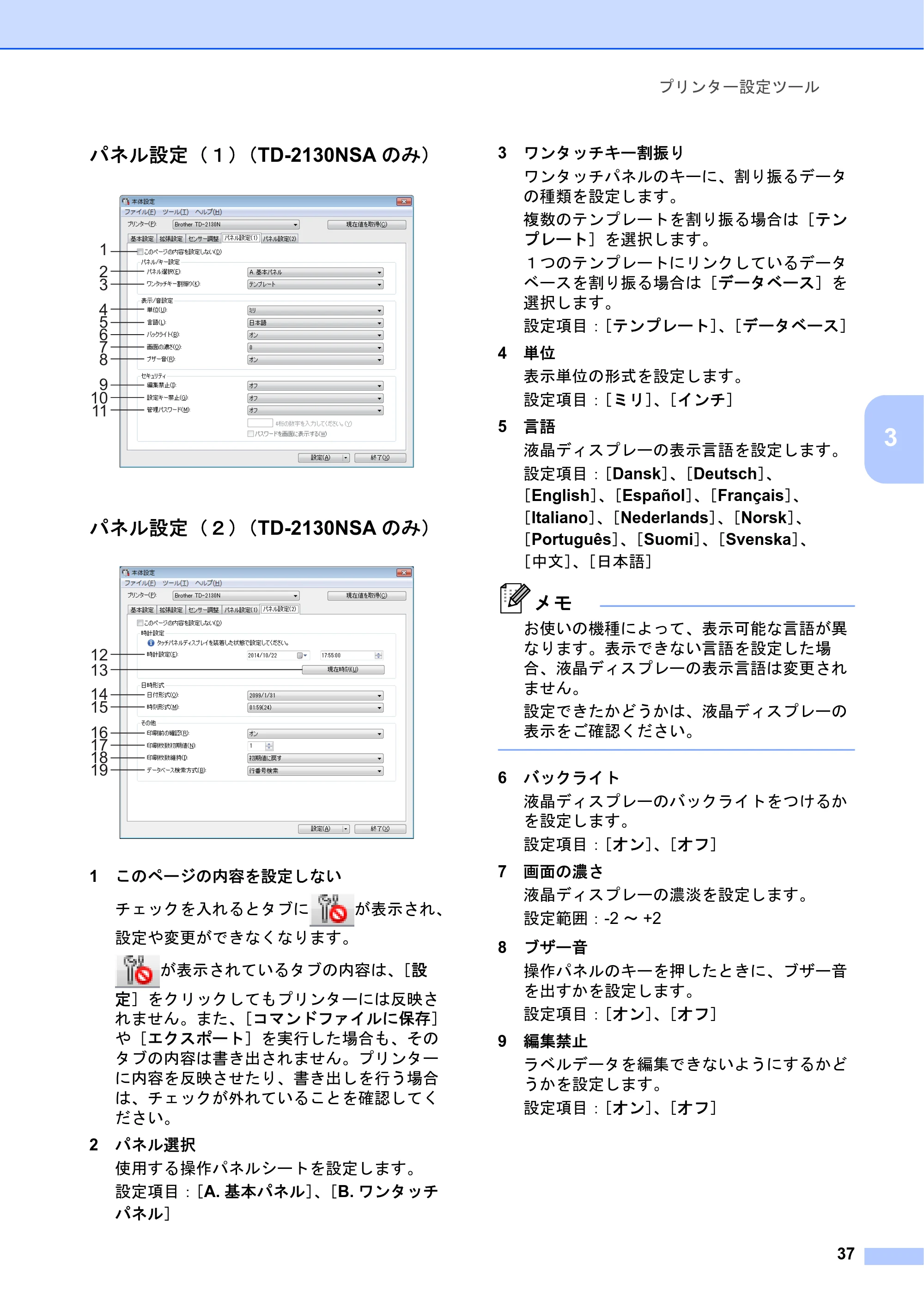
パネル設定(2)(TD-2130NSA のみ) 3
1 このページの内容を設定しない
チェックを入れるとタブに が表示され、
設定や変更ができなくなります。
が表示されているタブの内容は、[設
定]をクリックしてもプリンターには反映さ
れません。また、[コマンドファイルに保存]
や[エクスポート]を実行した場合も、その
タブの内容は書き出されません。プリンター
に内容を反映させたり、書き出しを行う場合
は、チェックが外れていることを確認してく
ださい。
2 パネル選択
使用する操作パネルシートを設定します。
設定項目:[A. 基本パネル]、[B. ワンタッチ
パネル]
3 ワンタッチキー割振り
ワンタッチパネルのキーに、割り振るデータ
の種類を設定します。
複数のテンプレートを割り振る場合は[テン
プレート]を選択します。
1つのテンプレートにリンクしているデータ
ベースを割り振る場合は[データベース]を
選択します。
設定項目:[テンプレート]、[データベース]
4 単位
表示単位の形式を設定します。
設定項目:[ミリ]、[インチ]
5 言語
液晶ディスプレーの表示言語を設定します。
設定項目:[Dansk]、[Deutsch]、
[English]、[Español]、[Français]、
[Italiano]、[Nederlands]、[Norsk]、
[Português]、[Suomi]、[Svenska]、
[中文]、[日本語]
メモ
お使いの機種によって、表示可能な言語が異
なります。表示できない言語を設定した場
合、液晶ディスプレーの表示言語は変更され
ません。
設定できたかどうかは、液晶ディスプレーの
表示をご確認ください。
6 バックライト
液晶ディスプレーのバックライトをつけるか
を設定します。
設定項目:[オン]、[オフ]
7 画面の濃さ
液晶ディスプレーの濃淡を設定します。
設定範囲:-2 ~ +2
8 ブザー音
操作パネルのキーを押したときに、ブザー音
を出すかを設定します。
設定項目:[オン]、[オフ]
9 編集禁止
ラベルデータを編集できないようにするかど
うかを設定します。
設定項目:[オン]、[オフ]
1
2
3
4
5
6
7
8
9
10
11
12
13
14
15
16
17
18
19
44ページ
Chapter 3
38
10 設定キー禁止
操作パネルの【設定】から行う各種の設定変
更をできないようにするかどうかを設定しま
す。
設定項目:[オン]、[オフ]
11 管理パスワード
操作パネルの【管理】から行う基本設定項目
にアクセスするときのパスワードを設定しま
す。パスワードは 4 桁で設定します。[パス
ワードを画面に表示する]にチェックを入れ
ると、設定したパスワードを画面に表示しま
す。
12 時計設定
操作パネル&液晶ディスプレーの日時を設定
します。
13 現在時刻
クリックすると、パソコンの現在時刻を取
得、表示します。
14 日付形式
時計の日付表示形式を設定します。
15 時刻形式
時計の時刻表示形式を設定します。
16 印刷前の確認
印刷指示をしたときに印刷枚数確認画面を表
示するかを設定します。
設定項目:[オン]、[オフ]
17 印刷枚数初期値
印刷指示をしたときに、表示される印刷枚数
の初期値を設定します。
設定範囲:1 ~ 999
18 印刷枚数維持 *
印刷時に設定した印刷枚数を、印刷後も維持
するかどうかを設定します。
この設定は、プリンターの電源を切るまで有
効です。
設定項目:[初期値に戻す]、[維持する]
19 データベース検索方式 *
データベース付きのテンプレートを用いて、
データベースの中のレコードを検索する場合
に、行番号で検索するか、指定番号で検索す
るかを設定します。
設定項目:[行番号検索]、[指定番号検索]
* 画面に表示されない場合は最新のプリン
タードライバーに更新してください。
最新版は弊社サポートサイトからダウンロー
ドすることができます。
support.brother.com
メニューバー
プリンター設定ツール
39
3
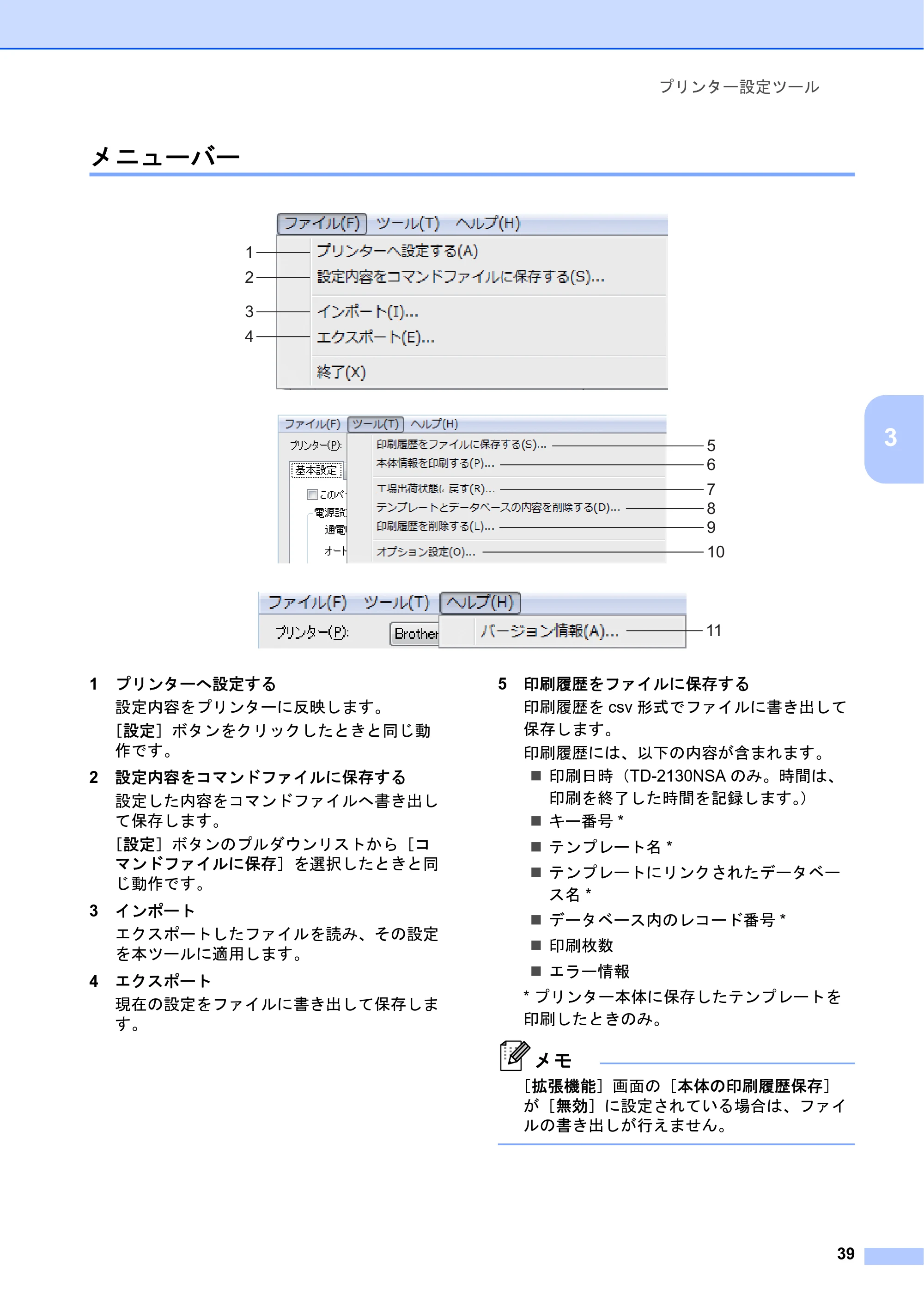
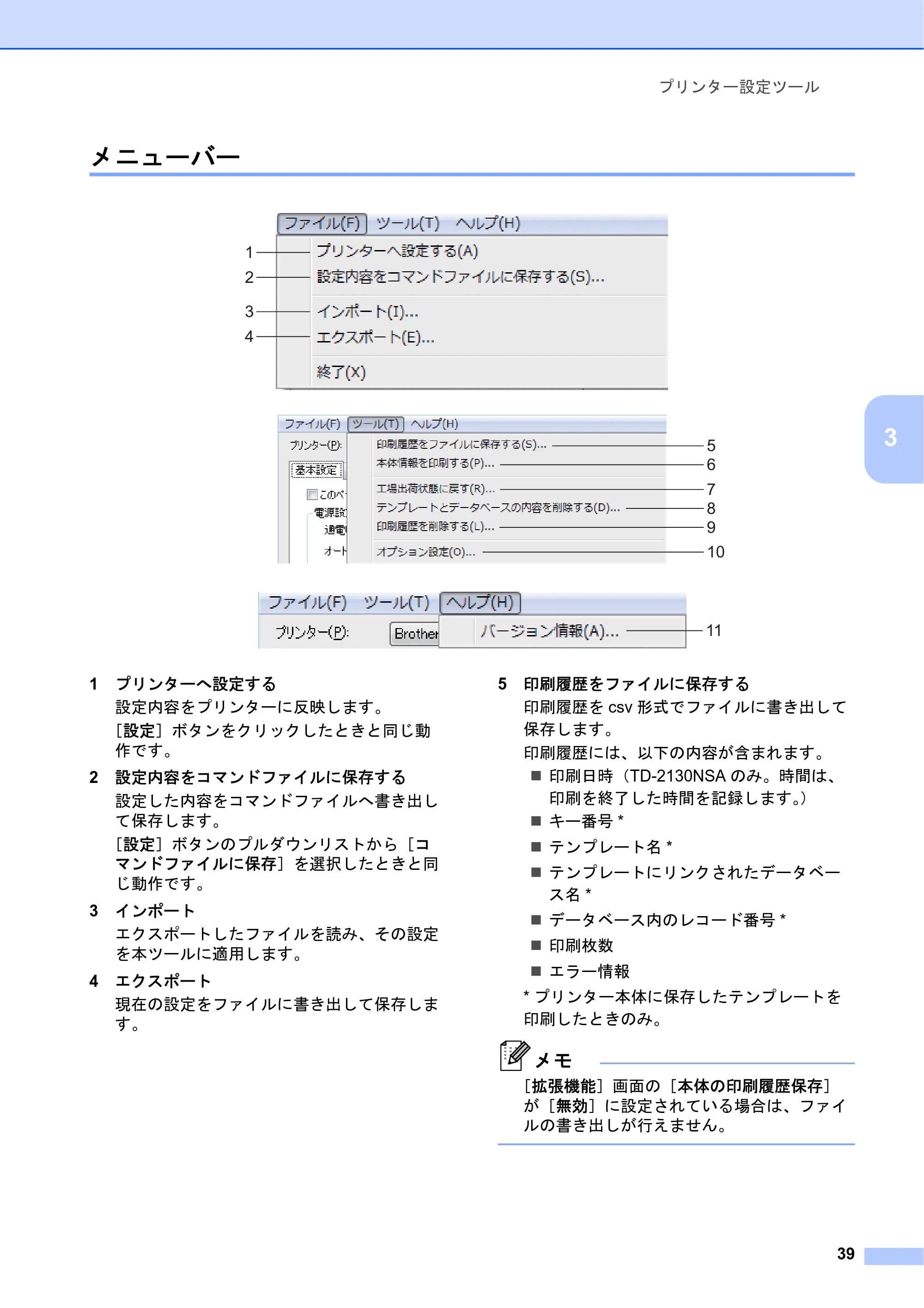
メニューバー 3
1 プリンターへ設定する
設定内容をプリンターに反映します。
[設定]ボタンをクリックしたときと同じ動
作です。
2 設定内容をコマンドファイルに保存する
設定した内容をコマンドファイルへ書き出し
て保存します。
[設定]ボタンのプルダウンリストから[コ
マンドファイルに保存]を選択したときと同
じ動作です。
3 インポート
エクスポートしたファイルを読み、その設定
を本ツールに適用します。
4 エクスポート
現在の設定をファイルに書き出して保存しま
す。
5 印刷履歴をファイルに保存する
印刷履歴を csv 形式でファイルに書き出して
保存します。
印刷履歴には、以下の内容が含まれます。
印刷日時(TD-2130NSA のみ。時間は、
印刷を終了した時間を記録します。)
キー番号 *
テンプレート名 *
テンプレートにリンクされたデータベー
ス名 *
データベース内のレコード番号 *
印刷枚数
エラー情報
* プリンター本体に保存したテンプレートを
印刷したときのみ。
メモ
[拡張機能]画面の[本体の印刷履歴保存]
が[無効]に設定されている場合は、ファイ
ルの書き出しが行えません。
5
6
7
10
11
8
9
1
2
3
4
P-touch Template設定
Chapter 3
40
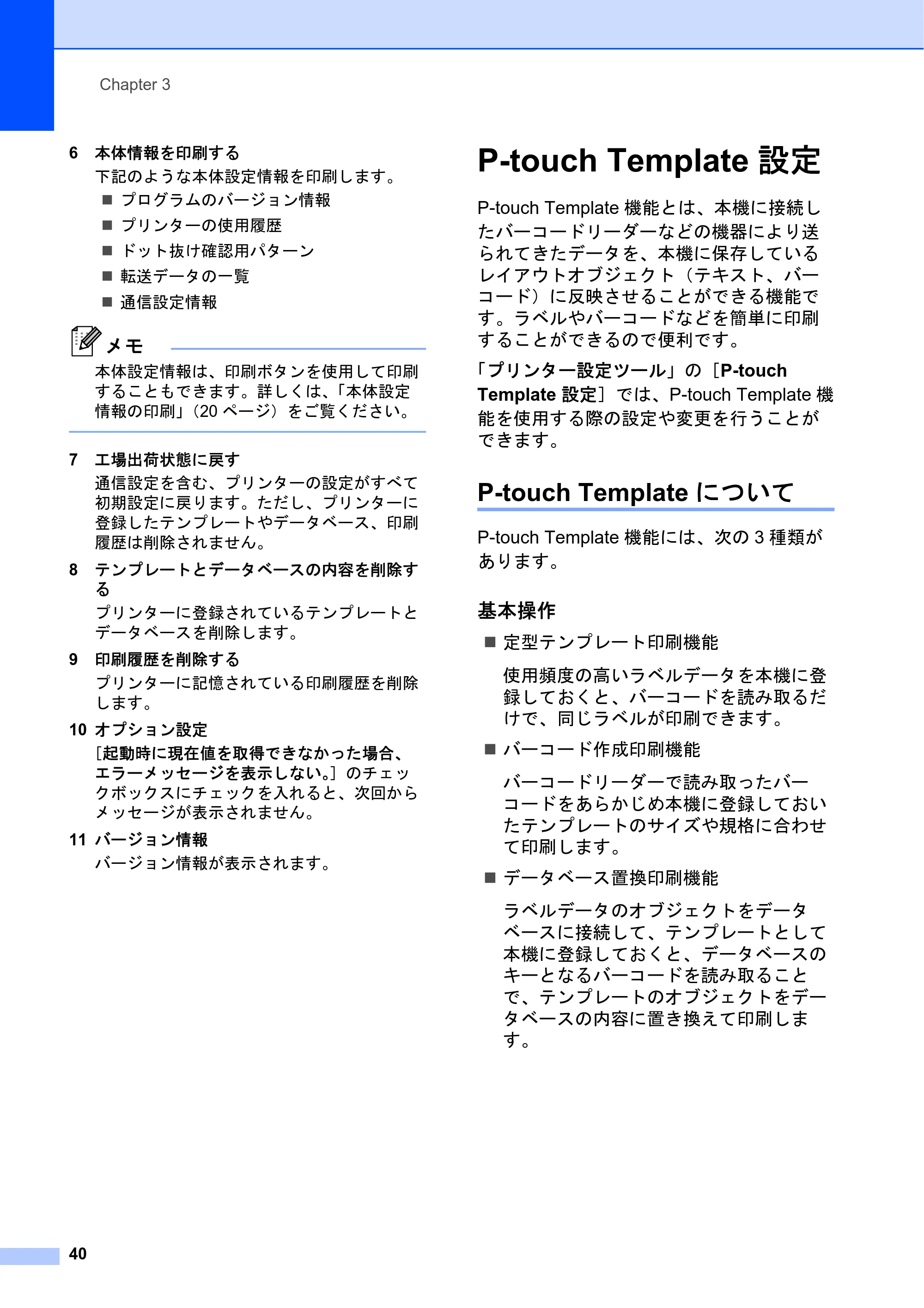
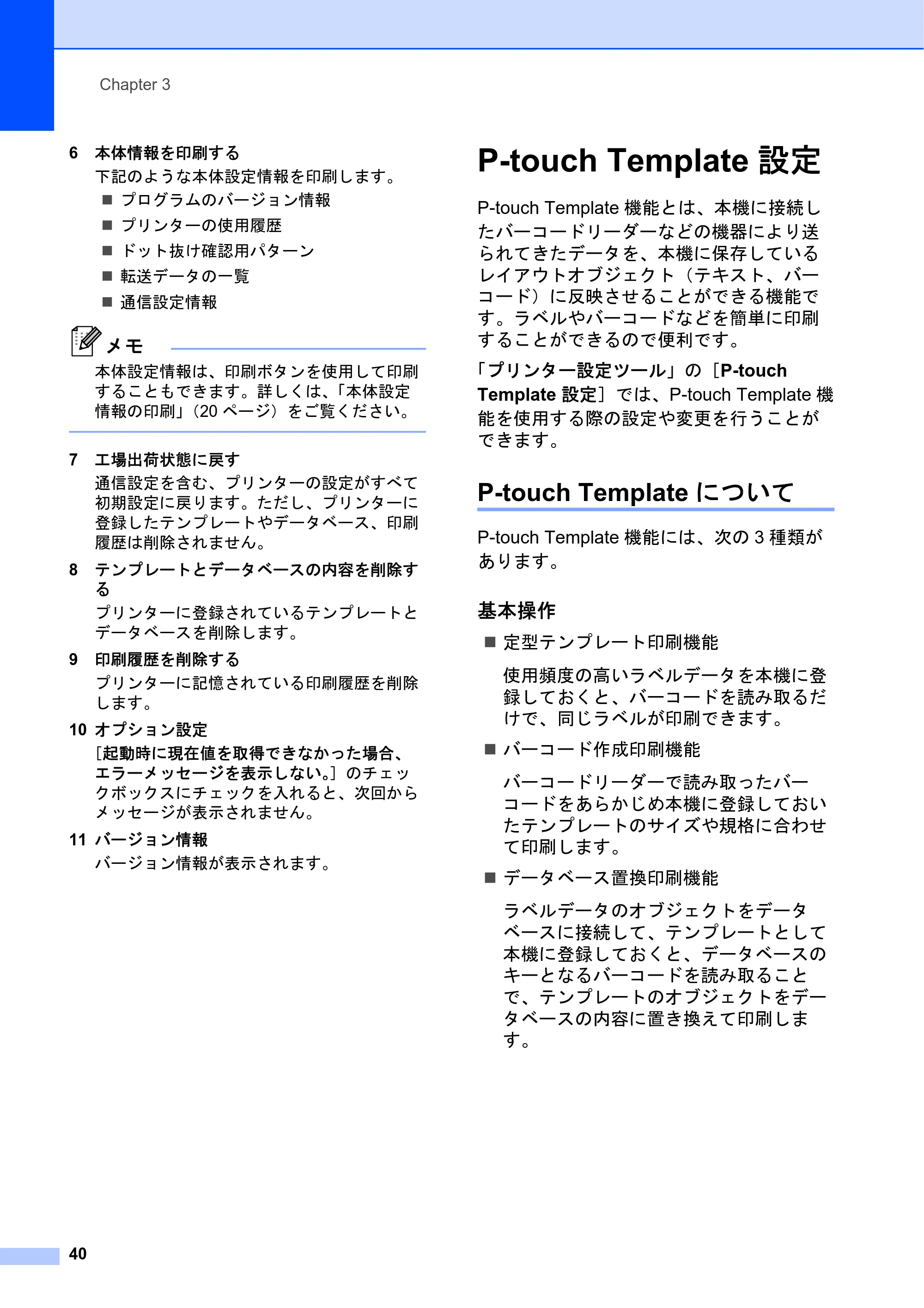
6 本体情報を印刷する
下記のような本体設定情報を印刷します。
プログラムのバージョン情報
プリンターの使用履歴
ドット抜け確認用パターン
転送データの一覧
通信設定情報
メモ
本体設定情報は、印刷ボタンを使用して印刷
することもできます。詳しくは、「本体設定
情報の印刷」(20 ページ)をご覧ください。
7 工場出荷状態に戻す
通信設定を含む、プリンターの設定がすべて
初期設定に戻ります。ただし、プリンターに
登録したテンプレートやデータベース、印刷
履歴は削除されません。
8 テンプレートとデータベースの内容を削除す
る
プリンターに登録されているテンプレートと
データベースを削除します。
9 印刷履歴を削除する
プリンターに記憶されている印刷履歴を削除
します。
10 オプション設定
[起動時に現在値を取得できなかった場合、
エラーメッセージを表示しない。]のチェッ
クボックスにチェックを入れると、次回から
メッセージが表示されません。
11 バージョン情報
バージョン情報が表示されます。
P-touch Template 設定 3
P-touch Template 機能とは、本機に接続し
たバーコードリーダーなどの機器により送
られてきたデータを、本機に保存している
レイアウトオブジェクト(テキスト、バー
コード)に反映させることができる機能で
す。ラベルやバーコードなどを簡単に印刷
することができるので便利です。
「プリンター設定ツール」の[P-touch
Template 設定]では、P-touch Template 機
能を使用する際の設定や変更を行うことが
できます。
P-touch Template について 3
P-touch Template 機能には、次の 3 種類が
あります。
基本操作 3
定型テンプレート印刷機能
使用頻度の高いラベルデータを本機に登
録しておくと、バーコードを読み取るだ
けで、同じラベルが印刷できます。
バーコード作成印刷機能
バーコードリーダーで読み取ったバー
コードをあらかじめ本機に登録しておい
たテンプレートのサイズや規格に合わせ
て印刷します。
データベース置換印刷機能
ラベルデータのオブジェクトをデータ
ベースに接続して、テンプレートとして
本機に登録しておくと、データベースの
キーとなるバーコードを読み取ること
で、テンプレートのオブジェクトをデー
タベースの内容に置き換えて印刷しま
す。
P-touch Template 設定画面
プリンター設定ツール
41
3
応用操作 3
ナンバリング(連番)印刷機能
ラベルの番号、バーコードの番号を自動
で1カウントアップさせながら印刷しま
す。
メモ
P-touch Template 機能の使用方法につい
て詳しくは、付属の CD-ROM に収録さ
れているソフトウェアユーザーズガイド
をご覧ください。また、コマンドリファ
レンスを使用する場合は、P-touch
Template コマンドリファレンスを参照し
てください。最新版は弊社サポートサイ
トからダウンロードすることができま
す。
support.brother.com
製品を選択し、[製品マニュアル]を選
択してください。
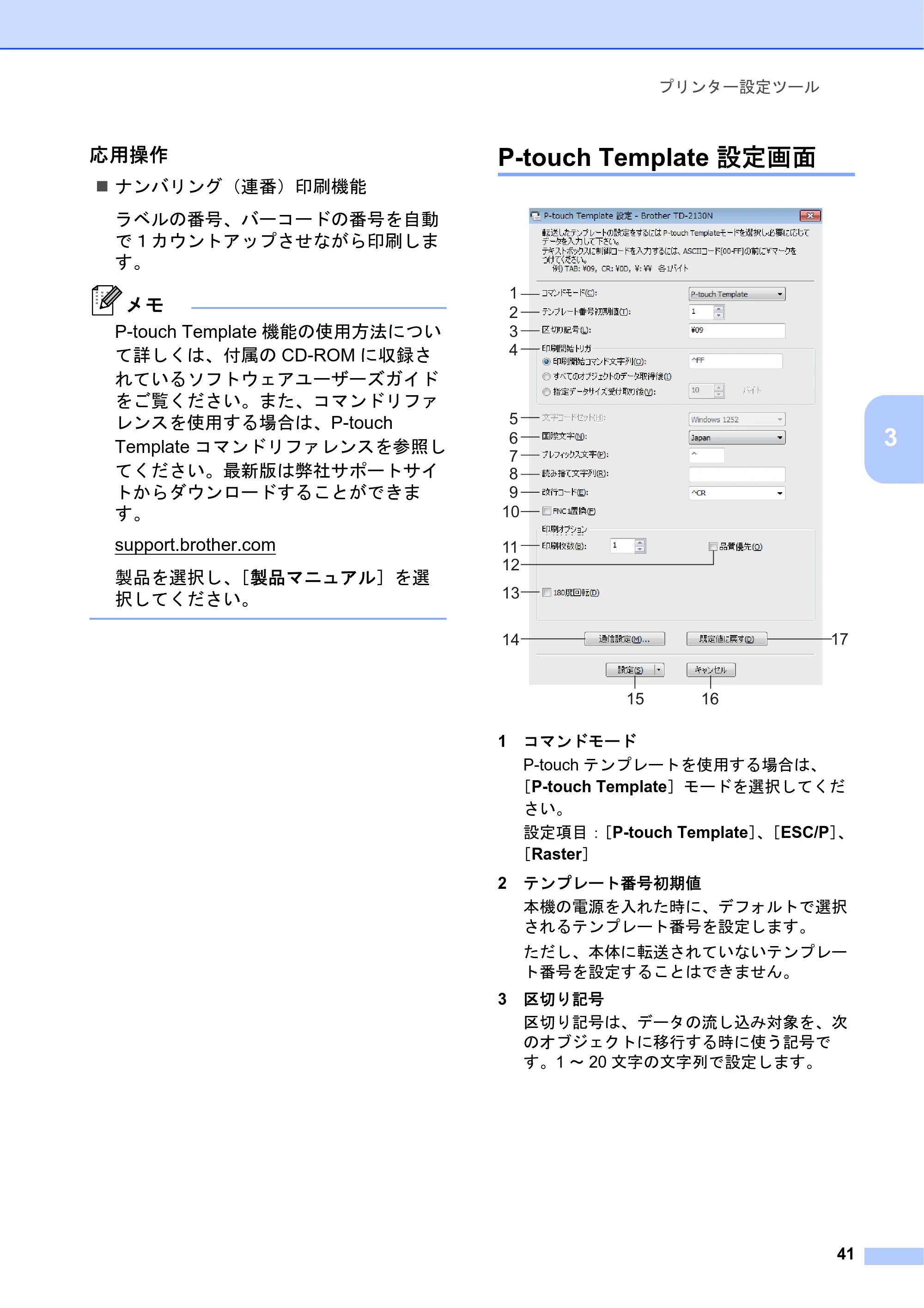
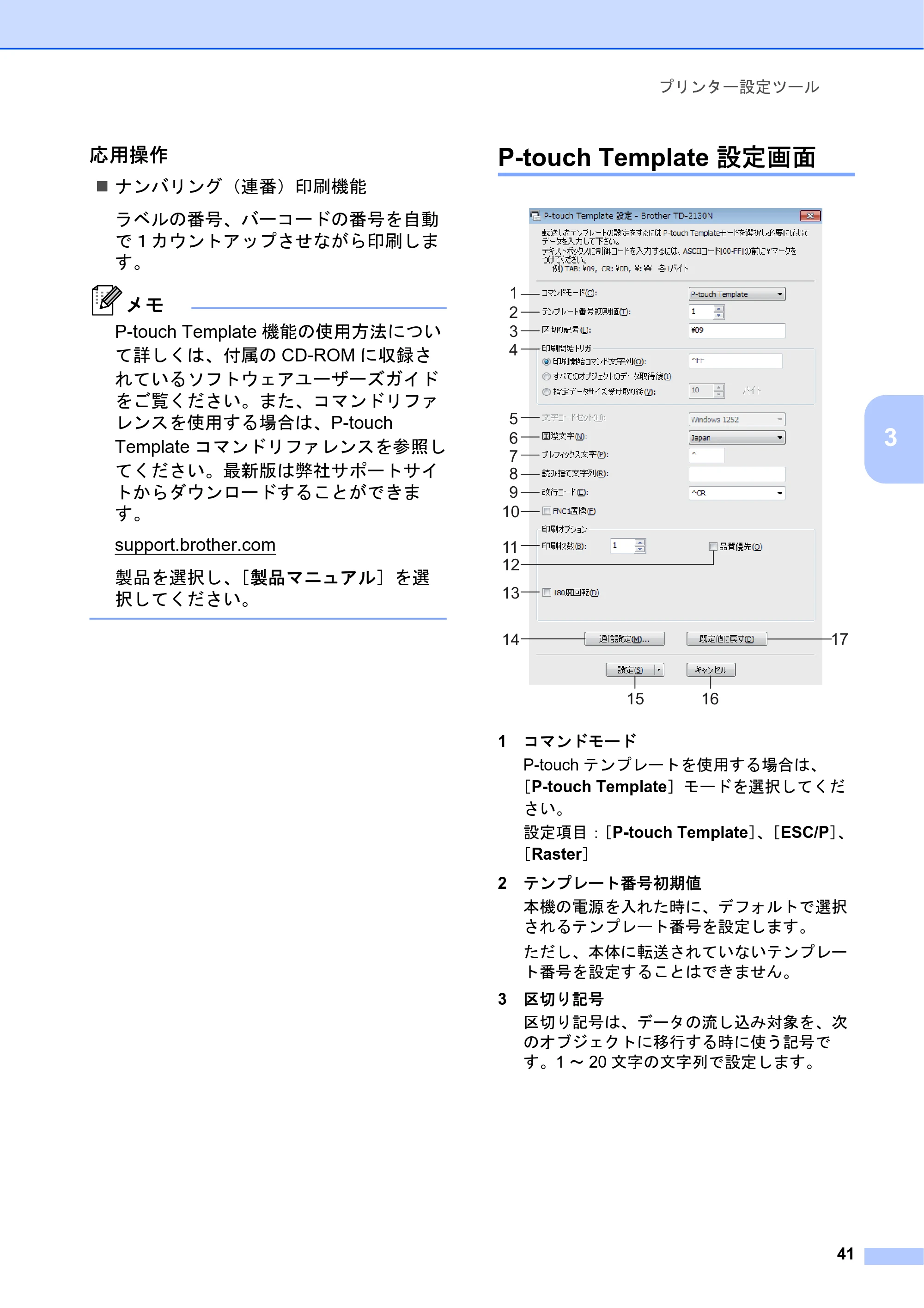
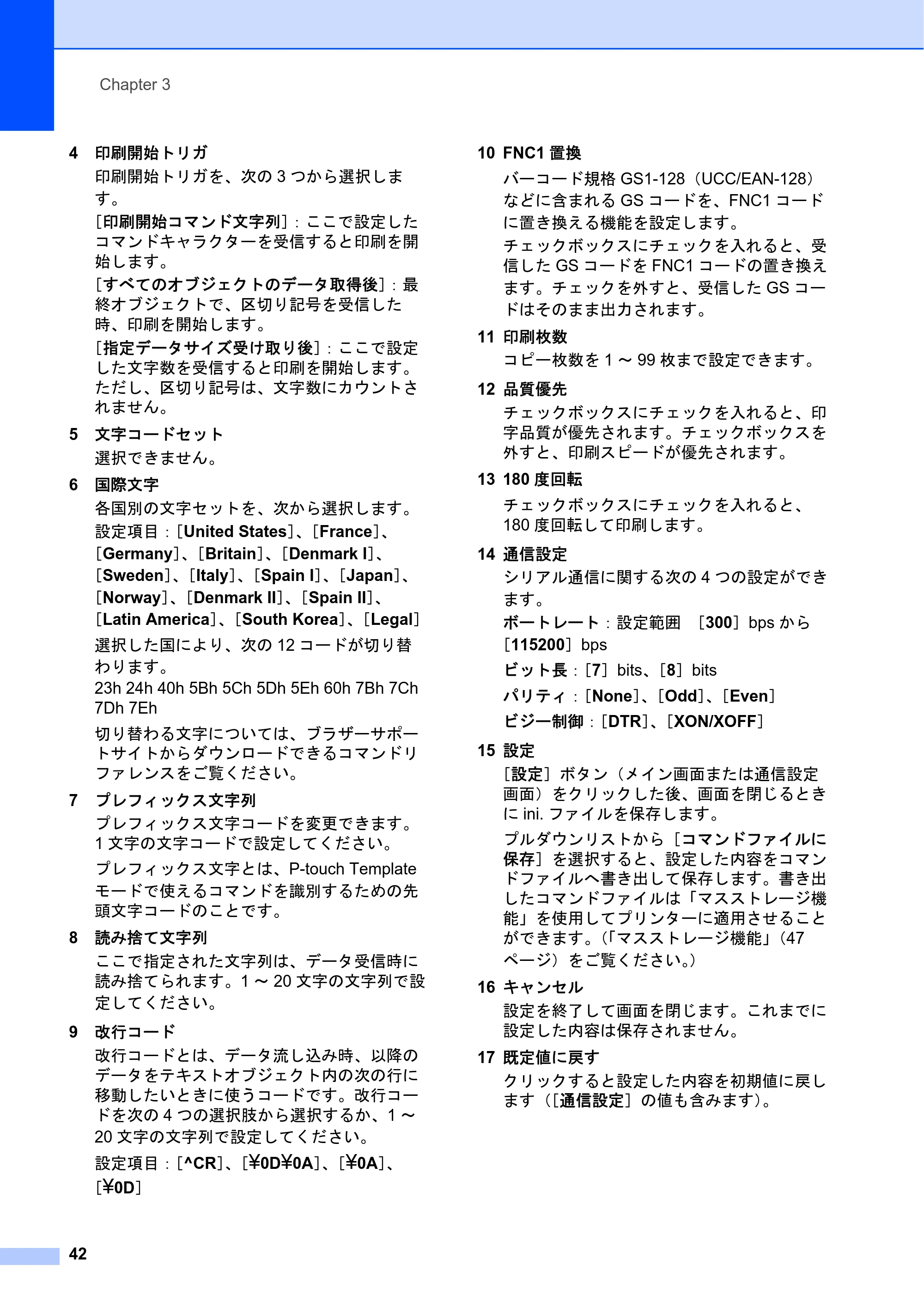
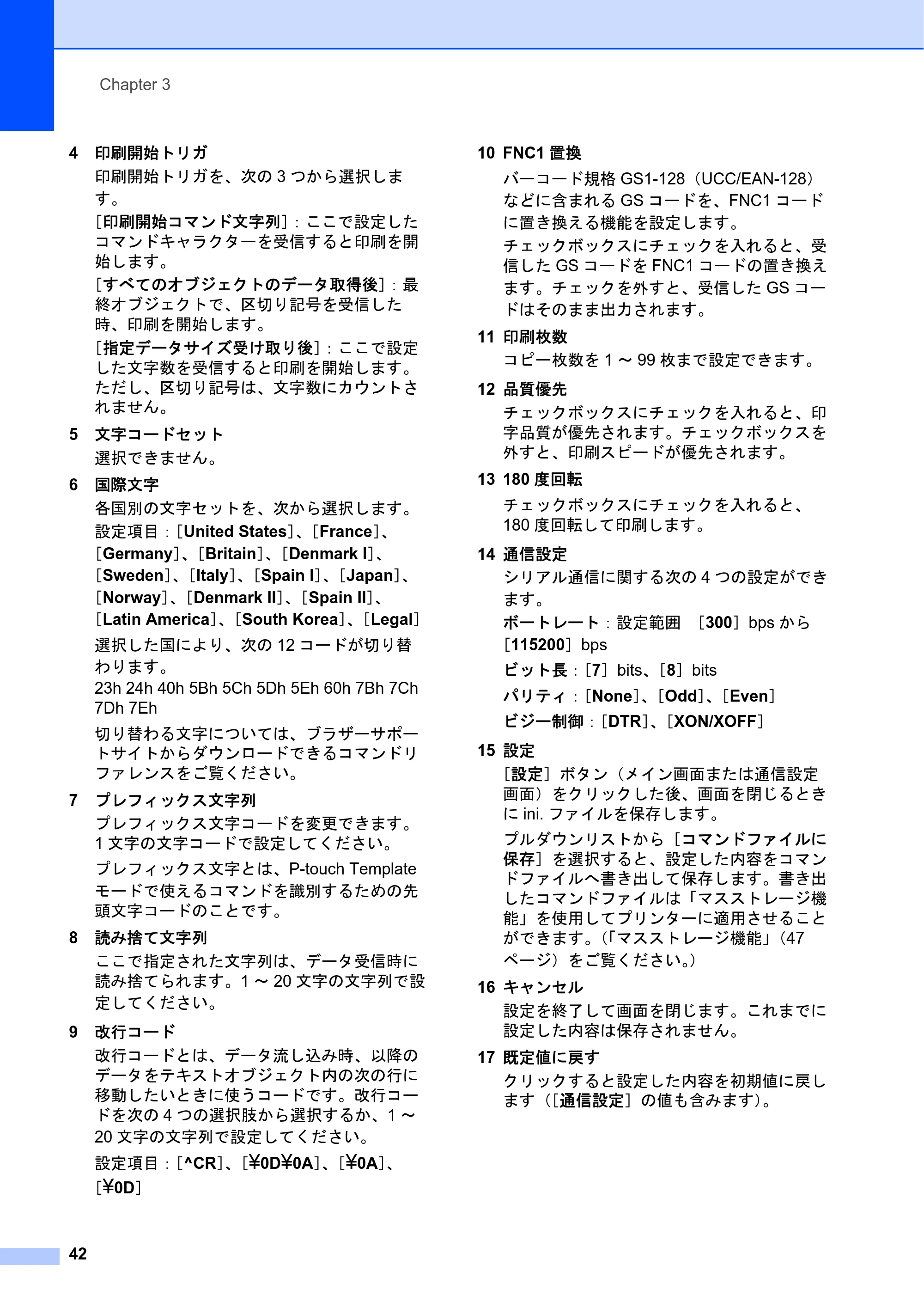
P-touch Template 設定画面 3
1 コマンドモード
P-touch テンプレートを使用する場合は、
[P-touch Template]モードを選択してくだ
さい。
設定項目:[P-touch Template]、[ESC/P]、
[Raster]
2 テンプレート番号初期値
本機の電源を入れた時に、デフォルトで選択
されるテンプレート番号を設定します。
ただし、本体に転送されていないテンプレー
ト番号を設定することはできません。
3 区切り記号
区切り記号は、データの流し込み対象を、次
のオブジェクトに移行する時に使う記号で
す。1 ~ 20 文字の文字列で設定します。
3
2
4
5
6
7
8
9
10
11
12
13
1714
15 16
1
48ページ
Chapter 3
42
4 印刷開始トリガ
印刷開始トリガを、次の 3 つから選択しま
す。
[印刷開始コマンド文字列]:ここで設定した
コマンドキャラクターを受信すると印刷を開
始します。
[すべてのオブジェクトのデータ取得後]:最
終オブジェクトで、区切り記号を受信した
時、印刷を開始します。
[指定データサイズ受け取り後]:ここで設定
した文字数を受信すると印刷を開始します。
ただし、区切り記号は、文字数にカウントさ
れません。
5 文字コードセット
選択できません。
6 国際文字
各国別の文字セットを、次から選択します。
設定項目:[United States]、[France]、
[Germany]、[Britain]、[Denmark I]、
[Sweden]、[Italy]、[Spain I]、[Japan]、
[Norway]、[Denmark II]、[Spain II]、
[Latin America]、[South Korea]、[Legal]
選択した国により、次の 12 コードが切り替
わります。
23h 24h 40h 5Bh 5Ch 5Dh 5Eh 60h 7Bh 7Ch
7Dh 7Eh
切り替わる文字については、ブラザーサポー
トサイトからダウンロードできるコマンドリ
ファレンスをご覧ください。
7 プレフィックス文字列
プレフィックス文字コードを変更できます。
1 文字の文字コードで設定してください。
プレフィックス文字とは、P-touch Template
モードで使えるコマンドを識別するための先
頭文字コードのことです。
8 読み捨て文字列
ここで指定された文字列は、データ受信時に
読み捨てられます。1 ~ 20 文字の文字列で設
定してください。
9 改行コード
改行コードとは、データ流し込み時、以降の
データをテキストオブジェクト内の次の行に
移動したいときに使うコードです。改行コー
ドを次の 4 つの選択肢から選択するか、1 ~
20 文字の文字列で設定してください。
設定項目:[^CR]、[¥0D¥0A]、[¥0A]、
[¥0D]
10 FNC1 置換
バーコード規格 GS1-128(UCC/EAN-128)
などに含まれる GS コードを、FNC1 コード
に置き換える機能を設定します。
チェックボックスにチェックを入れると、受
信した GS コードを FNC1 コードの置き換え
ます。チェックを外すと、受信した GS コー
ドはそのまま出力されます。
11 印刷枚数
コピー枚数を 1 ~ 99 枚まで設定できます。
12 品質優先
チェックボックスにチェックを入れると、印
字品質が優先されます。チェックボックスを
外すと、印刷スピードが優先されます。
13 180 度回転
チェックボックスにチェックを入れると、
180 度回転して印刷します。
14 通信設定
シリアル通信に関する次の 4 つの設定ができ
ます。
ボートレート:設定範囲 [300]bps から
[115200]bps
ビット長:[7]bits、[8]bits
パリティ:[None]、[Odd]、[Even]
ビジー制御:[DTR]、[XON/XOFF]
15 設定
[設定]ボタン(メイン画面または通信設定
画面)をクリックした後、画面を閉じるとき
に ini. ファイルを保存します。
プルダウンリストから[コマンドファイルに
保存]を選択すると、設定した内容をコマン
ドファイルへ書き出して保存します。書き出
したコマンドファイルは「マスストレージ機
能」を使用してプリンターに適用させること
ができます。(「マスストレージ機能」(47
ページ)をご覧ください。)
16 キャンセル
設定を終了して画面を閉じます。これまでに
設定した内容は保存されません。
17 既定値に戻す
クリックすると設定した内容を初期値に戻し
ます([通信設定]の値も含みます)。
用紙サイズ設定
プリンター設定ツール
43
3
用紙サイズ設定 3
「プリンター設定ツール」の[用紙サイズ設
定]では、プリンタードライバーの[用紙
サイズ]リストに使用したい用紙サイズが
ない場合に、プリンタードライバーに用紙
サイズを設定して追加できます。
通常のプリンターにあるような用紙設定と
異なり、本機での用紙追加には、本体に用
紙情報を送る必要があります。
本機に登録されていない用紙情報を元に、
印刷された場合は、意図した印刷結果を得
られない場合があります。
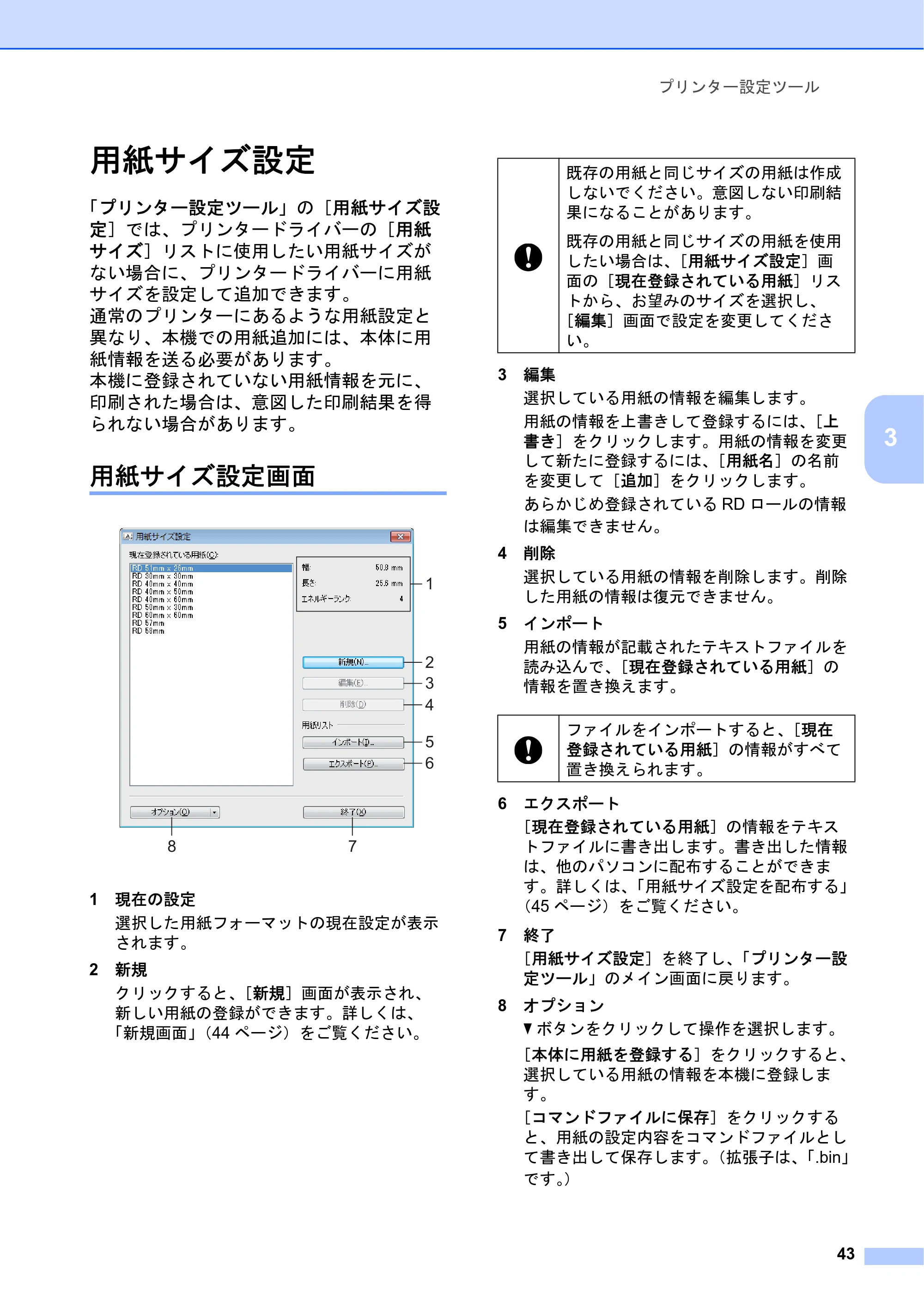
用紙サイズ設定画面 3
1 現在の設定
選択した用紙フォーマットの現在設定が表示
されます。
2 新規
クリックすると、[新規]画面が表示され、
新しい用紙の登録ができます。詳しくは、
「新規画面」(44 ページ)をご覧ください。
3 編集
選択している用紙の情報を編集します。
用紙の情報を上書きして登録するには、[上
書き]をクリックします。用紙の情報を変更
して新たに登録するには、[用紙名]の名前
を変更して[追加]をクリックします。
あらかじめ登録されている RD ロールの情報
は編集できません。
4 削除
選択している用紙の情報を削除します。削除
した用紙の情報は復元できません。
5 インポート
用紙の情報が記載されたテキストファイルを
読み込んで、[現在登録されている用紙]の
情報を置き換えます。
6 エクスポート
[現在登録されている用紙]の情報をテキス
トファイルに書き出します。書き出した情報
は、他のパソコンに配布することができま
す。詳しくは、「用紙サイズ設定を配布する」
(45 ページ)をご覧ください。
7 終了
[用紙サイズ設定]を終了し、「プリンター設
定ツール」のメイン画面に戻ります。
8 オプション
b ボタンをクリックして操作を選択します。
[本体に用紙を登録する]をクリックすると、
選択している用紙の情報を本機に登録しま
す。
[コマンドファイルに保存]をクリックする
と、用紙の設定内容をコマンドファイルとし
て書き出して保存します。(拡張子は、「.bin」
です。)
3
2
4
5
6
78
1
既存の用紙と同じサイズの用紙は作成
しないでください。意図しない印刷結
果になることがあります。
既存の用紙と同じサイズの用紙を使用
したい場合は、[用紙サイズ設定]画
面の[現在登録されている用紙]リス
トから、お望みのサイズを選択し、
[編集]画面で設定を変更してくださ
い。
ファイルをインポートすると、[現在
登録されている用紙]の情報がすべて
置き換えられます。
50ページ
Chapter 3
44
メモ
- 本体に用紙を登録したあと、[終了]をク
リックし、もう一度[用紙サイズ設定]画面
を表示させると、追加した用紙が[現在登録
されている用紙]リストに反映されます。実
行中のアプリケーションがある場合は、一旦
終了してもう一度起動すると、追加した用紙
が反映されます。
- 以下の機能を使用すると、これらの設定を簡
単に本機に適用することができます。
- マスストレージ機能(47 ページ)
- Bluetooth(OPP(オブジェクトプッシュ
プロファイル)を使用)
- Wi-Fi
®
(FTP(ファイルトランスファープ
ロファイル)を使用)
新規画面 3
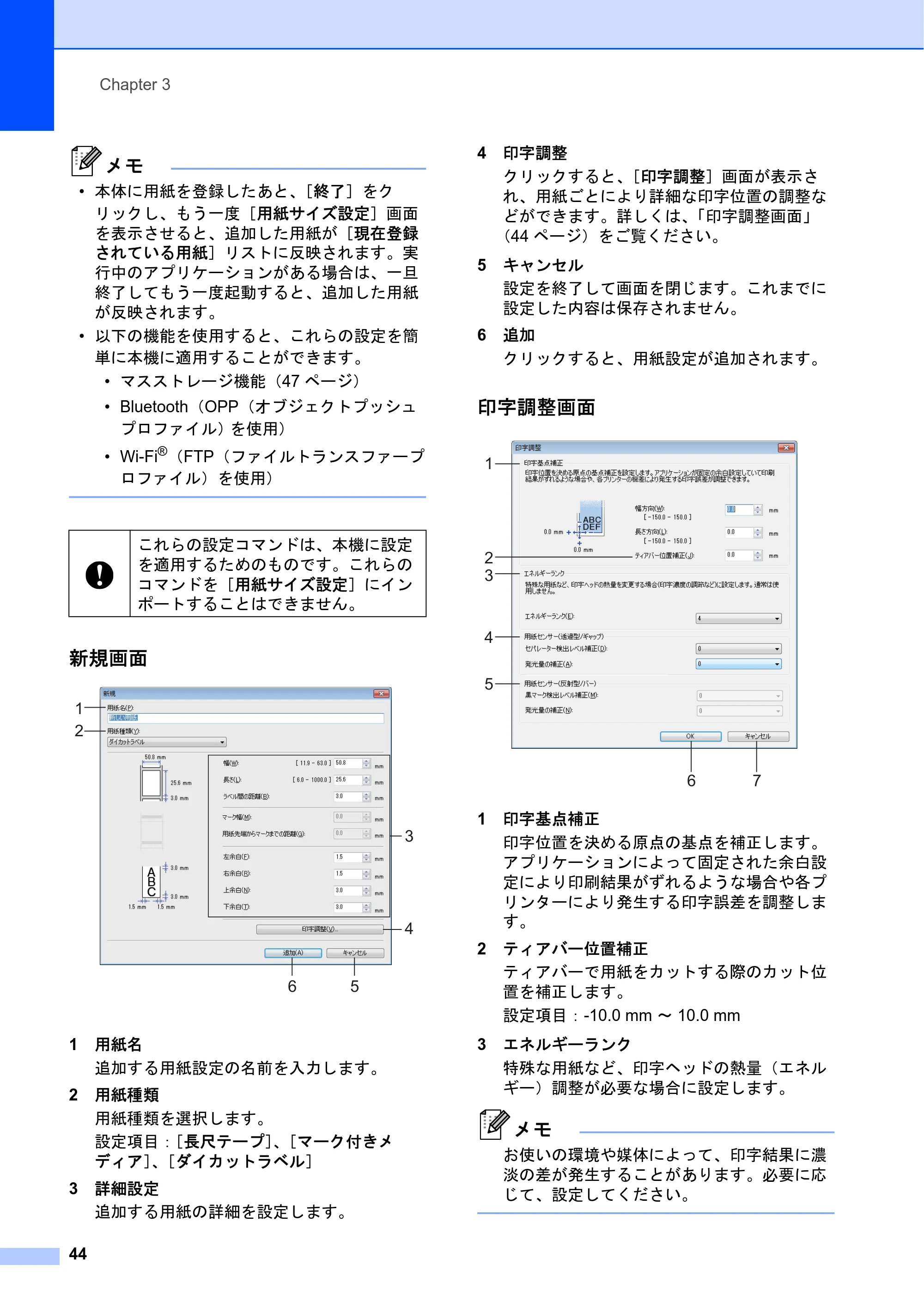
1 用紙名
追加する用紙設定の名前を入力します。
2 用紙種類
用紙種類を選択します。
設定項目:[長尺テープ]、[マーク付きメ
ディア]、[ダイカットラベル]
3 詳細設定
追加する用紙の詳細を設定します。
4 印字調整
クリックすると、[印字調整]画面が表示さ
れ、用紙ごとにより詳細な印字位置の調整な
どができます。詳しくは、「印字調整画面」
(44 ページ)をご覧ください。
5 キャンセル
設定を終了して画面を閉じます。これまでに
設定した内容は保存されません。
6 追加
クリックすると、用紙設定が追加されます。
印字調整画面 3
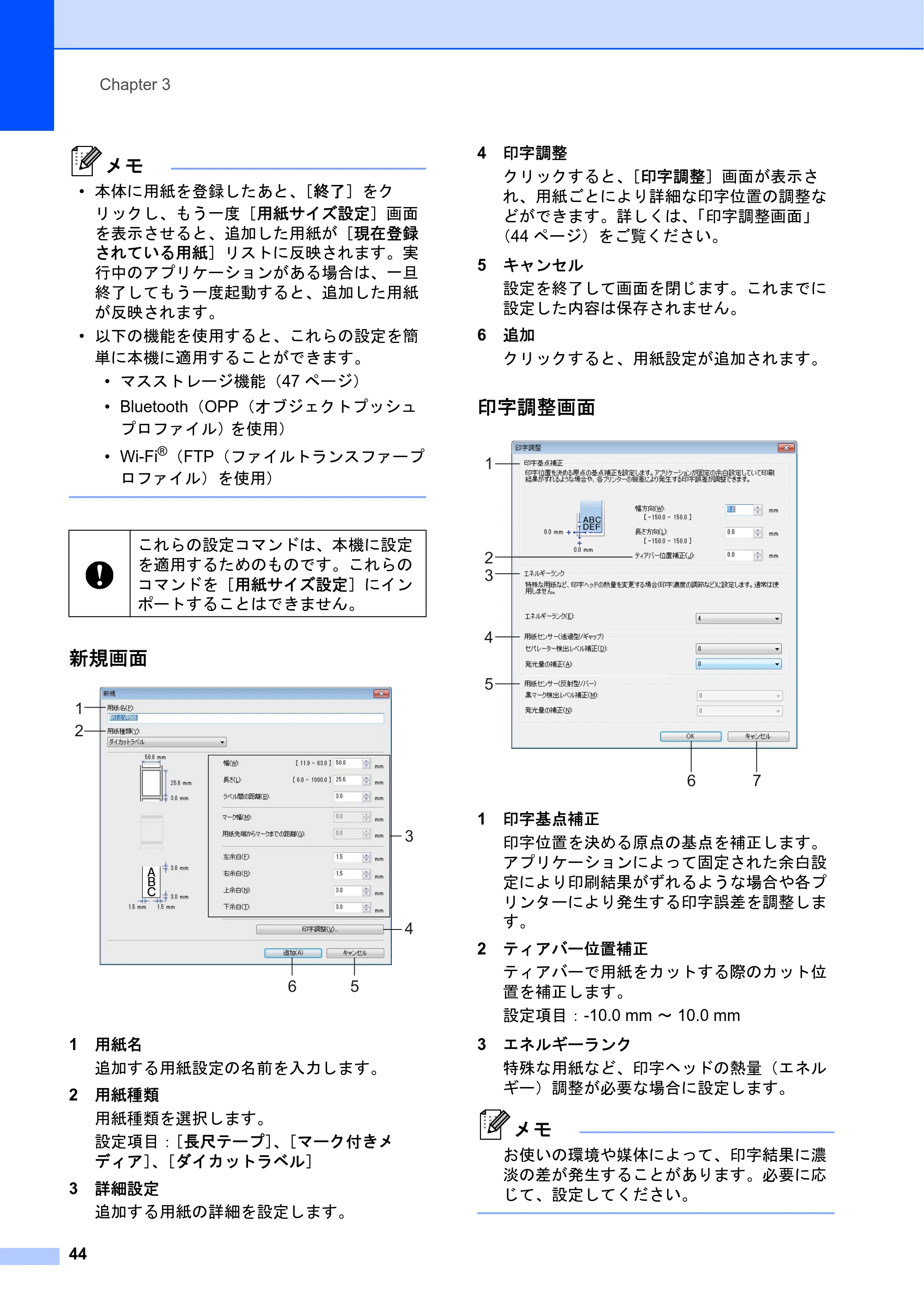
1 印字基点補正
印字位置を決める原点の基点を補正します。
アプリケーションによって固定された余白設
定により印刷結果がずれるような場合や各プ
リンターにより発生する印字誤差を調整しま
す。
2 ティアバー位置補正
ティアバーで用紙をカットする際のカット位
置を補正します。
設定項目:-10.0 mm ~ 10.0 mm
3 エネルギーランク
特殊な用紙など、印字ヘッドの熱量(エネル
ギー)調整が必要な場合に設定します。
メモ
お使いの環境や媒体によって、印字結果に濃
淡の差が発生することがあります。必要に応
じて、設定してください。
これらの設定コマンドは、本機に設定
を適用するためのものです。これらの
コマンドを[用紙サイズ設定]にイン
ポートすることはできません。
3
2
4
56
1
3
2
4
76
1
5
用紙サイズ設定を配布する
プリンター設定ツール
45
3
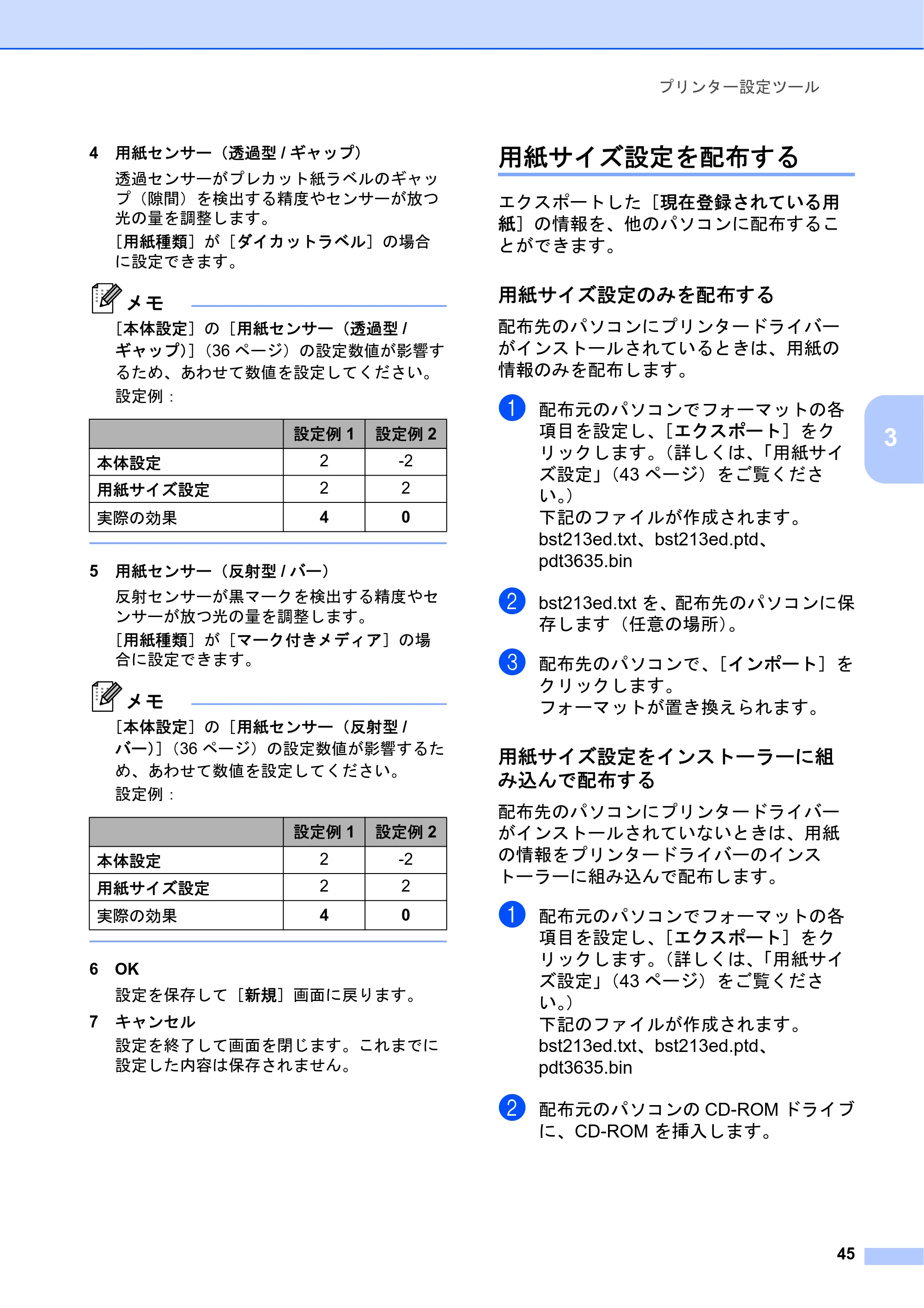
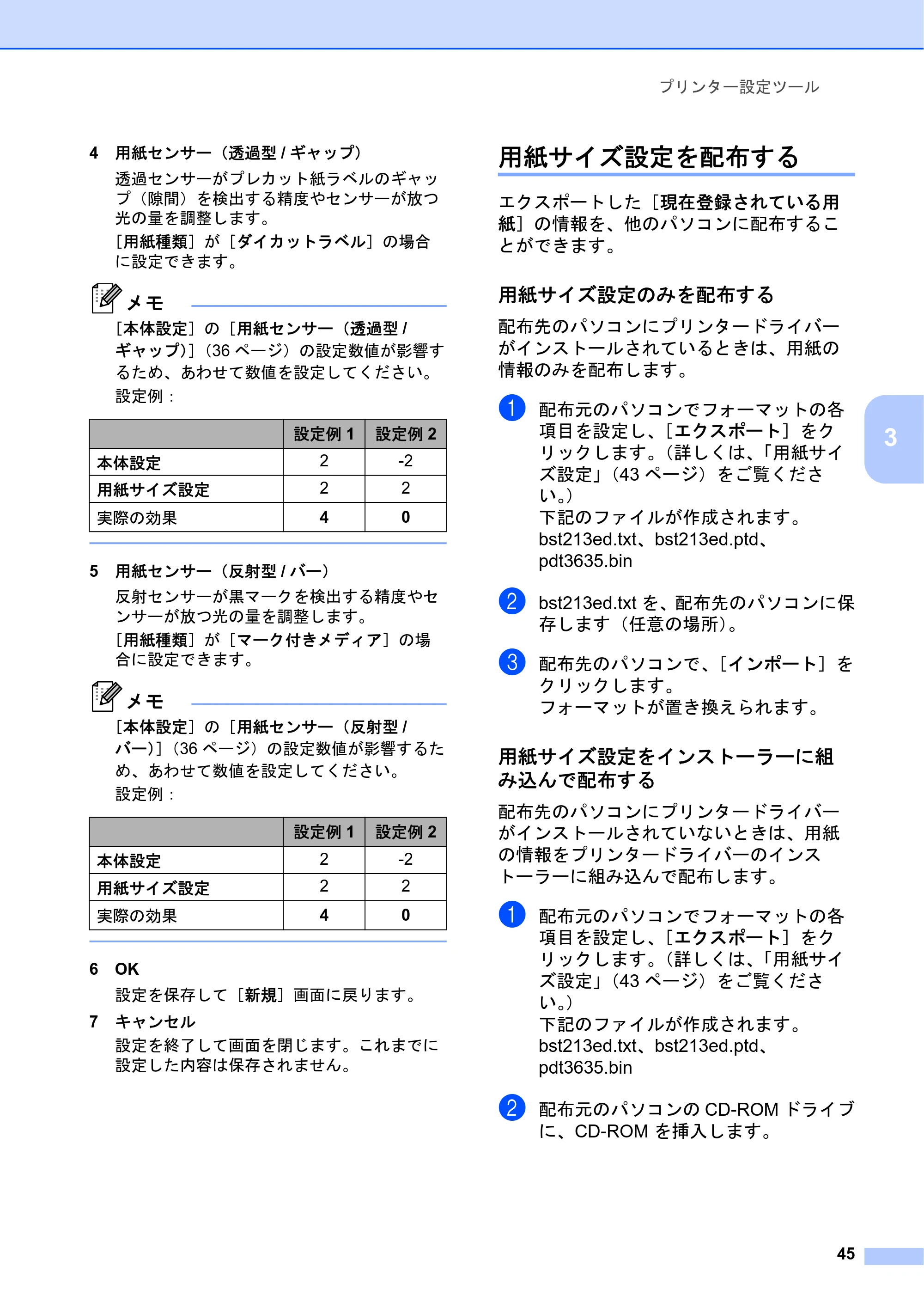
4 用紙センサー(透過型 / ギャップ)
透過センサーがプレカット紙ラベルのギャッ
プ(隙間)を検出する精度やセンサーが放つ
光の量を調整します。
[用紙種類]が[ダイカットラベル]の場合
に設定できます。
メモ
[本体設定]の[用紙センサー(透過型 /
ギャップ)](36 ページ)の設定数値が影響す
るため、あわせて数値を設定してください。
設定例:
5 用紙センサー(反射型 / バー)
反射センサーが黒マークを検出する精度やセ
ンサーが放つ光の量を調整します。
[用紙種類]が[マーク付きメディア]の場
合に設定できます。
メモ
[本体設定]の[用紙センサー(反射型 /
バー)](36 ページ)の設定数値が影響するた
め、あわせて数値を設定してください。
設定例:
6 OK
設定を保存して[新規]画面に戻ります。
7 キャンセル
設定を終了して画面を閉じます。これまでに
設定した内容は保存されません。
用紙サイズ設定を配布する 3
エクスポートした[現在登録されている用
紙]の情報を、他のパソコンに配布するこ
とができます。
用紙サイズ設定のみを配布する 3
配布先のパソコンにプリンタードライバー
がインストールされているときは、用紙の
情報のみを配布します。
a 配布元のパソコンでフォーマットの各
項目を設定し、[エクスポート]をク
リックします。(詳しくは、「用紙サイ
ズ設定」(43 ページ)をご覧くださ
い。)
下記のファイルが作成されます。
bst213ed.txt、bst213ed.ptd、
pdt3635.bin
b bst213ed.txt を、配布先のパソコンに保
存します(任意の場所)。
c 配布先のパソコンで、[インポート]を
クリックします。
フォーマットが置き換えられます。
用紙サイズ設定をインストーラーに組
み込んで配布する 3
配布先のパソコンにプリンタードライバー
がインストールされていないときは、用紙
の情報をプリンタードライバーのインス
トーラーに組み込んで配布します。
a 配布元のパソコンでフォーマットの各
項目を設定し、[エクスポート]をク
リックします。(詳しくは、「用紙サイ
ズ設定」(43 ページ)をご覧くださ
い。)
下記のファイルが作成されます。
bst213ed.txt、bst213ed.ptd、
pdt3635.bin
b 配布元のパソコンの CD-ROM ドライブ
に、CD-ROM を挿入します。
設定例 1 設定例 2
本体設定 2 -2
用紙サイズ設定 2 2
実際の効果 4 0
設定例 1 設定例 2
本体設定 2 -2
用紙サイズ設定 2 2
実際の効果 4 0
52ページ
Chapter 3
46
c CD-ROM ドライブ :\your language\ ドラ
イバーの TD-2000 フォルダーを、配布
元のパソコンにコピーします(任意の
場所)。
d 手順 a で作成された 3 つのファイルを、
手順 c でコピーした TD-2000\ ドライ
バーの Custom フォルダーに上書きし
ます。
e TD-2000 フォルダーを、配布先のパソ
コンに保存します(任意の場所)。
f 配布先のパソコンで、[Setup.exe]を
ダブルクリックします。
画面の指示に従って、インストールし
てください。
4 その他の機能
47
4
4
マスストレージ機能 4
マスストレージ機能とは 4
この機能は、USB 接続を通して、パソコン
などから本機にファイルをコピーすること
で、各種コマンドの実行ができる機能です。
マスストレージ領域内にコピーされたファ
イルが、印刷ボタンを押すことで処理され
ます。
この機能は、次のような場合に便利です。
管理者から配布された設定用のコマンド
ファイル(bin 形式)やテンプレート
ファイル(blf 形式)を、専用のツールを
使わずに、簡単に本機に反映したいとき
プリンタードライバーをインストールし
ないで、各種コマンドを実行したいとき
Windows に限らず、USB ホスト機能を持
つ OS からデータ転送や印刷を行いたい
とき
マスストレージ機能を使用する4
a 本機の電源が入っていないことを確認
します。
b 本機の印刷ボタンを押したまま、電源
ボタン( )を長押しします。
本機がマスストレージモードで起動し、
電源表示ランプがオレンジ色に点灯し
ます。
c パソコンなどと本機を USB ケーブルで
接続します。
パソコンなどの画面上に、本機のマス
ストレージ領域が表示されます。
メモ
マスストレージ領域が自動で表示されな
い場合は、表示方法について、お使いの
パソコンなどの説明書をご覧ください。
d 対象ファイルを、ドラッグ & ドロップ
で、マスストレージ領域にコピーしま
す。
e 印刷ボタンを押します。
コマンドファイルの内容が実行されま
す。
実行中は、電源表示ランプがオレンジ
色に点灯、状態表示ランプ(ステータ
ス)が緑色に点滅します。
f 実行が完了すると、状態表示ランプ
(ステータス)が消灯します。
g マスストレージモードを解除するには、
本機の電源を一旦切ります。
再度起動した際には、通常モードで起
動します。
その他の機能 4
ウェブブラウザーで管 理する
Chapter 4
48
ウェブブラウザーで管
理する 4
本機に搭載されている Web サーバーで、
HTTP(ハイパーテキスト転送プロトコル)
を使用して、本機の状態を管理したり、設
定の一部を変更したりできます。
メモ
- JavaScript と Cookie が常に有効であるこ
とを確認してください。
- 本機とパソコンが有効な IP アドレスを割
り当てられ、TCP/IP プロトコルによっ
てネットワーク接続されていることを確
認してください。IP アドレスは、本機の
設定情報を印刷してご確認ください。詳
しくは、「本体設定情報の印刷」(20 ペー
ジ)をご覧ください。
a ウェブブラウザーを起動します。
b ウェブブラウザーのアドレス欄に 、
「http://xxx.xxx.xxx.xxx/」と入力しま
す。(「xxx.xxx.xxx.xxx」は、本機の IP
アドレスです。)
例:http://192.168.1.2/
c プリントサーバーの設定を変更するこ
とができます。
メモ
オプションのネットワークパスワードを
設定している場合は、ウェブブラウザー
へアクセスするときに、パスワードを入
力する必要があります。
詳しくは、付属の CD-ROM に収録され
ているネットワークユーザーズガイドを
ご覧ください。
電源を切ると、マスストレージ
モードが解除され、マスストレー
ジ領域内のファイルは削除されま
す。
この機能で使用できるファイル形
式は、bin、blf のみです。それ以外
のファイルは使用しないでくださ
い。
マスストレージ領域内にフォル
ダーを作成しないでください。
フォルダーを作成した場合、フォ
ルダー内のファイルは、実行の対
象となりません。
マスストレージ領域の容量は、
2.45MB です。2MB を超えるファ
イルをコピーした場合は、動作を
保証いたしかねますのでご注意く
ださい。
複数のファイルをマスストレージ
内にコピーした場合、ファイルの
実行順は保証いたしかねますので
ご注意ください。
マスストレージモード起動中は、
有線 LAN 接続、無線 LAN 接続、
Bluetooth 接続、シリアルケーブル
変換アダプター接続を使用するこ
とはできません。
マスストレージ領域内にコピーし
たファイルの実行中は、領域内の
他のファイルにアクセスしないで
ください。
アプリケーション開発 ツール(Software Development Kit <SDK>)
その他の機能
49
4
アプリケーション開発
ツール(Software
Development Kit
<SDK>) 4
アプリケーション開発ツール(SDK)を提
供しております。弊社ホームページ(開発
者ツール)
(www.brother.co.jp/dev/index/htm)をご参
照ください。
b-PAC SDK、モバイル端末向け SDK
(Windows Mobile、Android、iPhone、iPad
用)などのダウンロードができます(ダウ
ンロードできる SDK は予告なく変更される
ことがあります)。
5 お手入れ
50
5
本機は、必要に応じてお手入れをしてくだ
さい。ほこりの多い場所など、使用される
環境によっては、頻繁にお手入れをする必
要があります。ほこりや汚れが溜まると、
印刷に白い筋が入ったり、用紙が詰まった
りする場合があります。
印字ヘッドのお手入れ 5
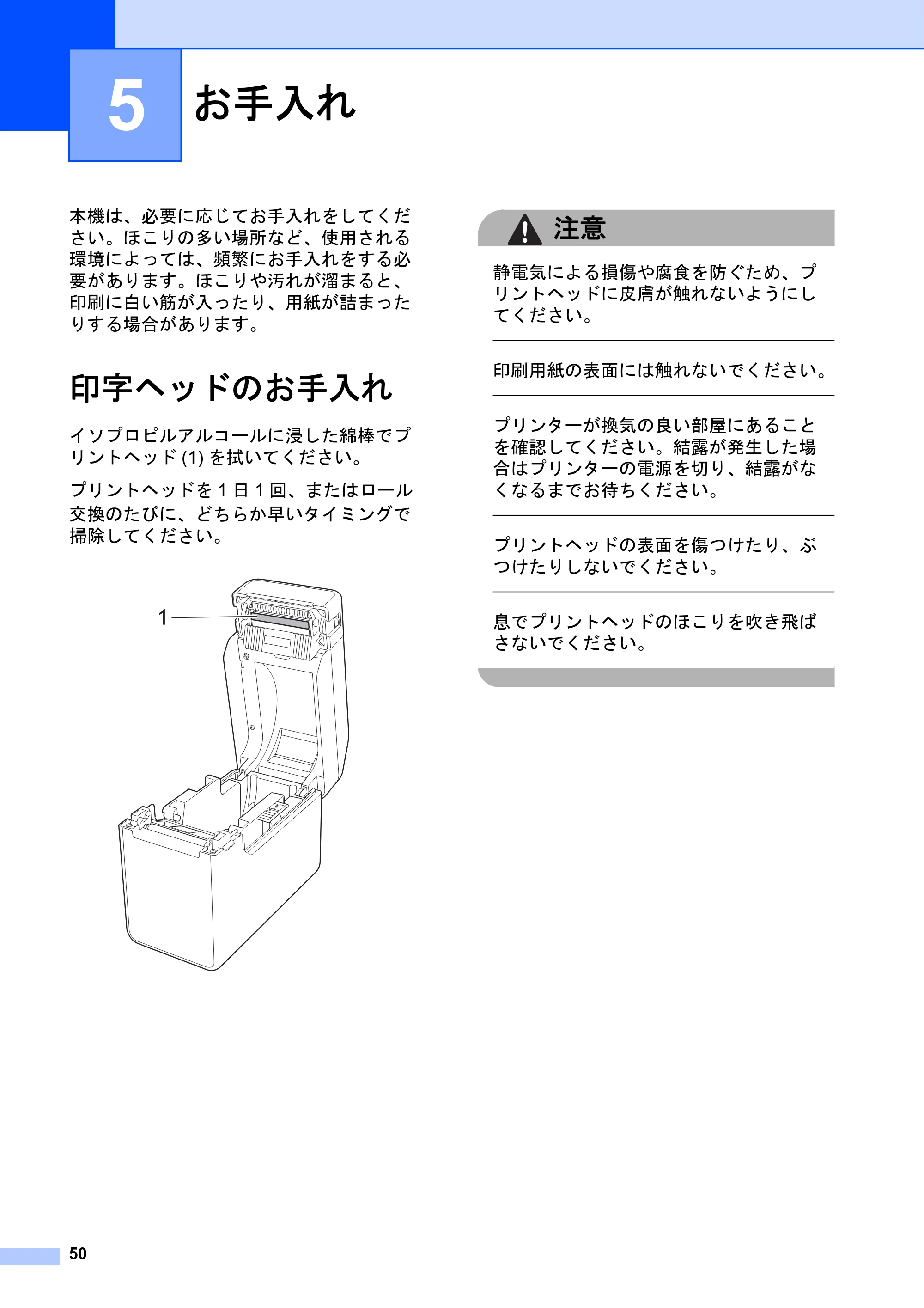
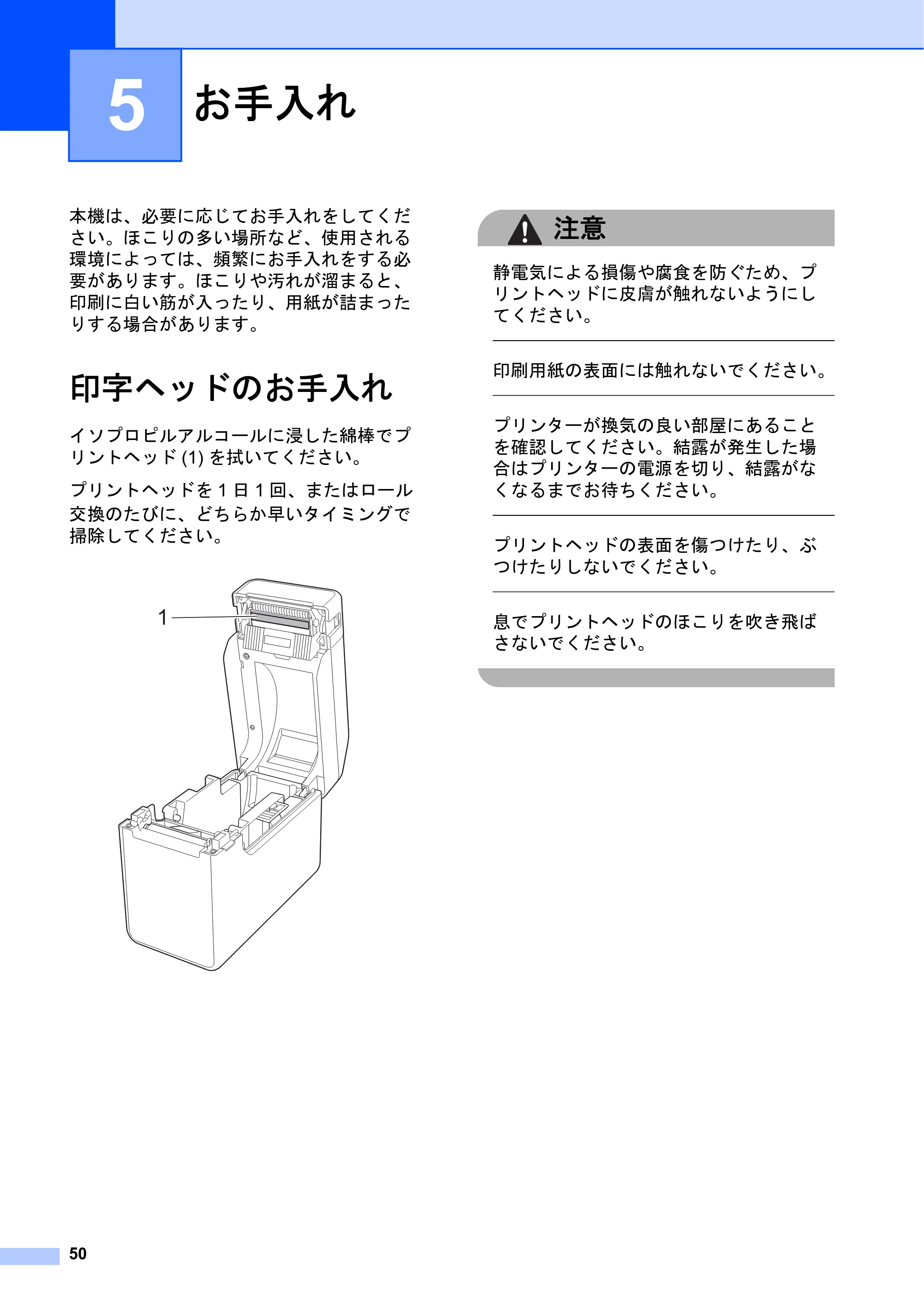
イソプロピルアルコールに浸した綿棒でプ
リントヘッド (1) を拭いてください。
プリントヘッドを 1 日 1 回、またはロール
交換のたびに、どちらか早いタイミングで
掃除してください。
注意
静電気による損傷や腐食を防ぐため、プ
リントヘッドに皮膚が触れないようにし
てください。
印刷用紙の表面には触れないでください。
プリンターが換気の良い部屋にあること
を確認してください。結露が発生した場
合はプリンターの電源を切り、結露がな
くなるまでお待ちください。
プリントヘッドの表面を傷つけたり、ぶ
つけたりしないでください。
息でプリントヘッドのほこりを吹き飛ば
さないでください。
お手入れ 5
1
プラテンローラーのお 手入れ
お手入れ
51
5
プラテンローラーのお
手入れ 5
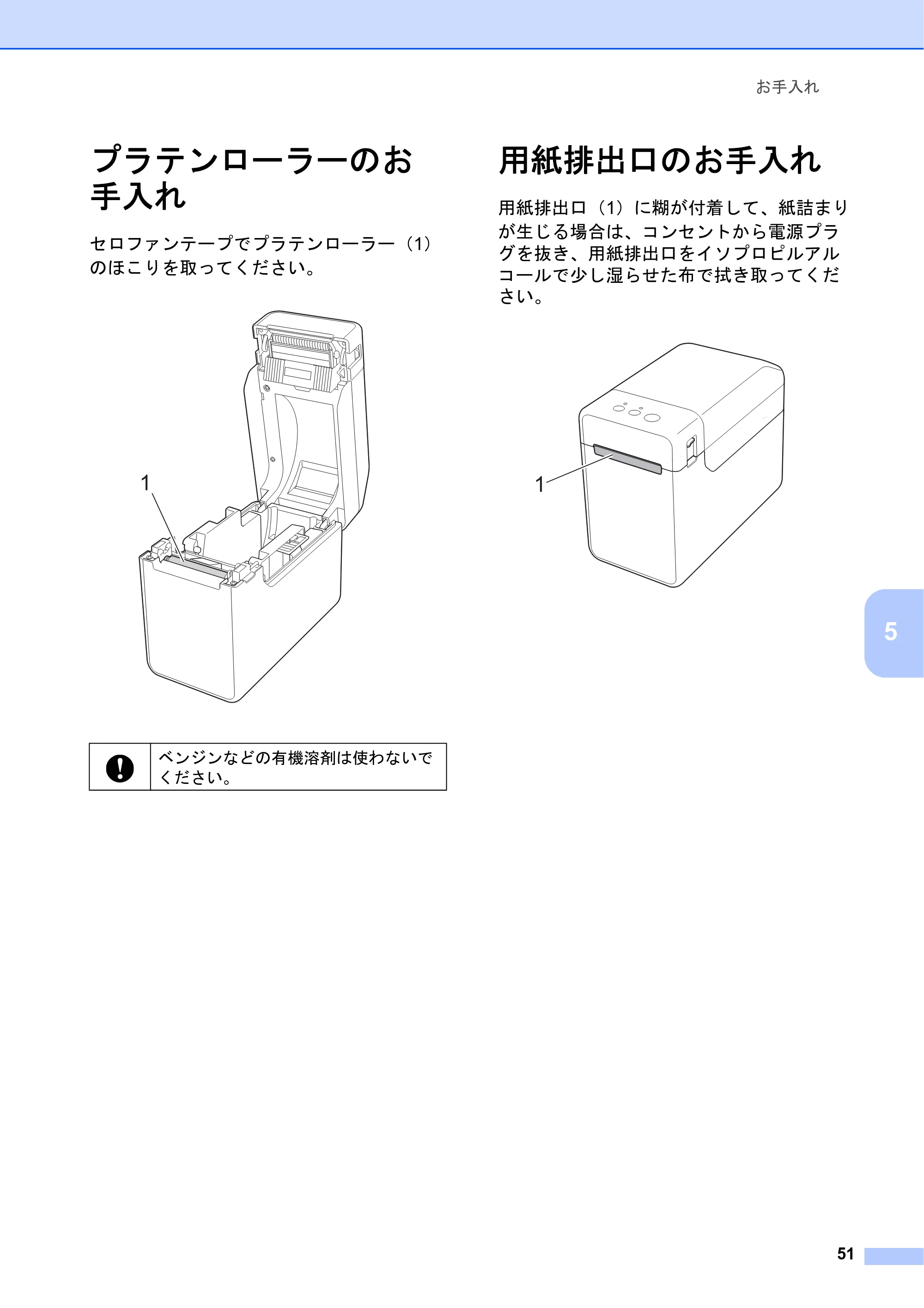
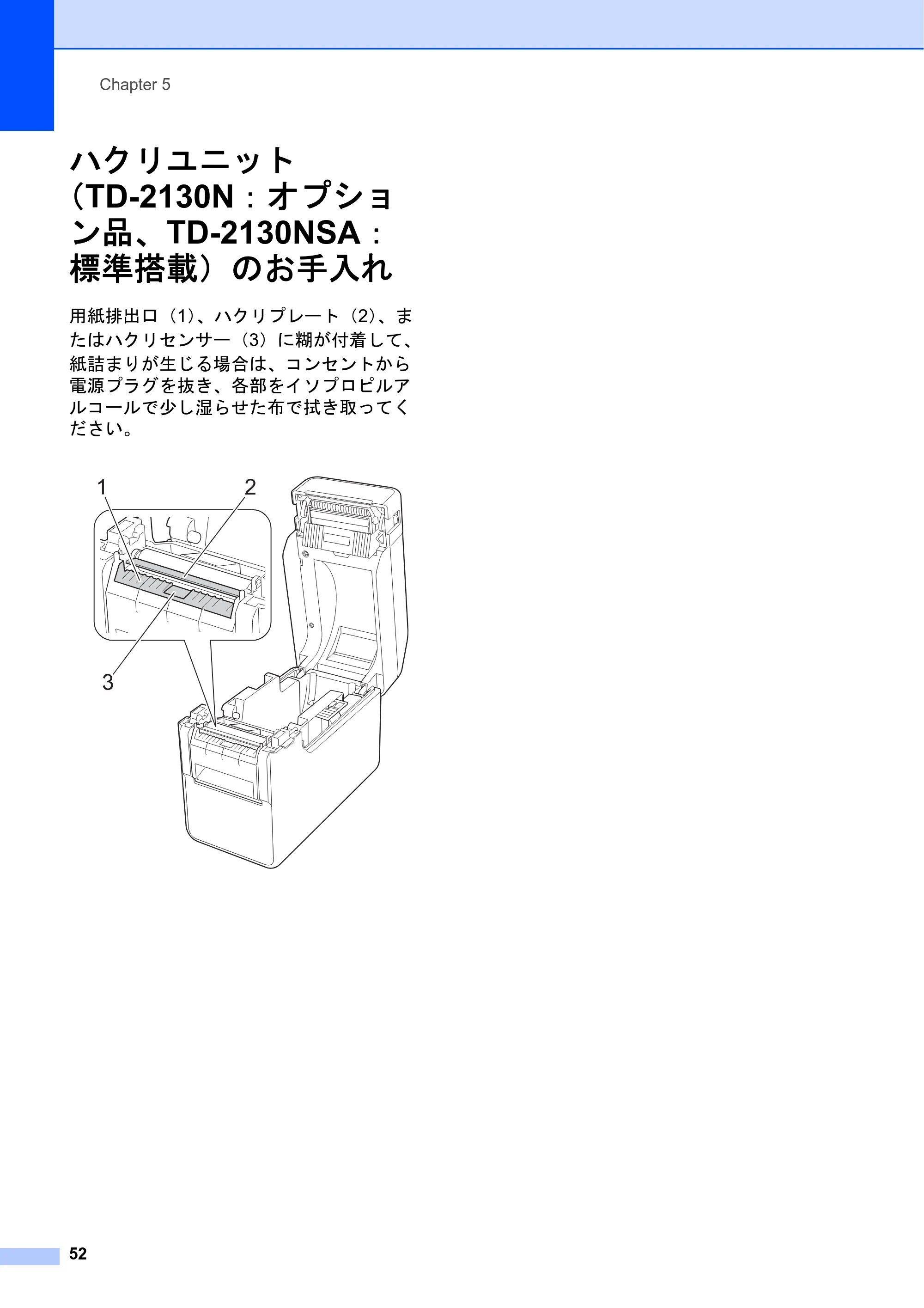
セロファンテープでプラテンローラー(1)
のほこりを取ってください。
用紙排出口のお手入れ 5
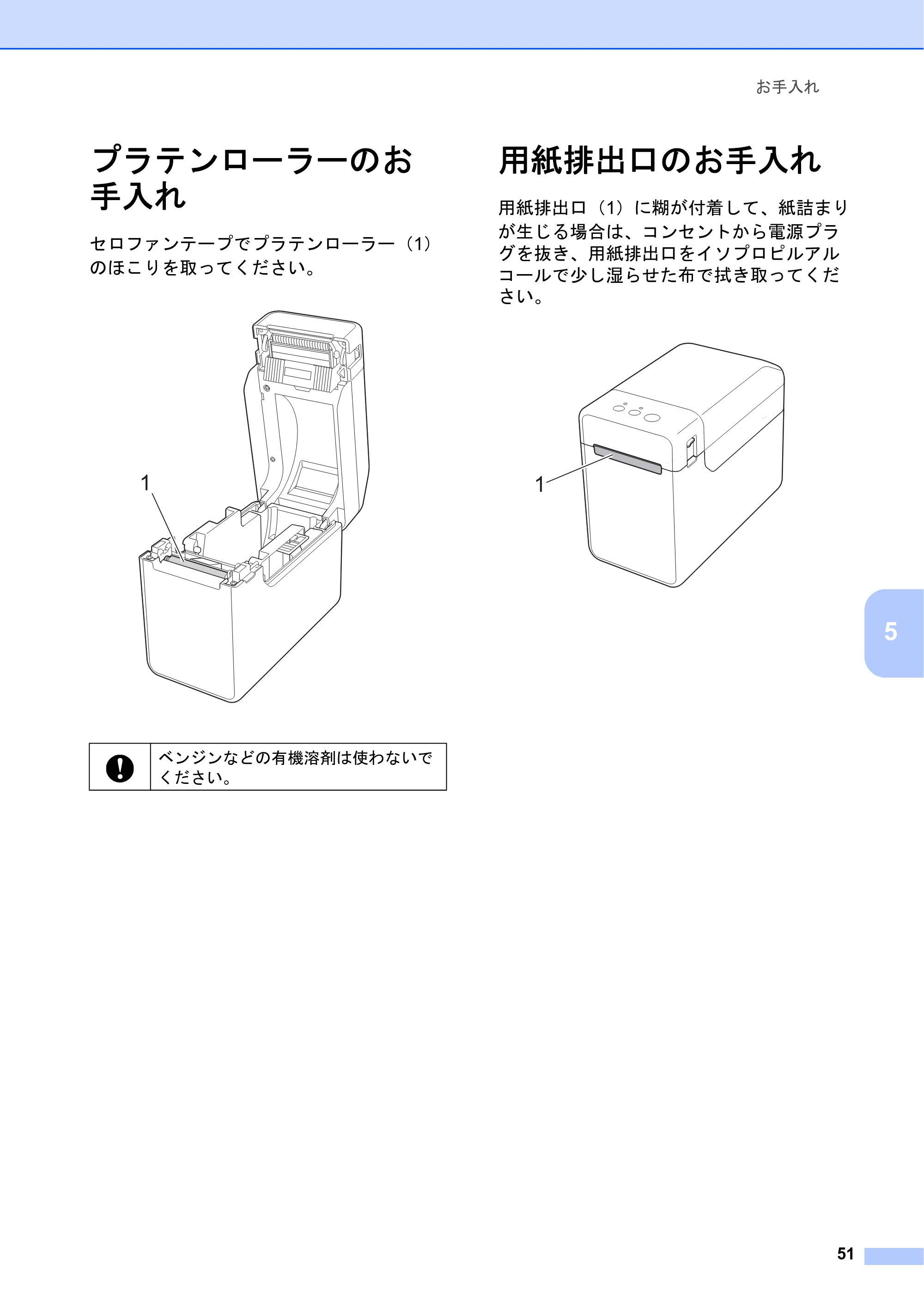
用紙排出口(1)に糊が付着して、紙詰まり
が生じる場合は、コンセントから電源プラ
グを抜き、用紙排出口をイソプロピルアル
コールで少し湿らせた布で拭き取ってくだ
さい。
ベンジンなどの有機溶剤は使わないで
ください。
1 1
ハクリユニット (TD-2130N:オプショ ン品、TD-2130NSA: 標準搭載)のお手入れ
Chapter 5
52
ハクリユニット
(TD-2130N:オプショ
ン品、TD-2130NSA:
標準搭載)のお手入れ 5
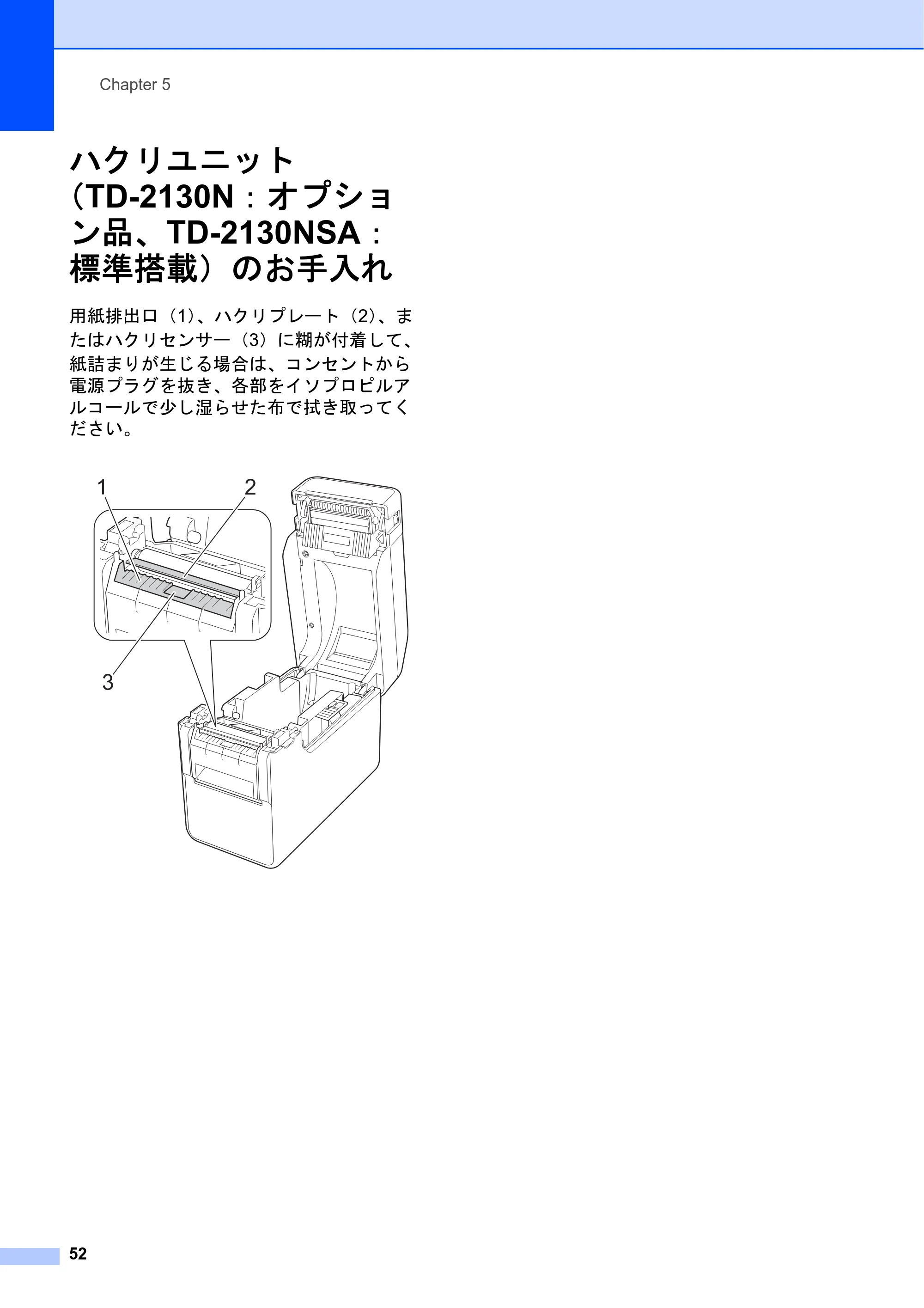
用紙排出口(1)、ハクリプレート(2)、ま
たはハクリセンサー(3)に糊が付着して、
紙詰まりが生じる場合は、コンセントから
電源プラグを抜き、各部をイソプロピルア
ルコールで少し湿らせた布で拭き取ってく
ださい。
1 2
3
6 表示ランプ
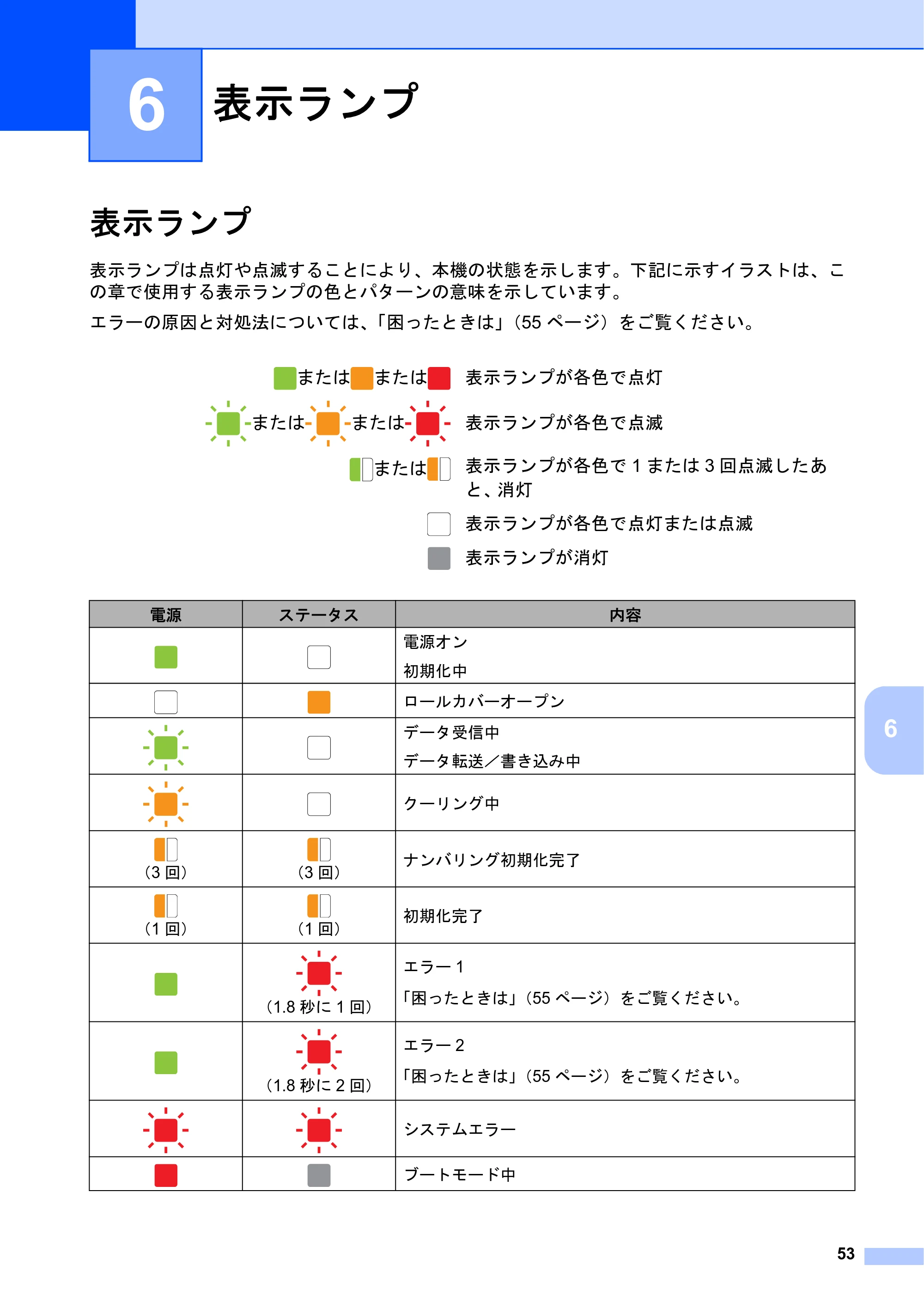
53
6
6
表示ランプ 6
表示ランプは点灯や点滅することにより、本機の状態を示します。下記に示すイラストは、こ
の章で使用する表示ランプの色とパターンの意味を示しています。
エラーの原因と対処法については、「困ったときは」(55 ページ)をご覧ください。
表示ランプ 6
または または 表示ランプが各色で点灯
または または 表示ランプが各色で点滅
または 表示ランプが各色で 1 または 3 回点滅したあ
と、消灯
表示ランプが各色で点灯または点滅
表示ランプが消灯
電源 ステータス 内容
電源オン
初期化中
ロールカバーオープン
データ受信中
データ転送/書き込み中
クーリング中
(3 回) (3 回)
ナンバリング初期化完了
(1 回) (1 回)
初期化完了
(1.8 秒に 1 回)
エラー 1
「困ったときは」(55 ページ)をご覧ください。
(1.8 秒に 2 回)
エラー 2
「困ったときは」(55 ページ)をご覧ください。
システムエラー
ブートモード中
60ページ
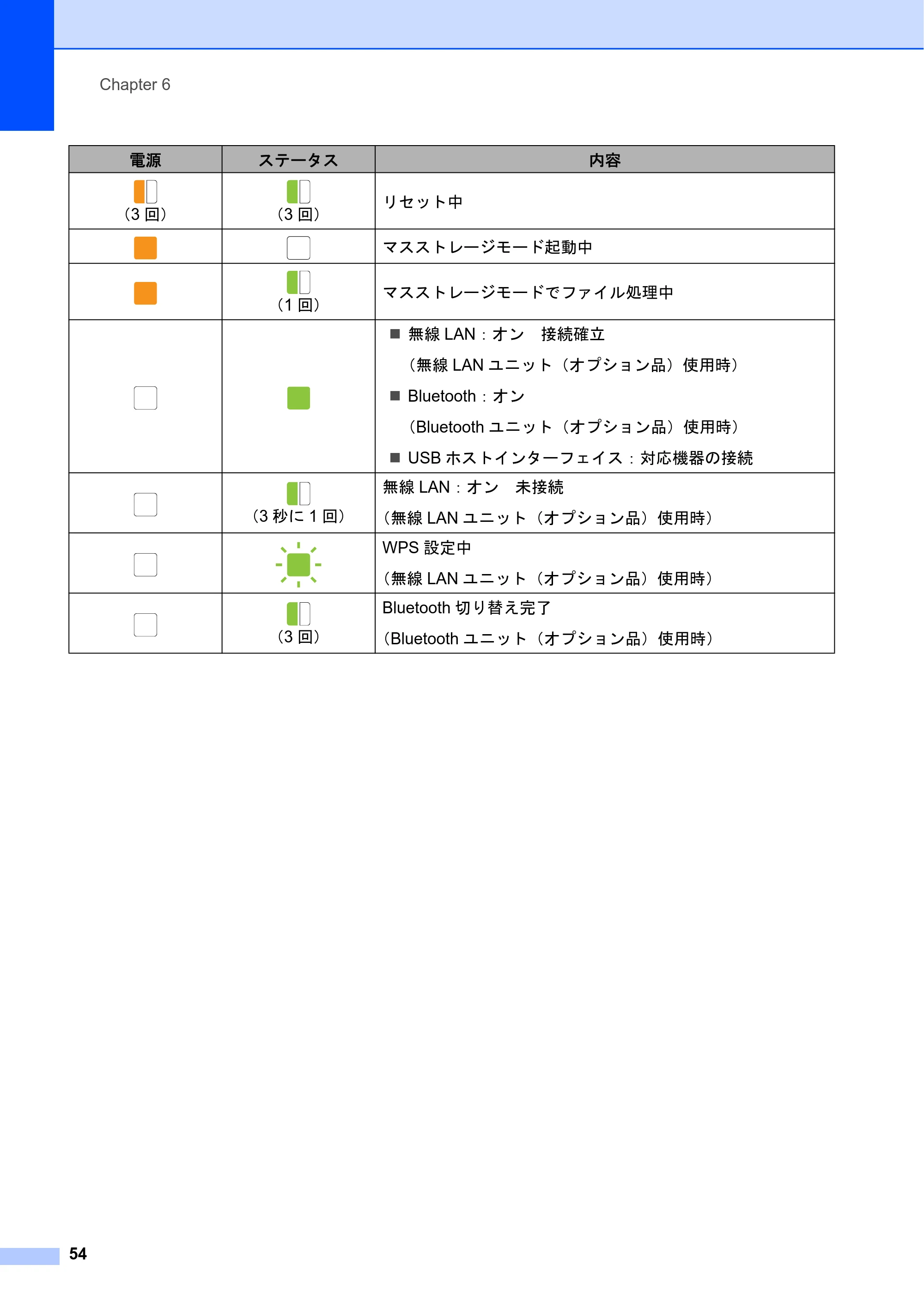
Chapter 6
54
(3 回) (3 回)
リセット中
マスストレージモード起動中
(1 回)
マスストレージモードでファイル処理中
無線 LAN:オン 接続確立
(無線 LAN ユニット(オプション品)使用時)
Bluetooth:オン
(Bluetooth ユニット(オプション品)使用時)
USB ホストインターフェイス:対応機器の接続
(3 秒に 1 回)
無線 LAN:オン 未接続
(無線 LAN ユニット(オプション品)使用時)
WPS 設定中
(無線 LAN ユニット(オプション品)使用時)
(3 回)
Bluetooth 切り替え完了
(Bluetooth ユニット(オプション品)使用時)
電源 ステータス 内容
7 困ったときは
55
7
7
概要 7
本機に問題が起きた場合は、はじめに次の内容について、正しく対応しているかどうかを確認
してください。
本機に、AC アダプターまたは、Li-ion 充電池(オプション品)による電源供給をしています
か?
「AC アダプターで接続する」(4 ページ)または、「Li-ion 充電池/充電池ホルダー(オプ
ション品 :PA-BT-4000LI / PA-BB-001)を使う」(113 ページ)をご覧ください。
適切なプリンタードライバーを選択して、インストールしていますか?
「プリンタードライバーとソフトウェアをインストールする」(5 ページ)をご覧ください。
本機をパソコンに接続していますか?
「本機とパソコンを接続する」(22 ページ)をご覧ください。
上記のことを確認しても、問題が解決しない場合は、この章をご覧ください。
メモ
液晶ディスプレー(TD-2130NSA のみ)に表示されるエラーメッセージについては、「操作
パネル&液晶ディスプレー(TD-2130NSA のみ)のエラーメッセージ一覧」(64 ページ)を
ご覧ください。
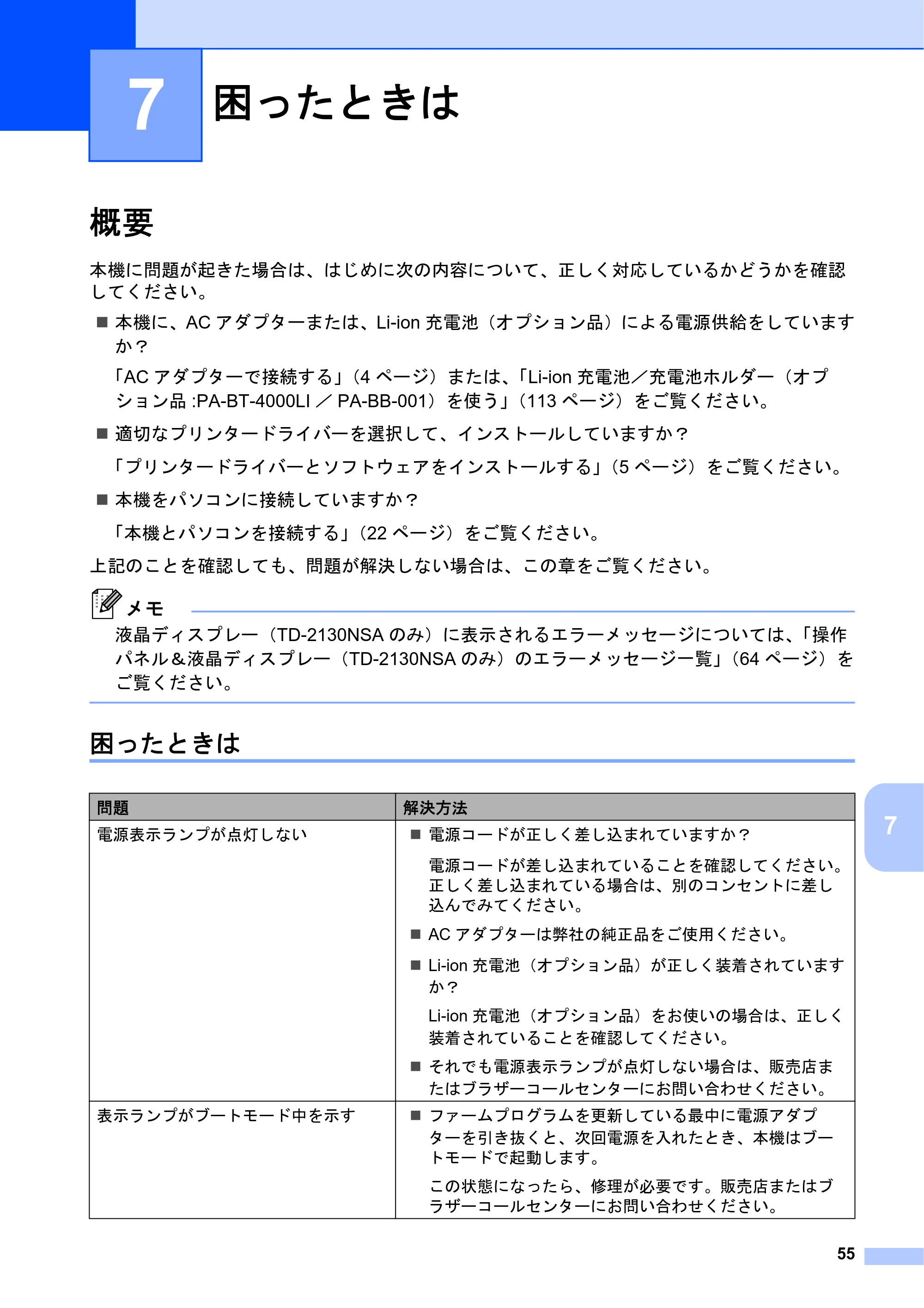
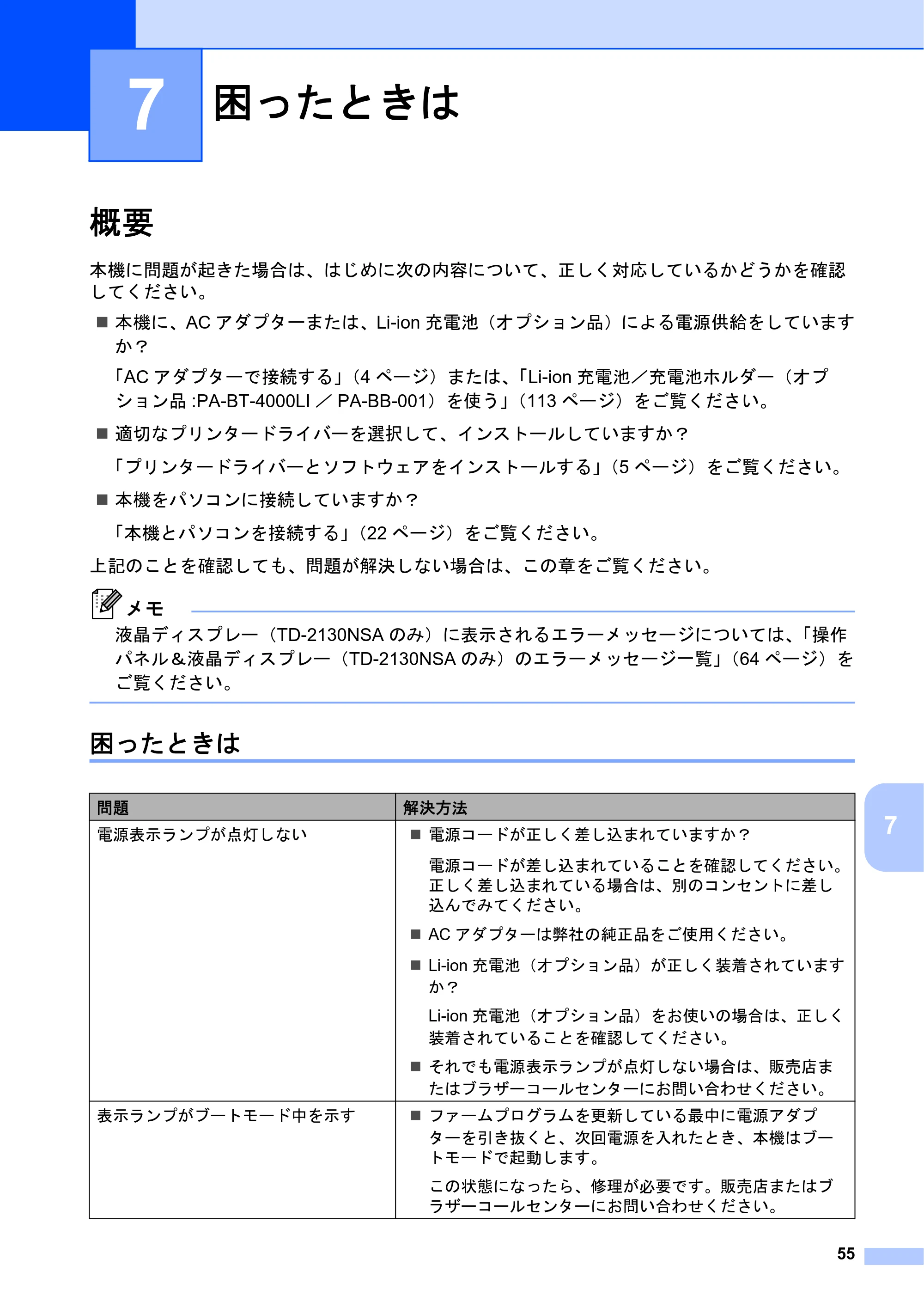
困ったときは 7
困ったときは 7
問題 解決方法
電源表示ランプが点灯しない 電源コードが正しく差し込まれていますか?
電源コードが差し込まれていることを確認してください。
正しく差し込まれている場合は、別のコンセントに差し
込んでみてください。
AC アダプターは弊社の純正品をご使用ください。
Li-ion 充電池(オプション品)が正しく装着されています
か?
Li-ion 充電池(オプション品)をお使いの場合は、正しく
装着されていることを確認してください。
それでも電源表示ランプが点灯しない場合は、販売店ま
たはブラザーコールセンターにお問い合わせください。
表示ランプがブートモード中を示す ファームプログラムを更新している最中に電源アダプ
ターを引き抜くと、次回電源を入れたとき、本機はブー
トモードで起動します。
この状態になったら、修理が必要です。販売店またはブ
ラザーコールセンターにお問い合わせください。
62ページ
Chapter 7
56
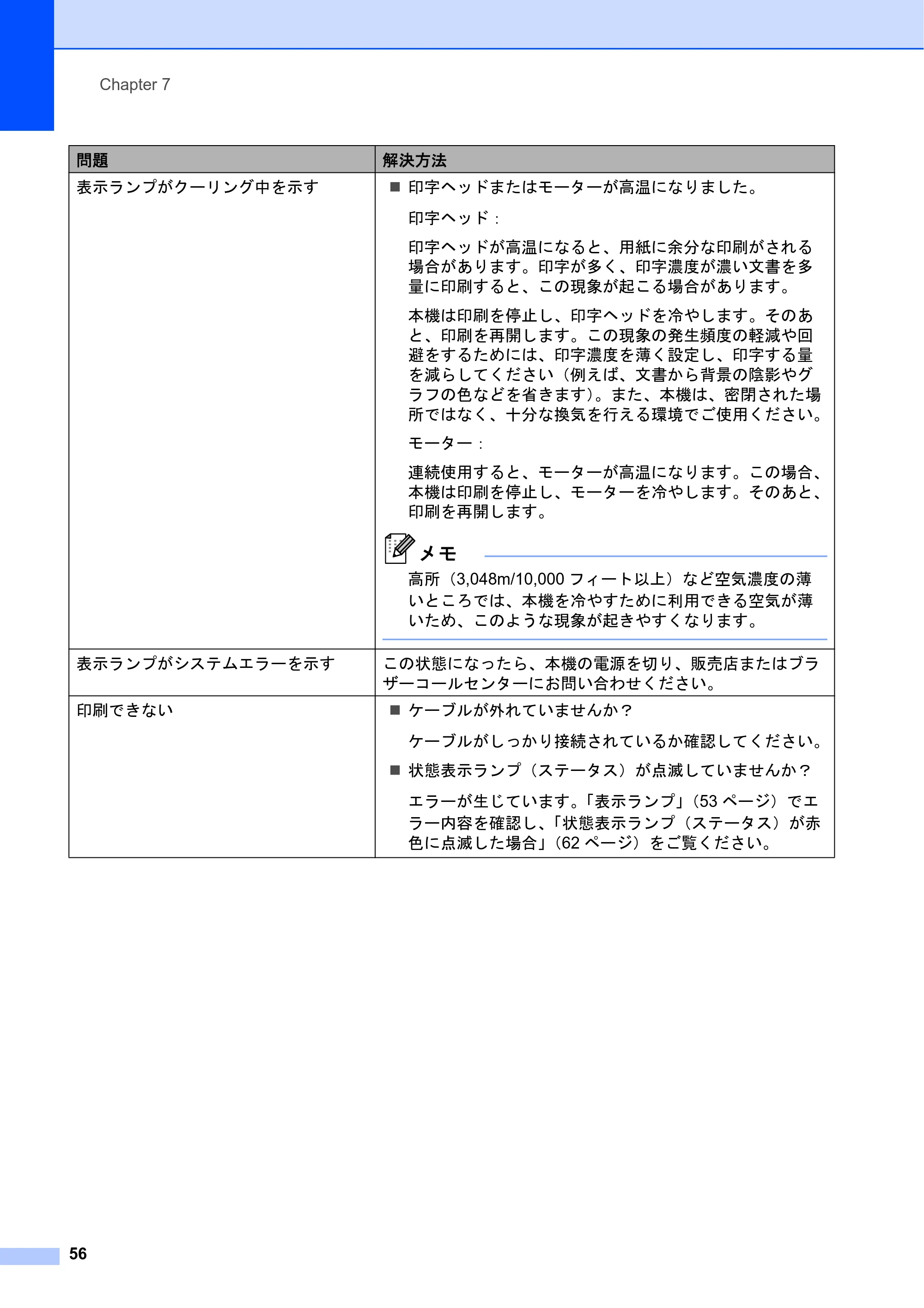
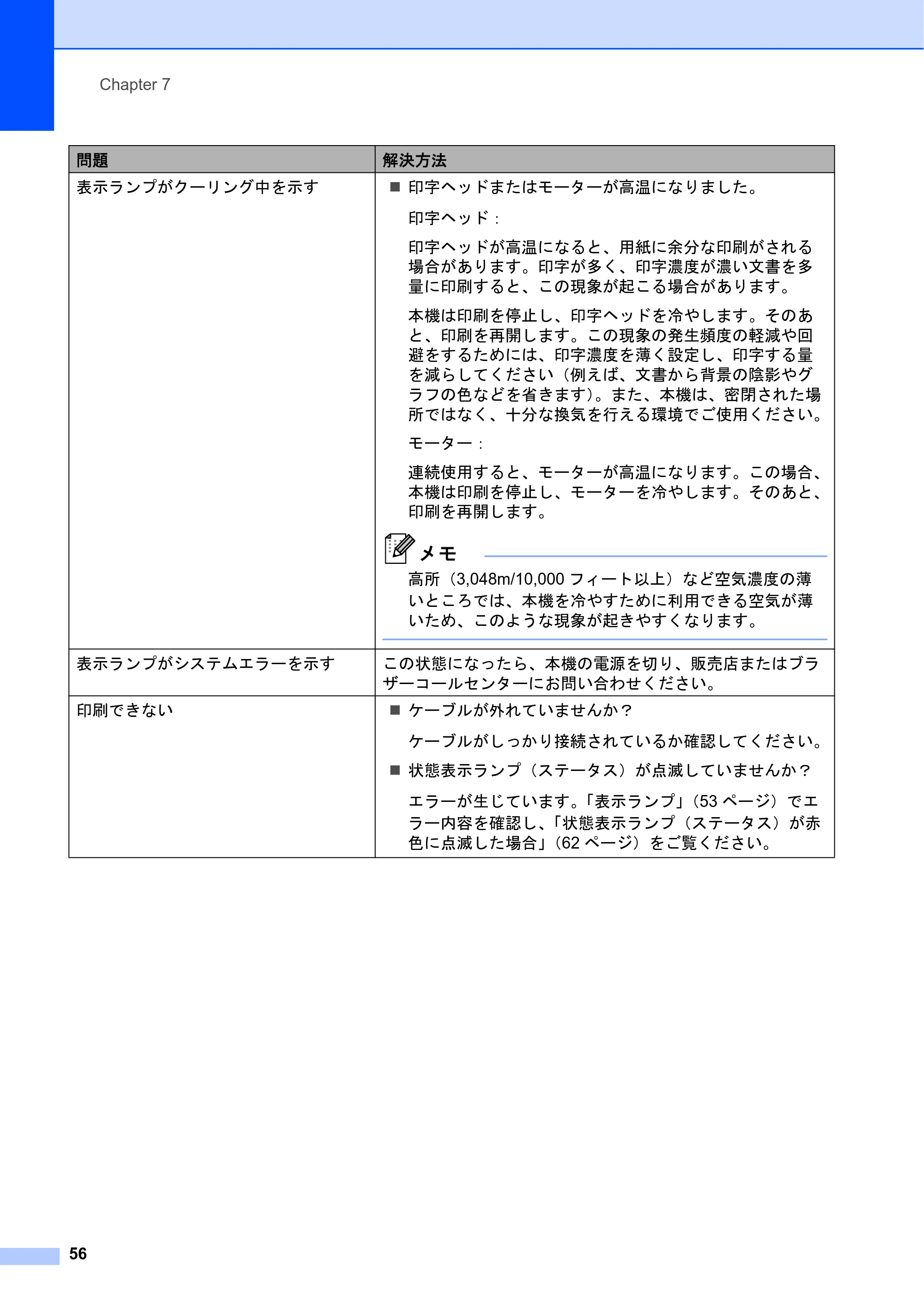
表示ランプがクーリング中を示す 印字ヘッドまたはモーターが高温になりました。
印字ヘッド:
印字ヘッドが高温になると、用紙に余分な印刷がされる
場合があります。印字が多く、印字濃度が濃い文書を多
量に印刷すると、この現象が起こる場合があります。
本機は印刷を停止し、印字ヘッドを冷やします。そのあ
と、印刷を再開します。この現象の発生頻度の軽減や回
避をするためには、印字濃度を薄く設定し、印字する量
を減らしてください(例えば、文書から背景の陰影やグ
ラフの色などを省きます)。また、本機は、密閉された場
所ではなく、十分な換気を行える環境でご使用ください。
モーター:
連続使用すると、モーターが高温になります。この場合、
本機は印刷を停止し、モーターを冷やします。そのあと、
印刷を再開します。
メモ
高所(3,048m/10,000 フィート以上)など空気濃度の薄
いところでは、本機を冷やすために利用できる空気が薄
いため、このような現象が起きやすくなります。
表示ランプがシステムエラーを示す この状態になったら、本機の電源を切り、販売店またはブラ
ザーコールセンターにお問い合わせください。
印刷できない ケーブルが外れていませんか?
ケーブルがしっかり接続されているか確認してください。
状態表示ランプ(ステータス)が点滅していませんか?
エラーが生じています。「表示ランプ」(53 ページ)でエ
ラー内容を確認し、「状態表示ランプ(ステータス)が赤
色に点滅した場合」(62 ページ)をご覧ください。
問題 解決方法
63ページ
困ったときは
57
7
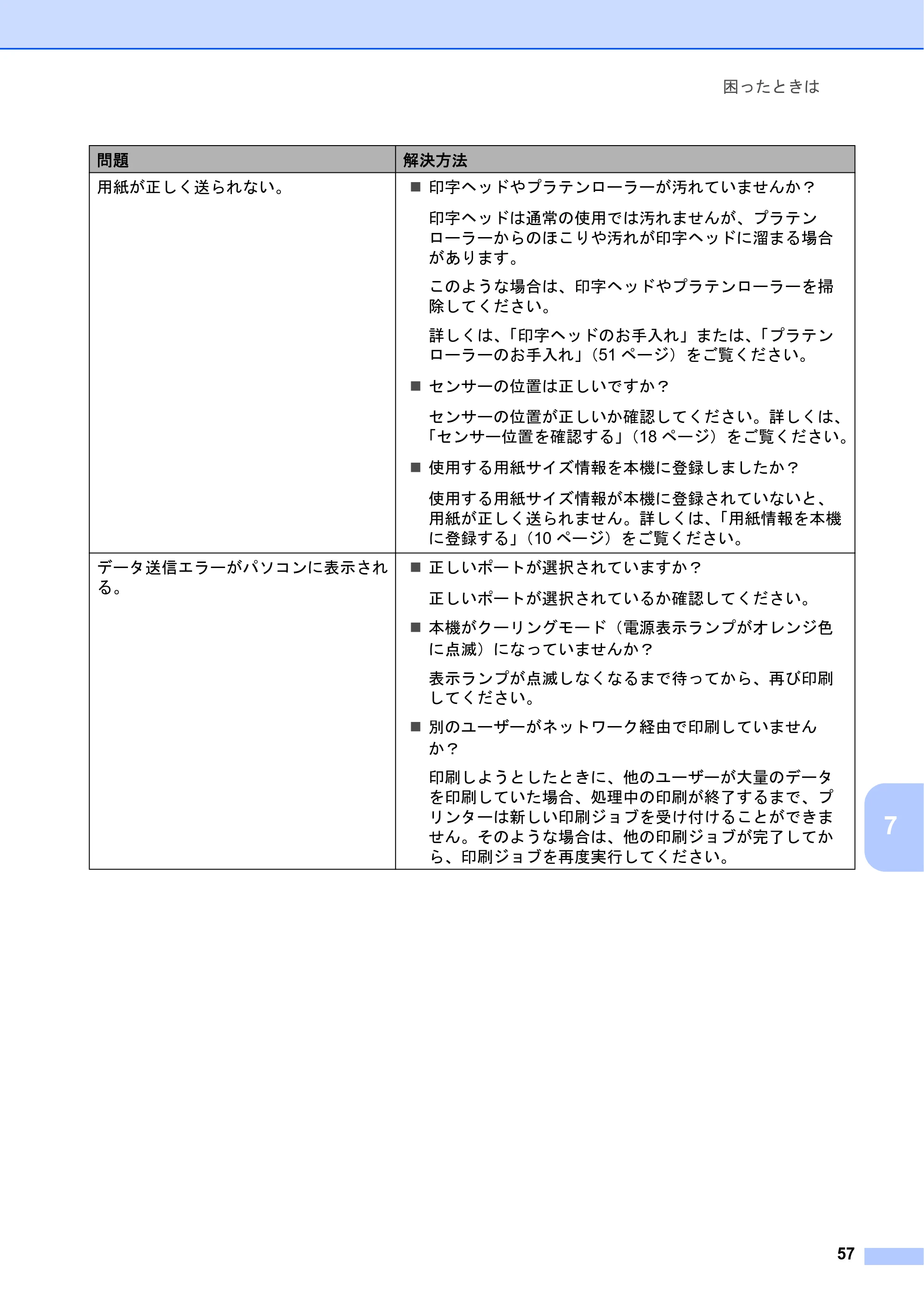
用紙が正しく送られない。 印字ヘッドやプラテンローラーが汚れていませんか?
印字ヘッドは通常の使用では汚れませんが、プラテン
ローラーからのほこりや汚れが印字ヘッドに溜まる場合
があります。
このような場合は、印字ヘッドやプラテンローラーを掃
除してください。
詳しくは、「印字ヘッドのお手入れ」または、「プラテン
ローラーのお手入れ」(51 ページ)をご覧ください。
センサーの位置は正しいですか?
センサーの位置が正しいか確認してください。詳しくは、
「センサー位置を確認する」(18 ページ)をご覧ください。
使用する用紙サイズ情報を本機に登録しましたか?
使用する用紙サイズ情報が本機に登録されていないと、
用紙が正しく送られません。詳しくは、「用紙情報を本機
に登録する」(10 ページ)をご覧ください。
データ送信エラーがパソコンに表示され
る。
正しいポートが選択されていますか?
正しいポートが選択されているか確認してください。
本機がクーリングモード(電源表示ランプがオレンジ色
に点滅)になっていませんか?
表示ランプが点滅しなくなるまで待ってから、再び印刷
してください。
別のユーザーがネットワーク経由で印刷していません
か?
印刷しようとしたときに、他のユーザーが大量のデータ
を印刷していた場合、処理中の印刷が終了するまで、プ
リンターは新しい印刷ジョブを受け付けることができま
せん。そのような場合は、他の印刷ジョブが完了してか
ら、印刷ジョブを再度実行してください。
問題 解決方法
64ページ
Chapter 7
58
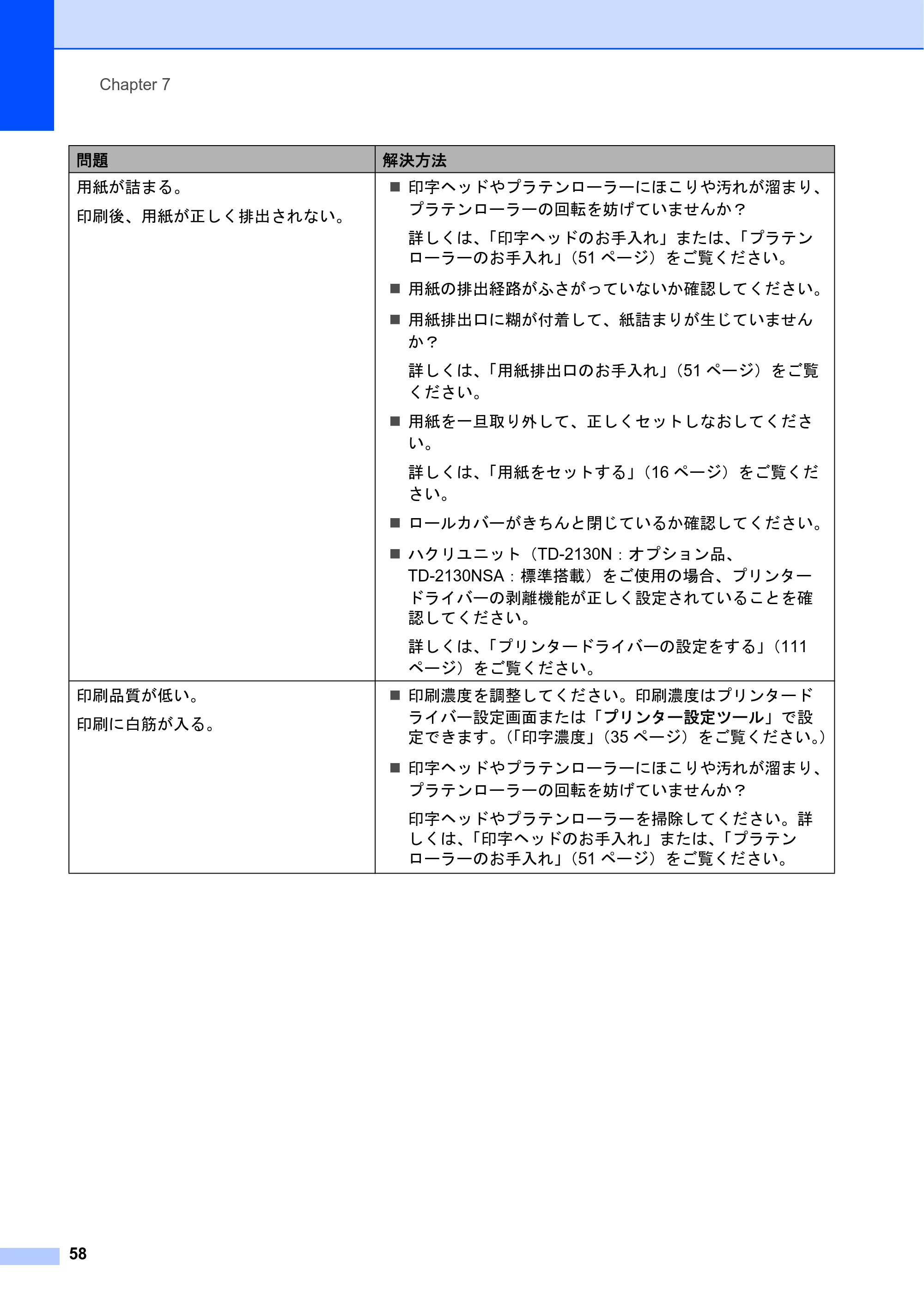
用紙が詰まる。
印刷後、用紙が正しく排出されない。
印字ヘッドやプラテンローラーにほこりや汚れが溜まり、
プラテンローラーの回転を妨げていませんか?
詳しくは、「印字ヘッドのお手入れ」または、「プラテン
ローラーのお手入れ」(51 ページ)をご覧ください。
用紙の排出経路がふさがっていないか確認してください。
用紙排出口に糊が付着して、紙詰まりが生じていません
か?
詳しくは、「用紙排出口のお手入れ」(51 ページ)をご覧
ください。
用紙を一旦取り外して、正しくセットしなおしてくださ
い。
詳しくは、「用紙をセットする」(16 ページ)をご覧くだ
さい。
ロールカバーがきちんと閉じているか確認してください。
ハクリユニット(TD-2130N:オプション品、
TD-2130NSA:標準搭載)をご使用の場合、プリンター
ドライバーの剥離機能が正しく設定されていることを確
認してください。
詳しくは、「プリンタードライバーの設定をする」(111
ページ)をご覧ください。
印刷品質が低い。
印刷に白筋が入る。
印刷濃度を調整してください。印刷濃度はプリンタード
ライバー設定画面または「プリンター設定ツール」で設
定できます。(「印字濃度」(35 ページ)をご覧ください。)
印字ヘッドやプラテンローラーにほこりや汚れが溜まり、
プラテンローラーの回転を妨げていませんか?
印字ヘッドやプラテンローラーを掃除してください。詳
しくは、「印字ヘッドのお手入れ」または、「プラテン
ローラーのお手入れ」(51 ページ)をご覧ください。
問題 解決方法
65ページ
困ったときは
59
7
印刷された一次元バーコード / 二次元
コードが読めない。
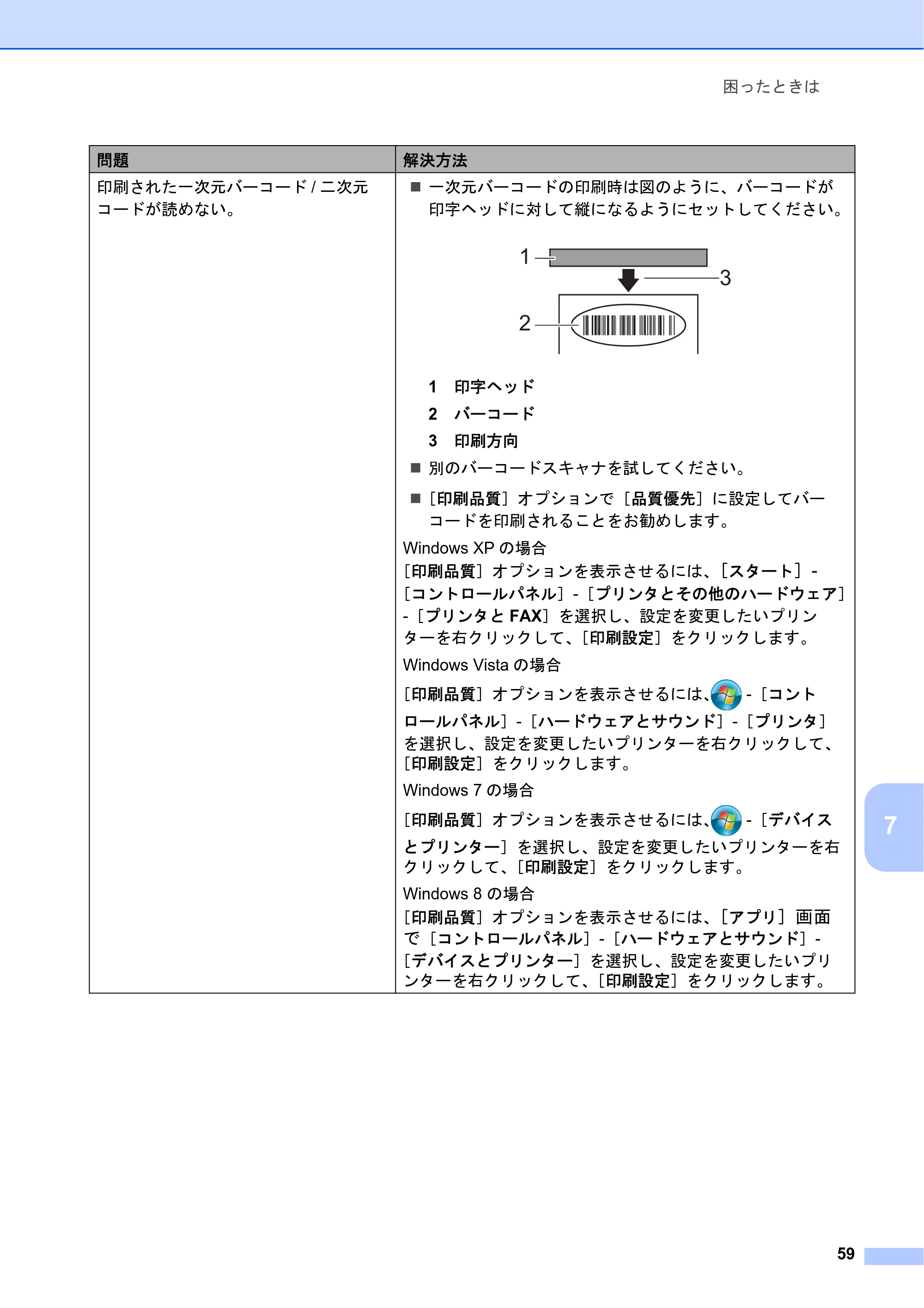
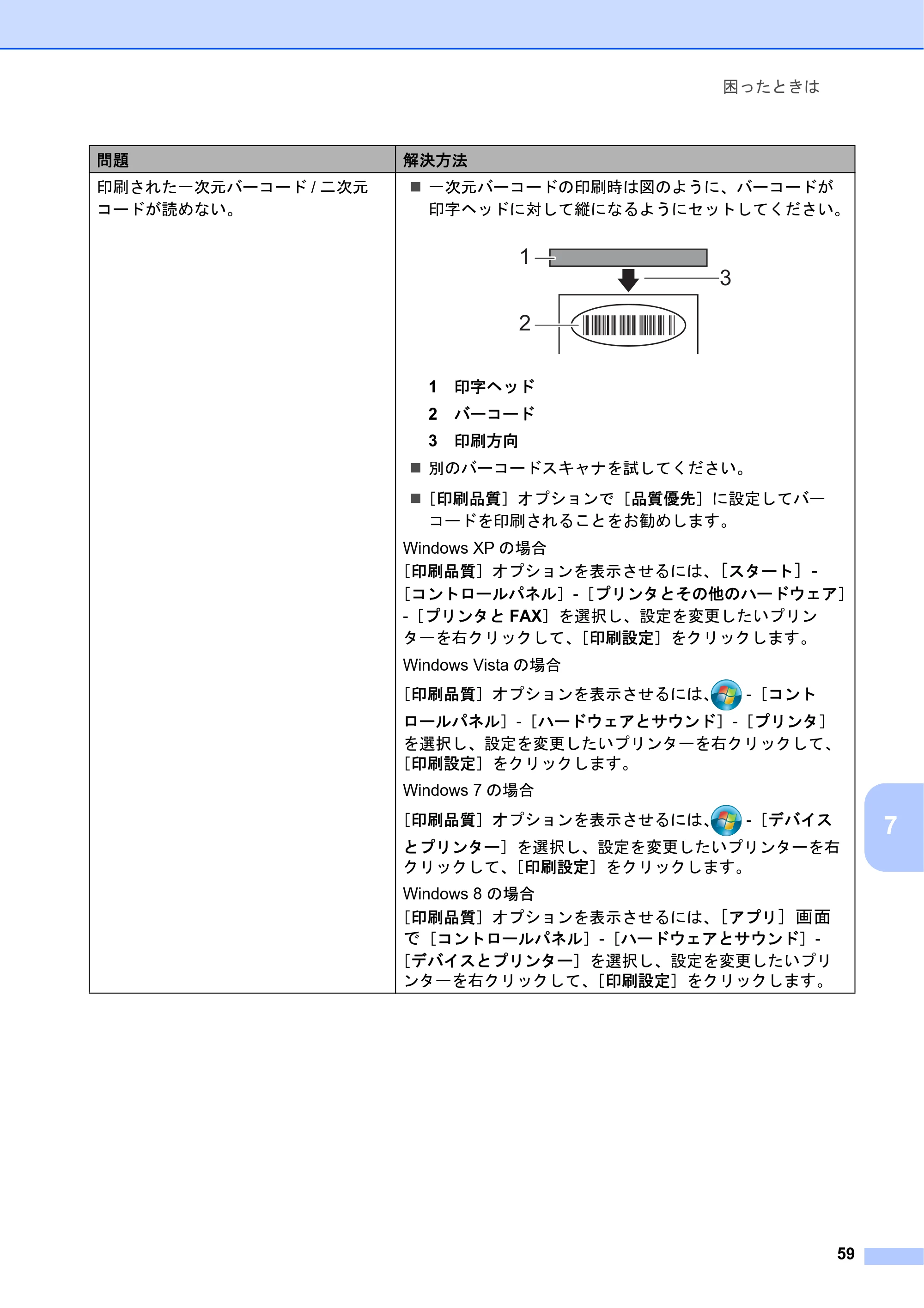
一次元バーコードの印刷時は図のように、バーコードが
印字ヘッドに対して縦になるようにセットしてください。
1 印字ヘッド
2 バーコード
3 印刷方向
別のバーコードスキャナを試してください。
[印刷品質]オプションで[品質優先]に設定してバー
コードを印刷されることをお勧めします。
Windows XP の場合
[印刷品質]オプションを表示させるには、[スタート]-
[コントロールパネル]-[プリンタとその他のハードウェア]
-[プリンタと FAX]を選択し、設定を変更したいプリン
ターを右クリックして、[印刷設定]をクリックします。
Windows Vista の場合
[印刷品質]オプションを表示させるには、 -[コント
ロールパネル]-[ハードウェアとサウンド]-[プリンタ]
を選択し、設定を変更したいプリンターを右クリックして、
[印刷設定]をクリックします。
Windows 7 の場合
[印刷品質]オプションを表示させるには、 -[デバイス
とプリンター]を選択し、設定を変更したいプリンターを右
クリックして、[印刷設定]をクリックします。
Windows 8 の場合
[印刷品質]オプションを表示させるには、[アプリ]画面
で [コントロールパネル]-[ハードウェアとサウンド]-
[デバイスとプリンター]を選択し、設定を変更したいプリ
ンターを右クリックして、[印刷設定]をクリックします。
問題 解決方法
1
2
3
66ページ
Chapter 7
60
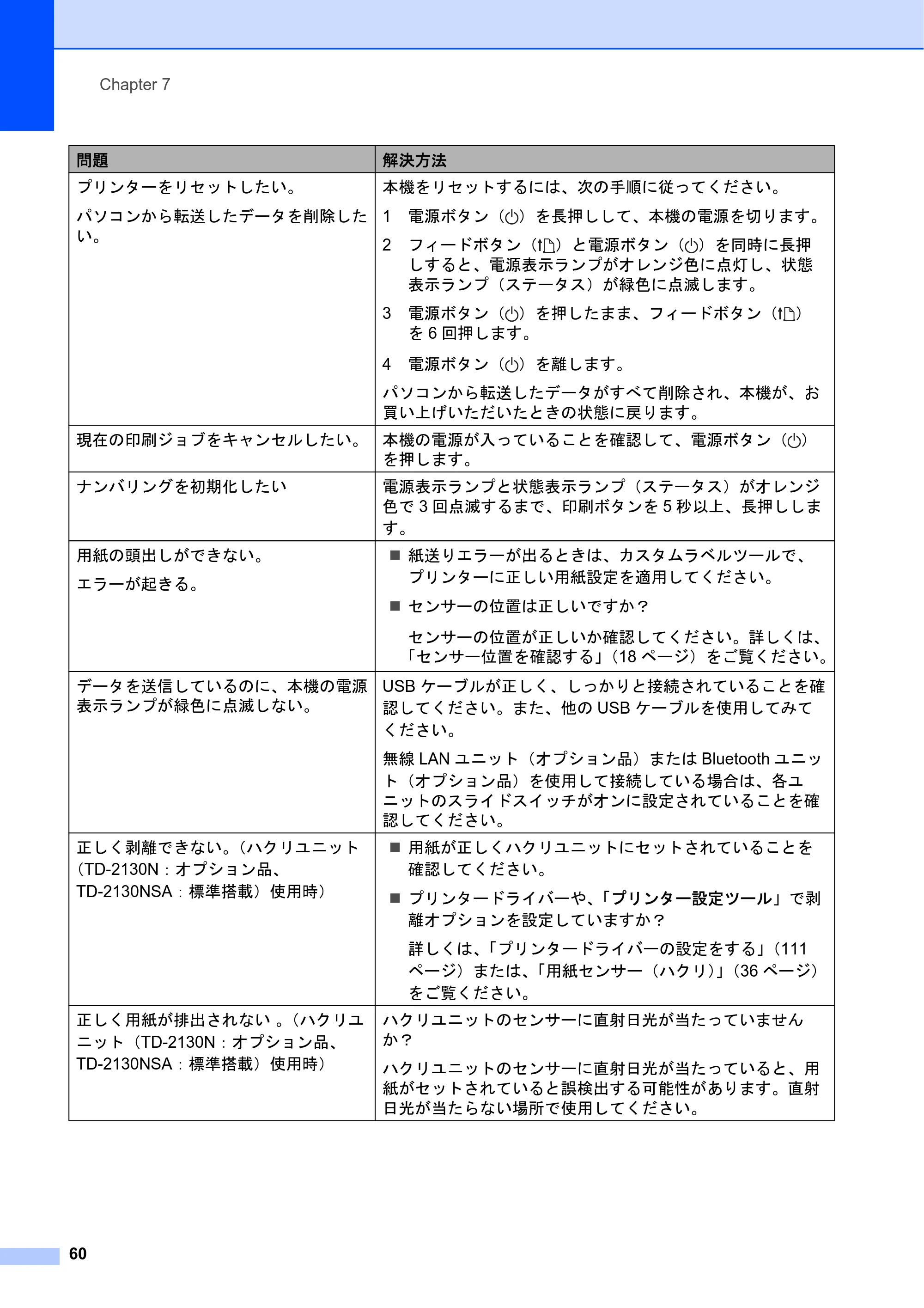
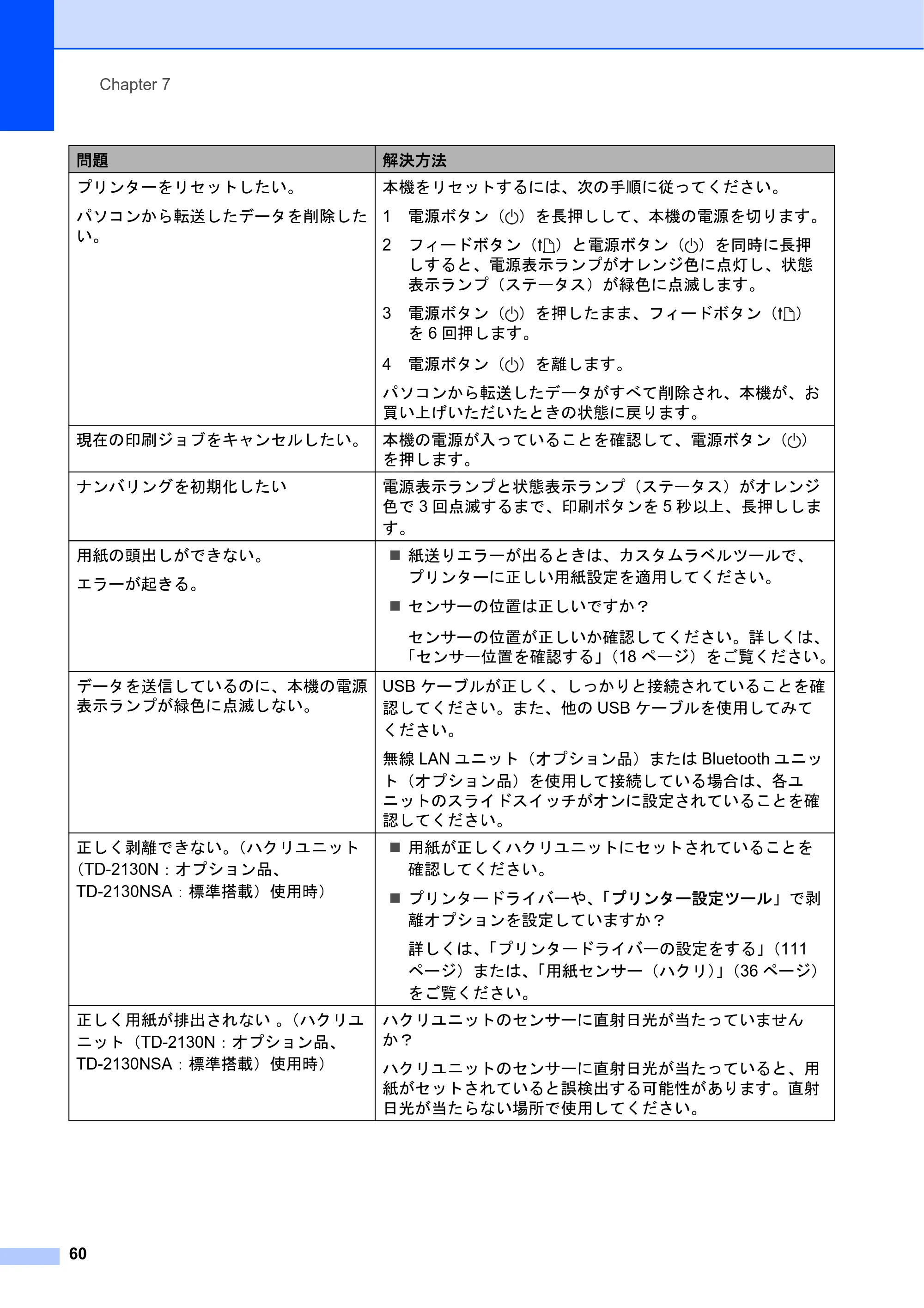
プリンターをリセットしたい。
パソコンから転送したデータを削除した
い。
本機をリセットするには、次の手順に従ってください。
1 電源ボタン( )を長押しして、本機の電源を切ります。
2 フィードボタン( )と電源ボタン( )を同時に長押
しすると、電源表示ランプがオレンジ色に点灯し、状態
表示ランプ(ステータス)が緑色に点滅します。
3 電源ボタン( )を押したまま、フィードボタン( )
を 6 回押します。
4 電源ボタン( )を離します。
パソコンから転送したデータがすべて削除され、本機が、お
買い上げいただいたときの状態に戻ります。
現在の印刷ジョブをキャンセルしたい。 本機の電源が入っていることを確認して、電源ボタン( )
を押します。
ナンバリングを初期化したい 電源表示ランプと状態表示ランプ(ステータス)がオレンジ
色で 3 回点滅するまで、印刷ボタンを 5 秒以上、長押ししま
す。
用紙の頭出しができない。
エラーが起きる。
紙送りエラーが出るときは、カスタムラベルツールで、
プリンターに正しい用紙設定を適用してください。
センサーの位置は正しいですか?
センサーの位置が正しいか確認してください。詳しくは、
「センサー位置を確認する」(18 ページ)をご覧ください。
データを送信しているのに、本機の電源
表示ランプが緑色に点滅しない。
USB ケーブルが正しく、しっかりと接続されていることを確
認してください。また、他の USB ケーブルを使用してみて
ください。
無線 LAN ユニット(オプション品)または Bluetooth ユニッ
ト(オプション品)を使用して接続している場合は、各ユ
ニットのスライドスイッチがオンに設定されていることを確
認してください。
正しく剥離できない。(ハクリユニット
(TD-2130N:オプション品、
TD-2130NSA:標準搭載)使用時)
用紙が正しくハクリユニットにセットされていることを
確認してください。
プリンタードライバーや、「プリンター設定ツール」で剥
離オプションを設定していますか?
詳しくは、「プリンタードライバーの設定をする」(111
ページ)または、「用紙センサー(ハクリ)」(36 ページ)
をご覧ください。
正しく用紙が排出されない 。(ハクリユ
ニット(TD-2130N:オプション品、
TD-2130NSA:標準搭載)使用時)
ハクリユニットのセンサーに直射日光が当たっていません
か?
ハクリユニットのセンサーに直射日光が当たっていると、用
紙がセットされていると誤検出する可能性があります。直射
日光が当たらない場所で使用してください。
問題 解決方法
67ページ
困ったときは
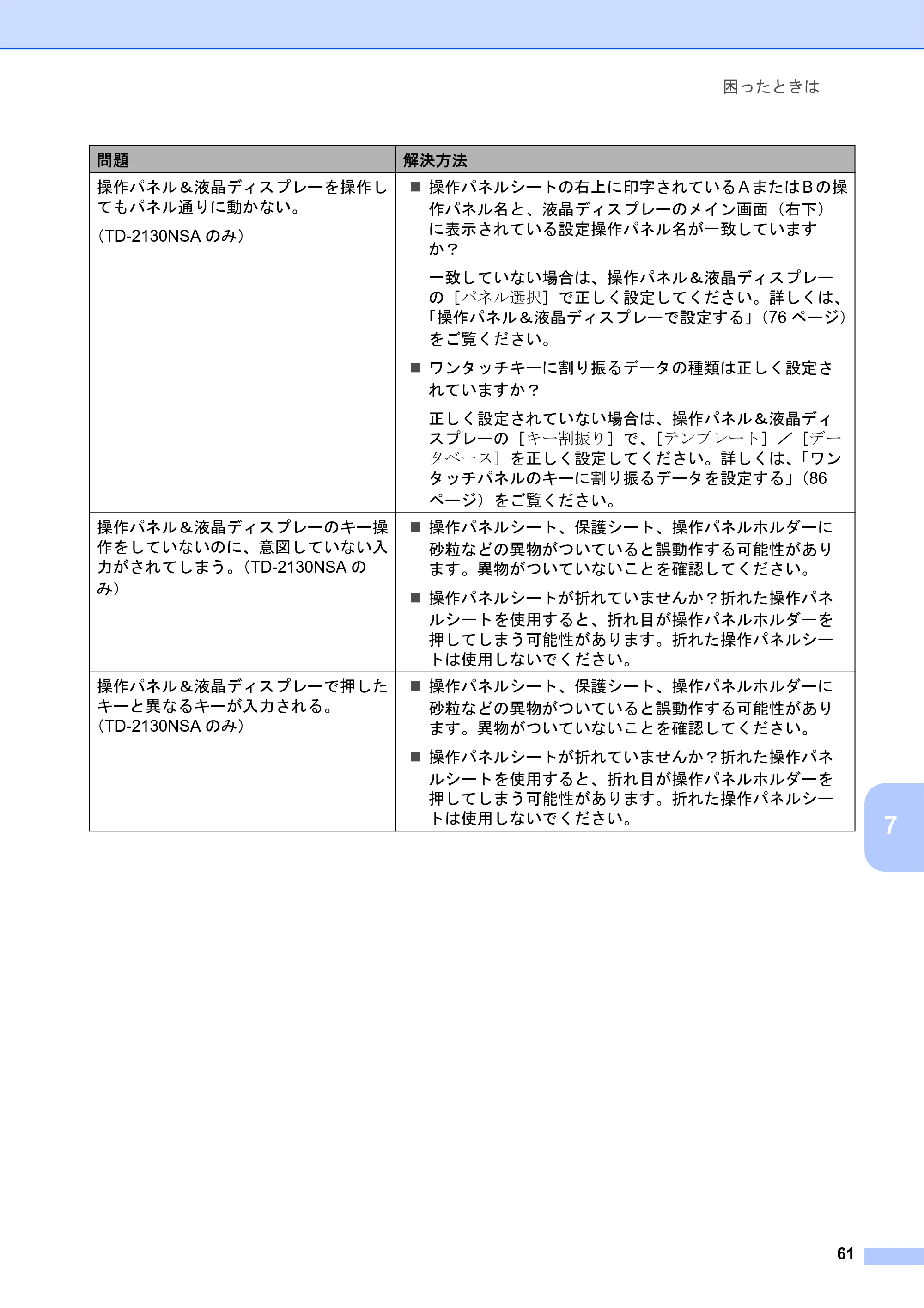
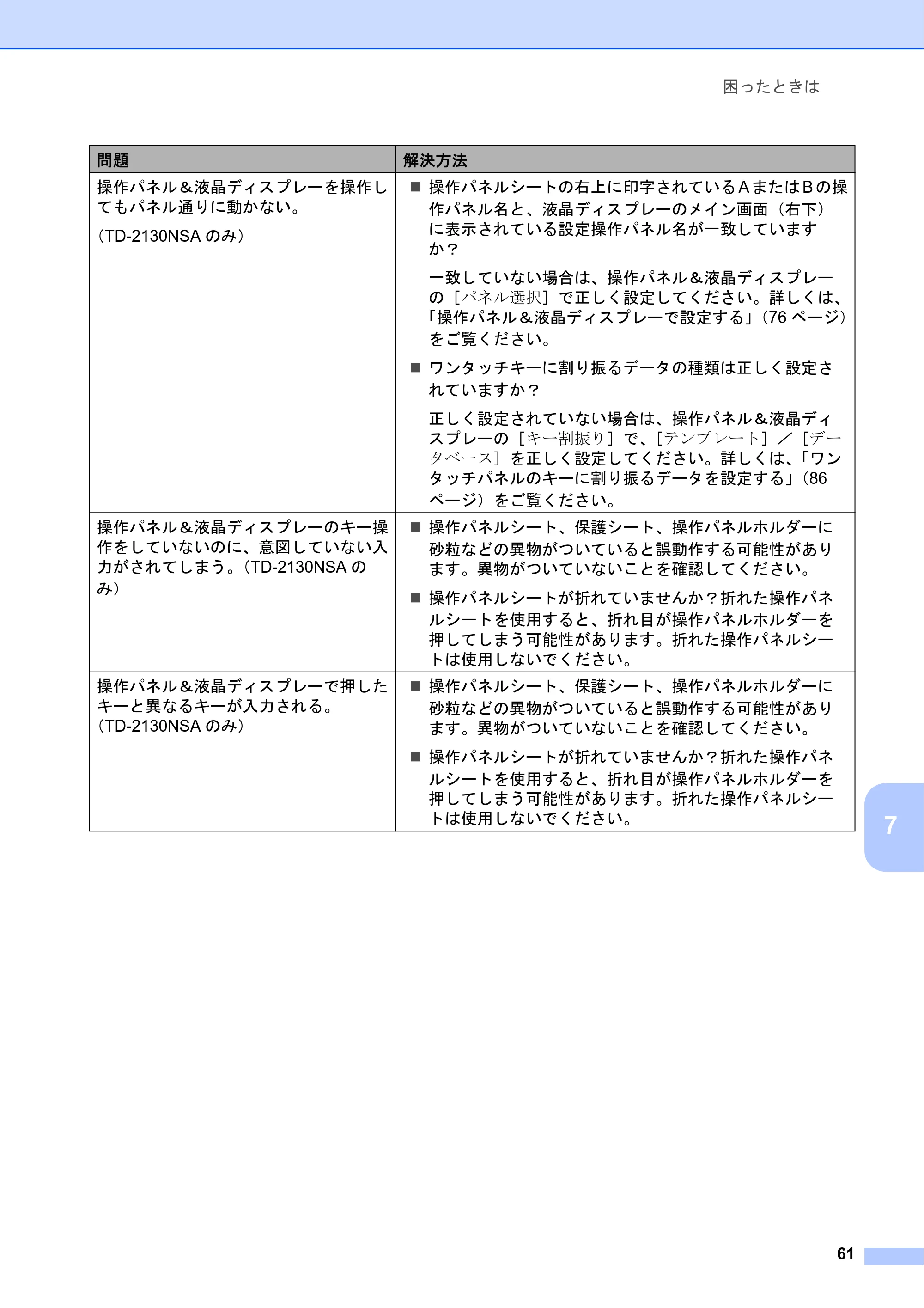
61
7
操作パネル&液晶ディスプレーを操作し
てもパネル通りに動かない。
(TD-2130NSA のみ)
操作パネルシートの右上に印字されている A または B の操
作パネル名と、液晶ディスプレーのメイン画面(右下)
に表示されている設定操作パネル名が一致しています
か?
一致していない場合は、操作パネル&液晶ディスプレー
の[パネル選択]で正しく設定してください。詳しくは、
「操作パネル&液晶ディスプレーで設定する」(76 ページ)
をご覧ください。
ワンタッチキーに割り振るデータの種類は正しく設定さ
れていますか?
正しく設定されていない場合は、操作パネル&液晶ディ
スプレーの[キー割振り]で、[テンプレート]/[デー
タベース]を正しく設定してください。詳しくは、「ワン
タッチパネルのキーに割り振るデータを設定する」(86
ページ)をご覧ください。
操作パネル&液晶ディスプレーのキー操
作をしていないのに、意図していない入
力がされてしまう。(TD-2130NSA の
み)
操作パネルシート、保護シート、操作パネルホルダーに
砂粒などの異物がついていると誤動作する可能性があり
ます。異物がついていないことを確認してください。
操作パネルシートが折れていませんか?折れた操作パネ
ルシートを使用すると、折れ目が操作パネルホルダーを
押してしまう可能性があります。折れた操作パネルシー
トは使用しないでください。
操作パネル&液晶ディスプレーで押した
キーと異なるキーが入力される。
(TD-2130NSA のみ)
操作パネルシート、保護シート、操作パネルホルダーに
砂粒などの異物がついていると誤動作する可能性があり
ます。異物がついていないことを確認してください。
操作パネルシートが折れていませんか?折れた操作パネ
ルシートを使用すると、折れ目が操作パネルホルダーを
押してしまう可能性があります。折れた操作パネルシー
トは使用しないでください。
問題 解決方法
68ページ
Chapter 7
62
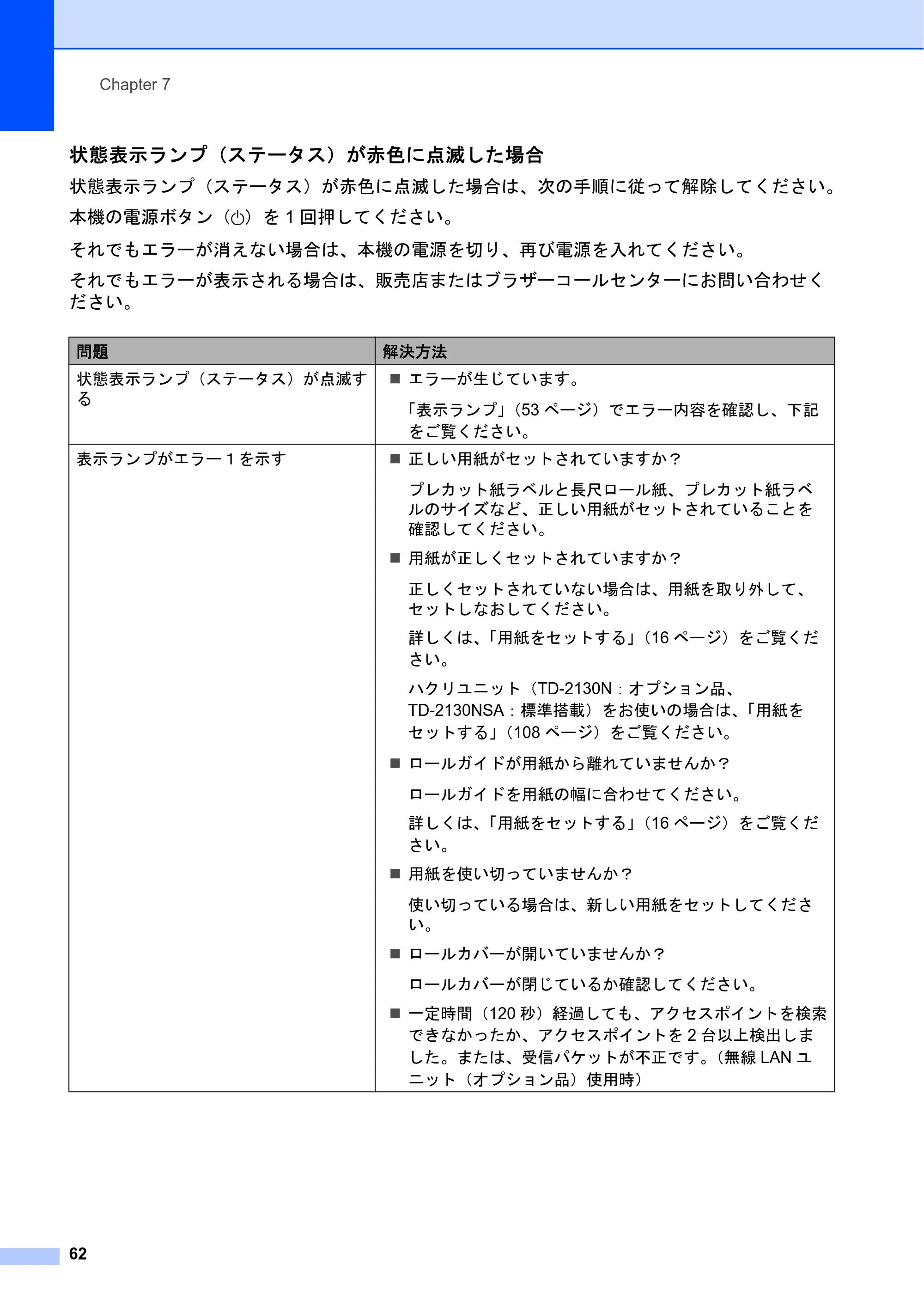
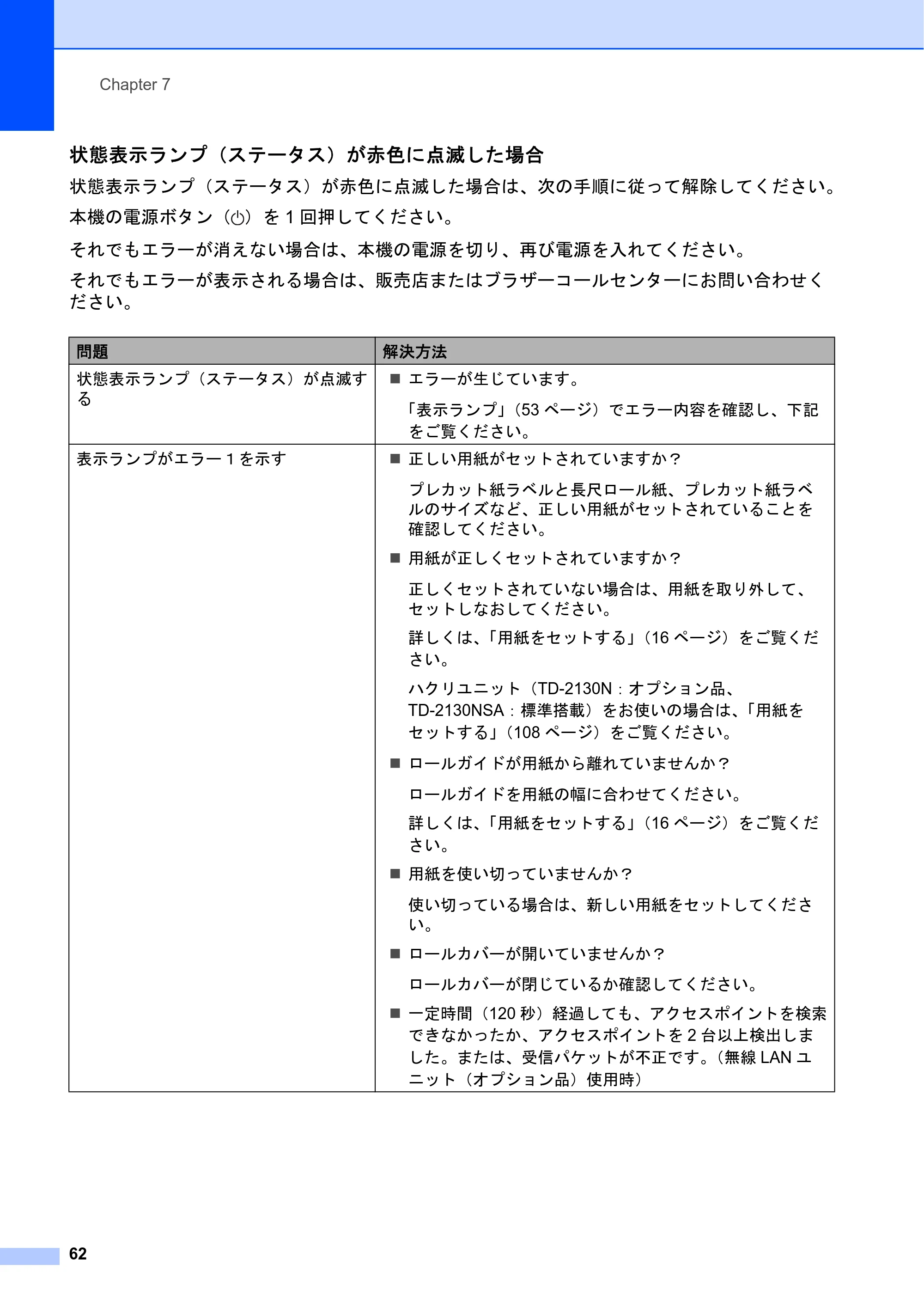
状態表示ランプ(ステータス)が赤色に点滅した場合 7
状態表示ランプ(ステータス)が赤色に点滅した場合は、次の手順に従って解除してください。
本機の電源ボタン( )を 1 回押してください。
それでもエラーが消えない場合は、本機の電源を切り、再び電源を入れてください。
それでもエラーが表示される場合は、販売店またはブラザーコールセンターにお問い合わせく
ださい。
問題 解決方法
状態表示ランプ(ステータス)が点滅す
る
エラーが生じています。
「表示ランプ」(53 ページ)でエラー内容を確認し、下記
をご覧ください。
表示ランプがエラー1を示す 正しい用紙がセットされていますか?
プレカット紙ラベルと長尺ロール紙、プレカット紙ラベ
ルのサイズなど、正しい用紙がセットされていることを
確認してください。
用紙が正しくセットされていますか?
正しくセットされていない場合は、用紙を取り外して、
セットしなおしてください。
詳しくは、「用紙をセットする」(16 ページ)をご覧くだ
さい。
ハクリユニット(TD-2130N:オプション品、
TD-2130NSA:標準搭載)をお使いの場合は、「用紙を
セットする」(108 ページ)をご覧ください。
ロールガイドが用紙から離れていませんか?
ロールガイドを用紙の幅に合わせてください。
詳しくは、「用紙をセットする」(16 ページ)をご覧くだ
さい。
用紙を使い切っていませんか?
使い切っている場合は、新しい用紙をセットしてくださ
い。
ロールカバーが開いていませんか?
ロールカバーが閉じているか確認してください。
一定時間(120 秒)経過しても、アクセスポイントを検索
できなかったか、アクセスポイントを 2 台以上検出しま
した。または、受信パケットが不正です。(無線 LAN ユ
ニット(オプション品)使用時)
69ページ
困ったときは
63
7
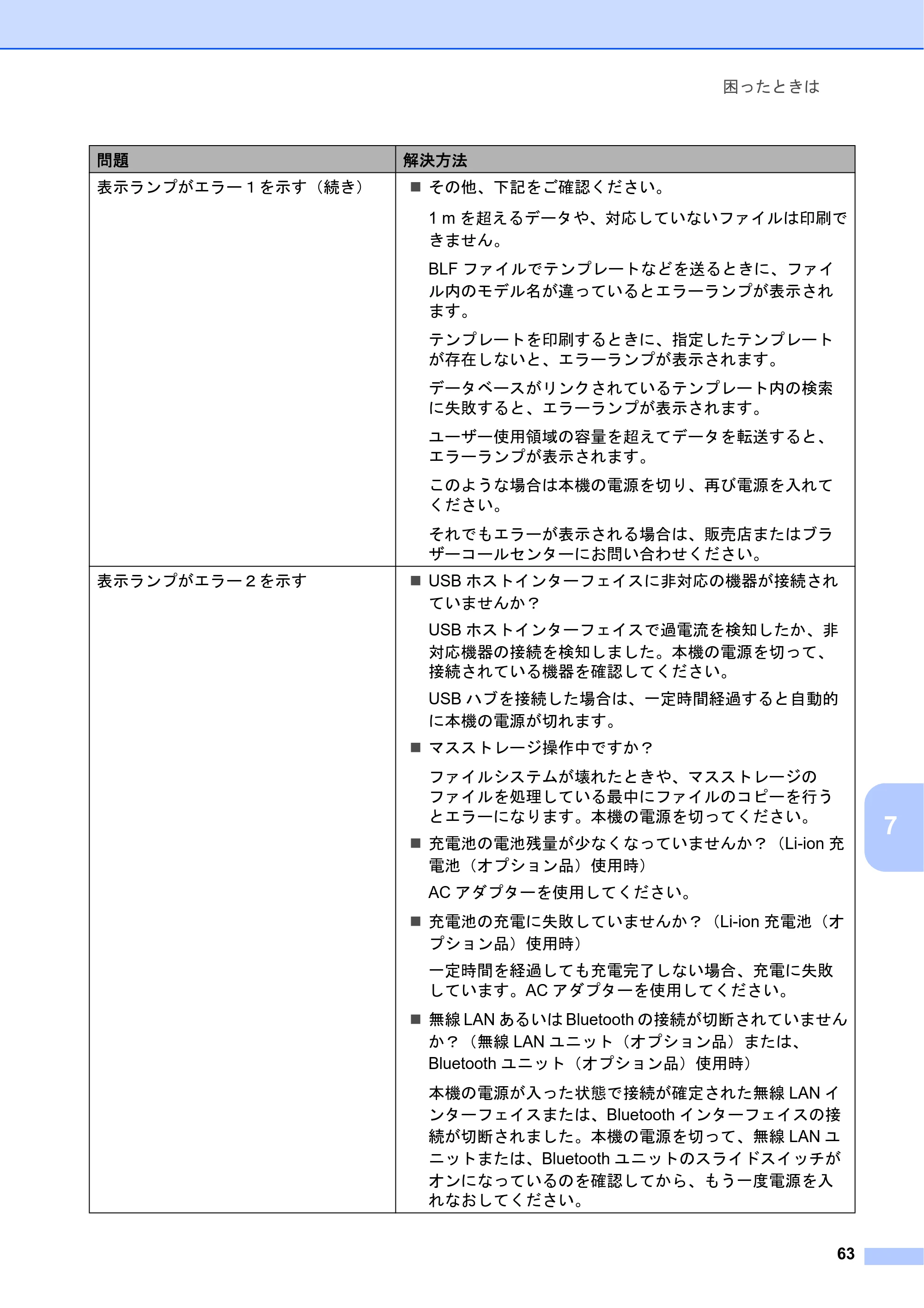
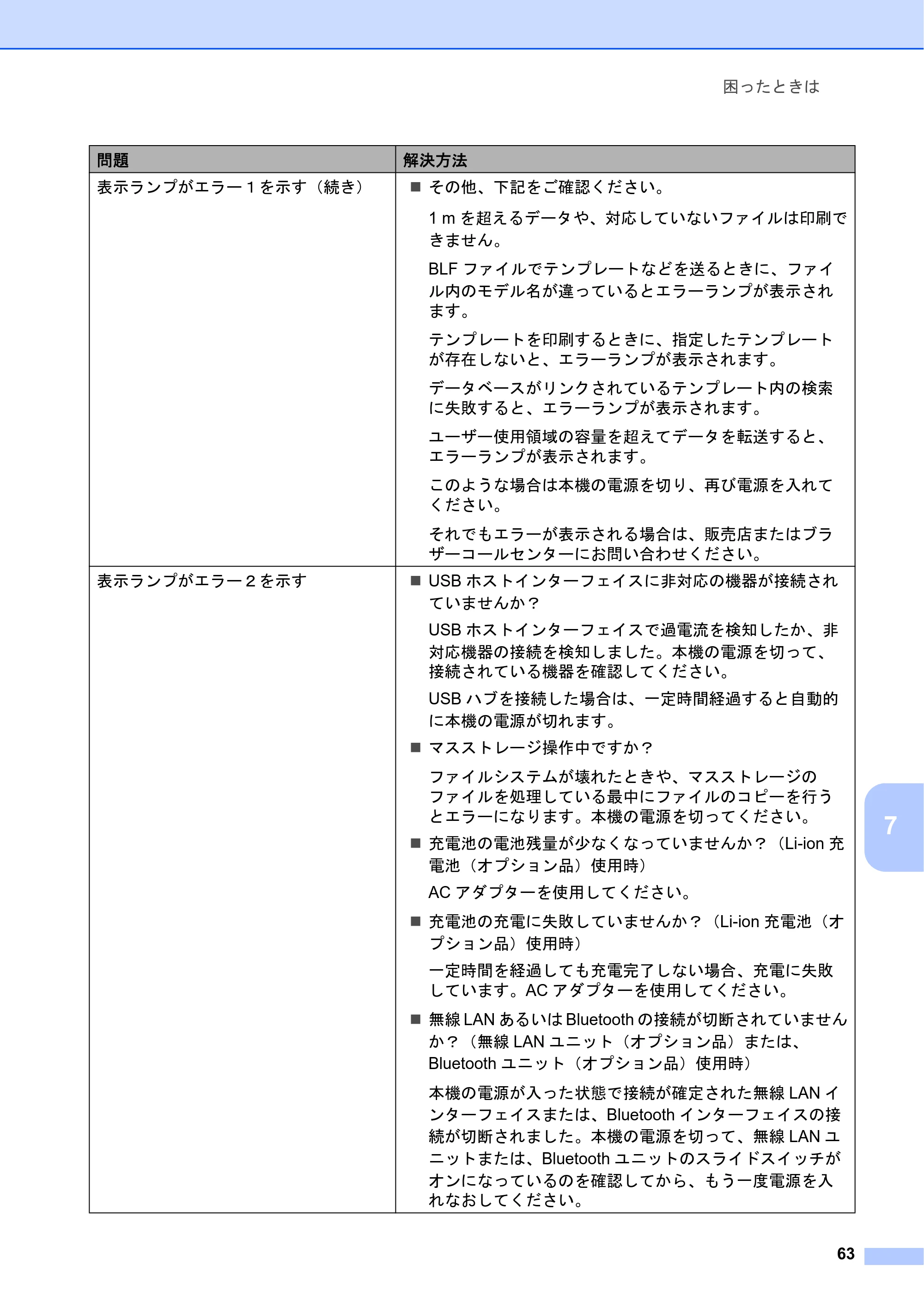
表示ランプがエラー1を示す(続き) その他、下記をご確認ください。
1 m を超えるデータや、対応していないファイルは印刷で
きません。
BLF ファイルでテンプレートなどを送るときに、ファイ
ル内のモデル名が違っているとエラーランプが表示され
ます。
テンプレートを印刷するときに、指定したテンプレート
が存在しないと、エラーランプが表示されます。
データベースがリンクされているテンプレート内の検索
に失敗すると、エラーランプが表示されます。
ユーザー使用領域の容量を超えてデータを転送すると、
エラーランプが表示されます。
このような場合は本機の電源を切り、再び電源を入れて
ください。
それでもエラーが表示される場合は、販売店またはブラ
ザーコールセンターにお問い合わせください。
表示ランプがエラー2を示す USB ホストインターフェイスに非対応の機器が接続され
ていませんか?
USB ホストインターフェイスで過電流を検知したか、非
対応機器の接続を検知しました。本機の電源を切って、
接続されている機器を確認してください。
USB ハブを接続した場合は、一定時間経過すると自動的
に本機の電源が切れます。
マスストレージ操作中ですか?
ファイルシステムが壊れたときや、マスストレージの
ファイルを処理している最中にファイルのコピーを行う
とエラーになります。本機の電源を切ってください。
充電池の電池残量が少なくなっていませんか?(Li-ion 充
電池(オプション品)使用時)
AC アダプターを使用してください。
充電池の充電に失敗していませんか?(Li-ion 充電池(オ
プション品)使用時)
一定時間を経過しても充電完了しない場合、充電に失敗
しています。AC アダプターを使用してください。
無線 LAN あるいは Bluetooth の接続が切断されていません
か?(無線 LAN ユニット(オプション品)または、
Bluetooth ユニット(オプション品)使用時)
本機の電源が入った状態で接続が確定された無線 LAN イ
ンターフェイスまたは、Bluetooth インターフェイスの接
続が切断されました。本機の電源を切って、無線 LAN ユ
ニットまたは、Bluetooth ユニットのスライドスイッチが
オンになっているのを確認してから、もう一度電源を入
れなおしてください。
問題 解決方法
操作パネル&液晶ディスプレー(TD-2130NSAのみ)のエラーメッ セージ一覧
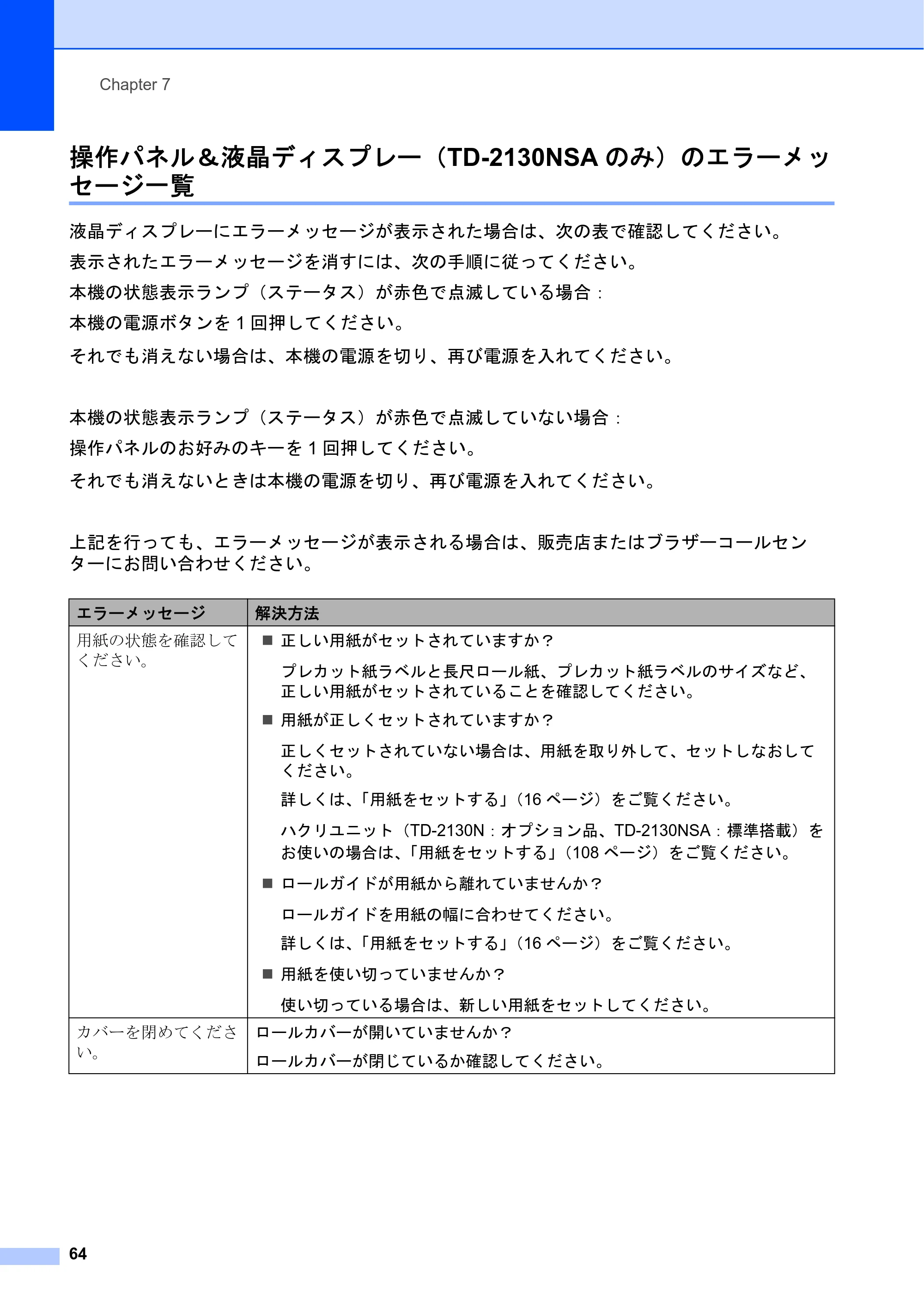
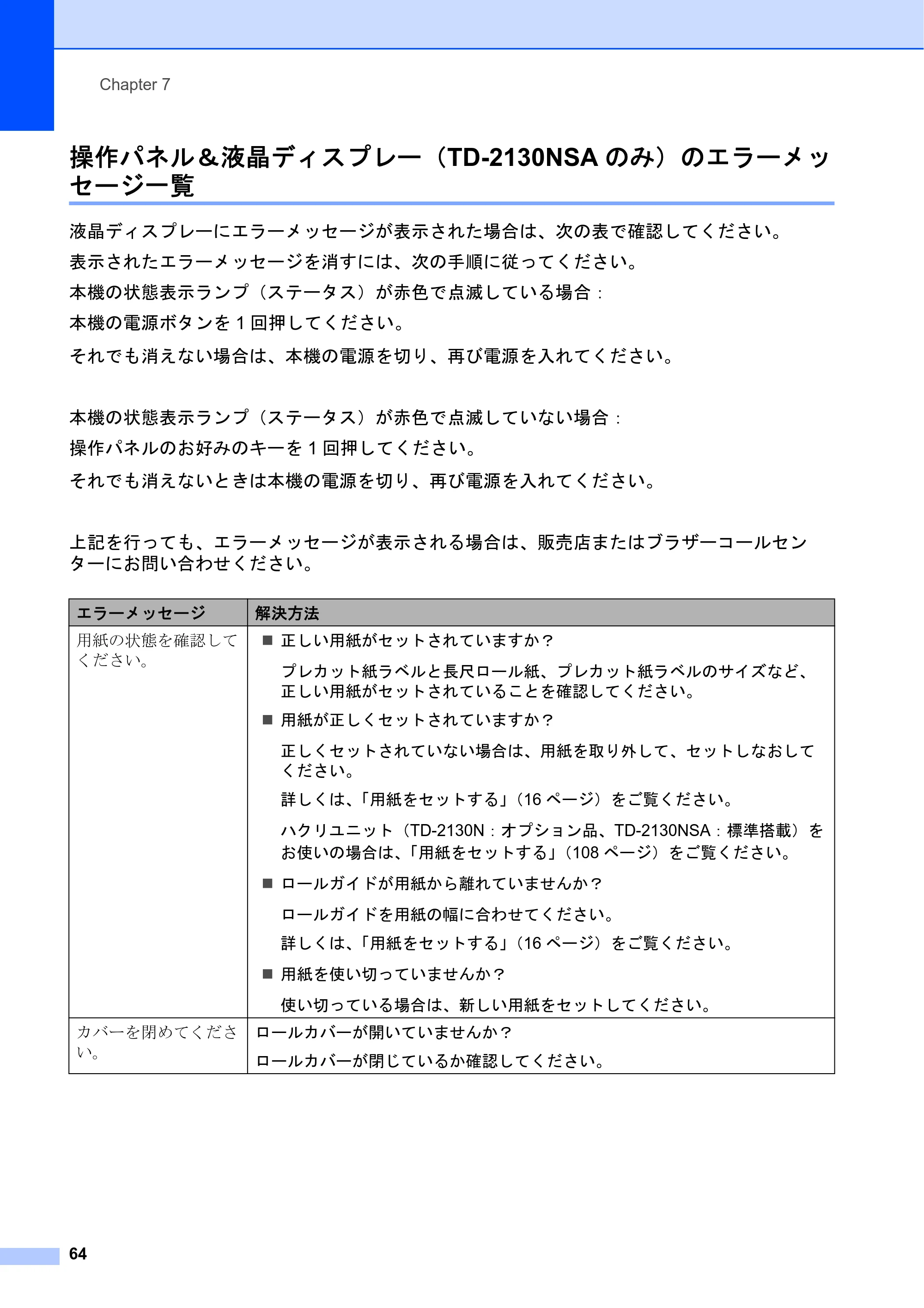
Chapter 7
64
操作パネル&液晶ディスプレー(TD-2130NSA のみ)のエラーメッ
セージ一覧 7
液晶ディスプレーにエラーメッセージが表示された場合は、次の表で確認してください。
表示されたエラーメッセージを消すには、次の手順に従ってください。
本機の状態表示ランプ(ステータス)が赤色で点滅している場合:
本機の電源ボタンを 1 回押してください。
それでも消えない場合は、本機の電源を切り、再び電源を入れてください。
本機の状態表示ランプ(ステータス)が赤色で点滅していない場合:
操作パネルのお好みのキーを 1 回押してください。
それでも消えないときは本機の電源を切り、再び電源を入れてください。
上記を行っても、エラーメッセージが表示される場合は、販売店またはブラザーコールセン
ターにお問い合わせください。
エラーメッセージ 解決方法
用紙の状態を確認して
ください。
正しい用紙がセットされていますか?
プレカット紙ラベルと長尺ロール紙、プレカット紙ラベルのサイズなど、
正しい用紙がセットされていることを確認してください。
用紙が正しくセットされていますか?
正しくセットされていない場合は、用紙を取り外して、セットしなおして
ください。
詳しくは、「用紙をセットする」(16 ページ)をご覧ください。
ハクリユニット(TD-2130N:オプション品、TD-2130NSA:標準搭載)を
お使いの場合は、「用紙をセットする」(108 ページ)をご覧ください。
ロールガイドが用紙から離れていませんか?
ロールガイドを用紙の幅に合わせてください。
詳しくは、「用紙をセットする」(16 ページ)をご覧ください。
用紙を使い切っていませんか?
使い切っている場合は、新しい用紙をセットしてください。
カバーを閉めてくださ
い。
ロールカバーが開いていませんか?
ロールカバーが閉じているか確認してください。
71ページ
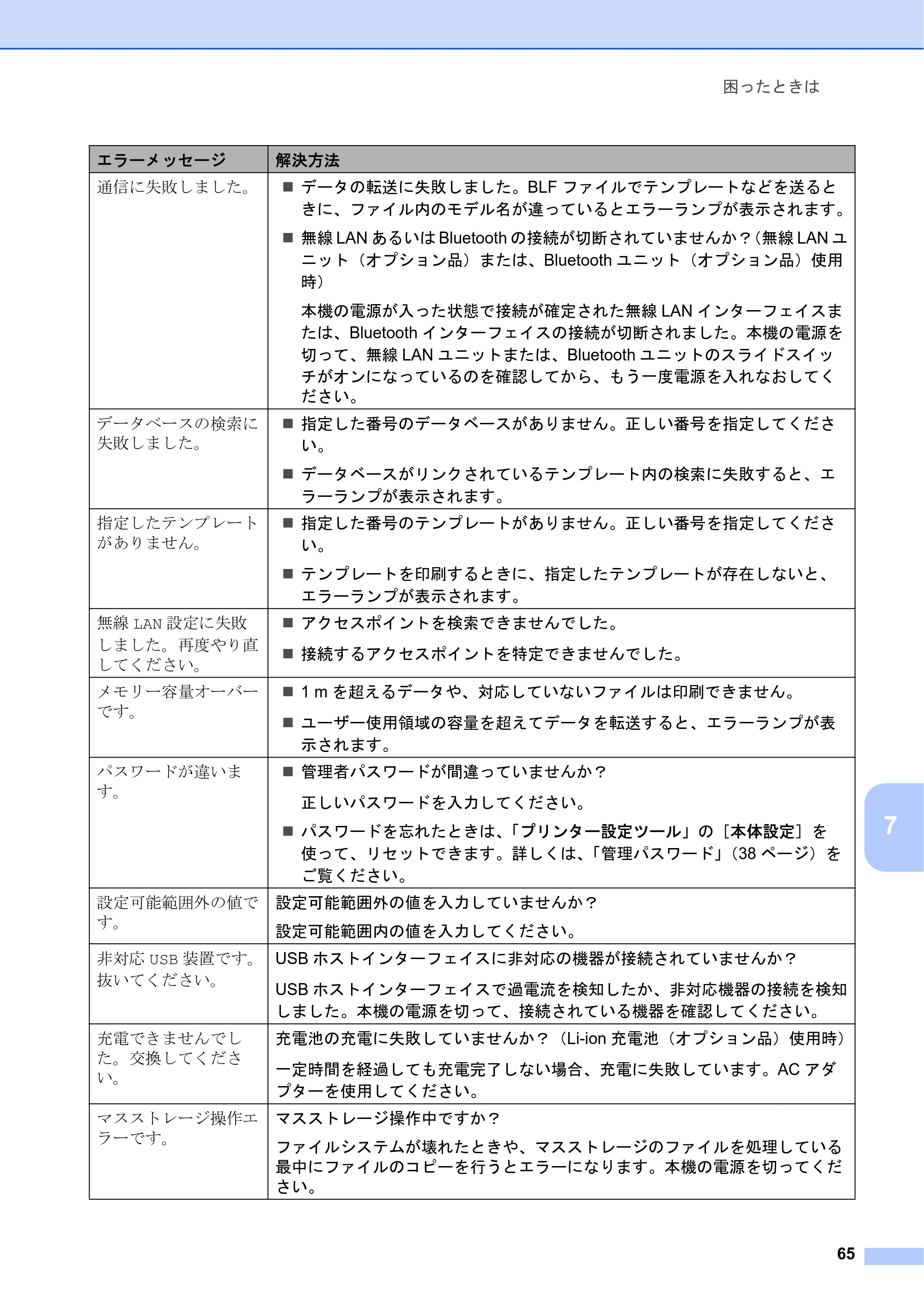
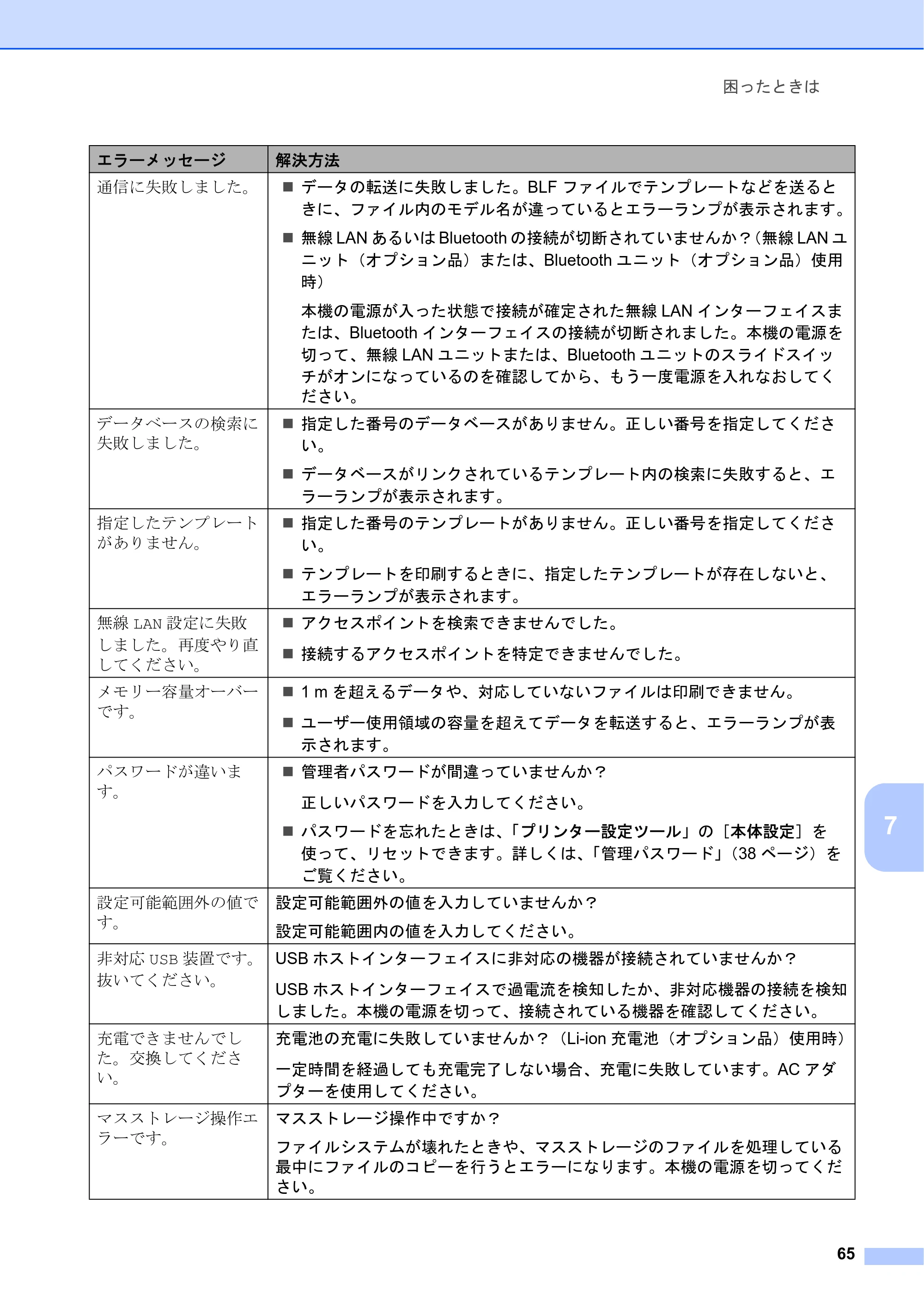
困ったときは
65
7
通信に失敗しました。 データの転送に失敗しました。BLF ファイルでテンプレートなどを送ると
きに、ファイル内のモデル名が違っているとエラーランプが表示されます。
無線 LAN あるいは Bluetooth の接続が切断されていませんか?(無線 LAN ユ
ニット(オプション品)または、Bluetooth ユニット(オプション品)使用
時)
本機の電源が入った状態で接続が確定された無線 LAN インターフェイスま
たは、Bluetooth インターフェイスの接続が切断されました。本機の電源を
切って、無線 LAN ユニットまたは、Bluetooth ユニットのスライドスイッ
チがオンになっているのを確認してから、もう一度電源を入れなおしてく
ださい。
データベースの検索に
失敗しました。
指定した番号のデータベースがありません。正しい番号を指定してくださ
い。
データベースがリンクされているテンプレート内の検索に失敗すると、エ
ラーランプが表示されます。
指定したテンプレート
がありません。
指定した番号のテンプレートがありません。正しい番号を指定してくださ
い。
テンプレートを印刷するときに、指定したテンプレートが存在しないと、
エラーランプが表示されます。
無線 LAN 設定に失敗
しました。再度やり直
してください。
アクセスポイントを検索できませんでした。
接続するアクセスポイントを特定できませんでした。
メモリー容量オーバー
です。
1 m を超えるデータや、対応していないファイルは印刷できません。
ユーザー使用領域の容量を超えてデータを転送すると、エラーランプが表
示されます。
パスワードが違いま
す。
管理者パスワードが間違っていませんか?
正しいパスワードを入力してください。
パスワードを忘れたときは、「プリンター設定ツール」の[本体設定]を
使って、リセットできます。詳しくは、「管理パスワード」(38 ページ)を
ご覧ください。
設定可能範囲外の値で
す。
設定可能範囲外の値を入力していませんか?
設定可能範囲内の値を入力してください。
非対応 USB 装置です。
抜いてください。
USB ホストインターフェイスに非対応の機器が接続されていませんか?
USB ホストインターフェイスで過電流を検知したか、非対応機器の接続を検知
しました。本機の電源を切って、接続されている機器を確認してください。
充電できませんでし
た。交換してくださ
い。
充電池の充電に失敗していませんか?(Li-ion 充電池(オプション品)使用時)
一定時間を経過しても充電完了しない場合、充電に失敗しています。AC アダ
プターを使用してください。
マスストレージ操作エ
ラーです。
マスストレージ操作中ですか?
ファイルシステムが壊れたときや、マスストレージのファイルを処理している
最中にファイルのコピーを行うとエラーになります。本機の電源を切ってくだ
さい。
エラーメッセージ 解決方法
72ページ
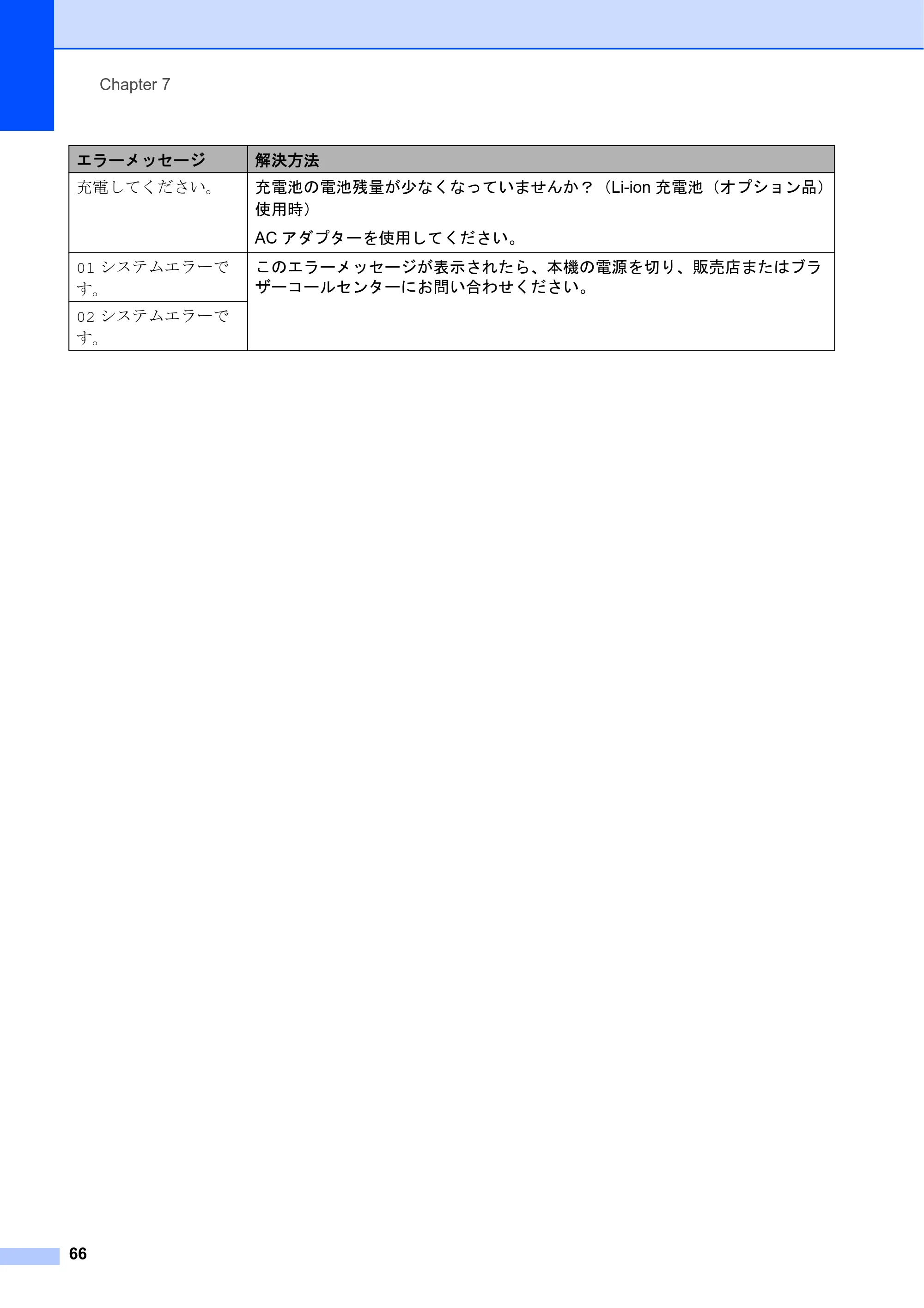
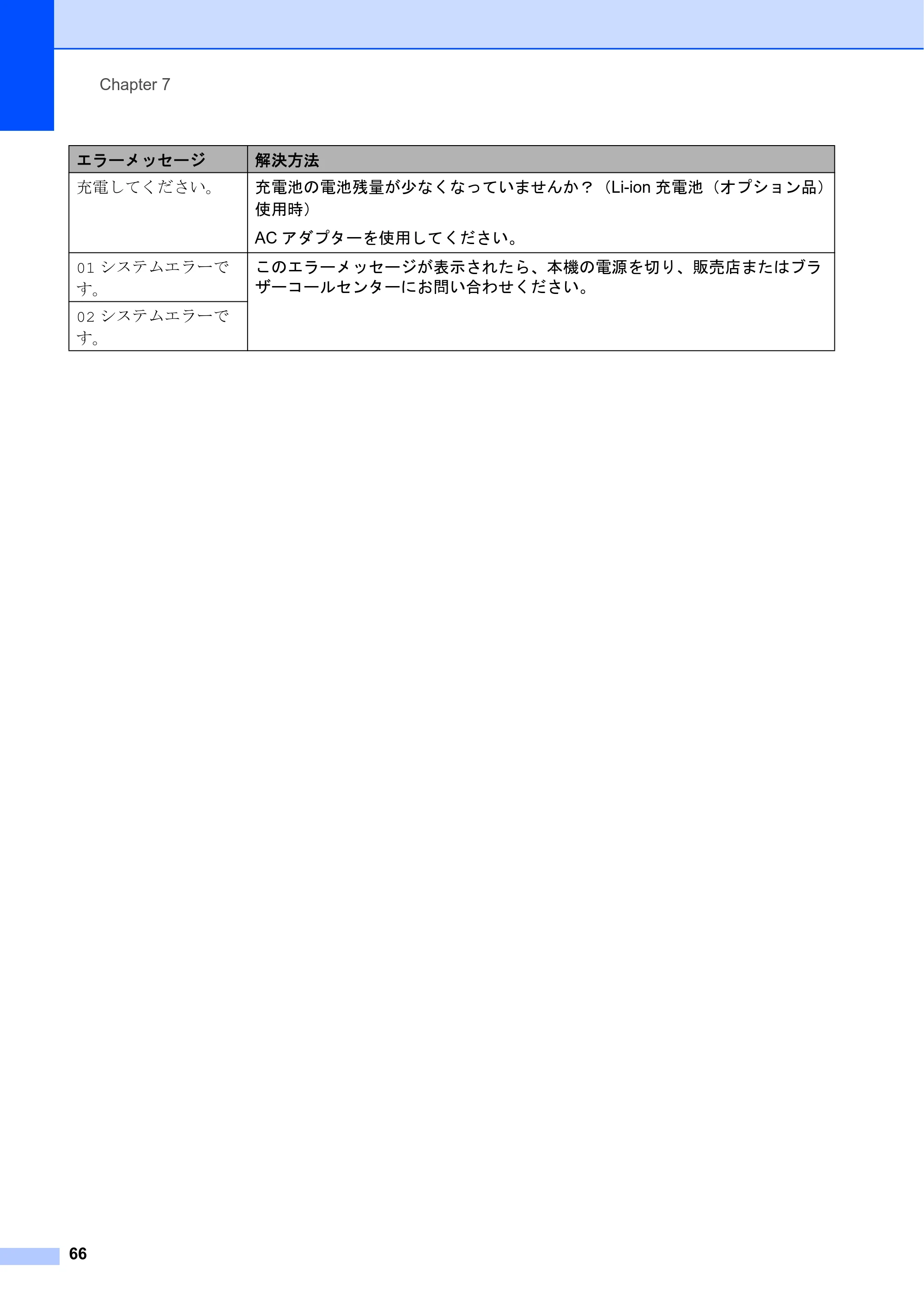
Chapter 7
66
充電してください。 充電池の電池残量が少なくなっていませんか?(Li-ion 充電池(オプション品)
使用時)
AC アダプターを使用してください。
01 システムエラーで
す。
このエラーメッセージが表示されたら、本機の電源を切り、販売店またはブラ
ザーコールセンターにお問い合わせください。
02 システムエラーで
す。
エラーメッセージ 解決方法
8 仕様
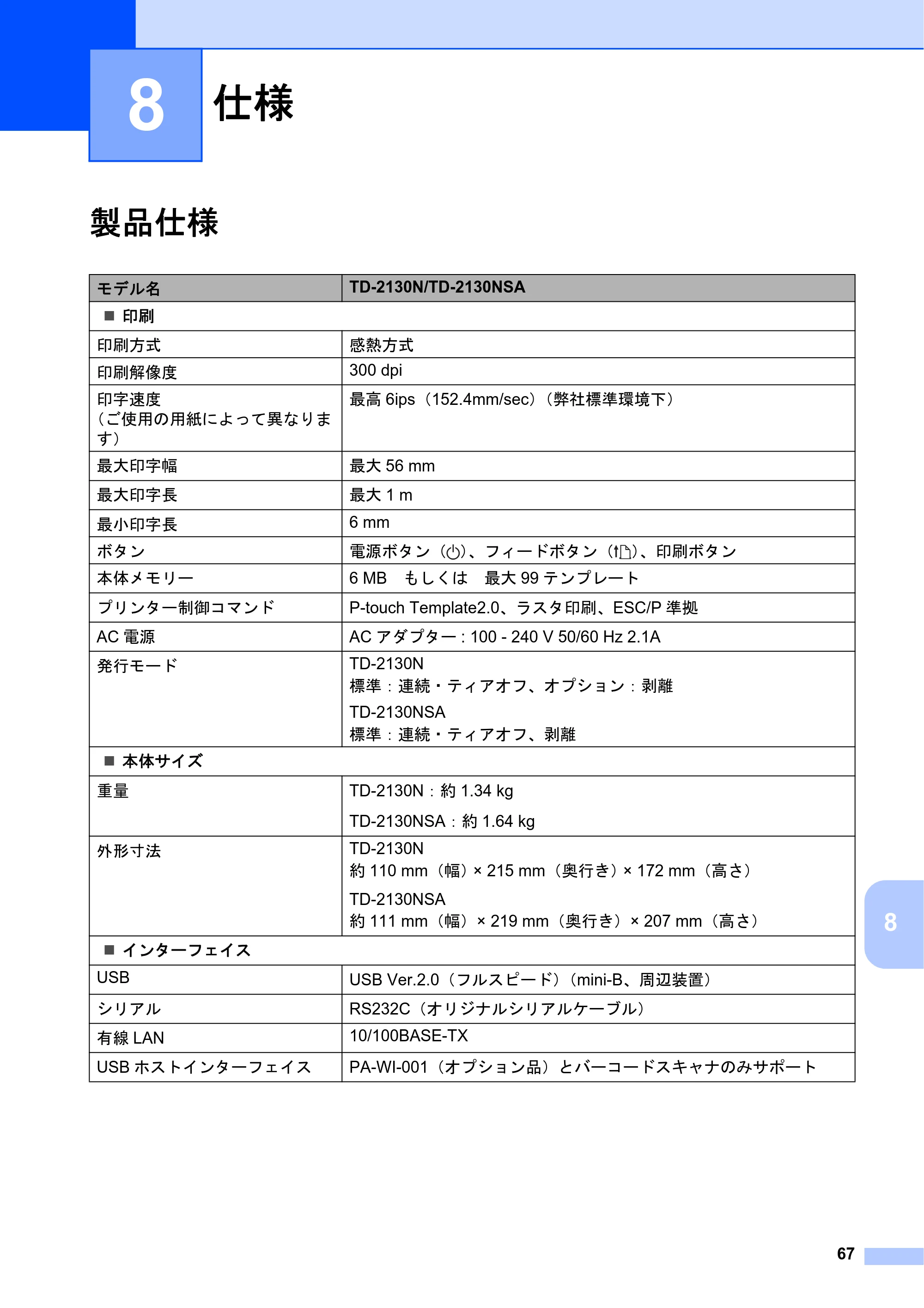
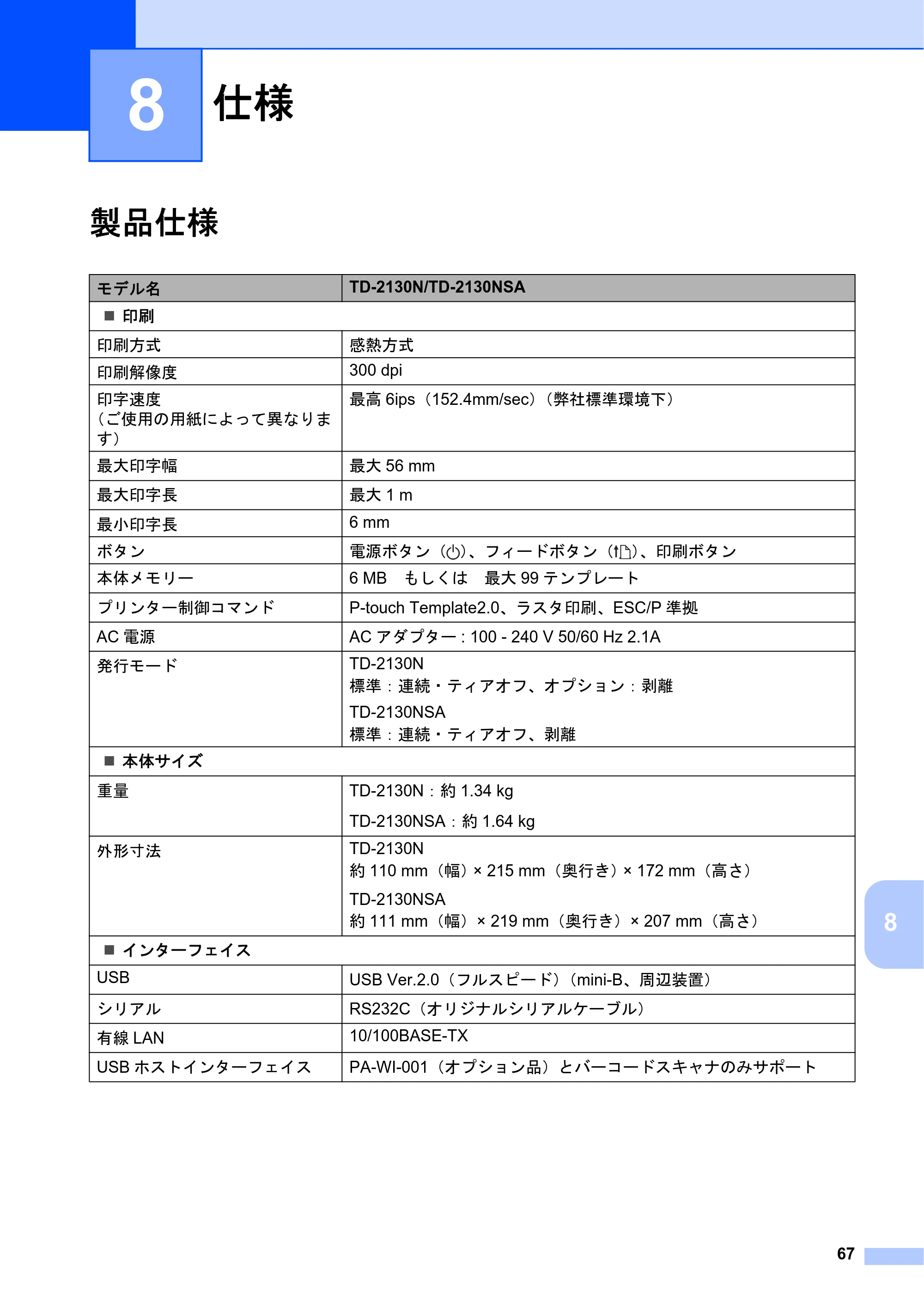
67
8
8
製品仕様 8
仕様 8
モデル名 TD-2130N/TD-2130NSA
印刷
印刷方式 感熱方式
印刷解像度 300 dpi
印字速度
(ご使用の用紙によって異なりま
す)
最高 6ips(152.4mm/sec)(弊社標準環境下)
最大印字幅 最大 56 mm
最大印字長 最大 1 m
最小印字長 6 mm
ボタン 電源ボタン( )、フィードボタン( )、印刷ボタン
本体メモリー 6 MB もしくは 最大 99 テンプレート
プリンター制御コマンド P-touch Template2.0、ラスタ印刷、ESC/P 準拠
AC 電源 AC アダプター : 100 - 240 V 50/60 Hz 2.1A
発行モード TD-2130N
標準:連続・ティアオフ、オプション:剥離
TD-2130NSA
標準:連続・ティアオフ、剥離
本体サイズ
重量 TD-2130N:約 1.34 kg
TD-2130NSA:約 1.64 kg
外形寸法 TD-2130N
約 110 mm(幅)× 215 mm(奥行き)× 172 mm(高さ)
TD-2130NSA
約 111 mm(幅)× 219 mm(奥行き)× 207 mm(高さ)
インターフェイス
USB USB Ver.2.0(フルスピード)(mini-B、周辺装置)
シリアル RS232C(オリジナルシリアルケーブル)
有線 LAN 10/100BASE-TX
USB ホストインターフェイス PA-WI-001(オプション品)とバーコードスキャナのみサポート
74ページ
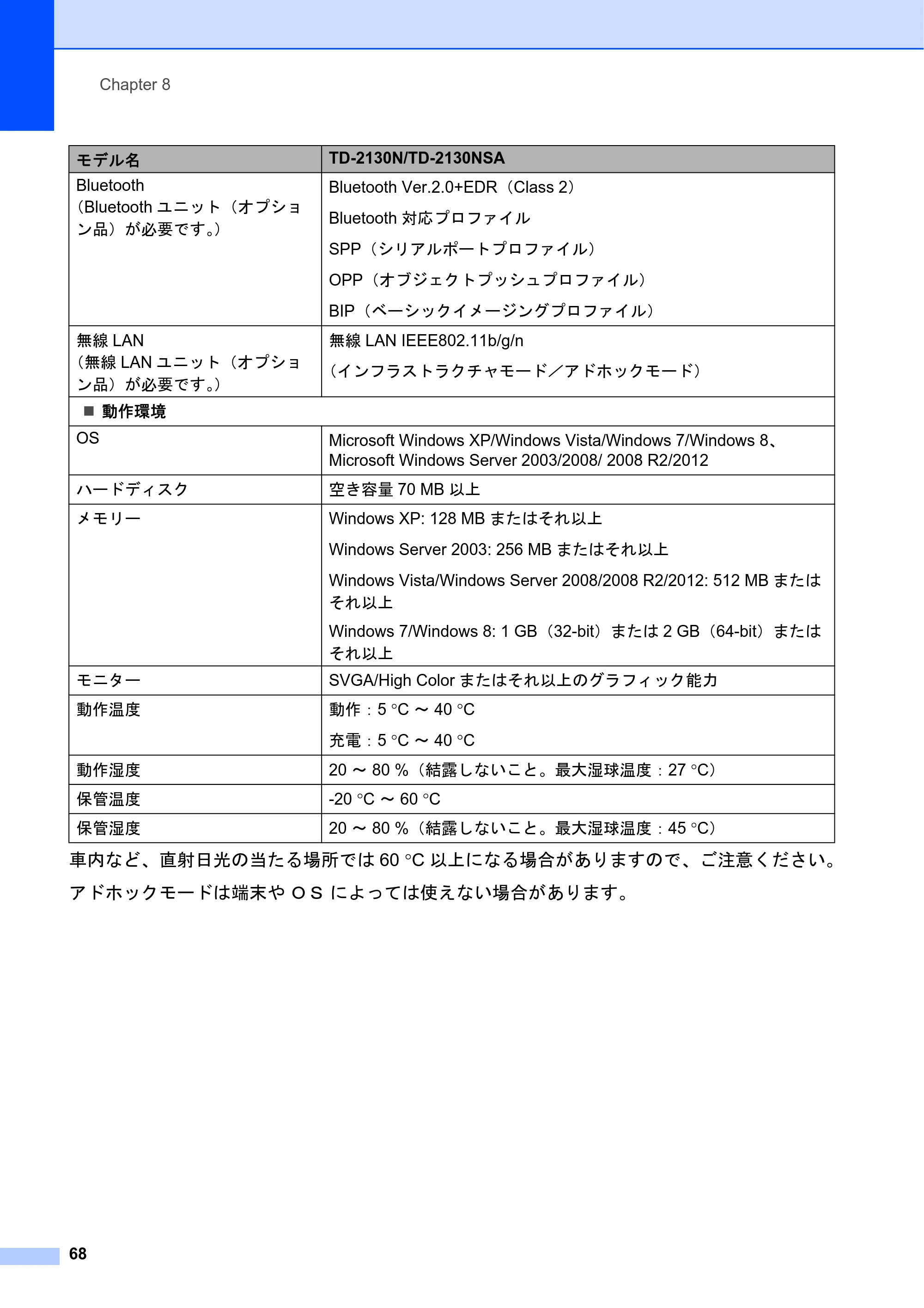
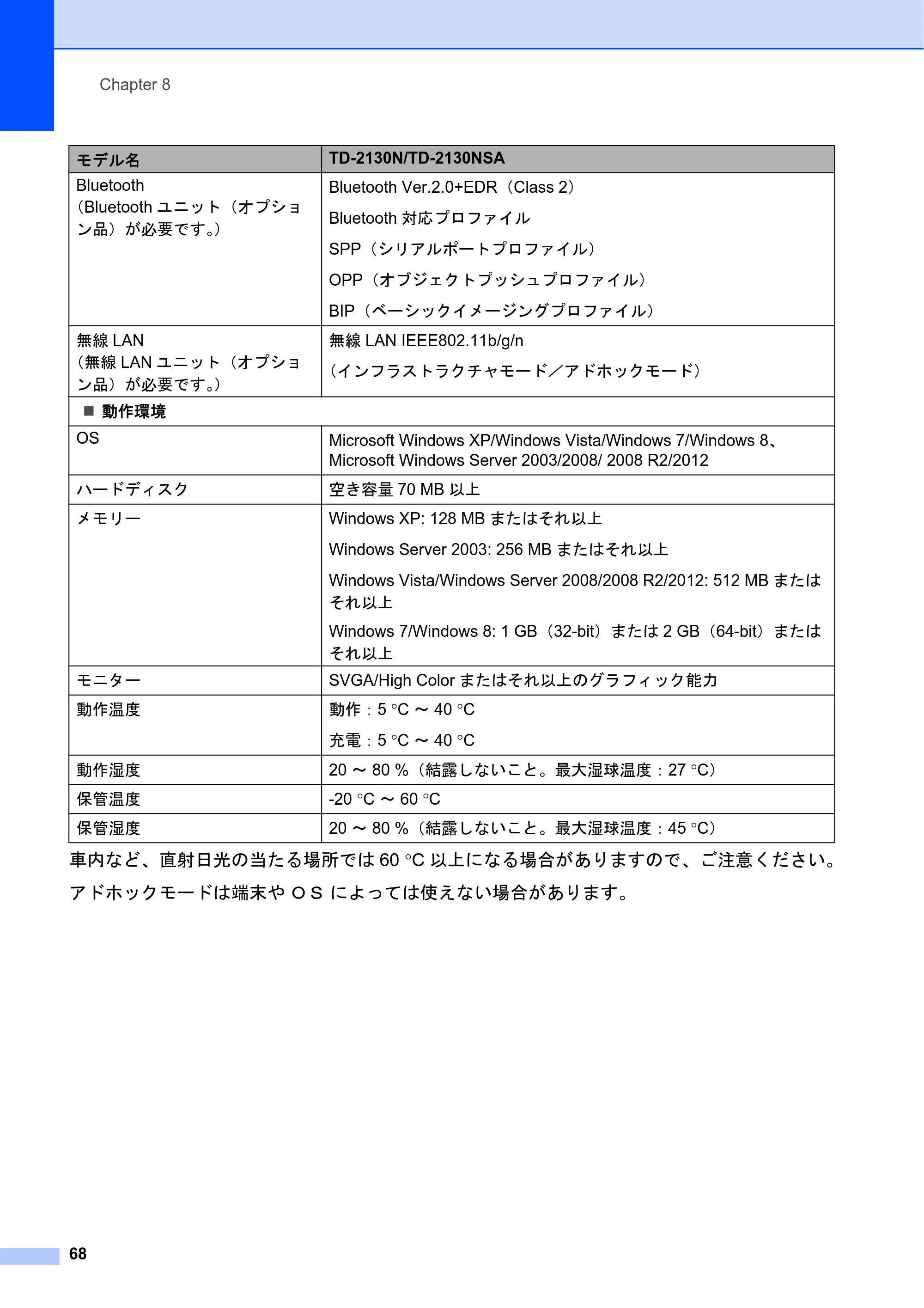
Chapter 8
68
車内など、直射日光の当たる場所では 60 °C 以上になる場合がありますので、ご注意ください。
アドホックモードは端末や OS によっては使えない場合があります。
Bluetooth
(Bluetooth ユニット(オプショ
ン品)が必要です。)
Bluetooth Ver.2.0+EDR(Class 2)
Bluetooth 対応プロファイル
SPP(シリアルポートプロファイル)
OPP(オブジェクトプッシュプロファイル)
BIP(ベーシックイメージングプロファイル)
無線 LAN
(無線 LAN ユニット(オプショ
ン品)が必要です。)
無線 LAN IEEE802.11b/g/n
(インフラストラクチャモード/アドホックモード)
動作環境
OS Microsoft Windows XP/Windows Vista/Windows 7/Windows 8、
Microsoft Windows Server 2003/2008/ 2008 R2/2012
ハードディスク 空き容量 70 MB 以上
メモリー Windows XP: 128 MB またはそれ以上
Windows Server 2003: 256 MB またはそれ以上
Windows Vista/Windows Server 2008/2008 R2/2012: 512 MB または
それ以上
Windows 7/Windows 8: 1 GB(32-bit)または 2 GB(64-bit)または
それ以上
モニター SVGA/High Color またはそれ以上のグラフィック能力
動作温度 動作:5 °C ~ 40 °C
充電:5 °C ~ 40 °C
動作湿度 20 ~ 80 %(結露しないこと。最大湿球温度:27 °C)
保管温度 -20 °C ~ 60 °C
保管湿度 20 ~ 80 %(結露しないこと。最大湿球温度:45 °C)
モデル名 TD-2130N/TD-2130NSA
75ページ
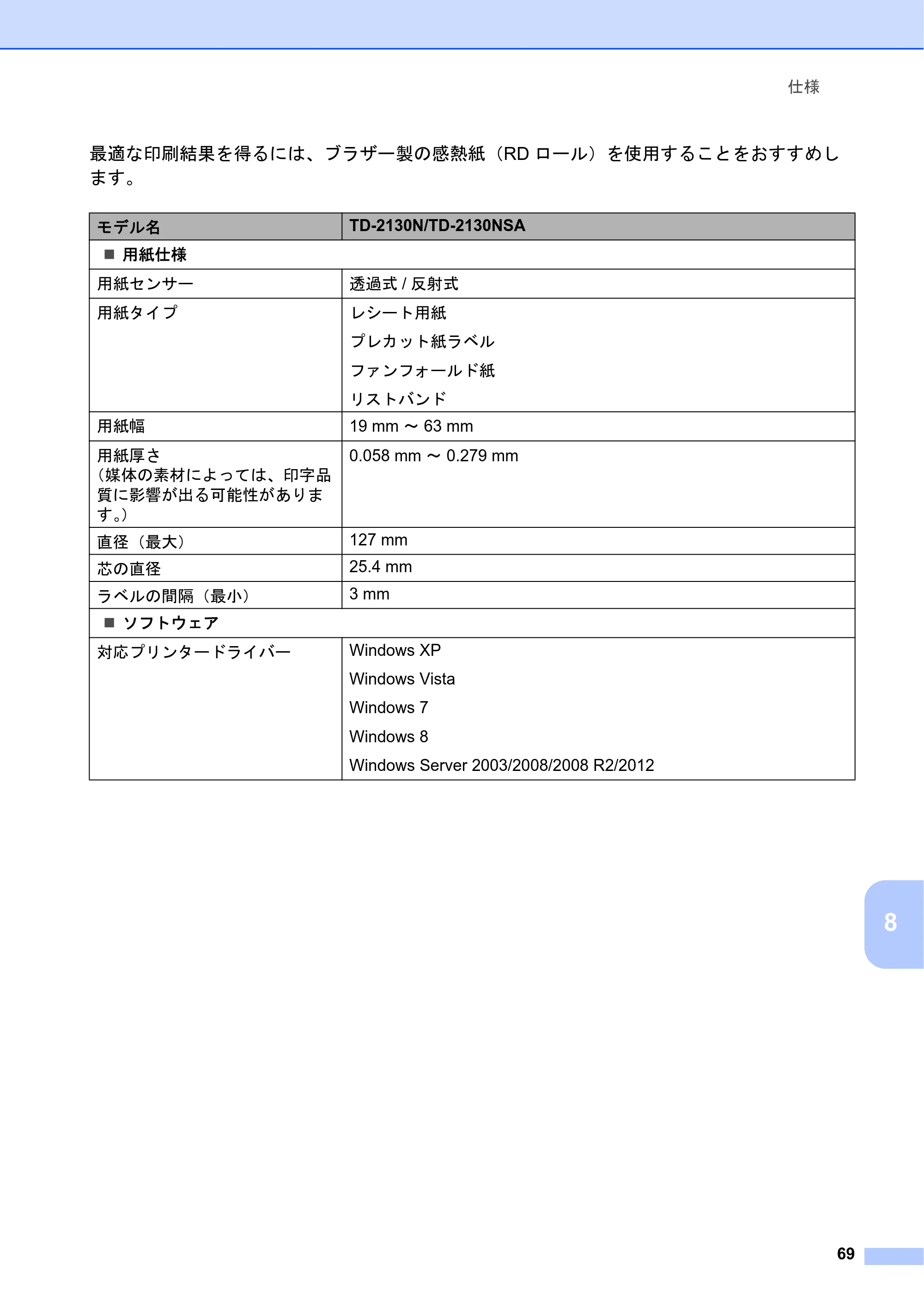
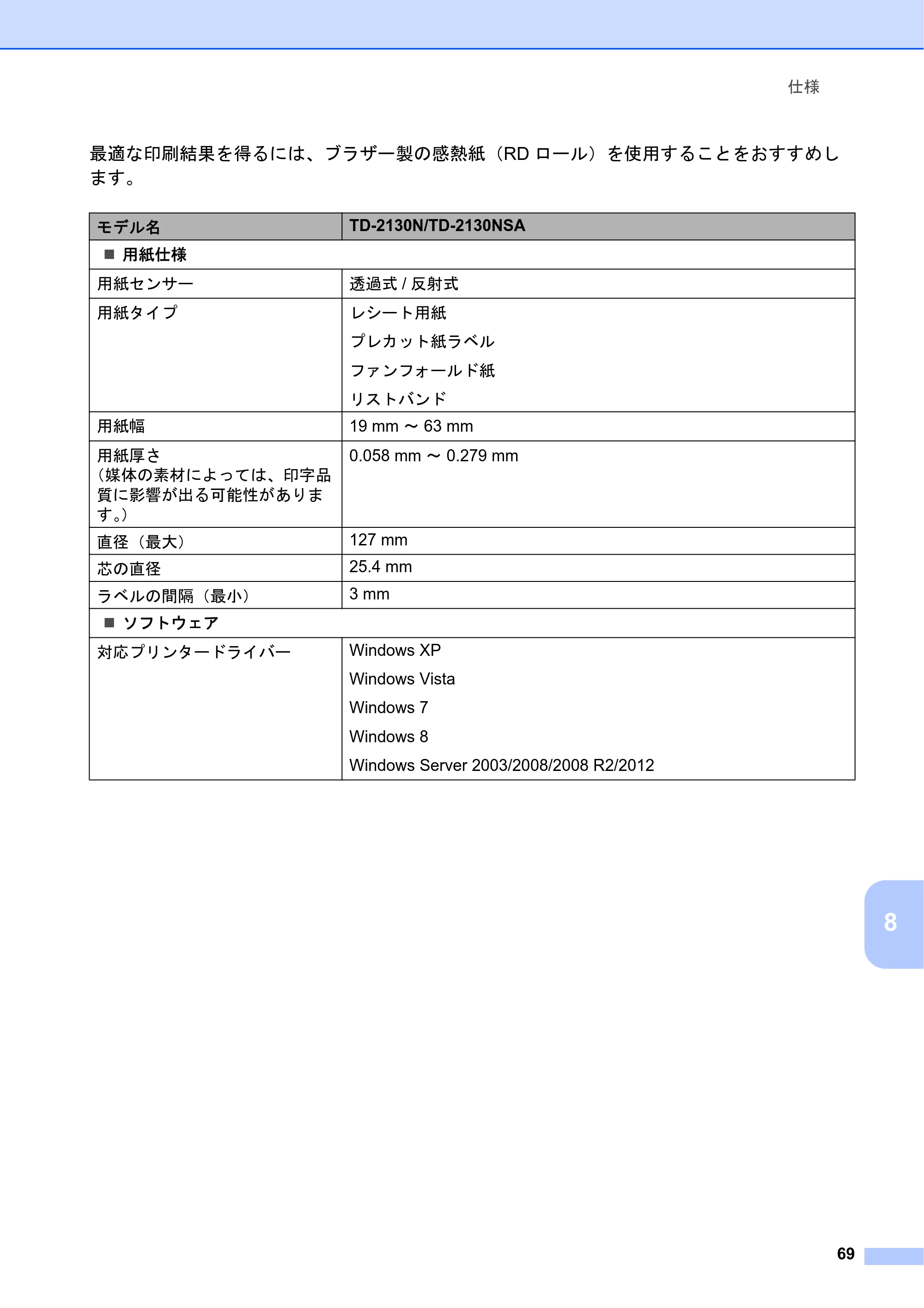
仕様
69
8
最適な印刷結果を得るには、ブラザー製の感熱紙(RD ロール)を使用することをおすすめし
ます。
モデル名 TD-2130N/TD-2130NSA
用紙仕様
用紙センサー 透過式 / 反射式
用紙タイプ レシート用紙
プレカット紙ラベル
ファンフォールド紙
リストバンド
用紙幅 19 mm ~ 63 mm
用紙厚さ
(媒体の素材によっては、印字品
質に影響が出る可能性がありま
す。)
0.058 mm ~ 0.279 mm
直径(最大) 127 mm
芯の直径 25.4 mm
ラベルの間隔(最小) 3 mm
ソフトウェア
対応プリンタードライバー Windows XP
Windows Vista
Windows 7
Windows 8
Windows Server 2003/2008/2008 R2/2012
9 シリアルケーブル変換アダプター (オプション品:PA-SCA-001)を 使う
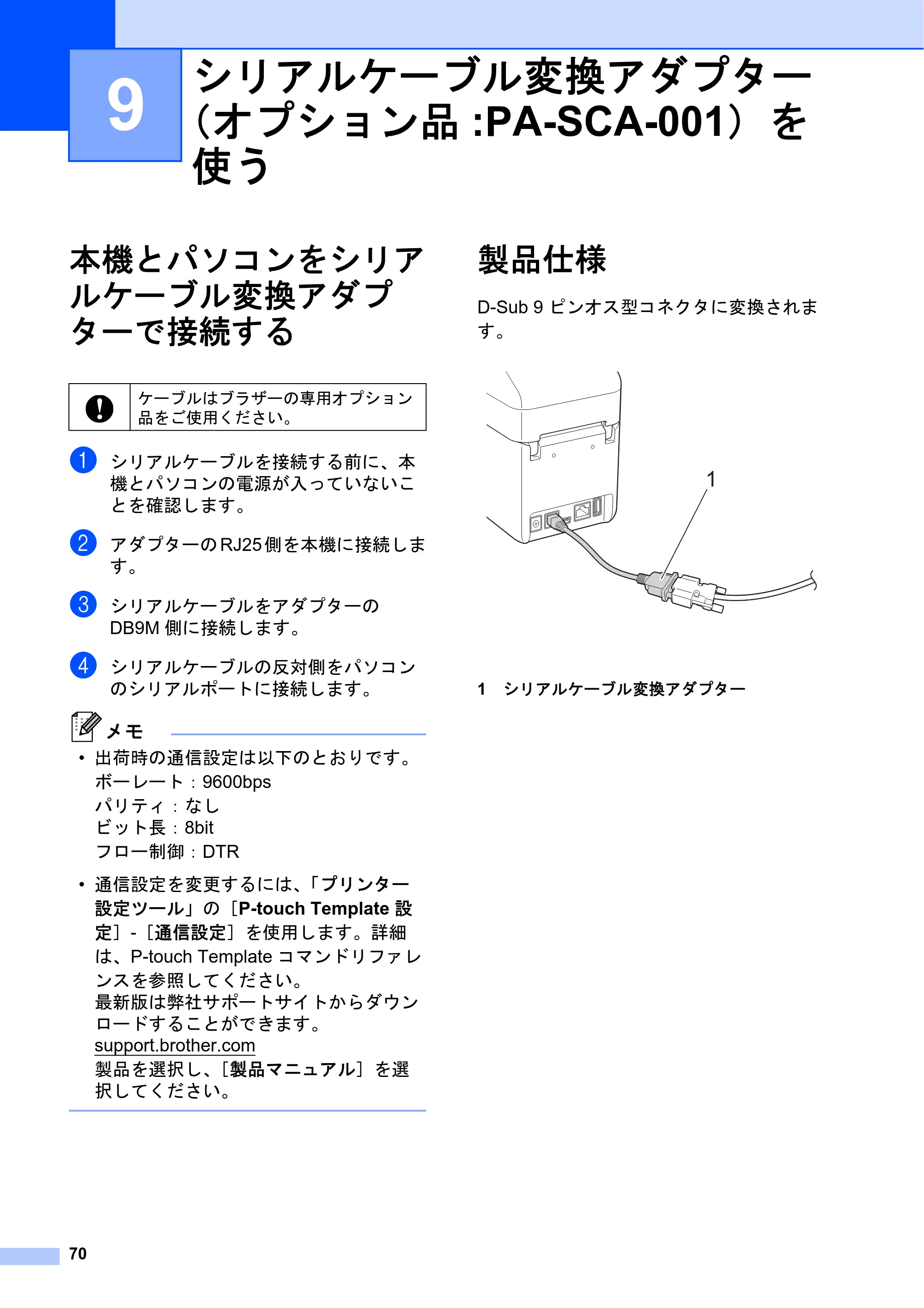
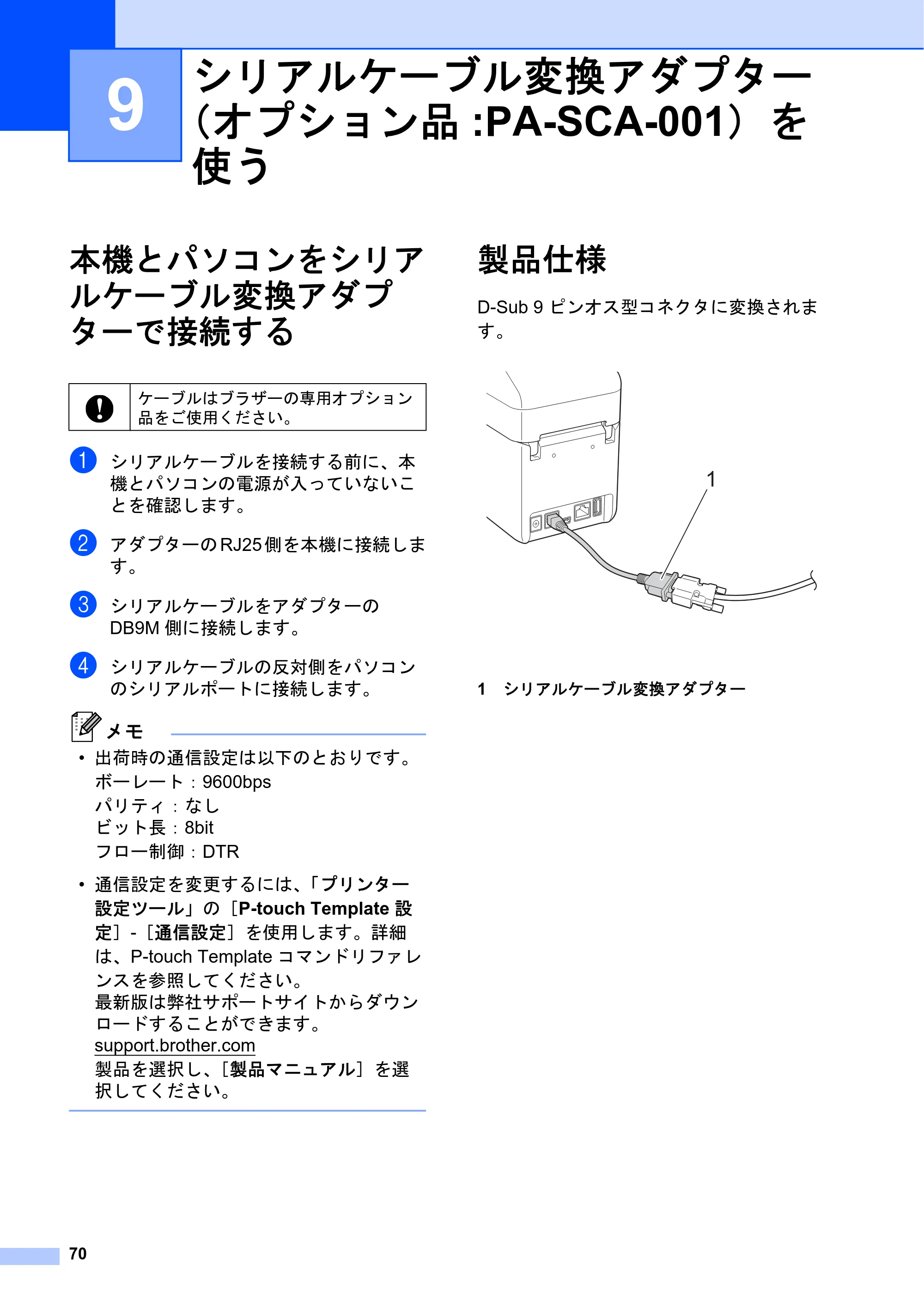
70
9
本機とパソコンをシリア
ルケーブル変換アダプ
ターで接続する 9
a シリアルケーブルを接続する前に、本
機とパソコンの電源が入っていないこ
とを確認します。
b アダプターの RJ25 側を本機に接続しま
す。
c シリアルケーブルをアダプターの
DB9M 側に接続します。
d シリアルケーブルの反対側をパソコン
のシリアルポートに接続します。
メモ
- 出荷時の通信設定は以下のとおりです。
ボーレート:9600bps
パリティ:なし
ビット長:8bit
フロー制御:DTR
- 通信設定を変更するには、「プリンター
設定ツール」の[P-touch Template 設
定]-[通信設定]を使用します。詳細
は、P-touch Template コマンドリファレ
ンスを参照してください。
最新版は弊社サポートサイトからダウン
ロードすることができます。
support.brother.com
製品を選択し、[製品マニュアル]を選
択してください。
製品仕様 9
D-Sub 9 ピンオス型コネクタに変換されま
す。
1 シリアルケーブル変換アダプター
シリアルケーブル変換アダプター
(オプション品 :PA-SCA-001)を
使う 9
ケーブルはブラザーの専用オプション
品をご使用ください。
1
10 操作パネル&液晶ディスプレーを 使う(TD-2130NSAのみ)
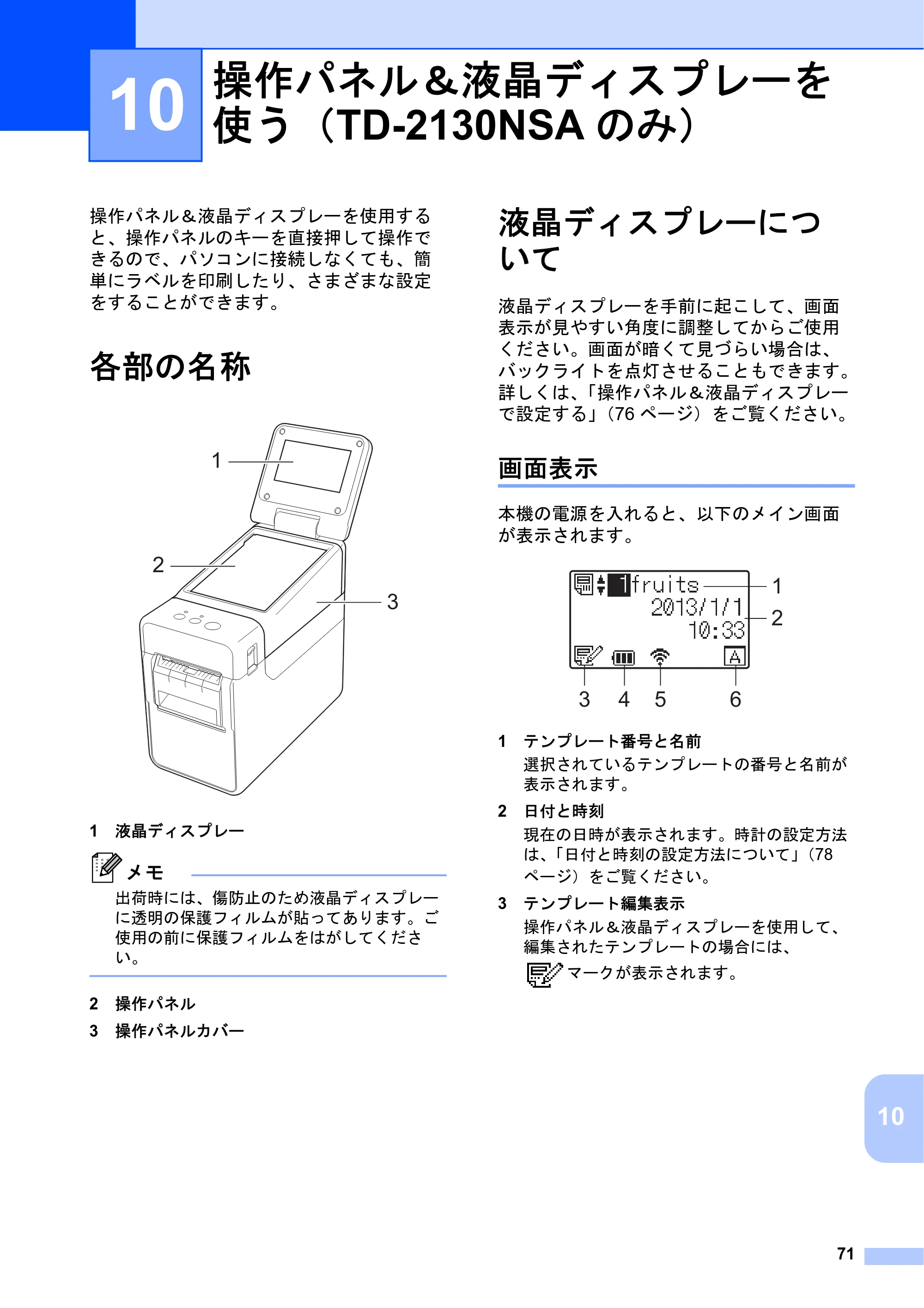
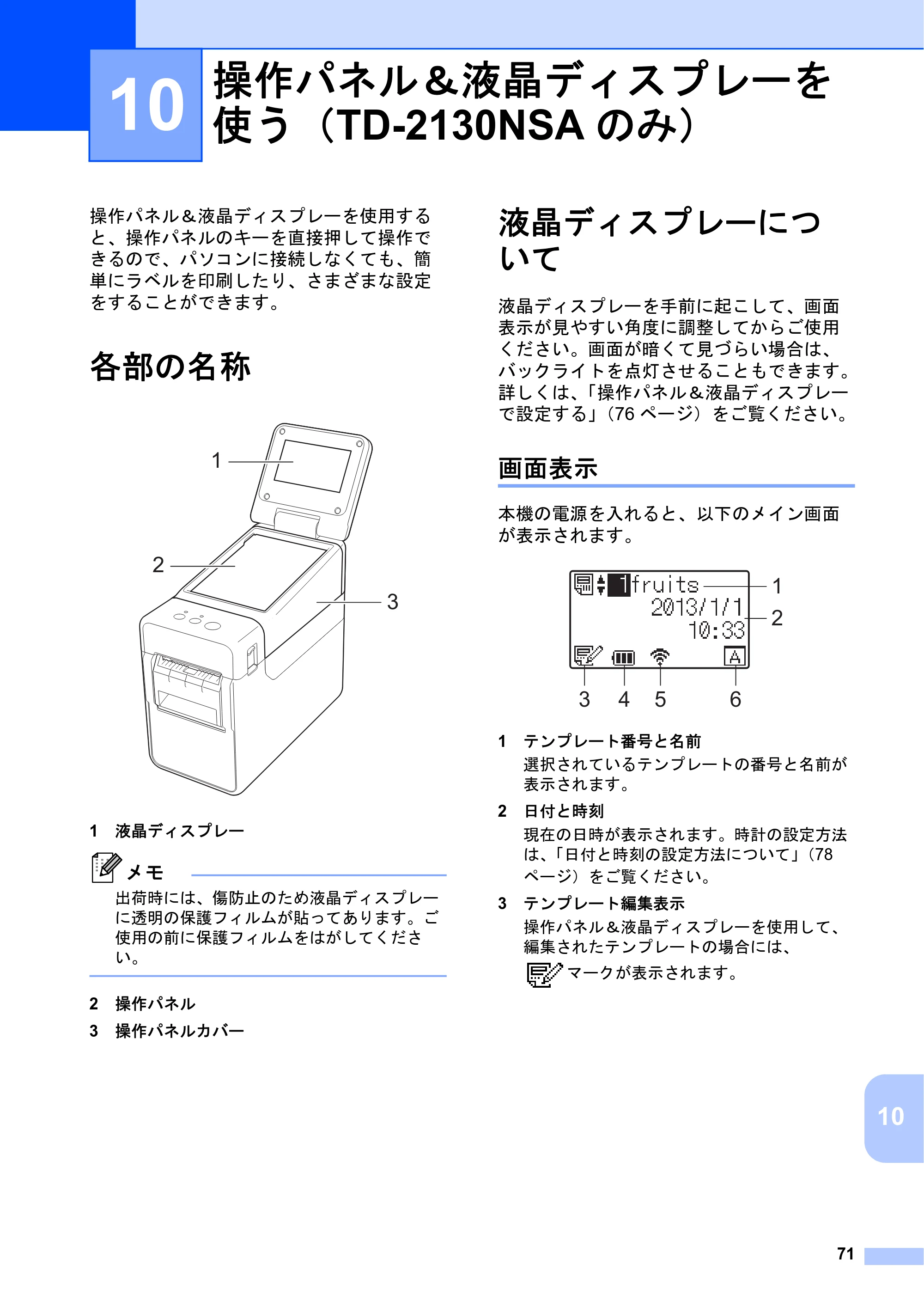
71
10
10
操作パネル&液晶ディスプレーを使用する
と、操作パネルのキーを直接押して操作で
きるので、パソコンに接続しなくても、簡
単にラベルを印刷したり、さまざまな設定
をすることができます。
各部の名称 10
1 液晶ディスプレー
メモ
出荷時には、傷防止のため液晶ディスプレー
に透明の保護フィルムが貼ってあります。ご
使用の前に保護フィルムをはがしてくださ
い。
2 操作パネル
3 操作パネルカバー
液晶ディスプレーにつ
いて 10
液晶ディスプレーを手前に起こして、画面
表示が見やすい角度に調整してからご使用
ください。画面が暗くて見づらい場合は、
バックライトを点灯させることもできます。
詳しくは、「操作パネル&液晶ディスプレー
で設定する」(76 ページ)をご覧ください。
画面表示 10
本機の電源を入れると、以下のメイン画面
が表示されます。
1 テンプレート番号と名前
選択されているテンプレートの番号と名前が
表示されます。
2 日付と時刻
現在の日時が表示されます。時計の設定方法
は、「日付と時刻の設定方法について」(78
ページ)をご覧ください。
3 テンプレート編集表示
操作パネル&液晶ディスプレーを使用して、
編集されたテンプレートの場合には、
マークが表示されます。
操作パネル&液晶ディスプレーを
使う(TD-2130NSA のみ) 10
2
1
3
1
2
3 4 5 6
操作パネルについて
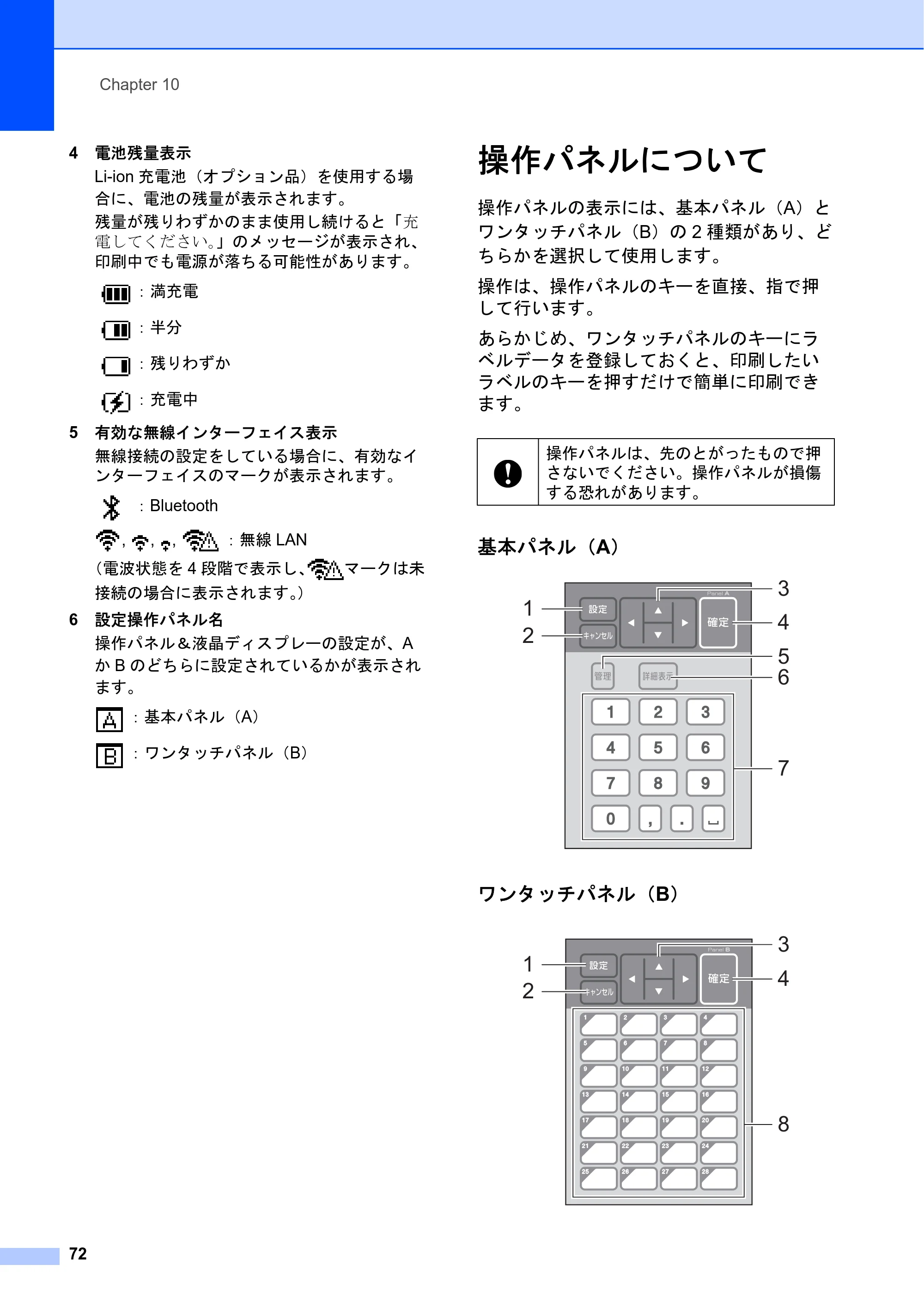
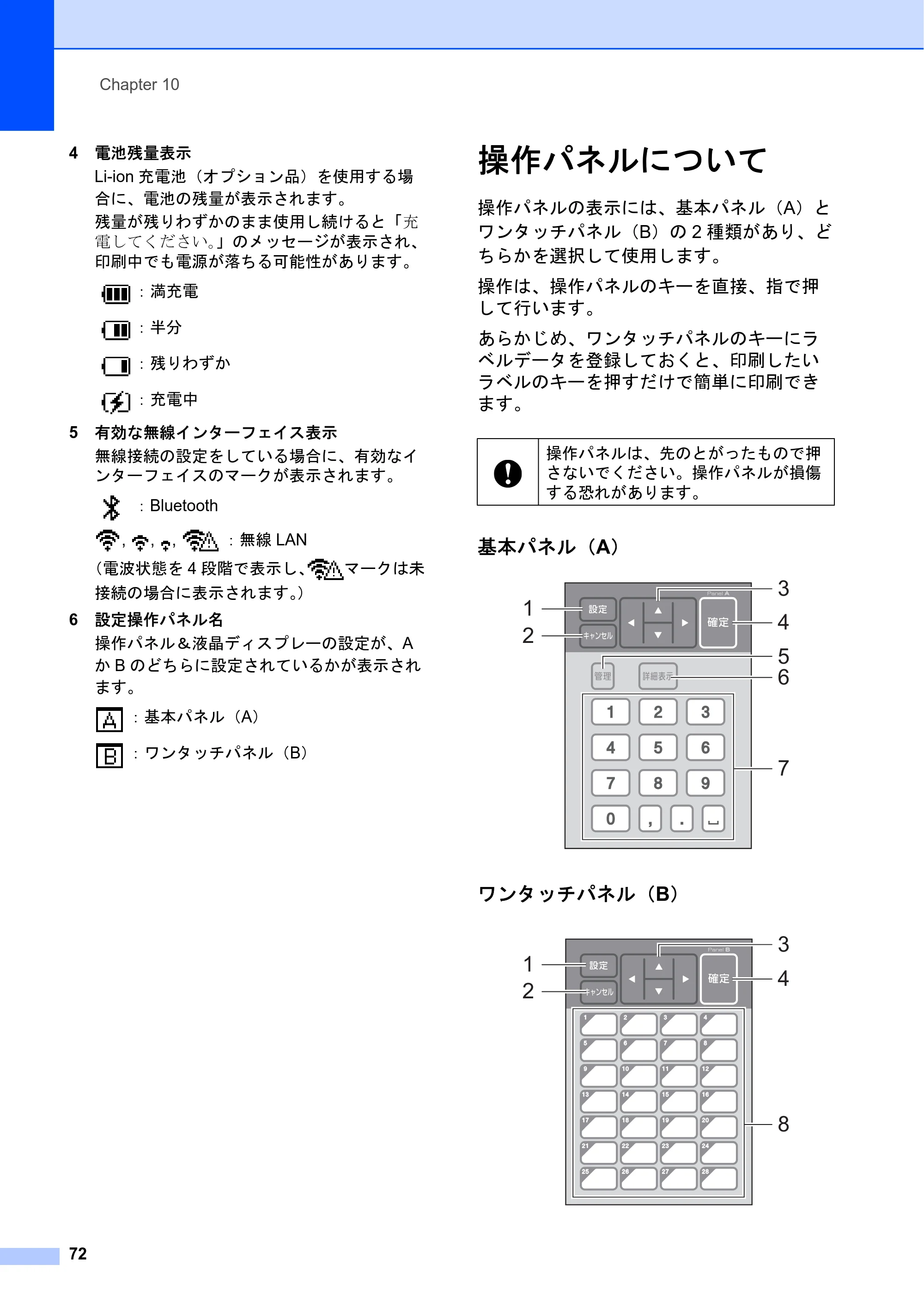
Chapter 10
72
4 電池残量表示
Li-ion 充電池(オプション品)を使用する場
合に、電池の残量が表示されます。
残量が残りわずかのまま使用し続けると「充
電してください。」のメッセージが表示され、
印刷中でも電源が落ちる可能性があります。
:満充電
:半分
:残りわずか
:充電中
5 有効な無線インターフェイス表示
無線接続の設定をしている場合に、有効なイ
ンターフェイスのマークが表示されます。
:Bluetooth
, , , :無線 LAN
(電波状態を 4 段階で表示し、 マークは未
接続の場合に表示されます。)
6 設定操作パネル名
操作パネル&液晶ディスプレーの設定が、A
か B のどちらに設定されているかが表示され
ます。
:基本パネル(A)
:ワンタッチパネル(B)
操作パネルについて 10
操作パネルの表示には、基本パネル(A)と
ワンタッチパネル(B)の 2 種類があり、ど
ちらかを選択して使用します。
操作は、操作パネルのキーを直接、指で押
して行います。
あらかじめ、ワンタッチパネルのキーにラ
ベルデータを登録しておくと、印刷したい
ラベルのキーを押すだけで簡単に印刷でき
ます。
基本パネル(A) 10
ワンタッチパネル(B) 10
操作パネルは、先のとがったもので押
さないでください。操作パネルが損傷
する恐れがあります。
1
2
6
7
3
4
5
8
4
3
1
2
操作パネルシートの交換方法
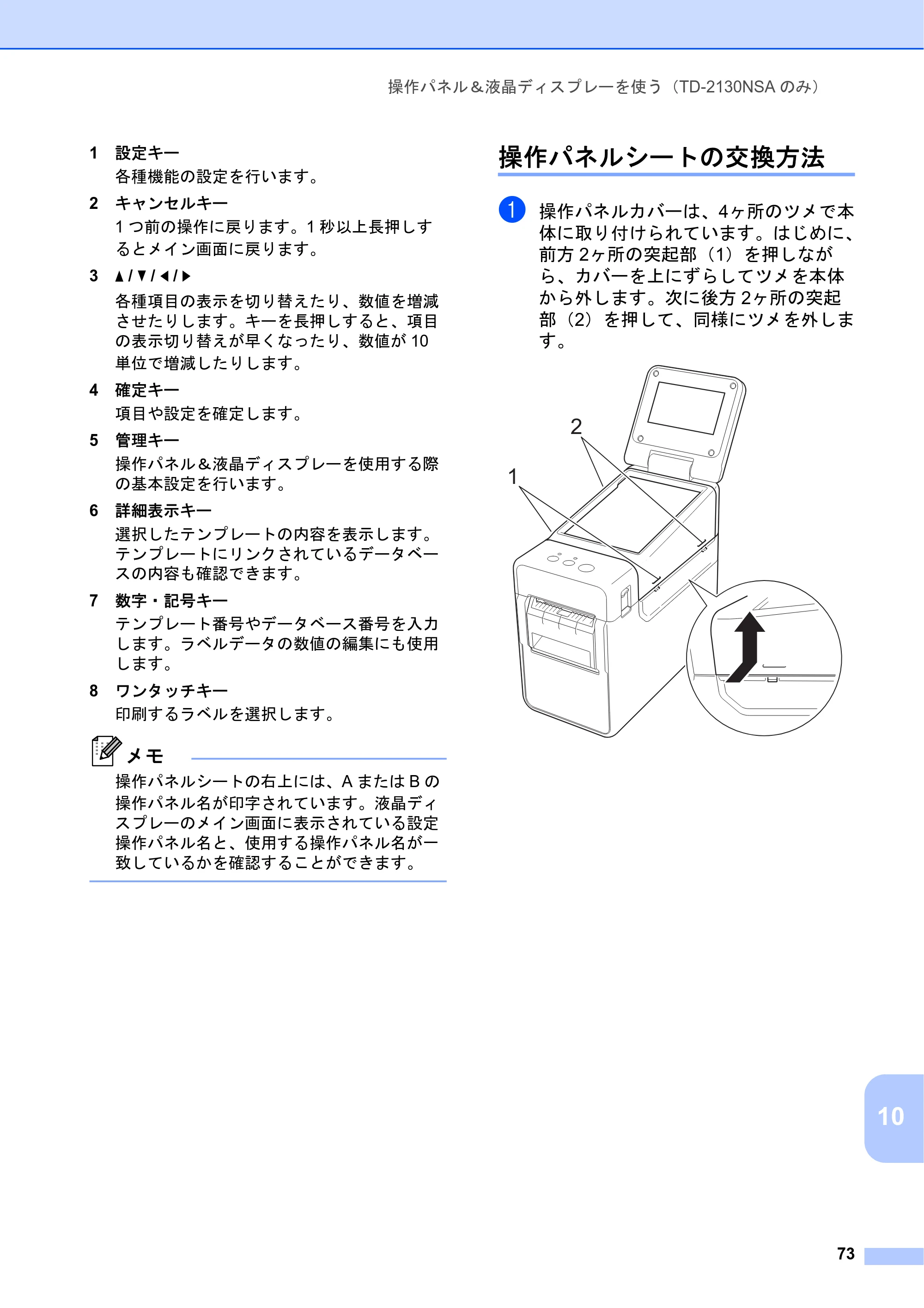
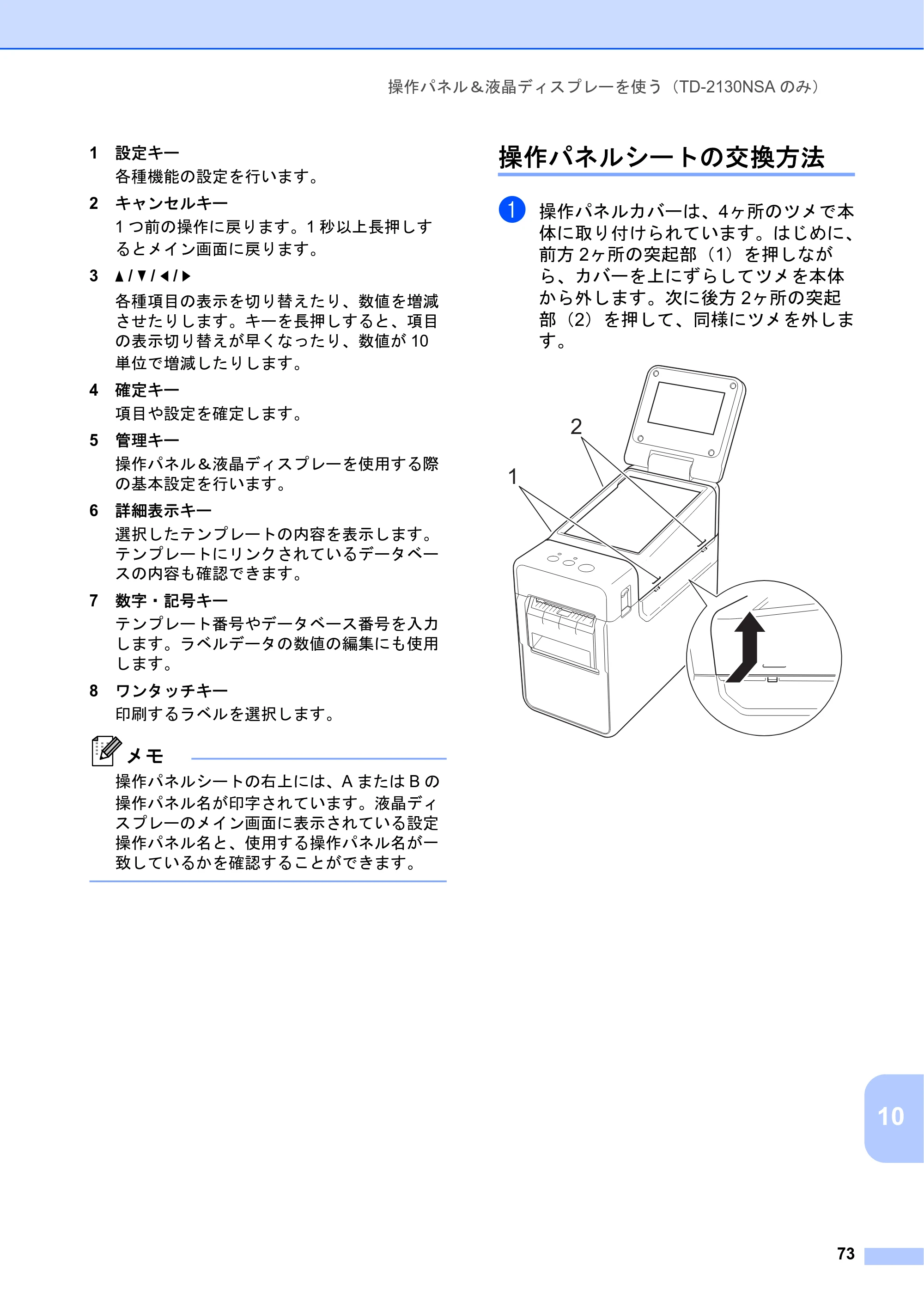
操作パネル&液晶ディスプレーを使う(TD-2130NSA のみ)
73
10
1 設定キー
各種機能の設定を行います。
2 キャンセルキー
1 つ前の操作に戻ります。1 秒以上長押しす
るとメイン画面に戻ります。
3 a / b / d / c
各種項目の表示を切り替えたり、数値を増減
させたりします。キーを長押しすると、項目
の表示切り替えが早くなったり、数値が 10
単位で増減したりします。
4 確定キー
項目や設定を確定します。
5 管理キー
操作パネル&液晶ディスプレーを使用する際
の基本設定を行います。
6 詳細表示キー
選択したテンプレートの内容を表示します。
テンプレートにリンクされているデータベー
スの内容も確認できます。
7 数字・記号キー
テンプレート番号やデータベース番号を入力
します。ラベルデータの数値の編集にも使用
します。
8 ワンタッチキー
印刷するラベルを選択します。
メモ
操作パネルシートの右上には、A または B の
操作パネル名が印字されています。液晶ディ
スプレーのメイン画面に表示されている設定
操作パネル名と、使用する操作パネル名が一
致しているかを確認することができます。
操作パネルシートの交換方法 10
a 操作パネルカバーは、4ヶ所のツメで本
体に取り付けられています。はじめに、
前方 2ヶ所の突起部(1)を押しなが
ら、カバーを上にずらしてツメを本体
から外します。次に後方 2ヶ所の突起
部(2)を押して、同様にツメを外しま
す。
1
2
80ページ
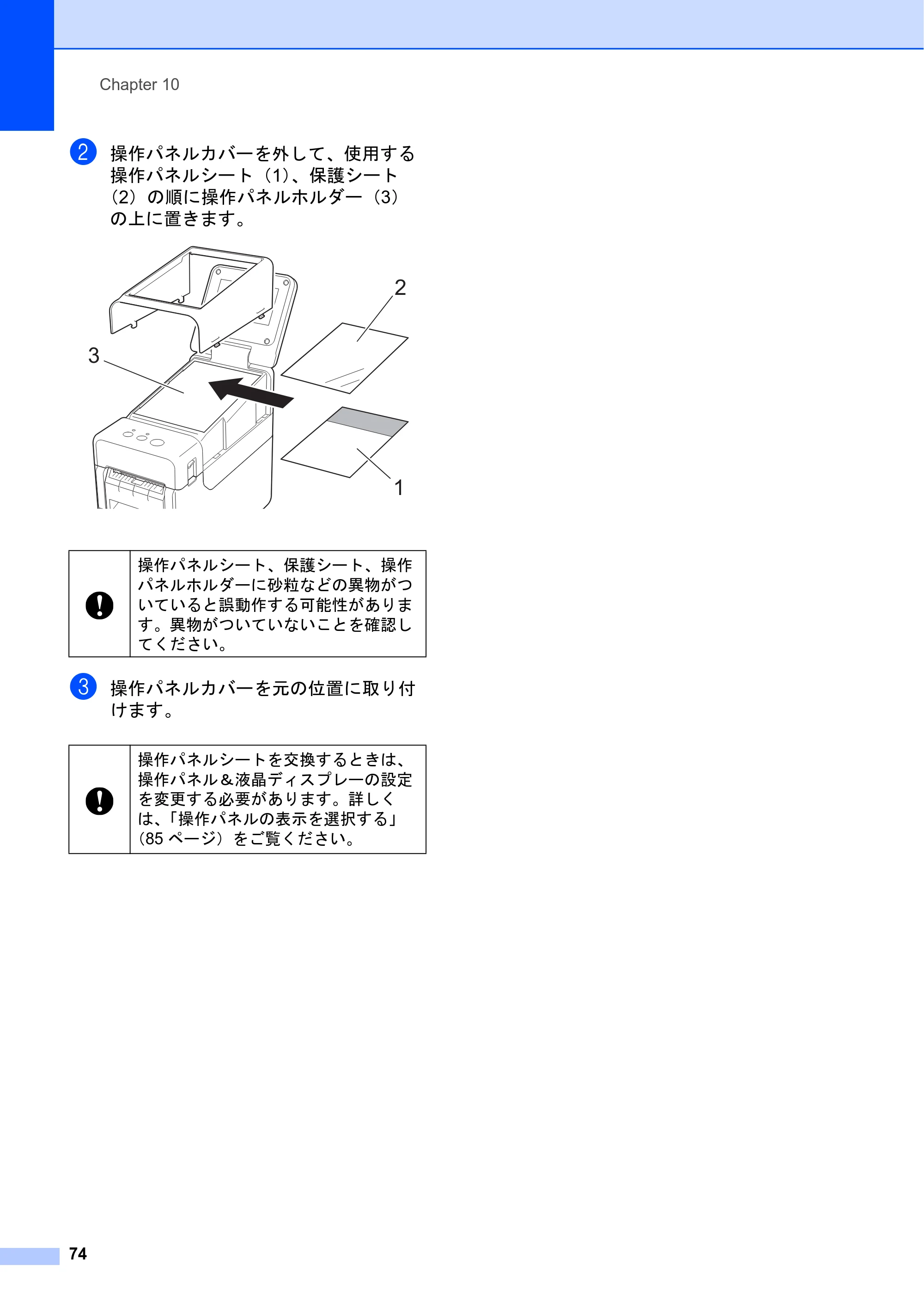
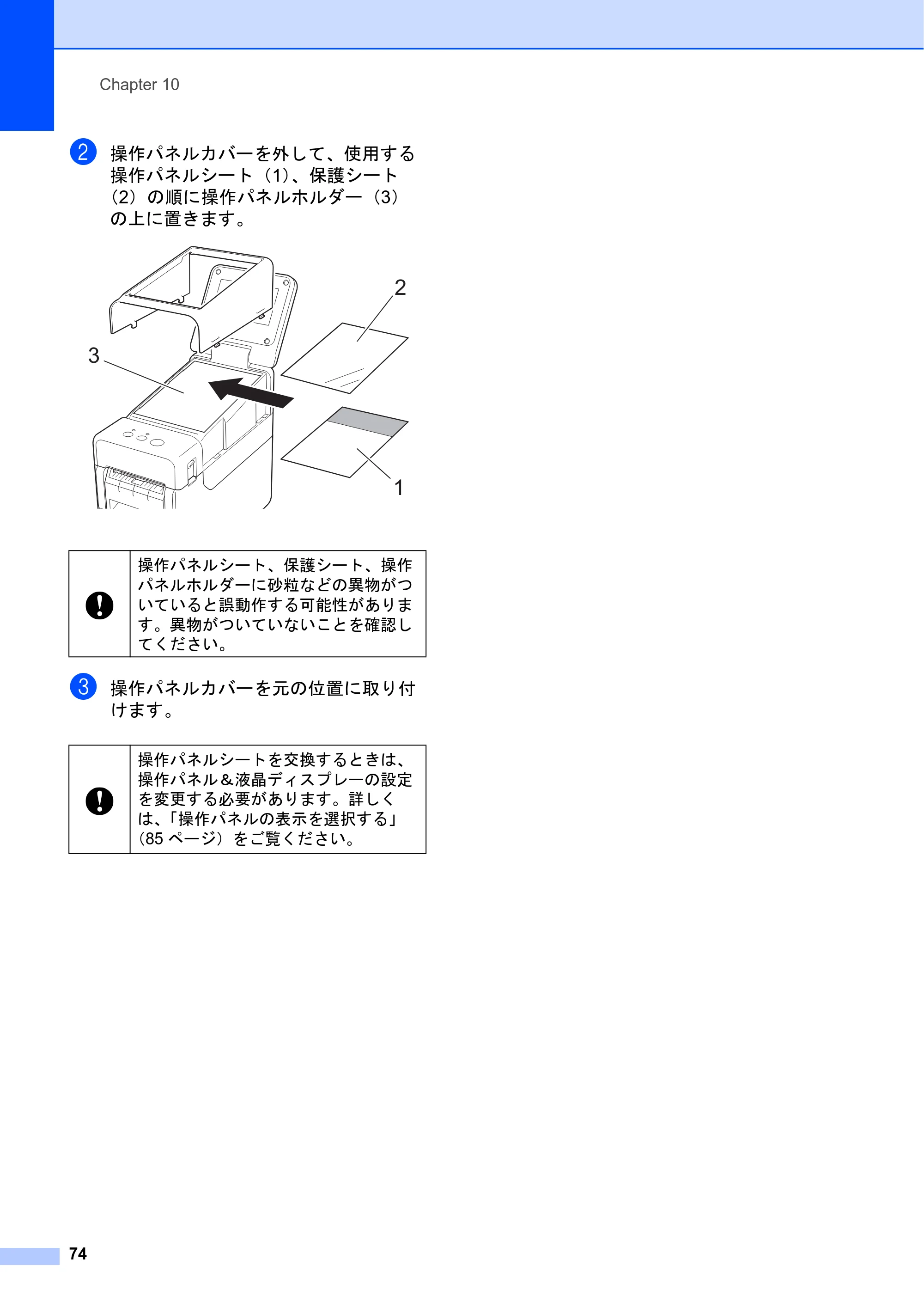
Chapter 10
74
b 操作パネルカバーを外して、使用する
操作パネルシート(1)、保護シート
(2)の順に操作パネルホルダー(3)
の上に置きます。
c 操作パネルカバーを元の位置に取り付
けます。
操作パネルシート、保護シート、操作
パネルホルダーに砂粒などの異物がつ
いていると誤動作する可能性がありま
す。異物がついていないことを確認し
てください。
操作パネルシートを交換するときは、
操作パネル&液晶ディスプレーの設定
を変更する必要があります。詳しく
は、「操作パネルの表示を選択する」
(85 ページ)をご覧ください。
1
2
3
操作パネル&液晶ディス プレーで印刷するには
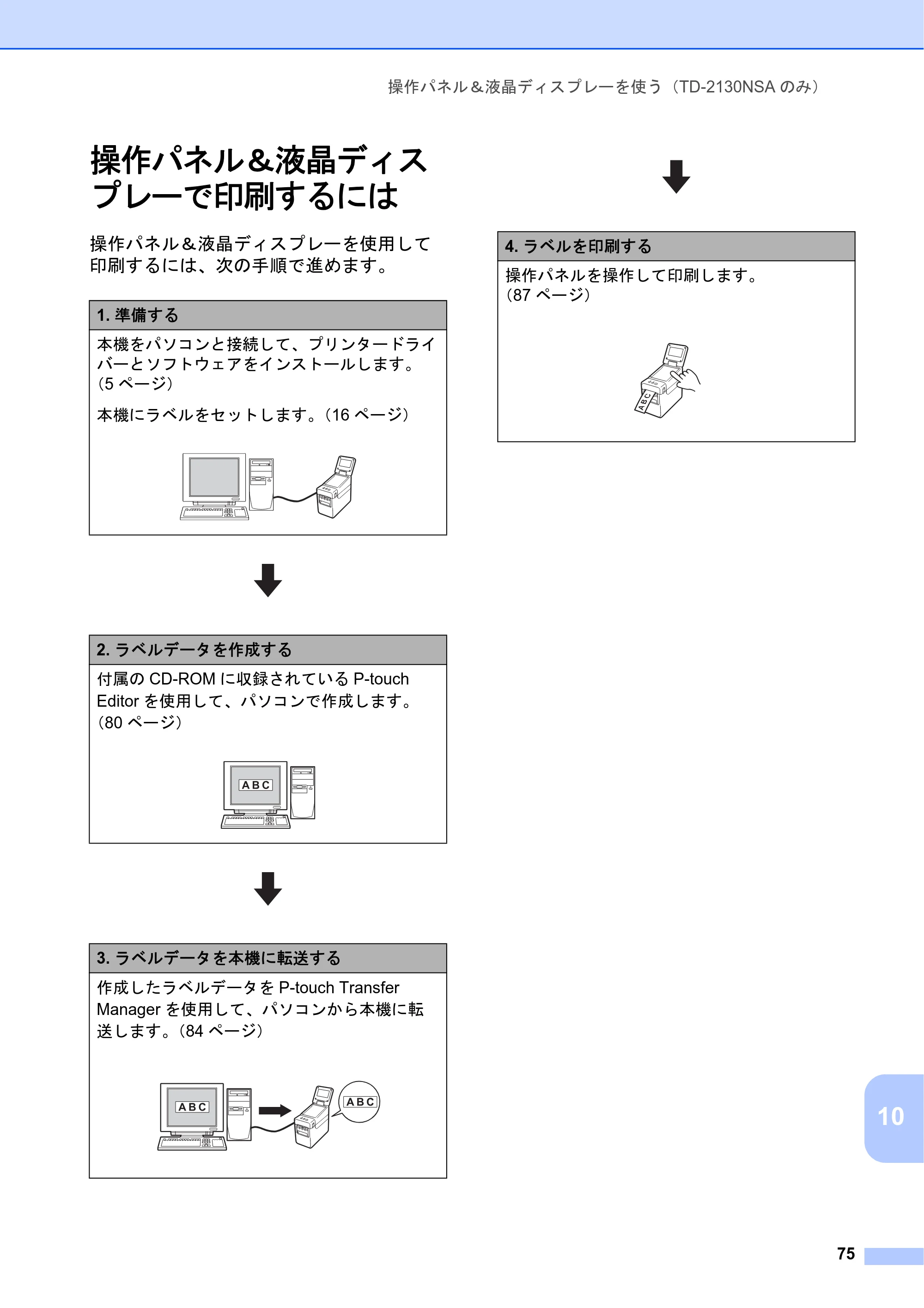
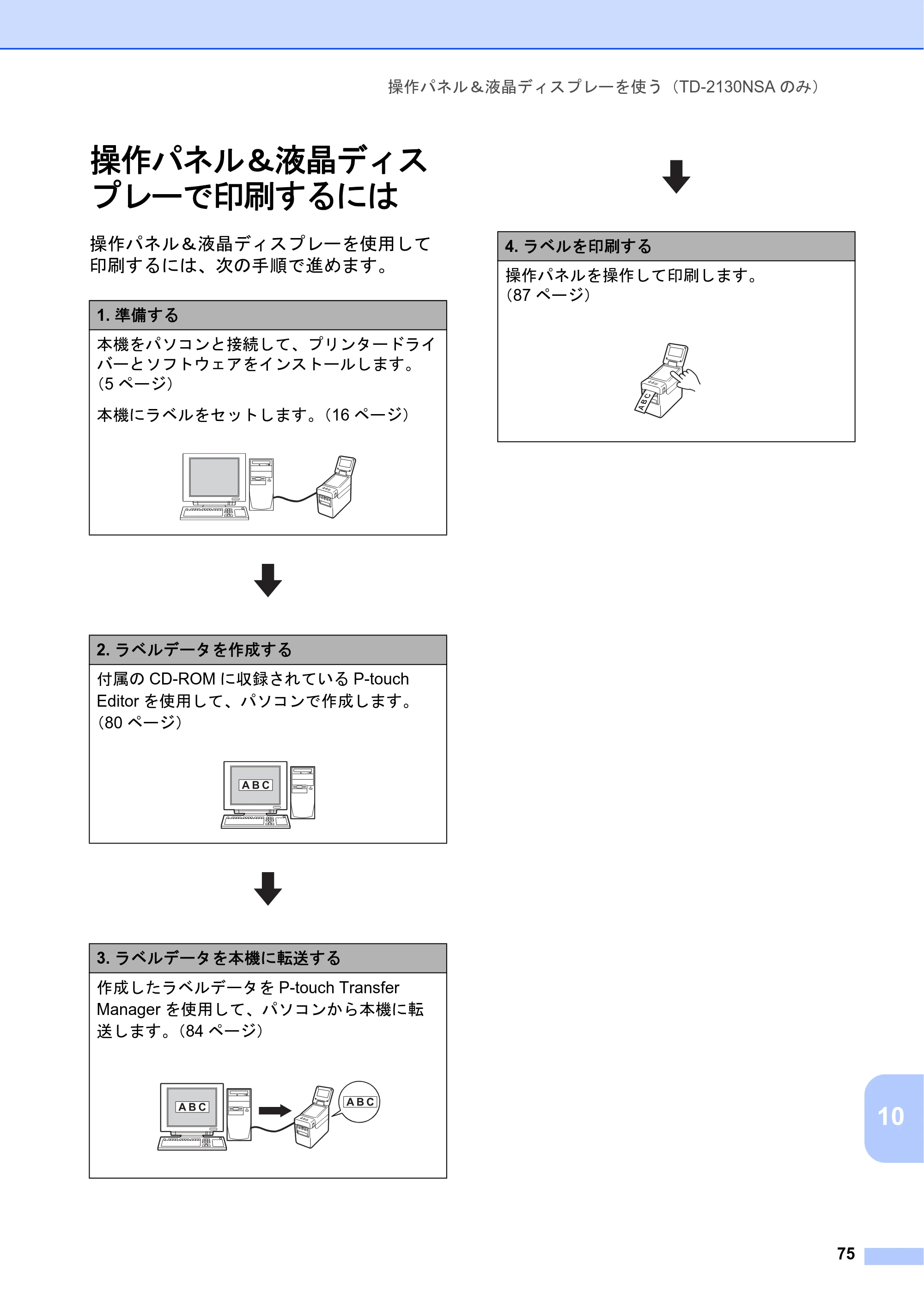
操作パネル&液晶ディスプレーを使う(TD-2130NSA のみ)
75
10
操作パネル&液晶ディス
プレーで印刷するには 10
操作パネル&液晶ディスプレーを使用して
印刷するには、次の手順で進めます。
1. 準備する
本機をパソコンと接続して、プリンタードライ
バーとソフトウェアをインストールします。
(5 ページ)
本機にラベルをセットします。(16 ページ)
2. ラベルデータを作成する
付属の CD-ROM に収録されている P-touch
Editor を使用して、パソコンで作成します。
(80 ページ)
3. ラベルデータを本機に転送する
作成したラベルデータを P-touch Transfer
Manager を使用して、パソコンから本機に転
送します。(84 ページ)
4. ラベルを印刷する
操作パネルを操作して印刷します。
(87 ページ)
操作パネル&液晶ディスプレーの設定
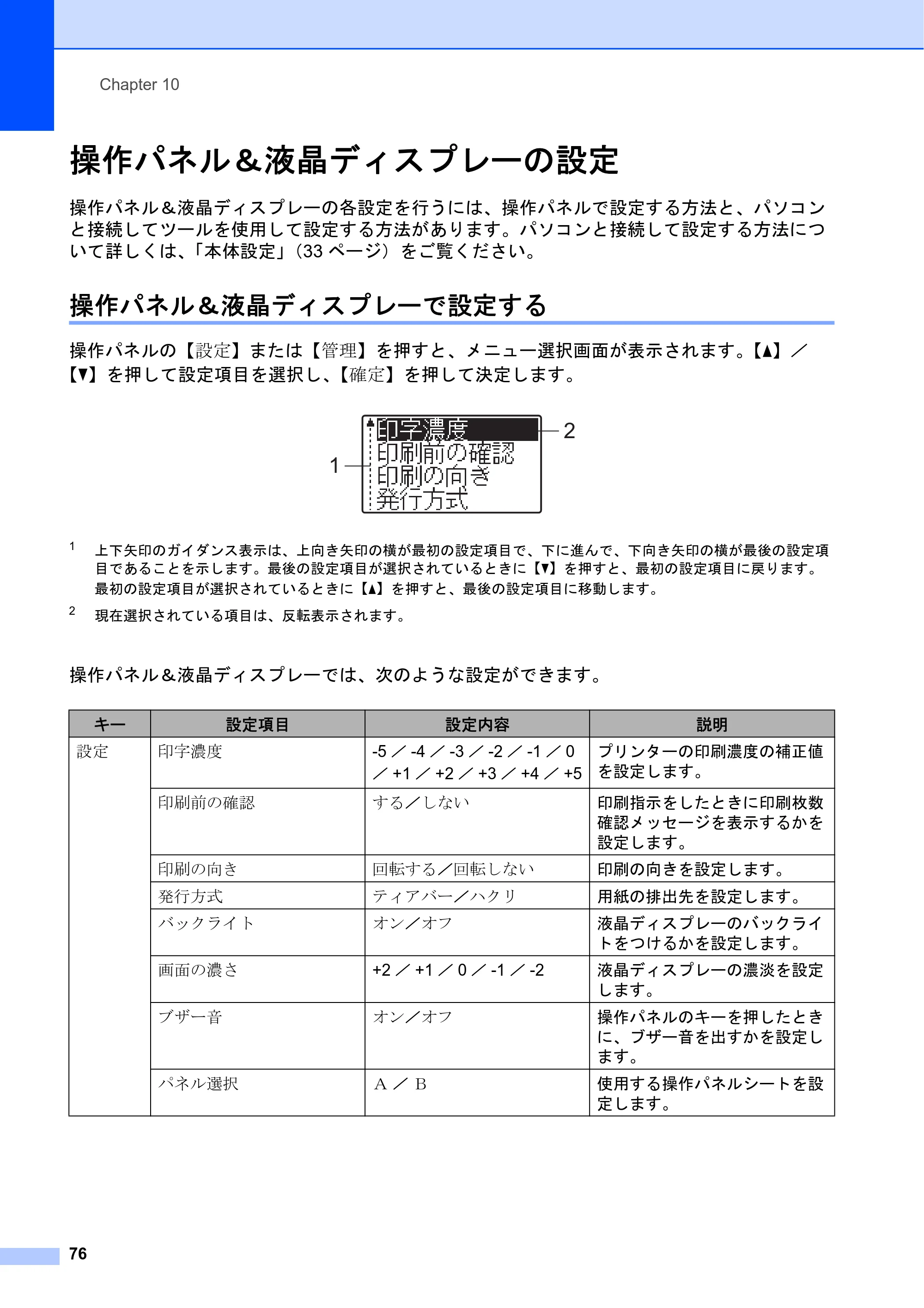
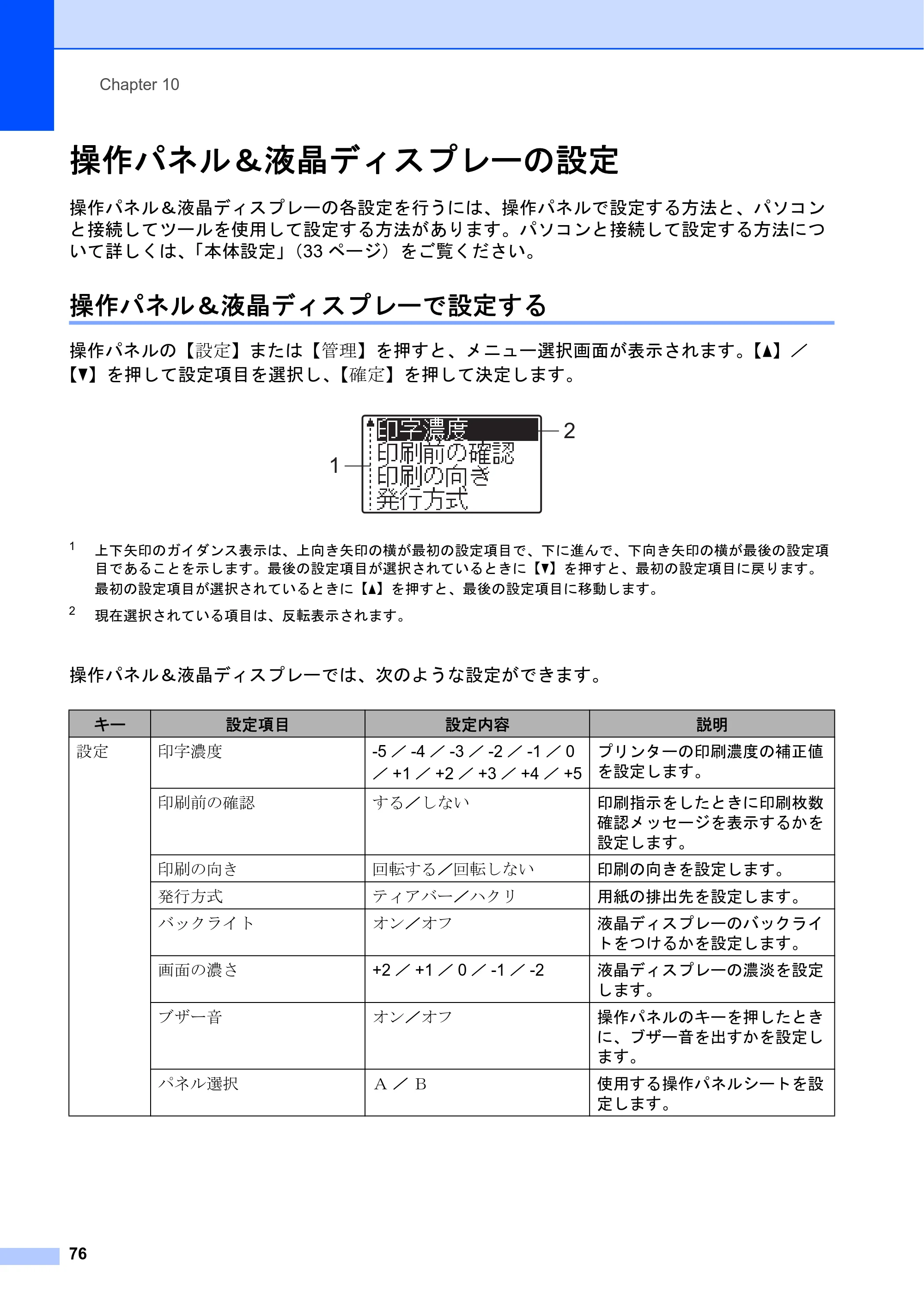
Chapter 10
76
操作パネル&液晶ディスプレーの設定 10
操作パネル&液晶ディスプレーの各設定を行うには、操作パネルで設定する方法と、パソコン
と接続してツールを使用して設定する方法があります。パソコンと接続して設定する方法につ
いて詳しくは、「本体設定」(33 ページ)をご覧ください。
操作パネル&液晶ディスプレーで設定する 10
操作パネルの【設定】または【管理】を押すと、メニュー選択画面が表示されます。【a】/
【b】を押して設定項目を選択し、【確定】を押して決定します。
1
上下矢印のガイダンス表示は、上向き矢印の横が最初の設定項目で、下に進んで、下向き矢印の横が最後の設定項
目であることを示します。最後の設定項目が選択されているときに【b】を押すと、最初の設定項目に戻ります。
最初の設定項目が選択されているときに【a】を押すと、最後の設定項目に移動します。
2
現在選択されている項目は、反転表示されます。
操作パネル&液晶ディスプレーでは、次のような設定ができます。
キー 設定項目 設定内容 説明
設定 印字濃度 -5 / -4 / -3 / -2 / -1 / 0
/ +1 / +2 / +3 / +4 / +5
プリンターの印刷濃度の補正値
を設定します。
印刷前の確認 する/しない 印刷指示をしたときに印刷枚数
確認メッセージを表示するかを
設定します。
印刷の向き 回転する/回転しない 印刷の向きを設定します。
発行方式 ティアバー/ハクリ 用紙の排出先を設定します。
バックライト オン/オフ 液晶ディスプレーのバックライ
トをつけるかを設定します。
画面の濃さ +2 / +1 / 0 / -1 / -2 液晶ディスプレーの濃淡を設定
します。
ブザー音 オン/オフ 操作パネルのキーを押したとき
に、ブザー音を出すかを設定し
ます。
パネル選択 A / B 使用する操作パネルシートを設
定します。
2
1
83ページ
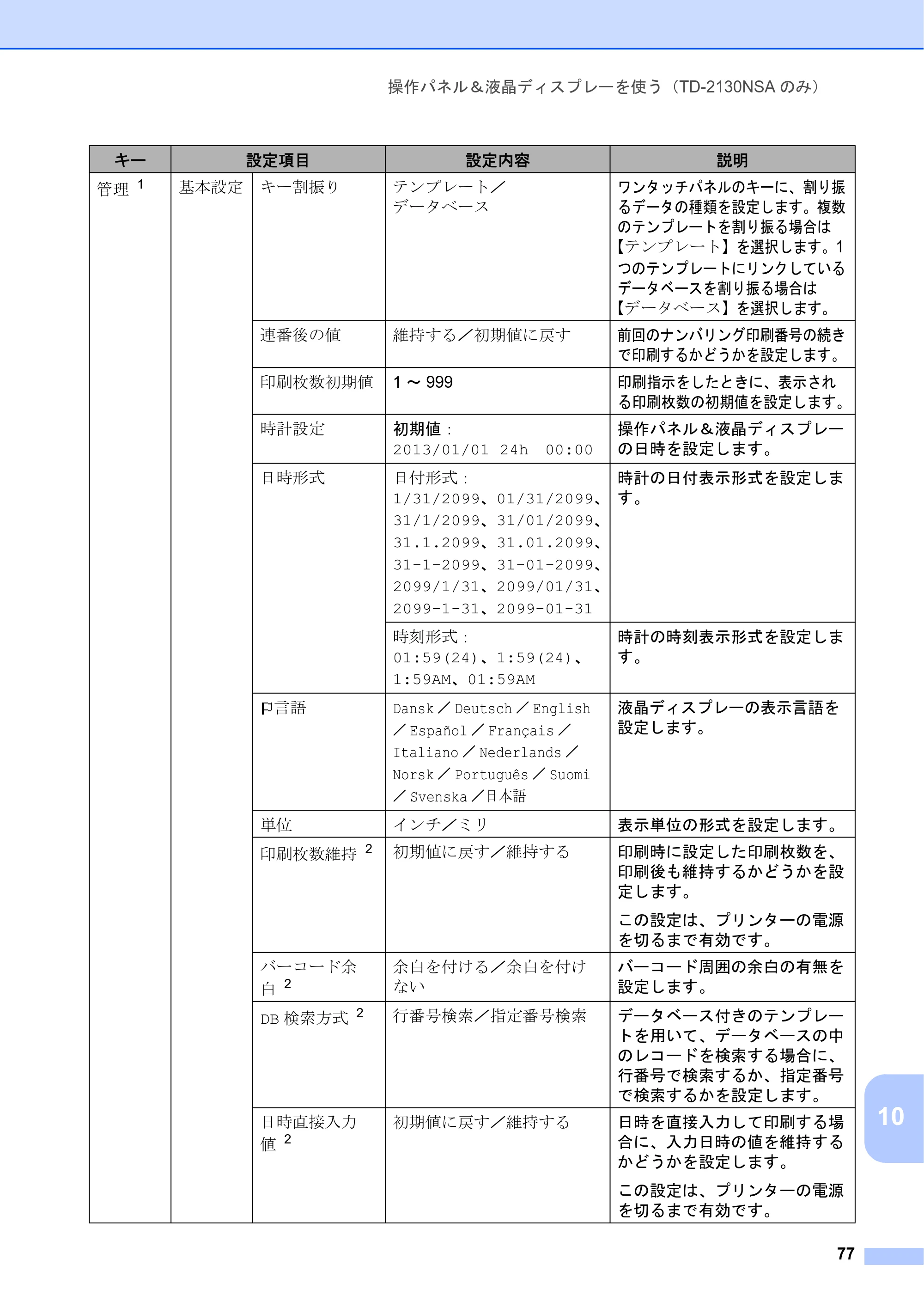
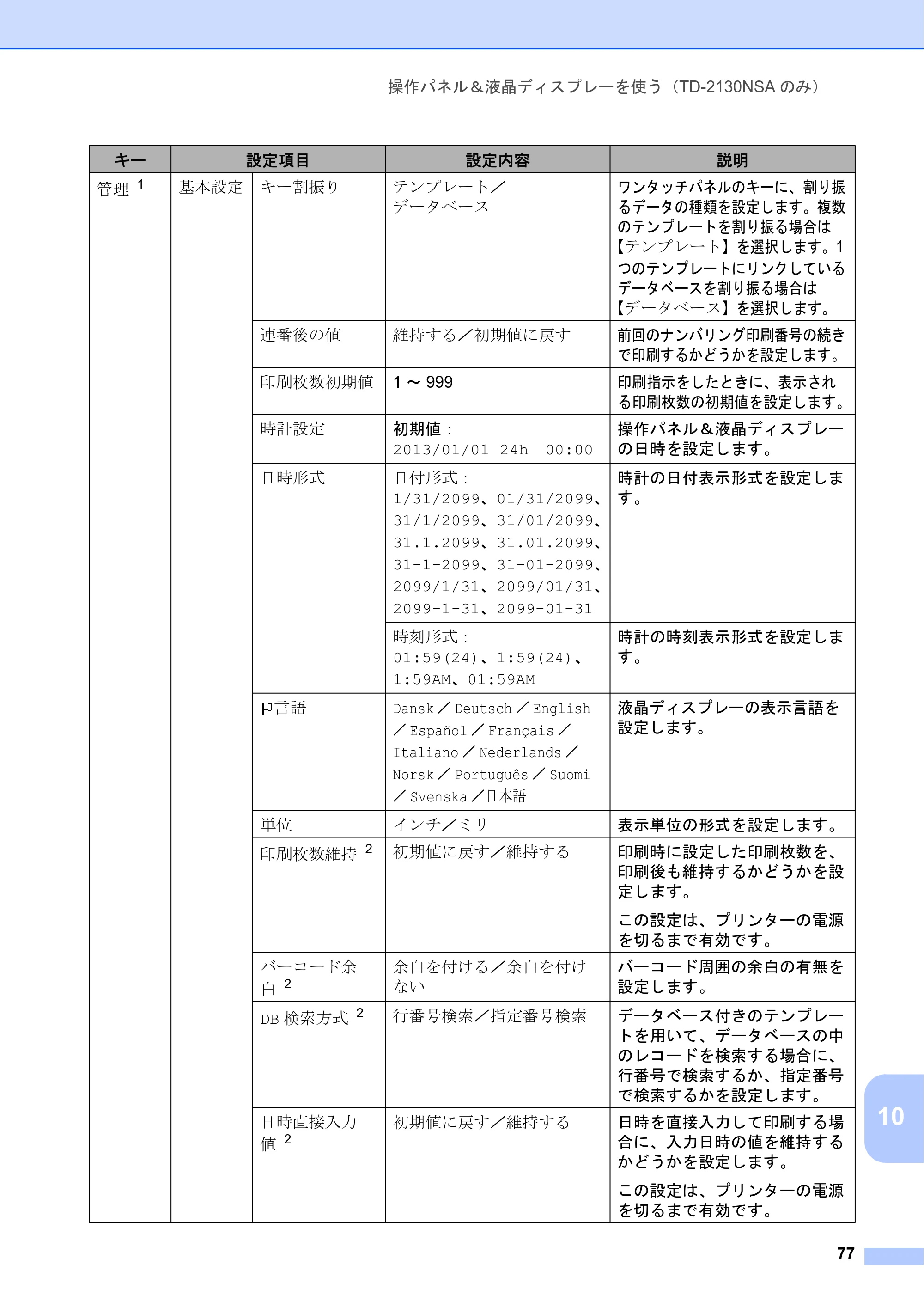
操作パネル&液晶ディスプレーを使う(TD-2130NSA のみ)
77
10
管理
1 基本設定 キー割振り テンプレート/
データベース
ワンタッチパネルのキーに、割り振
るデータの種類を設定します。複数
のテンプレートを割り振る場合は
【テンプレート】を選択します。1
つのテンプレートにリンクしている
データベースを割り振る場合は
【データベース】を選択します。
連番後の値 維持する/初期値に戻す 前回のナンバリング印刷番号の続き
で印刷するかどうかを設定します。
印刷枚数初期値 1 ~ 999 印刷指示をしたときに、表示され
る印刷枚数の初期値を設定します。
時計設定 初期値:
2013/01/01 24h 00:00
操作パネル&液晶ディスプレー
の日時を設定します。
日時形式 日付形式:
1/31/2099、01/31/2099、
31/1/2099、31/01/2099、
31.1.2099、31.01.2099、
31-1-2099、31-01-2099、
2099/1/31、2099/01/31、
2099-1-31、2099-01-31
時計の日付表示形式を設定しま
す。
時刻形式:
01:59(24)、1:59(24)、
1:59AM、01:59AM
時計の時刻表示形式を設定しま
す。
言語 Dansk / Deutsch / English
/ Español / Français /
Italiano / Nederlands /
Norsk / Português / Suomi
/ Svenska /日本語
液晶ディスプレーの表示言語を
設定します。
単位 インチ/ミリ 表示単位の形式を設定します。
印刷枚数維持
2 初期値に戻す/維持する 印刷時に設定した印刷枚数を、
印刷後も維持するかどうかを設
定します。
この設定は、プリンターの電源
を切るまで有効です。
バーコード余
白
2
余白を付ける/余白を付け
ない
バーコード周囲の余白の有無を
設定します。
DB 検索方式
2 行番号検索/指定番号検索 データベース付きのテンプレー
トを用いて、データベースの中
のレコードを検索する場合に、
行番号で検索するか、指定番号
で検索するかを設定します。
日時直接入力
値
2
初期値に戻す/維持する 日時を直接入力して印刷する場
合に、入力日時の値を維持する
かどうかを設定します。
この設定は、プリンターの電源
を切るまで有効です。
キー 設定項目 設定内容 説明
84ページ
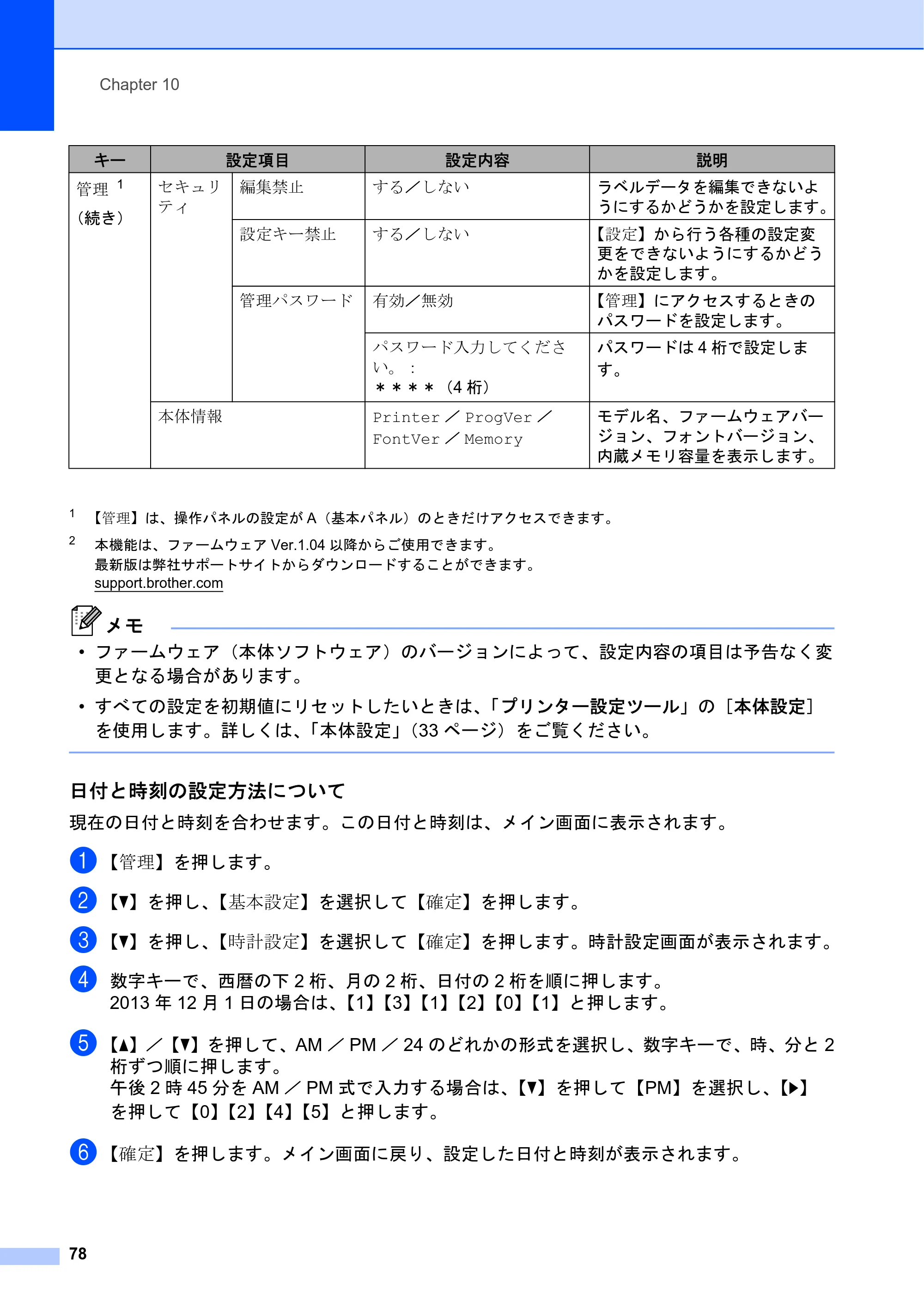
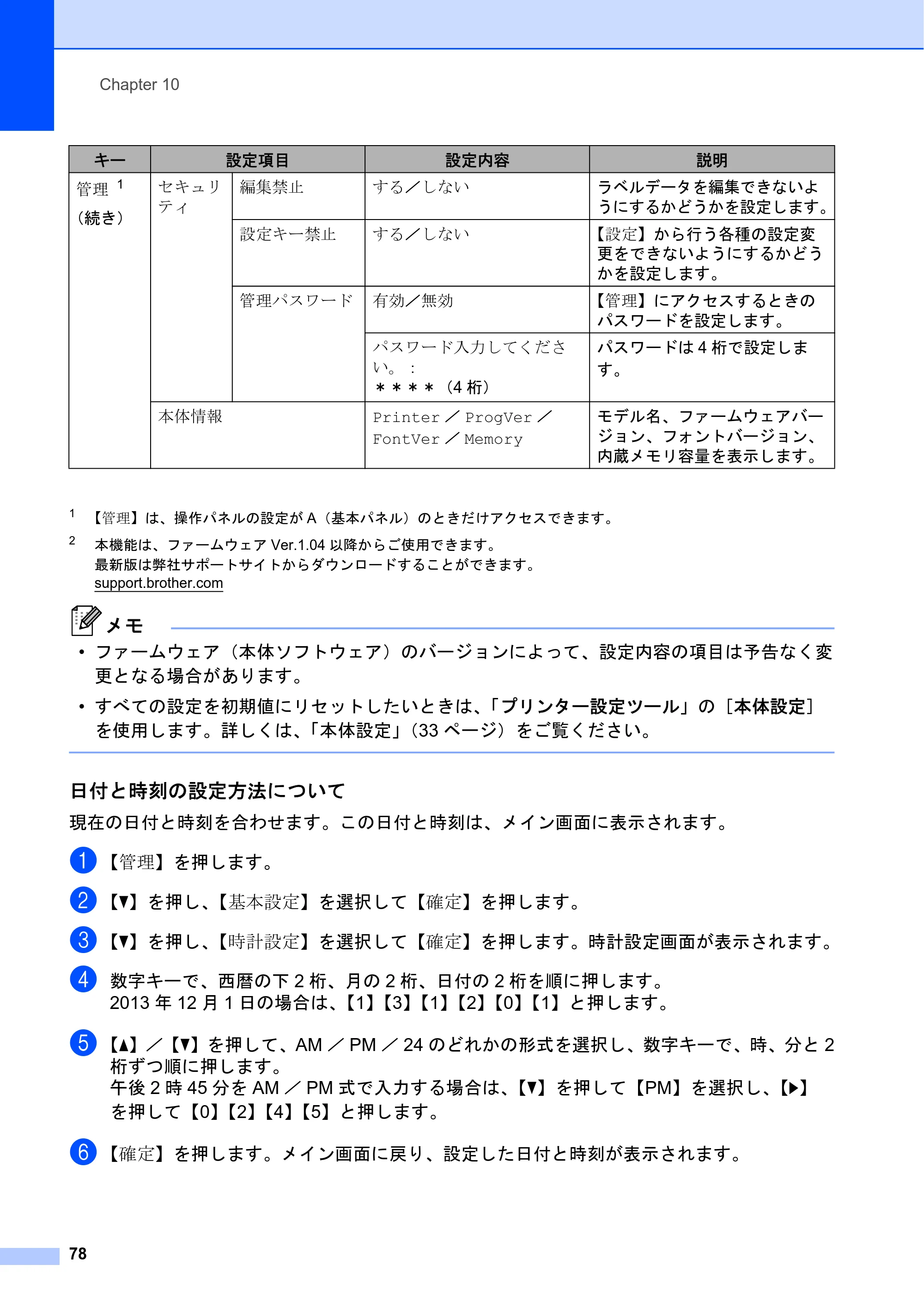
Chapter 10
78
1
【管理】は、操作パネルの設定が A(基本パネル)のときだけアクセスできます。
2
本機能は、ファームウェア Ver.1.04 以降からご使用できます。
最新版は弊社サポートサイトからダウンロードすることができます。
support.brother.com
メモ
- ファームウェア(本体ソフトウェア)のバージョンによって、設定内容の項目は予告なく変
更となる場合があります。
- すべての設定を初期値にリセットしたいときは、「プリンター設定ツール」の[本体設定]
を使用します。詳しくは、「本体設定」(33 ページ)をご覧ください。
日付と時刻の設定方法について 10
現在の日付と時刻を合わせます。この日付と時刻は、メイン画面に表示されます。
a 【管理】を押します。
b 【b】を押し、【基本設定】を選択して【確定】を押します。
c 【b】を押し、【時計設定】を選択して【確定】を押します。時計設定画面が表示されます。
d 数字キーで、西暦の下 2 桁、月の 2 桁、日付の 2 桁を順に押します。
2013 年 12 月 1 日の場合は、【1】【3】【1】【2】【0】【1】と押します。
e 【a】/【b】を押して、AM / PM / 24 のどれかの形式を選択し、数字キーで、時、分と 2
桁ずつ順に押します。
午後 2 時 45 分を AM / PM 式で入力する場合は、【b】を押して【PM】を選択し、【c】
を押して【0】【2】【4】【5】と押します。
f 【確定】を押します。メイン画面に戻り、設定した日付と時刻が表示されます。
管理
1
(続き)
セキュリ
ティ
編集禁止 する/しない ラベルデータを編集できないよ
うにするかどうかを設定します。
設定キー禁止 する/しない 【設定】から行う各種の設定変
更をできないようにするかどう
かを設定します。
管理パスワード 有効/無効 【管理】にアクセスするときの
パスワードを設定します。
パスワード入力してくださ
い。:
****(4 桁)
パスワードは 4 桁で設定しま
す。
本体情報 Printer / ProgVer /
FontVer / Memory
モデル名、ファームウェアバー
ジョン、フォントバージョン、
内蔵メモリ容量を表示します。
キー 設定項目 設定内容 説明
85ページ
操作パネル&液晶ディスプレーを使う(TD-2130NSA のみ)
79
10
メモ
日付と時刻の表示形式は、変更することができます。【管理】を押して表示される設定項目
で、【基本設定】、【日時形式】を順に選択し、【日付形式】と【時刻形式】を設定します。
管理者のパスワード設定について 10
【管理】から行う基本設定項目に、容易にアクセスできないようにパスワードを設定できます。
パスワードを設定しておくと、【管理】を押すたびにパスワードの入力が必要になります。パス
ワードを管理することで、この設定項目へのアクセスを制限できます。
a 【管理】を押します。
b 【b】を押し、【管理パスワード】を選択して【確定】を押します。
c 【b】を押し、【有効】を選択して【確定】を押します。
パスワード入力画面が表示されます。
d 4 桁のパスワードを入力し、【確定】を押します。
パスワードが設定されました。
メモ
- この設定項目へは、パネルの設定が A(基本パネル)のときだけアクセスできます。
- パスワード設定後は、【管理】を押すと、パスワード入力画面が表示されます。設定した 4 桁
のパスワードを入力し、【確定】を押してください。
- パスワード設定を解除するには、【管理】を押し、パスワードを入力して設定項目を表示さ
せ、【管理パスワード】を【無効】に設定します。
- パスワードを忘れたときは、「プリンター設定ツール」の[本体設定]を使って、すべての
設定を初期値にリセットするか、再度パスワードを設定して送信してください。詳しくは、
「本体設定」(33 ページ)をご覧ください。
ラベルデータを作成する
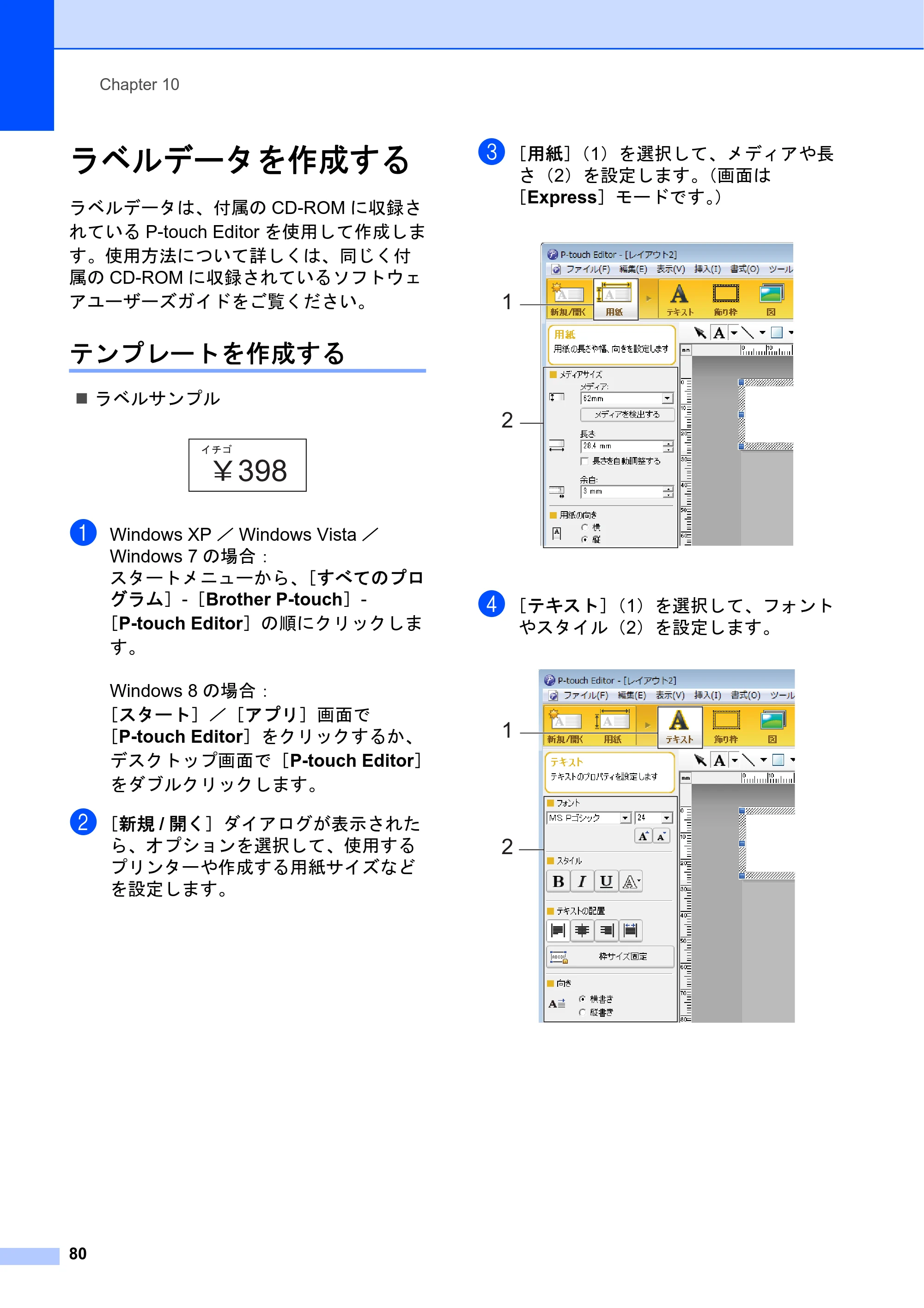
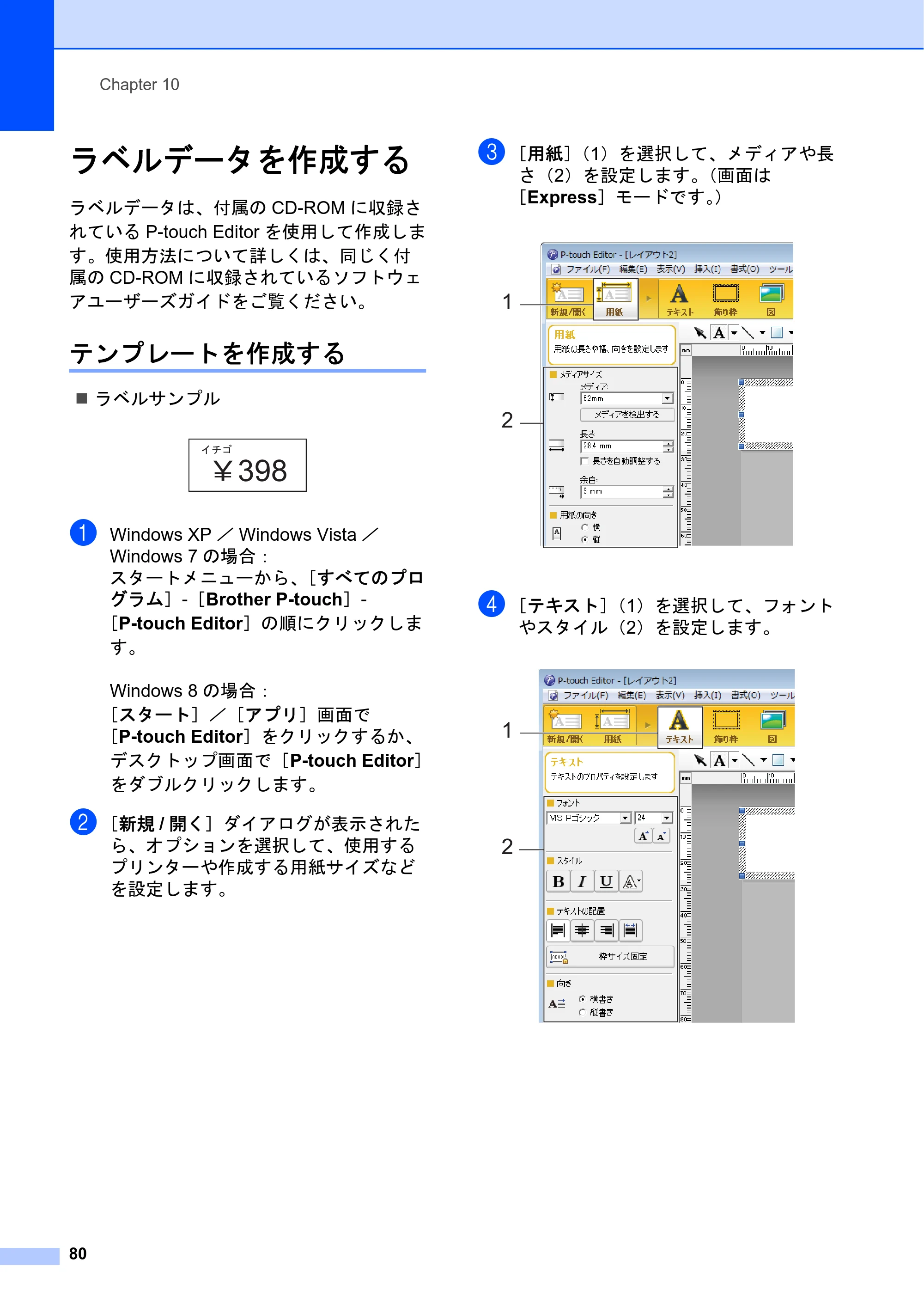
Chapter 10
80
ラベルデータを作成する 10
ラベルデータは、付属の CD-ROM に収録さ
れている P-touch Editor を使用して作成しま
す。使用方法について詳しくは、同じく付
属の CD-ROM に収録されているソフトウェ
アユーザーズガイドをご覧ください。
テンプレートを作成する 10
ラベルサンプル
a Windows XP / Windows Vista /
Windows 7 の場合:
スタートメニューから、[すべてのプロ
グラム]-[Brother P-touch]-
[P-touch Editor]の順にクリックしま
す。
Windows 8 の場合:
[スタート]/[アプリ]画面で
[P-touch Editor]をクリックするか、
デスクトップ画面で[P-touch Editor]
をダブルクリックします。
b [新規 / 開く]ダイアログが表示された
ら、オプションを選択して、使用する
プリンターや作成する用紙サイズなど
を設定します。
c [用紙](1)を選択して、メディアや長
さ(2)を設定します。(画面は
[Express]モードです。)
d [テキスト](1)を選択して、フォント
やスタイル(2)を設定します。
1
2
1
2
87ページ
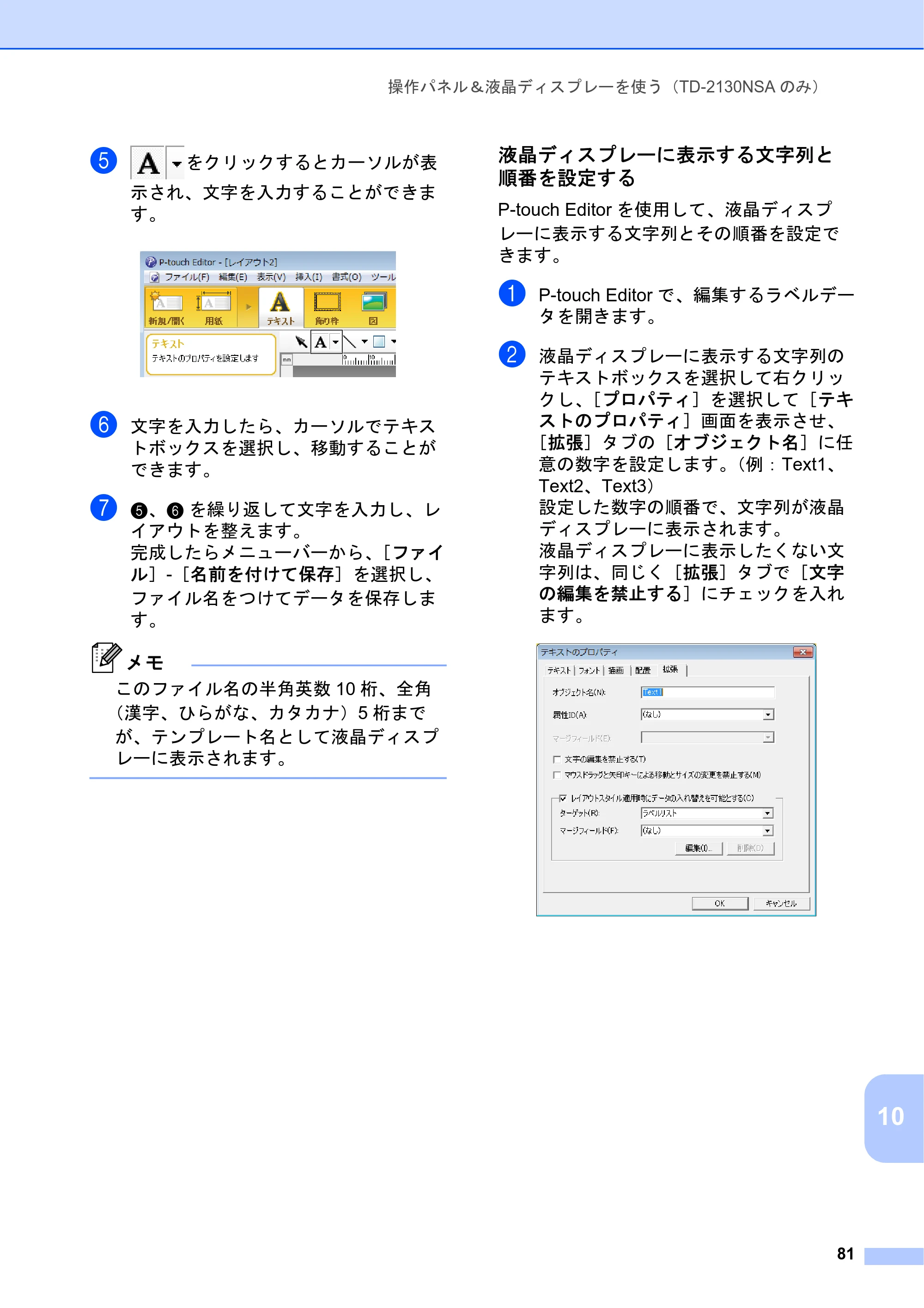
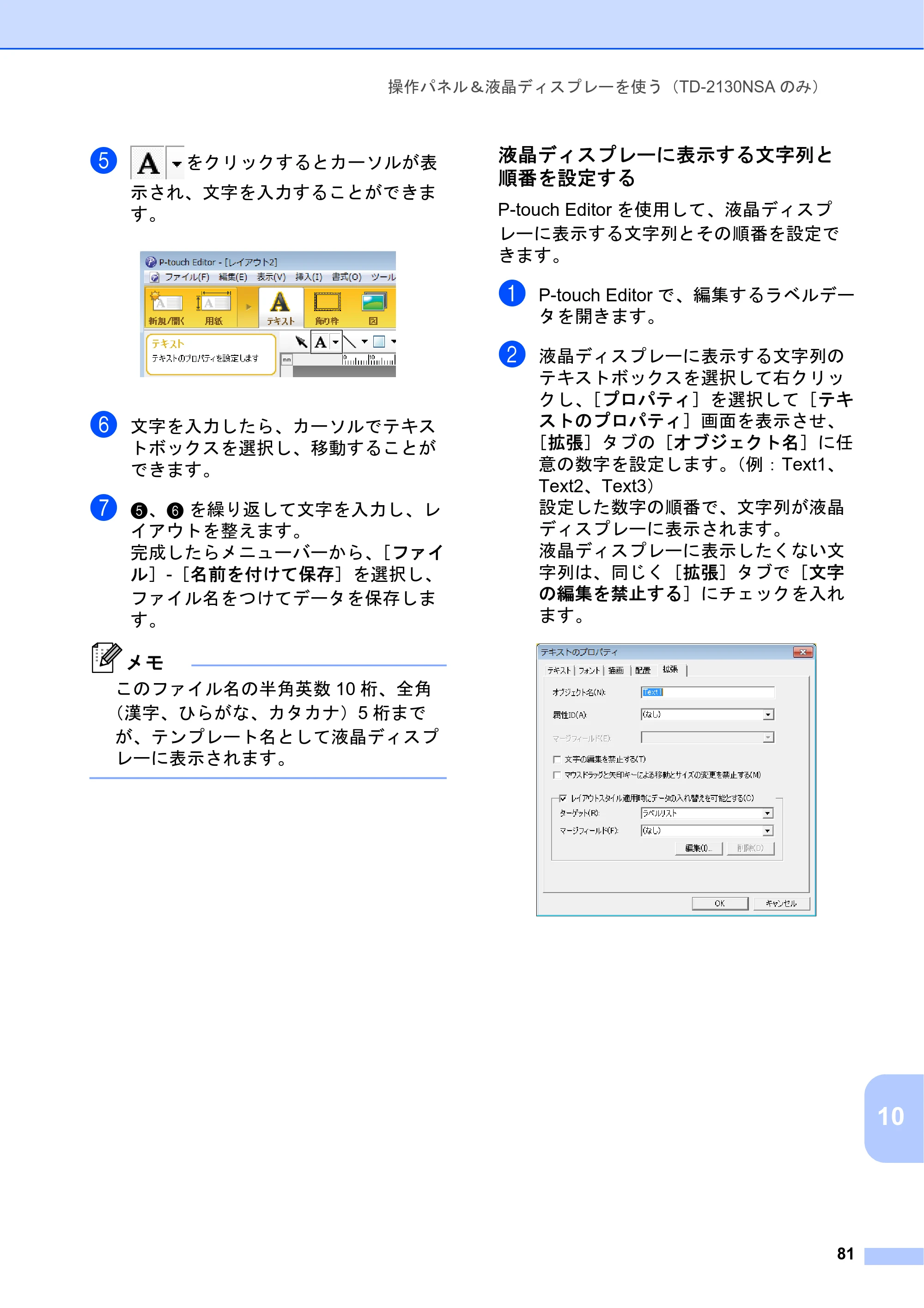
操作パネル&液晶ディスプレーを使う(TD-2130NSA のみ)
81
10
e をクリックするとカーソルが表
示され、文字を入力することができま
す。
f 文字を入力したら、カーソルでテキス
トボックスを選択し、移動することが
できます。
g e、f を繰り返して文字を入力し、レ
イアウトを整えます。
完成したらメニューバーから、[ファイ
ル]-[名前を付けて保存]を選択し、
ファイル名をつけてデータを保存しま
す。
メモ
このファイル名の半角英数 10 桁、全角
(漢字、ひらがな、カタカナ)5 桁まで
が、テンプレート名として液晶ディスプ
レーに表示されます。
液晶ディスプレーに表示する文字列と
順番を設定する 10
P-touch Editor を使用して、液晶ディスプ
レーに表示する文字列とその順番を設定で
きます。
a P-touch Editor で、編集するラベルデー
タを開きます。
b 液晶ディスプレーに表示する文字列の
テキストボックスを選択して右クリッ
クし、[プロパティ]を選択して[テキ
ストのプロパティ]画面を表示させ、
[拡張]タブの[オブジェクト名]に任
意の数字を設定します。(例:Text1、
Text2、Text3)
設定した数字の順番で、文字列が液晶
ディスプレーに表示されます。
液晶ディスプレーに表示したくない文
字列は、同じく[拡張]タブで[文字
の編集を禁止する]にチェックを入れ
ます。
テンプレートにデータベースを リンクさせる
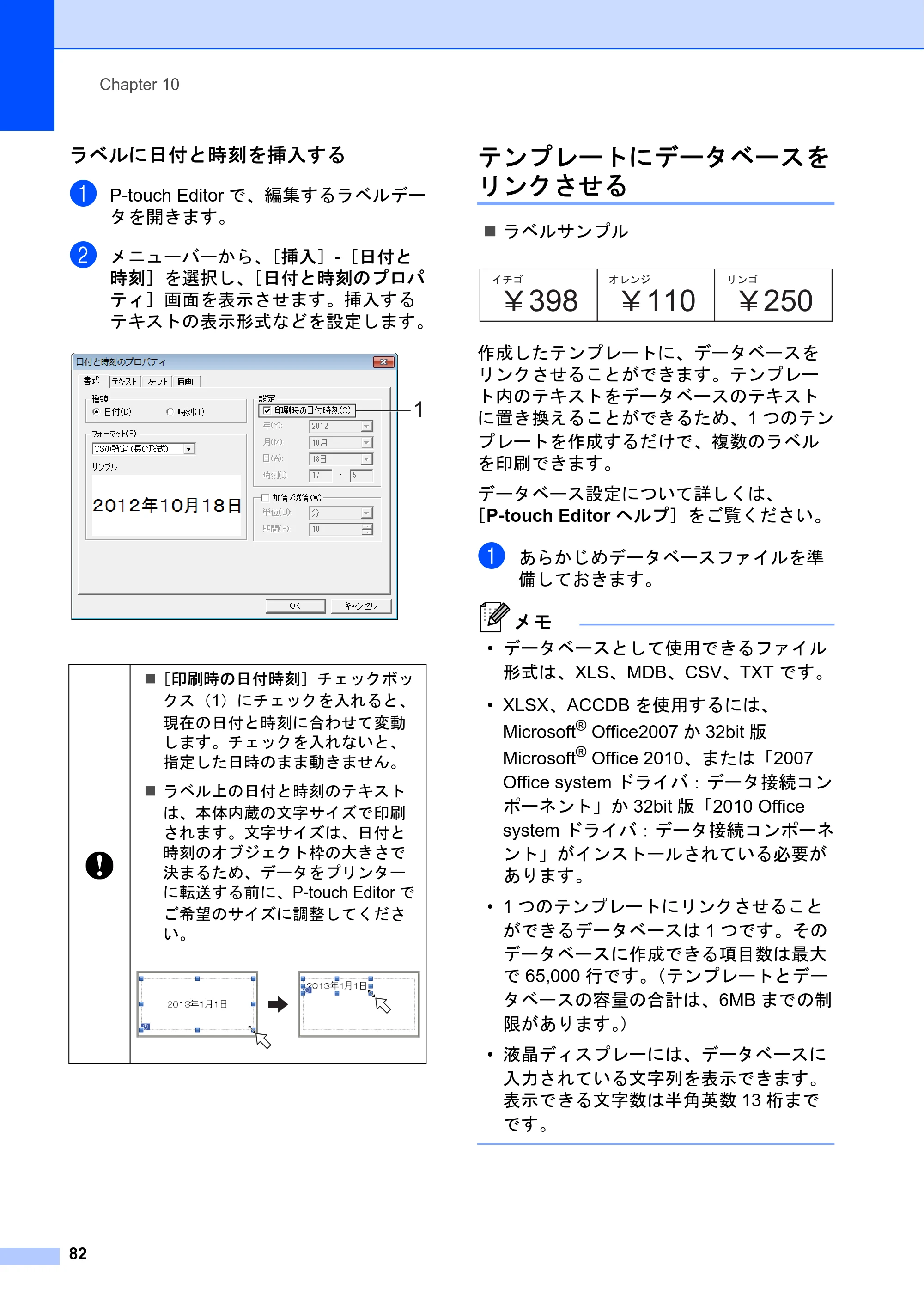
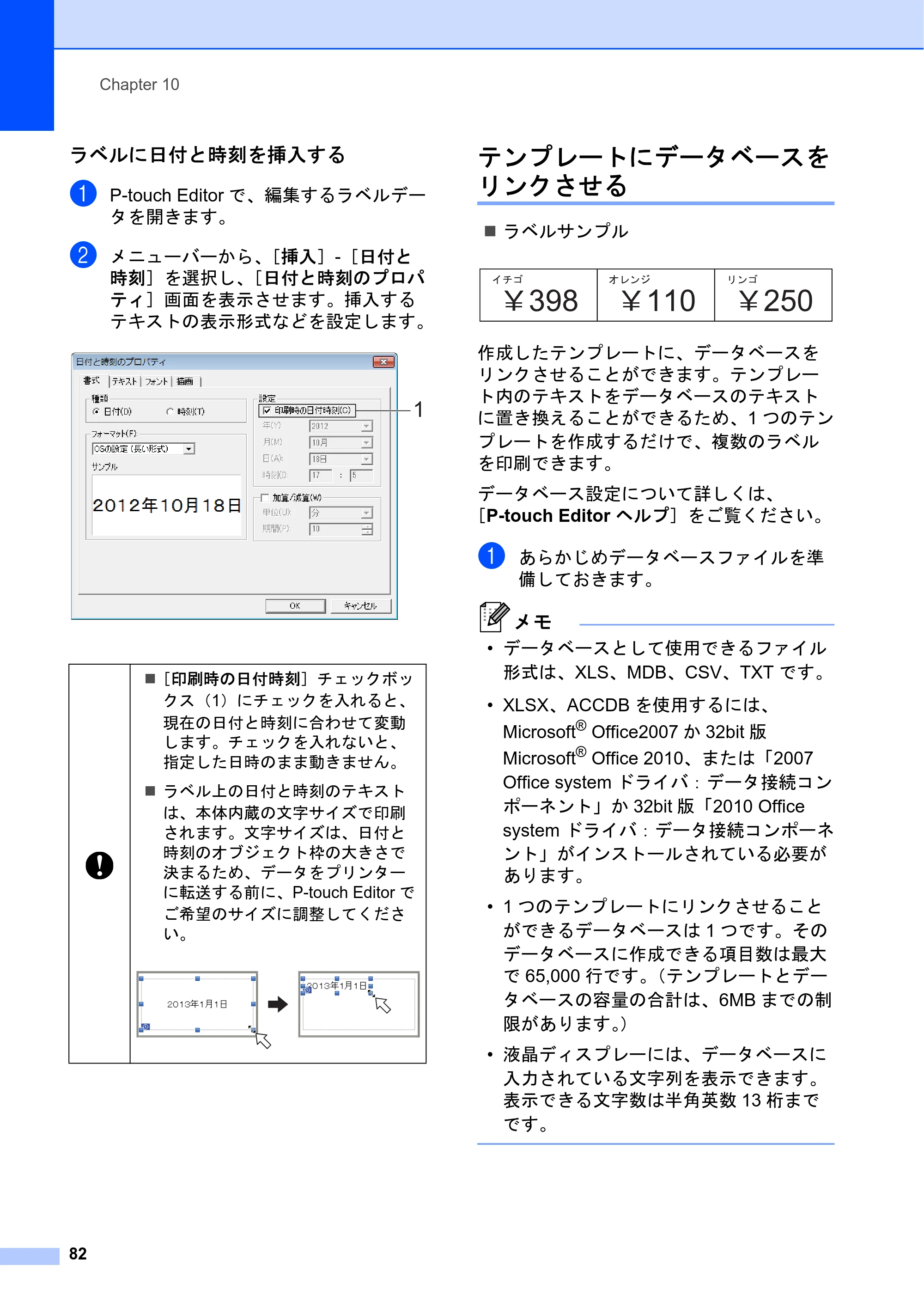
Chapter 10
82
ラベルに日付と時刻を挿入する 10
a P-touch Editor で、編集するラベルデー
タを開きます。
b メニューバーから、[挿入]-[日付と
時刻]を選択し、[日付と時刻のプロパ
ティ]画面を表示させます。挿入する
テキストの表示形式などを設定します。
テンプレートにデータベースを
リンクさせる 10
ラベルサンプル
作成したテンプレートに、データベースを
リンクさせることができます。テンプレー
ト内のテキストをデータベースのテキスト
に置き換えることができるため、1 つのテン
プレートを作成するだけで、複数のラベル
を印刷できます。
データベース設定について詳しくは、
[P-touch Editor ヘルプ]をご覧ください。
a あらかじめデータベースファイルを準
備しておきます。
メモ
- データベースとして使用できるファイル
形式は、XLS、MDB、CSV、TXT です。
- XLSX、ACCDB を使用するには、
Microsoft
®
Office2007 か 32bit 版
Microsoft
®
Office 2010、または「2007
Office system ドライバ:データ接続コン
ポーネント」か 32bit 版「2010 Office
system ドライバ:データ接続コンポーネ
ント」がインストールされている必要が
あります。
- 1 つのテンプレートにリンクさせること
ができるデータベースは 1 つです。その
データベースに作成できる項目数は最大
で 65,000 行です。(テンプレートとデー
タベースの容量の合計は、6MB までの制
限があります。)
- 液晶ディスプレーには、データベースに
入力されている文字列を表示できます。
表示できる文字数は半角英数 13 桁まで
です。
[印刷時の日付時刻]チェックボッ
クス(1)にチェックを入れると、
現在の日付と時刻に合わせて変動
します。チェックを入れないと、
指定した日時のまま動きません。
ラベル上の日付と時刻のテキスト
は、本体内蔵の文字サイズで印刷
されます。文字サイズは、日付と
時刻のオブジェクト枠の大きさで
決まるため、データをプリンター
に転送する前に、P-touch Editor で
ご希望のサイズに調整してくださ
い。
1
89ページ
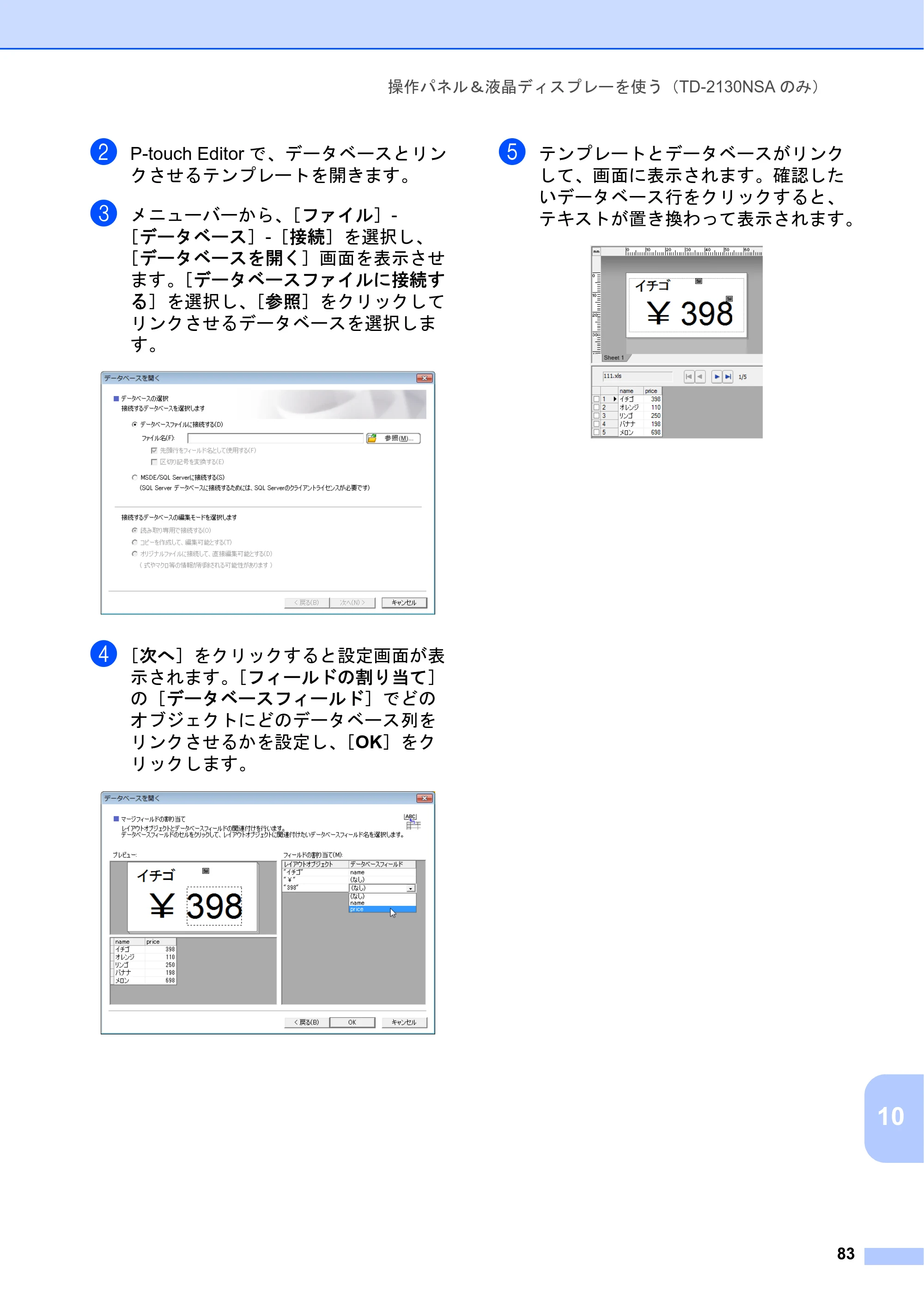
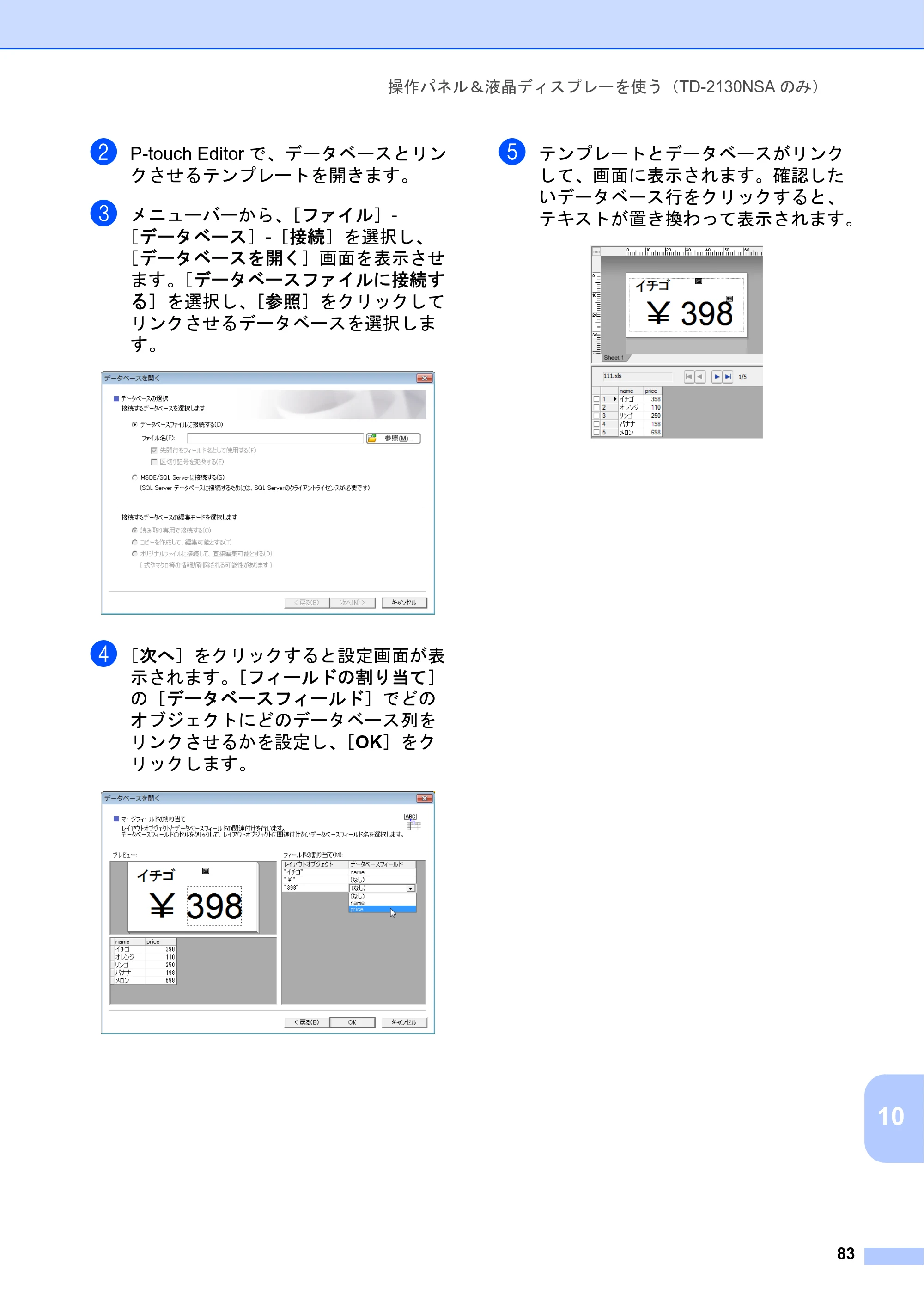
操作パネル&液晶ディスプレーを使う(TD-2130NSA のみ)
83
10
b P-touch Editor で、データベースとリン
クさせるテンプレートを開きます。
c メニューバーから、[ファイル]-
[データベース]-[接続]を選択し、
[データベースを開く]画面を表示させ
ます。[データベースファイルに接続す
る]を選択し、[参照]をクリックして
リンクさせるデータベースを選択しま
す。
d [次へ]をクリックすると設定画面が表
示されます。[フィールドの割り当て]
の[データベースフィールド]でどの
オブジェクトにどのデータベース列を
リンクさせるかを設定し、[OK]をク
リックします。
e テンプレートとデータベースがリンク
して、画面に表示されます。確認した
いデータベース行をクリックすると、
テキストが置き換わって表示されます。
ラベルデータをプリン ターに転送する
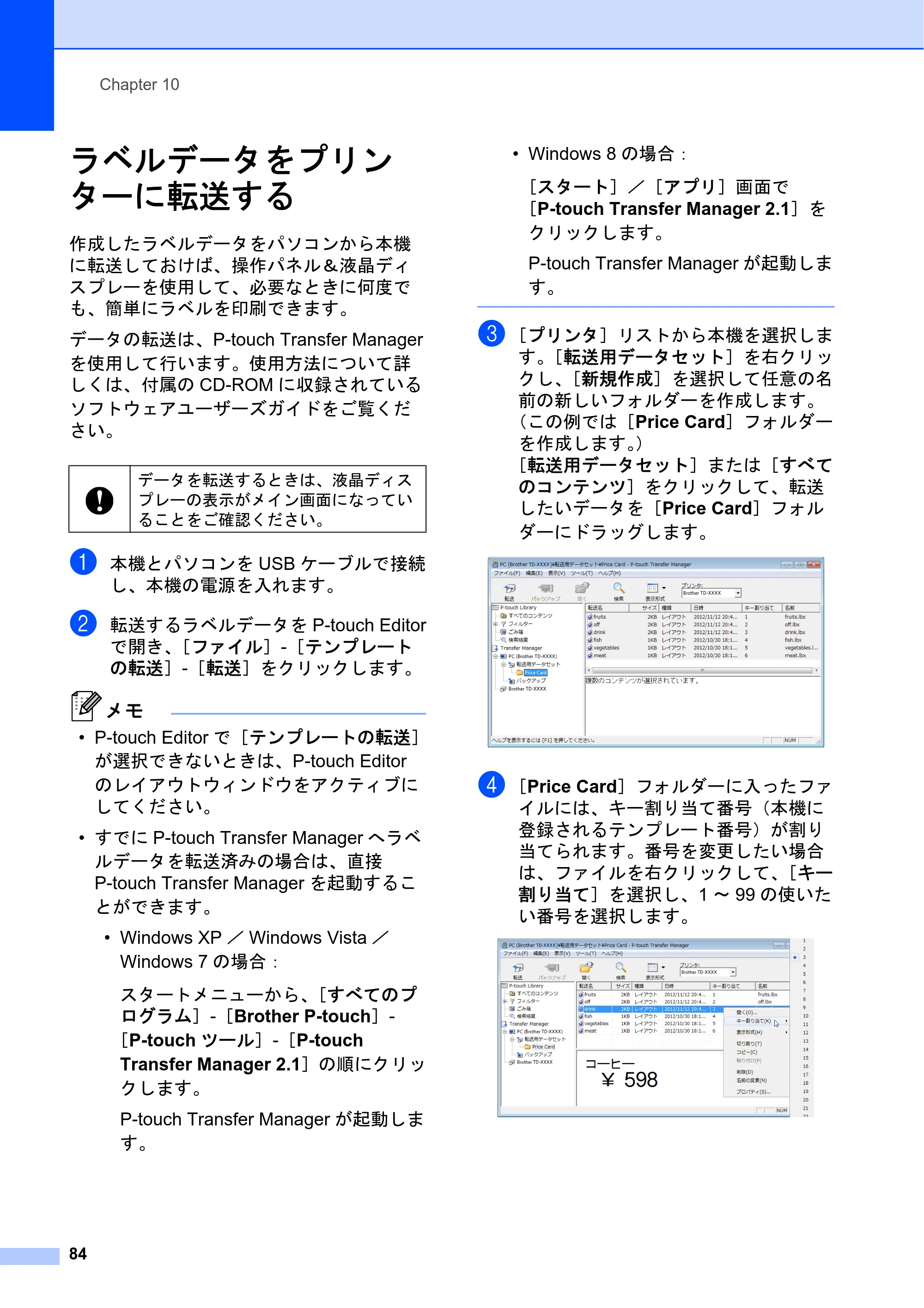
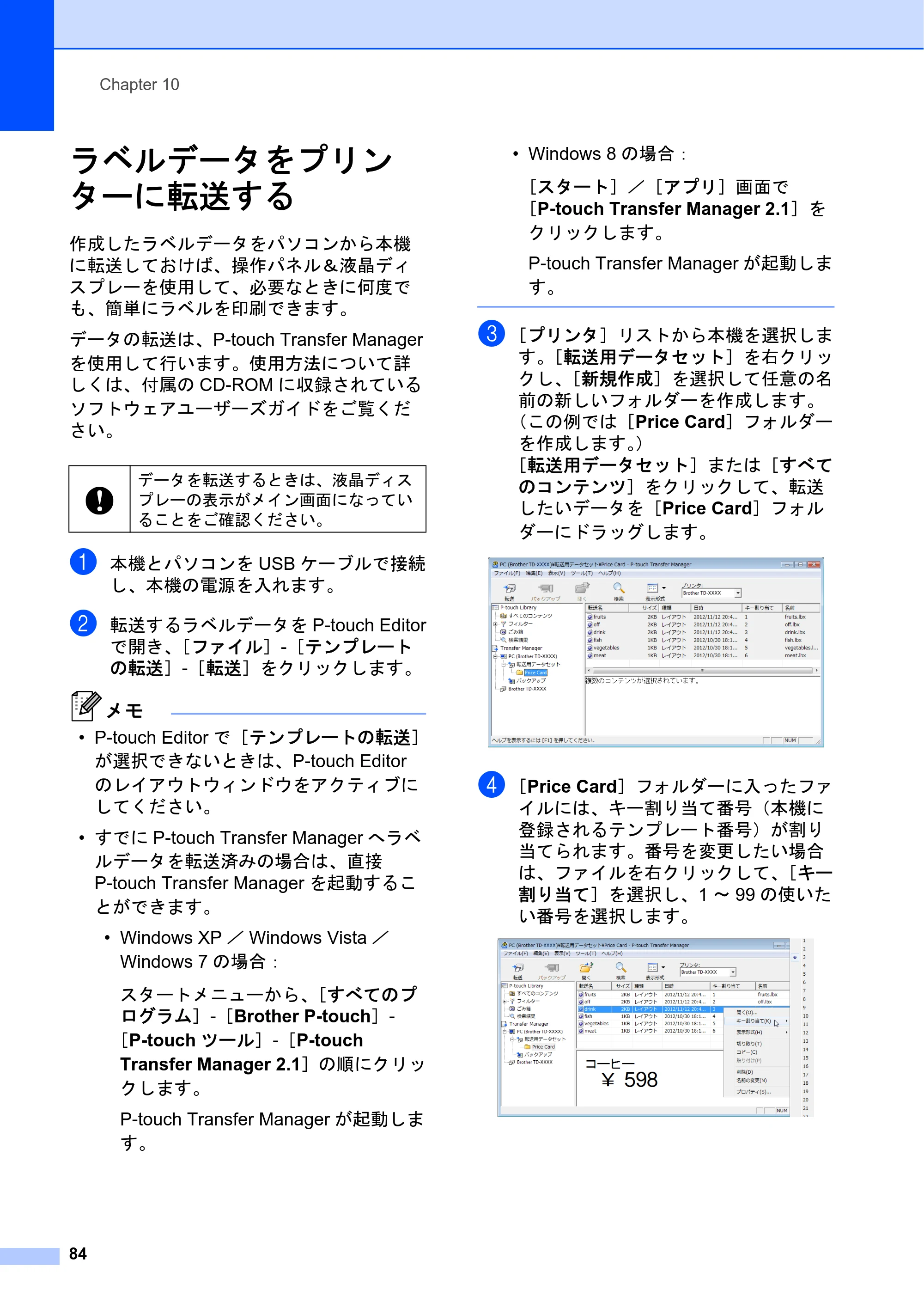
Chapter 10
84
ラベルデータをプリン
ターに転送する 10
作成したラベルデータをパソコンから本機
に転送しておけば、操作パネル&液晶ディ
スプレーを使用して、必要なときに何度で
も、簡単にラベルを印刷できます。
データの転送は、P-touch Transfer Manager
を使用して行います。使用方法について詳
しくは、付属の CD-ROM に収録されている
ソフトウェアユーザーズガイドをご覧くだ
さい。
a 本機とパソコンを USB ケーブルで接続
し、本機の電源を入れます。
b 転送するラベルデータを P-touch Editor
で開き、[ファイル]-[テンプレート
の転送]-[転送]をクリックします。
メモ
- P-touch Editor で[テンプレートの転送]
が選択できないときは、P-touch Editor
のレイアウトウィンドウをアクティブに
してください。
- すでに P-touch Transfer Manager へラベ
ルデータを転送済みの場合は、直接
P-touch Transfer Manager を起動するこ
とができます。
- Windows XP / Windows Vista /
Windows 7 の場合:
スタートメニューから、[すべてのプ
ログラム]-[Brother P-touch]-
[P-touch ツール]-[P-touch
Transfer Manager 2.1]の順にクリッ
クします。
P-touch Transfer Manager が起動しま
す。
- Windows 8 の場合:
[スタート]/[アプリ]画面で
[P-touch Transfer Manager 2.1]を
クリックします。
P-touch Transfer Manager が起動しま
す。
c [プリンタ]リストから本機を選択しま
す。[転送用データセット]を右クリッ
クし、[新規作成]を選択して任意の名
前の新しいフォルダーを作成します。
(この例では[Price Card]フォルダー
を作成します。)
[転送用データセット]または[すべて
のコンテンツ]をクリックして、転送
したいデータを[Price Card]フォル
ダーにドラッグします。
d [Price Card]フォルダーに入ったファ
イルには、キー割り当て番号(本機に
登録されるテンプレート番号)が割り
当てられます。番号を変更したい場合
は、ファイルを右クリックして、[キー
割り当て]を選択し、1 ~ 99 の使いた
い番号を選択します。
データを転送するときは、液晶ディス
プレーの表示がメイン画面になってい
ることをご確認ください。
操作パネルの表示を選択する
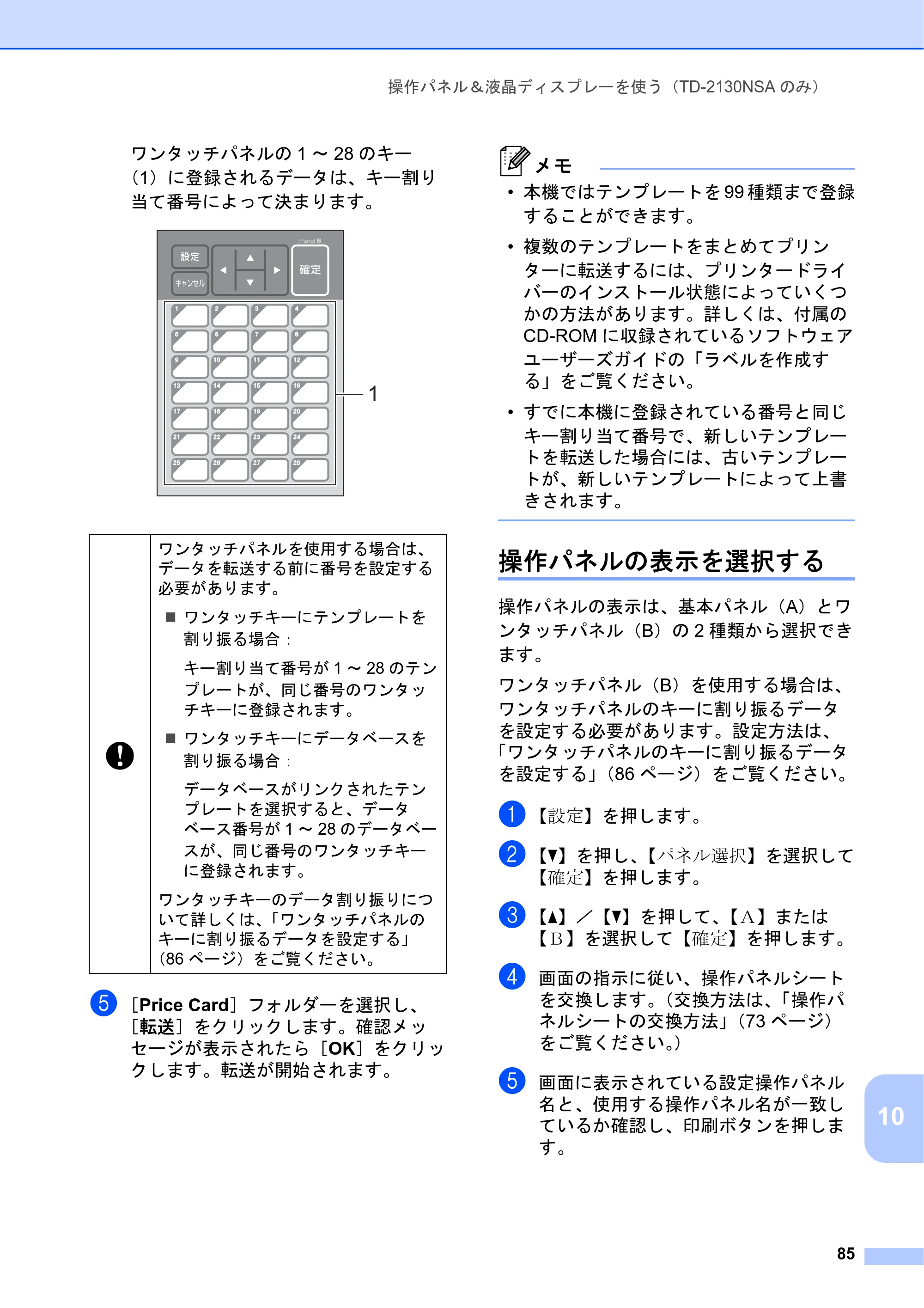
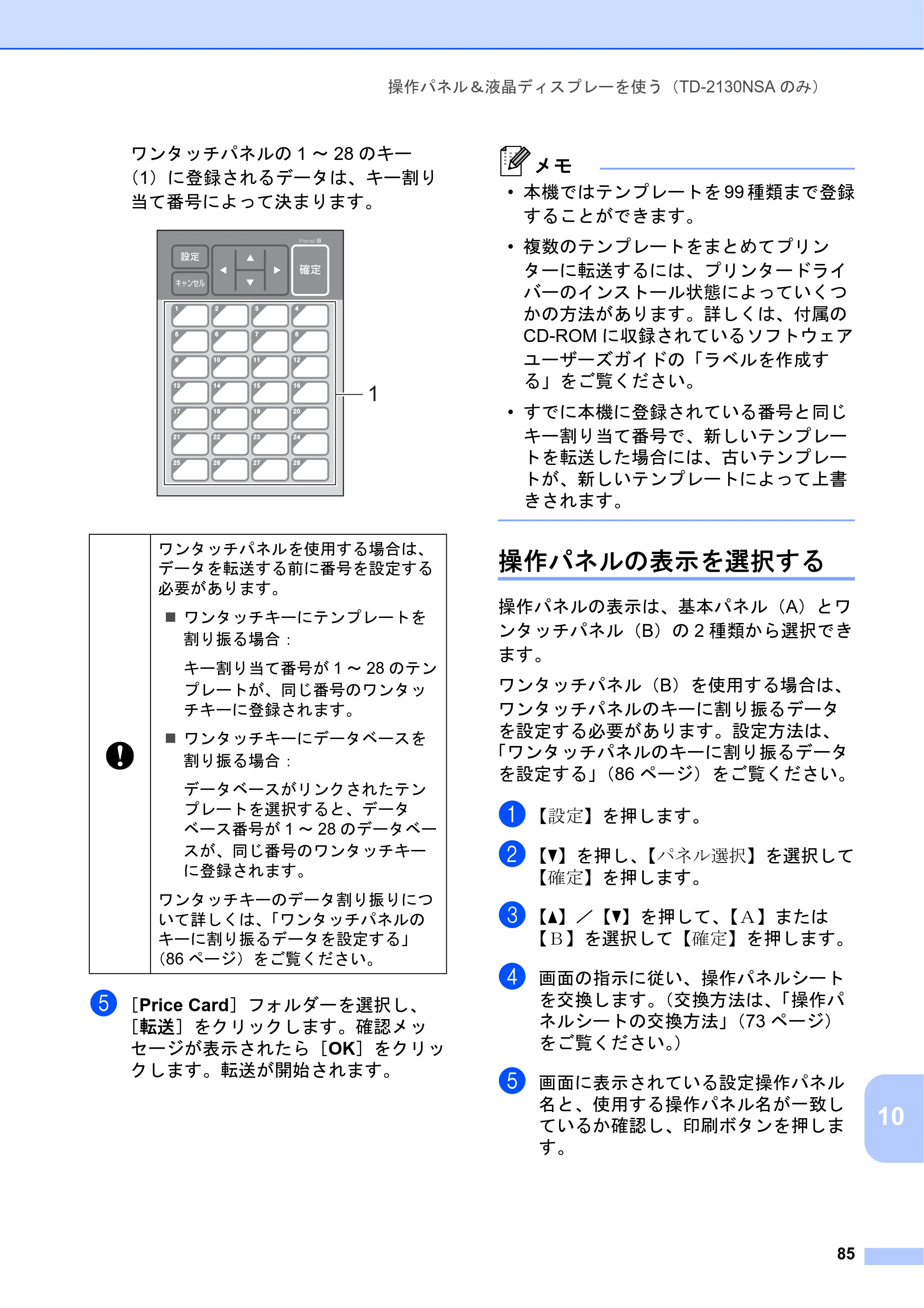
操作パネル&液晶ディスプレーを使う(TD-2130NSA のみ)
85
10
ワンタッチパネルの 1 ~ 28 のキー
(1)に登録されるデータは、キー割り
当て番号によって決まります。
e [Price Card]フォルダーを選択し、
[転送]をクリックします。確認メッ
セージが表示されたら[OK]をクリッ
クします。転送が開始されます。
メモ
- 本機ではテンプレートを 99 種類まで登録
することができます。
- 複数のテンプレートをまとめてプリン
ターに転送するには、プリンタードライ
バーのインストール状態によっていくつ
かの方法があります。詳しくは、付属の
CD-ROM に収録されているソフトウェア
ユーザーズガイドの「ラベルを作成す
る」をご覧ください。
- すでに本機に登録されている番号と同じ
キー割り当て番号で、新しいテンプレー
トを転送した場合には、古いテンプレー
トが、新しいテンプレートによって上書
きされます。
操作パネルの表示を選択する 10
操作パネルの表示は、基本パネル(A)とワ
ンタッチパネル(B)の 2 種類から選択でき
ます。
ワンタッチパネル(B)を使用する場合は、
ワンタッチパネルのキーに割り振るデータ
を設定する必要があります。設定方法は、
「ワンタッチパネルのキーに割り振るデータ
を設定する」(86 ページ)をご覧ください。
a 【設定】を押します。
b 【b】を押し、【パネル選択】を選択して
【確定】を押します。
c 【a】/【b】を押して、【A】または
【B】を選択して【確定】を押します。
d 画面の指示に従い、操作パネルシート
を交換します。(交換方法は、「操作パ
ネルシートの交換方法」(73 ページ)
をご覧ください。)
e 画面に表示されている設定操作パネル
名と、使用する操作パネル名が一致し
ているか確認し、印刷ボタンを押しま
す。
ワンタッチパネルを使用する場合は、
データを転送する前に番号を設定する
必要があります。
ワンタッチキーにテンプレートを
割り振る場合:
キー割り当て番号が 1 ~ 28 のテン
プレートが、同じ番号のワンタッ
チキーに登録されます。
ワンタッチキーにデータベースを
割り振る場合:
データベースがリンクされたテン
プレートを選択すると、データ
ベース番号が 1 ~ 28 のデータベー
スが、同じ番号のワンタッチキー
に登録されます。
ワンタッチキーのデータ割り振りにつ
いて詳しくは、「ワンタッチパネルの
キーに割り振るデータを設定する」
(86 ページ)をご覧ください。
1
ワンタッチパネルのキーに割り 振るデータを設定する
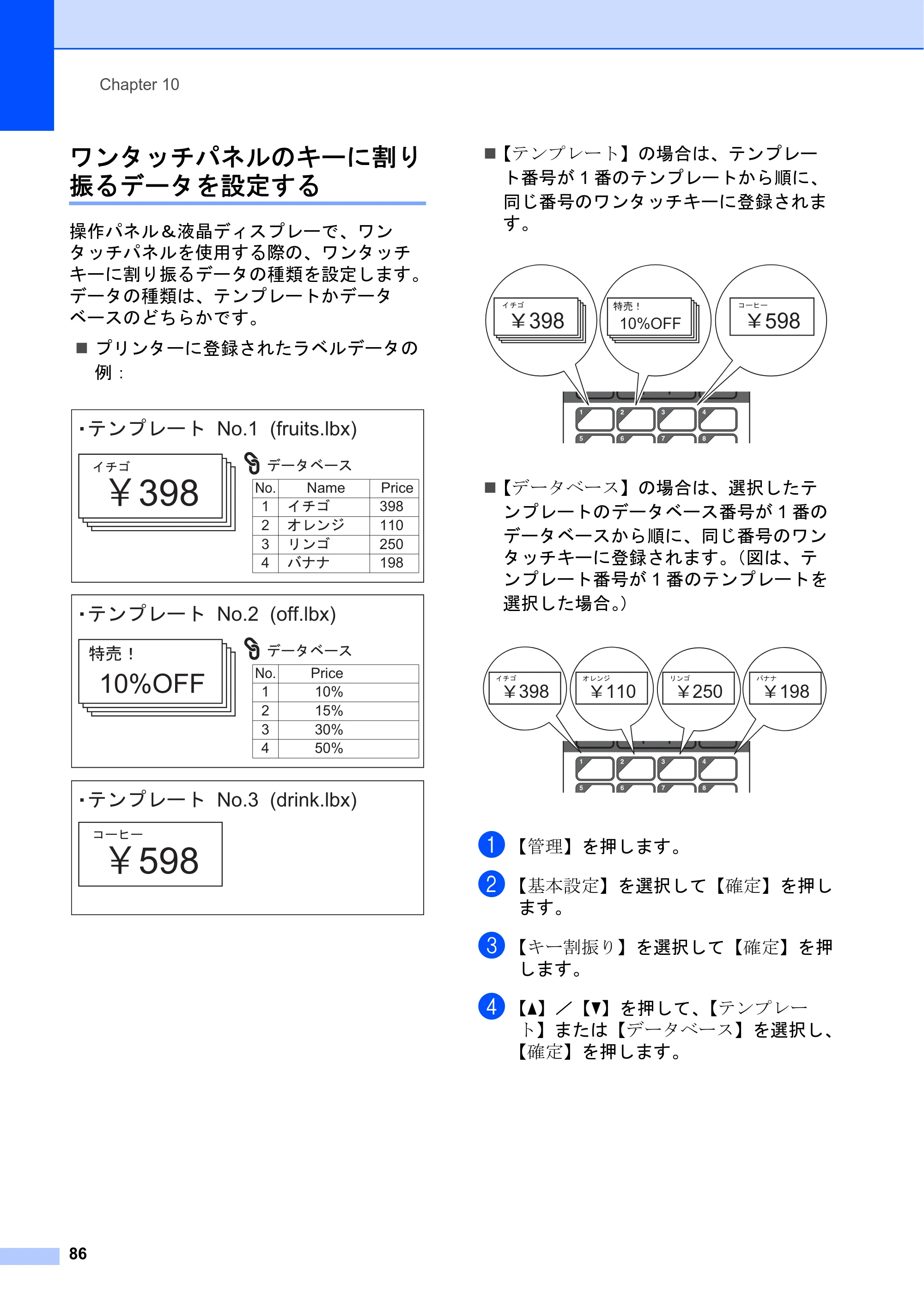
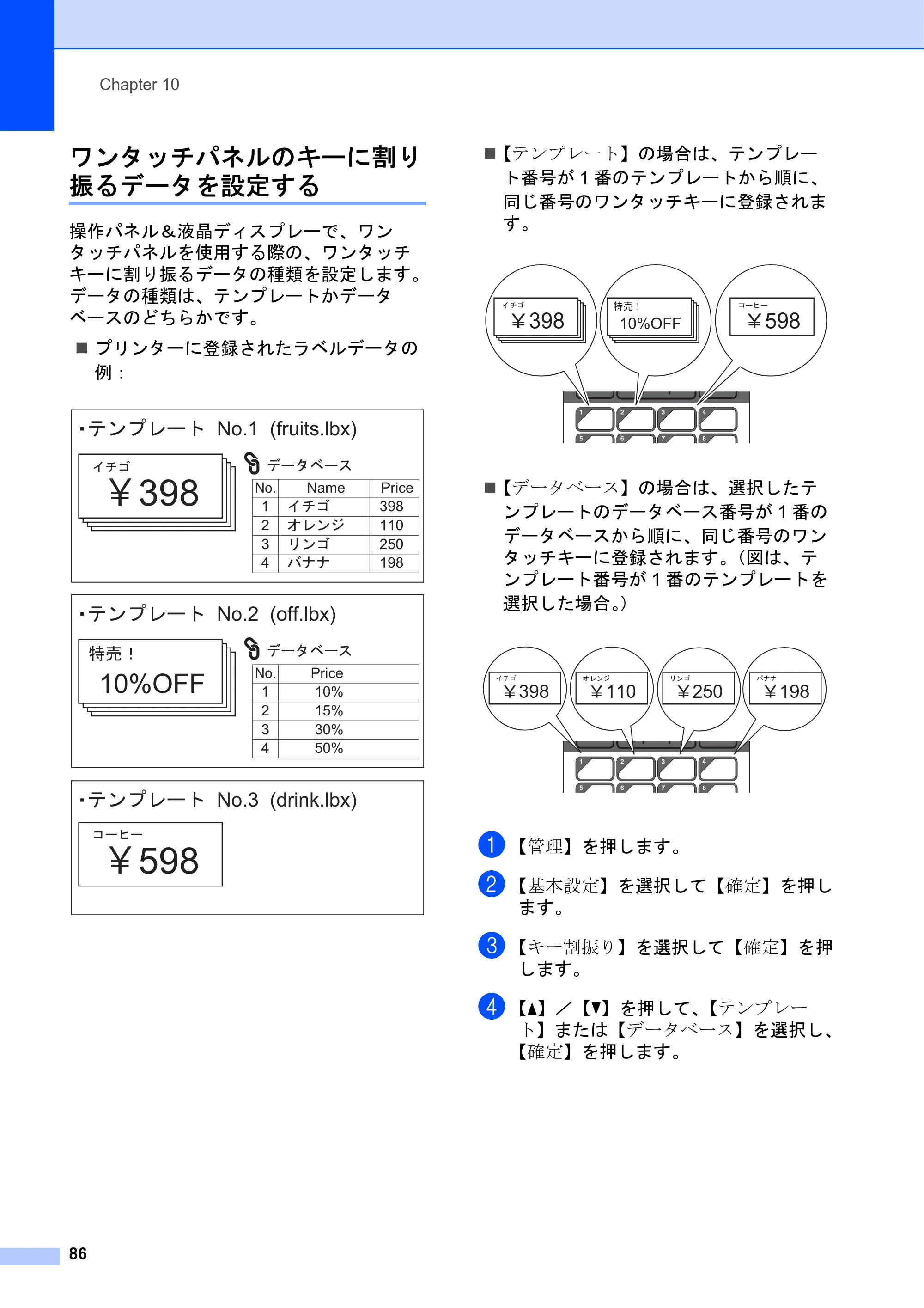
Chapter 10
86
ワンタッチパネルのキーに割り
振るデータを設定する 10
操作パネル&液晶ディスプレーで、ワン
タッチパネルを使用する際の、ワンタッチ
キーに割り振るデータの種類を設定します。
データの種類は、テンプレートかデータ
ベースのどちらかです。
プリンターに登録されたラベルデータの
例:
【テンプレート】の場合は、テンプレー
ト番号が 1 番のテンプレートから順に、
同じ番号のワンタッチキーに登録されま
す。
【データベース】の場合は、選択したテ
ンプレートのデータベース番号が 1 番の
データベースから順に、同じ番号のワン
タッチキーに登録されます。(図は、テ
ンプレート番号が 1 番のテンプレートを
選択した場合。)
a 【管理】を押します。
b 【基本設定】を選択して【確定】を押し
ます。
c 【キー割振り】を選択して【確定】を押
します。
d 【a】/【b】を押して、【テンプレー
ト】または【データベース】を選択し、
【確定】を押します。
Name PriceNo.
ࣞࣥ࢜ࢦࢳ
ࣜࣥࢪ
ࢦ
ࣂࢼࢼ
398
110
250
1984
3
2
1
ࢸࣥࣉ࣮ࣞࢺ No.1 (fruits.lbx)
ࢹ࣮ࢱ࣮࣋ࢫ
¥398
ࢦࢳ
PriceNo.
10%
15%
30%
50%4
3
2
1
ࢸࣥࣉ࣮ࣞࢺ No.2 (off.lbx)
ࢹ࣮ࢱ࣮࣋ࢫ
10%OFF
≉㸟
ࢸࣥࣉ࣮ࣞࢺ No.3 (drink.lbx)
¥598
࣮ࣄ࣮ࢥ
¥398
イチゴ
10%OFF
特売!
¥598
コーヒー
¥398
イチゴ
¥110
オレンジ
¥250
リンゴ
¥198
バナナ
ワンタッチパネルの作成方法
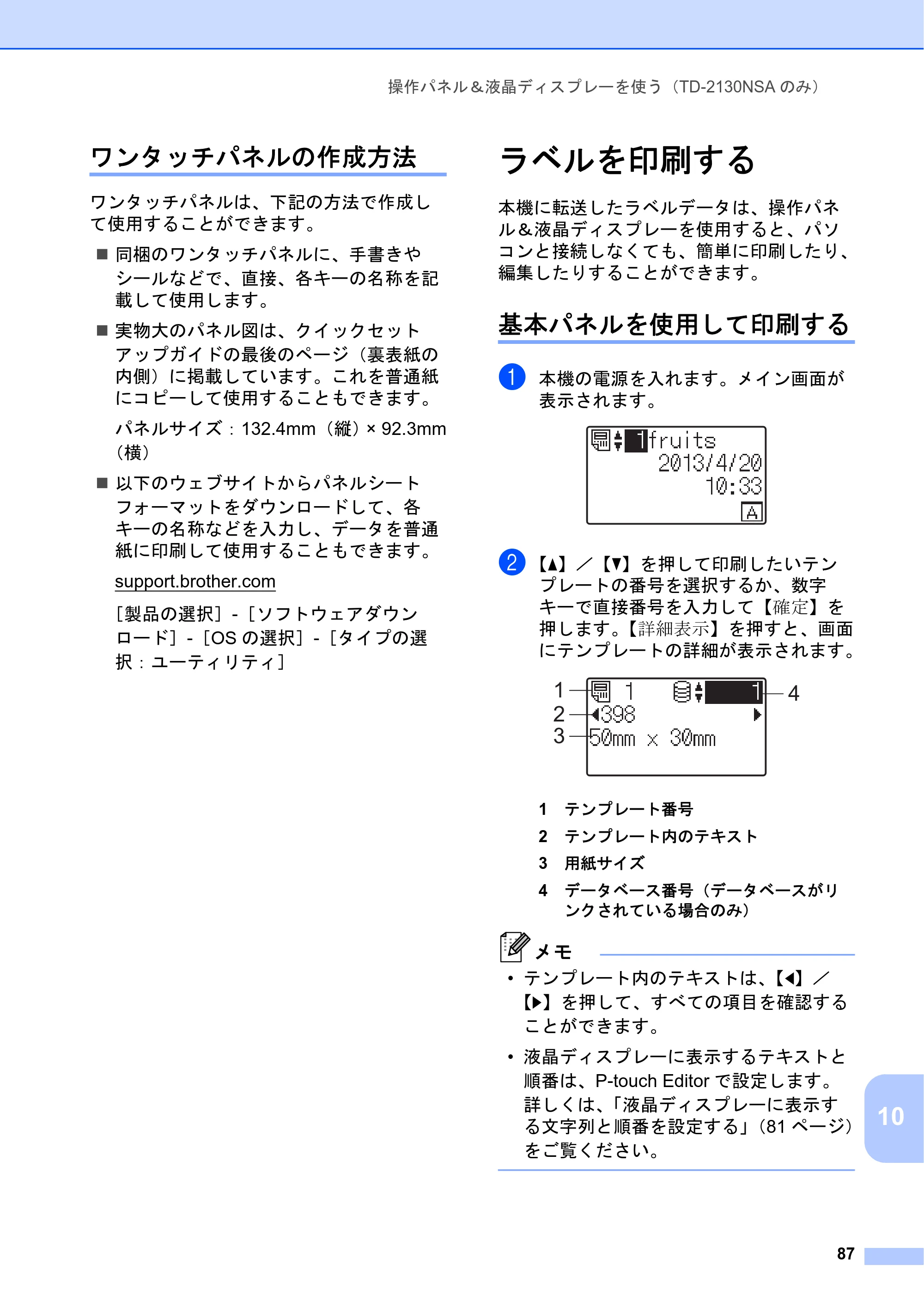
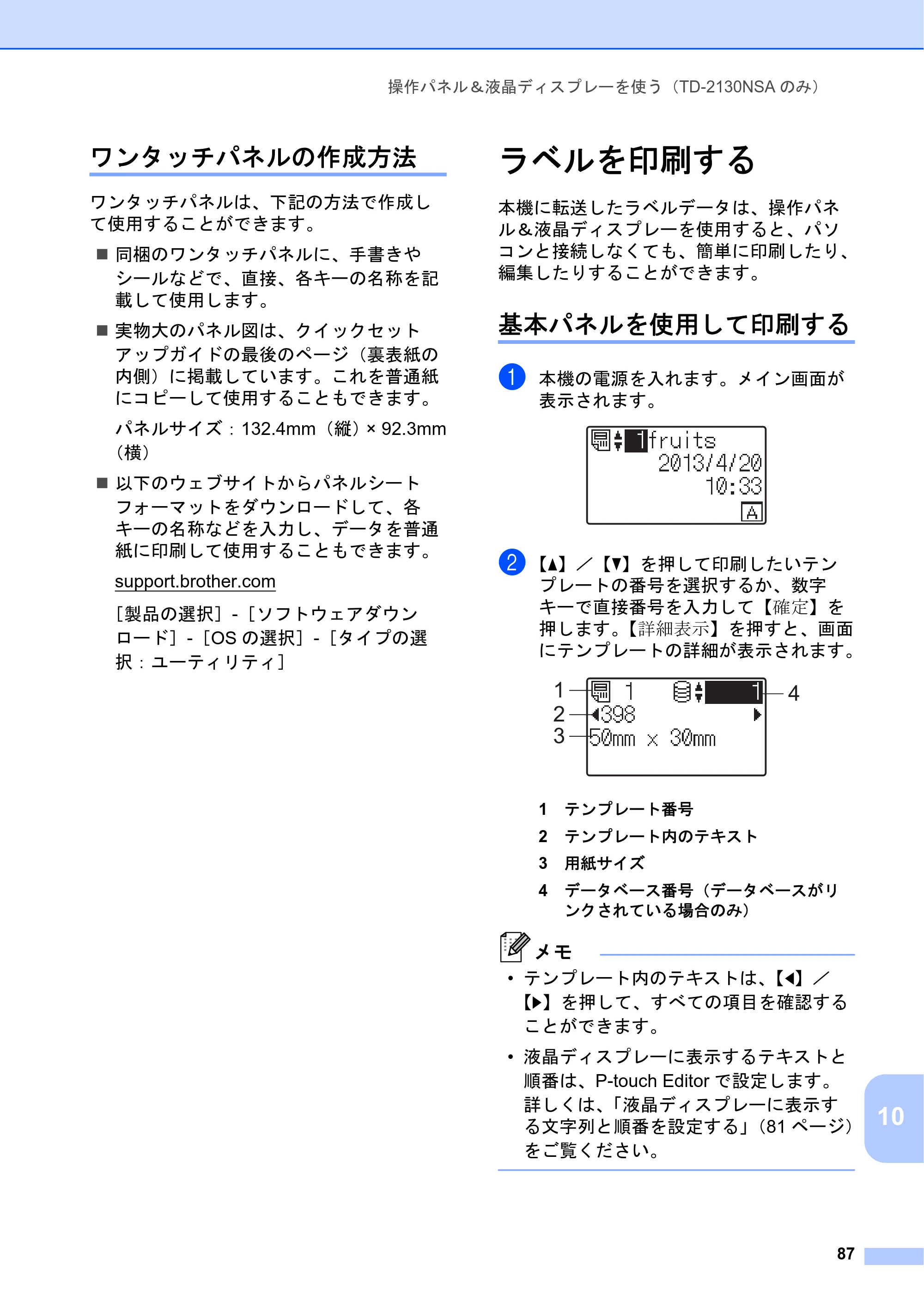
操作パネル&液晶ディスプレーを使う(TD-2130NSA のみ)
87
10
ワンタッチパネルの作成方法 10
ワンタッチパネルは、下記の方法で作成し
て使用することができます。
同梱のワンタッチパネルに、手書きや
シールなどで、直接、各キーの名称を記
載して使用します。
実物大のパネル図は、クイックセット
アップガイドの最後のページ(裏表紙の
内側)に掲載しています。これを普通紙
にコピーして使用することもできます。
パネルサイズ:132.4mm(縦)× 92.3mm
(横)
以下のウェブサイトからパネルシート
フォーマットをダウンロードして、各
キーの名称などを入力し、データを普通
紙に印刷して使用することもできます。
support.brother.com
[製品の選択]-[ソフトウェアダウン
ロード]-[OS の選択]-[タイプの選
択:ユーティリティ]
ラベルを印刷する 10
本機に転送したラベルデータは、操作パネ
ル&液晶ディスプレーを使用すると、パソ
コンと接続しなくても、簡単に印刷したり、
編集したりすることができます。
基本パネルを使用して印刷する10
a 本機の電源を入れます。メイン画面が
表示されます。
b 【a】/【b】を押して印刷したいテン
プレートの番号を選択するか、数字
キーで直接番号を入力して【確定】を
押します。【詳細表示】を押すと、画面
にテンプレートの詳細が表示されます。
1 テンプレート番号
2 テンプレート内のテキスト
3 用紙サイズ
4 データベース番号(データベースがリ
ンクされている場合のみ)
メモ
- テンプレート内のテキストは、【d】/
【c】を押して、すべての項目を確認する
ことができます。
- 液晶ディスプレーに表示するテキストと
順番は、P-touch Editor で設定します。
詳しくは、「液晶ディスプレーに表示す
る文字列と順番を設定する」(81 ページ)
をご覧ください。
41
2
3
94ページ
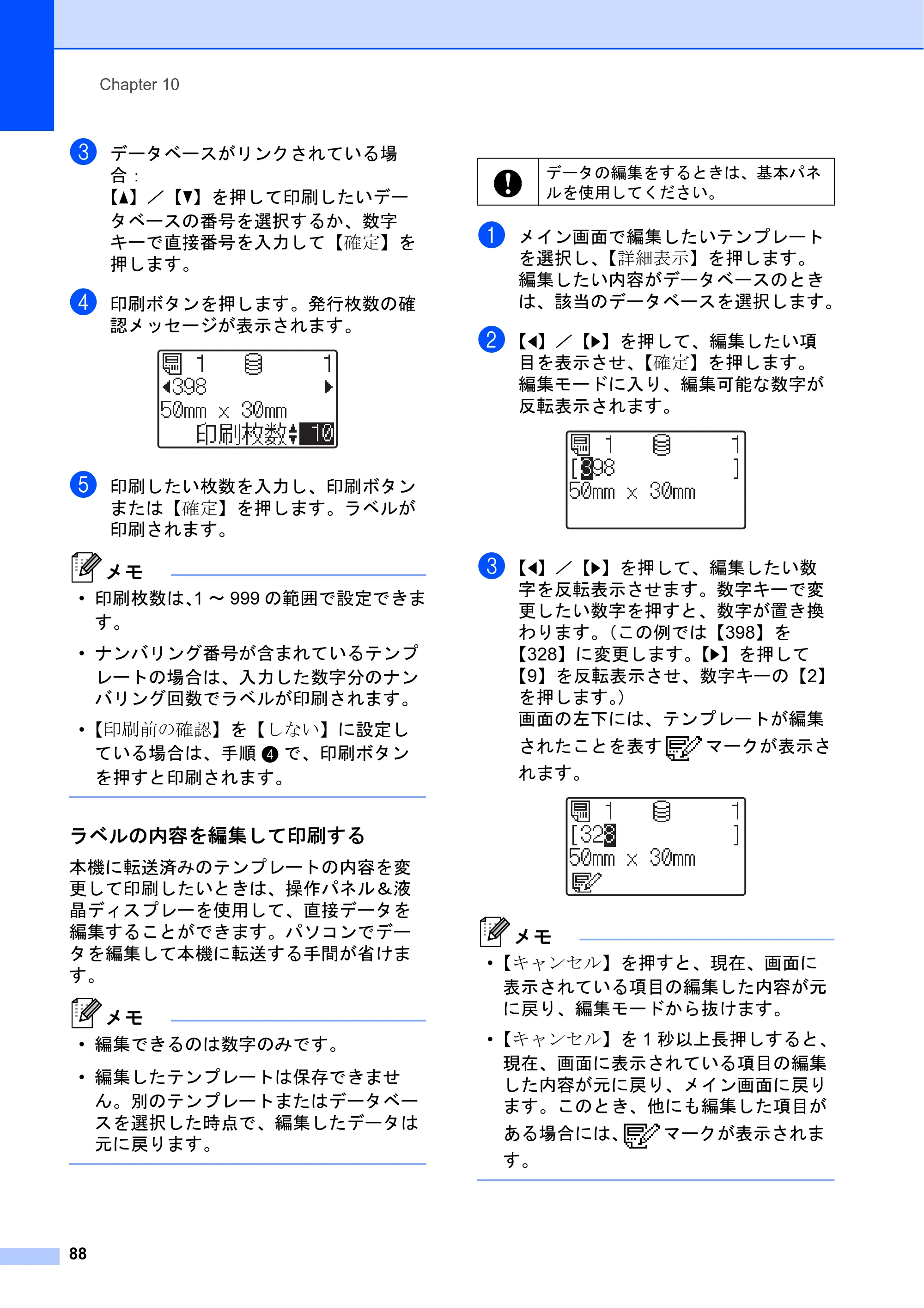
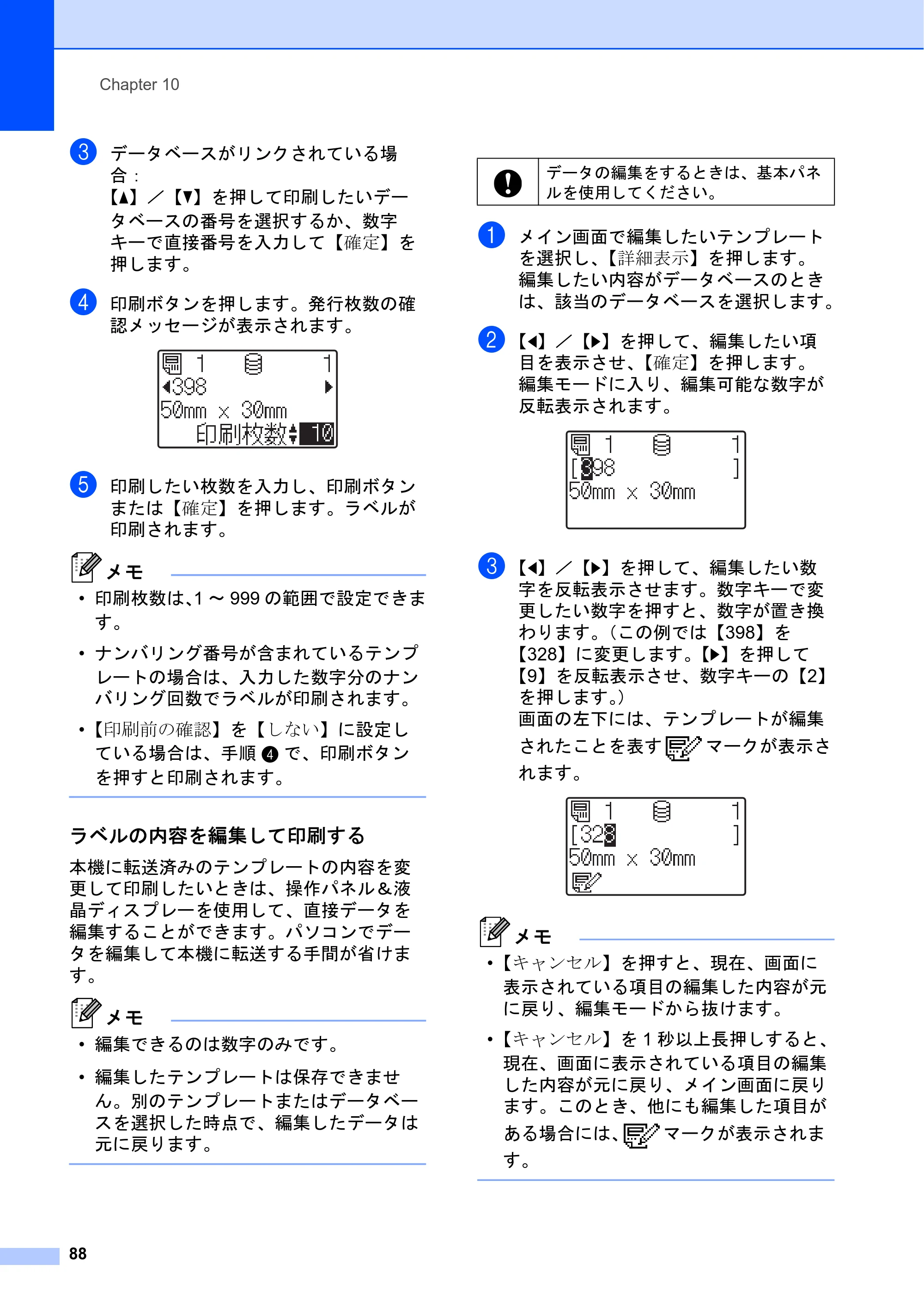
Chapter 10
88
c データベースがリンクされている場
合:
【a】/【b】を押して印刷したいデー
タベースの番号を選択するか、数字
キーで直接番号を入力して【確定】を
押します。
d 印刷ボタンを押します。発行枚数の確
認メッセージが表示されます。
e 印刷したい枚数を入力し、印刷ボタン
または【確定】を押します。ラベルが
印刷されます。
メモ
- 印刷枚数は、1 ~ 999 の範囲で設定できま
す。
- ナンバリング番号が含まれているテンプ
レートの場合は、入力した数字分のナン
バリング回数でラベルが印刷されます。
- 【印刷前の確認】を【しない】に設定し
ている場合は、手順 d で、印刷ボタン
を押すと印刷されます。
ラベルの内容を編集して印刷する 10
本機に転送済みのテンプレートの内容を変
更して印刷したいときは、操作パネル&液
晶ディスプレーを使用して、直接データを
編集することができます。パソコンでデー
タを編集して本機に転送する手間が省けま
す。
メモ
- 編集できるのは数字のみです。
- 編集したテンプレートは保存できませ
ん。別のテンプレートまたはデータベー
スを選択した時点で、編集したデータは
元に戻ります。
a メイン画面で編集したいテンプレート
を選択し、【詳細表示】を押します。
編集したい内容がデータベースのとき
は、該当のデータベースを選択します。
b 【d】/【c】を押して、編集したい項
目を表示させ、【確定】を押します。
編集モードに入り、編集可能な数字が
反転表示されます。
c 【d】/【c】を押して、編集したい数
字を反転表示させます。数字キーで変
更したい数字を押すと、数字が置き換
わります。(この例では【398】を
【328】に変更します。【c】を押して
【9】を反転表示させ、数字キーの【2】
を押します。)
画面の左下には、テンプレートが編集
されたことを表す マークが表示さ
れます。
メモ
- 【キャンセル】を押すと、現在、画面に
表示されている項目の編集した内容が元
に戻り、編集モードから抜けます。
- 【キャンセル】を 1 秒以上長押しすると、
現在、画面に表示されている項目の編集
した内容が元に戻り、メイン画面に戻り
ます。このとき、他にも編集した項目が
ある場合には、 マークが表示されま
す。
データの編集をするときは、基本パネ
ルを使用してください。
ワンタッチパネルを使用して印 刷する
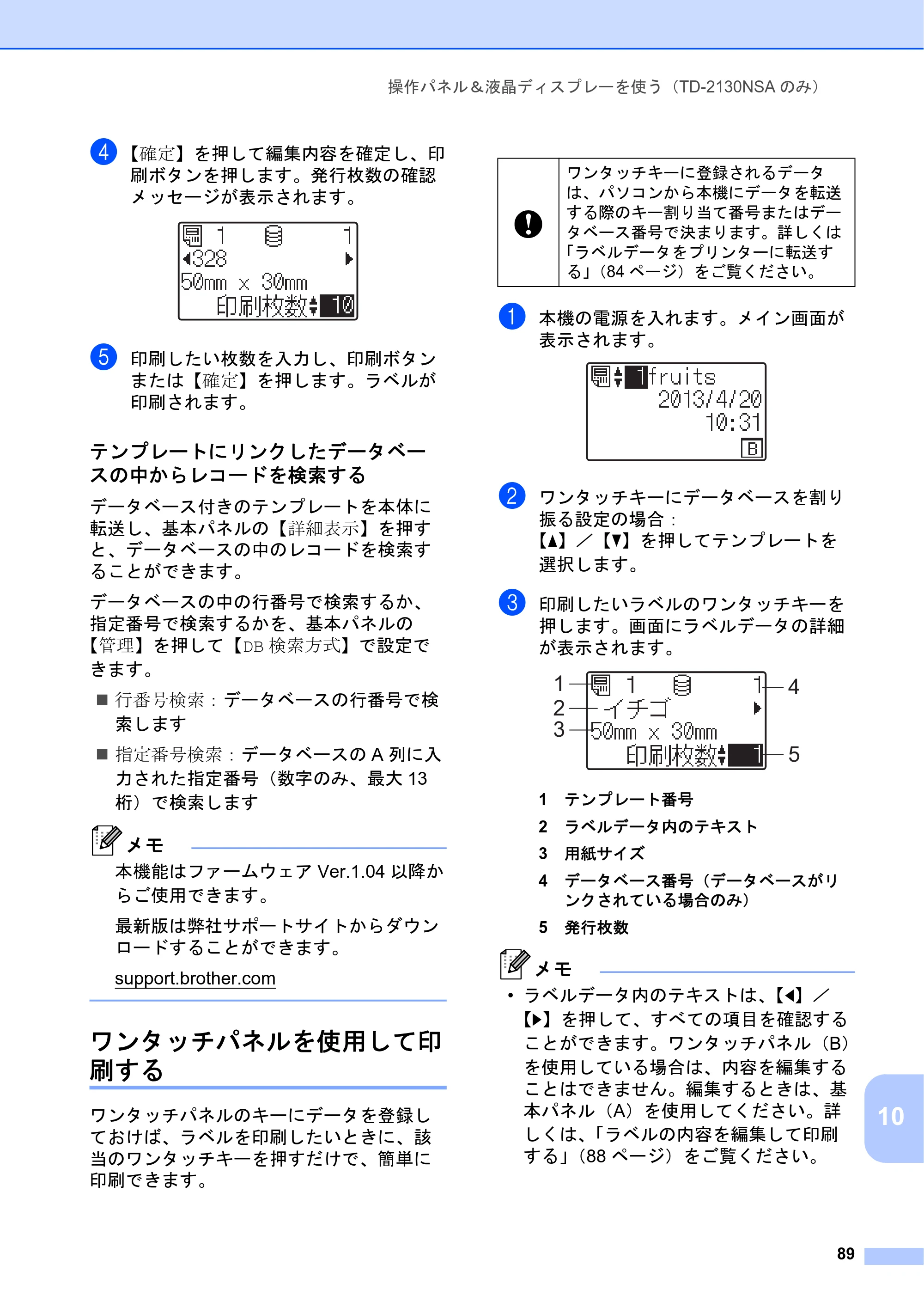
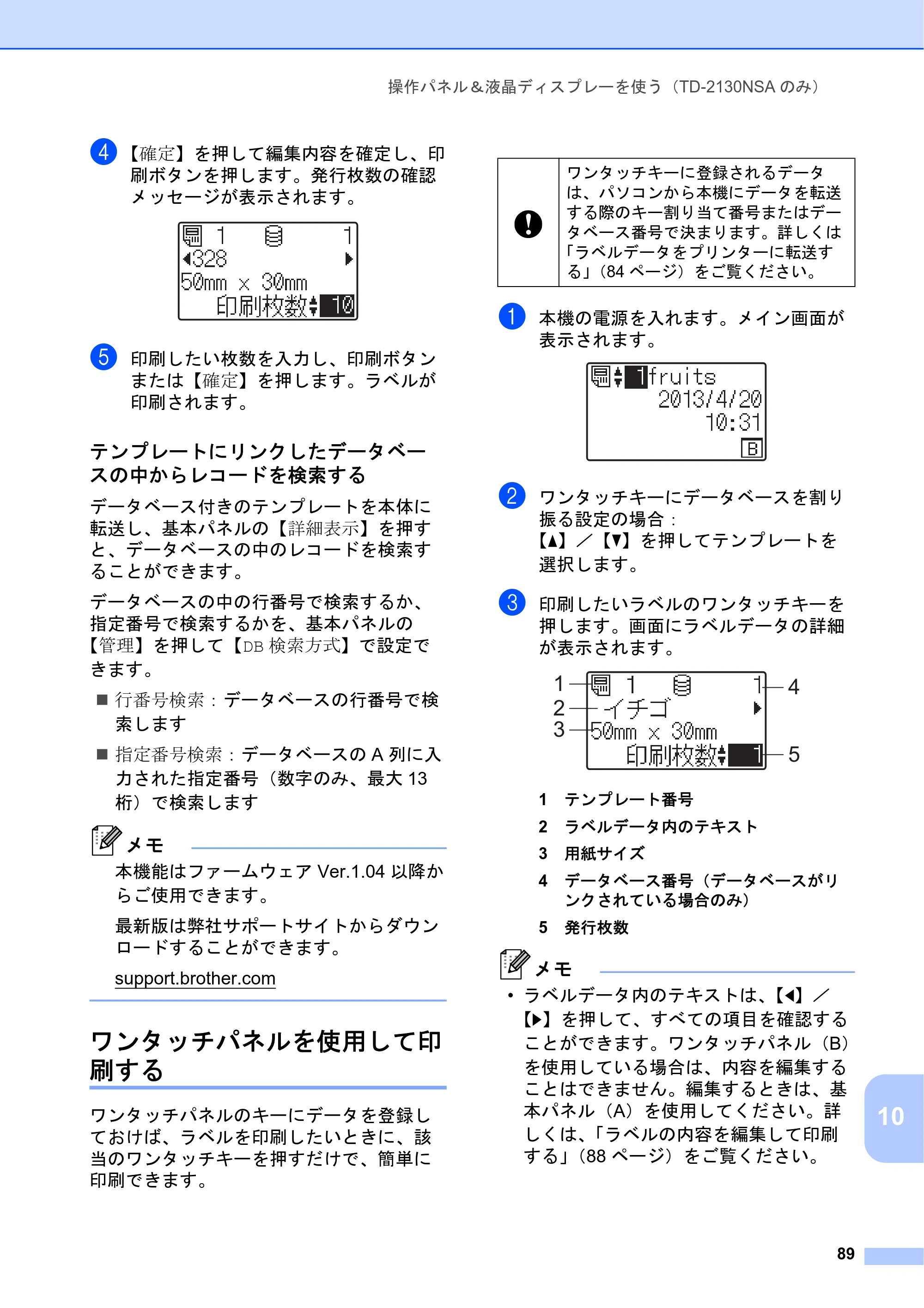
操作パネル&液晶ディスプレーを使う(TD-2130NSA のみ)
89
10
d 【確定】を押して編集内容を確定し、印
刷ボタンを押します。発行枚数の確認
メッセージが表示されます。
e 印刷したい枚数を入力し、印刷ボタン
または【確定】を押します。ラベルが
印刷されます。
テンプレートにリンクしたデータベー
スの中からレコードを検索する 10
データベース付きのテンプレートを本体に
転送し、基本パネルの【詳細表示】を押す
と、データベースの中のレコードを検索す
ることができます。
データベースの中の行番号で検索するか、
指定番号で検索するかを、基本パネルの
【管理】を押して【DB 検索方式】で設定で
きます。
行番号検索:データベースの行番号で検
索します
指定番号検索:データベースの A 列に入
力された指定番号(数字のみ、最大 13
桁)で検索します
メモ
本機能はファームウェア Ver.1.04 以降か
らご使用できます。
最新版は弊社サポートサイトからダウン
ロードすることができます。
support.brother.com
ワンタッチパネルを使用して印
刷する 10
ワンタッチパネルのキーにデータを登録し
ておけば、ラベルを印刷したいときに、該
当のワンタッチキーを押すだけで、簡単に
印刷できます。
a 本機の電源を入れます。メイン画面が
表示されます。
b ワンタッチキーにデータベースを割り
振る設定の場合:
【a】/【b】を押してテンプレートを
選択します。
c 印刷したいラベルのワンタッチキーを
押します。画面にラベルデータの詳細
が表示されます。
1 テンプレート番号
2 ラベルデータ内のテキスト
3 用紙サイズ
4 データベース番号(データベースがリ
ンクされている場合のみ)
5 発行枚数
メモ
- ラベルデータ内のテキストは、【d】/
【c】を押して、すべての項目を確認する
ことができます。ワンタッチパネル(B)
を使用している場合は、内容を編集する
ことはできません。編集するときは、基
本パネル(A)を使用してください。詳
しくは、「ラベルの内容を編集して印刷
する」(88 ページ)をご覧ください。
ワンタッチキーに登録されるデータ
は、パソコンから本機にデータを転送
する際のキー割り当て番号またはデー
タベース番号で決まります。詳しくは
「ラベルデータをプリンターに転送す
る」(84 ページ)をご覧ください。
4
5
1
2
3
プリンター内蔵の時計と異なる 日時を入力して印刷する
Chapter 10
90
- 液晶ディスプレーに表示するテキストと
順番は、P-touch Editor で設定します。
詳しくは、「液晶ディスプレーに表示す
る文字列と順番を設定する」(81 ページ)
をご覧ください。
d 印刷したい枚数を【a】/【b】で入力
し、印刷ボタンまたは【確定】を押し
ます。ラベルが印刷されます。
メモ
- 印刷枚数は、1 ~ 999 の範囲で設定できま
す。
- ナンバリング番号が含まれているテンプ
レートの場合は、入力した数字分のナン
バリング回数でラベルが印刷されます。
- 【印刷前の確認】を【しない】に設定し
ている場合は、手順 c でワンタッチ
キーを押すと印刷されます。
1 つのワンタッチキーにデータベース付
きのテンプレートが登録されている場合 10
データベースがリンクされているテンプ
レートのワンタッチキーは、キーを押すた
びに、データベースのレコード数分だけ、
内容が置き換わって表示されます。例えば、
3 個のデータベースレコードが設定されてい
るテンプレートの場合は、ワンタッチキー
を 1 回押すと 1 つ目のデータベースの内容
が表示され、2 回目を押すと 2 つ目のデー
タベース、3 回目を押すと 3 つ目のデータ
ベースの内容が表示されます。さらに 4 回
目を押すと、1 つ目のデータベースの表示に
戻ります。
a 印刷したいラベルのワンタッチキーを
何度か押し、印刷したいデータベース
の内容を表示させます。
b 印刷したい枚数を【a】/【b】で入力
し、印刷ボタンまたは【確定】を押し
ます。ラベルが印刷されます。
メモ
- 印刷枚数は、1 ~ 999 の範囲で設定できま
す。
- ナンバリング番号が含まれているテンプ
レートの場合は、入力した数字分のナン
バリング回数でラベルが印刷されます。
プリンター内蔵の時計と異なる
日時を入力して印刷する 10
印字される日時を一時的に変更して印刷で
きます。印刷直前の以下の画面で、【設定】
を押すと、日時を直接入力できる画面に移
行します。日時入力後、印刷することがで
きます。
また、【管理】を押して【日時直接入力値】
を【維持する】に設定した場合は、電源を
切るまでの間は、直接入力した日時が印刷
されます。
メモ
- テンプレートの日時を加算減算する設定
にしてある場合は、変更した日時を起点
にして、加算減算されます。
- 本機能はファームウェア Ver.1.04 以降か
らご使用できます。
最新版は弊社サポートサイトからダウン
ロードすることができます。
support.brother.com
ワンタッチキーにデータベース付きの
テンプレートを割り振っているとき
は、【印刷前の確認】を 【する】に設
定してください。【しない】に設定す
ると、1 つ目のデータベースしか選択
できなくなります。
バーコードリーダーを使用して 印刷する
操作パネル&液晶ディスプレーを使う(TD-2130NSA のみ)
91
10
バーコードリーダーを使用して
印刷する 10
P-touch Template 機能を使用すると、バー
コードを読み込むことで本機に転送したテ
ンプレートを呼び出し、必要に応じてテキ
ストなどを置き換えて印刷できます。この
とき、液晶ディスプレーで、呼び出したテ
ンプレートや置き換えたテキストの内容を
確認することができます。
P-touch Template 機能について詳しくは、
付属の CD-ROM に収録されているソフト
ウェアユーザーズガイドをご覧ください。
テンプレート内のテキストは、メイン画面
でテンプレート番号を選択し、テンプレー
トの詳細を表示させ、【d】/【c】を押し
て、すべての項目を確認することができま
す。テキストを編集する場合は、編集した
い項目を表示させ、【確定】を押します。編
集モードに入り、編集可能なテキストが反
転表示されます。
印刷前にラベルデータの内容を確認するこ
とができるため、印刷間違いを防ぐことが
でき安心です。
プリンター内のラベル
データについて(確認、
削除、履歴) 10
プリンター内のラベルデータは、次の方法
で、データの内容を確認したり、データを
削除したり、印刷履歴を確認したりするこ
とができます。
ラベルデータの内容を確認する 10
操作パネルの【詳細表示】を押すと、画面
にテンプレートの詳細が表示され、内容を
確認することができます。詳しくは、「基本
パネルを使用して印刷する」(87 ページ)
ご覧ください。
ラベルデータを削除する 10
「プリンター設定ツール」の[本体設定]を
使用してプリンター内のラベルデータを削
除することができます。メニューバーから
[ツール]-[テンプレートとデータベースの
内容を削除する]を実行すると、本機に登
録されているテンプレートとデータベース
を削除します。詳しくは、「メニューバー」
(39 ページ)をご覧ください。
プリンター内のラベルデータを確認して、
消去するデータを選択したい場合は、パソ
コンと接続して、P-touch Transfer Manager
を使用して行います。詳しくは、付属の
CD-ROM に収録されているソフトウェア
ユーザーズガイドをご覧ください。
ラベルデータの印刷履歴を確認する 10
「プリンター設定ツール」の[本体設定]を
使用して印刷履歴を確認することができま
す。[拡張機能]タブの[本体の印刷履歴保
存]を[有効]に設定すると、プリンター
に印刷履歴を保存します。メニューバーか
ら[ツール]-[印刷履歴をファイルに保存
する]をクリックすると、印刷履歴を csv
形式でファイルに書き出して保存します。
詳しくは、「本体設定」(33 ページ)をご覧
ください。
時計バックアップ用リ チウム電池の交換方法
Chapter 10
92
時計バックアップ用リ
チウム電池の交換方法 10
時計バックアップ用リチウム電池は、時計
の設定内容を保持するための電池です。長
期間、本機を使用しなかった場合も電池は
消耗します。
a 電源ボタン( )を長押しして、本機
の電源を切り、電源コンセントから電
源プラグを抜きます。Li-ion 充電池
(オプション品)を装着している場合
は、充電池を取り外します。
b どちらか一方のカバーオープンレバー
を内側に押しながら、ロールカバーを
開けます。
c 硬貨などを使用して、電池カバーを図
の矢印の方向に止まるまでゆっくり回
し、電池カバーを取り外します。
d 電池を取り外します。
下の図のように、電池の A の部分を押
すと電池が浮き、取り外しやすくなり
ます。
e 交換用の電池を取り付けます。
本機には、指定の電池以外を使用
しないでください。本機が故障す
る恐れがあります。
電池を廃棄する場合は、お買い求
めの販売店などへお持ちいただき、
備え付けの「ボタン電池回収箱」
に入れてください。また、自治体
の条例などの定めがある場合は、
その条例に従ってください。
電池を保管・廃棄する場合は、電
池のショートを防ぐため、セロ
ファンテープなどで包んでくださ
い。
(電池の絶縁例)
1 セロファンテープ
2 電池
電池は、2 年ごとに交換することを
推奨します。
本機の電源を入れたときに時間が
リセットされている場合は、電池
を交換してください。交換用リチ
ウム電池は、CR2032(推奨メー
カー:日立マクセル株式会社、
FDK 株式会社、パナソニック株式
会社、ソニー株式会社、株式会社
東芝、VARTA マイクロ電池)をお
買い求めください。
1
2
電池カバーを止まる位置を超えるまで
強く回すと、破損する恐れがありま
す。
電池の(+)と(-)の向きを間違え
ないで入れてください。
よくあるご質問
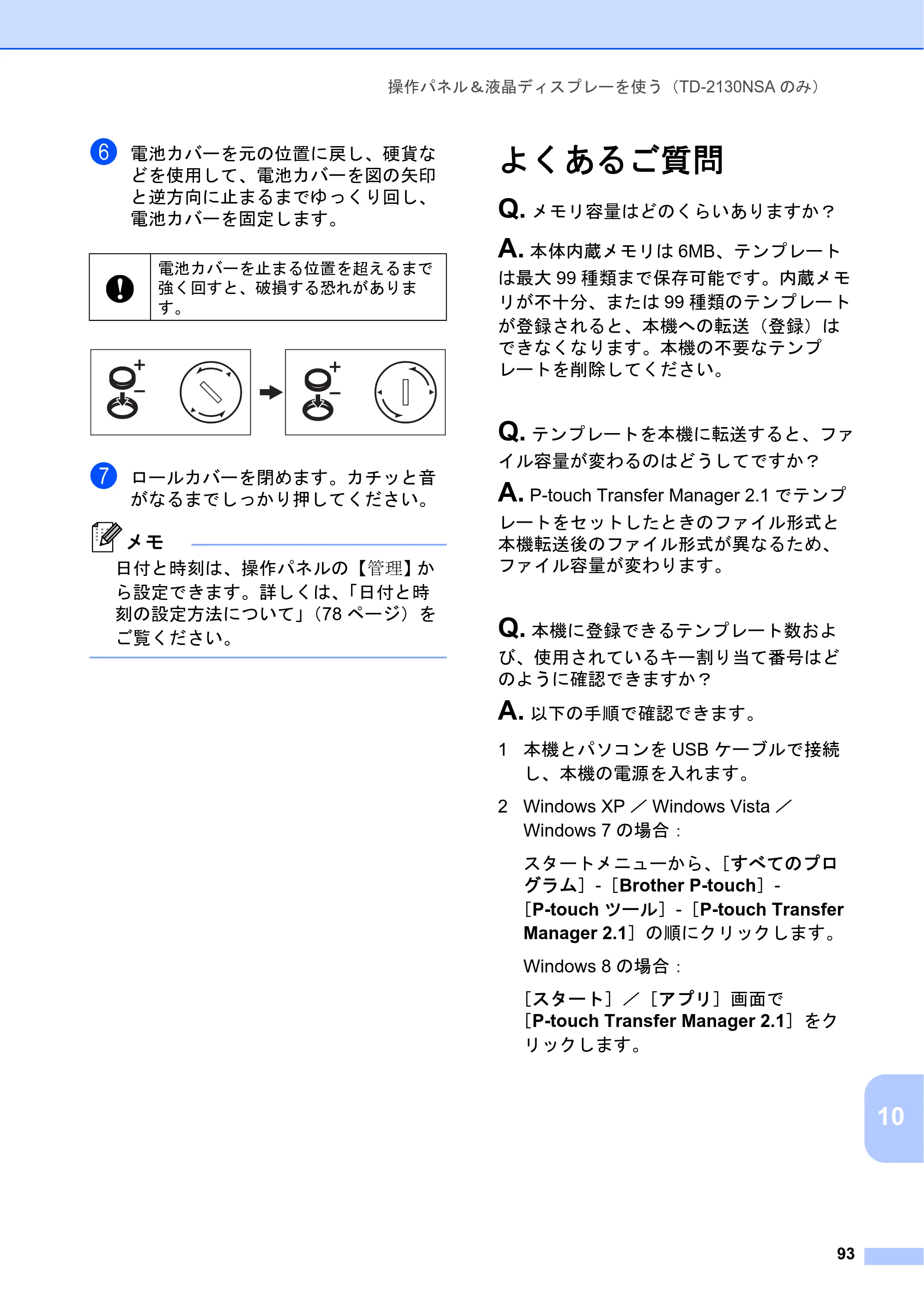
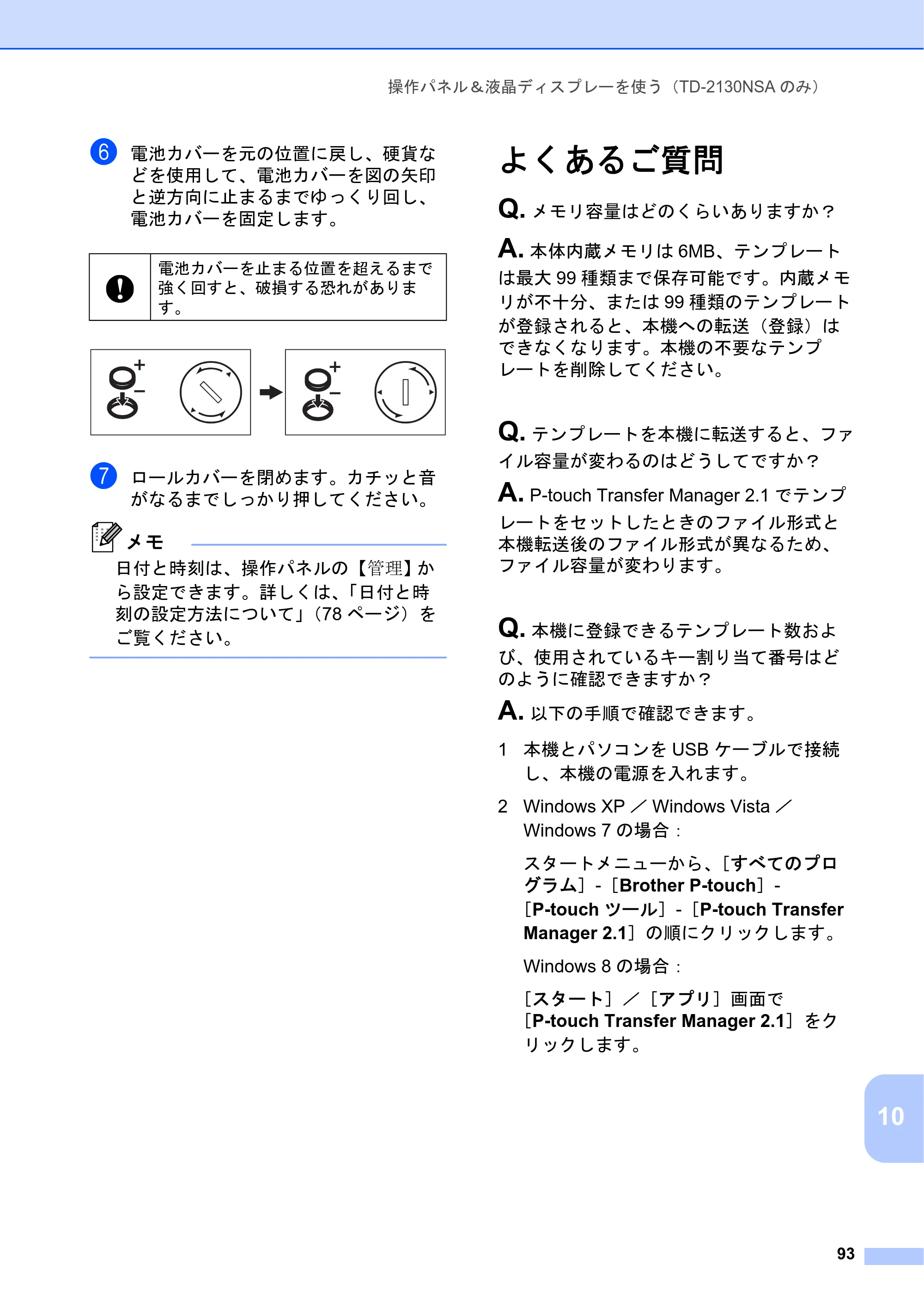
操作パネル&液晶ディスプレーを使う(TD-2130NSA のみ)
93
10
f 電池カバーを元の位置に戻し、硬貨な
どを使用して、電池カバーを図の矢印
と逆方向に止まるまでゆっくり回し、
電池カバーを固定します。
g ロールカバーを閉めます。カチッと音
がなるまでしっかり押してください。
メモ
日付と時刻は、操作パネルの【管理】か
ら設定できます。詳しくは、「日付と時
刻の設定方法について」(78 ページ)を
ご覧ください。
よくあるご質問 10
Q. メモリ容量はどのくらいありますか?
A. 本体内蔵メモリは 6MB、テンプレート
は最大 99 種類まで保存可能です。内蔵メモ
リが不十分、または 99 種類のテンプレート
が登録されると、本機への転送(登録)は
できなくなります。本機の不要なテンプ
レートを削除してください。
Q. テンプレートを本機に転送すると、ファ
イル容量が変わるのはどうしてですか?
A. P-touch Transfer Manager 2.1 でテンプ
レートをセットしたときのファイル形式と
本機転送後のファイル形式が異なるため、
ファイル容量が変わります。
Q. 本機に登録できるテンプレート数およ
び、使用されているキー割り当て番号はど
のように確認できますか?
A. 以下の手順で確認できます。
1 本機とパソコンを USB ケーブルで接続
し、本機の電源を入れます。
2 Windows XP / Windows Vista /
Windows 7 の場合:
スタートメニューから、[すべてのプロ
グラム]-[Brother P-touch]-
[P-touch ツール]-[P-touch Transfer
Manager 2.1]の順にクリックします。
Windows 8 の場合:
[スタート]/[アプリ]画面で
[P-touch Transfer Manager 2.1]をク
リックします。
電池カバーを止まる位置を超えるまで
強く回すと、破損する恐れがありま
す。
製品仕様
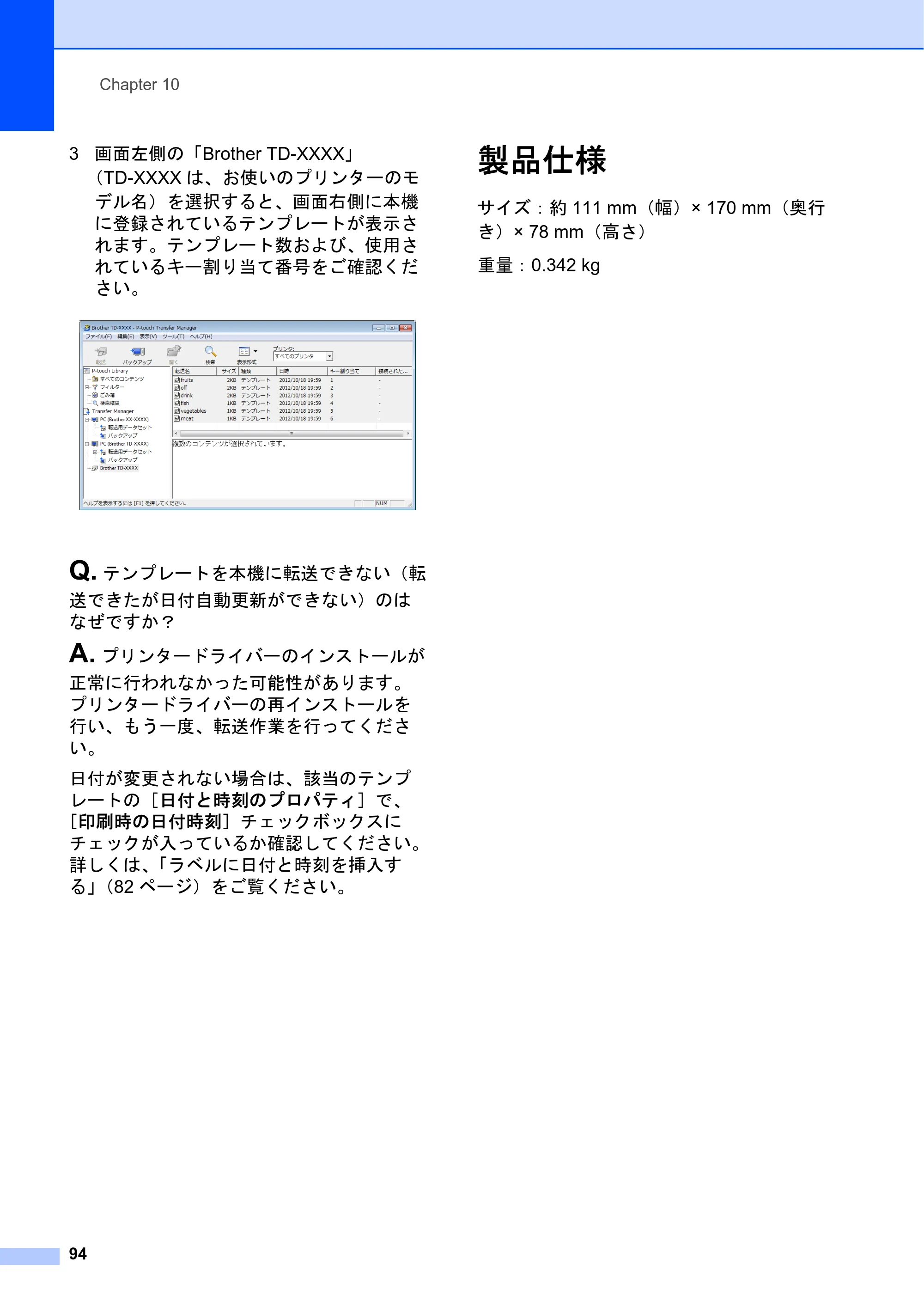
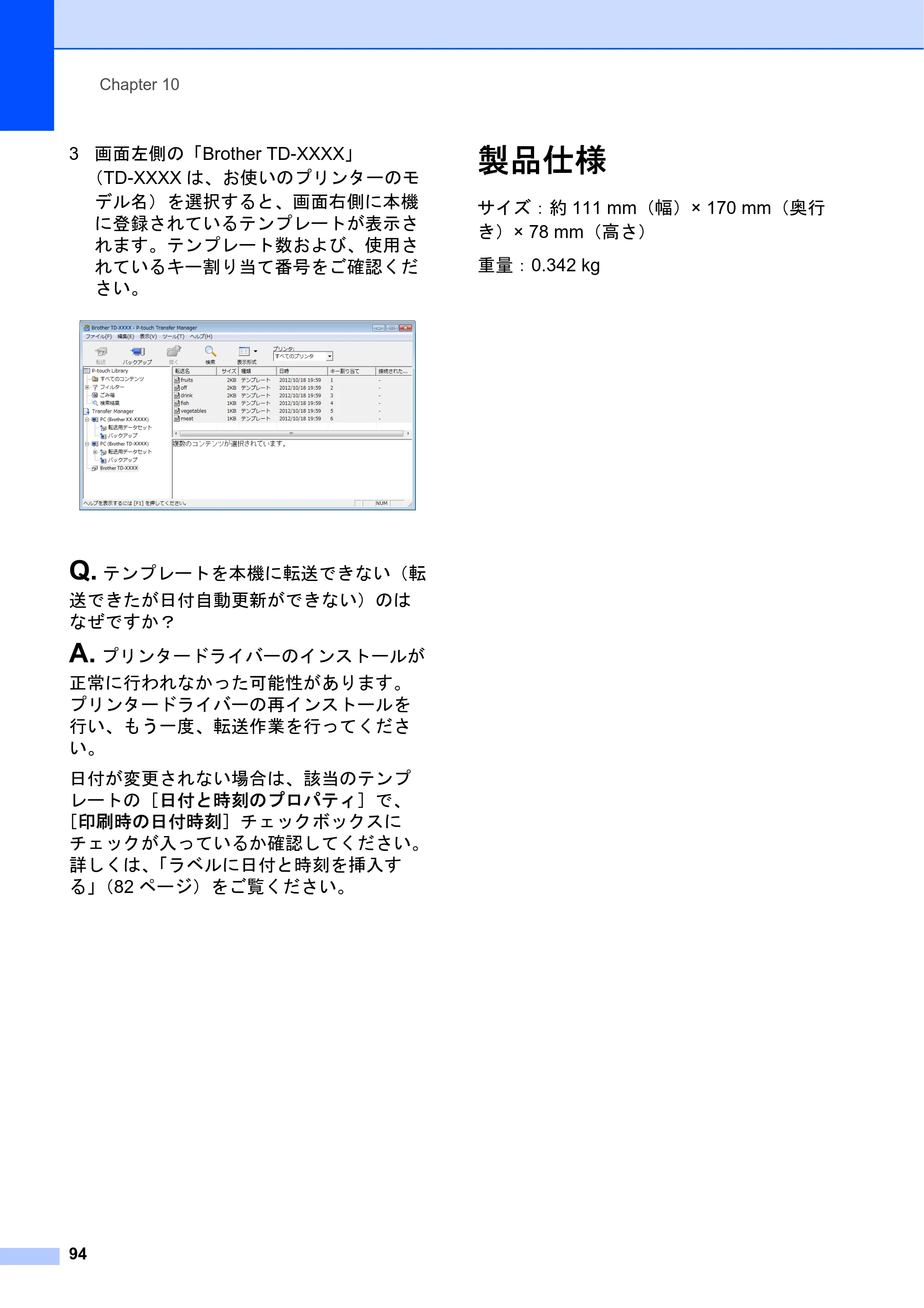
Chapter 10
94
3 画面左側の「Brother TD-XXXX」
(TD-XXXX は、お使いのプリンターのモ
デル名)を選択すると、画面右側に本機
に登録されているテンプレートが表示さ
れます。テンプレート数および、使用さ
れているキー割り当て番号をご確認くだ
さい。
Q. テンプレートを本機に転送できない(転
送できたが日付自動更新ができない)のは
なぜですか?
A. プリンタードライバーのインストールが
正常に行われなかった可能性があります。
プリンタードライバーの再インストールを
行い、もう一度、転送作業を行ってくださ
い。
日付が変更されない場合は、該当のテンプ
レートの[日付と時刻のプロパティ]で、
[印刷時の日付時刻]チェックボックスに
チェックが入っているか確認してください。
詳しくは、「ラベルに日付と時刻を挿入す
る」(82 ページ)をご覧ください。
製品仕様 10
サイズ:約 111 mm(幅)× 170 mm(奥行
き)× 78 mm(高さ)
重量:0.342 kg
11 無線LANユニット(オプション 品:PA-WI-001)を使う
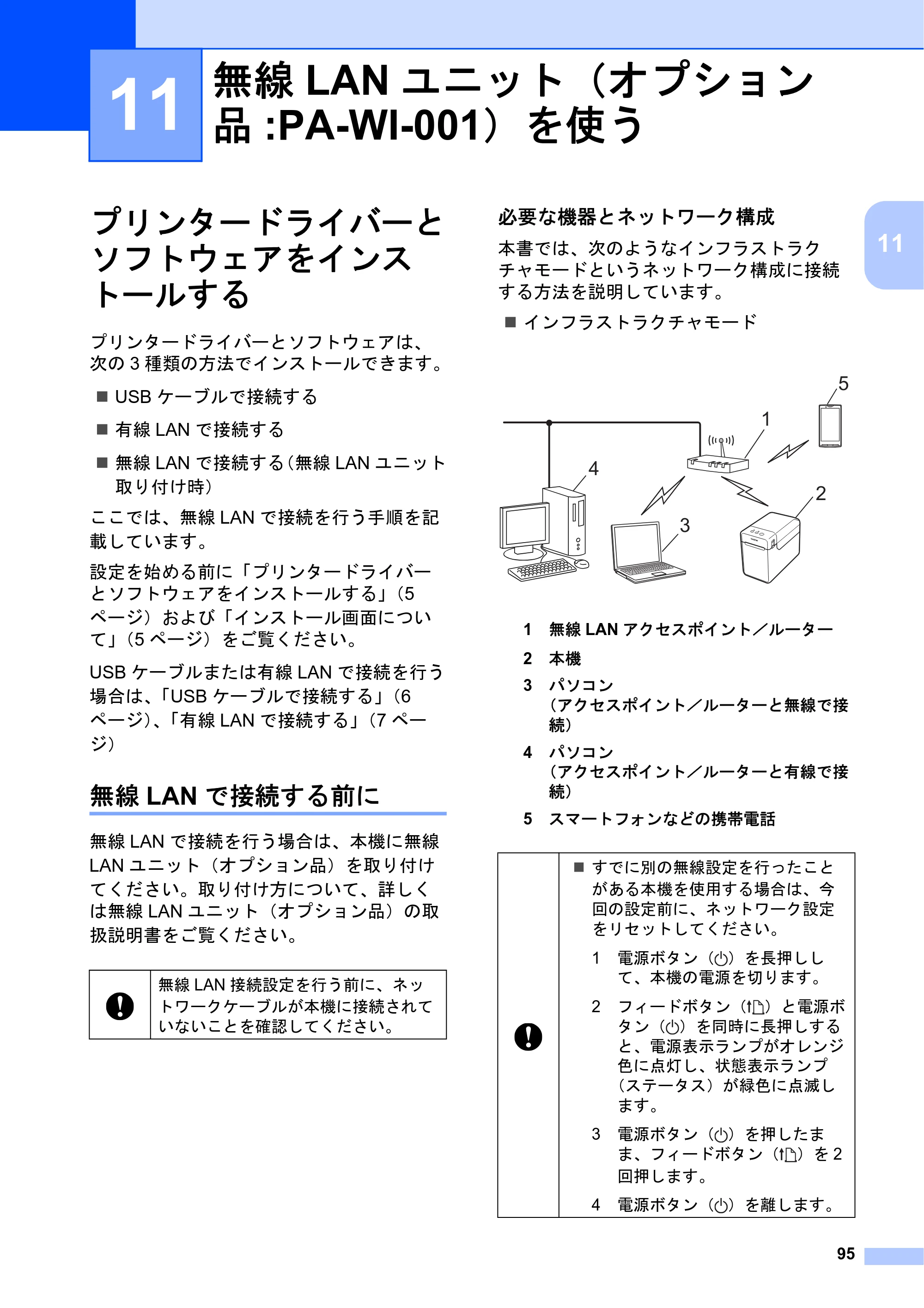
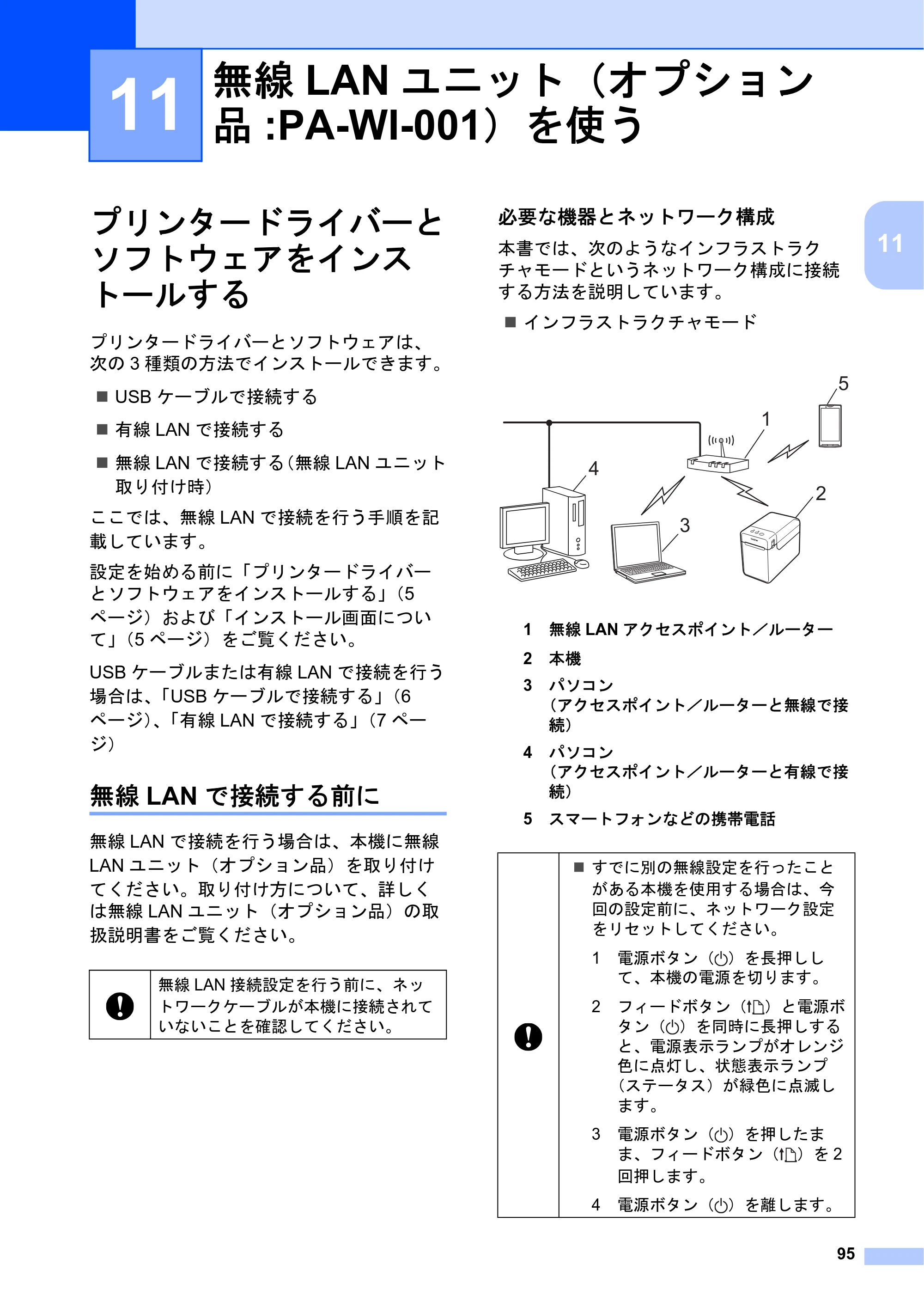
95
11
11
プリンタードライバーと
ソフトウェアをインス
トールする 11
プリンタードライバーとソフトウェアは、
次の 3 種類の方法でインストールできます。
USB ケーブルで接続する
有線 LAN で接続する
無線 LAN で接続する(無線 LAN ユニット
取り付け時)
ここでは、無線 LAN で接続を行う手順を記
載しています。
設定を始める前に「プリンタードライバー
とソフトウェアをインストールする」(5
ページ)および「インストール画面につい
て」(5 ページ)をご覧ください。
USB ケーブルまたは有線 LAN で接続を行う
場合は、「USB ケーブルで接続する」(6
ページ)、「有線 LAN で接続する」(7 ペー
ジ)
無線 LAN で接続する前に 11
無線 LAN で接続を行う場合は、本機に無線
LAN ユニット(オプション品)を取り付け
てください。取り付け方について、詳しく
は無線 LAN ユニット(オプション品)の取
扱説明書をご覧ください。
必要な機器とネットワーク構成 11
本書では、次のようなインフラストラク
チャモードというネットワーク構成に接続
する方法を説明しています。
インフラストラクチャモード
1 無線 LAN アクセスポイント/ルーター
2 本機
3 パソコン
(アクセスポイント/ルーターと無線で接
続)
4 パソコン
(アクセスポイント/ルーターと有線で接
続)
5 スマートフォンなどの携帯電話
無線 LAN ユニット(オプション
品 :PA-WI-001)を使う 11
無線 LAN 接続設定を行う前に、ネッ
トワークケーブルが本機に接続されて
いないことを確認してください。
すでに別の無線設定を行ったこと
がある本機を使用する場合は、今
回の設定前に、ネットワーク設定
をリセットしてください。
1 電源ボタン( )を長押しし
て、本機の電源を切ります。
2 フィードボタン( )と電源ボ
タン( )を同時に長押しする
と、電源表示ランプがオレンジ
色に点灯し、状態表示ランプ
(ステータス)が緑色に点滅し
ます。
3 電源ボタン( )を押したま
ま、フィードボタン( )を 2
回押します。
4 電源ボタン( )を離します。
2
5
4
3
1
無線LANの設定方法を 選択する
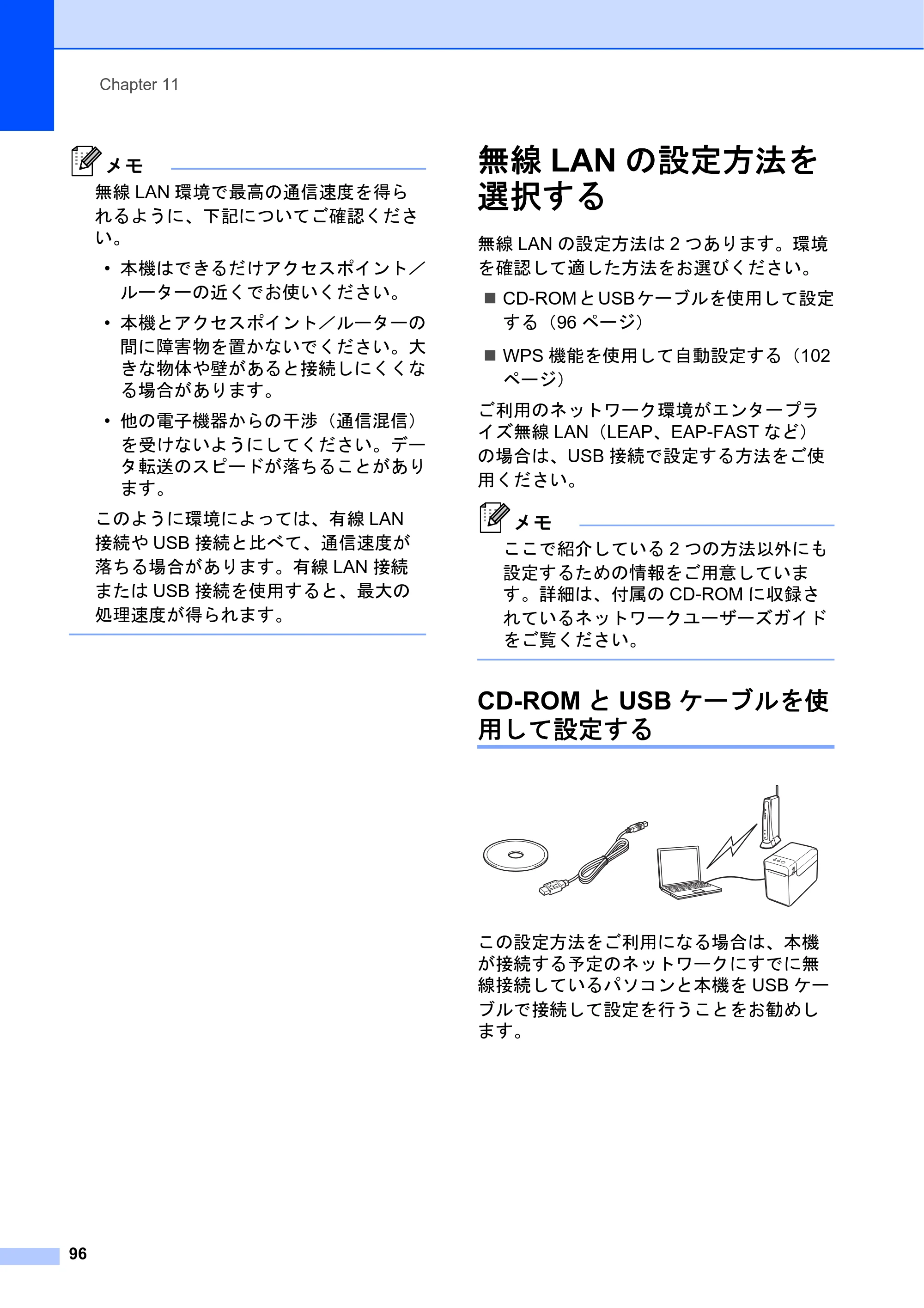
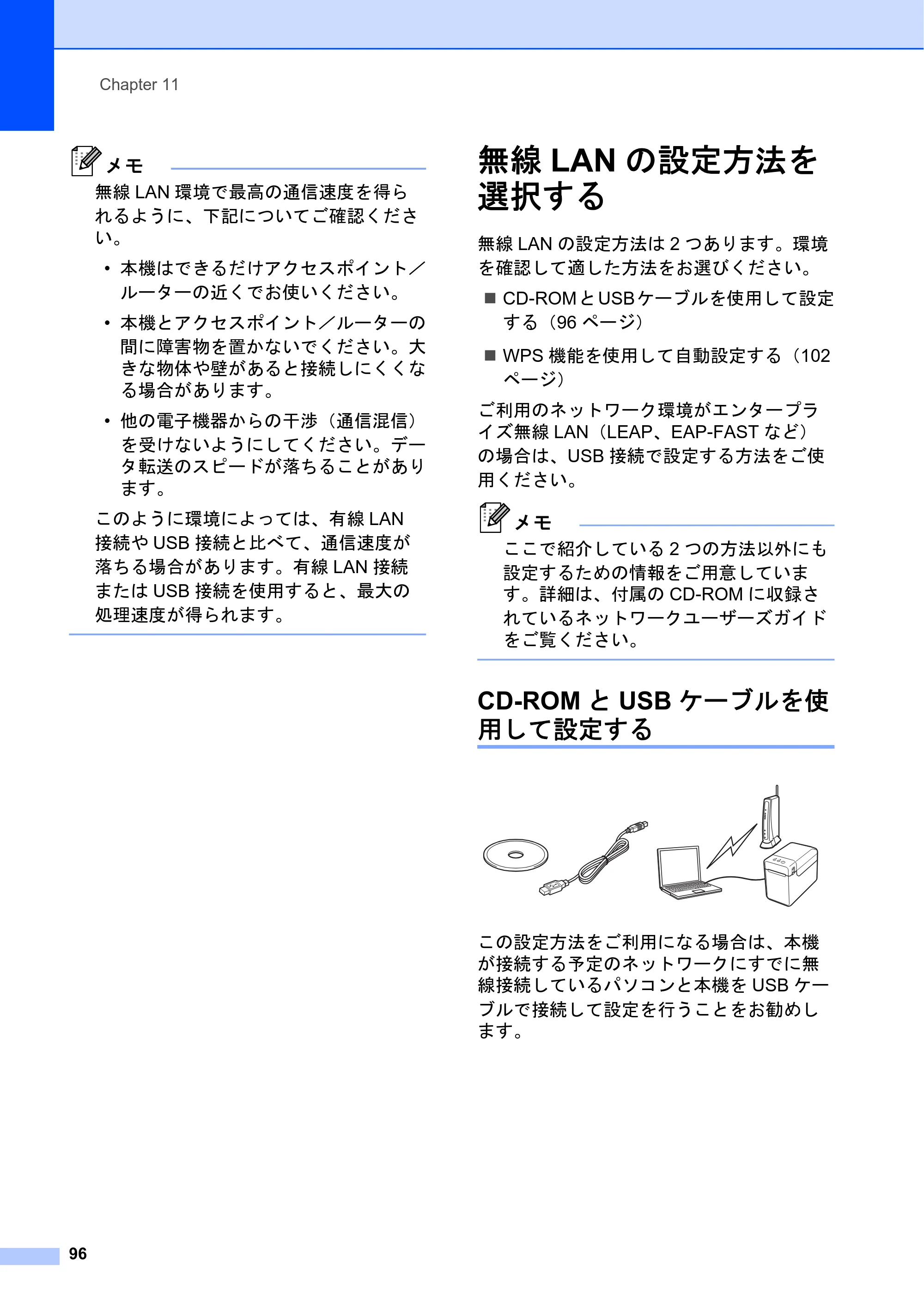
Chapter 11
96
メモ
無線 LAN 環境で最高の通信速度を得ら
れるように、下記についてご確認くださ
い。
- 本機はできるだけアクセスポイント/
ルーターの近くでお使いください。
- 本機とアクセスポイント/ルーターの
間に障害物を置かないでください。大
きな物体や壁があると接続しにくくな
る場合があります。
- 他の電子機器からの干渉(通信混信)
を受けないようにしてください。デー
タ転送のスピードが落ちることがあり
ます。
このように環境によっては、有線 LAN
接続や USB 接続と比べて、通信速度が
落ちる場合があります。有線 LAN 接続
または USB 接続を使用すると、最大の
処理速度が得られます。
無線 LAN の設定方法を
選択する 11
無線 LAN の設定方法は 2 つあります。環境
を確認して適した方法をお選びください。
CD-ROMとUSBケーブルを使用して設定
する(96 ページ)
WPS 機能を使用して自動設定する(102
ページ)
ご利用のネットワーク環境がエンタープラ
イズ無線 LAN(LEAP、EAP-FAST など)
の場合は、USB 接続で設定する方法をご使
用ください。
メモ
ここで紹介している 2 つの方法以外にも
設定するための情報をご用意していま
す。詳細は、付属の CD-ROM に収録さ
れているネットワークユーザーズガイド
をご覧ください。
CD-ROM と USB ケーブルを使
用して設定する 11
この設定方法をご利用になる場合は、本機
が接続する予定のネットワークにすでに無
線接続しているパソコンと本機を USB ケー
ブルで接続して設定を行うことをお勧めし
ます。
103ページ
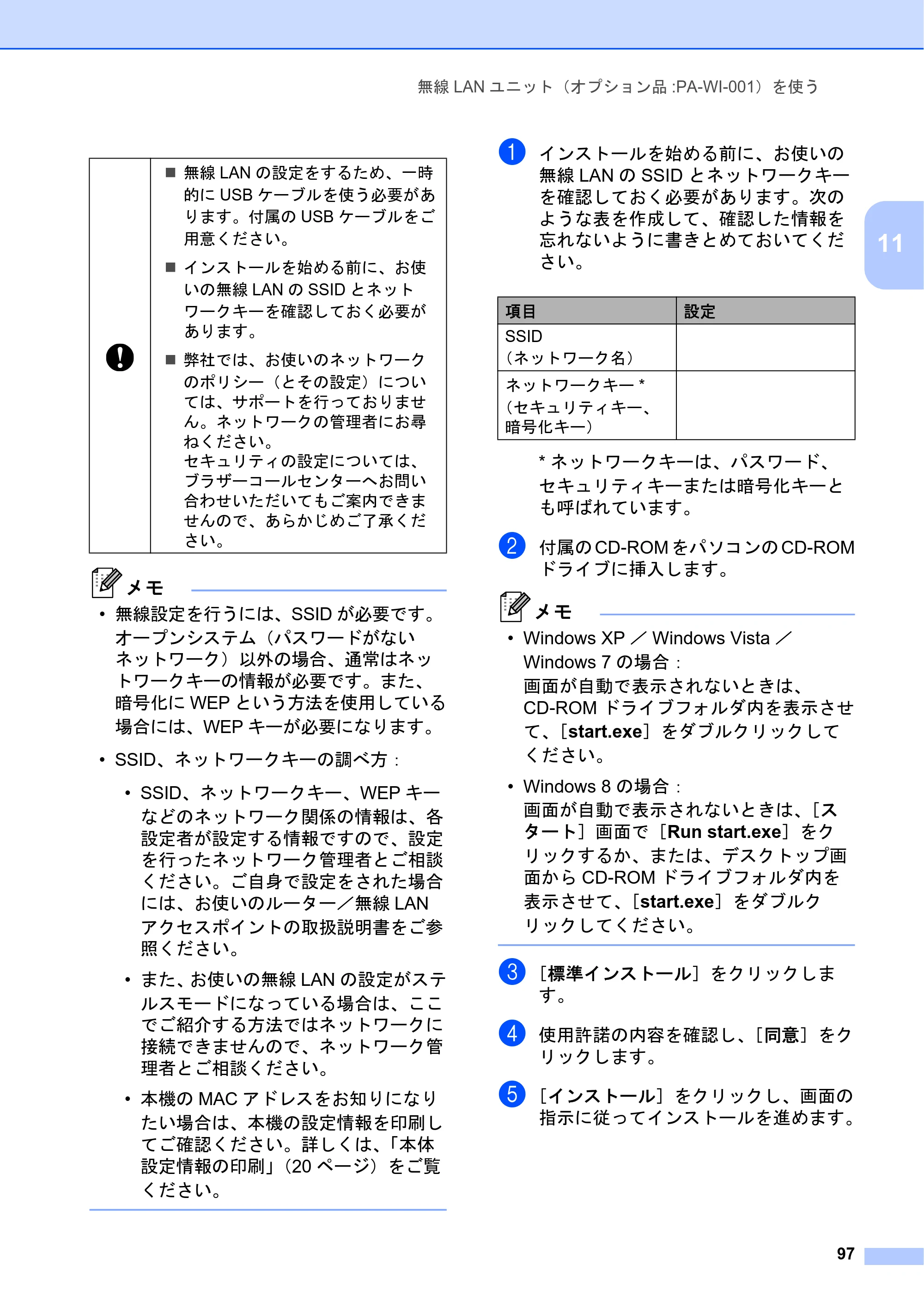
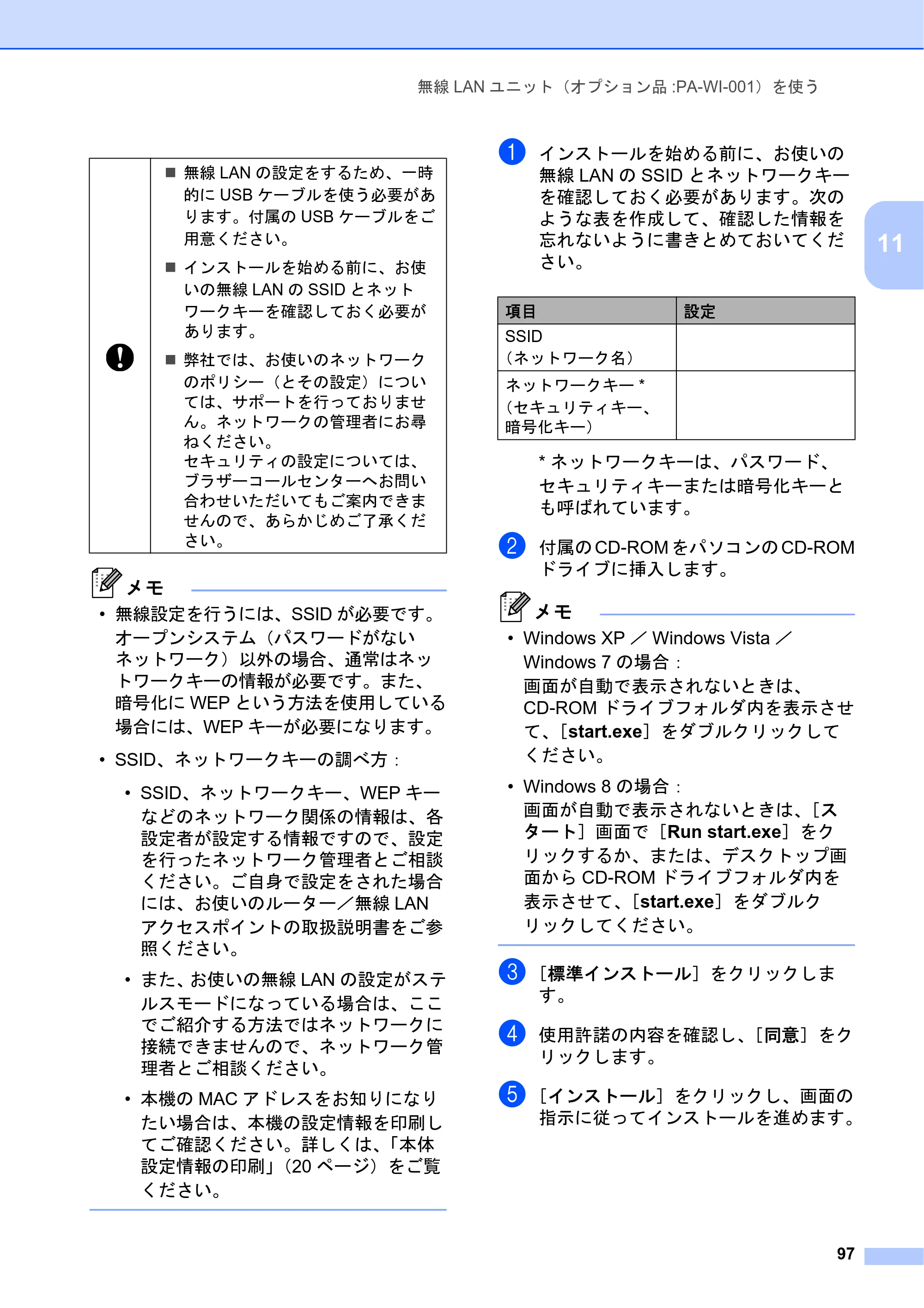
無線 LAN ユニット(オプション品 :PA-WI-001)を使う
97
11
メモ
- 無線設定を行うには、SSID が必要です。
オープンシステム(パスワードがない
ネットワーク)以外の場合、通常はネッ
トワークキーの情報が必要です。また、
暗号化に WEP という方法を使用している
場合には、WEP キーが必要になります。
- SSID、ネットワークキーの調べ方:
- SSID、ネットワークキー、WEP キー
などのネットワーク関係の情報は、各
設定者が設定する情報ですので、設定
を行ったネットワーク管理者とご相談
ください。ご自身で設定をされた場合
には、お使いのルーター/無線 LAN
アクセスポイントの取扱説明書をご参
照ください。
- また、お使いの無線 LAN の設定がステ
ルスモードになっている場合は、ここ
でご紹介する方法ではネットワークに
接続できませんので、ネットワーク管
理者とご相談ください。
- 本機の MAC アドレスをお知りになり
たい場合は、本機の設定情報を印刷し
てご確認ください。詳しくは、「本体
設定情報の印刷」(20 ページ)をご覧
ください。
a インストールを始める前に、お使いの
無線 LAN の SSID とネットワークキー
を確認しておく必要があります。次の
ような表を作成して、確認した情報を
忘れないように書きとめておいてくだ
さい。
* ネットワークキーは、パスワード、
セキュリティキーまたは暗号化キーと
も呼ばれています。
b 付属の CD-ROM をパソコンの CD-ROM
ドライブに挿入します。
メモ
- Windows XP / Windows Vista /
Windows 7 の場合:
画面が自動で表示されないときは、
CD-ROM ドライブフォルダ内を表示させ
て、[start.exe]をダブルクリックして
ください。
- Windows 8 の場合:
画面が自動で表示されないときは、[ス
タート]画面で[Run start.exe]をク
リックするか、または、デスクトップ画
面から CD-ROM ドライブフォルダ内を
表示させて、[start.exe]をダブルク
リックしてください。
c [標準インストール]をクリックしま
す。
d 使用許諾の内容を確認し、[同意]をク
リックします。
e [インストール]をクリックし、画面の
指示に従ってインストールを進めます。
無線 LAN の設定をするため、一時
的に USB ケーブルを使う必要があ
ります。付属の USB ケーブルをご
用意ください。
インストールを始める前に、お使
いの無線 LAN の SSID とネット
ワークキーを確認しておく必要が
あります。
弊社では、お使いのネットワーク
のポリシー(とその設定)につい
ては、サポートを行っておりませ
ん。ネットワークの管理者にお尋
ねください。
セキュリティの設定については、
ブラザーコールセンターへお問い
合わせいただいてもご案内できま
せんので、あらかじめご了承くだ
さい。
項目 設定
SSID
(ネットワーク名)
ネットワークキー *
(セキュリティキー、
暗号化キー)
104ページ
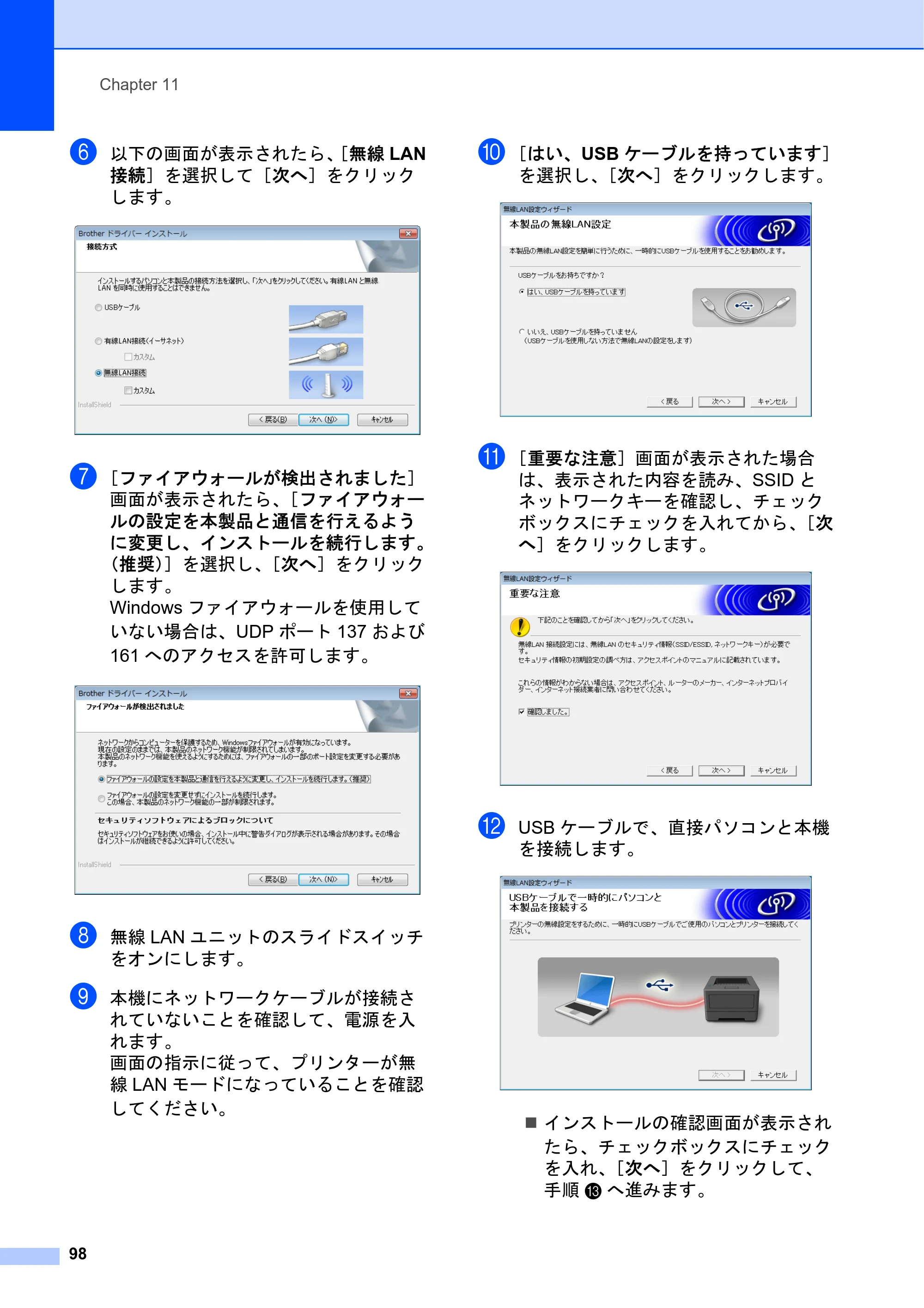
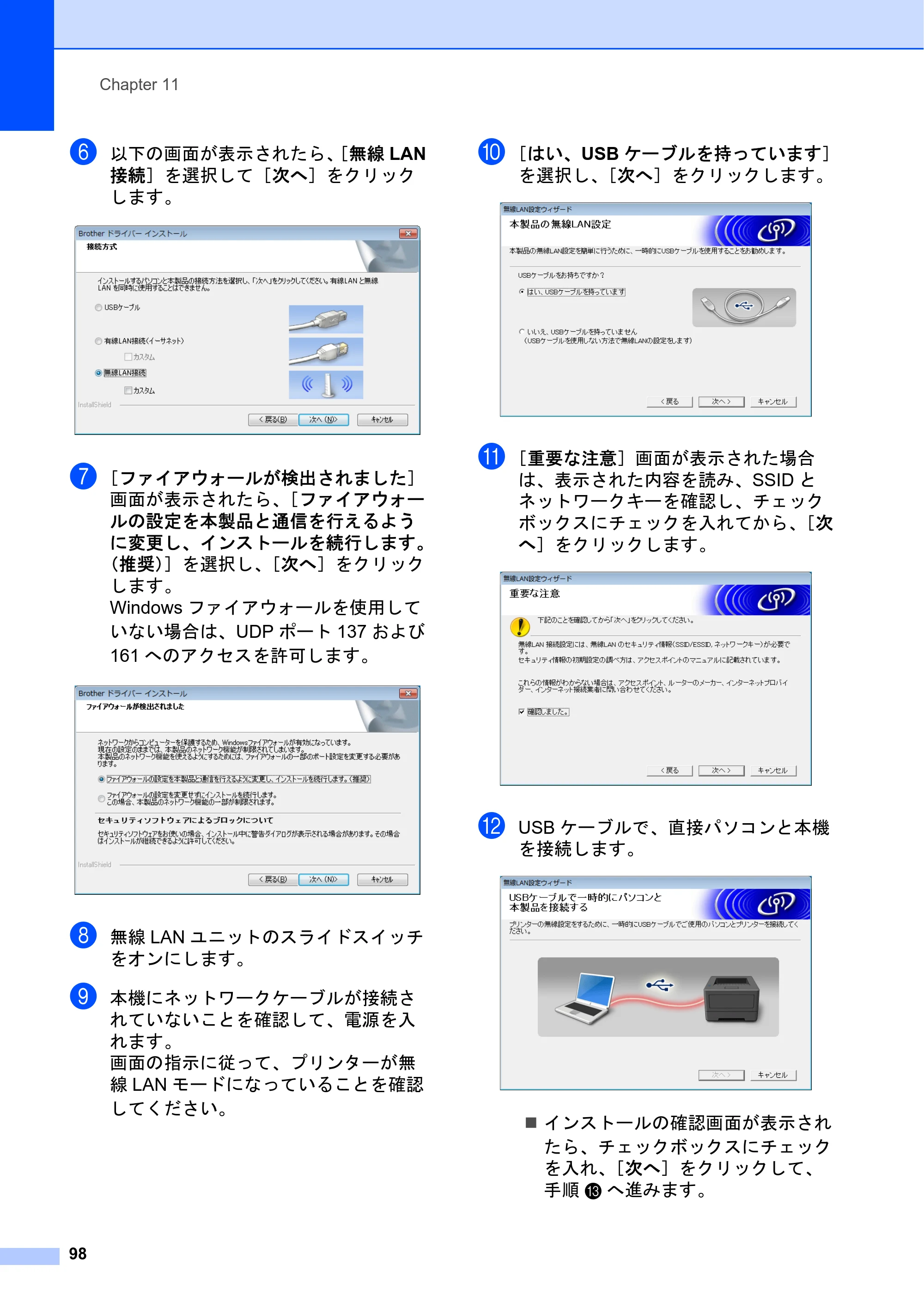
Chapter 11
98
f 以下の画面が表示されたら、[無線 LAN
接続]を選択して[次へ]をクリック
します。
g [ファイアウォールが検出されました]
画面が表示されたら、[ファイアウォー
ルの設定を本製品と通信を行えるよう
に変更し、インストールを続行します。
(推奨)]を選択し、[次へ]をクリック
します。
Windows ファイアウォールを使用して
いない場合は、UDP ポート 137 および
161 へのアクセスを許可します。
h 無線 LAN ユニットのスライドスイッチ
をオンにします。
i 本機にネットワークケーブルが接続さ
れていないことを確認して、電源を入
れます。
画面の指示に従って、プリンターが無
線 LAN モードになっていることを確認
してください。
j [はい、USB ケーブルを持っています]
を選択し、[次へ]をクリックします。
k [重要な注意]画面が表示された場合
は、表示された内容を読み、SSID と
ネットワークキーを確認し、チェック
ボックスにチェックを入れてから、[次
へ]をクリックします。
l USB ケーブルで、直接パソコンと本機
を接続します。
インストールの確認画面が表示され
たら、チェックボックスにチェック
を入れ、[次へ]をクリックして、
手順 m へ進みます。
105ページ
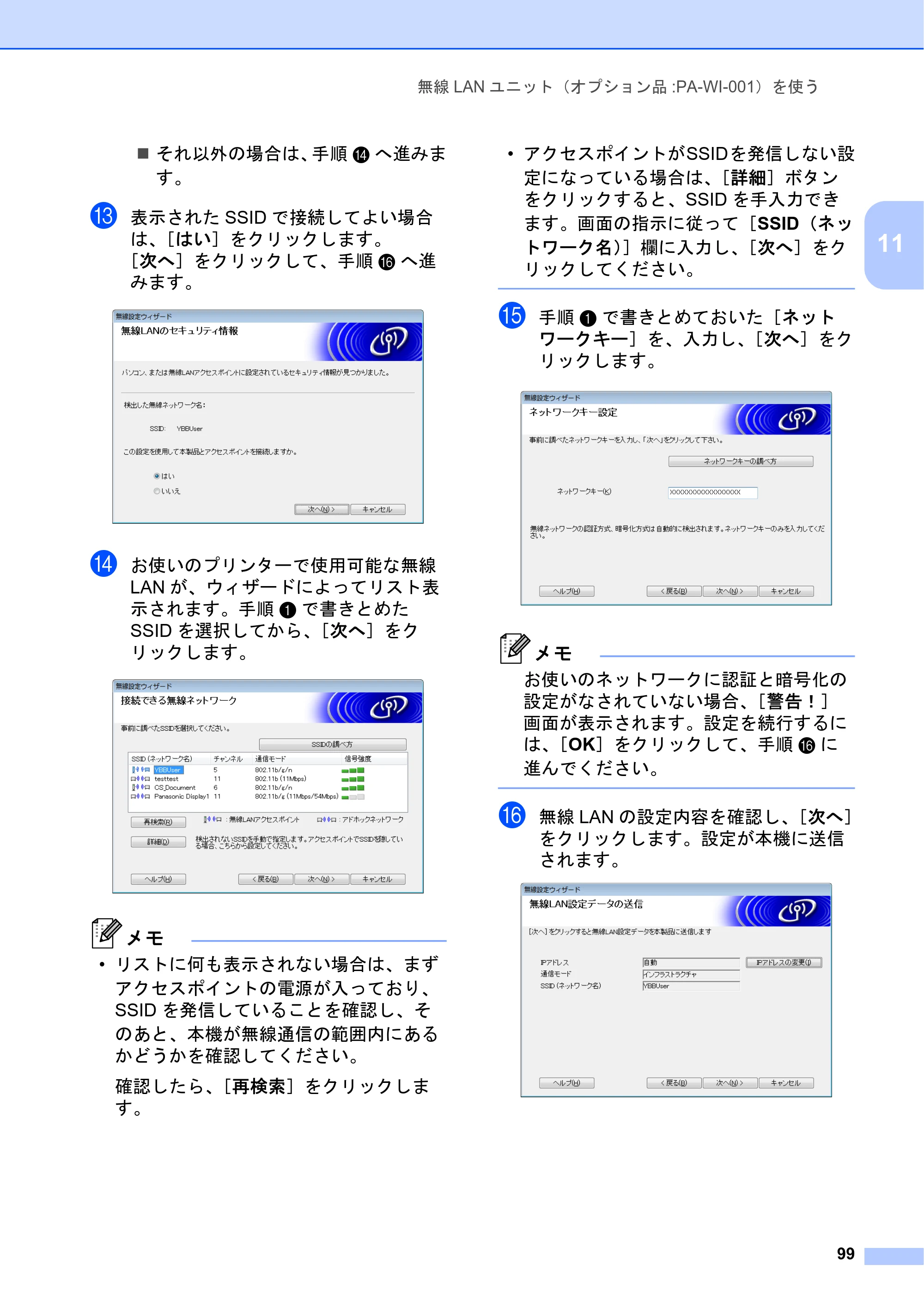
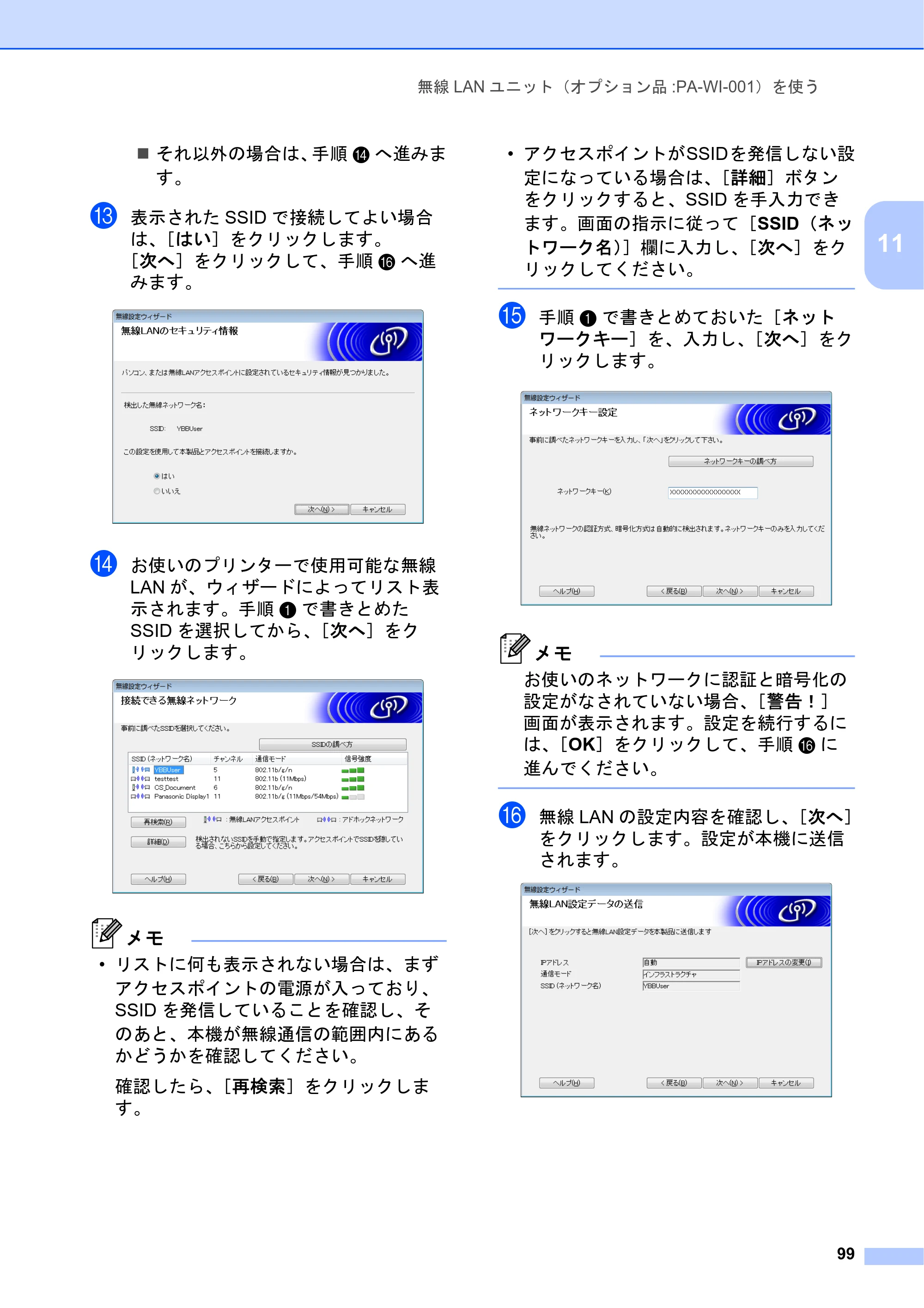
無線 LAN ユニット(オプション品 :PA-WI-001)を使う
99
11
それ以外の場合は、手順 n へ進みま
す。
m 表示された SSID で接続してよい場合
は、[はい]をクリックします。
[次へ]をクリックして、手順 p へ進
みます。
n お使いのプリンターで使用可能な無線
LAN が、ウィザードによってリスト表
示されます。手順 a で書きとめた
SSID を選択してから、[次へ]をク
リックします。
メモ
- リストに何も表示されない場合は、まず
アクセスポイントの電源が入っており、
SSID を発信していることを確認し、そ
のあと、本機が無線通信の範囲内にある
かどうかを確認してください。
確認したら、[再検索]をクリックしま
す。
- アクセスポイントがSSIDを発信しない設
定になっている場合は、[詳細]ボタン
をクリックすると、SSID を手入力でき
ます。画面の指示に従って[SSID(ネッ
トワーク名)]欄に入力し、[次へ]をク
リックしてください。
o 手順 a で書きとめておいた[ネット
ワークキー]を、入力し、[次へ]をク
リックします。
メモ
お使いのネットワークに認証と暗号化の
設定がなされていない場合、[警告!]
画面が表示されます。設定を続行するに
は、[OK]をクリックして、手順 p に
進んでください。
p 無線 LAN の設定内容を確認し、[次へ]
をクリックします。設定が本機に送信
されます。
106ページ
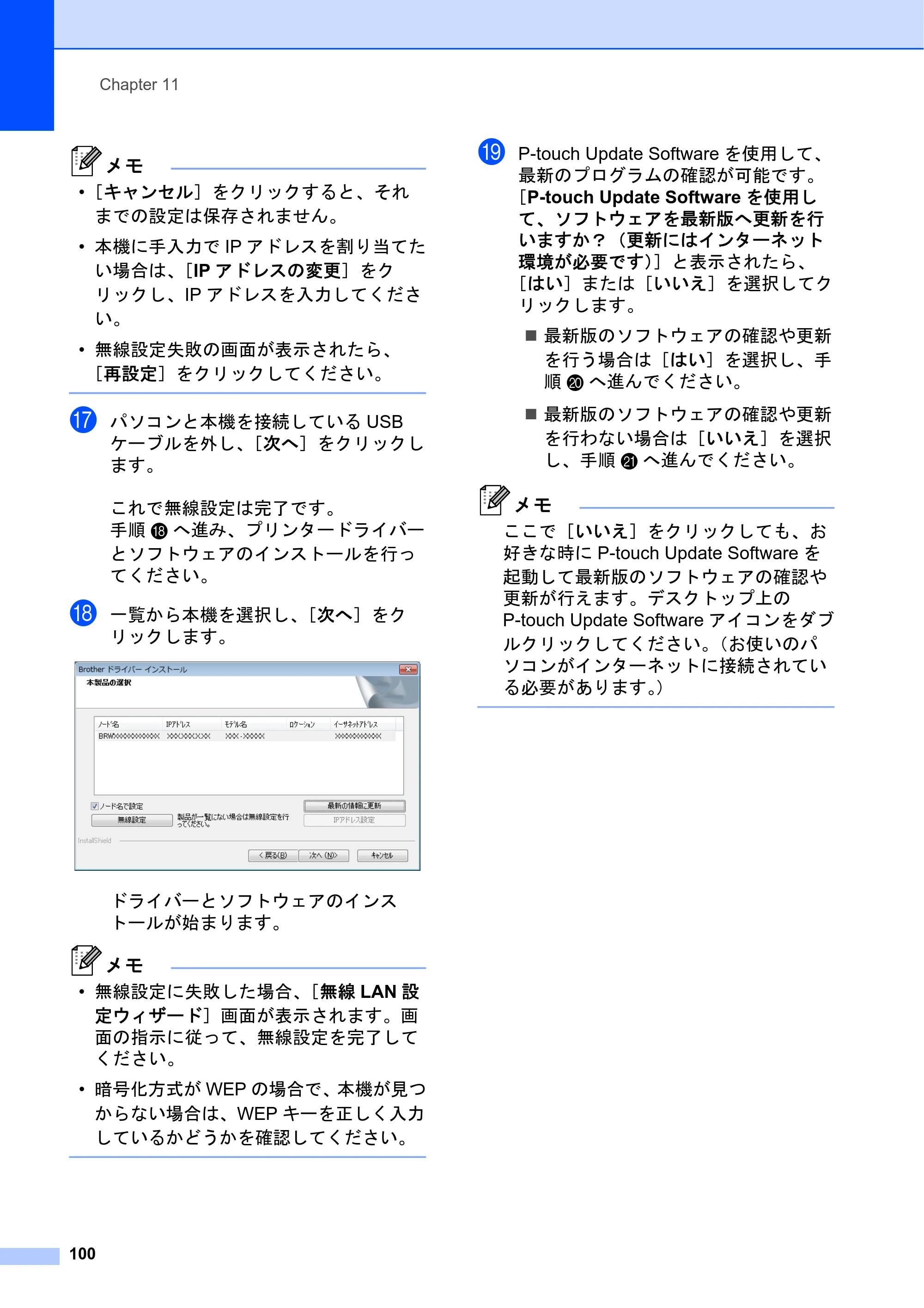
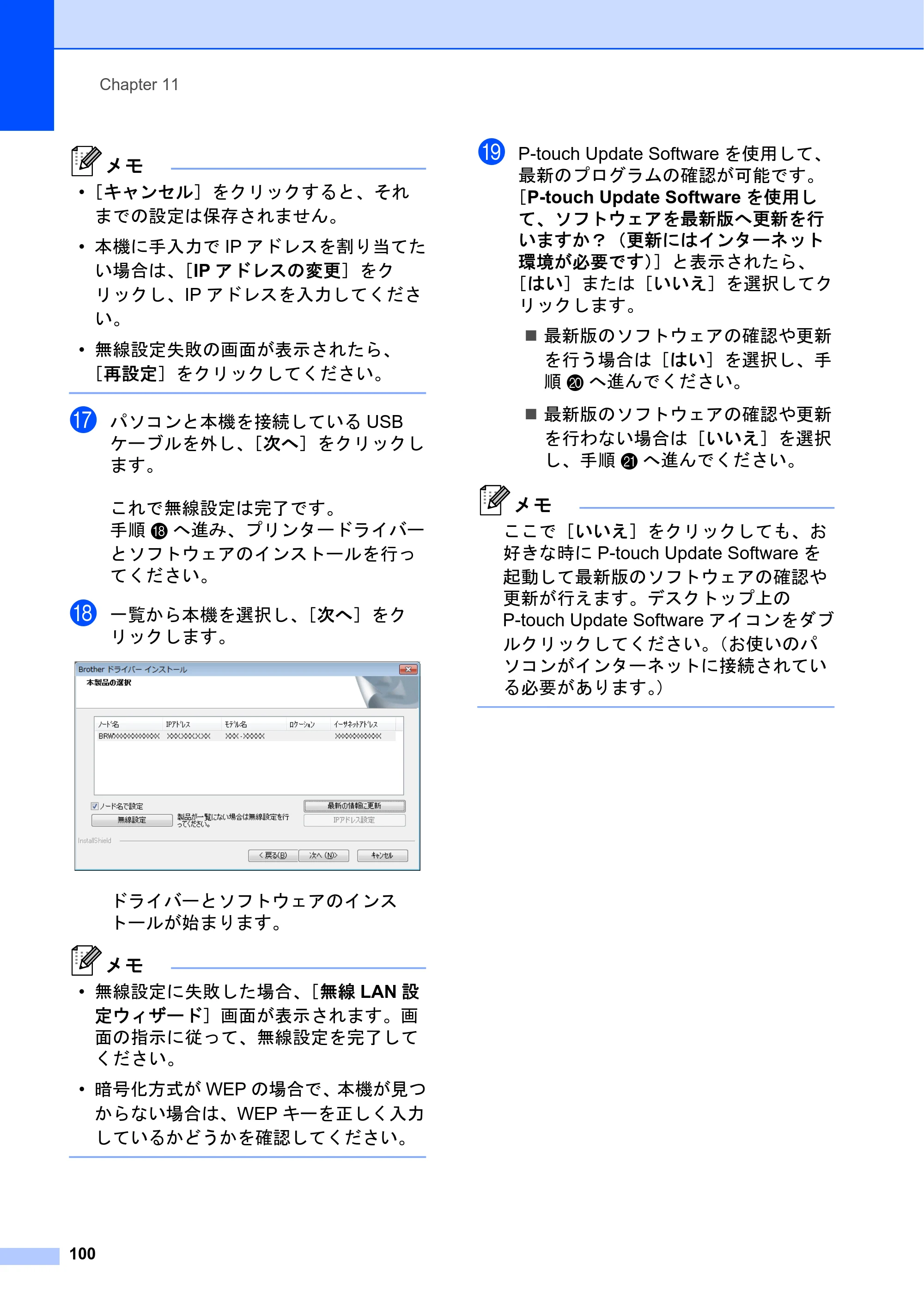
Chapter 11
100
メモ
- [キャンセル]をクリックすると、それ
までの設定は保存されません。
- 本機に手入力で IP アドレスを割り当てた
い場合は、[IP アドレスの変更]をク
リックし、IP アドレスを入力してくださ
い。
- 無線設定失敗の画面が表示されたら、
[再設定]をクリックしてください。
q パソコンと本機を接続している USB
ケーブルを外し、[次へ]をクリックし
ます。
これで無線設定は完了です。
手順 r へ進み、プリンタードライバー
とソフトウェアのインストールを行っ
てください。
r 一覧から本機を選択し、[次へ]をク
リックします。
ドライバーとソフトウェアのインス
トールが始まります。
メモ
- 無線設定に失敗した場合、[無線 LAN 設
定ウィザード]画面が表示されます。画
面の指示に従って、無線設定を完了して
ください。
- 暗号化方式が WEP の場合で、本機が見つ
からない場合は、WEP キーを正しく入力
しているかどうかを確認してください。
s P-touch Update Software を使用して、
最新のプログラムの確認が可能です。
[P-touch Update Software を使用し
て、ソフトウェアを最新版へ更新を行
いますか?(更新にはインターネット
環境が必要です)]と表示されたら、
[はい]または[いいえ]を選択してク
リックします。
最新版のソフトウェアの確認や更新
を行う場合は[はい]を選択し、手
順 t へ進んでください。
最新版のソフトウェアの確認や更新
を行わない場合は[いいえ]を選択
し、手順 u へ進んでください。
メモ
ここで[いいえ]をクリックしても、お
好きな時に P-touch Update Software を
起動して最新版のソフトウェアの確認や
更新が行えます。デスクトップ上の
P-touch Update Software アイコンをダブ
ルクリックしてください。(お使いのパ
ソコンがインターネットに接続されてい
る必要があります。)
107ページ
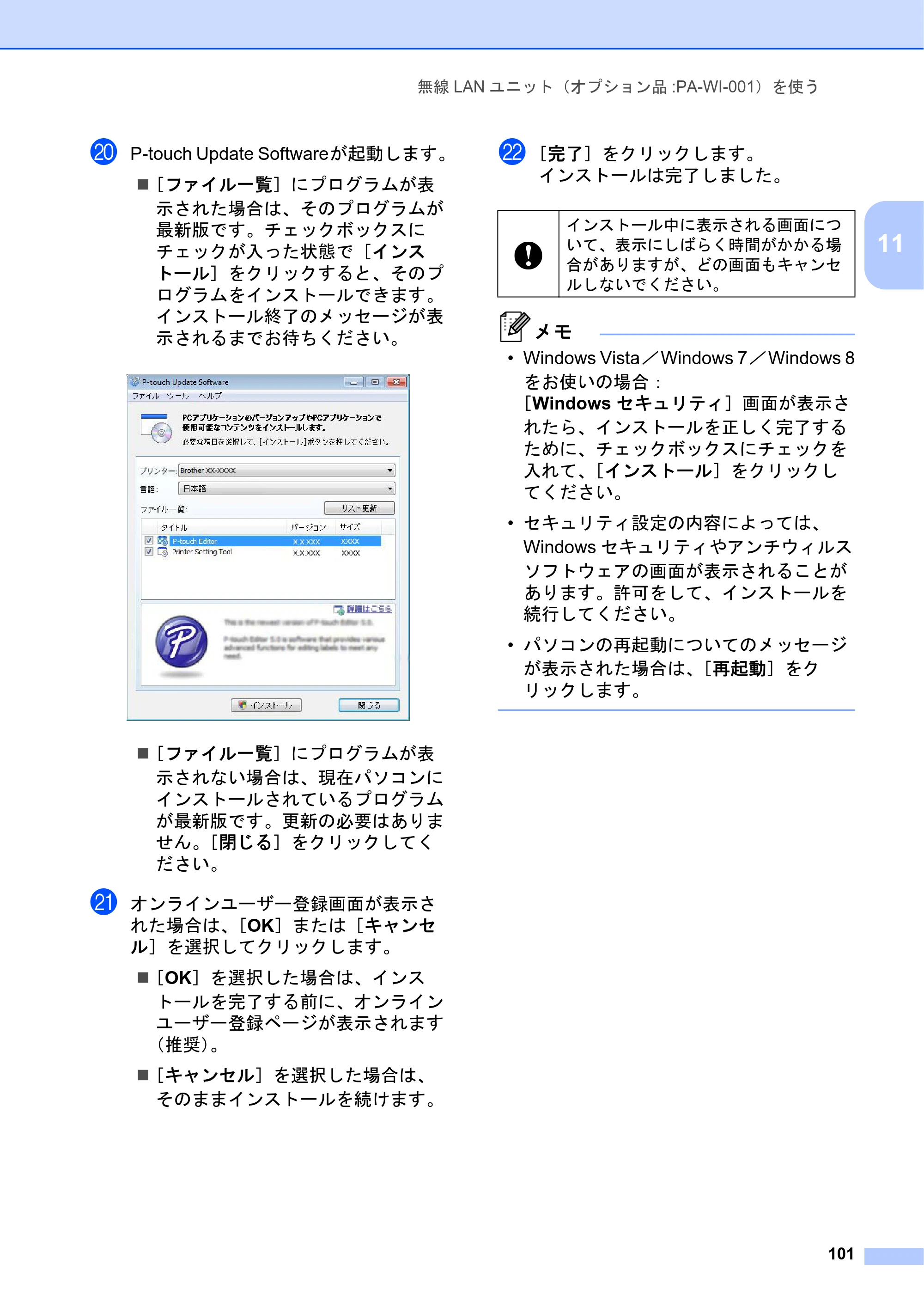
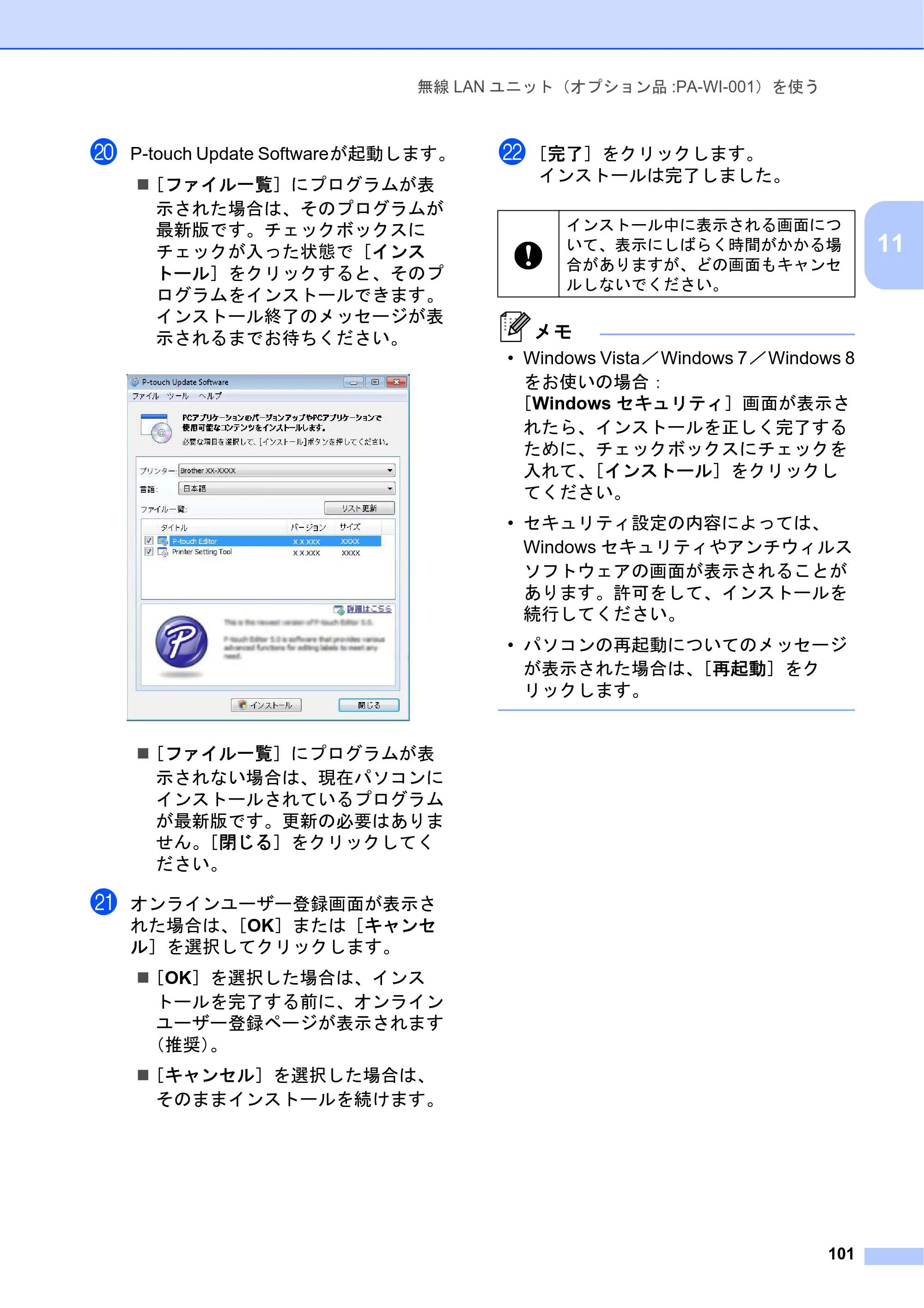
無線 LAN ユニット(オプション品 :PA-WI-001)を使う
101
11
t P-touch Update Softwareが起動します。
[ファイル一覧]にプログラムが表
示された場合は、そのプログラムが
最新版です。チェックボックスに
チェックが入った状態で[インス
トール]をクリックすると、そのプ
ログラムをインストールできます。
インストール終了のメッセージが表
示されるまでお待ちください。
[ファイル一覧]にプログラムが表
示されない場合は、現在パソコンに
インストールされているプログラム
が最新版です。更新の必要はありま
せん。[閉じる]をクリックしてく
ださい。
u オンラインユーザー登録画面が表示さ
れた場合は、[OK]または[キャンセ
ル]を選択してクリックします。
[OK]を選択した場合は、インス
トールを完了する前に、オンライン
ユーザー登録ページが表示されます
(推奨)。
[キャンセル]を選択した場合は、
そのままインストールを続けます。
v [完了]をクリックします。
インストールは完了しました。
メモ
- Windows Vista/Windows 7/Windows 8
をお使いの場合:
[Windows セキュリティ]画面が表示さ
れたら、インストールを正しく完了する
ために、チェックボックスにチェックを
入れて、[インストール]をクリックし
てください。
- セキュリティ設定の内容によっては、
Windows セキュリティやアンチウィルス
ソフトウェアの画面が表示されることが
あります。許可をして、インストールを
続行してください。
- パソコンの再起動についてのメッセージ
が表示された場合は、[再起動]をク
リックします。
インストール中に表示される画面につ
いて、表示にしばらく時間がかかる場
合がありますが、どの画面もキャンセ
ルしないでください。
WPS機能を使用して自動設定 を行う
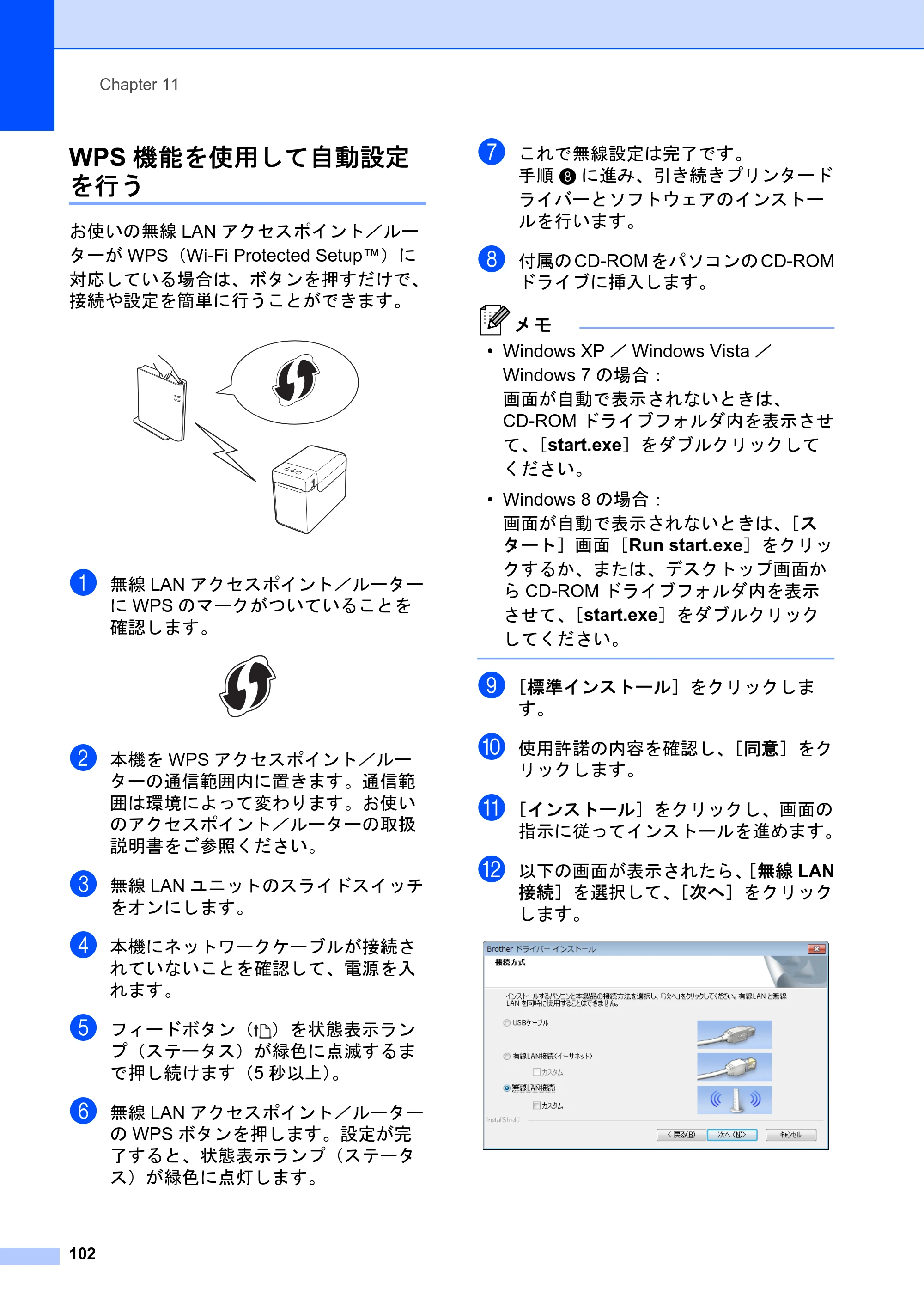
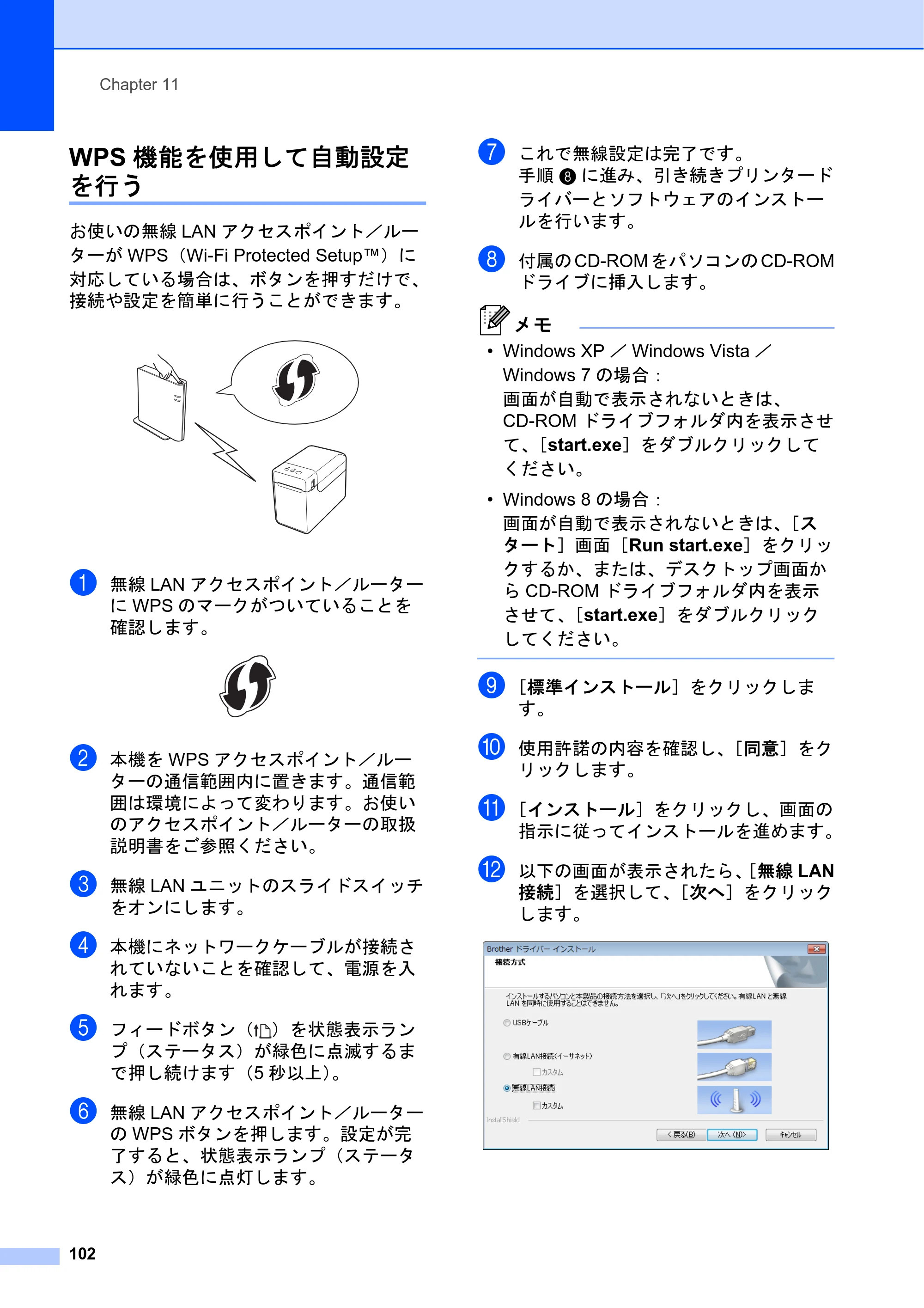
Chapter 11
102
WPS 機能を使用して自動設定
を行う 11
お使いの無線 LAN アクセスポイント/ルー
ターが WPS(Wi-Fi Protected Setup™)に
対応している場合は、ボタンを押すだけで、
接続や設定を簡単に行うことができます。
a 無線 LAN アクセスポイント/ルーター
に WPS のマークがついていることを
確認します。
b 本機を WPS アクセスポイント/ルー
ターの通信範囲内に置きます。通信範
囲は環境によって変わります。お使い
のアクセスポイント/ルーターの取扱
説明書をご参照ください。
c 無線 LAN ユニットのスライドスイッチ
をオンにします。
d 本機にネットワークケーブルが接続さ
れていないことを確認して、電源を入
れます。
e フィードボタン( )を状態表示ラン
プ(ステータス)が緑色に点滅するま
で押し続けます(5 秒以上)。
f 無線 LAN アクセスポイント/ルーター
の WPS ボタンを押します。設定が完
了すると、状態表示ランプ(ステータ
ス)が緑色に点灯します。
g これで無線設定は完了です。
手順 h に進み、引き続きプリンタード
ライバーとソフトウェアのインストー
ルを行います。
h 付属の CD-ROM をパソコンの CD-ROM
ドライブに挿入します。
メモ
- Windows XP / Windows Vista /
Windows 7 の場合:
画面が自動で表示されないときは、
CD-ROM ドライブフォルダ内を表示させ
て、[start.exe]をダブルクリックして
ください。
- Windows 8 の場合:
画面が自動で表示されないときは、[ス
タート]画面[Run start.exe]をクリッ
クするか、または、デスクトップ画面か
ら CD-ROM ドライブフォルダ内を表示
させて、[start.exe]をダブルクリック
してください。
i [標準インストール]をクリックしま
す。
j 使用許諾の内容を確認し、[同意]をク
リックします。
k [インストール]をクリックし、画面の
指示に従ってインストールを進めます。
l 以下の画面が表示されたら、[無線 LAN
接続]を選択して、[次へ]をクリック
します。
109ページ
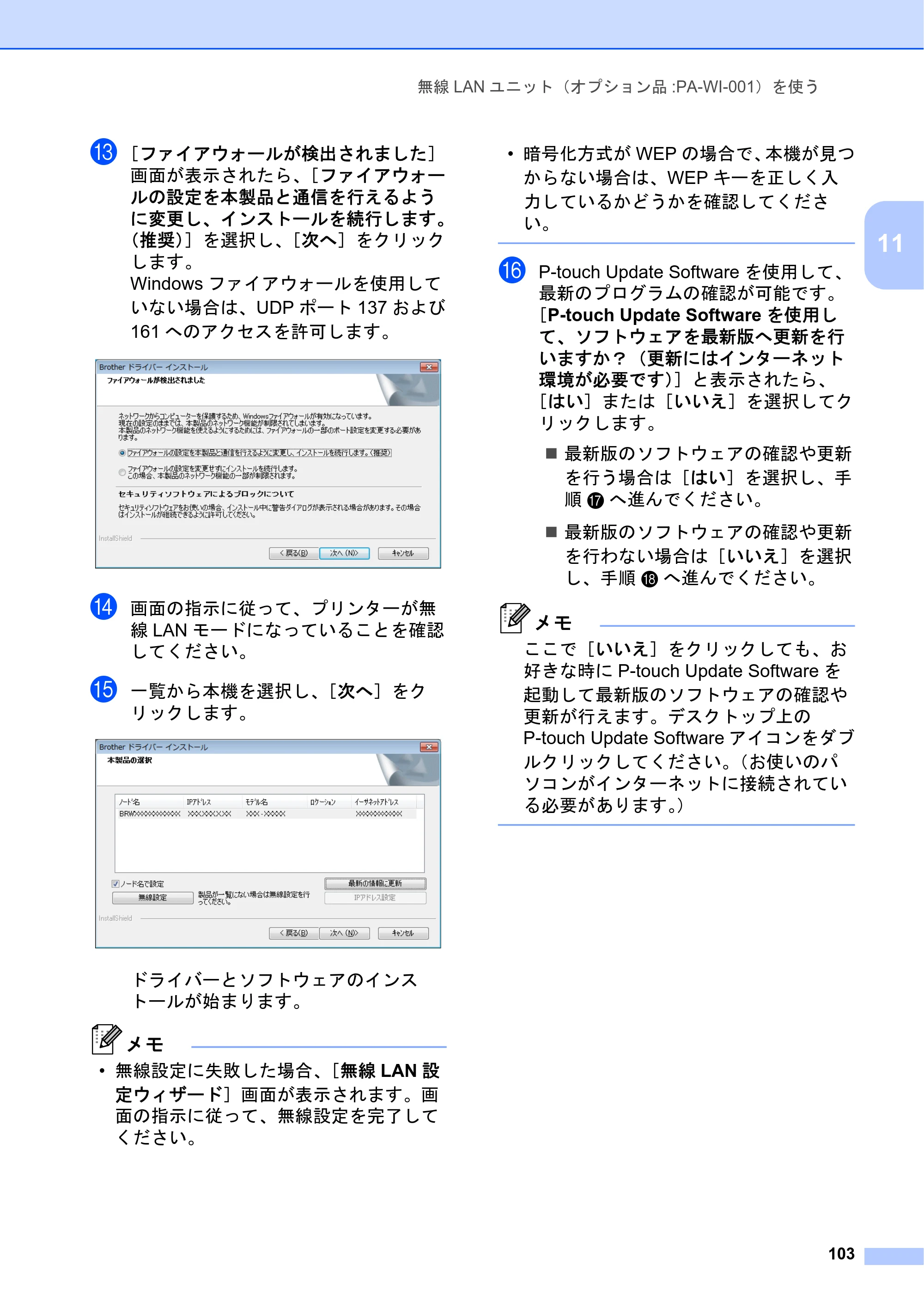
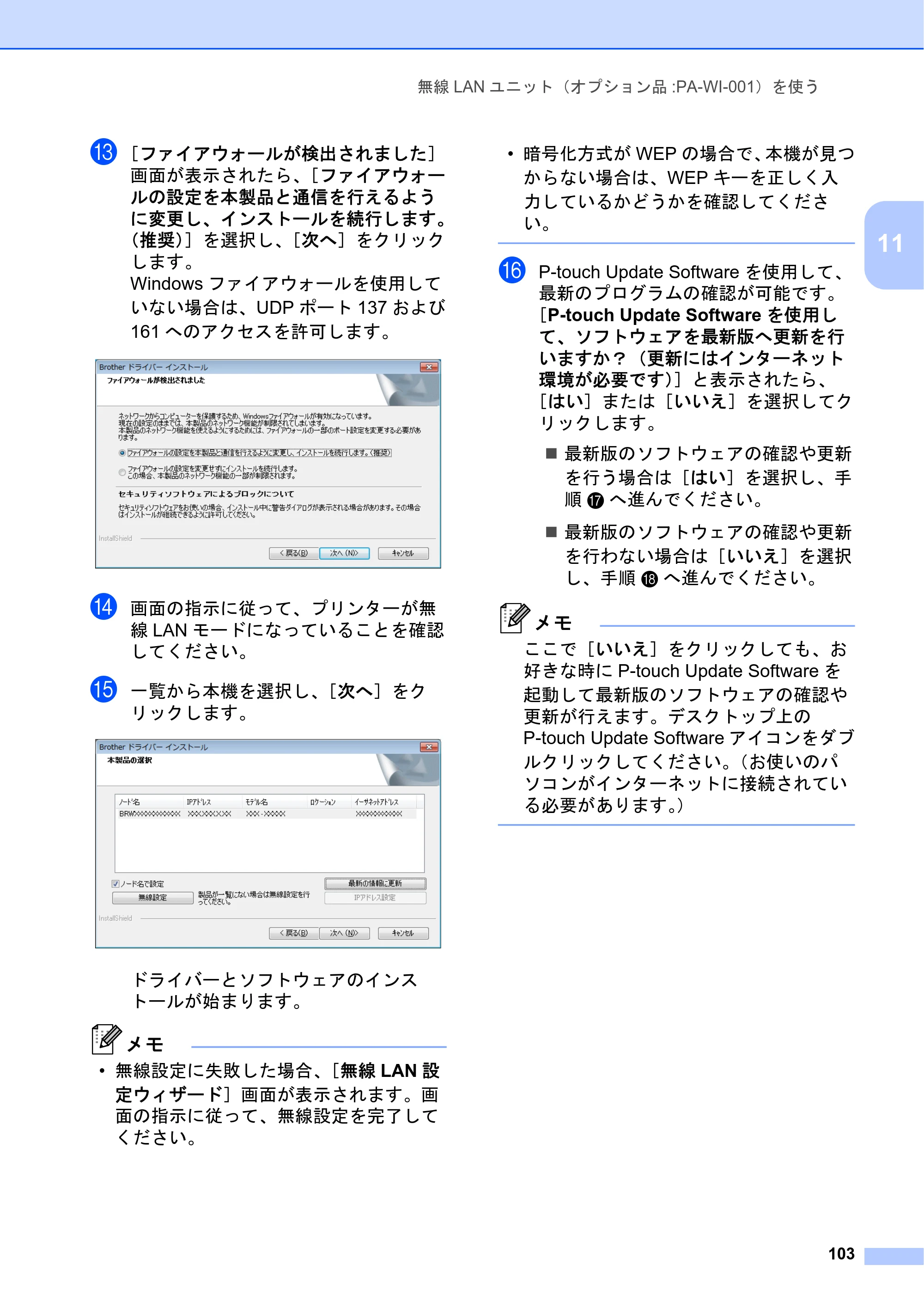
無線 LAN ユニット(オプション品 :PA-WI-001)を使う
103
11
m [ファイアウォールが検出されました]
画面が表示されたら、[ファイアウォー
ルの設定を本製品と通信を行えるよう
に変更し、インストールを続行します。
(推奨)]を選択し、[次へ]をクリック
します。
Windows ファイアウォールを使用して
いない場合は、UDP ポート 137 および
161 へのアクセスを許可します。
n 画面の指示に従って、プリンターが無
線 LAN モードになっていることを確認
してください。
o 一覧から本機を選択し、[次へ]をク
リックします。
ドライバーとソフトウェアのインス
トールが始まります。
メモ
- 無線設定に失敗した場合、[無線 LAN 設
定ウィザード]画面が表示されます。画
面の指示に従って、無線設定を完了して
ください。
- 暗号化方式が WEP の場合で、本機が見つ
からない場合は、WEP キーを正しく入
力しているかどうかを確認してくださ
い。
p P-touch Update Software を使用して、
最新のプログラムの確認が可能です。
[P-touch Update Software を使用し
て、ソフトウェアを最新版へ更新を行
いますか?(更新にはインターネット
環境が必要です)]と表示されたら、
[はい]または[いいえ]を選択してク
リックします。
最新版のソフトウェアの確認や更新
を行う場合は[はい]を選択し、手
順 q へ進んでください。
最新版のソフトウェアの確認や更新
を行わない場合は[いいえ]を選択
し、手順 r へ進んでください。
メモ
ここで[いいえ]をクリックしても、お
好きな時に P-touch Update Software を
起動して最新版のソフトウェアの確認や
更新が行えます。デスクトップ上の
P-touch Update Software アイコンをダブ
ルクリックしてください。(お使いのパ
ソコンがインターネットに接続されてい
る必要があります。)
110ページ
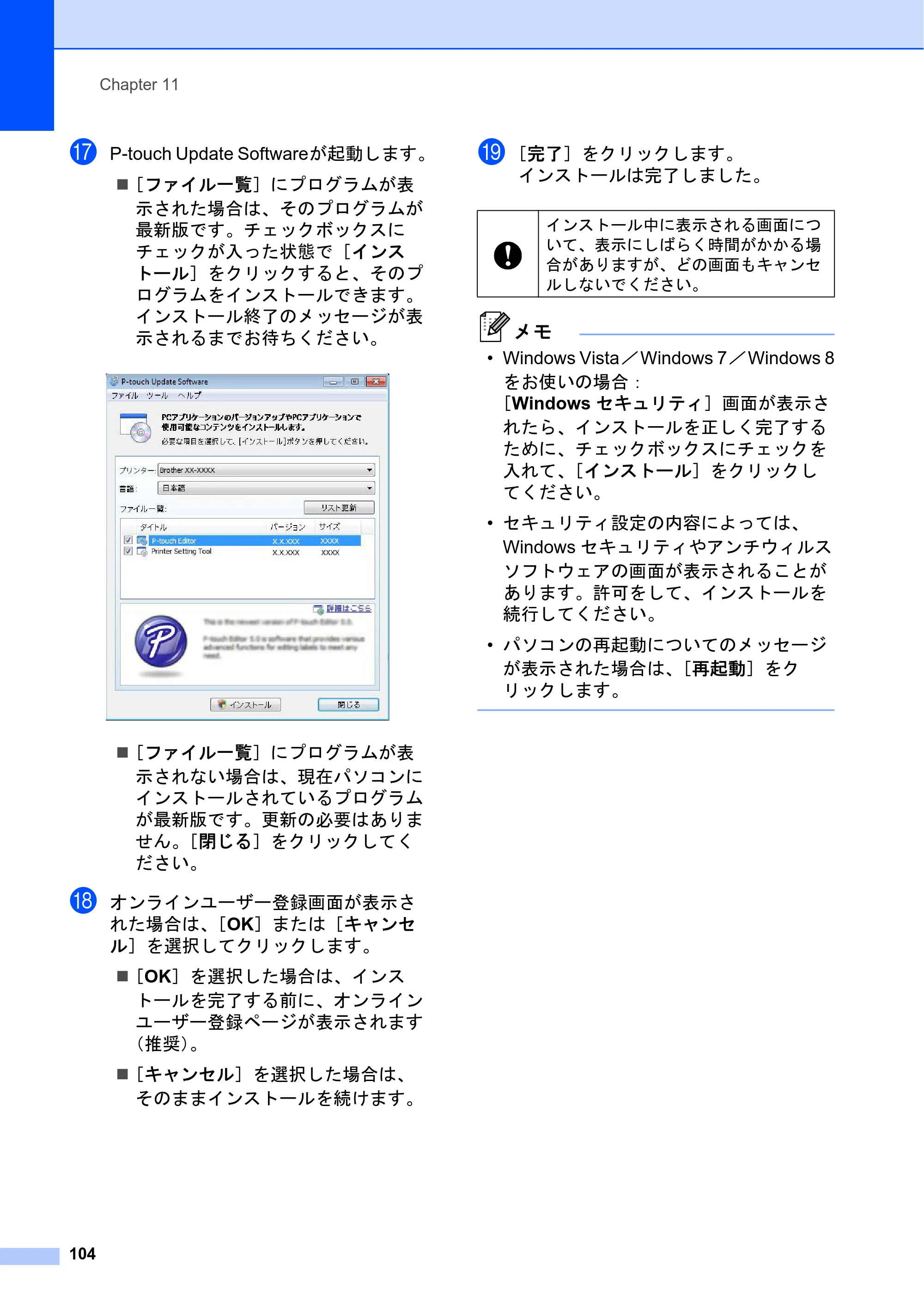
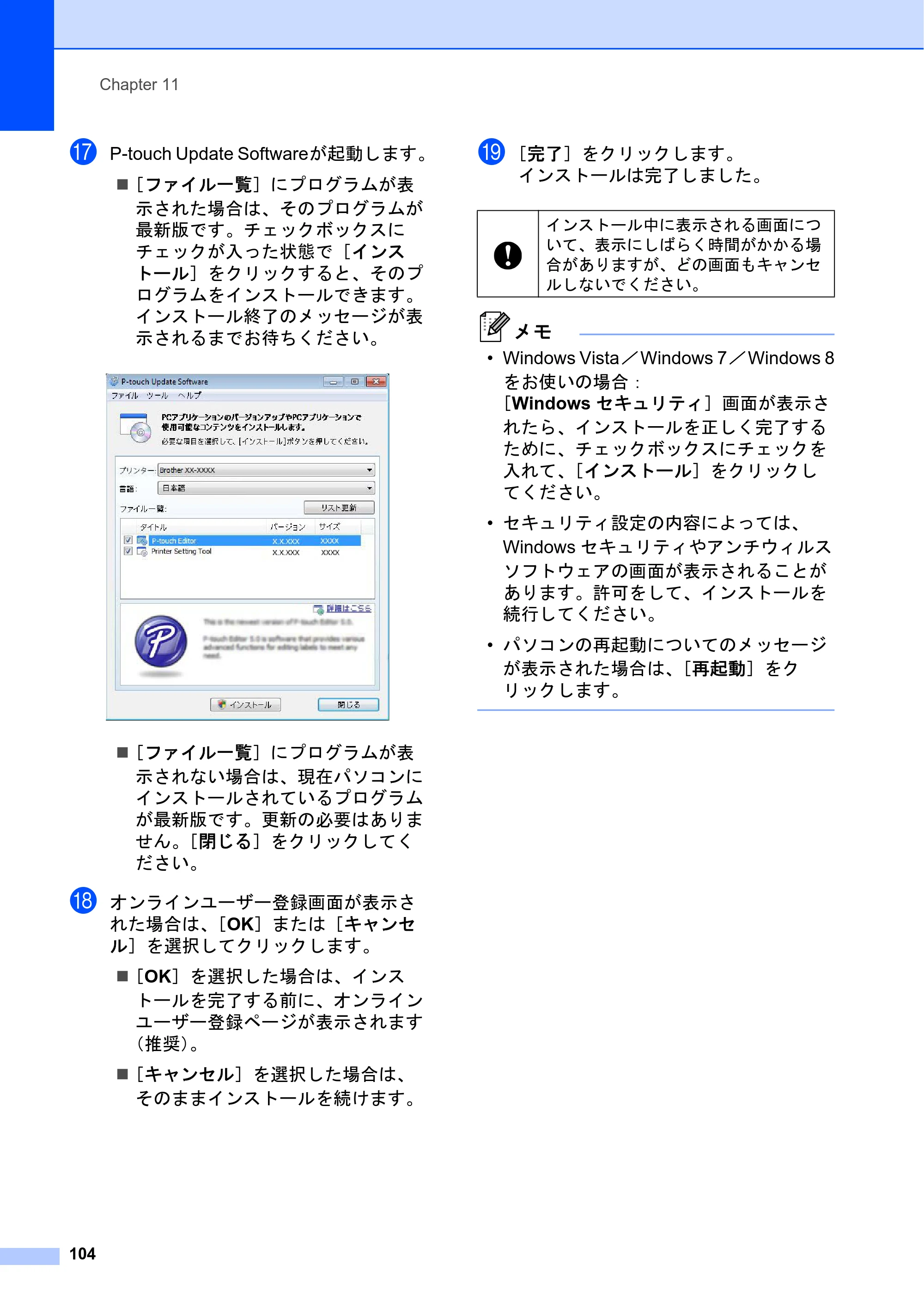
Chapter 11
104
q P-touch Update Softwareが起動します。
[ファイル一覧]にプログラムが表
示された場合は、そのプログラムが
最新版です。チェックボックスに
チェックが入った状態で[インス
トール]をクリックすると、そのプ
ログラムをインストールできます。
インストール終了のメッセージが表
示されるまでお待ちください。
[ファイル一覧]にプログラムが表
示されない場合は、現在パソコンに
インストールされているプログラム
が最新版です。更新の必要はありま
せん。[閉じる]をクリックしてく
ださい。
r オンラインユーザー登録画面が表示さ
れた場合は、[OK]または[キャンセ
ル]を選択してクリックします。
[OK]を選択した場合は、インス
トールを完了する前に、オンライン
ユーザー登録ページが表示されます
(推奨)。
[キャンセル]を選択した場合は、
そのままインストールを続けます。
s [完了]をクリックします。
インストールは完了しました。
メモ
- Windows Vista/Windows 7/Windows 8
をお使いの場合:
[Windows セキュリティ]画面が表示さ
れたら、インストールを正しく完了する
ために、チェックボックスにチェックを
入れて、[インストール]をクリックし
てください。
- セキュリティ設定の内容によっては、
Windows セキュリティやアンチウィルス
ソフトウェアの画面が表示されることが
あります。許可をして、インストールを
続行してください。
- パソコンの再起動についてのメッセージ
が表示された場合は、[再起動]をク
リックします。
インストール中に表示される画面につ
いて、表示にしばらく時間がかかる場
合がありますが、どの画面もキャンセ
ルしないでください。
本機とパソコンを無線 LANで接続する
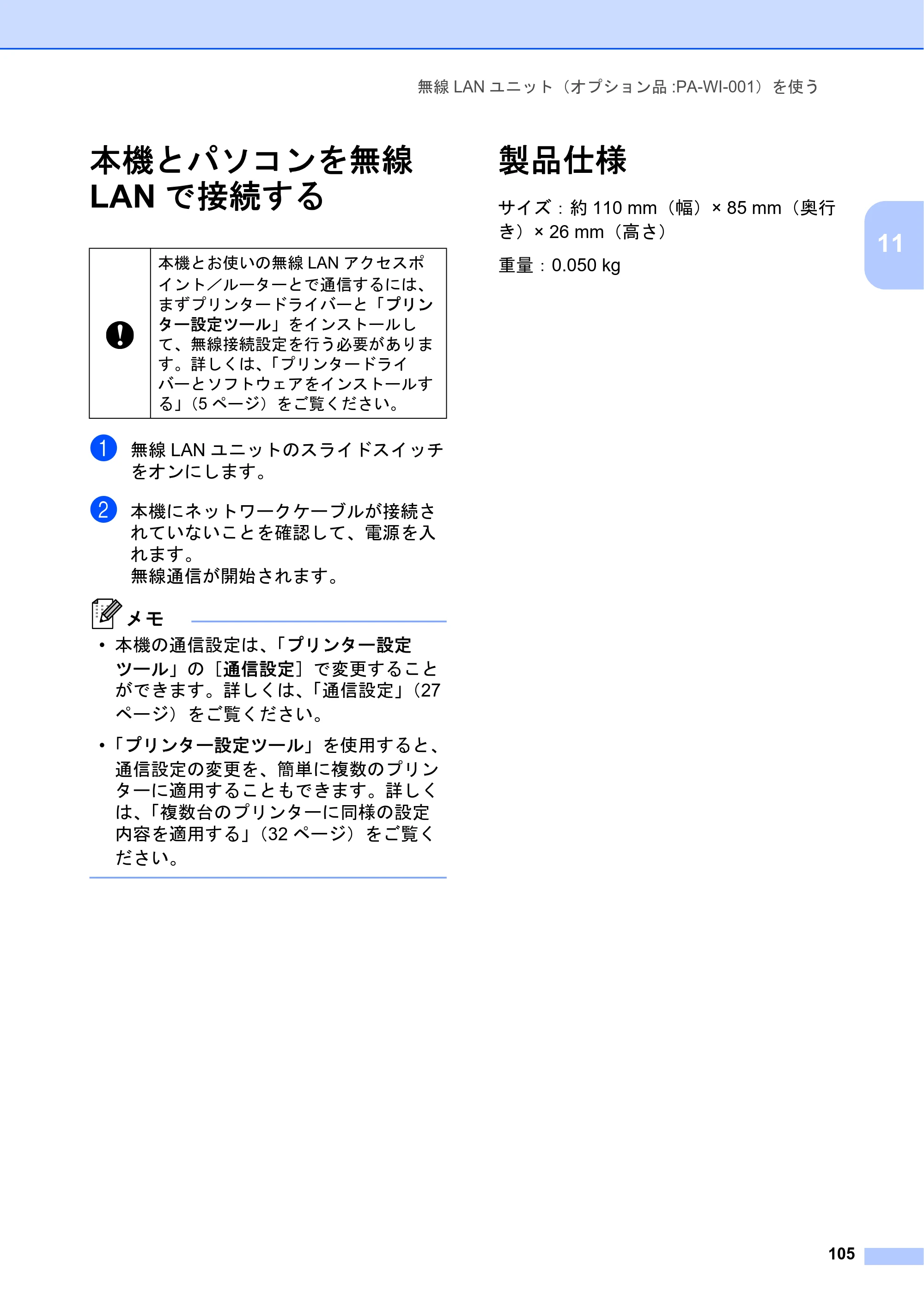
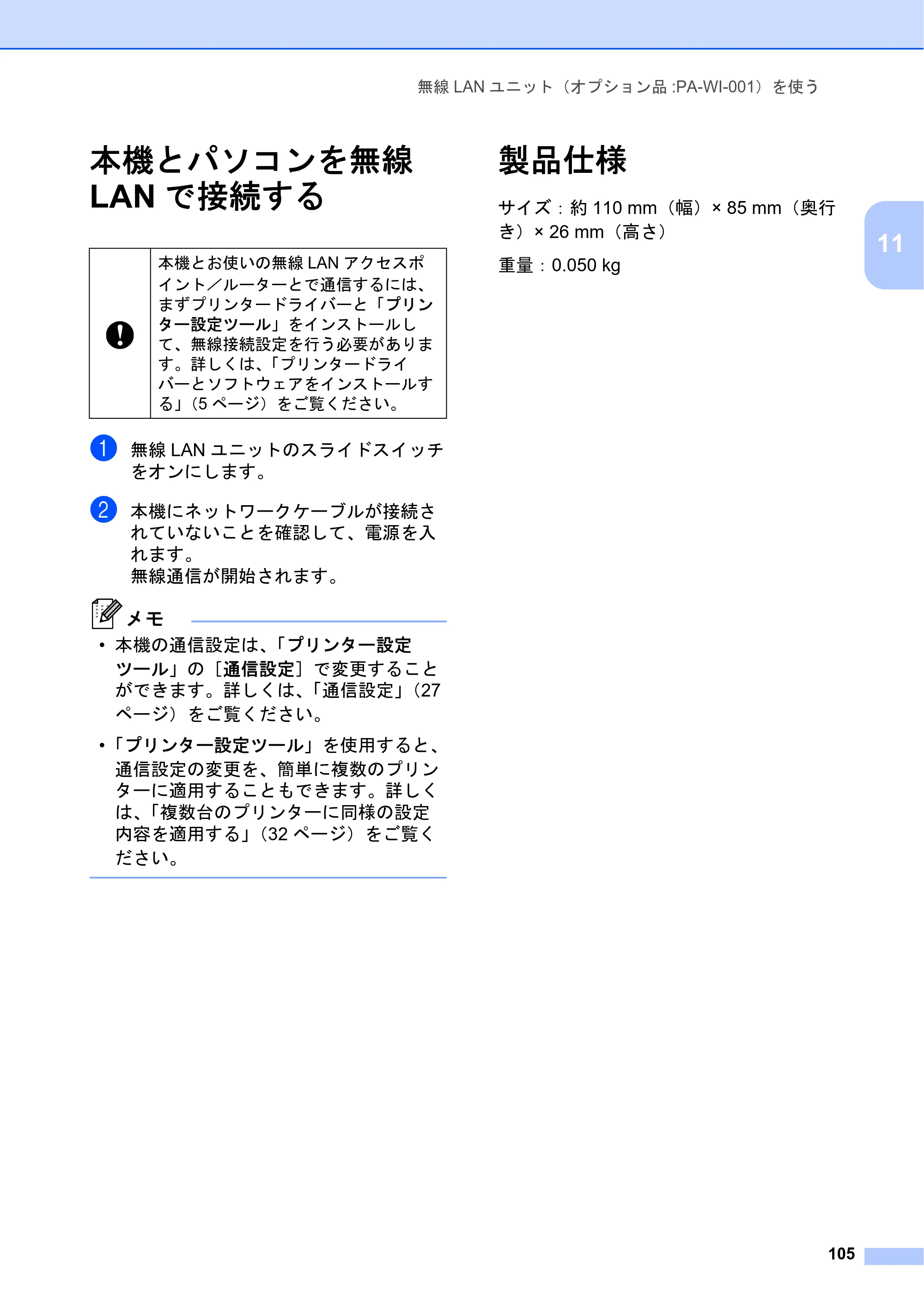
無線 LAN ユニット(オプション品 :PA-WI-001)を使う
105
11
本機とパソコンを無線
LAN で接続する 11
a 無線 LAN ユニットのスライドスイッチ
をオンにします。
b 本機にネットワークケーブルが接続さ
れていないことを確認して、電源を入
れます。
無線通信が開始されます。
メモ
- 本機の通信設定は、「プリンター設定
ツール」の[通信設定]で変更すること
ができます。詳しくは、「通信設定」(27
ページ)をご覧ください。
- 「プリンター設定ツール」を使用すると、
通信設定の変更を、簡単に複数のプリン
ターに適用することもできます。詳しく
は、「複数台のプリンターに同様の設定
内容を適用する」(32 ページ)をご覧く
ださい。
製品仕様 11
サイズ:約 110 mm(幅)× 85 mm(奥行
き)× 26 mm(高さ)
重量:0.050 kg本機とお使いの無線 LAN アクセスポ
イント/ルーターとで通信するには、
まずプリンタードライバーと「プリン
ター設定ツール」をインストールし
て、無線接続設定を行う必要がありま
す。詳しくは、「プリンタードライ
バーとソフトウェアをインストールす
る」(5 ページ)をご覧ください。
12 Bluetoothユニット(オプション 品:PA-BI-001)を使う
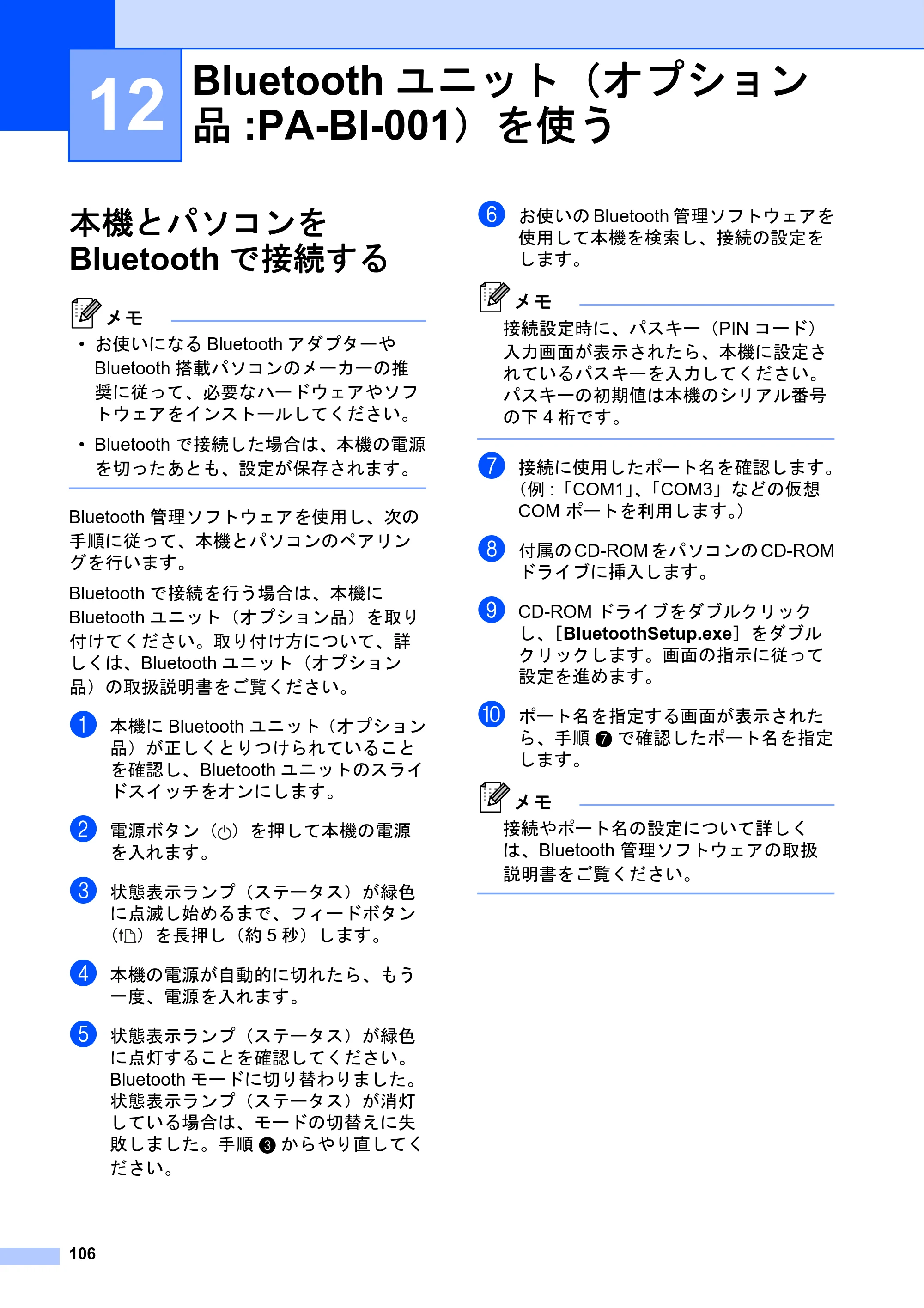
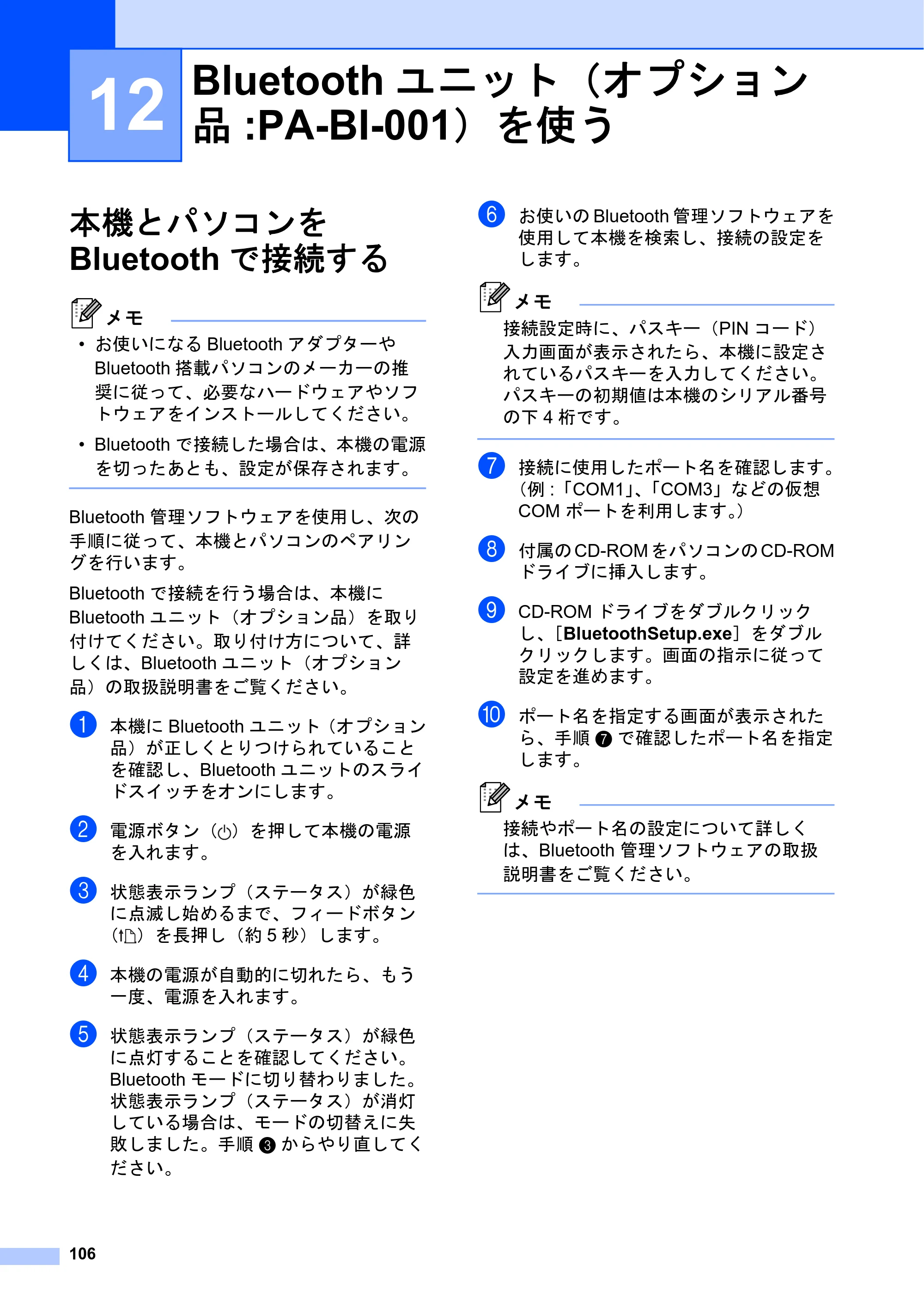
106
12
本機とパソコンを
Bluetooth で接続する 12
メモ
- お使いになる Bluetooth アダプターや
Bluetooth 搭載パソコンのメーカーの推
奨に従って、必要なハードウェアやソフ
トウェアをインストールしてください。
- Bluetooth で接続した場合は、本機の電源
を切ったあとも、設定が保存されます。
Bluetooth 管理ソフトウェアを使用し、次の
手順に従って、本機とパソコンのペアリン
グを行います。
Bluetooth で接続を行う場合は、本機に
Bluetooth ユニット(オプション品)を取り
付けてください。取り付け方について、詳
しくは、Bluetooth ユニット(オプション
品)の取扱説明書をご覧ください。
a 本機に Bluetooth ユニット(オプション
品)が正しくとりつけられていること
を確認し、Bluetooth ユニットのスライ
ドスイッチをオンにします。
b 電源ボタン( )を押して本機の電源
を入れます。
c 状態表示ランプ(ステータス)が緑色
に点滅し始めるまで、フィードボタン
( )を長押し(約 5 秒)します。
d 本機の電源が自動的に切れたら、もう
一度、電源を入れます。
e 状態表示ランプ(ステータス)が緑色
に点灯することを確認してください。
Bluetooth モードに切り替わりました。
状態表示ランプ(ステータス)が消灯
している場合は、モードの切替えに失
敗しました。手順 c からやり直してく
ださい。
f お使いの Bluetooth 管理ソフトウェアを
使用して本機を検索し、接続の設定を
します。
メモ
接続設定時に、パスキー(PIN コード)
入力画面が表示されたら、本機に設定さ
れているパスキーを入力してください。
パスキーの初期値は本機のシリアル番号
の下 4 桁です。
g 接続に使用したポート名を確認します。
(例 :「COM1」、「COM3」などの仮想
COM ポートを利用します。)
h 付属の CD-ROM をパソコンの CD-ROM
ドライブに挿入します。
i CD-ROM ドライブをダブルクリック
し、[BluetoothSetup.exe]をダブル
クリックします。画面の指示に従って
設定を進めます。
j ポート名を指定する画面が表示された
ら、手順 g で確認したポート名を指定
します。
メモ
接続やポート名の設定について詳しく
は、Bluetooth 管理ソフトウェアの取扱
説明書をご覧ください。
Bluetooth ユニット(オプション
品 :PA-BI-001)を使う 12
印刷時にBluetoothを使用し て通信をするには
Bluetooth ユニット(オプション品 :PA-BI-001)を使う
107
12
印刷時に Bluetooth を使用し
て通信をするには 12
本機は、電源を入れてすぐには、Bluetooth
で通信して印刷することができません。
Bluetooth で印刷をするには、まず次の操作
により、Bluetooth で通信できる状態にしま
す。一旦接続すると電源を切るまで、接続
したままとなり、他のパソコンからは検索
できません。
a 本機に Bluetooth ユニット(オプション
品)が正しくとりつけられていること
を確認し、Bluetooth ユニットのスライ
ドスイッチをオンにします。
b 電源ボタン( )を押して本機の電源
を入れます。
c 状態表示ランプ(ステータス)が緑色
に点滅し始めるまで、フィードボタン
( )を長押し(約 5 秒)します。
d 本機の電源が自動的に切れたら、もう
一度、電源を入れます。
e 状態表示ランプ(ステータス)が緑色
に点灯することを確認してください。
Bluetooth モードに切り替わりました。
状態表示ランプ(ステータス)が消灯
している場合は、モードの切替えに失
敗しました。手順 c からやり直してく
ださい。
f Bluetooth 管理ソフトウェアを使用して
本機を検索します。
Bluetooth 通信が開始されます。
製品仕様 12
サイズ:約 110 mm(幅)× 81 mm(奥行
き)× 26 mm(高さ)
重量:0.048 kg
13 ハクリユニット(TD-2130N: オプション品(PA-LP-001)、 TD-2130NSA:標準搭載)を使う
108
13
ハクリユニットを使用すると、印刷された
ラベルが自動的に剥離紙からはがれて、用
紙排出口から出てくるようにセットできま
す。大量に印刷したラベルを貼付するとき
などに便利です。
下記の手順に従って、正しく用紙をセット
してください。
TD-2130N のみ:ハクリユニットの取り付
け方について、詳しくはハクリユニットの
取扱説明書をご覧ください。
メモ
ハクリユニット使用時と非使用時では、
最少印字長が異なります。
用紙をセットする 13
自動的に剥離紙からラベルをはがして排
出する場合:
a 電源ボタン( )を長押しして、電源
を切ります。
どちらか一方のカバーオープンレバー
(1)を上に押しながら、ロールカバー
を開けます。
b ロールガイド調整レバー(1)を上に引
き上げながら、ロールガイドを本機内
側いっぱいまで広げます。
メモ
お買い上げ直後の場合、ロールガイドは
本体内側いっぱいまで広げられていま
す。
ハクリユニット(TD-2130N:
オプション品(PA-LP-001)、
TD-2130NSA:標準搭載)を使う 13
ハクリユニットを使用する場合は、プ
リンタードライバーでもハクリユニッ
ト使用の設定をする必要があります。
詳しくは、「プリンタードライバーの
設定をする」(111 ページ)をご覧く
ださい。
ロール紙は、弊社の純正品をご使
用ください。
プレカット紙ラベルを使用してく
ださい。それ以外のラベルはご使
用になれません。
1
1
115ページ
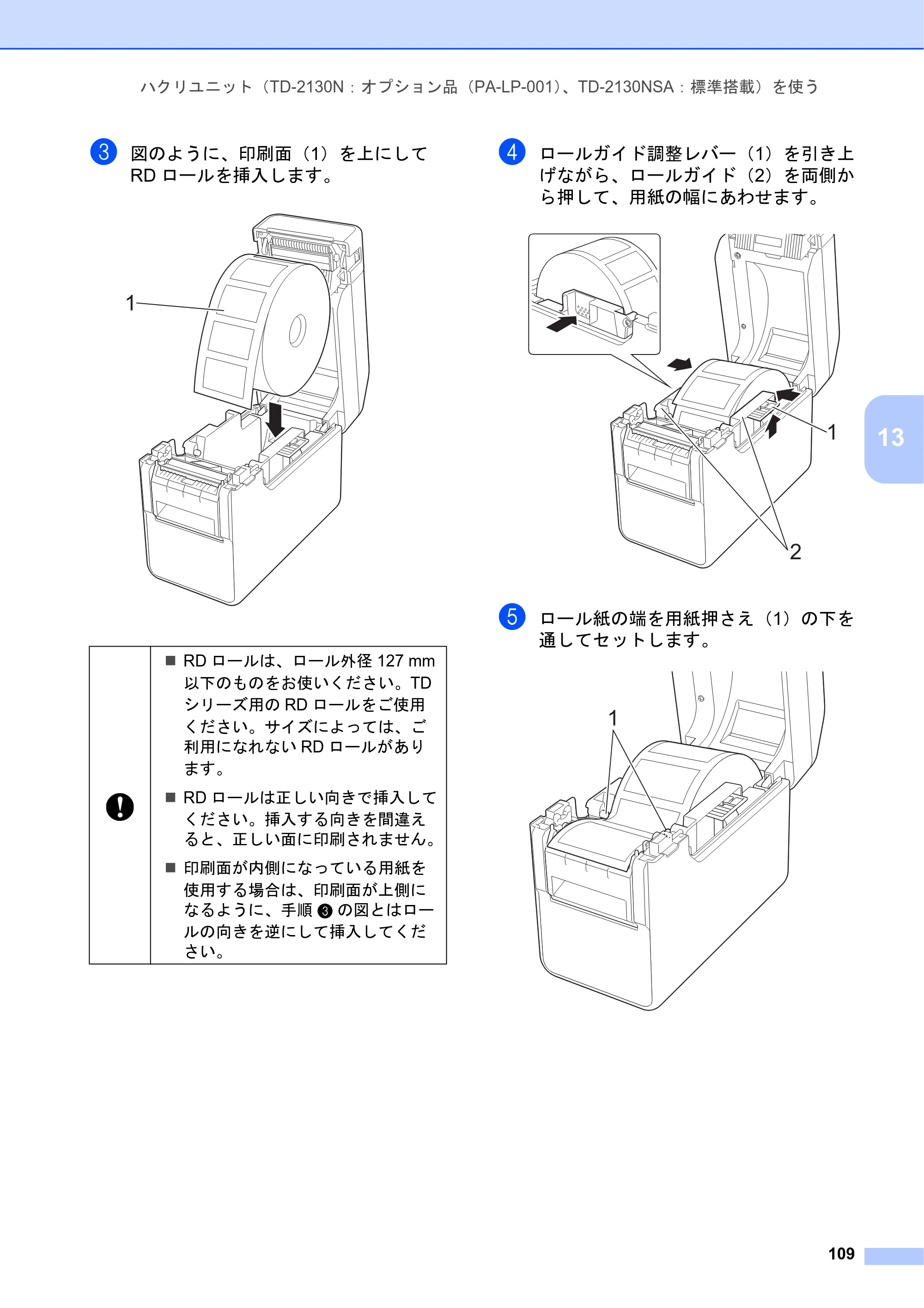
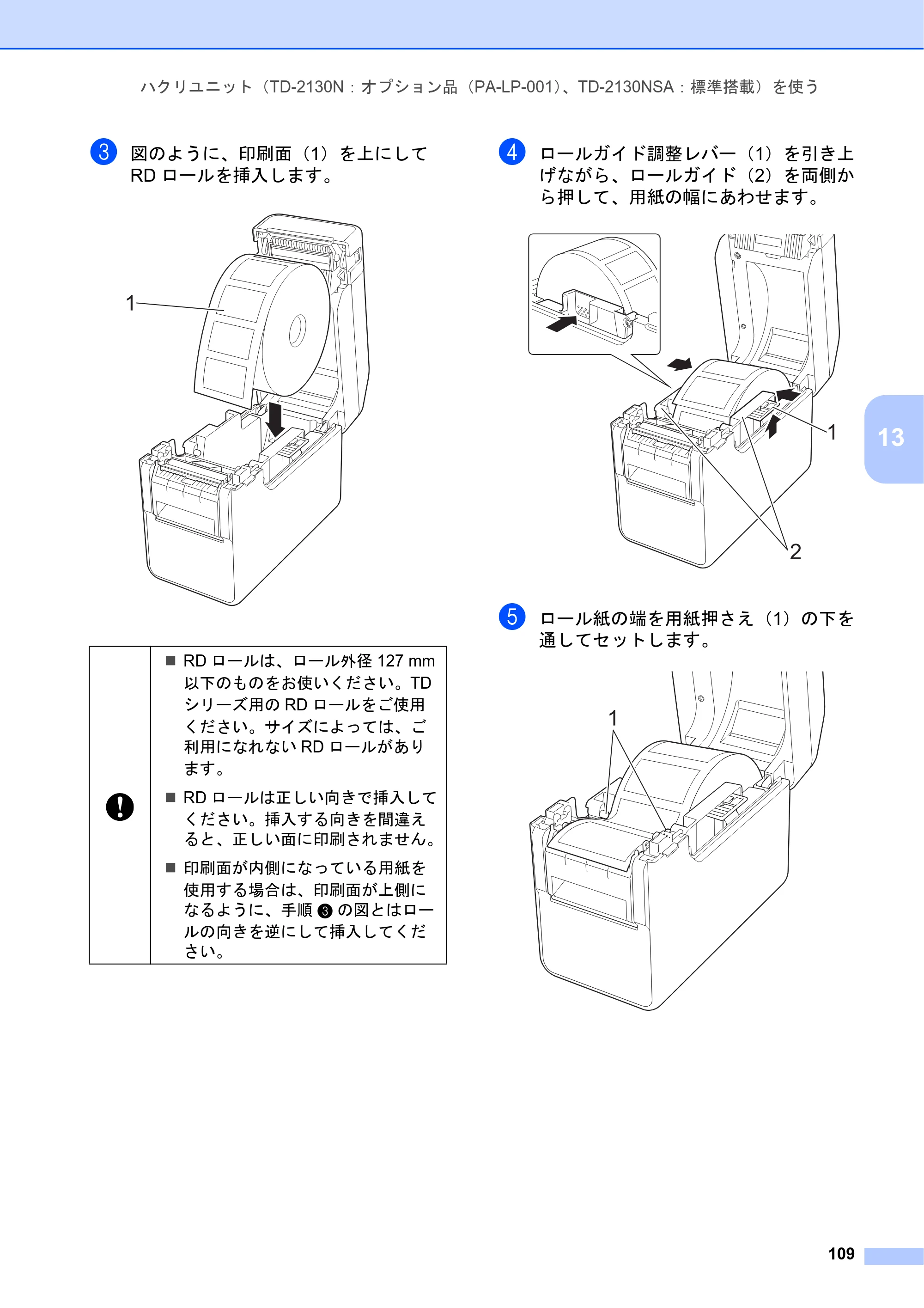
ハクリユニット(TD-2130N:オプション品(PA-LP-001)、TD-2130NSA:標準搭載)を使う
109
13
c 図のように、印刷面(1)を上にして
RD ロールを挿入します。
d ロールガイド調整レバー(1)を引き上
げながら、ロールガイド(2)を両側か
ら押して、用紙の幅にあわせます。
e ロール紙の端を用紙押さえ(1)の下を
通してセットします。
RD ロールは、ロール外径 127 mm
以下のものをお使いください。TD
シリーズ用の RD ロールをご使用
ください。サイズによっては、ご
利用になれない RD ロールがあり
ます。
RD ロールは正しい向きで挿入して
ください。挿入する向きを間違え
ると、正しい面に印刷されません。
印刷面が内側になっている用紙を
使用する場合は、印刷面が上側に
なるように、手順 c の図とはロー
ルの向きを逆にして挿入してくだ
さい。
1
1
2
1
116ページ
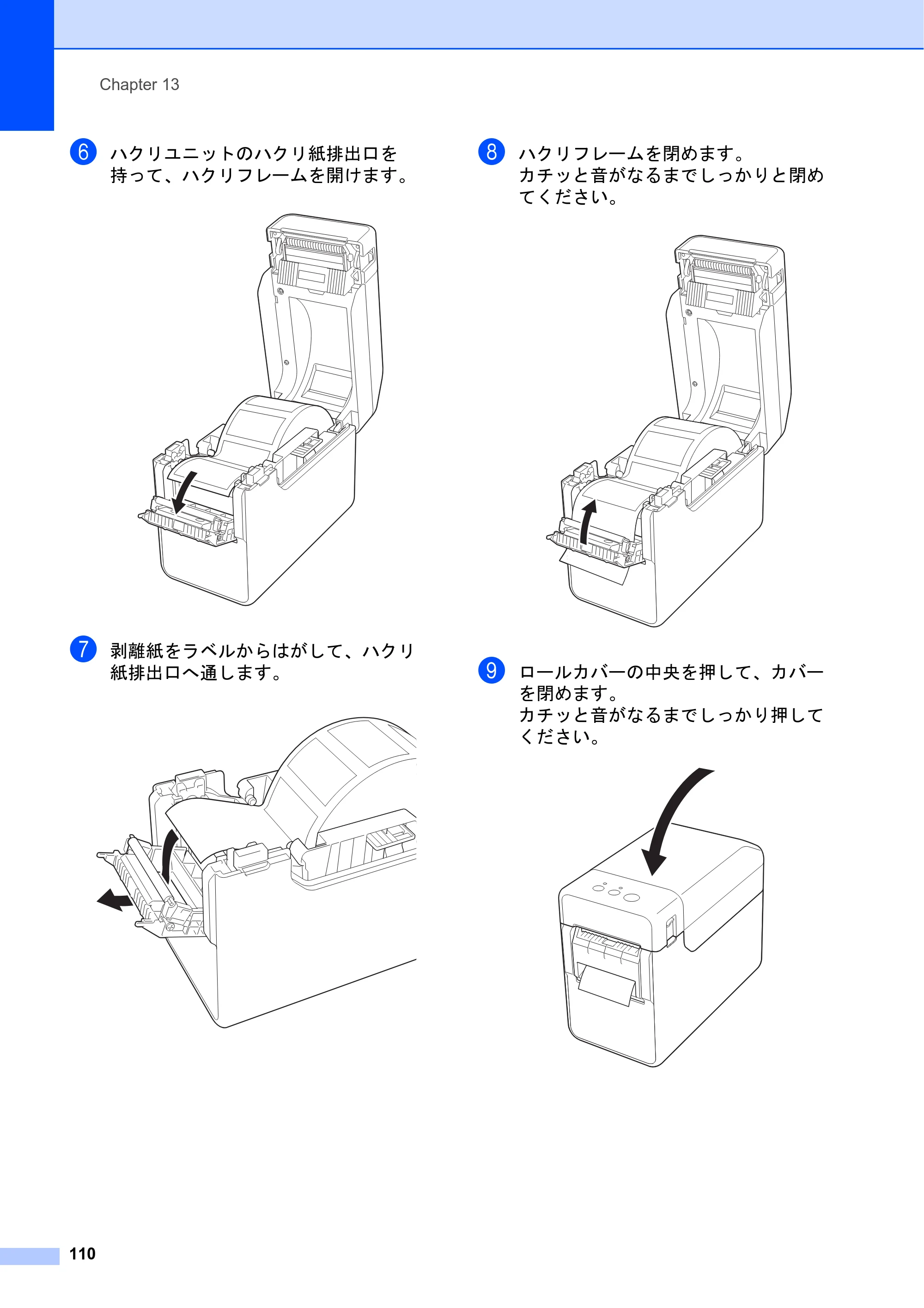
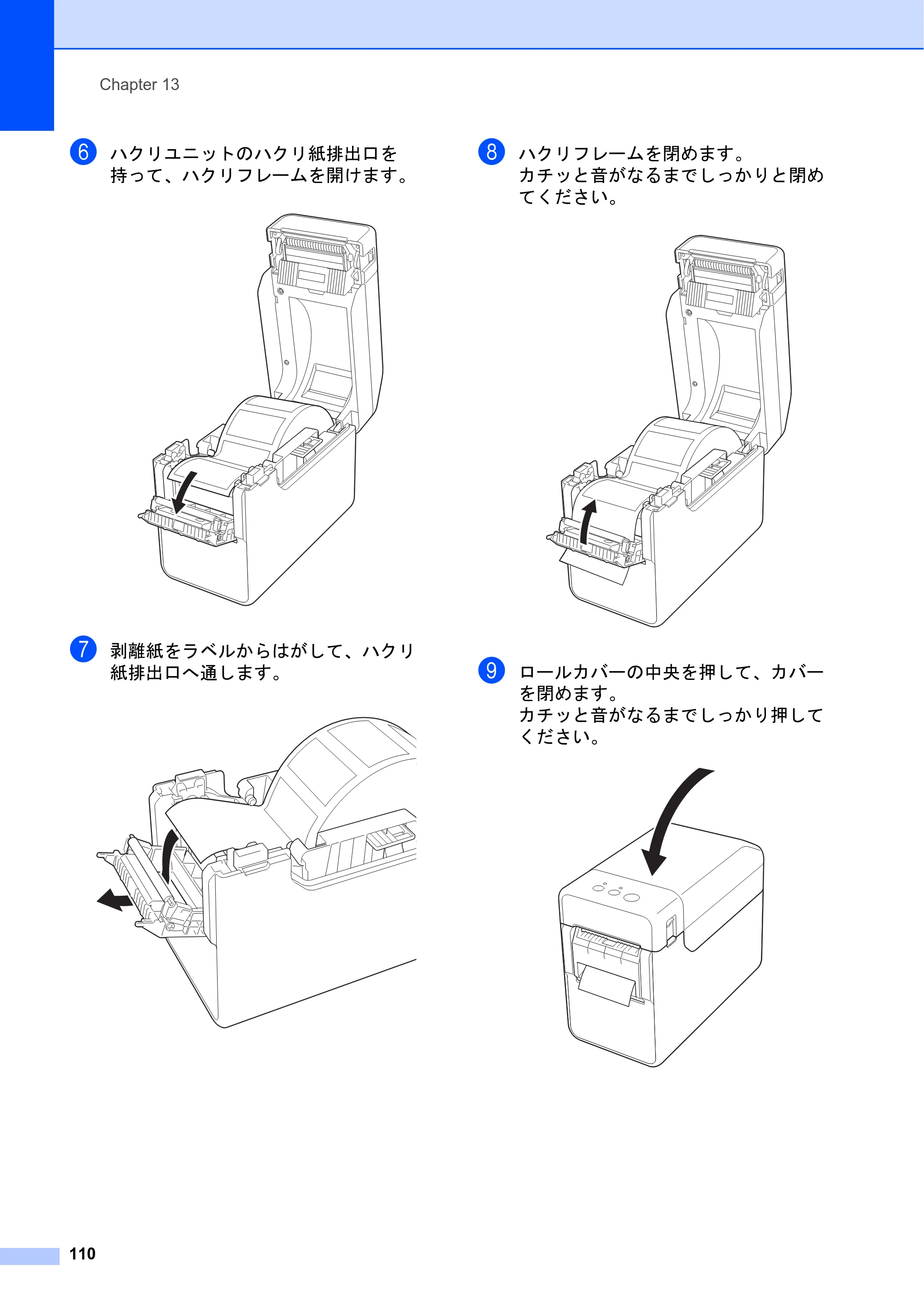
Chapter 13
110
f ハクリユニットのハクリ紙排出口を
持って、ハクリフレームを開けます。
g 剥離紙をラベルからはがして、ハクリ
紙排出口へ通します。
h ハクリフレームを閉めます。
カチッと音がなるまでしっかりと閉め
てください。
i ロールカバーの中央を押して、カバー
を閉めます。
カチッと音がなるまでしっかり押して
ください。
プリンタードライバーの設定を する
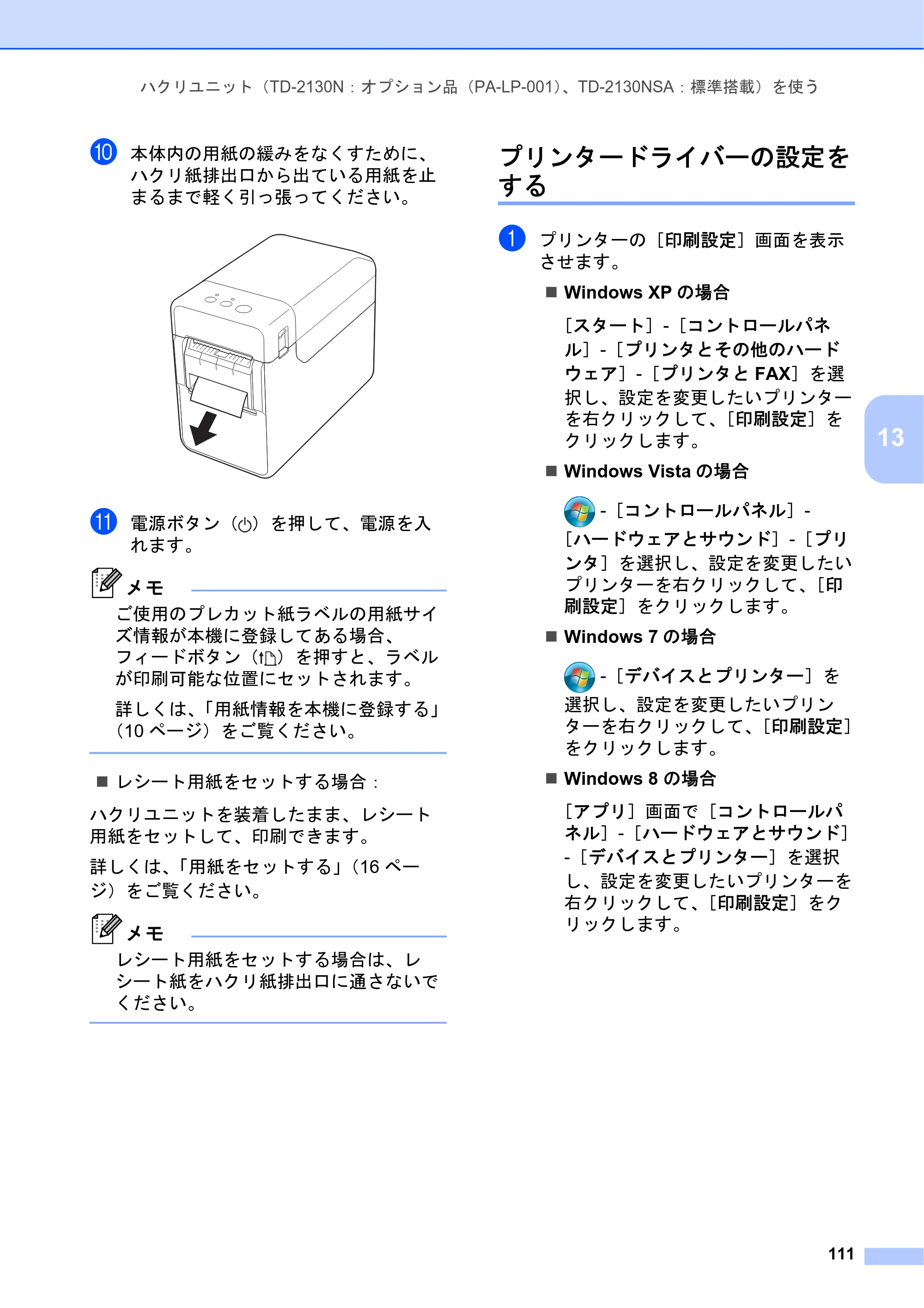
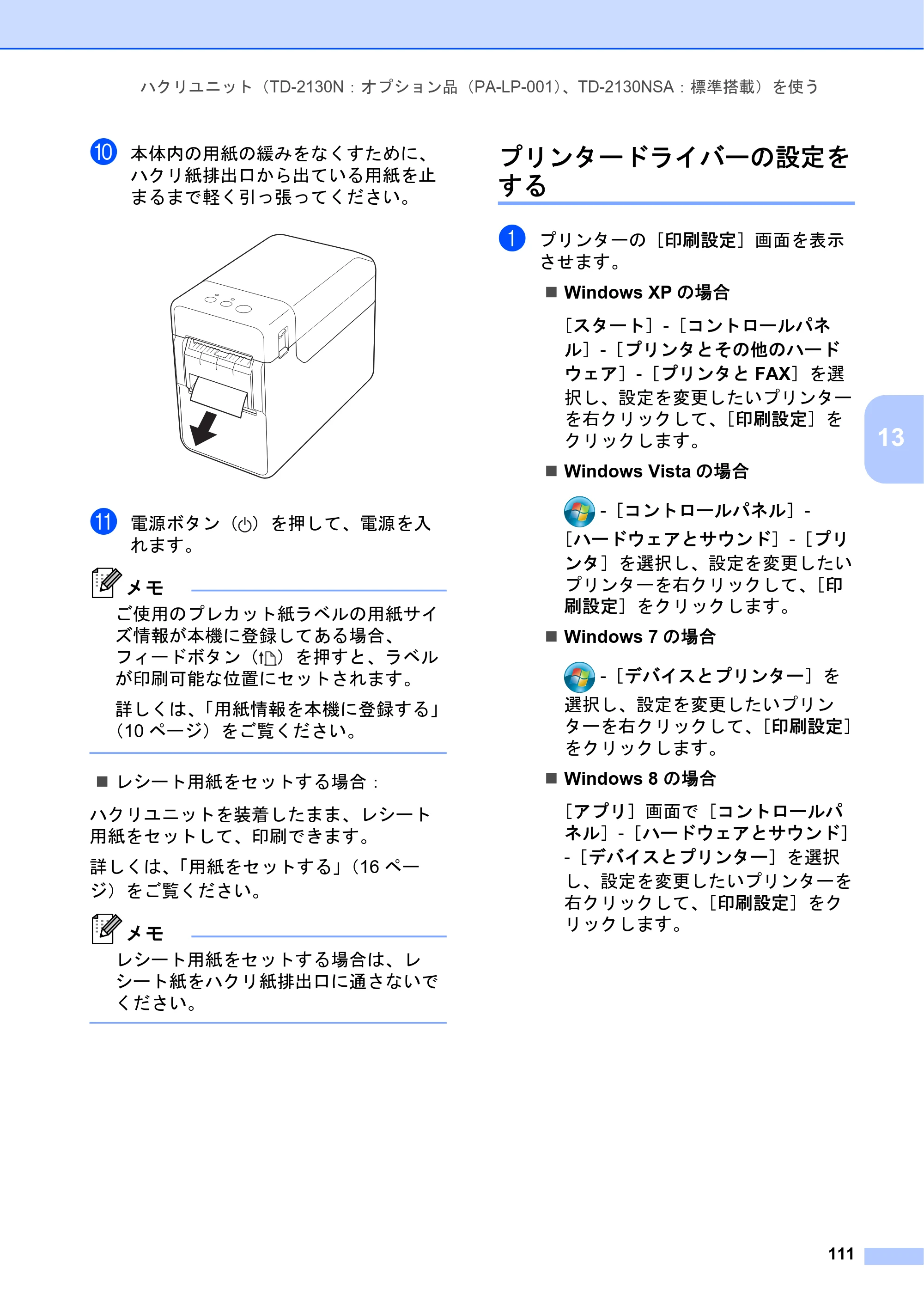
ハクリユニット(TD-2130N:オプション品(PA-LP-001)、TD-2130NSA:標準搭載)を使う
111
13
j 本体内の用紙の緩みをなくすために、
ハクリ紙排出口から出ている用紙を止
まるまで軽く引っ張ってください。
k 電源ボタン( )を押して、電源を入
れます。
メモ
ご使用のプレカット紙ラベルの用紙サイ
ズ情報が本機に登録してある場合、
フィードボタン( )を押すと、ラベル
が印刷可能な位置にセットされます。
詳しくは、「用紙情報を本機に登録する」
(10 ページ)をご覧ください。
レシート用紙をセットする場合:
ハクリユニットを装着したまま、レシート
用紙をセットして、印刷できます。
詳しくは、「用紙をセットする」(16 ペー
ジ)をご覧ください。
メモ
レシート用紙をセットする場合は、レ
シート紙をハクリ紙排出口に通さないで
ください。
プリンタードライバーの設定を
する 13
a プリンターの[印刷設定]画面を表示
させます。
Windows XP の場合
[スタート]-[コントロールパネ
ル]-[プリンタとその他のハード
ウェア]-[プリンタと FAX]を選
択し、設定を変更したいプリンター
を右クリックして、[印刷設定]を
クリックします。
Windows Vista の場合
-[コントロールパネル]-
[ハードウェアとサウンド]-[プリ
ンタ]を選択し、設定を変更したい
プリンターを右クリックして、[印
刷設定]をクリックします。
Windows 7 の場合
-[デバイスとプリンター]を
選択し、設定を変更したいプリン
ターを右クリックして、[印刷設定]
をクリックします。
Windows 8 の場合
[アプリ]画面で[コントロールパ
ネル]-[ハードウェアとサウンド]
-[デバイスとプリンター]を選択
し、設定を変更したいプリンターを
右クリックして、[印刷設定]をク
リックします。
印刷したあとは
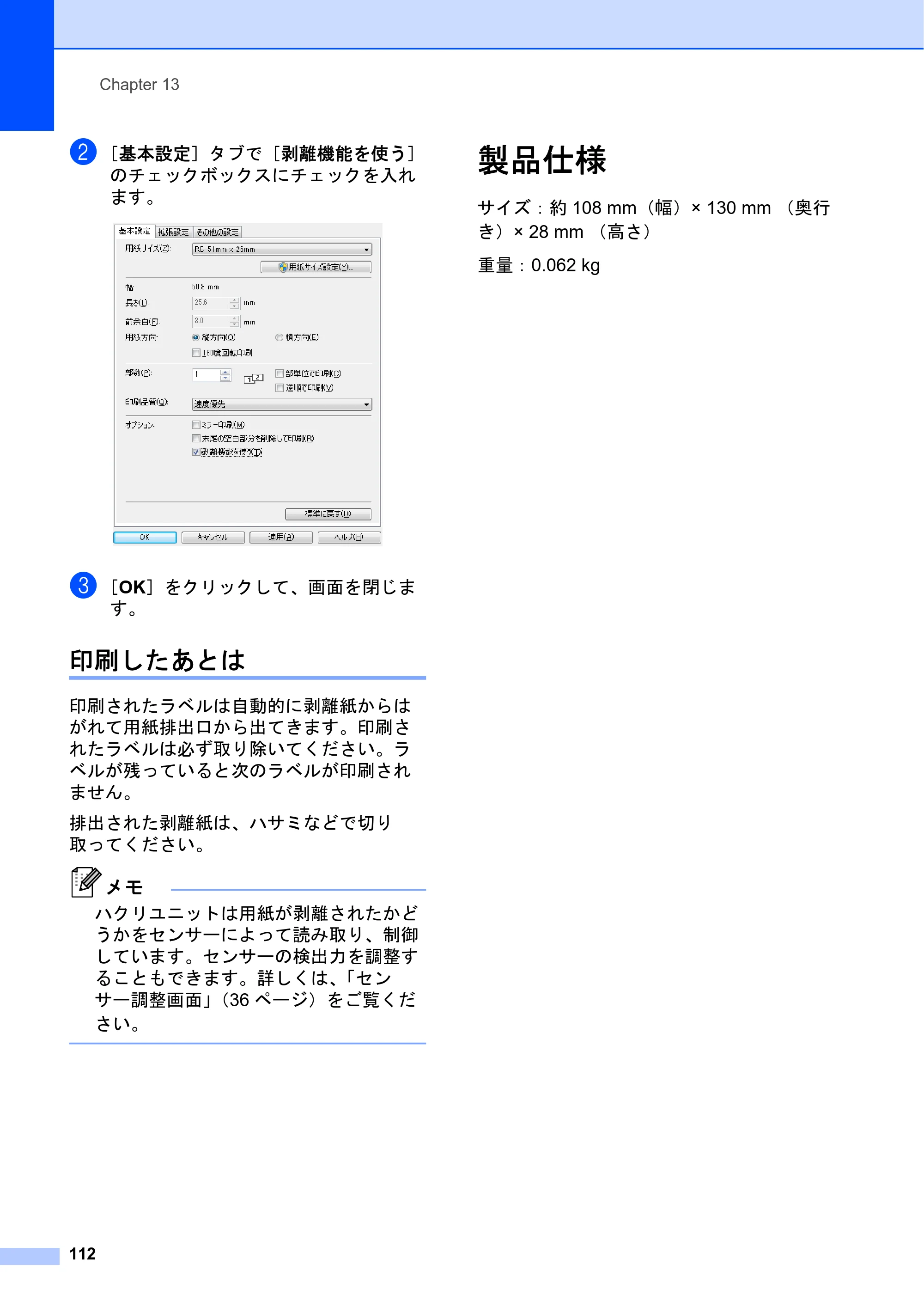
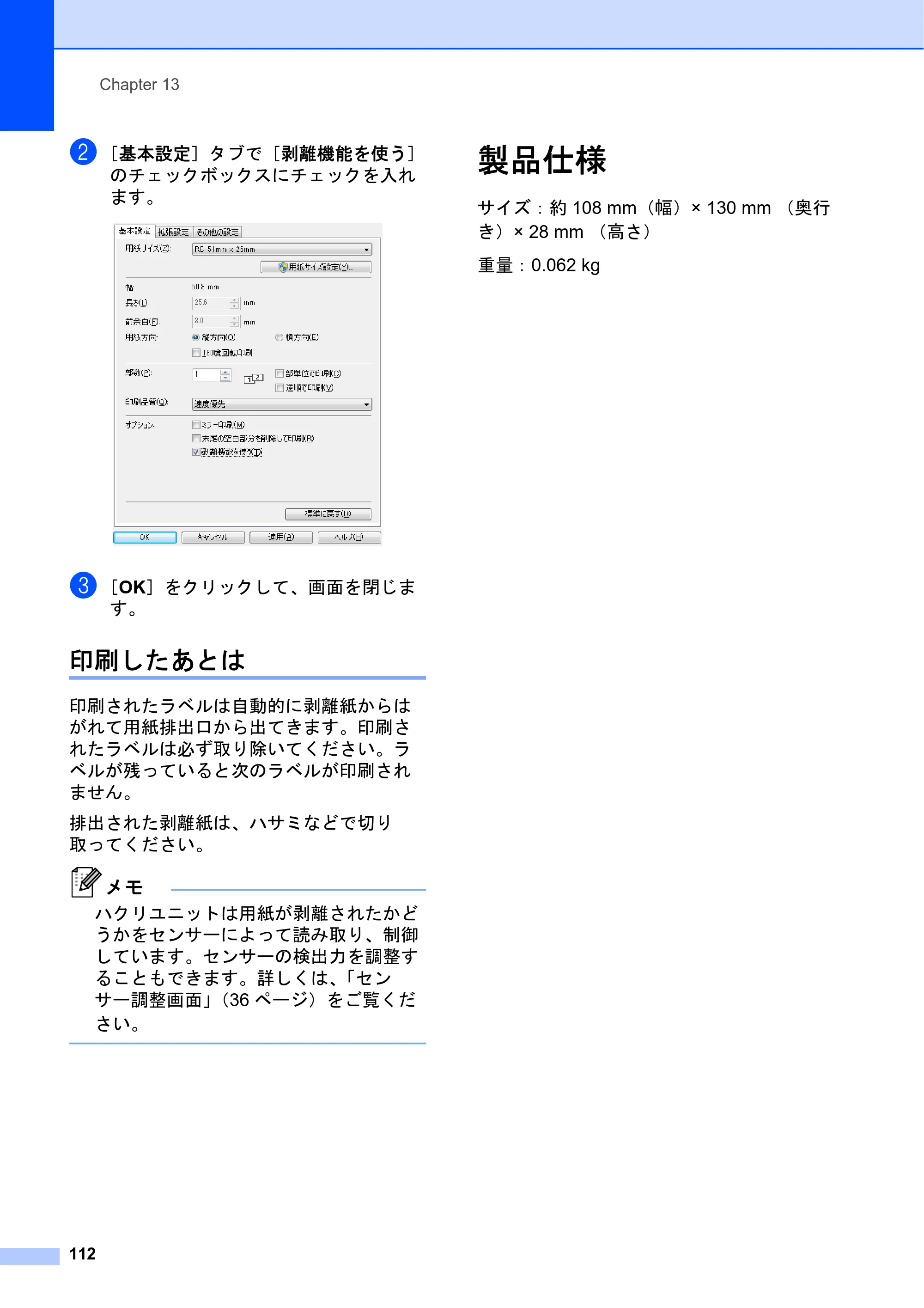
Chapter 13
112
b [基本設定]タブで[剥離機能を使う]
のチェックボックスにチェックを入れ
ます。
c [OK]をクリックして、画面を閉じま
す。
印刷したあとは 13
印刷されたラベルは自動的に剥離紙からは
がれて用紙排出口から出てきます。印刷さ
れたラベルは必ず取り除いてください。ラ
ベルが残っていると次のラベルが印刷され
ません。
排出された剥離紙は、ハサミなどで切り
取ってください。
メモ
ハクリユニットは用紙が剥離されたかど
うかをセンサーによって読み取り、制御
しています。センサーの検出力を調整す
ることもできます。詳しくは、「セン
サー調整画面」(36 ページ)をご覧くだ
さい。
製品仕様 13
サイズ:約 108 mm(幅)× 130 mm (奥行
き)× 28 mm (高さ)
重量:0.062 kg
14 Li-ion充電池/充電池ホルダー (オプション品:PA-BT-4000LI/PA-BB-001)を使う
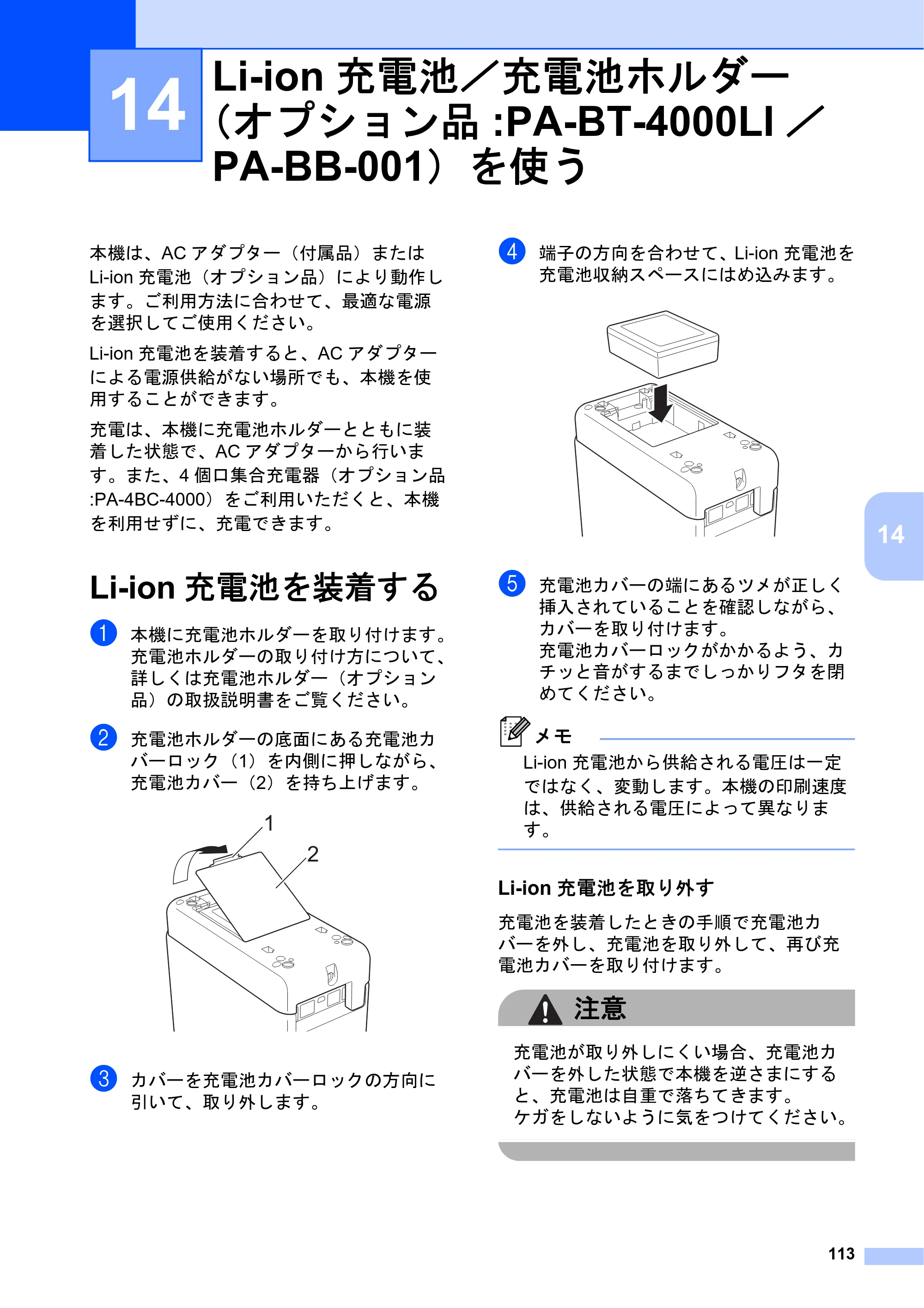
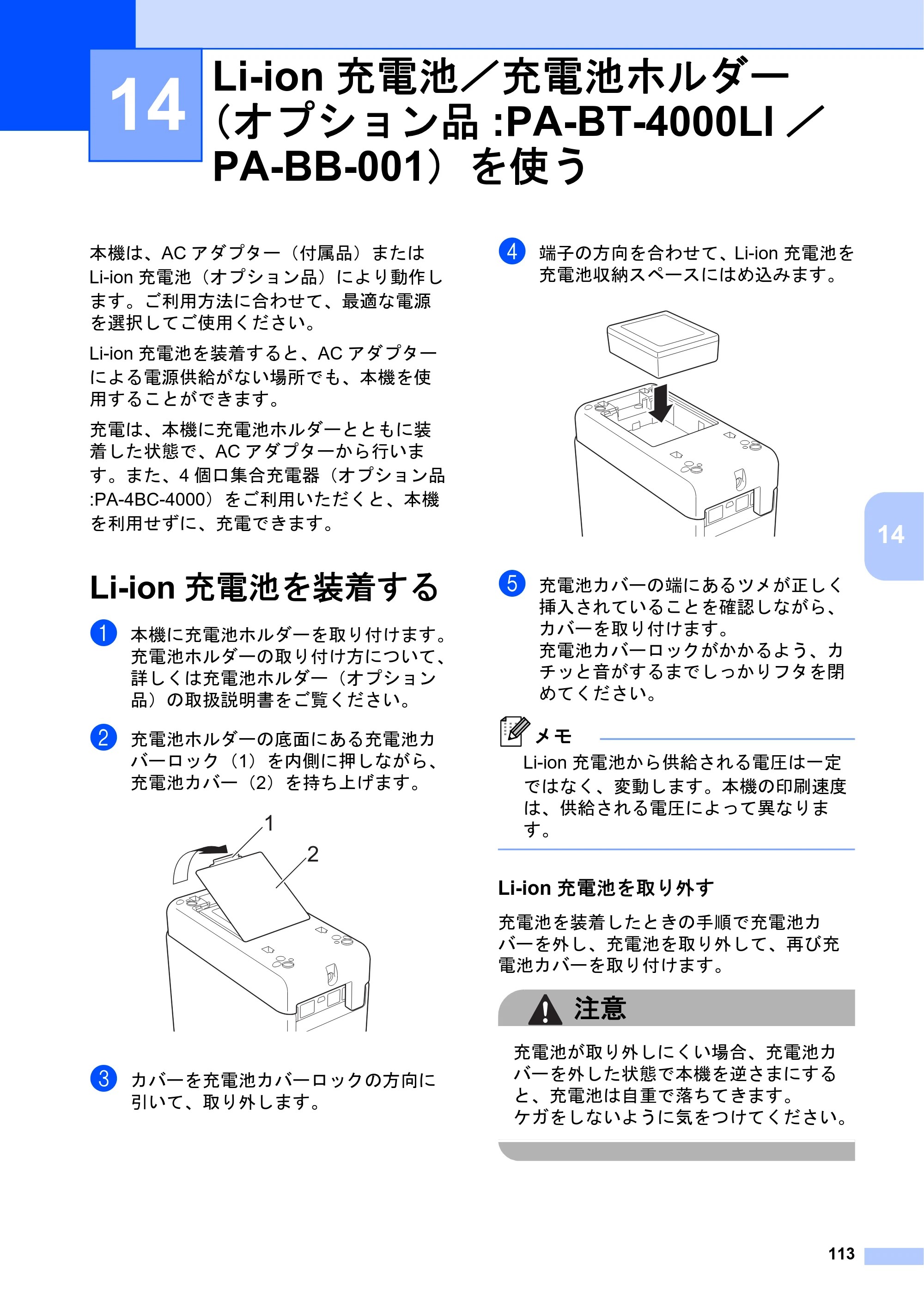
113
14
14
本機は、AC アダプター(付属品)または
Li-ion 充電池(オプション品)により動作し
ます。ご利用方法に合わせて、最適な電源
を選択してご使用ください。
Li-ion 充電池を装着すると、AC アダプター
による電源供給がない場所でも、本機を使
用することができます。
充電は、本機に充電池ホルダーとともに装
着した状態で、AC アダプターから行いま
す。また、4 個口集合充電器(オプション品
:PA-4BC-4000)をご利用いただくと、本機
を利用せずに、充電できます。
Li-ion 充電池を装着する14
a 本機に充電池ホルダーを取り付けます。
充電池ホルダーの取り付け方について、
詳しくは充電池ホルダー(オプション
品)の取扱説明書をご覧ください。
b 充電池ホルダーの底面にある充電池カ
バーロック(1)を内側に押しながら、
充電池カバー(2)を持ち上げます。
c カバーを充電池カバーロックの方向に
引いて、取り外します。
d 端子の方向を合わせて、Li-ion 充電池を
充電池収納スペースにはめ込みます。
e 充電池カバーの端にあるツメが正しく
挿入されていることを確認しながら、
カバーを取り付けます。
充電池カバーロックがかかるよう、カ
チッと音がするまでしっかりフタを閉
めてください。
メモ
Li-ion 充電池から供給される電圧は一定
ではなく、変動します。本機の印刷速度
は、供給される電圧によって異なりま
す。
Li-ion 充電池を取り外す 14
充電池を装着したときの手順で充電池カ
バーを外し、充電池を取り外して、再び充
電池カバーを取り付けます。
注意
充電池が取り外しにくい場合、充電池カ
バーを外した状態で本機を逆さまにする
と、充電池は自重で落ちてきます。
ケガをしないように気をつけてください。
Li-ion 充電池/充電池ホルダー
(オプション品 :PA-BT-4000LI /
PA-BB-001)を使う 14
1
2
Li-ion充電池を充電する
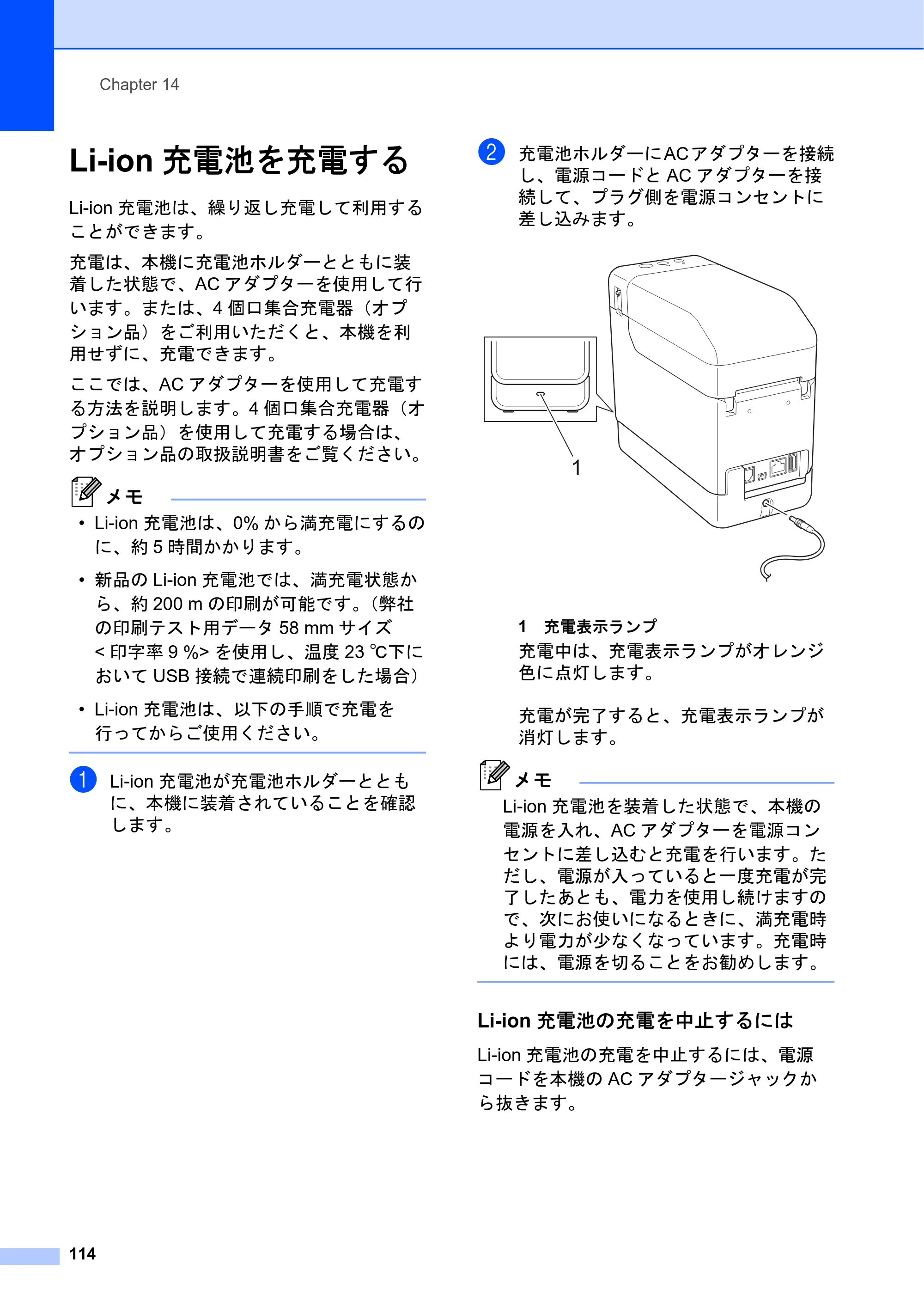
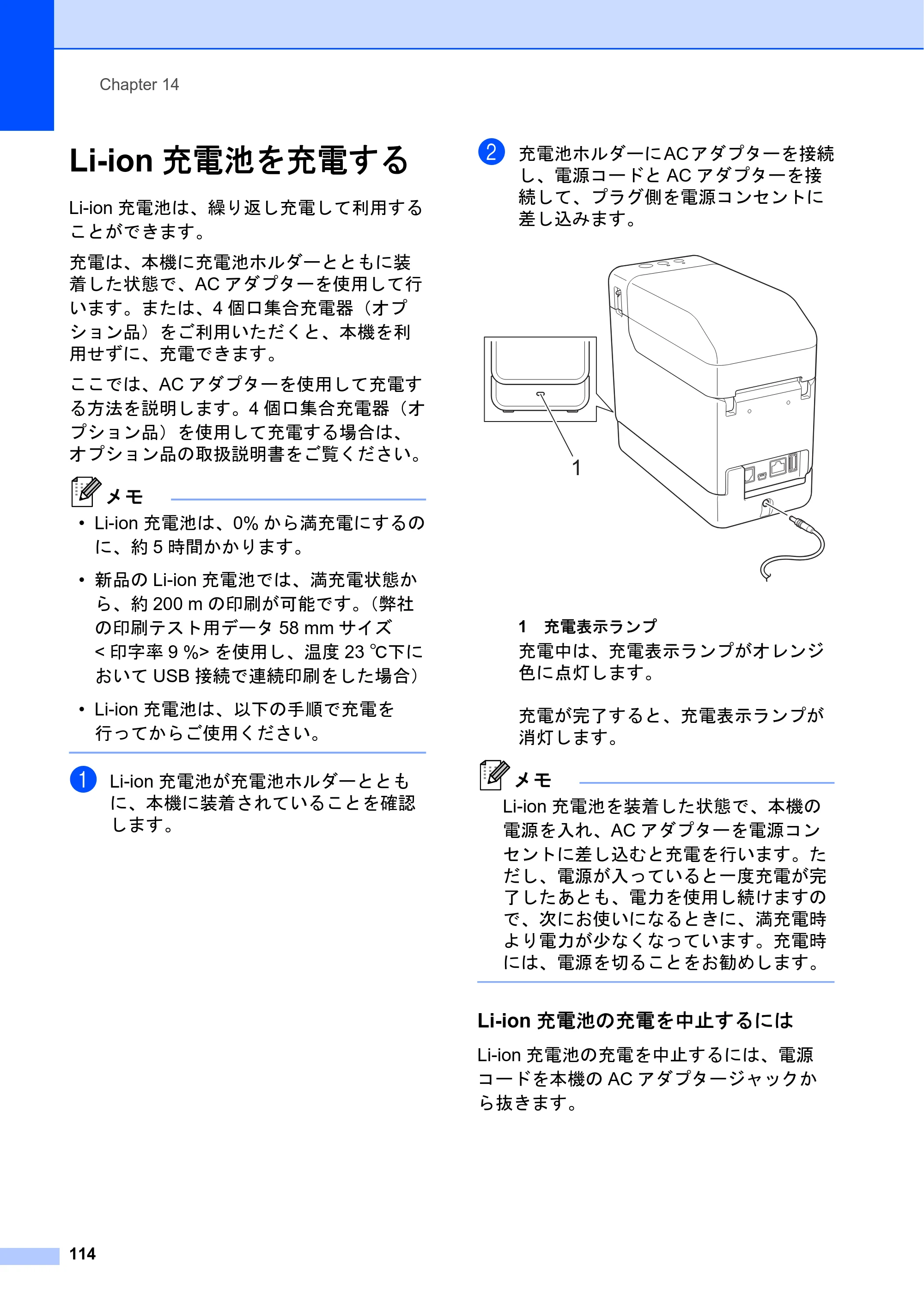
Chapter 14
114
Li-ion 充電池を充電する 14
Li-ion 充電池は、繰り返し充電して利用する
ことができます。
充電は、本機に充電池ホルダーとともに装
着した状態で、AC アダプターを使用して行
います。または、4 個口集合充電器(オプ
ション品)をご利用いただくと、本機を利
用せずに、充電できます。
ここでは、AC アダプターを使用して充電す
る方法を説明します。4 個口集合充電器(オ
プション品)を使用して充電する場合は、
オプション品の取扱説明書をご覧ください。
メモ
- Li-ion 充電池は、0% から満充電にするの
に、約 5 時間かかります。
- 新品の Li-ion 充電池では、満充電状態か
ら、約 200 m の印刷が可能です。(弊社
の印刷テスト用データ 58 mm サイズ
< 印字率 9 %> を使用し、温度 23 ℃下に
おいて USB 接続で連続印刷をした場合)
- Li-ion 充電池は、以下の手順で充電を
行ってからご使用ください。
a Li-ion 充電池が充電池ホルダーととも
に、本機に装着されていることを確認
します。
b 充電池ホルダーにACアダプターを接続
し、電源コードと AC アダプターを接
続して、プラグ側を電源コンセントに
差し込みます。
1 充電表示ランプ
充電中は、充電表示ランプがオレンジ
色に点灯します。
充電が完了すると、充電表示ランプが
消灯します。
メモ
Li-ion 充電池を装着した状態で、本機の
電源を入れ、AC アダプターを電源コン
セントに差し込むと充電を行います。た
だし、電源が入っていると一度充電が完
了したあとも、電力を使用し続けますの
で、次にお使いになるときに、満充電時
より電力が少なくなっています。充電時
には、電源を切ることをお勧めします。
Li-ion 充電池の充電を中止するには 14
Li-ion 充電池の充電を中止するには、電源
コードを本機の AC アダプタージャックか
ら抜きます。
1
Li-ion充電池について
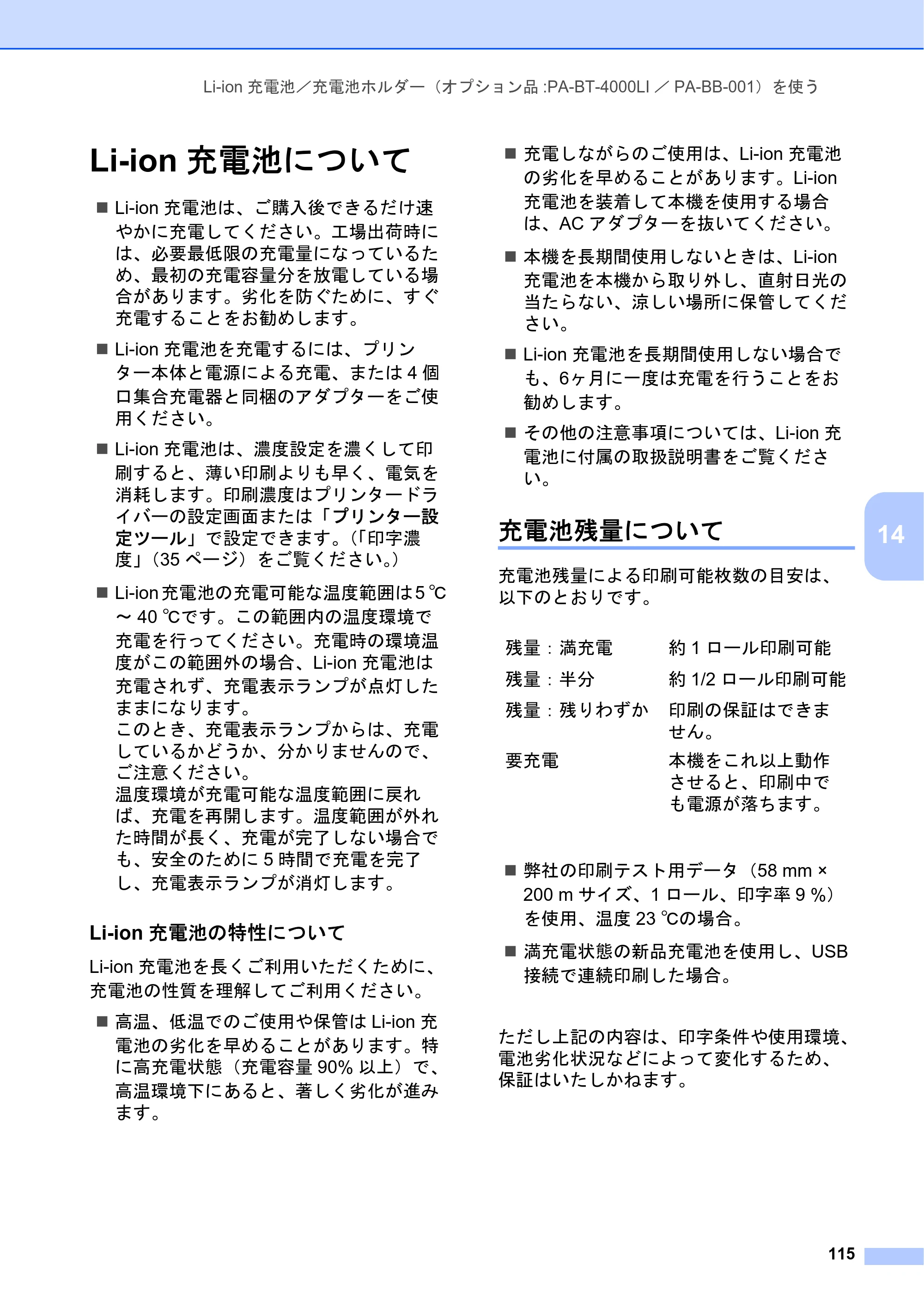
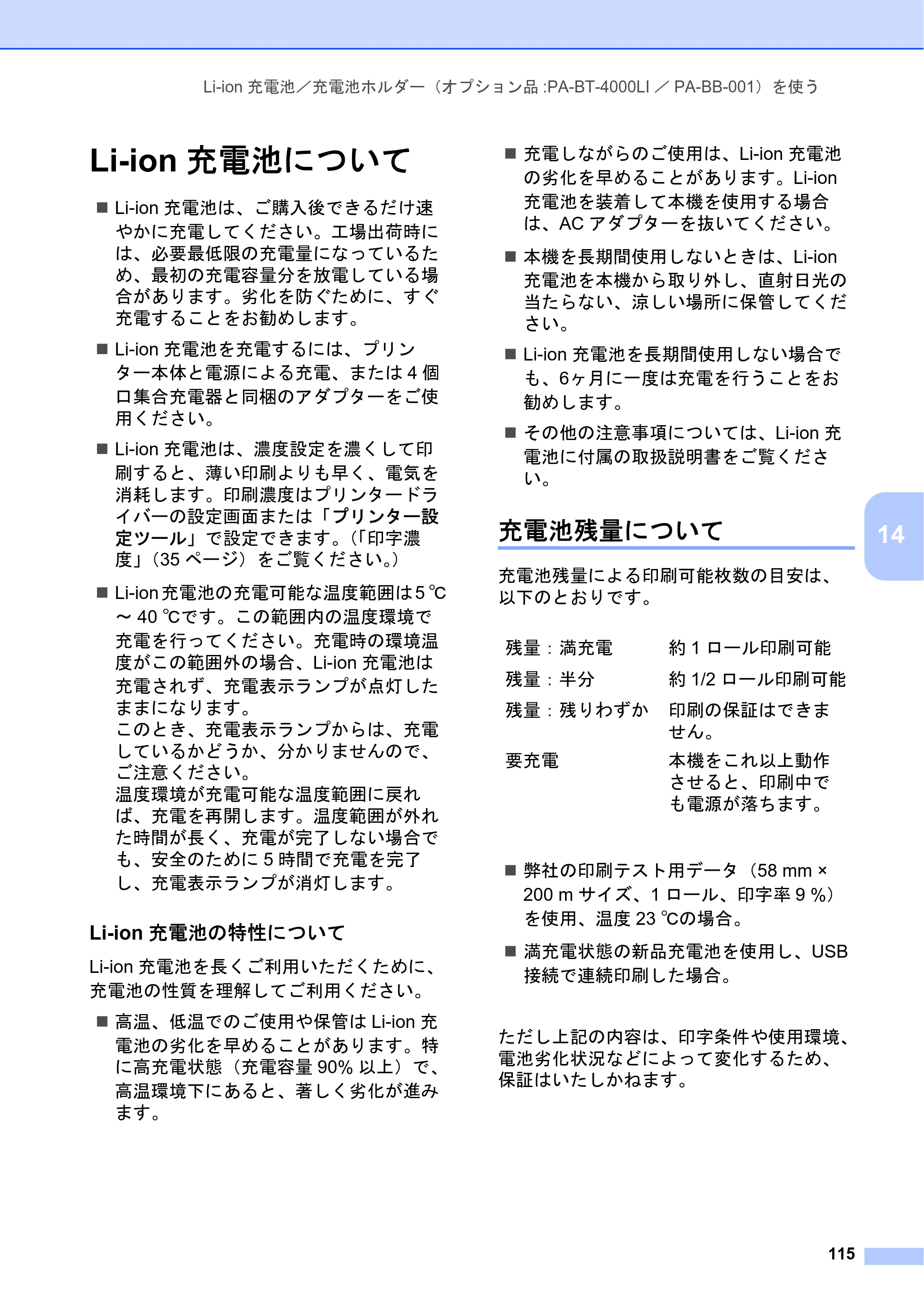
Li-ion 充電池/充電池ホルダー(オプション品 :PA-BT-4000LI / PA-BB-001)を使う
115
14
Li-ion 充電池について 14
Li-ion 充電池は、ご購入後できるだけ速
やかに充電してください。工場出荷時に
は、必要最低限の充電量になっているた
め、最初の充電容量分を放電している場
合があります。劣化を防ぐために、すぐ
充電することをお勧めします。
Li-ion 充電池を充電するには、プリン
ター本体と電源による充電、または 4 個
口集合充電器と同梱のアダプターをご使
用ください。
Li-ion 充電池は、濃度設定を濃くして印
刷すると、薄い印刷よりも早く、電気を
消耗します。印刷濃度はプリンタードラ
イバーの設定画面または「プリンター設
定ツール」で設定できます。(「印字濃
度」(35 ページ)をご覧ください。)
Li-ion 充電池の充電可能な温度範囲は 5 ℃
~ 40 ℃です。この範囲内の温度環境で
充電を行ってください。充電時の環境温
度がこの範囲外の場合、Li-ion 充電池は
充電されず、充電表示ランプが点灯した
ままになります。
このとき、充電表示ランプからは、充電
しているかどうか、分かりませんので、
ご注意ください。
温度環境が充電可能な温度範囲に戻れ
ば、充電を再開します。温度範囲が外れ
た時間が長く、充電が完了しない場合で
も、安全のために 5 時間で充電を完了
し、充電表示ランプが消灯します。
Li-ion 充電池の特性について 14
Li-ion 充電池を長くご利用いただくために、
充電池の性質を理解してご利用ください。
高温、低温でのご使用や保管は Li-ion 充
電池の劣化を早めることがあります。特
に高充電状態(充電容量 90% 以上)で、
高温環境下にあると、著しく劣化が進み
ます。
充電しながらのご使用は、Li-ion 充電池
の劣化を早めることがあります。Li-ion
充電池を装着して本機を使用する場合
は、AC アダプターを抜いてください。
本機を長期間使用しないときは、Li-ion
充電池を本機から取り外し、直射日光の
当たらない、涼しい場所に保管してくだ
さい。
Li-ion 充電池を長期間使用しない場合で
も、6ヶ月に一度は充電を行うことをお
勧めします。
その他の注意事項については、Li-ion 充
電池に付属の取扱説明書をご覧くださ
い。
充電池残量について 14
充電池残量による印刷可能枚数の目安は、
以下のとおりです。
弊社の印刷テスト用データ(58 mm ×
200 m サイズ、1 ロール、印字率 9 %)
を使用、温度 23 ℃の場合。
満充電状態の新品充電池を使用し、USB
接続で連続印刷した場合。
ただし上記の内容は、印字条件や使用環境、
電池劣化状況などによって変化するため、
保証はいたしかねます。
残量:満充電 約 1 ロール印刷可能
残量:半分 約 1/2 ロール印刷可能
残量:残りわずか 印刷の保証はできま
せん。
要充電 本機をこれ以上動作
させると、印刷中で
も電源が落ちます。
充電表示ランプについて
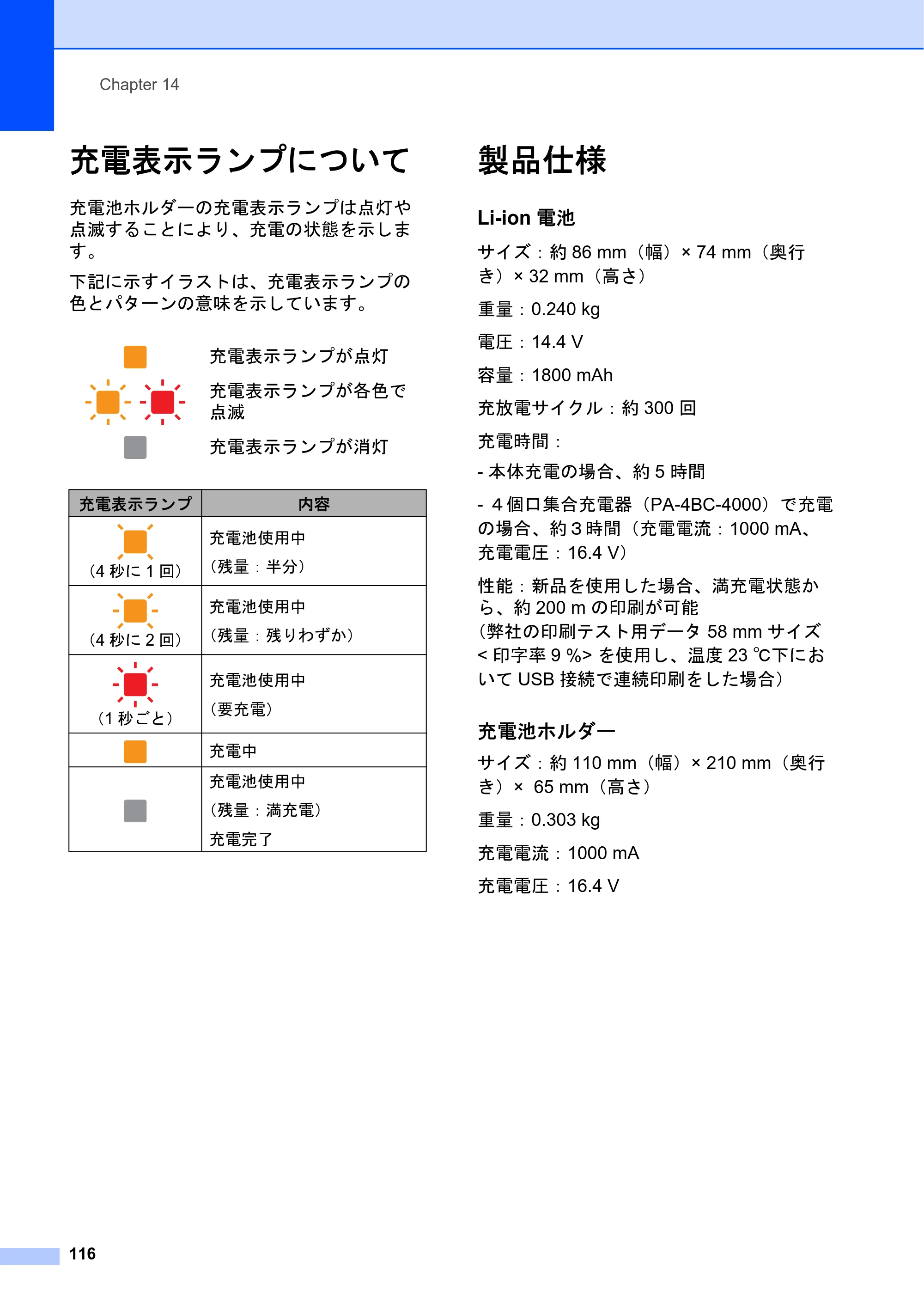
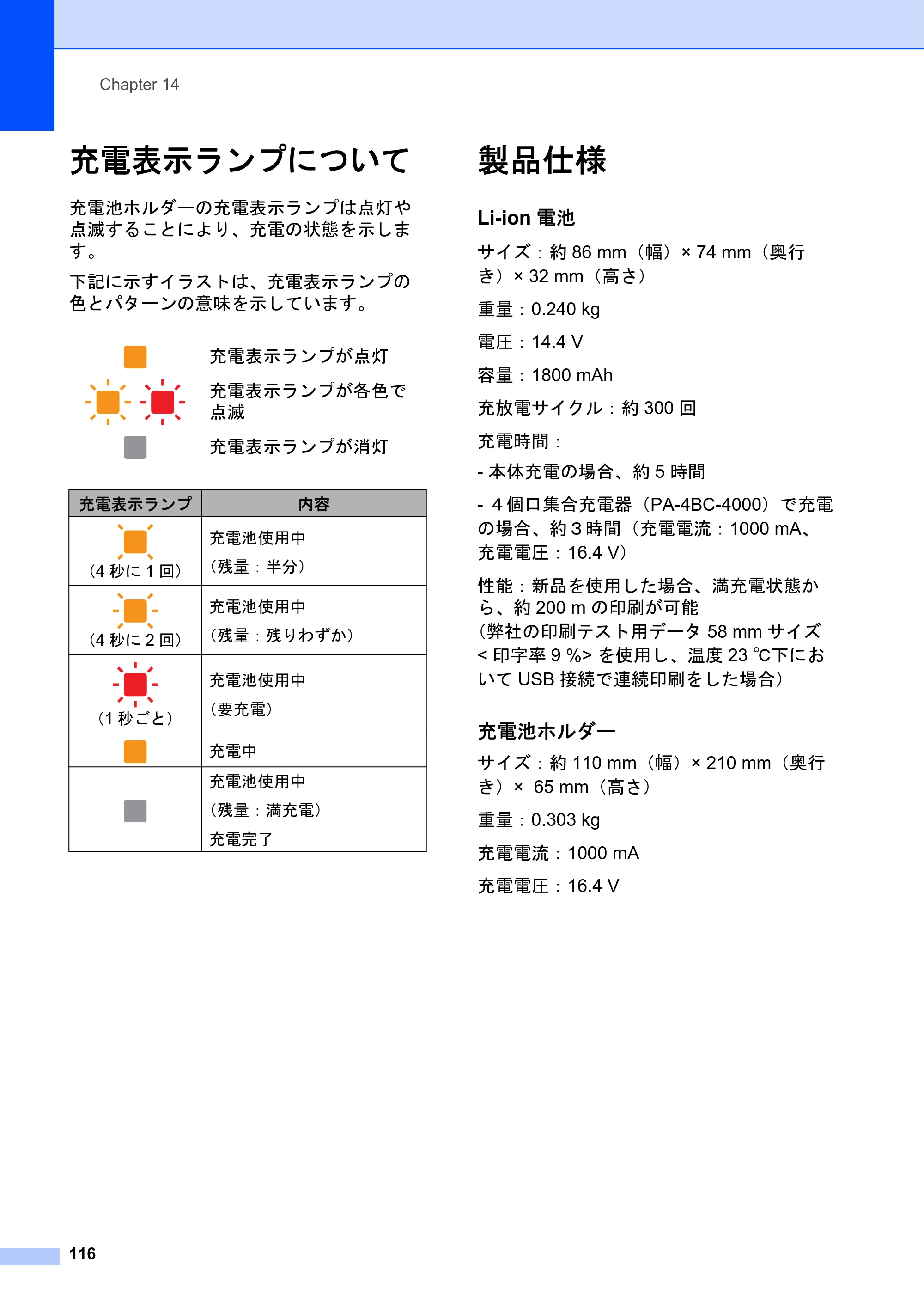
Chapter 14
116
充電表示ランプについて 14
充電池ホルダーの充電表示ランプは点灯や
点滅することにより、充電の状態を示しま
す。
下記に示すイラストは、充電表示ランプの
色とパターンの意味を示しています。
製品仕様 14
Li-ion 電池 14
サイズ:約 86 mm(幅)× 74 mm(奥行
き)× 32 mm(高さ)
重量:0.240 kg
電圧:14.4 V
容量:1800 mAh
充放電サイクル:約 300 回
充電時間:
- 本体充電の場合、約 5 時間
- 4個口集合充電器(PA-4BC-4000)で充電
の場合、約3時間(充電電流:1000 mA、
充電電圧:16.4 V)
性能:新品を使用した場合、満充電状態か
ら、約 200 m の印刷が可能
(弊社の印刷テスト用データ 58 mm サイズ
< 印字率 9 %> を使用し、温度 23 ℃下にお
いて USB 接続で連続印刷をした場合)
充電池ホルダー 14
サイズ:約 110 mm(幅)× 210 mm(奥行
き)× 65 mm(高さ)
重量:0.303 kg
充電電流:1000 mA
充電電圧:16.4 V
充電表示ランプが点灯
充電表示ランプが各色で
点滅
充電表示ランプが消灯
充電表示ランプ 内容
(4 秒に 1 回)
充電池使用中
(残量:半分)
(4 秒に 2 回)
充電池使用中
(残量:残りわずか)
(1 秒ごと)
充電池使用中
(要充電)
充電中
充電池使用中
(残量:満充電)
充電完了
123ページ