1ページ
Windows
MF ドライバー
インストールガイド
USRM2-6227-03 2016-09 ja Copyright CANON INC. 2016
もくじ
もくじ
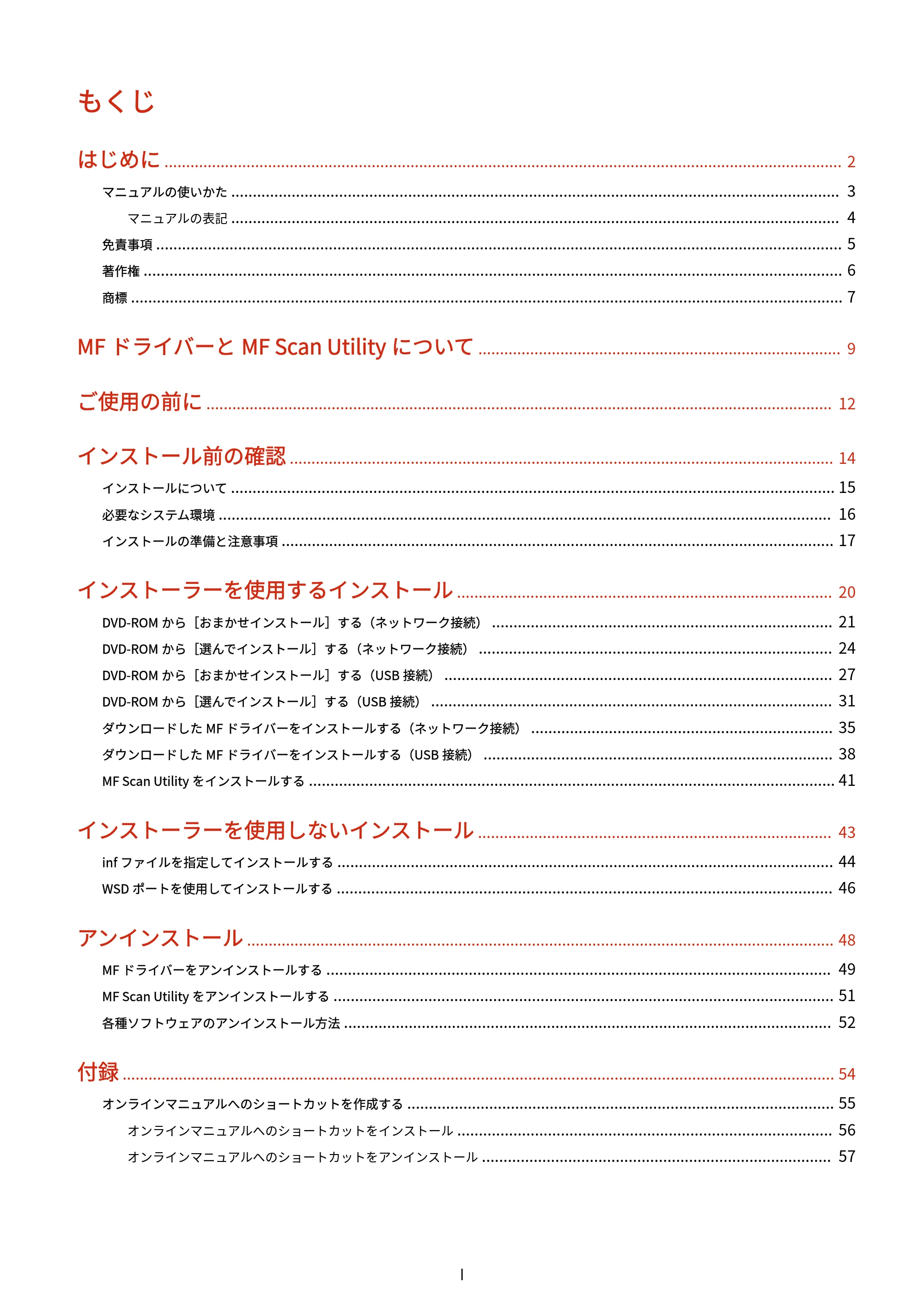
はじめに ............................................................................................................................................................. 2
マニュアルの使いかた ............................................................................................................................................. 3
マニュアルの表記 ............................................................................................................................................. 4
免責事項 ............................................................................................................................................................... 5
著作権 .................................................................................................................................................................. 6
商標 ..................................................................................................................................................................... 7
MF ドライバーと MF Scan Utility について .................................................................................... 9
ご使用の前に ................................................................................................................................................. 12
インストール前の確認 .............................................................................................................................. 14
インストールについて ............................................................................................................................................ 15
必要なシステム環境 .............................................................................................................................................. 16
インストールの準備と注意事項 ................................................................................................................................ 17
インストーラーを使用するインストール ....................................................................................... 20
DVD-ROM から[おまかせインストール]する(ネットワーク接続) ............................................................................... 21
DVD-ROM から[選んでインストール]する(ネットワーク接続) .................................................................................. 24
DVD-ROM から[おまかせインストール]する(USB 接続) .......................................................................................... 27
DVD-ROM から[選んでインストール]する(USB 接続) ............................................................................................. 31
ダウンロードした MF ドライバーをインストールする(ネットワーク接続) ...................................................................... 35
ダウンロードした MF ドライバーをインストールする(USB 接続) ................................................................................. 38
MF Scan Utility をインストールする .......................................................................................................................... 41
インストーラーを使用しないインストール .................................................................................. 43
inf ファイルを指定してインストールする ................................................................................................................... 44
WSD ポートを使用してインストールする ................................................................................................................... 46
アンインストール ........................................................................................................................................ 48
MF ドライバーをアンインストールする ..................................................................................................................... 49
MF Scan Utility をアンインストールする .................................................................................................................... 51
各種ソフトウェアのアンインストール方法 ................................................................................................................. 52
付録 ..................................................................................................................................................................... 54
オンラインマニュアルへのショートカットを作成する ................................................................................................... 55
オンラインマニュアルへのショートカットをインストール ....................................................................................... 56
オンラインマニュアルへのショートカットをアンインストール ................................................................................. 57
I
3ページ
はじめに
はじめに ............................................................................................................................................................... 2
マニュアルの使いかた .......................................................................................................................................... 3
マニュアルの表記 .......................................................................................................................................... 4
免責事項 ............................................................................................................................................................. 5
著作権 ................................................................................................................................................................ 6
商標 .................................................................................................................................................................... 7
はじめに
1
はじめに


はじめに
マニュアルの使いかた(P. 3)
免責事項(P. 5)
著作権(P. 6)
商標(P. 7)
はじめに
2
マニュアルの使いかた
マニュアルの使いかた
このマニュアルを使用するにあたり、知っておく必要のある内容を説明します。
マニュアルの表記(P. 4)
はじめに
3
マニュアルの表記
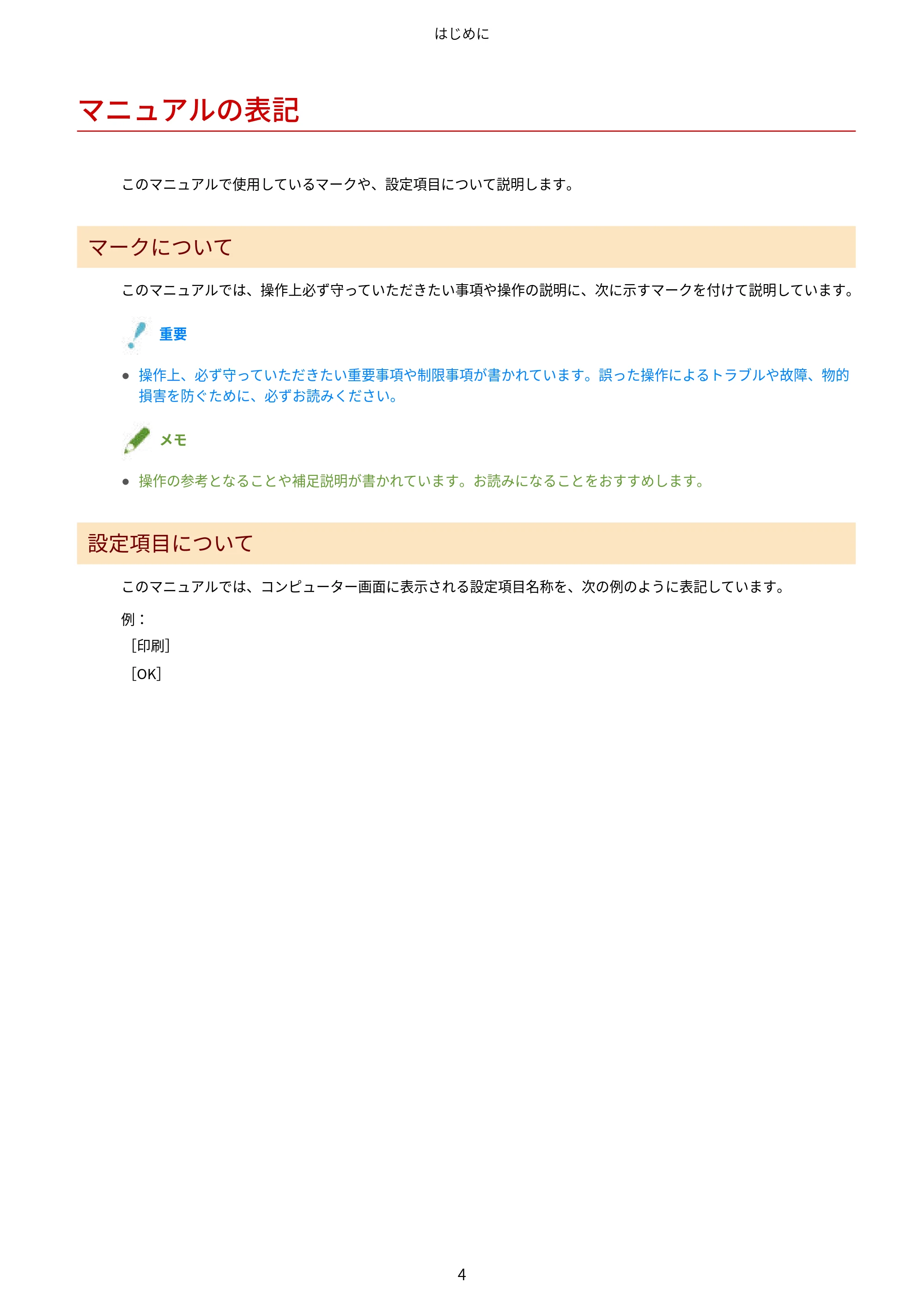
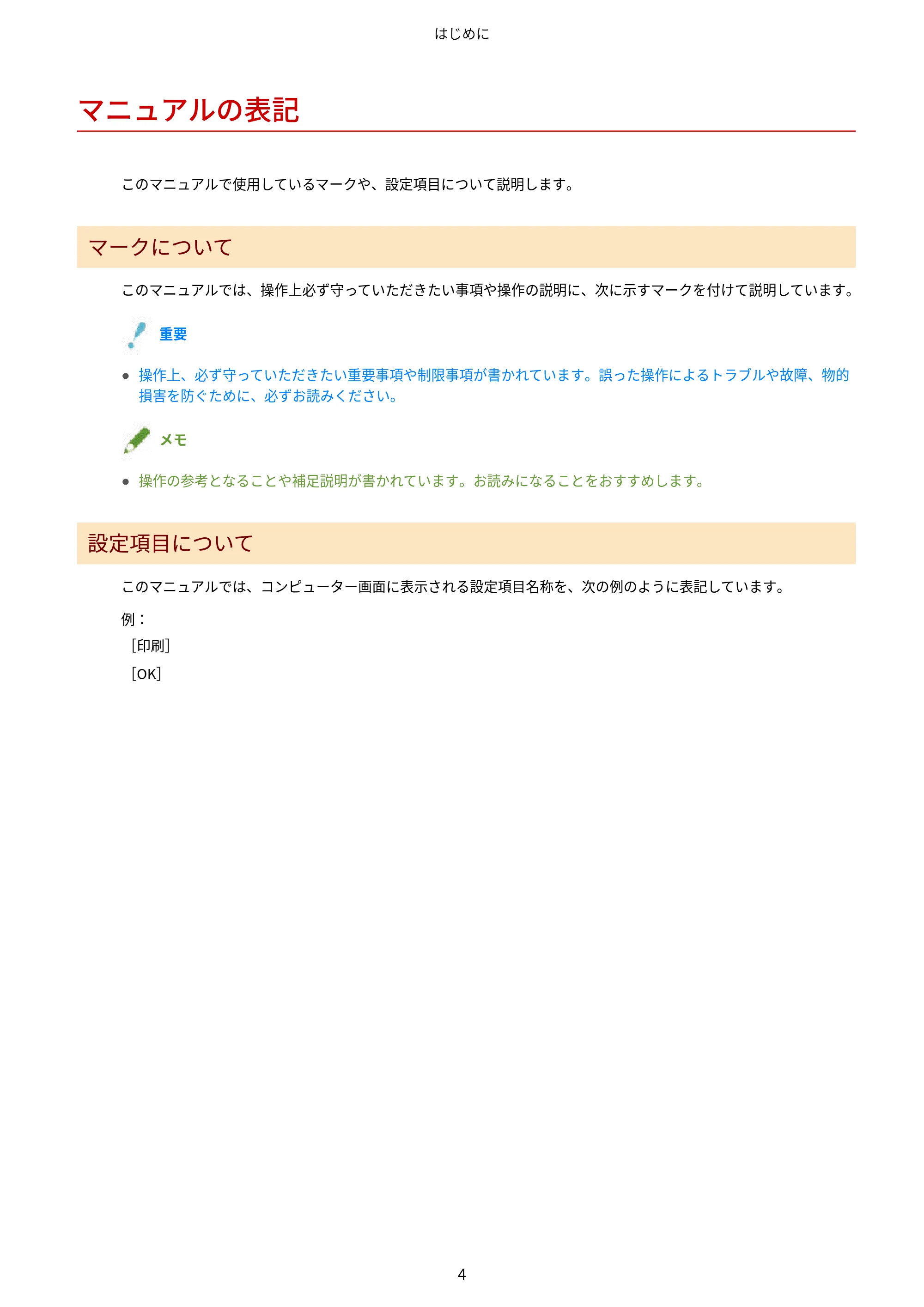
マニュアルの表記
このマニュアルで使用しているマークや、設定項目について説明します。
マークについて
このマニュアルでは、操作上必ず守っていただきたい事項や操作の説明に、次に示すマークを付けて説明しています。
重要
- 操作上、必ず守っていただきたい重要事項や制限事項が書かれています。誤った操作によるトラブルや故障、物的
損害を防ぐために、必ずお読みください。
メモ
- 操作の参考となることや補足説明が書かれています。お読みになることをおすすめします。
設定項目について
このマニュアルでは、コンピューター画面に表示される設定項目名称を、次の例のように表記しています。
例:
[印刷]
[OK]
はじめに
4
免責事項
免責事項
本書の内容は予告なく変更することがありますのでご了承ください。
キヤノン株式会社は、ここに定める場合を除き、市場性、商品性、特定使用目的の適合性、または特許権の非侵害性に
対する保証を含め、明示的または暗示的にかかわらず本書に関していかなる種類の保証を負うものではありません。キ
ヤノン株式会社は、直接的、間接的、または結果的に生じたいかなる自然の損害、あるいは本書をご利用になったこと
により生じたいかなる損害または費用についても、責任を負うものではありません。
はじめに
5
著作権
著作権
Copyright CANON INC. 2016
キヤノン株式会社の事前の書面による承諾を得ることなしに、いかなる形式または手段(電子的、機械的、磁気的、光
学的、化学的、手動、またはその他の形式/手段を含む)をもっても、本書の全部または一部を、複製、転用、複写、
検索システムへの記録、任意の言語やコンピューター言語への変換などをすることはできません。
はじめに
6
商標
商標
Microsoft、Windows、Windows Vista は、米国 Microsoft Corporation の米国およびその他の国における登録商標ま
たは商標です。
Mac は、Apple Inc.の商標です。
その他、本文中の社名や商品名は、各社の登録商標または商標です。
はじめに
7
10ページ
MF ドライバーと MF Scan Utility に
ついて
MF ドライバーと MF Scan Utility について .............................................................................................. 9
MF ドライバーと MF Scan Utility について
8
MFドライバーとMF Scan Utilityについて
MF ドライバーと MF Scan Utility について
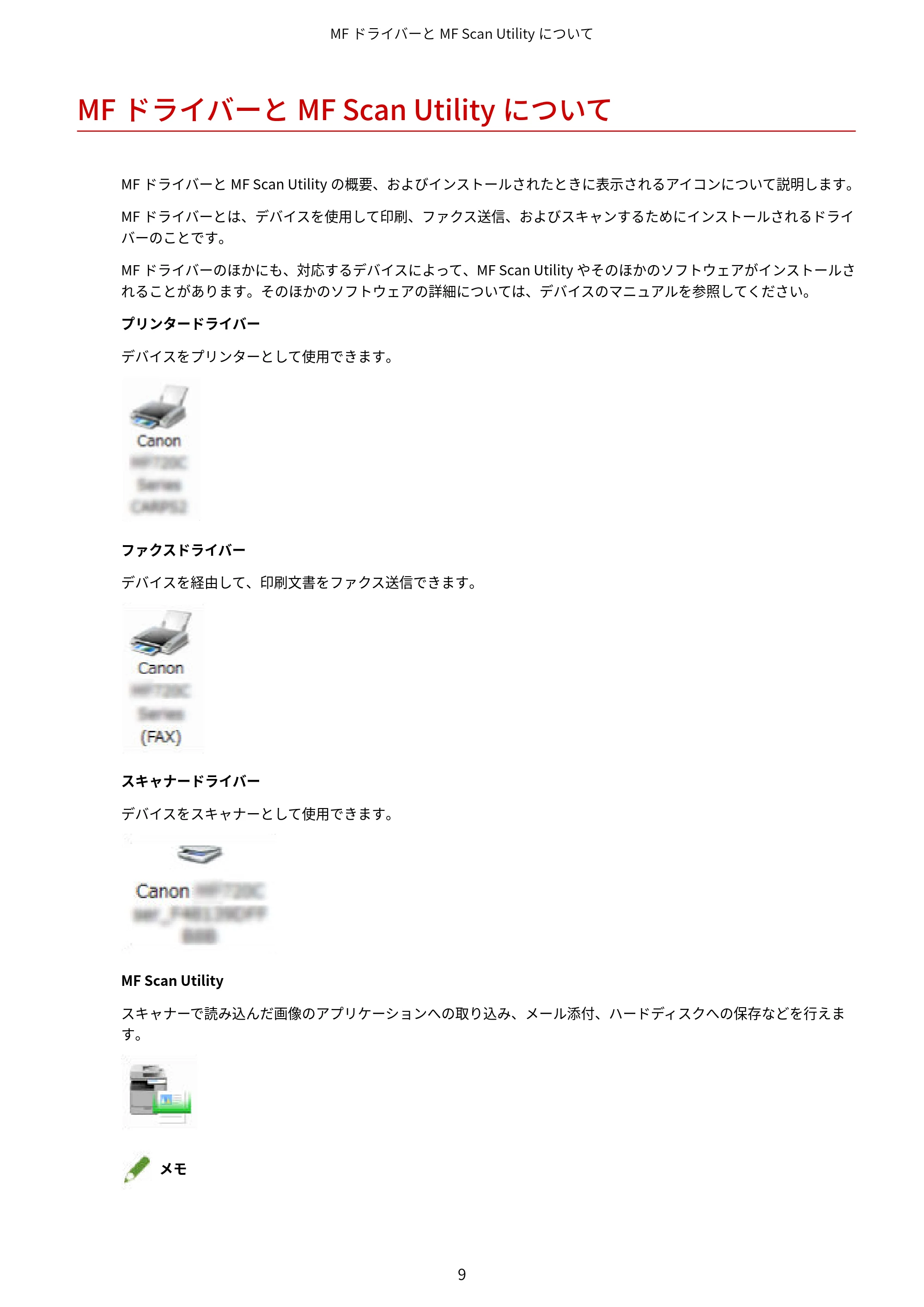
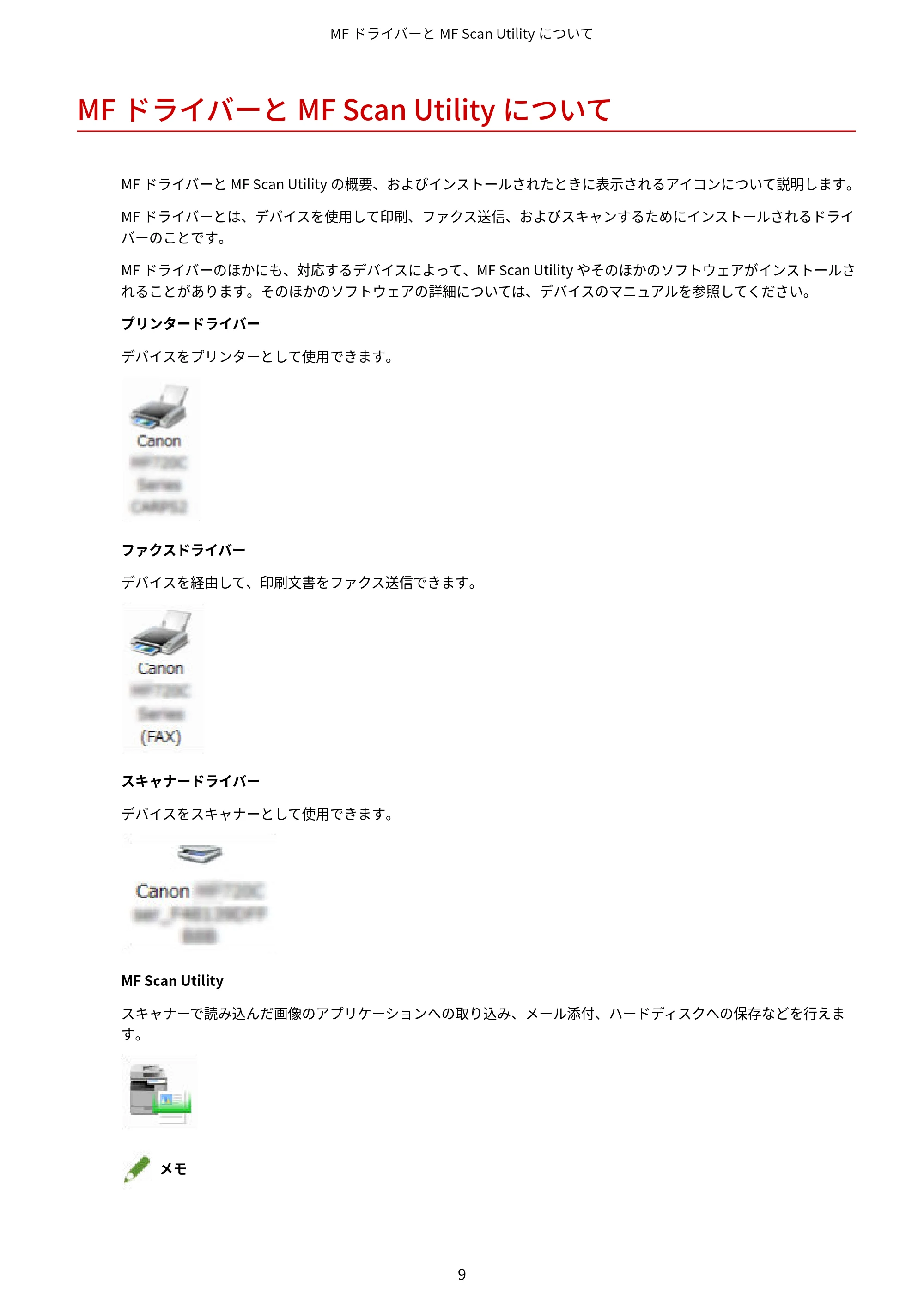
MF ドライバーと MF Scan Utility の概要、およびインストールされたときに表示されるアイコンについて説明します。
MF ドライバーとは、デバイスを使用して印刷、ファクス送信、およびスキャンするためにインストールされるドライ
バーのことです。
MF ドライバーのほかにも、対応するデバイスによって、MF Scan Utility やそのほかのソフトウェアがインストールさ
れることがあります。そのほかのソフトウェアの詳細については、デバイスのマニュアルを参照してください。
プリンタードライバー
デバイスをプリンターとして使用できます。
ファクスドライバー
デバイスを経由して、印刷文書をファクス送信できます。
スキャナードライバー
デバイスをスキャナーとして使用できます。
MF Scan Utility
スキャナーで読み込んだ画像のアプリケーションへの取り込み、メール添付、ハードディスクへの保存などを行えま
す。
メモ
MF ドライバーと MF Scan Utility について
9
12ページ


- 付属の DVD-ROM に同梱されているドライバーソフトウェアでは、OS によっては一部の機能をお使いいただけない
ことがあります。最新版はキヤノンホームページに掲載されますので、動作環境などをご確認のうえ、必要に応じ
てダウンロードしてください。
MF ドライバーと MF Scan Utility について
10
13ページ


ご使用の前に
ご使用の前に .................................................................................................................................................... 12
ご使用の前に
11
ご使用の前に
ご使用の前に
- 以下の条件によって、使用できる機能が異なる場合があります。
- ご使用のデバイスとその設定状況
- デバイスのファームウェアのバージョン
- オプション構成
- ドライバーのバージョン
- ご使用のコンピューターの環境
- マニュアル内の画面表示、手順など記載内容が実際の表示と異なる場合があります。
- このマニュアルでは、Windows 7(32bit 版)の場合の例を説明しています。
ご使用の前に
12
15ページ
インストール前の確認
インストール前の確認 ................................................................................................................................... 14
インストールについて ........................................................................................................................................ 15
必要なシステム環境 ........................................................................................................................................... 16
インストールの準備と注意事項 ........................................................................................................................... 17
インストール前の確認
13
インストール前の確認


インストール前の確認
MF ドライバーおよびソフトウェアを正しくインストールするために、事前に確認しておく必要のあることを説明しま
す。
インストールについて(P. 15)
必要なシステム環境(P. 16)
インストールの準備と注意事項(P. 17)
インストール前の確認
14
インストールについて
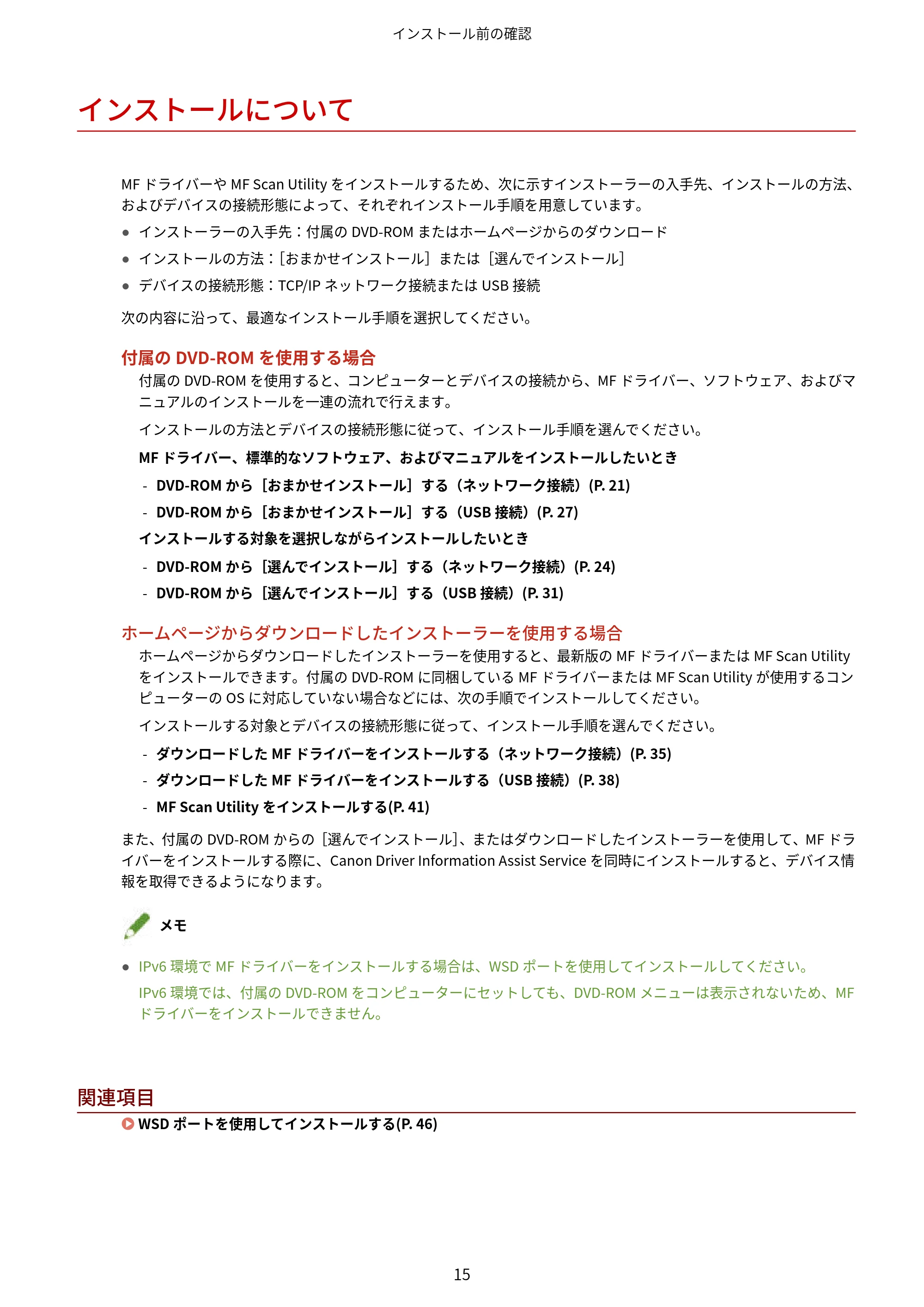
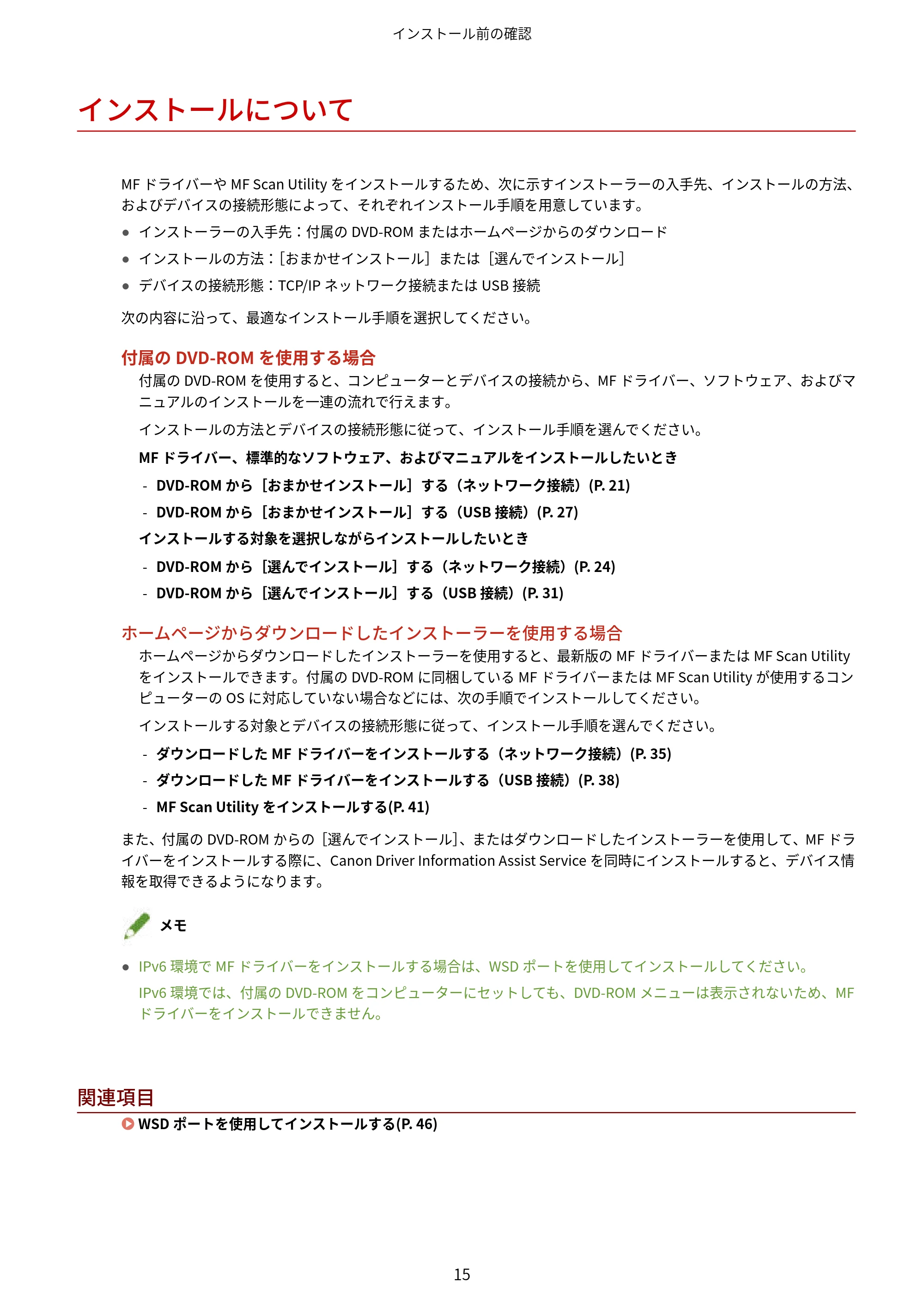
インストールについて
MF ドライバーや MF Scan Utility をインストールするため、次に示すインストーラーの入手先、インストールの方法、
およびデバイスの接続形態によって、それぞれインストール手順を用意しています。
- インストーラーの入手先:付属の DVD-ROM またはホームページからのダウンロード
- インストールの方法:[おまかせインストール]または[選んでインストール]
- デバイスの接続形態:TCP/IP ネットワーク接続または USB 接続
次の内容に沿って、最適なインストール手順を選択してください。
付属の DVD-ROM を使用する場合
付属の DVD-ROM を使用すると、コンピューターとデバイスの接続から、MF ドライバー、ソフトウェア、およびマ
ニュアルのインストールを一連の流れで行えます。
インストールの方法とデバイスの接続形態に従って、インストール手順を選んでください。
MF ドライバー、標準的なソフトウェア、およびマニュアルをインストールしたいとき
- DVD-ROM から[おまかせインストール]する(ネットワーク接続)(P. 21)
- DVD-ROM から[おまかせインストール]する(USB 接続)(P. 27)
インストールする対象を選択しながらインストールしたいとき
- DVD-ROM から[選んでインストール]する(ネットワーク接続)(P. 24)
- DVD-ROM から[選んでインストール]する(USB 接続)(P. 31)
ホームページからダウンロードしたインストーラーを使用する場合
ホームページからダウンロードしたインストーラーを使用すると、最新版の MF ドライバーまたは MF Scan Utility
をインストールできます。付属の DVD-ROM に同梱している MF ドライバーまたは MF Scan Utility が使用するコン
ピューターの OS に対応していない場合などには、次の手順でインストールしてください。
インストールする対象とデバイスの接続形態に従って、インストール手順を選んでください。
- ダウンロードした MF ドライバーをインストールする(ネットワーク接続)(P. 35)
- ダウンロードした MF ドライバーをインストールする(USB 接続)(P. 38)
- MF Scan Utility をインストールする(P. 41)
また、付属の DVD-ROM からの[選んでインストール]、またはダウンロードしたインストーラーを使用して、MF ドラ
イバーをインストールする際に、Canon Driver Information Assist Service を同時にインストールすると、デバイス情
報を取得できるようになります。
メモ
- IPv6 環境で MF ドライバーをインストールする場合は、WSD ポートを使用してインストールしてください。
IPv6 環境では、付属の DVD-ROM をコンピューターにセットしても、DVD-ROM メニューは表示されないため、MF
ドライバーをインストールできません。
関連項目
WSD ポートを使用してインストールする(P. 46)
インストール前の確認
15
必要なシステム環境
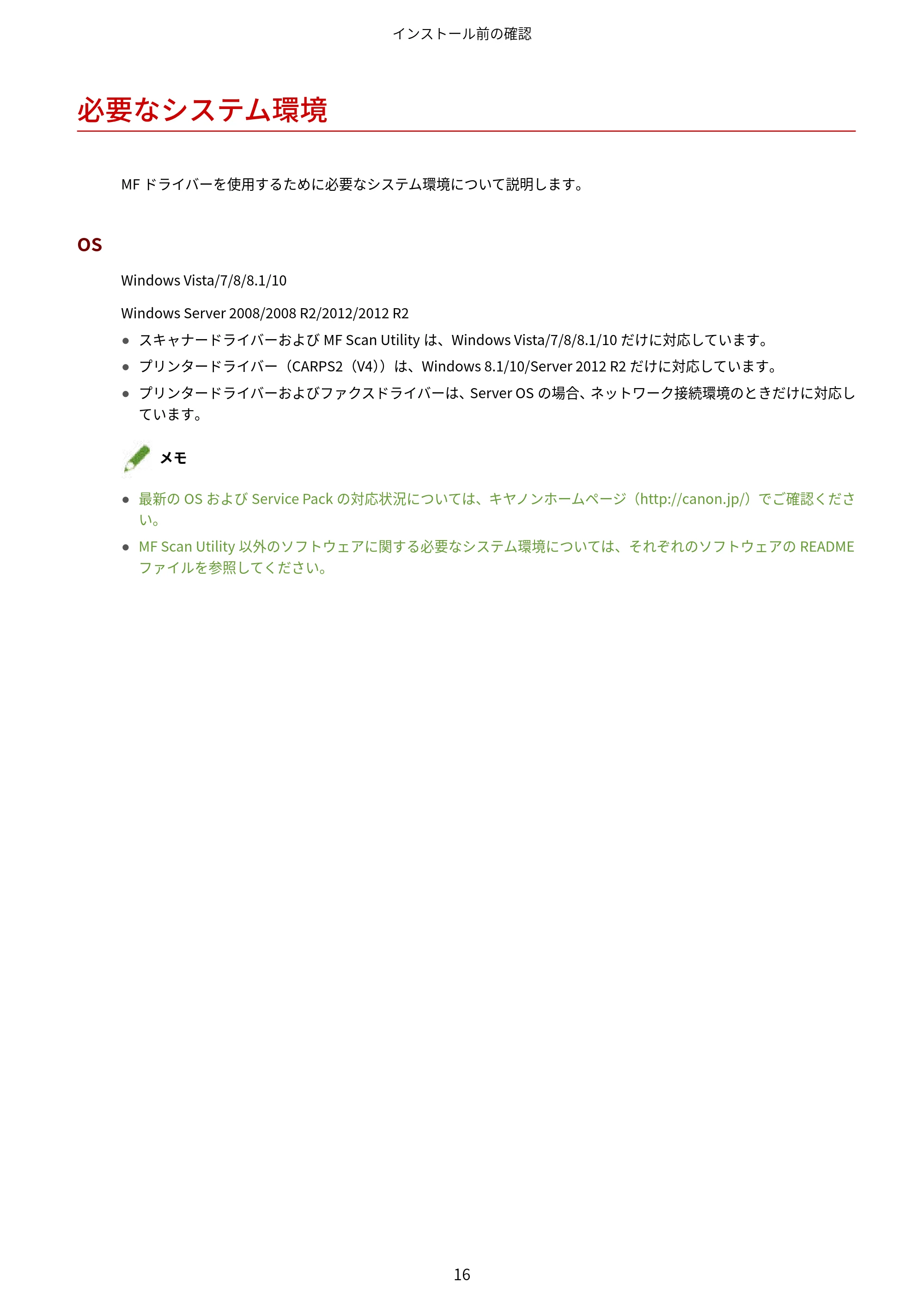
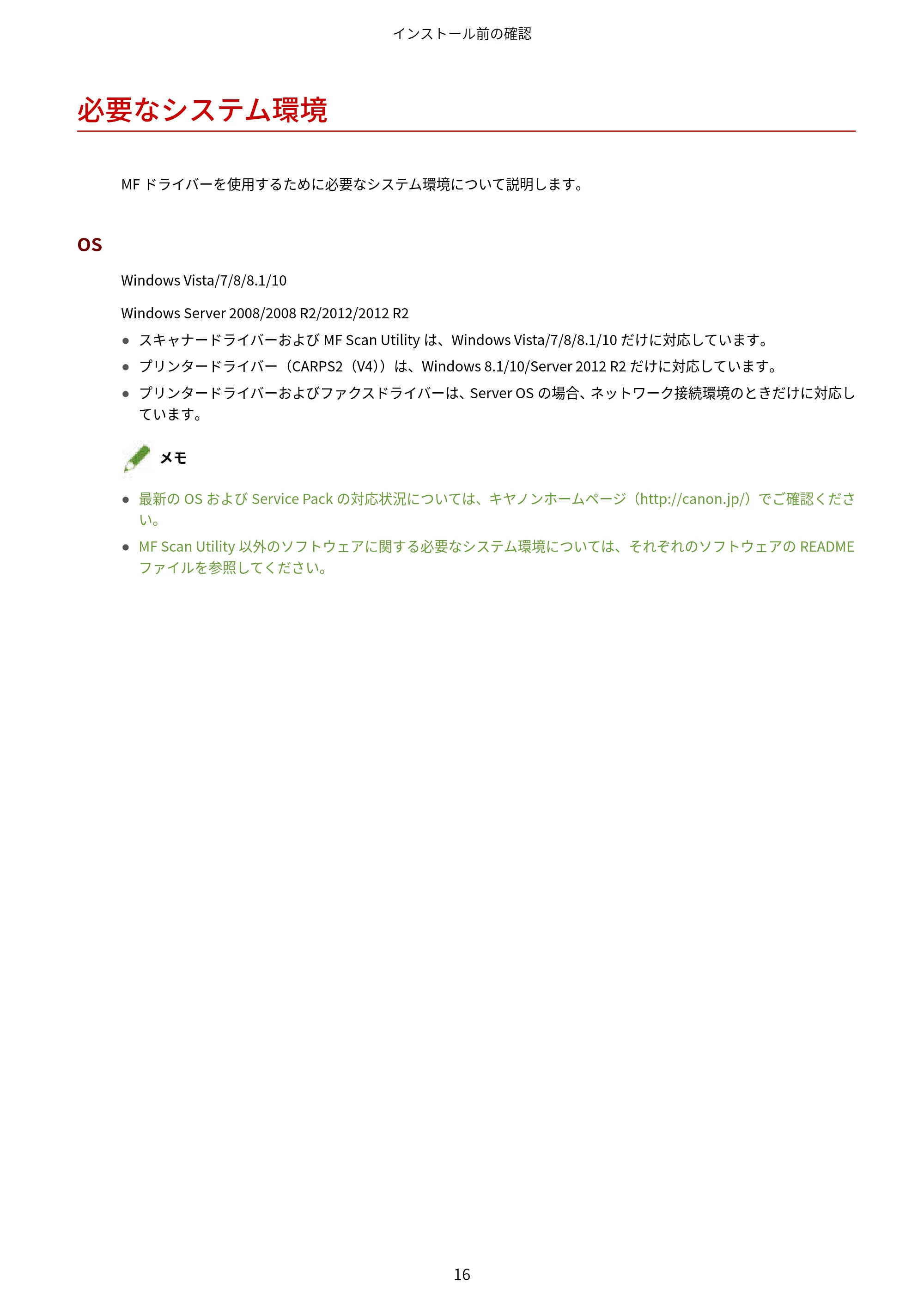
必要なシステム環境
MF ドライバーを使用するために必要なシステム環境について説明します。
OS
Windows Vista/7/8/8.1/10
Windows Server 2008/2008 R2/2012/2012 R2
- スキャナードライバーおよび MF Scan Utility は、Windows Vista/7/8/8.1/10 だけに対応しています。
- プリンタードライバー(CARPS2(V4))は、Windows 8.1/10/Server 2012 R2 だけに対応しています。
- プリンタードライバーおよびファクスドライバーは、Server OS の場合、ネットワーク接続環境のときだけに対応し
ています。
メモ
- 最新の OS および Service Pack の対応状況については、キヤノンホームページ(http://canon.jp/)でご確認くださ
い。
- MF Scan Utility 以外のソフトウェアに関する必要なシステム環境については、それぞれのソフトウェアの README
ファイルを参照してください。
インストール前の確認
16
インストールの準備と注意事項
インストールの準備と注意事項
MF ドライバーおよびソフトウェアを正しくインストールするための準備作業、およびインストール時の注意事項を説
明します。
インストールの準備
MF ドライバーおよび MF Scan Utility をインストールする前に、次の作業を完了してください。
デバイスの設定
デバイスの[システム管理設定]メニュー>[ページ記述言語選択(プラグ&プレイ)]で、次の項目を設定しておい
てください。
- デバイスとの接続方法(ネットワークまたは USB)
- ページ記述言語(CARPS2、LIPSLX、CARPS2 (V4)、LIPSLX(V4)または FAX)*
* FAX はデバイスとネットワークで接続している場合にだけ使用できます。また、デバイスによっては、対応して
いないドライバーがあります。
設定メニューの詳細は、デバイスのマニュアルを参照してください。
インストーラーの入手
インストーラーは次のどちらかで入手できます。
- キヤノンホームページ(http://canon.jp/)からダウンロード(32bit 版または 64bit 版)
- 付属の DVD-ROM
場合によっては、CD-ROM で提供されることもあります。CD-ROM を使用する場合は、マニュアルの説明にあ
る、DVD-ROM を CD-ROM に読み替えてください。
インストールについて(P. 15)
インストールの概要を確認の上、最適なインストール方法を選択してください。
インストール時の注意事項
インストール時には、次の項目に注意してください。
- [ユーザーアカウント制御]ダイアログボックスが表示された場合は、次の操作を行ってください。
- 管理者アカウントでログオンしているとき:[許可]または[続行]をクリック
- 標準ユーザーアカウントでログオンしているとき:管理者アカウントのパスワードを入力 → [OK]をクリック
- 次の条件をどちらも満たす場合、MF ドライバーがインストールできない場合があります。この場合、Administrator
権限のあるグループに所属するローカルユーザーでログオンしてから、MF ドライバーをインストールしてくださ
い。
- ドメインコントローラーとクライアント OS の間で通信できない環境である。
- クライアントコンピューターに、Administrator 権限のあるグループに所属するドメインユーザーでログオンして
いる。
ログオンしているユーザーアカウントの状態は、[コンピューターの管理]>[ローカル ユーザーとグループ]>[グ
ループ]で確認してください。
- [Windows セキュリティ]ダイアログボックスが表示された場合は、[このドライバーソフトウェアをインストール
します]をクリックしてください。
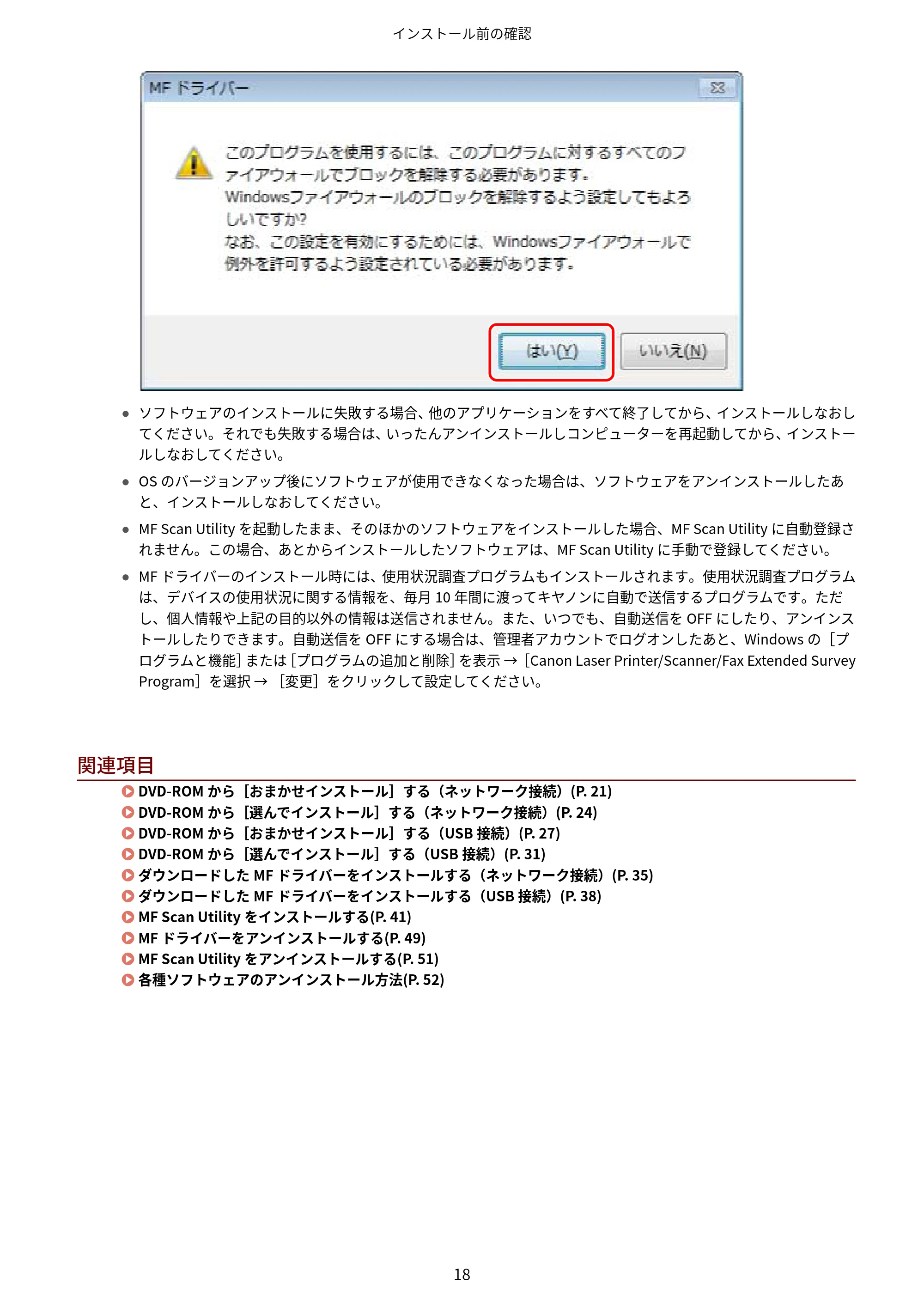
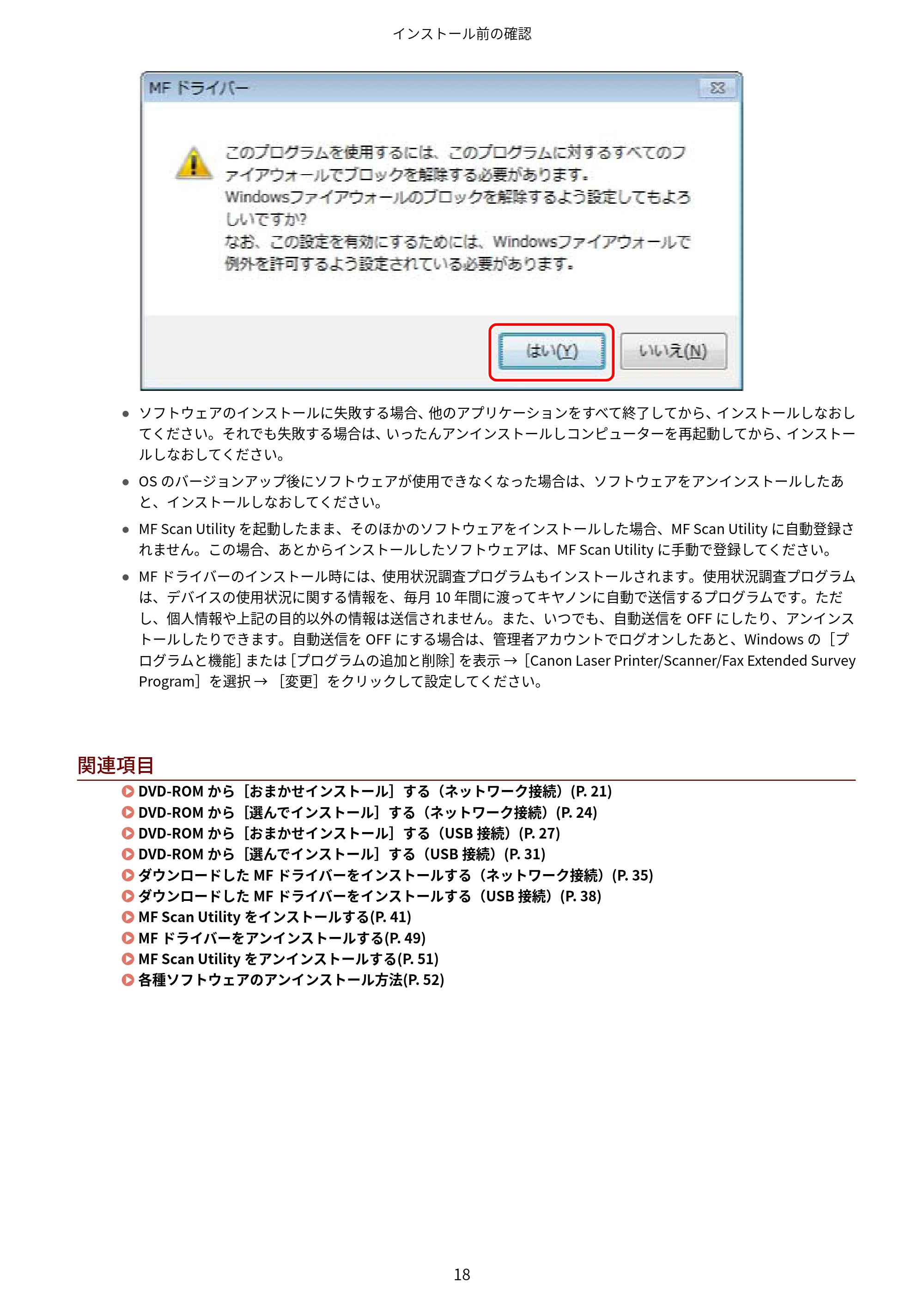
- インストール中に次のダイアログが表示された場合は、[はい]を選択してください。Windows ファイアウォール
のブロックが解除され、インストールを進めることができます。
インストール前の確認
17
20ページ
- ソフトウェアのインストールに失敗する場合、他のアプリケーションをすべて終了してから、インストールしなおし
てください。それでも失敗する場合は、いったんアンインストールしコンピューターを再起動してから、インストー
ルしなおしてください。
- OS のバージョンアップ後にソフトウェアが使用できなくなった場合は、ソフトウェアをアンインストールしたあ
と、インストールしなおしてください。
- MF Scan Utility を起動したまま、そのほかのソフトウェアをインストールした場合、MF Scan Utility に自動登録さ
れません。この場合、あとからインストールしたソフトウェアは、MF Scan Utility に手動で登録してください。
- MF ドライバーのインストール時には、使用状況調査プログラムもインストールされます。使用状況調査プログラム
は、デバイスの使用状況に関する情報を、毎月 10 年間に渡ってキヤノンに自動で送信するプログラムです。ただ
し、個人情報や上記の目的以外の情報は送信されません。また、いつでも、自動送信を OFF にしたり、アンインス
トールしたりできます。自動送信を OFF にする場合は、管理者アカウントでログオンしたあと、Windows の[プ
ログラムと機能]または[プログラムの追加と削除]を表示 →[Canon Laser Printer/Scanner/Fax Extended Survey
Program]を選択 → [変更]をクリックして設定してください。
関連項目
DVD-ROM から[おまかせインストール]する(ネットワーク接続)(P. 21)
DVD-ROM から[選んでインストール]する(ネットワーク接続)(P. 24)
DVD-ROM から[おまかせインストール]する(USB 接続)(P. 27)
DVD-ROM から[選んでインストール]する(USB 接続)(P. 31)
ダウンロードした MF ドライバーをインストールする(ネットワーク接続)(P. 35)
ダウンロードした MF ドライバーをインストールする(USB 接続)(P. 38)
MF Scan Utility をインストールする(P. 41)
MF ドライバーをアンインストールする(P. 49)
MF Scan Utility をアンインストールする(P. 51)
各種ソフトウェアのアンインストール方法(P. 52)
インストール前の確認
18
21ページ
インストーラーを使用するインスト
ール
インストーラーを使用するインストール ................................................................................................. 20
DVD-ROM から[おまかせインストール]する(ネットワーク接続) ..................................................................... 21
DVD-ROM から[選んでインストール]する(ネットワーク接続) ........................................................................ 24
DVD-ROM から[おまかせインストール]する(USB 接続) ................................................................................. 27
DVD-ROM から[選んでインストール]する(USB 接続) .................................................................................... 31
ダウンロードした MF ドライバーをインストールする(ネットワーク接続) .......................................................... 35
ダウンロードした MF ドライバーをインストールする(USB 接続) ....................................................................... 38
MF Scan Utility をインストールする .................................................................................................................... 41
インストーラーを使用するインストール
19
インストーラーを使用するインストール
インストーラーを使用するインストール
付属の DVD-ROM に収録されたインストーラー、またはホームページからダウンロードしたインストーラーを使用して
インストールする手順について説明します。
デバイスの接続形態や、インストール方法に合った手順を選択してください。
DVD-ROM から[おまかせインストール]する(ネットワーク接続)(P. 21)
DVD-ROM から[選んでインストール]する(ネットワーク接続)(P. 24)
DVD-ROM から[おまかせインストール]する(USB 接続)(P. 27)
DVD-ROM から[選んでインストール]する(USB 接続)(P. 31)
ダウンロードした MF ドライバーをインストールする(ネットワーク接続)(P. 35)
ダウンロードした MF ドライバーをインストールする(USB 接続)(P. 38)
MF Scan Utility をインストールする(P. 41)
インストーラーを使用するインストール
20
DVD-ROMから[おまかせインストール]する(ネットワーク接続)
![キヤノン MF735Cdw・MF733Cdw・MF731Cdw・MF634Cdw・MF632Cdw MFドライバーインストールガイド 2018年7月10日更新(PDF:497KB) — DVD-ROMから[おまかせインストール]する(ネットワーク接続) — 原本ページ — 23ページ](/manual-images/15a702b3d810cd580e75/5eb4227e2f878478/canon-mf735cdw-mf733cdw-mf731cdw-mf634cdw-mf632cdw-manual-p0023.webp)
DVD-ROM から[おまかせインストール]する(ネットワーク
接続)
付属の DVD-ROM から、ネットワーク上にあるデバイスを自動検索して、[おまかせインストール]でインストールす
る手順を説明します。
この手順では、MF ドライバーのほかに、標準的なソフトウェアと電子マニュアルもインストールされます。
事前条件
次の条件を満たしていることを確認してください。また、準備作業も完了しておいてください。
- 必要なシステム環境(P. 16)
- TCP/IP ネットワーク環境であること
使用しているネットワーク環境がわからない場合は、ネットワーク管理者にご確認ください。
- 使用しているコンピューターと同じサブネット内のデバイスを対象としていること
- インストールの準備と注意事項(P. 17)
- コンピューター起動時、Administrators のメンバーとしてのログオン
- [デスクトップ]画面の表示(Windows 8/8.1/Server 2012/Server 2012 R2 を使用している場合)
操作手順
1
DVD-ROM をコンピューターにセット → [おまかせインストール]をクリック
DVD-ROM メニューが表示されない場合は、「詳細を開く」をクリックしてください。
次の手順で、インストーラーを起動してください。ここでは DVD-ROM ドライブ名を「D:」と表記しています。
Windows 10 の場合
[Web と Windows を検索]に「D:\MInst.exe」と入力 → キーボードの[ENTER]キーを押す
Windows Vista/7/Server 2008/Server 2008 R2 の場合
[ ](スタート)>[プログラムとファイルの検索]または[検索の開始]に「D:\MInst.exe」と入力 → キーボード
の[ENTER]キーを押す
Windows 8/Server 2012 の場合
画面の左下隅を右クリック → [ファイル名を指定して実行]>「D:\MInst.exe」と入力 → [OK]をクリック
Windows 8.1/Server 2012 R2 の場合
[スタート]画面で右クリック → [ファイル名を指定して実行]>「D:\MInst.exe」と入力 → [OK]をクリック
[自動再生]が表示された場合
[MInst.exe の実行]をクリック
インストーラーを使用するインストール
21
24ページ
2
[接続方法の選択]画面が表示された場合は[ネットワークで接続する]を選択 → [次へ]をク
リック
3
[インストール]をクリック
4
使用許諾契約書の内容を確認 → [はい]をクリック
5
[次へ]をクリック
6
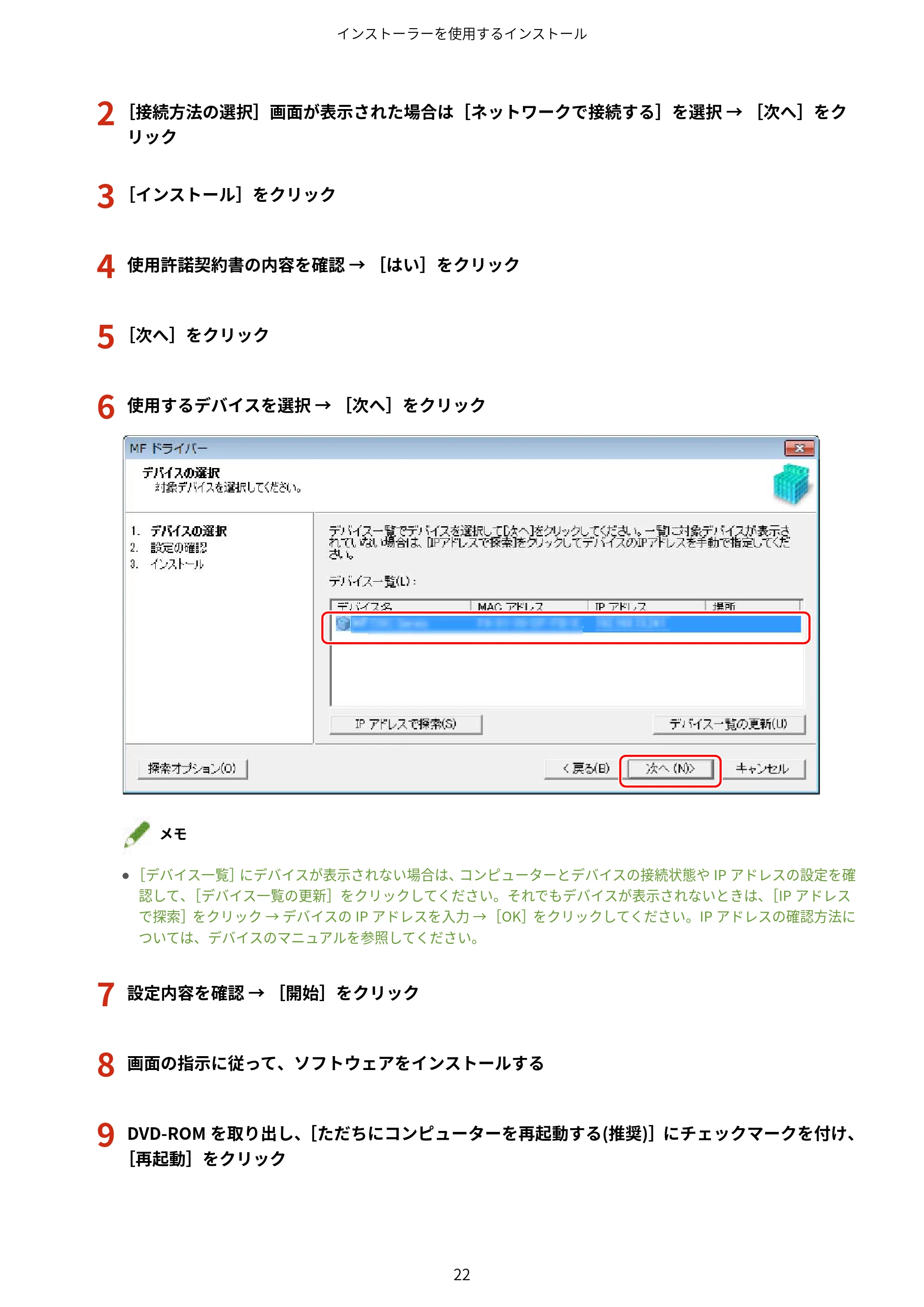
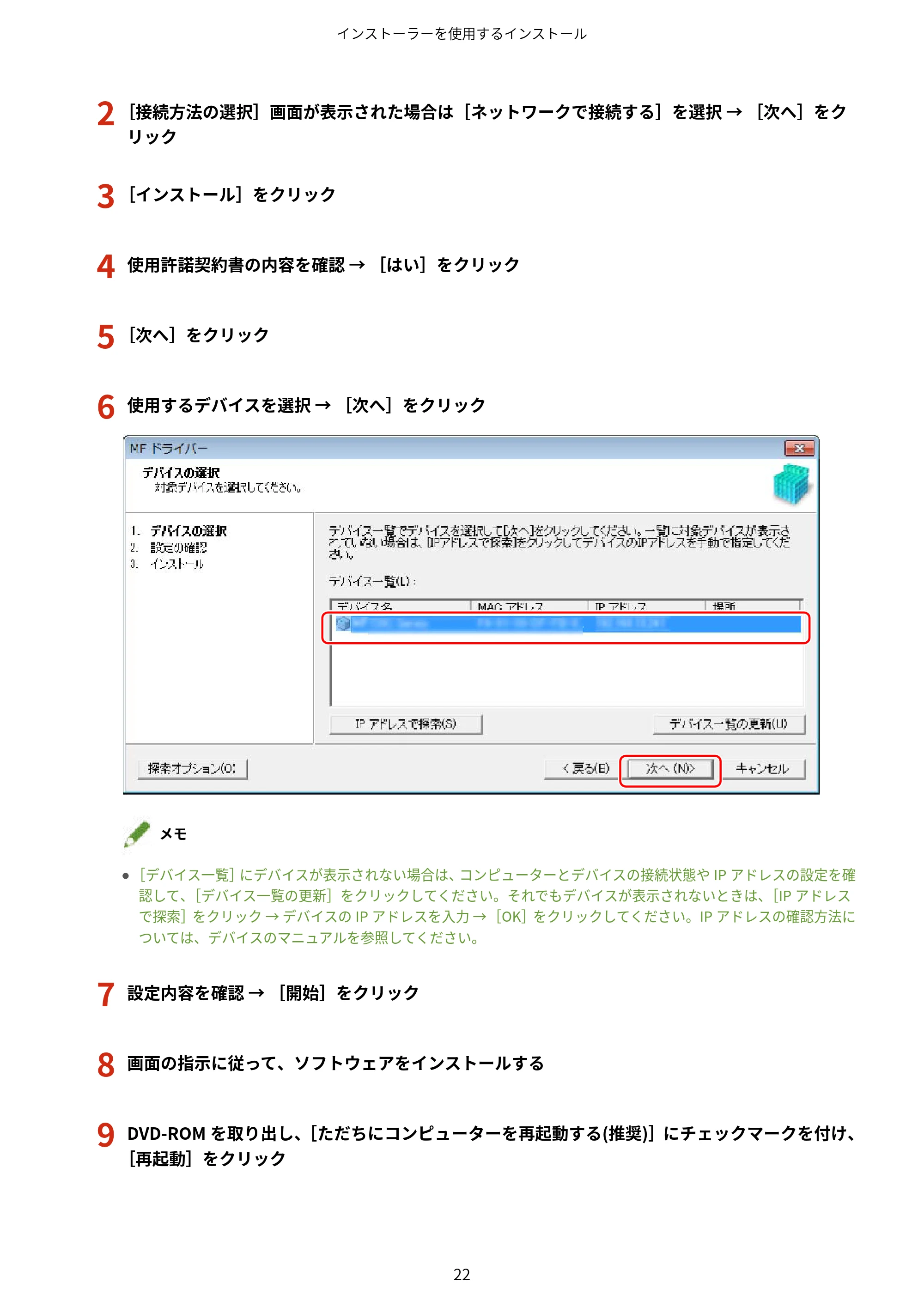
使用するデバイスを選択 → [次へ]をクリック
メモ
- [デバイス一覧]にデバイスが表示されない場合は、コンピューターとデバイスの接続状態や IP アドレスの設定を確
認して、[デバイス一覧の更新]をクリックしてください。それでもデバイスが表示されないときは、[IP アドレス
で探索]をクリック → デバイスの IP アドレスを入力 → [OK]をクリックしてください。IP アドレスの確認方法に
ついては、デバイスのマニュアルを参照してください。
7
設定内容を確認 → [開始]をクリック
8
画面の指示に従って、ソフトウェアをインストールする
9
DVD-ROM を取り出し、[ただちにコンピューターを再起動する(推奨)]にチェックマークを付け、
[再起動]をクリック
インストーラーを使用するインストール
22
25ページ
正しくインストールされた場合は、次に示す場所に、MF ドライバーまたはソフトウェアのアイコンが表示されます。
アイコンが表示されていない場合は、MF ドライバーまたはソフトウェアをアンインストールし、インストールしなお
してください。
プリンタードライバーまたはファクスドライバーの場合
Windows 10 のとき
[設定]>[デバイス]>[プリンターとスキャナー]>[プリンター]
Windows 10 以外のとき
Windows コントロールパネル>[デバイスとプリンター]、[プリンタ]、または[プリンタと FAX]
スキャナードライバーの場合
Windows コントロールパネル>[スキャナーとカメラ]
MF Scan Utility の場合
Windows 10 のとき
スタートメニュー>アプリの一覧
Windows 8/8.1 のとき
[スタート]画面下の[ ]をクリック → [アプリ]画面>[Canon]フォルダー>[MF Scan Utility]フォ
ルダー
Windows Vista/7 のとき
[ ](スタート)または[スタート]メニュー>[Canon]フォルダー>[MF Scan Utility]フォルダー
そのほかのソフトウェアおよび電子マニュアルの場合
タスクバーまたは[デスクトップ]画面
関連項目
MF ドライバーと MF Scan Utility について(P. 9)
MF ドライバーをアンインストールする(P. 49)
インストーラーを使用するインストール
23
DVD-ROMから[選んでインストール]する(ネットワーク接続)
![キヤノン MF735Cdw・MF733Cdw・MF731Cdw・MF634Cdw・MF632Cdw MFドライバーインストールガイド 2018年7月10日更新(PDF:497KB) — DVD-ROMから[選んでインストール]する(ネットワーク接続) — 原本ページ — 26ページ](/manual-images/15a702b3d810cd580e75/5eb4227e2f878478/canon-mf735cdw-mf733cdw-mf731cdw-mf634cdw-mf632cdw-manual-p0026.webp)
DVD-ROM から[選んでインストール]する(ネットワーク接
続)
付属の DVD-ROM から、ネットワーク上にあるデバイスを自動検索して、[選んでインストール]でインストールする
手順を説明します。この手順では、インストールしたいソフトウェアやマニュアルを指定してインストールできます。
事前条件
次の条件を満たしていることを確認してください。また、準備作業も完了しておいてください。
- 必要なシステム環境(P. 16)
- TCP/IP ネットワーク環境であること
使用しているネットワーク環境がわからない場合は、ネットワーク管理者にご確認ください。
- 使用しているコンピューターと同じサブネット内のデバイスを対象としていること
- インストールの準備と注意事項(P. 17)
- コンピューター起動時、Administrators のメンバーとしてのログオン
- [デスクトップ]画面の表示(Windows 8/8.1/Server 2012/Server 2012 R2 を使用している場合)
操作手順
1
DVD-ROM をコンピューターにセット → [選んでインストール]をクリック
DVD-ROM メニューが表示されない場合は、「詳細を開く」をクリックしてください。
次の手順で、インストーラーを起動してください。ここでは DVD-ROM ドライブ名を「D:」と表記しています。
Windows 10 の場合
[Web と Windows を検索]に「D:\MInst.exe」と入力 → キーボードの[ENTER]キーを押す
Windows Vista/7/Server 2008/Server 2008 R2 の場合
[ ](スタート)>[プログラムとファイルの検索]または[検索の開始]に「D:\MInst.exe」と入力 → キーボード
の[ENTER]キーを押す
Windows 8/Server 2012 の場合
画面の左下隅を右クリック → [ファイル名を指定して実行]>「D:\MInst.exe」と入力 → [OK]をクリック
Windows 8.1/Server 2012 R2 の場合
[スタート]画面で右クリック → [ファイル名を指定して実行]>「D:\MInst.exe」と入力 → [OK]をクリック
[自動再生]が表示された場合
[MInst.exe の実行]をクリック
2
[接続方法の選択]画面が表示された場合は[ネットワークで接続する]を選択 → [次へ]をク
リック
インストーラーを使用するインストール
24
27ページ
3
インストールしたいソフトウェアを選択 → [インストール]をクリック
4
使用許諾契約書の内容を確認 → [はい]をクリック
5
[次へ]をクリック
6
使用するデバイスを選択 → [次へ]をクリック
メモ
- [デバイス一覧]にデバイスが表示されない場合は、コンピューターとデバイスの接続状態や IP アドレスの設定を確
認して、[デバイス一覧の更新]をクリックしてください。それでもデバイスが表示されないときは、[IP アドレス
で探索]をクリック → デバイスの IP アドレスを入力 → [OK]をクリックしてください。IP アドレスの確認方法に
ついては、デバイスのマニュアルを参照してください。
7
インストールするドライバーを選択 → [次へ]をクリック → 必要に応じて設定
インストール先のコンピューターをプリントサーバーとして使用する場合は、次の項目を選択してください。
- [ドライバーの選択]画面>[Canon Driver Information Assist Service]を選択
- [設定の確認]画面>[プリンターを共有する]または[ファクスを共有する]を選択
8
設定内容を確認 → [開始]をクリック
9
通常使用するプリンターの設定とテスト印刷を行う
通常使用するプリンターとして設定する場合:ドライバーを選択 → [次へ]をクリック
テスト印刷を行う場合:ドライバーにチェックを付ける
10
[終了]をクリック
11
MF Scan Utility を選択した場合、画面の指示を確認 → インストールを進める場合、[次へ]をク
リック
12
画面の指示に従って、ソフトウェアをインストール → [次へ]をクリック
13
DVD-ROM を取り出し、[ただちにコンピューターを再起動する(推奨)]にチェックマークを付け、
[再起動]をクリック
インストーラーを使用するインストール
25
28ページ
正しくインストールされた場合は、次に示す場所に、MF ドライバーまたはソフトウェアのアイコンが表示されます。
アイコンが表示されていない場合は、MF ドライバーまたはソフトウェアをアンインストールし、インストールしなお
してください。
プリンタードライバーまたはファクスドライバーの場合
Windows 10 のとき
[設定]>[デバイス]>[プリンターとスキャナー]>[プリンター]
Windows 10 以外のとき
Windows コントロールパネル>[デバイスとプリンター]、[プリンタ]、または[プリンタと FAX]
スキャナードライバーの場合
Windows コントロールパネル>[スキャナーとカメラ]
MF Scan Utility の場合
Windows 10 のとき
スタートメニュー>アプリの一覧
Windows 8/8.1 のとき
[スタート]画面下の[ ]をクリック → [アプリ]画面>[Canon]フォルダー>[MF Scan Utility]フォ
ルダー
Windows Vista/7 のとき
[ ](スタート)または[スタート]メニュー>[Canon]フォルダー>[MF Scan Utility]フォルダー
そのほかのソフトウェアおよび電子マニュアルの場合
タスクバーまたは[デスクトップ]画面
関連項目
MF ドライバーと MF Scan Utility について(P. 9)
MF ドライバーをアンインストールする(P. 49)
インストーラーを使用するインストール
26
DVD-ROMから[おまかせインストール]する(USB接続)
DVD-ROM から[おまかせインストール]する(USB 接続)
付属の DVD-ROM から、USB 接続したデバイスを対象として、[おまかせインストール]でインストールする手順を説
明します。この手順では、MF ドライバーのほかに、標準的なソフトウェアと電子マニュアルもインストールされます。
事前条件
次の条件を満たしていることを確認してください。また、準備作業も完了しておいてください。
- 必要なシステム環境(P. 16)
- インストールの準備と注意事項(P. 17)
- コンピューター起動時、Administrators のメンバーとしてのログオン
- [デスクトップ]画面の表示(Windows 8/8.1/Server 2012/Server 2012 R2 を使用している場合)
- USB ケーブルが接続されていないこと
USB ケーブルは画面の指示に従って接続してください。USB ケーブルを接続してインストールした場合は、USB
ケーブルを抜いてから、インストールしなおしてください。また、本製品には USB ケーブルは付属していません。
別途ご用意ください。
操作手順
1
デバイスの主電源を切る
2
DVD-ROM をコンピューターにセット → [おまかせインストール]をクリック
DVD-ROM メニューが表示されない場合は、「詳細を開く」をクリックしてください。
次の手順で、インストーラーを起動してください。ここでは DVD-ROM ドライブ名を「D:」と表記しています。
Windows 10 の場合
[Web と Windows を検索]に「D:\MInst.exe」と入力 → キーボードの[ENTER]キーを押す
Windows Vista/7/Server 2008/Server 2008 R2 の場合
[ ](スタート)>[プログラムとファイルの検索]または[検索の開始]に「D:\MInst.exe」と入力 → キーボード
の[ENTER]キーを押す
Windows 8/Server 2012 の場合
画面の左下隅を右クリック → [ファイル名を指定して実行]>「D:\MInst.exe」と入力 → [OK]をクリック
Windows 8.1/Server 2012 R2 の場合
[スタート]画面で右クリック → [ファイル名を指定して実行]>「D:\MInst.exe」と入力 → [OK]をクリック
[自動再生]が表示された場合
[MInst.exe の実行]をクリック
インストーラーを使用するインストール
27
30ページ
3
[接続方法の選択]画面が表示された場合は[USB で接続する]を選択 → [次へ]をクリック
4
[インストール]をクリック
5
使用許諾契約書の内容を確認 → [はい]をクリック
6
[次へ]をクリック
7
以下の画面が表示されたら、デバイスとコンピューターを USB ケーブルで接続 → デバイスの主電
源を入れる
デバイスとコンピューターの接続を確認できなかった場合は、「詳細を開く」をクリックしてください。
次の画面が表示された場合は、デバイスの電源を切ったあと、USB ケーブルを再度接続して電源を入れ直してくださ
い。
インストーラーを使用するインストール
28
31ページ
8
[終了]をクリック
9
画面の指示に従って、ソフトウェアをインストールする
10
DVD-ROM を取り出し、[ただちにコンピューターを再起動する(推奨)]にチェックマークを付け、
[再起動]をクリック
正しくインストールされた場合は、次に示す場所に、MF ドライバーまたはソフトウェアのアイコンが表示されます。
アイコンが表示されていない場合は、MF ドライバーまたはソフトウェアをアンインストールし、インストールしなお
してください。
プリンタードライバーまたはファクスドライバーの場合
Windows 10 のとき
[設定]>[デバイス]>[プリンターとスキャナー]>[プリンター]
Windows 10 以外のとき
Windows コントロールパネル>[デバイスとプリンター]、[プリンタ]、または[プリンタと FAX]
スキャナードライバーの場合
Windows コントロールパネル>[スキャナーとカメラ]
MF Scan Utility の場合
Windows 10 のとき
スタートメニュー>アプリの一覧
Windows 8/8.1 のとき
[スタート]画面下の[ ]をクリック → [アプリ]画面>[Canon]フォルダー>[MF Scan Utility]フォ
ルダー
インストーラーを使用するインストール
29
32ページ
Windows Vista/7 のとき
[ ](スタート)または[スタート]メニュー>[Canon]フォルダー>[MF Scan Utility]フォルダー
そのほかのソフトウェアおよび電子マニュアルの場合
タスクバーまたは[デスクトップ]画面
関連項目
MF ドライバーと MF Scan Utility について(P. 9)
MF ドライバーをアンインストールする(P. 49)
インストーラーを使用するインストール
30
DVD-ROMから[選んでインストール]する(USB接続)
DVD-ROM から[選んでインストール]する(USB 接続)
付属の DVD-ROM から、USB 接続したデバイスを対象として、[選んでインストール]でインストールする手順を説明
します。
この手順では、インストールしたいソフトウェアやマニュアルを指定してインストールできます。
事前条件
次の条件を満たしていることを確認してください。また、準備作業も完了しておいてください。
- 必要なシステム環境(P. 16)
- インストールの準備と注意事項(P. 17)
- コンピューター起動時、Administrators のメンバーとしてのログオン
- [デスクトップ]画面の表示(Windows 8/8.1/Server 2012/Server 2012 R2 を使用している場合)
- USB ケーブルが接続されていないこと
USB ケーブルは画面の指示に従って接続してください。USB ケーブルを接続してインストールした場合は、USB
ケーブルを抜いてから、インストールしなおしてください。また、本製品には USB ケーブルは付属していません。
別途ご用意ください。
操作手順
1
デバイスの主電源を切る
2
DVD-ROM をコンピューターにセット → [選んでインストール]をクリック
DVD-ROM メニューが表示されない場合は、「詳細を開く」をクリックしてください。
次の手順で、インストーラーを起動してください。ここでは DVD-ROM ドライブ名を「D:」と表記しています。
Windows 10 の場合
[Web と Windows を検索]に「D:\MInst.exe」と入力 → キーボードの[ENTER]キーを押す
Windows Vista/7/Server 2008/Server 2008 R2 の場合
[ ](スタート)>[プログラムとファイルの検索]または[検索の開始]に「D:\MInst.exe」と入力 → キーボード
の[ENTER]キーを押す
Windows 8/Server 2012 の場合
画面の左下隅を右クリック → [ファイル名を指定して実行]>「D:\MInst.exe」と入力 → [OK]をクリック
Windows 8.1/Server 2012 R2 の場合
[スタート]画面で右クリック → [ファイル名を指定して実行]>「D:\MInst.exe」と入力 → [OK]をクリック
[自動再生]が表示された場合
[MInst.exe の実行]をクリック
インストーラーを使用するインストール
31
34ページ
3
[接続方法の選択]画面が表示された場合は[USB で接続する]を選択 → [次へ]をクリック
4
インストールしたいソフトウェアを選択 → [インストール]をクリック
5
使用許諾契約書の内容を確認 → [はい]をクリック
6
[次へ]をクリック
7
以下の画面が表示されたら、デバイスとコンピューターを USB ケーブルで接続 → デバイスの主電
源を入れる
デバイスとコンピューターの接続を確認できなかった場合は、「詳細を開く」をクリックしてください。
次の画面が表示された場合は、デバイスの電源を切ったあと、USB ケーブルを再度接続して電源を入れ直してくださ
い。
インストーラーを使用するインストール
32
35ページ
8
[終了]をクリック
9
MF Scan Utility を選択した場合、画面の指示を確認 → インストールを進める場合、[次へ]をク
リック
10
画面の指示に従って、ソフトウェアをインストール → [次へ]をクリック
11
DVD-ROM を取り出し、[ただちにコンピューターを再起動する(推奨)]にチェックマークを付け、
[再起動]をクリック
正しくインストールされた場合は、次に示す場所に、MF ドライバーまたはソフトウェアのアイコンが表示されます。
アイコンが表示されていない場合は、MF ドライバーまたはソフトウェアをアンインストールし、インストールしなお
してください。
プリンタードライバーまたはファクスドライバーの場合
Windows 10 のとき
[設定]>[デバイス]>[プリンターとスキャナー]>[プリンター]
Windows 10 以外のとき
Windows コントロールパネル>[デバイスとプリンター]、[プリンタ]、または[プリンタと FAX]
スキャナードライバーの場合
Windows コントロールパネル>[スキャナーとカメラ]
MF Scan Utility の場合
Windows 10 のとき
スタートメニュー>アプリの一覧
Windows 8/8.1 のとき
インストーラーを使用するインストール
33
36ページ
[スタート]画面下の[ ]をクリック → [アプリ]画面>[Canon]フォルダー>[MF Scan Utility]フォ
ルダー
Windows Vista/7 のとき
[ ](スタート)または[スタート]メニュー>[Canon]フォルダー>[MF Scan Utility]フォルダー
そのほかのソフトウェアおよび電子マニュアルの場合
タスクバーまたは[デスクトップ]画面
関連項目
MF ドライバーと MF Scan Utility について(P. 9)
MF ドライバーをアンインストールする(P. 49)
インストーラーを使用するインストール
34
ダウンロードしたMFドライバーをインストールする(ネットワーク接続)
ダウンロードした MF ドライバーをインストールする(ネット
ワーク接続)
ホームページからダウンロードしたインストーラーを使用して、最新版の MF ドライバーをインストールする手順を説
明します。ネットワーク上にあるデバイスを自動探索して、MF ドライバーをインストールします。
付属の DVD-ROM に収録されている MF ドライバーが、使用するコンピューターの OS に対応していない場合などには、
この手順でインストールしてください。
事前条件
次の条件を満たしていることを確認してください。また、準備作業も完了しておいてください。
- 必要なシステム環境(P. 16)
- TCP/IP ネットワーク環境であること
使用しているネットワーク環境がわからない場合は、ネットワーク管理者にご確認ください。
- 使用しているコンピューターと同じサブネット内のデバイスを対象としていること
- インストールの準備と注意事項(P. 17)
- コンピューター起動時、Administrators のメンバーとしてのログオン
- [デスクトップ]画面の表示(Windows 8/8.1/Server 2012/Server 2012 R2 を使用している場合)
操作手順
1
ダウンロードしたインストーラーをダブルクリック → [次へ]をクリック
2
使用許諾契約の内容を確認 → [はい]をクリック
3
次の画面が表示された場合は[ネットワークで接続する(ネットワーク対応機種のみ)]を選択 →
[次へ]をクリック
インストーラーを使用するインストール
35
38ページ
4
使用するデバイスを選択 → [次へ]をクリック
メモ
- [デバイス一覧]にデバイスが表示されない場合は、コンピューターとデバイスの接続状態や IP アドレスの設定を確
認して、[デバイス一覧の更新]をクリックしてください。それでもデバイスが表示されないときは、[IP アドレス
で探索]をクリック → デバイスの IP アドレスを入力 → [OK]をクリックしてください。IP アドレスの確認方法に
ついては、デバイスのマニュアルを参照してください。
5
インストールするドライバーを選択 → [次へ]をクリック → 必要に応じて設定
プリントサーバーを使用する場合は、次の項目を選択してください。
- [ドライバーの選択]画面>[Canon Driver Information Assist Service]を選択(デバイス情報を取得するとき)
- [設定の確認]画面>[プリンターを共有する]または[ファクスを共有する]を選択(インストール中のコンピュ
ーターをプリントサーバーとして使用するとき)
6
設定内容を確認 → [開始]をクリック
7
通常使用するプリンターの設定とテスト印刷を行う
通常使用するプリンターとして設定する場合:ドライバーを選択 → [次へ]をクリック
テスト印刷を行う場合:ドライバーにチェックを付ける
8
[終了]をクリック
正しくインストールされた場合は、次に示す場所に、MF ドライバーのアイコンが表示されます。アイコンが表示され
ていない場合は、MF ドライバーをアンインストールし、インストールしなおしてください。
インストーラーを使用するインストール
36
39ページ
プリンタードライバーまたはファクスドライバーの場合
Windows 10 のとき
[設定]>[デバイス]>[プリンターとスキャナー]>[プリンター]
Windows 10 以外のとき
Windows コントロールパネル>[デバイスとプリンター]、[プリンタ]、または[プリンタと FAX]
スキャナードライバーの場合
Windows コントロールパネル>[スキャナーとカメラ]
関連項目
MF ドライバーと MF Scan Utility について(P. 9)
MF ドライバーをアンインストールする(P. 49)
インストーラーを使用するインストール
37
ダウンロードしたMFドライバーをインストールする(USB接続)
ダウンロードした MF ドライバーをインストールする(USB 接
続)
ホームページからダウンロードしたインストーラーを使用して、最新版の MF ドライバーをインストールする手順を説
明します。USB 接続されたデバイスを対象として、MF ドライバーをインストールします。
付属の DVD-ROM に収録されている MF ドライバーが、使用するコンピューターの OS に対応していない場合などには、
この手順でインストールしてください。
事前条件
次の条件を満たしていることを確認してください。また、準備作業も完了しておいてください。
- 必要なシステム環境(P. 16)
- インストールの準備と注意事項(P. 17)
- コンピューター起動時、Administrators のメンバーとしてのログオン
- [デスクトップ]画面の表示(Windows 8/8.1/Server 2012/Server 2012 R2 を使用している場合)
- USB ケーブルが接続されていないこと
USB ケーブルは画面の指示に従って接続してください。USB ケーブルを接続してインストールした場合は、USB
ケーブルを抜いてから、インストールしなおしてください。また、本製品には USB ケーブルは付属していません。
別途ご用意ください。
操作手順
1
デバイスの主電源を切る
2
ダウンロードしたインストーラーをダブルクリック → [次へ]をクリック
3
使用許諾契約の内容を確認 → [はい]をクリック
4
次の画面が表示された場合は[USB で接続する]を選択 → [次へ]をクリック
インストーラーを使用するインストール
38
41ページ
5
以下の画面が表示されたら、デバイスとコンピューターを USB ケーブルで接続 → デバイスの主電
源を入れる
デバイスとコンピューターの接続を確認できなかった場合は、「詳細を開く」をクリックしてください。
次の画面が表示された場合は、デバイスの電源を切ったあと、USB ケーブルを再度接続して電源を入れ直してくださ
い。
インストーラーを使用するインストール
39
42ページ
6
[終了]をクリック
正しくインストールされた場合は、次に示す場所に、MF ドライバーのアイコンが表示されます。アイコンが表示され
ていない場合は、MF ドライバーをアンインストールし、インストールしなおしてください。
プリンタードライバーまたはファクスドライバーの場合
Windows 10 のとき
[設定]>[デバイス]>[プリンターとスキャナー]>[プリンター]
Windows 10 以外のとき
Windows コントロールパネル>[デバイスとプリンター]、[プリンタ]、または[プリンタと FAX]
スキャナードライバーの場合
Windows コントロールパネル>[スキャナーとカメラ]
関連項目
MF ドライバーと MF Scan Utility について(P. 9)
MF ドライバーをアンインストールする(P. 49)
インストーラーを使用するインストール
40
MF Scan Utilityをインストールする
MF Scan Utility をインストールする
ホームページから最新の MF Scan Utility をダウンロードしてインストールする手順を説明します。付属の DVD-ROM
に収録されている MF Scan Utility が、使用するコンピューターの OS に対応していない場合などには、この手順でイ
ンストールしてください。
事前条件
次の条件を満たしていることを確認してください。また、準備作業も完了しておいてください。
- 必要なシステム環境(P. 16)
- インストールの準備と注意事項(P. 17)
- コンピューター起動時、Administrators のメンバーとしてログオン
- [デスクトップ]画面の表示(Windows 8/8.1 を使用している場合)
操作手順
1
ダウンロードしたファイルを解凍 → [次へ]をクリック
2
使用許諾契約の内容を確認し、[はい]をクリック
3
[完了]をクリック
正しくインストールされた場合は、次に示す場所に、MF Scan Utility のアイコンが表示されます。
Windows 10 の場合
スタートメニュー>アプリの一覧
Windows 8/8.1 の場合
[スタート]画面下の[ ]をクリック → [アプリ]画面>[Canon]フォルダー>[MF Scan Utility]フォル
ダー
Windows 7/Vista の場合
[ ](スタート)または[スタート]メニュー>[Canon]フォルダー>[MF Scan Utility]フォルダー
関連項目
MF ドライバーと MF Scan Utility について(P. 9)
インストーラーを使用するインストール
41
44ページ
インストーラーを使用しないインス
トール
インストーラーを使用しないインストール ............................................................................................ 43
inf ファイルを指定してインストールする ............................................................................................................ 44
WSD ポートを使用してインストールする ............................................................................................................. 46
インストーラーを使用しないインストール
42
インストーラーを使用しないインストール
インストーラーを使用しないインストール
ドライバーを、通常のインストーラーを使用しないでインストールする手順を説明します。
inf ファイルを指定してインストールする(P. 44)
WSD ポートを使用してインストールする(P. 46)
インストーラーを使用しないインストール
43
infファイルを指定してインストールする
inf ファイルを指定してインストールする
Windows プリンターの追加機能で inf ファイルを指定して、プリンターまたはファクスドライバーをインストールす
る手順を説明します。
この手順では、仮のポート([LPT1]など)を選択してインストールすることもできます。
事前条件
次の条件を満たしていることを確認してください。また、準備作業も完了しておいてください。
- コンピューター起動時、Administrators のメンバーとしてのログオン
- デバイスの IP アドレスの確認(ポートを追加する場合)
- inf ファイルの用意
キヤノンホームページ(http://canon.jp/)または付属の DVD-ROM から MF ドライバーを入手し、次の場所に格納
されているプリンタードライバーまたはファクスドライバーの inf ファイルを用意してください。
ファクスの場合
32bit 版:intdrv\FAX\32bit\Driver
64bit 版:intdrv\FAX\x64\Driver
CARPS2 の場合
32bit 版:intdrv\CARPS2\32bit\Driver
64bit 版:intdrv\CARPS2\x64\Driver
LIPSLX の場合
32bit 版:intdrv\LIPSLX\32bit\Driver
64bit 版:intdrv\LIPSLX\x64\Driver
CARPS2(V4)または LIPSLX(V4)の場合
intdrv\LIPSLX_UFRII_CARPS2_V4\Driver
デバイスによっては、対応していないドライバーがあります。
操作手順
1
[デバイスとプリンター]を選択
Windows 10 の場合
[設定]>[デバイス]>[プリンターとスキャナー]>[関連設定]>[デバイスとプリンター]を選択
Windows 8/8.1/Server 2012/Server 2012 R2 の場合
[デスクトップ]画面でチャームを表示 → [ 設定]>[コントロールパネル]>[ハードウェアとサウンド]>[デ
バイスとプリンター]をクリック
Windows Vista/Server 2008 の場合
インストーラーを使用しないインストール
44
47ページ
[ ](スタート)>[コントロールパネル]>[プリンタ]を選択
2
[プリンターの追加]または[プリンタのインストール]をクリック → 表示されたプリンターの追
加ウィザードの指示に従って進む
3
[ローカルプリンターを追加します]または[ローカル プリンターまたはネットワーク プリンター
を手動設定で追加する]をクリック
4
[新しいポートの作成]を選択 → [ポートの種類]から[Standard TCP/IP Port]を選択 → [次
へ]をクリック
仮のポートを選択する場合は、[既存のポートを使用] → 仮のポート([LPT1]など)を選択 → [次へ]をクリック
5
[プリンターの追加]画面で[ディスク使用]をクリック
6
[参照]をクリック → 用意しておいた inf ファイルが保存されているフォルダーを選択 → [OK]
をクリック
7
[プリンター]からデバイスを選択 → [次へ]をクリック
8
画面の指示に従ってドライバーをインストール → [完了]をクリック
Windows コントロールパネルの[デバイスとプリンター]、[プリンタと FAX]、または[プリンタ]に、インストール
したデバイスが表示されます。
Windows 10 の場合は、[設定]>[デバイス]>[プリンターとスキャナー]>[プリンター]に、インストールしたデ
バイスが表示されます。
インストーラーを使用しないインストール
45
WSDポートを使用してインストールする
WSD ポートを使用してインストールする
WSD(Web Services on Devices)ポートを使用して、Windows からネットワーク上のデバイスを探索して、プリン
ターをインストールする手順を説明します。
事前条件
次の条件を満たしていることを確認してください。また、準備作業も完了しておいてください。
- inf ファイルを指定してインストールする(P. 44)
仮のポート([LPT1]など)を指定して、プリンタードライバーをインストールしておいてください。
操作手順
1[ ](スタート)メニューから[ネットワーク]を選択
Windows 10 の場合
エクスプローラーから[ネットワーク]を表示
Windows 8/8.1/Server 2012/Server 2012 R2 の場合
[デスクトップ]画面でチャームを表示 → [ 設定]>[PC 設定の変更]>[デバイス](または[PC とデバイ
ス]>[デバイス])>[デバイスの追加]をクリック
2
目的のデバイスを右クリック → [インストール]をクリック
Windows コントロールパネルの、[デバイスとプリンター]、[プリンタと FAX]、または[プリンタ]に、インストー
ルしたデバイスが表示されます。
Windows 10 の場合は、[設定]>[デバイス]>[プリンターとスキャナー]>[プリンター]に、インストールしたデ
バイスが表示されます。
メモ
- インストールが完了したら、仮のポートを指定してインストールしたあとに追加されたプリンターのアイコンは不
要になります。アイコンを削除する場合は、削除するアイコンを右クリック → [デバイスの削除]または[削除]
をクリックしてください。
インストーラーを使用しないインストール
46
49ページ
アンインストール
アンインストール ............................................................................................................................................ 48
MF ドライバーをアンインストールする ............................................................................................................... 49
MF Scan Utility をアンインストールする ............................................................................................................. 51
各種ソフトウェアのアンインストール方法 ........................................................................................................... 52
アンインストール
47
アンインストール
アンインストール
不要になった MF ドライバーおよびソフトウェアをアンインストールする手順を説明します。
MF ドライバーをアンインストールする(P. 49)
MF Scan Utility をアンインストールする(P. 51)
各種ソフトウェアのアンインストール方法(P. 52)
アンインストール
48
MFドライバーをアンインストールする
MF ドライバーをアンインストールする
MF ドライバーをアンインストールする手順を説明します。MF ドライバーが不要になった場合に実施してください。
アンインストールするには、Windows からアンインストールする方法と、アンインストーラーを使用する方法があり
ます。Windows の画面で MF ドライバーが見つからない場合は、アンインストーラーを使用してアンインストールで
きます。
事前条件
次の条件を満たしていることを確認してください。また、準備作業も完了しておいてください。
- MF ドライバーのインストール
- コンピューター起動時、Administrators のメンバーとしてログオン
- [デスクトップ]画面の表示(Windows 8/8.1/Server 2012/Server 2012 R2 を使用している場合)
操作手順
Windows からアンインストールするには
1[ ](スタート)メニューから[コントロールパネル]を選択
Windows 10 の場合
[設定]>[システム]>[アプリと機能]>アンインストールするドライバーのアンインストーラーを選択 → [アンイ
ンストール]をクリック → 手順 3.(P. 49) に進む
Windows 8/8.1/Server 2012/Server 2012 R2 の場合
[デスクトップ]画面でチャームを表示 → [ 設定]>[コントロールパネル]をクリック
2
[プログラム]>[プログラムのアンインストール]をクリック → MF ドライバーを選択 → [アン
インストール]または[アンインストールと変更]をクリック
Windows Vista/Server 2008 の場合
[プログラム]>[プログラムと機能]>[プログラムのアンインストール]をクリック → MF ドライバーを選択 → [ア
ンインストール]をクリック
ドライバー選択時に MF ドライバーが見つからない場合は、「 アンインストーラーを使用してアンインストールするに
は(P. 50) 」の手順でアンインストールしてください。
3
アンインストーラーが表示されたら、[削除]をクリック
4
削除を確認するメッセージが表示されたら、[はい]をクリック
アンインストール
49
52ページ
アンインストーラーを使用してアンインストールするには
1
アンインストーラーを入手
アンインストーラーは、付属の DVD-ROM、またはキヤノンホームページ(http://canon.jp/)のダウンロードページか
らダウンロードしてください。
2
DVD-ROM、またはダウンロードしたファイル内の、アンインストーラーが格納されている次の
フォルダーを開く
32bit 版:DRIVERS\32bit\misc\
64bit 版:DRIVERS\x64\misc\
3
[DelDrv.exe]をダブルクリック
4
アンインストーラーが表示されたら、[削除]をクリック
5
削除を確認するメッセージが表示されたら、[はい]をクリック
アンインストール
50
MF Scan Utilityをアンインストールする
MF Scan Utility をアンインストールする
MF Scan Utility が不要になった場合に、MF Scan Utility だけをアンインストールする手順を説明します。
事前条件
次の条件を満たしていることを確認してください。また、準備作業も完了しておいてください。
- MF Scan Utility のインストール
- コンピューター起動時、Administrators のメンバーとしてログオン
- [デスクトップ]画面の表示(Windows 8/8.1 を使用している場合)
操作手順
1[ ](スタート)メニューから[コントロールパネル]を選択
Windows 10 の場合
[設定]>[システム]>[アプリと機能]>MF Scan Utility を選択 → [アンインストール]をクリック → 手順 3.(P. 51)
に進む
Windows 8/8.1 の場合
[デスクトップ]画面でチャームを表示 → [ 設定]>[コントロールパネル]をクリック
2
[プログラム]>[プログラムのアンインストール]をクリック → MF Scan Utility を選択 → [ア
ンインストール]または[アンインストールと変更]をクリック
Windows Vista の場合:
[プログラム]>[プログラムと機能]>[プログラムのアンインストール]をクリック → MF Scan Utility を選択 → [ア
ンインストール]をクリック
3
削除を確認するメッセージが表示されたら、[はい]をクリック
4
[OK]をクリック
アンインストール
51
各種ソフトウェアのアンインストール方法
各種ソフトウェアのアンインストール方法
MF ドライバーと同時にインストールしたソフトウェアが不要になった場合、ソフトウェアだけをアンインストールす
るときは、次の方法でアンインストールできます。
各種ソフトウェアは、管理者アカウントでログオンしたあと、Windows の[プログラムと機能]または[プログラム
の追加と削除]からアンインストールしてください。
アンインストール
52
55ページ
付録
付録 ...................................................................................................................................................................... 54
オンラインマニュアルへのショートカットを作成する .......................................................................................... 55
オンラインマニュアルへのショートカットをインストール ............................................................................. 56
オンラインマニュアルへのショートカットをアンインストール ....................................................................... 57
付録
53
付録
付録
ドライバーの補足情報と、その手順などについて説明しています。
オンラインマニュアルへのショートカットを作成する(P. 55)
付録
54
オンラインマニュアルへのショートカットを作成する
オンラインマニュアルへのショートカットを作成する
デスクトップにキヤノン製品のオンラインマニュアルを掲載したサイトへのショートカットを作成することができま
す。
オンラインマニュアルへのショートカットをインストール(P. 56)
オンラインマニュアルへのショートカットをアンインストール(P. 57)
付録
55
オンラインマニュアルへのショートカットをインストール
オンラインマニュアルへのショートカットをインストール
キヤノン製品のオンラインマニュアルを掲載したサイトへのショートカットのインストール手順を説明しています。
1
付属の DVD-ROM をコンピューターにセット
2
[選んでインストール]をクリック
DVD-ROM メニューが表示されない場合は、「詳細を開く」をクリックしてください。
次の手順で、インストーラーを起動してください。
- [タップして、このディスクに対して行う操作を選んでください。]のメッセージが表示されたとき:このメッセー
ジをクリック → [MInst.exe の実行]をクリック
- [自動再生]ダイアログボックスが表示されたとき:[MInst.exe の実行]をクリック
- Windows のエクスプローラーが表示されたとき:[MInst.exe]をダブルクリック
- 何も表示されないとき(Windows 10):エクスプローラーから[PC] > [デバイスとドライブ]の DVD アイコ
ンをダブルクリック
- 何も表示されないとき(Windows 8/8.1/Server 2012/Server 2012 R2):[デスクトップ]画面のエクスプローラー
をクリック → [コンピューター]の DVD アイコンをダブルクリック
- 何も表示されないとき(Windows Vista/7/Server 2008/Server 2008 R2):[ ](スタート) > [コンピュー
ター]の DVD-ROM アイコンをダブルクリック
3
[選んでインストール]画面で[マニュアル]のみチェックマークを付ける → [インストール]を
クリック
4
使用許諾契約書の内容を確認 → [はい]をクリック
5
インストール先を確認 → [インストール]をクリック
インストール先を変更したいときは、[参照]をクリックして指定します。
インストールが開始されます。
6
[終了]をクリック
7
[次へ]をクリック → [終了]をクリック
デスクトップにキヤノン製品のオンラインマニュアルを掲載したサイトへのショートカットが作成されます。
付録
56
オンラインマニュアルへのショートカットをアンインストール
オンラインマニュアルへのショートカットをアンインストー
ル
キヤノン製品のオンラインマニュアルを掲載したサイトへのショートカットが不要になった場合は、以下の手順でアン
インストールします。
1
付属の DVD-ROM をコンピューターにセット
2
[ソフトウェアの起動]をクリック
DVD-ROM メニューが表示されない場合は、「詳細を開く」をクリックしてください。
次の手順で、インストーラーを起動してください。
- [タップして、このディスクに対して行う操作を選んでください。]のメッセージが表示されたとき:このメッセー
ジをクリック → [MInst.exe の実行]をクリック
- [自動再生]ダイアログボックスが表示されたとき:[MInst.exe の実行]をクリック
- Windows のエクスプローラーが表示されたとき:[MInst.exe]をダブルクリック
- 何も表示されないとき(Windows 10):エクスプローラーから[PC] > [デバイスとドライブ]の DVD アイコ
ンをダブルクリック
- 何も表示されないとき(Windows 8/8.1/Server 2012/Server 2012 R2):[デスクトップ]画面のエクスプローラー
をクリック → [コンピューター]の DVD アイコンをダブルクリック
- 何も表示されないとき(Windows Vista/7/Server 2008/Server 2008 R2):[ ](スタート) > [コンピュー
ター]の DVD-ROM アイコンをダブルクリック
3
[ソフトウェアの起動]画面で[マニュアルアンインストーラー]の[起動]をクリック
4
[次へ]をクリック
アンインストールが開始されます。
5
[終了]をクリック
6
[ソフトウェアの起動]画面で[戻る]をクリック
7
セットアップ画面で[終了]をクリック
付録
57
SIL OPEN FONT LICENSE
This Font Software is licensed under the SIL Open Font License,
Version 1.1.
This license is copied below, and is also available with a FAQ at:
http://scripts.sil.org/OFL
-----------------------------------------------------------
SIL OPEN FONT LICENSE Version 1.1 - 26 February 2007
-----------------------------------------------------------
PREAMBLE
The goals of the Open Font License (OFL) are to stimulate worldwide
development of collaborative font projects, to support the font
creation efforts of academic and linguistic communities, and to
provide a free and open framework in which fonts may be shared and
improved in partnership with others.
The OFL allows the licensed fonts to be used, studied, modified and
redistributed freely as long as they are not sold by themselves. The
fonts, including any derivative works, can be bundled, embedded,
redistributed and/or sold with any software provided that any reserved
names are not used by derivative works. The fonts and derivatives,
however, cannot be released under any other type of license. The
requirement for fonts to remain under this license does not apply to
any document created using the fonts or their derivatives.
DEFINITIONS
"Font Software" refers to the set of files released by the Copyright
Holder(s) under this license and clearly marked as such. This may
include source files, build scripts and documentation.
"Reserved Font Name" refers to any names specified as such after the
copyright statement(s).
"Original Version" refers to the collection of Font Software
components as distributed by the Copyright Holder(s).
"Modified Version" refers to any derivative made by adding to,
deleting, or substituting -- in part or in whole -- any of the
components of the Original Version, by changing formats or by porting
the Font Software to a new environment.
"Author" refers to any designer, engineer, programmer, technical
writer or other person who contributed to the Font Software.
PERMISSION & CONDITIONS
Permission is hereby granted, free of charge, to any person obtaining
a copy of the Font Software, to use, study, copy, merge, embed,
modify, redistribute, and sell modified and unmodified copies of the
Font Software, subject to the following conditions:
SIL OPEN FONT LICENSE
58
61ページ
1) Neither the Font Software nor any of its individual components, in
Original or Modified Versions, may be sold by itself.
2) Original or Modified Versions of the Font Software may be bundled,
redistributed and/or sold with any software, provided that each copy
contains the above copyright notice and this license. These can be
included either as stand-alone text files, human-readable headers or
in the appropriate machine-readable metadata fields within text or
binary files as long as those fields can be easily viewed by the user.
3) No Modified Version of the Font Software may use the Reserved Font
Name(s) unless explicit written permission is granted by the
corresponding Copyright Holder. This restriction only applies to the
primary font name as presented to the users.
4) The name(s) of the Copyright Holder(s) or the Author(s) of the Font
Software shall not be used to promote, endorse or advertise any
Modified Version, except to acknowledge the contribution(s) of the
Copyright Holder(s) and the Author(s) or with their explicit written
permission.
5) The Font Software, modified or unmodified, in part or in whole,
must be distributed entirely under this license, and must not be
distributed under any other license. The requirement for fonts to
remain under this license does not apply to any document created using
the Font Software.
TERMINATION
This license becomes null and void if any of the above conditions are
not met.
DISCLAIMER
THE FONT SOFTWARE IS PROVIDED "AS IS", WITHOUT WARRANTY OF ANY KIND,
EXPRESS OR IMPLIED, INCLUDING BUT NOT LIMITED TO ANY WARRANTIES OF
MERCHANTABILITY, FITNESS FOR A PARTICULAR PURPOSE AND NONINFRINGEMENT
OF COPYRIGHT, PATENT, TRADEMARK, OR OTHER RIGHT. IN NO EVENT SHALL THE
COPYRIGHT HOLDER BE LIABLE FOR ANY CLAIM, DAMAGES OR OTHER LIABILITY,
INCLUDING ANY GENERAL, SPECIAL, INDIRECT, INCIDENTAL, OR CONSEQUENTIAL
DAMAGES, WHETHER IN AN ACTION OF CONTRACT, TORT OR OTHERWISE, ARISING
FROM, OUT OF THE USE OR INABILITY TO USE THE FONT SOFTWARE OR FROM
OTHER DEALINGS IN THE FONT SOFTWARE.
SIL OPEN FONT LICENSE
59