1ページ
本プリンタが使えるようになるまでの手順を紹介しています。ただし、プリンタを取
り扱うための注意事項や制限事項は記載されていませんので、必ず
設置ガイド
もあわ
せてお読みください。�
設置時にお読みください�
設置時にお読みください�
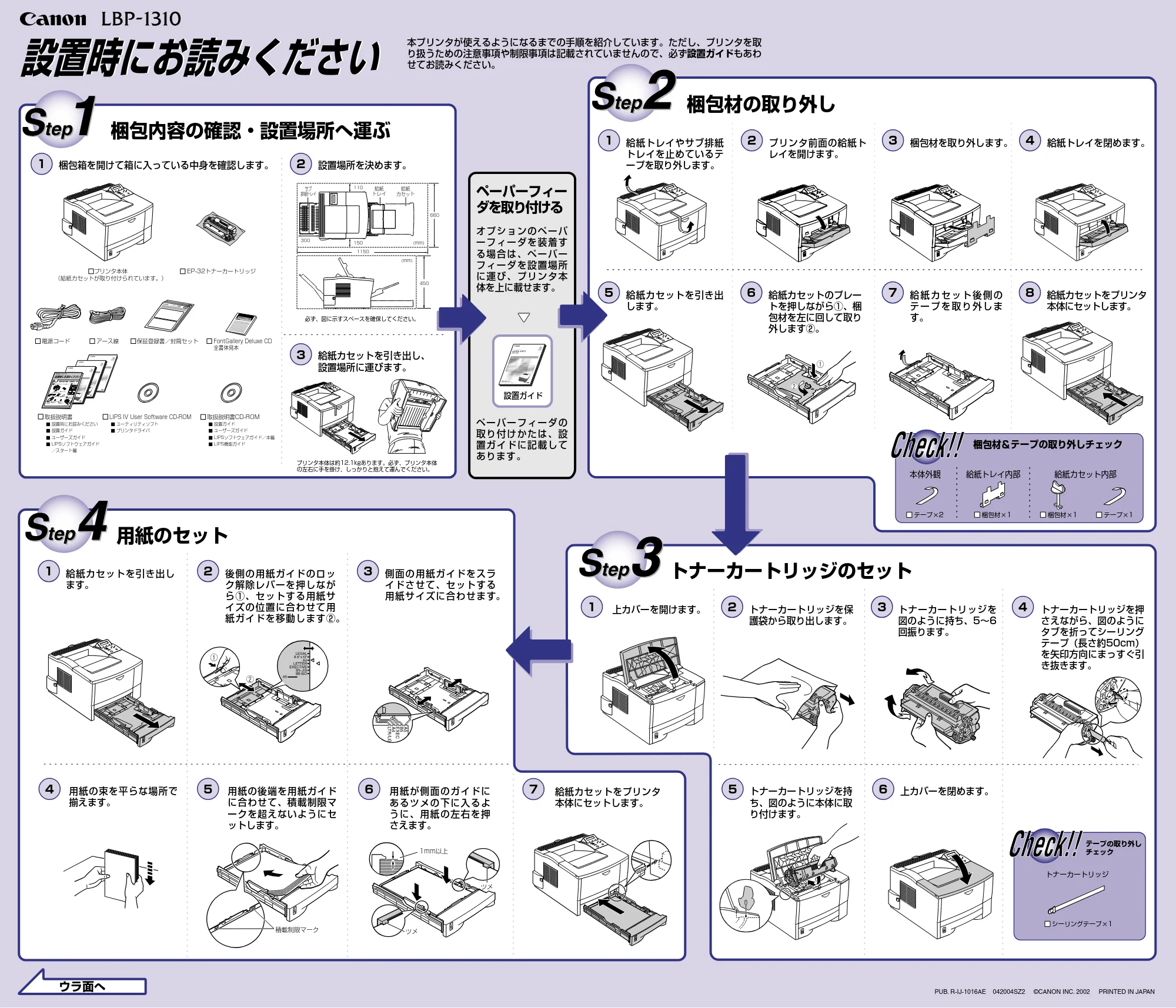
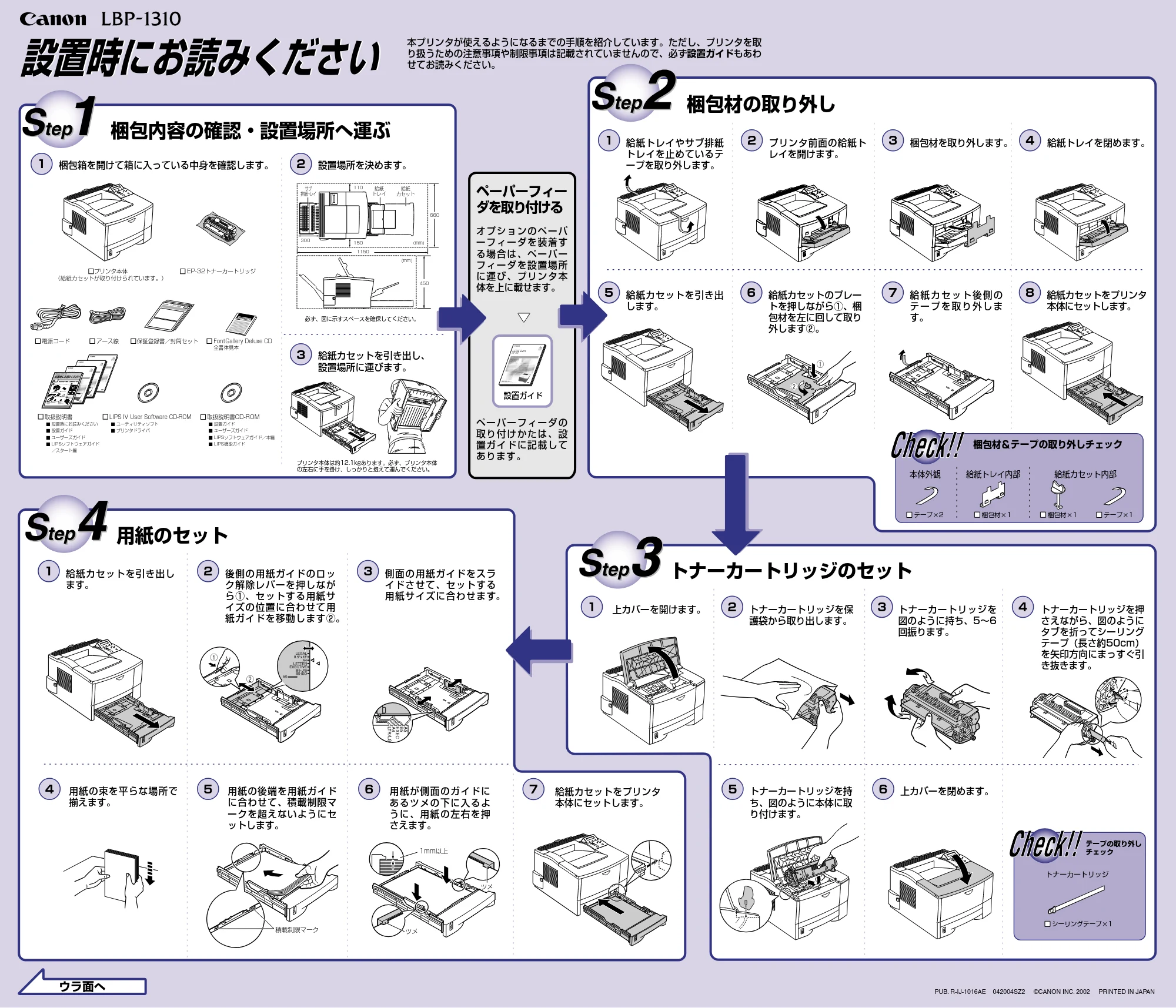
梱包内容の確認・設置場所へ運ぶ�
梱包箱を開けて箱に入っている中身を確認します。�
1
必ず、図に示すスペースを確保してください。�
設置場所を決めます。�
2
給紙カセットを引き出し、�
設置場所に運びます。�
3
ペーパーフィー
ダを取り付ける
�
�
オプションのペーパ
ーフィーダを装着す
る場合は、ペーパー
フィーダを設置場所
に運び、プリンタ本
体を上に載せます。�
�
�
�
�
�
�
�
�
�
�
�
�
ペーパーフィーダの
取り付けかたは、設
置ガイドに記載して
あります。�
設置ガイド�
�
梱包材の取り外し�
給紙トレイやサブ排紙
トレイを止めているテ
ープを取り外します。�
8
給紙カセットをプリンタ
本体にセットします。�
2
プリンタ前面の給紙ト
レイを開けます。�
3
梱包材を取り外します。�
4
給紙トレイを閉めます。�
給 紙 カ セ ッ ト 後 側 の
テ ー プ を 取 り 外 し ま
す。�
1
7
7
トナーカートリッジのセット�
テープの取り外し�
チェック�
シーリングテープ×1
トナーカートリッジ�
ウラ面へ�
110
150
(mm)�
(mm)�
300
660
1150
給紙�
カセット�
給紙�
トレイ�
サブ�
排紙
トレイ�
450
トナーカートリッジを保
護袋から取り出します。�
2
トナーカートリッジを
図のように持ち、5~6
回振ります。�
3
1
上カバーを開けます。�
6
上カバーを閉めます。�
給紙カセット内部�
テープ×1
用紙のセット�
1
給紙カセットを引き出し
ます。�
4
積載制限マーク�
用紙の後端を用紙ガイド
に合わせて、積載制限マ
ークを超えないようにセ
ットします。�
用紙の束を平らな場所で
揃えます。�
6
給紙カセットをプリンタ
本体にセットします。�
3
側面の用紙ガイドをスラ
イドさせて、セットする
用紙サイズに合わせます。�
プリンタ本体�
(給紙カセットが取り付けられています。)�
EP-32トナーカートリッジ�
梱包材×1
本体外観�
給紙トレイ内部�
テープ×2
梱包材×1
5
給紙カセットを引き出
します。�
6
給紙カセットのプレー
トを押しながら①、梱
包材を左に回して取り
外します②。�
a
b
梱包材&テープの取り外しチェック�
5
トナーカートリッジを持
ち、図のように本体に取
り付けます。�
2
後側の用紙ガイドのロッ
ク解除レバーを押しなが
ら①、セットする用紙サ
イズの位置に合わせて用
紙ガイドを移動します②。�
a
b
5
ツメ�
ツメ�
用紙が側面のガイドに
あるツメの下に入るよ
うに、用紙の左右を押
さえます。�
1mm以上�
4
トナーカートリッジを押
さえながら、図のように
タブを折ってシーリング
テープ(長さ約50cm)
を矢印方向にまっすぐ引
き抜きます。�
レーザビームプリンタ�
最初にお読みください。�
ご使用前に必ず本書をお読みください。�
将来いつでも使用できるように大切に保管してください。�
設置ガイド
設置ガイド
JPN
PUB. R-IJ-1016AE
042004SZ2
©CANON INC. 2002
PRINTED IN JAPAN
レーザビームプリンタ�
ご使用前に必ず本書をお読みください。�
将来いつでも使用できるように大切に保管してください。�
LIPSソフトウェアガイド�
LIPSソフトウェアガイド�
JPN
レーザショット保証書�
レーザショット保証書�
アース線�
電源コード�
保証登録書/封筒セット�
取扱説明書CD-ROM�
■ 設置ガイド�
■ ユーザーズガイド�
■ LIPSソフトウェアガイド/本編�
■ LIPS機能ガイド�
�
LIPS IV User Software CD-ROM
�
■ ユーティリティソフト�
■ プリンタドライバ�
取扱説明書�
■ 設置時にお読みください
�
■ 設置ガイド�
■ ユーザーズガイド�
■ LIPSソフトウェアガイド�
/スタート編�
レーザショット保証書�
FontGallery Deluxe CD�
全書体見本�
レーザビームプリンタ�
�
ご使用前に必ず本書をお読みください。�
将来いつでも使用できるように大切に保管してください。�
ユーザーズガイド
ユーザーズガイド
JPN
レーザビームプリンタ�
最初にお読みください。�
ご使用前に必ず本書をお読みください。�
将来いつでも使用できるように大切に保管してください。�
設置ガイド
設置ガイド
JPN
設置時にお読みください�
設置時にお読みください�
梱包内容の確認・設置場所へ運ぶ�
梱包箱を開けて箱に入っている中身を確認します。�
1
必ず、図に示すスペースを確保してください。�
設置場所を決めます。�
2
本体の左右に手を掛け、しっかりと抱えて持ち運びます。
�
給紙カセットを引き出し、�
設置場所に運びます。�
3
110
150
(mm)�
(mm)�
300
660
1150
給紙�
カセット�
給紙�
トレイ�
サブ�
排紙トレイ�
450
レーザショット保証書�
レーザショット保証書�
�
■�
■�
■�
■�
�
�
■�
■�
�
■�
■�
■�
レーザショット保証書�
プリンタ本体は約12.1kgあります。必ず、プリンタ本体
の左右に手を掛け、しっかりと抱えて運んでください。
�
2ページ
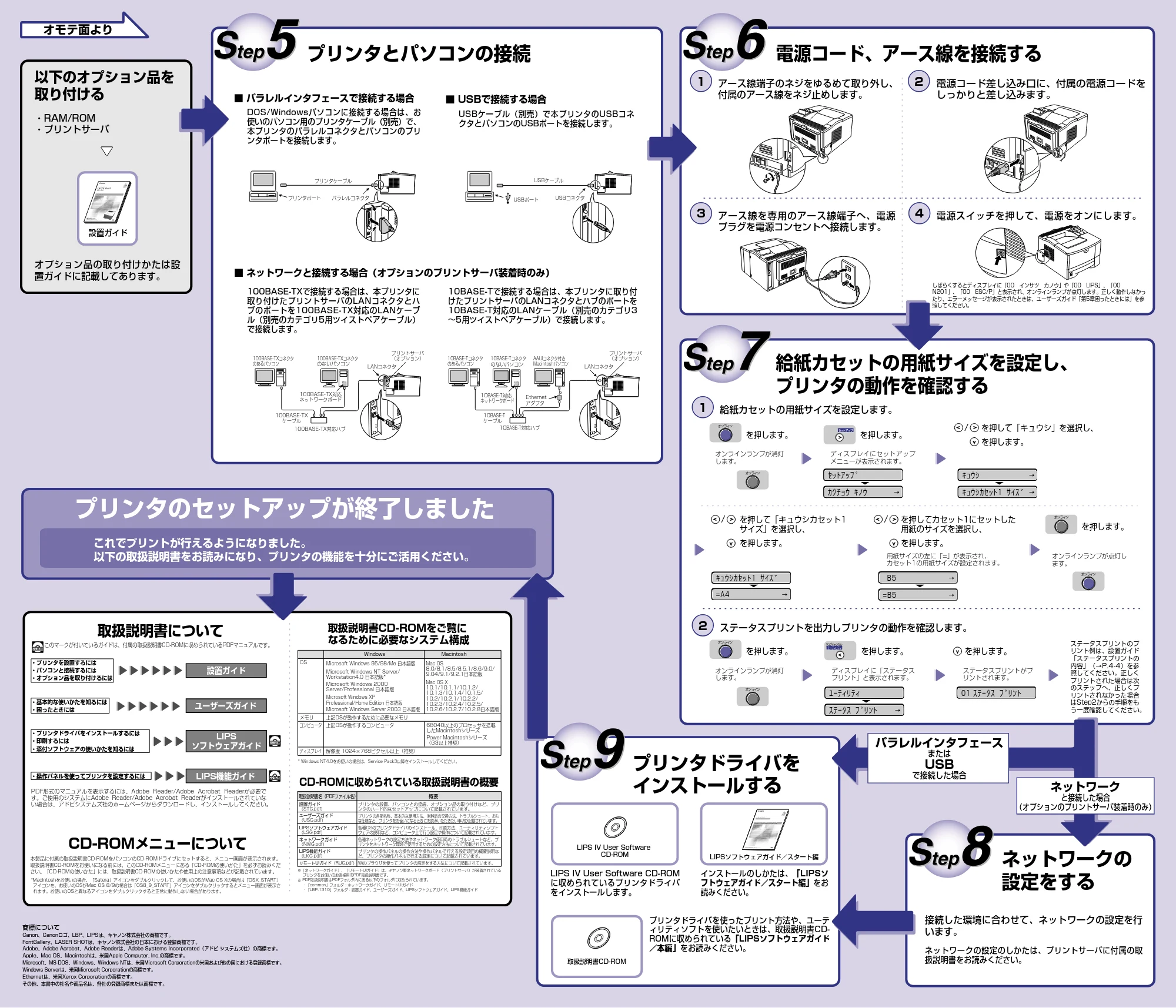
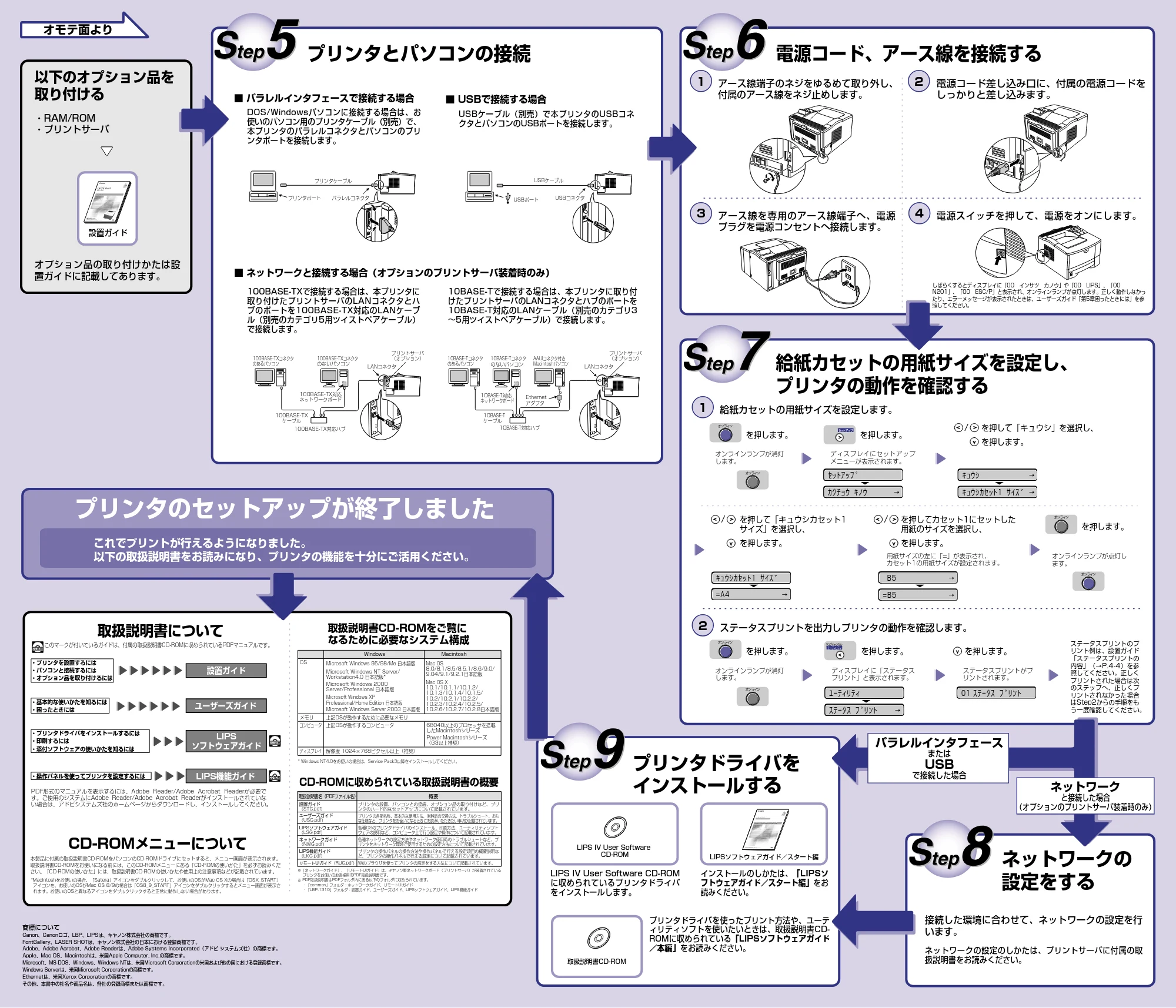
プリンタドライバを�
インストールする�
LIPS IV User Software CD-ROM
に収められているプリンタドライバ
をインストールします。�
インストールのしかたは、
「LIPSソ
フトウェアガイド/スタート編」
をお
読みください。�
LIPS IV User Software �
CD-ROM
プリンタドライバを使ったプリント方法や、ユーテ
ィリティソフトを使いたいときは、取扱説明書CD-
ROMに収められている
「LIPSソフトウェアガイド
/
本編
」
をお読みください。�
取扱説明書CD-ROM
LIPSソフトウェアガイド/スタート編�
設置ガイド�
- プリンタを設置するには�
- パソコンと接続するには�
- オプション品を取り付けるには�
取扱説明書について�
CD-ROMメニューについて�
取扱説明書CD-ROMをご覧に�
なるために必要なシステム構成�
オモテ面より�
以下のオプション品を�
取り付ける�
�
- RAM/ROM�
- プリントサーバ�
�
�
�
�
�
�
�
�
�
�
�
オプション品の取り付けかたは設
置ガイドに記載してあります。�
ユーザーズガイド�
- 基本的な使いかたを知るには�
- 困ったときには�
LIPS�
ソフトウェアガイド�
- プリンタドライバをインストールするには�
- 印刷するには�
- 添付ソフトウェアの使いかたを知るには�
CD-ROM
LIPS機能ガイド�
- 操作パネルを使ってプリンタを設定するには�
CD-ROM
設置ガイド�
�
プリンタのセットアップが終了しました�
これでプリントが行えるようになりました。�
以下の取扱説明書をお読みになり、プリンタの機能を十分にご活用ください。�
ネットワークの�
設定をする�
接続した環境に合わせて、ネットワークの設定を行
います。�
�
ネットワークの設定のしかたは、プリントサーバに付属の取
扱説明書をお読みください。�
電源コード、アース線を接続する�
給紙カセットの用紙サイズを設定し、�
プリンタの動作を確認する�
1
2
アース線端子のネジをゆるめて取り外し、
付属のアース線をネジ止めします。�
電源コード差し込み口に、付属の電源コードを
しっかりと差し込みます。�
4
電源スイッチを押して、電源をオンにします。�
3
アース線を専用のアース線端子へ、電源
プラグを電源コンセントへ接続します。�
プリンタとパソコンの接続�
■ パラレルインタフェースで接続する場合�
�
DOS/Windowsパソコンに接続する場合は、お
使いのパソコン用のプリンタケーブル(別売)で、
本プリンタのパラレルコネクタとパソコンのプリ
ンタポートを接続します。�
■ USBで接続する場合��
USBケーブル(別売)で本プリンタのUSBコネ
クタとパソコンのUSBポートを接続します。�
パラレルインタフェース�
または�
USB
�
で接続した場合�
�
ネットワーク�
と接続した場合�
(オプションのプリントサーバ装着時のみ)�
プリンタポート�
プリンタケーブル�
パラレルコネクタ�
USBケーブル�
USBコネクタ�
USBポート�
100BASE-TXで接続する場合は、本プリンタに
取り付けたプリントサーバのLANコネクタとハ
ブのポートを100BASE-TX対応のLANケーブ
ル(別売のカテゴリ5用ツイストペアケーブル)
で接続します。�
10BASE-Tで接続する場合は、本プリンタに取り付
けたプリントサーバのLANコネクタとハブのポートを
10BASE-T対応のLANケーブル(別売のカテゴリ3
~5用ツイストペアケーブル)で接続します。�
■ ネットワークと接続する場合(オプションのプリントサーバ装着時のみ)�
2
ステータスプリントを出力しプリンタの動作を確認します。�
を押します。�
を押します。�
を押します。�
オンラインランプが消灯
します。�
ディスプレイに「ステータス
プリント」と表示されます。�
ステータスプリントがプ
リントされます。�
オンライン�
ユーティ
リティ�
ジョブキャンセル�
オンライン�
ユーティリティ�
ステータス
プリント
→�
01
ステータス
プリント
1
給紙カセットの用紙サイズを設定します。�
を押します。�
を押します。�
オンラインランプが消灯
します。�
ディスプレイにセットアップ
メニューが表示されます。�
オンライン�
オンライン�
セットアップ�
カクチョウ
キノウ
→�
キュウシ
→�
キュウシカセット
1
サイズ
→�
セッ
トアップ�
を押して「キュウシ」を選択し、�
�
を押します。�
B5
→�
=B5
→�
を押します。�
オンラインランプが点灯し
ます。�
オンライン�
オンライン�
用紙サイズの左に「=」が表示され、�
カセット1の用紙サイズが設定されます。�
/
を押してカセット1にセットした
用紙のサイズを選択し、�
�
を押します。�
/
を押して「キュウシカセット1
サイズ」を選択し、�
�
を押します。�
/
100BASE-TX対応ハブ�
100BASE-TX�
ケーブル�
100BASE-TXコネクタ�
のあるパソコン�
100BASE-TXコネクタ�
のないパソコン�
100BASE-TX対応�
ネットワークボード�
プリントサーバ�
(オプション)�
LANコネクタ�
10
BASE-T
対応ハブ�
LANコネクタ�
プリントサーバ�
(オプション)�
Ethernet�
アダプタ�
10
BASE-T
�
ケーブル�
10BASE-Tコネクタ�
のあるパソコン�
AAUIコネクタ付き�
Macintoshパソコン�
10BASE-Tコネクタ�
のないパソコン�
10
BASE-T
対応�
ネットワークボード�
商標について
�
Canon、Canonロゴ、LBP、LIPSは、キヤノン株式会社の商標です。�
FontGallery、LASER SHOTは、キヤノン株式会社の日本における登録商標です。�
Adobe、Adobe Acrobat、Adobe Readerは、Adobe Systems Incorporated(アドビ システムズ社)の商標です。�
Apple、Mac OS、Macintoshは、米国Apple Computer, Inc.の商標です。�
Microsoft、MS-DOS、Windows、Windows NTは、米国Microsoft Corporationの米国および他の国における登録商標です。�
Windows Serverは、米国Microsoft Corporationの商標です。�
Ethernetは、米国Xerox Corporationの商標です。
�
その他、本書中の社名や商品名は、各社の登録商標または商標です。�
キュウシカセット
1
サイズ
=A4
→�
レーザビームプリンタ�
最初にお読みください。�
ご使用前に必ず本書をお読みください。�
将来いつでも使用できるように大切に保管してください。�
設置ガイド
設置ガイド
JPN
ステータスプリントのプ
リント例は、設置ガイド
「ステータスプリントの
内容」(→P.4-4)を参
照してください。正しく
プリントされた場合は次
のステップへ、正しくプ
リントされなかった場合
はStep2からの手順をも
う一度確認してください。�
* Windows NT4.0をお使いの場合は、Service Pack3以降をインストールしてください。�
Windows
Macintosh
Microsoft Windows 95/98/Me 日本語版�
Microsoft Windows NT Server/�
Workstation4.0 日本語版*
Microsoft Windows 2000 �
Server/Professional 日本語版�
Microsoft Windows XP �
Professional/Home Edition 日本語版�
Microsoft Windows Server 2003 日本語版�
上記OSが動作するために必要なメモリ�
上記OSが動作するコンピュータ�
68040以上のプロセッサを搭載�
したMacintoshシリーズ�
Power Macintoshシリーズ�
(G3以上推奨)�
解像度 1024×768ピクセル以上(推奨)�
OS
メモリ�
コンピュータ�
ディスプレイ�
Mac OS
8.0/8.1/8.5/8.5.1/8.6/9.0/�
9.04/9.1/9.2.1日本語版
�
Mac OS X
10.1/10.1.1/10.1.2/�
10.1.3/10.1.4/10.1.5/�
10.2/10.2.1/10.2.2/�
10.2.3/10.2.4/10.2.5/�
10.2.6/10.2.7/10.2.8日本語版�
CD-ROMに収められている取扱説明書の概要�
本製品に付属の取扱説明書CD-ROMをパソコンのCD-ROMドライブにセットすると、メニュー画面が表示されます。
取扱説明書CD-ROMをお使いになる前には、このCD-ROMメニューにある「CD-ROMの使いかた」を必ずお読みくだ
さい。「CD-ROMの使いかた」には、取扱説明書CD-ROMの使いかたや使用上の注意事項などが記載されています。�
�
*Macintoshをお使いの場合、「Satera」アイコンをダブルクリックして、お使いのOSがMac OS Xの場合は「OSX_START」
アイコンを、お使いのOSがMac OS 8/9の場合は「OS8_9_START」アイコンをダブルクリックするとメニュー画面が表示さ
れます。お使いのOSと異なるアイコンをダブルクリックすると正常に動作しない場合があります。�
レーザビームプリンタ�
ご使用前に必ず本書をお読みください。�
将来いつでも使用できるように大切に保管してください。�
LIPSソフトウェアガイド/スタート編�
LIPSソフトウェアガイド/スタート編�
JPN
しばらくするとディスプレイに「00
インサツ
カノウ」や「00
LIPS」、「00
N201」、「00
ESC/P」と表示され、オンラインランプが点灯します。正しく動作しなかっ
たり、エラーメッセージが表示されたときは、ユーザーズガイド「第5章困ったときには」を参
照してください。�
このマークが付いているガイドは、付属の取扱説明書CD-ROMに収められているPDFマニュアルです。�
CD-ROM
PDF形式のマニュアルを表示するには、Adobe
Reader/Adobe
Acrobat
Readerが必要で
す。ご使用のシステムにAdobe Reader/Adobe Acrobat Readerがインストールされていな
い場合は、アドビシステムズ社のホームページからダウンロードし、インストールしてください。�
※「ネットワークガイド」、「リモートUIガイド」は、キヤノン製ネットワークボード(プリントサーバ)が装着されている
プリンタをお使いのお客様用のPDF取扱説明書です。�
※ PDF取扱説明書はPDFフォルダ内にある以下のフォルダに収められています。�
- 「common」フォルダ:ネットワークガイド、リモートUIガイド�
- 「LBP-1310」フォルダ:設置ガイド、ユーザーズガイド、LIPSソフトウェアガイド、LIPS機能ガイド�
概要�
取扱説明書名(PDFファイル名)�
設置ガイド
�
(STG.pdf)�
プリンタの設置、パソコンとの接続、オプション品の取り付けなど、プリ
ンタのハード的なセットアップについて記載されています。�
リモートUIガイド
(RUG.pdf)�
Webブラウザを使ってプリンタの設定をする方法について記載されています。�
LIPS機能ガイド
�
(LKG.pdf)�
プリンタの操作パネルの操作方法や操作パネルで行える設定項目の概要説明な
ど、プリンタの操作パネルで行える設定について記載されています。�
ネットワークガイド
�
(NWG.pdf)�
各種ネットワークの設定方法やネットワーク使用時のトラブルシュートなど、プ
リンタをネットワーク環境で使用するための設定方法について記載されています。�
LIPSソフトウェアガイド
�
(LSG.pdf)�
各種OSのプリンタドライバのインストール、印刷方法、ユーティリティソフト
ウェアの説明など、コンピュータ上で行う設定や操作について記載されています。�
ユーザーズガイド
�
(USG.pdf)�
プリンタの各部名称、基本的な使用方法、消耗品の交換方法、トラブルシュート、おも
な仕様など、プリンタをお使いになるときにお読みいただきたい事項が記載されています。�