キヤノン:マニュアル|imageRUNNER ADVANCE連携ダイレクト拡大コピー
キヤノン:マニュアル|imageRUNNER ADVANCE連携ダイレクト拡大コピー
imageRUNNER ADVANCE連携ダイレクト拡大コピー
パソコンを使用せずに、A4サイズなどの原稿を大判サイズの用紙に拡大印刷できます。
複合機(imageRUNNER ADVANCE)でスキャンした原稿を大判プリンター(imagePROGRAF)に送信し、拡大
印刷します。
対象機種
大判プリンター
imagePROGRAF PROシリーズ
複合機
imageRUNNER ADVANCEシリーズ
目次
1. 大判プリンター(imagePROGRAF)の設定
2. 複合機(imageRUNNER ADVANCE)の設定
3. スキャンした原稿を拡大印刷する
4. ウェブブラウザーに警告画面が表示されたときは
大判プリンター(imagePROGRAF)の設定
大判プリンター(imagePROGRAF)で各設定をします。
リモートUI、プリンターの操作パネルの両方で設定します。
ステップ1 リモートUIでFTPを有効にする
参考
リモートUIとは、ウェブブラウザーを使ってパソコンからネットワークを経由してプリンターにアクセスし、プリ
ンターの状態の確認や各種設定など、プリンターの操作パネルと同等の操作を行うためのソフトウェアです。
リモートUIの詳細や、リモートUIに対応しているOSやウェブブラウザーについては、プリンターのマニュアルを
参照してください。
1. プリンターのIPアドレスを確認する
プリンターのIPアドレスの確認のしかたは、プリンターのマニュアルを参照してください。
2. ご使用のパソコンのウェブブラウザーを開く
2ページ
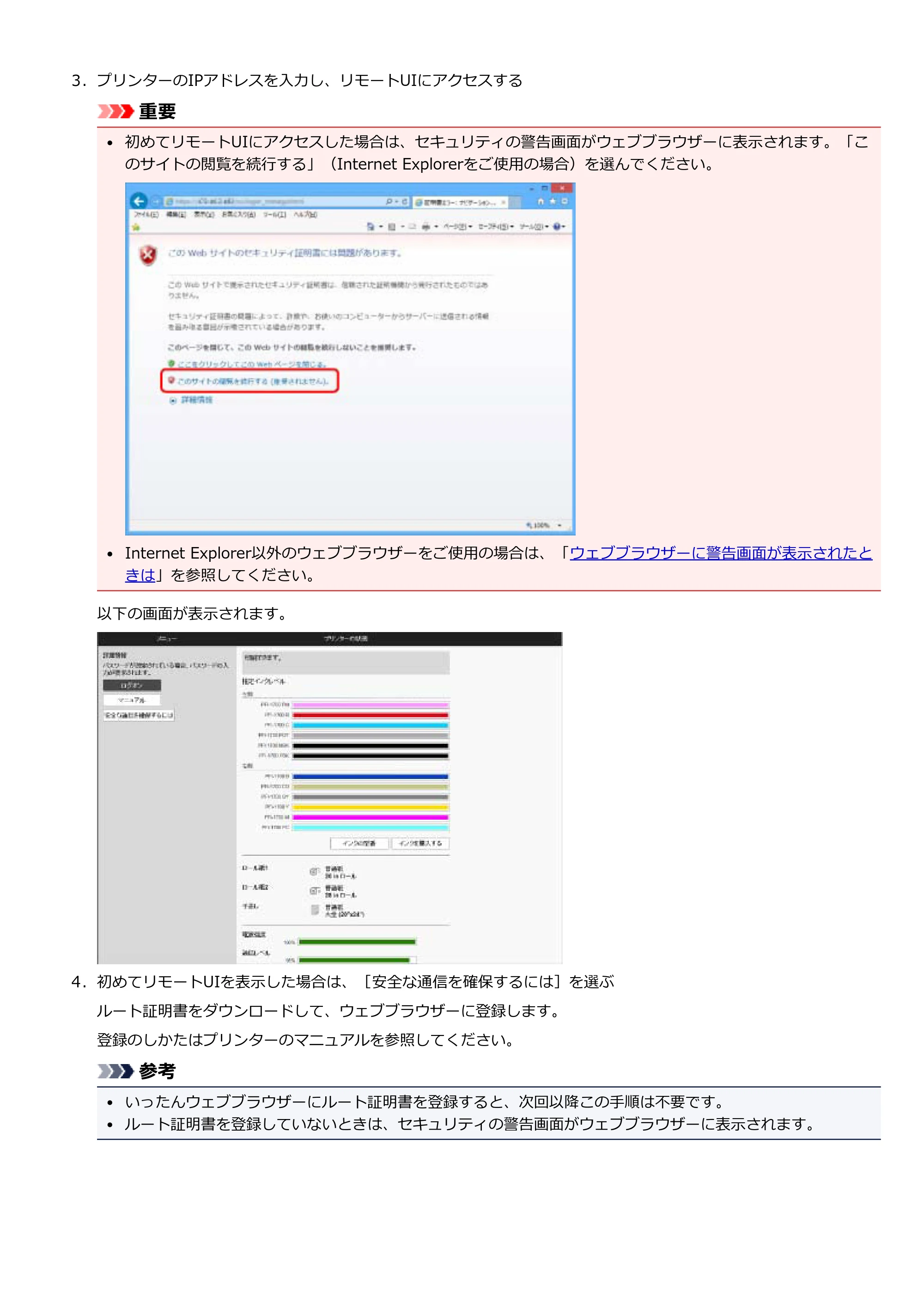
3. プリンターのIPアドレスを入力し、リモートUIにアクセスする
重要
初めてリモートUIにアクセスした場合は、セキュリティの警告画面がウェブブラウザーに表示されます。「こ
のサイトの閲覧を続行する」(Internet Explorerをご使用の場合)を選んでください。
Internet Explorer以外のウェブブラウザーをご使用の場合は、「ウェブブラウザーに警告画面が表示されたと
きは」を参照してください。
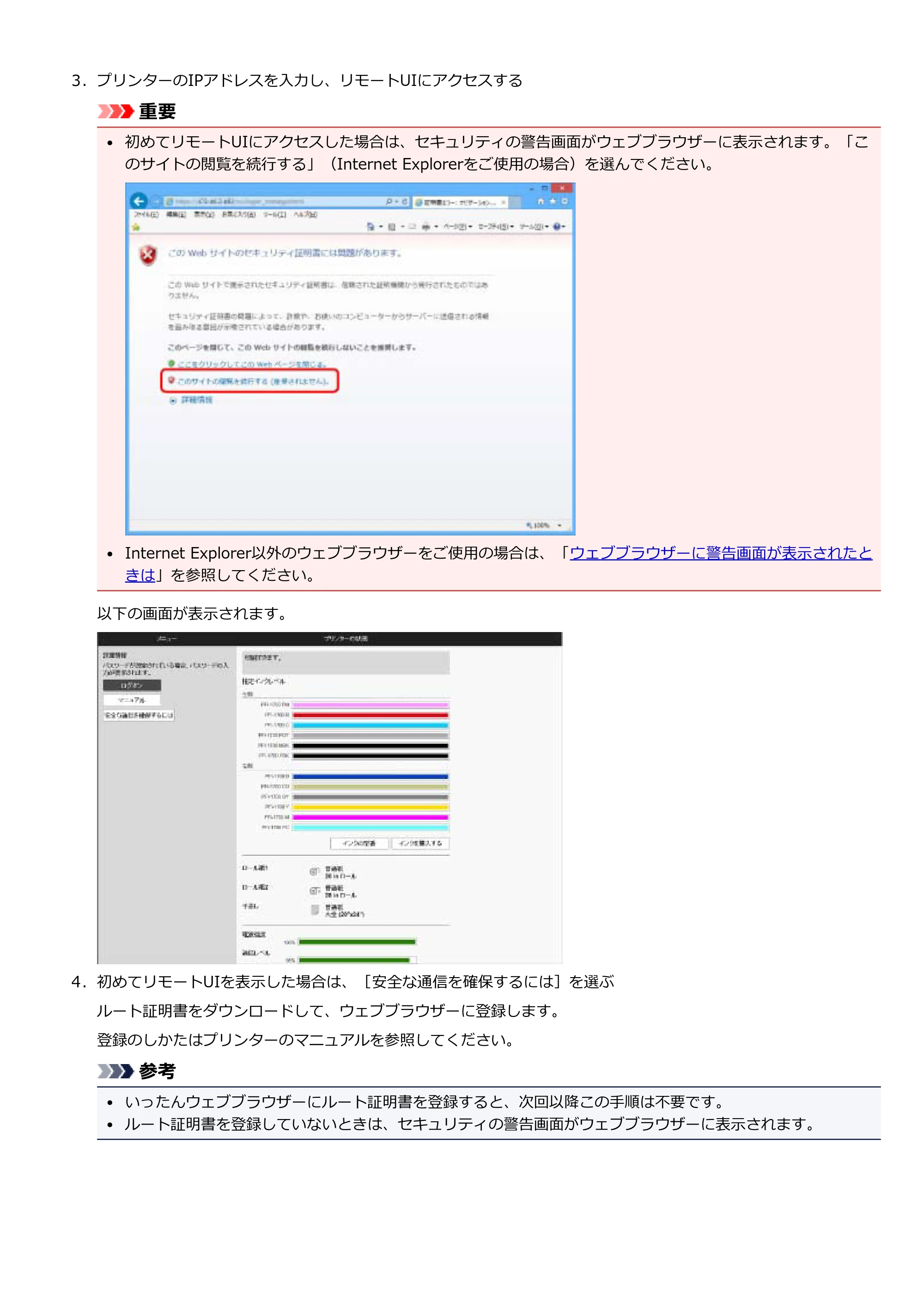
以下の画面が表示されます。
4. 初めてリモートUIを表示した場合は、[安全な通信を確保するには]を選ぶ
ルート証明書をダウンロードして、ウェブブラウザーに登録します。
登録のしかたはプリンターのマニュアルを参照してください。
参考
いったんウェブブラウザーにルート証明書を登録すると、次回以降この手順は不要です。
ルート証明書を登録していないときは、セキュリティの警告画面がウェブブラウザーに表示されます。
3ページ
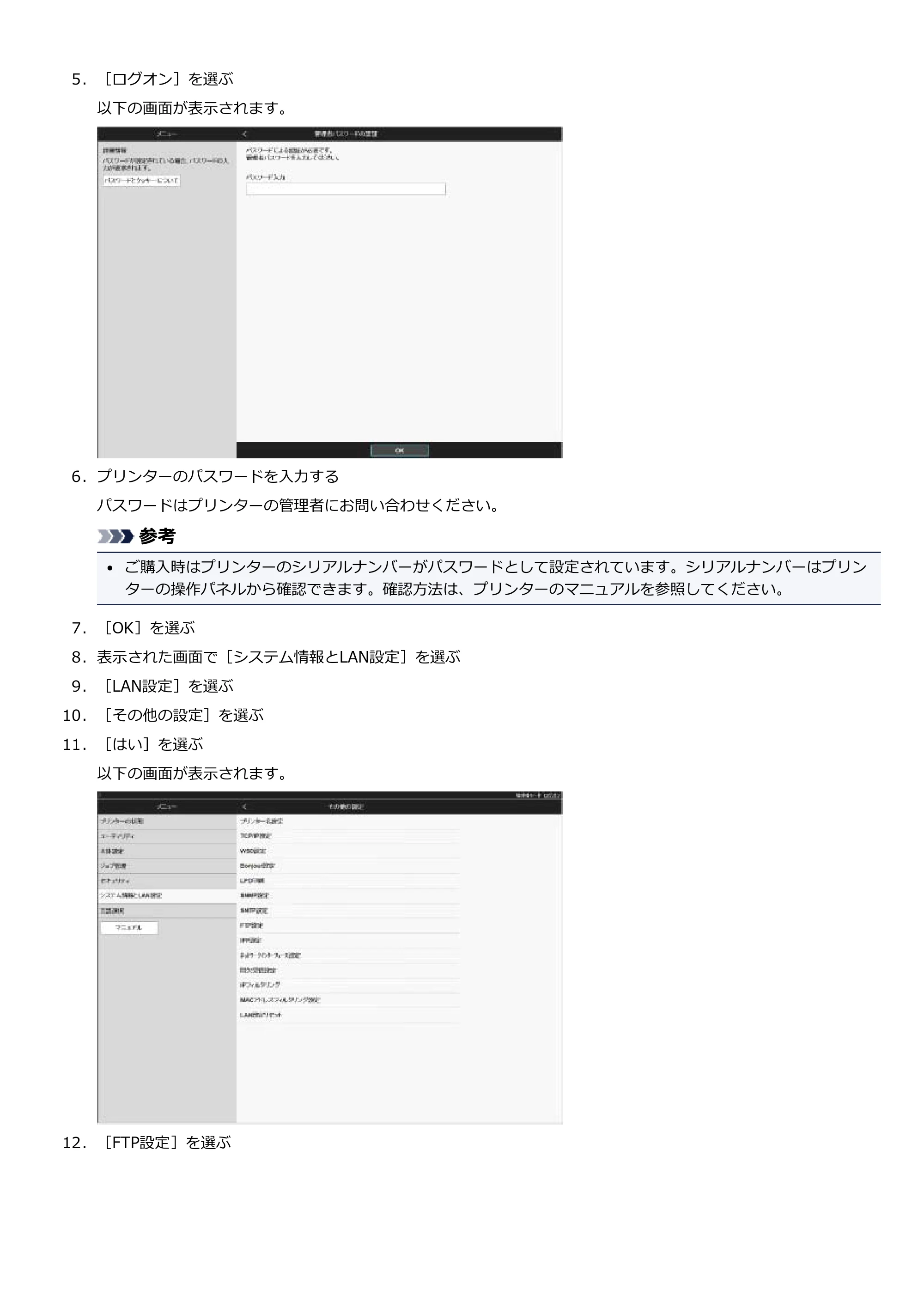
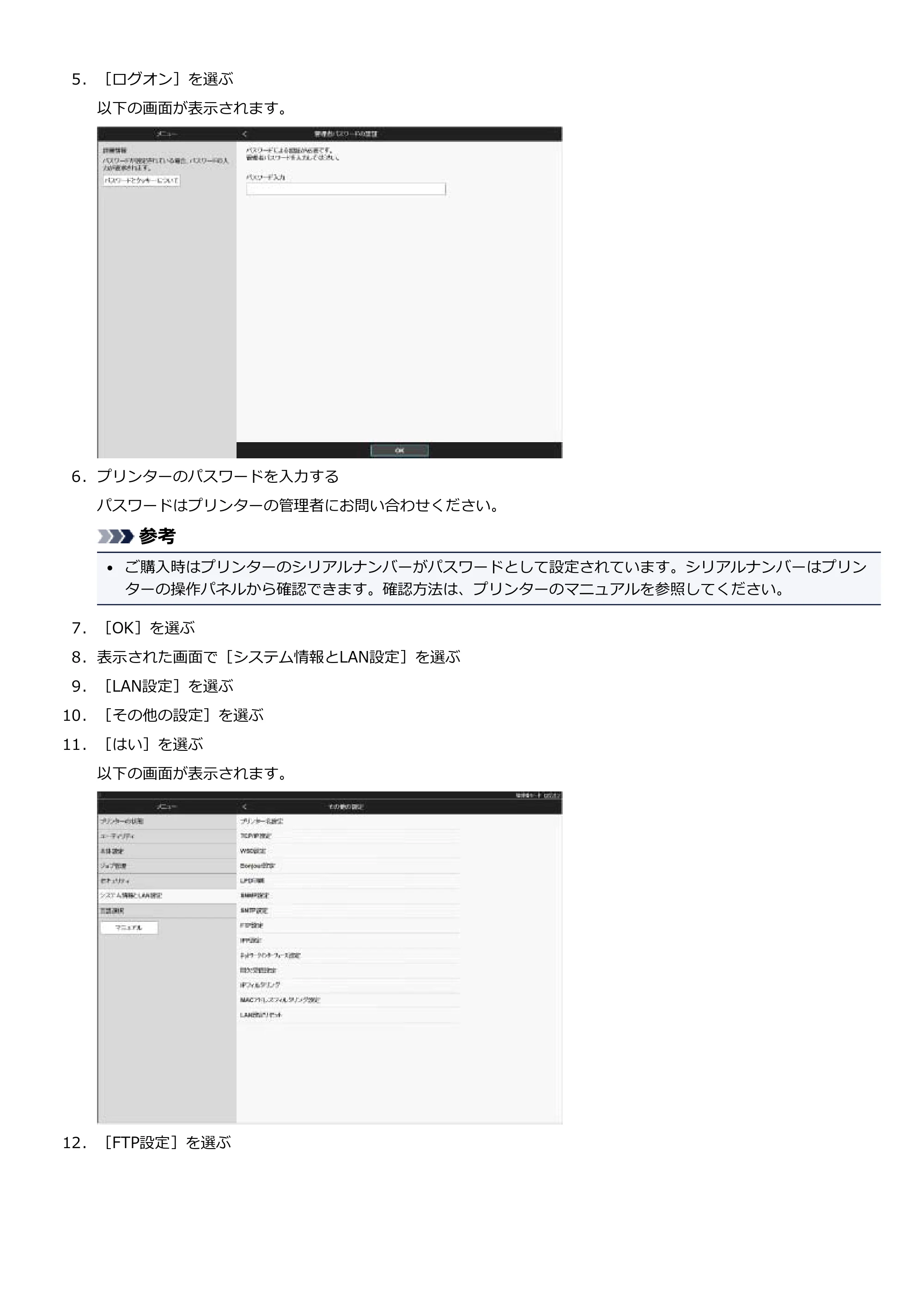
5. [ログオン]を選ぶ
以下の画面が表示されます。
6. プリンターのパスワードを入力する
パスワードはプリンターの管理者にお問い合わせください。
参考
ご購入時はプリンターのシリアルナンバーがパスワードとして設定されています。シリアルナンバーはプリン
ターの操作パネルから確認できます。確認方法は、プリンターのマニュアルを参照してください。
7. [OK]を選ぶ
8. 表示された画面で[システム情報とLAN設定]を選ぶ
9. [LAN設定]を選ぶ
10. [その他の設定]を選ぶ
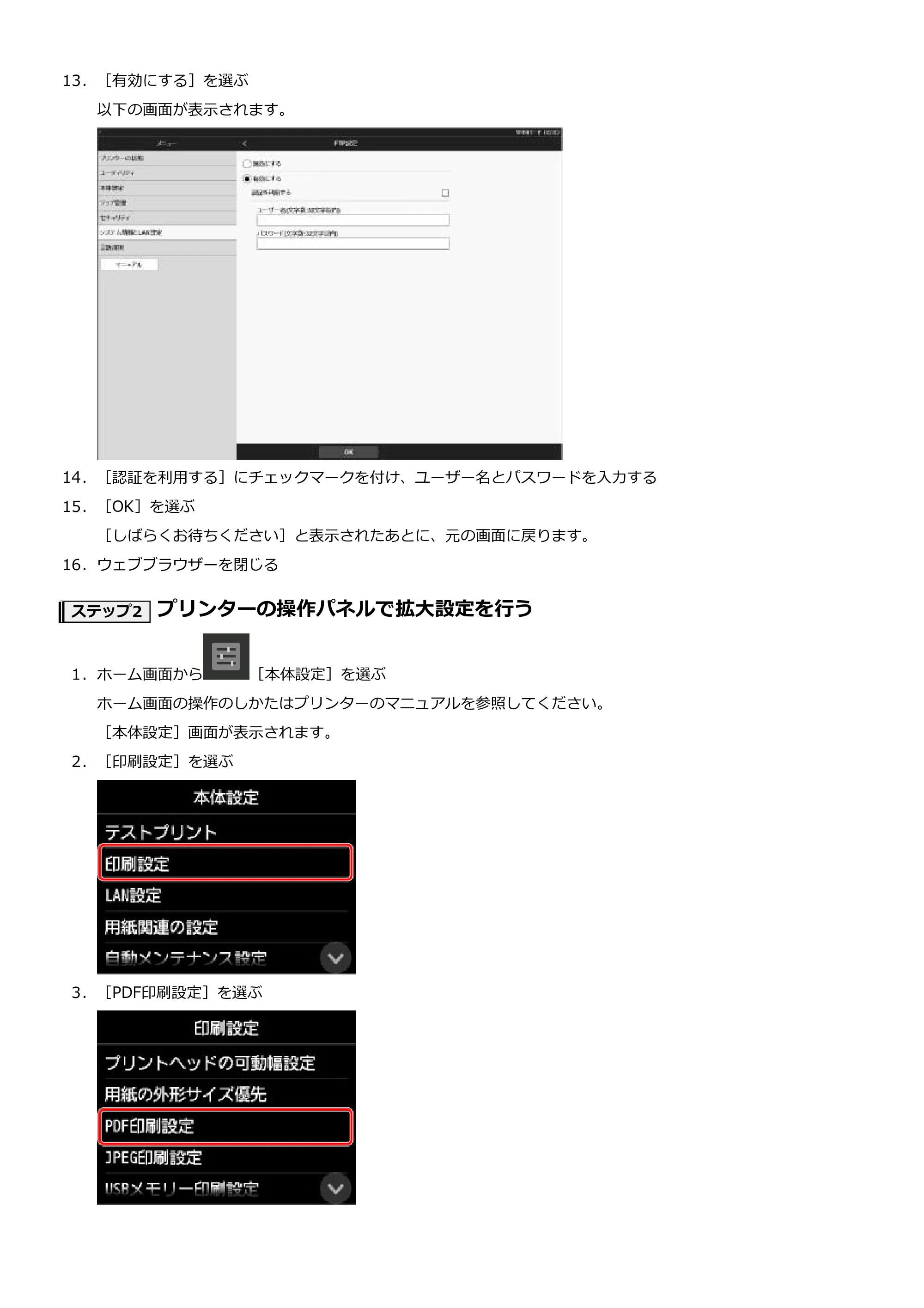
11. [はい]を選ぶ
以下の画面が表示されます。
12. [FTP設定]を選ぶ
4ページ
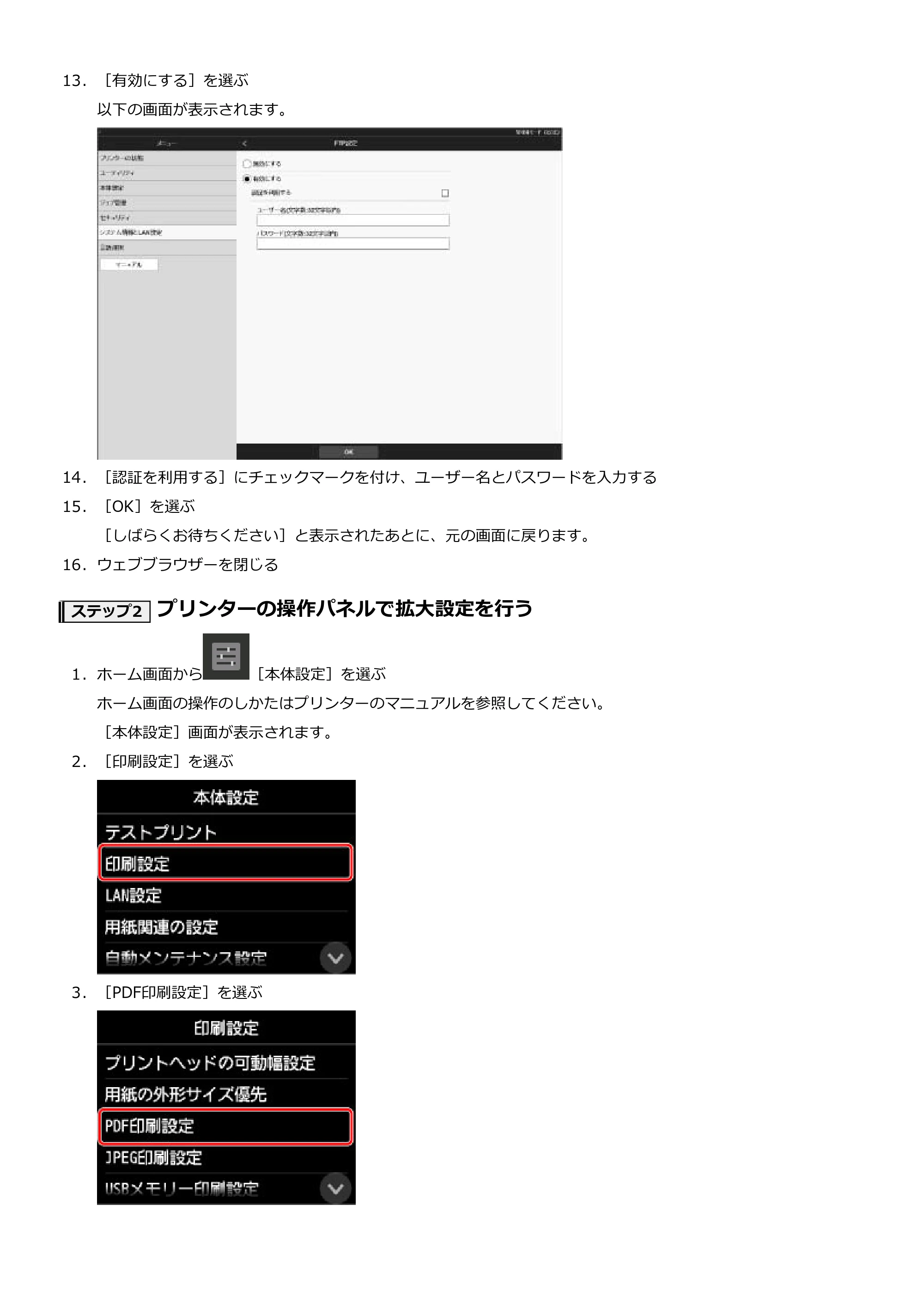
13. [有効にする]を選ぶ
以下の画面が表示されます。
14. [認証を利用する]にチェックマークを付け、ユーザー名とパスワードを入力する
15. [OK]を選ぶ
[しばらくお待ちください]と表示されたあとに、元の画面に戻ります。
16. ウェブブラウザーを閉じる
ステップ2 プリンターの操作パネルで拡大設定を行う
1. ホーム画面から [本体設定]を選ぶ
ホーム画面の操作のしかたはプリンターのマニュアルを参照してください。
[本体設定]画面が表示されます。
2. [印刷設定]を選ぶ
3. [PDF印刷設定]を選ぶ
5ページ
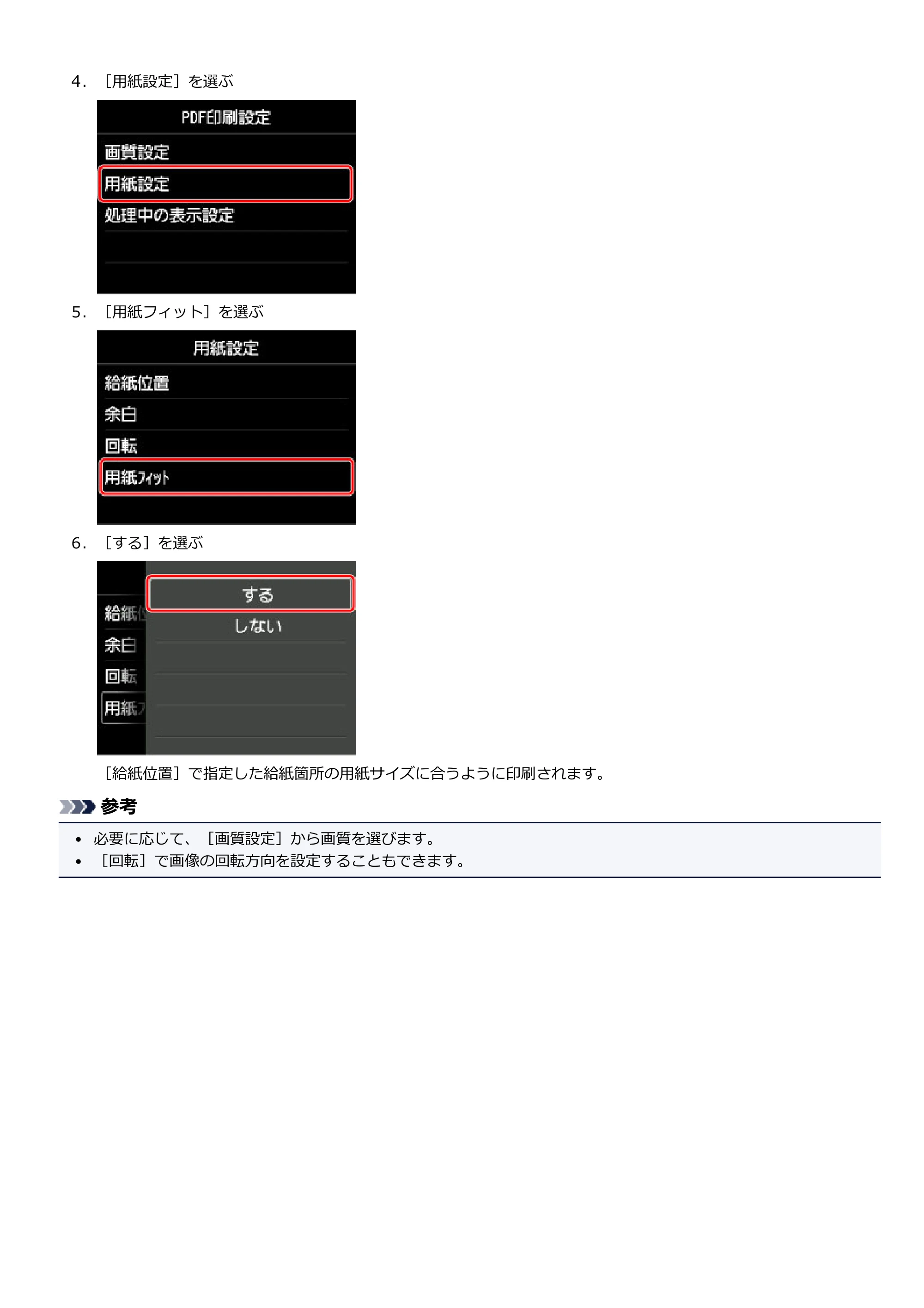
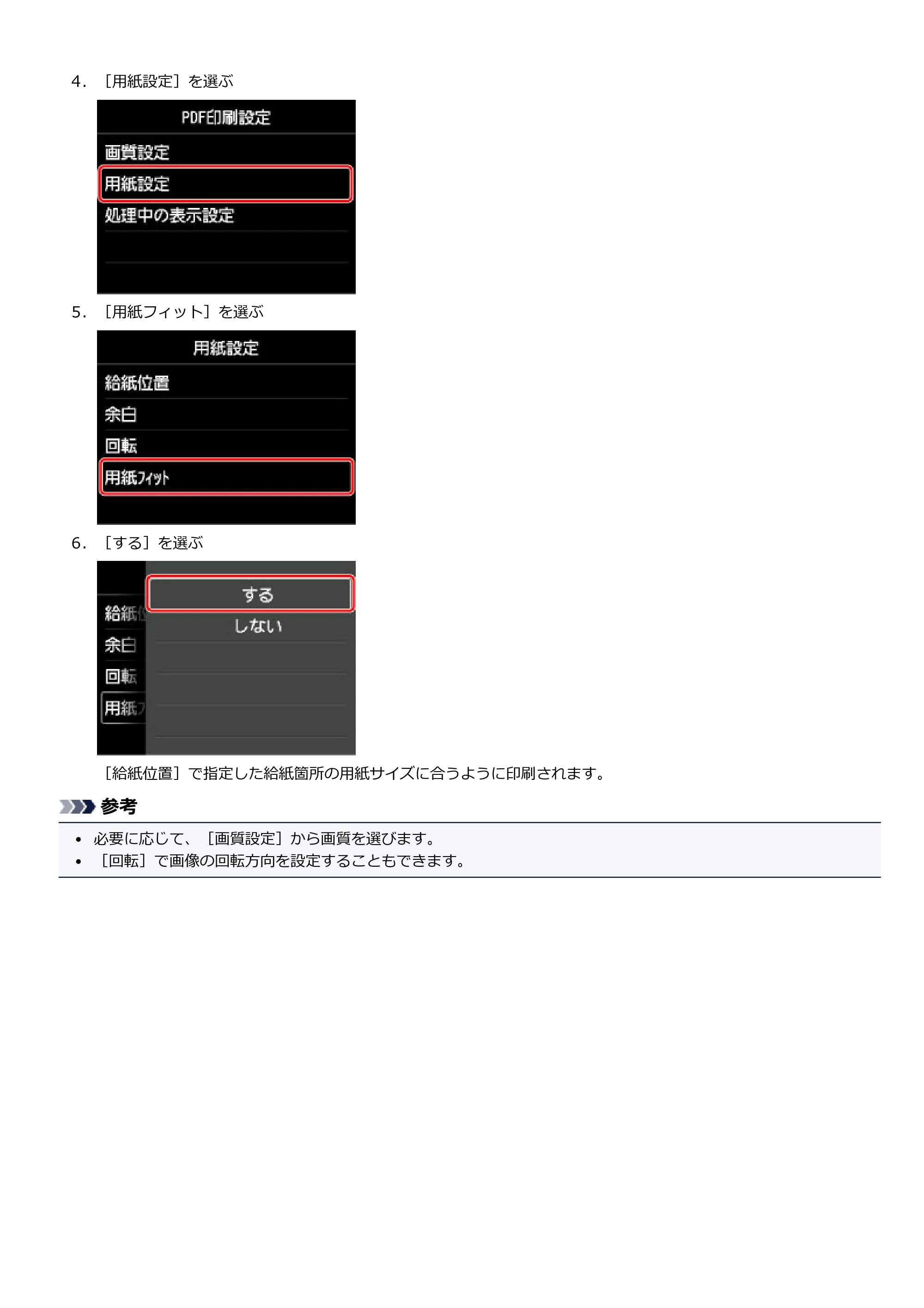
4. [用紙設定]を選ぶ
5. [用紙フィット]を選ぶ
6. [する]を選ぶ
[給紙位置]で指定した給紙箇所の用紙サイズに合うように印刷されます。
参考
必要に応じて、[画質設定]から画質を選びます。
[回転]で画像の回転方向を設定することもできます。
6ページ
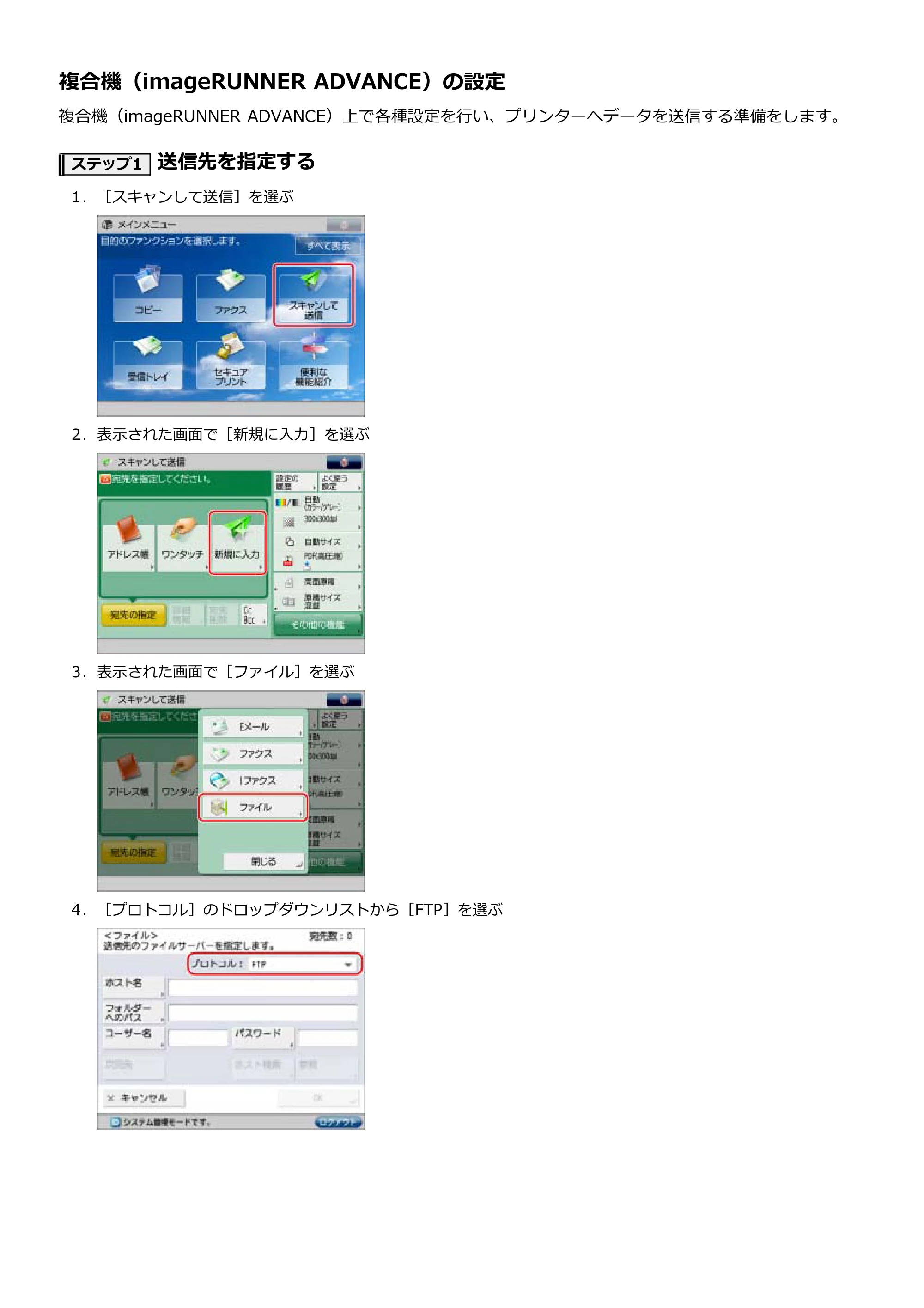
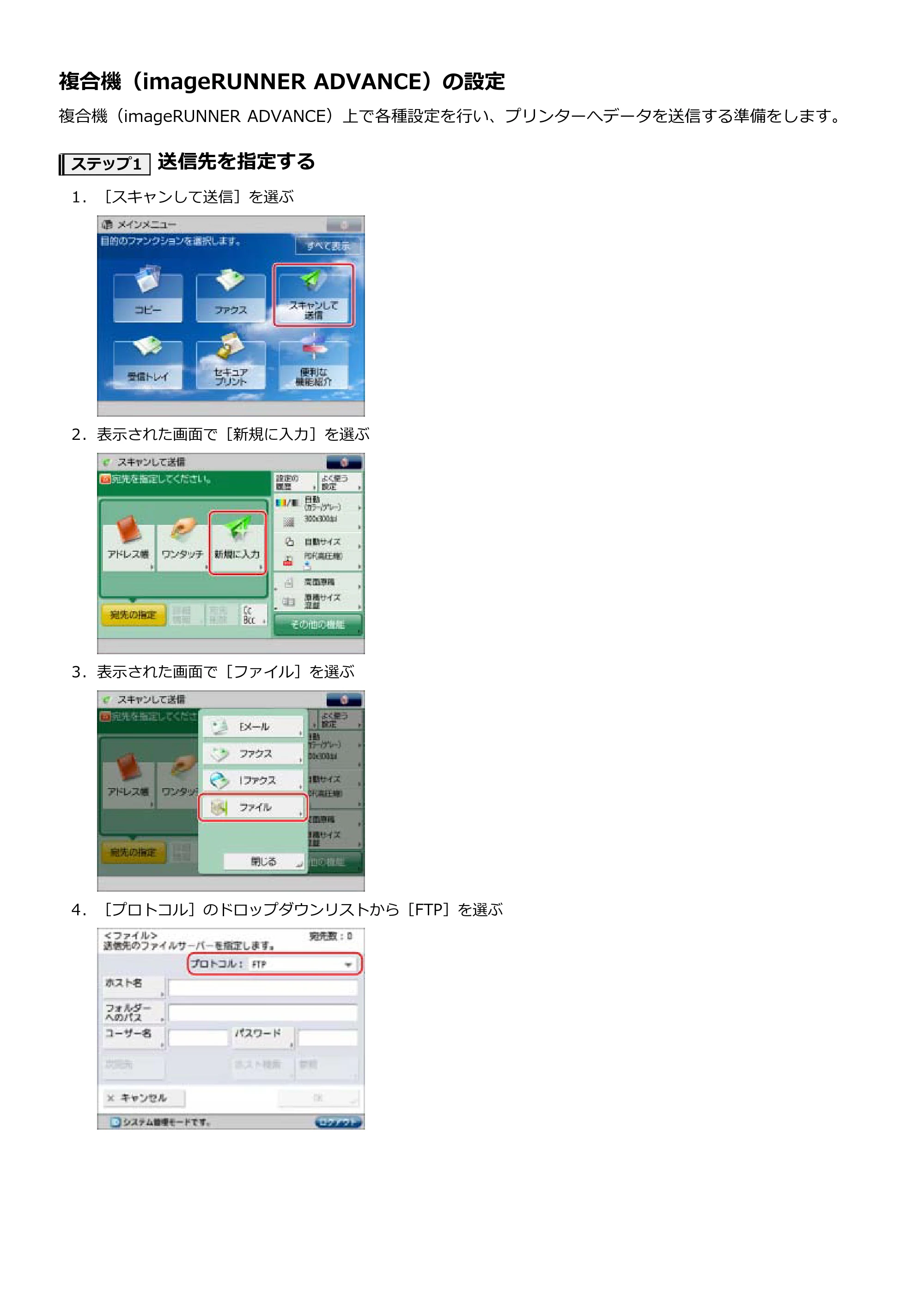
複合機(imageRUNNER ADVANCE)の設定
複合機(imageRUNNER ADVANCE)上で各種設定を行い、プリンターへデータを送信する準備をします。
ステップ1 送信先を指定する
1. [スキャンして送信]を選ぶ
2. 表示された画面で[新規に入力]を選ぶ
3. 表示された画面で[ファイル]を選ぶ
4. [プロトコル]のドロップダウンリストから[FTP]を選ぶ
7ページ
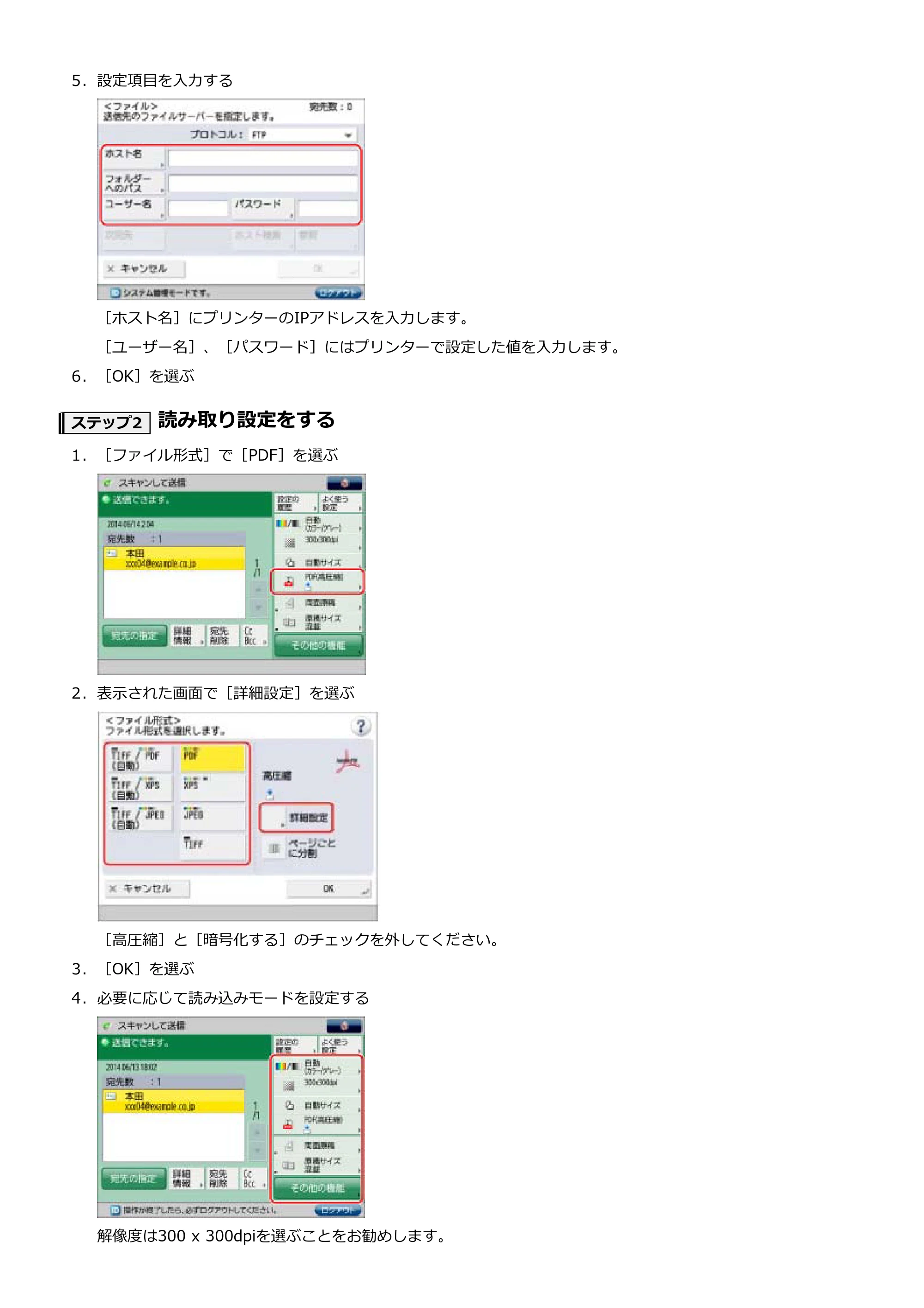
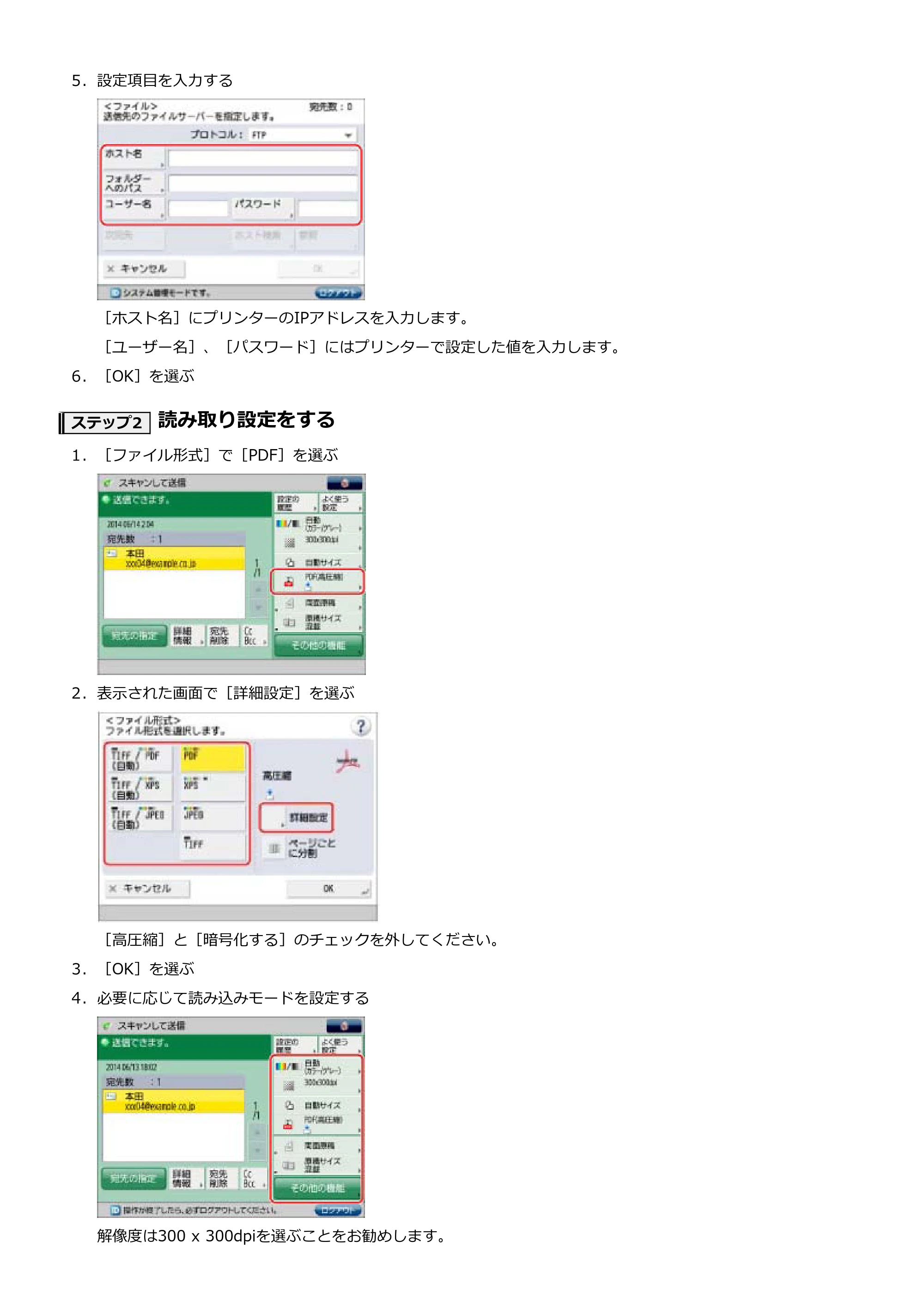
5. 設定項目を入力する
[ホスト名]にプリンターのIPアドレスを入力します。
[ユーザー名]、[パスワード]にはプリンターで設定した値を入力します。
6. [OK]を選ぶ
ステップ2 読み取り設定をする
1. [ファイル形式]で[PDF]を選ぶ
2. 表示された画面で[詳細設定]を選ぶ
[高圧縮]と[暗号化する]のチェックを外してください。
3. [OK]を選ぶ
4. 必要に応じて読み込みモードを設定する
解像度は300 x 300dpiを選ぶことをお勧めします。
8ページ
[その他の機能]を選ぶと、便利な読み込みモードを選べます。読み込みモードは組み合わせて設定することもで
きます。
ボタンで使用したい読み込みモードを選んでください。
ステップ3 宛先と設定を登録する
1. [よく使う設定]を選ぶ
2. 表示された画面で[登録]を選ぶ
3. 表示された画面で登録するボタンを選び、[次へ]を選ぶ
4. [名称]を選ぶ
5. 名称を入力し、[OK]を選ぶ
ここでは設定例として「A4→A1」とします。
9ページ
6. [コメント]を選ぶ
7. コメントを入力し、[OK]を選ぶ
8. [OK]を選ぶ
9. [閉じる]を選ぶ
参考
登録したボタンの名称、コメントを編集するときは、[名称変更]を選んで必要に応じて編集します。
[コメントの表示]を[ON]にすると、設定したコメントの内容が表示されます。
スキャンした原稿を拡大印刷する
1. 複合機(imageRUNNER ADVANCE)の原稿台ガラスまたはフィーダに原稿をセットする
2. [スキャンして送信]を選ぶ
3. 表示された画面で[よく使う設定]を選ぶ
4. 設定を登録したボタンを選ぶ
5. 表示された画面で[はい]を選ぶ
6. (スタート)を押す
原稿台ガラスに原稿をセットした場合は、1枚ごとに (スタート)を押して原稿を読み込みます。
10ページ
7. 原稿の読み込みが終了したら、表示された画面で[送信開始]を選ぶ
スキャンした原稿がプリンターに送信され、印刷が始まります。
ウェブブラウザーに警告画面が表示されたときは
初めてリモートUIにアクセスした場合は、ウェブブラウザーにセキュリティの警告画面が表示されます。
ここではInternet Explorerをご使用の場合、Google Chromeをご使用の場合、FireFoxをご使用の場合、Safari
をご使用の場合の対処について説明します。
Internet Explorerをご使用の場合
Google Chromeをご使用の場合
FireFoxをご使用の場合
Safariをご使用の場合
Internet Explorerをご使用の場合
1. 表示された画面で「このサイトの閲覧を続行する」を選ぶ
リモートUIの画面が表示されます。
参考
ルート証明書をダウンロードしてウェブブラウザーに登録すれば、次回以降この警告画面を表示させなく
することができます。登録のしかたはプリンターのマニュアルを参照してください。
11ページ
Google Chromeをご使用の場合
1. 表示された画面で「詳細設定」を選ぶ
2. 「XXX.XXX.XXX.XXXにアクセスする」(XXX.XXX.XXX.XXXはプリンターのIPアドレス)を選ぶ
リモートUIの画面が表示されます。
参考
ルート証明書をダウンロードしてウェブブラウザーに登録すれば、次回以降この警告画面を表示させなく
することができます。登録のしかたはプリンターのマニュアルを参照してください。
12ページ
FireFoxをご使用の場合
1. 表示された画面で「エラー内容」を選ぶ
2. 「例外を追加」を選ぶ
13ページ
ページの先頭へ
3. 表示された画面で「セキュリティ例外を承認」を選ぶ
リモートUIの画面が表示されます。
参考
ルート証明書をダウンロードしてウェブブラウザーに登録すれば、次回以降この警告画面を表示させなく
することができます。登録のしかたはプリンターのマニュアルを参照してください。
Safariをご使用の場合
1. 表示された画面で「続ける」を選ぶ
リモートUIの画面が表示されます。
参考
ルート証明書をダウンロードしてウェブブラウザーに登録すれば、次回以降この警告画面を表示させなく
することができます。登録のしかたはプリンターのマニュアルを参照してください。
© Canon Inc. 2016