1ページ
2ページ
3ページ
2
本機をいつも快適な状態で安全にお使いいただけるよう、次の点にご注意くだ
さい。
「警告・注意・お願い」をよくお読みいただき、お守りください。
- 電源について
火災や感電、やけどの原因になります。
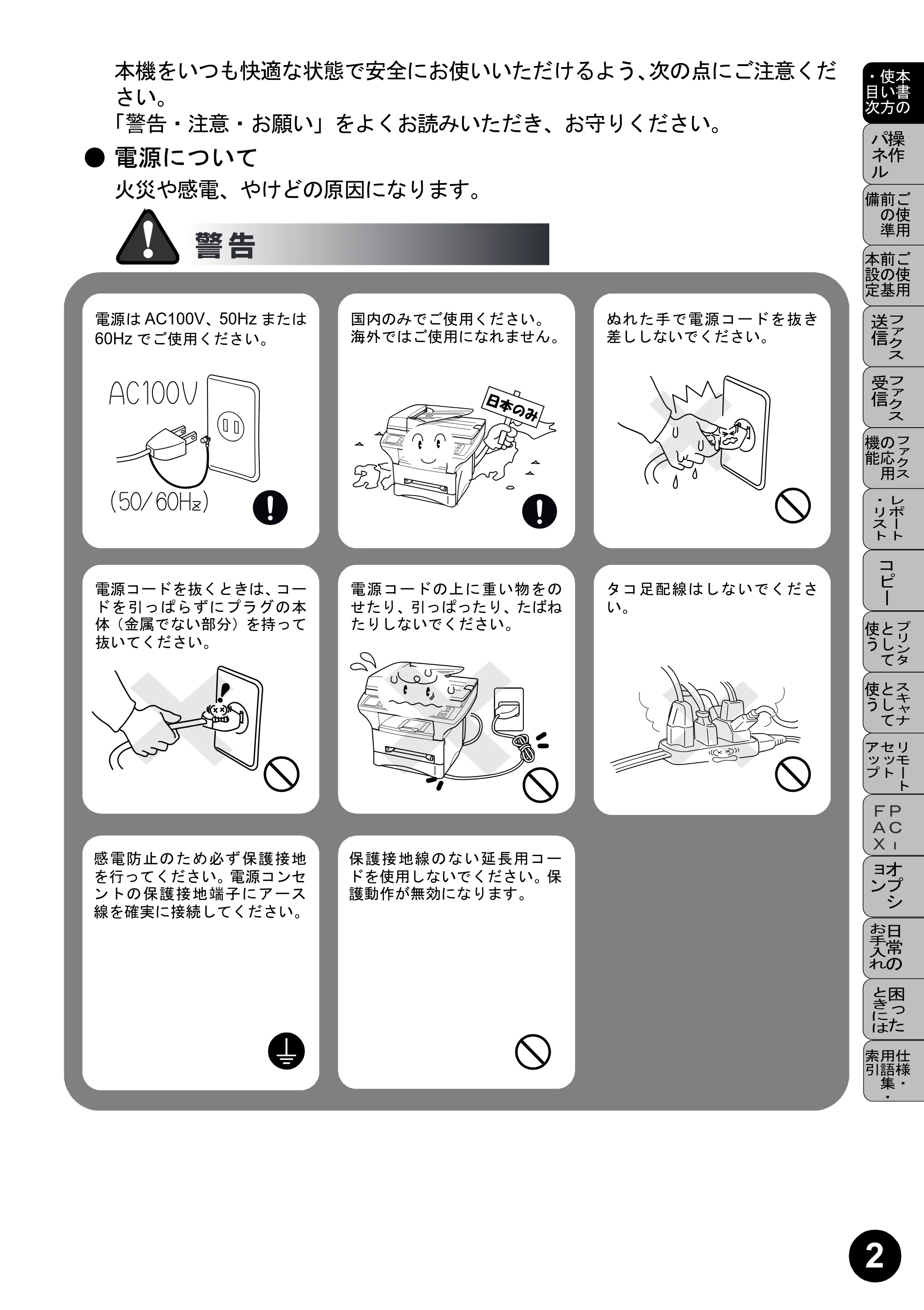
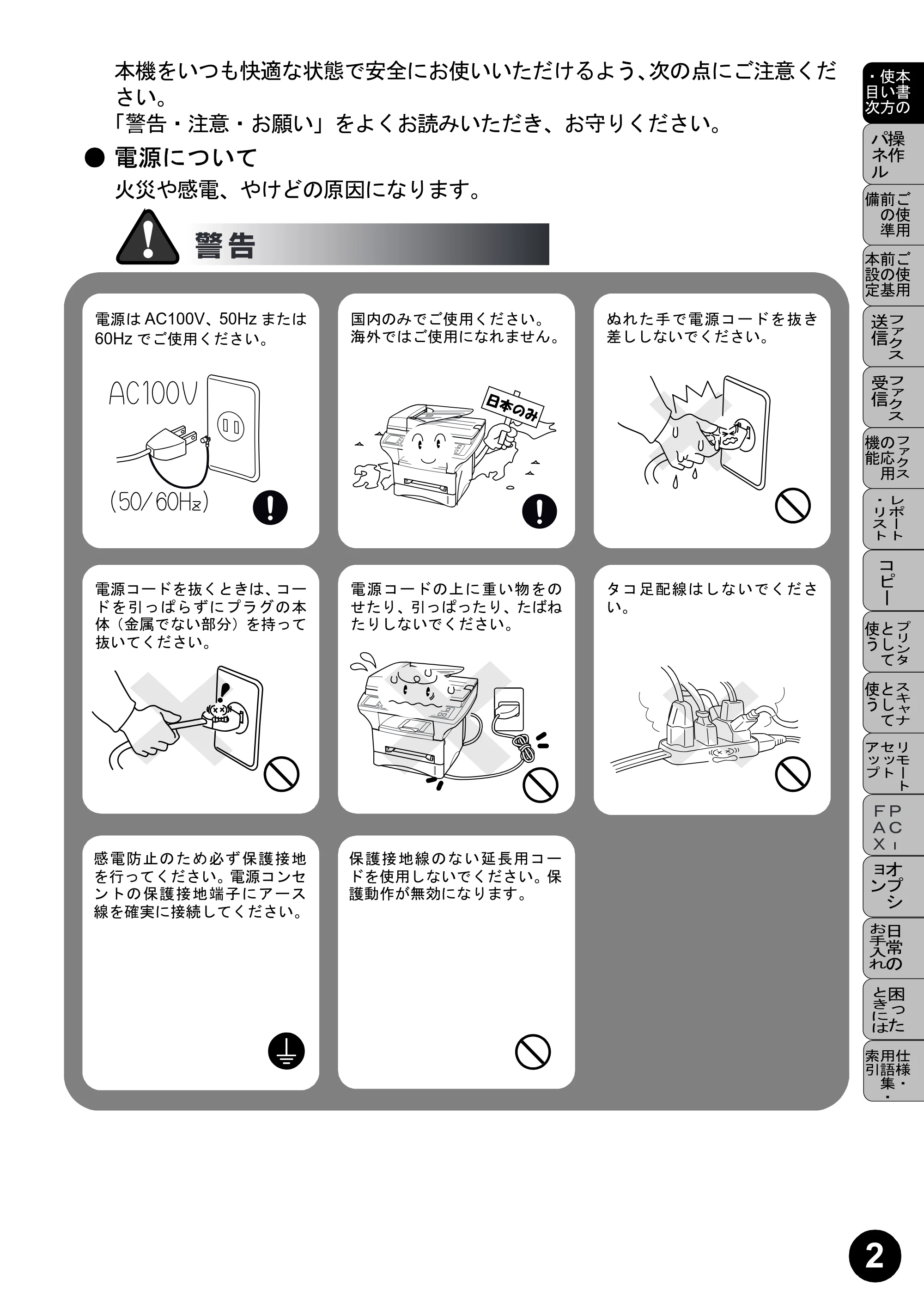
電源は AC100V、50Hz または
60Hz でご使用ください。
国内のみでご使用ください。
海外ではご使用になれません。
ぬれた手で電源コードを抜き
差ししないでください。
電源コードを抜くときは、コー
ドを引っぱらずにプラグの本
体(金属でない部分)を持って
抜いてください。
電源コードの上に重い物をの
せたり、引っぱったり、たばね
たりしないでください。
タコ足配線はしないでくださ
い。
感電防止のため必ず保護接地
を行ってください。電源コンセ
ントの保護接地端子にアース
線を確実に接続してください。
保護接地線のない延長用コー
ドを使用しないでください。保
護動作が無効になります。
4ページ
3
- このような場所に置かないで
以下の場所には設置しないでください。故障や変形、火災の原因となります。
湿度の高い ところ
直射日光のあたるとこ
ろ、暖房設備のそばな
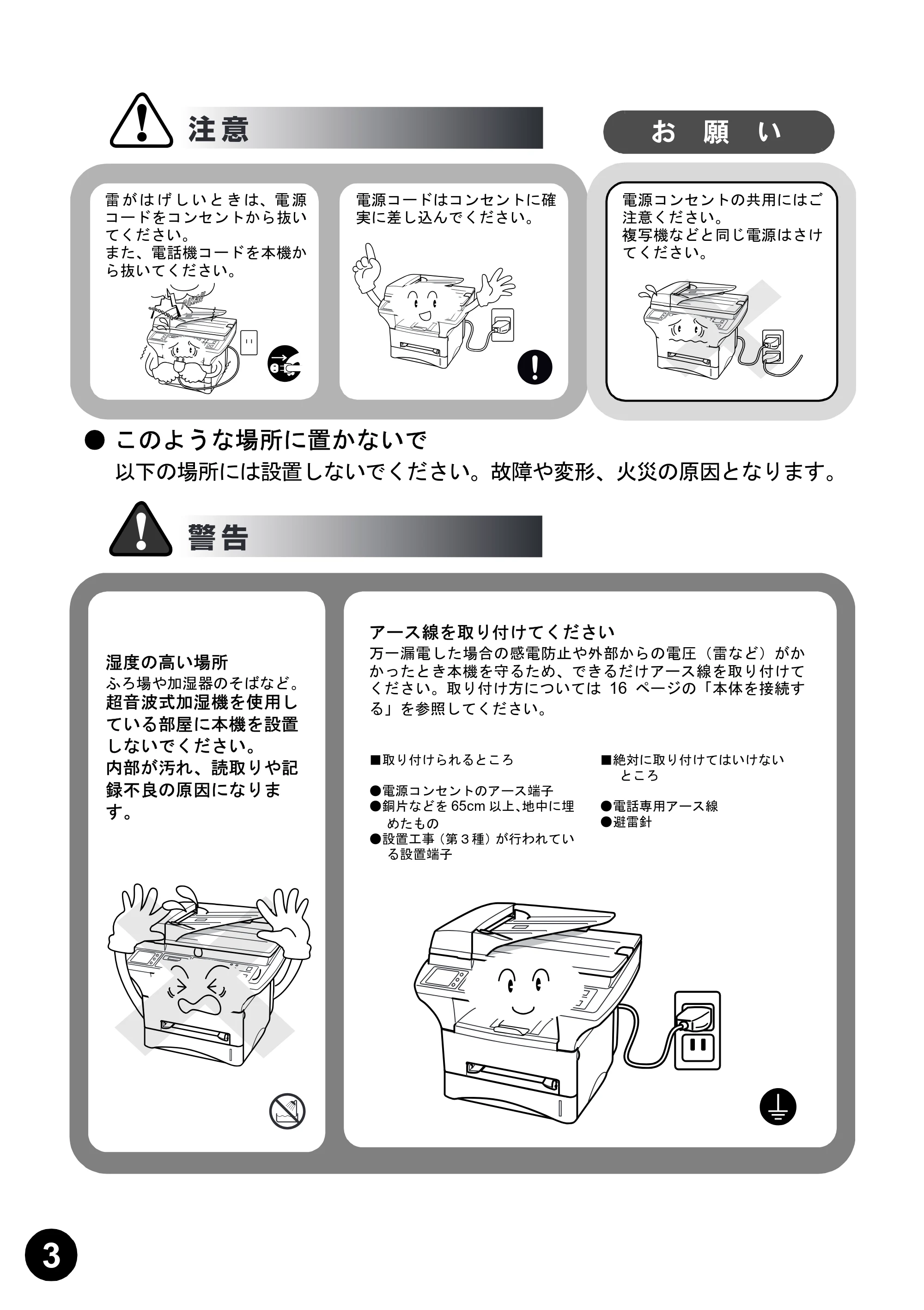
雷 が は げ し い と き は、電 源
コードをコンセントから抜い
てください。
また、電話機コードを本機か
ら抜いてください。
お 願 い
電源コンセントの共用にはご
注意ください。
複写機などと同じ電源はさけ
てください。
電源コードはコンセントに確
実に差し込んでください。
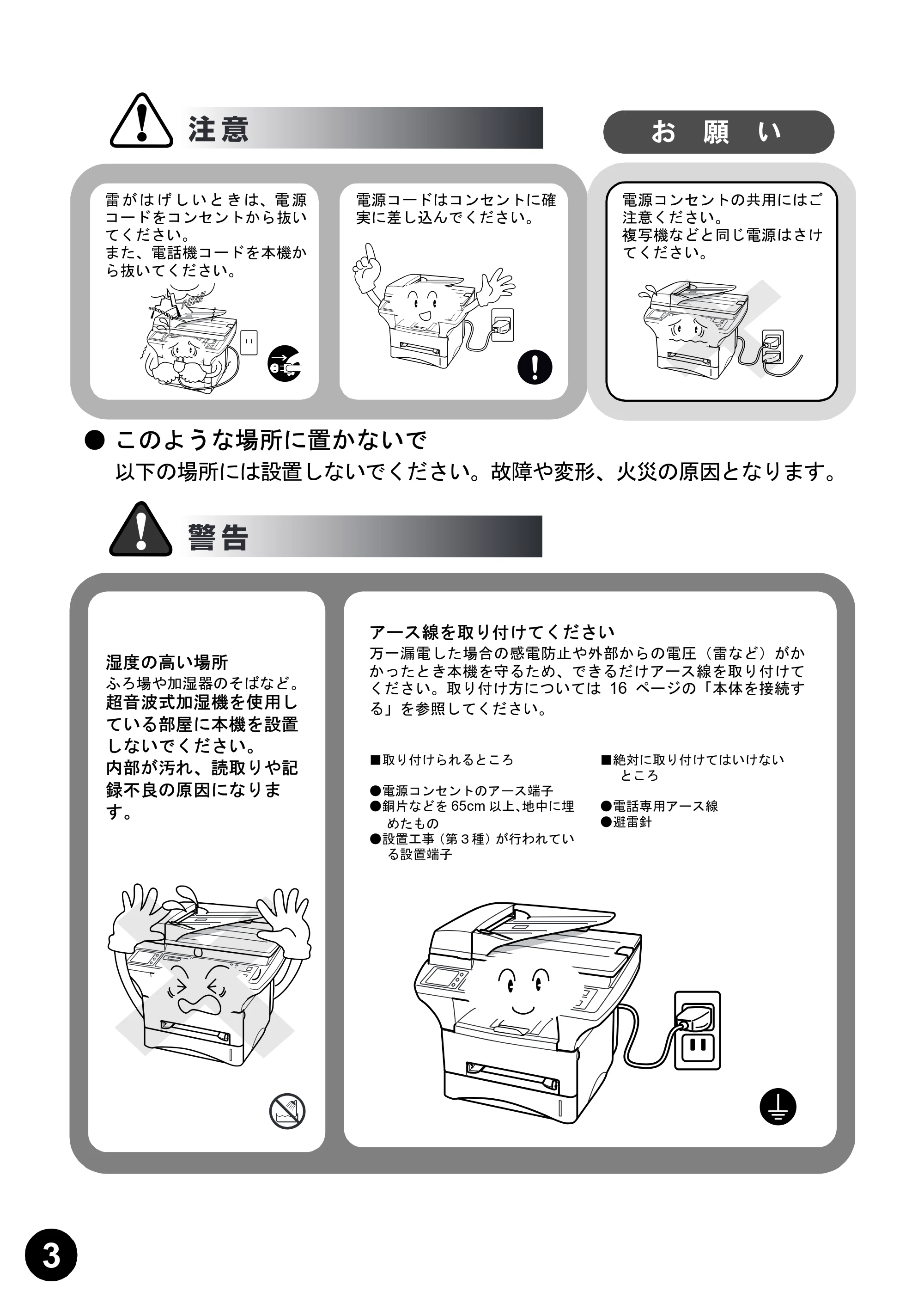
アース線を取り付けてください
万一漏電した場合の感電防止や外部からの電圧(雷など)がか
かったとき本機を守るため、できるだけアース線を取り付けて
ください。取り付け方については 16 ページの「本体を接続す
る」を参照してください。
湿度の高い場所
ふろ場や加湿器のそばなど。
超音波式加湿機を使用し
ている部屋に本機を設置
しないでください。
内部が汚れ、読取りや記
録不良の原因になりま
す。
■取り付けられるところ
- 電源コンセントのアース端子
- 銅片などを 65cm 以上、地中に埋
めたもの
- 設置工事(第3種)が行われてい
る設置端子
■絶対に取り付けてはいけない
ところ
- 電話専用アース線
- 避雷針
5ページ
4
湿度の高い ところ
直射日光のあたるとこ
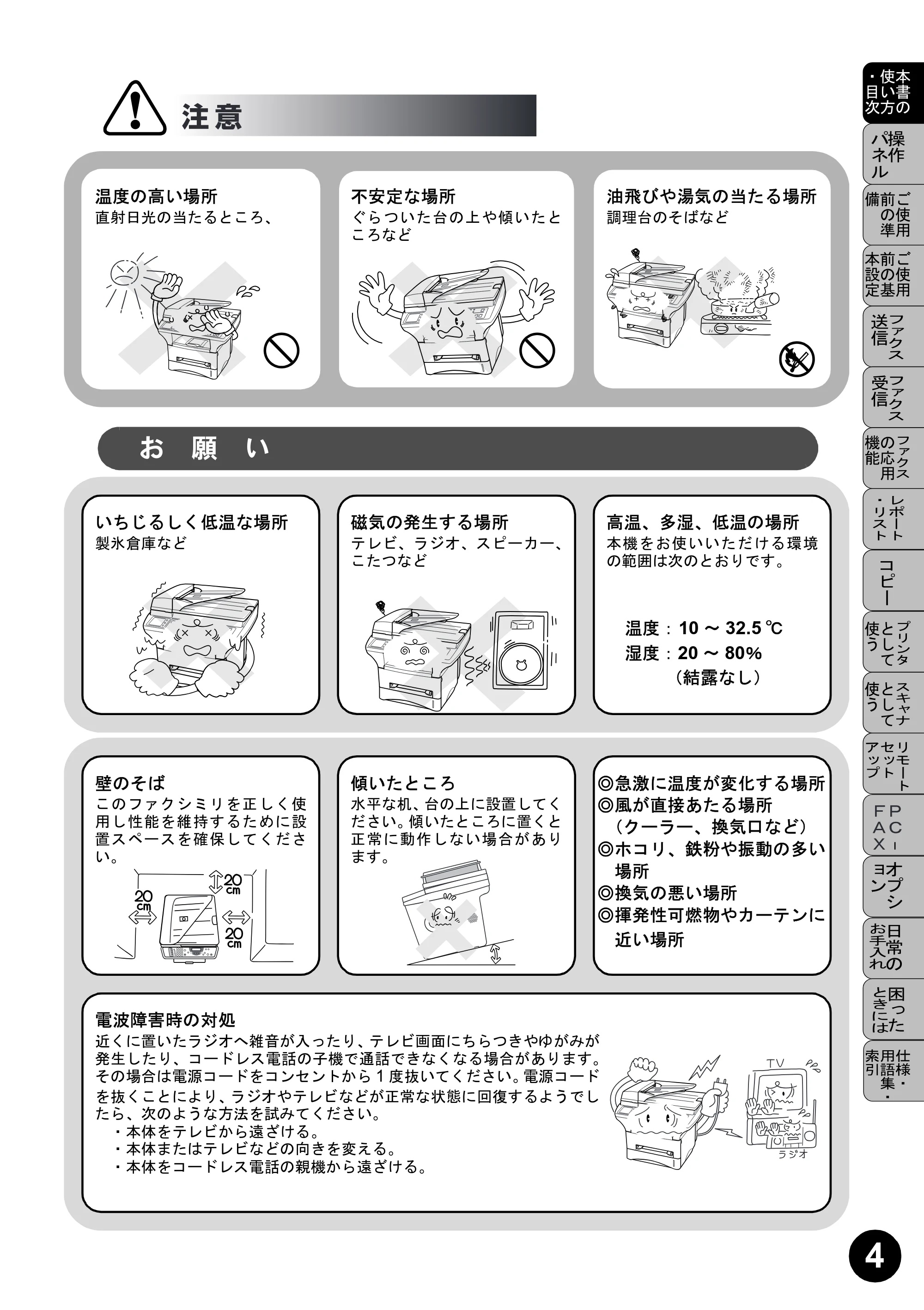
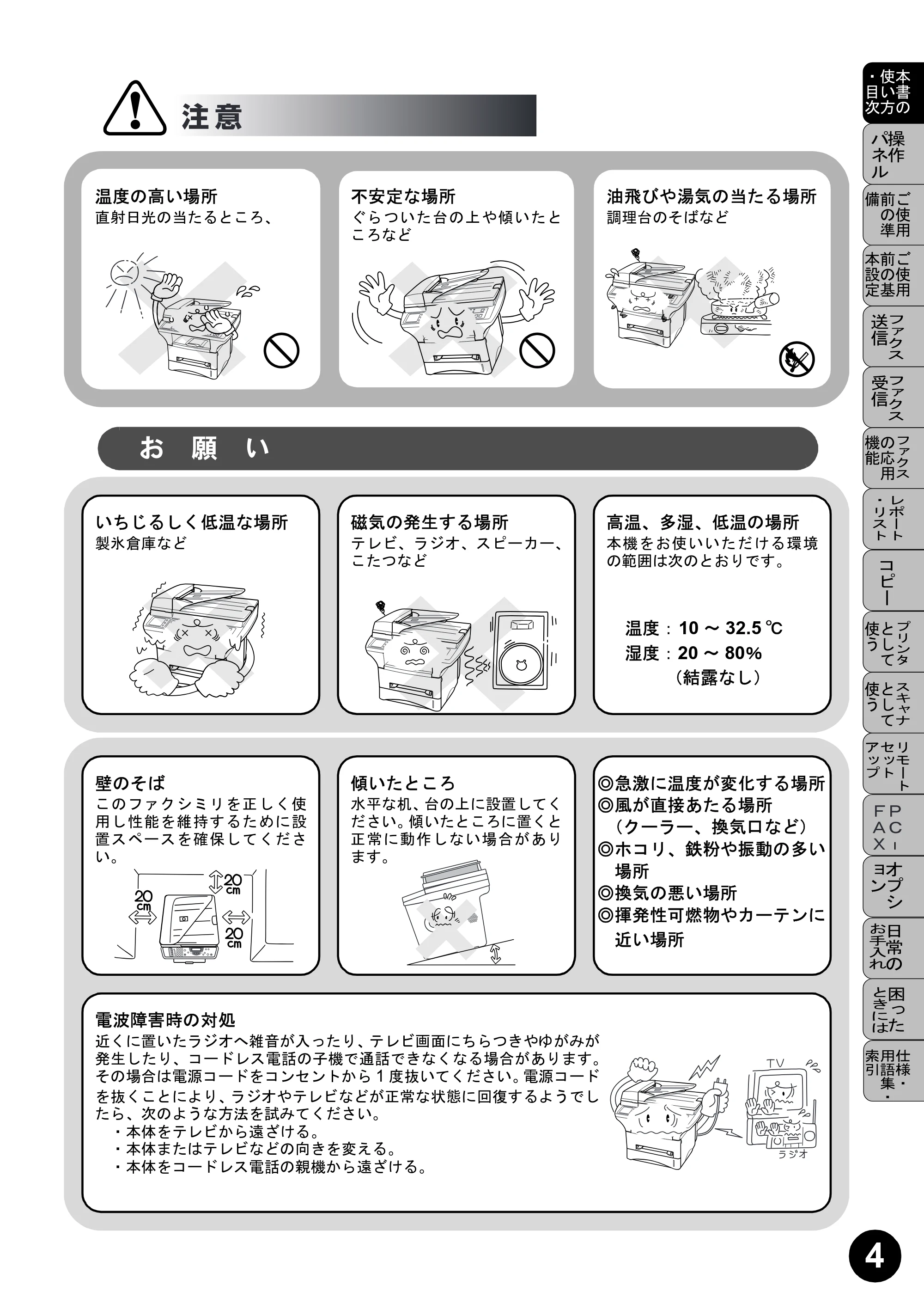
温度の高い場所
直射日光の当たるところ、
不安定な場所
ぐらついた台の上や傾いたと
ころなど
油飛びや湯気の当たる場所
調理台のそばなど
湿度の高い ところ
直射日光のあたるとこ
ろ、暖房設備のそばな
お 願 い
いちじるしく低温な場所
製氷倉庫など
磁気の発生する場所
テレビ、ラジオ、スピーカー、
こたつなど
高温、多湿、低温の場所
本機をお使いいただける環境
の範囲は次のとおりです。
温度: 10 ~ 32.5 ℃
湿度:20 ~ 80%
(結露なし)
湿度の高い ところ
直射日光のあたるとこ
ろ、暖房設備のそばな
壁のそば
このファクシミリを正しく使
用し性能を維持するために設
置スペースを確保してくださ
い。
傾いたところ
水平な机、台の上に設置してく
ださい。傾いたところに置くと
正常に動作しない場合があり
ます。
◎急激に温度が変化する場所
◎風が直接あたる場所
(クーラー、換気口など)
◎ホコリ、鉄粉や振動の多い
場所
◎換気の悪い場所
◎揮発性可燃物やカーテンに
近い場所
電波障害時の対処
近くに置いたラジオへ雑音が入ったり、テレビ画面にちらつきやゆがみが
発生したり、コードレス電話の子機で通話できなくなる場合があります。
その場合は電源コードをコンセントから 1 度抜いてください。電源コード
を抜くことにより、ラジオやテレビなどが正常な状態に回復するようでし
たら、次のような方法を試みてください。
- 本体をテレビから遠ざける。
- 本体またはテレビなどの向きを変える。
- 本体をコードレス電話の親機から遠ざける。
6ページ
5
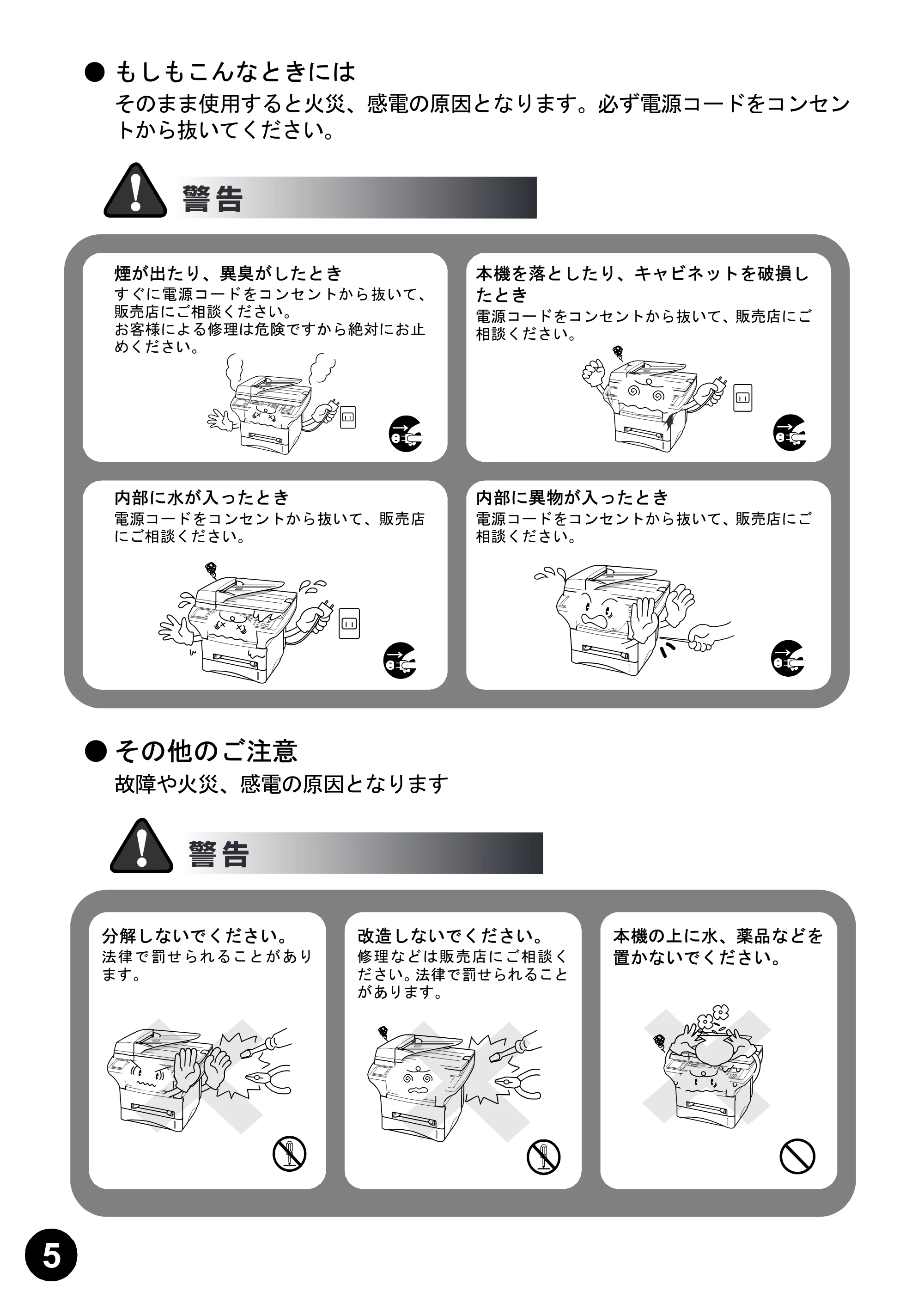
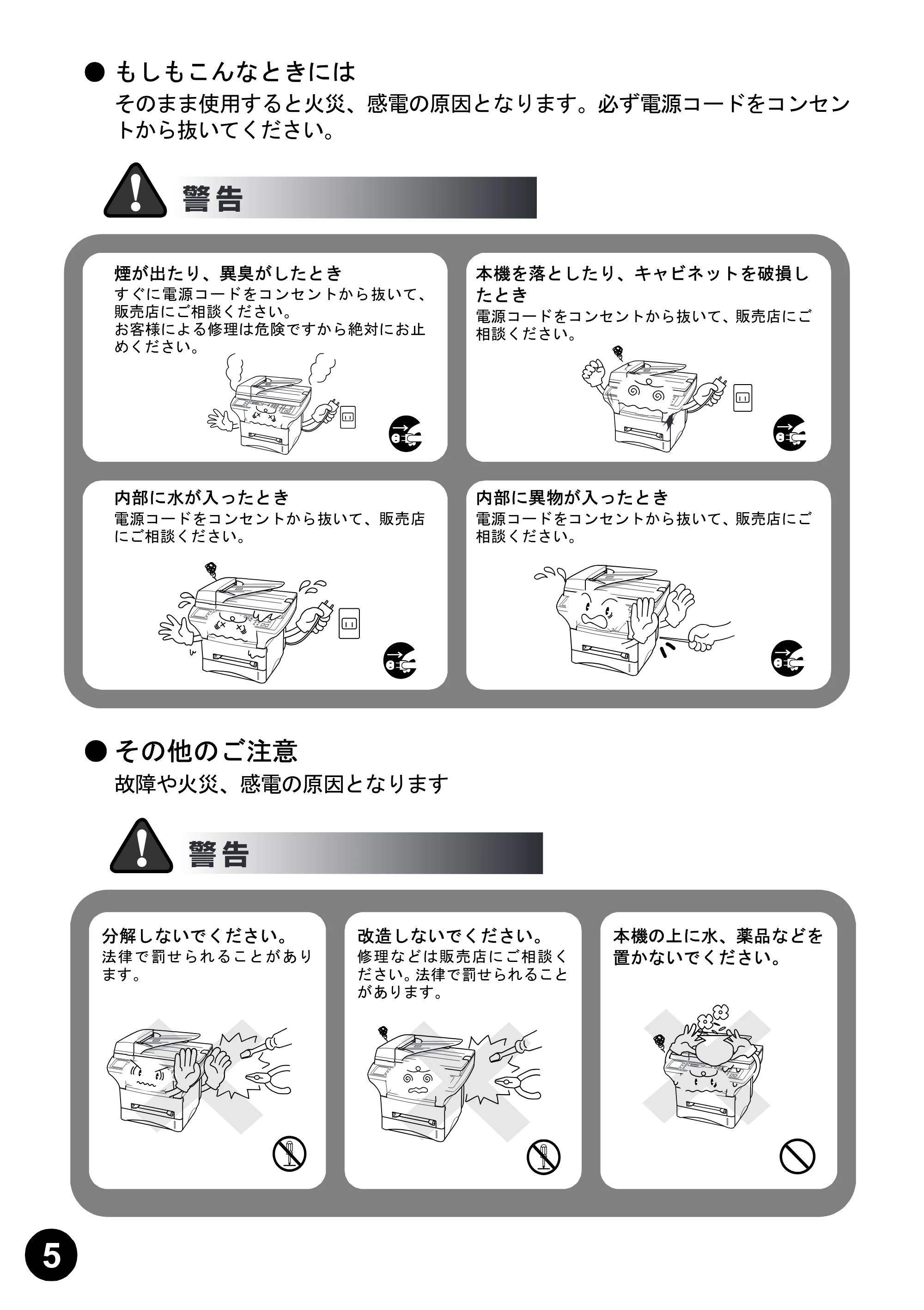
- もしもこんなときには
そのまま使用すると火災、感電の原因となります。必ず電源コードをコンセン
トから抜いてください。
- その他のご注意
故障や火災、感電の原因となります
煙が出たり、異臭がしたとき
すぐに電源コードをコンセントから抜いて、
販売店にご相談ください。
お客様による修理は危険ですから絶対にお止
めください。
本機を落としたり、キャビネットを破損し
たとき
電源コードをコンセントから抜いて、販売店にご
相談ください。
内部に水が入ったとき
電源コードをコンセントから抜いて、販売店
にご相談ください。
内部に異物が入ったとき
電源コードをコンセントから抜いて、販売店にご
相談ください。
分解しないでください。
法律で罰せられることがあり
ます。
改造しないでください。
修理などは販売店にご相談く
ださい。法律で罰せられること
があります。
本機の上に水、薬品などを
置かないでください。
7ページ
6
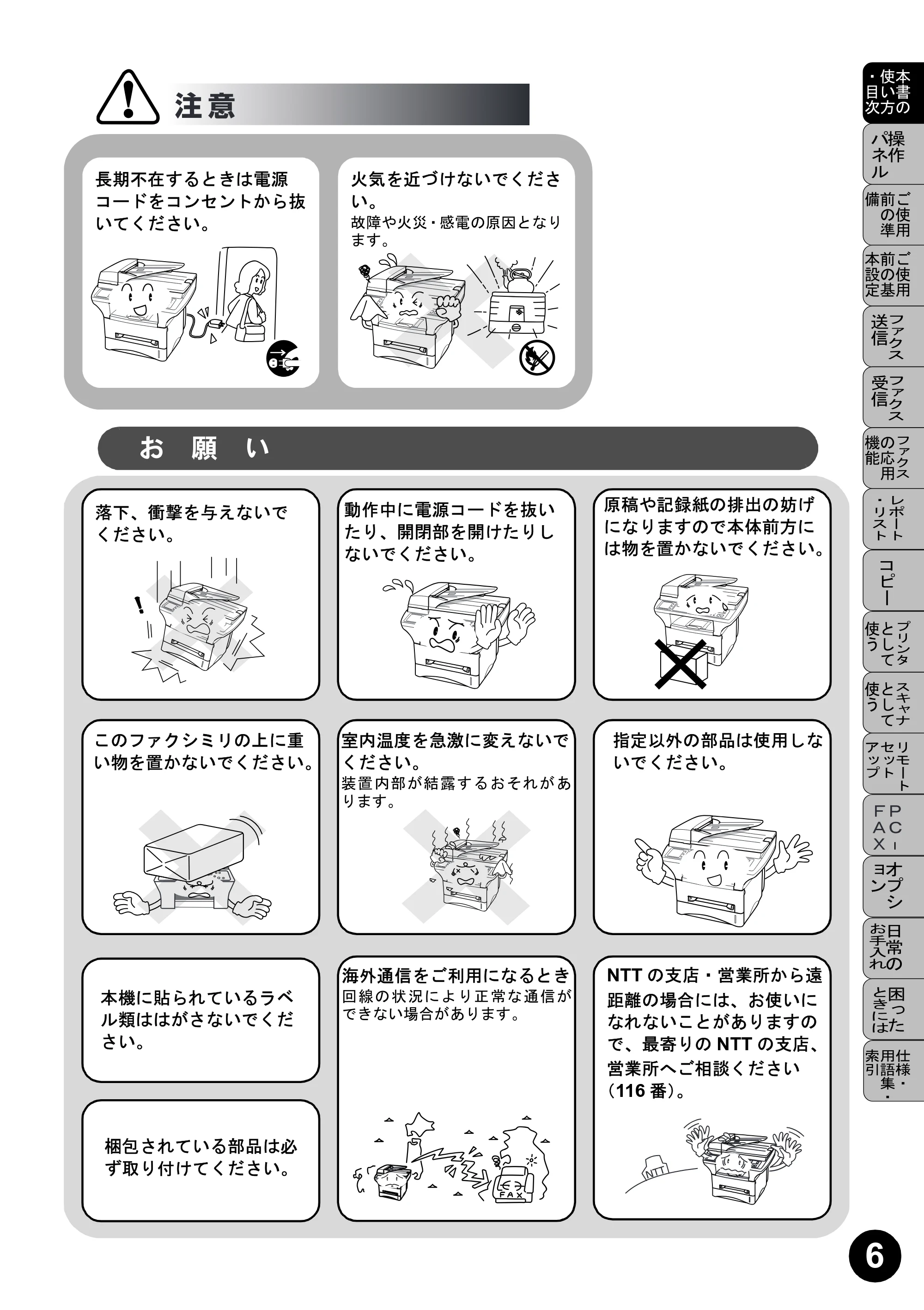
長期不在するときは電源
コードをコンセントから抜
いてください。
火気を近づけないでくださ
い。
故障や火災・感電の原因となり
ます。
湿度の高い ところ
直射日光のあたるとこ
ろ、暖房設備のそばな
お 願 い
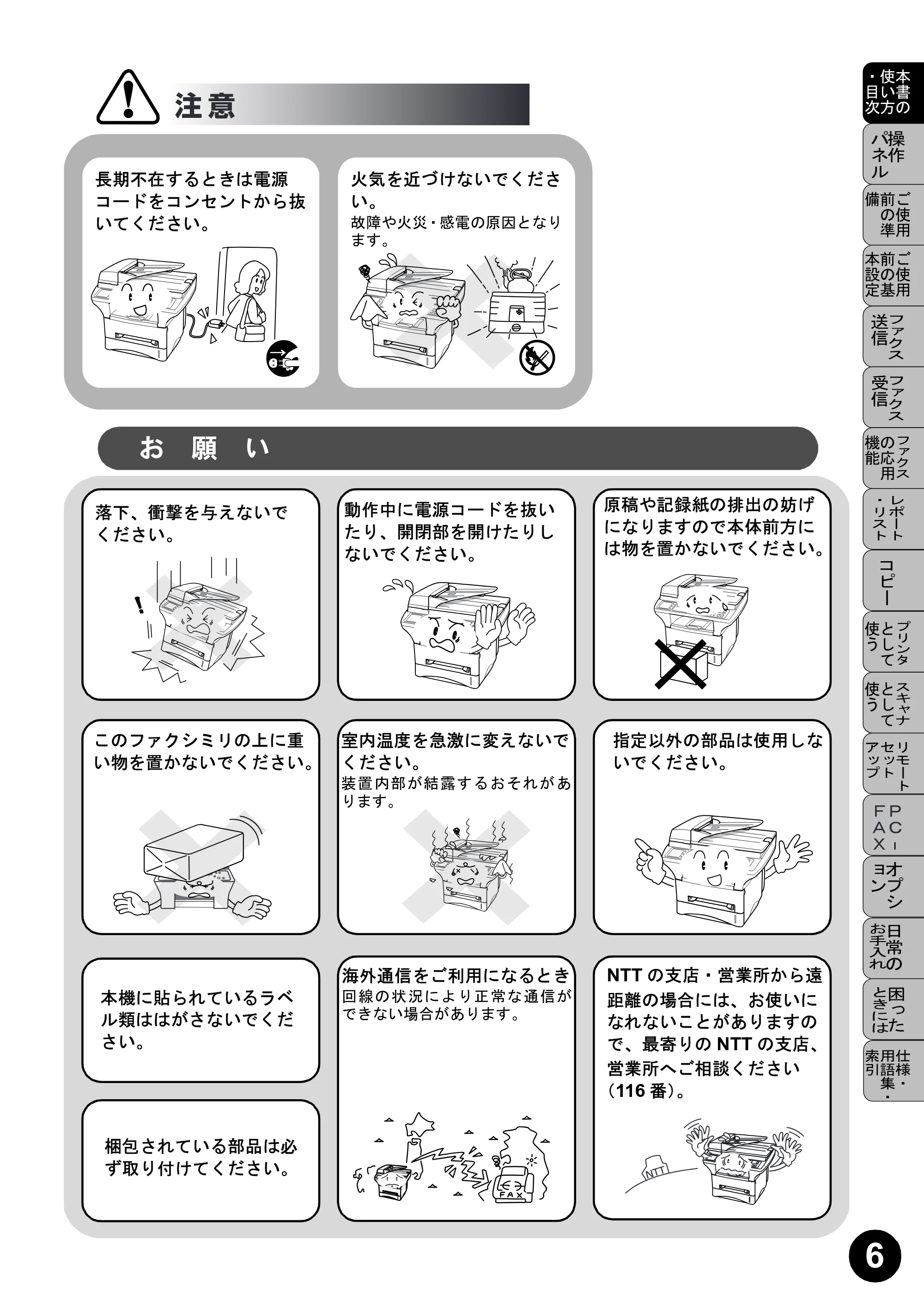
本機に貼られているラベ
ル類ははがさないでくだ
さい。
梱包されている部品は必
ず取り付けてください。
落下、衝撃を与えないで
ください。
このファクシミリの上に重
い物を置かないでください。
指定以外の部品は使用しな
いでください。
海外通信をご利用になるとき
回線の状況により正常な通信が
できない場合があります。
原稿や記録紙の排出の妨げ
になりますので本体前方に
は物を置かないでください。
動作中に電源コードを抜い
たり、開閉部を開けたりし
ないでください。
室内温度を急激に変えないで
ください。
装置内部が結露するおそれがあ
ります。
NTT の支店・営業所から遠
距離の場合には、お使いに
なれないことがありますの
で、最寄りの NTT の支店、
営業所へご相談ください
(116 番)。
8ページ
7
- 停電がおきたときは
- 記録紙について
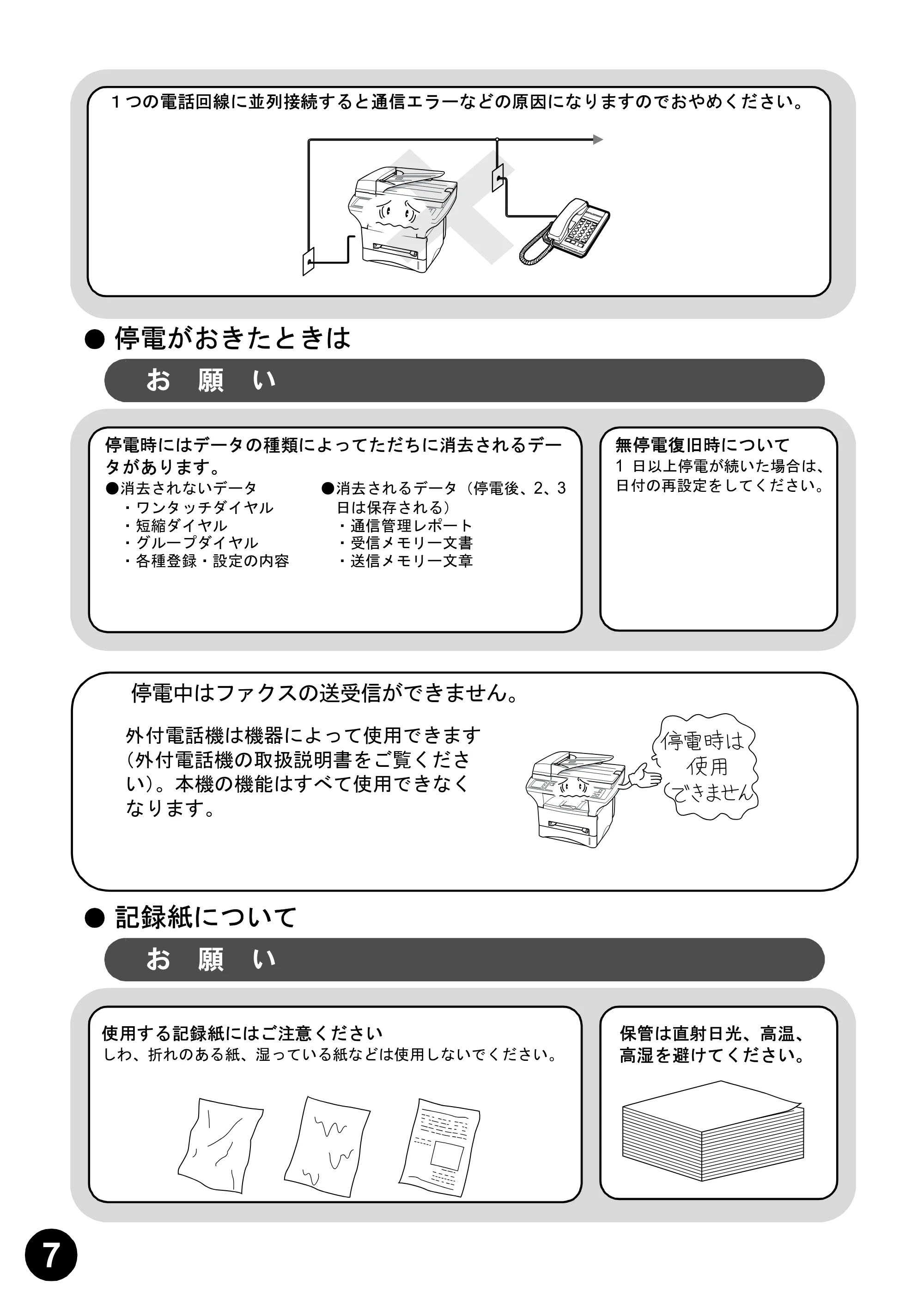
1つの電話回線に並列接続すると通信エラーなどの原因になりますのでおやめください。
湿度の高い ところ
直射日光のあたるとこ
ろ、暖房設備のそばな
お 願 い
停電時にはデータの種類によってただちに消去されるデー
タがあります。
- 消去されないデータ ●消去されるデータ(停電後、2、3
- ワンタッチダイヤル 日は保存される)
- 短縮ダイヤル ・通信管理レポート
- グループダイヤル ・受信メモリー文書
- 各種登録・設定の内容 ・送信メモリー文章
無停電復旧時について
1 日以上停電が続いた場合は、
日付の再設定をしてください。
停電中はファクスの送受信ができません。
外付電話機は機器によって使用できます
(外付電話機の取扱説明書をご覧くださ
い)。本機の機能はすべて使用できなく
なります。
湿度の高い ところ
直射日光のあたるとこ
ろ、暖房設備のそばな
お 願 い
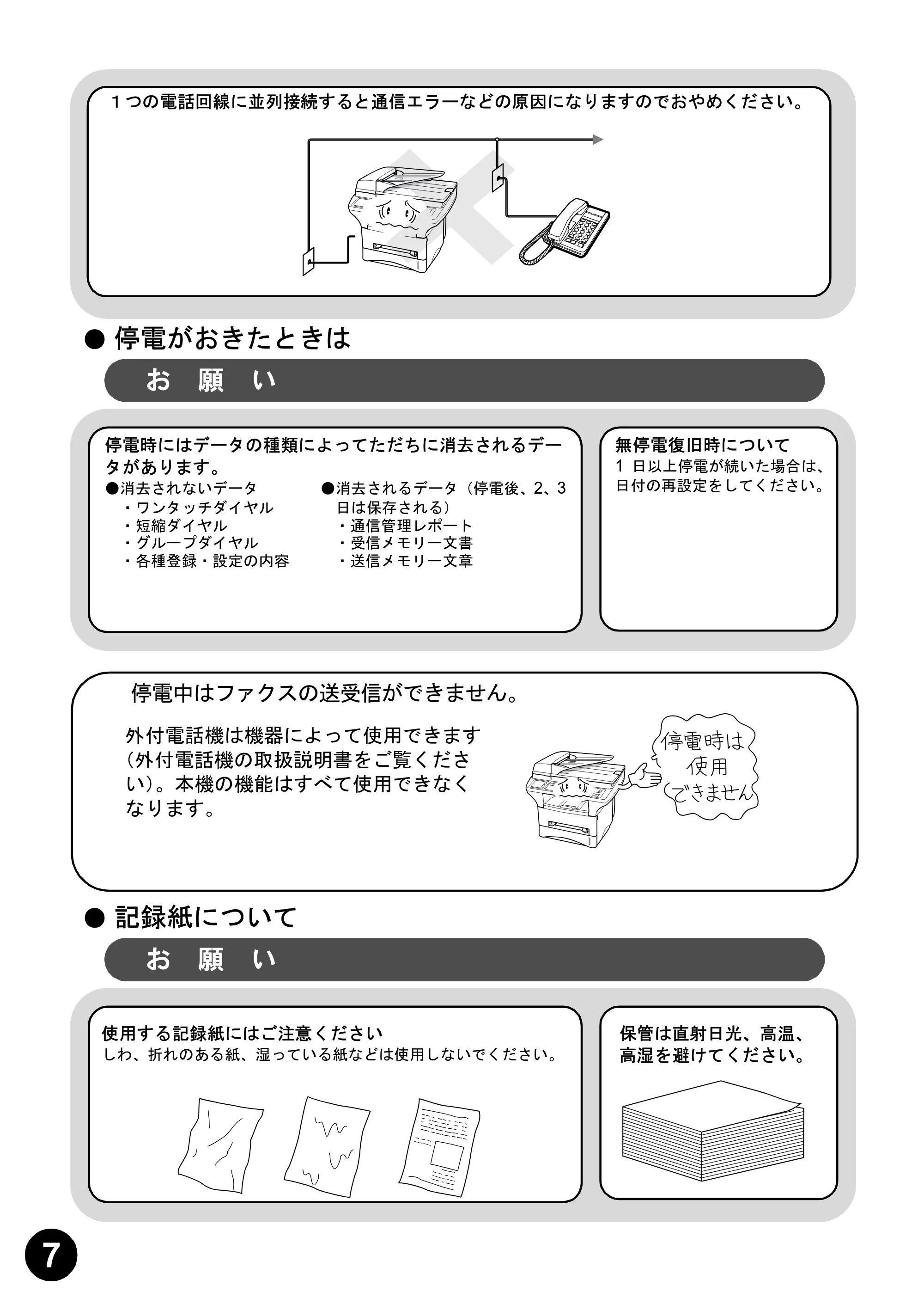
使用する記録紙にはご注意ください
しわ、折れのある紙、湿っている紙などは使用しないでください。
保管は直射日光、高温、
高湿を避けてください。
9ページ
8
本文中では、マークおよび商標について、以下のように表記しています。
Windows
®
95 の正式名称は、Microsoft
®
Windows
®
95 operating system です。
Windows
®
98 の正式名称は、Microsoft
®
Windows
®
98 operating system です。
Windows
®
98SE の正式名称は、Microsoft
®
Windows
®
98 Second Edition
operating system です。
Windows
®
2000 Professional の正式名称は、Microsoft
®
Windows
®
2000
Professional operating system です。(本文中では Windows
®
2000 と表記しています。)
Windows
®
Me の正式名称は、Microsoft
®
Windows
®
Millennium Edition
operating system です。
Windows
®
XP の正式名称は、Microsoft
®
Windows
®
XP operating system です。
Windows NT
®
Workstation 4.0 の正式名称は、Microsoft
®
Windows NT
®
Workstation
operating system Version 4.0 です。(本文中では Windows NT
®
と表記しています。)
本文中では、OS 名称を略記しています。
Microsoft 、Windows および Windows NT は、米国 Microsoft Corporation の米
国およびその他の国における登録商標です。
Apple、Macintosh は、アップルコンピュータ社の商標です。
Adobe、Photoshop は Adobe Systems Incorporated(アドビシステムズ社)の
商標です。
Pentium は、Intel Corporation の登録商標です。
本書に記載されているその他の会社名および製品名は、各社の商標または登録
商標です。
本機をお使いになるにあたって、守っていただきたいことが
らを説明しています。
本機の操作手順に関する補足情報を説明しています。
知っていると役に立つ情報や、関連事項の参照ページをご案
内しています。
本書の表記
マークについて
商標について
10ページ
9
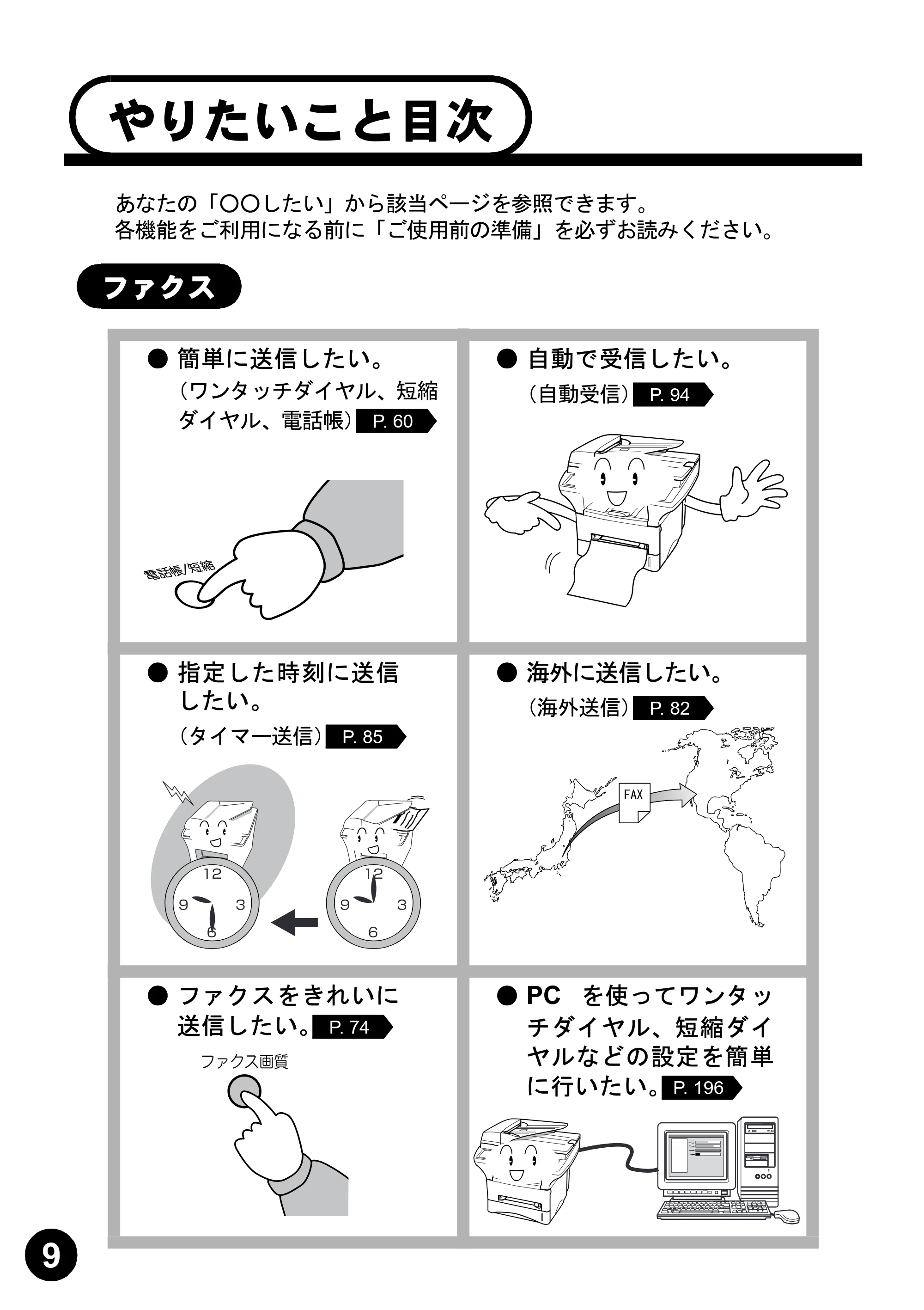
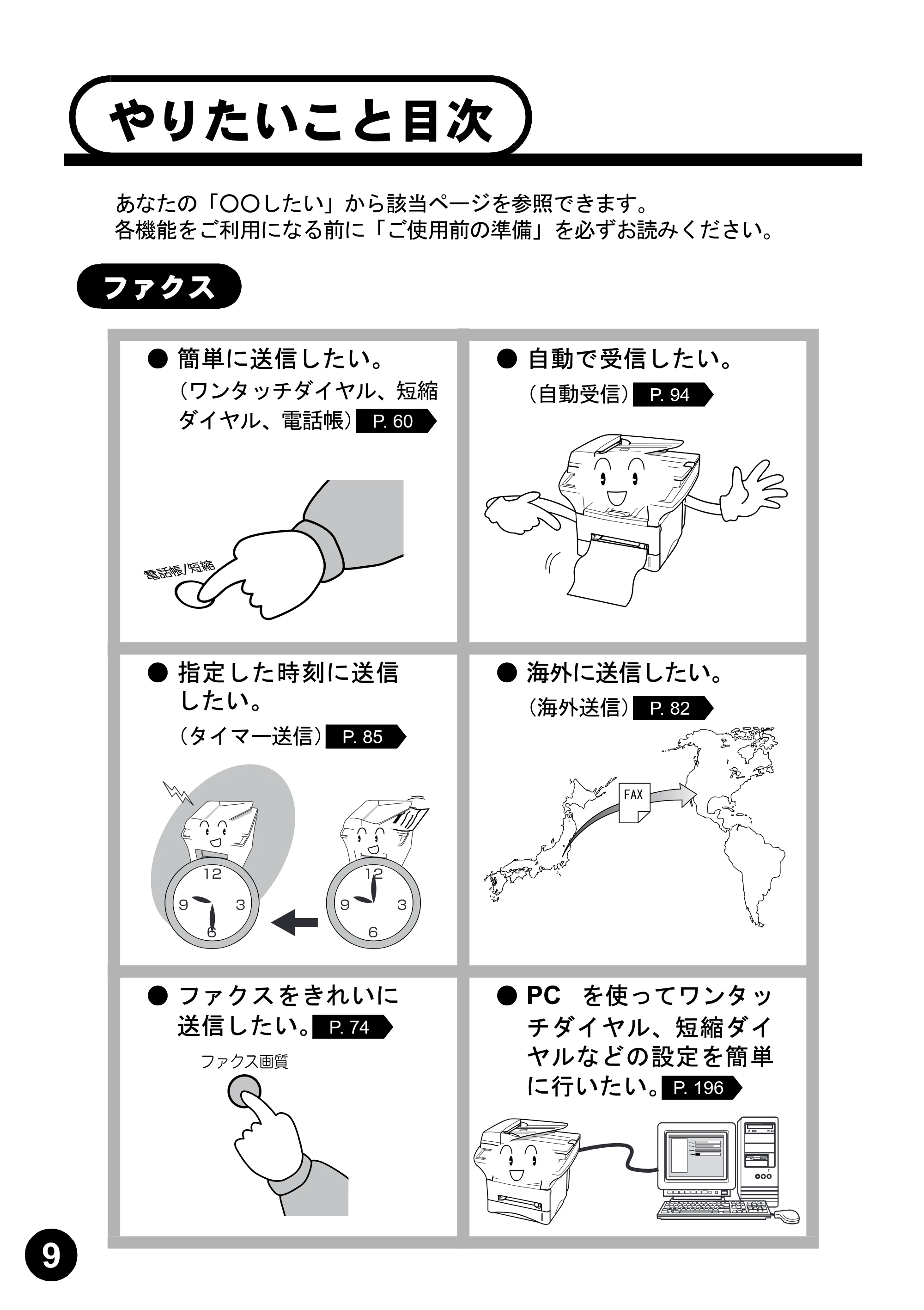
あなたの「○○したい」から該当ページを参照できます。
各機能をご利用になる前に「ご使用前の準備」を必ずお読みください。
- 簡単に送信したい。
(ワンタッチダイヤル、短縮
ダイヤル、電話帳)
- 自動で受信したい。
(自動受信)
- 指定した時刻に送信
したい。
(タイマー送信)
- 海外に送信したい。
(海外送信)
- ファクスをきれいに
送信したい。
- PC を使ってワンタッ
チダイヤル、短縮ダイ
ヤルなどの設定を簡単
に行いたい。
やりたいこと目次
ファクス
P. 60
P. 94
P. 85
P. 82
P. 74
P. 196
11ページ
10
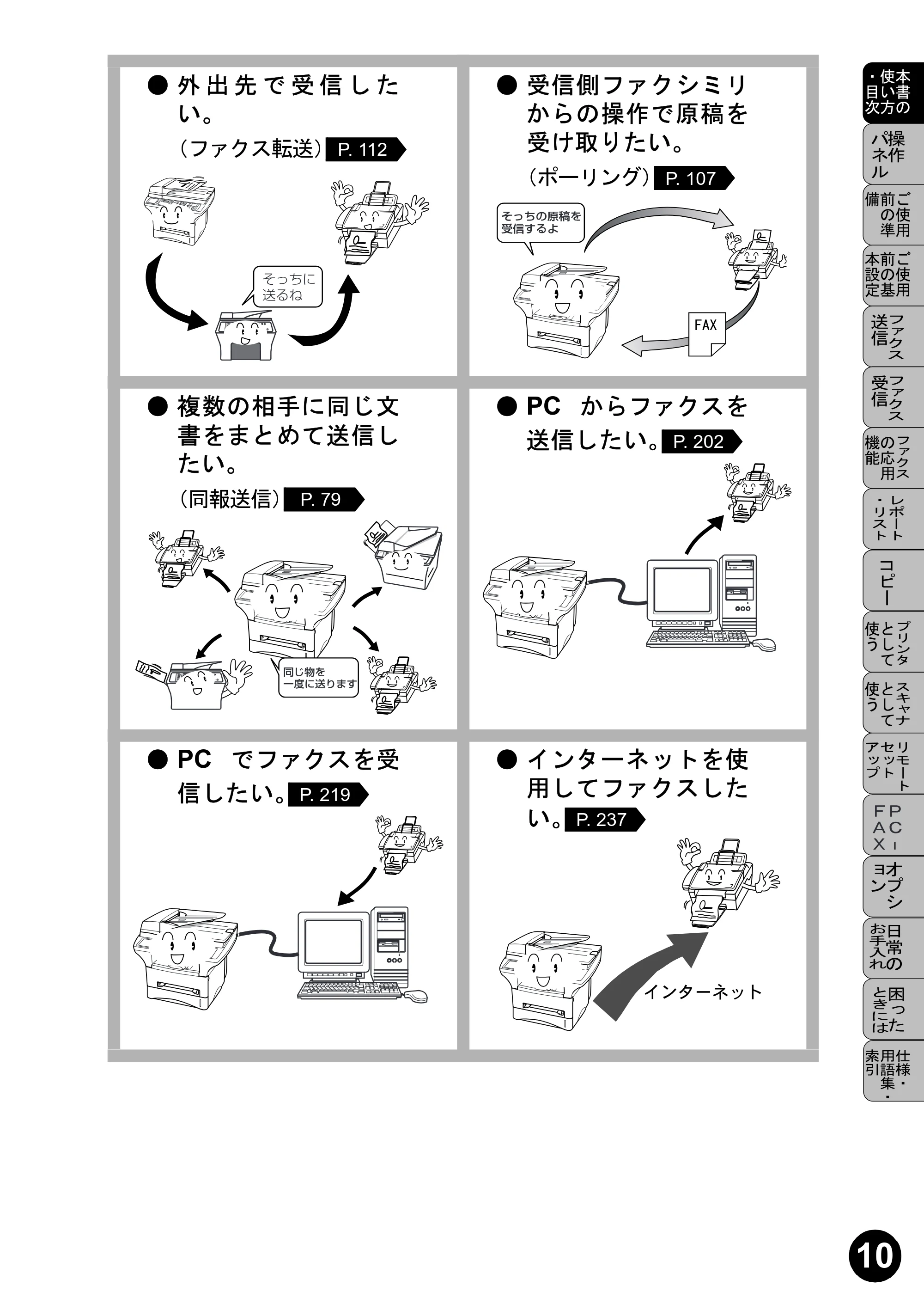
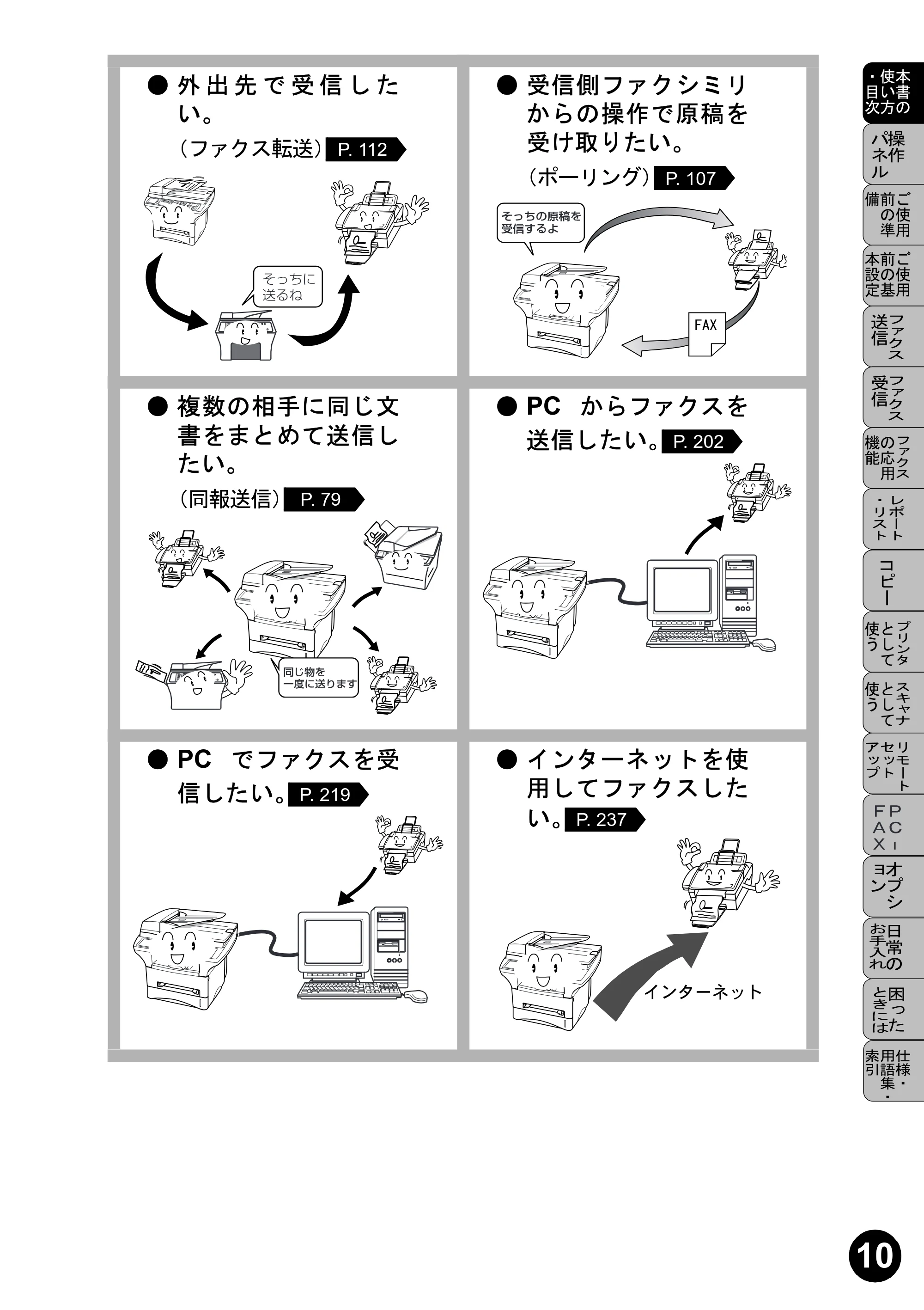
- 外 出 先 で 受 信 し た
い。
(ファクス転送)
- 受信側ファクシミリ
からの操作で原稿を
受け取りたい。
(ポーリング)
- 複数の相手に同じ文
書をまとめて送信し
たい。
(同報送信)
- PC からファクスを
送信したい。
- PC でファクスを受
信したい。
- インターネットを使
用してファクスした
い。
P. 112
P. 107
P. 79
P. 202
P. 219
P. 237
12ページ
11
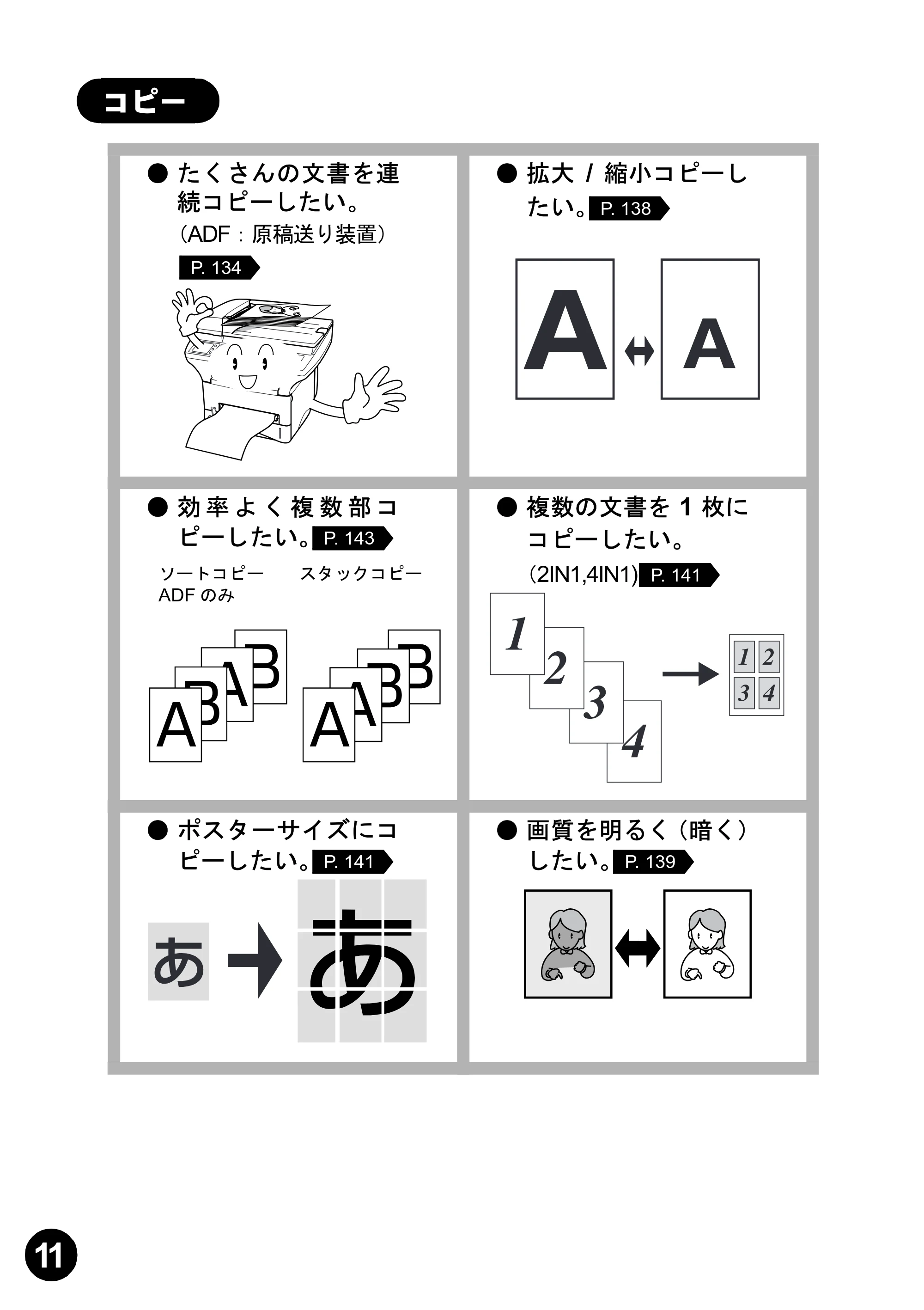
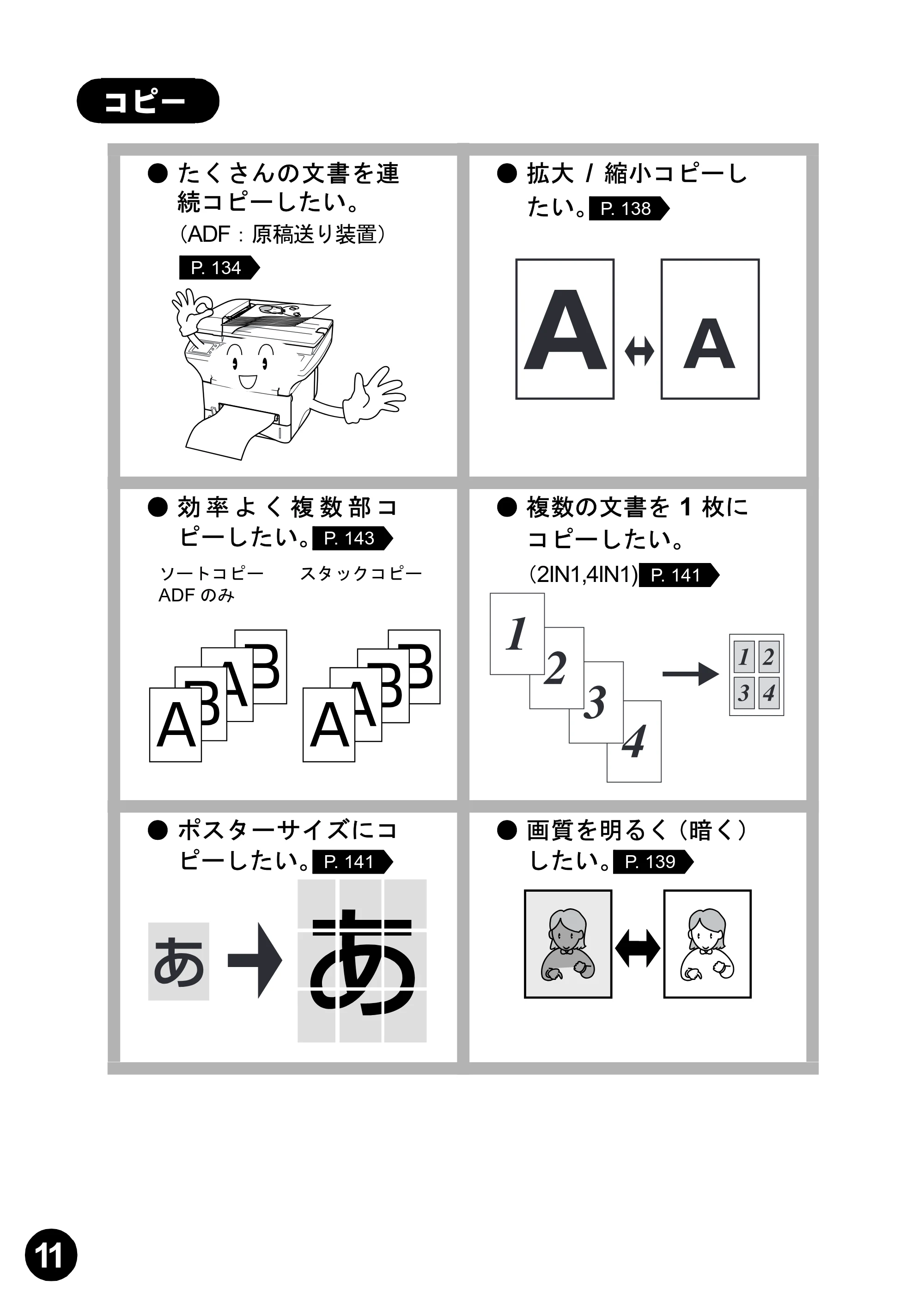
- たくさんの文書を連
続コピーしたい。
(ADF:原稿送り装置)
- 拡大 / 縮小コピーし
たい。
- 効 率 よ く 複 数 部 コ
ピーしたい。
- 複数の文書を 1 枚に
コピーしたい。
(2IN1,4IN1)
- ポスターサイズにコ
ピーしたい。
- 画質を明るく(暗く)
したい。
コピー
P. 134
P. 138
P. 143
ソートコピー スタックコピー
ADF のみ
P. 141
P. 141 P. 139
13ページ
12
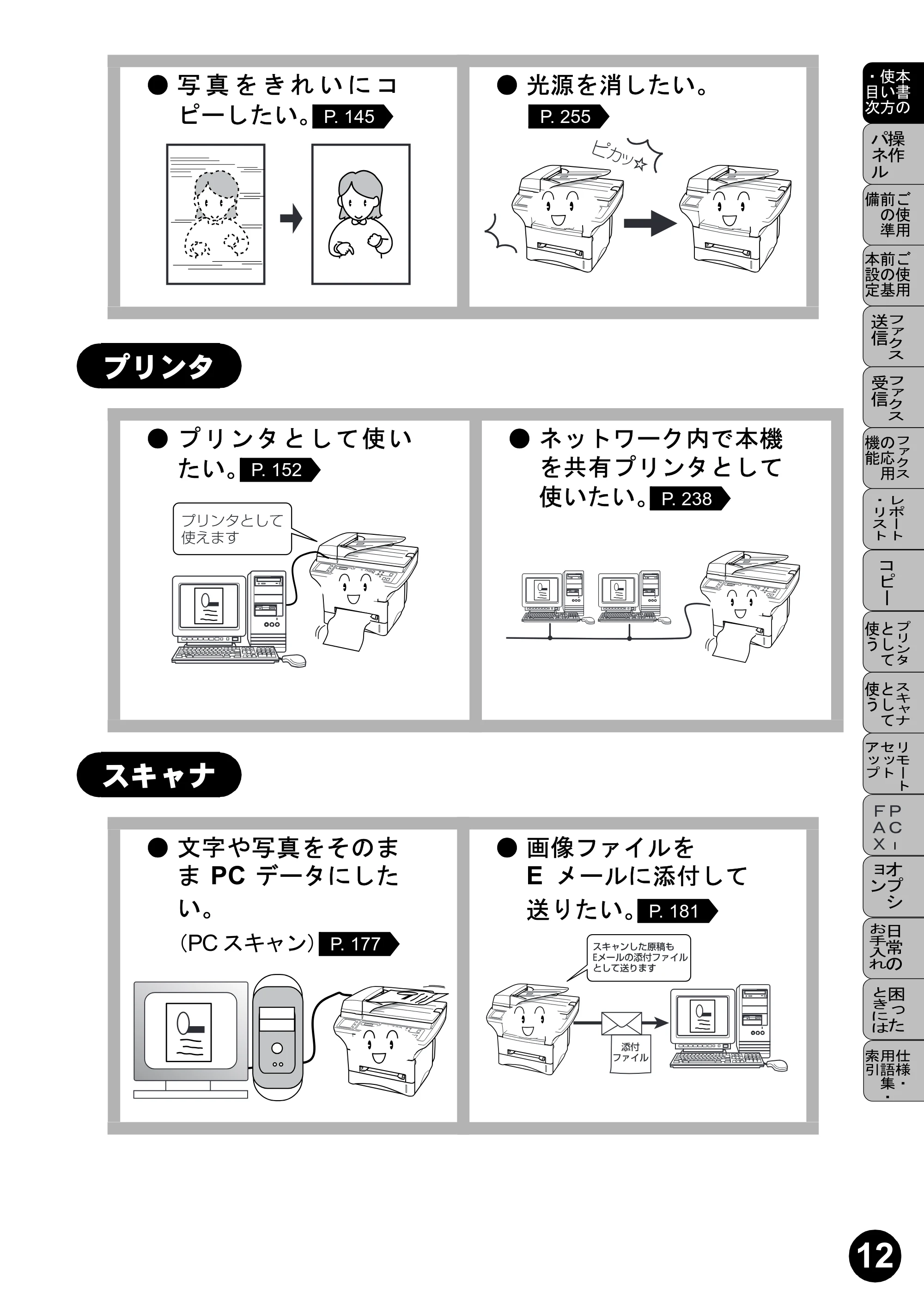
- 写 真 を き れ い に コ
ピーしたい。
- 光源を消したい。
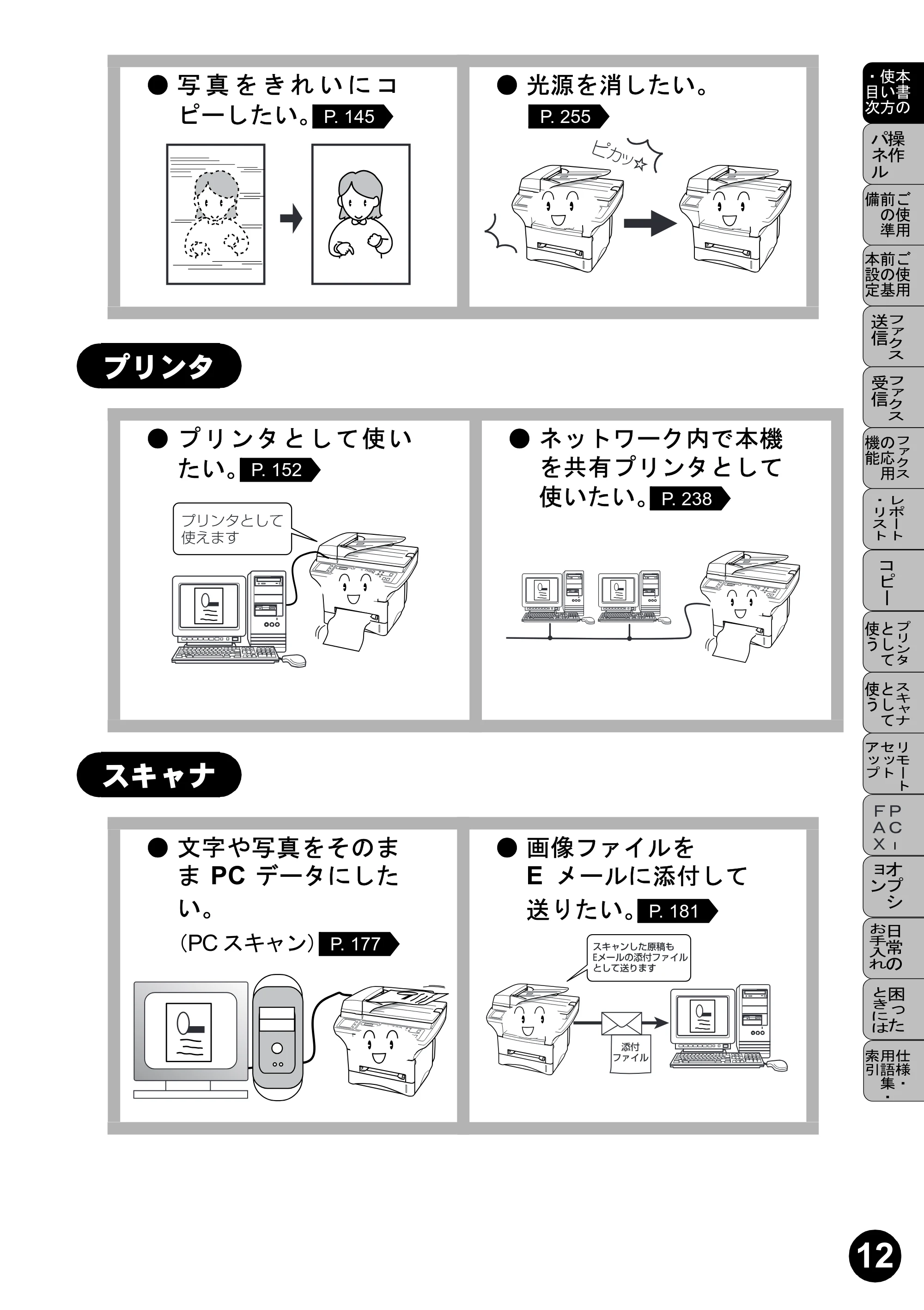
- プリンタとして使い
たい。
- ネットワーク内で本機
を共有プリンタとして
使いたい。
- 文字や写真をそのま
ま PC データにした
い。
(PC スキャン)
- 画像ファイルを
E メールに添付して
送りたい。
P. 145 P. 255
プリンタ
P. 152
P. 238
スキャナ
P. 177
P. 181
14ページ
13
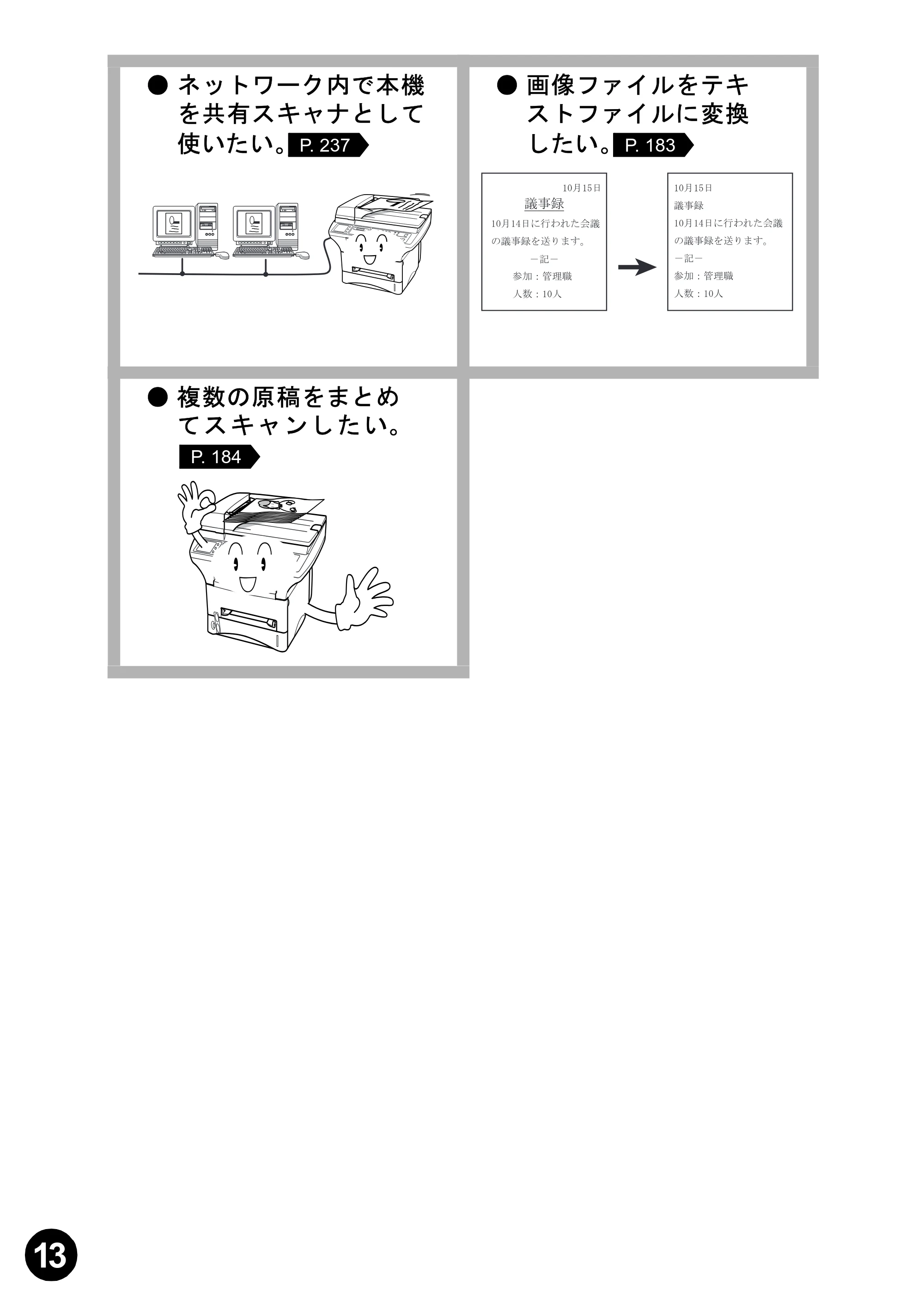
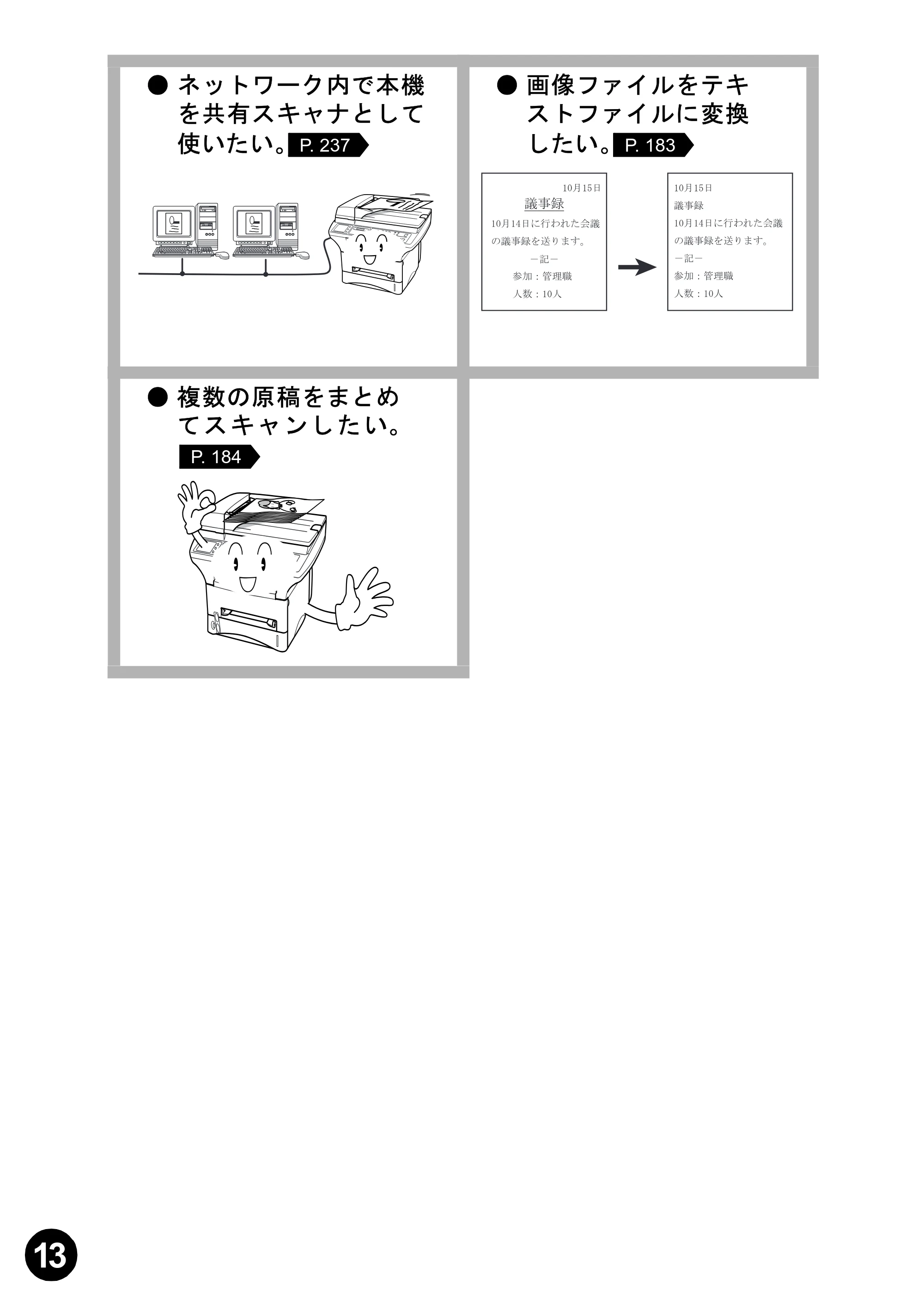
- ネットワーク内で本機
を共有スキャナとして
使いたい。
- 画像ファイルをテキ
ストファイルに変換
したい。
- 複数の原稿をまとめ
て ス キ ャ ン し た い。
P. 237 P. 183
P. 184
目次
目次 i
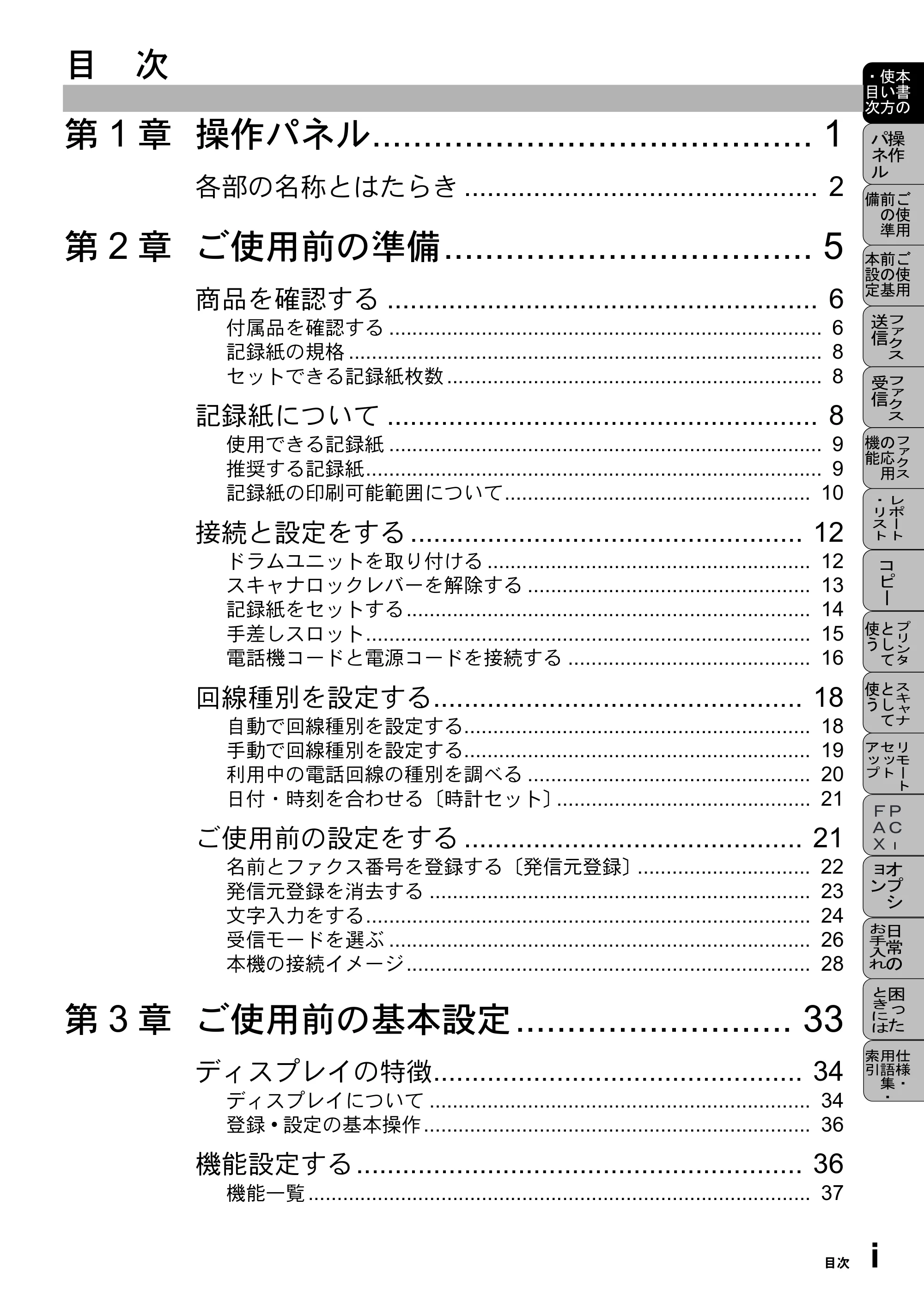
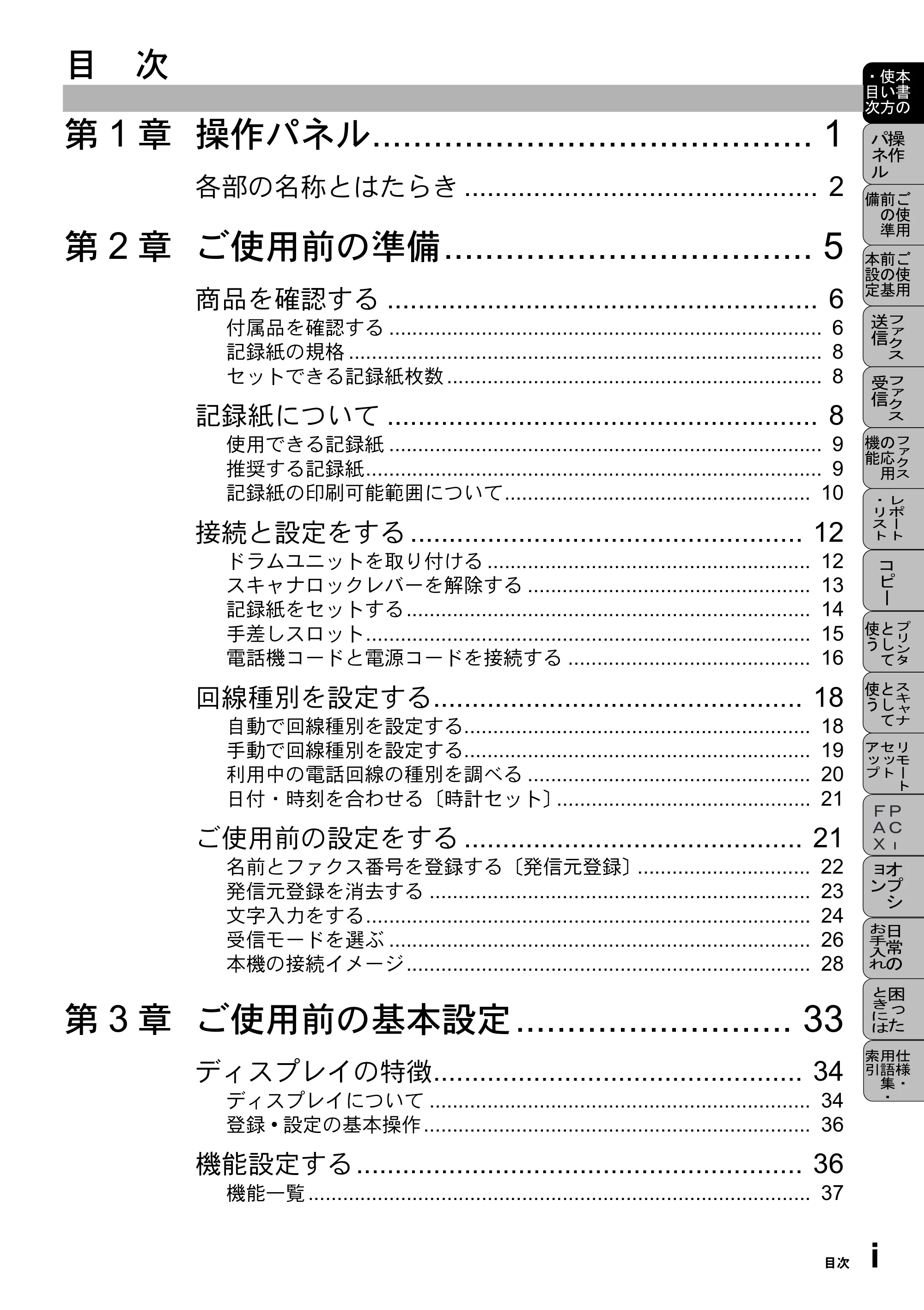
第 1 章 操作パネル........................................... 1
各部の名称とはたらき .............................................. 2
第 2 章 ご使用前の準備.................................... 5
商品を確認する ........................................................ 6
付属品を確認する ........................................................................... 6
記録紙の規格 .................................................................................. 8
セットできる記録紙枚数 ................................................................. 8
記録紙について ........................................................ 8
使用できる記録紙 ........................................................................... 9
推奨する記録紙............................................................................... 9
記録紙の印刷可能範囲について..................................................... 10
接続と設定をする ................................................... 12
ドラムユニットを取り付ける ........................................................ 12
スキャナロックレバーを解除する ................................................. 13
記録紙をセットする...................................................................... 14
手差しスロット............................................................................. 15
電話機コードと電源コードを接続する .......................................... 16
回線種別を設定する................................................ 18
自動で回線種別を設定する............................................................ 18
手動で回線種別を設定する............................................................ 19
利用中の電話回線の種別を調べる ................................................. 20
日付・時刻を合わせる〔時計セット〕............................................ 21
ご使用前の設定をする ............................................ 21
名前とファクス番号を登録する〔発信元登録〕.............................. 22
発信元登録を消去する .................................................................. 23
文字入力をする............................................................................. 24
受信モードを選ぶ ......................................................................... 26
本機の接続イメージ...................................................................... 28
第 3 章 ご使用前の基本設定........................... 33
ディスプレイの特徴................................................ 34
ディスプレイについて .................................................................. 34
登録 • 設定の基本操作................................................................... 36
機能設定する.......................................................... 36
機能一覧 ....................................................................................... 37
目 次
16ページ
ii 目次
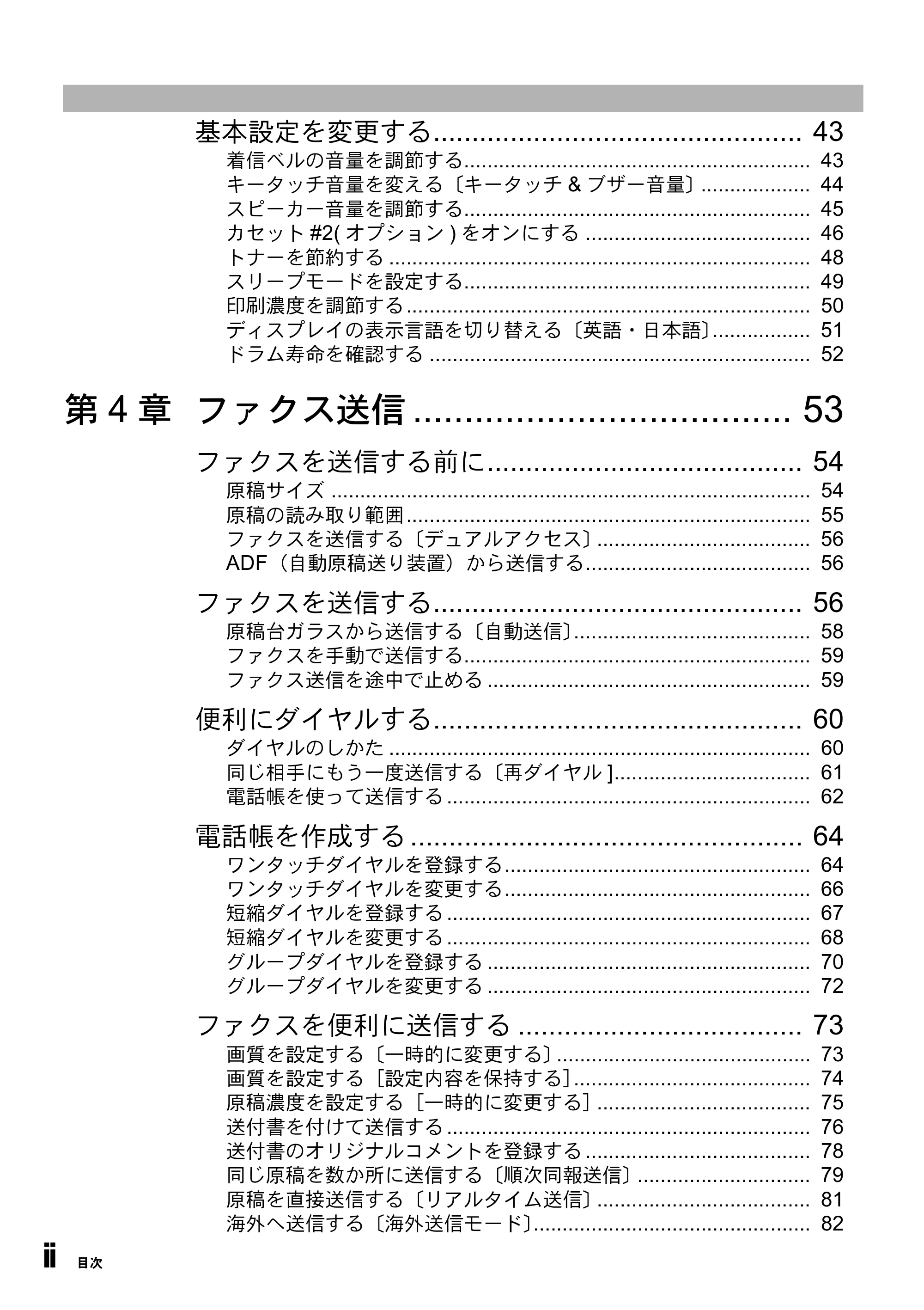
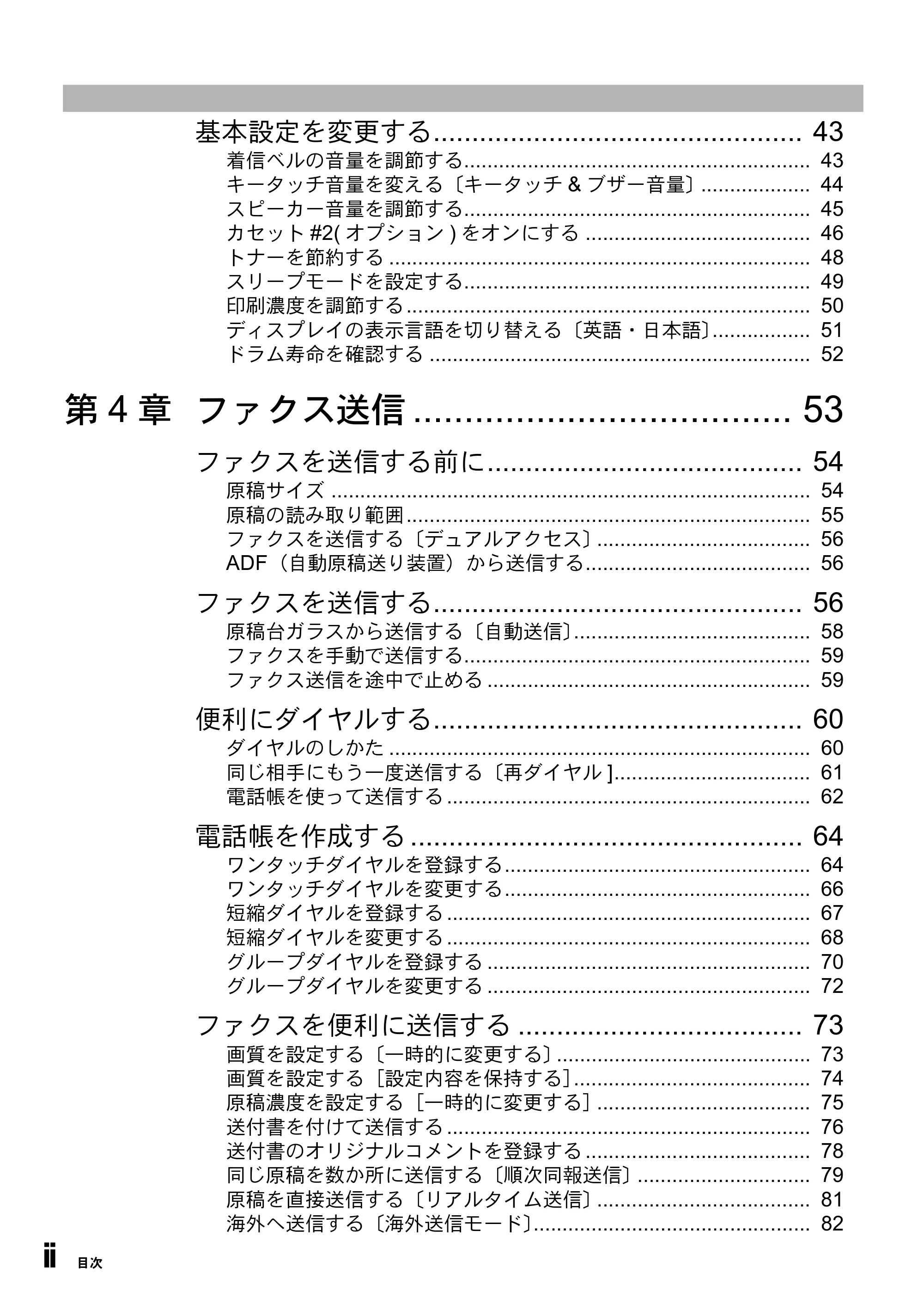
基本設定を変更する................................................ 43
着信ベルの音量を調節する............................................................ 43
キータッチ音量を変える〔キータッチ & ブザー音量〕................... 44
スピーカー音量を調節する............................................................ 45
カセット #2( オプション ) をオンにする ....................................... 46
トナーを節約する ......................................................................... 48
スリープモードを設定する............................................................ 49
印刷濃度を調節する...................................................................... 50
ディスプレイの表示言語を切り替える〔英語・日本語〕................. 51
ドラム寿命を確認する .................................................................. 52
第 4 章 ファクス送信 ..................................... 53
ファクスを送信する前に......................................... 54
原稿サイズ ................................................................................... 54
原稿の読み取り範囲...................................................................... 55
ファクスを送信する〔デュアルアクセス〕..................................... 56
ADF(自動原稿送り装置)から送信する....................................... 56
ファクスを送信する................................................ 56
原稿台ガラスから送信する〔自動送信〕......................................... 58
ファクスを手動で送信する............................................................ 59
ファクス送信を途中で止める ........................................................ 59
便利にダイヤルする................................................ 60
ダイヤルのしかた ......................................................................... 60
同じ相手にもう一度送信する〔再ダイヤル ].................................. 61
電話帳を使って送信する ............................................................... 62
電話帳を作成する ................................................... 64
ワンタッチダイヤルを登録する..................................................... 64
ワンタッチダイヤルを変更する..................................................... 66
短縮ダイヤルを登録する ............................................................... 67
短縮ダイヤルを変更する ............................................................... 68
グループダイヤルを登録する ........................................................ 70
グループダイヤルを変更する ........................................................ 72
ファクスを便利に送信する ..................................... 73
画質を設定する〔一時的に変更する〕............................................ 73
画質を設定する[設定内容を保持する]......................................... 74
原稿濃度を設定する[一時的に変更する]..................................... 75
送付書を付けて送信する ............................................................... 76
送付書のオリジナルコメントを登録する ....................................... 78
同じ原稿を数か所に送信する〔順次同報送信〕.............................. 79
原稿を直接送信する〔リアルタイム送信〕..................................... 81
海外へ送信する〔海外送信モード〕................................................ 82
17ページ
目次 iii
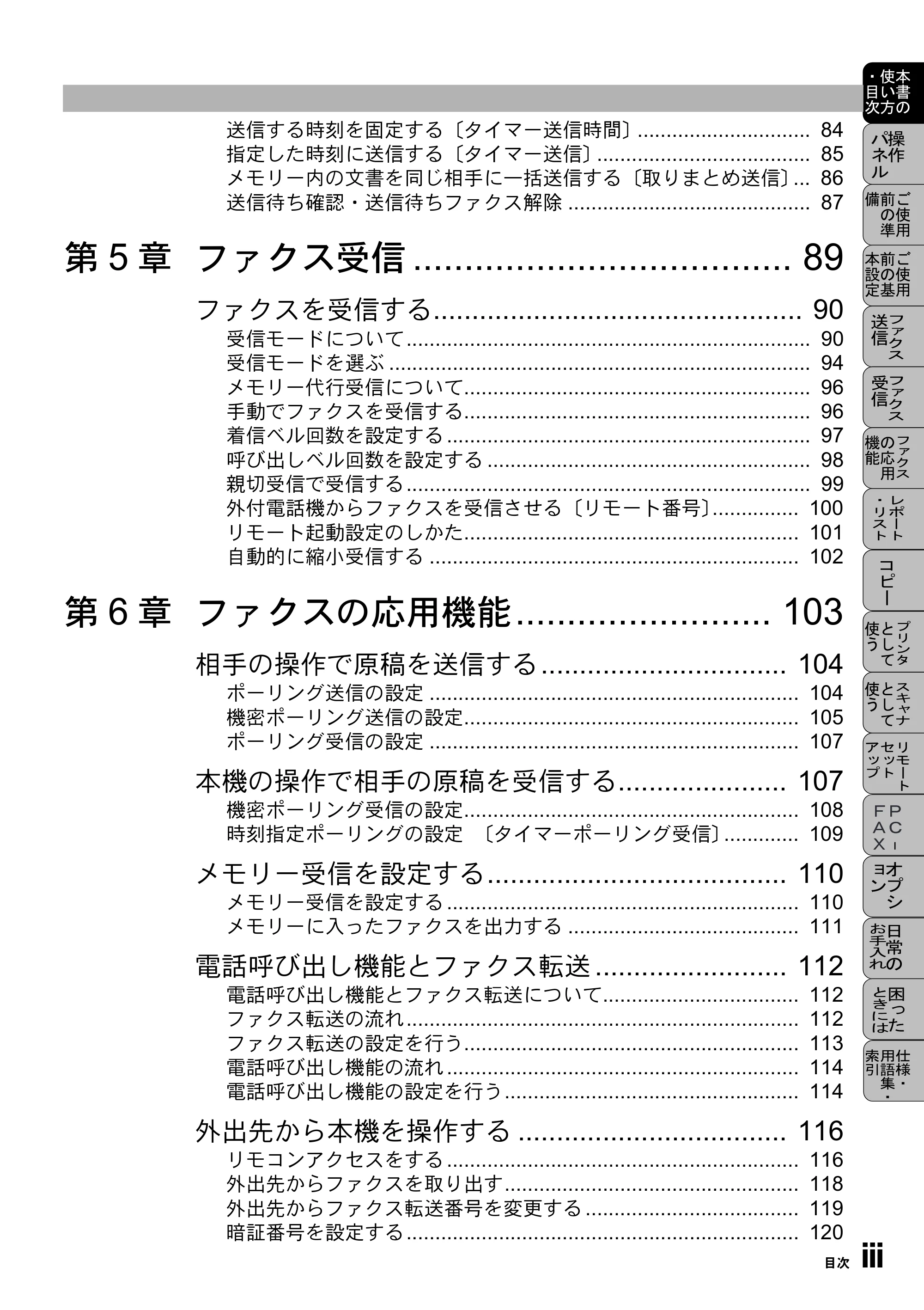
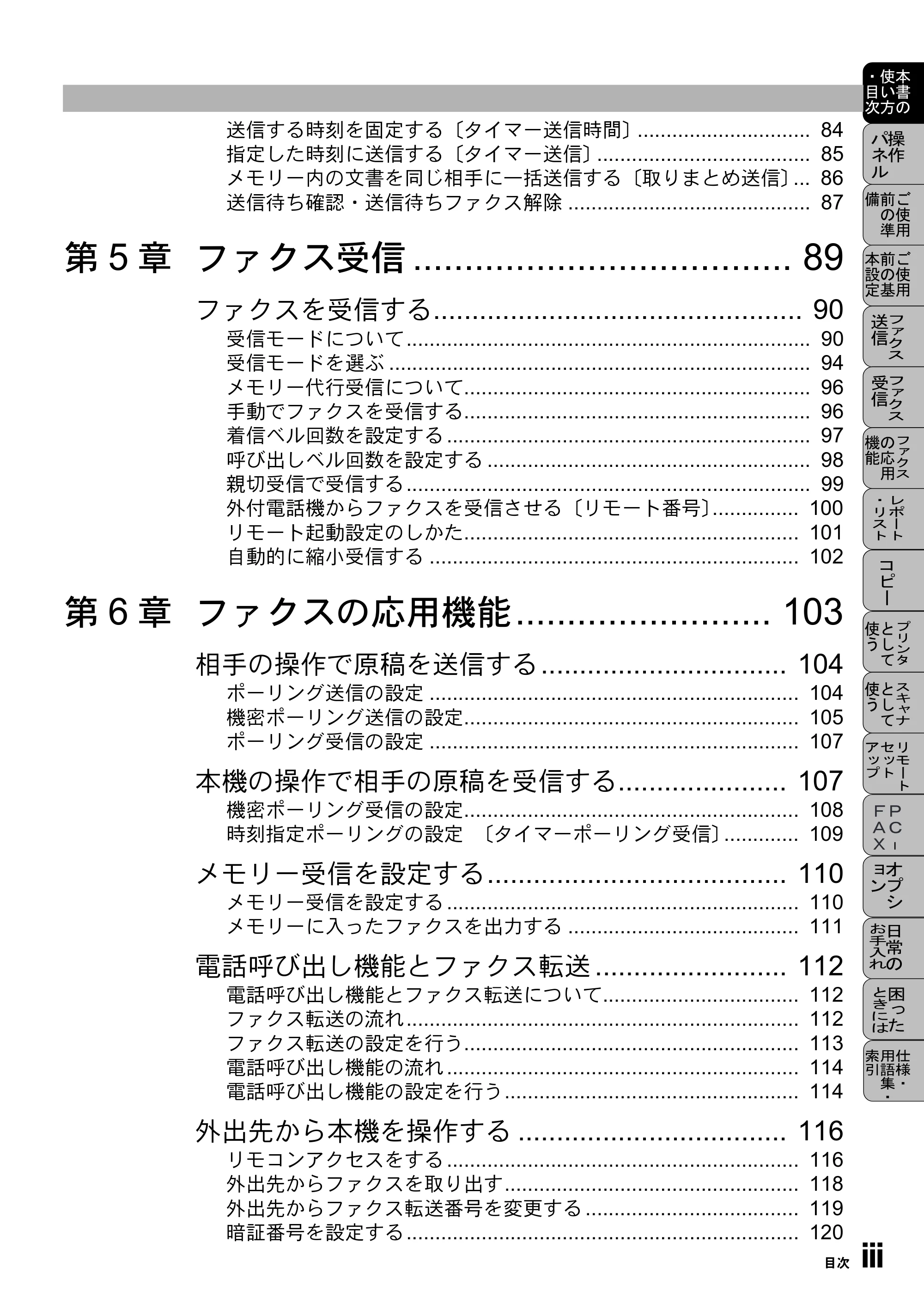
送信する時刻を固定する〔タイマー送信時間〕.............................. 84
指定した時刻に送信する〔タイマー送信〕..................................... 85
メモリー内の文書を同じ相手に一括送信する〔取りまとめ送信〕... 86
送信待ち確認・送信待ちファクス解除 .......................................... 87
第 5 章 ファクス受信 ..................................... 89
ファクスを受信する................................................ 90
受信モードについて...................................................................... 90
受信モードを選ぶ ......................................................................... 94
メモリー代行受信について............................................................ 96
手動でファクスを受信する............................................................ 96
着信ベル回数を設定する ............................................................... 97
呼び出しベル回数を設定する ........................................................ 98
親切受信で受信する...................................................................... 99
外付電話機からファクスを受信させる〔リモート番号〕............... 100
リモート起動設定のしかた.......................................................... 101
自動的に縮小受信する ................................................................ 102
第 6 章 ファクスの応用機能......................... 103
相手の操作で原稿を送信する................................ 104
ポーリング送信の設定 ................................................................ 104
機密ポーリング送信の設定.......................................................... 105
ポーリング受信の設定 ................................................................ 107
本機の操作で相手の原稿を受信する...................... 107
機密ポーリング受信の設定.......................................................... 108
時刻指定ポーリングの設定 〔タイマーポーリング受信〕............. 109
メモリー受信を設定する....................................... 110
メモリー受信を設定する ............................................................. 110
メモリーに入ったファクスを出力する ........................................ 111
電話呼び出し機能とファクス転送 ......................... 112
電話呼び出し機能とファクス転送について.................................. 112
ファクス転送の流れ.................................................................... 112
ファクス転送の設定を行う.......................................................... 113
電話呼び出し機能の流れ ............................................................. 114
電話呼び出し機能の設定を行う................................................... 114
外出先から本機を操作する ................................... 116
リモコンアクセスをする ............................................................. 116
外出先からファクスを取り出す................................................... 118
外出先からファクス転送番号を変更する ..................................... 119
暗証番号を設定する.................................................................... 120
18ページ
iv 目次
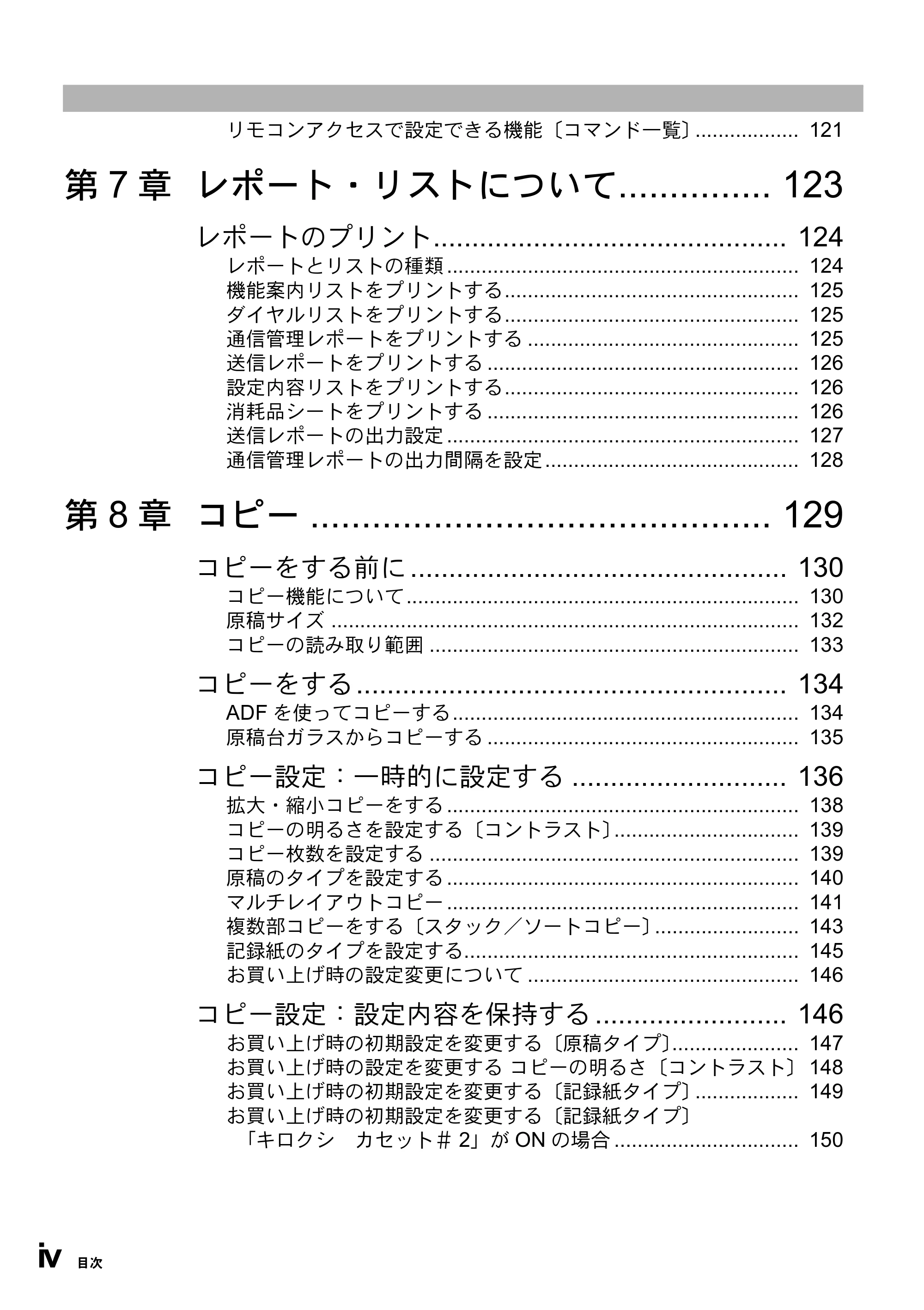
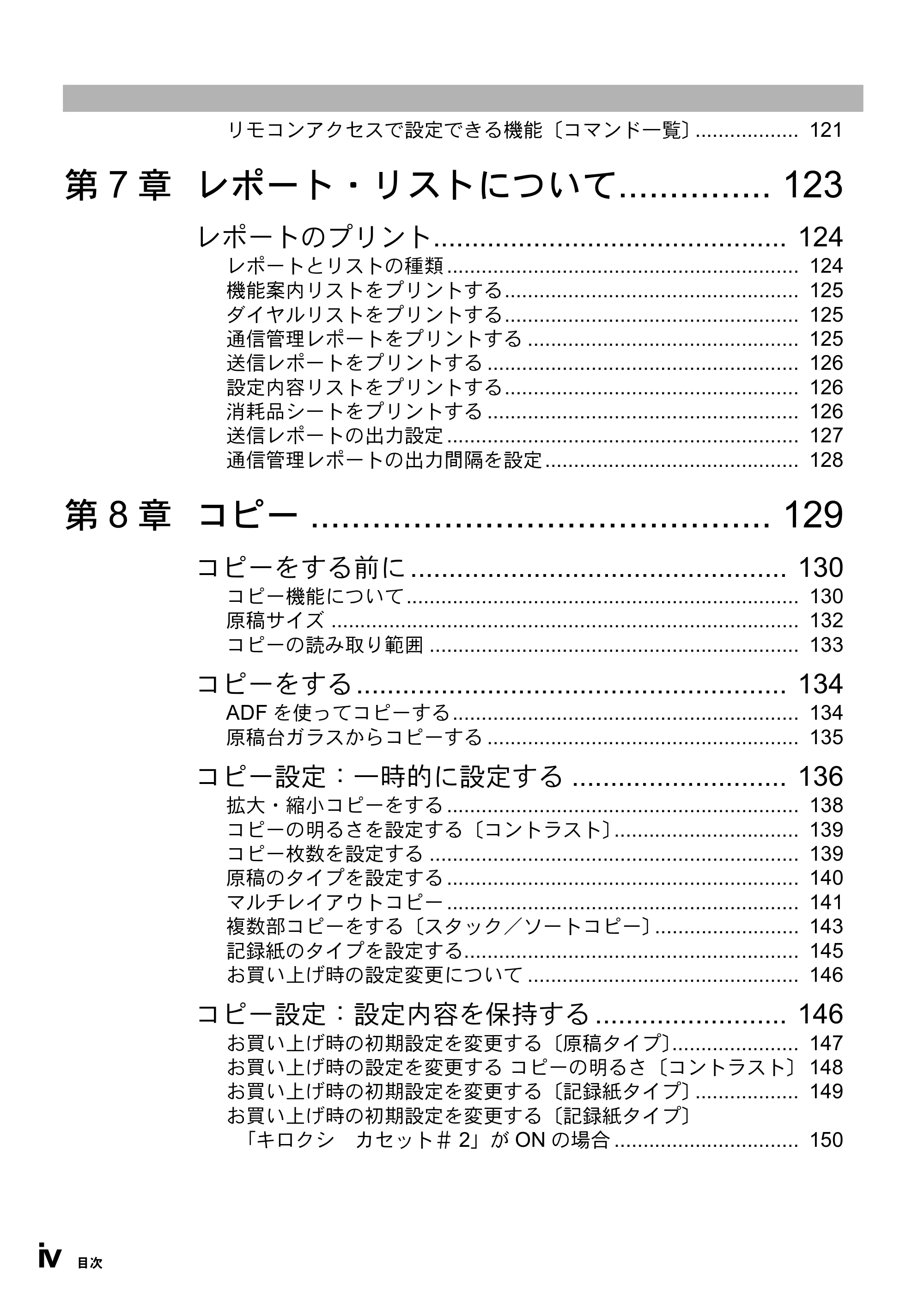
リモコンアクセスで設定できる機能〔コマンド一覧〕.................. 121
第 7 章 レポート・リストについて............... 123
レポートのプリント.............................................. 124
レポートとリストの種類 ............................................................. 124
機能案内リストをプリントする................................................... 125
ダイヤルリストをプリントする................................................... 125
通信管理レポートをプリントする ............................................... 125
送信レポートをプリントする ...................................................... 126
設定内容リストをプリントする................................................... 126
消耗品シートをプリントする ...................................................... 126
送信レポートの出力設定 ............................................................. 127
通信管理レポートの出力間隔を設定............................................ 128
第 8 章 コピー ............................................. 129
コピーをする前に ................................................. 130
コピー機能について.................................................................... 130
原稿サイズ ................................................................................. 132
コピーの読み取り範囲 ................................................................ 133
コピーをする........................................................ 134
ADF を使ってコピーする............................................................ 134
原稿台ガラスからコピーする ...................................................... 135
コピー設定:一時的に設定する ............................ 136
拡大・縮小コピーをする ............................................................. 138
コピーの明るさを設定する〔コントラスト〕................................ 139
コピー枚数を設定する ................................................................ 139
原稿のタイプを設定する ............................................................. 140
マルチレイアウトコピー ............................................................. 141
複数部コピーをする〔スタック/ソートコピー〕......................... 143
記録紙のタイプを設定する.......................................................... 145
お買い上げ時の設定変更について ............................................... 146
コピー設定:設定内容を保持する ......................... 146
お買い上げ時の初期設定を変更する〔原稿タイプ〕...................... 147
お買い上げ時の設定を変更する コピーの明るさ〔コントラスト〕 148
お買い上げ時の初期設定を変更する〔記録紙タイプ〕.................. 149
お買い上げ時の初期設定を変更する〔記録紙タイプ〕
「キロクシ カセット# 2」が ON の場合 ................................ 150
19ページ
目次 v
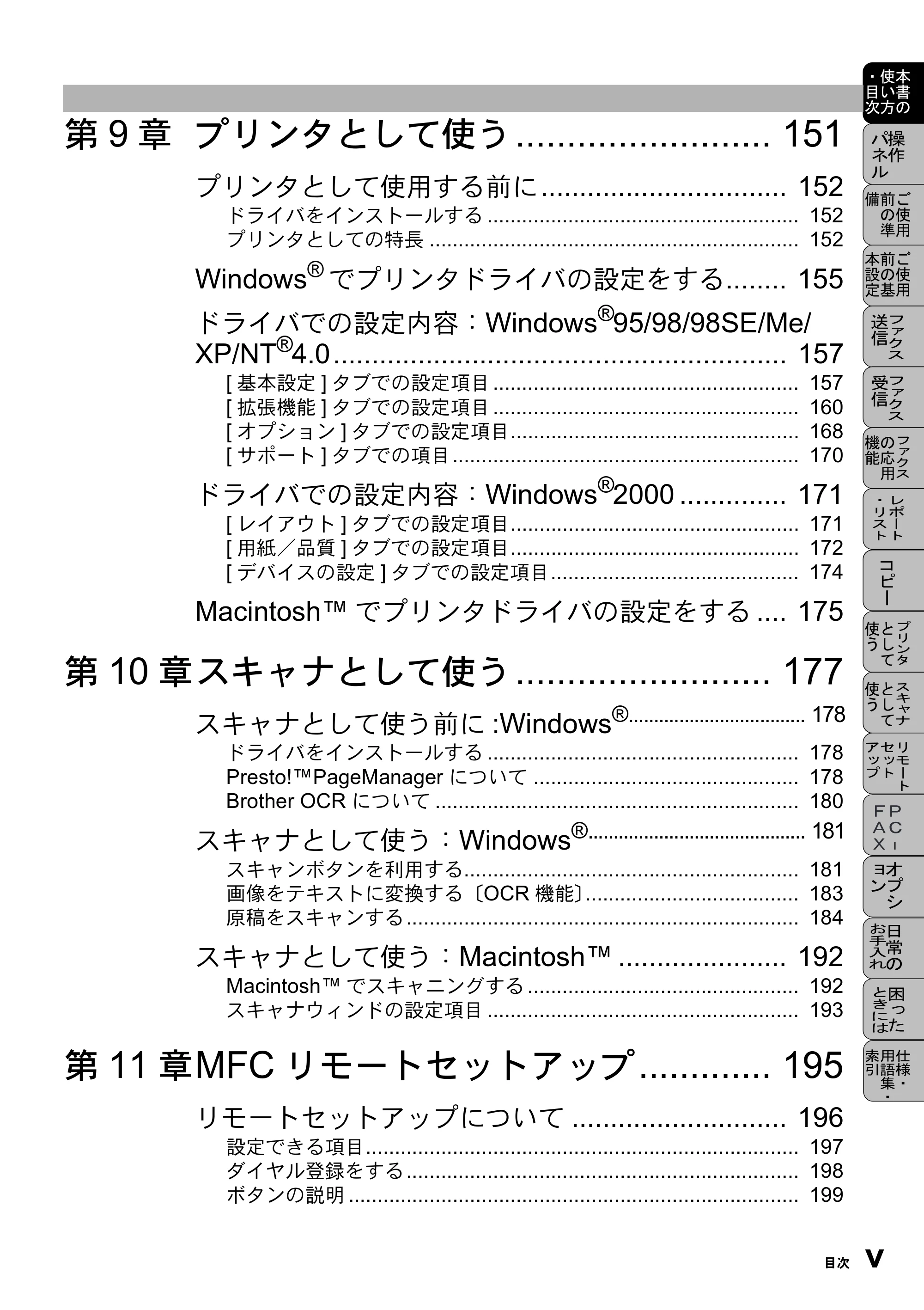
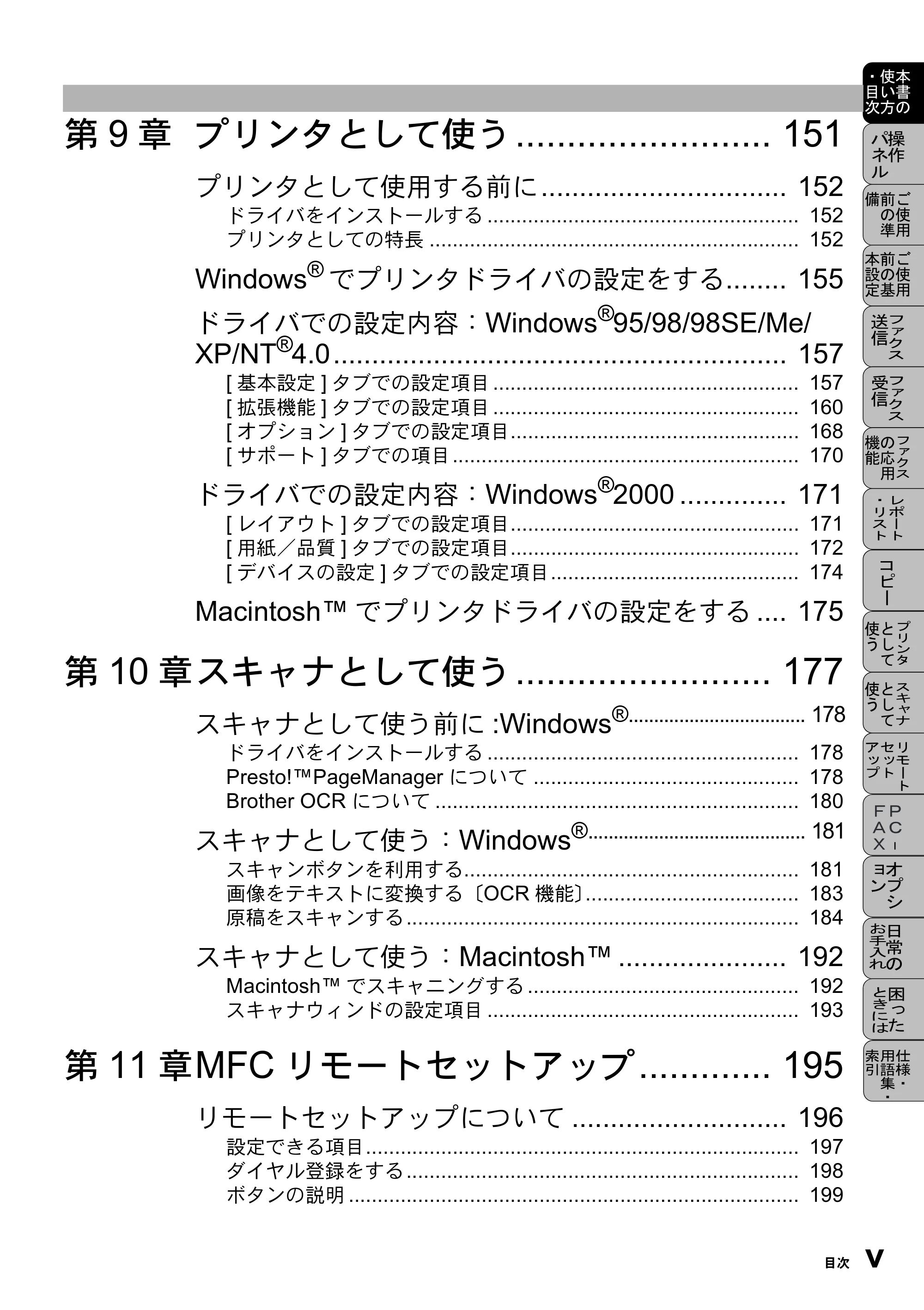
第 9 章 プリンタとして使う......................... 151
プリンタとして使用する前に................................ 152
ドライバをインストールする ...................................................... 152
プリンタとしての特長 ................................................................ 152
Windows
®
でプリンタドライバの設定をする........ 155
ドライバでの設定内容:Windows
®
95/98/98SE/Me/
XP/NT
®
4.0........................................................... 157
[ 基本設定 ] タブでの設定項目 ..................................................... 157
[ 拡張機能 ] タブでの設定項目 ..................................................... 160
[ オプション ] タブでの設定項目.................................................. 168
[ サポート ] タブでの項目............................................................ 170
ドライバでの設定内容:Windows
®
2000 .............. 171
[ レイアウト ] タブでの設定項目.................................................. 171
[ 用紙/品質 ] タブでの設定項目.................................................. 172
[ デバイスの設定 ] タブでの設定項目........................................... 174
Macintosh™ でプリンタドライバの設定をする .... 175
第 10 章スキャナとして使う......................... 177
スキャナとして使う前に :Windows
®................................... 178
ドライバをインストールする ...................................................... 178
Presto!™PageManager について .............................................. 178
Brother OCR について ............................................................... 180
スキャナとして使う:Windows
®........................................... 181
スキャンボタンを利用する.......................................................... 181
画像をテキストに変換する〔OCR 機能〕..................................... 183
原稿をスキャンする.................................................................... 184
スキャナとして使う:Macintosh™ ...................... 192
Macintosh™ でスキャニングする ............................................... 192
スキャナウィンドの設定項目 ...................................................... 193
第 11 章MFC リモートセットアップ............. 195
リモートセットアップについて ............................ 196
設定できる項目........................................................................... 197
ダイヤル登録をする.................................................................... 198
ボタンの説明 .............................................................................. 199
20ページ
vi 目次
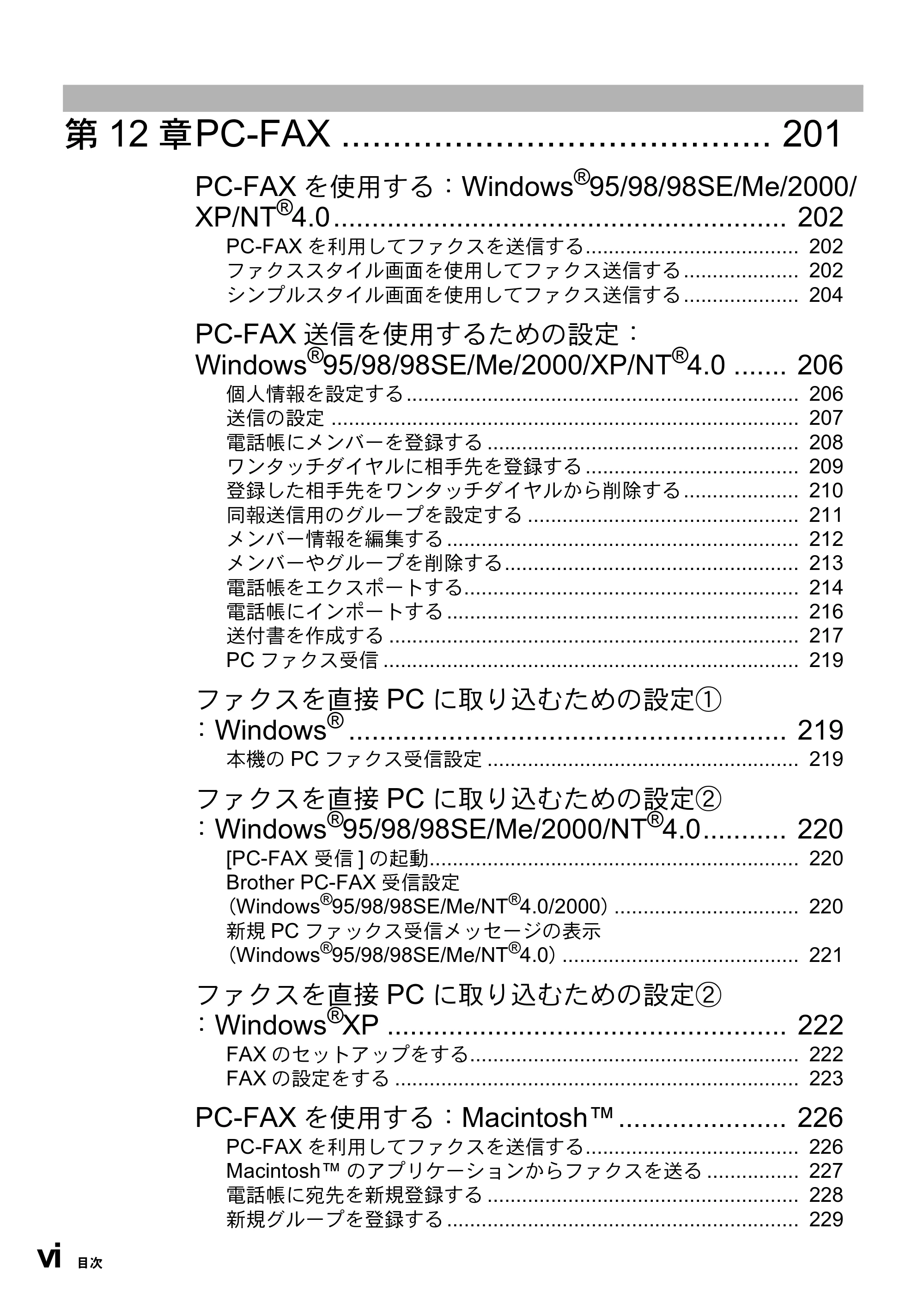
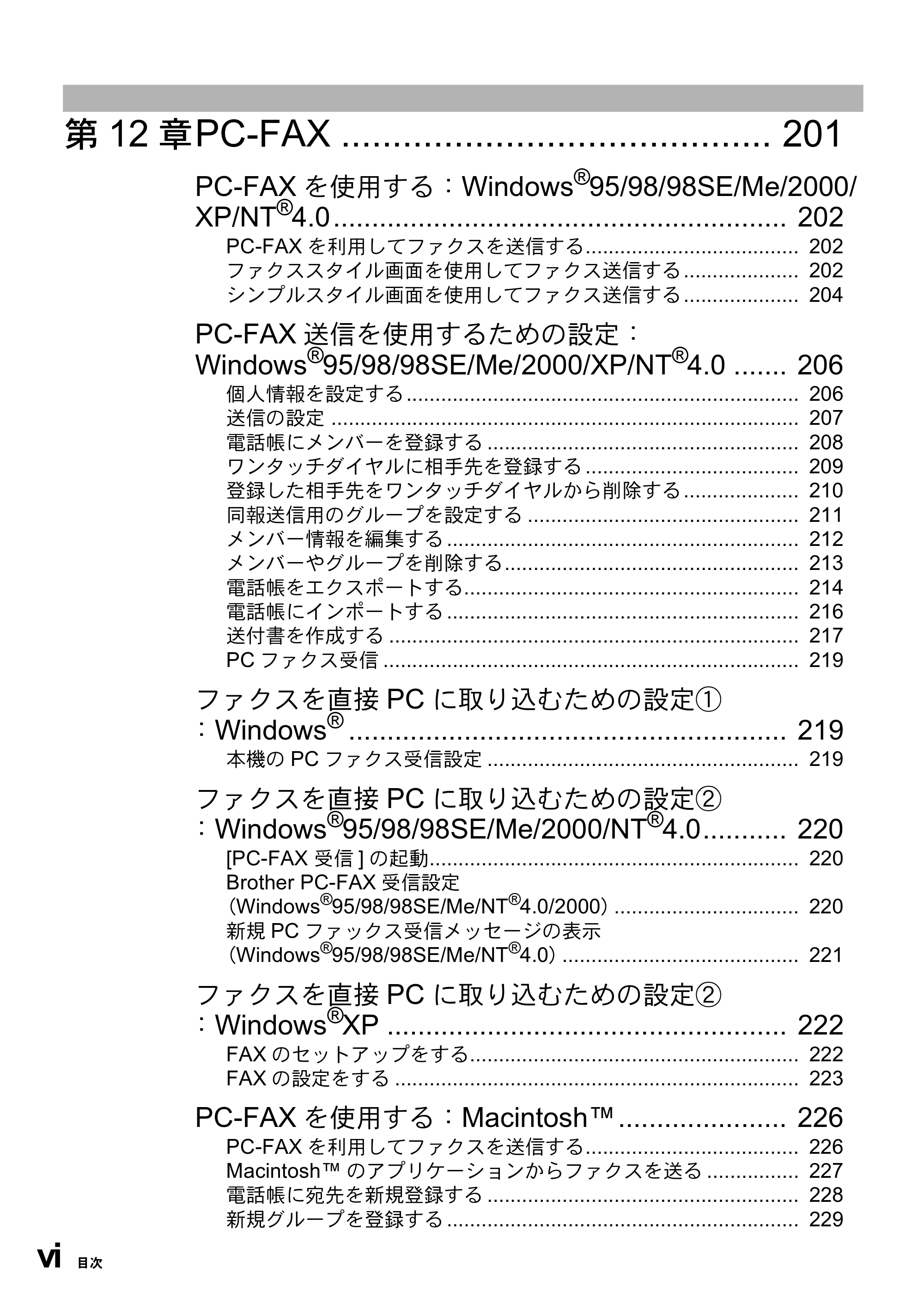
第 12 章PC-FAX .......................................... 201
PC-FAX を使用する:Windows
®
95/98/98SE/Me/2000/
XP/NT
®
4.0........................................................... 202
PC-FAX を利用してファクスを送信する..................................... 202
ファクススタイル画面を使用してファクス送信する.................... 202
シンプルスタイル画面を使用してファクス送信する.................... 204
PC-FAX 送信を使用するための設定:
Windows
®
95/98/98SE/Me/2000/XP/NT
®
4.0 ....... 206
個人情報を設定する.................................................................... 206
送信の設定 ................................................................................. 207
電話帳にメンバーを登録する ...................................................... 208
ワンタッチダイヤルに相手先を登録する ..................................... 209
登録した相手先をワンタッチダイヤルから削除する.................... 210
同報送信用のグループを設定する ............................................... 211
メンバー情報を編集する ............................................................. 212
メンバーやグループを削除する................................................... 213
電話帳をエクスポートする.......................................................... 214
電話帳にインポートする ............................................................. 216
送付書を作成する ....................................................................... 217
PC ファクス受信 ........................................................................ 219
ファクスを直接 PC に取り込むための設定①
:Windows
®
......................................................... 219
本機の PC ファクス受信設定 ...................................................... 219
ファクスを直接 PC に取り込むための設定②
:Windows
®
95/98/98SE/Me/2000/NT
®
4.0........... 220
[PC-FAX 受信 ] の起動................................................................ 220
Brother PC-FAX 受信設定
(Windows
®
95/98/98SE/Me/NT
®
4.0/2000)................................ 220
新規 PC ファックス受信メッセージの表示
(Windows
®
95/98/98SE/Me/NT
®
4.0)......................................... 221
ファクスを直接 PC に取り込むための設定②
:Windows
®
XP .................................................... 222
FAX のセットアップをする......................................................... 222
FAX の設定をする ...................................................................... 223
PC-FAX を使用する:Macintosh™...................... 226
PC-FAX を利用してファクスを送信する..................................... 226
Macintosh™ のアプリケーションからファクスを送る ................ 227
電話帳に宛先を新規登録する ...................................................... 228
新規グループを登録する ............................................................. 229
21ページ
目次 vii
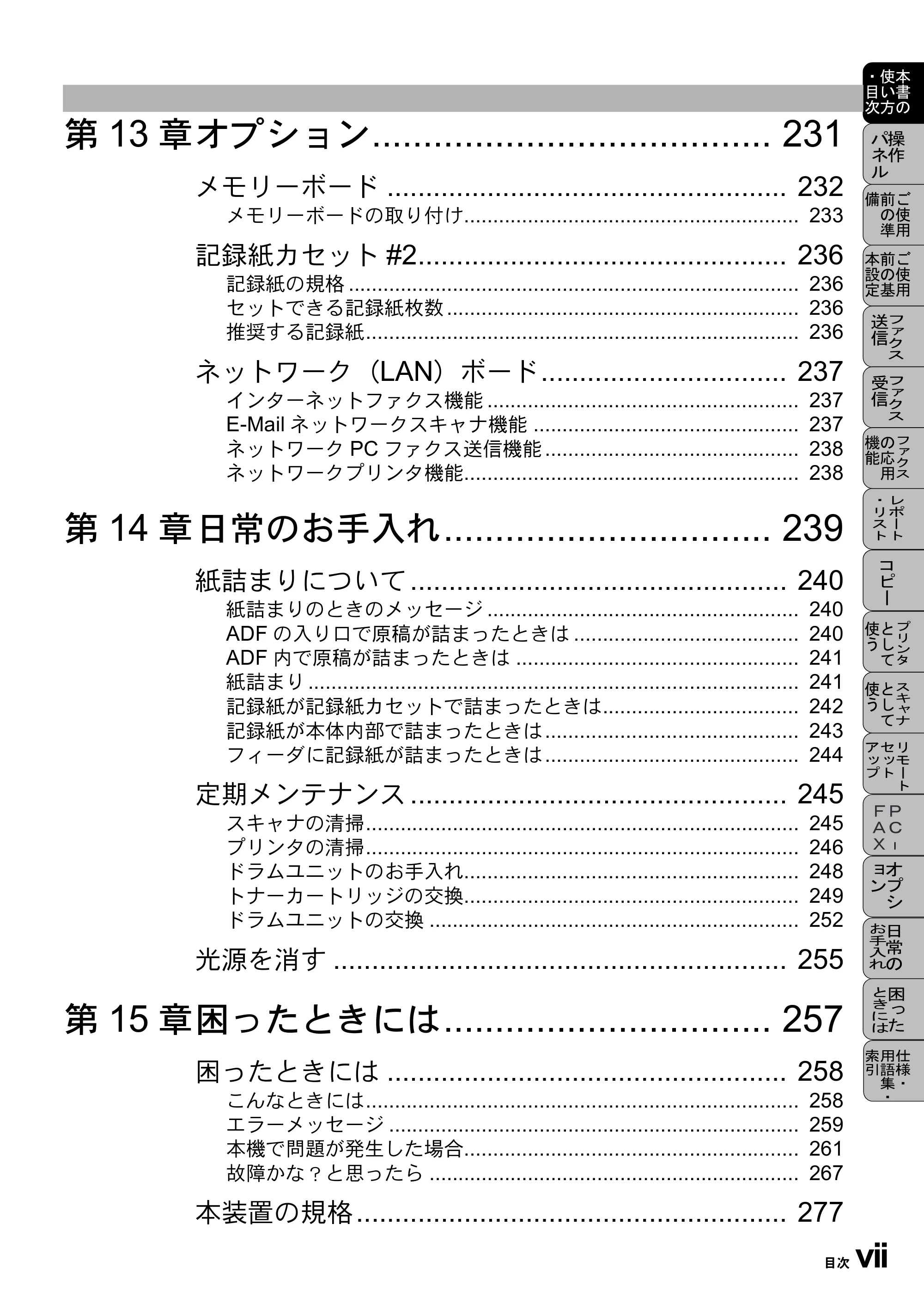
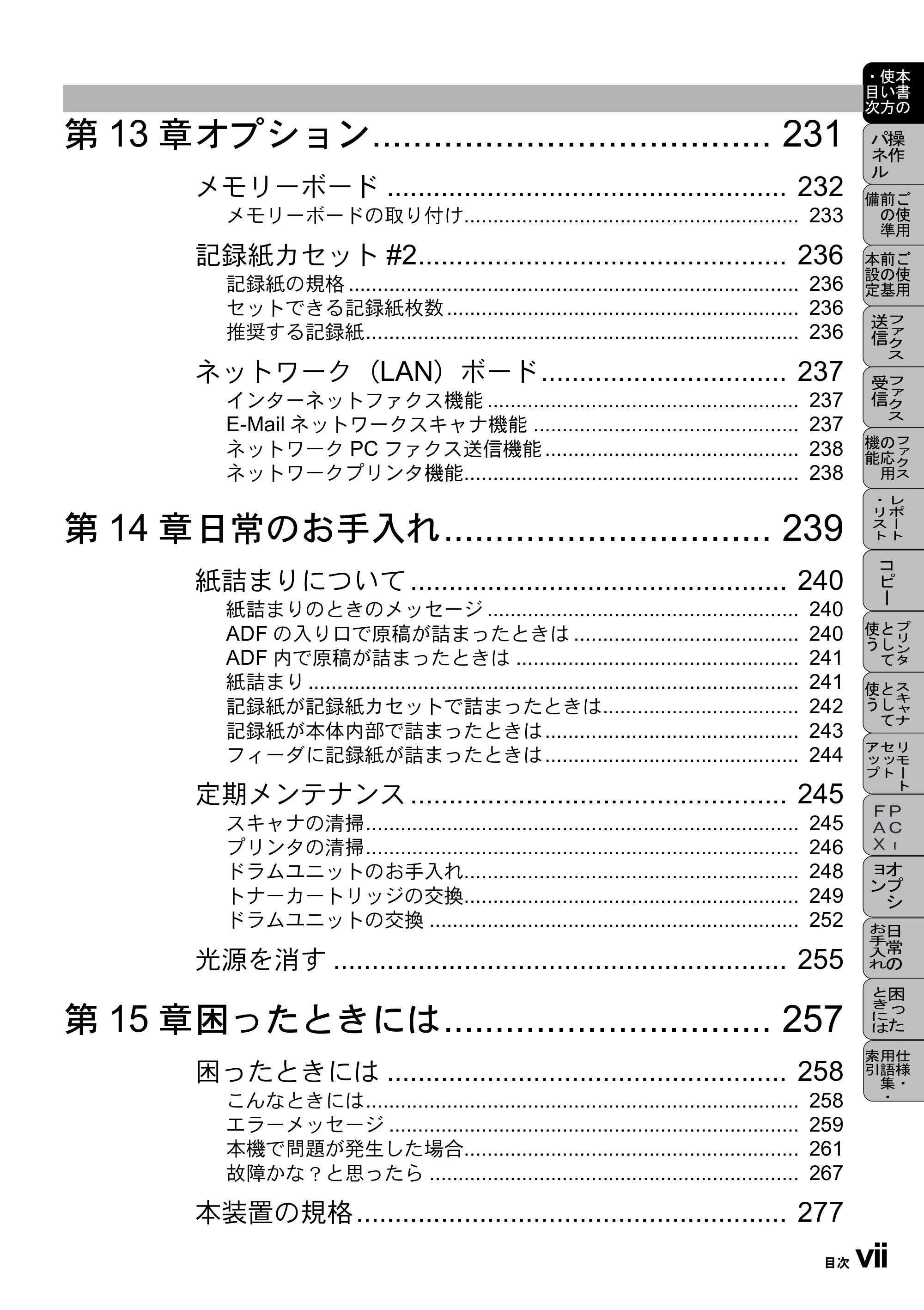
第 13 章オプション....................................... 231
メモリーボード .................................................... 232
メモリーボードの取り付け.......................................................... 233
記録紙カセット #2................................................ 236
記録紙の規格 .............................................................................. 236
セットできる記録紙枚数 ............................................................. 236
推奨する記録紙........................................................................... 236
ネットワーク(LAN)ボード................................ 237
インターネットファクス機能 ...................................................... 237
E-Mail ネットワークスキャナ機能 .............................................. 237
ネットワーク PC ファクス送信機能 ............................................ 238
ネットワークプリンタ機能.......................................................... 238
第 14 章日常のお手入れ................................ 239
紙詰まりについて ................................................. 240
紙詰まりのときのメッセージ ...................................................... 240
ADF の入り口で原稿が詰まったときは ....................................... 240
ADF 内で原稿が詰まったときは ................................................. 241
紙詰まり ..................................................................................... 241
記録紙が記録紙カセットで詰まったときは.................................. 242
記録紙が本体内部で詰まったときは............................................ 243
フィーダに記録紙が詰まったときは............................................ 244
定期メンテナンス ................................................. 245
スキャナの清掃........................................................................... 245
プリンタの清掃........................................................................... 246
ドラムユニットのお手入れ.......................................................... 248
トナーカートリッジの交換.......................................................... 249
ドラムユニットの交換 ................................................................ 252
光源を消す ........................................................... 255
第 15 章困ったときには................................ 257
困ったときには .................................................... 258
こんなときには........................................................................... 258
エラーメッセージ ....................................................................... 259
本機で問題が発生した場合.......................................................... 261
故障かな?と思ったら ................................................................ 267
本装置の規格........................................................ 277
22ページ
viii 目次
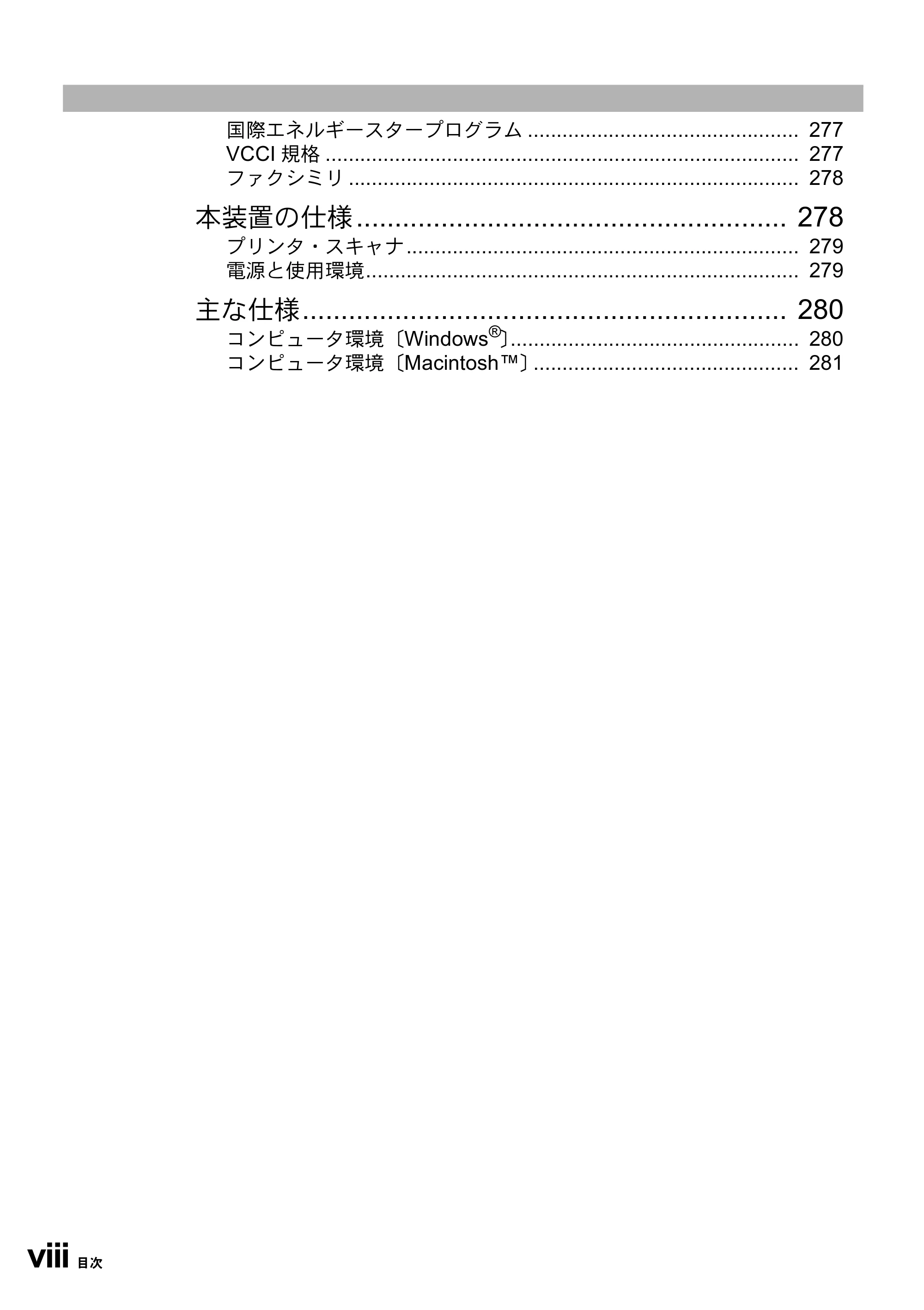
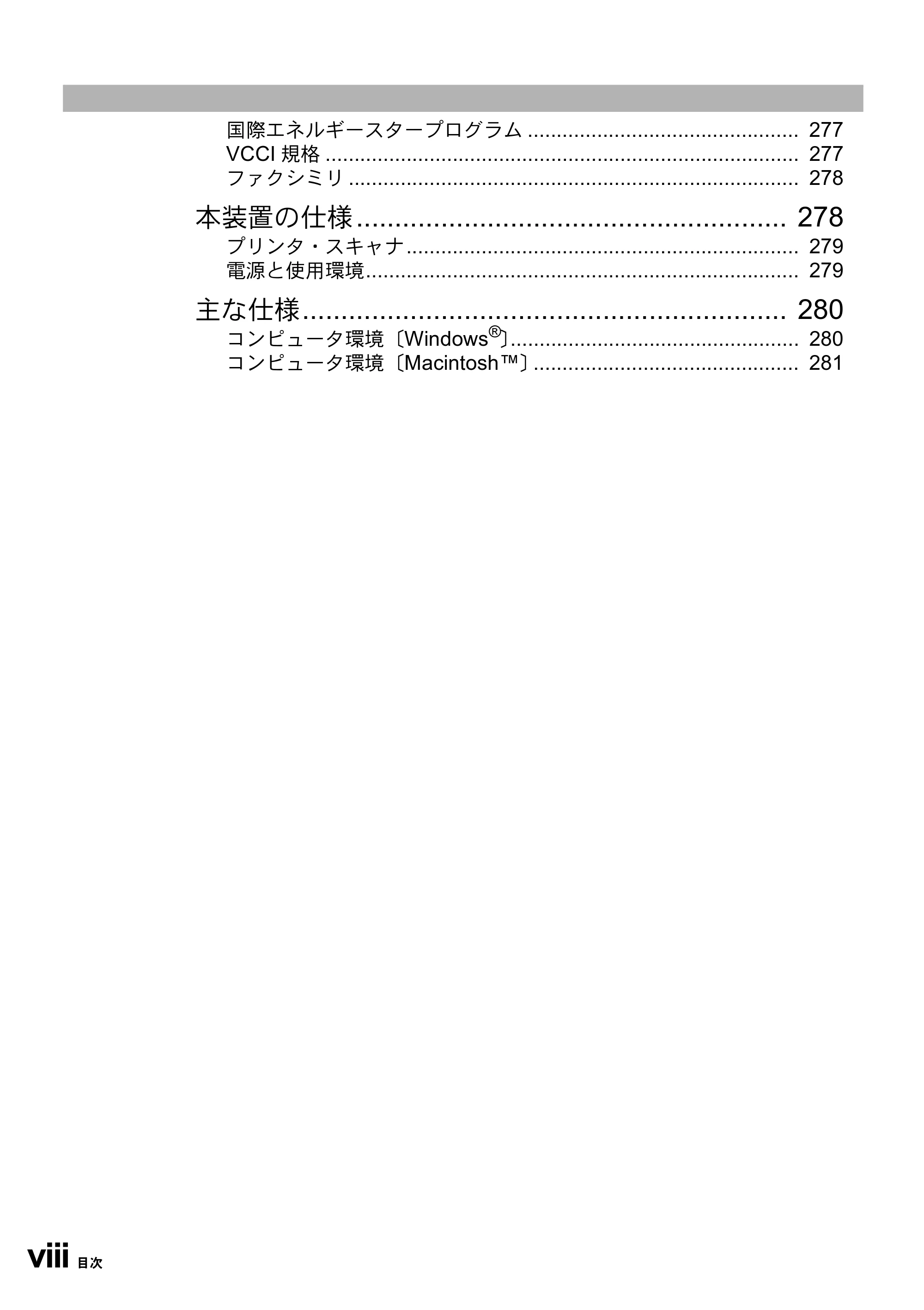
国際エネルギースタープログラム ............................................... 277
VCCI 規格 .................................................................................. 277
ファクシミリ .............................................................................. 278
本装置の仕様........................................................ 278
プリンタ・スキャナ.................................................................... 279
電源と使用環境........................................................................... 279
主な仕様............................................................... 280
コンピュータ環境〔Windows
®
〕.................................................. 280
コンピュータ環境〔Macintosh™〕.............................................. 281
操作パネル
操作パネル
■ 各部の名称とはたらき .................................................................... 2
1章
各部の名称とはたらき
2 1 章 操作パネル
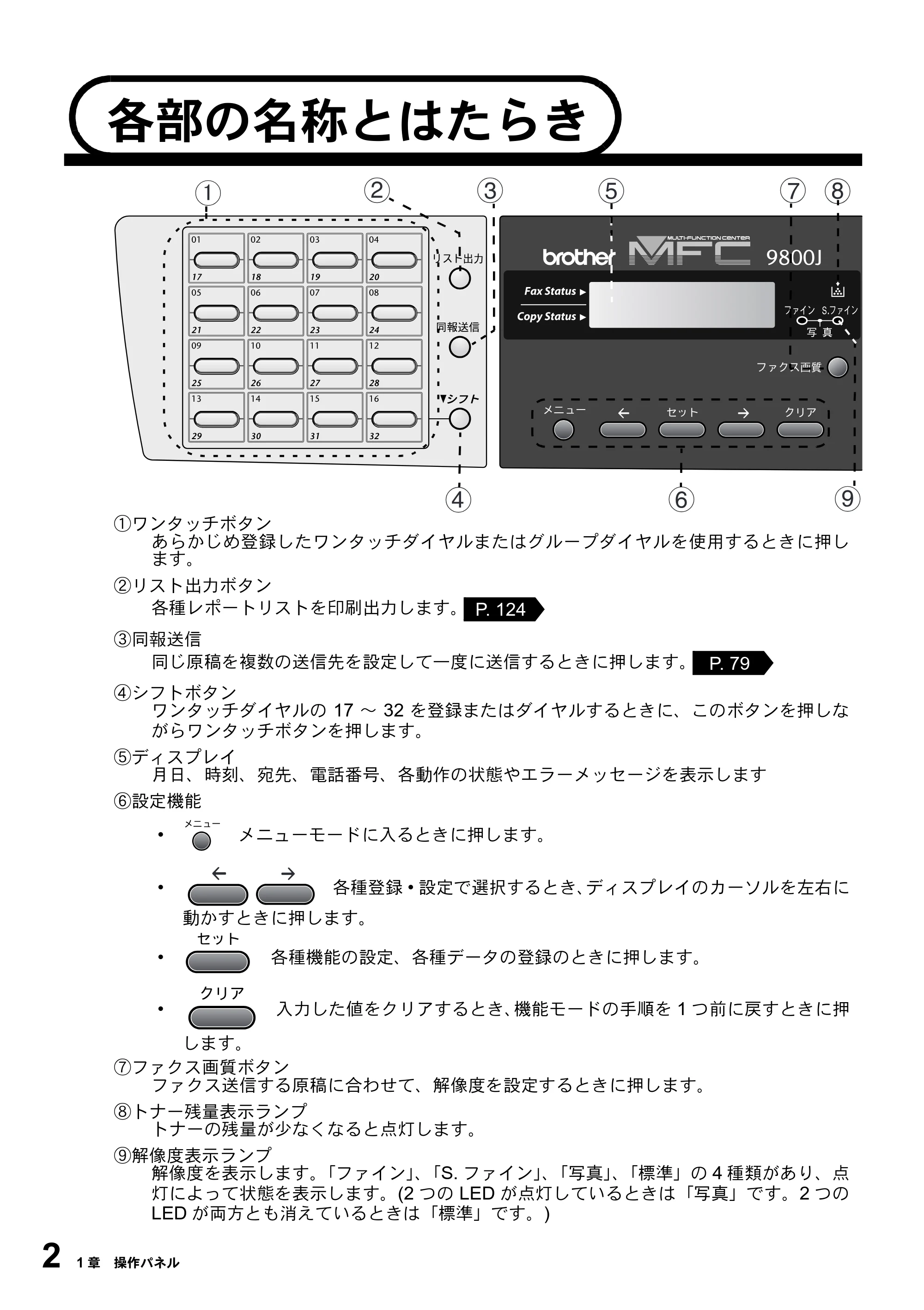
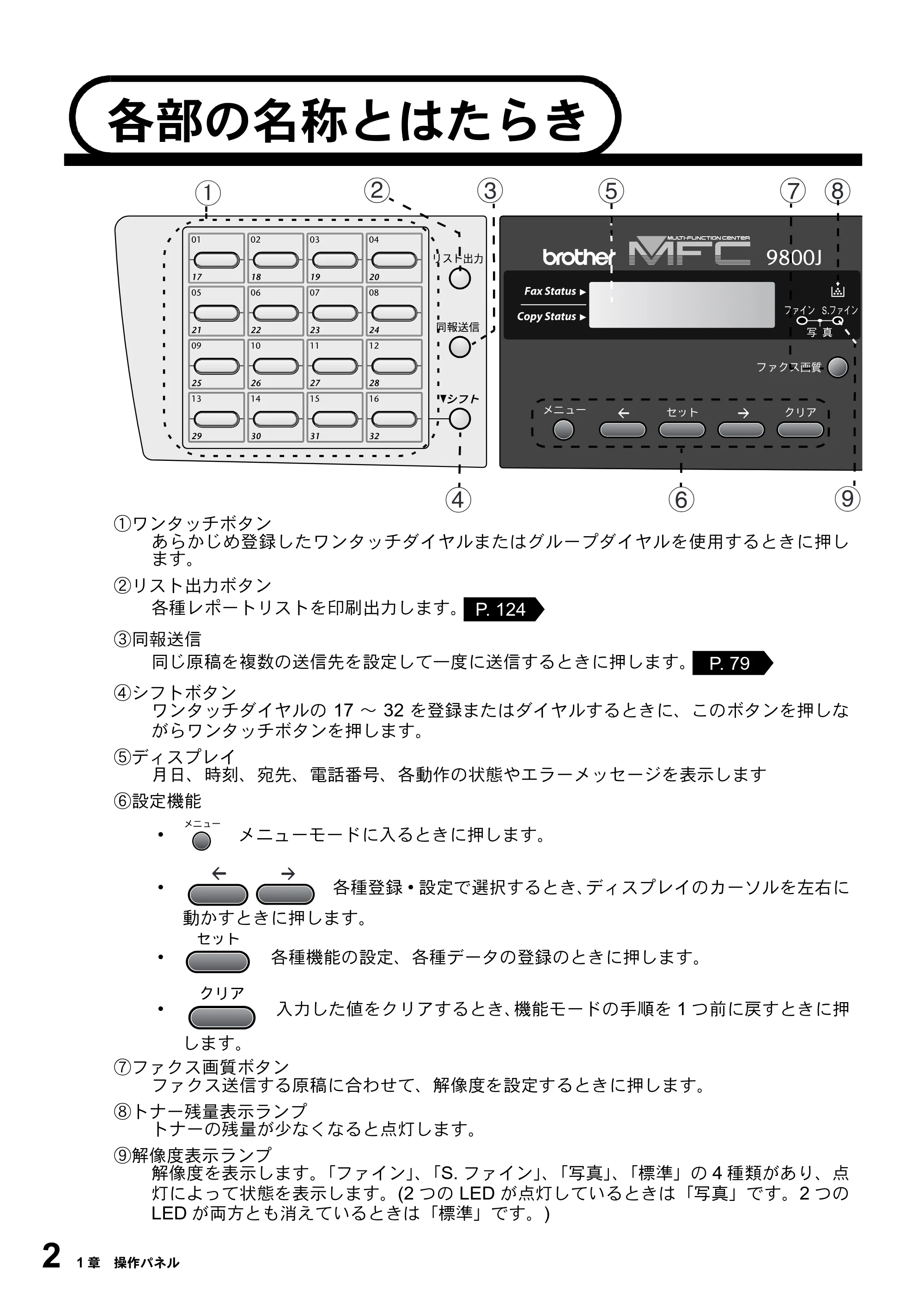
①ワンタッチボタン
あらかじめ登録したワンタッチダイヤルまたはグループダイヤルを使用するときに押し
ます。
②リスト出力ボタン
各種レポートリストを印刷出力します。
③同報送信
同じ原稿を複数の送信先を設定して一度に送信するときに押します。
④シフトボタン
ワンタッチダイヤルの 17 ~ 32 を登録またはダイヤルするときに、このボタンを押しな
がらワンタッチボタンを押します。
⑤ディスプレイ
月日、時刻、宛先、電話番号、各動作の状態やエラーメッセージを表示します
⑥設定機能
- メニューモードに入るときに押します。
- 各種登録 • 設定で選択するとき、ディスプレイのカーソルを左右に
動かすときに押します。
- 各種機能の設定、各種データの登録のときに押します。
- 入力した値をクリアするとき、機能モードの手順を 1 つ前に戻すときに押
します。
⑦ファクス画質ボタン
ファクス送信する原稿に合わせて、解像度を設定するときに押します。
⑧トナー残量表示ランプ
トナーの残量が少なくなると点灯します。
⑨解像度表示ランプ
解像度を表示します。「ファイン」、「S. ファイン」、「写真」、「標準」の 4 種類があり、点
灯によって状態を表示します。(2 つの LED が点灯しているときは「写真」です。2 つの
LED が両方とも消えているときは「標準」です。)
各部の名称とはたらき
P. 124
P. 79
25ページ
3
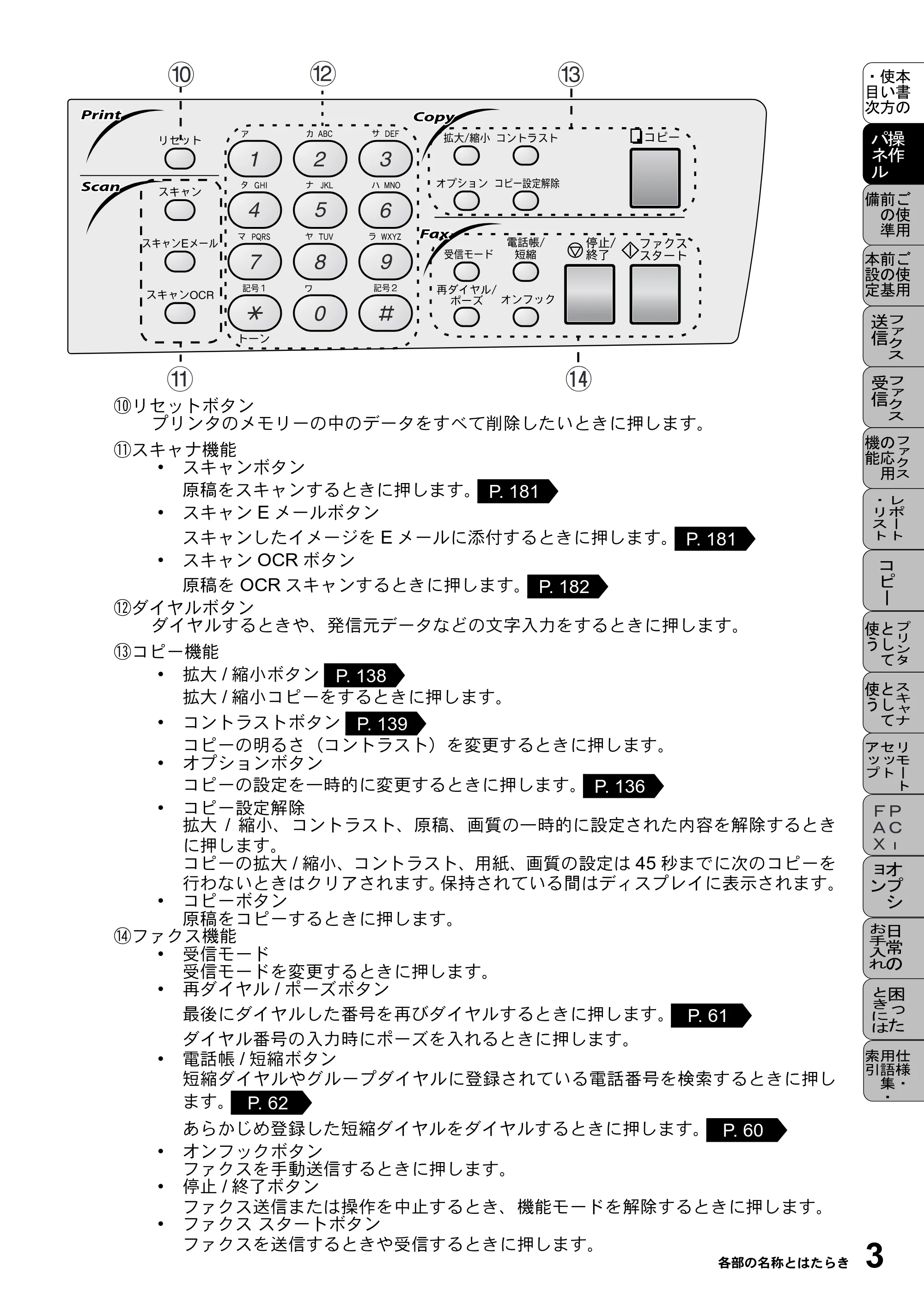
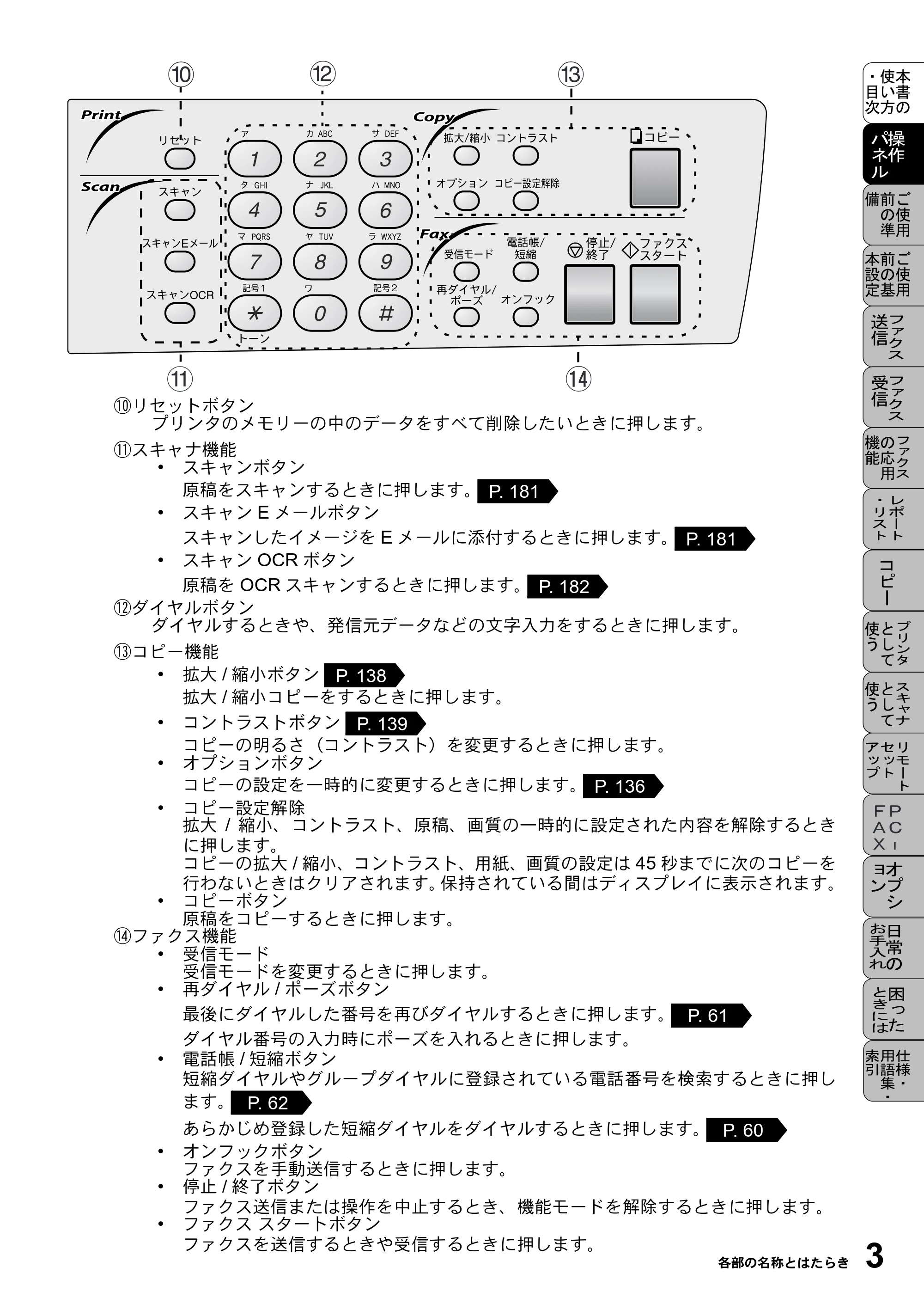
⑩リセットボタン
プリンタのメモリーの中のデータをすべて削除したいときに押します。
⑪スキャナ機能
- スキャンボタン
原稿をスキャンするときに押します。
- スキャン E メールボタン
スキャンしたイメージを E メールに添付するときに押します。
- スキャン OCR ボタン
原稿を OCR スキャンするときに押します。
⑫ダイヤルボタン
ダイヤルするときや、発信元データなどの文字入力をするときに押します。
⑬コピー機能
- 拡大 / 縮小ボタン
拡大 / 縮小コピーをするときに押します。
- コントラストボタン
コピーの明るさ(コントラスト)を変更するときに押します。
- オプションボタン
コピーの設定を一時的に変更するときに押します。
- コピー設定解除
拡大 / 縮小、コントラスト、原稿、画質の一時的に設定された内容を解除するとき
に押します。
コピーの拡大 / 縮小、コントラスト、用紙、画質の設定は 45 秒までに次のコピーを
行わないときはクリアされます。保持されている間はディスプレイに表示されます。
- コピーボタン
原稿をコピーするときに押します。
⑭ファクス機能
- 受信モード
受信モードを変更するときに押します。
- 再ダイヤル / ポーズボタン
最後にダイヤルした番号を再びダイヤルするときに押します。
ダイヤル番号の入力時にポーズを入れるときに押します。
- 電話帳 / 短縮ボタン
短縮ダイヤルやグループダイヤルに登録されている電話番号を検索するときに押し
ます。
あらかじめ登録した短縮ダイヤルをダイヤルするときに押します。
- オンフックボタン
ファクスを手動送信するときに押します。
- 停止 / 終了ボタン
ファクス送信または操作を中止するとき、機能モードを解除するときに押します。
- ファクス スタートボタン
ファクスを送信するときや受信するときに押します。
P. 181
P. 181
P. 182
P. 138
P. 139
P. 136
P. 61
P. 62
P. 60
各部の名称とはたらき
26ページ


4 1 章 操作パネル
ご使用前の準備
ご使用前の準備
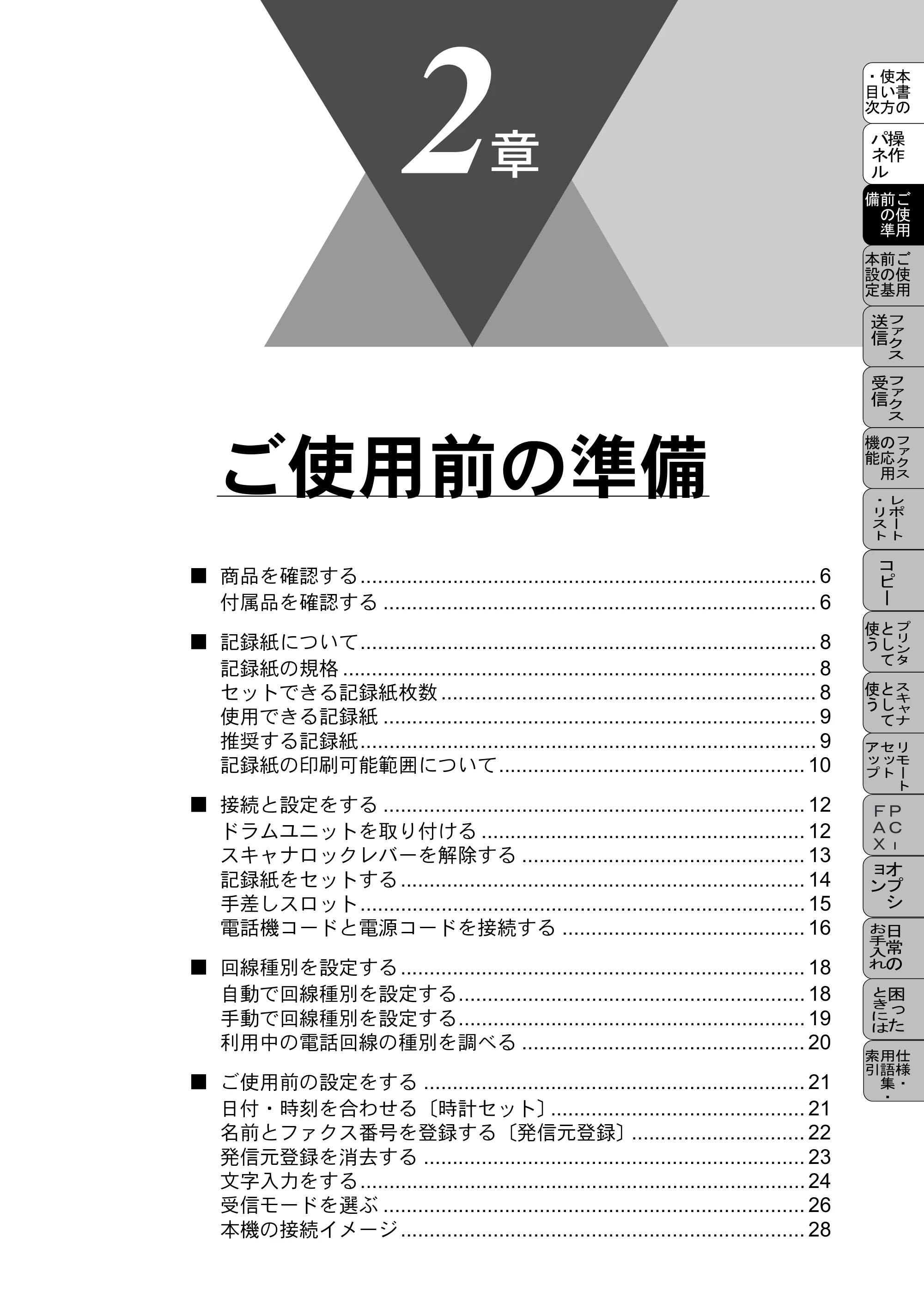
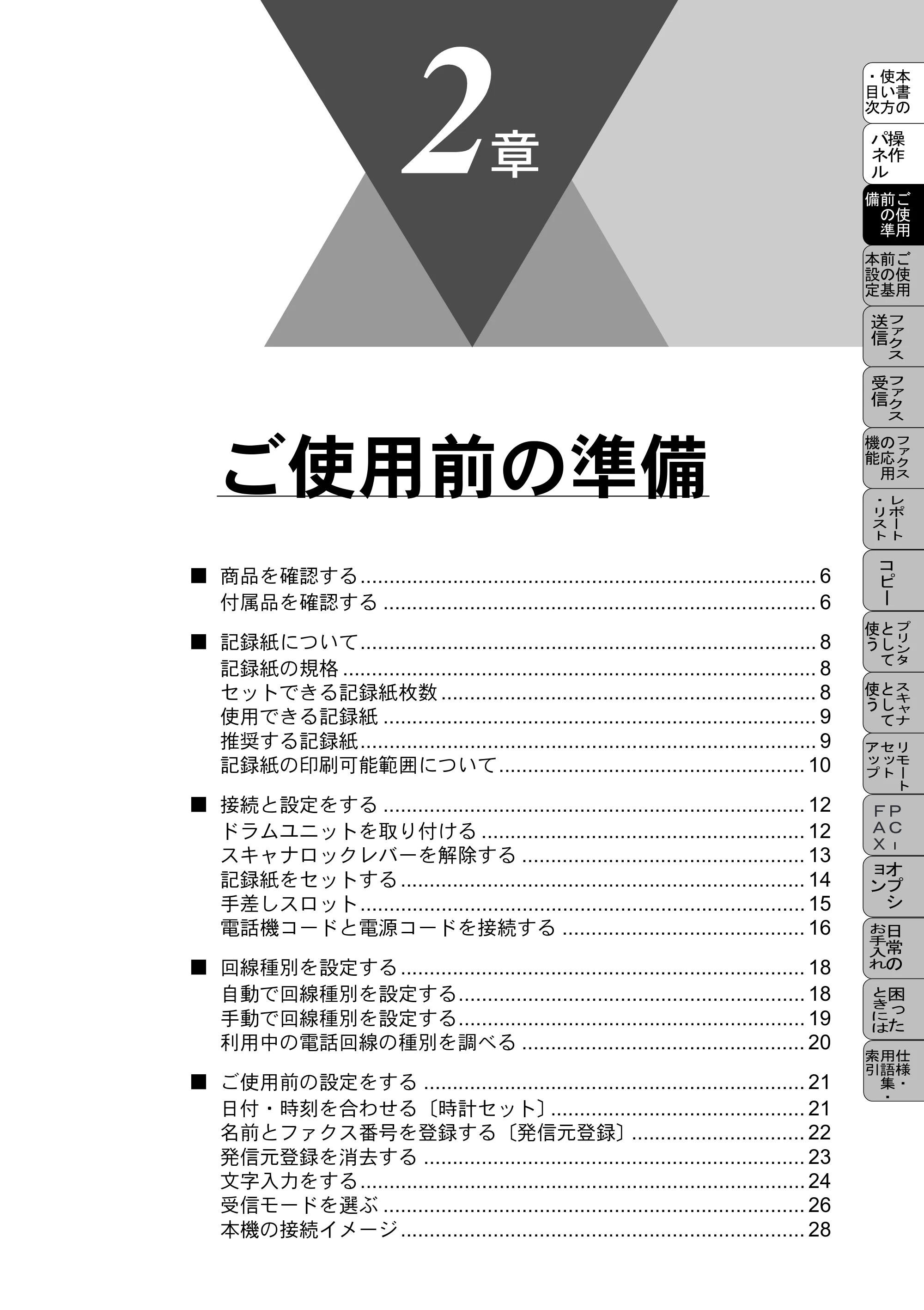
■ 商品を確認する............................................................................... 6
付属品を確認する ........................................................................... 6
■ 記録紙について............................................................................... 8
記録紙の規格 .................................................................................. 8
セットできる記録紙枚数 ................................................................. 8
使用できる記録紙 ........................................................................... 9
推奨する記録紙............................................................................... 9
記録紙の印刷可能範囲について..................................................... 10
■ 接続と設定をする ......................................................................... 12
ドラムユニットを取り付ける ........................................................ 12
スキャナロックレバーを解除する ................................................. 13
記録紙をセットする ...................................................................... 14
手差しスロット............................................................................. 15
電話機コードと電源コードを接続する .......................................... 16
■ 回線種別を設定する ...................................................................... 18
自動で回線種別を設定する............................................................ 18
手動で回線種別を設定する............................................................ 19
利用中の電話回線の種別を調べる ................................................. 20
■ ご使用前の設定をする .................................................................. 21
日付・時刻を合わせる〔時計セット〕............................................ 21
名前とファクス番号を登録する〔発信元登録〕.............................. 22
発信元登録を消去する .................................................................. 23
文字入力をする............................................................................. 24
受信モードを選ぶ ......................................................................... 26
本機の接続イメージ ...................................................................... 28
2章
商品を確認する
6 2 章 ご使用前の準備
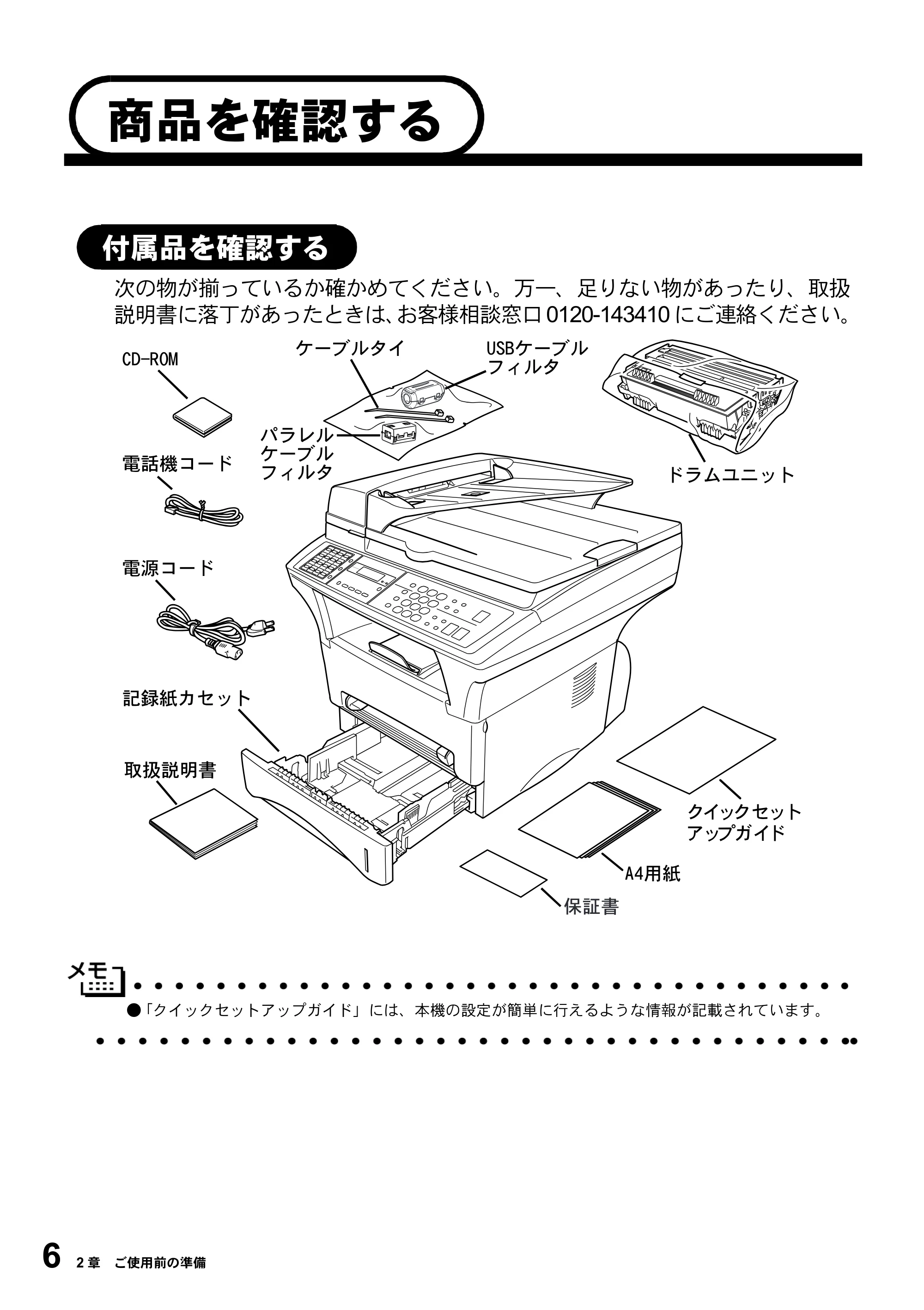
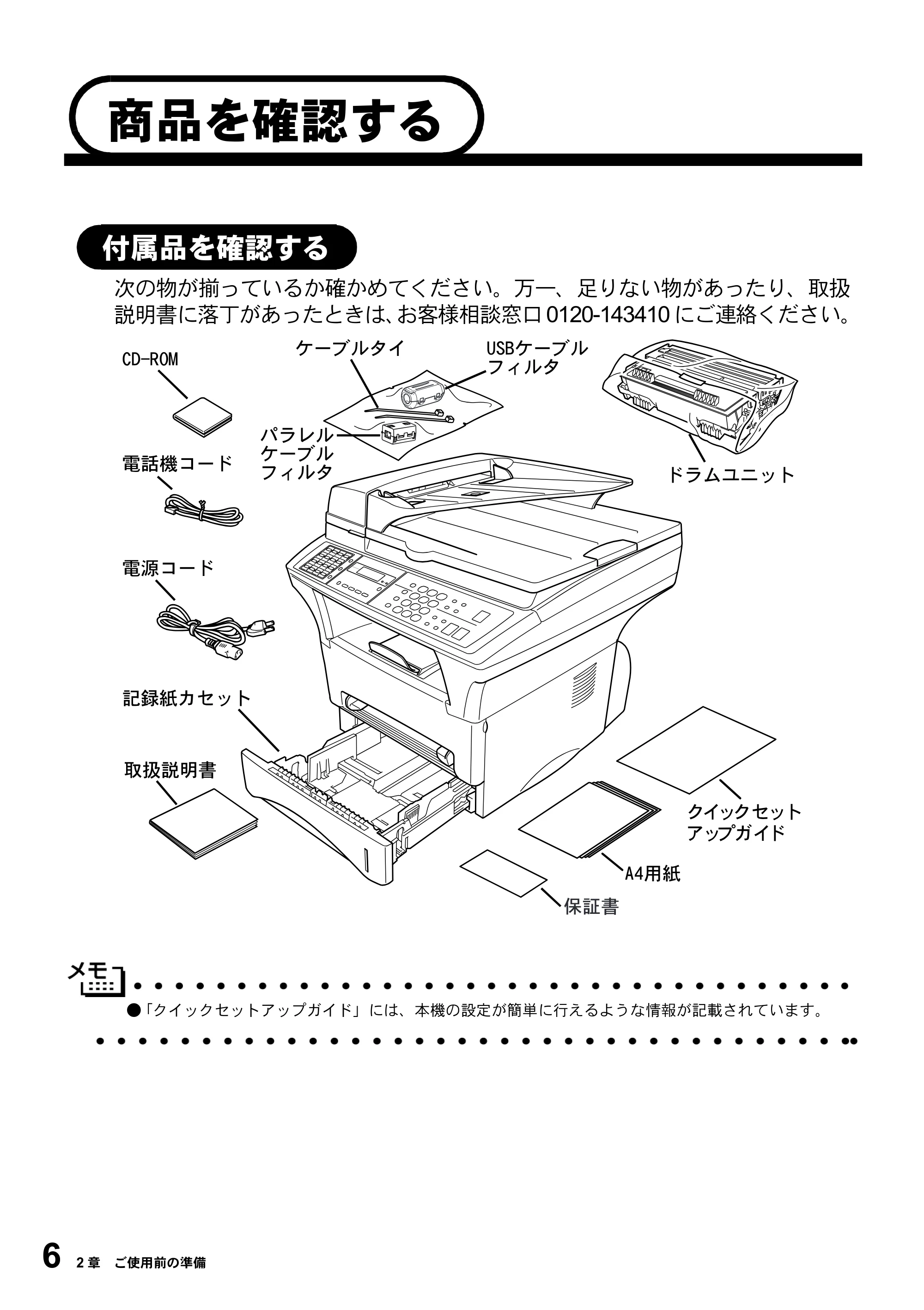
次の物が揃っているか確かめてください。万一、足りない物があったり、取扱
説明書に落丁があったときは、お客様相談窓口 0120-143410 にご連絡ください。
- 「クイックセットアップガイド」には、本機の設定が簡単に行えるような情報が記載されています。
商品を確認する
付属品を確認する
29ページ
付属品を確認する 7
■ 本製品は、厳重な品質管理と検査を経て出荷しておりますが、万一不具合が
ありましたら、お客様相談窓口 0120-143410 までご連絡ください。
■ お客様または第三者が本製品の使用誤り、使用中に生じた故障、その他の不
具合または本製品の使用によって受けられた損害については、法令上賠償責
任が認められる場合を除き、当社は一切その責任を負いませんので、あらか
じめご了承ください。
■ 本製品は使用誤りや静電気・電気的ノイズの影響を受けたとき、また故障・
修理のときは記憶内容が変化・消失する場合があります。
記録紙の規格
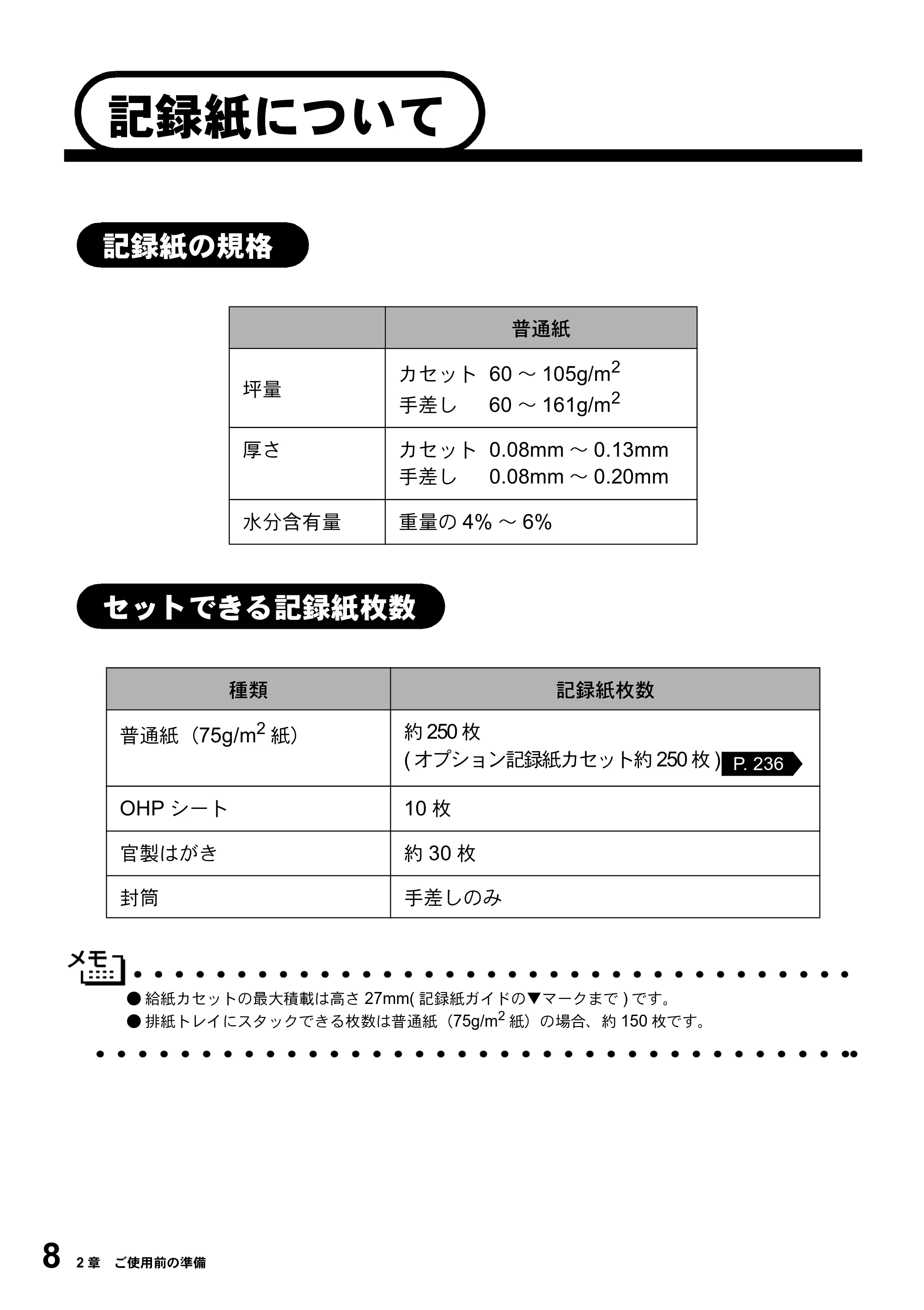
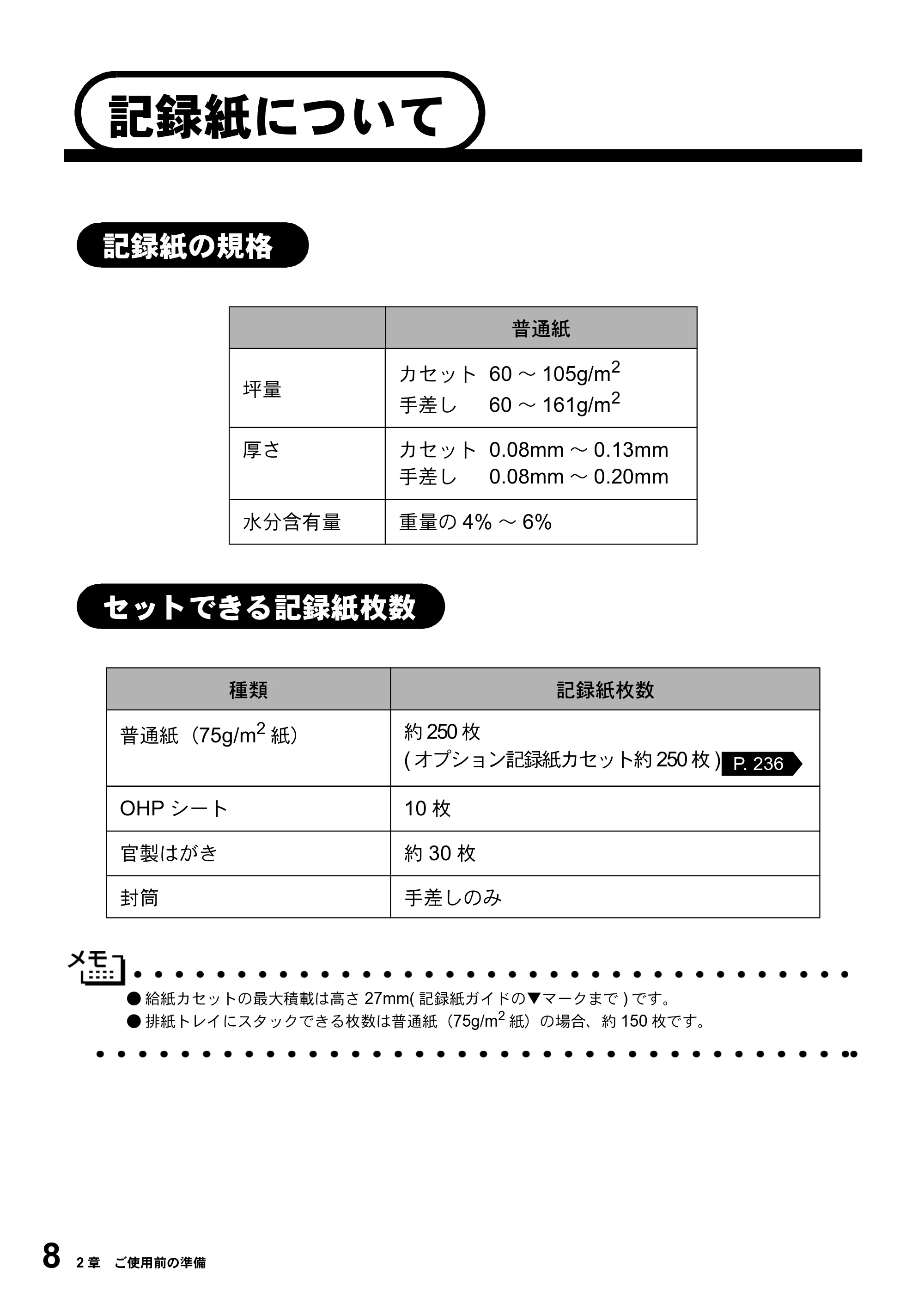
8 2 章 ご使用前の準備
- 給紙カセットの最大積載は高さ 27mm( 記録紙ガイドの▼マークまで ) です。
- 排紙トレイにスタックできる枚数は普通紙(75g/m 2 紙)の場合、約 150 枚です。
普通紙
坪量
カセット 60 ~ 105g/m
2
手差し 60 ~ 161g/m
2
厚さ カセット 0.08mm ~ 0.13mm
手差し 0.08mm ~ 0.20mm
水分含有量 重量の 4% ~ 6%
種類 記録紙枚数
普通紙(75g/m
2
紙) 約 250 枚
( オプション記録紙カセット約 250 枚 )
OHP シート 10 枚
官製はがき 約 30 枚
封筒 手差しのみ
記録紙の規格
セットできる記録紙枚数
P. 236
記録紙について
使用できる記録紙
使用できる記録紙 9
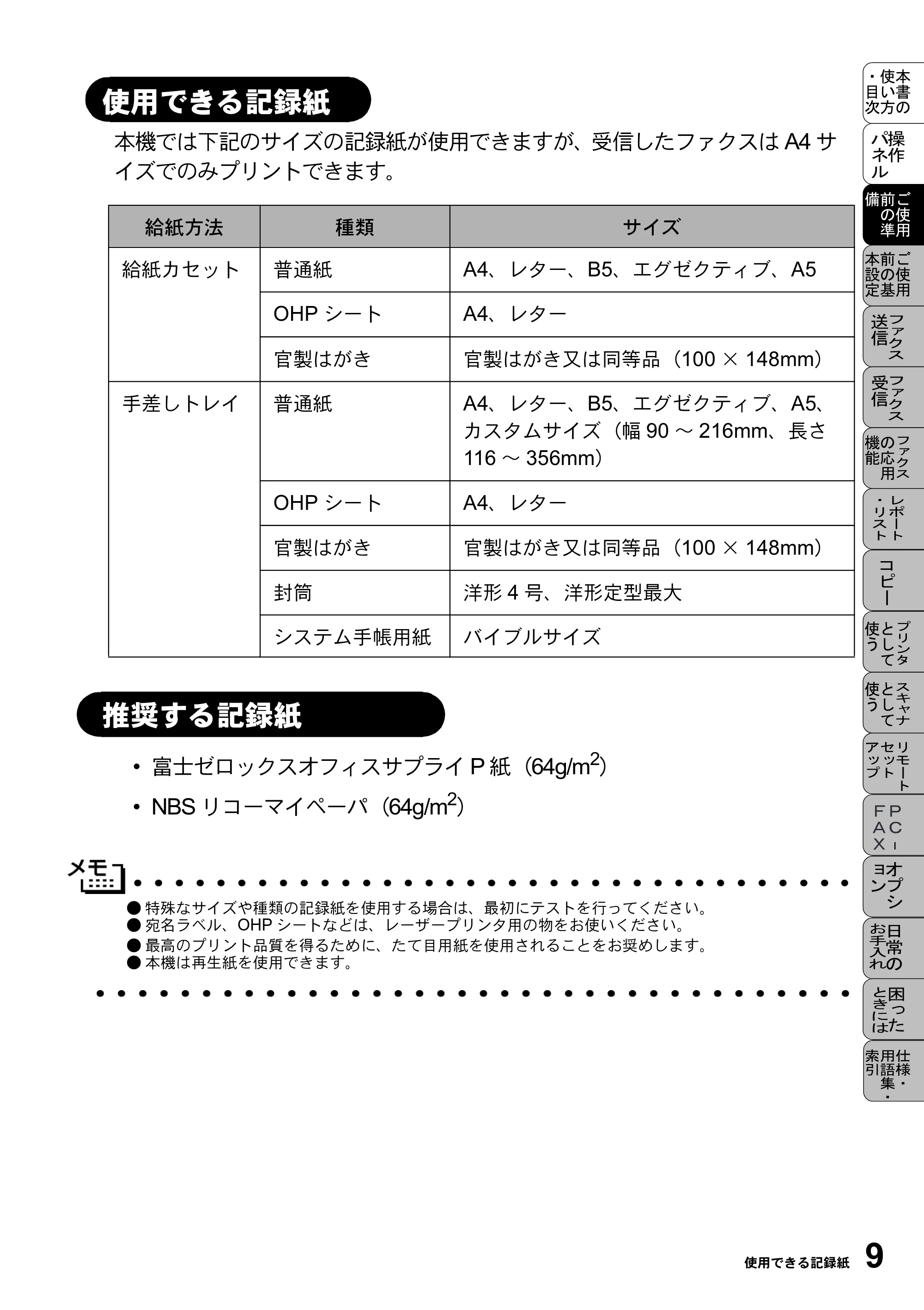
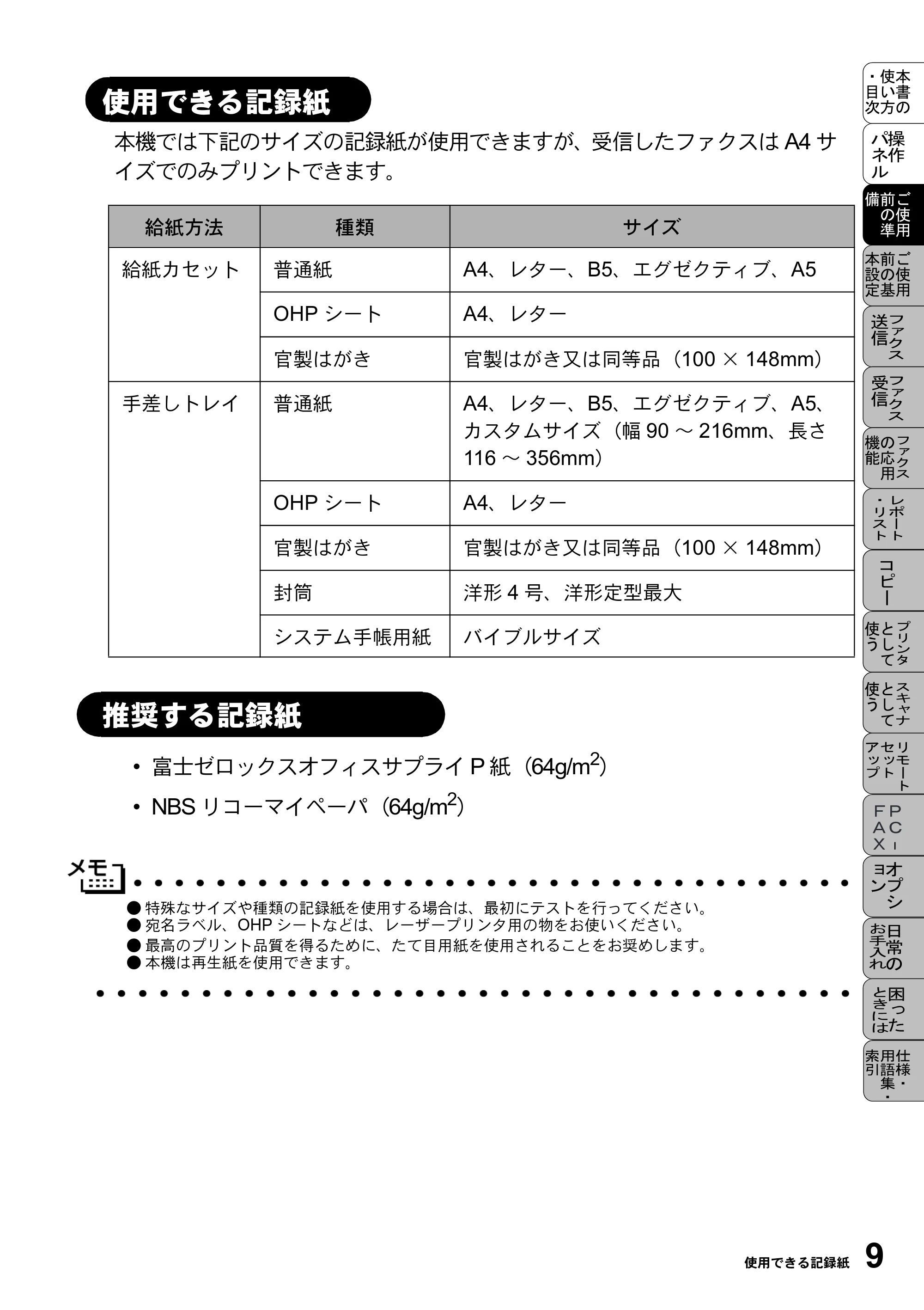
本機では下記のサイズの記録紙が使用できますが、受信したファクスは A4 サ
イズでのみプリントできます。
- 富士ゼロックスオフィスサプライ P 紙(64g/m
2
)
- NBS リコーマイペーパ(64g/m
2
)
- 特殊なサイズや種類の記録紙を使用する場合は、最初にテストを行ってください。
- 宛名ラベル、OHP シートなどは、レーザープリンタ用の物をお使いください。
- 最高のプリント品質を得るために、たて目用紙を使用されることをお奨めします。
- 本機は再生紙を使用できます。
給紙方法 種類 サイズ
給紙カセット 普通紙 A4、レター、B5、エグゼクティブ、A5
OHP シート A4、レター
官製はがき 官製はがき又は同等品(100 × 148mm)
手差しトレイ 普通紙 A4、レター、B5、エグゼクティブ、A5、
カスタムサイズ(幅 90 ~ 216mm、長さ
116 ~ 356mm)
OHP シート A4、レター
官製はがき 官製はがき又は同等品(100 × 148mm)
封筒 洋形 4 号、洋形定型最大
システム手帳用紙 バイブルサイズ
使用できる記録紙
推奨する記録紙
記録紙の印刷可能範囲について
10 2 章 ご使用前の準備
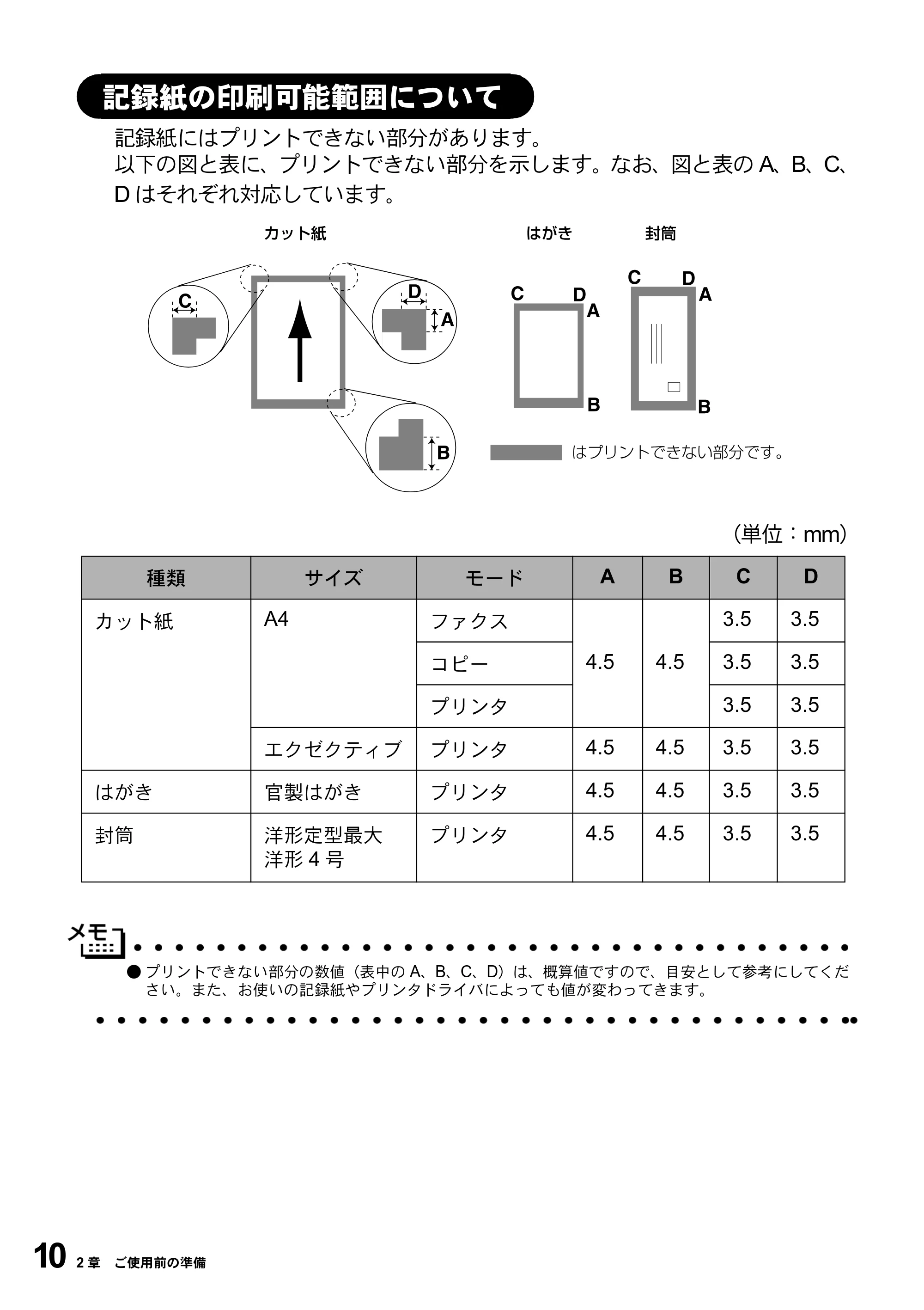
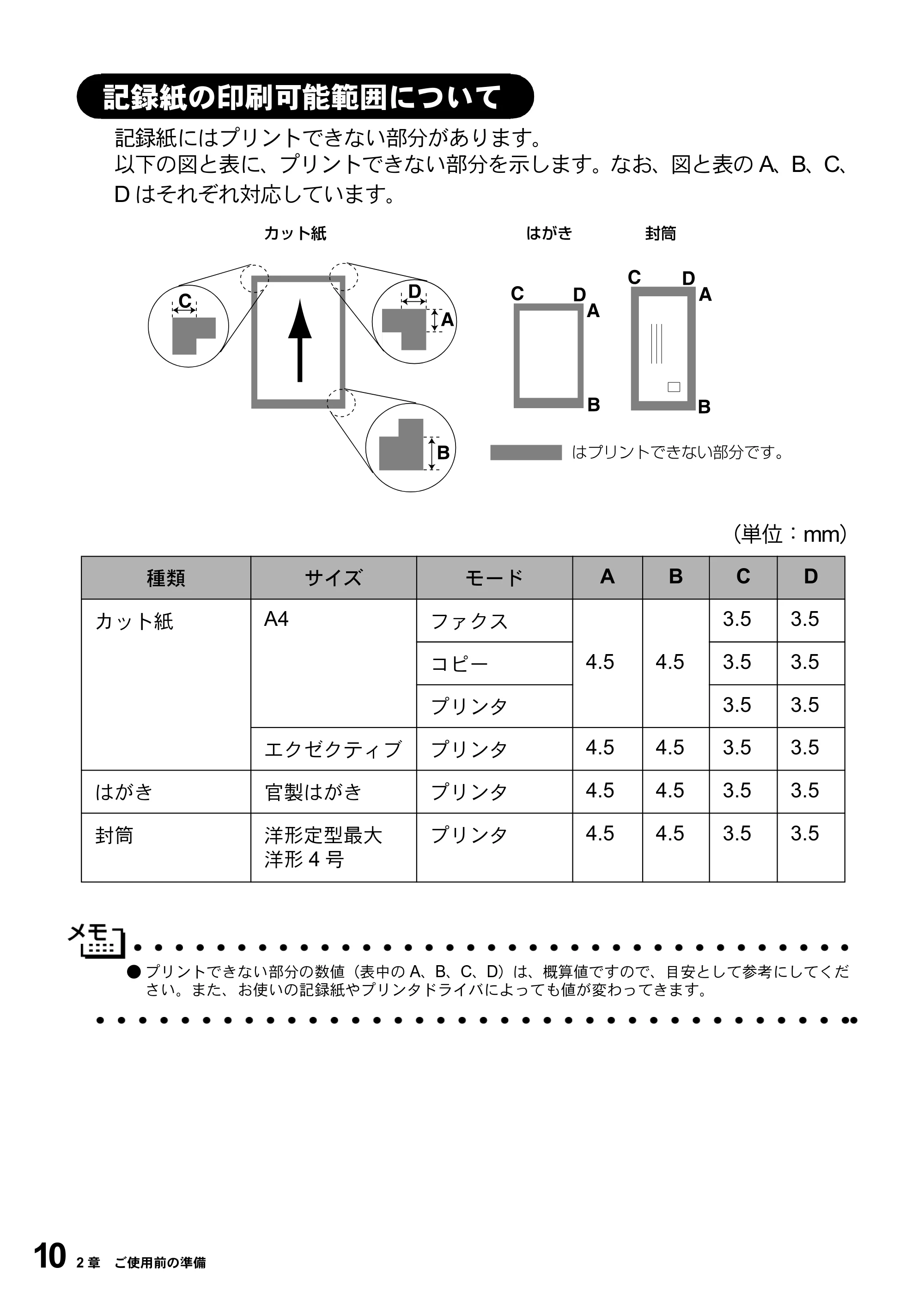
記録紙にはプリントできない部分があります。
以下の図と表に、プリントできない部分を示します。なお、図と表の A、B、C、
D はそれぞれ対応しています。
(単位:mm)
- プリントできない部分の数値(表中の A、B、C、D)は、概算値ですので、目安として参考にしてくだ
さい。また、お使いの記録紙やプリンタドライバによっても値が変わってきます。
種類 サイズ モード A B C D
カット紙 A4 ファクス 3.5 3.5
コピー 4.5 4.5 3.5 3.5
プリンタ 3.5 3.5
エクゼクティブ プリンタ 4.5 4.5 3.5 3.5
はがき 官製はがき プリンタ 4.5 4.5 3.5 3.5
封筒 洋形定型最大
洋形 4 号
プリンタ 4.5 4.5 3.5 3.5
記録紙の印刷可能範囲について
33ページ
記録紙の印刷可能範囲について 11
■ 一度、カラーコピーをした記録紙、またはカラーレーザープリンタで印刷し
た記録紙、インクジェット紙は、絶対に使用しないでください。
■ 一部をすでに使用した宛名ラベルの印刷は避けてください。故障の原因にな
ります。
■ ビニールコーティングされた記録紙を使用しないでください。
■ 極端に滑らかな記録紙は使用しないでください。
■ ルーズリーフなど穴の開いた記録紙を使用する前は、紙をよくさばいて、給
紙がスムーズになるようにしてください。
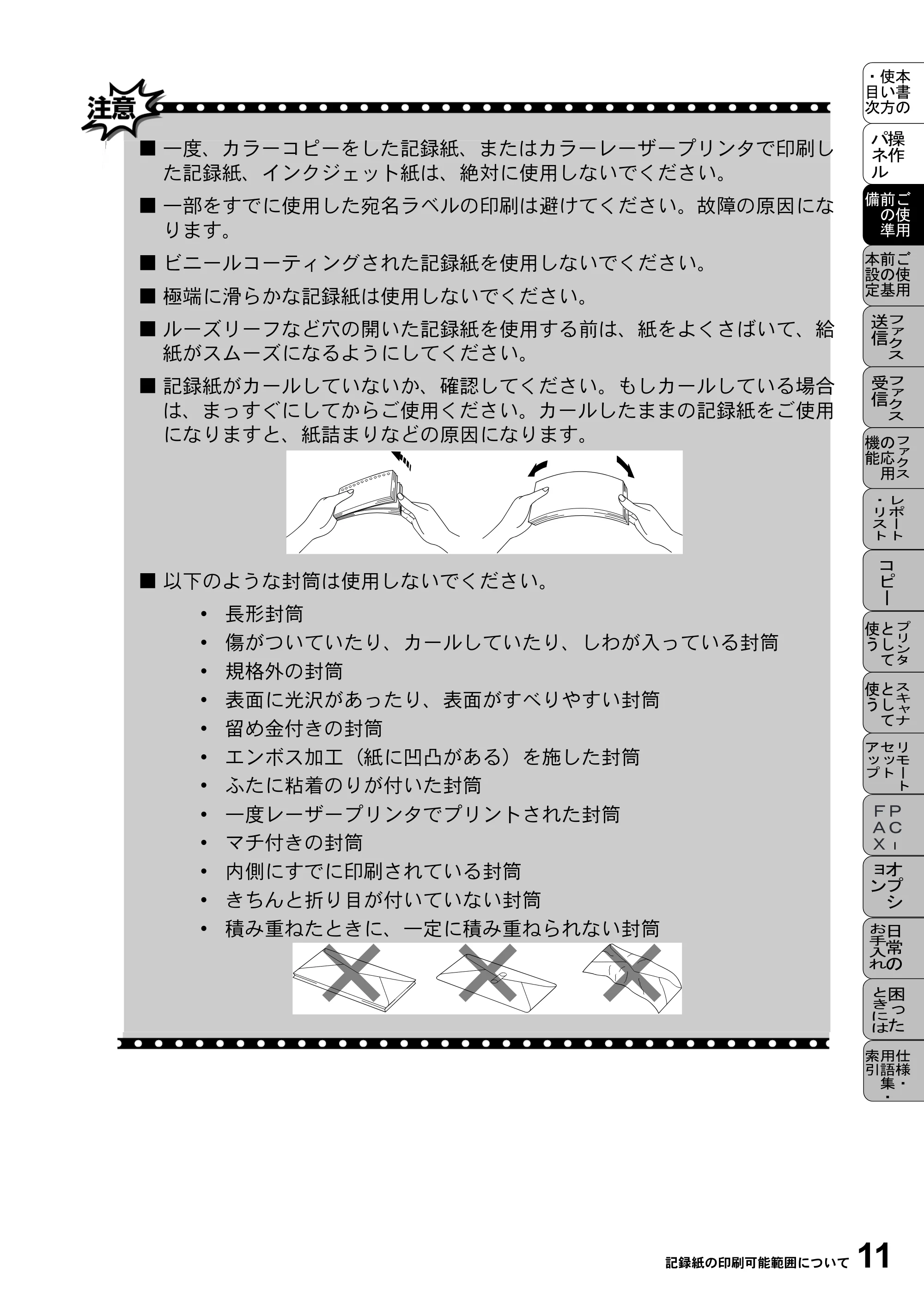
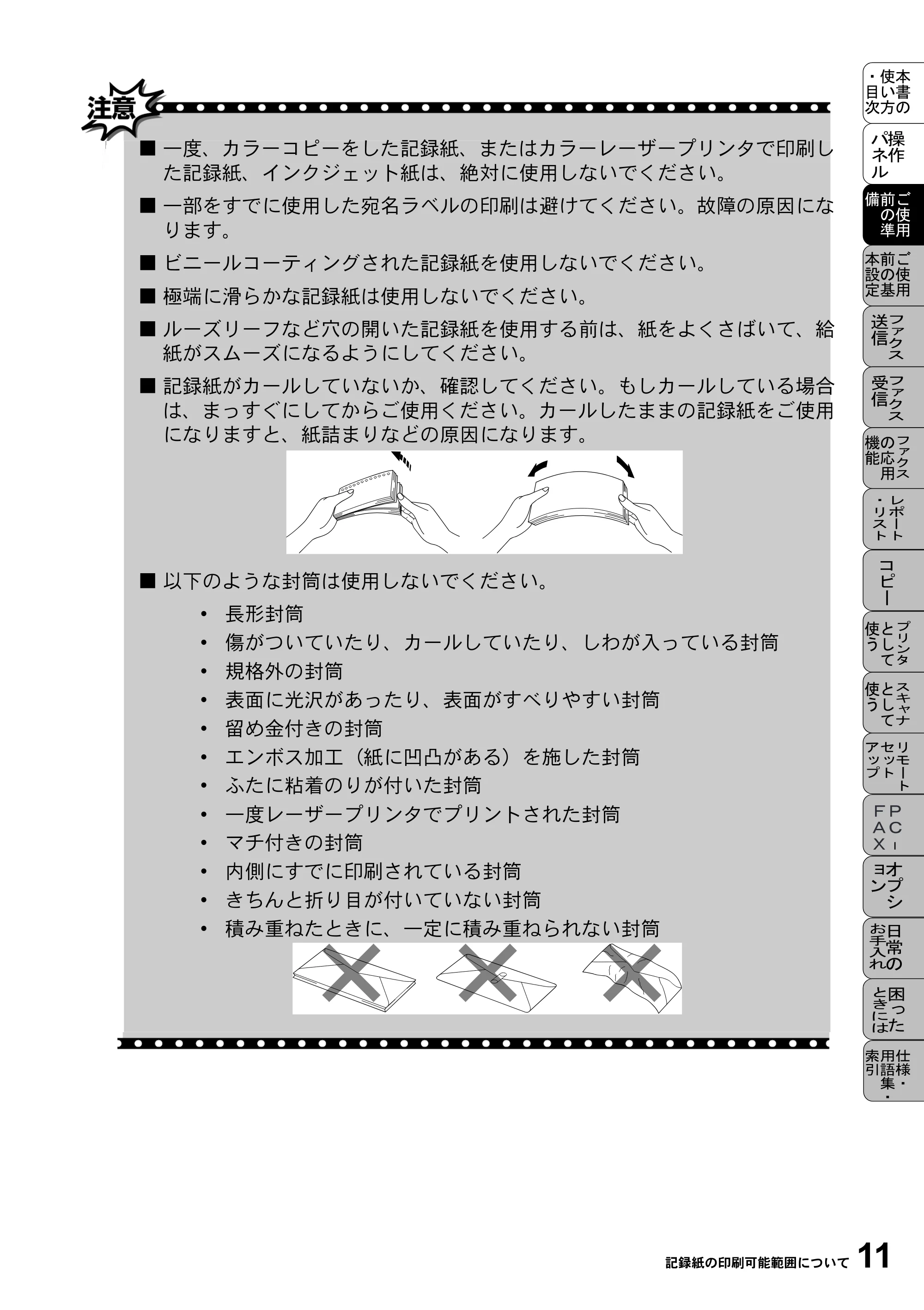
■ 記録紙がカールしていないか、確認してください。もしカールしている場合
は、まっすぐにしてからご使用ください。カールしたままの記録紙をご使用
になりますと、紙詰まりなどの原因になります。
■ 以下のような封筒は使用しないでください。
- 長形封筒
- 傷がついていたり、カールしていたり、しわが入っている封筒
- 規格外の封筒
- 表面に光沢があったり、表面がすべりやすい封筒
- 留め金付きの封筒
- エンボス加工(紙に凹凸がある)を施した封筒
- ふたに粘着のりが付いた封筒
- 一度レーザープリンタでプリントされた封筒
- マチ付きの封筒
- 内側にすでに印刷されている封筒
- きちんと折り目が付いていない封筒
- 積み重ねたときに、一定に積み重ねられない封筒
接続と設定をする
12 2 章 ご使用前の準備
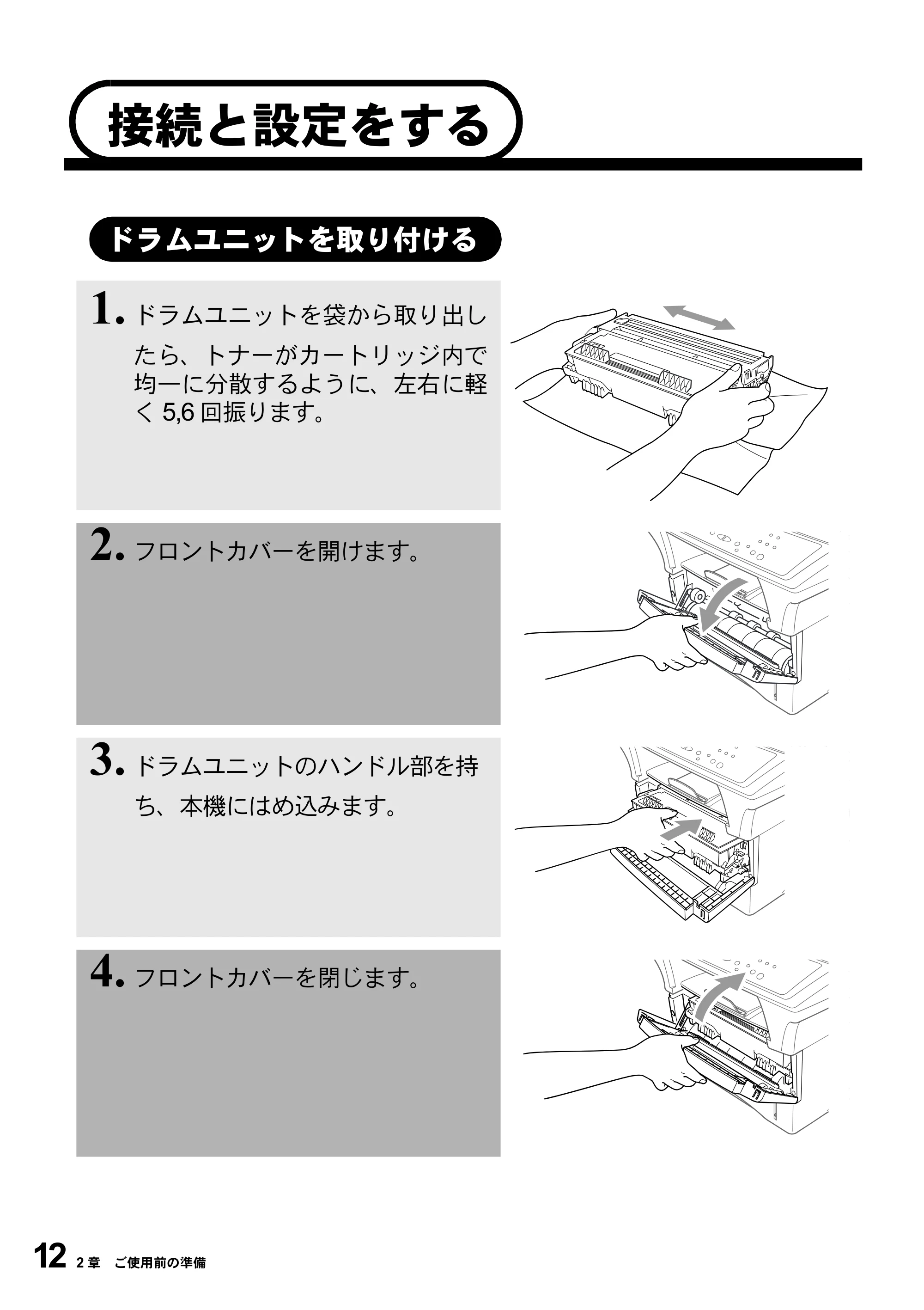
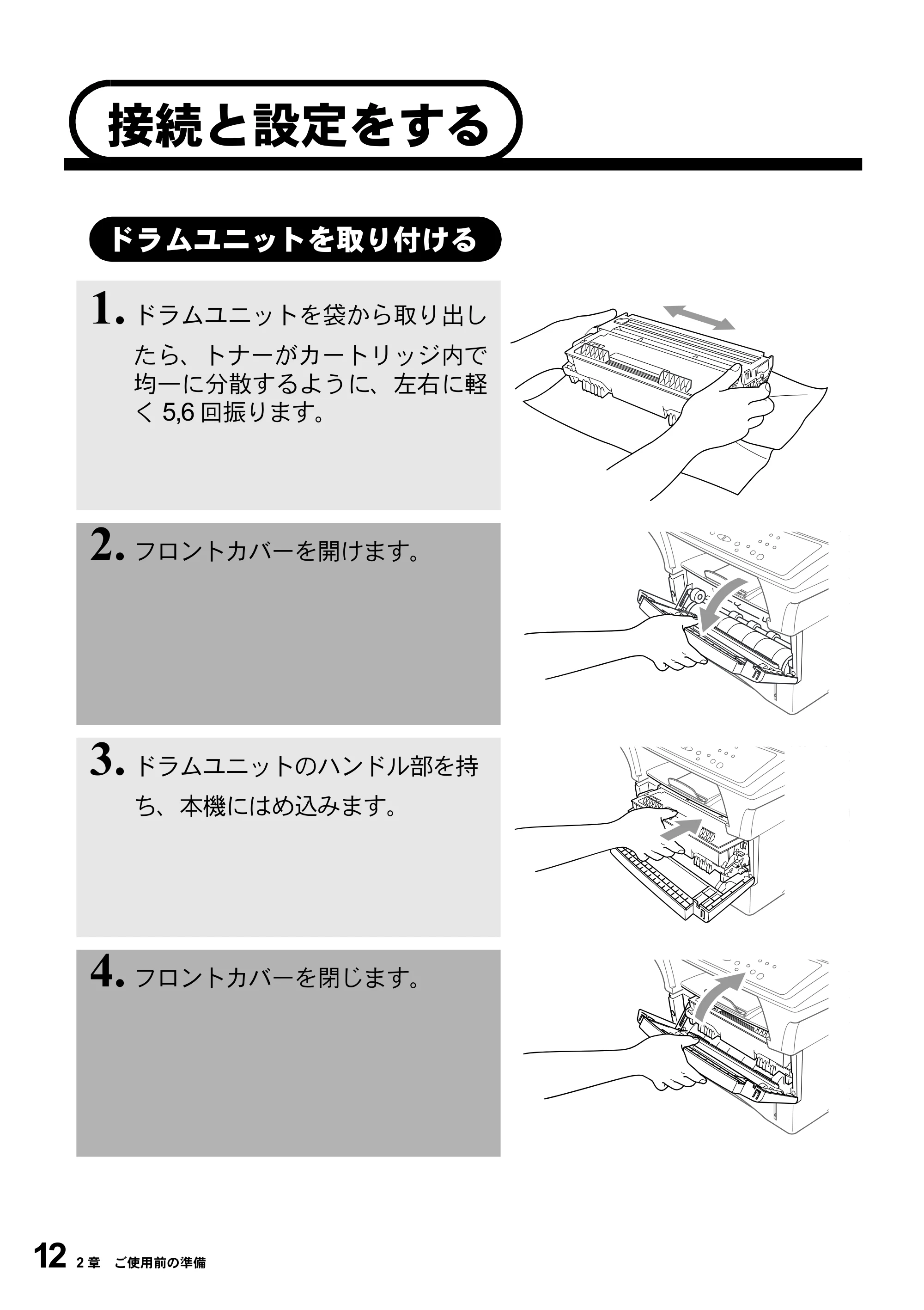
1. ドラムユニットを袋から取り出し
たら、トナーがカートリッジ内で
均一に分散するように、左右に軽
く 5,6 回振ります。
2. フロントカバーを開けます。
3. ドラムユニットのハンドル部を持
ち、本機にはめ込みます。
4. フロントカバーを閉じます。
接続と設定をする
ドラムユニットを取り付ける
スキャナロックレバーを解除する
スキャナロックレバーを解除する 13
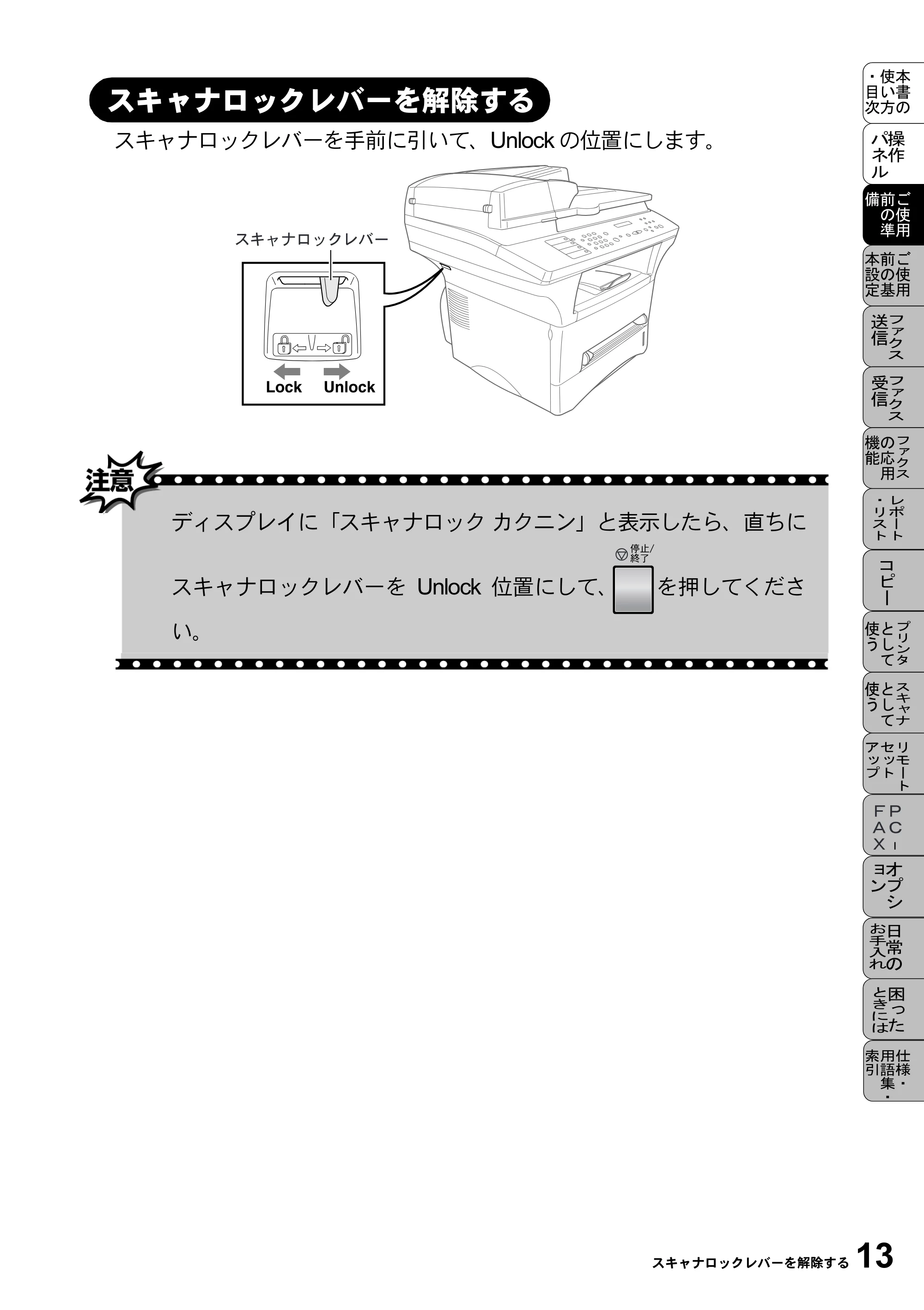
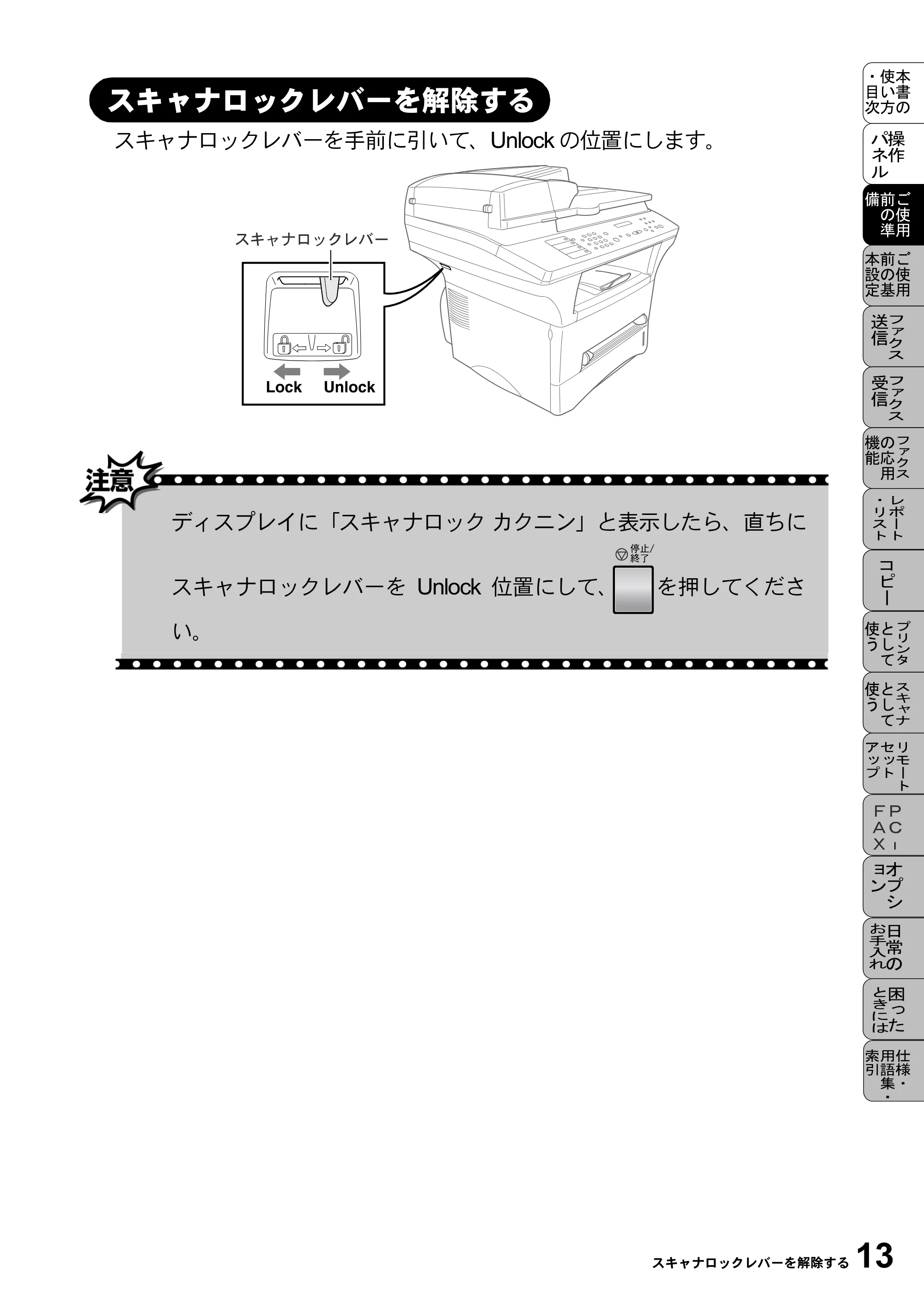
スキャナロックレバーを手前に引いて、Unlock の位置にします。
スキャナロックレバーを解除する
ディスプレイに「スキャナロック カクニン」と表示したら、直ちに
スキャナロックレバーを Unlock 位置にして、 を押してくださ
い。
記録紙をセットする
14 2 章 ご使用前の準備
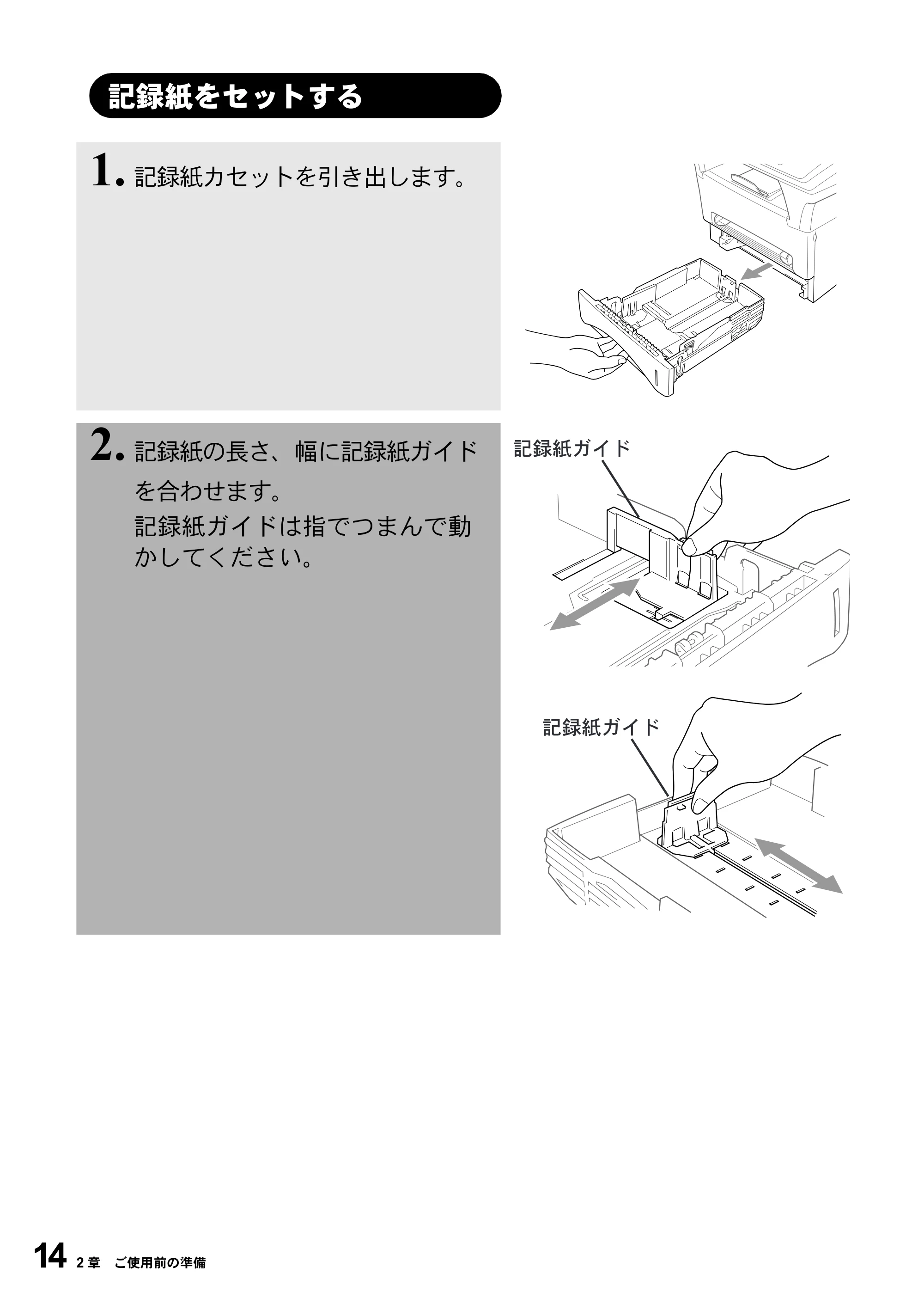
1. 記録紙カセットを引き出します。
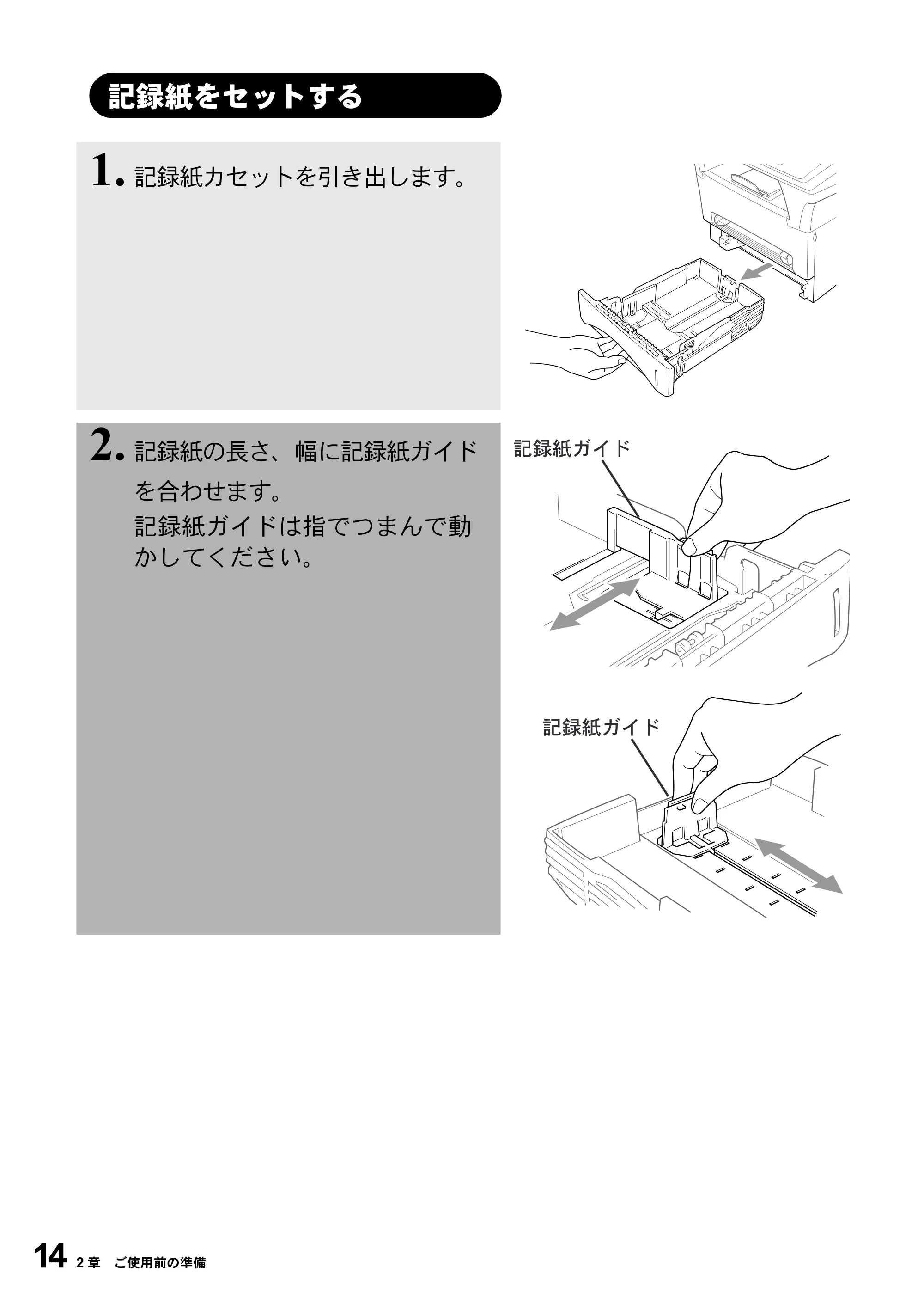
2. 記録紙の長さ、幅に記録紙ガイド
を合わせます。
記録紙ガイドは指でつまんで動
かしてください。
記録紙をセットする
手差しスロット
手差しスロット 15
- 記録紙をセットするときは、印刷される面を下にしてセットします。
手差しスロットを使用して、封筒、ラベル、OHP シート、厚紙に印刷したり
コピーできます。
手差しスロットは、記録紙カセットの上にあります。用紙や封筒は一度に一枚
ずつ給紙します。記録紙を記録紙カセットから取り出す必要はありません。
プリンタドライバの [ 設定 ] ダイアログボックスで [ 手差し ] を選択する必要は
ありません。縦 ( 垂直 ) または横 ( 水平 ) の記録紙を、印刷する側を上にして
手差しスロットに挿入します。
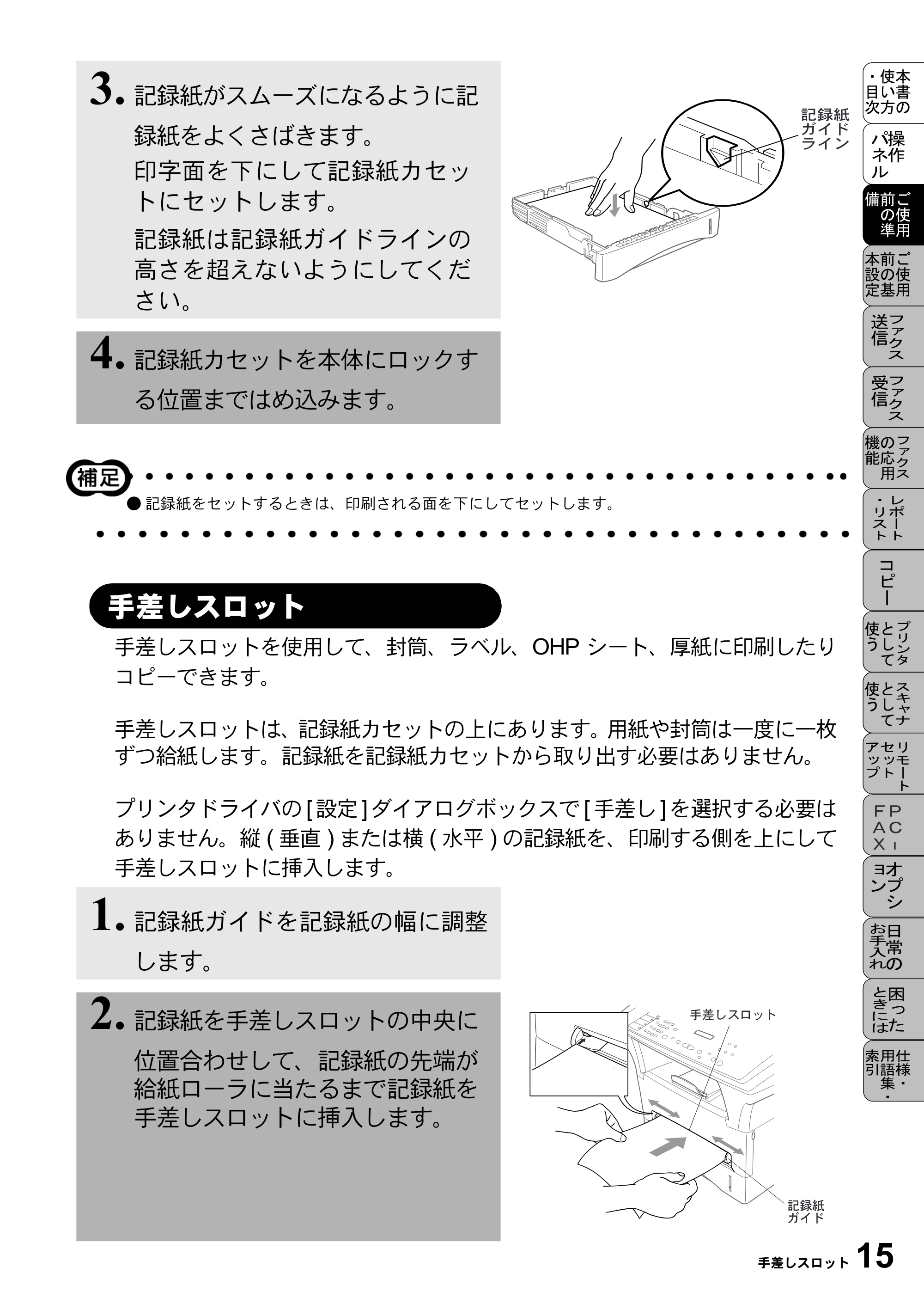
3. 記録紙がスムーズになるように記
録紙をよくさばきます。
印字面を下にして記録紙カセッ
トにセットします。
記録紙は記録紙ガイドラインの
高さを超えないようにしてくだ
さい。
4. 記録紙カセットを本体にロックす
る位置まではめ込みます。
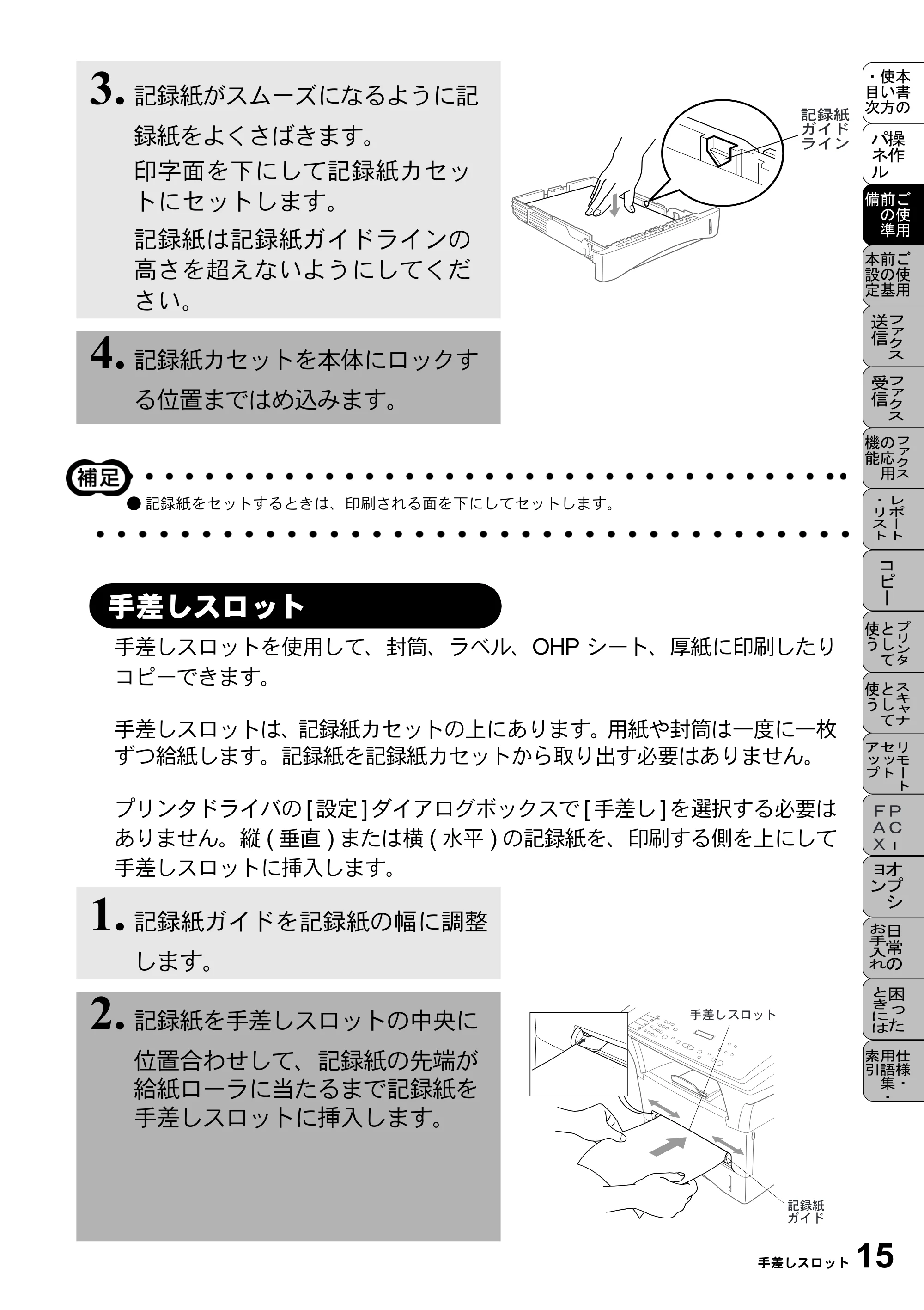
1. 記録紙ガイドを記録紙の幅に調整
します。
2. 記録紙を手差しスロットの中央に
位置合わせして、記録紙の先端が
給紙ローラに当たるまで記録紙を
手差しスロットに挿入します。
手差しスロット
電話機コードと電源コードを接続する
16 2 章 ご使用前の準備
- 電源コンセントは、電源コンセントの保護接地端子に接続してください。
- 電話機コンセントのタイプが直接配線の場合(ローゼット/プレート)は、最寄りの NTT 窓口にご相
談ください(局番なしの 116 番)。
- 電話機コンセントのタイプが 3 ピンプラグ式コンセントの場合は、市販のモジュラ付きの電話キャップ
をお買い求めください。
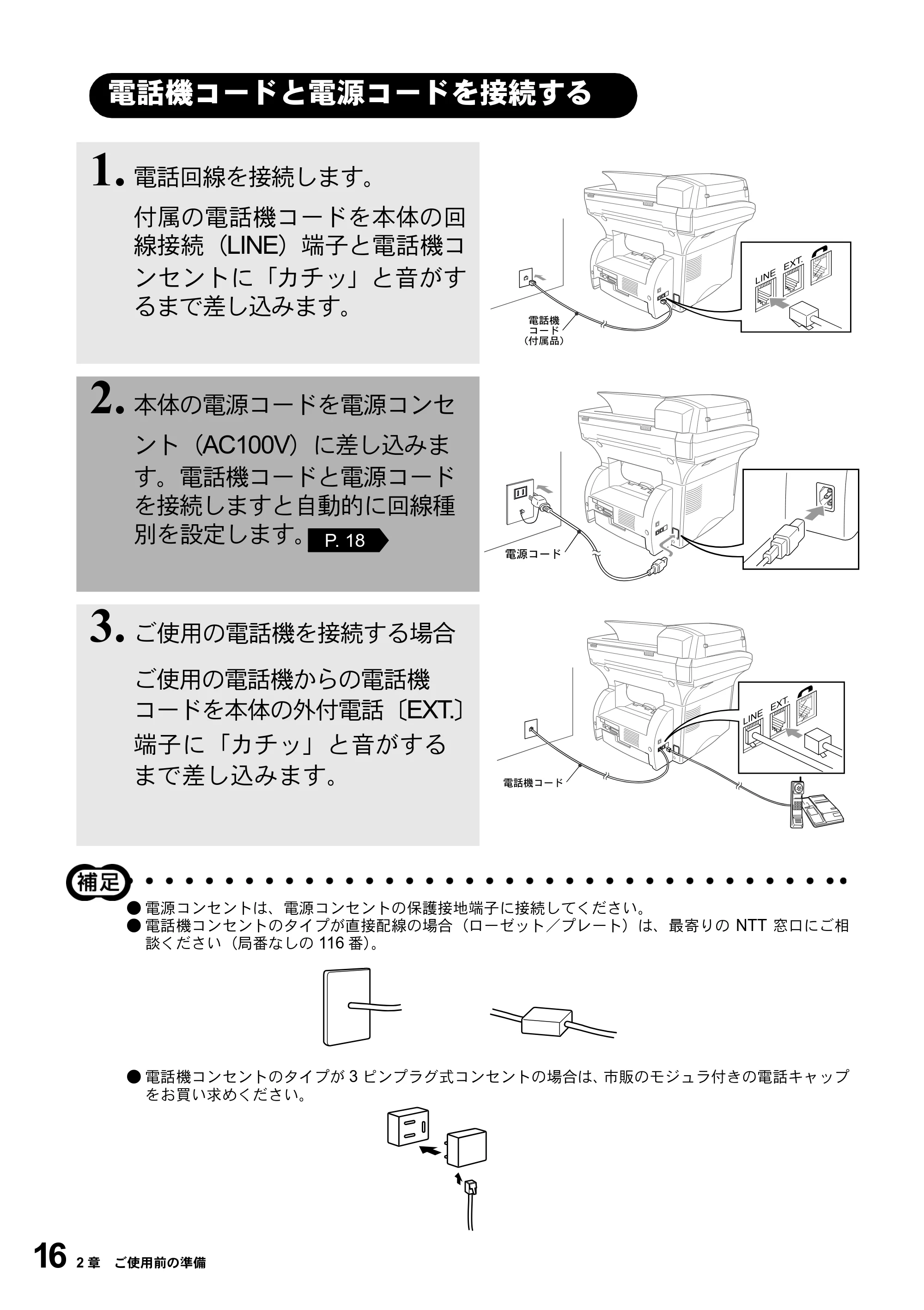
1. 電話回線を接続します。
付属の電話機コードを本体の回
線接続(LINE)端子と電話機コ
ンセントに「カチッ」と音がす
るまで差し込みます。
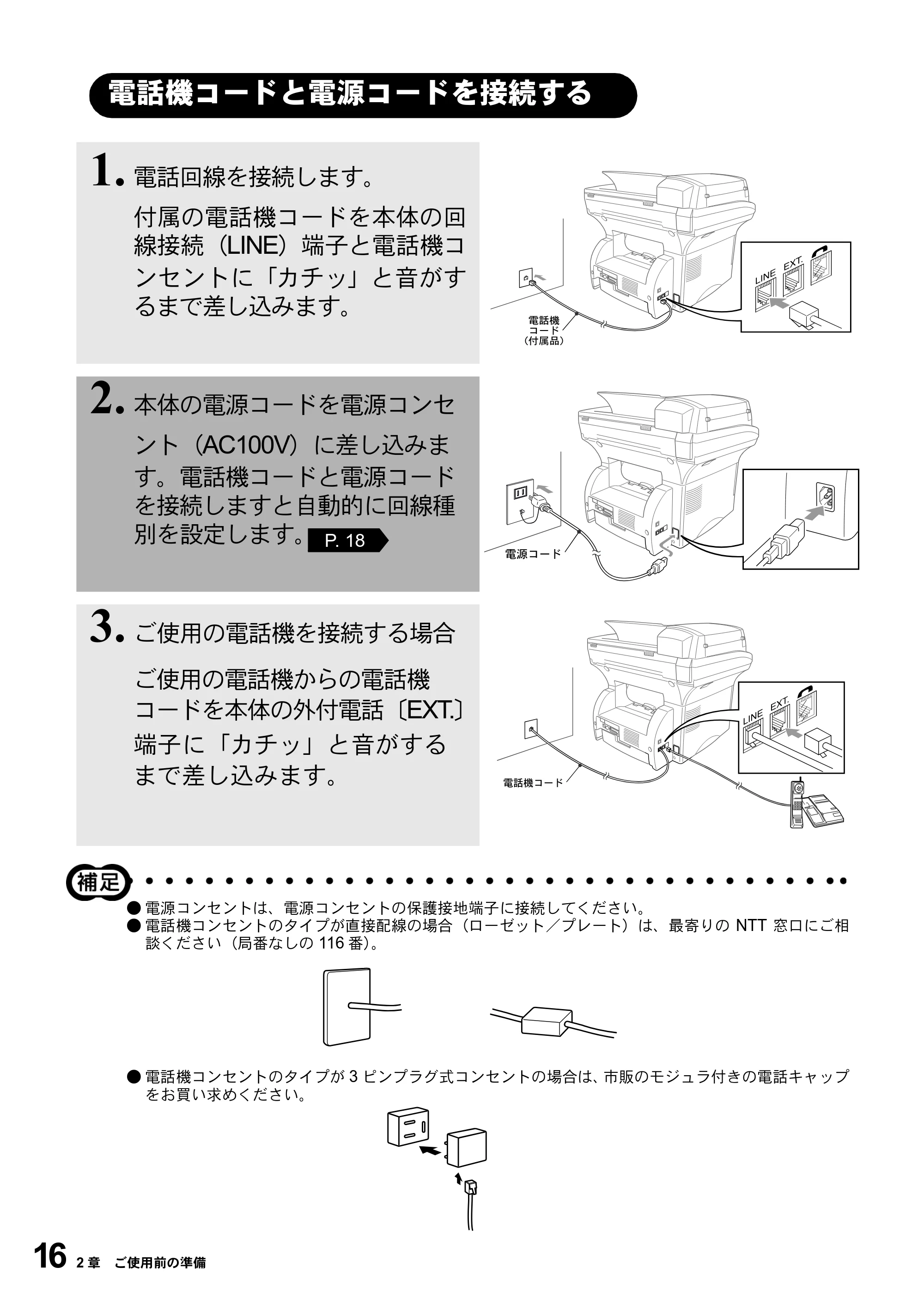
2. 本体の電源コードを電源コンセ
ント(AC100V)に差し込みま
す。電話機コードと電源コード
を接続しますと自動的に回線種
別を設定します。
3. ご使用の電話機を接続する場合
ご使用の電話機からの電話機
コードを本体の外付電話〔EXT.〕
端子に「カチッ」と音がする
まで差し込みます。
電話機コードと電源コードを接続する
P. 18
39ページ
電話機コードと電源コードを接続する 17
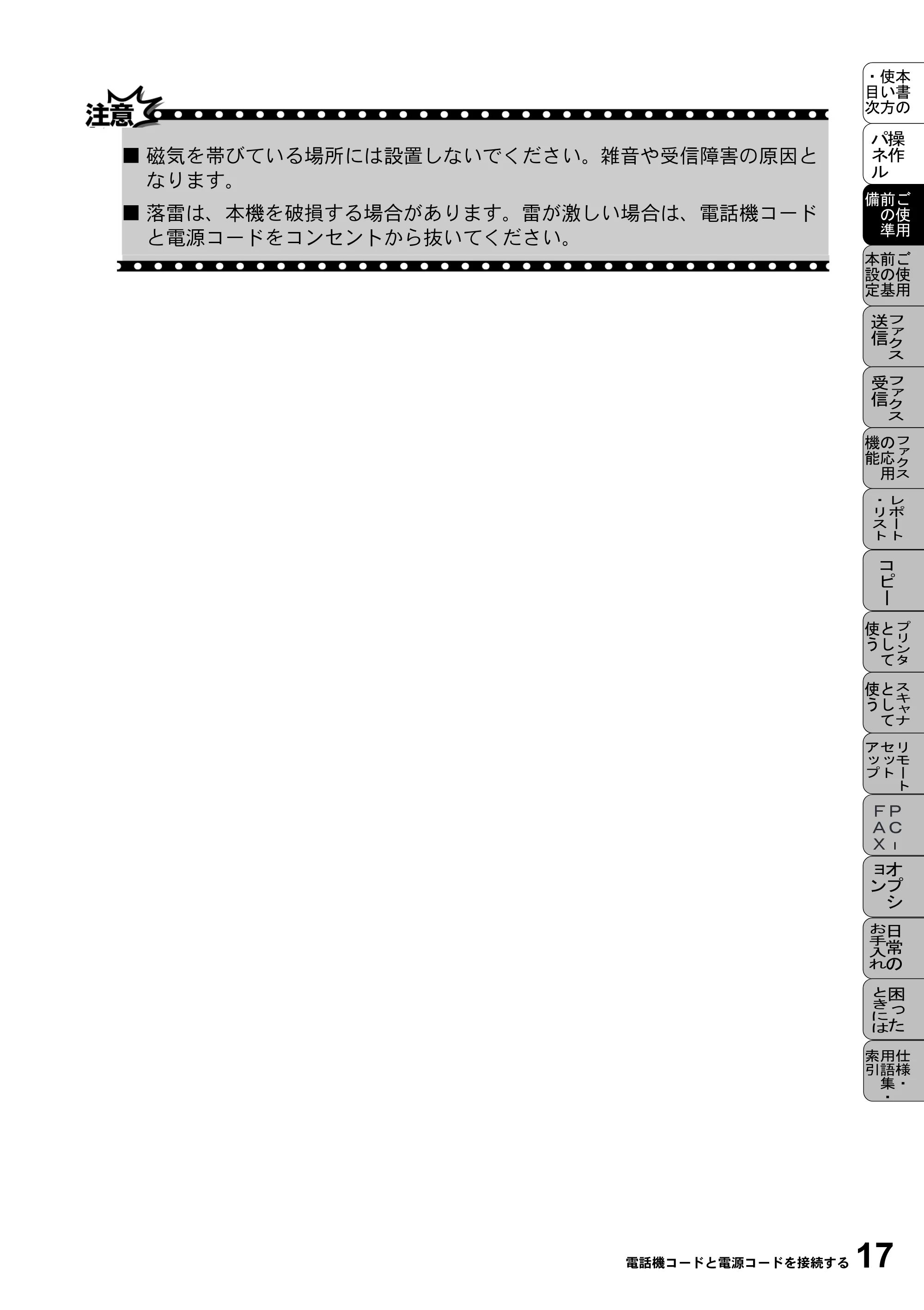
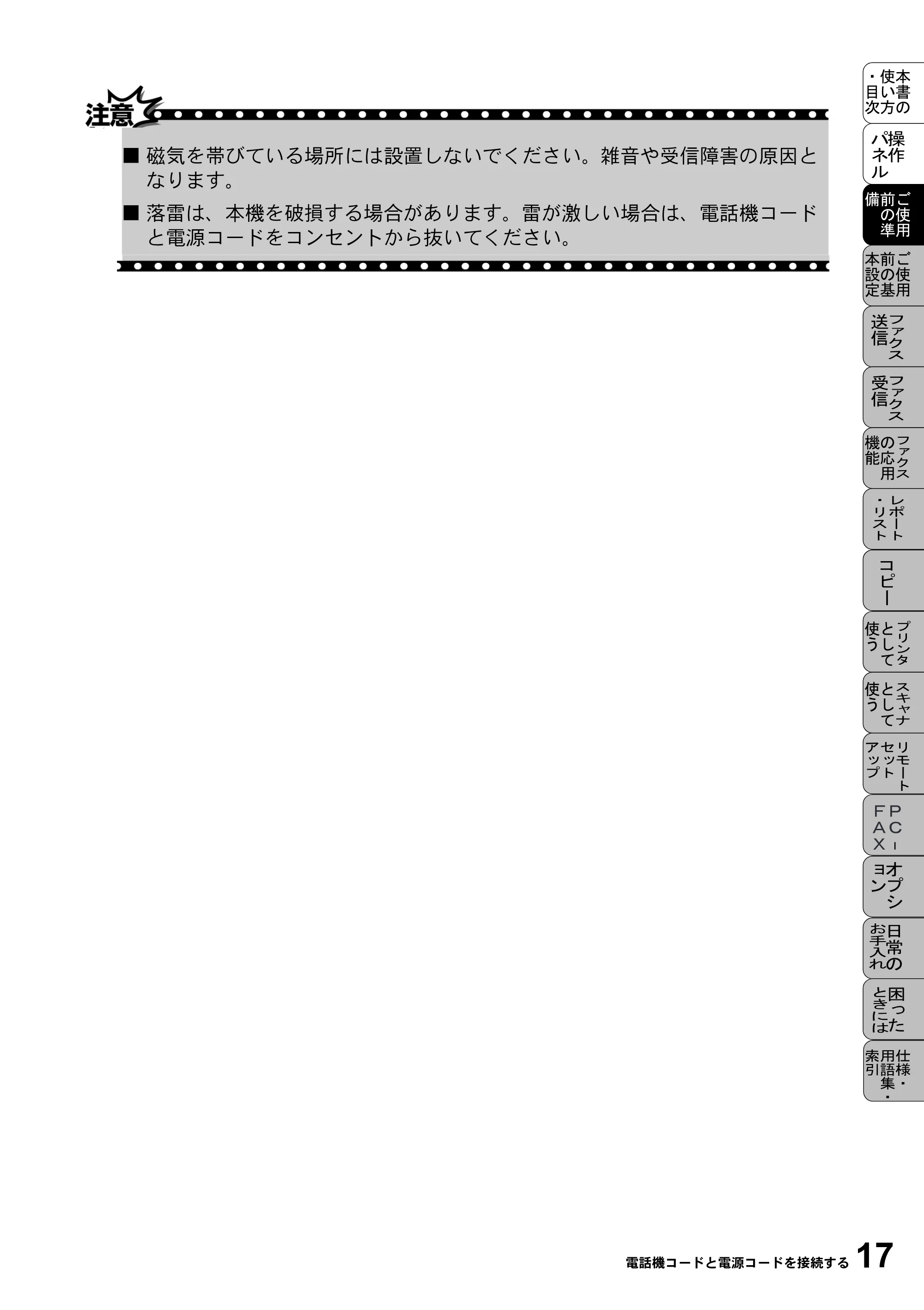
■ 磁気を帯びている場所には設置しないでください。雑音や受信障害の原因と
なります。
■ 落雷は、本機を破損する場合があります。雷が激しい場合は、電話機コード
と電源コードをコンセントから抜いてください。
回線種別を設定する
18 2 章 ご使用前の準備
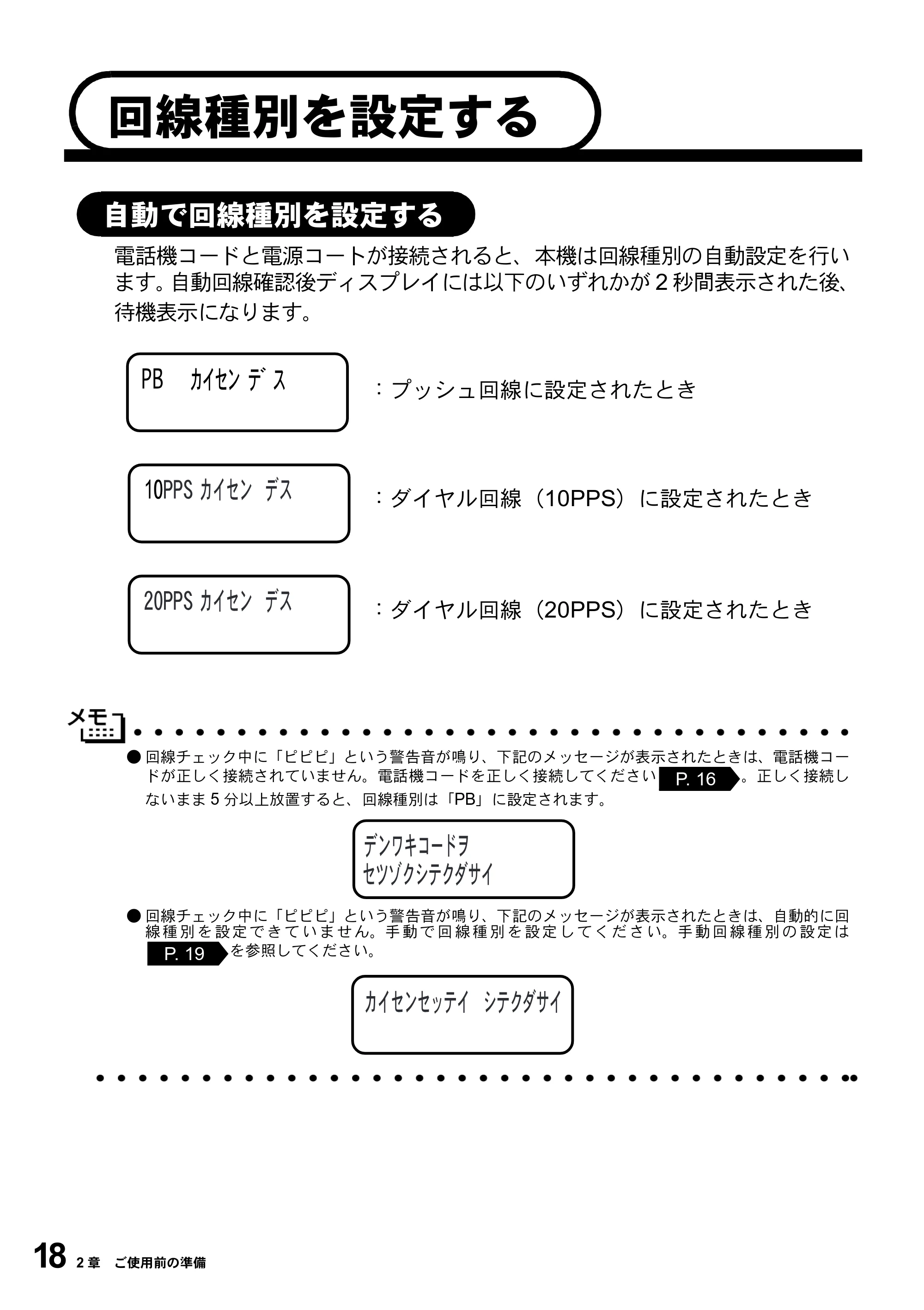
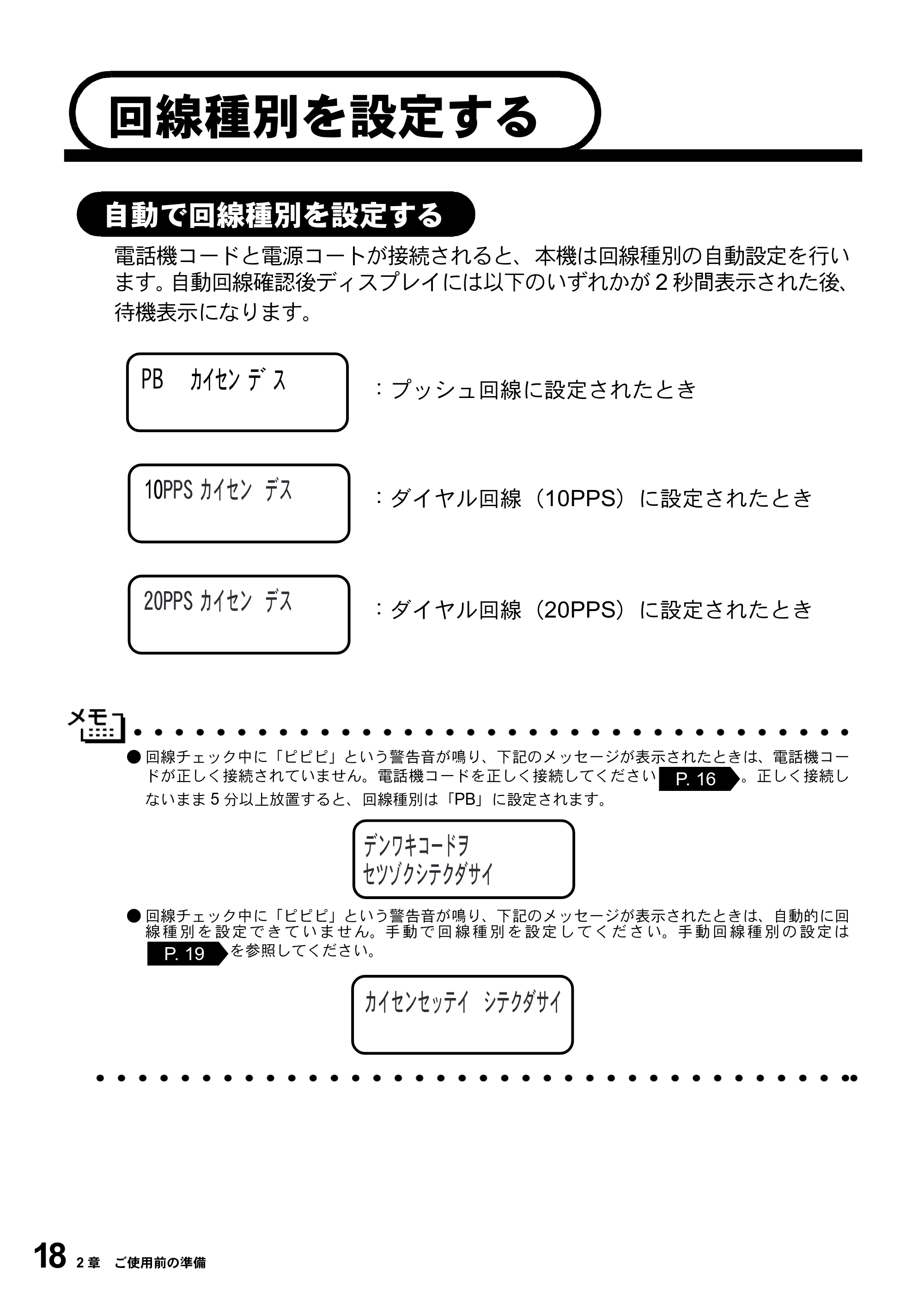
ると、本機は回線種別の自動設定を行います。
電話機コードと電源コートが接続されると、本機は回線種別の自動設定を行い
ます。自動回線確認後ディスプレイには以下のいずれかが 2 秒間表示された後、
待機表示になります。
- 回線チェック中に「ピピピ」という警告音が鳴り、下記のメッセージが表示されたときは、電話機コー
ドが正しく接続されていません。電話機コードを正しく接続してください 。正しく接続し
ないまま 5 分以上放置すると、回線種別は「PB」に設定されます。
- 回線チェック中に「ピピピ」という警告音が鳴り、下記のメッセージが表示されたときは、自動的に回
線 種 別 を 設 定 で き て い ま せ ん。手 動 で 回 線 種 別 を 設 定 し て く だ さ い。手 動 回 線 種 別 の 設 定 は
を参照してください。
:プッシュ回線に設定されたとき
:ダイヤル回線(10PPS)に設定されたとき
:ダイヤル回線(20PPS)に設定されたとき
回線種別を設定する
自動で回線種別を設定する
P. 16
P. 19
手動で回線種別を設定する
手動で回線種別を設定する 19
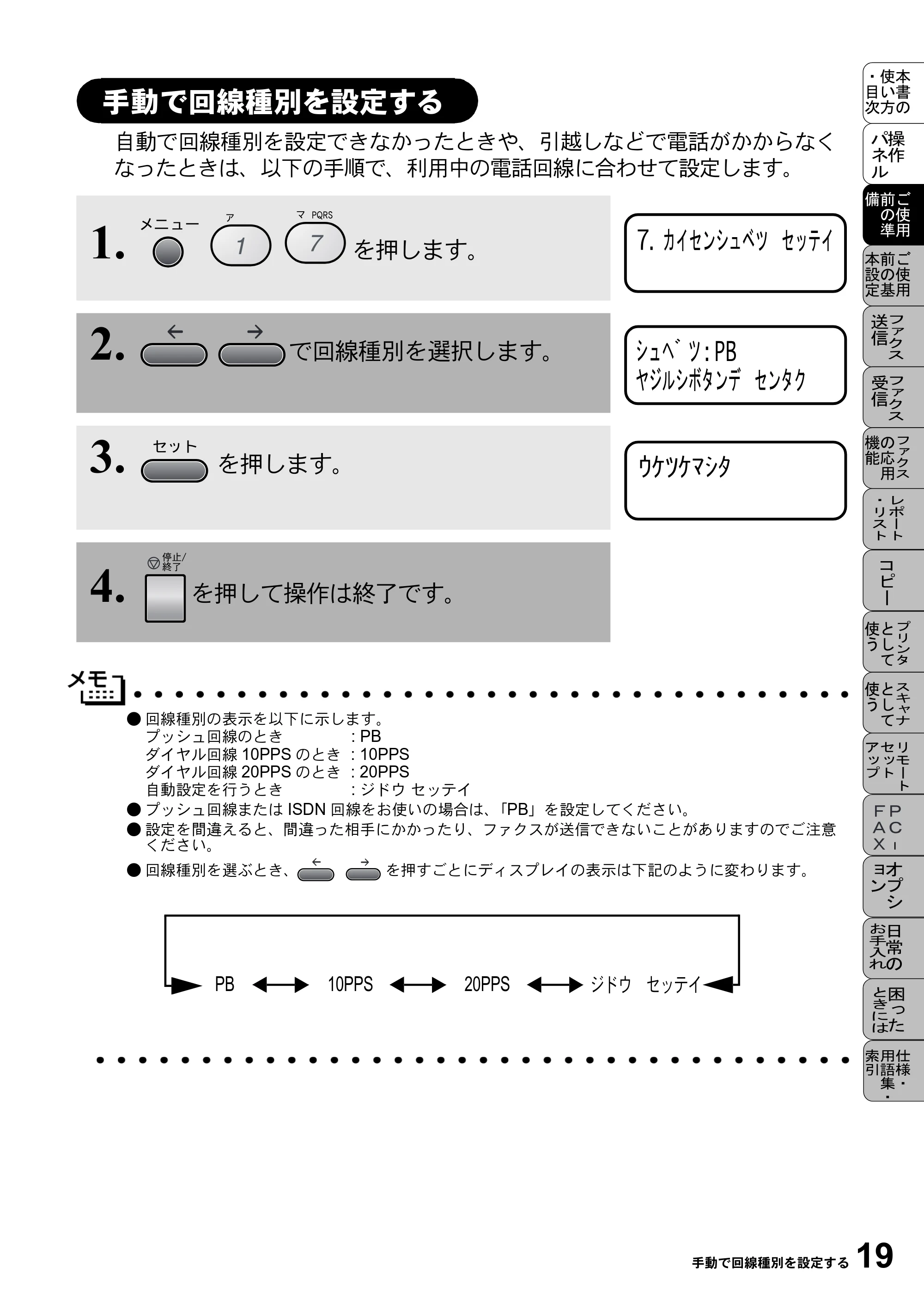
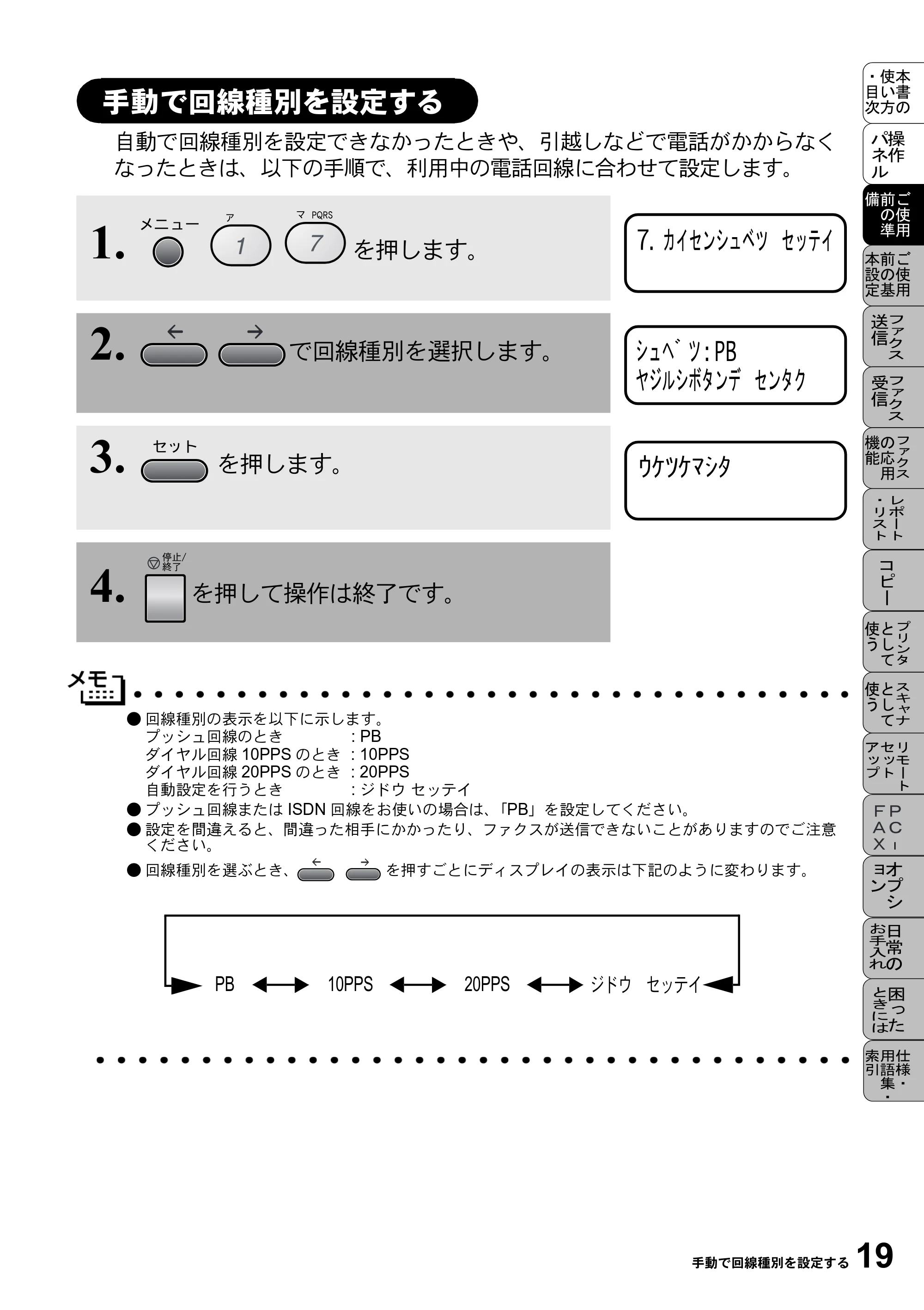
自動で回線種別を設定できなかったときや、引越しなどで電話がかからなく
なったときは、以下の手順で、利用中の電話回線に合わせて設定します。
- 回線種別の表示を以下に示します。
プッシュ回線のとき : PB
ダイヤル回線 10PPS のとき : 10PPS
ダイヤル回線 20PPS のとき : 20PPS
自動設定を行うとき : ジドウ セッテイ
- プッシュ回線または ISDN 回線をお使いの場合は、「PB」を設定してください。
- 設定を間違えると、間違った相手にかかったり、ファクスが送信できないことがありますのでご注意
ください。
- 回線種別を選ぶとき、 を押すごとにディスプレイの表示は下記のように変わります。
1. を押します。
2. で回線種別を選択します。
3. を押します。
4. を押して操作は終了です。
手動で回線種別を設定する
PB 10PPS 20PPS ジドウ セッテイ
利用中の電話回線の種別を調べる
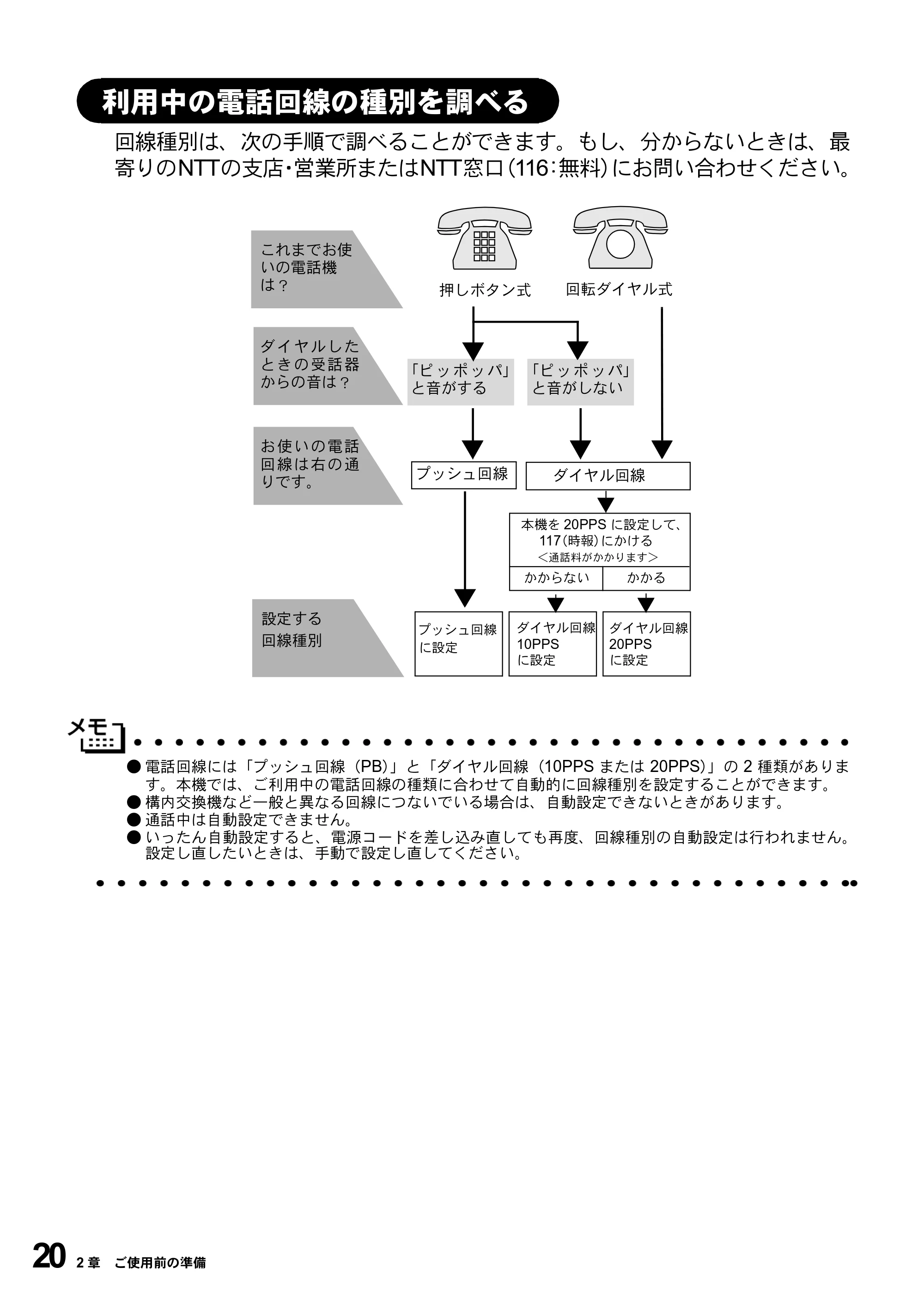
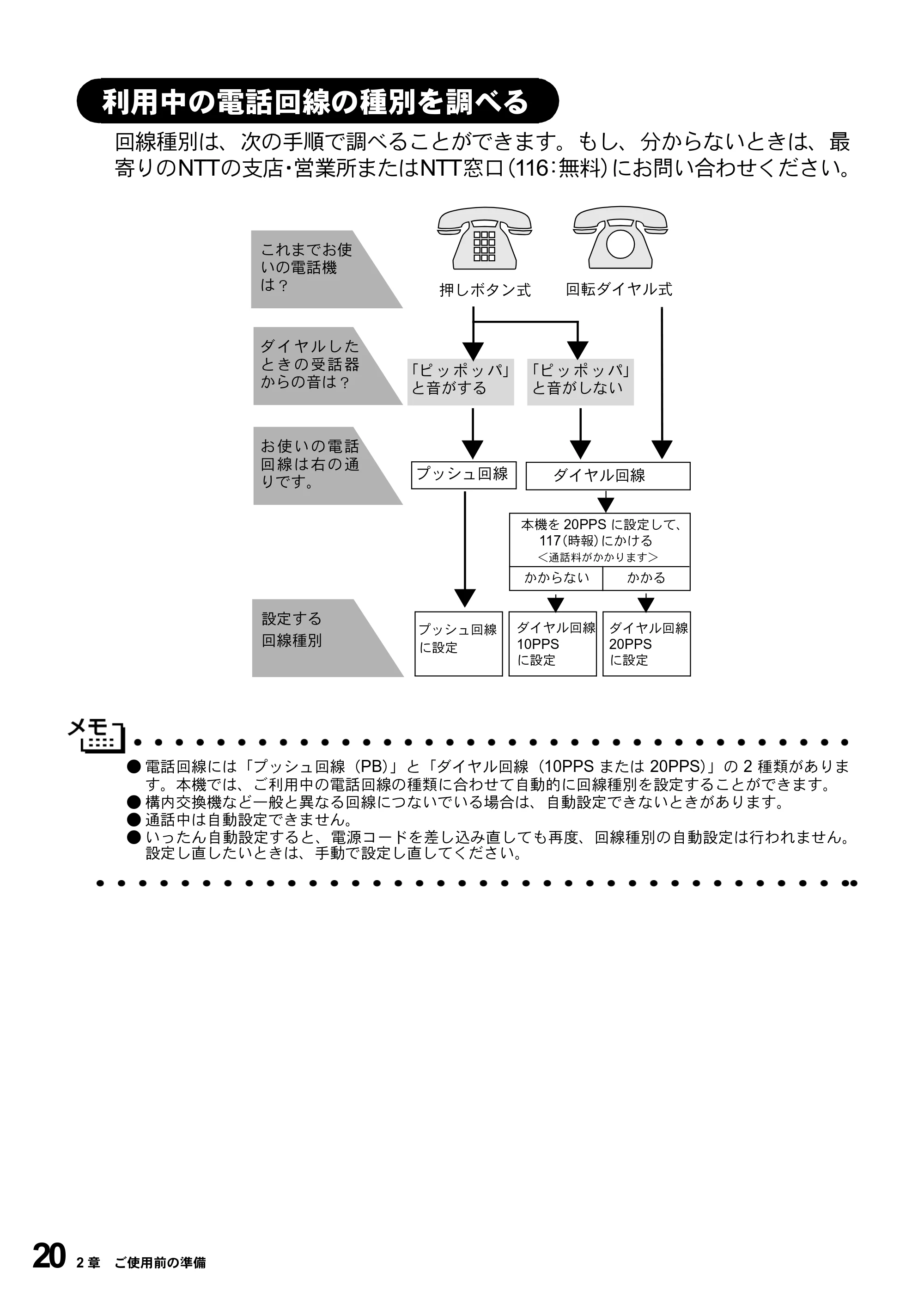
20 2 章 ご使用前の準備
回線種別は、次の手順で調べることができます。もし、分からないときは、最
寄りのNTTの支店・営業所またはNTT窓口(116:無料)にお問い合わせください。
- 電話回線には「プッシュ回線(PB)」と「ダイヤル回線(10PPS または 20PPS)」の 2 種類がありま
す。本機では、ご利用中の電話回線の種類に合わせて自動的に回線種別を設定することができます。
- 構内交換機など一般と異なる回線につないでいる場合は、自動設定できないときがあります。
- 通話中は自動設定できません。
- いったん自動設定すると、電源コードを差し込み直しても再度、回線種別の自動設定は行われません。
設定し直したいときは、手動で設定し直してください。
利用中の電話回線の種別を調べる
押しボタン式 回転ダイヤル式
これまでお使
いの電話機
は?
ダ イ ヤ ルし た
と き の 受話 器
からの音は?
お 使 い の電 話
回 線 は 右の 通
りです。
設定する
回線種別
「ピ ッ ポ ッ パ」
と音がする
「ピ ッ ポ ッ パ」
と音がしない
ダイヤル回線プッシュ回線
ダイヤル回線
10PPS
に設定
ダイヤル回線
20PPS
に設定
プッシュ回線
に設定
かからない かかる
117(時報)にかける
<通話料がかかります>
本機を 20PPS に設定して、
日付・時刻を合わせる〔時計セット〕
日付・時刻を合わせる〔時計セット〕21
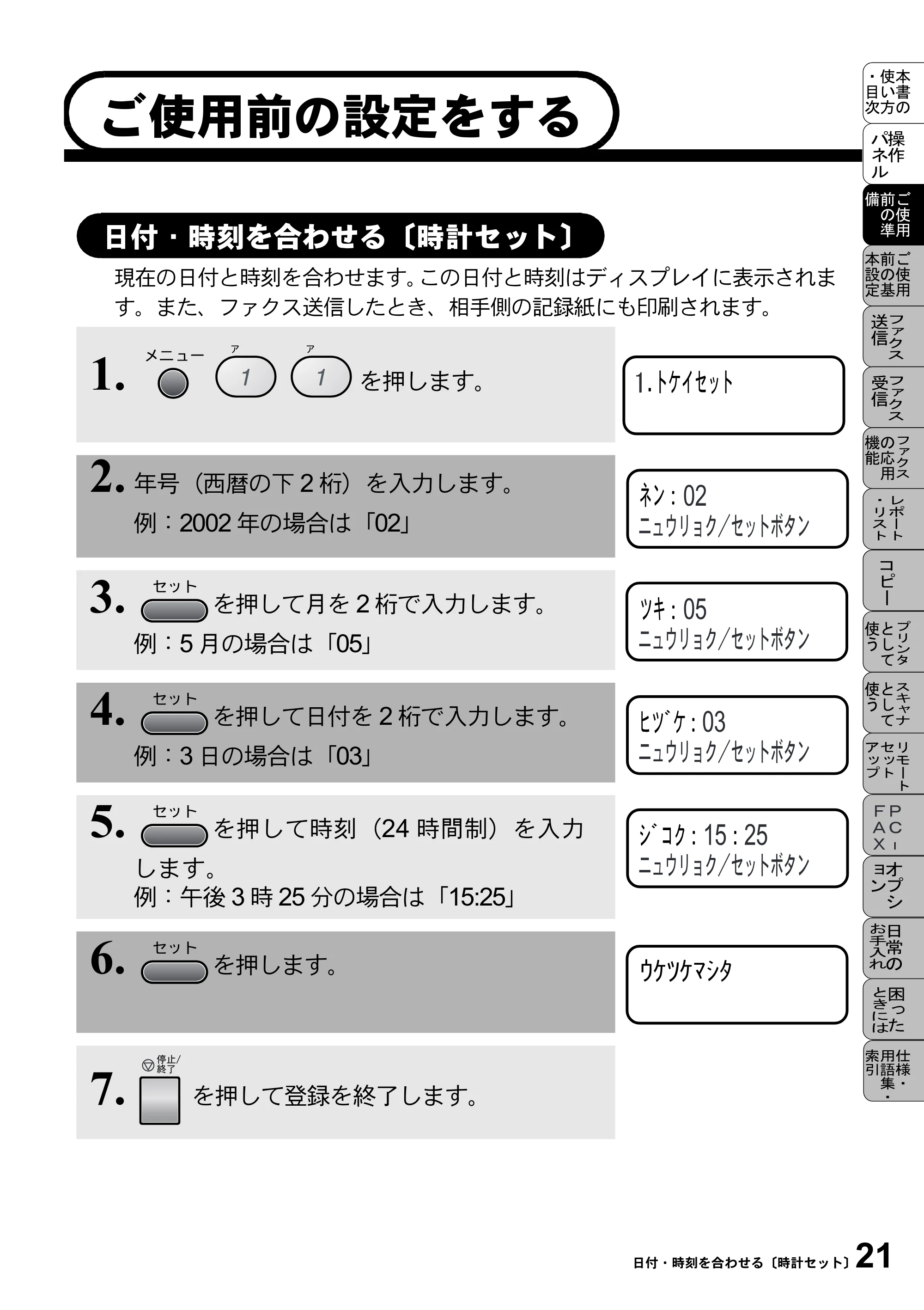
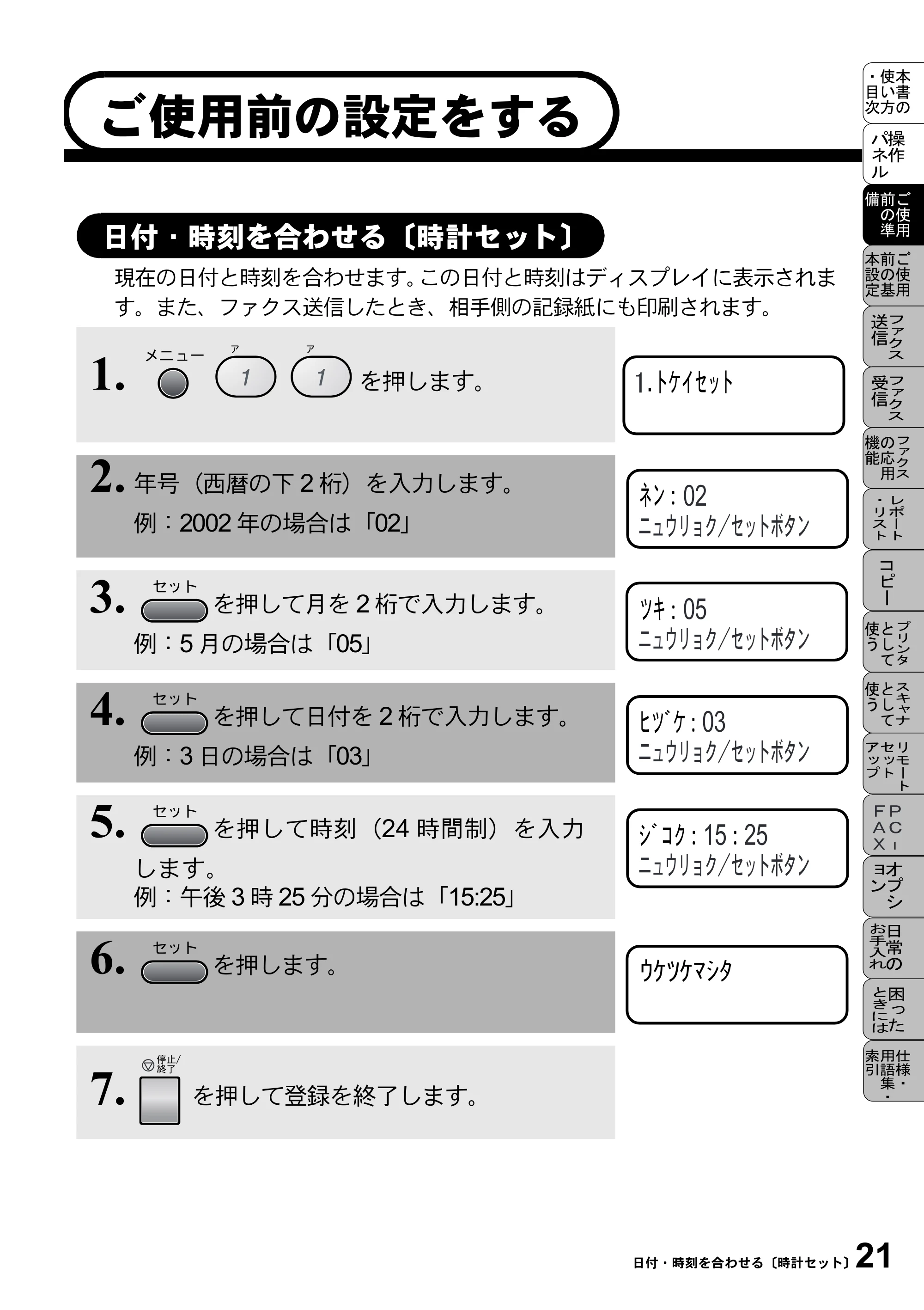
現在の日付と時刻を合わせます。この日付と時刻はディスプレイに表示されま
す。また、ファクス送信したとき、相手側の記録紙にも印刷されます。
1. を押します。
2. 年号(西暦の下 2 桁)を入力します。
例:2002 年の場合は「02」
3. を押して月を 2 桁で入力します。
例:5 月の場合は「05」
4. を押して日付を 2 桁で入力します。
例:3 日の場合は「03」
5. を押して時刻(24 時間制)を入力
します。
例:午後 3 時 25 分の場合は「15:25」
6. を押します。
7. を押して登録を終了します。
日付・時刻を合わせる〔時計セット〕
ご使用前の設定をする
名前とファクス番号を登録する〔発信元登録〕
22 2 章 ご使用前の準備
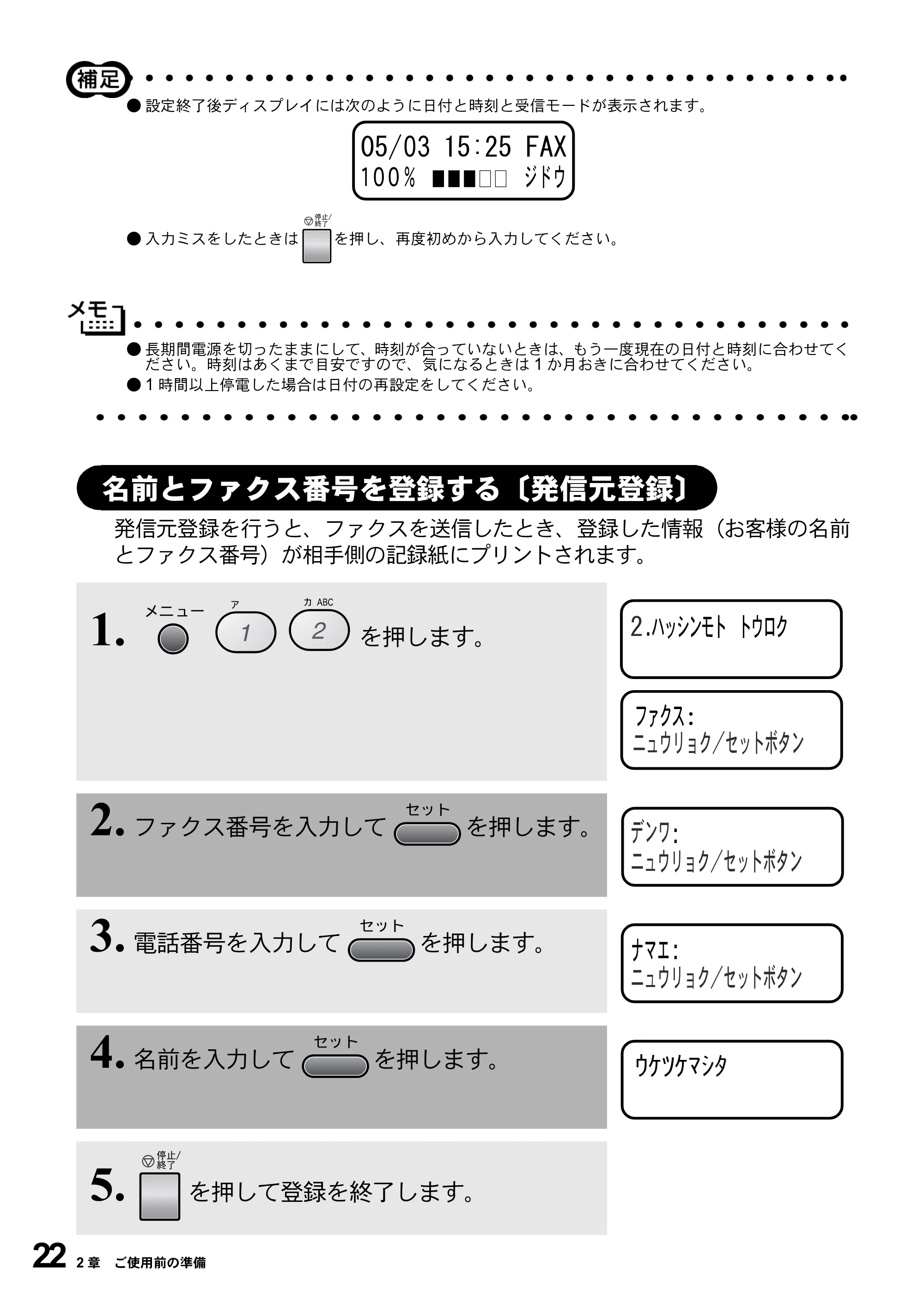
- 設定終了後ディスプレイには次のように日付と時刻と受信モードが表示されます。
- 入力ミスをしたときは を押し、再度初めから入力してください。
- 長期間電源を切ったままにして、時刻が合っていないときは、もう一度現在の日付と時刻に合わせてく
ださい。時刻はあくまで目安ですので、気になるときは 1 か月おきに合わせてください。
- 1 時間以上停電した場合は日付の再設定をしてください。
発信元登録を行うと、ファクスを送信したとき、登録した情報(お客様の名前
とファクス番号)が相手側の記録紙にプリントされます。
1. を押します。
2. ファクス番号を入力して を押します。
3. 電話番号を入力して を押します。
4. 名前を入力して を押します。
5. を押して登録を終了します。
名前とファクス番号を登録する〔発信元登録〕
発信元登録を消去する
発信元登録を消去する 23
- ファクス番号は 20 桁まで登録できます。ファクス番号には数字しか入力できません。
- 入力した名前やファクス番号を消すときは、手順 2、3、4 でそれぞれカーソルをファクス番号や名前
のはじめまで を使って移動させ、 を押すと、入力済みの名前や番号を消すことが
できます。文字入力のしかたについては を参照してください。
- 数字を入れ間違えたときは、 を押して修正する文字までカーソルを移動し、正しい文字
を上から入力し直します(上書き)。
挿入はできませんので、途中の数字を入力し忘れたときは、間違えた箇所までカーソルを移動し、そ
れ以降の数字も入力し直してください。
- 発信元データ ( ファクス番号、電話番号、名前 ) を登録しないと、送付書 を送信すること
はできません。
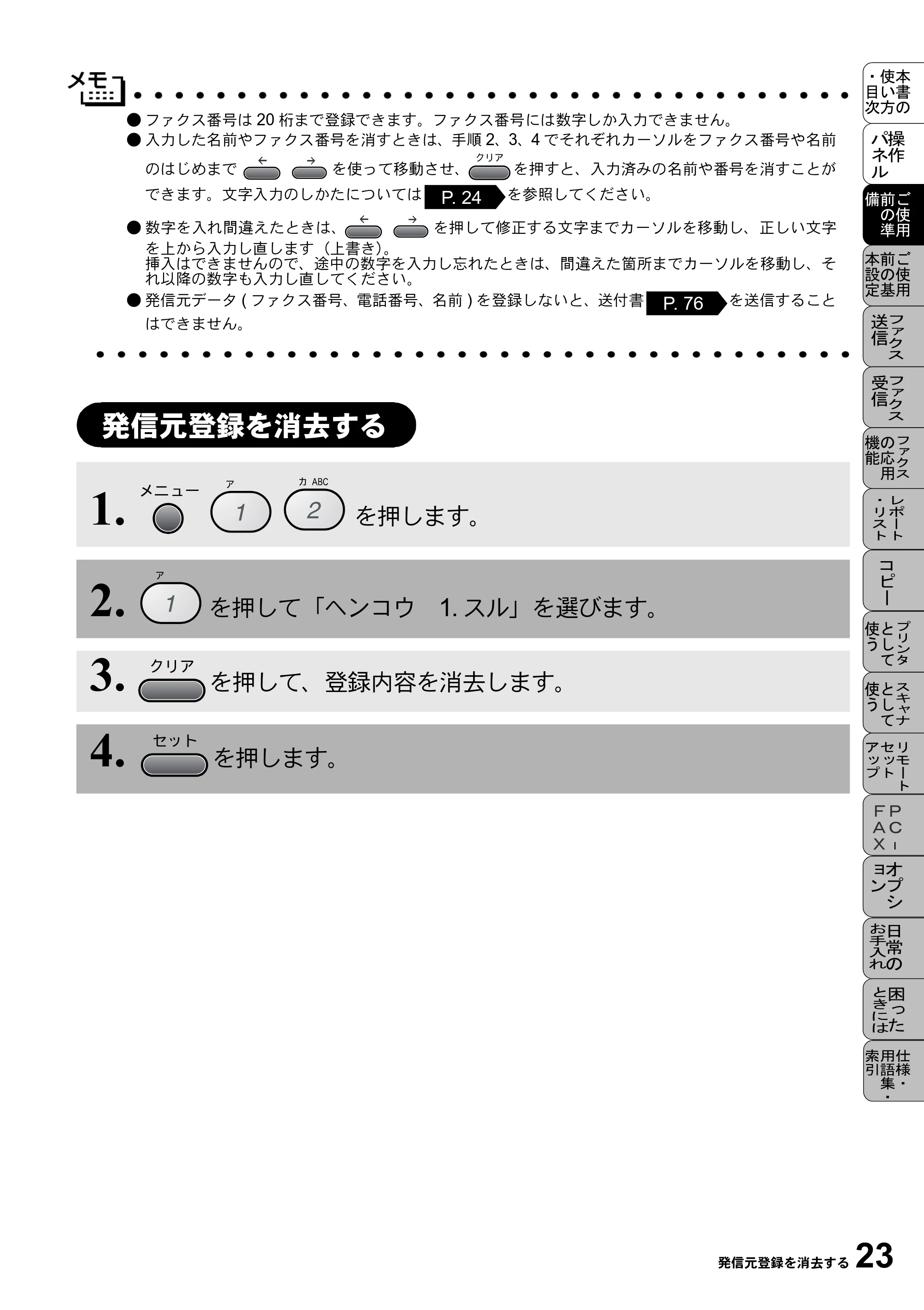
1. を押します。
2. を押して「ヘンコウ 1. スル」を選びます。
3. を押して、登録内容を消去します。
4. を押します。
P. 24
P. 76
発信元登録を消去する
文字入力をする
24 2 章 ご使用前の準備
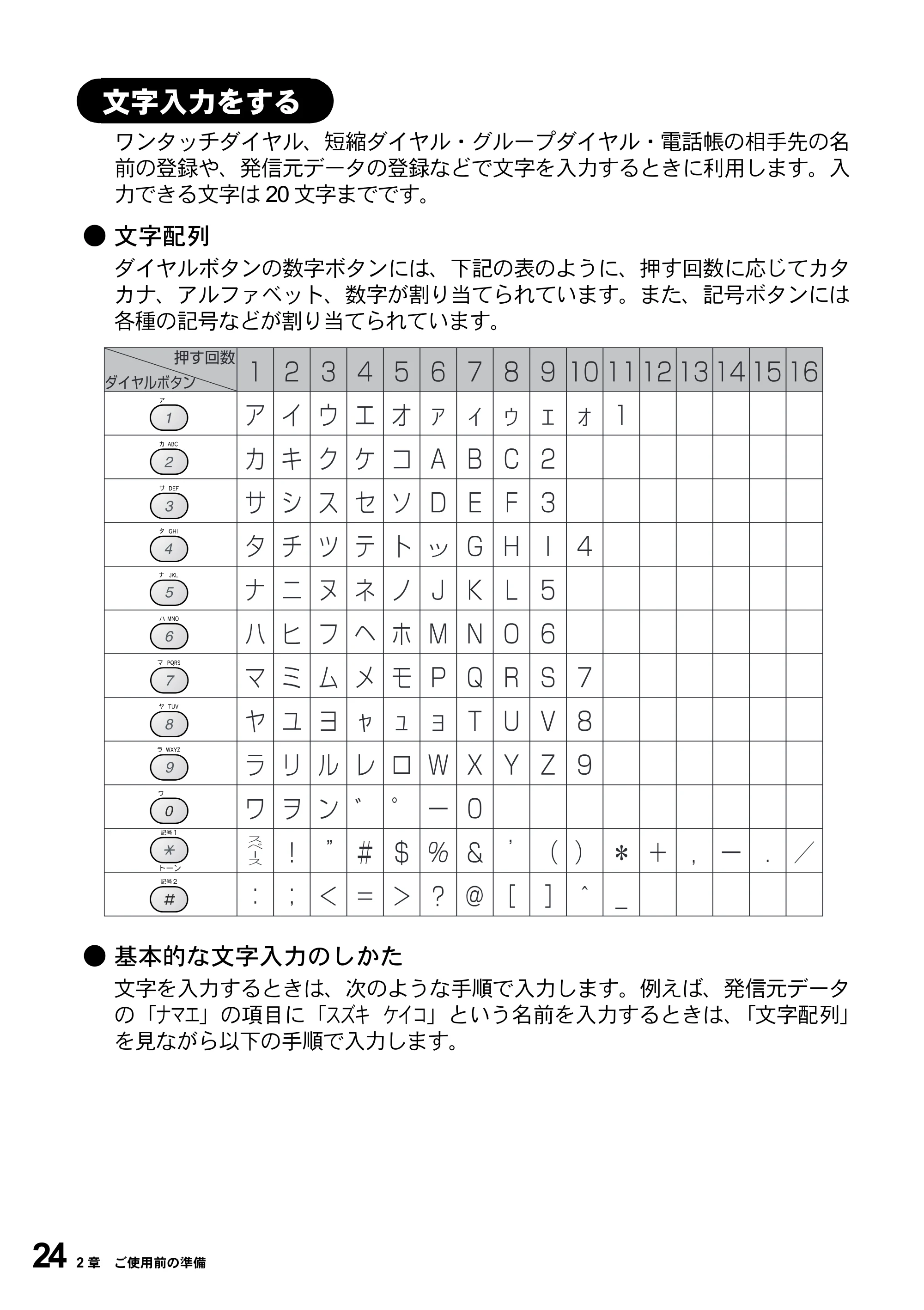
ワンタッチダイヤル、短縮ダイヤル・グループダイヤル・電話帳の相手先の名
前の登録や、発信元データの登録などで文字を入力するときに利用します。入
力できる文字は 20 文字までです。
- 文字配列
ダイヤルボタンの数字ボタンには、下記の表のように、押す回数に応じてカタ
カナ、アルファベット、数字が割り当てられています。また、記号ボタンには
各種の記号などが割り当てられています。
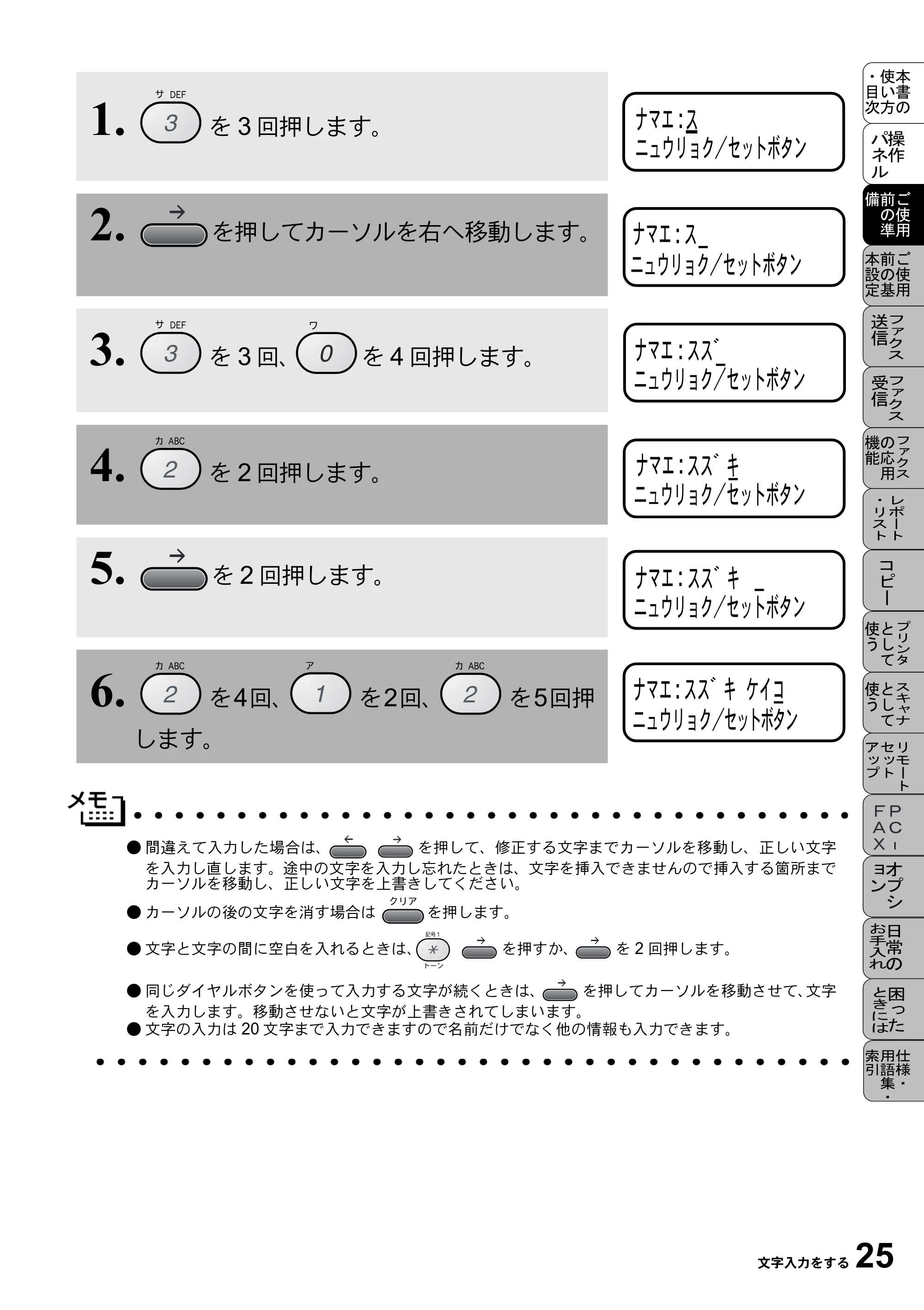
- 基本的な文字入力のしかた
文字を入力するときは、次のような手順で入力します。例えば、発信元データ
の「ナマエ」の項目に「スズキ ケイコ」という名前を入力するときは、「文字配列」
を見ながら以下の手順で入力します。
文字入力をする
47ページ
文字入力をする 25
- 間違えて入力した場合は、 を押して、修正する文字までカーソルを移動し、正しい文字
を入力し直します。途中の文字を入力し忘れたときは、文字を挿入できませんので挿入する箇所まで
カーソルを移動し、正しい文字を上書きしてください。
- カーソルの後の文字を消す場合は を押します。
- 文字と文字の間に空白を入れるときは、 を押すか、 を 2 回押します。
- 同じダイヤルボタンを使って入力する文字が続くときは、 を押してカーソルを移動させて、文字
を入力します。移動させないと文字が上書きされてしまいます。
- 文字の入力は 20 文字まで入力できますので名前だけでなく他の情報も入力できます。
1. を 3 回押します。
2. を押してカーソルを右へ移動します。
3. を 3 回、 を 4 回押します。
4. を 2 回押します。
5. を 2 回押します。
6. を4回、 を2回、 を5回押
します。
受信モードを選ぶ
26 2 章 ご使用前の準備
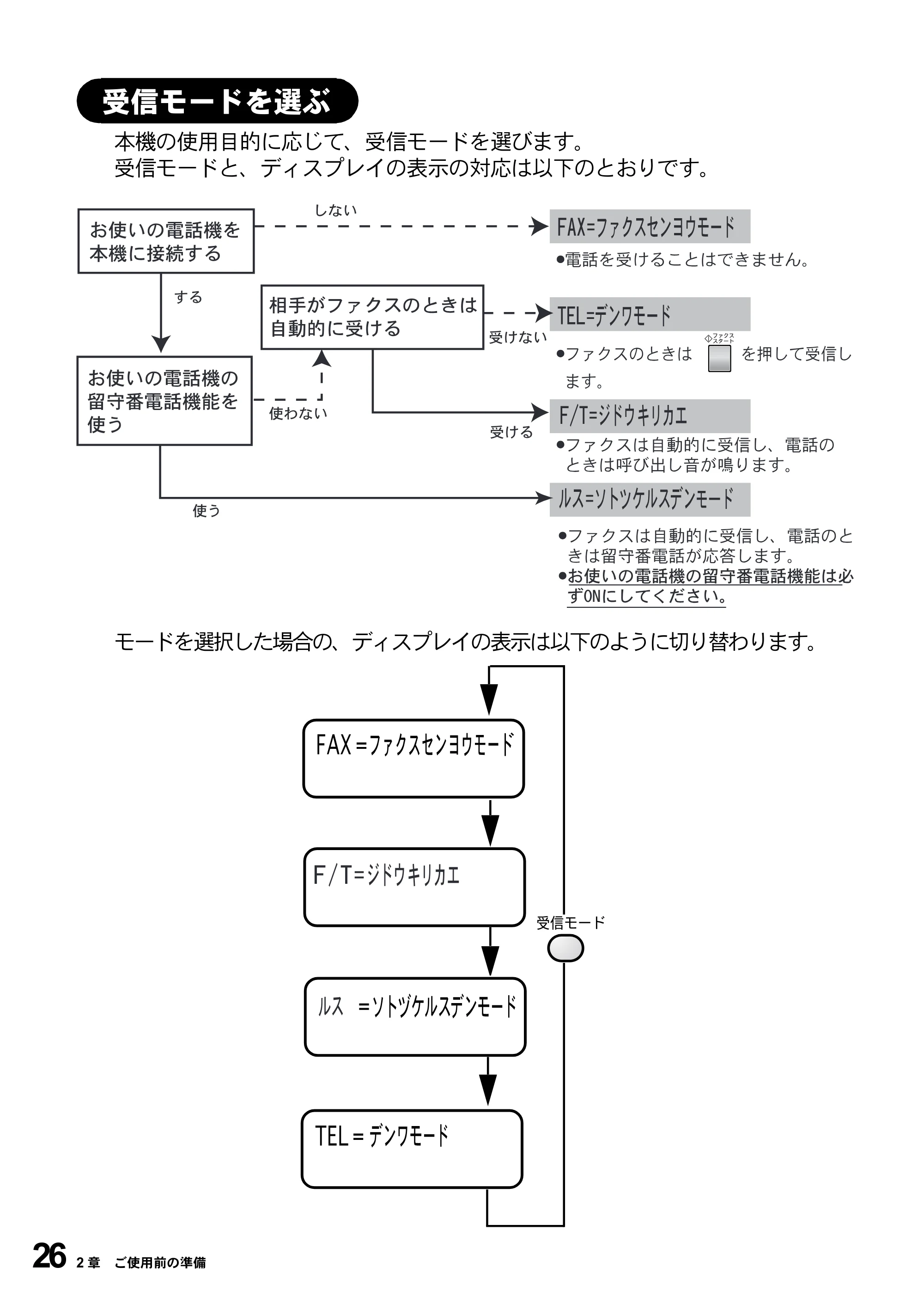
本機の使用目的に応じて、受信モードを選びます。
受信モードと、ディスプレイの表示の対応は以下のとおりです。
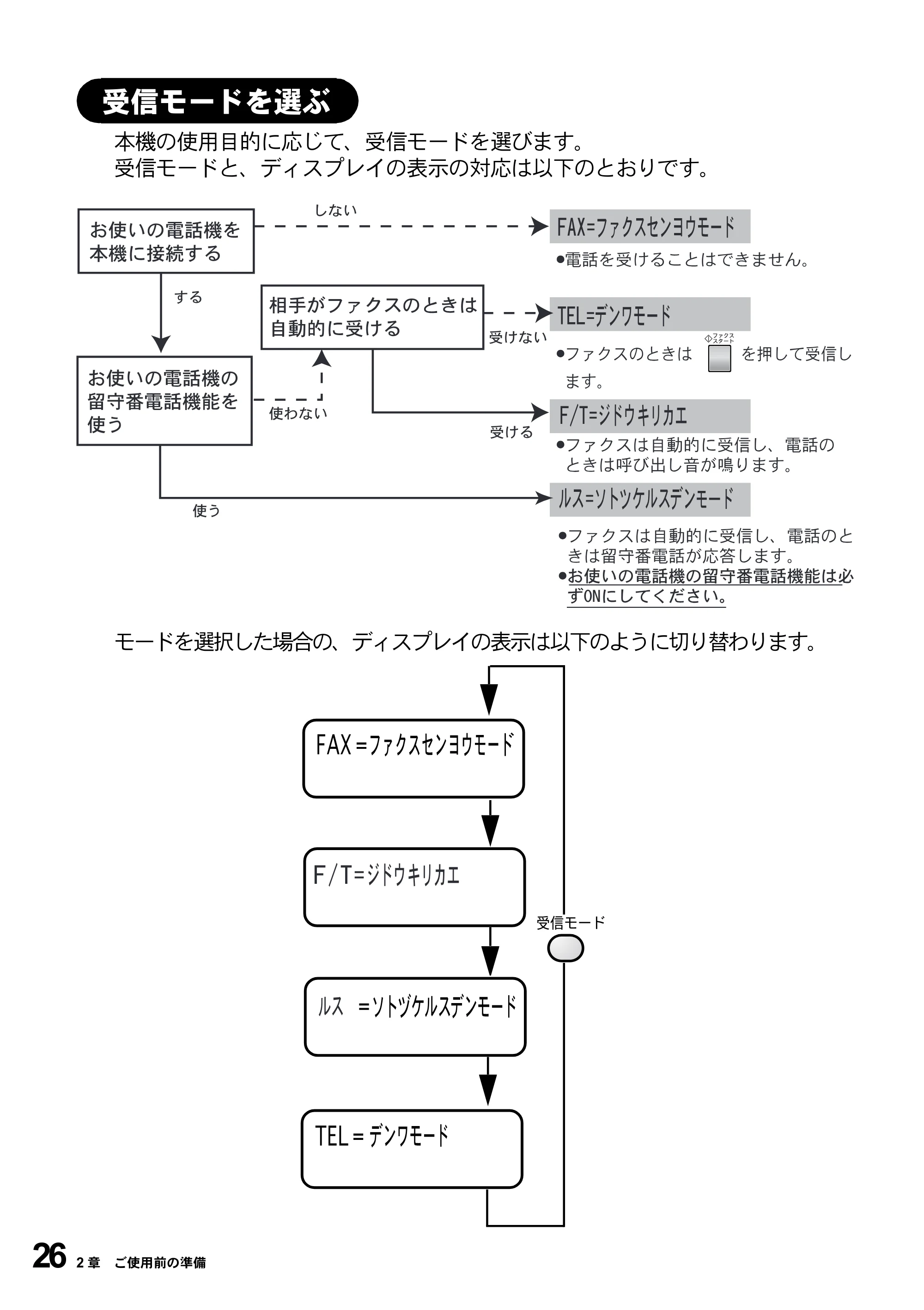
モードを選択した場合の、ディスプレイの表示は以下のように切り替わります。
受信モードを選ぶ
49ページ
受信モードを選ぶ 27
- 選択した受信モードは、ディスプレイに日付、時刻とともに表示されます。お買い上げ時は「FAX 専
用モード」に設定してあります。
- 「FAX 専用モード」以外を設定した場合は、必ず本機に外付電話機を接続してください。
- 受信モードについての詳細は を参照してください。
- ボタンを押して 2 秒後に待機表示になります。
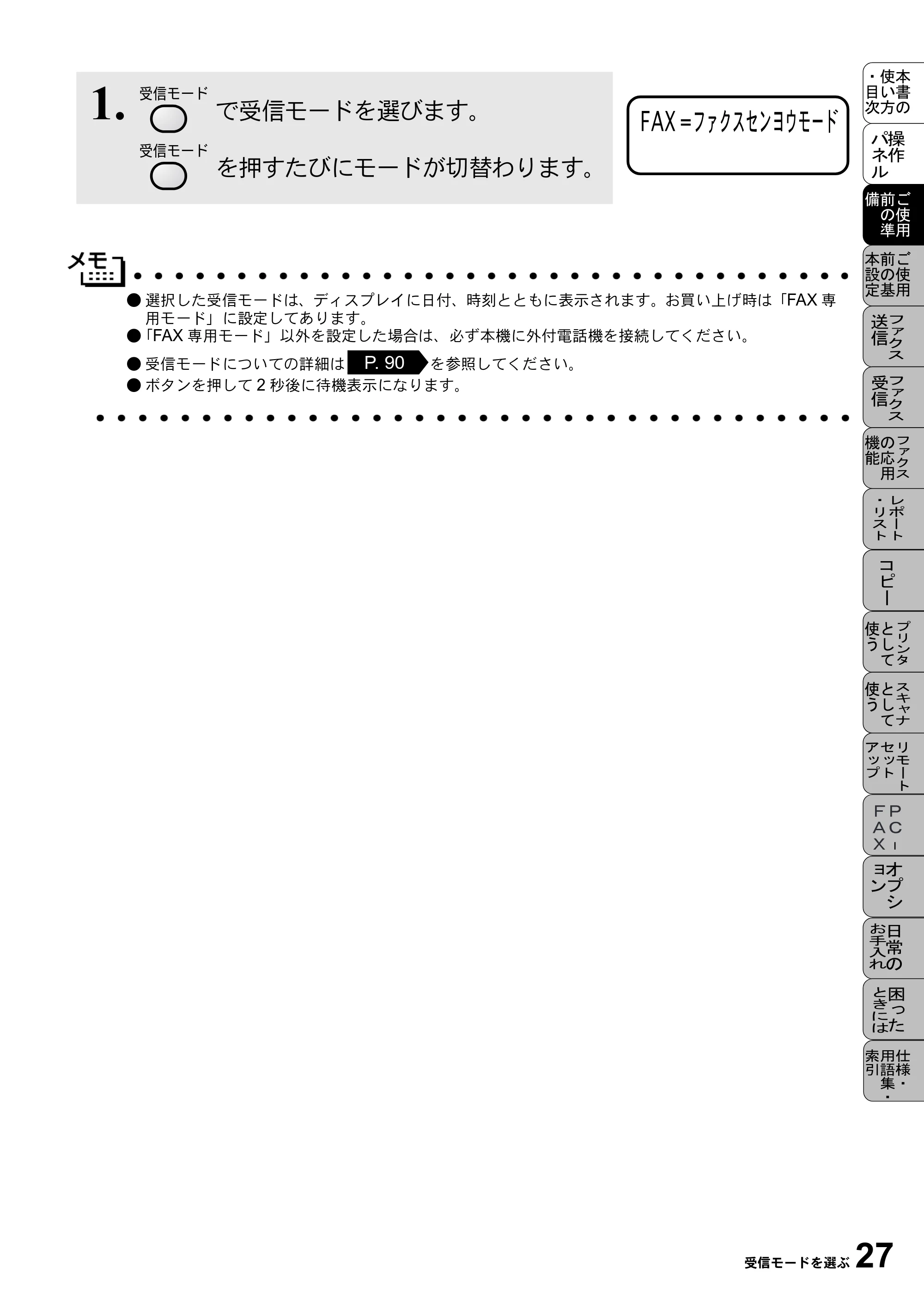
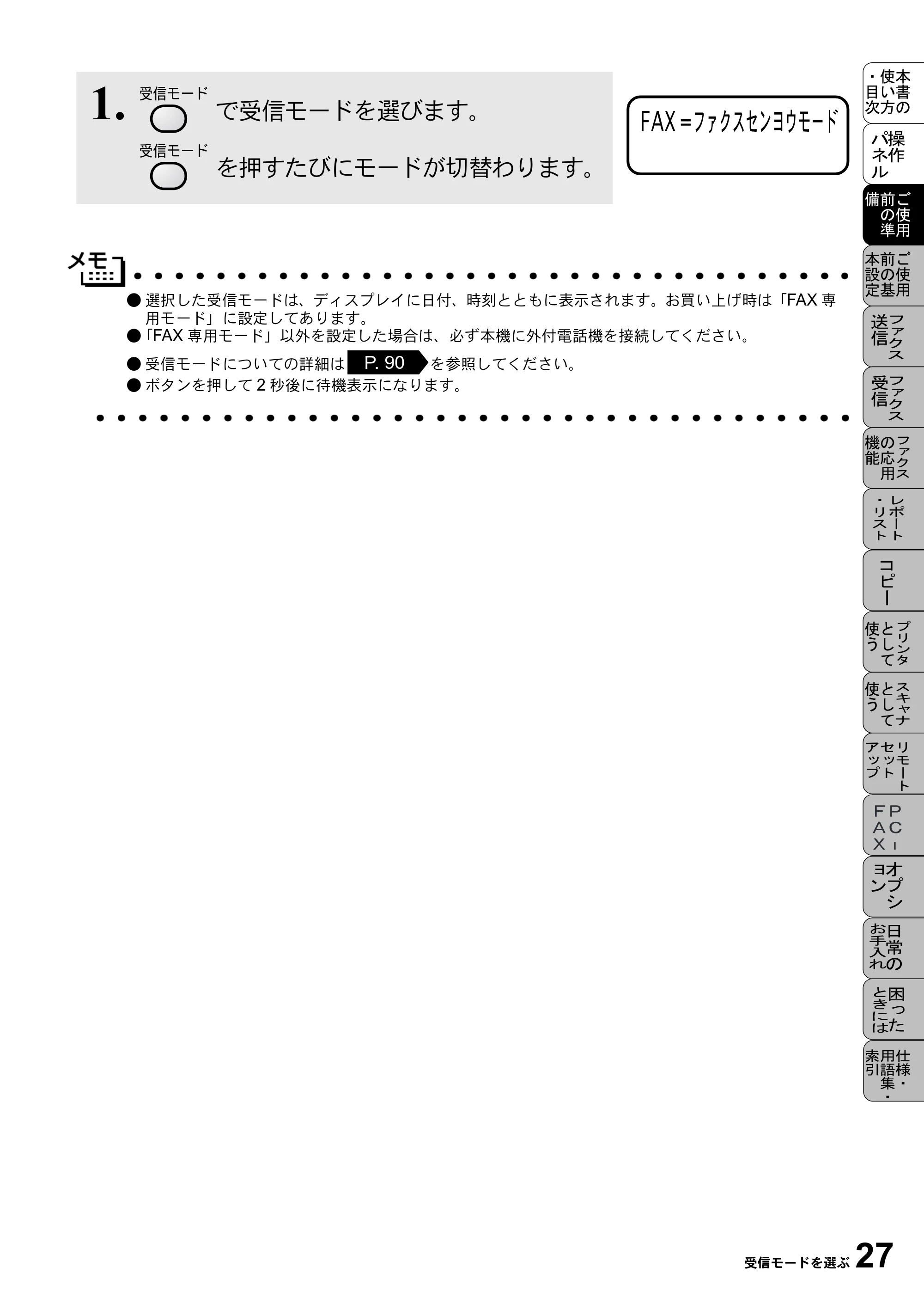
1. で受信モードを選びます。
を押すたびにモードが切替わります。
P. 90
本機の接続イメージ
28 2 章 ご使用前の準備
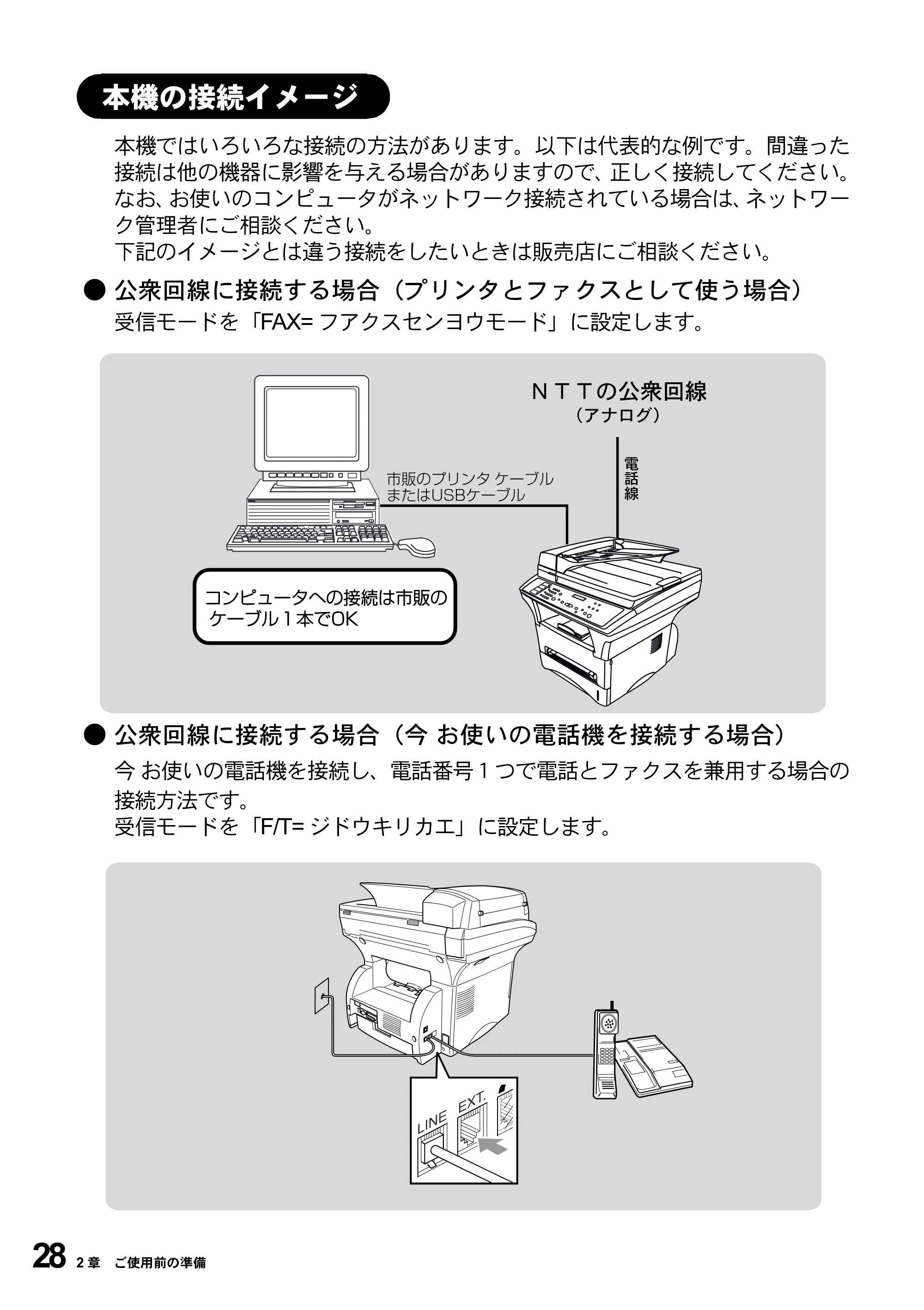
本機ではいろいろな接続の方法があります。以下は代表的な例です。間違った
接続は他の機器に影響を与える場合がありますので、正しく接続してください。
なお、お使いのコンピュータがネットワーク接続されている場合は、ネットワー
ク管理者にご相談ください。
下記のイメージとは違う接続をしたいときは販売店にご相談ください。
- 公衆回線に接続する場合(プリンタとファクスとして使う場合)
受信モードを「FAX= フアクスセンヨウモード」に設定します。
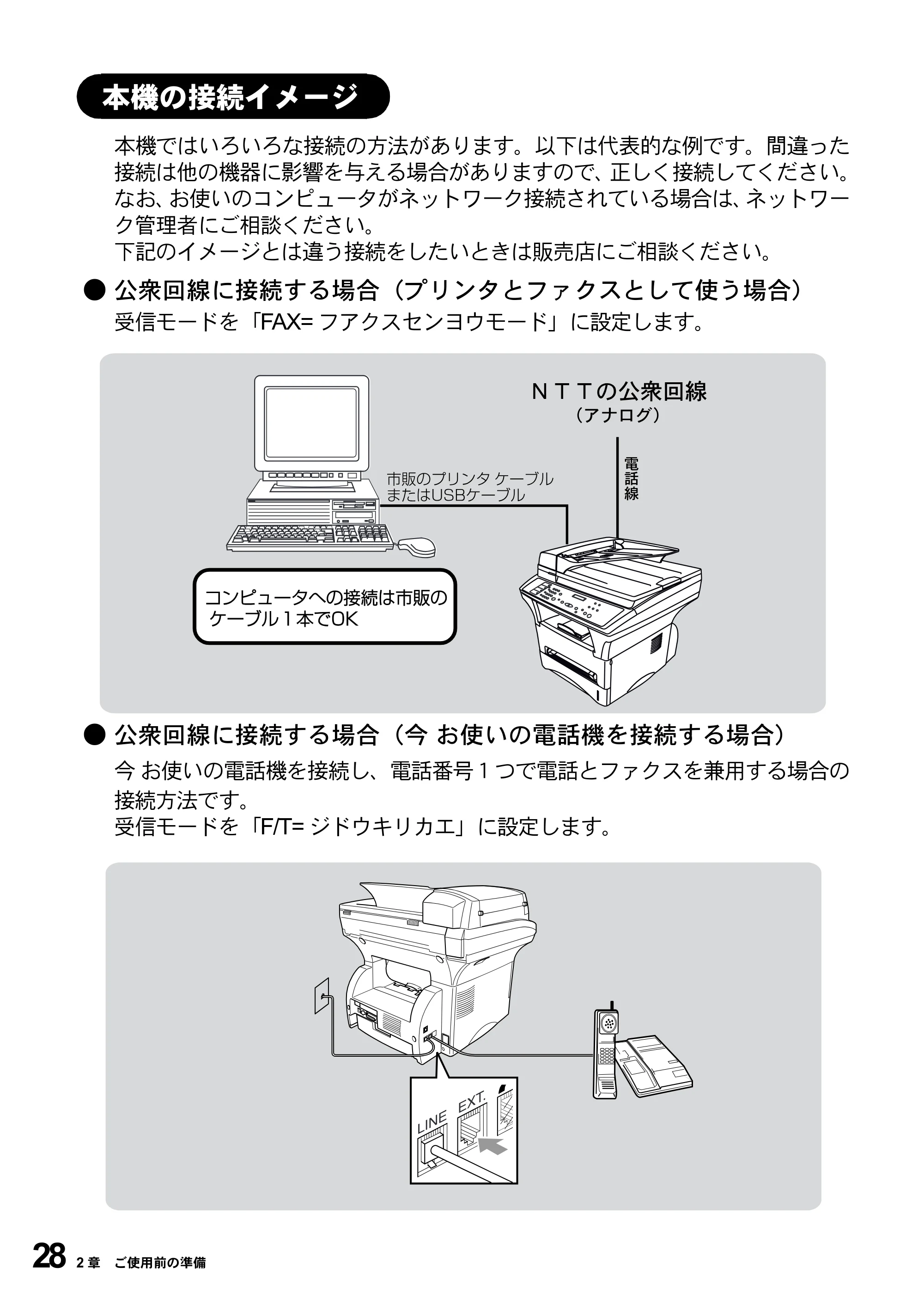
- 公衆回線に接続する場合(今 お使いの電話機を接続する場合)
今 お使いの電話機を接続し、電話番号1つで電話とファクスを兼用する場合の
接続方法です。
受信モードを「F/T= ジドウキリカエ」に設定します。
本機の接続イメージ
電話機コード
外付電話機
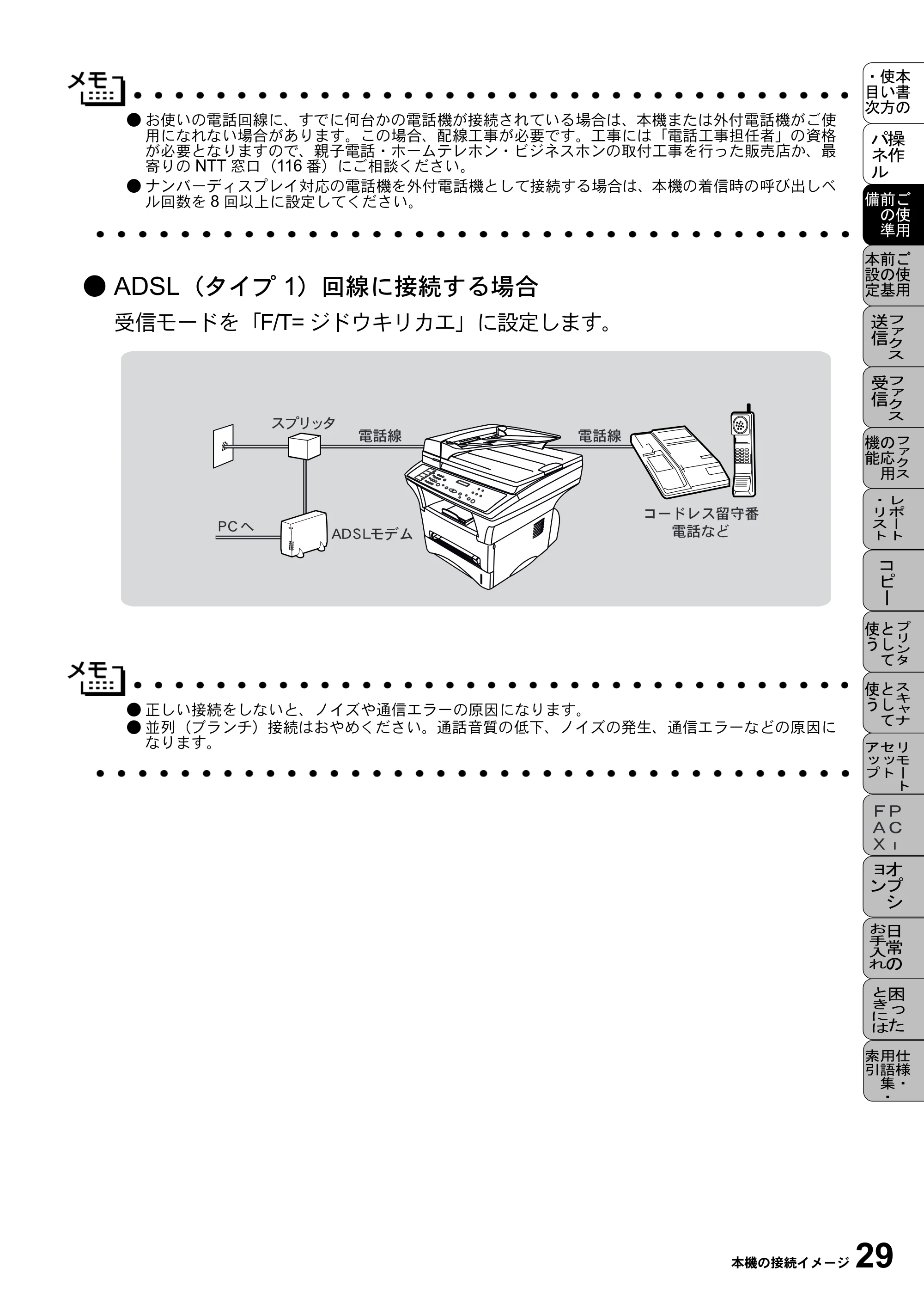
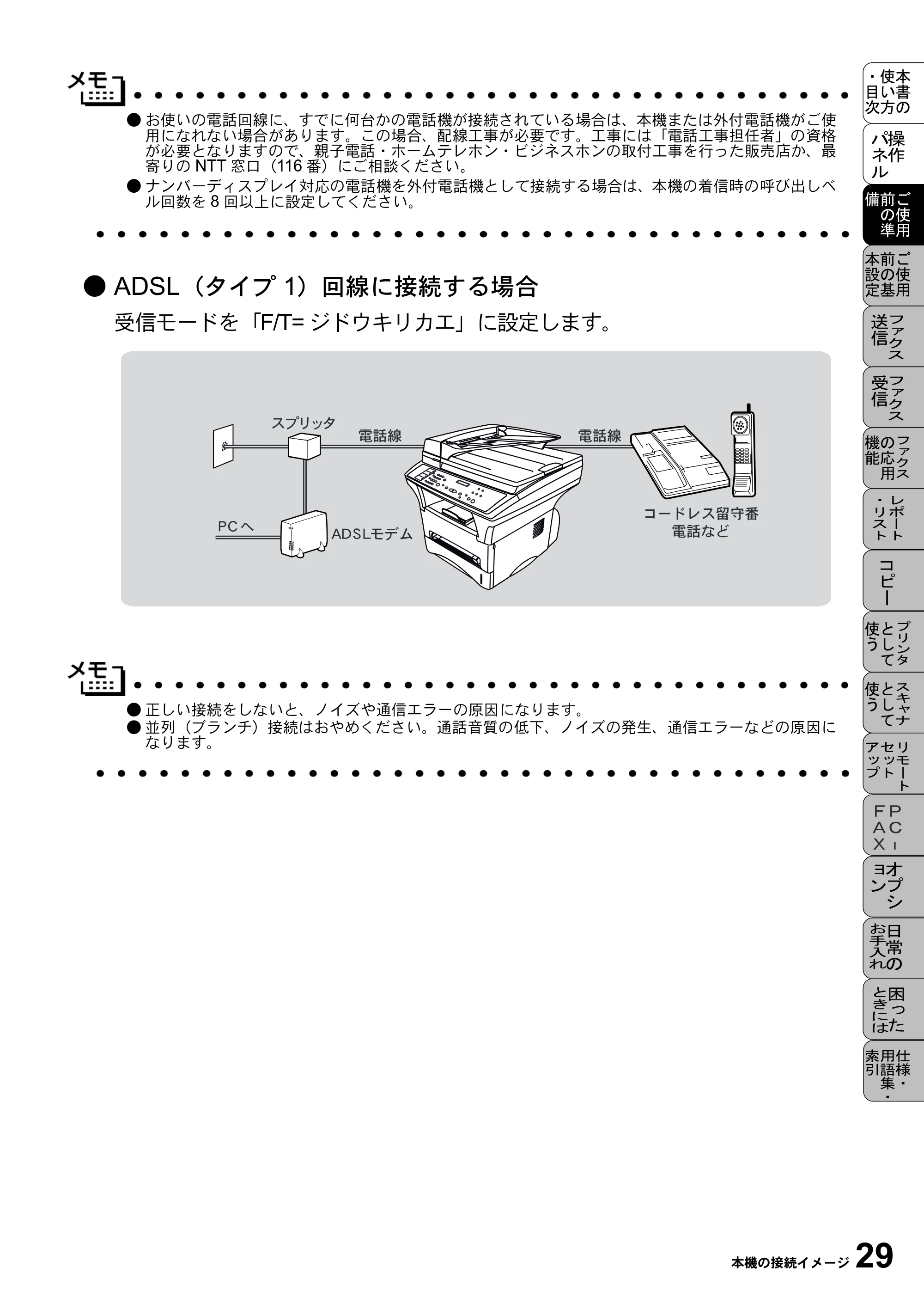
● ADSL(タイプ1)回線に接続する場合
本機の接続イメージ 29
- お使いの電話回線に、すでに何台かの電話機が接続されている場合は、本機または外付電話機がご使
用になれない場合があります。この場合、配線工事が必要です。工事には「電話工事担任者」の資格
が必要となりますので、親子電話・ホームテレホン・ビジネスホンの取付工事を行った販売店か、最
寄りの NTT 窓口(116 番)にご相談ください。
- ナンバーディスプレイ対応の電話機を外付電話機として接続する場合は、本機の着信時の呼び出しベ
ル回数を 8 回以上に設定してください。
- ADSL(タイプ 1)回線に接続する場合
受信モードを「F/T= ジドウキリカエ」に設定します。
- 正しい接続をしないと、ノイズや通信エラーの原因になります。
- 並列(ブランチ)接続はおやめください。通話音質の低下、ノイズの発生、通信エラーなどの原因に
なります。
● ISDN回線に接続する場合(電話番号が1つの場合)
30 2 章 ご使用前の準備
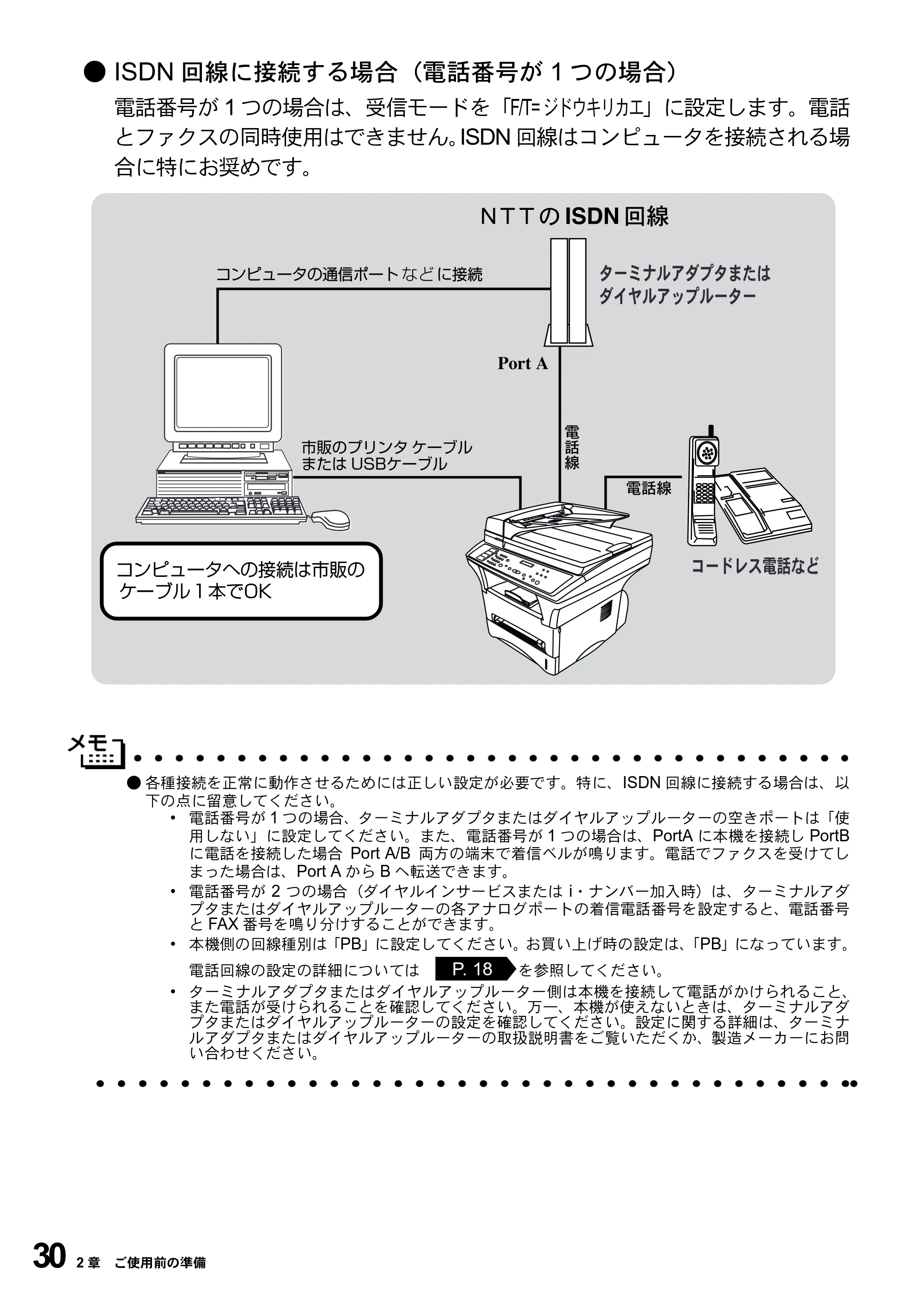
- ISDN 回線に接続する場合(電話番号が 1 つの場合)
電話番号が 1 つの場合は、受信モードを「F/T= ジドウキリカエ」に設定します。電話
とファクスの同時使用はできません。ISDN 回線はコンピュータを接続される場
合に特にお奨めです。
- 各種接続を正常に動作させるためには正しい設定が必要です。特に、ISDN 回線に接続する場合は、以
下の点に留意してください。
- 電話番号が 1 つの場合、ターミナルアダプタまたはダイヤルアップルーターの空きポートは「使
用しない」に設定してください。また、電話番号が 1 つの場合は、PortA に本機を接続し PortB
に電話を接続した場合 Port A/B 両方の端末で着信ベルが鳴ります。電話でファクスを受けてし
まった場合は、Port A から B へ転送できます。
- 電話番号が 2 つの場合(ダイヤルインサービスまたは i・ナンバー加入時)は、ターミナルアダ
プタまたはダイヤルアップルーターの各アナログポートの着信電話番号を設定すると、電話番号
と FAX 番号を鳴り分けすることができます。
- 本機側の回線種別は「PB」に設定してください。お買い上げ時の設定は、「PB」になっています。
電話回線の設定の詳細については を参照してください。
- ターミナルアダプタまたはダイヤルアップルーター側は本機を接続して電話がかけられること、
また電話が受けられることを確認してください。万一、本機が使えないときは、ターミナルアダ
プタまたはダイヤルアップルーターの設定を確認してください。設定に関する詳細は、ターミナ
ルアダプタまたはダイヤルアップルーターの取扱説明書をご覧いただくか、製造メーカーにお問
い合わせください。
P. 18
● ISDN回線に接続する場合(電話番号が2つの場合)
本機の接続イメージ 31
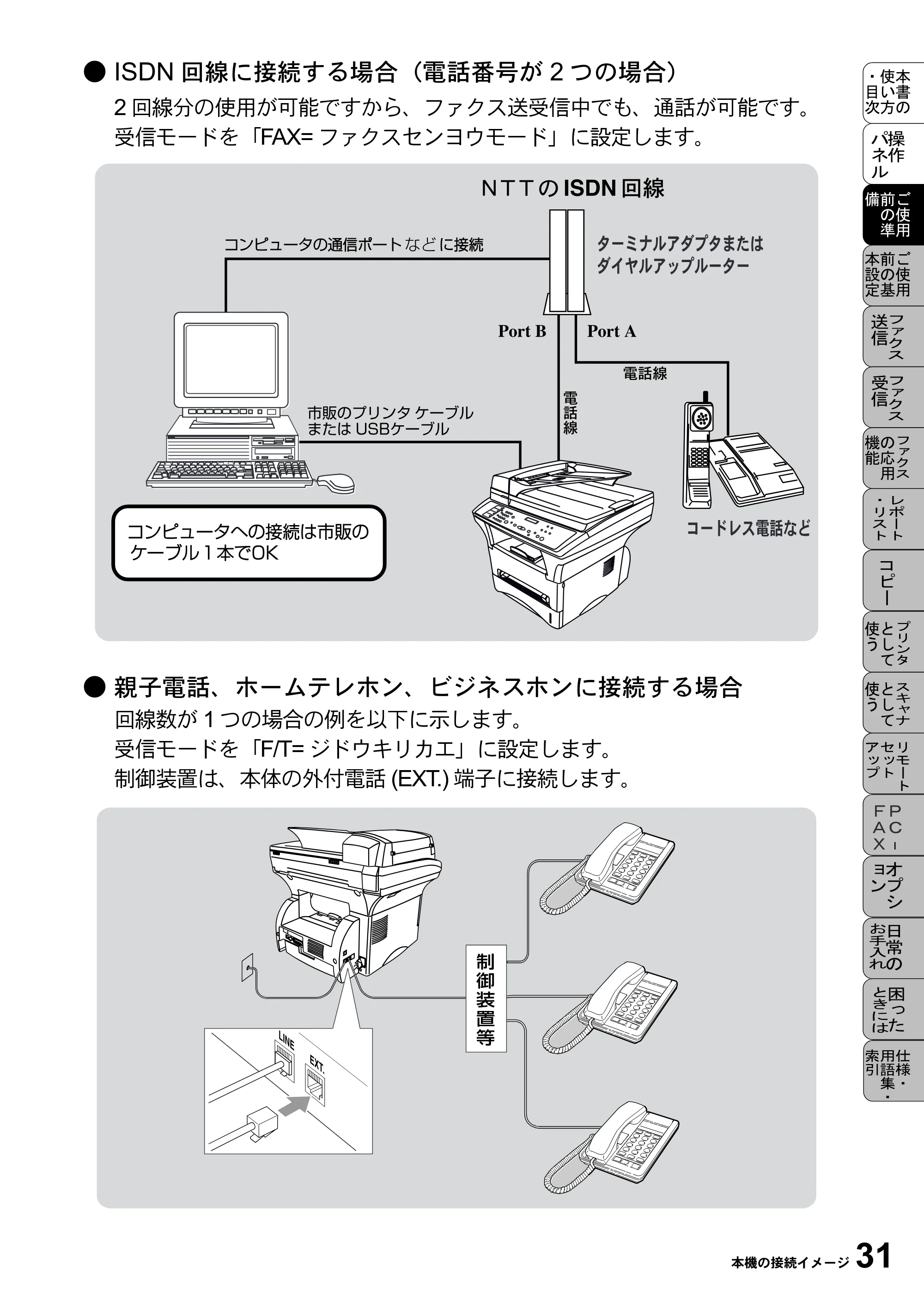
- ISDN 回線に接続する場合(電話番号が 2 つの場合)
2 回線分の使用が可能ですから、ファクス送受信中でも、通話が可能です。
受信モードを「FAX= ファクスセンヨウモード」に設定します。
- 親子電話、ホームテレホン、ビジネスホンに接続する場合
回線数が 1 つの場合の例を以下に示します。
受信モードを「F/T= ジドウキリカエ」に設定します。
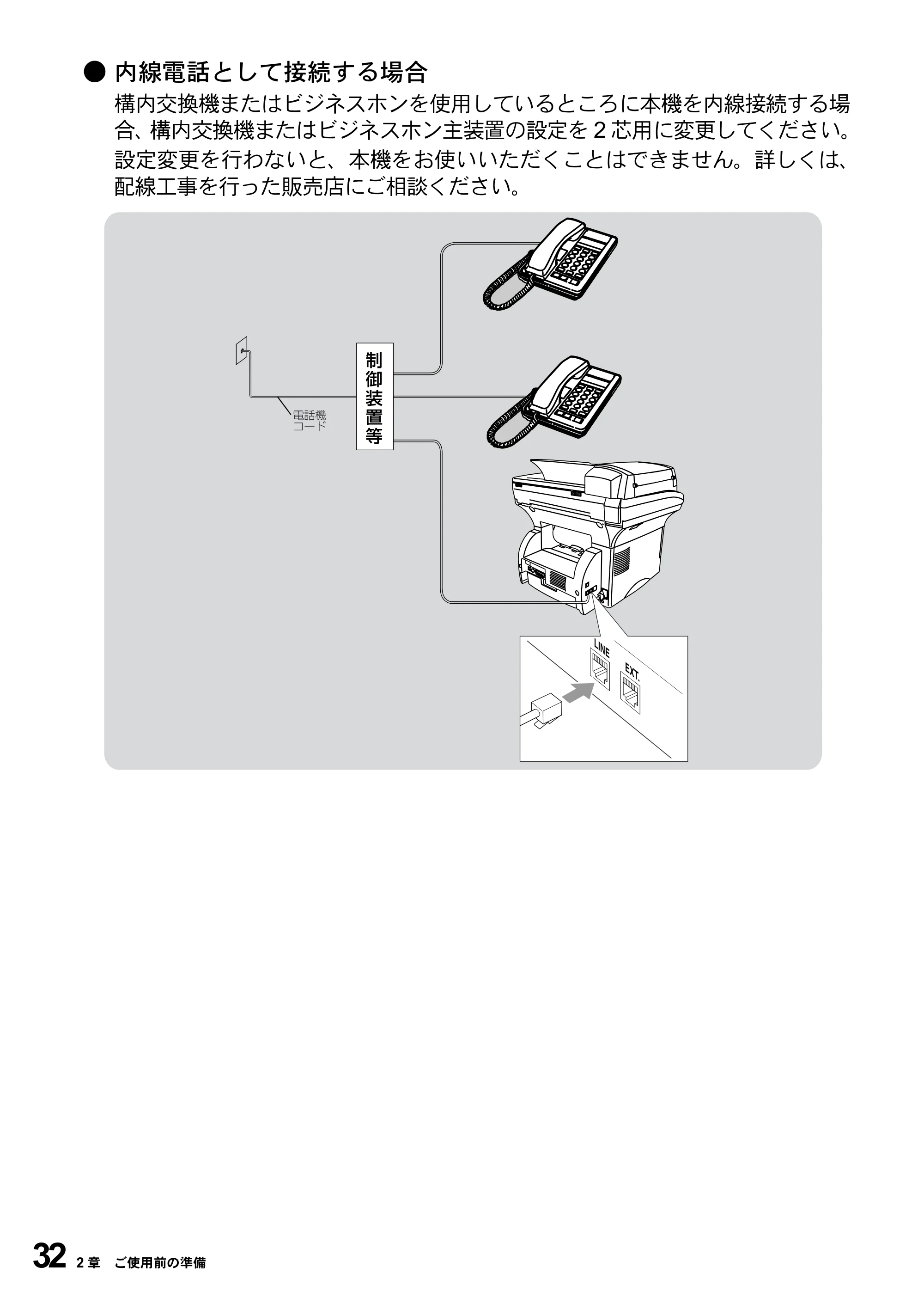
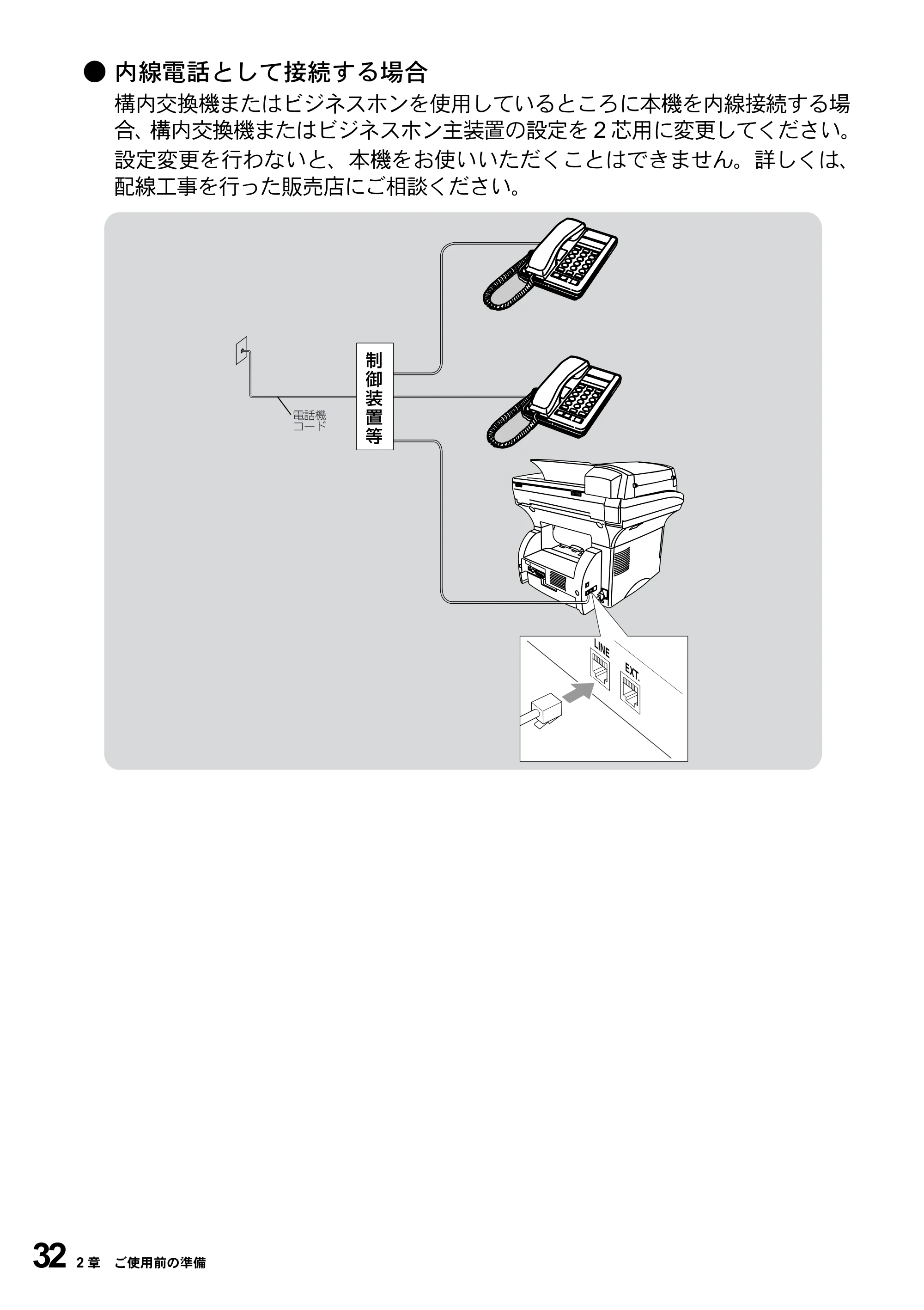
制御装置は、本体の外付電話 (EXT.) 端子に接続します。
● 内線電話として接続する場合
32 2 章 ご使用前の準備
- 内線電話として接続する場合
構内交換機またはビジネスホンを使用しているところに本機を内線接続する場
合、構内交換機またはビジネスホン主装置の設定を 2 芯用に変更してください。
設定変更を行わないと、本機をお使いいただくことはできません。詳しくは、
配線工事を行った販売店にご相談ください。
ご使用前の基本設定
ご使用前の基本設定
■ ディスプレイの特徴 ...................................................................... 34
ディスプレイについて .................................................................. 34
■ 機能設定する ................................................................................ 36
登録 • 設定の基本操作 ................................................................... 36
機能一覧 ....................................................................................... 37
■ 基本設定を変更する ...................................................................... 43
着信ベルの音量を調節する............................................................ 43
キータッチ音量を変える〔キータッチ & ブザー音量〕................... 44
スピーカー音量を調節する............................................................ 45
カセット #2( オプション ) をオンにする ....................................... 46
トナーを節約する ......................................................................... 48
スリープモードを設定する............................................................ 49
印刷濃度を調節する ...................................................................... 50
ディスプレイの表示言語を切り替える〔英語・日本語〕................. 51
ドラム寿命を確認する .................................................................. 52
3章
ディスプレイの特徴
34 3 章 ご使用前の基本設定
本機は、お客様が使いやすいように、ディスプレイを見るだけで次に何をすれ
ば良いか分かるようになっています。
ディスプレイには、現在の設定内容や、操作方法を案内するヘルプメッセージ
が表示されます。
- ディスプレイの表示
①スリープ状態のときはスリープと表示します。スリープモードが設定されて
いないときは日付が表示されます。
その他のときは日時を表示します。
②設定した時刻を表示します。
③設定した受信モードが表示されます。
④コピーの拡大 / 縮小率またはマルチレイアウトの設定が表示されます。
、
⑤コピーの明るさ ( コントラスト ) が表示されます。
⑥コピーの原稿タイプが表示されます。
コピーの設定を行なったときは、上段に設定した内容が表示されます。
ディスプレイの特徴
ディスプレイについて
P. 49
P. 26
P. 138 P. 141
P. 139
P. 145
57ページ
ディスプレイについて 35
また、操作方法を案内するヘルプメッセージも表示されます。
登録•設定の基本操作
36 3 章 ご使用前の基本設定
本機の登録・設定をするには次の 2 通りの方法があります。
- を押して、ダイヤルボタンで設定したい機能の番号を直接入力しま
す。
- を押して、 で設定したい項目を表示させてから
を押します。
- 登録 • 設定の操作に関する詳細は を参照してください。
- 設定を途中で終了するときは、 を押してください。
- 本書ではダイヤルボタンを押す方法で説明しています。
登録 • 設定の基本操作
機能設定する
P. 43
機能一覧
機能一覧 37
- 基本設定機能
メイン
メニュー
サブ
メニュー
メニュー選択 選択項目 内容 参照
ページ
1.キホン
セッテイ
1.トケイ セット - - ディスプレイに表示され
る現在の日付・時刻と、
ファクスに記される日
付・時刻を設定します。
P.
P.
2.ハッシンモト
トウロク
- - ファクスにプリントされ
る発信元の名前、ファク
ス番号、電話番号を設定
します。
P.
P.
3.オンリョウ 1.チャクシンベ
ル オンリョウ
OFF
ショウ
チュウ
ダイ
着信ベルの音量を調節し
ます。
P.
P.
2.キータッチ
オンリョウ
OFF
ショウ
ダイ
パネルキーにタッチした
ときの音量を設定します。
P.
P.
3.スピーカー
オンリョウ
OFF
ショウ
チュウ
ダイ
スピーカーの音量を調節
します。
P.
P.
4.キロクシ カ
セット #2
- ON
OFF
用紙カセット #2 を追加
したときに ON に変更し
ます。
P.
P.
5.トナーセーブ - ON
OFF
トナーの使用量をセーブ
します。
P.
P.
6.スリープモー
ド
- 00
:
05
:
99
ファクス待機中の消費電
力を節約することができ
ます。このスリープ状態
になるまでの時間を設定
します。
P.
P.
機能一覧
P. 21
リモート
P. 22
リモート
P. 43
リモート
P. 44
リモート
P. 45
リモート
P. 46
リモート
P. 48
リモート
P. 49
リモート
60ページ
38 3 章 ご使用前の基本設定
* 下線付きで表示されている選択項目は、初期設定(お買い上げ時の設定)を示し
ます。
* 参照ページの欄に マークが記載されている項目は、リモートセットアッ
プ機能(PC からの設定)が使用できることを意味しています。リモートセット
アップについては を参照してください。
1.キホン
セッテイ
7.カイセンシュ
ベツ セッテイ
- PB
10 PPS
20 PPS
ジドウ
セッテイ
お使いの電話回線に合わ
せて回線種別を設定しま
す。
P.
P.
8.ヒョウジ ゲン
ゴ (LCD LAN
GUAGE)
- ニホンゴ
ENGLISH
ディスプレイに表示され
る言語を設定します。
This setting allows you
to change LCD Lan-
guage to English
P.
9.ドラム ジュ
ミョウ
- - ドラム寿命までの残り %
が表示されます。
P.
メイン
メニュー
サブ
メニュー
メニュー選択 選択項目 内容 参照
ページ
P. 18
リモート
P. 51
P. 52
リモート
P. 196
● ファクス機能
機能一覧 39
- ファクス機能
メイン
メニュー
サブ
メニュー
メニュー選択 選択項目 内容 参照
ページ
2.ファクス 1.ジュシン セッ
テイ
1.チャクシンベル
カイスウ
0
:
4
:
10
(0 から 10)
「FAX 専用モード」と
「自動切替モード」のと
き、自動受信するまでの
呼び出し回数を設定しま
す。
P.
P.
2.ヨビダシベル
カイスウ
10
15
20
「自動切替モード」のと
き、ベルが何回鳴れば、
本機が応答するかを設定
します。
P.
P.
3.シンセツ ジュ
シン
ON
OFF
本機がファクスを自動受
信する前に外付電話を
とってしまった場合でも、
何も操作しなくても、
ファクスを受信する機能
を設定します。
P.
P.
4.リモート バン
ゴウ
ON(#51)
OFF
外付電話機からファクス
を受信動作させるときに
設定します。
P.
P.
5.ジドウ シュク
ショウ
ON
OFF
A4 サイズ以上の長さの原
稿が送られてきたときに
自動的に縮小する/しな
いを設定します。
P.
P.
6.インサツ ノウ
ド
印字の濃さを調整します。
P.
P.
7.ポーリング
ジュシン
ヒョウジュン
キミツ
タイマー
ポーリング通信でファク
スを受信するときの設定
をします。
P.
8.PC ファクス
ジュシン
ON
OFF
送られてくるファクスを
直接 PC に取り込むとき
に設定します。
P.
P. 97
リモート
P. 98
リモート
P. 99
リモート
P. 101
リモート
P. 102
リモート
P. 50
リモート
P. 107
P. 219
62ページ
40 3 章 ご使用前の基本設定
2.ファクス 2.ソウシン セッ
テイ
1.ゲンコウ ノウド フツウ
ウスク
コク
原稿に合わせて濃度を設
定します。
P.
2.ガシツ モード ヒョウジュン
ファイン
S.ファイン
シャシン
送信時の解像度を設定し
ます。
P.
P.
3.タイマーソウシ
ンジカン
00:00 毎回、同じ時刻にファク
スを送信する場合の送信
時刻を設定します。
P.
4.タイマー
ソウシン
- タイマー送信を行うとき
の送信時刻を設定します。
P.
5.トリマトメ ソ
ウ シン
ON
OFF
同一の相手先ごとに一括
してタイマー送信すると
きに設定します。
P.
P.
6.リアルタイム
ソウシン
ON
OFF
コンカイノミ
メモリーを使わずにリア
ルタイムでファクスを送
信するときに設定します。
P.
P.
7.ポーリングソウ
シン
ヒョウジュン
キミツ
ポーリング通信でファク
スを送信するときの設定
をします。
P.
8.ソウフショ コンカイノミ
ON
OFF
プリントサン
プル
送付書を付加する/しな
いを設定します。
P.
P.
9.ソウフショ コ
メント
- 送付書のコメントを作成、
登録します。
P.
P.
0.カイガイソウシ
ン モード
ON
OFF
海外送信を行うときに設
定します。
P.
メイン
メニュー
サブ
メニュー
メニュー選択 選択項目 内容 参照
ページ
P. 75
P. 74
リモート
P. 84
P. 85
P. 86
リモート
P. 81
リモート
P. 104
P. 76
リモート
P. 78
リモート
P. 82
63ページ
機能一覧 41
2.ファクス 3.ダイヤル トウ
ロク
1.ワンタッチダイ
ヤル
- ワンタッチボタン 1 ~ 32
に送信先番号、名前を指
定します。
P.
P.
2.タンシュクダイ
ヤル
- 2 桁の短縮番号 00 ~ 99
に、名前を登録します
P.
P.
3.グループダイヤ
ル
- 同じ原稿を複数にファク
ス送信ができるように、
グループ番号を設定しま
す。
P.
P.
4.ソウシン マ
チ カクニン
- - メモリー送信の待ち状態
を確認したり、メモリー
送信/タイマー送信の
ジョブを解除します。
P.
5.リスト セッテ
イ
1.ソウシン
レポート
ON
ON+イメージ
OFF
OFF+イメージ
送信後に送信結果をプリ
ントするかどうかの設定
をします。
P.
P.
2.ツウシンカンリ
カンカク
1/3/6/12/24
ジカンゴト
2/4/7 カゴト
レポート
シュツリョ
クシナイ
通信管理レポートの出力
間隔を設定します。
P.
P.
6.オウヨウ キ
ノウ
1.テンソウ OFF
ファクス
テンソウ
デンワ ヨ
ビダシ
メッセージを受信したと
き、「電話呼出」や「ファ
クス転送」するための設
定をします。
P.
P.
2.メモリー ジュ
シン
ON
OFF
受信したファクスをメモ
リーに蓄積する/しない
を設定します(ファクス
転送、リモコンアクセス
をするときに「ON」に設
定します)。
P.
P.
3.アンショウバン
ゴウ
159 * 外出先から本機をリモー
トコントロールするとき
の設定をします。
P.
P.
メイン
メニュー
サブ
メニュー
メニュー選択 選択項目 内容 参照
ページ
P. 64
リモート
P. 67
リモート
P. 70
リモート
P. 87
P. 127
リモート
P. 128
リモート
P. 112
リモート
P. 110
リモート
P. 120
リモート
● コピー機能
42 3 章 ご使用前の基本設定
* 下線付きで表示されている選択項目は、初期設定(お買い上げ時の設定)を示し
ます。
* 下線付きで表示されている選択項目は、初期設定(お買い上げ時の設定)を示し
ます。
2.ファクス 4.ファクスシュツ
リョク
- メモリー受信でメモリに
蓄積されたファクスをプ
リントアウトするときに
使用します。
P.
- コピー機能
メイン
メニュー
サブ
メニュー
メ
ニュー
選択
選択項目 内容 参照
ページ
3.コピー 1.ゲンコウ タ
イプ
- ジドウ
テキスト
シャシン
原稿のタイプを設定し
ます。
P.
P.
2.コントラスト - コピーの明るさを調整
します。
P.
P.
3.キロクシ タ
イプ
(キロクシ カセッ
ト #2 OFF)
- フツウシ
フツウシ ( アツメ )
アツガミ ( ハガキ )
チョウアツガミ
記録紙のタイプを設定
します。
P.
P.
3.キロクシ タ
イプ
(キロクシ カセッ
ト #2 ON))
1.キロク
シ カ
セット
#1
フツウシ
フツウシ ( アツメ )
アツガミ ( ハガキ )
チョウアツガミ
記録紙のタイプを設定
します。
P.
P.
2.キロク
シ カ
セット
#2
フツウシ
フツウシ ( アツメ )
アツガミ ( ハガキ )
チョウアツガミ
記録紙のタイプを設定
します。
P.
P.
メイン
メニュー
サブ
メニュー
メニュー選択 選択項目 内容 参照
ページ
P. 111
P. 145
リモート
P. 139
リモート
P. 145
リモート
P. 145
リモート
P. 145
リモート
基本設定を変更する
着信ベルの音量を調節する 43
着信時の呼び出しベルの音量を調節します。
- 着信ベル音量は、「OFF」、「ショウ」、「チュウ」、「ダイ」の中から選びます。お買い上げ時は「 ショウ」に設
定されています。
1. を押します。
2. で音量を選択します。
3. を押します。
4. を押して操作は終了です。
基本設定を変更する
着信ベルの音量を調節する
キータッチ音量を変える〔キータッチ&ブザー音量〕
44 3 章 ご使用前の基本設定
ダイヤルボタンなどを押したとき「ピッ」とキータッチ音が鳴ります。また、
間違った操作をしたときや、紙詰まりなどファクスに異常が起きたとき、また
ファクス送受信終了時に「ピー」というブザー音が鳴ります。そのときの音量
を調節します。
- キータッチ音量は、「OFF」、「 ショウ」、「ダイ」の中から選びます。お買い上げ時は「 ショウ」に設定されて
います。
- 「OFF」(キータッチ音なし)を選んでも、エラーのときは小の音量でブザー音が鳴ります。
1. を押します。
2. で音量を選択します。
3. を押します。
4. を押して操作は終了です。
キータッチ音量を変える〔キータッチ & ブザー音量〕
スピーカー音量を調節する
スピーカー音量を調節する 45
手動でファクスを送信するとき、 受信側から「ピー」という音が聞こえるこ
とがあります。そのときの音量を調節します。
- スピーカー音量は、「OFF」、「 ショウ」、「 チュウ」、「 ダイ」の中から選びます。お買い上げ時は「 ショウ」に
設定されています。
1. を押します。
2. で音量を選択します。
3. を押します。
4. を押して操作は終了です。
スピーカー音量を調節する
カセット#2(オプション)をオンにする
46 3 章 ご使用前の基本設定
オプションで記録紙カセットを追加する場合、記録紙カセット #2 を利用できる
ように設定する必要があります。
- お買い上げ時はカセット # 2 は、「OFF」に設定されています。
- 「ファクスヨウ」ではファクス、レポートの印刷時に使用するカセットの選択をします。
- 「コピーヨウ」ではコピー時に使用するカセットの選択をします。
1. を押します。
2. を押してON(または OFF)を
選択します。
3. を押します。
2. で「OFF」を選択した場合は手順 8. へ進
みます。
4. を押して「 ファクスヨウ」また
は「 コピーヨウ」を選択します。
5. を押します。
6. を押して「 ジドウ」または
「 キロクシ カセット # 1」、「 キロクシ カセット #
2」を選択します。
7. を押します。
8. を押して操作は終了です。
カセット #2( オプション ) をオンにする
P. 236
69ページ
カセット #2( オプション ) をオンにする 47
- 「ジドウ」はカセット # 1 から優先的に給紙します。
- 「キロクシ カセット # 1」はカセット# 1 から給紙します。
- 「キロクシ カセット # 2」はカセット# 2 から給紙します。
トナーを節約する
48 3 章 ご使用前の基本設定
「トナー節約」を「ON」に設定することで、印字は多少薄くなりますが、ト
ナーを節約することができます。
- お買い上げ時は「OFF」に設定されています。
1. を押します。
2. で「ON」を選択します。
3. を押します。
4. を押して設定は終了です。
トナーを節約する
スリープモードを設定する
スリープモードを設定する 49
本機は、すぐにプリントやコピーができるように、常に一定の電気を供給し、
印字部を温め、冷却ファンも回し続けています。
スリープモードは、設定した時間内にプリントやコピーが行われなかったとき
に、自動的に印字部の温度を下げ、冷却ファンも止まるので、消費電力を減ら
します。ただし、電話機としての通話には影響ありません。
スリープモードになるまでの時間は 0 ~ 99 分まで分単位で設定できます。
お買い上げ時は「5 分」に設定されています。。
- 冷却ファンは本機内部の温度が一定以下になるまで回り続けますので、スリープモードになるまでの
実際の時間は設定時間と若干の差があることがあります。
- スリープモードのときに、コピーやプリントをしようとするとディスプレイに「ウォーミングアップ」
と表示され、ウォーミングアップのために 10 秒~ 20 秒時間がかかります。
1. を押します。
2. ダイヤルボタンを使用して、待機時間を入
力します。
3. を押します。
4. を押して設定は終了です。
スリープモードを設定する
印刷濃度を調節する
50 3 章 ご使用前の基本設定
印刷の濃さを調節できます。印刷濃度は 5 段階で設定できます。
- お買い上げ時は に設定されています。
1. を押します。
2. で濃度を調節します。
3. を押します。
4. を押して設定は終了です。
印刷濃度を調節する
薄 濃
ディスプレイの表示言語を切り替える〔英語・日本語〕
ディスプレイの表示言語を切り替える〔英語・日本語〕51
ディスプレイに表示される言語を、英語または日本語に切り替えることができ
ます。
- 英語による説明を以下に示します。
This setting allows you to change LCD language to English.
1. Press .
2. Press to select “ コトバ:ENGLISH“.
3. Press .
4. Press to exit.
- 英語版 OS 用ドライバのインストール方法については、付属 CD-ROM の「English」フォルダ内の
「README」を参照してください。
- For the method of installing the English OS driver, see README in“English”folder stored on the
attached CD-ROM.
1. を押します。
2. で言語を選択します。
3. を押します。
4. を押して操作は終了です。
ディスプレイの表示言語を切り替える〔英語・日本語〕
ドラム寿命を確認する
52 3 章 ご使用前の基本設定
ドラムの寿命までどれくらいあるか確認することができます。
- ディスプレイの表示は 5 秒間表示します。
- ドラムユニットは消耗品で、定期的な交換が必要です。ご使用後約 1 年を目安として交換することをお
奨めします。
- ドラムユニットの寿命は、温度、湿度、記録紙のタイプなどにより変わります。
- 表示される残量は目安です。使用環境などにより、表示と異なる結果になることがあります。
1. を押します。
ドラム寿命を確認する
ファクス送信
ファクス送信
■ ファクスを送信する前に ............................................................... 54
原稿サイズ.................................................................................... 54
原稿の読み取り範囲 ...................................................................... 55
■ ファクスを送信する ...................................................................... 56
ファクスを送信する〔デュアルアクセス〕..................................... 56
ADF(自動原稿送り装置)から送信する....................................... 56
原稿台ガラスから送信する〔自動送信〕......................................... 58
ファクスを手動で送信する............................................................ 59
ファクス送信を途中で止める ........................................................ 59
■ 便利にダイヤルする ...................................................................... 60
ダイヤルのしかた ......................................................................... 60
同じ相手にもう一度送信する〔再ダイヤル ].................................. 61
電話帳を使って送信する ............................................................... 62
■ 電話帳を作成する ......................................................................... 64
ワンタッチダイヤルを登録する..................................................... 64
ワンタッチダイヤルを変更する..................................................... 66
短縮ダイヤルを登録する ............................................................... 67
短縮ダイヤルを変更する ............................................................... 68
グループダイヤルを登録する ........................................................ 70
グループダイヤルを変更する ........................................................ 72
■ ファクスを便利に送信する............................................................ 73
画質を設定する〔一時的に変更する〕............................................ 73
画質を設定する[設定内容を保持する]......................................... 74
原稿濃度を設定する[一時的に変更する]..................................... 75
送付書を付けて送信する ............................................................... 76
送付書のオリジナルコメントを登録する ....................................... 78
同じ原稿を数か所に送信する〔順次同報送信〕.............................. 79
原稿を直接送信する〔リアルタイム送信〕..................................... 81
海外へ送信する〔海外送信モード〕................................................ 82
送信する時刻を固定する〔タイマー送信時間〕.............................. 84
指定した時刻に送信する〔タイマー送信〕..................................... 85
メモリー内の文書を同じ相手に一括送信する〔取りまとめ送信〕... 86
送信待ち確認・送信待ちファクス解除 .......................................... 87
4章
ファクスを送信する前に
54 4 章 ファクス送信
1.
セットできる原稿サイズは次のとおりです。これ以外のサイズの原稿は、複写
機で拡大・縮小コピーしてからセットしてください。小さすぎる原稿は原稿台
ガラスにセットしてください。
厚さ:0.08mm ~ 0.11mm(ADF 使用時)
坪量:64g/m
2
~ 90g/m
2
(ADF 使用時)
最大厚み:30mm(原稿台ガラス使用時)
最大重量:2kg(原稿台ガラス使用時)
- この取扱説明書の表紙が約 0.15mm、このページが約 0.07mm ですので、原稿の厚さの目安としてく
ださい。
- 原稿の種類や形状に応じて、ADF(自動原稿送り装置)か原稿台ガラスのどちらから送信するかを選
択してください。
ファクスを送信する前に
原稿サイズ
原稿の読み取り範囲
原稿の読み取り範囲 55
A4 サイズの原稿の読み取り範囲を次に示します。
原稿の読み取り範囲
■ ADF では、キャリアシートはお使いになれません。
■ インクやのりなどが乾いていない原稿は、完全に乾いてからセットしてくだ
さい。
■ 原稿のクリップ・ホチキスの針は故障の原因となりますので取り外してくだ
さい。
■ 異なるサイズ・厚さ・紙質の原稿を混ぜてセットしないでください。
■ 原稿の先端に色が付いていると、濃い原稿と判断する場合があります。この
ときは、原稿をセットする向きを変えたり、あらかじめ濃度を下げるなどの
対処をしてください。
■ 原稿を強く押し込まないでください。原稿詰まりを起こしたり、複数枚の原
稿が一度に送られることがあります。
■ 以下のような原稿は、原稿台ガラスを使用して送信してください。
ファクスを送信する〔デュアルアクセス〕
56 4 章 ファクス送信
1.
ファクス送信中やプリント中でも、原稿をセットすると、設定(今回のみ)
を行いダイヤルしてから、原稿をメモリーに読み込みできます。ディスプ
レイには新しいジョブ番号とメモリー残量が表示されます。
ADF(自動原稿送り装置)に原稿をセットして送信します。
原稿をセットする前に原稿が静電気等でくっついていないことを確認して
ください。
1. 原稿ストッパーを引き上げて
から(①)、原稿サポーターを
引き出します。
2. 原稿を表向きにして図のよう
にそろえ(②)、原稿の先が
軽く当たるまで差し込んでく
ださい(③)。原稿は、一度
に最大 50 枚までセットでき
ます。
3. 原稿が複数枚あるときは、原
稿を軽く揺すり、右図のよう
に原稿の先が軽くあたるまで
差し込んでください(④)。
4. 送信先をダイヤルし、 を
押します。スキャンを開始し
ます。
ファクスを送信する〔デュアルアクセス〕
ADF(自動原稿送り装置)から送信する
ファクスを送信する
79ページ
ADF(自動原稿送り装置)から送信する 57
- 原稿は一度に最大 50 枚までセットできます。
- 送信を途中で止めたいときは を参照してください。
- ダイヤルのしかたは を参照してください。
- 最初のページを読み込み中に、ディスプレイに「 メモリー ガ イッパイデス」が表示された場合は、 を
押すと読み込みが中止されます。2 ページ目以降を読み込み中に、このメッセージが表示された場合
は、 を押すと、読み込まれたページまでは送信します。送信を取りやめる場合は を押しま
す。
- メモリーに読み込み可能な原稿の枚数は、原稿の内容によって影響されます。
P. 59
P. 60
原稿台ガラスから送信する〔自動送信〕
58 4 章 ファクス送信
1.
原稿台ガラスからは一度に 1 枚ずつの原稿や本のページをファクスで送信でき
ます。
原稿台ガラスを使うときは、ADF に原稿がないことを確認してください。
1. 原稿カバーを持ち上げま
す。
2. 左側の原稿ガイドを利用
して、原稿台ガラスの中
央に原稿を裏向きにセッ
トします。
3. 原稿カバーを閉じます。
4. 相手先のファクス番号を入力し を押します。スキャンを開始し
ます。
5. 1 枚のみを送信する場合は、手順 7 へ進みます。
複数枚を送信する場合は手順 6 へ進みます。
6. 原稿台ガラスに次の原稿をセットし を押します。スキャンを
開始します(各原稿についてこれを繰り返します)。
7. を押します。FAX の送信が開始されます。
原稿台ガラスから送信する〔自動送信〕
原稿台ガラスに原稿を
裏向きにセットします。
原稿カバー
■ 原稿台カバーは必ず閉じてから送信してください。開いたまま送信すると画
像が黒くなることがあります。
■ 原稿が本や厚さがあるときには、原稿カバーていねいに閉じてください。ま
た、上から押さないでください。
ファクスを手動で送信する
ファクスを手動で送信する 59
ファクスを手動で送信する場合は、 を押して相手先の受信音を確認し
てから送信します。
- ファクス送信が終了すると自動的に回線は切れます。
1.
を押します。送信状態になっているときは、「カイジョ 1. スル 2. シナイ」と
表示されますので を押してください。
- メモリーに読み込んだ原稿の送信待ちが複数件ある場合は を参照してください。
- ECM(Error Correction Mode の略称)通信とは、国際的に標準化された自動誤り訂正方式による通
信モードのことです。通信中の雑音などにより、送信データが影響を受けても、自動的に影響を受け
た部分だけを送り直すため、画像の乱れのない通信を行うことができます。
- 送信側・受信側ともに ECM 機能を持っていないと ECM 通信は行われません。
- ECM 通信中に雑音などで影響を受けた場合は、通信時間が正常時に比べ多少長くなります。
- ECM 通信を行っても、回線の状況によってはエラー終了することがあります。
1. ADF か原稿台ガラスに原稿をセットします。
2. を押して、相手先のファクス番号をダイヤルします。
3. 相手先の受信音(ピー)を確認してから を押します。
4. 原稿台ガラスに原稿をセットした場合は、ディスプレイに「1.ソウシ
ン 2.ジュシン」と表示しますので を押します。
ファクスを手動で送信する
ファクス送信を途中で止める
P. 87
便利にダイヤルする
60 4 章 ファクス送信
送信するときのダイヤル方法は 4 つあります。
- ダイヤルボタンを使用する
以下に示すダイヤルボタンで相手のファクス番号を直接ダイヤルします。
最も一般的な方法です。
- ワンタッチダイヤルを使用する
ワンタッチボタンを押すだけで、登録されているファクス番号にダイヤル
します。ワンタッチダイヤルは 32 件登録できます。17 ~ 32 に登録されて
いるファクス番号にダイヤルするときは、 を押しながらワンタッチ
ボタンを押します。
- 短縮ダイヤルを使用する
を押し、 を押した後、00 ~ 99 の 2 桁の短縮番号を押すだけ
でダイヤルできます。短縮ダイヤルは 100 件登録できます。
- 電話帳を使用する
ワンタッチダイヤル、短縮ダイヤル、グループダイヤルに登録された名前
を検索し、そのままダイヤルします。ディスプレイ上で検索します。
名前だけで探せます。
便利にダイヤルする
ダイヤルのしかた
同じ相手にもう一度送信する〔再ダイヤル]
同じ相手にもう一度送信する〔再ダイヤル ] 61
- ワンタッチダイヤルの登録のしかたは を参照してください。
- 短縮ダイヤルの登録のしかたは を参照してください。
- 電話帳の使い方は を参照してください。
- 自動再ダイヤルについて
- 自動送信でファクスを送信しようとして、相手が通話中などで送信できなかったときは、自動
的に再ダイヤルして送信します(メモリーに読み込まず再ダイヤルするときは原稿をそのまま
置いておいてください)。自動再ダイヤルは 30 秒間隔で 8 回繰り返します。
- 自動再ダイヤルを 8 回繰り返しても送信できなかったときは、送信を中止し、送信レポートが
プリントされます。「 ケッカ」の欄が「 ハナシチュウ/オウトウナシ」であることを確認し、再度送信し
てください。
- 自動再ダイヤルは、自動送信時のみ有効な機能です。手動送信時は を押して再ダイヤ
ルします。
1. ADF または原稿台ガラスに原稿をセットします。
2. を押し を押します。最後にかけた番号が表示さ
れ、ダイヤルされます。
P. 64
P. 67
P. 62
同じ相手にもう一度送信する〔再ダイヤル ]
電話帳を使って送信する
62 4 章 ファクス送信
あらかじめ、ワンタッチダイヤル、短縮ダイヤルやグループダイヤルに登
録されている相手先の名前をディスプレイ上で検索し、そのまま検索した
相手にファクスを送信することができます。
- 入力した 1 文字に近い相手先の名前が、50 音順、アルファベット順に表示されます。
[ 例 ] 「エ」と入力して検索した場合
- 「エ」から始まる名前が登録されていた場合
- 「エ」から始まる名前が登録されていなかった場合
- 原稿台ガラス使用時は を押すと読み取りが始まります。読み取り終了後、再度 を押してく
ださい。
1. ADF または原稿台ガラスに原稿をセットし
ます。
2. を押します。
3. 探したい名前の最初の1文字を入力します。
4. で目的の名前を表示させま
す。
5. 相手先が表示されたら を押します。
電話帳を使って送信する
85ページ
電話帳を使って送信する 63
- 登録されている相手先の名前の一覧 ( ダイヤルリスト ) をプリントすることができます。
プリントの仕方は を参照してください。
- 文字入力のしかたについては を参照してください。
- ワンタッチダイヤル、短縮ダイヤル、グループダイヤルの登録のしかたについては を参
照してください。
P. 125
P. 24
P. 64
電話帳を作成する
64 4 章 ファクス送信
20 桁までの電話番号と 15 文字までの相手先の名前を、ワンタッチダイヤ
ルの 1 ~ 32(最大 32 件)に登録することができます。
- ワンタッチダイヤルの 17 ~ 32 に登録するときは を押したままワンタッチボタンを押してくだ
さい。
[ 例 ] ワンタッチダイヤルの 17 に登録するときは を押したまま 1 を押します。
- 手順 2 で、すでにワンタッチダイヤルが登録されているときは、名前または電話番号が表示されます。
- 続けて登録するときは、手順 2 ~ 4 を繰り返してください。
- ポーズを入力するには、 を押します。ディスプレイは「-」が表示されます。
1. を押します。
2. で登録する番号を選択します。
3. 電話番号を入力し を押します。
4. 相手先の名前を入力し を押します。
5. を押して操作は終了です。
電話帳を作成する
ワンタッチダイヤルを登録する
87ページ
ワンタッチダイヤルを登録する 65
- ワンタッチダイヤルにファクス情報サービスの情報番号を登録する場合で、ダイヤル回線をお使い
のときは、最初に を押してください。
- 文字や数字を入れ間違えたときは、 を押して修正する個所までカーソルを移動し、正し
い文字や数字を上から入力します(上書き)。挿入はできませんので、途中の文字や数字を入力し忘
れたときは間違えた箇所までカーソルを移動し、それ以降の文字や数字も入力し直してください。
- 文字の入力のしかたについては を参照してください。
- ダイヤルのしかたは を参照してください。
P. 24
P. 60
■ ここで登録した内容は送付書に記述されますので、他人に知らせたくない場
合は送付書を付けずに送信してください。
■ 電話番号を間違って登録すると、自動再ダイヤル機能により、間違った相手
を何度も呼び出すことになり、相手に迷惑をかけることになりますので注意
してください。新しく電話番号を登録した後、ダイヤルリスト をプ
リントして確認してください。
■ 1 つのワンタッチボタンには、ワンタッチダイヤルかグループダイヤルのど
ちらか一方しか登録できません。
P. 125
ワンタッチダイヤルを変更する
66 4 章 ファクス送信
- 登録されているワンタッチダイヤルを消去するときは、手順 3 で を押してから を押し、
を押してください。
1. を押します。
2. で変更するワンタッチダイヤ
ルを表示させます。
3. を押します。
4. 新しい電話番号を入力して、 を押し
ます。
5. 新しい相手先の名前を入力して、 を
押します。
6. 変更が受け付けられたら最後に ボタ
ンを押して操作は終了です。
ワンタッチダイヤルを変更する
短縮ダイヤルを登録する
短縮ダイヤルを登録する 67
ワンタッチダイヤルとは別に、20 桁までの電話番号と 15 文字までの相手
先名を、2 桁の短縮番号 00 ~ 99(最大 100 件)に登録することができます。
- 続けて登録するときは、手順 2 ~ 5 を繰り返します。
- 手順 2 で、すでに短縮ダイヤルが登録されているときは、名前または電話番号が表示されます。
- 電話番号は 20 桁まで登録できます。カッコは使用できません。
- スペースを入力するには、 を押します。文字入力のしかたについては を参照し
てください。
- ポーズを入力するには、 を押します。ディスプレイは「-」が表示されます。
- 名前は 15 桁まで登録できます。
1. を押します。
2. ダイヤルボタンで登録する短縮番号を入力
します。(2 ケタ入力 )
3. を押します。
4. 相手先の電話番号を入力し を押し
ます。
5. 相手先の名前を入力し を押します。
6. を押して操作は終了です。
短縮ダイヤルを登録する
P. 24
短縮ダイヤルを変更する
68 4 章 ファクス送信
- 短縮ダイヤルに登録してある電話番号は を押し、 を押した後、00 ~ 99 の 2 桁の短縮番
号を押すだけでダイヤルできます。
- 短縮ダイヤルを忘れてしまったときは、ダイヤルリストをプリントします。 を参照してく
ださい。
1. を押します。
2. ダイヤルボタンを押して、変更する短縮ダ
イヤルを表示します。
3. を押します。
4. を押します。
5. 新しい電話番号を入力して、 を押し
ます。
6. 新しい相手先の名前を入力して、 を
押します。
7. を押して操作は終了です。
P. 125
短縮ダイヤルを変更する
91ページ
短縮ダイヤルを変更する 69
- 登録されている短縮ダイヤルを消去するときは、手順 4で を押してから、 を押してください。
■ 電話番号を間違って登録すると、自動再ダイヤル機能により、間違った相手
を何度も呼び出すことになり、相手に迷惑をかけることになりますので注意
してください。新しく電話番号を登録した後、ダイヤルリスト をプ
リントして確認してください。
P. 125
グループダイヤルを登録する
70 4 章 ファクス送信
ワンタッチダイヤルと短縮ダイヤルに登録した複数の相手先を、1 グループ
としてワンタッチボタンおよび短縮ボタンに登録できます。グループダイ
ヤルとして登録し、順次同報送信や順次ポーリング受信をするときに使う
と便利です。
1. を押します。
2. ワンタッチダイヤルに登録する場合は
で登録する番号を選択します。
短縮ダイヤルに登録する場合は を押
し、任意の2ケタの番号を入力します。
3. ダイヤルボタンで1~6の任意のグループ
番号を入力し を押します。
4. グループに登録するワンタッチダイヤル、
または短縮ダイヤルを入力します。
短縮ダイヤルに入力する場合は を押
し任意の 2 ケタの番号を入力します。
5. 登録したいワンタッチダイヤル、短縮ダイ
ヤルを全て入力したあと を押しま
す。
グループダイヤルを登録する
93ページ
グループダイヤルを登録する 71
- ワンタッチダイヤルの 17 ~ 32 に登録するときは を押したままワンタッチボタンを押してく
ださい。
[ 例 ] ワンタッチダイヤルの 17 に登録するときは を押したまま を押します。
- すでに登録しているグループ番号を入力したときは「 ヤリナオシテクダサイ」と表示されます。未登録の
グループ番号を選んでください。
- 1 つのグループダイヤルには、最大 131 件まで登録できます。
- グループダイヤルは 6 グループまで作ることができます。グループダイヤルを使用すると、複数の
送信先を一度に指定することができます。
- グループ名は 15 文字まで登録できます。文字入力のしかたについては を参照してくだ
さい。
- グループダイヤルとして使用されているワンタッチダイヤルおよび短縮ダイヤルを、さらに別のグ
ループダイヤルの中に登録することはできません。
- 取引先別、部署別等でグループ分けすると便利です。
- 登録したグループが分からなくなったときはダイヤルリストをプリントします。 を参照
してください。
6. グループ名を入力し を押します。
7. を押して操作は終了です。
P. 24
P. 125
■ 電話番号を間違って登録すると、自動再ダイヤル機能により、間違った相手
を何度も呼び出すことになり、相手に迷惑をかけることになりますので注意
してください。新しく電話番号を登録した後、ダイヤルリスト をプ
リントして確認してください。
■ 1 つのワンタッチボタンまたは短縮ダイヤルには、ワンタッチダイヤルかグ
ループダイヤルのどちらか一方しか登録できません。
P. 125
グループダイヤルを変更する
72 4 章 ファクス送信
1. を押します。
2. で、変更するグループダイヤ
ルを押します。または、 を押し、2桁
の番号を入力します。
3. を押します。
4. グループに登録するワンタッチダイヤル、
短縮ダイヤルを入れ直し、 を押しま
す。
5. 新しいグループ名を入力し、 を押し
ます。
6. を押して操作は終了です。
グループダイヤルを変更する
ファクスを便利に送信する
画質を設定する〔一時的に変更する〕73
原稿の文字の大きさや写真の有無に合わせて、画質モードを設定して、ファク
スを送信することができます。
ここで設定した画質モードは、ファクス送信が終わると設定が解除されます。
- 画質モードは、以下の 4 種類の中から選びます。お買い上げ時は「 ヒョウジュン」に設定されています。
- ヒョウジュン(標準モード):大きくはっきり見える文字のとき
- ファイン(ファインモード):小さな文字のとき
- S. ファイン(スーパーファインモード):新聞のように細かい文字のとき
- シャシン(写真モード):写真を含む原稿のとき
- ADF に原稿がセットされていないときは、原稿台ガラスから読み取られます。次の原稿がある場合は
原稿台ガラスにセットして、 を押し、 を押すと送信が始まります。
- ファイン、スーパーファイン、写真モードで送ると、標準モードに比べて送信時間が長くかかります。
- 写真モードの送信で相手機が標準モードしかない場合は、画質が劣化します。
1. ADF か原稿台ガラスに原稿をセットします。
2. を繰り返し押します。
ボタンを押して2秒後に待機表示になりま
す。
3. 相手先のファクス番号を入力して、 を
押します。
ファクスを便利に送信する
画質を設定する〔一時的に変更する〕
画質を設定する[設定内容を保持する]
74 4 章 ファクス送信
原稿の文字の大きさや写真の有無に合わせて、画質モードを設定して、ファク
スを送信することができます。
ここで設定した画質モードは、次に変更するまで有効です。
- 画質モードは、以下の 4 種類の中から選びます。お買い上げ時は「 ヒョウジュン」に設定されています。
- ヒョウジュン(標準モード):大きくはっきり見える文字のとき
- ファイン(ファインモード):小さな文字のとき
- S. ファイン(スーパーファインモード):新聞のように細かい文字のとき
- シャシン(写真モード):写真を含む原稿のとき
1. を押します。
2. で画質を選択し、 を
押します。
3. 他の設定を続けるときは を、終了
するには を押します。
画質を設定する[設定内容を保持する]
原稿濃度を設定する[一時的に変更する]
原稿濃度を設定する[一時的に変更する]75
送信するときの原稿濃度を設定します。
- 原稿濃度は、以下の 3 種類の中から選びます(お買い上げ時は、「 フツウ」に設定されています)。
フツウ : 普通の文字の原稿が多いときに設定します。
ウスク : 濃い色の原稿が多い場合に設定します。
コク :えんぴつ書きなどの薄い文字を使った原稿が多い場合に設定します。
- ファクスを送信したあと、原稿濃度の設定は自動的に「 フツウ」に戻ります。
- 原稿濃度を濃く設定すると全体に黒っぽくなることがあります。
1. ADF または原稿台ガラスに原稿をセット
します。
2. を押します。
3. で原稿濃度を選択し、
を押します。
4. 他の設定を続けるときは を、終了
するには を押します。
5. 相手先のファクス番号を入力して、
を押します。
原稿濃度を設定する[一時的に変更する]
送付書を付けて送信する
76 4 章 ファクス送信
相手先の名前、電話番号、発信元データや通信日時などが記載された送付
書を、原稿と一緒に送信することができます。
1. ADF または原稿台ガラスに原稿をセット
します。
2. を押します。
3. で送付書の設定を選択し
を押します。
- 「プリントサンプル」を選んだ場合:
を押して を押します。
- 「ON」を選んだ場合:手順 5 へ進んで
ください。
- 「OFF」を選んだ場合:手順 6 へ進ん
でください。
4. で「 コンカイノミ:ON」か「 コ
ンカイノミ:OFF」を選択し、 を押し
ます。
- 「コンカイノミ:OFF」を選んだ場
合:手順 7 へ進みます。
5. コメントを選択し を押します。
送付書を付けて送信する
99ページ
送付書を付けて送信する 77
- 手順 3 では以下の 4 つの中から選んでください。
「ON」:毎回送付書をつける
「OFF」:毎回送付書をつけない
「コンカイノミ」:今回のみ送付書をつけるかつけないかを選択
「プリントサンプル」:プリントサンプルを出力する(送付書の書式を確認する場合)
- 手順 4 での送付書のコメントは下記の 6 種類の中から選べます。
1. (コメント ナシ)
2. オデンワ クダサイ
3. シキュウ
4. シンテン
5. (オリジナル コメント)
6. (オリジナル コメント)
2 種類のオリジナル コメントが登録できます。オリジナル コメントの登録のしかたは を
参照してください。
- 送付書送信を「ON」に設定したときには、送信枚数は送付書にプリントされません。また、選んだ
コメントは、すべての送付書にプリントされます。
- 送付書の、「TO: 」の名前はあらかじめワンタッチダイヤル、短縮ダイヤルなどで登録されていない
と表示されません。また順次同報送信の場合にはこの欄の名前は表示されません。
6. 送信枚数を入力し を押します。
7. 他の設定を続けるときは を、終了
するには を押します。
8. 相手先のファクス番号を入力して、
を押します。
P. 78
P. 79
■ 発信元データ ( ファクス番号、電話番号、名前 ) を登録しないと「送付書送
信の設定」ができません。 をご覧ください。P. 22
送付書のオリジナルコメントを登録する
78 4 章 ファクス送信
送付書のコメントを登録するには
送付書のコメント欄に記載するオリジナルコメントを作成し、登録するこ
とができます。
- オリジナル コメント 5 または 6 を入れて送付書を送信したいときは、 の手順 5 で、コメン
ト 5 または 6 を選択することを忘れないでください。
- コメントは 27 文字まで入力できます。文字の入力のしかたについては を参照してくださ
い。
1. を押します。
2. でコメントを登録する箇
所を選び を押します。
コメントは 5 か 6 に登録できます。
3. コメントを入力して を押す。
4. 他の設定を続けるときは を、終
了するには を押します。
送付書のオリジナルコメントを登録する
P. 76
P. 24
同じ原稿を数か所に送信する〔順次同報送信〕
同じ原稿を数か所に送信する〔順次同報送信〕79
同じ原稿を、複数の送信先を設定して一度に送信することができます。送
信先は、個別に入力されたダイヤル番号(50 箇所)と、あらかじめ登録
されているワンタッチダイヤル、短縮ダイヤル、グループダイヤルを含む
最大 182 箇所まで指定できます。
- ワンタッチダイヤル、短縮ダイヤルに登録されていない番号も、最大 50 件まで同時に送信できます。
- ワンタッチダイヤル、短縮ダイヤル、グループダイヤル、電話帳に登録されている送信先はすべて送
信できます。また、ダイヤルボタンで直接、送信先を指定することもできます。
1. ADF または原稿台ガラスに原稿をセットします。
2. を押します。
3. ワンタッチダイヤル、短縮ダイヤル、グループダイヤル、または
電話帳から検索するか、またはダイヤルボタンによる直接入力で
1 件目の送信先を選択します。
4. を押します。
5. 次の送信先を手順 3 のように選択します。
6. を押します。
7. すべての送信先を入力したら を押します。
8. 原稿の読み込みが開始され、指定した送信先に送信が開始されま
す。すべての送信が終了すると、自動的に同報送信レポートがプ
リントされ、待機状態に戻ります。
9. 同報送信レポートを確認し、「 エラー」などで送られていない送信
先にもう一度送信してください。
同じ原稿を数か所に送信する〔順次同報送信〕
102ページ
80 4 章 ファクス送信
送信先の入力のしかたについては、 を参照してください。
- グループ送信をするためには、あらかじめグループダイヤルの登録が必要です。詳細は、 を
参照してください。
- 送信途中でキャンセルするには を押してください。ディスプレイに送信先をキャンセルするかど
うかを確認する画面が表示されるので、ディスプレイの表示に従ってください。すべての送信先をキャ
ンセルしたい場合は で送信待ち確認に移行してからジョブを解除してください。
- 送信先を間違えたときは、 を押して最初から入力し直してください。
- 送信先を重複して指定したときは、 を押したとき自動的に重複している部分を削除します。
- 原稿読み込み中に「 メモリーガ イッパイデス」と表示されたら を押して中止するか を押して、
読み込まれたページだけ送信してください。
P. 60
P. 60
P. 87
原稿を直接送信する〔リアルタイム送信〕
原稿を直接送信する〔リアルタイム送信〕81
すぐに相手先にダイヤルし、原稿を読み取りながら送信します。
送信状況を確認しながら送信できます。
- 手順 3 では「ON」、「OFF」、「 コンカイノミ」の中から選択します。
- 本機は通常、メモリー送信をしていますが、リアルタイム送信を「ON」にすると、原稿はメモリー
に蓄積されません。指定できる相手先は 1 件です。
- 原稿台ガラスからの送信の場合、原稿は1枚しか送信できません。
1. ADF または原稿台ガラスに原稿をセッ
トします。
2. を押します。
3. で選択して原稿を直接送
信するかしないかを選択します。
4. を押します。
5. 他の設定を続けるときは を、終
了するには を押します。
6. 相手先のファクス番号を入力して を押
します。
原稿を直接送信する〔リアルタイム送信〕
海外へ送信する〔海外送信モード〕
82 4 章 ファクス送信
海外へ送信するときは、回線の状況などによって正常に送信できないこと
があります。このようなときには海外送信モードを「ON」に設定してから
送信を行うと、通信エラーが少なくなります。
- 海外へ送信するとき、相手のファクシミリとつながるまでに時間がかかるために送信できないことが
あります。その場合は、手動送信で相手の「ピー」という音を聞いてから を押して送信してみ
てください。
1. ADF または原稿台ガラスに原稿を
セットします。
2. を押します。
3. で「ON」を選択しま
す。
4. を押します。
5. 他の設定を続けるときは を、
終了するには を押します。
6. 相手先のファクス番号を入力して
を押します。
海外へ送信する〔海外送信モード〕
105ページ
海外へ送信する〔海外送信モード〕83
- 1 回の送信が終了すると、海外送信モードの設定は、自動的に「OFF」に戻ります。
- 海外送信モードを「ON」にしたときは、通信速度が遅くなって送信時間がかかり、電話料金が高く
なることがあります。
送信する時刻を固定する〔タイマー送信時間〕
84 4 章 ファクス送信
タイマー送信 では、タイマー送信を行う時刻を毎回設定する必要が
あります。タイマー送信時間機能を利用して、送信する時刻を一度設定し
ておくと、毎回、同じ時刻にタイマー送信を行うときに、タイマー送信設
定時の時刻入力の手間がはぶけます。
- 「ゲンコウ」送信を選んだ場合は、送信時刻になるまで原稿は読み込まれません。原稿挿入口にセット
してある原稿を取らないでください。
1. を押します。
2. 送信する時刻を 24 時間制で入力しま
す。
例:午後 3 時5分の場合は「15:05」
3. 送信する時刻を入力して を押し
ます。
4. (原稿送信)または (メモ
リー送信)を選択します。
5. 他の設定を続けるときは を、終
了するには を押します。
6. 相手先のファクス番号を入力して
を押します。
送信する時刻を固定する〔タイマー送信時間〕
P. 85
指定した時刻に送信する〔タイマー送信〕
指定した時刻に送信する〔タイマー送信〕85
24 時間以内の指定した時刻に、原稿を自動的に送信します。
- タイマー送信が終了すると、自動的にタイマー通信レポートがプリントされ、送信結果を知らせて
くれます。
- メモリーに読み込める原稿枚数は原稿の内容に影響されます。
1. ADF または原稿台ガラスに原稿をセッ
トします。
2. を押します。
3. 送信する時刻を24時間制で入力します。
例:午後 3 時 5 分の場合は「15:05」
4. 送信する時刻を入力して を押し
ます。
5. 他の設定を続けるときは を、終
了するには を押します。
6. 相手先のファクス番号を入力して
を押します。
指定した時刻に送信する〔タイマー送信〕
メモリー内の文書を同じ相手に一括送信する〔取りまとめ送信〕
86 4 章 ファクス送信
メモリーに読み込まれているタイマー送信用のメッセージの中に、相手先と送
信するタイマー時間が同じものがある場合、1 回の通信でタイマー設定された
時間に送信することができます。
1. を押します。
2. で「ON」を選択します。
3. を押します。
4. を押して操作は終了です。
メモリー内の文書を同じ相手に一括送信する〔取りまとめ送信〕
送信待ち確認・送信待ちファクス解除
送信待ち確認・送信待ちファクス解除 87
メモリー送信の待ち状況を確認し、メモリー送信、タイマー送信のジョブ
を解除します。
- 送信待ちの FAX がないときには「 セッテイガサレテイマセン」と表示されます。
1. を押します。
2. 解除する内容を で選択し
ます。確認のみのときは を押し
ます。
3. を押します。
4. を押します。
5. を押して操作は終了です。
送信待ち確認・送信待ちファクス解除
110ページ
88 4 章 ファクス送信
ファクス受信
ファクス受信
■ ファクスを受信する ...................................................................... 90
受信モードについて ...................................................................... 90
受信モードを選ぶ ......................................................................... 94
メモリー代行受信について............................................................ 96
手動でファクスを受信する............................................................ 96
着信ベル回数を設定する ............................................................... 97
呼び出しベル回数を設定する ........................................................ 98
親切受信で受信する ...................................................................... 99
外付電話機からファクスを受信させる〔リモート番号〕............... 100
リモート起動設定のしかた.......................................................... 101
自動的に縮小受信する ................................................................ 102
5章
ファクスを受信する
90 5 章 ファクス受信
- FAX 専用モード(ファクスを自動で受ける)
本機をファクス専用として使用するときに設定すると便利なモードです。お買
い上げ時はこのモードに設定されています。
- FAX 専用モードは、電話を受けても「ピー」という応答音を相手に返すだけです。外付電話機をお使い
になるときは、 FAX 専用モードに設定しないでください。
ファクスを受信する
受信モードについて
● 自動切替モード(ファクスを自動で受ける)
受信モードについて 91
- 自動切替モード(ファクスを自動で受ける)
ファクスが送られてきたときは自動受信し、電話のときは外付電話機を続けて
呼び出す便利なモードです。
- 着信ベル回数の設定のしかたは を参照してください。
- 自動切替モードでは、本機が着信すると外付電話機に出なかったときでも相手に通話料金がかかりま
す。
- 回線状態により「ポーポー」という音が聞こえてもファクスに切り替わらない場合があります。その
ときは を押してから受話器を戻してください。
- 通話中に突然ファクス受信に切り替わってしまうときは、親切受信の設定を「OFF」にしてください。
- 相手が手動送信ファクスのときは受話器を取っても無音のときがあります。相手が電話でないことを
口頭で確認して を押してください。
- 相手が自動送信のファクスのときは着信ベル(7 ~ 10 回)が鳴っている間に相手機が電話を切って
しまうことがあります。このようなときは着信ベルを 6 回以下に設定してください。
- 一部の電話は着信ベルがならない場合があります。このときは着信ベル回数の設定を長めにしてく
ださい。
P. 97
P. 97
● 外付留守電モード(ファクスを自動で受ける)
92 5 章 ファクス受信
- 外付留守電モード(ファクスを自動で受ける)
ファクスを自動で受けたい場合、また、外付けの留守番電話機で電話やメッセー
ジを受けたい場合に適したモードです。
本機の外付電話(EXT.)端子に留守番電話機が接続されていることが前提です。
留守中のファクスやメッセージに対応できる受信モードです。
- メッセージがいっぱいで留守番電話機が自動的に応答しない場合は、ファクスも自動的に応答しませ
ん。
- 留守番電話機が持っている機能のうち、使えない機能(転送機能など)が生じる場合があります。
■ 外付留守番電話機の設定に関する留意点を以下に示します。
- 外付留守番電話機の設定は留守に設定してください。
- 応答するまでのベル回数は短め(1 ~ 2 回)に設定してください。
- 応答メッセージは、最初に 4、5 秒くらい無音状態を入れ、できるだけ短
め(20 秒以内)に録音してください。
- 応答メッセージには、BGM を録音しないでください。
- 録音用のテープがある場合は、テープが留守番電話機に入っていることを
確認してください。
● 電話モード(ファクスを手動で受ける)
受信モードについて 93
- 電話モード(ファクスを手動で受ける)
主に、本機に接続した外付電話機を使う場合に適したモードです。
本機の外付電話〔EXT.〕端子にお使いの電話機が接続されていることが前提
のモードです。
受信モードを選ぶ
94 5 章 ファクス受信
本機の使用目的に応じて、受信モードを選びます。
受信モードと、ディスプレイの表示の対応は以下のとおりです。
モードを選択した場合の、ディスプレイの表示は以下のように切り替わります。
受信モードを選ぶ
117ページ
受信モードを選ぶ 95
- 選択した受信モードは、ディスプレイに日付、時刻とともに表示されます。お買い上げ時は「FAX 専
用モード」に設定してあります。
- 「FAX 専用モード」以外を設定した場合は、必ず本機に外付電話機を接続してください。
- 受信モードについての詳細は を参照してください。
- ボタンを押して 2 秒後に待機表示になります。
1. で受信モードを選びます。
を押すたびにモードが切替わります。
P. 90
メモリー代行受信について
96 5 章 ファクス受信
以下の状況になった場合、本機は、送られてきたファクスを自動的にメモリー
に記憶します(メモリー代行受信)。
- 記録紙がなくなったとき(「 キロクシ カクニン」)
- 記録紙が詰まったとき(「 キロクシ ツマリ」)
ディスプレイの指示に従って処置をすると、メモリーが代行受信したファクス
を自動的にプリントします。プリントされたファクスはメモリーから消去され
ます。
メモリーがいっぱいになると、それ以降はメモリー代行受信はできません。
着信ベルが鳴っている間に外付電話の受話器を取り、ファクスを受信した
いときの操作です。
- 電話に出なかったときの動作は、受信モードの設定によって異なります。受信モードについては
を参照し、用途に合ったモードを設定してください。
- 受話器を取ったとき「ポーポー」という音が聞こえたら相手がファクスを自動送信しているときです。
を押してください。親切受信を「ON」に設定している場合は、そのまま約7秒間待つと自動でファ
クスを受信できます。
- 回線の状態により「ポーポー」という音が聞こえても、ファクスに切り替わらないときがあります。そ
のときは を押してください。
- 親切受信を「ON」に設定している場合は、原稿をセットしたままで受信することができます。
- 相手が自動送信のファクスのときは、着信ベル(7 ~ 10 回)が鳴っている間に相手が電話を切ってし
まう場合があります。このようなときは着信ベル回数を 6 回以下に設定してください。
- 相手が手動送信のファクスのときは受話器を取っても無音のときがありますので、相手が電話でない
ことを口頭で確認して を押してください。
1. 着信ベルが鳴ったら、外付電話の受話器を取ります。
2. ファクスに切り替えることを相手に伝えて を押します。
3. 受話器を戻します。
メモリー代行受信について
手動でファクスを受信する
P. 90
P. 97
着信ベル回数を設定する
着信ベル回数を設定する 97
「FAX 専用モード」、「自動切換モード」のとき、自動受信するまでの着信
ベル回数を設定します。
- 着信ベル回数は、0 ~ 10 回まで変更することができます。お買い上げ時は、4 回に設定されていま
す。0 回に設定すると着信ベルを鳴らさずに自動受信(ノンコール着信)することができます。ファ
クスを早く着信したいときは着信ベル回数を 0 回か 1 回に設定してください。
- 「FAX 専用モード」や「自動切換モード」のとき、外付電話機や並列接続された電話機の着信ベルも
同様に、ここで設定された回数だけ着信ベルが鳴ります。
- 着信ベルの音量を設定するには を参照してください。
1. を押します。
2. でベル回数を選択します。
3. を押します。
4. を押して操作は終了です。
■ ADF に原稿をセットしたままでは受信できません。原稿を取ってください。
着信ベル回数を設定する
P. 43
呼び出しベル回数を設定する
98 5 章 ファクス受信
自動切替のときに電話がかかってくると、着信ベルの後に「トゥルットゥ
ルッ」と呼び出しベルが鳴ります。このベルの鳴る回数を設定します。
- 呼び出しベル回数は 10/15/20 の中から選びます。お買い上げ時は、「10 回」に設定されています。
- 本機は、設定された回数だけ電話呼び出しベルを鳴らした後、自動的に電話を切ります。
1. を押します。
2. で呼び出し回数を選択しま
す。
3. を押します。
4. を押して操作は終了です。
呼び出しベル回数を設定する
親切受信で受信する
親切受信で受信する 99
相手から自動送信でファクスが送られてきた場合、本機が自動受信を開始
する前に外付電話機をとってしまったときでも、何も操作しなくてもファ
クスを受信できる便利な機能です。
お買い上げ時は、「OFF」に設定してあります。
- 外付電話機に出て「ポーポー」という音が聞こえた場合は、約7秒間待つと自動的にファクス受信
を始めます。本機のディスプレイに「 ジュシン」と表示されたら受話器を戻します。
- 親切受信を「ON」に設定しておくと、ファクスを自動で受信します。「OFF」に設定している場合
は、外付電話機で電話に出て、受話器から「ポーポー」という音が聞こえたら相手がファクスです
ので、 を押して受信します。
- 回線の状態により「ポーポー」という音が聞こえても、ファクスに切り替わらないときがあります。
そのときは を押してください。
- 通話中の声をファクスの「ポーポー」という音と間違えて、突然ファクスに切り替わってしまうこ
とがあるときは、親切受信の設定を「OFF」に設定してください。
- 親切受信の設定が「OFF」に設定してある場合でも、外付電話機から操作をしてファクスを受信す
ることができます。
- 外付電話機を接続したらこの機能は大変便利です。
1. を押します。
2. で選択します。
3. を押します。
4. を押して操作は終了です。
親切受信で受信する
P. 92
P. 100
外付電話機からファクスを受信させる〔リモート番号〕
100 5 章 ファクス受信
本機には親切受信機能 があるため、通常は受話器をとって「ポーポー」
という音が聞こえた後、そのまま待てばファクスを受信します。しかし、親切
受信がうまくはたらかないか、親切受信の設定が「OFF」になっている場合な
どに本機に接続されている外付電話機から操作をしてファクス起動を開始させ
ることができます。
- リモート起動番号とは、本機の外付電話〔EXT〕端子に接続されている外付電話機から、本機をリモー
ト起動させるときに使用するものです。お買い上げ時は「#51」に設定されています。
- この機能は、電話機の種類や地域の諸条件により使用できないことがあります。
- 並列接続ではリモート起動は行えません。
1. 外付電話機の受話器を持ったまま、ダイヤルボタンでリモート起動番
号「# 51」を入力します。受話器は約 5 秒後に戻します。
2. 本機がファクス受信を始めます。
外付電話機からファクスを受信させる〔リモート番号〕
P. 99
■ 外付電話機をダイヤル回線(20PPS、10PPS)に設定してある場合でリモー
ト起動を行うときは、トーンボタンを押してからプッシュ回線に切替えてリ
モート起動番号を入力します。
リモート起動設定のしかた
リモート起動設定のしかた101
リモート起動を使用するときは、リモート起動設定を「ON」にする必要
があります。下記の手順で設定してください。
- リモート起動番号とは、本機の外付電話〔EXT.〕端子に接続されている外付電話機から、本機をリ
モート起動させるときに使用するものです。お買い上げ時は「#51」に設定されています。
- リモート起動番号は自分の好きな番号に変更することができます。
- この機能は、電話機の種類や地域の諸条件により使用できないことがあります。
- 外付電話機の接続方法は を参照してください。
1. を押します。
2. で「ON」を選択します。
3. を押します。
リモート起動番号が表示されます。
4. を押します。
5. を押して操作は終了です。
リモート起動設定のしかた
P. 28
自動的に縮小受信する
102 5 章 ファクス受信
A4 サイズの用紙に入り切らず 2 枚に分かれてしまうとき、自動的に A4 サイ
ズの用紙に収まるように縮小してプリントする機能です。
- ファクス受信時に上下の文字が欠けてしまう場合は、自動縮小受信を「ON」に設定してください。お
買い上げ時は、「ON」に設定されています。
- 送信原稿の長さに応じて自動的に縮小率を決め、約 355mm までの原稿を 1 枚に縮小受信します。約
355mm を超えた原稿は縮小せずに 2 枚に分けて受信します。
- 自動縮小受信を「OFF」に設定したときに、受信のたびに白紙がもう1枚排出されることがあります。
そのときは、動縮小受信を「ON」に設定してください。
- 原稿の長さは目安です。回線の状況によって変わります。
- メモリー残量が少ないときや、原稿が複雑な場合は自動縮小されない場合があります。
1. を押します。
2. で選択します。
3. を押します。
4. を押して操作は終了です。
自動的に縮小受信する
ファクスの応用機能
ファクスの応用機能
■ 相手の操作で原稿を送信する ...................................................... 104
ポーリング送信の設定 ................................................................ 104
機密ポーリング送信の設定.......................................................... 105
■ 本機の操作で相手の原稿を受信する ............................................ 107
ポーリング受信の設定 ................................................................ 107
機密ポーリング受信の設定.......................................................... 108
時刻指定ポーリングの設定 〔タイマーポーリング受信〕............. 109
■ メモリー受信を設定する ............................................................. 110
メモリー受信を設定する ............................................................. 110
メモリーに入ったファクスを出力する .........................................111
■ 電話呼び出し機能とファクス転送 ............................................... 112
電話呼び出し機能とファクス転送について.................................. 112
ファクス転送の流れ .................................................................... 112
ファクス転送の設定を行う.......................................................... 113
電話呼び出し機能の流れ ............................................................. 114
電話呼び出し機能の設定を行う................................................... 114
■ 外出先から本機を操作する.......................................................... 116
リモコンアクセスをする ............................................................. 116
外出先からファクスを取り出す................................................... 118
外出先からファクス転送番号を変更する ..................................... 119
暗証番号を設定する .................................................................... 120
リモコンアクセスで設定できる機能〔コマンド一覧〕.................. 121
6章
相手の操作で原稿を送信する
104 6 章 ファクスの応用機能
受信側のファクシミリからの操作で、送信側のファクシミリのメモリーに
入っている原稿を自動的に送信させることをポーリング通信といいます。
本機が送信側のときはポーリング送信といいます。
1. ADFまたは原稿台ガラスに原稿をセット
します。
2. を押します。
3. で「 ヒョウジュン」を選択し
ます。
4. を押します。
5. 他の設定を続けるときは を、終
了するには を押します。
6. を押すと、ポーリング送信待機状
態になります。メモリー送信の場合は、
原稿がメモリーに読み込まれます。
相手の操作で原稿を送信する
ポーリング送信の設定
機密ポーリング送信の設定
機密ポーリング送信の設定105
- 相手先のファクシミリにポーリング機能がないときなどは、この機能が利用できないことがありま
す。
- ポーリング送信が終了すると、自動的にポーリングレポートがプリントされ、送信結果を知らせて
くれます。
- ポーリング通信の場合、通話料は受信側の負担となります。
受信側と送信側が同じ 4 桁のパスワードを使用して、ポーリング送信待機
中の原稿が第三者に渡らないようにする「機密ポーリング送信」を行うこ
とができます。
機密ポーリング送信の設定をする前に、受信側と 4 桁のパスワードを決め
ておく必要があります。
1. ADF または原稿台ガラスに原稿をセッ
トします。
2. を押します。
3. で「 キミツ」を選択しま
す。
4. を押します。
5. 4 桁のパスワードを入力して を
押します。
6. 他の設定を続けるときは を、終
了するには を押します。
機密ポーリング送信の設定
128ページ
106 6 章 ファクスの応用機能
- ディスプレイに「 ポーリング タイキチュウ」と表示されているときは、ポーリング送信が設定されています。
セットしてある原稿を取らないでください。原稿を取り除くと、送信時に相手側がエラーになります。
- 相手先のファクシミリにポーリング機能がないときなどは、この機能が利用できないことがあります。
- ポーリング送信が終了すると、自動的にポーリングレポートがプリントされ、送信結果を知らせてく
れます。
- ポーリング送信待機中でもそのまま電話できます。原稿がセットされている場合は、原稿を取り除か
ずに電話をかけてください。
- ポーリング送信待機中に電話がかかってきたらそのまま電話に出てください。ファクスが送られてき
たら を押してファクスを受信してください。相手から自動受信で送られてきたファクスは自動的に
受信します。
- 機密ポーリング送信は相手先がブラザー製ファクスのときのみ行なえます。
- ポーリング送信を解除したいときは を参照してください。
- ポーリング送信の内容は、原稿送信のときは1回のみの送信となります。メモリー送信のときは、何
度でも送信することができます。
7. を押すと、機密ポーリング送信
待機状態になります。メモリー送信の
場合は、原稿がメモリーに読み込まれ
ます。
P. 69
ポーリング受信の設定
ポーリング受信の設定107
受信側のファクシミリからの操作で、送信側のファクシミリにセットして
ある原稿を自動的に送信させることを、ポーリング通信といいます。
本機が受信側のときはポーリング受信といいます。ポーリング方式のファ
クス情報サービスも一種のポーリング受信です。
- 相手先のファクシミリにポーリング機能がないときなどは、この機能が利用できないことがありま
す。
- 相手先のファクシミリがポーリング送信の準備ができていないと受信できません。
1. を押します。
2. で「 ヒョウジュン」を選択しま
す。
3. を押します。
4. 相手先の電話番号を入力して を押す
と受信を開始します。
ポーリング受信の設定
本機の操作で相手の原稿を受信する
機密ポーリング受信の設定
108 6 章 ファクスの応用機能
受信側と送信側が同じ 4 桁のパスワードを使用して「機密ポーリング受信」
を行うことができます。
機密ポーリング受信の設定をする前に、送信側と 4 桁のパスワードを決め
ておく必要があります。送信側とパスワードが一致したときだけ受信でき
ます。
- 受話器を置いたまま操作します。
- 相手先のファクシミリがポーリング送信の準備ができていないと受信できません。
- 機密ポーリング受信は相手先がブラザー製のファクスのときのみ行なえます。
1. を押します。
2. で「 キミツ」を選択します。
3. を押します。
4. 4 桁のパスワードを入力し を押しま
す。
5. 相手先の電話番号を入力して を押す
と受信を開始します。
機密ポーリング受信の設定
時刻指定ポーリングの設定 〔タイマーポーリング受信〕
時刻指定ポーリングの設定 〔タイマーポーリング受信〕109
ポーリング受信する時刻を設定して、相手側のファクシミリにセットされ
た原稿を自動的に受信することができます。
- 時刻指定ポーリング(タイマーポーリング受信)を解除したいときは を参照してくださ
い。
1. を押します。
2. で「 タイマー」を選択します。
3. を押します。
4. 受信する時刻を 24 時間制で入力します。
例:午後 3 時 5 分の場合は「15:05」
を押します。
5. 相手先の電話番号を入力して を押し
ます。指定時刻になると自動的にポーリン
グ受信します。
時刻指定ポーリングの設定 〔タイマーポーリング受信〕
P. 69
メモリー受信を設定する
110 6 章 ファクスの応用機能
メモリー受信を「ON」に設定すると、受信したファクスをメモリーに蓄積
するとともにプリントアウトします。また、電話呼び出し機能・ファクス
転送機能 ・リモコンアクセス が使用できます。お買い上げ
時は「OFF」になっています。
- メモリー受信は最大 600 ページまでできます(ただしメモリー残量によります)。
- 用紙がないとき、メモリー受信の設定が「OFF」に設定されていても、メモリー代行受信を行います。
- メモリー受信したファクスが蓄積されているとき「OFF」に設定すると「 ファクスショウキョ? 1. スル 2. シナ
イ」が表示されます。 を押すとまだ一度もプリントされていないファクスメッセージがすべてプ
リントされた後、メモリーから内容が消去されます。
- メモリー受信を「ON」に設定してもメモリー受信ができなくなったときは、受信用メモリーがいっぱ
いです。メモリー受信の設定を「OFF」に設定して、メモリーからファクスメッセージを消去してく
ださい。
1. を押します。
2. で「ON」を選択します。
3. を押します。
4. を押して設定は終了です。
メモリー受信を設定する
メモリー受信を設定する
P. 112 P. 116
メモリーに入ったファクスを出力する
メモリーに入ったファクスを出力する111
メモリー受信が「ON」に設定されているときに、メモリー受信でメモリー
に蓄積されたファクスをプリントアウトするとともに、メモリーから消去
します。
- メモリーに何も蓄積されていないと、ディスプレイに「 データガアリマセン」と表示されますので を
押してください。
1. を押します。
2. を押すとプリントを開始します。
3. プリント終了後 を押します。
メモリーに入ったファクスを出力する
電話呼び出し機能とファクス転送
112 6 章 ファクスの応用機能
メモリー受信を「ON」に設定すると、受信したファクスをメモリーに蓄積
することができます。ファクスメッセージがメモリーに記憶されると、外
出先の電話に知らせたり(電話呼び出し機能)、ファクスメッセージを転送
(ファクス転送)することができます。
メモリーに蓄積したファクスメッセージを、別のファクスに転送すること
ができます。
- 他の場所で本機に送信されたメッセージを受信できます。
1. 留守中にファクスを受信します。
2. ファクスメッセージをメモリーに記憶します。
3. 登録したファクス転送番号にダイヤルします。
4. メモリーに記憶したファクスメッセージを転送先のファクシミリ
に送信します。
電話呼び出し機能とファクス転送
電話呼び出し機能とファクス転送について
ファクス転送の流れ
■ 電話呼び出し機能とファクス転送を同時に使用することはできません。
ファクス転送の設定を行う
ファクス転送の設定を行う113
ファクス転送を有効にする場合は、下記の手順で操作します。その後、メ
モリーにファクスメッセージが記憶されると自動的にファクス転送を始
めます。お買い上げ時は「OFF」になっています。
- ファクス転送先の電話番号は外出先から変更することができます。
- 転送先と市外局番が異なるときは、市外局番も入力します。
- 転送先は最大 20 桁まで入力できます。
- ファクス転送が終了すると、メモリーに蓄積されたファクスは自動的に消去されます。
- 送付書送信の設定 が「送付書を付加する(ON)」に設定されていても、ファクス転送時
は送付書は付加されません。
- メモリーにファクスを受信後、ファクス転送の設定を「ON」にしてもファクスは転送されません。
- ファクス転送の設定を「ON」にした後、ファクス受信をすると、すべてのメモリーの内容が転送さ
れます。
1. を押します。
2. で「 ファクス テンソウ」を選択し
ます。
3. を押します。
4. 転送先番号を入力して を押します。
5. を押して登録と設定は終了です。
ファクス転送の設定を行う
P. 119
P. 76
電話呼び出し機能の流れ
114 6 章 ファクスの応用機能
電話呼び出し機能を有効にする場合は、下記の手順で操作します。その後、
メモリーにファクスメッセージが記憶されると自動的に電話呼び出しを始
めます。お買い上げ時は「OFF」になっています。
1. ファクスを受信します。
2. ファクスメッセージをメモリーに記憶します。
3. 登録した呼び出し先の電話番号にダイヤルします。
4. 電話に出ると、「ポッポッ」という音でメッセージが記憶された
ことを知らせます。
1. を押します。
2. で「 デンワ ヨビダシ」を選択し
ます。
3. を押します。
4. 呼び出し先番号を入力して を押し
ます。
5. を押して登録と設定は終了です。
電話呼び出し機能の流れ
電話呼び出し機能の設定を行う
137ページ
電話呼び出し機能の設定を行う115
- 電話呼び出し機能を設定したときは、登録しておいた電話番号にダイヤルしてメッセージを受けた
ことを知らせます。外出先のファクスから暗証番号を使用してファクスメッセージを取り出すこと
ができます。
■ 電話呼び出し機能の呼び出し先電話番号は外出先から変更することはでき
ません。
外出先から本機を操作する
116 6 章 ファクスの応用機能
外出先のプッシュ(PB)回線に接続されているファクシミリ、またはトーン
(PB)信号が送出できるファクシミリを使い、暗証番号やリモコンアクセスコ
マンドを入力することにより、外出先から本機をリモートコントロールして、
ファクス転送などの操作を行うことができます。
- 暗証番号は、外出先から本機をリモートコントロールするための番号であり、3 桁の数字と「*」から
構成されています。お買い上げ時は「159 *」に設定されています。また、リモコンアクセスコマン
ドは、外出先から本機に対する設定を変更するための番号です。
- メモリーに蓄積されていないときは「ポー」という音はしないので、そのまま手順 4 に進みます。
- 「ピピッ」という応答音が聞こえてこないときは、繰り返し暗証番号を入力してください。回線状態などによ
り、暗証番号を受けられないことがあります。
- 1 つのコマンドの入力が終了したら、短い「ピピッ」という応答音が続けて聞こえる間に、次のコマンドを
入力することができます。
1. 外出先のプッシュ(PB)回線に接続されているファクシミリ、また
はトーン(PB)信号が送出できるファクシミリから本機の電話番号
にダイヤルします。
2. 本機が応答し、約 4 秒間無音状態になりますので、その間に暗証番号
をダイヤルボタンで入力します。
3.「ポー」という応答音が聞こえたら、本機がメッセージを受信し、メ
モリーに蓄積していることを示します。
4. 次に短い「ピピッ」という応答音が続けて聞こえます。この間に、
リモコンアクセスコマンドをダイヤルボタンで入力します。
5. リモコンアクセスを終了するときは、 、 を入力します。
外出先から本機を操作する
リモコンアクセスをする
139ページ
リモコンアクセスをする117
- 暗証番号を入力するタイミングについて以下に示します。
- FAX 専用モードのとき
メモリー受信の設定が「ON」の場合、本機が応答すると、約 4 秒間無音になりますので、こ
の間に入力してください。また、メモリー受信の設定が「OFF」のときは、FAX 信号(ピー
ヒョロヒョロ音)の間の無音状態の間に入力してください。
- 自動切替モードのとき
本機が応答すると約 4 秒間無音状態になりますので、この間に入力してください。
- 外付留守電モードのとき
外付留守番電話が応答した後、応答メッセージが聞こえてくる前の無音状態のときに入力して
ください(外付の留守番電話に応答メッセージを録音する際にあらかじめ 4 ~ 5 秒くらい無音
状態を入れておいてください)。
- 電話モードのとき
呼出ベルが約 35 回鳴るまで待った後約 30 秒無音状態になりますので、この間に入力してくだ
さい。
- 暗証番号を自分専用の番号に変更することにより、本機への接続相手を限定することができます。変
更のしかたは を参照してください。
- リモコンアクセスコマンドについては を参照してください。
- メモリー受信されたファクスメッセージをリモコンアクセスで取り出したいときは、転送の設定を
ファクス転送にしないでください。
- トーン信号を送出できない電話機からのリモコンアクセスはできません。
- 間違った操作を行ったときや正しい設定・変更ができなかったときには、短い「ピピピッ」という応
答音が聞こえます。正しく設定できたときは少し長い「ピー」という応答音が 1 回聞こえます。
- 「ピピッ」という音が続けて聞こえているときに、何もコマンドを入力せずに 30 秒以上経過すると、
リモコンアクセスが終了します。
P. 120
P. 121
外出先からファクスを取り出す
118 6 章 ファクスの応用機能
1. 外出先のプッシュ(PB)回線に接続されているファクシミリ、
またはトーン(PB)信号が送出できるファクシミリの受話器を
取ります。
2. 本機の電話番号をダイヤルします。このとき、リモコンアクセス
する電話機がダイヤル回線の場合は、ダイヤル後、電話機のトー
ンボタンを押してください。
3. 本機が応答したら、最初の無音 4 秒間に ( 暗
証番号)を押します。
4.「ポー」という応答音が聞こえたら、本機がファクスを受信し、
メモリーに記憶していることを示しています。
5. 取り出したいファクスメッセージが記憶されているときは、「ピ
ピッ」という音が鳴り終わったときに、 を押しま
す。
6. 続けて、外出先の今使用しているファクシミリのファクス番号を
入力し、最後に を 2 回押します。
7.「ピー」という応答音が聞こえたら、受話器を置きます。
8. 本機からファクスが転送されます。
外出先からファクスを取り出す
外出先からファクス転送番号を変更する
外出先からファクス転送番号を変更する119
- 「*」や「#」は転送番号として登録することはできません。転送番号の間にポーズを入れたいとき
には、 を 1 回押します。 を 2 回押すと転送番号の入力終了を表します。
- 受話器を持ったままにしていても、操作しているファクシミリによっては回線が切れることがあり
ますので、その場合はもう一度かけ直した後、手順 3 の操作を行ってください。
1. 外出先のプッシュ(PB)回線に接続されているファクシミリ、
またはトーン(PB)信号が送出できるファクシミリの受話器を
取ります。
2. 本機の電話番号をダイヤルします。このとき、リモコンアクセス
する電話機がダイヤル回線の場合は、ダイヤル後、電話機のトー
ンボタンを押してください。
3. 本機が応答したら、最初の無音 4 秒間に ( 暗
証番号)を押します。
4.「ピピッ」という音が続けて聞こえている間に、
を押します。
5. 新しい転送番号をダイヤルボタンで入力します。
転送番号は最大 20 桁まで入力できます。
6.「ピー」という応答音が聞こえたら、 を押して受話器を
置きます。
外出先からファクス転送番号を変更する
暗証番号を設定する
120 6 章 ファクスの応用機能
外出先から本機をリモートコントロールするための暗証番号(3 桁の数字と*)
を設定します。お買い上げ時は「159 *」に設定されています。
- 暗証番号は「3 桁の数字」を入力してください。4 桁目の「*」は変えることができません。また、01
*、02 *などは設定できません。
1. を押します。
2. ダイヤルボタンで新しい暗証番号を入力しま
す。
【例】 160 *に設定するとき
3. を押します。
4. を押して設定は終了です。
暗証番号を設定する
リモコンアクセスで設定できる機能〔コマンド一覧〕
リモコンアクセスで設定できる機能〔コマンド一覧〕121
リモコンアクセスコマンドを入力することにより、本機を下記のようにリモー
トコントロールすることができます。
「外出先からファクスを取り出す方法(962)」 参照してください。
「外出先からファクス転送番号を変更する方法(954)」 参照してくだ
さい。
機 能 コマンド
電話呼び出し、ファクス転送の設定を OFF にします。 951
ファクス転送に設定します(番号未登録時は設定できません)。 952
電話呼び出しに設定します(番号未登録時は設定できません)。 953
ファクス転送番号の登録や変更をします。転送番号を登録した後、 を2
回入力します。転送番号を登録すると、自動的にファクス転送の設定が
「ON」になります。
954
メモリー受信を「ON」に設定します。 956
メモリー受信を「OFF」に設定します。 957
メモリーが記憶したファクスメッセージを取り出します。 962
メモリーが記憶したファクスメッセージを消去します。 963
ファクスメッセージを記憶しているかを確認します。記憶しているときは
「ピー」という音が、記憶していないときは「ピピピッ」という音が聞こ
えます。
971
受信モードを「外付留守電モード」に変更します。 981
受信モードを「自動切替モード」に変更します。 982
受信モードを「FAX 専用モード」に変更します。 983
リモコンアクセスを終了します。 90
リモコンアクセスで設定できる機能〔コマンド一覧〕
#
P. 118
P. 119
144ページ
122 6 章 ファクスの応用機能
レポート・リストについて
レポート・リストについて
■ レポートのプリント .................................................................... 124
レポートとリストの種類 ............................................................. 124
機能案内リストをプリントする................................................... 125
ダイヤルリストをプリントする................................................... 125
通信管理レポートをプリントする ............................................... 125
送信レポートをプリントする ...................................................... 126
設定内容リストをプリントする................................................... 126
消耗品シートをプリントする ...................................................... 126
送信レポートの出力設定 ............................................................. 127
通信管理レポートの出力間隔を設定 ............................................ 128
7章
レポートのプリント
124 7 章 レポート・リストについて
本機では、設定によって、管理情報や設定内容に関するレポートおよびリ
ストをプリントすることができます。プリントできるレポートおよびリス
トは、以下のとおりです。
以下のレポートについては、自動的にプリントされるため、設定は不要で
す。
- タイマー通信レポート
タイマー通信が終了するとプリントされます。
- ポーリングレポート
ポーリング送信が終了するとプリントされます。
- 同報送信レポート
順次同報送信が終了するとプリントされます。
No レポート・リスト 内容
1 機能案内リスト 簡単操作リストをプリントします。
2 ダイヤルリスト ワンタッチダイヤル、短縮ダイヤルやグルー
プダイヤルに登録されている内容をプリント
します。
3 通信管理レポート 送信・受信した最新の 200 通信分の結果をプ
リントします。
4 送信レポート 送信後に送信結果をプリントします。
5 設定内容リスト 各種機能に登録・設定されている内容をプリ
ントします。
6 消耗品シート 消耗品をファクスで注文する際の、オーダー
シートをプリントします。
レポートのプリント
レポートとリストの種類
■ 電源を抜いたまま 2 ~ 3 日放置すると通信管理レポートの内容が消去されて
しまいます。ご注意ください。
機能案内リストをプリントする
機能案内リストをプリントする125
簡単操作のリストをプリントします。
ワンタッチダイヤル・短縮ダイヤル・グループダイヤルに登録されている
内容をプリントします。
送信・受信した最新の 200 通信分の結果をプリントします。
1. を押します。
2. を押します。
1. を押します。
2. を押します。
1. を押します。
2. を押します。
機能案内リストをプリントする
ダイヤルリストをプリントする
通信管理レポートをプリントする
送信レポートをプリントする
126 7 章 レポート・リストについて
送信後に送信結果をプリントします。
各種機能に登録 • 設定されている内容を確認するときにプリントします。
消耗品をファクスでご注文いただくためのオーダーシートをプリントしま
す。
1. を押します。
2. を押します。
1. を押します。
2. を押します。
1. を押します。
2. を押します。
送信レポートをプリントする
設定内容リストをプリントする
消耗品シートをプリントする
送信レポートの出力設定
送信レポートの出力設定127
ファクス送信後に送信レポートをプリントするかしないかを設定します。
- プリントする送信レポートの出力設定は、以下の 4 種類の中から選びます。お買い上げ時は、「OFF
+イメージ」に設定されています。
ON: 送信後に毎回自動的にプリントします。
ON+ イメージ:「ON」の動作に加えて、ファクスの1ページ目の画像も表示されます。
OFF:通信エラーが発生したときやうまく送信できなかったときに、自動的にプリントします。
OFF+ イメージ:「OFF」の動作に加えて、ファクスの1ページ目の画像も表示されます。
- リアルタイム送信時には画像は出力されません。
1. を押します。
2. でプリントする送信レポー
トの出力設定を選択します。
3. を押します。
4. を押して設定は終了です。
送信レポートの出力設定
通信管理レポートの出力間隔を設定
128 7 章 レポート・リストについて
通信管理レポートの出力間隔を設定します。
- 出力間隔は、「レポート出力しない」「1 時間ごと」「3 時間ごと」「6 時間ごと」「12 時間ごと」「24 時
間ごと」「2 日ごと」「4 日ごと」「7 日ごと」に設定することができます。お買い上げ時は、「レポート
出力しない」に設定されています。
- 「レポート出力しない」に設定したときは、必要なときに を押すとすぐにプリントする
ことができます。このとき、通信管理レポート内容はメモリからクリアされません。
- 「レポート出力しない」以外に設定したときは、開始時間を基準にしてプリントします。このとき、通
信管理レポート内容は、メモリからクリアされます。
- 手順 2 で「7 日ごと」を設定した場合、セットを押した後に曜日の設定になります。
1. を押します。
2. で間隔を設定し を押
します。
3. 開始時間を入力し を押します。
4. を押して設定は終了です。
通信管理レポートの出力間隔を設定
コピー
コピー
■ コピーをする前に ....................................................................... 130
コピー機能について .................................................................... 130
原稿サイズ.................................................................................. 132
コピーの読み取り範囲 ................................................................ 133
■ コピーをする .............................................................................. 134
ADF を使ってコピーする............................................................ 134
原稿台ガラスからコピーする ...................................................... 135
■ コピー設定:一時的に設定する................................................... 136
拡大・縮小コピーをする ............................................................. 138
コピーの明るさを設定する〔コントラスト〕................................ 139
コピー枚数を設定する ................................................................ 139
原稿のタイプを設定する ............................................................. 140
マルチレイアウトコピー ............................................................. 141
複数部コピーをする〔スタック/ソートコピー〕......................... 143
記録紙のタイプを設定する.......................................................... 145
■ コピー設定:設定内容を保持する ............................................... 146
お買い上げ時の設定変更について ............................................... 146
お買い上げ時の初期設定を変更する〔原稿タイプ〕...................... 147
お買い上げ時の設定を変更する コピーの明るさ〔コントラスト〕148
お買い上げ時の初期設定を変更する〔記録紙タイプ〕.................. 149
お買い上げ時の初期設定を変更する〔記録紙タイプ〕 「キロクシ カ
セット# 2」が ON の場合 .......................................................... 150
8章
コピーをする前に
130 8 章 コピー
本機には以下のコピー機能が備わっています。利用目的に合わせてお使いくだ
さい。
ADF(自動送り装置)を使
用して連続コピーすること
ができます。
本などをコピーすることが
できます。
拡大・縮小コピーができま
す。
大 き な ポ ス タ ー が 作 れ ま
す。
ソートコピー・スタックコ
ピーができます。
2 枚または 4 枚の原稿を 1
枚 の 記 録 紙 に ま と め て コ
ピーできます。
コピーをする前に
コピー機能について
P. 134
P. 135
P. 138 P. 141
P. 143
ソートコピー スタックコピー
ADF のみ
P. 141
153ページ
コピー機能について131
- 原稿を ADF(自動原稿送り装置)、または原稿台ガラスにセットしてコピーします。
- 特に濃い、または薄い文字の原稿をコピーするときは、原稿濃度を変更してからコピーしてください。
- コピー機能での原稿サイズ・記録紙サイズに関する注意点は を参照してください。
1.
写真をきれいにコピーする
ことができます。P. 140
P. 8
原稿サイズ
132 8 章 コピー
セットできる原稿サイズは次のとおりです。これ以外のサイズの原稿は、複写
機で拡大・縮小コピーしてからセットしてください。小さすぎる原稿は原稿台
ガラスにセットしてください。
厚さ:0.08mm ~ 0.11mm(ADF 使用時)
坪量:64g/m
2
~ 90g/m
2
(ADF 使用時)
最大厚み:30mm(原稿台ガラス使用時)
最大重量:2kg(原稿台ガラス使用時)
- この取扱説明書の表紙が約 0.15mm、このページが約 0.07mm ですので、原稿の厚さの目安としてく
ださい。
- 原稿の種類や形状に応じて、ADF(自動原稿送り装置)か原稿台ガラスのどちらからコピーするかを選
択してください 。
- ADF に原稿がない場合、原稿台ガラスからコピーします。
- 原稿サイズは概算値ですので、目安として参考にしてください。
原稿サイズ
コピーの読み取り範囲
コピーの読み取り範囲133
A4 サイズのコピーの読み取り範囲を次に示します。
- 読み取り範囲の数値は概算値ですので、目安として参考にしてください。
コピーの読み取り範囲
■ 法律によりコピーが禁じられている物があります。以下のような物のコピー
には注意してください。
- 法律で禁止されている物(絶対にコピーしないでください)
- 紙幣、貨幣、政府発行有価証券、国債証券、地方証券
- 外国で流通する紙幣、貨幣、証券類
- 未使用の郵便切手や官製ハガキ
- 政府発行の印紙および酒税法や物品税法で規定されている証券類
- 著作権のある物
- 著作権の対象となっている著作物を、個人的に限られた範囲内での使
用目的以外でコピーすることは禁止されています。
- その他の注意を要する物
- 民間発行の有価証券(株券、手形、小切手)、定期券、回数券
- 政府発行のパスポート、公共事業や民間団体の免許証、身分証明書、通
行券、食券などの切符類など
コピーをする
134 8 章 コピー
- コピーの枚数は 99 部まで設定できます。100 部以上コピーする場合は、再度設定してください。
- コピー枚数の取消しは を押してください。
1. 原稿ストッパーを引き上げま
す(①)。
2. 原稿を表向きにして図のよう
にそろえ(②)、原稿の先が
軽く当たるまで差し込んでく
ださい(③)。
3. 原稿ガイドを原稿の幅に合わ
せます(④)。
4. コピーしたい部数を入力します。
1 部だけコピーする場合は、
部数を入力せずに、手順 5 に
進んでください。
5. を押すと、コピーが開
始されます。
コピーをする
ADF を使ってコピーする
原稿台ガラスからコピーする
原稿台ガラスからコピーする135
- ADF に原稿が詰まったときは を参照してください。
- 原稿は一度に 50 枚までセットできます。
- コピー枚数は 99 部まで設定できます。100 部以上コピーする場合は、再度設定してください。
- 原稿台ガラスは常にきれいにしてください。汚れていると、きれいなコピーができません。
- コピー枚数の取消しは を押してください。
1. 原稿カバーを持ち上げます。
2. 左側の原稿ガイドを利用し
て、原稿台ガラスの中央に
原稿を裏向きにセットしま
す。
3. 原稿カバーを閉じます。
4. コピーしたい部数を入力し
ます。
1 部だけコピーする場合
は、部数を入力せずに手
順 5 に進んでください。
5. を押すと、コピーが
開始されます。
P. 240
原稿台ガラスからコピーする
原稿台ガラスに原稿を
裏向きにセットします
原稿カバー
コピー設定:一時的に設定する
136 8 章 コピー
次のボタンを使用することで、コピーに関する設定内容を一時的に変更するこ
とができます。
:コピーの倍率を設定します。
:コピーの明るさを設定します。
:記録紙のタイプやサイズ等を設定します。
上記のボタンによる設定は一時的なものであり、コピーが終了すると約 45 秒間
保持されます。その後初期設定もしくはお客様の設定した内容に戻ります。
で設定できる内容について以下に示します。
コピー設定:一時的に設定する
159ページ
原稿台ガラスからコピーする137
- コピーに関する設定を行ったときのディスプレイの表示例については を参照してくださ
い。
- サブメニューで設定/選択後、 を押すと、ディスプレイには以下のように表示されます。
- 続けて、他の設定をする場合は、 で設定する項目を選びます。設定を終了する場合は
を押して、コピーを開始してください。
- お買い上げ時の設定を変更する場合は を参照してください。
P. 34
P. 146
拡大・縮小コピーをする
138 8 章 コピー
倍率を変えてコピーすることができます。
- 設定できる倍率は、以下のとおりです。
縮小:25%、50%、75%、87%、94%
拡大:115%、150%、200%、400%
- B5 または A5 から A4 サイズへの拡大率は下記の倍率を目安にしてください。
B5 → A4:拡大率 115%
A5 → A4:拡大率 150%
- 原稿によっては画像が欠ける場合があります。
1. ADF か原稿台ガラスに原稿をセットします。
2. を押し で倍率を選択
するか、または「ニンイバイリツ」を選択したの
ち、ダイヤルボタンで直接、倍率を入力しま
す。任意倍率は、25%~ 400%の間で 1%単
位で設定することができます。
3. を押します。
4. を押すと、設定した倍率でコピーが開始
されます。
拡大・縮小コピーをする
コピーの明るさを設定する〔コントラスト〕
コピーの明るさを設定する〔コントラスト〕139
明るさ(コントラスト)を変えてコピーすることができます。
コピー枚数を 1 ~ 99 部まで設定できます。
- コピー枚数の設定は、原稿をセットしたのち、直接、部数を入力することもできます。
1. ADF か原稿台ガラスに原稿をセットします。
2. を押し でコピーの
明るさ(コントラスト)を調整します。
3. を押します。
4. を押すと、コピーが開始されます。
1. 原稿をセットして を押します。
2. で「コピーマイスウ :01」を選択
します。
3. コピー枚数を入力して を押します。
4. を押すと、設定した枚数でコピーが開始
されます。
コピーの明るさを設定する〔コントラスト〕
暗 明
コピー枚数を設定する
原稿のタイプを設定する
140 8 章 コピー
原稿のタイプに合わせて 3 種類の設定ができます。
- 原稿タイプは、以下の中から選ぶことができます。お買い上げ時は、「 ジドウ」に設定されています。
- テキスト
文字のみ原稿のとき設定
- ジドウ
標準の設定、文字と写真が混在するときに設定
- シャシン .
写真のみ原稿のとき設定
1. 原稿をセットして を押します。
2. で「ゲンコウ タイプ」を選択しま
す。
3. を押し で原稿タイプ
を選択します。
4. を押します。
5. を押すと、選択した原稿のタイプに合わ
せてコピーが開始されます。
原稿のタイプを設定する
マルチレイアウトコピー
マルチレイアウトコピー141
2 枚または 4 枚の原稿を 1 枚にコピーしたり、写真をポスターサイズにコピー
することができます。
1. 原稿をセットして を押します。
2. で「マルチレイアウト コピー」を
選択します。
3. を押し で希望するレ
イアウトを選択します。
4. を押します。
5. を押すと、設定した内容でコピーが開始
されます。
マルチレイアウトコピー
164ページ
142 8 章 コピー
- マルチレイアウトコピーの選択項目として、「4 IN 1 コピー」、「2 IN 1 コピー」、「 ポスターコピー」の 3 種類が
あります。以下に、それぞれのイメージを示します。
< 4 IN 1 コピー>
< 2 IN 1 コピー>
<ポスターコピー>
- ポスターコピーは 1 枚の原稿を 9 分割して拡大し、それぞれを 9 枚の記録紙にコピーをします。つなぎ
合わせると元原稿の 9 倍サイズのコピーを作成できます。ポスターコピーをする場合は、カセットに用
紙が 9 枚以上あることを確認してください。
■ ポスターコピーをする場合は、原稿台ガラスに原稿をセットしてください。
■ マルチレイアウトコピーでは、複数部コピーはできません。
■ 記録紙は A4 サイズを使用してください。
複数部コピーをする〔スタック/ソートコピー〕
複数部コピーをする〔スタック/ソートコピー〕143
複数部のコピーには、スタックコピーとソートコピーの 2 通りがあります。
ソートコピーをするときは ADF を利用してください。
- コピーの枚数は 99 部まで設定できます。100 部以上コピーする場合は、再度設定してください。
- コピー枚数を間違えて入力した場合は、 を押して手順 2 からやり直してください。
- スタックコピーは原稿台ガラスからもできます。
1. ADF に原稿をセットします。
2. コピーしたい枚数を入力します。
3. を押します。
4. で「スタック/ソートコピー」を選
択し を押します。
5. で「スタックコピー」または
「ソートコピー」を選択し、 を押します。
6. を押すと、コピーが開始されます。
複数部コピーをする〔スタック/ソートコピー〕
166ページ
144 8 章 コピー
- 1 枚の原稿がメモリーに入り切らないときは、複数部コピーはできません。1 枚コピーを繰り返してく
だい。
- ADF に原稿が詰まったときは を参照してください。P. 240
■ 原稿の読み込み中にメモリーがいっぱいになったときは を押してコ
ピーを停止させて、キャンセルするか、 を 1 回押して、メモリーに読み
込まれた原稿のみコピーします。残りの原稿はもう一度コピーし直してくだ
さい。
■ メモリーの残量が少ないと機能しない場合があります。メモリーの残量に注
意してください。
記録紙のタイプを設定する
記録紙のタイプを設定する145
コピーで使用する記録紙のタイプに合わせて 5 種類の設定ができます。
- 記録紙タイプは以下の 5 種類の中から選択できます。お買い上げ時は「フツウシ」に設定されています。
- フツウシ(64g/m 2 ~ 69g/m 2)
- フツウシ ( アツデ )(70.2g/m 2 ~ 94g/m 2)
- アツガミ(ハガキ)(96g/m 2 ~ 120g/m 2)
- チョウアツガミ(121.2g/m 2 ~ 157g/m 2)
- OHP シート
1. 原稿をセットして を押します。
2. で「キロクシ タイプ」を選択し
ます。
3. を押し で記録紙のタ
イプを選択します。
4. を押します。
5. を押すと、設定した記録紙タイプでコ
ピーが開始されます。
記録紙のタイプを設定する
お買い上げ時の設定変更について
146 8 章 コピー
お買い上げ時の本機の設定を変更することができます。変更された内容は、次
にコピーをするときにも有効です。一時的に設定内容を変更したい場合は
を参照してください。
・
お買い上げ時の設定変更について
コピー設定:設定内容を保持する
P. 136
お買い上げ時の初期設定を変更する〔原稿タイプ〕
お買い上げ時の初期設定を変更する〔原稿タイプ〕147
お買い上げ時に設定されている原稿タイプを変更します。ここで設定した内容
は、次に変更するまで有効です。
- 原稿タイプは以下の 3 種類の中から選択できます。お買い上げ時は「 ジドウ」に設定されています。
- テキスト
文字のみの原稿のときに設定。
- ジドウ
標準の設定、文字と写真が混在するときに設定。
- シャシン
写真のみの原稿のときに設定
1. を押します。
2. で原稿タイプを選択し、
を押します。
3. を押して設定を終了します。
お買い上げ時の初期設定を変更する〔原稿タイプ〕
お買い上げ時の設定を変更する コピーの明るさ〔コントラスト〕
148 8 章 コピー
お買い上げ時に設定されているコピーの明るさ「コントラスト」のレベルを変
更します。
ここで設定した内容は、次に変更するまで有効です。
- を押すと、よりコピーの明るさ「コントラスト」が強くなります。
1. を押します。
2. でコピーの明るさ「コント
ラスト」を調整し、 を押します。
3. を押して設定を終了します。
お買い上げ時の設定を変更する コピーの明るさ〔コントラスト〕
弱 強
お買い上げ時の初期設定を変更する〔記録紙タイプ〕
お買い上げ時の初期設定を変更する〔記録紙タイプ〕149
お買い上げ時に設定されている用紙タイプを変更します。ここで設定した内容
は、次に変更するまで有効です。
- 記録紙タイプは以下の 4 種類の中から選択できます。お買い上げ時は「フツウシ」に設定されています。
- フツウシ(64g/m 2 ~ 69g/m 2)
- フツウシ ( アツデ )(70.2g/m 2 ~ 94g/m 2)
- アツガミ(ハガキ)(96g/m 2 ~ 120g/m 2)
- チョウアツガミ(121.2g/m 2 ~ 157g/m 2)
- OHP シート
1. を押します。
2. で記録紙タイプを選択し、
を押します。
3. を押して設定を終了します。
お買い上げ時の初期設定を変更する〔記録紙タイプ〕
お買い上げ時の初期設定を変更する〔記録紙タイプ〕 「キロクシ カセット#2」がONの場合
150 8 章 コピー
- 記録紙カセットは以下の 2 種類の中から選択できます。
- キロクシ カセット #1
- キロクシ カセット #2
1. を押します。
2. で記録紙カセットを選択し、
を押します。
3. で記録紙タイプを選択し、
を押します。
4. を押して設定を終了します。
お買い上げ時の初期設定を変更する〔記録紙タイプ〕
「キロクシ カセット# 2」が ON の場合
プリンタとして使う
プリンタとして使う
■ プリンタとして使用する前に ...................................................... 152
ドライバをインストールする ...................................................... 152
プリンタとしての特長 ................................................................ 152
■ Windows
®
でプリンタドライバの設定をする.............................. 155
■ ドライバでの設定内容:Windows
®
95/98/98SE/Me/XP/NT
®
4.0 ............................. 157
[ 基本設定 ] タブでの設定項目 ..................................................... 157
[ 拡張機能 ] タブでの設定項目 ..................................................... 160
[ オプション ] タブでの設定項目.................................................. 168
[ サポート ] タブでの項目 ............................................................ 170
■ ドライバでの設定内容:Windows
®
2000 .................................... 171
[ レイアウト ] タブでの設定項目.................................................. 171
[ 用紙/品質 ] タブでの設定項目.................................................. 172
[ デバイスの設定 ] タブでの設定項目........................................... 174
■ Macintosh™ でプリンタドライバの設定をする .......................... 175
9章
プリンタとして使用する前に
152 9 章 プリンタとして使う
本機に付属の CD-ROM には、Windows
®
95/98/98SE/Me/2000/XP および
Windows NT
®
4.0 互換の専用プリンタドライバと TrueType™ 互換フォントが
収録されています。インストーラプログラムを使用すると、プリンタドライバ
とフォントを Windows
®
システムに容易にインストールできます。ドライバは、
ブラザー独自の圧縮モードをサポートし、Windows
®
アプリケーションでの印刷
を高速化します。ドライバを使用すると、エコノミー印刷モードやカスタム用
紙サイズなど様々な印刷設定を指定できます。
- ドライバのインストールについては、「クイックセットアップガイド」を参照してください。
- Mac OS ® X への対応状況は、弊社ホームページにて最新情報を公開しております。以下のサイトを参
照してください。
http://solutions.brother.co.jp
- 双方向パラレルインターフェース
本機のパラレルインターフェースを使用すると、メモリとプリンタの設定情報
をコンピュータに送信できます。
- PC で印刷コマンドを選択
PC は印刷コマンドとデータを本機に送信します。複数のページがある場合、本
機は次のページの印刷を自動的に開始します。
- 用紙サイズの選択
アプリケーションソフトウェアでカスタム用紙サイズがサポートされていない
場合、その用紙の次に大きい用紙サイズを選択します。それから、アプリケー
ションソフトウェアで左右の余白を変更して印刷領域を調整します。
プリンタとして使用する前に
ドライバをインストールする
プリンタとしての特長
● 両面印刷(手動両面印刷)
プリンタとしての特長153
- 両面印刷(手動両面印刷)
収録されている Windows
®
95/98/98SE/Me/2000/XP、Windows NT
®
4.0 用プ
リンタドライバは手動両面印刷をサポートしています。
- 手動両面印刷の詳細は、プリンタドライバの [ ヘルプ ] を参照してください。
- 手差しスロットを使用した封筒の給紙
封筒は次の図の方向に差し込みます。
本機は、まず用紙の片面に偶数ペー
ジをすべて印刷します。偶数ページ
の印刷が終了した後、用紙を再度挿
入する旨のメッセージが表示されま
すので、用紙を再度挿入します。
■ 用紙を再度挿入する前に、用紙をまっすぐにのばさないと紙詰まりが発生す
ることがあります。
■ 非常に薄い用紙や非常に厚い用紙の使用はお奨めしません。
■ 用紙が一度に 2 枚給紙される場合は、給紙中に前面の用紙以外を押さえてく
ださい。
■ 手動両面印刷を使用する場合、紙詰まりが発生したり、十分な印刷品質が得
られないことがあります。
● 複数の用紙の給紙
154 9 章 プリンタとして使う
- 複数の用紙の給紙
プリンタドライバの [ 基本設定 ] タブの [ 給紙方法 ] で [ 手差し ] を選択し、最初
の用紙を給紙すると、本機は自動的に印刷を開始します。最初の用紙が印刷さ
れると、次の用紙を給紙するように指示が表示されますので、用紙を給紙して
[OK] を選択し印刷を再開します。
- 排紙トレイ
本機では、用紙は印刷面を下にして、機器の前部の排紙トレイに排出されます。
OHP 用紙の使用時には、用紙を 1 枚印刷するごとにすぐに取り除きますと、紙
詰まりや用紙が丸くなるのを防止します。
- 印刷とファクス送信の同時実行
本機は、ファクスの送受信中やコンピュータへの情報のスキャン中にコン
ピュータからデータを印刷できます。
しかし、本機がコピーをしているときやファクスを印刷しているときは、PC の
印刷動作が待機になり、コピーやファクスの受信が完了してから開始します。
PC の印刷中もファクスの送信は継続します。
- 使用可能な用紙の選択
用紙のサイズや種類が特殊な場合は、本機でテストした後で大量購入されるよ
うお奨めします。
- ビニールコーティングされた用紙などコーティングされた用紙は使用しな
いでください。
- あらかじめ印刷された用紙や、きめが非常に粗い用紙は使用しないでくだ
さい。
- レーザープリンタ用のラベルや OHP 用紙を使用してください。
- 最高の印刷品質を得るには、縦目の用紙をお奨めします。
- 本機では再生紙が使用可能です。
Windows®でプリンタドライバ の設定をする
プリンタとしての特長155
プリンタドライバは、データをコンピュータで使用する形式から特定のプリン
タで必要な形式に変換するソフトウェアです。
プリンタドライバは、CD-ROM に収録されています。最新のプリンタドライ
バは、以下のサイトからダウンロードすることもできます。
http://solutions.brother.co.jp
ここでは、プリンタドライバの機能について説明します。表示される画面はご
使用のオペレーティングシステムにより異なります。
- プリンタドライバの機能の詳細は、プリンタドライバのオンラインヘルプを参照してください。
本機でコンピュータからプリントする際にプリンタドライバで各種の設定を
することができます。
1. アプリケーションソフトの [ ファ
イル ] メニューから [ 印刷 ]を選択
します。
[印刷]ダイアログボックスの中で
本機のプリンタ名を選択し、[ プ
ロパティ ] をクリックします。
手順 2 の画面が表示されるので、
必要に応じて用紙サイズ、レイア
ウト等を設定します。
設定内容の詳細は を参
照してください。
Windows
®
でプリンタドライバ
の設定をする
P. 157
178ページ
156 9 章 プリンタとして使う
- お買い上げ時の設定に戻す場合は、手順 1で [標準に戻す ]をクリックしてから [適用 ]をクリックします。
2. 各タブで設定した項目を有効に
するために [ 適用 ] をクリックし
ます。
3. [OK]をクリックすると[印刷]ダイ
アログボックスに戻ります。
ドライバでの設定内容:Windows®95/98/ 98SE/Me/XP/NT®4.0
[ 基本設定 ] タブでの設定項目157
① 用紙サイズ
ドロップダウンボックスから、使用する [ 用紙サイズ ] を選択します。
② レイアウト
イメージのサイズを縮小して複数のページを 1 枚の用紙に印刷したり、イメー
ジのサイズを拡大して 1 枚のページを複数の用紙に印刷できます。
4 枚を 1 ページに印刷
ドライバでの設定内容:Windows
®
95/98/
98SE/Me/XP/NT
®
4.0
[ 基本設定 ] タブでの設定項目
1
2
3
4
5
6
印刷の向き
158 9 章 プリンタとして使う
1 枚を縦 2 ×横 2 倍に印刷
仕切り線
[ レイアウト ] 機能を使用して複数のページを 1 枚の用紙に印刷する場合、用紙
上の各ページの境界について、「実線の境界」、「点線の境界」、「境界線なし」の
いずれかを選択できます。
③ 印刷の向き
文書が印刷される位置([ 縦 ] または [ 横 ])を選択できます。
[ 縦 ] 選択時 [ 横 ] 選択時
④ 部数
印刷する部数を設定します。
部単位
複数の部数が選択されている場合に、この項目が有効になります。[ 部単位 ]
チェックボックスをオンにすると、文書全体が 1 部印刷されてから、選択した
部数だけ印刷が繰り返されます。[ 部単位 ] チェックボックスをオフにすると、
文書の各ページが選択された部数分だけ印刷されてから、次のページが印刷さ
れます。
[ 部単位 ] チェックボックスがオン [ 部単位 ] チェックボックスがオフ
⑤ 用紙媒体
使用する用紙のタイプを選択します。
給紙方法
[ 基本設定 ] タブでの設定項目159
最高の印刷品質を実現するために、適切な用紙選択を行ってください。
[ 普通紙 ]
[ 普通紙(厚め)]
[ 厚紙(ハガキ)]
[ 超厚紙 ]
[ ボンド紙 ]
[OHP]
通常の普通紙を使用している場合は、[ 普通紙 ] を選択します。封筒のような
より重い用紙を使用している場合は、[ 普通紙(厚め)] か [ 厚紙(ハガキ)]
を選択します。ボンド紙には、[ ボンド紙 ] を選択し、OHP シートには、[OHP]
を選択します。
⑥ 給紙方法
1 ページ目に使用するトレイを選択します。
[ 自動選択 ]
[ トレイ 1]
[ トレイ 2] *オプションカセット# 2 が有る場合
[ 手差し ]
2 ページ目以降で使用するトレイを選択します。
[1 ページ目と同一 ]
[ トレイ 1]
[ トレイ 2] *オプションカセット# 2 が有る場合
[ 手差し ]
[拡張機能]タブでの設定項目
160 9 章 プリンタとして使う
タブの設定を変更するには、画面の中のいずれかのアイコンを選択します。
- グラフィックス
解像度
解像度(「600dpi」または「300dpi」)を選択します。
トナー節約モード
チェックボックスをオンにすることで、印刷密度を下げて、ランニングコスト
を抑えることができます。
印刷設定 (Windows
®
95/98/98SE/Me のみ )
印刷される文書のタイプ ([ 写真 ]、[ ラインアート ] または [ スキャナー]) に応じ
て、印刷品質を最適化する場合に使用します。
[ 自動設定 ] を選択すると、プリンタは自動的に最適の印刷設定で印刷します。[
手動設定 ] を選択すると、[ 明るさ ]、[ コントラスト ]、[ ディザリング ] オプショ
ンを手動で変更できます。
[ 拡張機能 ] タブでの設定項目
● 両面印刷
[ 拡張機能 ] タブでの設定項目161
- 両面印刷
手動両面印刷
チェックボックスをオンにすると、方向ごとに 6 つのタイプの両面印刷の方向
が使用可能になります。このモードの場合、本機は、すべての偶数番号のペー
ジを最初に印刷します。その後、プリンタドライバが停止し、用紙をもう一度
セットするのに必要な指示が表示されます。[OK] ボタンをクリックすると、奇
数番号のページが印刷されます。
綴じしろ
このチェックボックスをオンにすると、綴じ側のオフセット値をインチ(0 ~
8 インチ)か、ミリメートル(0 ~ 203.2mm)で設定できます。
● ウォーターマーク
162 9 章 プリンタとして使う
- ウォーターマーク
ビットマップファイルをソースファイルとして使用したり、設定済みの
[ ウォーターマーク ] のどれかを選択して、ロゴや文字を透かし絵として文書に
配置できます。
ウォーターマークを使う
チェックボックスをオンにすると、ウォーターマークの選択ができます。
ウォーターマーク印刷設定
以下に示す選択項目があります。
[ 全ページ ]
[ 開始ページのみ ]
[2 ページ目から ]
[ カスタム ]
バックグランド印刷
チェックボックスをオンにすると、ページ上の文書の背景に透かし絵が印刷さ
れます。オフの場合、透かし絵は文書の上部に印刷されます。
[ ウォーターマーク選択 ] で透かし絵を選択して、[ 編集 ] ボタンをクリックする
と [ ウォーターマーク設定 ] ダイアログボックスが表示され、透かし絵のサイズ
や位置などを変更できます。
185ページ
[ 拡張機能 ] タブでの設定項目163
新しい透かし絵を追加する場合は、[ 新規 ] ボタンをクリックします。[ ウォー
ターマーク設定 ] ダイアログボックスが表示されます。
[ 位置 ]
ページ上の透かし絵を配置する位置を設定します。
[ タイトル ]
設定した透かし絵のタイトルを設定します。ここで設定したタイトル
は、[ ウォーターマーク選択 ] に表示されます。
[ スタイル ]
新しく追加する透かし絵が、文字かビットマップかを選択します。
[ ウォーターマーク文字 ]
透かし絵の文字を[表示内容]に入力して、[フォント]、[サイズ]、[濃さ]、
[ スタイル ] を選択します。
[ ウォーターマークビットマップ ]
[ ファイル ] ボックスにビットマップイメージのファイル名を入力する
か、[参照]ボタンをクリックして、ビットマップファイルを指定します。
[ 拡大・縮小 ]
イメージのサイズを設定します。
● ページ設定
164 9 章 プリンタとして使う
- ページ設定
拡大縮小機能を使用して文書の印刷サイズを変更できます。
拡大・縮小
文書を画面に表示されたとおりに印刷する場合は、[ オフ ] をチェックします。
文書のサイズが特別な場合や、標準サイズの用紙しかない場合は、[ 印刷用紙サ
イズに合わせます ] をチェックして、用紙サイズを選択します。
印刷出力を拡大や縮小する場合は、[ 任意倍率 ] をチェックして、倍率を指定し
ます。
[ 左右反転 ] 機能や [ 上下反転 ] 機能をページの設定に使用することもできます。
● その他の特殊機能
[ 拡張機能 ] タブでの設定項目165
- その他の特殊機能
[ その他の特殊機能 ] で各機能を設定できます。
クイックプリントセットアップ
ドライバの設定を素早く選択できます。
設定を表示するには、[ 詳細設定 ] ボタンをクリックします。[ 詳細設定 ] ダイ
アログボックスが表示されます。
チェックボックスをオンにすると、[ レイアウト ]、[ 手動両面印刷 ]、[ トナー
節約モード ]、[ 用紙媒体 ]、[ 給紙方法 ] をクイックプリントセットアップで表
示できます。
クイックプリントセットアップを表示するには、タスクトレイのアイコンをク
リックします。
188ページ
166 9 章 プリンタとして使う
設定保護管理機能(Windows
®
95/98/98SE/Me のみ)
パスワードで設定を保護できます。
パスワードを設定するには、[ 設定 ] ボタンをクリックします。[ 設定保護管理
機能 ] ダイアログボックスが表示されます。
チェックボックスをオンにすると、[ 部数印刷のロック ]、[ レイアウト・拡大縮
小のロック ]、[ ウォーターマークのロック ] 機能をロックしてパスワードで保
護することができます。
パスワードを記録して、後で参照できるように安全な場所に保管します。パス
ワードを忘れてしまうと、これらの設定にアクセスできなくなります。
189ページ
[ 拡張機能 ] タブでの設定項目167
日付・時間を印刷する
設定した日付と時刻が文書に印刷されます。
日付と時刻を印刷する場合は、[ 印刷する ] チェックボックスをオンにします。
日付と時間の設定をするには、[ 詳細設定 ] ボタンをクリックします。[ 日付・
時間 ] ダイアログボックスが表示されます。
日付と時間の [ 印刷モード ]、[ 書式 ]、[ フォント ]、[ 位置 ] を変更します。
背景を日付と時間に含めるときは、[ 上書き印刷する ] を選択します。[ 上書き
印刷する ] が選択されると、パーセンテージを変更して [ 日付 ] と [ 時間 ] の [ 背
景の濃さ ] を設定できます。
[オプション]タブでの設定項目
168 9 章 プリンタとして使う
選択ボックスに表示されている [ 日付 ] と [ 時間 ] は、印刷される形式を表しま
す。文書に実際に表示される日付と時間は、コンピュータの設定から自動的に
取得されます。
オプションタブでは、トレイに入れられた用紙のサイズに関してプリンタドラ
イバの環境設定を行ないます。
- 用紙サイズ設定
それぞれのトレイで使用する用紙サイズを設定するには、「用紙サイズ設定」リ
ストからサイズを選択します。次に、プルダウンリストから用紙サイズを選択し、
「変更」をクリックします。(この「用紙サイズ設定」を行なうには、基本設定タ
ブで「自動選択」を指定しておく必要があります。)
- 給紙方法の既定値
「給紙方法」では、送られてくる文書の用紙サイズが、用紙サイズ設定に合致し
ない場合に使用する用紙サイズが選択できます。
[ オプション ] タブでの設定項目
● 使用可能なオプション
[ オプション ] タブでの設定項目169
- 使用可能なオプション
オプション「記録紙カセット#2」(LT-400(トレイ 2)) を使用可能
にするには、ドライバにそのオプションをインストールする必要があります。
使用可能なオプションの中からモデル番号を選択し、「追加」をクリックしま
す。オプショントレイが「追加したオプション」と「給紙方法の設定」に表示
され、同時に、画面には「記録紙カセット#2」が設置された本機のイラスト
が表示されます。
P. 236
[サポート]タブでの項目
170 9 章 プリンタとして使う
ドライバのバージョン情報と設定情報が表示されます。さらに、「Brother
Solutions Center」サイトへのリンクもあります。
- Brother Solutions Center
FAQ、ユーザーガイド、ドライバの更新、マシンの使用のヒントなど、ブラザー
製品についての情報を提供するウェブサイトです。
- 設定の確認
クリックすると、現在のドライバの設定の一覧が表示されます。
[ サポート ] タブでの項目
ドライバでの設定内容:Windows®2000
[ レイアウト ] タブでの設定項目171
プリンタドライバは、データをコンピュータで使用する形式から特定のプリン
タで必要な形式に変換するソフトウェアです。
プリンタドライバは、CD-ROM に収録されています。最新のプリンタドライ
バは、以下のサイトからダウンロードすることもできます。
http://solutions.brother.co.jp
- プリンタドライバの機能の詳細は、プリンタドライバのオンラインヘルプを参照してください。
① 印刷の向き
文書が印刷される位置([ 縦 ] または [ 横 ])を選択できます。
② ページの順序
文書が印刷される順序([順]または[逆])を選択できます。
③ シートごとのページ
複数のページを 1 枚の用紙に印刷する場合に設定します。
1、2、4、6、9、16 の中から選択することができます。
「4」を選ぶと 1 枚の用紙に 4 ページ分縮小して印刷します。
ドライバでの設定内容:Windows
®
2000
[ レイアウト ] タブでの設定項目
1
2
3
[用紙/品質]タブでの設定項目
172 9 章 プリンタとして使う
① 給紙方法
給紙方法(「自動選択」、「自動」、「上トレイ」、「下トレイ」、「手差し」)を選択
します。
「自動選択」を選ぶと、本機は最適な用紙サイズのカセットを選択します。
② メディア
使用する用紙のタイプを選択します。
最高の印刷品質を実現するために、適切な用紙選択を行ってください。
[ 標準 ]
[ 薄紙 ]
[ 厚紙 ]
[ 超厚紙 ]
[ ボンド紙 ]
[ 透明フィルム ]
通常の普通紙を使用している場合は、[ 薄紙 ] を選択します。封筒のようなより
重い用紙を使用する場合は、[ 厚紙 ] か [ 超厚紙 ] を選択します。OHP シートに
は、[ 透明フィルム ] を選択します。
[ 用紙/品質 ] タブでの設定項目
1
2
3
詳細設定
[ 用紙/品質 ] タブでの設定項目173
③ 詳細設定
[詳細設定]ボタンをクリックすると、ドキュメントに関する詳細な設定を行
うことができます。
用紙サイズ
印刷する用紙サイズを選択します。
部数
印刷部数を指定します。
グラフィックス
解像度(600dpi または 300dpi)を選択します。
詳細な印刷機能
「無効」を選んだ場合、「ページの順序」、「シートごとのページ」、および「部
数 & 部単位」が無効になります。
ハーフトーン
グラフィックデータを最適に印刷するためのハーフトーンのパターンを選択
します。
[デバイスの設定]タブでの設定項目
174 9 章 プリンタとして使う
- 給紙方法と用紙の割り当て
給紙方法に対する用紙サイズの割り当てを行います。
- インストール可能なオプション
プリンタメモリ . . メモリの増設を行ったときに変更します。
下トレイ. . . . . .オプション(カセット# 2)を装着した場合にオンに設定
します。
[ デバイスの設定 ] タブでの設定項目
Macintosh™でプリンタドライ バの設定をする
[ デバイスの設定 ] タブでの設定項目175
- MacOS 9.2 へのインストール方法は MacOS9.1 と同じです。インストール方法の詳細はセットアッ
プガイドを参照してください。
1. アップルメニューより [セレクタ ]を選択
します。
HL-1200/MFL Pro アイコンをクリッ
クします(アイコンの色が強調表示さ
れます)。
セレクタの右の欄にあるプリンタ名
をクリックしてからセレクタを閉じ
ます。
2. アプリケーションソフトの [ファイル ] メ
ニューから [ 用紙設定 ] を選択します。
右の画面が表示され、以下の項目が設定
できます。
- 用紙サイズ
- 印刷方向
- 拡大 / 縮小
設定が終わったら、[OK] をクリックし
ます。
Macintosh™ でプリンタドライ
バの設定をする
198ページ
176 9 章 プリンタとして使う
3. アプリケーションソフトの [ファイル ] メ
ニューから [ プリント ] を選択します。
右の画面が表示され、以下の項目が設定
できます。
- 部数 • 用紙媒体
- ページ • トナー節約モード
- 解像度 • グレイスケール
- 給紙方法
設定が終わったら、[ プリント ] をク
リックしてプリントします。
オプションを設定する場合は、[ プリン
ト ] をクリックする前に設定してくださ
い。
4. 手順3で[オプション]をクリックすると、
両面印刷の指定と綴じしろの設定ができ
ます。
設定を変更し、[OK] をクリックすると
手順 3 の画面に戻ります。
スキャナとして使う
スキャナとして使う
■ スキャナとして使う前に :Windows
®
.......................................... 178
ドライバをインストールする ...................................................... 178
Presto!™PageManager について............................................... 178
Brother OCR について ............................................................... 180
■ スキャナとして使う:Windows
®
................................................ 181
スキャンボタンを利用する.......................................................... 181
画像をテキストに変換する〔OCR 機能〕..................................... 183
原稿をスキャンする .................................................................... 184
■ スキャナとして使う:Macintosh™ ............................................ 192
Macintosh™ でスキャニングする ............................................... 192
スキャナウィンドの設定項目 ...................................................... 193
10章
スキャナとして使う前に:Windows®
178 10 章 スキャナとして使う
本機をスキャナとして使用する場合は、付属の CD-ROM の中にあるスキャナ
ドライバをインストールする必要があります。以下のバンドルソフトをインス
トールすることをお奨めします。
- Presto!™ PageManager
- Brother OCR
これらのソフトを使用すると、スキャナから取り込んだ文書や写真を、サムネ
イル表示を使って見やすく管理したり、加工したり、電子コピーとしてコン
ピュータに保存しておくことができます。
- 本機はネットワークスキャナとしてお使いいただくことはできません。
- インストール方法については「クイックセットアップガイド」を参照してください。
- 特長
Presto! ™ PageManager の特長を以下に示します。
- フルカラーでスキャン可能
- スキャナ、プリンタなどの入出力装置を統合して、文書や写真を入出力
- スキャンしたデータのアプリケーション(電子メールソフト含む)へのダ
イレクト転送
- 文書スキャンおよびレイアウト保持機能
- 取り込んだ文書や写真を電子ファイリングで効率的に管理
- サムネイル表示で文書や写真が一目瞭然
- 文書や写真に文字、メモなどを直接追加可能
- 100 種類以上のアプリケーションとのリンク機能
- Presto!™ Wrapper による画像転送(電子メール経由)
- PhotoNet を介した画像のアップロード/ダウンロード可能
- HTML フォーマット対応
スキャナとして使う前に :Windows
®
ドライバをインストールする
Presto!™PageManager について
● 動作環境
Presto!™PageManager について179
- あいまい検索機能
- 写真を補正編集/写真を選んでオリジナル・スライドショー
- 撮った写真を電子メールに添付して送信
- Presto!™ Wrapper は、画像をビューアと一緒にパッケージできるソフトウェアです。送信したい画
像を選択し、Presto!™ Wrapper を転送形式として指定して、自己ラップ型実行可能ファイルを作成
すると、ファイルを電子メールに添付して送信できます。受信者はファイルを実行するだけで画像を
表示できます。
- Presto!™PageManager に関する詳細は、ソフトウェアに付属の電子マニュアル(PDF 形式)を参
照してください。なお、テクニカルサポートに関する情報は以下のとおりです。
ニューソフトジャパン株式会社 東京都港区新橋 6-21-3
ニューソフトカスタマーサポートセンター
Tel:03-5472-7008、Fax:03-5472-7009
受付時間:10:00 ~ 12:00、13:00 ~ 17:00(土曜、日曜、祝祭日を除く)
電子メール: support@newsoft.co.jp
ホームページ: http://www.newsoft.co.jp
- 動作環境
- Pentium
®
プロセッサ以上を搭載した IBM PC またはその互換機
- 8MB 以上の RAM(16MB 以上推奨)
- 61MB 以上の空きスペースを持つハードディスク、CD-ROM ドライブ
- 日本語 Microsoft Windows
®
95/98/98SE/Me、Windows
®
2000 Professional、
Windows
®
XP、Windows NT
®
4.0
- 推奨システム構成
- 256 色カラー SVGA またはそれ以上のグラフィックスボード
- イメージスキャナ
- プリンタ
- 電子メールソフト
- 現在サポートしている電子メールソフトの詳細は、ソフトウェアに付属の電子マニュアルをご覧くだ
さい。
- 操作の詳細については、電子マニュアル(PDF 形式)と、ソフトに付属しているオンラインヘルプを
参照してください。
- インストール方法については、「クイックセットアップガイド」を参照してください。
Brother OCRについて
180 10 章 スキャナとして使う
- 特長
Brother OCR は、取り込んだ画像ファイルをテキストファイルに変換できます。
漢字、仮名(ひらがな、カタカナ)、アルファベット、アラビア数字および図表
を伴うドキュメントなどが認識可能です。また、このファイルは TXT、RTF の
ファイル形式で保存できるため、Microsoft
®
Word、Microsoft
®
Excel などで編
集することもできます。
- 動作環境
- Windows
®
95/98/98SE
- Pentium
®
プロセッサ(100MHz 以上)を搭載した IBM PC またはその互
換機
- 64MB 以上の RAM
- 10MB以上の空きスペースを持つハードディスク、CD-ROMドライブ
- Windows
®
Me / Windows
®
2000 Professional / Windows
®
XP / Windows NT
®
- Pentium
®
プロセッサ(200MHz 以上)を搭載した IBM PC またはそ
の互換機
- 64MB 以上の RAM
- 10MB 以上の空きスペースを持つハードディスク、CD-ROM ドライ
ブ
- 推奨システム構成
- 256 色カラー SVGA またはそれ以上のグラフィックスボード
- イメージスキャナ
- プリンタ
- BrotherOCR の取扱説明については、このソフトウェアがインストールされた時、パソコンに HTML ヘ
ルプ形式のオンラインマニュアルとしてインストールされます。
[ スタート ] - [ プログラム ] - [Brother OCR Ver.XXX] - [ 日本語 OCR ヘルプ ] をクリックすると、
オンラインマニュアルが起動されます。
操作の詳細については、それぞれの電子マニュアル(PDF 形式)と、ソフトに付属しているオンライ
ンヘルプを参照してください。
- インストール方法については、「クイックセットアップガイド」を参照してください。
Brother OCR について
スキャナとして使う:Windows®
スキャンボタンを利用する181
インストールしたソフトは、操作パネル上の を押すことで利用できま
す。
を押すと、インストールしたバンドルソフトが自動的に起動され、ス
キャニングが開始されます(個別にソフトを起動する必要はありません)。
- Windows2000/XP は、「スキャナとカメラのウィザード」→「MFC のプロパティ」→「イベント」で
ボタンの設定をします。
- Windows95/98/98SE は、Brother ScanKeySuport がインストールしてある必要があります。
- スキャンボタンを押した後、 PC のソフトは、起動するが、スキャンは開始されない場合は、
Presto!™ PageManager にて「ファイル」→「スキャンボタンの設定」→「TWIN ユーザーインター
フェイスを無効にする」にチェックすると、スキャンされるようになります。
- スキャン E メール
白黒やカラーの原稿を、添付ファイルとして E メールに取り込むことができ
ます。
- スキャンされた原稿が添付ファイルとして作成されます。同時に Eメールソフトが起動され、メニュー
メッセージが表示されますので、ここでメールアドレスを指定します。
- を使用して、原稿を取り込むときの設定を変更することができます。
Presto!™ PageManager の [ ファイル ] メニューから [ スキャンボタンの設定 ] を選択し、必要に応
じて各項目を設定します。
1. ADF または原稿台ガラスに原稿をセットします。
2. を押します。
スキャナとして使う:Windows
®
スキャンボタンを利用する
● スキャンイメージ
182 10 章 スキャナとして使う
- スキャンイメージ
カラー写真のスキャン画像を、グラフィックアプリケーションに取り込んで表
示したり修正することができます。
- Presto!™PageManager が起動され、コンピュータへの画像転送を実行します。転送された画像データ
は、Presto!™ PageManager のファイリング機能によって整理できます。
- スキャン OCR
原稿が文字テキストであれば、Brother OCR を使って自動的に編集可能なテキ
ストファイルに変換することができます。
- Brother OCR が起動され、画像データに OCR(光学的手法による文字認識)の処理を実行します。
認識処理後、Brother OCR 画面でテキストデータに変換された文書を編集・修正することができます。
1. ADF または原稿台ガラスに原稿をセットします。
2. を押します。
1. ADF または原稿台ガラスに原稿をセットします。
2. を押します。
画像をテキストに変換する〔OCR機能〕
画像をテキストに変換する〔OCR 機能〕183
取り込んだ画像ファイルをテキストファイルに変換できます。
- スキャナから読み込む場合は、TWAIN 対応のスキャナが接続されており、スキャナのドライバがイ
ンストールされている必要があります。また、最初に[ファイル]メニューの[スキャナの選択]で、
インストールしたスキャナのドライバを選択しておいてください。
- スキャン済みの画像データがコンピュータ内にある場合は、手順3で ボタンをクリックして画像
ファイルを読み込みます。
- きれいな原稿のほうが読み取り率が向上します。
- 認識されたテキストファイルのデータ量は、認識処理前の画像ファイルに比べて小さくなります。
1. [スタート]メニューの[プログラム]-[Brother OCR Ver.XXX]の順に選択
します。
2. [ 日本語 OCR] のアイコンをクリックします。
3. ボタンをクリックしてスキャナから画像を読み込みます。
スキャナドライバが起動されます。
4. ボタンをクリックしてください。
文字認識が行われます。
画像をテキストに変換する〔OCR 機能〕
原稿をスキャンする
184 10 章 スキャナとして使う
ブラザー MFL-ProJ のスキャナドライバは TWAIN 対応です。ドライバにより、
画像を付属の Presto!™Page Manager に直接スキャンできます。また、TWAIN
対応(Windows
®
XPではWIA対応)の他のアプリケーション(Adobe Photoshop
など)に直接スキャンすることもできます。
ブラザー MFL-ProJ をスキャナドライバとして利用するには、[ ファイル ] メ
ニューの [TWAIN 対応機器の選択 ...] から選択する必要があります。
- ドライバのインストール方法については「クイックセットアップガイド」を参照してください。
- 操作の詳細については、Presto!™PageManager の電子マニュアル(PDF 形式)をご覧ください。
1. ADF または原稿台ガラスに原稿をセットします。
ADF を使用する場合、複数の原稿をセットすることでまとめてス
キャンすることができます。
2. Presto!™ PageManager 画面から をクリックします。
TWAIN ダイアログボックス(Windows
®
XP では WIA ダイアロ
グボックス)が表示されます。
3. 必要に応じてTWAINダイアログボックス(Windows
®
XPではWIAダイア
ログボックス)で以下の項目を設定します。
- 解像度
- 色数
- 明るさ など
4. [ スタート ] ボタン(Windows
®
XP の場合 は [ スキャン ] ボタン)をク
リックします。
スキャニングが終了したら [ キャンセル ] ボタンをクリックして
Presto!™PageManager 画面に戻ります。
原稿をスキャンする
P. 185
● TWAINダイアログボックスでの設定(Windows® 95/98/98SE/Me/NT® 4
原稿をスキャンする185
- TWAIN ダイアログボックスでの設定(Windows
®
95/98/98SE/Me/NT
®
4.0/2000)
TWAIN ダイアログボックスで設定できる項目について、以下に説明します。
①解像度
解像度のドロップダウンリストからスキャンする解像度を選択します。解像度
を高くすると必要なメモリーや送信時間が増えますが、スキャンされた解像度
の質は向上します。
選択できる解像度と指定可能な色数の対応は以下のとおりです。
解像度 白黒 / グレイ
[誤差拡散方式]
256 色 24 ビットカラー /
256 階調グレイ
100 × 100dpi ○ ○ ○
150 × 150dpi ○ ○ ○
200 × 100dpi ○ × ×
200 × 200dpi ○ ○ ○
200 × 400dpi ○ × ×
300 × 300dpi ○ ○ ○
400 × 400dpi ○ ○ ○
600 × 600dpi ○ ○ ○
1
2
3
4
色数
186 10 章 スキャナとして使う
②色数
白黒
テキストや線画の場合に設定します。
グレイスケール
写真画像の場合にグレイ [ 誤差拡散方式 ]、または 256 階調グレイに設定します。
カラー
256 色または 24 ビットカラー(1,677 万色でスキャン)のどれかを選択します。
③明るさ/コントラスト
必要に応じてカーソルを使ってインジケーターボタンを左右にドラッグして明
るさやコントラストを調節してください。
④サイズ
以下のいずれかのサイズを設定します。
- レター(8 1/2 × 11 インチ)
- A4(210 × 297mm)
- リーガル(8 1/2 × 14 インチ)
- A5(148 × 210mm)
- B5(182 × 257mm)
- エクゼクティブ(7 1/4 × 10 1/2 インチ)
- 名刺(90 × 60mm)
- カスタム(8.9 × 8.9mm から 215.9 × 355.6mm まで調整可)
「カスタム」を選択した場合は、「幅」と「長さ」を入力します。また、スキャ
ンする範囲を自動的に名刺サイズにするには、名刺サイズのボックスをチェッ
クします。
1200 × 1200dpi ○ × ○
2400 × 2400dpi ○ × ○
4800 × 4800dpi ○ × ○
9600 × 9600dpi ○ × ○
解像度 白黒 / グレイ
[誤差拡散方式]
256 色 24 ビットカラー /
256 階調グレイ
● WIAダイアログボックスでの設定(Windows® XP)
原稿をスキャンする187
- 24 ビットカラーは最適な色で画像を作成できますが、作成した画像ファイルのデータ容量は、256 色
を使用した場合の 3 倍ほどになります。
- カスタムサイズを選択した後でも、スキャンの範囲をさらに調整できます。左マウスボタンを使って、
スキャン範囲の点線をドラッグします。この作業はスキャンするときに画像を切り取るために必要で
す。
- 名刺をスキャンするには、名刺サイズ(90 × 60mm)の設定を選択し、原稿台ガラスにセットして
ください。
- ワープロアプリケーション、グラフィックアプリケーション上で使用される写真や、その他の画像を
スキャンする場合は、濃度・モード・画質の設定を調整して、どの設定が最適か判断してください。
- 必要以上に解像度を高く設定すると、データ容量も取り込み時間も増大します。適切な解像度を選択
してください。
- WIA ダイアログボックスでの設定(Windows
®
XP)
①給紙方法
「フラットベッド」は原稿台ガラスからスキャンするとき、「ドキュメント
フィーダー」は ADF からスキャンするときに選択します。
②スキャンする画像の種類を選択します。
③スキャンした画像の品質の調整
ここをクリックすると、「詳細プロパティ」ウィンドウが表示されます。
1
2
3
明るさ/コントラスト
188 10 章 スキャナとして使う
④明るさ / コントラスト
必要に応じて、マウスカーソルを使ってつまみを左右にドラッグして明るさや
コントラストを調節してください。
⑤解像度
ドロップダウンリストから解像度を選択します。解像度を高くすると必要なメ
モリーや送信時間は増えますが、画質は向上します。
「100」「150」「200」「300」「400」「500」「600」の中から選択します。
⑥画像の種類
「カラー画像」「グレースケール画像」「白黒画像またはテキスト」の中から選択
します。
- プレスキャンで画像を調整する(Windows
®
95/98/98SE/Me/NT
®
4.0/2000)
プレスキャンは、低い画質ですばやく画像をスキャンし、プレビューできる機
能です。画像のサムネイルがスキャンエリアに表示され、どのようにスキャン
されるのか確認できます。
1. ADF または原稿台ガラスに原稿をセットします。
2. [ プレスキャン ] ボタンをクリックします。
全原稿がコンピュータにスキャンされると TWAIN ダイアログボッ
クスのスキャンエリアに表示されます。
3. スキャンされた原稿の一部分を切り取るには、左マウスボタンを
使ってスキャンエリアの点線の側面か端をドラッグします。点線を
調整して スキャンしたい部分を囲みます。
4
65
211ページ
原稿をスキャンする189
- 操作の詳細については、Presto!™ PageManager の電子マニュアル(PDF 形式)を参照してください。
- [ プレスキャン ] ボタンを使用して画像をプレビューし、画像の不要部分を切り取ります。プレビュー
のとおりでよければ、スキャナ画面から [ スタート ] ボタンをクリックして画像をスキャンします。
4. 必要に応じて TWAIN ダイアログボックスの解像度、色数、明るさの
設定を調整します。
5. [ スタート ] ボタンをクリックします。
選択された範囲だけが Presto!™PageManager 画面に表示されます。
6. Presto™ PageManager 画面上で画像を調整します。
■ ADF でプレスキャンした場合は、[ プレスキャン ] ボタンをクリックした時
点で原稿を排出してしまうため、再度、セットしてから [ スタート ] ボタン
をクリックする必要があります。
● プレスキャンで画像を調整する(Windows® XP)
190 10 章 スキャナとして使う
- プレスキャンで画像を調整する(Windows
®
XP)
プレスキャンは、低い画質ですばやく画像をスキャンし、プレビューできる機
能です。画像のサムネイルがスキャンエリアに表示され、どのようにスキャン
されるのか確認できます。
1. 原稿の表側を下にして、原稿台ガラスに置きます。
2. [ 給紙方法 ] のプルダウンメニューから [ フラットベッド ](②)を選択
します。
3. 画像の種類を選択します。(③)
4. スキャンダイアログボックスの [ プレビュー ] ボタン(④)をクリッ
クします。
原紙全体がパソコンにスキャンされ、ダイアログボックスのス
キャンエリアに表示されます。
5. ⑤のウィンドウにてマウスの左ボタンを押しながらマウスをドラッ
グし、取り込みたい部分を指定します。
2
3
5
6
4 7
213ページ
原稿をスキャンする191
6. 詳細設定が必要な場合は、[ スキャンした画像の品質の調整 ] をクリッ
クします。
詳細プロパティ画面 が表示され、「明るさ」「コントラス
ト」「解像度」「画像の種類」が選択できます。設定が終了したら
[OK] を押します。
7. スキャンダイアログボックスの [ スキャン ] ボタン(⑦)を押します。
元画像中、選択された部分だけが取り込まれ、PageManager 画
面(あるいはアプリケーションソフトの画面)に表示されます。
P. 188
スキャナとして使う:Macintosh™
192 10 章 スキャナとして使う
- 本機をスキャナとしてお使いになる場合は、MacOS 8.6 以降でご使用ください。
Macintosh™ からスキャニングする場合は、TWAIN ドライバを使用し、TWAIN
対応のアプリケーション(Adobe Photoshop
®
等)から実行します。
ここでは Adobe Photoshop
®
を例にして説明します。まず、本機と Macintosh™
が USB ケーブルで接続されていることを確認してください。
1. Macintosh を起動してアプリケーションソフトを起動します。
2. ADF か原稿台ガラスに原稿をセットします。
3. [ファイル]メニューから[読み込み] - [TWAIN機器の選択] - [MFL Pro/
P2500] の順に選択します。
4. [ファイル]メニューから[読み込み] - [TWAIN機器からの入力] - [MFL
Pro /P2500] の順に選択します。
5. MFL Pro /P2500 のスキャナウィンドが表示されます。
6. 必要に応じてスキャナウィンド内の項目を設定します。
7. [ スタート ] ボタンをクリックします。スキャニングが終了するとアプ
リケーション上にイメージが表示されます。
スキャナとして使う:Macintosh™
Macintosh™ でスキャニングする
スキャナウィンドの設定項目
スキャナウィンドの設定項目193
スキャナウィンドでは、以下の項目が設定できます。
- イメージ
解像度
スキャニングの解像度は、解像度ポップアップメニューから選択します。より
高い解像度を選択すると時間はかかりますが、精密なイメージを取り込むこと
ができます。
モデルによって解像度は異なります。
色数
取り込む色数を設定します。
白黒
線画およびテキストのとき。
グレイ(誤差拡散方式)
写真を含む原稿で比較的階調がはっきりしている原稿のとき。
256 階調グレイ
写真を含む原稿で微妙な表現を要求されるとき。
8 ビットカラー
256 色のカラーで取り込みます。ビジネス文書等に最適です。
スキャナウィンドの設定項目
● スキャンエリア
194 10 章 スキャナとして使う
24 ビットカラー
1677 万色のカラーで取り込みます。「8 ビットカラー」の約 3 倍の容量です。
- スキャンエリア
読み込む範囲を設定します。ポップアップメニューから選択することができま
す。また、任意の寸法を入力したり任意の範囲を指定することもできます。
- 調整
イメージ調整
[ イメージ調整 ] ボタンをクリックして、「明るさ」「コントラスト」を調整します。
濃い原稿のときは明るめに、うすい原稿のときはコントラストを強くします。
MFCリモートセットアップ
MFC リモートセットアップ
■ リモートセットアップについて................................................... 196
設定できる項目........................................................................... 197
ダイヤル登録をする .................................................................... 198
ボタンの説明 .............................................................................. 199
11章
リモートセットアップについて
196 11 章 MFC リモートセットアップ
通常、本機に対する機能設定は操作パネル上のナビゲーションキーとダイヤル
ボタンで行いますが、リモートセットアップを使用すると、本機に対する機能
設定をコンピュータで簡単に行うことができます。
リモートセットアップを起動するには、[ スタート ] メニューから、[ プログラ
ム ] - [Brother] - [Brother MFL-ProJ] - [ リモートセットアップ ] の順に選択し
ます。
リモートセットアップを起動すると、画面の左側に、機能の分類が表示されま
す。この分類は、機能一覧 のメインメニューに対応しています。
機能の分類をクリックすると、画面の右側に設定可能な項目が表示されますの
で、必要に応じて、データを入力したりドロップダウンリストボックスから選
択することができます。
起動した直後は、現在、本機に設定されている内容が自動的にコンピュータに
ダウンロードされ、画面上に表示されます。
- リモートセットアップは、Windows® のみ有効な機能です。
- 本機に設定されている内容のダウンロードには、数分間かかることがあります。
- リモートセットアップを使用するには、お使いのコンピュータに「MFL-ProJ」をインストールする必
要があります。インストールのしかたについては、セットアップガイドの「MFL-ProJ をインストール
する」を参照してください。
- お使いになっているコンピュータの環境によっては「リモートセットアップ」が正常に動作しない場合
があります。
- Windows® XP において PC-FAX 受信が設定されている場合は、 補足を参照し PC-FAX 受信
の設定を変更してから、リモートセットアップをしてください。
リモートセットアップについて
P. 37
P. 225
設定できる項目
設定できる項目197
リモートセットアップで設定できる項目の一覧を以下に示します。
分類 中分類 項目 設定の可否
キホン セッテイ トケイ セット - ○
ハッシンモト トウロク - ○
オンリョウ チャクシンベル オンリョウ
キータッチ オンリョウ
スピーカー オンリョウ
○
○
○
キロクシカセット #2 - ○
トナー セーブ - ○
スリープ モード - ○
カイセンシュベツ セッテイ - ○
ヒョウジ ゲンゴ - ×
ドラム ジュミョウ - ×
ファクス ジュシン セッテイ チャクシンベル カイスウ
ヨビダシベル カイスウ
シンセツ ジュシン
リモート バンゴウ
ジドウ シュクショウ
インサツ ノウド
ポーリングジュシン
PC ファクス ジュシン
○
○
○
○
○
○
×
×
ソウシン セッテイ ゲンコウ ノウド
ガシツ モード
タイマー ソウシン ジカン
タイマー ソウシン
トリマトメ ソウシン
リアルタイム ソウシン
ポーリングソウシン
ソウフショ
ソウフショ コメント
カイガイソウシン モード
×
○
×
×
○
○
×
○
○
×
(つづく)
設定できる項目
ダイヤル登録をする
198 11 章 MFC リモートセットアップ
各項目の内容と選択項目については を参照してください。
リモートセットアップの操作の一例として、ダイヤル登録をする場合について
説明します。
画面の左側の機能分類から「ダイヤル トウロク」をクリックすると、次の画面が表
示されます。
この画面で、電話番号と相手先の名前を最大 100 件(00 ~ 99)、短縮ダイヤル
として登録することができます。電話番号は 20 桁まで登録できます(カッコは
使用できません)。また、相手先の名前は 15 桁まで入力できます。
ファクス ダイヤル トウロク ワンタッチ ダイヤル
タンシュク ダイヤル
グループ ダイヤル
○
○
○
ツウシン マチ カクニン - ×
リスト セッテイ ソウシン レポート
ツウシン カンリ カンカク
○
○
オウヨウキノウ テンソウ
メモリー ジュシン
アンショウバンゴウ
ファクス シュツリョク
○
○
○
×
コピー ゲンコウ タイプ - ○
コントラスト - ○
キロクシ タイプ - ○
分類 中分類 項目 設定の可否
P. 37
ダイヤル登録をする
ボタンの説明
ボタンの説明199
ワンタッチダイヤルおよび短縮ダイヤルに登録した相手先をグループダイヤルに
登録する場合は、登録したいグループ(G1 ~ G6)のチェックボックスをチェッ
クします。1 つのグループダイヤルには、最大 131 件まで登録できます。
リモートセットアップの画面のボタンについて説明します。
① エクスポート
現在の設定内容をファイルに保存します。
② インポート
ファイルに保存されている設定内容を読み込みます。
③ 印刷
本機に対する設定内容を印刷します。印刷する項目は選択することができま
す。ただし、本機に送信されるまで印刷できないため、[ 適用 ] をクリックし
て新しいデータを送信してから、[ 印刷 ] をクリックしてください。
④ OK
設定した内容を本機に送信するとともに、リモートセットアップを終了しま
す。送信の際に、エラーメッセージが表示された場合は、正しいデータを再度
入力して、[OK] をクリックします。
⑤ キャンセル
設定した内容を本機に送信しないで、リモートセットアップを終了します。
⑥ 適用
設定した内容を本機に送信しますが、リモートセットアップは終了しません。
ボタンの説明
1 2 3 4 5 6
222ページ
200 11 章 MFC リモートセットアップ
PC-FAX
PC-FAX
■ PC-FAX を使用する:Windows
®
95/98/98SE/Me/2000/XP/NT
®
4.0 ............... 202
PC-FAX を利用してファクスを送信する ..................................... 202
■ PC-FAX 送信を使用するための設定:Windows
®
95/98/98SE/Me/2000/XP/NT
®
4.0 ..................... 206
個人情報を設定する .................................................................... 206
送信の設定..................................................................................207
電話帳にメンバーを登録する ...................................................... 208
ワンタッチダイヤルに相手先を登録する ..................................... 209
登録した相手先をワンタッチダイヤルから削除する .................... 210
同報送信用のグループを設定する ............................................... 211
メンバー情報を編集する ............................................................. 212
メンバーやグループを削除する ................................................... 213
電話帳をエクスポートする.......................................................... 214
電話帳にインポートする ............................................................. 216
送付書を作成する ....................................................................... 217
■ ファクスを直接 PC に取り込むための設定①:Windows
®
........... 219
PC ファクス受信 ........................................................................ 219
本機の PC ファクス受信設定 ...................................................... 219
■ ファクスを直接 PC に取り込むための設定②:Windows
®
95/98/98SE/Me/2000/NT
®
4.0 ... 220
[PC-FAX 受信 ] の起動 ................................................................ 220
Brother PC-FAX 受信設定
(Windows
®
95/98/98SE/Me/NT
®
4.0/2000)..............220
新規 PC ファックス受信メッセージの表示
(Windows
®
95/98/98SE/Me/NT
®
4.0).......................221
■ ファクスを直接 PC に取り込むための設定②:Windows
®
XP......222
■ PC-FAX を使用する:Macintosh™............................................. 226
PC-FAX を利用してファクスを送信する ..................................... 226
Macintosh™ のアプリケーションからファクスを送る ................ 227
電話帳に宛先を新規登録する ...................................................... 228
新規グループを登録する ............................................................. 229
12章
PC-FAXを使用する:Windows®95/98/ 98SE/Me/2000/XP/NT®4.0
202 12 章 PC-FAX
PC-FAX を利用すると、PC 上のアプリケーションで作成したファイルをファク
スとして送信することができます。また、送付書を添付して送付することもで
きます。
あらかじめ、PC-FAX の電話帳に相手先を登録しておくことで、ファクスの宛
先として設定できます。
ファクススタイル画面とシンプルスタイル画面のどちらかを選択することがで
きます。
- PC-FAX は、モノクロのみ対応しています。
- 送信を行う前に個人情報、電話帳を設定しておくと便利です。
1. PC 上のアプリケーションでファイルを作成します。
2. [ファイル]メニューから[印刷]を選
択します。
PC-FAX を使用する:Windows
®
95/98/
98SE/Me/2000/XP/NT
®
4.0
PC-FAX を利用してファクスを送信する
P. 208
P. 207
ファクススタイル画面を使用してファクス送信する
225ページ
ファクススタイル画面を使用してファクス送信する203
3. プリンタ名の から [Brother PC-
FAX] を選択して、[OK] をクリッ
クします。
4. 以下のいずれかの方法でファクス
番号を入力します。
- ダイヤルパッドをクリックし
て番号を入力する。
- 10 個のワンタッチダイヤルボタ
ンのいずれかをクリックする。
- [ 電話帳 ] ボタンをクリック
し、電話帳から送付先を選択
する。
5. [ 送信 ] ボタンをクリックしてファ
クスを送信します。
シンプルスタイル画面を使用してファクス送信する
204 12 章 PC-FAX
- ファクススタイル画面を使用してファクス送信する場合は、[Brother PC-FAX 設定 ] ダイアログボック
スの [ 送信 ] タブで「ファクススタイル」を選択しておく必要があります。
- ファクススタイル画面のボタンについて以下に説明します。
① 送付書使用
ファクスに送付書とコメントを付けて送信する場合にクリックします。
② 送付書の作成
送付書の内容を入力したり変更する場合にクリックします。
③ 消去
ファクス番号を間違って入力したときにクリックします。
④ 再ダイヤル
ファクスを再送する場合にクリックします。[ 再ダイヤル ] ボタンを押すたびに最新のものから
さかのぼって 5 件表示されます。再送したいファクス番号が表示されたら、[ 送信 ] ボタンをク
リックします。
1. PC 上のアプリケーションで
ファイルを作成します。
2. [ファイル]メニューから[印刷]を選
択します。
1
2
3
4
シンプルスタイル画面を使用してファクス送信する
227ページ
シンプルスタイル画面を使用してファクス送信する205
- シンプルスタイル画面を使用してファクス送信する場合は、[Brother PC-FAX 設定 ] ダイアログボッ
クスの [ 送信 ] タブで「シンプルスタイル」を選択しておく必要があります。
- ファクス番号を間違って入力したときには、[ 消去 ] ボタンをクリックします。
- をクリックすると、送付書の内容を入力したり変更することができます。
3. プリンタ名の から [Brother PC-
FAX] を選択して、[OK] をクリッ
クします。
4. [ 送信先 ] に、相手のファクス番号
を入力します。相手のファクス番
号は、[ 送信先 ] ボタンをクリック
して電話帳から選択することもで
きます。
5. 送付書とコメントを付けてファク
スを送信する場合は、[ 送付書使
用 ] チェックボックスをオンにし
ます。
6. をクリックして、ファクスを
送信します。
PC-FAX送信を使用するための設定: Windows®95/98/98SE/Me/2000/XP
206 12 章 PC-FAX
ファクスのヘッダーと送付書に必要な個人情報を設定します。
設定は、[Brother PC-FAX設定]ダイアログボックスの[個人情報]タブで行います。
1. [スタート]メニューから、[プロ
グラム ] - [Brother] - [Brother
MFL Pro J] - [PC-FAX 設定 ]
の順に選択します。
2. 個人情報を入力します。
3. [OK] をクリックして、個人情
報を保存します。
PC-FAX 送信を使用するための設定:
Windows
®
95/98/98SE/Me/2000/XP/NT
®
4.0
個人情報を設定する
送信の設定
送信の設定207
ファクス送信に関する設定を行います。
設定は、[Brother PC-FAX 設定 ] ダイアログボックスの [ 送信 ] タブで行います。
①ダイヤル設定
外線への接続に必要な番号を入力します。この番号は、PBX 電話システムで必要
になる場合があります。
②ヘッダー
送信するファクスの先頭にヘッダー情報を追加する場合は、このチェックボック
スをチェックします。
③電話帳ファイル
電話帳として使用するファイルを指定します。ファイルのパスと名前を入力する
か、[ 参照 ] ボタンをクリックしてファイルを選択します。
④送信操作画面
[ シンプルスタイル ] か [ ファクススタイル ] のどちらかを選択できます。
⑤ネットワーク PC-FAX
NC-8100h ネットワークボード(オプション)が装備されていればネットワーク
PC-FAX が使用できます。使用するには「使用する」をチェックします。
<シンプルスタイル> <ファクススタイル>
送信の設定
1
2
3
4
5
電話帳にメンバーを登録する
208 12 章 PC-FAX
メンバーの登録は、[Brother Address Book] ダイアログボックスで行います。
- 登録情報を追加、編集、削除する場合も、[Brother Address Book] ダイアログボックスで行います。
- 電話帳には 3000 件までのデータを登録することが可能です。
1. [スタート]メニューから、[プログ
ラム ] - [Brother] - [Brother MFL
Pro J] - [ 電話帳 ] の順に選択しま
す。
右の画面が表示されます。
2. をクリックします。
右の画面が表示されます。
3. メンバーの情報を入力します。
[ 名前 ] の入力は必須です。
4. [ 決定 ] をクリックして、メンバーの情報を保存します。
電話帳にメンバーを登録する
ワンタッチダイヤルに相手先を登録する
ワンタッチダイヤルに相手先を登録する209
メンバーまたはグループを 10 個のワンタッチダイヤルボタンに登録できま
す。
登録しておくと、ワンタッチダイヤルボタン(1 から 10 のいずれか)を押す
だけで、ワンタッチで送信先を指定することができます。
1. [スタート]メニューから、[プロ
グラム ] - [Brother] - [Brother
MFL Pro J] - [PC-FAX 設定 ]
の順に選択します。
2. [Brother PC-FAX 設定 ] ダイア
ログボックスの [ ワンタッチダ
イヤル ] タブをクリックしま
す。
3. [ワンタッチダイヤル]ボックス
の番号をクリックします
(①)。続けて、[ 電話帳 ] ボッ
クスから、この番号に登録す
るメンバーまたはグループを
クリックします(②)。
ワンタッチダイヤルに相手先を登録する
1
2
登録した相手先をワンタッチダイヤルから削除する
210 12 章 PC-FAX
- ワンタッチダイヤルを使用するには、[ 送信 ] ダブの [ 送信操作画面 ] で「ファクススタイル」を選択す
る必要があります。
4. [ 追加(A)>>]をクリックします。
右の例では、ワンタッチダイ
ヤルの 1 番に「鈴木一郎」を
登録しています。
1. [ ワンタッチダイヤル ] ボックスから、削除するメンバーまたはグルー
プをクリックします。
2. [ 削除 ] をクリックします。
登録した相手先をワンタッチダイヤルから削除する
同報送信用のグループを設定する
同報送信用のグループを設定する211
同一のファクスを複数の相手に繰り返し送信する場合は、複数のメンバーをグ
ループにまとめることができます。
1. [Brother Address Book] ダイアロ
グボックスで、 をクリックし
ます。
2. [グループ名]にグループ名を入力
します。
3. [ 選択可能メンバー ] ボックスで、
グループに追加するメンバーを
選択してから、[ 追加 (A)>>] をク
リックします。追加したメン
バーは、
[ 選択済みメンバー ] ボックスに
一覧表示されます。
4. メンバーの追加後、[ 決定 ] をク
リックします。
同報送信用のグループを設定する
メンバー情報を編集する
212 12 章 PC-FAX
1. [Brother Address Book]ダイアロ
グボックスで、編集するメン
バーまたはグループを選択しま
す。
2. をクリックします。
3. メンバーまたはグループ情報を
編集します。
4. [ 決定 ] をクリックして、変更を保存します。
メンバー情報を編集する
メンバーやグループを削除する
メンバーやグループを削除する213
1. [Brother Address Book] ダイアロ
グボックスで、削除するメンバー
またはグループを選択します。
2. をクリックします。
3. [ 削除確認 ] ダイアログボックス
が表示されたら [OK] をクリッ
クします。
メンバーやグループを削除する
電話帳をエクスポートする
214 12 章 PC-FAX
電話帳は、CSV 形式のファイルにエクスポートすることができます。また、選
択されたメンバーの Vcard を作成し、送信者のすべての送信電子メールに添付
することもできます。
1. [Brother Address Book] ダイアログ
ボックスで、[ ファイル ] - [ エクス
ポート] - [Text]の順にクリックしま
す。
[Vcard] を選択した場合は、手
順 5 に進みます。
2. エクスポートする項目を選んで、
[ 追加 >>] をクリックします。
3. [ 区切り文字 ] で [ タブ ] または
[ コンマ ] を選択します。
この設定により、エクスポート
時に各項目の間にタブかコンマ
が挿入されます。
4. [ 決定 ] をクリックしてデータを保
存します。
電話帳をエクスポートする
237ページ
電話帳をエクスポートする215
- 電話帳をエクスポートすることにより、他のアプリケーションのアドレス帳として使用することがで
きます。
- 手順 1 で [Vcard] を選択した場合は手順 5 に進み、[ ファイルの種類 ] は{Vcard{(*.vcf}] になります。
- エクスポートする項目を選択する場合は、並べたい順番に選択してください。
- Vcard(電子名刺)には、送信者の連絡先情報が格納されています。
- Vcard を作成する場合、メンバーを最初に選択しなければなりません。
5. ファイル名を入力してから、
[ 保存 ] をクリックします。
電話帳にインポートする
216 12 章 PC-FAX
CSV 形式のファイルまたは vcf 形式のファイル(Vcards:電子名刺)を、電話
帳にインポートできます。
1. 電話帳の画面で、[ ファイル ] -
[ インポート ] - [Text] の順にクリッ
クします。
[Vcard] を選択した場合は、手順 5
に進みます。
2. [ 選択可能項目 ] 欄からインポート
する項目を選択してから、
[ 追加 >>] をクリックします。
3. インポートするファイル形式によ
り、[ 区切り文字 ] で [ タブ ] また
は [ コンマ ] を選択します。
4. [ 決定 ] をクリックして、データを
インポートします。
5. ファイル名を入力して、[ 開く ] を
クリックします。
電話帳にインポートする
送付書を作成する
送付書を作成する217
- 手順 1 で [Vcard] を選択した場合は手順 5 に進み、[ ファイルの種類 ] は{Vcard{(*.vcf}] になります。
- インポートする項目を選択する場合は、元のファイルの項目の並び順に合わせて選択してください。
- インポートを実行するとすでに登録されているアドレス帳などの情報は消去されます。
ファクスを送信する画面(シンプルスタイルまたはファクススタイル)で
をクリックすると、以下の画面が表示されます。
<シンプルスタイル> <ファクススタイル>
送付書を作成する
1
2
3
4
送信先
218 12 章 PC-FAX
①送信先
送信先の情報を入力します。
②送信元
送信元の情報を入力します。
③コメント
送付書に追加するコメントを入力します。
④フォーム
送付書のスタイルを選択します。
挿入 BMP ファイル
会社のロゴなどのビットマップファイルを送付書に挿入する場合にチェックし
ます。
[ 参照 ] ボタンをクリックして BMP ファイルを選択してから、ビットマップファ
イルの配置を選択します。
送付書をページ数に加える
このチェックボックスをオンにすると、送付書がファクスの送付枚数に含まれ
ます。チェックを外すと、送付書は送付枚数に含まれません。
- 複数の相手先にファクスを送信する場合、受信者情報は送付書に印刷されません。
- 個人情報が設定されていれば、送信元の情報は自動的に引用されます。
PCファクス受信
PC ファクス受信219
送られてきたファクスを直接 PC に取り込むことができます。
PC に取り込むためには本機の設定を変更する必要があります。
Windows
®
95/98/98SE/Me/2000/NT
®
4.0 の場合 へ進みます。
Windows
®
XP の場合 へ進みます。
1. を押します。
2. で「ON」を選択します。
3. を押します。
4. を押して操作は終了です。
PC ファクス受信
ファクスを直接 PC に取り込むた
めの設定①:Windows
®
本機の PC ファクス受信設定
P. 202
P. 206
ファクスを直接PCに取り込むための設定: Windows®95/98/98SE/Me/2000/N
220 12 章 PC-FAX
- Brother PC-FAX 受信設定 ダイアログ
1. スタートメニューの、[ プログラム ] - [Brother] - [Brother MFL-Pro J] -
[PC-FAX 受信 ] の順で選択します。
2. [タスクバー上にPC-FAXのアイコン が表示され
ます。
1. タスクバー上の PC-FAX アイコン を右クリック
し、「受信設定」をクリックしてください。
2.「Brother PC-FAX 受信設定」ダイアログが表れます。
ファクスを直接PCに取り込むための設定②:
Windows
®
95/98/98SE/Me/2000/NT
®
4.0
[PC-FAX 受信 ] の起動
Brother PC-FAX 受信設定(Windows
®
95/98/98SE/Me/NT
®
4.0/2000)
1
2
3
着信ベル回数
新規 PC ファックス受信メッセージの表示(Windows ®95/98/98SE/Me/NT ®4.0)221
①着信ベル回数
着信ベル回数を選択します。
②ファクス受信時に Wave ファイルを鳴らす
ファクス受信時に Wave ファイルを鳴らす場合はチェックします。
③スタートアップに登録する
チェックすると、パソコンを起動する際に自動的に PC-FAX 受信が起動されます。
PCファックスを受信するするごとに、青と赤のアイコン がタスクバー
上で点滅します。赤のアイコンは受信後も表示されます。
- 受信日時がファイル名として表示されます。
1. をダブルクリックして Presto!™ Page Manager を起動してください。
2. フォルダ「Faxes」を開きます。
3. 新規のファックスをダブルクリックして開くと、それを見ることが
できます。
新規 PC ファックス受信メッセージの表示(Windows
®
95/98/98SE/Me/NT
®
4.0)
ファクスを直接PCに取り込むた めの設定:Windows®XP
222 12 章 PC-FAX
1. ● Windows
®
XP Professional をご使用の方
「スタート」→「プリンタと FAX」を順にクリックします。
- Windows
®
XP Home Edition をご使用の方
「スタート」→「コントロールパネル」→「プリンタと他のハー
ドウェア」→「プリンタと FAX」の順にクリックします。
2.「プリンタのタスク」にある
「FAX のセットアップ」をクリッ
クします。
3. Windows XP 標準 FAX サービスの
インストールが開始されます。
4. プリンタアイコンの横に、「FAX」
というアイコンができたことを確
認してください。
ファクスを直接 PC に取り込むた
めの設定②:Windows
®
XP
FAX のセットアップをする
FAXの設定をする
FAX の設定をする223
1.「スタート」→「すべてのプログラム」→「アクセサリ」→「通信」→
「FAX」→「FAX コンソール」を順にクリックします。
2. 情報を入力し、「OK」ボタンをク
リックします。
- 「外線発信番号」は、市外局
番とは違いますのでご注意く
ださい。オフィス等で製品を
ご利用の方で、外線の番号に
かける際、特定の番号が必要
な場合のみ入力となります。
(例:0 発信)
- 「ダイヤル方法」はよくお確
かめになってから選択してく
ださい。
3.「所在地情報」が選択された状態
であることを確認し、「OK」ボタ
ンをクリックします。
4.「FAX 構成ウィザードの開始」画
面が表示されます。「次へ」ボタ
ンをクリックします。
FAX の設定をする
246ページ
224 12 章 PC-FAX
5.「送信者情報」を入力し、「次へ」
ボタンをクリックします。
f
6. FAX デバイス選択の画面が表示さ
れます。「Brother MFC-9800J FAX
Only」を選択し、PC-FAX 受信機
能を使用される場合は「受信可能
にする」をチェックします。
「次へ」をクリックします。
7. TSID(FAX 番号および会社名等)
を入力し、「次へ」をクリックし
ます。
8. CSID(FAX および会社名等)を入
力し、「次へ」をクリックします。
247ページ
FAX の設定をする225
- PC-FAX 受信が設定されていると、リモートセットアップが動作しません。
- 手順6で「受信可能にする」のチェックをはずしてから、リモートセットアップの実行をしてくださ
い。
9. FAX のコピーを保存する場合は
「フォルダに保存する」をチェッ
クします。「次へ」をクリックし
ます。
10.「完了」をクリックします。
PC-FAXを使用する:Macintosh™
226 12 章 PC-FAX
PC-FAX を利用すると、Macintosh™ 上のアプリケーションで作成したファイル
をファクスとして送信することができます。
あらかじめ、PC-FAX の電話帳に相手先を登録しておくことで、電話帳を呼び
出して、ファクスの宛先として設定できます。
- Mac OS X への対応状況は、弊社ホームページにて最新情報を公開しております。以下のサイトを参照
してください。
http://solutions.brother.co.jp
- PC-FAX は、モノクロのみ対応しています。
PC-FAX を使用する:Macintosh™
PC-FAX を利用してファクスを送信する
Macintosh™のアプリケーションからファクスを送る
Macintosh™ のアプリケーションからファクスを送る227
- 手順 5 で、[Shift]キーと[Ctrl]キーを使用すると、複数の宛先を一度に指定できます。また、手順 5
の画面で、[ 新規作成 ] をクリックすると、新しい宛先を電話帳に追加することができます。電話帳へ
の登録については を参照してください。
1. Macintosh™ のアプリケーショ
ンでファイルを作成します。
2. [ファイル]メニューから[プリン
ト ] を選択します。
プリントダイアログが表示され
ます。
3. [出力先]から[ファクス]を選択し
ます。
4. [ 送信 ] をクリックします。
[ ファクス送信 ] ダイアログが表
示されます。左のボックスには
保存されているファクス番号リ
スト、右のボックスには送信先
のファクス番号がそれぞれ表示
されます。
5. ファクス番号入力ボックスに
ファクス番号を入力します。ま
たは、ファクス番号リストボッ
クスから名前またはファクス番
号を選択して [>>] をクリックし
ます。ファクスの受信者ボック
スに宛先が表示されます。
6. [ 送信 ] をクリックします。ファクス送信が開始されます。
Macintosh™ のアプリケーションからファクスを送る
P. 228
電話帳に宛先を新規登録する
228 12 章 PC-FAX
また、[ グループ ] をクリックすると新しいグループを登録できます。グループの登録については
を参照してください。
- 原稿の特定のページのみを選択して送信する場合には、[OK] をクリックして [ プリント ] ダイアログ
に戻ります。
- ファクスの宛先を指定している途中でも新しい宛先やグループを登録できます。
1. [ファクス]ダイアログの[アドレス
帳 ] をクリックします。
[アドレス帳]ダイアログボックス
が表示されます。
2. [ 新規作成 ] をクリックします。
右のダイアログボックスが表示
されます。
3. 名前とファクス番号を入力しま
す。メモ欄には15文字以内の
コメントを入力できます。
4. [OK] をクリックして、[ 電話帳 ] ダ
イアログボックスに戻ります。
P. 229
電話帳に宛先を新規登録する
新規グループを登録する
新規グループを登録する229
- ファクスの送信手順については を参照してください。
1. [ 新規グループ ] をクリックしま
す。
[グループ登録]ダイアログボック
スが表示されます。
2. グループ名欄にグループ名を入
力します。
3. ファクス番号リストで目的の名
前を指定し [>>] をクリックしま
す。
指定した名前はグループ名欄の
下に表示されます。
4. [OK] をクリックします。
[ アドレス帳 ] ダイアログボック
スが表示されます。
5. [OK] をクリックします。
[ ファクス ] ダイアログボックス
が再び表示されます。
6. ファクスを送信する準備ができ
たら [ 送信 ] をクリックします。
新規グループを登録する
P. 227
252ページ
230 12 章 PC-FAX
オプション
オプション
■ メモリーボード........................................................................... 232
メモリーボードの取り付け.......................................................... 233
■ 記録紙カセット #2 ...................................................................... 236
記録紙の規格 .............................................................................. 236
セットできる記録紙枚数 ............................................................. 236
推奨する記録紙........................................................................... 236
■ ネットワーク(LAN)ボード ...................................................... 237
インターネットファクス機能 ...................................................... 237
E-Mail ネットワークスキャナ機能............................................... 237
ネットワーク PC ファクス送信機能 ............................................ 238
ネットワークプリンタ機能.......................................................... 238
13章
メモリーボード
232 13 章 オプション
メモリーボードは、マシン本体の中にある、メインコントロールボードに取り
付けます。このメモリーボードの取り付けにより、ファックスとプリンターの
両方の性能が向上します。
使用できるメモリーボードは DIMM タイプです。
一般的に、DIMM は下記の仕様が必要となります。
タイプ: 100 ピンおよび 32 ビットの出力
CAS レンテンシイ: 2 個 または 3 個
クロック周波数: 66 MHz 以上
容量: 16 または 32 MB
高さ: 46 ミリ以下
パリティ: なし
DRAM タイプ: SDRAM 4 バンク
- 空きスロットは 1ヶ所です。
- メモリーボードの中には、本機では作動しないものがあります。最新情報は、下記の当社ホームページ
をご覧ください。
http://solutions.brother.co.jp
モデル名 メモリーボード(オプション)
MFC-9800J 16 MB ㈱メルコ PM-HP16M
32 MB ㈱メルコ PM-HP32M
メモリーボード
メモリーボードの取り付け
メモリーボードの取り付け233
1. 電話線を外した後、AC 差し込み口
から本体の電源コードを外し、最
後にインターフェースケーブルを
外してください。
2. 後部カバーを固定しているネジを
外し、カバーを外してください。
3. アクセスプレートを固定している
ネジを外し、プレートを外してく
ださい。
メモリーボードの取り付け
■ メモリーボードを取り付ける(あるいは取り外す)前に電源コードを外して
ください。
256ページ
234 13 章 オプション
4. バックアップバッテリーからコネ
クタを外してください。
5. メモリーボードをメインコント
ローラーボードのコネクタに差し
込んでください。
■ メモリーボードを持つときは端をお持ちください。またボードの表面には触
れないでください。
■ メモリーボードがメインコントローラーボードにしっかり差し込まれてい
るか確認してください。
257ページ
メモリーボードの取り付け235
6. コネクタをバックアップバッテ
リーに再度接続してください
7. アクセスプレートと後部カバーを
取り付けてください。
8. インターフェースケーブルを接続
した後、AC 差し込み口へ電源
コードを差し込んでください。
記録紙カセット#2
236 13 章 オプション
記録紙カセット #2(LT400)を購入すれば、本機の記録紙カセットに加えもう
一つの給紙カセットとして使用することができます。記録紙カセット #2 は 75
g/ ㎡の紙 250 枚を保持できます。
取付方法は「LT-400 セットアップガイド」を参照してください。
記録紙カセットを使用するには「カセット # 2」オプションをオン に
してください。
- 富士ゼロックスオフィスサプライ P 紙(64g/m
2
)
- NBS リコーマイペーパ(64g/m
2
)
普通紙
坪量 カセット 60 ~ 105g/m
2
厚さ 0.08mm ~ 0.13mm
水分含有量 重量の 4% ~ 6%
種類 記録紙枚数
普通紙(75g/m
2
紙) 約 250 枚
記録紙カセット #2
P. 46
記録紙の規格
セットできる記録紙枚数
推奨する記録紙
ネットワーク(LAN)ボード
インターネットファクス機能237
ネットワーク(LAN)ボード(NC-8100h)を取り付けると、本機をネットワーク内
で使用することが可能になります。インターネットファクス、ネットワークス
キャナ、ネットワーク PC ファクス、ならびにネットワークプリンタ共有の機
能など、本機の豊富な機能をネットワークの世界にまで広げます。また本機の
設定をパソコンから行えるので、設定の変更や電話帳の管理なども容易になり
ます。
通常の電話回線のかわりにインターネットを使用して FAX 文書の送信を行い
ますので、遠くの相手に送る場合も通信費が節約できます(送信元、送信先の
機器がインターネットファクス※に対応しており、それぞれに予め E メールア
ドレスが付与されている必要があります)。
ネットワーク上の本機で読み取ったイメージを E メールを使用してパソコン
へ送信可能。オフィス内で共有スキャナとして使用ができます。
ネットワーク(LAN)ボード
インターネットファクス機能
E-Mail ネットワークスキャナ機能
※ ITU T.37 Simple mode に準拠
ネットワークPCファクス送信機能
238 13 章 オプション
ネットワーク内で本機のファクス機能を共有でき、ファクスサーバとして使用
できます。パソコンのアプリケーションを使用して作成した文書を本機を経由
して直接ファクス送信できるので、利便性が飛躍的にあがります。
オフィスなどのネットワーク内で、本機を共有プリンタとして使用することが
できます。NC-8100h は TCP/IP, IPX/SPX, AppleTalk
®
など多くの通信プロトコ
ルに対応しており、ネットワーク環境を選びません。また、オペレーティング
システムも Windows
®
、Macintosh™、UNIX などに対応しています。
- PC などから TIFF-F 形式のファイルを E メールに添付して本機に送信することも可能です。その場合、
メールのヘッダや本文に使用できるのは半角英数のみになります。日本語などの2バイト文字は使用で
きません。
- ダイヤルアップルータ (ISDN) 経由、常時接続、または LAN( ローカルエリアネットワーク ) にて、本
機がメールサーバ (POP3/SMTP) へ接続できる環境が必要になります。通信速度及びセキュリティの側
面から、LAN 内でメールサーバに常時接続できる環境でのご使用を推奨します。
- ISP やホスティングサービス業者等のメールサーバにおいて、メール容量上限が設けられている場合、
データ量によっては送信できない場合があります。
- NC-8100h に関する最新の詳しい情報はインターネットホームページのブラザーソリューションセン
ターに掲載されています。
http://solutions.brother.co.jp
ネットワーク PC ファクス送信機能
ネットワークプリンタ機能
日常のお手入れ
日常のお手入れ
■ 紙詰まりについて ....................................................................... 240
紙詰まりのときのメッセージ ...................................................... 240
ADF の入り口で原稿が詰まったときは ....................................... 240
ADF 内で原稿が詰まったときは.................................................. 241
紙詰まり ..................................................................................... 241
記録紙が記録紙カセットで詰まったときは.................................. 242
記録紙が本体内部で詰まったときは ............................................ 243
フィーダに記録紙が詰まったときは ............................................ 244
■ 定期メンテナンス ....................................................................... 245
スキャナの清掃........................................................................... 245
プリンタの清掃........................................................................... 246
ドラムユニットのお手入れ.......................................................... 248
トナーカートリッジの交換.......................................................... 249
ドラムユニットの交換 ................................................................ 252
■ 光源を消す.................................................................................. 255
14章
紙詰まりについて
240 14 章 日常のお手入れ
紙詰まりのときは、ブザーが鳴り、ディスプレイにエラーメッセージが表示さ
れます。
1. 送り込まれていない原稿を取り
ます。
2. ADF カバーを開き、詰まった原
稿を左側に引き、取り除きま
す。
3. ADF カバーを閉じ、 を押し
ます。
紙詰まりについて
紙詰まりのときのメッセージ
:原稿が詰まったとき
:記録紙が詰まったとき
ADF の入り口で原稿が詰まったときは
ADF内で原稿が詰まったときは
ADF 内で原稿が詰まったときは241
紙詰まりエラーをクリアする前に、記録紙が詰まっている箇所を探す必要があ
ります。以下の 3 つの紙詰まりの種類を参照してください。
1. ADFから詰まっていない原稿を
取り、原稿カバーを開きます。
2. ADF を開き、詰まった原稿を右
側に引き出します。
3. ADF を閉じ、 を押します。
ADF 内で原稿が詰まったときは
紙詰まり
■ 記録紙カセットから詰まった記録紙を引き抜くときに無理な力をか
けないでください。次に印刷されるページにトナーが散乱することが
あります。
■ 本機の使用後は、本機の内部に非常に高温になっている箇所があります。
本機のフロントカバーを開いた場合、次の図の網掛けされた部分には絶
対に触れないでください。
記録紙が記録紙カセットで詰まったとき は
242 14 章 日常のお手入れ
1. 記録紙カセットを引き抜き、詰
まった記録紙を取り除きます。
2. 記録紙カセットを元の位置には
めこみます。
記録紙が記録紙カセットで詰まったとき
記録紙が本体内部で詰まったときは
記録紙が本体内部で詰まったときは243
1. フロントカバーを開けます。
2. ドラムユニットを引き出します。
- もし簡単に引き出せないとき
は、無理に引き出さないでく
ださい。
- このときは、詰まった記録紙
のふちを持って引き出してく
ださい。
3. 詰まった記録紙を取り除きます。
4. ドラムユニットを元の位置にはめ
込みます。
5. フロントカバーを閉じます。
記録紙が本体内部で詰まったときは
フィーダに記録紙が詰まったときは
244 14 章 日常のお手入れ
1. リヤカバーを開けます。
2. 詰まった記録紙を引き抜きま
す。
本機の背面から記録紙を引き
出さなければならない場合、
フューザがトナーの粉で汚れ、
次の数枚の印刷ページが汚れ
ることがあります。ページが
きれいに印刷されるようにな
るまで、ページをテスト印刷
します。
3. リヤカバーを閉じます。
フィーダに記録紙が詰まったときは
定期メンテナンス
スキャナの清掃245
スキャナが汚れると黒の縦線が入ったり、白抜けなどの読取り不良が発生しま
す。清掃後にコピーをして汚れがないことを確認してください。
本機の電源を抜き、原稿カバーを持ち上げます。原稿台ガラスと白色のフィル
ムを、OA クリーナーを付けた糸屑の出ない布で清掃します。
ADF を開きます。白色のローラとローラの下のカバーガラスを、OA クリー
ナーを付けた糸屑の出ない布で清掃します。
定期メンテナンス
スキャナの清掃
プリンタの清掃
246 14 章 日常のお手入れ
スキャナウインドウが汚れると、薄い印刷になります。
1. フロントカバーを開きます。
2. ドラムユニットを取り外し
ます。
3. スキャナウィンドウを乾燥し
た柔らかい布で軽く拭いて清
掃します。アルコールは使用
しないでください。
プリンタの清掃
■ コントロールパネルの汚れの除去にアルコールは使用しないでください。パ
ネルがひび割れることがあります。
■ スキャナウィンドウやトナーセンサの清掃にアルコールを使用しないでく
ださい。
■ スキャナウィンドウに指で触れないでください。
■ ドラムユニットにはトナーが入っているため、取り扱いには注意してくださ
い。トナーが散乱し、手や衣服が汚れた場合、すぐに拭き取るか冷水で洗い
流してください。
269ページ
プリンタの清掃247
■ 本機の使用直後は、本機の内部に非常に高温になっている箇所があります。
本機のフロントカバーを開いた場合、次の図の網掛けされた部分には絶対に
触れないでください。
ドラムユニットのお手入れ
248 14 章 日常のお手入れ
ドラムユニットのお手入れを行わないと、印刷されたページに黒い縦線が入っ
たり全体に黒く汚れが付いたりします。
1. ドラムユニットを取り出します。
2. タブを右から左に数回ゆっくり
と滑らせて、ドラムユニット内
部のプライマリーコロナワイ
ヤーをきれいにします。
3. タブをホームポジション(▼)に戻
します。
4. ドラムユニットを戻します。
5. 上部カバーを閉めます。
6. 電源コードを差し込みます。
ドラムユニットのお手入れ
■ タブをホームポジション ( ▼ ) に戻さないと、印刷されたページに縦縞が現
れます。
■ ドラムユニットを掃除するときは、大きな使い捨ての紙の上に置いて、ト
ナーがこぼれたり飛び散らないようにしてください。
トナーカートリッジの交換
トナーカートリッジの交換249
トナーカートリッジは、約 3,000 ページの印刷が可能です。トナーが減ってく
ると、ディスプレイに「マモナク トナー ギレデス」と表示されます。ディスプレイ
表示されてから、約 500 ページを印刷できます(実際のページ数は印刷する
文書の種類によっても変わってきます)。
「マモナク トナー ギレデス」と表示されたら、新しいトナーカートリッジを用意さ
れることをお奨めします。また、トナーカートリッジを交換するタイミングに
合わせて、本機も掃除されることをお奨めします。
1. フロントカバーを開きます。
2. ドラムユニットを手前に引き出し
ます。
3. ドラムユニットのロックレバーを
押して、古いトナーカートリッジ
を取り出します。
4. 新しいトナーカートリッジを開封
して取り出します。
トナーカートリッジの交換
272ページ
250 14 章 日常のお手入れ
5. トナーカートリッジを左右に 5、
6 回ゆっくりと振ってから、保護
カバーを取り除きます。
6. 新しいトナーカートリッジをド
ラムユニットに差し込みます。
7. タブを左右に数回ゆっくりと滑
らせてから、タブをホームポジ
ションに戻します。
8. 本機にドラムユニットをもう一
度取り付け、フロントカバーを
閉めます。
273ページ
トナーカートリッジの交換251
■ トナーカートリッジは、本機に取り付ける直前に開封してください。トナー
カートリッジを開封したまま長期間放置すると、トナーの寿命が短くなりま
す。
■ トナーカートリッジは、最高の印刷品質を保証するように特別に調整された
ブラザー純正品 (TN-6300 又は TN-6600) をご使用ください。他のブランド
のトナーカートリッジを使用した場合、ファクス機器の保証が無効になるこ
とがあります。
■ 使用済みのトナーカートリッジを廃棄するときは、アルミニウムバッグに入
れ、しっかりと封をして、粉末がカートリッジからこぼれないようにしてく
ださい。また、地域の規則に従って廃棄してください。
■ ドラムユニットにはトナーが入っているので取り扱いには注意してくださ
い。トナーが飛び散って手や衣服が汚れた場合は、すぐに拭き取るか冷たい
水で洗い流してください。
■ 本機の使用直後は、機器の内部には非常に高温になっている部分がありま
す。本機の上部カバーを開けたときは、下図の網かけされた部分には絶対に
触れないでください。
ドラムユニットの交換
252 14 章 日常のお手入れ
本機はドラムユニットを使用して記録紙上に印刷イメージを作成します。ドラ
ムユニットの寿命が切れる直前には、ディスプレイに「ドラム コウカン ジキデス」と
表示されます。この場合は、新しいドラムユニットと交換する必要があります。
ディスプレイに「ドラム コウカン ジキデス」と表示されていても、しばらくの間は
ドラムユニットを交換せずに継続して印刷できることもあります。しかし、「ド
ラム コウカン ジキデス」と表示されていなくても印刷品質が目立って低下した場
合、ドラムユニットを交換することをお奨めします。また、ドラムユニットを
交換するタイミングに合わせて、本機も掃除されることをお奨めします。
1. フロントカバーを開きます。
2. 使用済みのドラムユニットを取り
外します。
3. ドラムユニットからトナーカート
リッジを取り外し、新聞紙など汚
れてもよい紙などの上に置きま
す。
4. 新しいドラムユニットを開封して
取り出します。
ドラムユニットの交換
新しいドラム
ユニット
使用済みの
ドラムユニット
プラスチック
バッグ
275ページ
ドラムユニットの交換253
- トナーカートリッジの交換については を参照してください。
- ドラムユニットは消耗品で、定期的な交換が必要です。実際のドラムの寿命には温度、湿度、用紙の
タイプ、使用するトナー、印刷ジョブあたりのページ数など多くの要因が影響します。
- 最高の性能のためには、ブラザー純正トナーカートリッジをご使用ください。また、製品は、適切に
喚起された清浄でほこりのない環境で使用してください。
5. トナーカートリッジを、新しいド
ラムユニットに取り付けます。
6. 新しいドラムユニットを本機に取
り付けます。
このときフロントカバーは、開
けた状態にしておいてください。
7. を押します。
8. を押し、ディスプレイ表示
が「ウケツケマシタ」と表示した
ら、フロントカバーを閉じます。
P. 249
276ページ
254 14 章 日常のお手入れ
■ 指でスキャナウインドウに触れないでください。
■ ドラムユニットは、本機に取り付ける直前に開封してください。
■ 開封したドラムユニットが過度の直射日光や室内光を受けると、ユニットが
損傷することがあります。
■ ドラムユニットにはトナーが入っているので取り扱いには注意してくださ
い。トナーが飛び散って手や衣服が汚れた場合は、すぐに拭き取るか冷たい
水で洗い流してください。
■ 使用済みのドラムユニットを廃棄するときは、プラスチックバッグに入れ、
しっかりと封をして、粉末がカートリッジからこぼれないようにしてくださ
い。また、地域の規則に従って廃棄してください。
■ 本機の使用直後は、機器の内部には非常に高温になっている部分がありま
す。本機の上部カバーを開けたときは、下図のアミガケされた部分には絶対
に触れないでください。
光源を消す
ドラムユニットの交換255
原稿をスキャニングする際に出る光源は、最初のスキャニングから 16 時間後
に自動的に消えますが、以下の操作により手動で消すこともできます。
- 上記の操作を行っても、ファクス送信、コピーなどのスキャンをともなう動作を行った場合は、光源
が自動的につきます。
- 光源のウォーミングアップに多少時間がかかります。ウォーミングアップ中はスキャニングおよびコ
ピーはできません。
1. と を同時に押します。
光源を消す
■ 光源を消す操作を頻繁に行うと、ランプの寿命に影響しますので注意が必要
です。
278ページ
256 14 章 日常のお手入れ
困ったときには
困ったときには
■ 困ったときには........................................................................... 258
こんなときには........................................................................... 258
エラーメッセージ ....................................................................... 259
本機で問題が発生した場合.......................................................... 261
故障かな?と思ったら ................................................................ 267
15章
困ったときには
258 15 章 困ったときには
本機をご利用中に問題が発生したら、修理を依頼される前に以下の項目を
チェックしていただき、対応する処置を行ってください。それでも問題が解決
しないときは
お客様相談窓口 0120-143410
へご連絡ください。
- 持ち込み修理になります。
- ディスプレイにエラーが表示される。..............................................
- トラブルの原因が分からない。....................................................
- 本機の詳しい仕様が知りたい。....................................................
- 用語が分からない。..............................................................
- 光源が消えない。................................................................
- 消耗品を注文したい。.................................... 巻末のご注文シートをご利用ください。
困ったときには
こんなときには
P. 259
P. 261
P. 278
P. 273
P. 255
エラーメッセージ
エラーメッセージ259
本機や電話回線に異常が発生した場合は、処置方法とともにエラーメッ
セージがディスプレイに表示されます。ディスプレイに表示された処置方
法や、下記の処置を行ってもエラーが解決されないときは、お客様相談窓
口 0120-143410 へご連絡ください。
ディスプレイ表示 原因 処置
アイテサキ カクニン 相手先が電話回線を切りまし
た。
もう一度、送信または受
信をしてください。
ウォーミングアップ
シバラク オマチクダサイ
装置内部の温度が低くなってい
ます。
しばらくお待ちくださ
い。
カバーガ アイテイマス
カバーヲ トジテクダサイ
フロントカバーが完全に閉じて
いません。
フロントカバーを一度開
け、再度閉じてください。
カバーヲ アケテクダサイ 機械内部で用紙などが詰まりま
した。
フロントカバーを開け、用
紙を取り除き、フロントカ
バーを閉じてください。
カバーヲ アケテクダサイ
ソウチ カクニン ゲンコウヲヌイテ
コールセンターマデ ゴレンラククダサイ
本機に何らかの機械的な異常が
発生しました。
お客様相談窓口 0120-
143410 へ連絡してくださ
い。
キロクエラー カイフクチュウ
シバラク オマチクダサイ
装置内部の温度が高くなってい
ます。
しばらくお待ちくださ
い。
キロクシ カクニン
カバーヲアケテ ツマッタキロクシヲ
トリノゾイテクダサイ
記録紙が詰まりました。 フロントカバーを開けて
詰まった記録紙を取り除
いてください。
キロクシ カクニン
キロクシ セットシテクダサイ
記録紙がないか、正しくセット
されていません。
記録紙を補給するか、正
しくセットしてくださ
い。
キロクシサイズヲ カクニン
A4 サイズノ キロクシヲセットシテクダサイ
記録紙に A4 サイズ以外の記録
紙がセットされています。
A4 サイズの記録紙をセッ
トしてください。
ゲンコウ カクニン
ゲンコウヲ トリノゾイテ テイシボタンヲ
オシテクダサイ
原稿送りが適正に行われません
でした。
原稿を取り除いて、「停
止 / 終了」ボタンを押し
てください。
ツウシンエラー 電話回線の状態が悪い可能性が
あります。
少し時間を置いて、もう
一度かけ直してくださ
い。
ドラム コウカン ジキデス ドラム寿命が残り少なくなって
います。
新しいドラムユニットを
注文します。
巻末のオーダーシートを
ご利用ください。
ハナシチュウ / オウトウナシ 相手先が話し中か、応答があり
ませんでした。
少し時間を置いて、もう
一度かけ直してくださ
い。
エラーメッセージ
282ページ
260 15 章 困ったときには
プリンタシヨウチュウ 本機のプリンタが動作中です。 プリント操作が終了して
から再度操作してくださ
い。
メモリーガイッパイデス メモリーがいっぱいです。 メモリー内部の記録をプ
リントするか、メモリー
の内容を消去してくださ
い。
メモリーガイッパイデス
コピー : コピーヲオス
トリケシ : テイシボタン
メモリーがいっぱいです。 コピーする原稿を分けて
コピーするか、「停止 /
終了」ボタンを押し、コ
ピーを中止してくださ
い。
メモリーガイッパイデス
トリケシ : テイシボタン
メモリーがいっぱいです。 「停止 / 終了」ボタンを
押し、コピーを中止して
ください。
メモリーガイッパイデス
ファクスジュシンデータヤ
PC プリントデータナドヲ
ショウキョシテクダサイ
メモリーがいっぱいです。 メモリー内部の記録をプ
リントするか、メモリー
の内容を消去してくださ
い。
メモリーガイッパイデス
ソウシン : スタートボタン
トリケシ : テイシボタン
メモリーがいっぱいです。 「ファクススタート」ボ
タンを押して、読み込ん
だ分だけ送信するか、
「停止 / 終了」ボタンを
押してファクスを中止し
てください。
ツウシンエラー 相手が、ポーリングモードを設
定していなかった可能性があり
ます。
相手先のポーリング設定
を確認してください。
PCセツゾクエラー
PC セツゾクガ タダシクサレテイルカ
カクニンシテ テイシボタンヲ オシテクダサイ
PC への接続が正しく行われて
いません。
PC への接続を確認して、
停止ボタンを押してくだ
さい。
キロクシカセットヲ カクニン
カセットヲ タダシク セットシテクダサイ
キロクシカセット #1 ヲ カクニン
カセットヲ タダシク セットシテクダサイ
キロクシカセット #2 ヲ カクニン
カセットヲ タダシク セットシテクダサイ
給紙カセットが正しくはめ込ま
れていません。
給紙カセットを本機に
ロックする位置まではめ
込んでください。
ディスプレイ表示 原因 処置
本機で問題が発生した場合
本機で問題が発生した場合261
本機で問題が発生したとお考えの場合は、まずコピーを実行してくださ
い。コピーが正常な場合、本機には問題がないかもしれません。以下の表
を参考にしながら問題解決を図ってください。
- 印刷とファクスの受信
問 題 対 応
印刷結果が圧縮され、水平の縞が現れ
る。または、上部と下部の文章が切れ
る。
コピーが正常な場合、電話線に対する静電気
や妨害によって接続状態が悪化している可能
性があります。コピーが正常でない場合、ス
キャナ部分を清掃します。それでも問題が解
決しない場合は、お客様相談窓口 0120-
143410 にご連絡ください。
垂直の縞が現れる。または、受信した
ファクスに黒い線が現れる。
本機のプライマリーコロナワイヤーが汚れて
いるか、送信側のファクススキャナが汚れて
いる可能性があります。プライマリーコロナ
ワイヤーを清掃する か、送信側の
機器に問題がないことを確認するためにコ
ピーをとってみてください。または、別の
ファクシミリから受信してみてください。
それでも問題が解決しない場合は、お客様相
談窓口 0120-143410 にご連絡ください。
本機または外付電話が声をファクス信号
音として誤って検出してしまう。
本機が「シンセツ ジュシン ON」に設定されて
いると、音に対して敏感になります。本機は
回線上の特定の音声をファクス機器の呼び出
しと間違って、ファクスの受信トーンで応答
することがあります。親子電話をお使いの場
合は「#51」を押し、外付電話をお使いの場
合は「停止 / 終了」ボタンを押します。「シン
セツ ジュシン」を OFF にしてこの問題が解決
できないか試してください。
水平の縞が現れる。または、行が抜け
る。
通常、この現象は回線の状況が悪いことが原
因です。相手にファクスを再送するように依
頼してください。
受信したファクスでページが分割されて
2 ページに印刷されたり、余分な空白の
ページが現れる。
自動縮小の設定がしてないときに大きなサイ
ズの FAX を受信しています。自動縮小を
「ON」にしてください。
本機で問題が発生した場合
P. 248
P. 99
● 電話回線または接続
262 15 章 困ったときには
- 電話回線または接続
- ファクスの送信
問 題 対 応
ダイヤルできない。 電話回線の種別を調べます。
手動で回線種別を設定します。
受信時に本機が応答しない。 本機が正しい受信モードに設定されているこ
とを確認します。発信音を確認します。可能
なら本機に電話して応答が聞こえることを確
認します。それでも応答しない場合は、電話
機コードの接続を確認します。本機を呼び出
しても呼び出し音がしないときは、電話会社
に連絡して回線を確認してもらってくださ
い。
外付受話器でダイヤル音が聞こえない。 本機と壁の電話機コンセントと電話機コード
の接続を確認します。
問 題 対 応
送信品質が低い。 解像度をファインか、スーパーファインに変
更します。 コピーをとり、本機のス
キャナ動作を確認します。
送信確認レポートで「ケッカ :NG」
と印刷される。
電話回線で一時的なノイズや静電気が発生し
ています。もう一度ファクスを送信してみま
す。問題が続いている場合、電話会社に連絡
して電話回線を確認してもらってください。
受信側で図が明瞭でない。 ファクスの送信時に選択した解像度が適切で
ないことがあります。ファインまたはスー
パーファインモードを使用してファクスを再
送信します。また、本機のスキャナが汚れて
いる可能性があるので、きれいにします。
受信側で受信したファクスに縦の縞が現
れる。
本機のスキャナが汚れているか、受信側の印
字ヘッドが汚れている可能性があります。ス
キャナをきれいにしたのち 、コ
ピーをとって、使用している機器が問題の原
因ではないことを確認します。
P. 20
P. 19
P. 74
P. 245
P. 245
● 受信通話の処理
本機で問題が発生した場合263
- 受信通話の処理
- 一般的な印刷の問題
- Windows
®
で設定した印刷の問題
問 題 対 応
通常モードで 2 回、呼び出し音が鳴る。 本機は受信通話がファクスでないことが分か
ると、電話に応答するように知らせます。外
付の受話器を取るか親子電話で応答します。
ファクスを本機に正常に転送できない。 外付電話で応答した場合は、本機のリモート
起動番号(初期設定は「#51」)を押します。
本機が受信したら外付受話器を置きます。
問 題 対 応
本機で印刷できない。 次の項目を確認します。
- 本機が接続されているか確認します。
- トナーカートリッジとドラムユニットが適
切に取り付けられているか確認します。
- インタフェースケーブルが本機とコン
ピュータ間に確実に接続されているか確認
します。
- ディスプレイにエラーメッセージが表示さ
れていない確認します。
最初の数ページは正常に印刷するが、そ
の後のページで文字が乱れる。
プリンタの入力バッファがいっぱいになって
いるという信号をコンピュータが認識してい
ません。プリンタケーブルが正しく接続され
ていることを確認します。
文書のすべてのページが印刷されない。
または、「 メモリーガ イッパイデス」というエ
ラーメッセージが表示される。
プリンタの解像度を下げます。文書を簡単に
してもう一度印刷します。アプリケーション
ソフトウェアでグラフィックスの品質を下げ
るかフォントサイズの数を減らします。
問 題 対 応
アプリケーションソフトウェアから印刷
できない。
Windows
®
のプリンタドライバがインストー
ルされていて、それをアプリケーションソフ
トウェアで選択していることを確認します。
Windows
®
から特定の文書を印刷すると
きに、「 メモリーガイッパイデス」というエラー
メッセージが表示されることがある。
付属の Windows
®
ドライバを使用している
場合、[Setup]ダイアログボックスでエ
ラー回復処理をオンにして、もう一度印刷し
ます。印刷解像度を下げるか文書を簡単にし
てもう一度印刷します。
P. 259
● コピー品質の問題
264 15 章 困ったときには
- コピー品質の問題
本機に給紙できない。 ディスプレイに「キロクシ カクニン」と表示さ
れているかどうか確認します。表示されてい
る場合、記録紙カセットの記録紙がなくなっ
ているか、適切に取り付けられていない可能
性があります。記録紙がないときは、記録紙
カセットに記録紙を補給し「ファクススター
ト」ボタンを押します。記録紙カセットの記
録紙があるときは、記録紙がまっすぐなこと
を確認します。記録紙が丸くなっている場
合、まっすぐにします。記録紙を取り出し、
裏返して、記録紙カセットに戻すとまっすぐ
にできます。記録紙カセットの用紙の枚数を
減らしてもう一度試します。
封筒の給紙方法 手差しスロットから封筒を給紙することがで
きます。アプリケーションソフトウェアで、
使用する封筒サイズを印刷するように設定さ
れていなければなりません。これは、通常ソ
フトウェアの[ページ設定]や[文書設定]
メニューで設定できます。アプリケーション
のマニュアルを参照してください。
使用できる記録紙サイズ 普通紙、封筒、システム手帳の用紙、OHP
シートを使用できます。使用できる記録紙に
ついては を参照してください。
詰まった紙の除去方法 を参照してください。
問 題 対 応
コピーに縦の縞が現れる。 スキャナやプライマリーコロナワイヤーが汚
れている可能性があります。両方をきれいに
します。
問 題 対 応
P. 9
P. 240
P. 248
● 印刷品質の問題
本機で問題が発生した場合265
- 印刷品質の問題
問 題 対 応
印刷結果が濃すぎるか薄すぎる。 コントラストを設定して印刷条件を調整しま
す。お買い上げ時は中央位置に設定されてい
ます
印刷されたページに白い線が現れる。 きれいな柔らかい布でスキャナウィンドウを
拭くと、この問題を解決できる場合がありま
す。 を参照してください。
それでも白い線が現れたり、印刷結果が薄
く、ディスプレイに「 ドラム コウカン ジキデス」
と表示される場合は、ドラムユニットを新し
いものに交換します。
印刷されたページが汚れていたり、垂直
の線が現れる。
本機の内部とトナーカートリッジのプライマ
リーコロナワイヤーをきれいにします。
コロナワイヤーのタブがホームポジションに
あることを確認します。清掃後も黒い線やト
ナーの汚れが現れ、ディスプレイに「 ドラム
コウカン ジキデス」と表示される場合は、ドラ
ムユニットを新しいものに交換します。
印刷されたページの黒い文字やグラ
フィックス領域に白い部分が現れる。
設定に合った記録紙を使用していることを確
認します。表面が粗い場合や用紙が厚い場
合、この問題が発生することがあります。こ
のような原因がないのに白い点が現れ、ディ
スプレイに「 ドラム コウカン ジキデス」と表示
される場合は、ドラムユニットを新しいもの
に交換します。
印刷されたページにトナーが飛び散り汚
れる。
プリンタの清掃をします。
仕様に合った記録紙を使用していることを確
認します。
これらの対策後もトナーが飛び散り、ディス
プレイに「 ドラム コウカン ジキデス」と表示さ
れる場合は、ドラムユニットを新しいものに
交換します。
ページ全体が黒く印刷される。 ターミナルを拭きます。また、感熱紙はこの
問題の原因になるので使用しないでくださ
い。清掃後も印刷ページが黒くなり、ディス
プレイに「 ドラム コウカン ジキデス」と表示さ
れる場合は、ドラムユニットを新しいものに
交換します。
P. 50
P. 245
P. 248
P. 246
P. 8
P. 252
288ページ
266 15 章 困ったときには
ページに何も印刷されない。 残量表示ランプが点灯していないか確認しま
す。
スキャナウィンドウに、裂けた紙片が残って
いないことを確認します。
印刷されたページに規則的な間隔で跡が
現れる。
跡は自然に消えることもあります。この問題
を解決するには、複数のページをコピーしま
す。本機が長期間使用されていないと跡が現
れることがあります。ドラムの表面の傷が原
因であることもあります。その場合、ドラム
ユニットを新しいものに交換します。跡が消
えないときは、ドラムに跡が付いているか、
過度に光にさらされて損傷している可能性が
あります。その場合は、ドラムユニットを新
しいものに交換します。
印刷されたページの中心やどちらかの端
に汚れが現れる。
湿度、高温等の特定の環境条件がこの問題の
原因になることがあります。本機が平らな面
に設置されていることを確認します。トナー
カートリッジを取り付けたままドラムユニッ
トを取り外します。トナーカートリッジとド
ラムユニットを左右に振ります。スキャナ
ウィンドウを柔らかいきれいな布で拭き取る
と、汚れたページの問題を解決できることが
あります。 と を参照して
ください。
清掃後も汚れたページが発生し、ディスプレ
イに「ドラム コウカン ジキデス」と表示される
場合は、ドラムユニットを新しいものに交換
します。
ゴーストイメージが印刷されたページに
現れる。
印刷条件を調整します。仕様に合った記録紙
を使用していることを確認します。粗い表面
や厚い用紙がゴーストイメージの原因になる
ことがあります。
印字面に触れると汚れる 記録紙の設定に対して厚い記録紙をセットし
ています。
記録紙がまるまって排出される 記録紙の設定に対して薄い記録紙をセットし
ています。
問 題 対 応
P. 245 P. 248
故障かな?と思ったら
故障かな?と思ったら267
こんなときは ここをチェック 対処方法
原
稿
原稿が送り込まれ
ていかない。
原稿の先が軽くあたるまで
差し込んでいますか。
原稿を一度取り出し、もう一度
確実に挿入します。
ADF カバーは確実に閉まっ
ていますか。
ADF カバーをもう一度閉じ直し
ます。
原稿が厚すぎたり、薄すぎ
たりしていませんか。
原稿台ガラスからファクスやコ
ピーをします。
原稿が折れ曲がったり、
カールしていたり、しわに
なっていませんか。
原稿が小さすぎませんか。
原稿挿入口に破れた原稿な
どが詰まっていませんか。
カバーを開け、詰まっている原
稿を取り除きます。
原稿が斜めになっ
てしまう。
原稿ガイドを原稿に合わせ
ていますか。
確実に用紙ガイドを原稿に合わ
せます。
原稿挿入口に破れた原稿な
どが詰まっていませんか。
カバーを開け、詰まっている原
稿を取り除きます。
故障かな?と思ったら
290ページ
268 15 章 困ったときには
送
信
お
よ
び
受
信
スタートボタンを
押しても送信また
は受信しない。
外付電話機が通話中ではあ
りませんか。
外付電話の受話器を確認してく
ださい。
回線種別は正しく設定され
ていますか。
回線種別を確認します。
ターミナルアダプタは正し
く設定されていますか。
(ISDN 回線の場合)
ターミナルアダプタの設定を確
認します。
電話回線が正しく接続され
ていますか
正しく接続してください。
送信後、受信側か
ら画像が乱れてい
ると連絡があっ
た。
きれいにコピーがとれます
か。
コピーに異常があるときは読み
取り部の清掃をしてください。
相手先に異常がありません
か。
別のファクスから相手先に送信
してみます。
画質モードは適切ですか。 画質を変更して送信します。
キャッチホンが途中で入っ
ていませんか。
「キャッチホンⅡ」のサービス
に変更し、「キャッチホンⅡ」
の呼び出しベル回数を 0 回に設
定してください。
「キャッチホンⅡ」の詳しい内
容は、NTT の 116 番へおたず
ねください。
並列接続された別の電話機
の受話器を上げていません
か。
極力、並列接続はしないように
します。
送信後、受信側か
ら受信したファク
スに縦の線が入っ
ているという連絡
があった。
本機の読み取り部分が汚れ
ているか、または受信側の
プリンタのヘッドが汚れて
いる可能性があります。
読み取り部の清掃を行って送信
します。それでも現象が変わら
なければ、相手のファクスの状
態を調べてもらいます。
こんなときは ここをチェック 対処方法
P. 18
P. 16
291ページ
故障かな?と思ったら269
受
信
リモート起動でき
ない。
リモート起動の設定は
「ON」になっていますか。
リモート起動設定を「ON」に
します。
リモート起動番号を正しく
ダイヤルしましたか。
リモート起動番号を正しく設定
します。
メモリーがいっぱいになっ
ていませんか。
メモリー内のジョブを確認し、
プリントアウトします。
受信しても、記録
紙が出てこない。
記録紙は正しくセットされ
ていますか。
記録紙を正しくセットします。
記録紙が詰まっていません
か。
本機内部を確認します。
記録紙がなくなっていませ
んか。
記録紙カセットを確認します。
フロントカバーは確実に閉
まっていますか。
フロントカバーを、もう一度閉
め直します。
トナーの残量は十分ですか。 ディスプレイを確認します。
2 枚に分かれて印
刷される。
送信側の原稿が A4 サイズよ
り長いことが考えられます。
自動縮小の設定を「ON」にし
ます。
プ
リ
ン
ト
プリントページの
端や中央がかす
む。
トナーカートリッジを交換
してください。
トナーカートリッジを交換して
もまだプリントの質に問題があ
る場合、お客様相談窓口 0120-
143410 にご連絡ください。
プリントの質が悪
い。
トナーカートリッジを交換
してください。
それでも改善されない場合、お
客様相談窓口 0120-143410 に
ご連絡ください。
こんなときは ここをチェック 対処方法
P. 101
P. 101
P. 111
P. 14
292ページ
270 15 章 困ったときには
*
I
S
D
N
回
線
電話を受けても本
機のベルが鳴らな
い(電話をかけた
側は、呼び出し続
けている)。
電話回線が接続されている
か確認します。
確実に本機に接続します。
電源が入っているか確認し
ます。
電源コードを接続します。
TA の設定を確認してくださ
い。
何も接続していない空きアナロ
グポートは「使用しない」に設
定してください。
契約回線番号およびダイヤ
ルイン番号、i・ナンバー情
報は正しく入力されている
か確認してください。
それでもうまくいかないとき
は、お使いになっているターミ
ナルアダプタのメーカまたは最
寄りの NTT におたずねくださ
い。
1 ~ 2 回おきにし
か本機が接続され
ているアナログ
ポートに、着信し
ない。
「着信優先」または「応答平
均化」を使用する設定の場
合、1 ~ 2 回おきにしか着
信できません。
「着信優先」または「応答平均
化」を解除します。
電話をかけた側
で、「あなたと通
信できる機器は接
続されていない
か、故障していま
す…」とメッセー
ジが聞こえてつな
がらない(電話を
受けた側の呼出ベ
ルは鳴らない)。
本機を接続しているアナロ
グポートの設定内容を確認
します。
契約回線番号のアナログポート
に本機を接続している場合
- サブアドレスなし着信は「着
信する」に設定してください。
- HLC 設定は「HLC 設定しな
い」に設定してください。
- 識別着信は「識別着信しない」
に設定してください。
ダイヤルイン番号または i・ナ
ンバー情報のアナログポートに
本機を接続している場合
- ダイヤルイン番号または i・ナ
ンバー情報を登録してくださ
い。
- サブアドレスなし着信は「着
信する」に設定してください。
- HLC 設定は「HLC 設定しな
い」に設定してください。
- 識別着信は「識別着信しない」
に設定してください。
ターミナルアダプタの自己
診断モードで ISDN 回線の
状況を確認します。
異常があった場合は NTT 故障
係(113)へご連絡ください。
* ターミナルアダプタやダイアルアップルーターの設定項目の名称は、お使い
の機器の製造メーカー、機種によって異なります。
こんなときは ここをチェック 対処方法
293ページ
故障かな?と思ったら271
*
I
S
D
N
回
線
契約回線番号のア
ナログポートに電
話がかかってきた
のに、ダイヤルイ
ン追加番号のアナ
ログポートに接続
した機器の呼出ベ
ルも一緒に鳴る。
ダイヤルイン番号または i・
ナンバー情報のアナログ
ポートはグローバル着信を
確認します。
ダイヤルイン番号または i・ナ
ンバー情報のアナログポートは
グローバル着信「しない」に設
定してください。
特定の相手と FAX
通信できない。
別のファクスから送信して、
うまくいくかどうか確認し
てください。
それでもうまくいかないとき
は、お客様相談窓口 0120-
143410 へご連絡ください。
FAX 送受信ができ
ない(電話はかけ
ることも、受ける
こともできる)。
ターミナルアダプタの自己
診断モードで ISDN 回線の
状況を確認します。異常が
あった場合は NTT 故障係
(113)へご連絡ください。
回線に異常がなければ、
お客様相談窓口 0120-143410
へご連絡ください。
そ
の
他
電源が入らない。 電源コードは確実に差し込
まれていますか。
電源コードを確実に差し込みま
す。
* ターミナルアダプタやダイアルアップルーターの設定項目の名称は、お使い
の機器の製造メーカー、機種によって異なります。
A
D
S
L
回
線
ADSL にする前と
比較して自分の声
が響く、または相
手の声が聞きずら
い。
ADSL のスプリッターが
影響している可能性があり
ます。
ADSL 回線のスプリッターを
交換すると改善する場合があり
ます。
ブラザー推奨品:NTT 東西日
本製
通話中に雑音が入
るまたは音量が小
さくなった。 他の機器と並列接続してい
ませんか
並列接続をしないでください。
ファクス通信でエ
ラー発生が多く
なった。
こんなときは ここをチェック 対処方法
294ページ
272 15 章 困ったときには
用語集
273
用語集
- アイコン
画面上で、ファイルやフォルダプログラ
ムなどを示す絵文字です。
- アプリケーションソフトウェア
ワープロや表計算など、ユーザーが直接
触って操作するソフトウェアです。
- インターフェース
PC と周辺装置のように、機能や条件の
違うものの間で、データをやりとりする
ためのハードウェアまたはソフトウェア
です。
- ウィザード
Windows
®
95/98/Me などで、設定作業
を半自動化してくれる機能です。
- オプション機能
標準仕様に対し、お客様の希望に応じて
変更できる機能です。
- 回線種別
電話に使われているダイヤリングの方法
です。発生したパルスを数えて検出する
パルス式と、周波数を検出して判別する
トーン式があります。
- 機密ポーリング
受信側のファクス操作で暗証番号を入れ
ることによって、送信側のファクスに
セットしてある原稿を暗証番号が合って
いるときにだけ自動的に送信させる機能
です。
- 公衆回線
一般の電話回線です。
- サムネイル
ファイルの内容を表示したラベルのこと
です。
- 順次同報送信
同じ原稿を複数の送信先を設定して一
度に送信させる機能です。
- 親切受信
ファクスを着信したときに間違えて外
付電話を取ってしまったときでも自動
的に本機がファクス受信を行う機能で
す。
- スキャン E メール
専用キーを押すだけで読み取って原稿
を自動的に E メールに添付する機能で
す。
- タスクバー
画 面の上に あるプログ ラムの起動 や
フォルダの表示のためのボタンを配置
してある場所のことです。
- デバイス
ハードディスクやプリンタのような、
コンピュータで使用されるハードウェ
アのことです。
- デュアルアクセス
ファクス送信中やプリント中でも、原
稿をセットすると設定(今回のみ)を
行 い ダ イ ヤ ル し て か ら、原 稿 を メ モ
リーに読み込みできます。
- 電話呼び出し機能
ファクスメッセージがメモリーに貯え
られると、外出先の電話に知らせる機
能です。
- 取りまとめ送信
メモリーに貯えられているタイマー送
信用のデータを、同一の相手ごとにま
とめてタイマーで指定された時間に送
信する機能です。
あ
か
さ
た
296ページ
274
- パラレルプリンタケーブル
複数の信号線をまとめてあるケーブルで
同時に数ビットまとめてデータを送るこ
とができます。コンピュータと本機を接
続します。
- ファクス転送
ファクスメッセージがメモリーに貯えら
れると、外出先のファクスに転送させる
機能です。
- プリンタケーブル
本機とコンピュータを接続するケーブル
です。
- プリンタドライバ
アプリケーションソフトウェアのコマン
ドをプリンタで使用されるコマンドに変
換するソフトウェアです。
- ポーリング通信
受信側のファクス操作で送信側のファク
スにセットしてある原稿を自動的に送信
させる機能です。
- メモリー送信
ファクス原稿を初めに読み取り、それを
メモリーに貯えてから送信する機能で
す。
- メモリー代行受信
用紙がセットされていないときなど、着
信したデータをいったんメモリーに貯え
ておく機能です。
- リアルタイム送信
メモリーに貯えず、原稿を読み取りなが
ら送信する機能です。
- リモート起動
本機に接続された外付電話機から本機を
操作する機能です。
- リモコンアクセス
外出先から本機をリモートコントロール
して操作を行う機能です。
- レーザープリンタ
レーザーを使って文字や画像を印刷用の
ドラムに照射し、トナーを用紙に定着さ
せるタイプのプリンタです。高解像度、
高品位、高速、静音といった特徴をもっ
ています。
- ログオン(ログイン)
コンピュータやシステムでアクセスする
ときに行う操作です。
- 2 IN1
2 枚の原稿を縮小し、1 枚の用紙にコピー
する機能です。
- 3 極 -2 極変換アダプタ
電源コードでアース線つき(3 極コード)
のものを 2 極のコンセントに差し込むと
きに使うアダプタです。
- 4 IN1
4 枚の原稿を縮小し、1 枚の用紙にコピー
する機能です。
- ADF
自動原稿送り装置。コピーするときに原
稿を 1 枚ずつ入れるのではなく、自動的
に原稿を本機に送ります。
- Automatic E-mail Printing
E メールを自動的にプリントしたり、定
期的に新着メールを確認するソフトウェ
アです。
- DPI
Dot Per Inch の略で、1 インチ (2.54cm)
幅に印字できるドット数を表す単位で、
解像度を示します。
- ECM 通信
Error Correction Mode の略。通信中雑
音などにより送信データが影響を受けて
は
ま
ら
数字
A to Z
297ページ
275
も、自動的に影響を受けた部分だけ送り
直し、画像の乱れのない通信を行います。
- ISDN
NTT が行っている電話線のサービスで
す。デジタルの回線で1回線でコンピュー
タと電話など一度に 2 回線分使うことが
できます。
- LCD
液晶表示管です。本機ではディスプレイ
として使用します。
- MFL-ProJ
本機に付属されているソフトウェア。プ
リンタドライバやスキャナ機能などを
持っています。
- OCR 機能
画像ファイルをテキストファイルに変換
する機能です。
- OS
Operating System(オペレーティングシ
ステム)の略で、コンピュータの基本ソ
フトウェア群です。
- PC
Personal Computer(パー ソナ ルコ ン
ピュータ)の略で、個人仕様の一般的な
コンピュータです。
- PC/AT 互換機
IBM 社が開発したパーソナルコンピュー
タ(IBM.PC/AT)の互換パソコンに付い
た名称です。日本では DOS/V パソコン
とも言われます。
- Presto!™PageManager
書類や写真のスキャン、シェア、分類な
どの操作ができるソフトウェアです。
- TWAIN
Technology Without Any Interested
Name の略でイメージスキャナなどの画
像入力装置用プロトコルです。
- USB ケーブル
Universal Serial Bus(ユニバーサルシリ
アルバス)の略。ハブを介して最大 127
台までの機器をツリー状に接続できる
ケーブルです。機器の接続を自動的に
認識するプラグアンドプレイ機能や、
コンピュータの電源を入れたままコネ
クタの接続ができるホットプラグ機能
を持っています。
- WIA
Windows Imaging Acquisition の略で
イメージスキャナなどの画像入力装置
用プロトコルです。
- Windows
®
95/98/98SE/Me/2000/XP
Microsoft 社が開発した OS で、それぞ
れ 95 年、98 年、00 年(= Millennium
edition)、XP は01年に発売されました。
- Windows
®
NT
Microsoft 社が開発したネットワーク
OS です。
298ページ
276
本装置の規格
国際エネルギースタープログラム277
この制度は、地球規模の問題である省エネルギー対策に積極的に取り組む
ために、エネルギー消費の少ない効率的な製品を開発・普及させることを
目的としています。
当社は国際エネルギースタープログラムの参加事業者として、本製品が国際エ
ネルギースタープログラムの対象製品に関する基準を満たしていると判断し
ます。
この装置は、情報装置等電波障害自主規制協議会(VCCI)の基準に基づくク
ラス B 情報技術装置です。この装置は、家庭環境で使用することを目的とし
ていますが、この装置がラジオやテレビジョン受信機に近接して使用される
と、受信障害を引き起こすことがあります。
取扱説明書に従って正しい取り扱いをしてください。
本装置の規格
国際エネルギースタープログラム
VCCI 規格
ファクシミリ
278
。
* A4 判 700 字程度の原稿を標準的画質(8 ドット× 3.85 本 /mm)、高速モードで
送ったときの速さです。これは画像情報のみの電送時間です。通信の制御時間は
含まれていません。なお、実際の電送時間は原稿の内容および回線状況によって
異なります。
互換性 ITU-T グループ 3( スーパー G3)
圧縮方式 MH/MR/MMR/JBIG
通信速度
33600/31200/28800/26400/24000/19200/16800/14400/
12000/9600/7200/4800/2400bps
(自動フォールバッグ付き)
直流抵抗値 213Ω
原稿サイズ幅
最大:216mm(ADF、原稿台ガラス)
最小:148mm(ADF)
原稿サイズ長さ
最大:356mm(ADF)、297mm(原稿台ガラス)
最小:127mm(ADF)
有効読み取り幅 208mm
給紙トレイ枚数 約 250 枚(64g/m
2
)(オプション記録紙カセット 約 250 枚)
記録紙サイズ A4(幅 210mmx 長さ 297mm)
電送時間 約 2 秒 *
グレースケール 64 階調
LCD 表示 16 桁× 2 行
読み取り方式 CCD による平面走査
走査線密度
主走査:8 ドット /mm
副走査:3.85 本(標準)
7.7 本(ファイン / 写真)
15.4 本(S. ファイン)
ポーリングタイプ 標準 / 機密 / 時刻指定
適用回線 一般電話回線
ファクシミリ
本装置の仕様
プリンタ・スキャナ
プリンタ・スキャナ279
* 実際のプリント速度は、原稿の内容によって異なります。
対応コンピュータ
PC/AT 互換機
Apple 社製 Macintosh の USB ポート搭載機
対応 OS
Windows
®
95/98/98SE/Me、Windows
®
2000 Professional、
Windows
®
XP、Windows NT
®
Workstation 4.0
Mac OS 8.5 ~ 9.1(プリンタ)
Mac OS 8.6 ~ 9.1(スキャナ)
インターフェース
IEEE1284 準拠パラレルインターフェース
または USB1.1/2.0(USB2.0 対応の PC からもご使用いただけ
ますが、USB1.1 の転送速度での動作となります。)
プリント方式 レーザー
プリント解像度 600 × 600dpi
プリント速度 14 枚 / 分(A4 原稿)*
使用環境
温度:10 ~ 32.5 ℃
湿度:20 ~ 80%(結露なきこと)
電源 AC100V ± 10V 50/60Hz
消費電力
待機時:約 15W
通電時:約 75W
ピーク時:約 940W
稼働音
待機時:30dBA 以下
動作時:53dBA 以下
外形寸法
492(横幅)× 456(奥行き)× 429(高さ)mm
(突起部を除く)
質量 約 17kg
メモリー容量 8MB
プリンタ・スキャナ
電源と使用環境
主な仕様
280
本機とコンピュータを接続してお使いいただくには、以下のコンピュータ環境
が必要になります。
- メモリの容量に余裕があると、動作が安定します。
- Windows NT
®
Workstation 4.0、Windows
®
2000 Professional、Windows
®
XP の場合、
Administrator 権限でログインする必要があります。
OS
Windows
®
95/98/98SE/Me、
Windows NT
®
Workstation 4.0 SP6、
Windows
®
2000 Professional、Windows
®
XP
CPU
Windows
®
95/98:Pentium
®
75MHz 以上
Windows
®
Me:Pentium
®
150MHz 以上
Windows NT
®
Workstation 4.0:Pentium
®
75MHz 以上
Windows
®
2000 Professional:Pentium
®
133MHz 以上
Windows
®
XP:Pentium
®
233MHz 以上
メモリ
Windows
®
95/98/98SE:24MB 以上
(32MB 以上をお勧めします。)
Windows
®
Me:32MB 以上
(64MB 以上をお勧めします。)
Windows NT
®
Workstation 4.0 :32MB 以上
(64MB 以上をお勧めします。)
Windows
®
2000 Professional / XP:64MB 以上
(128MB 以上をお勧めします。)
ディスク容量 130MB 以上の空き容量
CD-ROM ドライブ 2 倍速以上必須
主な仕様
コンピュータ環境〔Windows
®
〕
コンピュータ環境〔Macintosh™〕
コンピュータ環境〔Macintosh™〕281
本機とコンピュータを接続してお使いいただくには、以下のコンピュータ環境
が必要になります。
- メモリの容量に余裕があると、動作が安定します。
- Mac OS ® 9.0.2/9.0.3 をお使いの場合は、9.0.4 へのバージョンアップが必要となります。
- Mac OS ® X への対応状況は、弊社ホームページにて最新情報を公開しております。以下のサイトを
参照してください。
http//solutions.brother.co.jp
OS Mac OS
®
8.5 ~ 9.1
CPU Power PC G3 以上、Power PC G4 対応
メモリ 24MB 以上(64MB 以上をお勧めします。)
ディスク容量 100MB の空き容量
CD-ROM ドライブ 2 倍速以上必須
インターフェース USB(本体搭載機能)のみ
コンピュータ環境〔Macintosh™〕
304ページ
282
索引
283
索引
数字
2 IN 1 コピー ...........................142
24 ビットカラー ...............194,186
256 階調グレイ ................193,186
4 IN 1 コピー ...........................142
8 ビットカラー .........................193
A
A4 ..........................................186
A5 ..........................................186
ADF .........................................56
ADF を使ってコピーする ...........134
ADSL 回線に接続する .................29
B
B5 ..........................................186
D
DIMM .....................................232
E
EXT ...................................26,92
F
FAX .........................................26
FAX 専用モード .........................90
I
ISDN 回線に接続する ............30,31
M
Macintosh™ でスキャニングする 192
O
OCR 機能 ................................183
OHP シート ...............................15
P
PC-FAX ..................................202
PC ファクス受信 ......................219
Presto! ™ PageManager ..........178
T
TEL ......................................... 26
TWAIN ................................... 185
W
WIA ....................................... 187
あ
明るさ .................................... 194
明るさ/コントラスト .............. 186
厚紙 ......................................... 15
暗証番号の設定 ........................ 120
い
イメージ ................................. 193
イメージ調整 ........................... 194
色数 ............................... 186,193
印刷可能範囲 ............................. 10
印刷濃度 ................................... 50
え
エクゼクティブ ........................ 186
エラーメッセージ .................... 259
お
オプション .............................. 231
親子電話、ホームテレホン、ビジネス
ホンに接続する .......................... 31
オンフックボタン ........................ 3
か
海外送信モード .......................... 82
外出先からファクス転送番号を変更す
る .......................................... 119
外出先からファクスを取り出す .. 118
外出先から本機を操作する ........ 116
回線種別 ................................... 19
解像度 ............................ 185,193
解像度表示ランプ ........................ 2
拡大率 .................................... 138
拡大・縮小コピー .................... 138
画質モード .......................... 73,74
画質を設定する .......................... 73
306ページ
284
カスタム .................................186
カセット #2 ...............................46
画像をテキストに変換する .........183
紙詰まりについて .....................240
カラー ....................................186
き
キータッチ & ブザー音量 .............44
キータッチ音量を変える ..............44
機能案内リスト ........................124
機能一覧 ...................................37
基本設定機能 .............................37
機密ポーリング受信の設定 .........108
機密ポーリング送信の設定 .........105
記録紙 ........................................8
記録紙カセット ..........................14
記録紙カセット #2 ....................236
記録紙のタイプ ........................145
記録紙をセットする ....................14
く
グループダイヤルを登録する ........70
グループダイヤルを変更する ........72
グレイ ....................................193
グレイスケール ........................186
け
原稿サイズ ........................54,132
原稿台ガラスからコピーする ......135
原稿台ガラスから送信する ...........58
原稿濃度 ...................................75
原稿のタイプ ...........................140
原稿の読み取り範囲 ....................55
原稿をスキャンする ..................184
原稿を直接送信する ....................81
こ
公衆回線に接続する ....................28
故障かな?と思ったら ...............267
コピー機能 ........................42,130
コピー枚数を設定する ...............139
困ったときには ........................257
コントラスト ...........................194
さ
サイズ .................................... 186
し
時刻指定ポーリングの設定 ........ 109
指定時刻に送信する ................... 85
自動切替モード .......................... 91
自動原稿送り装置 ...................... 56
自動で回線種別を設定する .......... 18
自動的に縮小受信する .............. 102
シフトボタン ............................... 2
写真モード .......................... 73,74
受信モードを選ぶ .......... 26,90,94
出力間隔 ................................. 128
手動で回線種別を設定する .......... 19
順次同報送信 ............................. 79
使用できる記録紙 ........................ 9
消耗品シート ........................... 124
白黒 ............................... 186,193
親切受信で受信する ................... 99
す
推奨システム構成 ............ 179,180
スーパーファインモード ....... 73,74
スキャナウィンドの設定 ........... 193
スキャナとして使う . 178,181,192
スキャナの清掃 ........................ 245
スキャナロックレバーを解除する . 13
スキャン E メールボタン ............... 3
スキャン OCR ボタン ................... 3
スキャンエリア ........................ 194
スキャンボタンを使用する ........ 181
スタックコピー ........................ 143
スピーカー音量を調節する .......... 45
スリープモード .......................... 49
せ
接続イメージ ............................. 28
設定内容リスト ........................ 124
設定を変更する .......................... 43
そ
送信待ち確認 ............................. 87
送信待ちファクス解除 ................ 87
307ページ
285
送信レポート ...........................124
送付書 ......................................76
ソートコピー ...........................143
外付留守電モード .......................92
た
外付電話機からファクスを受信させる
..............................................100
タイマー送信 .............................85
タイマー通信レポート ...............124
タイマーポーリング受信 ............109
ダイヤル回線 .............................20
ダイヤルのしかた .......................60
ダイヤルボタンを使用する ...........60
ダイヤルリスト ........................124
短縮ダイヤルを使用する ..............60
短縮ダイヤルを登録する ..............67
短縮ダイヤルを変更する ..............68
ち
着信ベル回数を設定する ..............97
着信ベルの音量を調節する ...........43
調整 ........................................194
つ
通信管理レポート .....................124
て
定期メンテナンス .....................245
ディスプレイの特徴 ....................34
ディスプレイの表示言語を切り替える
................................................51
テクニカルサポート ..................179
手差しスロット ..........................15
電話回線の種別を調べる ..............20
電話機コードと電源コードを接続する
................................................16
電話帳を作成する .......................64
電話帳を使用する .......................60
電話モード ................................93
電話呼び出し機能の設定 ............114
電話呼び出し機能の流れ ....112,114
と
動作環境 ......................... 179,180
同報送信 ..................................... 2
同報送信レポート .................... 124
登録・設定の基本操作 ................ 36
時計セット ................................ 21
トナー残量表示ランプ .................. 2
ドラム寿命を確認する ................ 52
ドラムユニットを取り付ける ....... 12
取りまとめ送信 .......................... 86
な
内線電話として接続する ............. 32
名前とファクス番号を登録する .... 22
ね
ネットワーク(LAN)ボード ..... 237
は
倍率 ....................................... 138
発信元登録 ................................ 22
発信元登録を消去する ................ 23
ひ
日付・時刻を合わせる ................ 21
標準モード .......................... 73,74
ふ
ファインモード .................... 73,74
ファクス機能 ............................. 39
ファクス送信を途中で止める ....... 59
ファクス転送の設定 ................. 113
ファクスを受信する ................... 90
ファクスを手動で送信する .......... 59
ファクスを送信する ............. 54,56
ファクスを直接 PC に取り込むための
設定 ............................... 219,220
ファクス画質ボタン ..................... 2
封筒 ................................. 15,153
プッシュ回線 ............................. 20
プリンタドライバの設定 ... 155,175
プリンタの清掃 ........................ 246
308ページ
286
ほ
ポーリング受信の設定 ...............107
ポーリング送信の設定 ...............104
ポーリングレポート ..................124
ポスターコピー ........................142
本機の PC ファクス受信設定 ......219
め
名刺 ........................................186
メモリー受信を設定する ............110
メモリーに入ったファクスを出力する
..............................................111
メモリー代行受信 .......................96
メモリーボード ........................232
も
文字入力をする ..........................24
文字配列 ...................................24
ら
ラベル ......................................15
り
リアルタイム送信 .......................81
リーガル .................................186
リスト出力ボタン .........................2
リセットボタン ............................3
リモート起動設定 .....................101
リモートセットアップ ...............195
リモート番号 ...........................100
リモコンアクセス .............116,220
リモコンアクセスコマンド .........121
れ
レター ....................................186
わ
ワンタッチボタン .........................2