1ページ
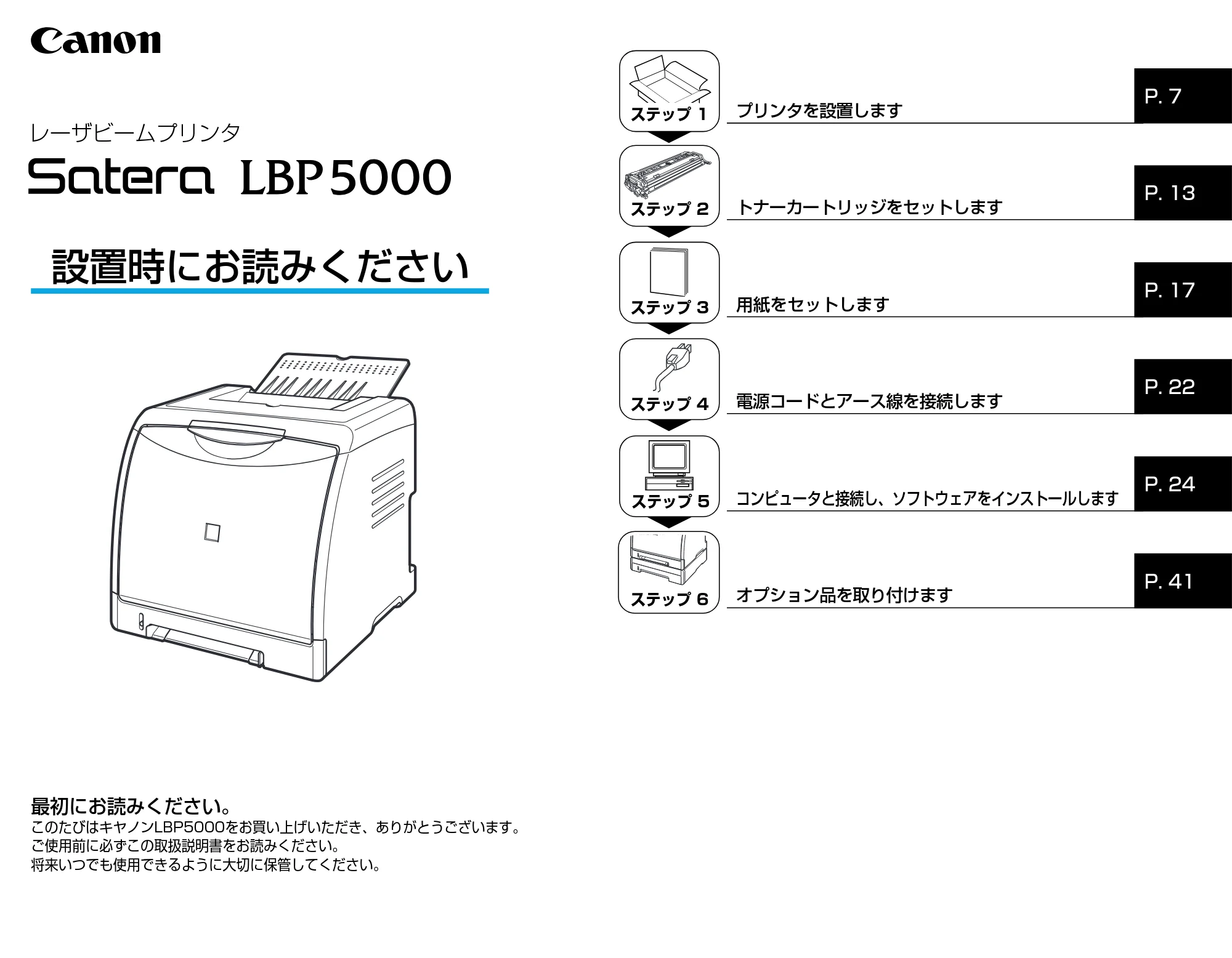
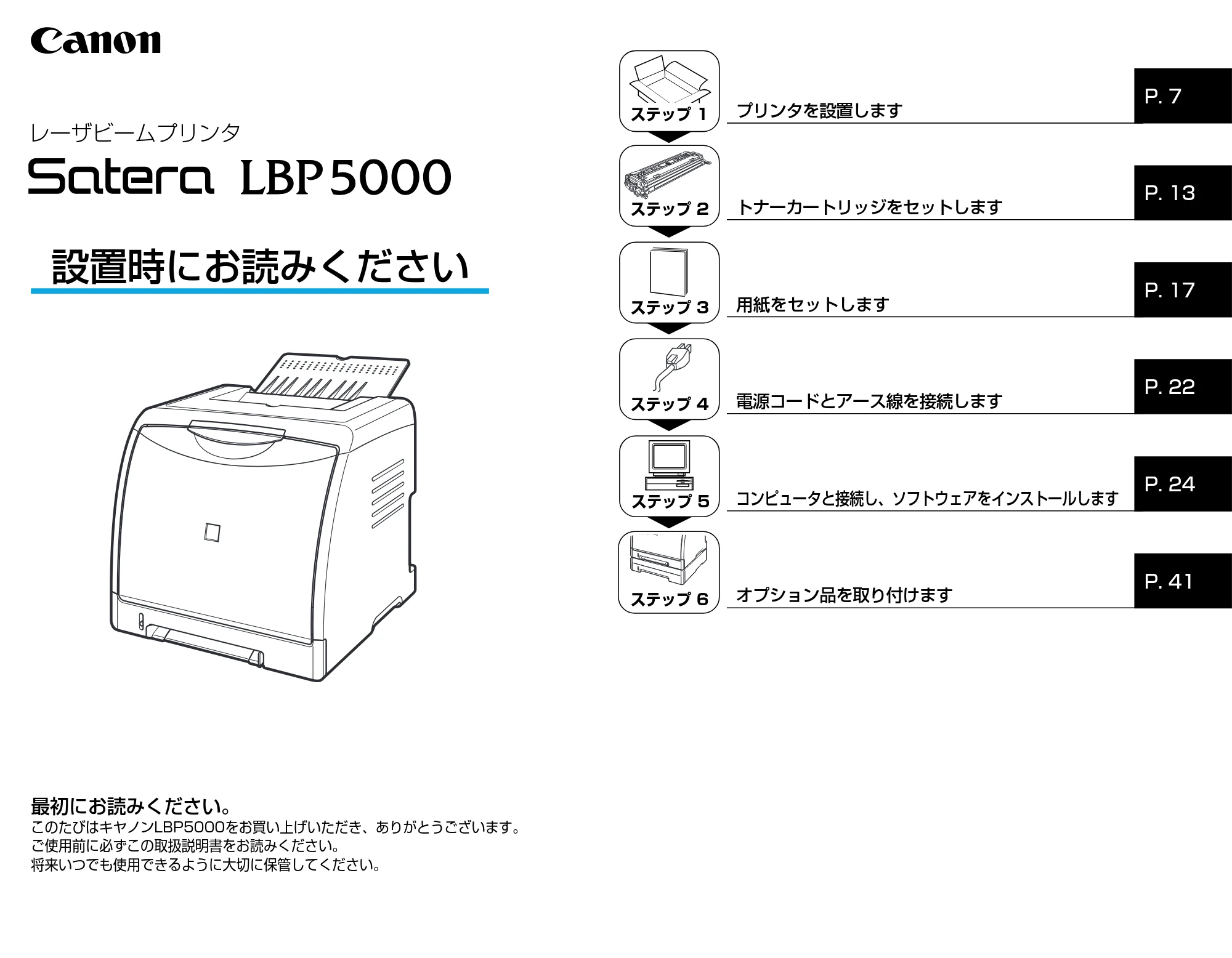
設置時にお読みください
最初にお読みください。
このたびはキヤノンLBP5000をお買い上げいただき、ありがとうございます。
ご使用前に必ずこの取扱説明書をお読みください。
将来いつでも使用できるように大切に保管してください。
プリンタを設置します
トナーカートリッジをセットします
用紙をセットします
電源コードとアース線を接続します
コンピュータと接続し、ソフトウェアをインストールします
オプション品を取り付けます
P. 7
P. 13
P. 17
P. 24
P. 41
ステップ 1
ステップ 5
ステップ 3
ステップ 2
レーザビームプリンタ
P. 22
ステップ 6
ステップ 4
はじめに
2
はじめに
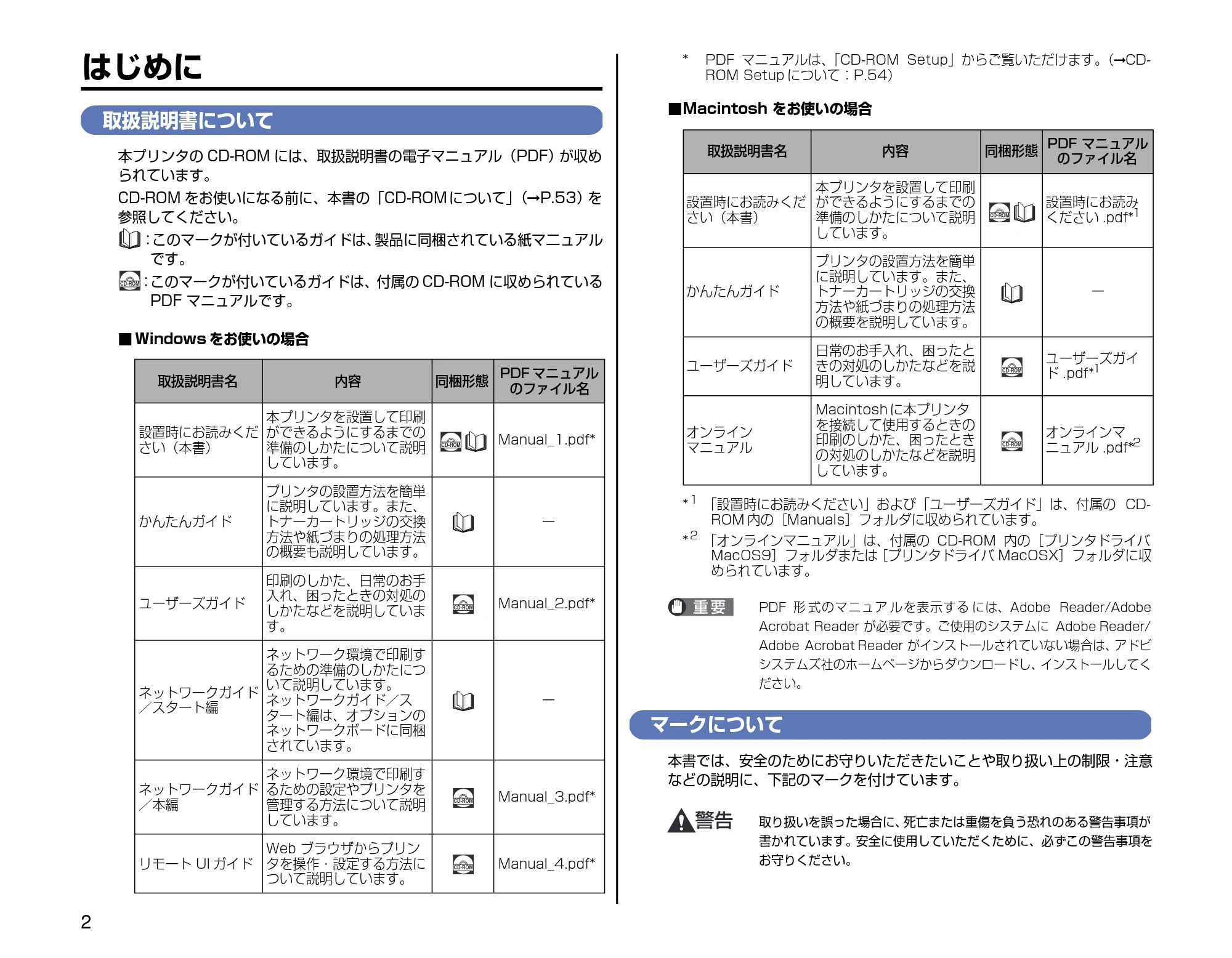
取扱説明書について
本プリンタの CD-ROM には、取扱説明書の電子マニュアル(PDF)
が収め
られています。
CD-ROM をお使いになる前に、本書の「CD-ROM について」
(
➞
P.53)
を
参照してください。
:
このマークが付いているガイドは、
製品に同梱されている紙マ二ュアル
です。
:
このマークが付いているガイドは、付属の CD-ROM に収められている
PDF マニュアルです。
■ Windows をお使いの場合
*
PDF マニュアルは、
「CD-ROM Setup」からご覧いただけます。
(
➞
CD-
ROM Setup について:P.54)
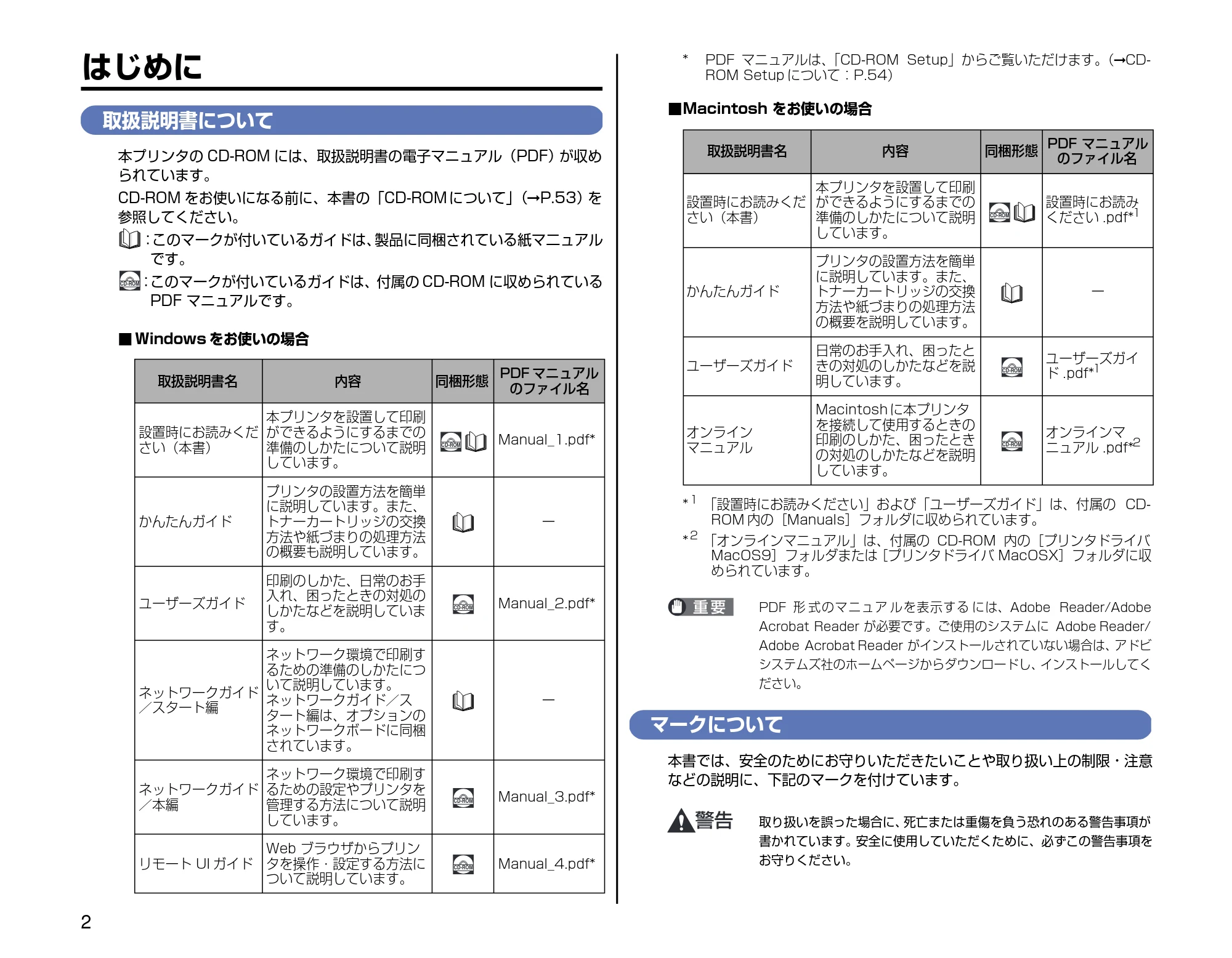
■Macintosh をお使いの場合
*
1
「設置時にお読みください」および「ユーザーズガイド」は、付属の
CD-
ROM 内の[Manuals]フォルダに収められています。
*
2
「オンラインマニュアル」は、付属の CD-ROM 内の[プリンタドライバ
MacOS9]フォルダまたは
[プリンタドライバ MacOSX]フォルダに収
められています。
PDF 形 式のマニュア ルを表示する には、Adobe
Reader/Adobe
Acrobat Reader が必要です。ご使用のシステムに Adobe Reader/
Adobe Acrobat Reader がインストールされていない場合は、
アドビ
システムズ社のホームページからダウンロードし、
インストールしてく
ださい。
マークについて
本書では、安全のためにお守りいただきたいことや取り扱い上の制限・注意
などの説明に、下記のマークを付けています。
取り扱いを誤った場合に、
死亡または重傷を負う恐れのある警告事項が
書かれています。安全に使用していただくために、必ずこの警告事項を
お守りください。
取扱説明書名
内容
同梱形態
PDF マニュアル
のファイル名
設置時にお読みくだ
さい(本書)
本プリンタを設置して印刷
ができるようにするまでの
準備のしかたについて説明
しています。
Manual_1.pdf*
かんたんガイド
プリンタの設置方法を簡単
に説明しています。また、
トナーカートリッジの交換
方法や紙づまりの処理方法
の概要も説明しています。
ー
ユーザーズガイド
印刷のしかた、日常のお手
入れ、困ったときの対処の
しかたなどを説明していま
す。
Manual_2.pdf*
ネットワークガイド
/スタート編
ネットワーク環境で印刷す
るための準備のしかたにつ
いて説明しています。
ネットワークガイド/ス
タート編は、オプションの
ネットワークボードに同梱
されています。
ー
ネットワークガイド
/本編
ネットワーク環境で印刷す
るための設定やプリンタを
管理する方法について説明
しています。
Manual_3.pdf*
リモート UI ガイド
Web ブラウザからプリン
タを操作・設定する方法に
ついて説明しています。
Manual_4.pdf*
CD-ROM
CD-ROM
CD-ROM
CD-ROM
CD-ROM
取扱説明書名
内容
同梱形態
PDF マニュアル
のファイル名
設置時にお読みくだ
さい(本書)
本プリンタを設置して印刷
ができるようにするまでの
準備のしかたについて説明
しています。
設置時にお読み
ください .pdf*
1
かんたんガイド
プリンタの設置方法を簡単
に説明しています。また、
トナーカートリッジの交換
方法や紙づまりの処理方法
の概要を説明しています。
ー
ユーザーズガイド
日常のお手入れ、困ったと
きの対処のしかたなどを説
明しています。
ユーザーズガイ
ド .pdf*
1
オンライン
マニュアル
Macintosh に本プリンタ
を接続して使用するときの
印刷のしかた、困ったとき
の対処のしかたなどを説明
しています。
オンラインマ
ニュアル .pdf*
2
CD-ROM
CD-ROM
CD-ROM
略称について
3
取り扱いを誤った 場合に、傷害を負う恐 れや物的損害が 発生する
恐れのある注意事 項が書かれていま す。安全に使用して いただく
ために、必ずこの注意事項をお守りください。
操作上、必ず守ってい ただきたい重要事 項や制限事項が 書かれて
います。誤った操作 によるトラブル を防ぐために、必ずお 読みく
ださい。
操作の参考となる ことや補足説明が 書かれています。お 読みにな
ることをおすすめします。
略称について
本書に記載されている名称は、下記の略称を使用しています。
Microsoft
®
Windows
®
98 operating system 日本語版:
Windows 98
Microsoft
®
Windows
®
Millennium Edition operating system 日本語版
:
Windows Me
Microsoft
®
Windows
®
2000 operating system 日本語版:
Windows 2000
Microsoft
®
Windows
®
XP operating system 日本語版:
Windows XP
Microsoft
®
Windows Server
TM
2003 operating system 日本語版
:Windows Server 2003
Microsoft
®
Windows Vista
TM
operating system 日本語版:
Windows Vista
Microsoft
®
Windows
®
operating system:
Windows
商標について
Canon、Canon ロゴ、LBP、NetSpot は、キヤノン株式会社の商標です。
FontComposer、FontGallery は、キヤノン株式会社の日本における登録
商標です。
Adobe、Adobe
Acrobat、Adobe
Reader
は、Adobe
Systems
Incorporated(アドビ システムズ社)の商標です。
Apple、Macintosh、Mac OS、TrueType は、米国 Apple Computer,
Inc. の商標です。
IBM は、米国 International Business Machines Corporation の商標で
す。
Microsoft、Windows は、米国 Microsoft Corporation の米国および他
の国における登録商標です。
Windows Server、Windows Vista は、米国 Microsoft Corporation の
商標です。
その他、本書中の社名や商品名は、各社の登録商標または商標です。
オプション品について
本プリンタの機能をフルに活かしてお使いいただくために、次のようなオプ
ション品を用意しています。必要に応じてお買い求めください。オプション
品については、本プリンタをお買い求めになった販売店にお問い合わせくだ
さい。
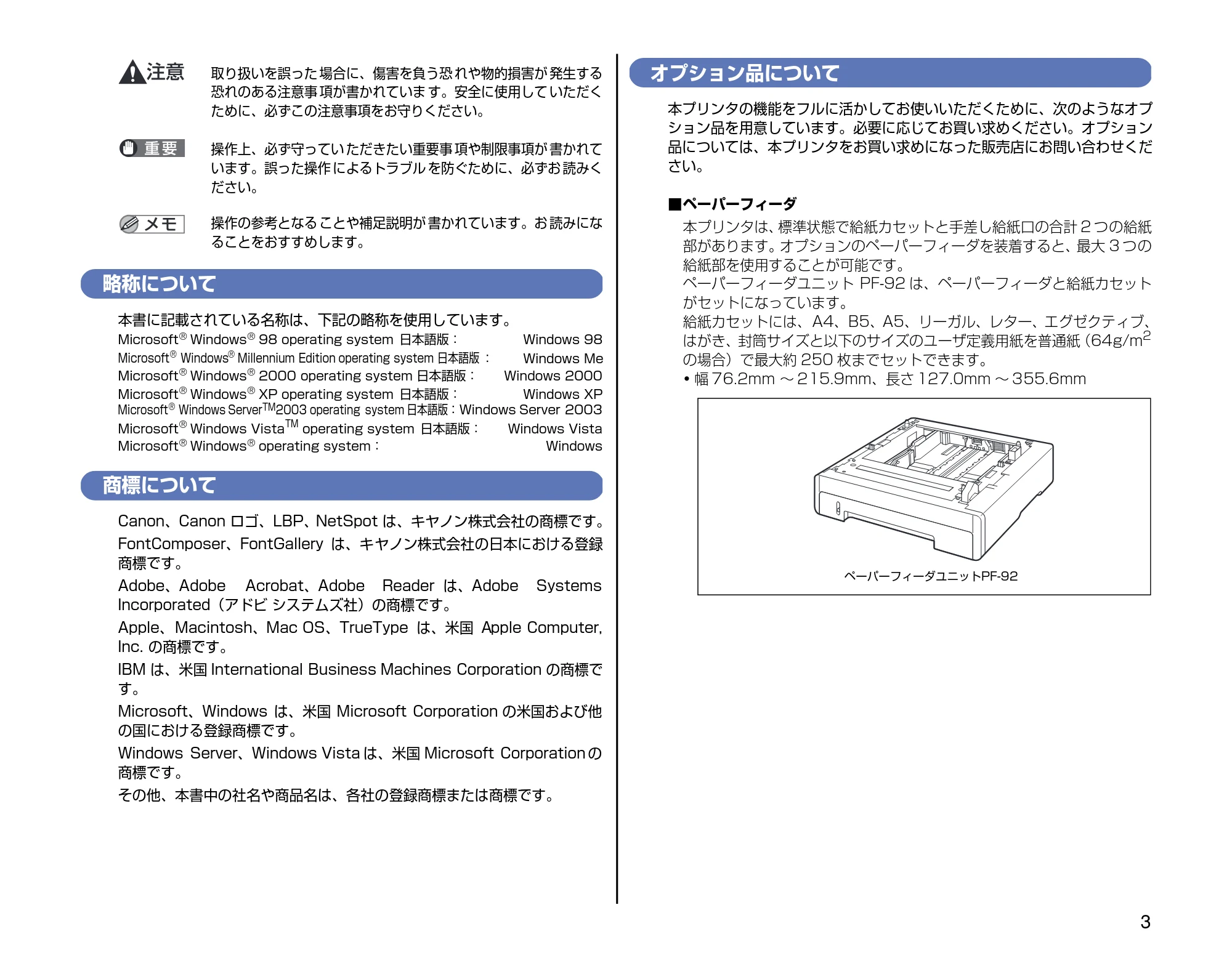
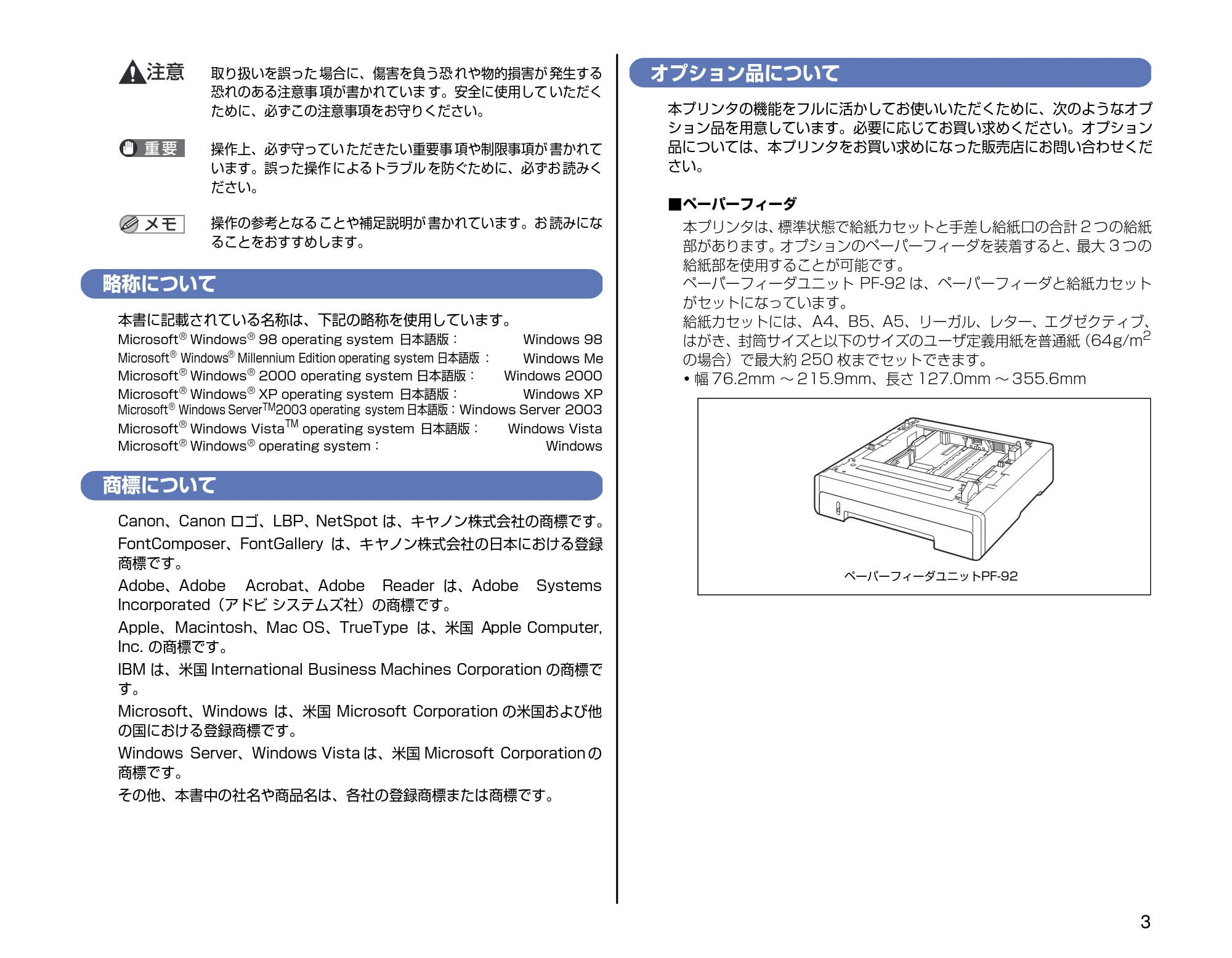
■ペーパーフィーダ
本プリンタは、
標準状態で給紙カセットと手差し給紙口の合計 2 つの給紙
部があります。オプションのペーパーフィーダを装着すると、最大 3 つの
給紙部を使用することが可能です。
ペーパーフィーダユニット PF-92 は、ペーパーフィーダと給紙カセット
がセットになっています。
給紙カセットには、A4、B5、A5、リーガル、レター、エグゼクティブ、
はがき、封筒サイズと以下のサイズのユーザ定義用紙を普通紙
(64g/m
2
の場合)で最大約 250 枚までセットできます。
幅 76.2mm ~ 215.9mm、長さ 127.0mm ~ 355.6mm
ペーパーフィーダユニットPF-92
環境について
4
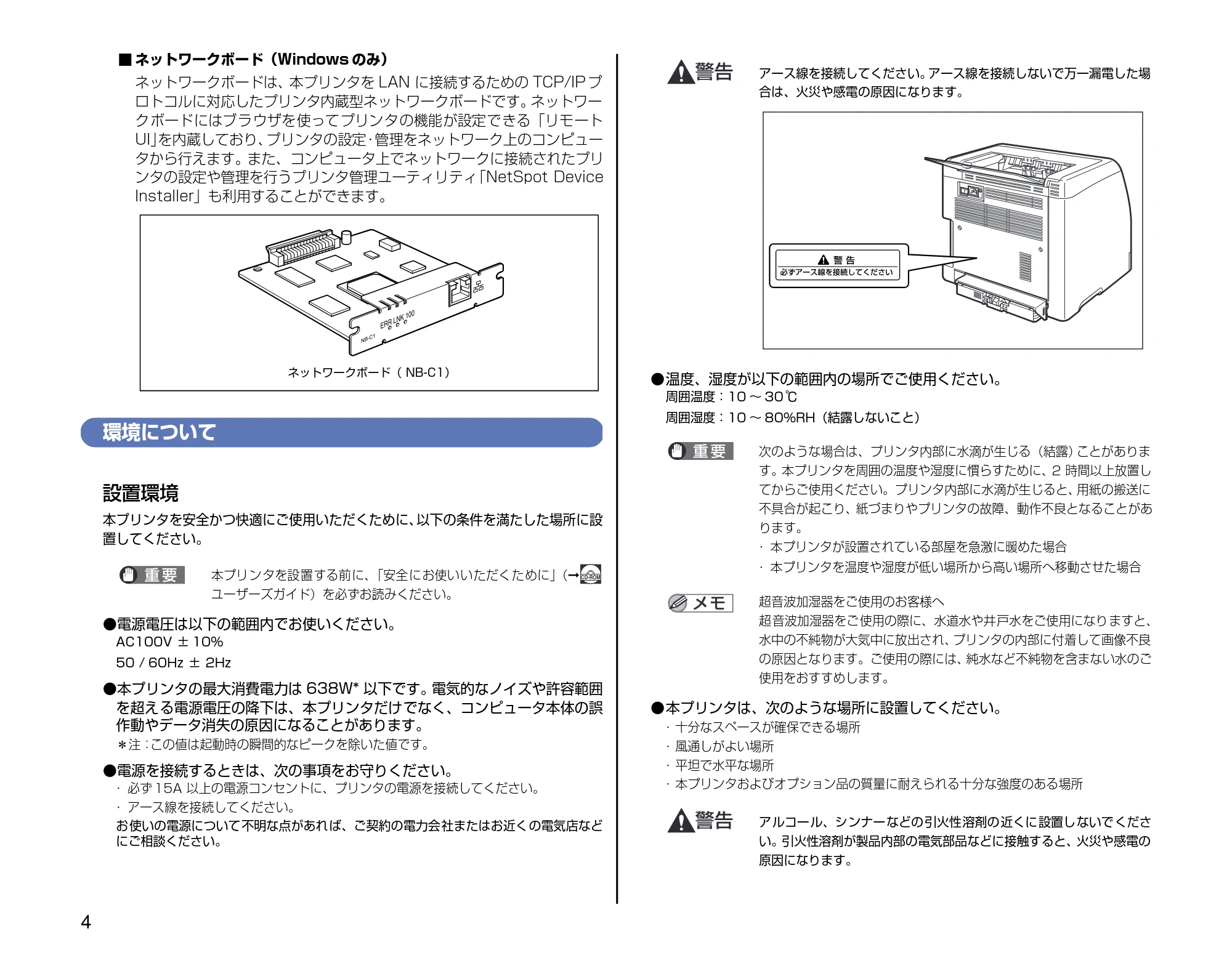
■ ネットワークボード(Windows のみ)
ネットワークボードは、本プリンタを LAN に接続するための TCP/IP プ
ロトコルに対応したプリンタ内蔵型ネットワークボードです。
ネットワー
クボードにはブラウザを使ってプリンタの機能が設定できる「リモート
UI」
を内蔵しており、
プリンタの設定・
管理をネットワーク上のコンピュー
タから行えます。また、コンピュータ上でネットワークに接続されたプリ
ンタの設定や管理を行うプリンタ管理ユーティリティ
「NetSpot Device
Installer」も利用することができます。
環境について
設置環境
本プリンタを安全かつ快適にご使用いただくために、
以下の条件を満たした場所に設
置してください。
本プリンタを設置する前に、
「安全にお使いいただくために」
(
➞
ユーザーズガイド)を必ずお読みください。
- 電源電圧は以下の範囲内でお使いください。
AC100V ± 10%
50 / 60Hz ± 2Hz
- 本プリンタの最大消費電力は 638W* 以下です。電気的なノイズや許容範囲
を超える電源電圧の降下は、本プリンタだけでなく、コンピュータ本体の誤
作動やデータ消失の原因になることがあります。
*注:
この値は起動時の瞬間的なピークを除いた値です。
- 電源を接続するときは、次の事項をお守りください。
- 必ず 15A 以上の電源コンセントに、プリンタの電源を接続してください。
- アース線を接続してください。
お使いの電源について不明な点があれば、ご契約の電力会社またはお近くの電気店など
にご相談ください。
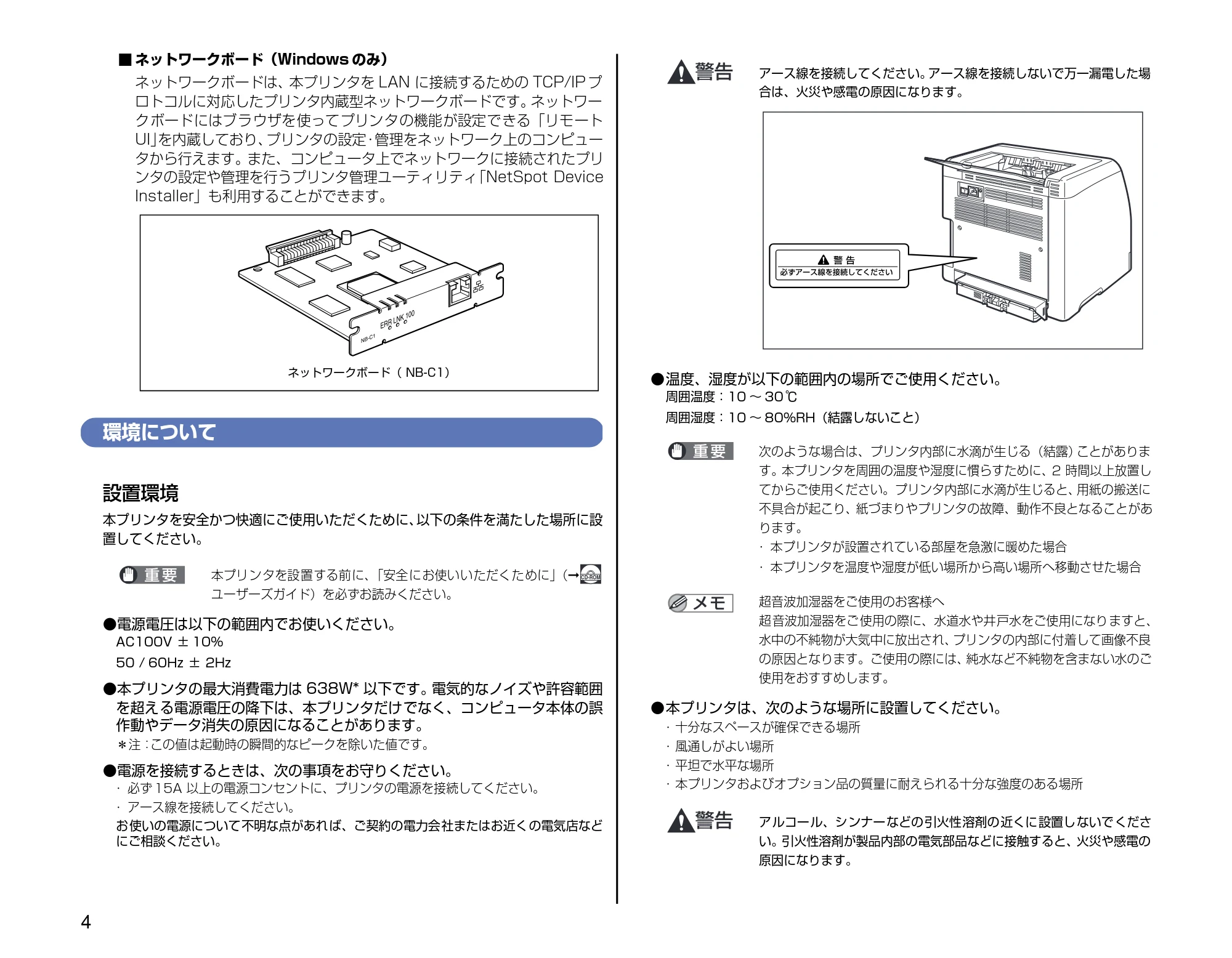
アース線を接続してください。
アース線を接続しないで万一漏電した場
合は、火災や感電の原因になります。
- 温度、湿度が以下の範囲内の場所でご使用ください。
周囲温度:10 ~ 30 ℃
周囲湿度:10 ~ 80%RH(結露しないこと)
次のような場合は、プリンタ内部に水滴が生じる(結露)
ことがありま
す。本プリンタを周囲の温度や湿度に慣らすために、2 時間以上放置し
てからご使用ください。プリンタ内部に水滴が生じると、
用紙の搬送に
不具合が起こり、紙づまりやプリンタの故障、動作不良となることがあ
ります。
- 本プリンタが設置されている部屋を急激に暖めた場合
- 本プリンタを温度や湿度が低い場所から高い場所へ移動させた場合
超音波加湿器をご使用のお客様へ
超音波加湿器をご使用の際に、水道水や井戸水をご使用になりますと、
水中の不純物が大気中に放出され、
プリンタの内部に付着して画像不良
の原因となります。ご使用の際には、
純水など不純物を含まない水のご
使用をおすすめします。
- 本プリンタは、次のような場所に設置してください。
- 十分なスペースが確保できる場所
- 風通しがよい場所
- 平坦で水平な場所
- 本プリンタおよびオプション品の質量に耐えられる十分な強度のある場所
アルコール、シンナーなどの引火性溶剤の近くに設置しないでくださ
い。引火性溶剤が製品内部の電気部品などに接触すると、火災や感電の
原因になります。
ネットワークボード( NB-C1)
ERR LNK 100
NB-C1
CD-ROM
プリンタの寸法
5
本プリンタを次のような場所に設置しないでください。
火災や感電の原
因になることがあります。
- 湿気やほこりの多い場所
- 調理台や加湿器のそばなど油煙や湯気があたる場所
- 雨や雪が降りかかるような場所
- 水道の蛇口付近などの水気のある場所
- 直射日光のあたる場所
- 高温になる場所
- 火気に近い場所
ぐらついた台の上や傾いた所などの不安定な場所、
振動の多い場所に設
置しないでください。落ちたり倒れたりして、
けがの原因になることが
あります。
本プリンタは次のような場所に設置しないでください。
故障の原因とな
ることがあります。
- 急激な温度変化や湿度変化がある場所や結露の発生する場所
- 風通しの悪い場所
- 磁気や電磁波を発生する機器の近く
- 実験室など、化学反応を起こすような場所
- 空気中に、
塩分やアンモニアガスなどの腐食性または毒性のガスを含
んでいるような場所
- 本プリンタおよびオプション品の質量で歪んだり、沈む可能性のある
場所(じゅうたん、畳などの上)
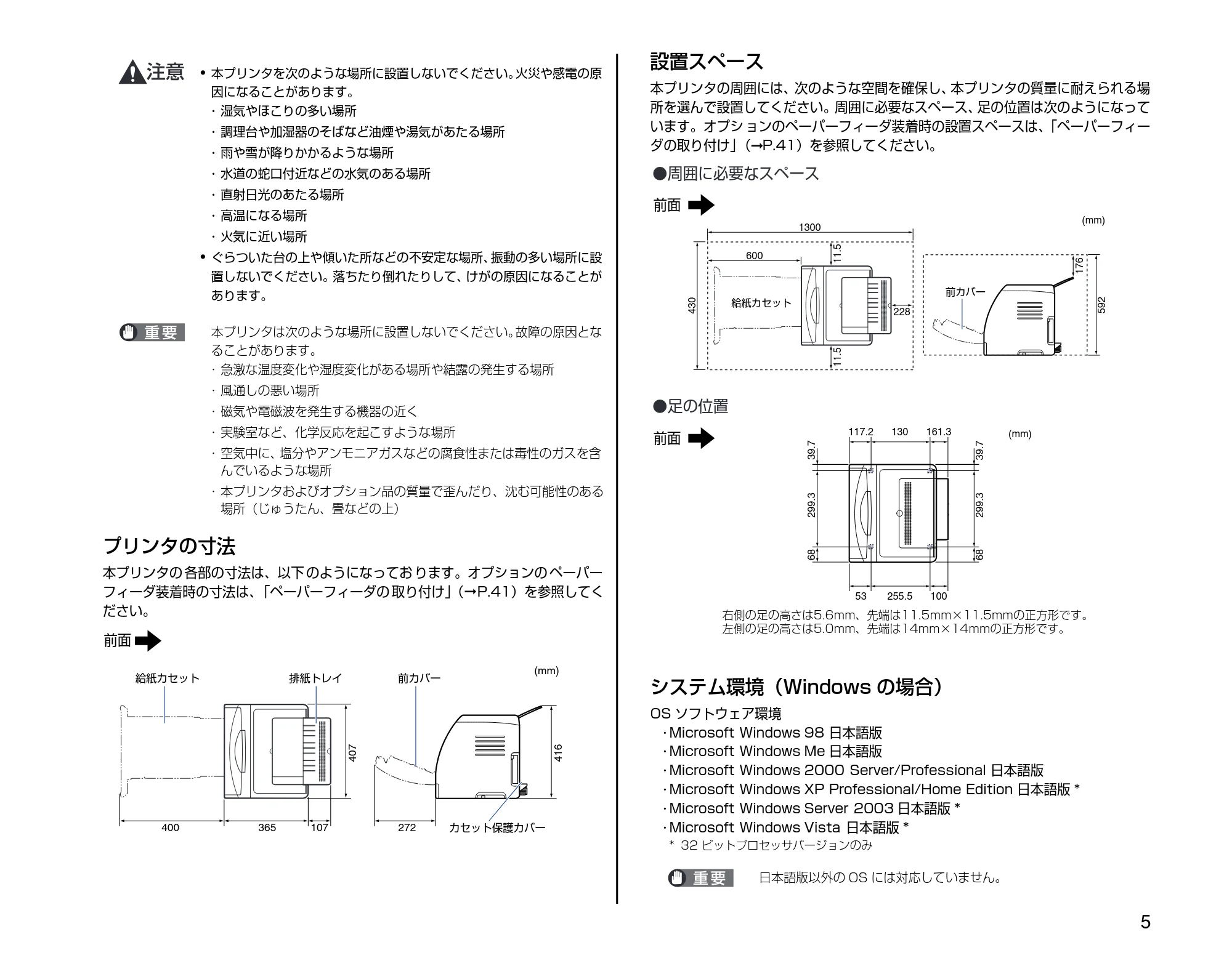
プリンタの寸法
本プリンタの 各部の寸法は、以下 のようになってお ります。オプションの ペーパー
フィーダ装着時の寸法は、
「ペーパーフィーダの 取り付け」
(
➞
P.41)を参照してく
ださい。
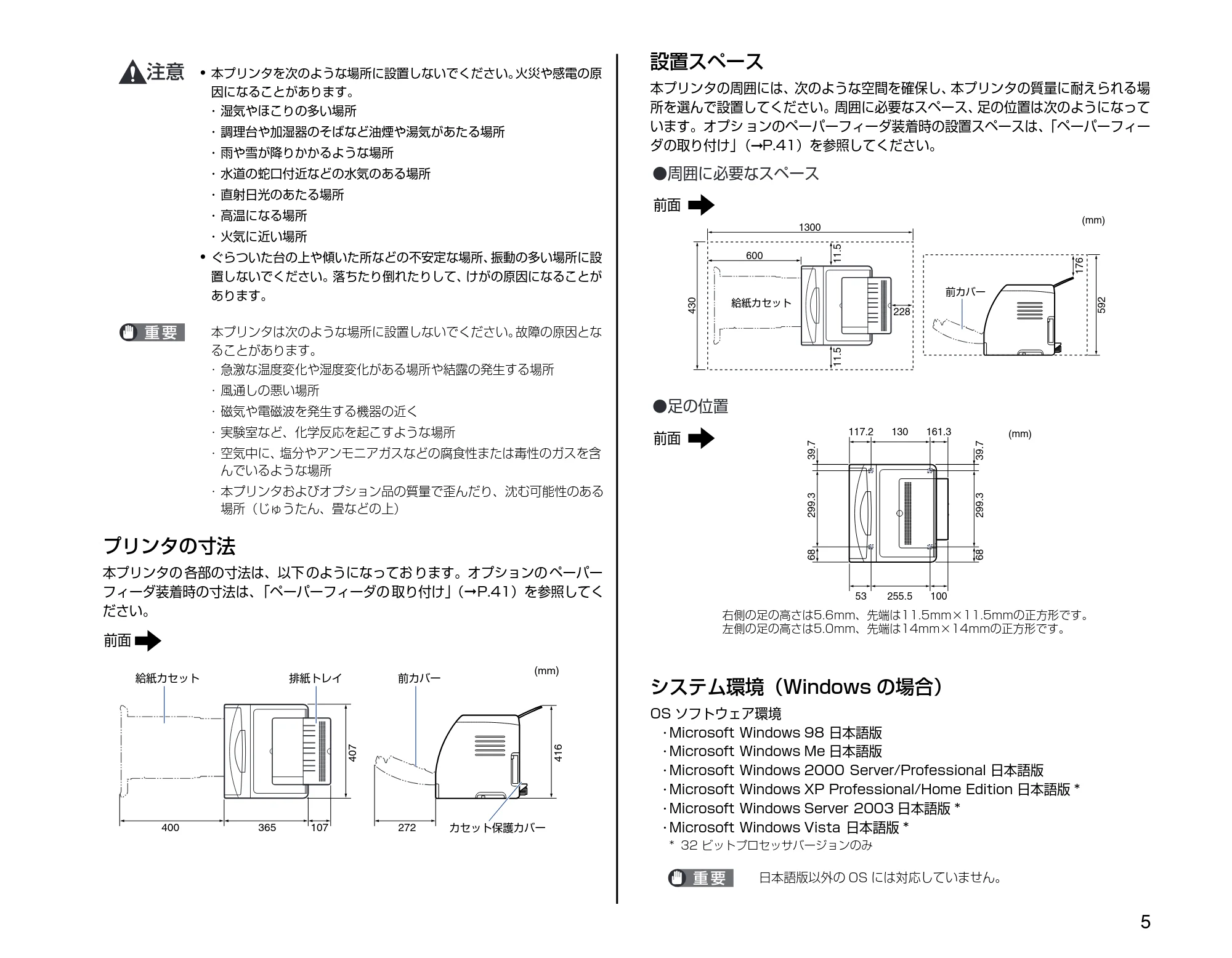
設置スペース
本プリンタの周囲には、次のような空間を確保し、
本プリンタの質量に耐えられる場
所を選んで設置してください。周囲に必要なスペース、
足の位置は次のようになって
います。オプシ ョンのペーパーフィーダ装着時の設置スペースは、
「ペーパーフィー
ダの取り付け」
(
➞
P.41)を参照してください。
システム環境(Windows の場合)
OS ソフトウェア環境
・Microsoft Windows 98 日本語版
・Microsoft Windows Me 日本語版
・Microsoft Windows 2000 Server/Professional 日本語版
・Microsoft Windows XP Professional/Home Edition 日本語版 *
・Microsoft Windows Server 2003 日本語版 *
・Microsoft Windows Vista 日本語版 *
* 32 ビットプロセッサバージョンのみ
日本語版以外の OS には対応していません。
400
365
107
272
407
416
給紙カセット
排紙トレイ
前カバー
カセット保護カバー
(mm)
前面
給紙カセット
前カバー
(mm)
228
176
11.5 11.5
600
1300
430
592
前面
周囲に必要なスペース
足の位置
右側の足の高さは5.6mm、先端は11.5mm×11.5mmの正方形です。
左側の足の高さは5.0mm、先端は14mm×14mmの正方形です。
前面
255.5
53
100
130
117.2
161.3
299.368 39.7
299.368 39.7
(mm)
システム環境(Macintoshの場合)
6
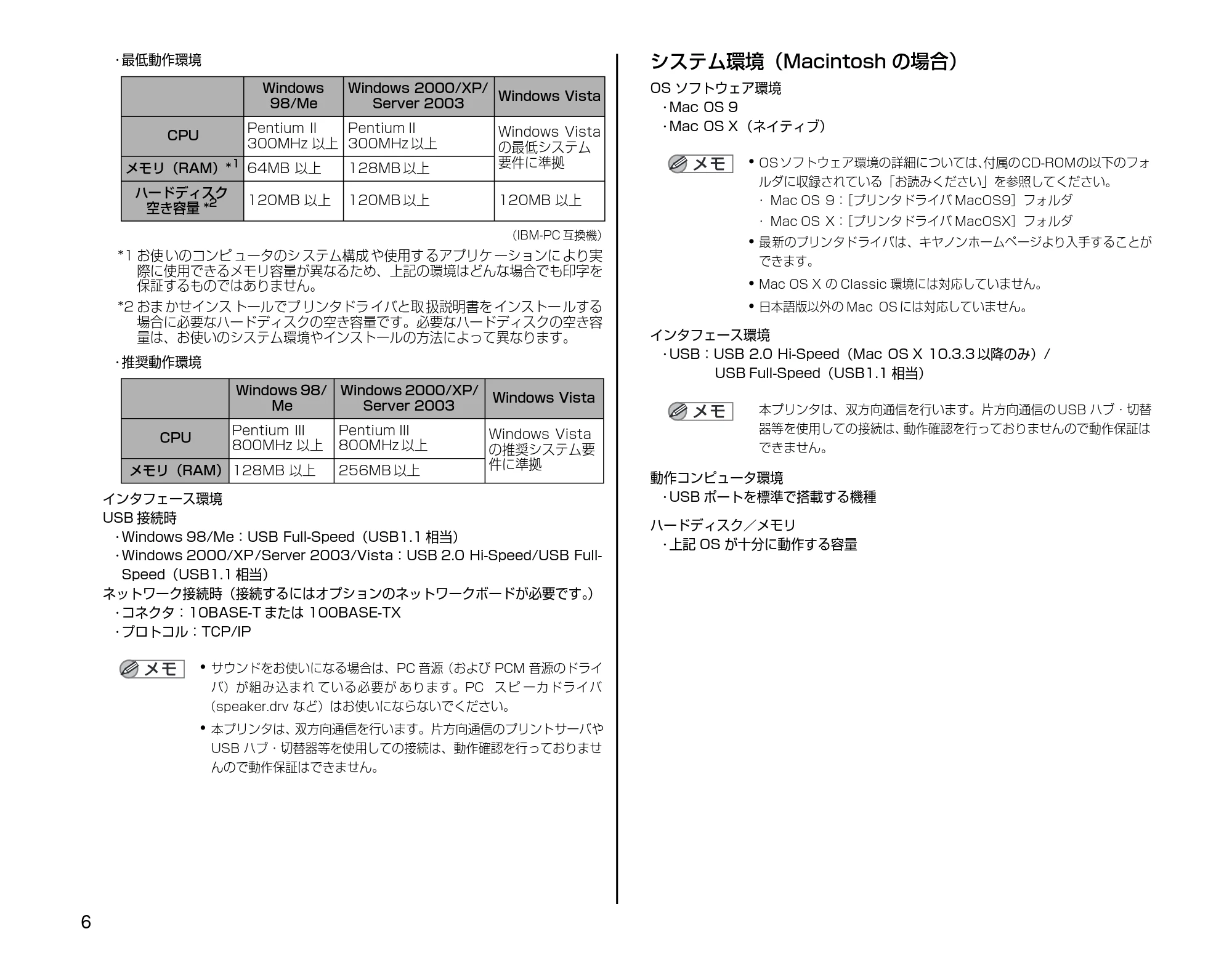
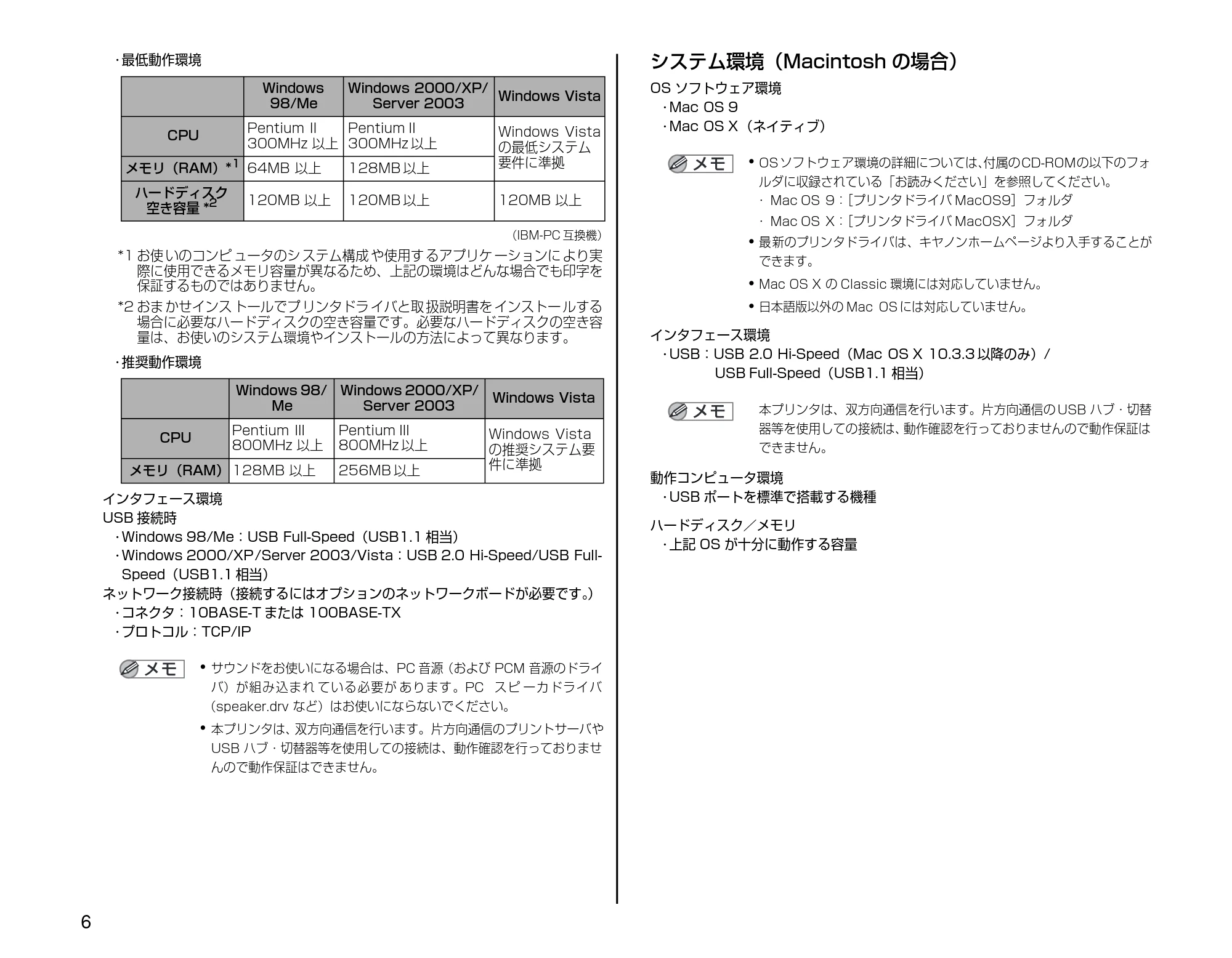
・最低動作環境
(IBM-PC 互換機)
*1 お使 いのコンピ ュータのシ ステム構成 や使用す るアプリケ ーションに より実
際に使用できるメモリ容量が異なるため、上記の環境はどんな場合でも印字を
保証するものではありません。
*2 おま かせインス トールでプ リンタドラ イバと取 扱説明書を インストー ルする
場合に必要なハードディスクの空き容量です。必要なハードディスクの空き容
量は、お使いのシステム環境やインストールの方法によって異なります。
・推奨動作環境
インタフェース環境
USB 接続時
・Windows 98/Me:USB Full-Speed(USB1.1 相当)
・Windows 2000/XP/Server 2003/Vista:USB 2.0 Hi-Speed/USB Full-
Speed(USB1.1 相当)
ネットワーク接続時(接続するにはオプションのネットワークボードが必要です。
)
・コネクタ:10BASE-T または 100BASE-TX
・プロトコル:TCP/IP
サウンドをお使いになる場合は、PC 音源(および PCM 音源のドライ
バ)が組み込まれ ている必要が あります。PC
スピ ーカドライバ
(speaker.drv など)はお使いにならないでください。
本プリンタは、
双方向通信を行います。片方向通信のプリントサーバや
USB ハブ・切替器等を使用しての接続は、動作確認を行っておりませ
んので動作保証はできません。
システム環境(Macintosh の場合)
OS ソフトウェア環境
・Mac OS 9
・Mac OS X(ネイティブ)
OS ソフトウェア環境の詳細については、
付属のCD-ROMの以下のフォ
ルダに収録されている「お読みください」を参照してください。
- Mac OS 9:
[プリンタドライバ MacOS9]フォルダ
- Mac OS X:
[プリンタドライバ MacOSX]フォルダ
最新のプリンタドライバは、キヤノンホームページより入手することが
できます。
Mac OS X の Classic 環境には対応していません。
日本語版以外の Mac OS には対応していません。
インタフェース環境
・USB:USB 2.0 Hi-Speed(Mac OS X 10.3.3 以降のみ)/
USB Full-Speed(USB1.1 相当)
本プリンタは、双方向通信を行います。片方向通信の USB ハブ・切替
器等を使用しての接続は、
動作確認を行っておりませんので動作保証は
できません。
動作コンピュータ環境
・USB ポートを標準で搭載する機種
ハードディスク/メモリ
・上記 OS が十分に動作する容量
Windows
98/Me
Windows 2000/XP/
Server 2003
Windows Vista
CPU
Pentium II
300MHz 以上
Pentium II
300MHz 以上
Windows Vista
の最低システム
要件に準拠
メモリ(RAM)*
1
64MB 以上
128MB 以上
ハードディスク
空き容量 *
2
120MB 以上
120MB 以上
120MB 以上
Windows 98/
Me
Windows 2000/XP/
Server 2003
Windows Vista
CPU
Pentium III
800MHz 以上
Pentium III
800MHz 以上
Windows Vista
の推奨システム要
件に準拠
メモリ(RAM)
128MB 以上
256MB 以上
ステップ1 プリンタを設置します
7
ステップ
1
プリンタを設置します
パッケージの内容を確認する
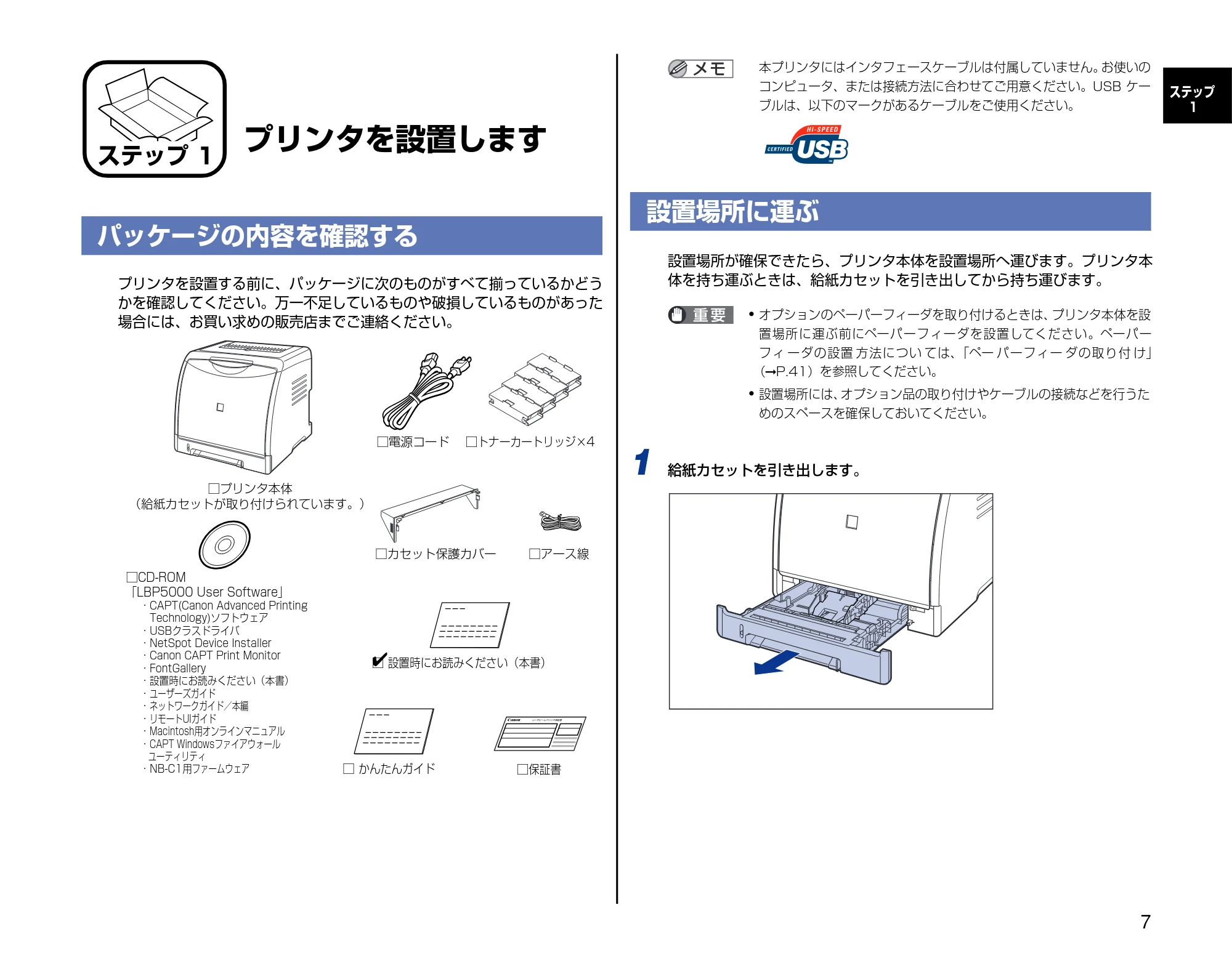
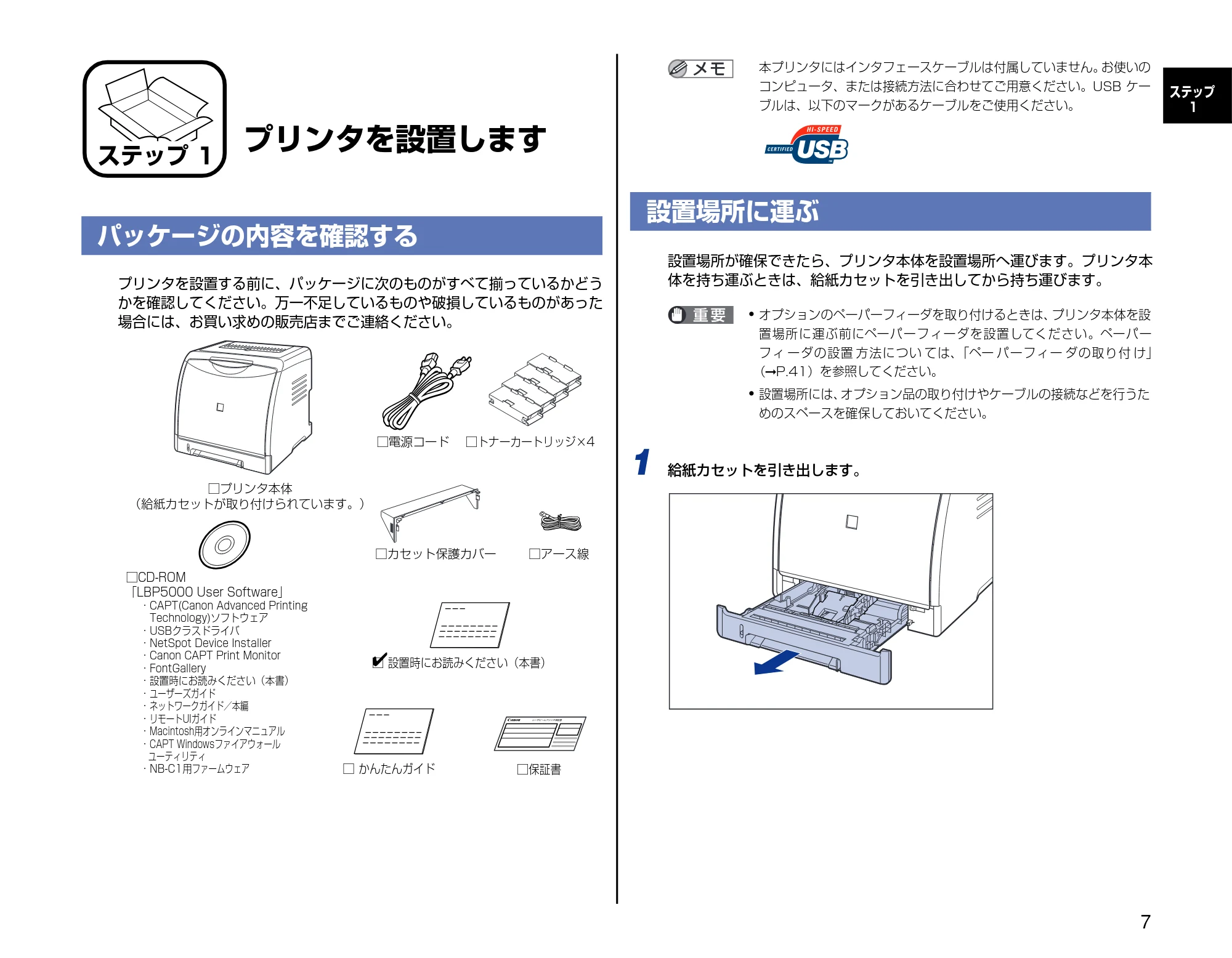
プリンタを設置する前に、パッケージに次のものがすべて揃っているかどう
かを確認してください。万一不足しているものや破損しているものがあった
場合には、お買い求めの販売店までご連絡ください。
本プリンタにはインタフェースケーブルは付属していません。
お使いの
コンピュータ、または接続方法に合わせてご用意ください。USB ケー
ブルは、以下のマークがあるケーブルをご使用ください。
設置場所に運ぶ
設置場所が確保できたら、プリンタ本体を設置場所へ運びます。プリンタ本
体を持ち運ぶときは、給紙カセットを引き出してから持ち運びます。
オプションのペーパーフィーダを取り付けるときは、
プリンタ本体を設
置場所に運ぶ前にペーパーフィーダを設置してください。ペーパー
フィ ーダの設置 方法につい ては、
「ペー パーフィー ダの取り付 け」
(
➞
P.41)を参照してください。
設置場所には、
オプション品の取り付けやケーブルの接続などを行うた
めのスペースを確保しておいてください。
1
給紙カセットを引き出します。
ステップ 1
□
設置時にお読みください(本書)
□
トナーカートリッジ×4
□
CD-ROM
「LBP5000 User Software」
- CAPT(Canon Advanced Printing
Technology)ソフトウェア
- USBクラスドライバ
- NetSpot Device Installer
- Canon CAPT Print Monitor
- FontGallery
- 設置時にお読みください(本書)
ユーザーズガイド
ネットワークガイド/本編
リモートUIガイド
Macintosh用オンラインマニュアル
CAPT Windowsファイアウォール
ユーティリティ
- NB-C1用
ファームウェア
□
かんたんガイド
□
保証書
□電源コード
□プリンタ本体
(給紙カセットが取り付けられています。)
□カセット保護カバー
□アース線
レーザビームプリンタ保証書
8ページ
8
ステップ
1
2
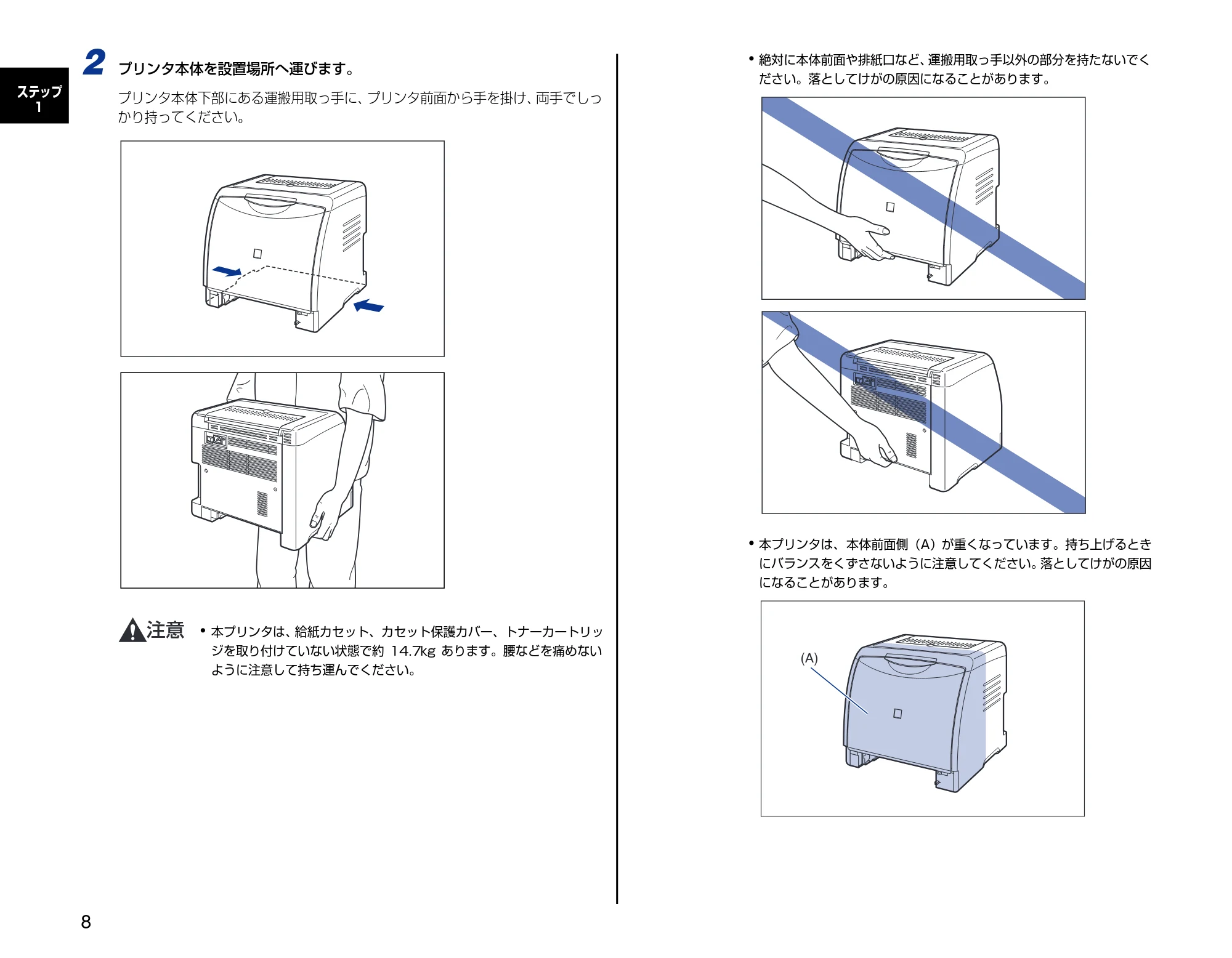
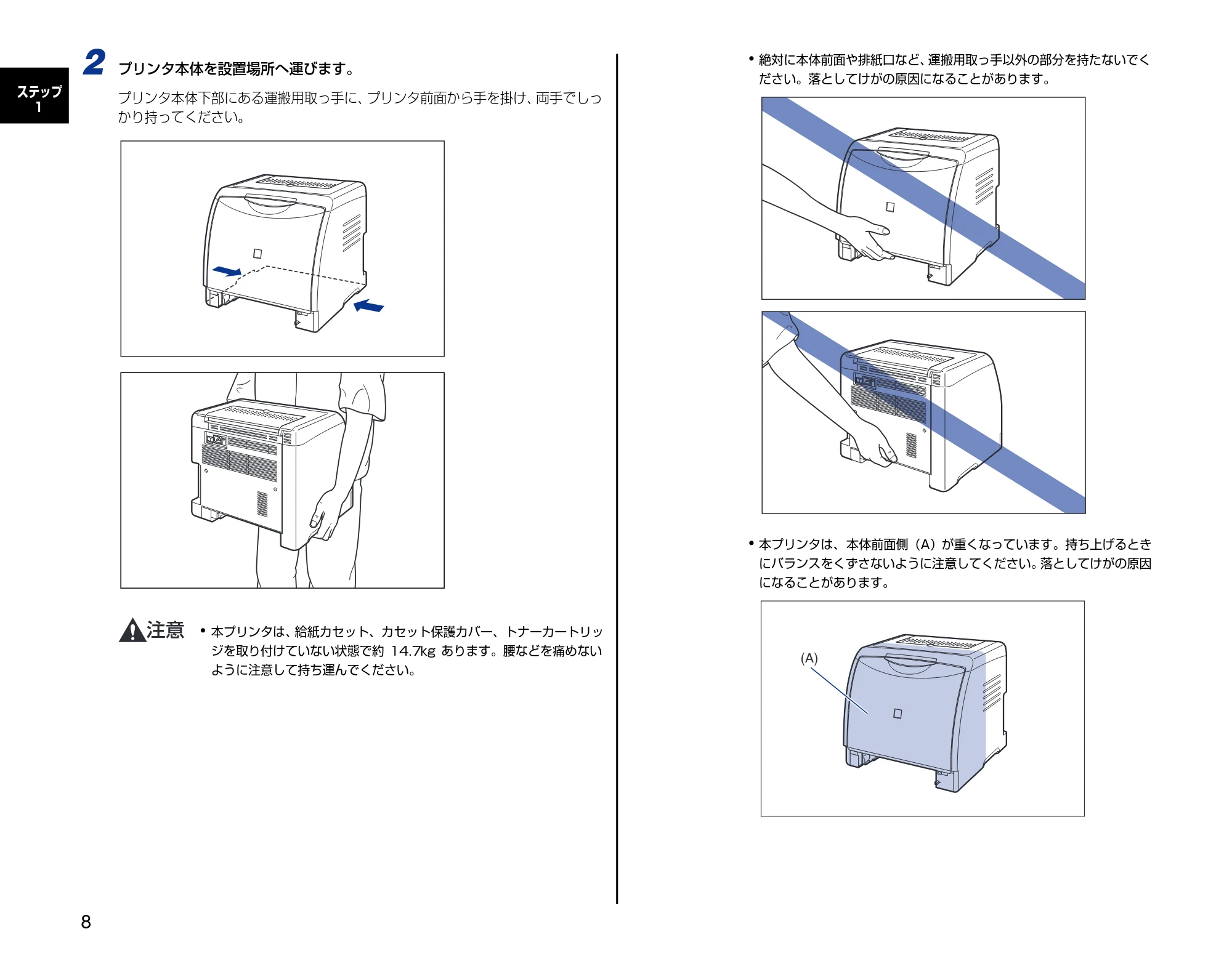
プリンタ本体を設置場所へ運びます。
プリンタ本体下部にある運搬用取っ手に、
プリンタ前面から手を掛け、
両手でしっ
かり持ってください。
本プリンタは、
給紙カセット、カセット保護カバー、トナーカートリッ
ジを取り付けていない状態で約 14.7kg あります。腰などを痛めない
ように注意して持ち運んでください。
絶対に本体前面や排紙口など、
運搬用取っ手以外の部分を持たないでく
ださい。落としてけがの原因になることがあります。
本プリンタは、本体前面側(A)が重くなっています。持ち上げるとき
にバランスをくずさないように注意してください。
落としてけがの原因
になることがあります。
(A)
梱包材を取り外す
9
ステップ
1
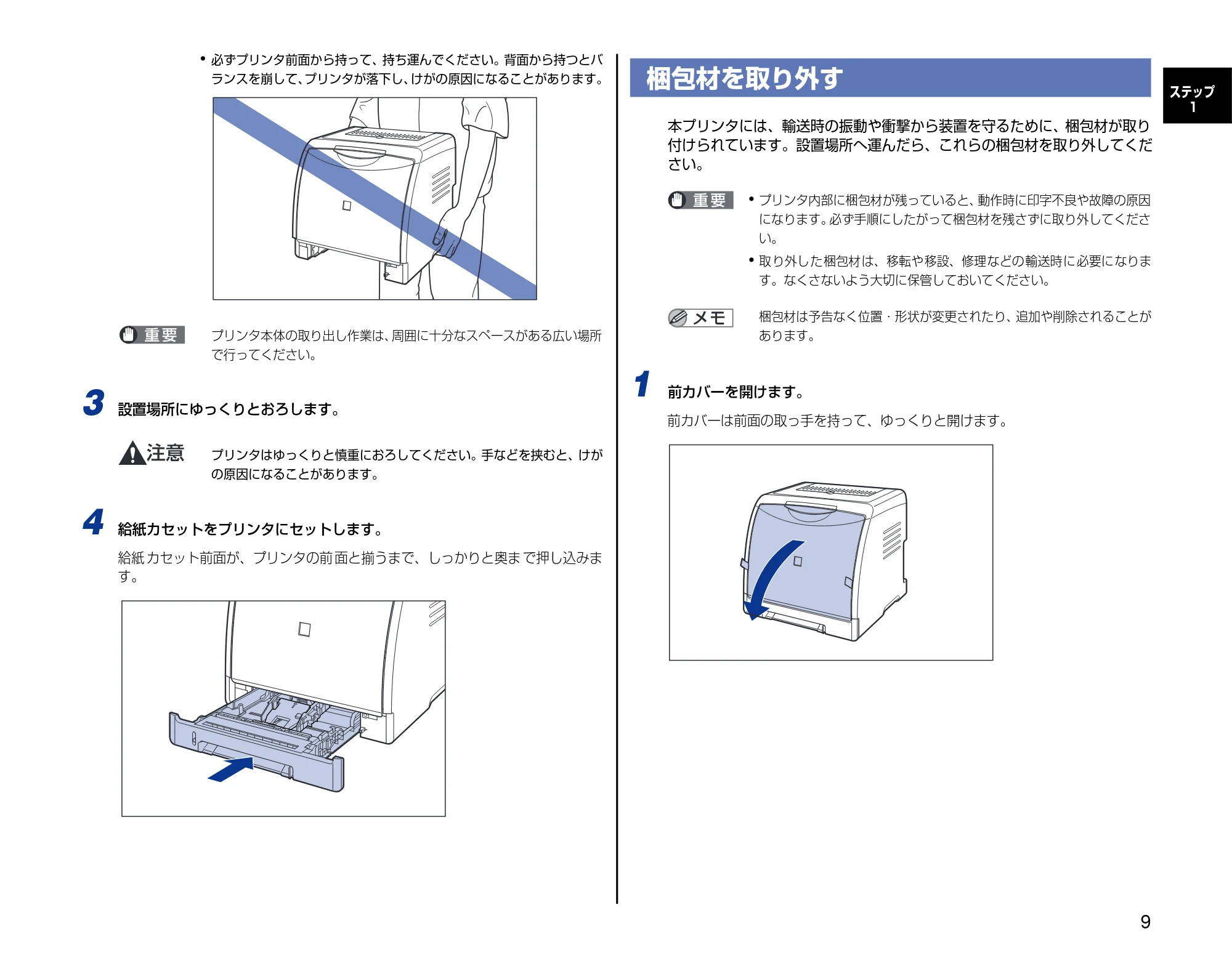
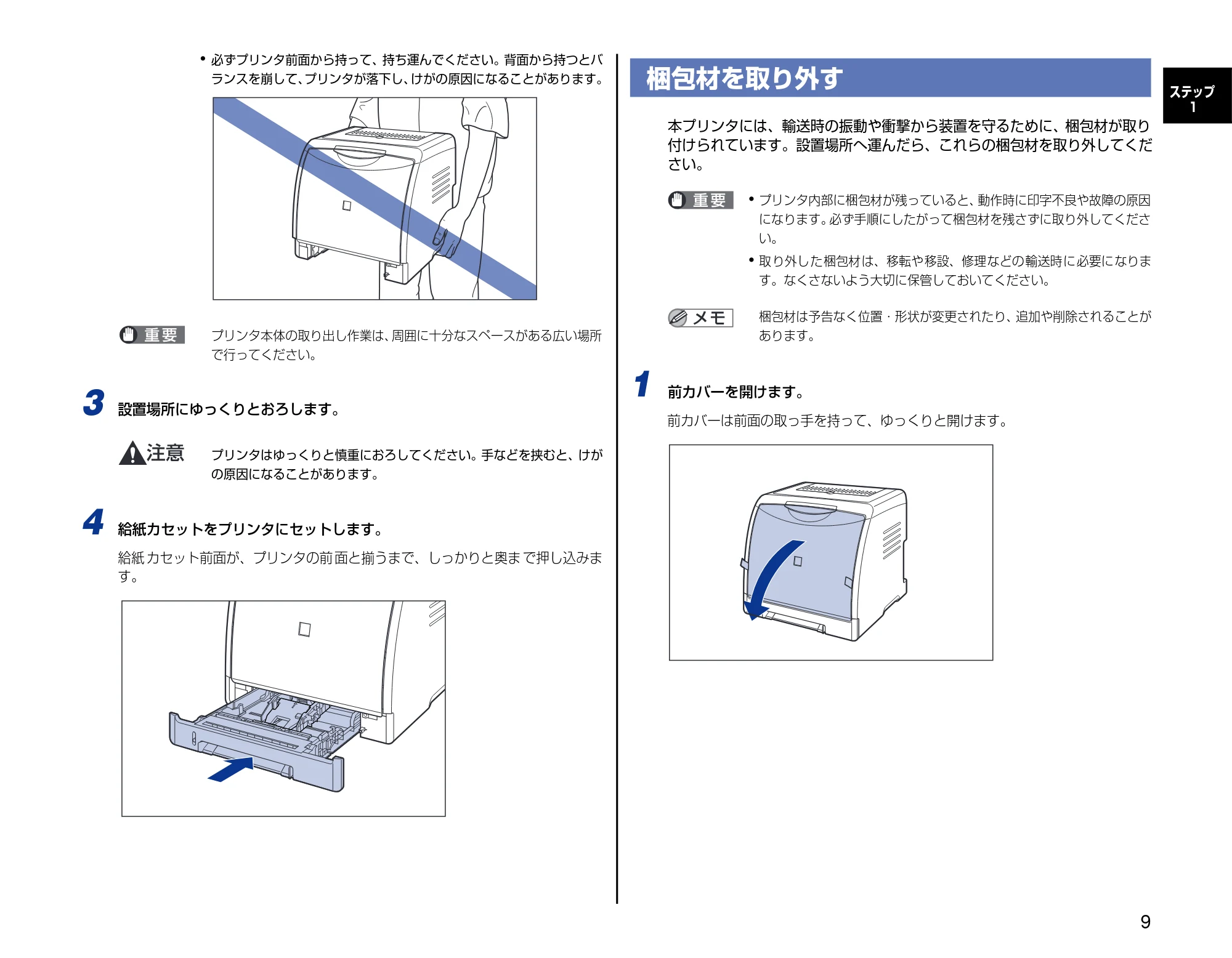
必ずプリンタ前面から持って、持ち運んでください。背面から持つとバ
ランスを崩して、
プリンタが落下し、
けがの原因になることがあります。
プリンタ本体の取り出し作業は、
周囲に十分なスペースがある広い場所
で行ってください。
3
設置場所にゆっくりとおろします。
プリンタはゆっくりと慎重におろしてください。手などを挟むと、けが
の原因になることがあります。
4
給紙カセットをプリンタにセットします。
給紙 カセット前面が、プリンタの前 面と揃うまで、しっかりと奥ま で押し込みま
す。
梱包材を取り外す
本プリンタには、輸送時の振動や衝撃から装置を守るために、梱包材が取り
付けられています。設置場所へ運んだら、これらの梱包材を取り外してくだ
さい。
プリンタ内部に梱包材が残っていると、
動作時に印字不良や故障の原因
になります。
必ず手順にしたがって梱包材を残さずに取り外してくださ
い。
取り外した梱包材は、移転や移設、修理などの輸送時に必要になりま
す。なくさないよう大切に保管しておいてください。
梱包材は予告なく位置・形状が変更されたり、
追加や削除されることが
あります。
1
前カバーを開けます。
前カバーは前面の取っ手を持って、ゆっくりと開けます。
10ページ
10
ステップ
1
2
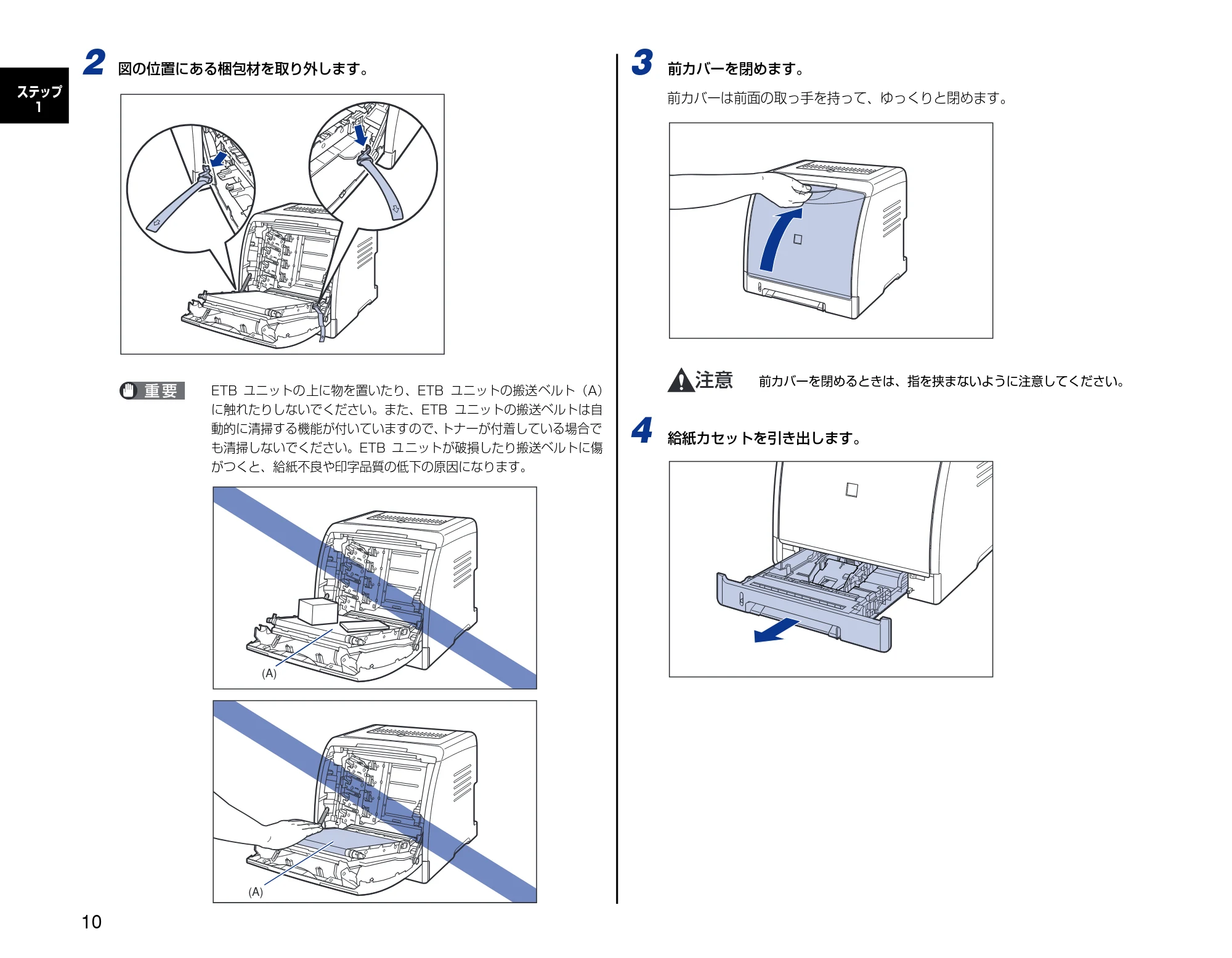
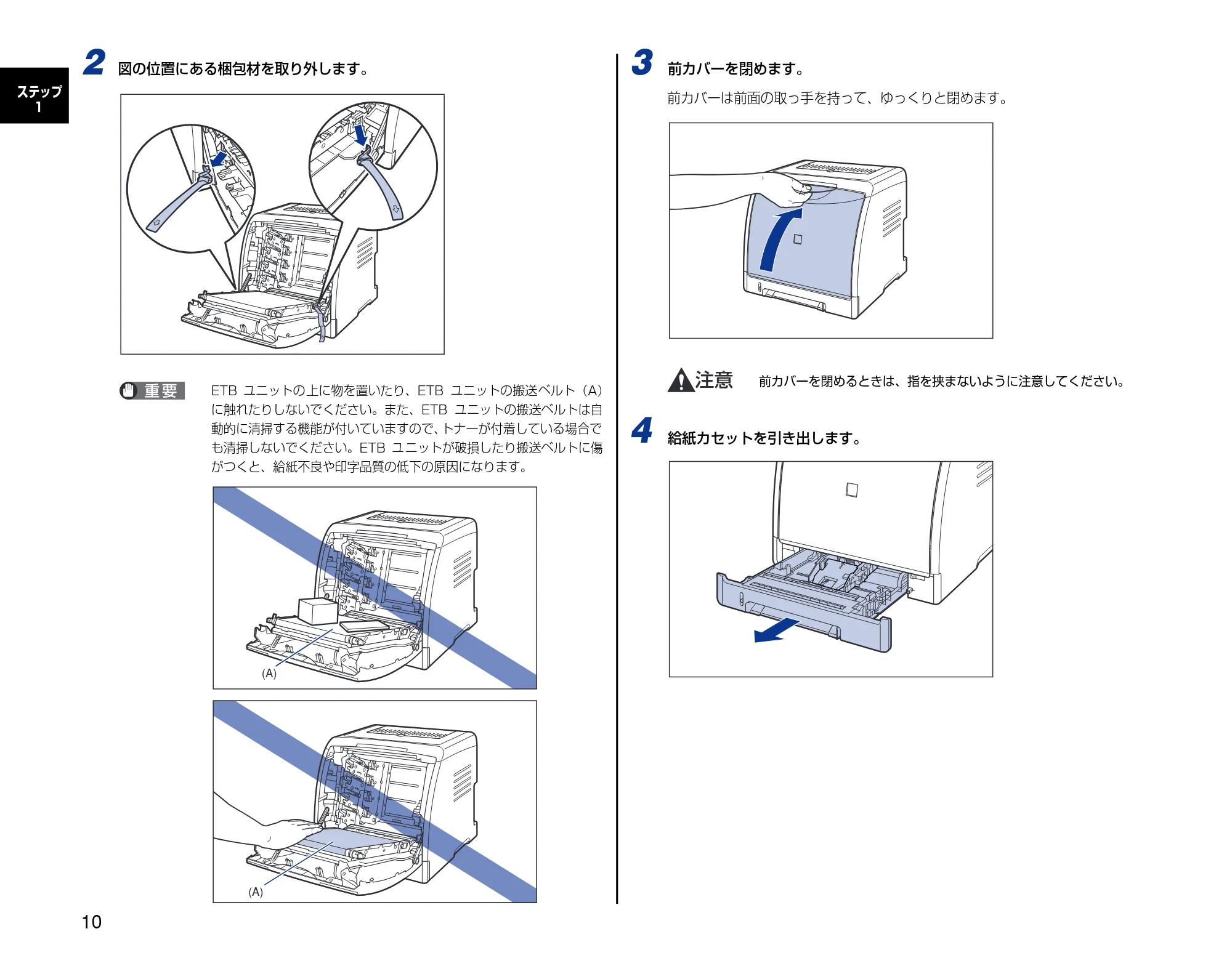
図の位置にある梱包材を取り外します。
ETB ユニットの上に物を置いたり、ETB ユニットの搬送ベルト(A)
に触れたりしないでください。また、ETB ユニットの搬送ベルトは自
動的に清掃する機能が付いていますので、
トナーが付着している場合で
も清掃しないでください。ETB ユニットが破損したり搬送ベルトに傷
がつくと、給紙不良や印字品質の低下の原因になります。
3
前カバーを閉めます。
前カバーは前面の取っ手を持って、ゆっくりと閉めます。
前カバーを閉めるときは、指を挟まないように注意してください。
4
給紙カセットを引き出します。
(A)
(A)
11ページ
11
ステップ
1
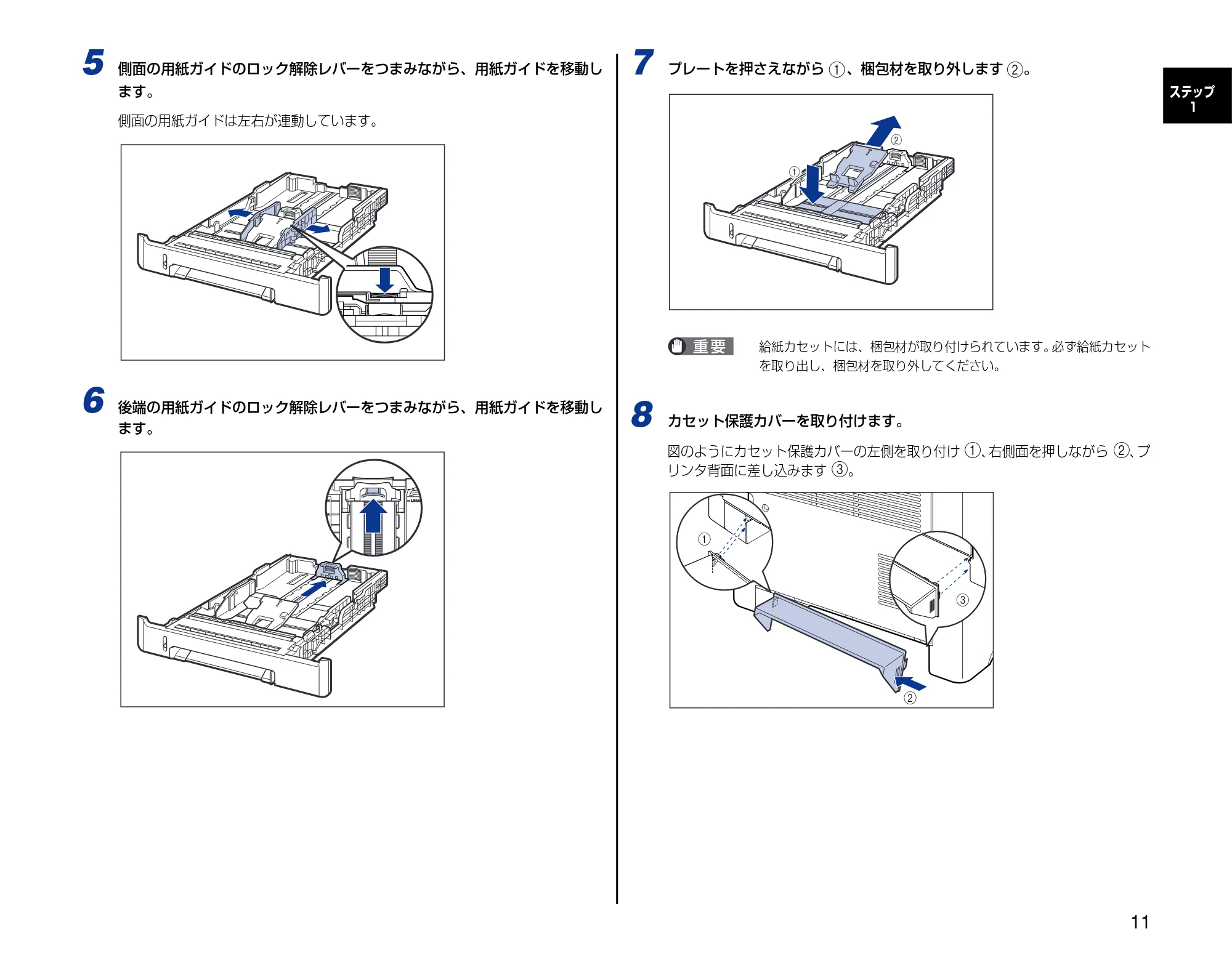
5
側面の用紙ガイドのロック解除レバーをつまみながら、用紙ガイドを移動し
ます。
側面の用紙ガイドは左右が連動しています。
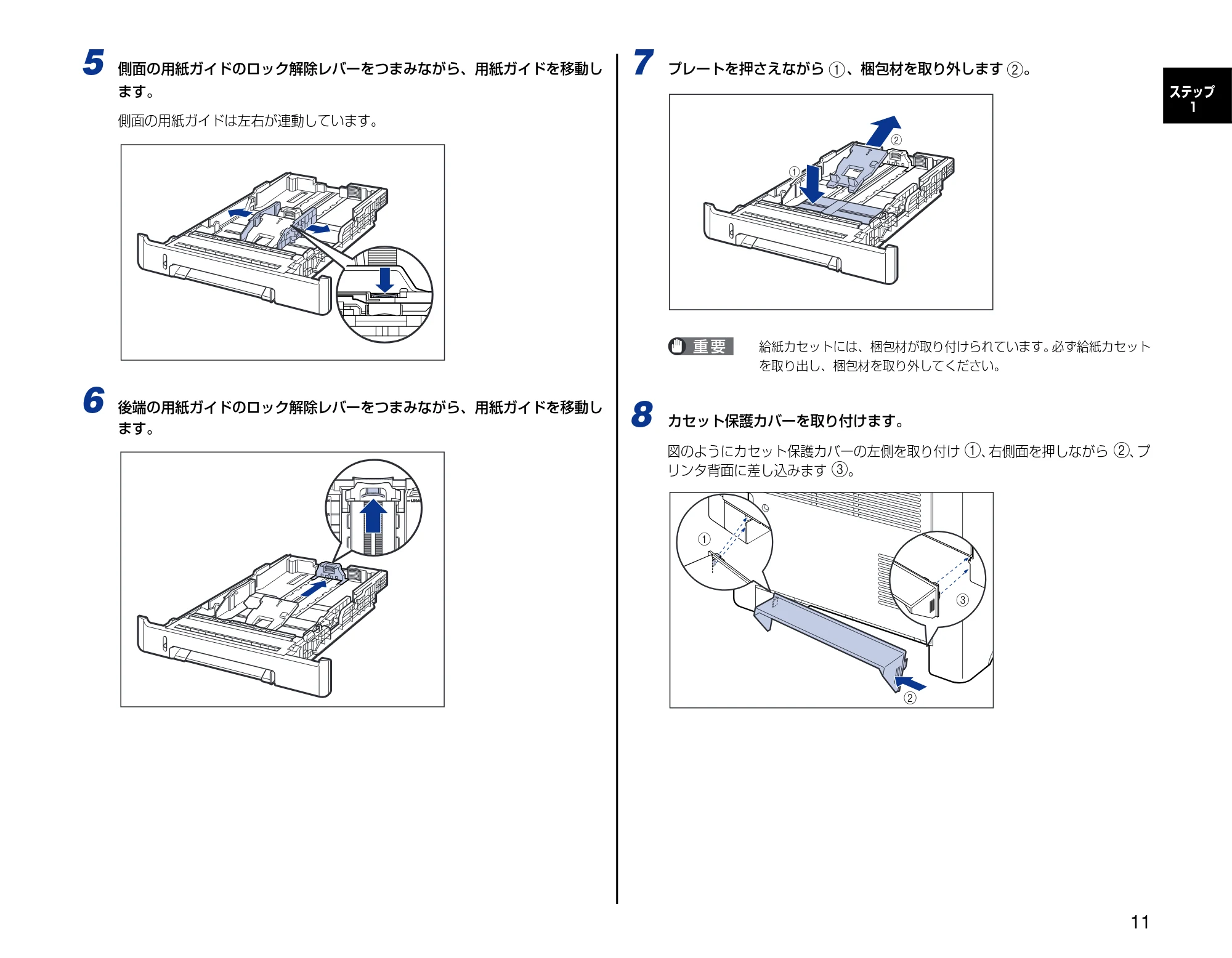
6
後端の用紙ガイドのロック解除レバーをつまみながら、用紙ガイドを移動し
ます。
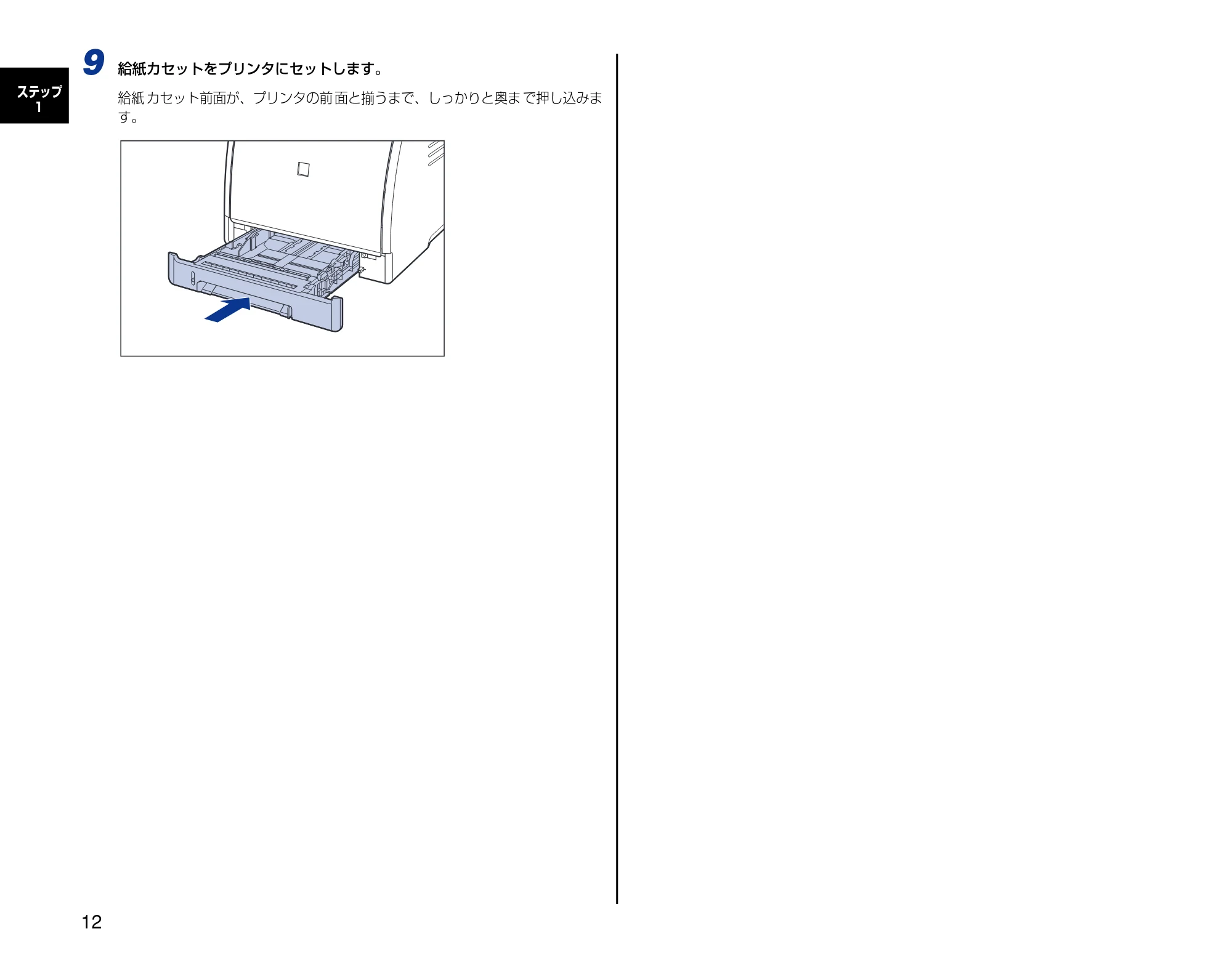
7
プレートを押さえながら
a
、梱包材を取り外します
b
。
給紙カセットには、梱包材が取り付けられています。
必ず給紙カセット
を取り出し、梱包材を取り外してください。
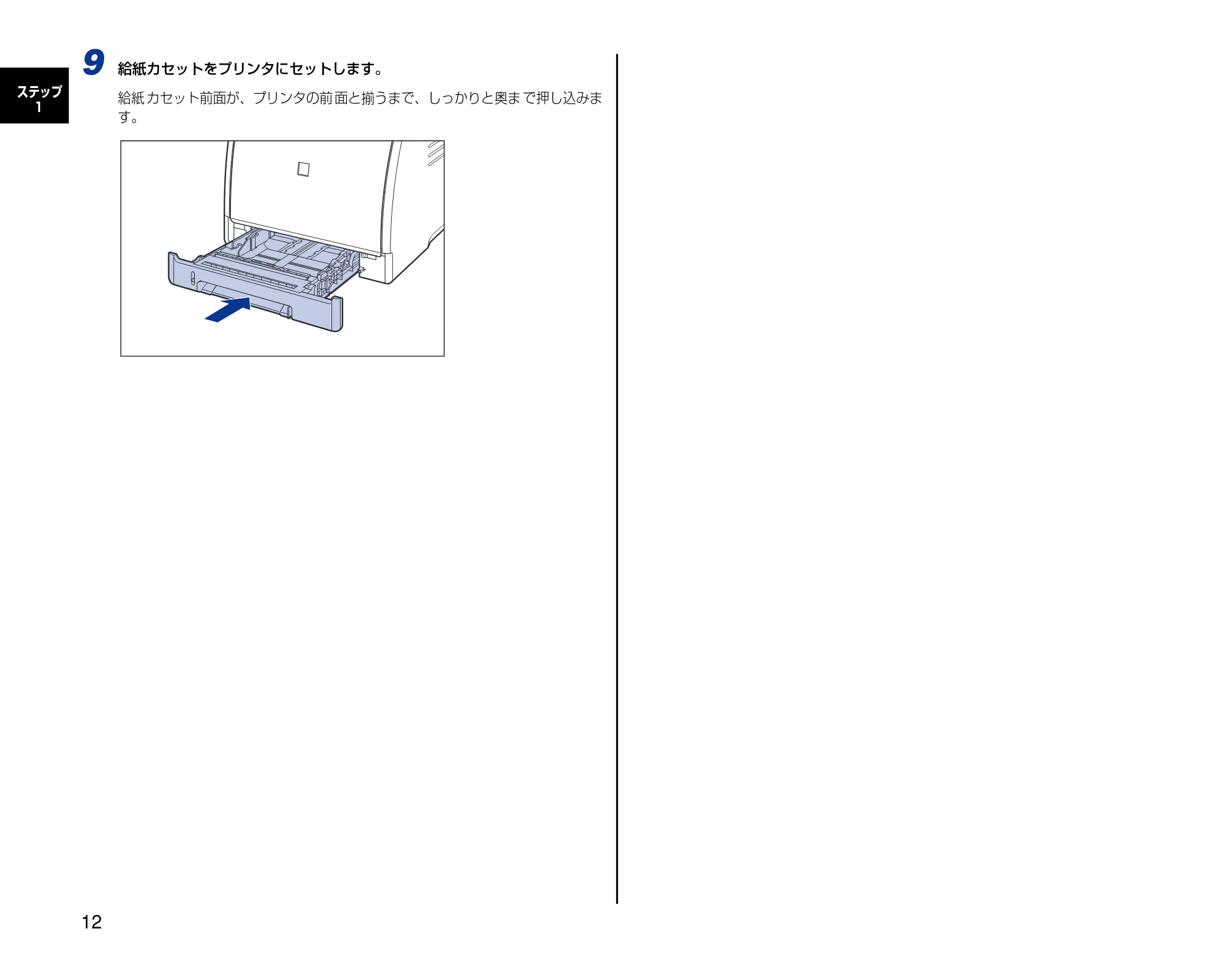
8
カセット保護カバーを取り付けます。
図のようにカセット保護カバーの左側を取り付け
a
、
右側面を押しながら
b
、
プ
リンタ背面に差し込みます
c
。
b
a
b
a
c
12ページ
12
ステップ
1
9
給紙カセットをプリンタにセットします。
給紙 カセット前面が、プリンタの前 面と揃うまで、しっかりと奥ま で押し込みま
す。
ステップ2 トナーカートリッジをセットします
13
ステップ
2
トナーカートリッジを
セットします
トナーカートリッジの取り扱いについては、
ユーザーズガイド「第 5 章
日常のメンテナンス」を参照してください。
トナーで衣服や手を汚さないように注意してください。
衣服や手が汚れ
た場合は、
直ちに水で洗い流してください。温水で洗うとトナーが定着
し、汚れがとれなくなることがあります。
取り外した梱包材は、地域の条例にしたがって処分してください。
梱包材は予告なく位置・形状が変更されたり、
追加や削除されることが
あります。
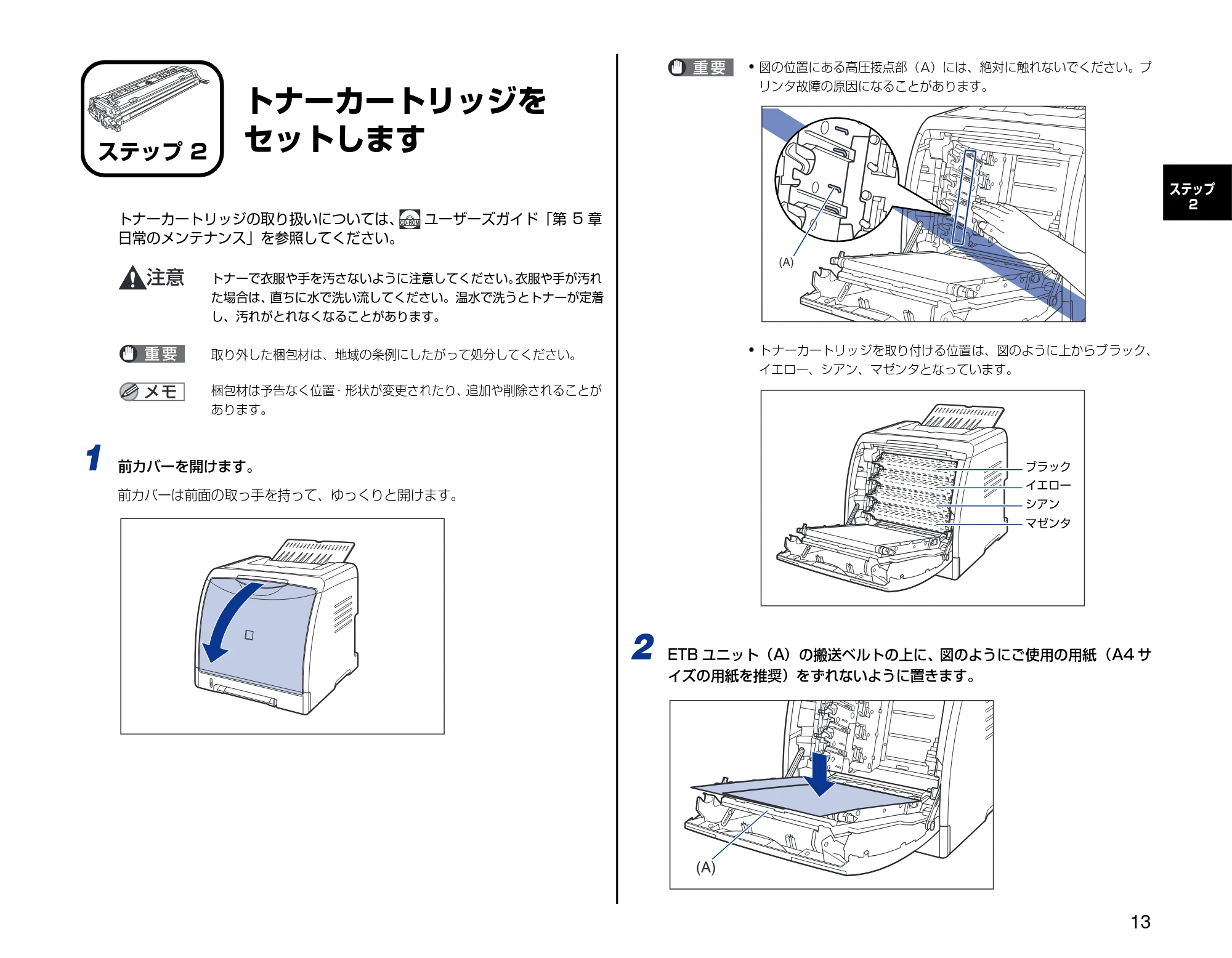
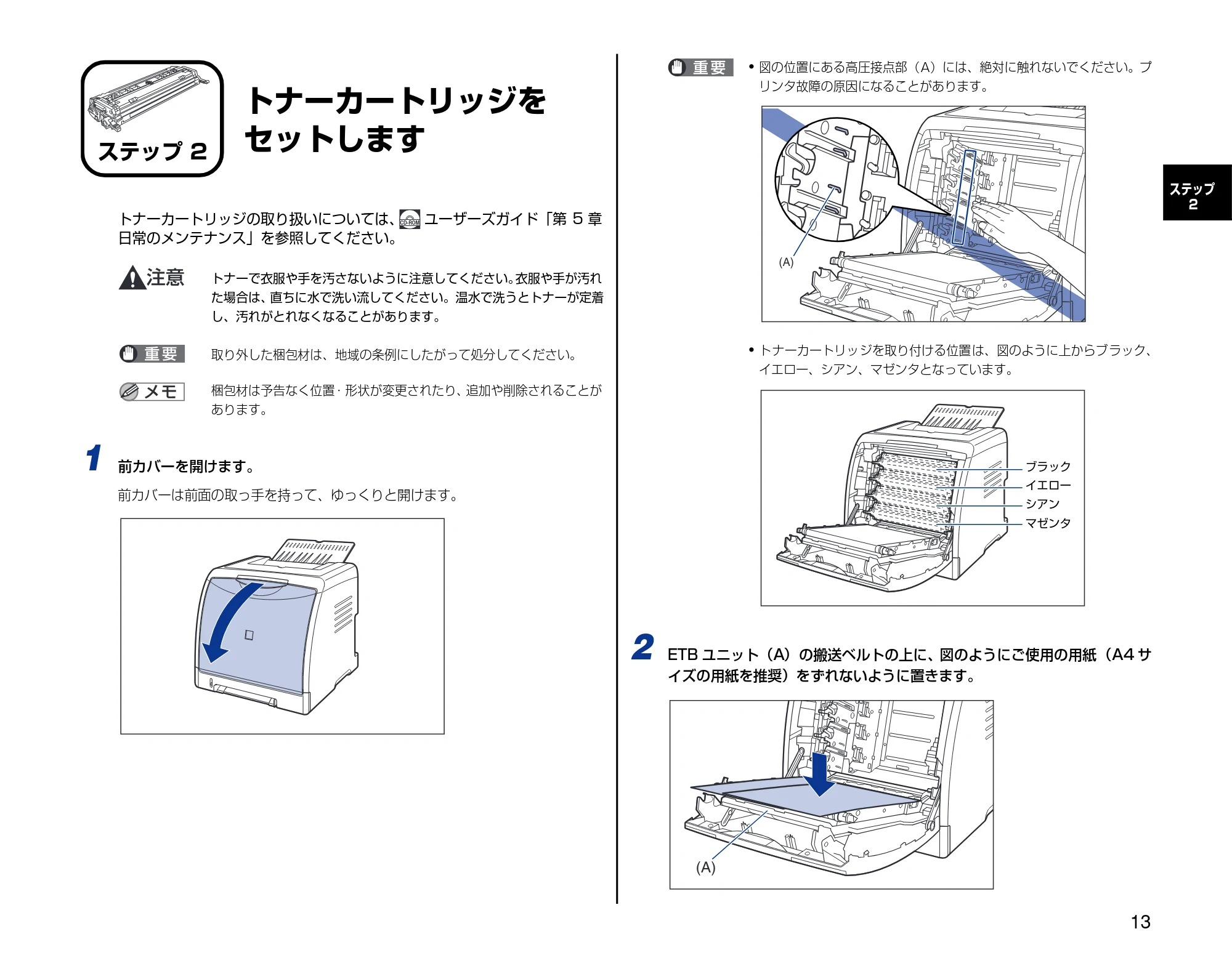
1
前カバーを開けます。
前カバーは前面の取っ手を持って、ゆっくりと開けます。
図の位置にある高圧接点部(A)には、絶対に触れないでください。プ
リンタ故障の原因になることがあります。
トナーカートリッジを取り付ける位置は、図のように上からブラック、
イエロー、シアン、マゼンタとなっています。
2
ETB ユニット(A)の搬送ベルトの上に、図のようにご使用の用紙(A4 サ
イズの用紙を推奨)をずれないように置きます。
ステップ 2
CD-ROM
(A)
ブラック
イエロー
シアン
マゼンタ
(A)
14ページ
14
ステップ
2
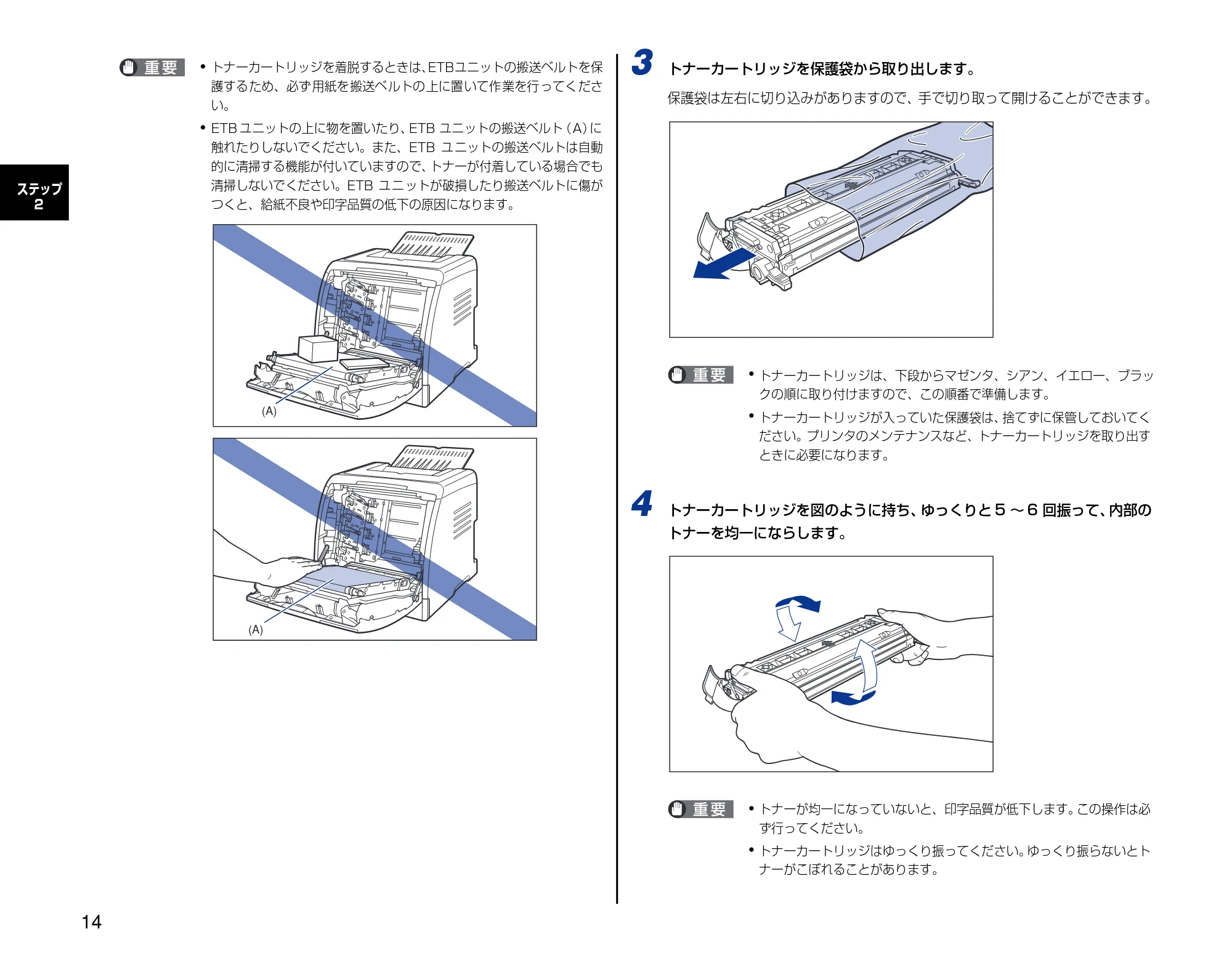
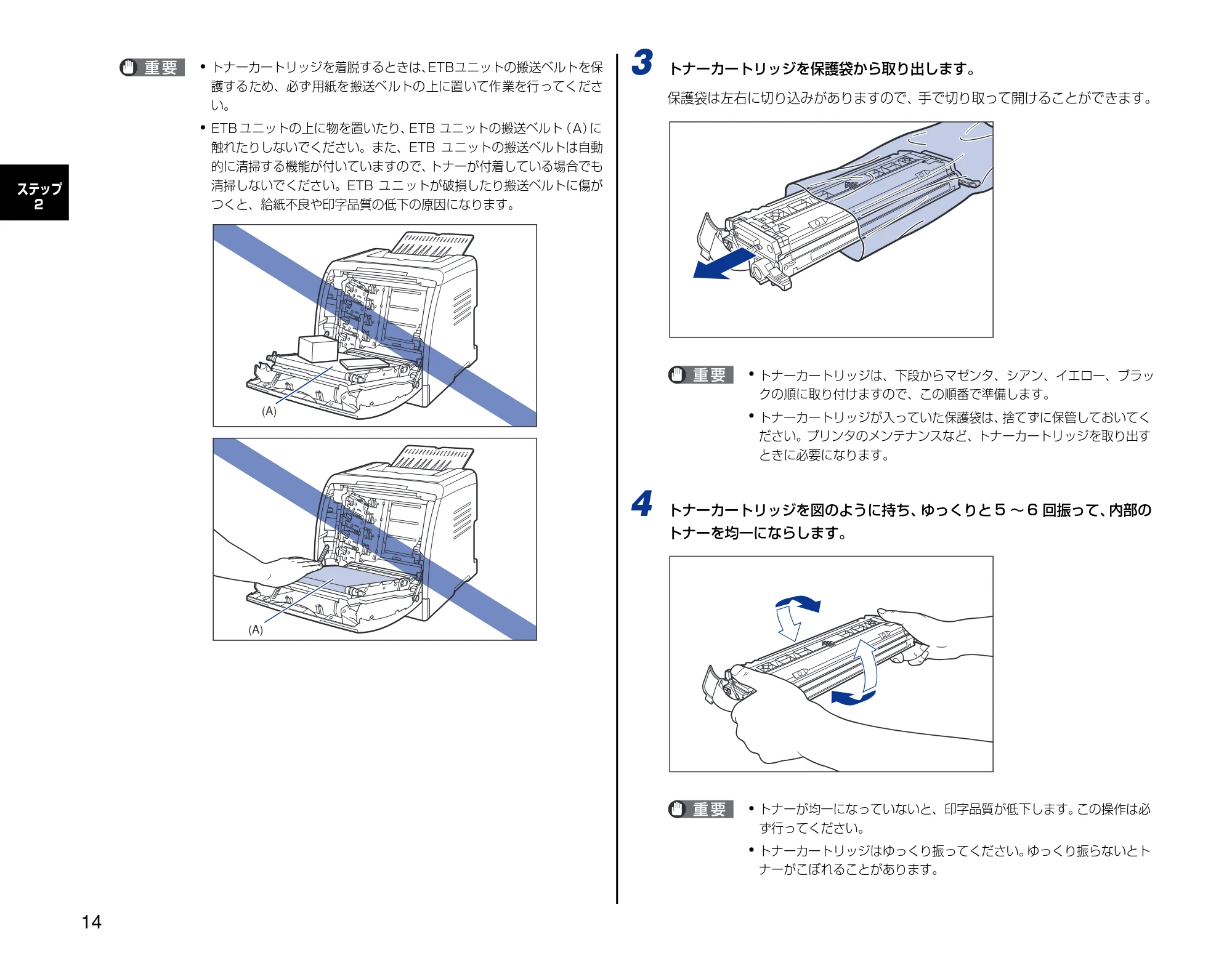
トナーカートリッジを着脱するときは、
ETBユニットの搬送ベルトを保
護するため、必ず用紙を搬送ベルトの上に置いて作業を行ってくださ
い。
ETB ユニットの上に物を置いたり、
ETB ユニットの搬送ベルト
(A)
に
触れたりしないでください。また、ETB ユニットの搬送ベルトは自動
的に清掃する機能が付いていますので、
トナーが付着している場合でも
清掃しないでください。ETB ユニットが破損したり搬送ベルトに傷が
つくと、給紙不良や印字品質の低下の原因になります。
3
トナーカートリッジを保護袋から取り出します。
保護袋は左右に切り込みがありますので、手で切り取って開けることができます。
トナーカートリッジは、下段からマゼンタ、シアン、イエロー、ブラッ
クの順に取り付けますので、この順番で準備します。
トナーカートリッジが入っていた保護袋は、
捨てずに保管しておいてく
ださい。プリンタのメンテナンスなど、トナーカートリッジを取り出す
ときに必要になります。
4
トナーカートリッジを図のように持ち、
ゆっくりと 5 ~ 6 回振って、
内部の
トナーを均一にならします。
トナーが均一になっていないと、印字品質が低下します。
この操作は必
ず行ってください。
トナーカートリッジはゆっくり振ってください。
ゆっくり振らないとト
ナーがこぼれることがあります。
(A)
(A)
15ページ
15
ステップ
2
5
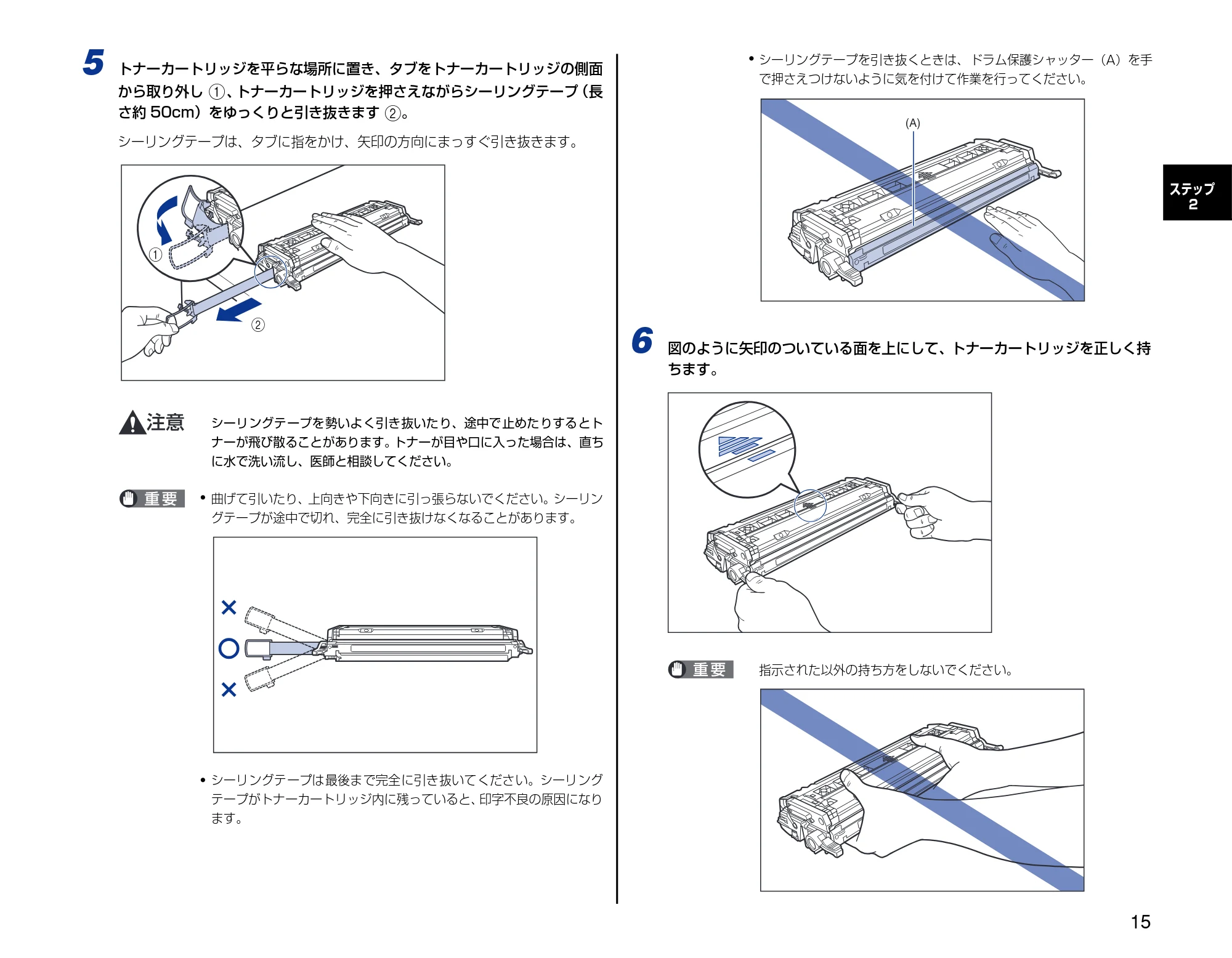
トナーカートリッジを平らな場所に置き、タブをトナーカートリッジの側面
から取り外し
a
、
トナーカートリッジを押さえながらシーリングテープ
(長
さ約 50cm)をゆっくりと引き抜きます
b
。
シーリングテープは、タブに指をかけ、矢印の方向にまっすぐ引き抜きます。
シーリングテープを勢いよく引き抜いたり、途中で止めたりするとト
ナーが飛び散ることがあります。
トナーが目や口に入った場合は、直ち
に水で洗い流し、医師と相談してください。
曲げて引いたり、上向きや下向きに引っ張らないでください。シーリン
グテープが途中で切れ、完全に引き抜けなくなることがあります。
シーリングテープは最後まで完全に引き抜いてください。シーリング
テープがトナーカートリッジ内に残っていると、
印字不良の原因になり
ます。
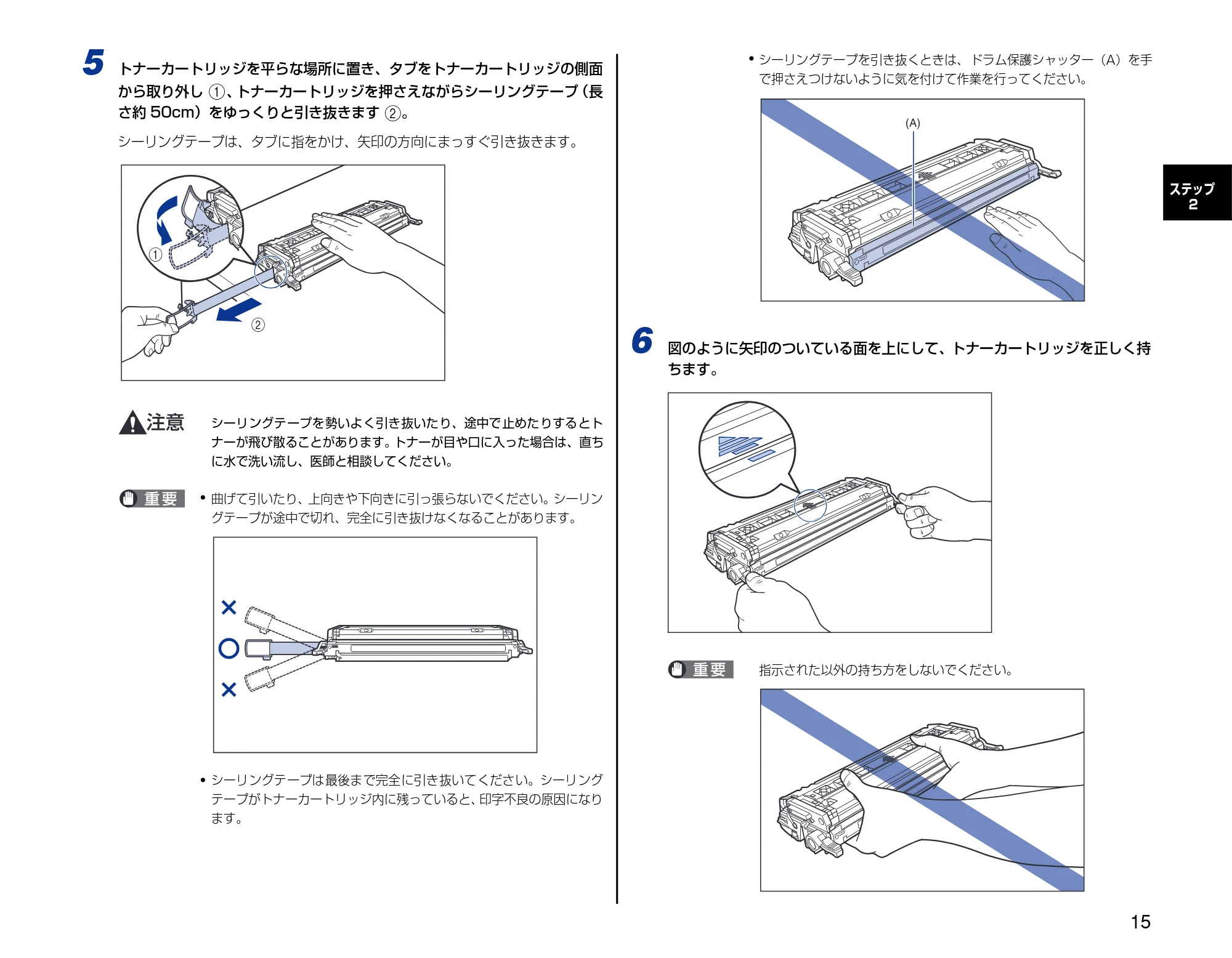
シーリングテープを引き抜くときは、ドラム保護シャッター(A)を手
で押さえつけないように気を付けて作業を行ってください。
6
図のように矢印のついている面を上にして、トナーカートリッジを正しく持
ちます。
指示された以外の持ち方をしないでください。
a
b
(A)
16ページ
16
ステップ
2
7
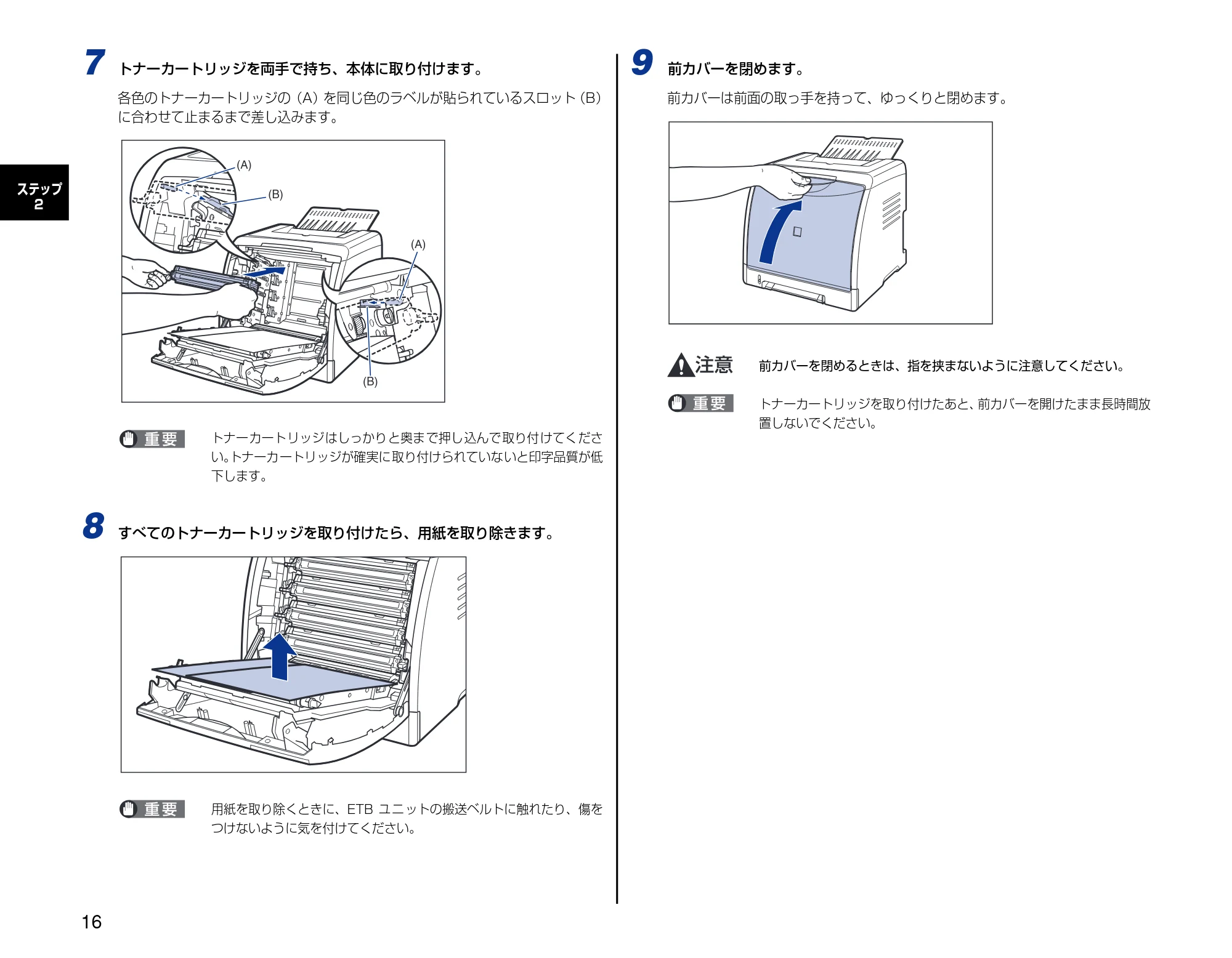
トナーカートリッジを両手で持ち、本体に取り付けます。
各色のトナーカートリッジの(A)を同じ色のラベルが貼られているスロット
(B)
に合わせて止まるまで差し込みます。
トナーカートリッジはしっかりと奥まで押し込んで取り付けてくださ
い。トナーカートリッジが確実に取り付けられていないと印字品質が低
下します。
8
すべてのトナーカートリッジを取り付けたら、用紙を取り除きます。
用紙を取り除くときに、ETB ユニットの搬送ベルトに触れたり、傷を
つけないように気を付けてください。
9
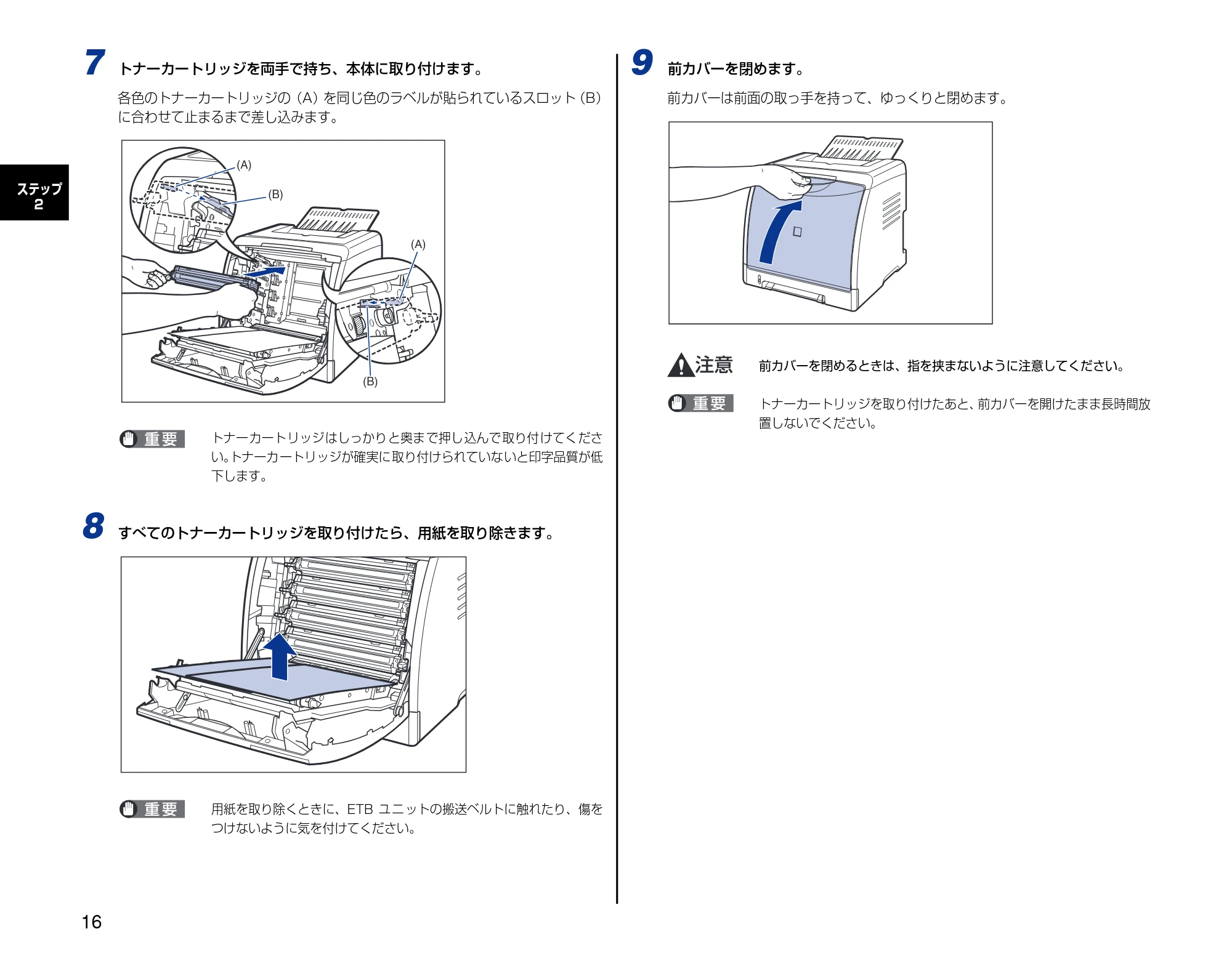
前カバーを閉めます。
前カバーは前面の取っ手を持って、ゆっくりと閉めます。
前カバーを閉めるときは、指を挟まないように注意してください。
トナーカートリッジを取り付けたあと、
前カバーを開けたまま長時間放
置しないでください。
(A)
(B)
(B)
(A)
ステップ3 用紙をセットします
17
ステップ
3
用紙をセットします
手差し給紙口や給紙カセットの取り扱いについては、
ユーザーズガイド
「第 2 章給紙/排紙のしかた」を参照してください。
本プリンタは、標準状態では給紙カセット(カセット 1)と手差し給紙口の
合計 2 つの給紙部から給紙することができます。また、オプションのペー
パーフィーダ(カセット 2)を装着することにより、最大3 つの給紙部から
給紙することができます。
ここでは、
カセット 1 と手差し給紙口に定形サイズの普通紙をセットする方
法のみを 記載します。普通紙以外の用紙をセットする場合や、ペーパー
フィーダ(カセット 2)を使用する場合は、
以下の項目を参照してください。
- 厚紙、OHP フィルム、ラベル用紙、はがき、封筒、ユーザ定義用紙をセッ
トする場合
➞
ユーザーズガイド「第 2 章給紙/排紙のしかた」
- オプションのペーパーフィーダをプリンタに取り付ける場合
➞
ペーパーフィーダの取り付け:P.41
- ペーパーフィーダの給紙カセットに、用紙をセットする場合
➞
ユーザーズガイド「第 2 章給紙/排紙のしかた」
使用できる用紙の詳細は、
ユーザーズガイド「第 2 章 給紙/排紙
のしかた」を参照してください。
給紙カセットに用紙をセットする
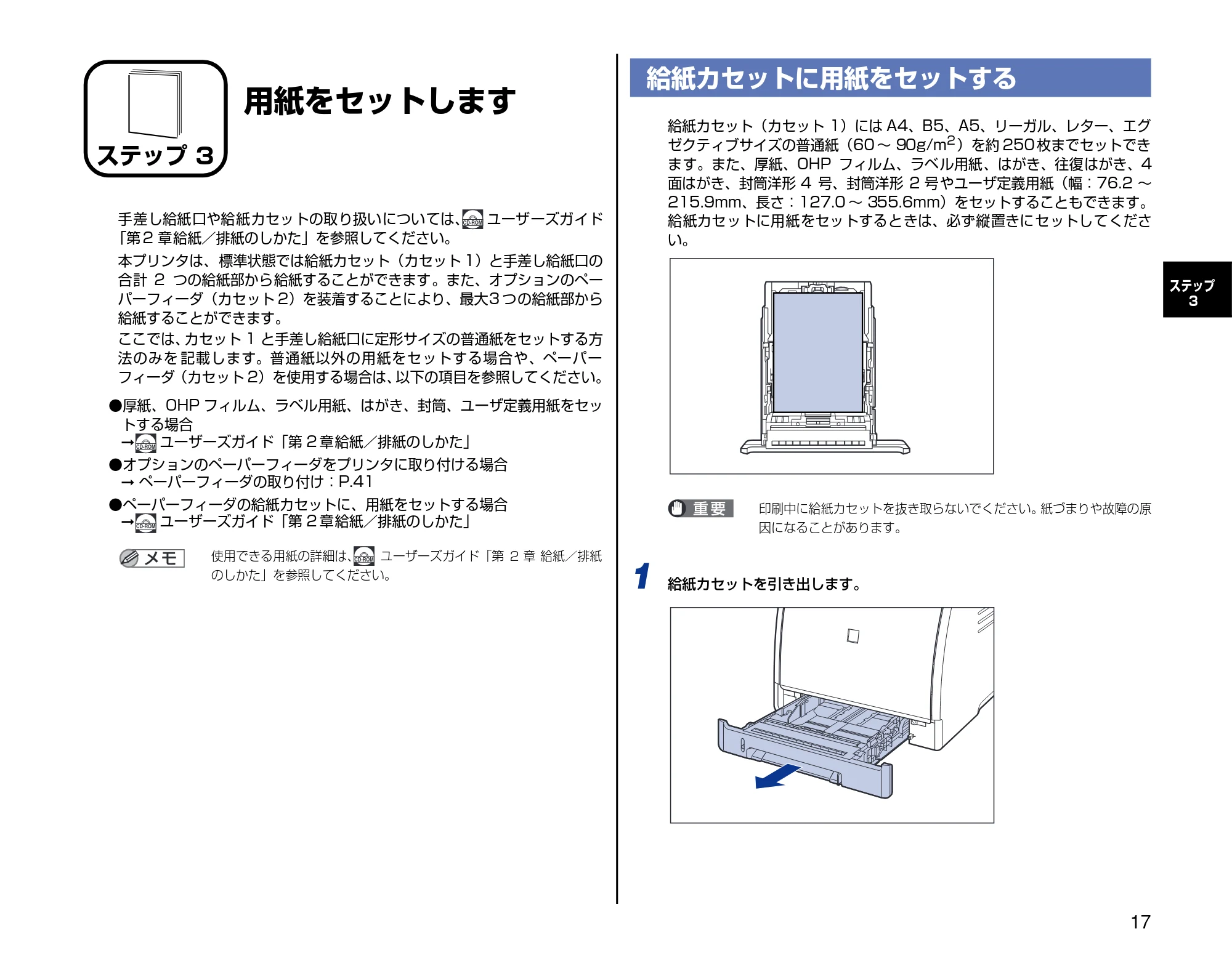
給紙カセット(カセット 1)には A4、B5、A5、リーガル、レター、エグ
ゼクティブサイズの普通紙(60 ~ 90g/m
2
)を約 250 枚までセットでき
ます。また、厚紙、OHP フィルム、ラベル用紙、はがき、往復はがき、4
面はがき、封筒洋形 4 号、封筒洋形 2 号やユーザ定義用紙(幅:76.2 ~
215.9mm、長さ:127.0 ~ 355.6mm)をセットすることもできます。
給紙カセットに用紙をセットするときは、必ず縦置きにセットしてくださ
い。
印刷中に給紙カセットを抜き取らないでください。
紙づまりや故障の原
因になることがあります。
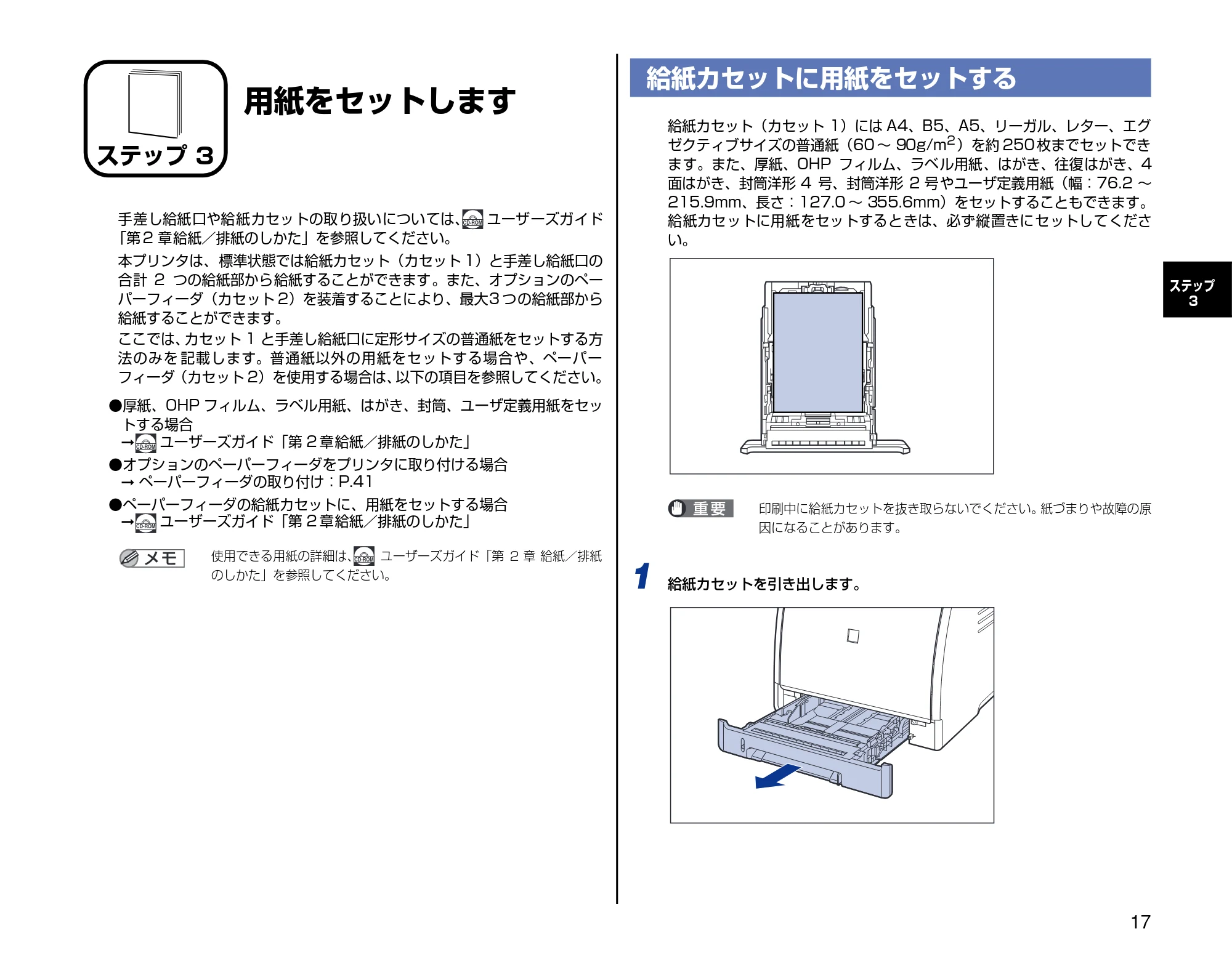
1
給紙カセットを引き出します。
ステップ 3
CD-ROM
CD-ROM
CD-ROM
CD-ROM
18ページ
18
ステップ
3
用紙をセットするときは、
必ず給紙カセットをプリンタから取り出して
セットしてください。
給紙カセットを途中まで引き出した状態で用紙を
セットすると、
給紙カセットが落ちたりプリンタが倒れたりして、けが
の原因になることがあります。
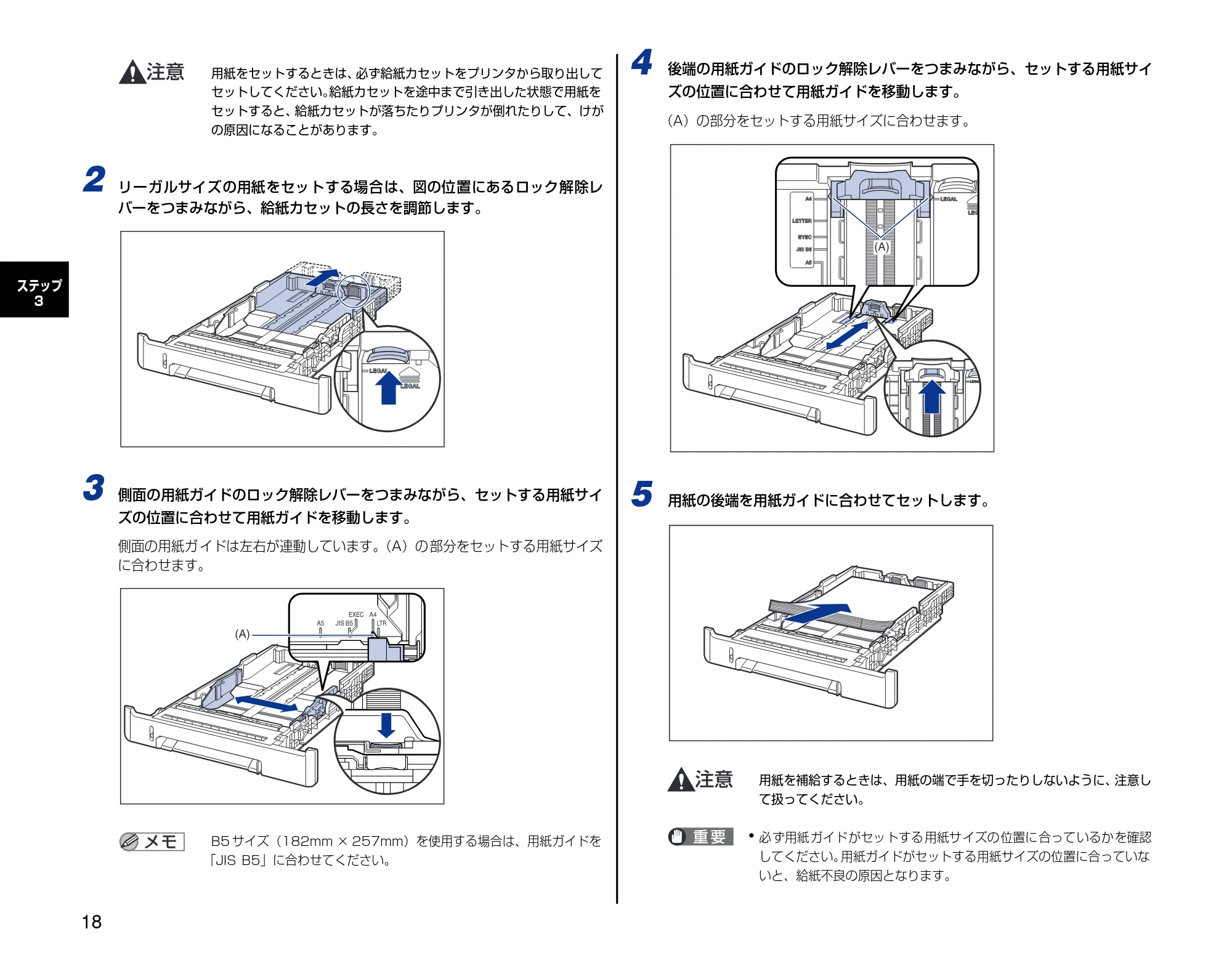
2
リーガルサイズの用紙をセットする場合は、図の位置にあるロック解除レ
バーをつまみながら、給紙カセットの長さを調節します。
3
側面の用紙ガイドのロック解除レバーをつまみながら、セットする用紙サイ
ズの位置に合わせて用紙ガイドを移動します。
側面の用紙ガ イドは左右が連動しています。
(A)の部分をセットする用紙サイズ
に合わせます。
B5 サイズ(182mm × 257mm)を使用する場合は、用紙ガイドを
「JIS B5」に合わせてください。
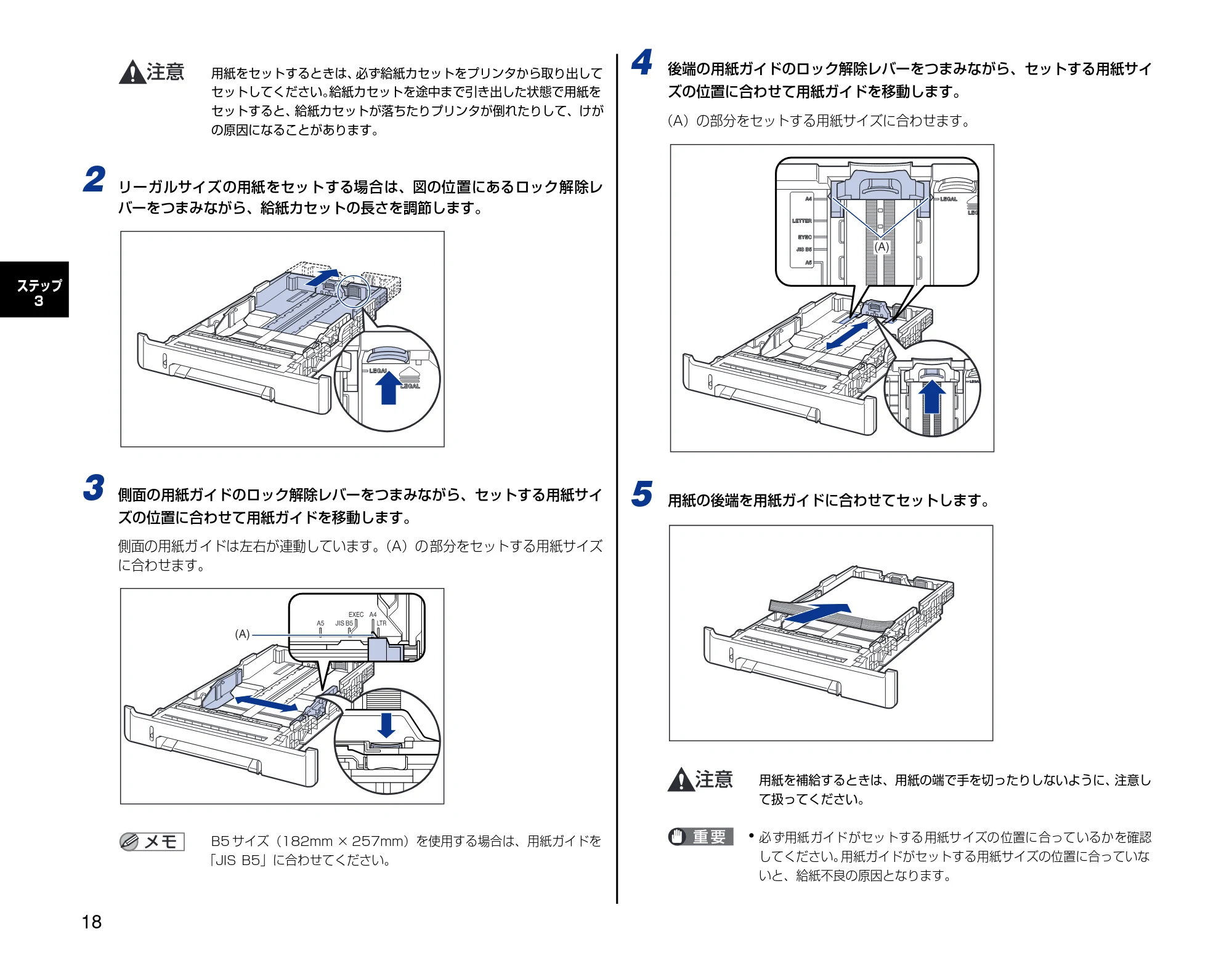
4
後端の用紙ガイドのロック解除レバーをつまみながら、セットする用紙サイ
ズの位置に合わせて用紙ガイドを移動します。
(A)の部分をセットする用紙サイズに合わせます。
5
用紙の後端を用紙ガイドに合わせてセットします。
用紙を補給するときは、用紙の端で手を切ったりしないように、
注意し
て扱ってください。
必ず用紙ガイドがセットする用紙サイズの位置に合っているかを確認
してください。
用紙ガイドがセットする用紙サイズの位置に合っていな
いと、給紙不良の原因となります。
(A)
(A)
19ページ
19
ステップ
3
裁断状態が悪い用紙を使用すると、重送しやすくなる場合があります。
そのような場合は、
用紙の束をよくさばき、用紙を平らな場所でよく揃
えてからセットしてください。
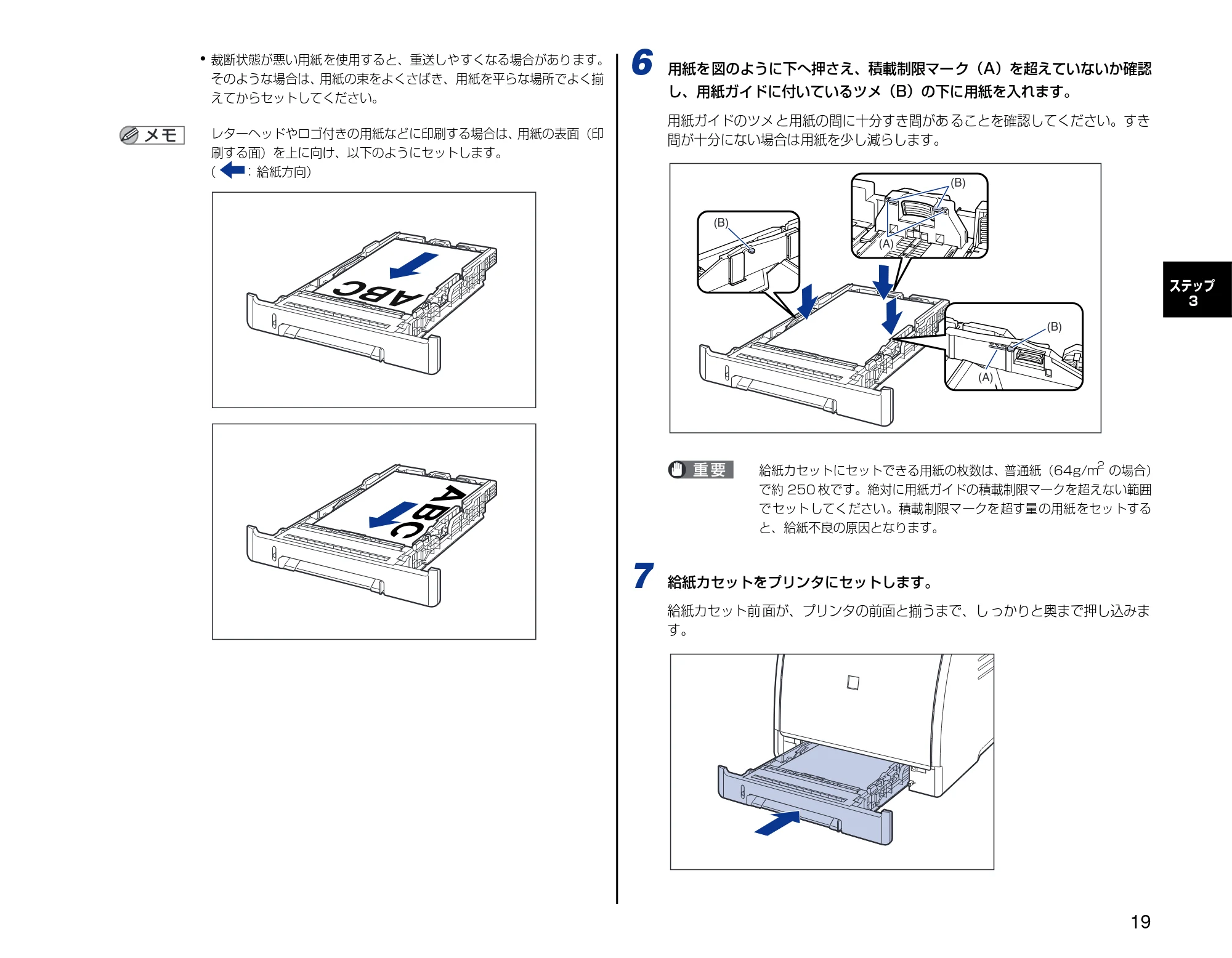
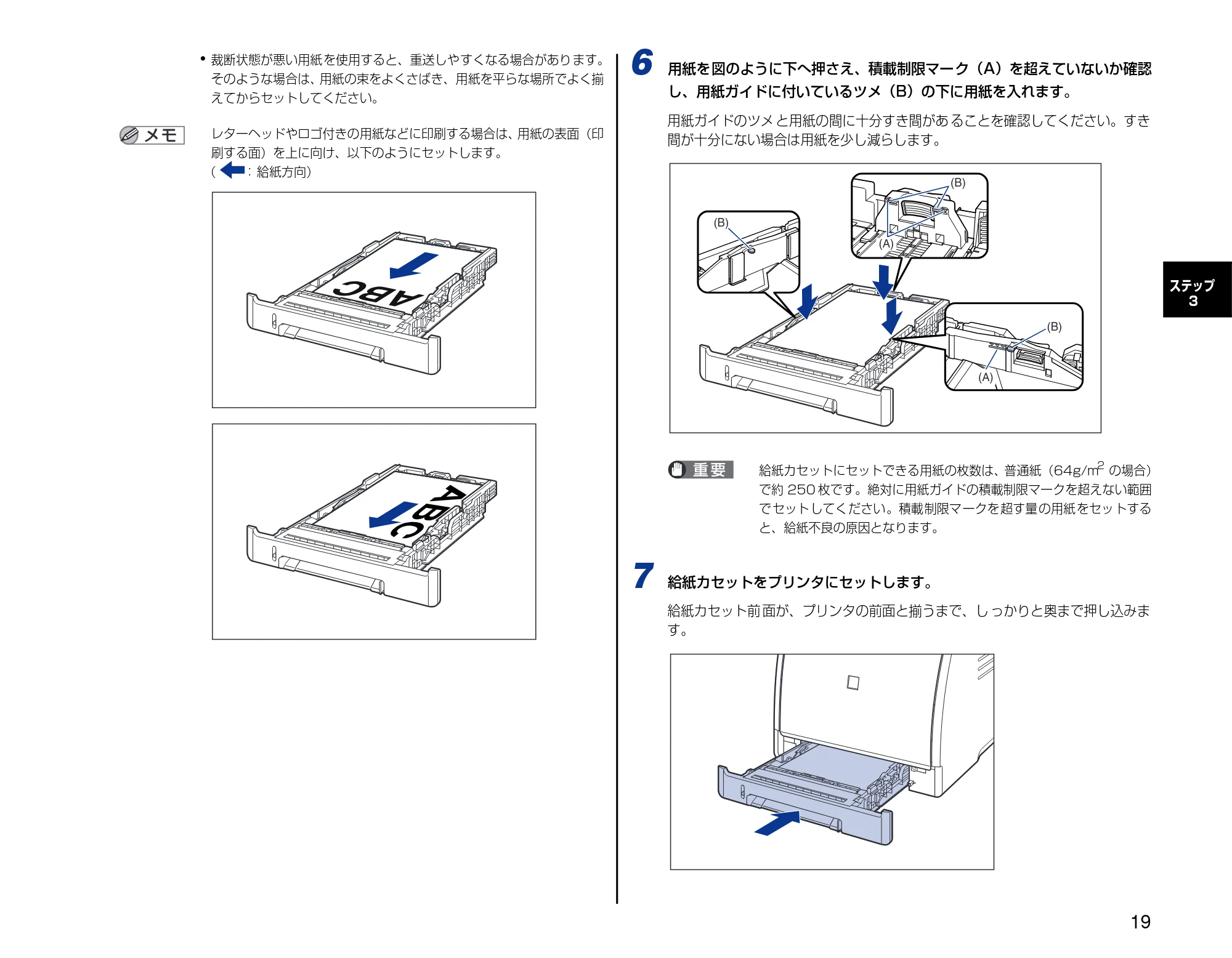
レターヘッドやロゴ付きの用紙などに印刷する場合は、
用紙の表面(印
刷する面)を上に向け、以下のようにセットします。
(
:給紙方向)
6
用紙を図のように下へ押さえ、積載制限マーク(A)を超えていないか確認
し、用紙ガイドに付いているツメ(B)の下に用紙を入れます。
用紙ガイドのツメ と用紙の間に十分すき間があ ることを確認してください。すき
間が十分にない場合は用紙を少し減らします。
給紙カセットにセットできる用紙の枚数は、普通紙(64g/m
2
の場合)
で約 250 枚です。絶対に用紙ガイドの積載制限マークを超えない範囲
でセットしてください。積載制限マークを超す量の用紙をセットする
と、給紙不良の原因となります。
7
給紙カセットをプリンタにセットします。
給紙カセット前 面が、プリンタの前面と揃うまで、し っかりと奥まで押し込みま
す。
(A)
(B)
(A)
(B)
(B)
手差し給紙口に用紙をセットする
20
ステップ
3
本プリンタの給紙カセットは、
自動的に用紙サイズの検知ができないため、
給紙カ
セットにセットした用紙サイズを登録する必要があります。
ソフトウェアのインストール(
➞
P.24)を行ったあと、Windows をお使いの場
合は、
「給紙カセットの用紙サイズを登録する」
(
➞
P.30)
を参照して用紙サイズ
の登録を行ってください。Macintosh をお使いの場合は、オンラインマニュアル
「第 4 章便利な印刷機能」を参照して用紙サイズの登録を行ってください。
手差し給紙口に用紙をセットする
手差し給紙口には A4、B5、A5、リーガル、レター、エグゼクティブサイ
ズの普通紙(60 ~ 90g/m
2
)をセットできます。また、厚紙、OHP フィ
ルム、ラベル用紙、はがき、往復はがき、4 面はがき、封筒洋形 4 号、封筒
洋形 2 号や幅が 76.2 ~ 215.9mm、
長さが 127.0 ~ 355.6mm のユー
ザ定義用紙をセットすることもできます。
手差し給紙口に用紙をセットするときは、必ず縦置きにセットしてくださ
い。
手差し給紙口には 1 枚のみ用紙がセットできます。
印刷中は、手差し給紙口の用紙に触れたり、
引き抜いたりしないでくだ
さい。動作異常の原因になります。
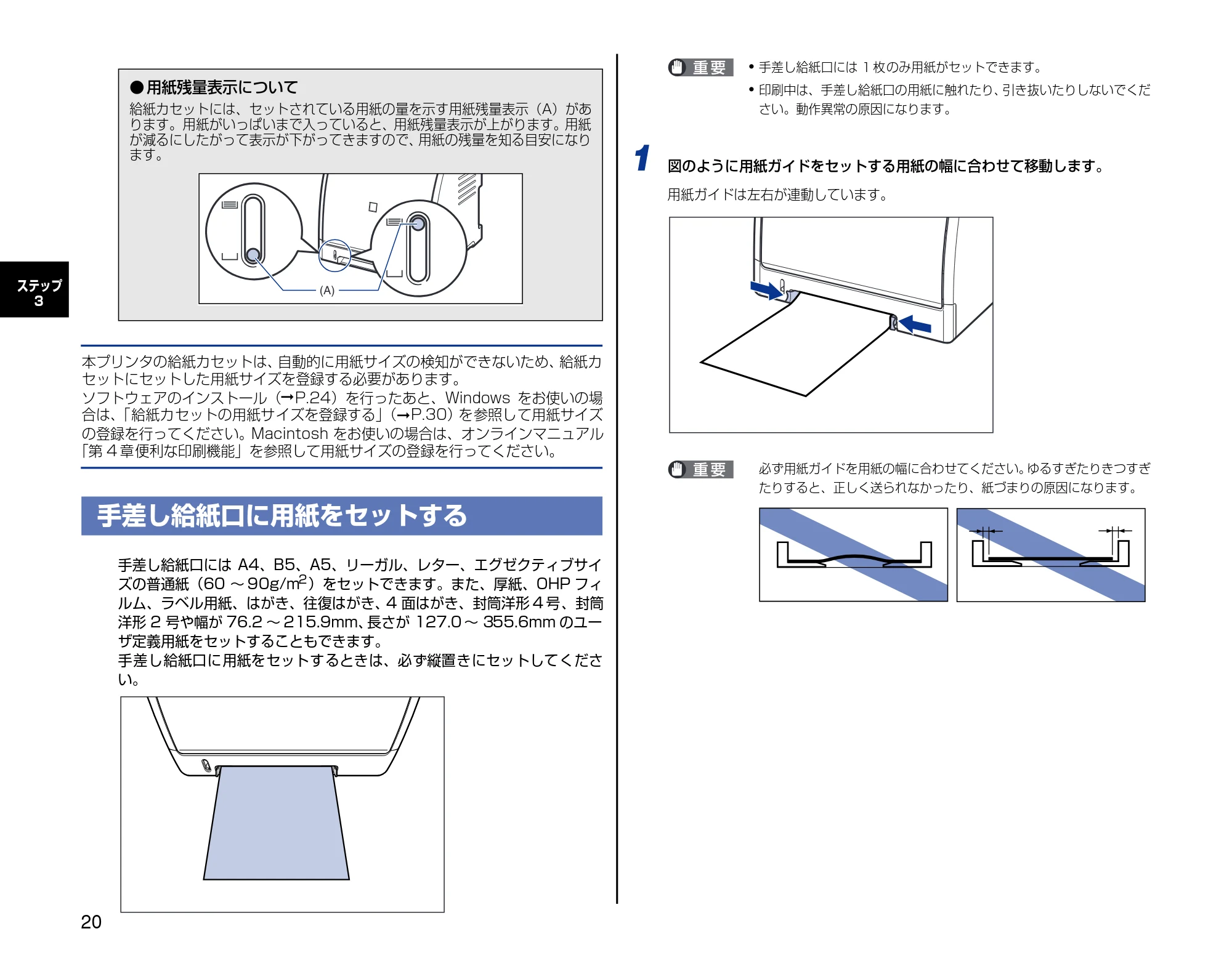
1
図のように用紙ガイドをセットする用紙の幅に合わせて移動します。
用紙ガイドは左右が連動しています。
必ず用紙ガイドを用紙の幅に合わせてください。
ゆるすぎたりきつすぎ
たりすると、正しく送られなかったり、紙づまりの原因になります。
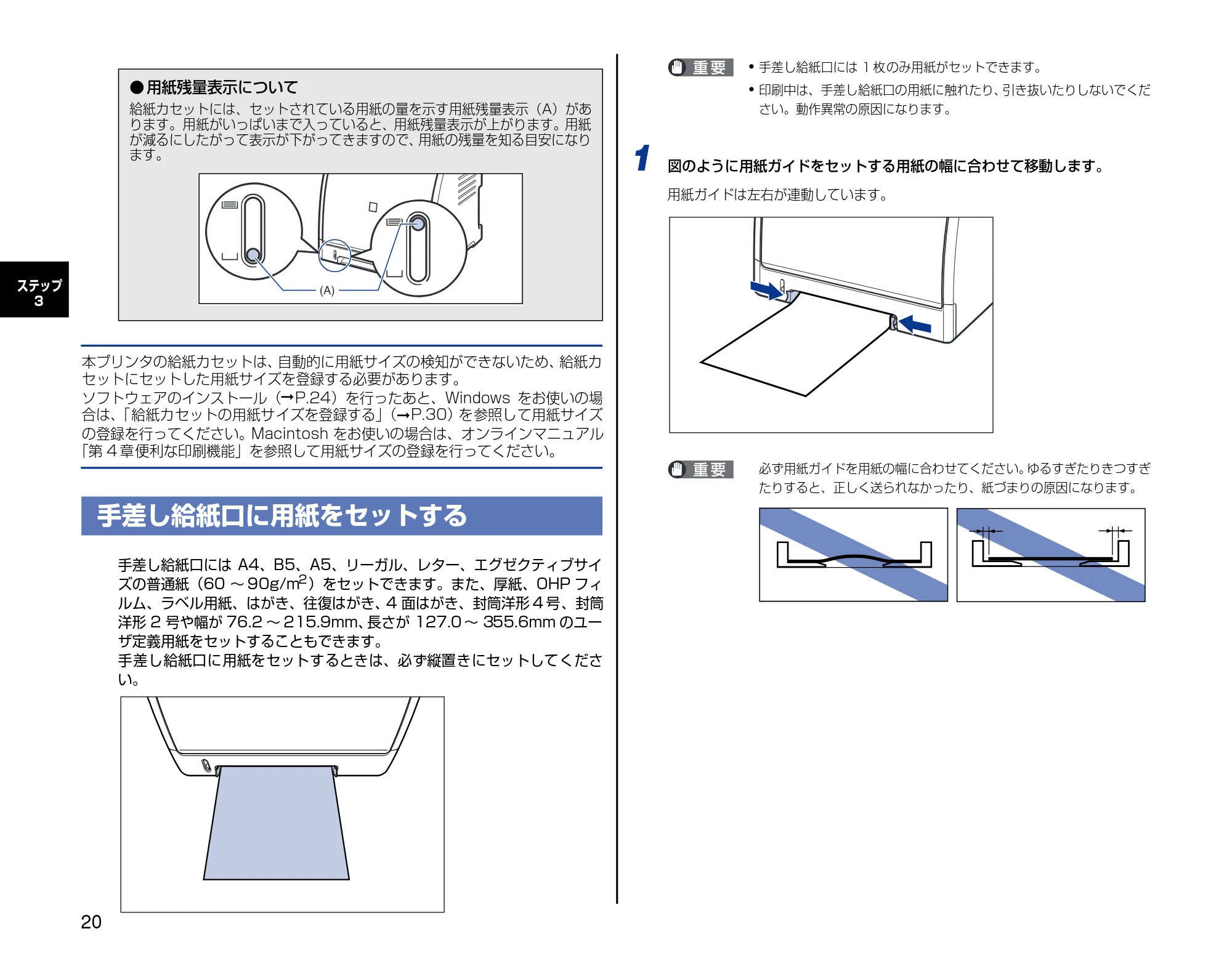
- 用紙残量表示について
給紙カセットには、セットされている用紙の量を示す用紙残量表示(A)があ
ります。用紙がいっぱいまで入っていると、用紙残量表示が上がります。用紙
が減るにしたがって表示が下がってきますので、
用紙の残量を知る目安になり
ます。
(A)
排紙先について
21
ステップ
3
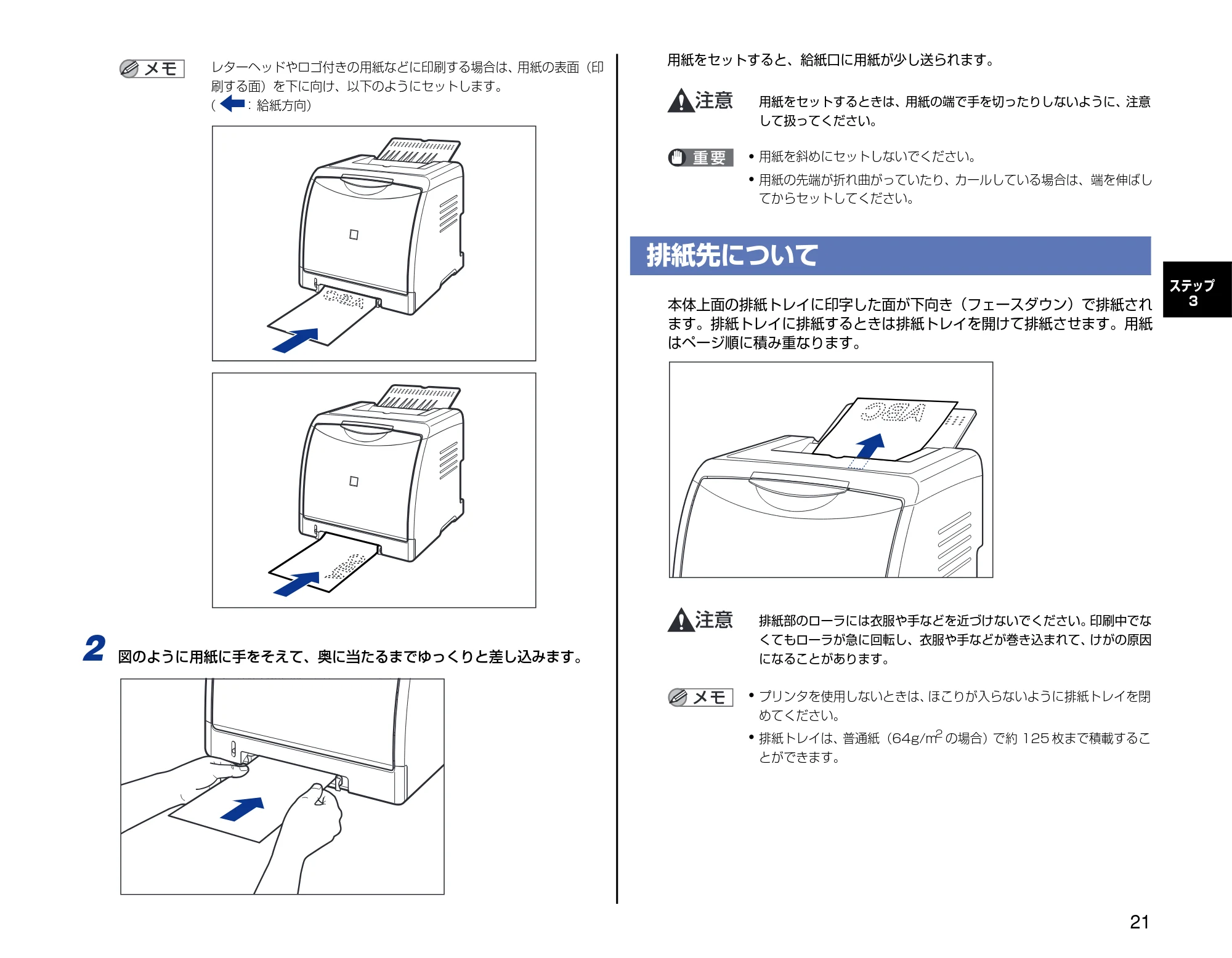
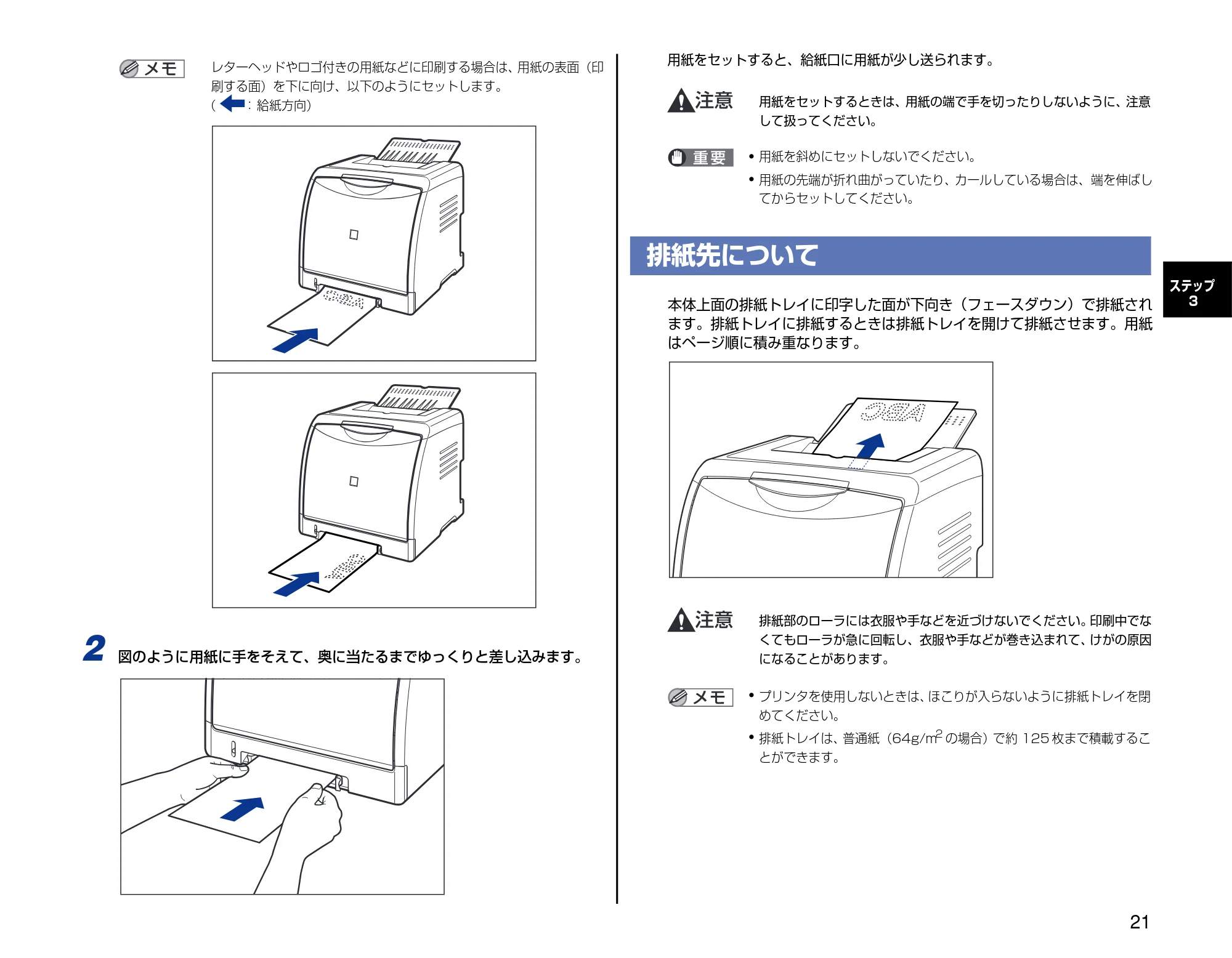
レターヘッドやロゴ付きの用紙などに印刷する場合は、
用紙の表面(印
刷する面)を下に向け、以下のようにセットします。
(
:給紙方向)
2
図のように用紙に手をそえて、奥に当たるまでゆっくりと差し込みます。
用紙をセットすると、給紙口に用紙が少し送られます。
用紙をセットするときは、用紙の端で手を切ったりしないように、注意
して扱ってください。
用紙を斜めにセットしないでください。
用紙の先端が折れ曲がっていたり、カールしている場合は、端を伸ばし
てからセットしてください。
排紙先について
本体上面の排紙トレイに印字した面が下向き(フェースダウン)で排紙され
ます。排紙トレイに排紙するときは排紙トレイを開けて排紙させます。用紙
はページ順に積み重なります。
排紙部のローラには衣服や手などを近づけないでください。
印刷中でな
くてもローラが急に回転し、衣服や手などが巻き込まれて、
けがの原因
になることがあります。
プリンタを使用しないときは、
ほこりが入らないように排紙トレイを閉
めてください。
排紙トレイは、
普通紙(64g/m
2
の場合)で約 125 枚まで積載するこ
とができます。
ステップ4 電源コードとアース線を接続します
22
ステップ
4
電源コードとアース線を
接続します
プリンタとコンピュータのアース線を両方とも接続してください。
片方
だけ接続すると、機器間に電位差が生じ、
故障の原因になることがあり
ます。
なるべくひとつのコンセントを専用にしてお使いください。
コンピュータ本体の補助コンセントに電源を接続しないでください。
本プリンタを無停電電源に接続しないでください。
停電発生時に誤動作
を起こしたり、故障するおそれがあります。
アース線の取り付け作業には、プラスドライバが必要です。
あらかじめ
ネジに合ったサイズのものをご用意ください。
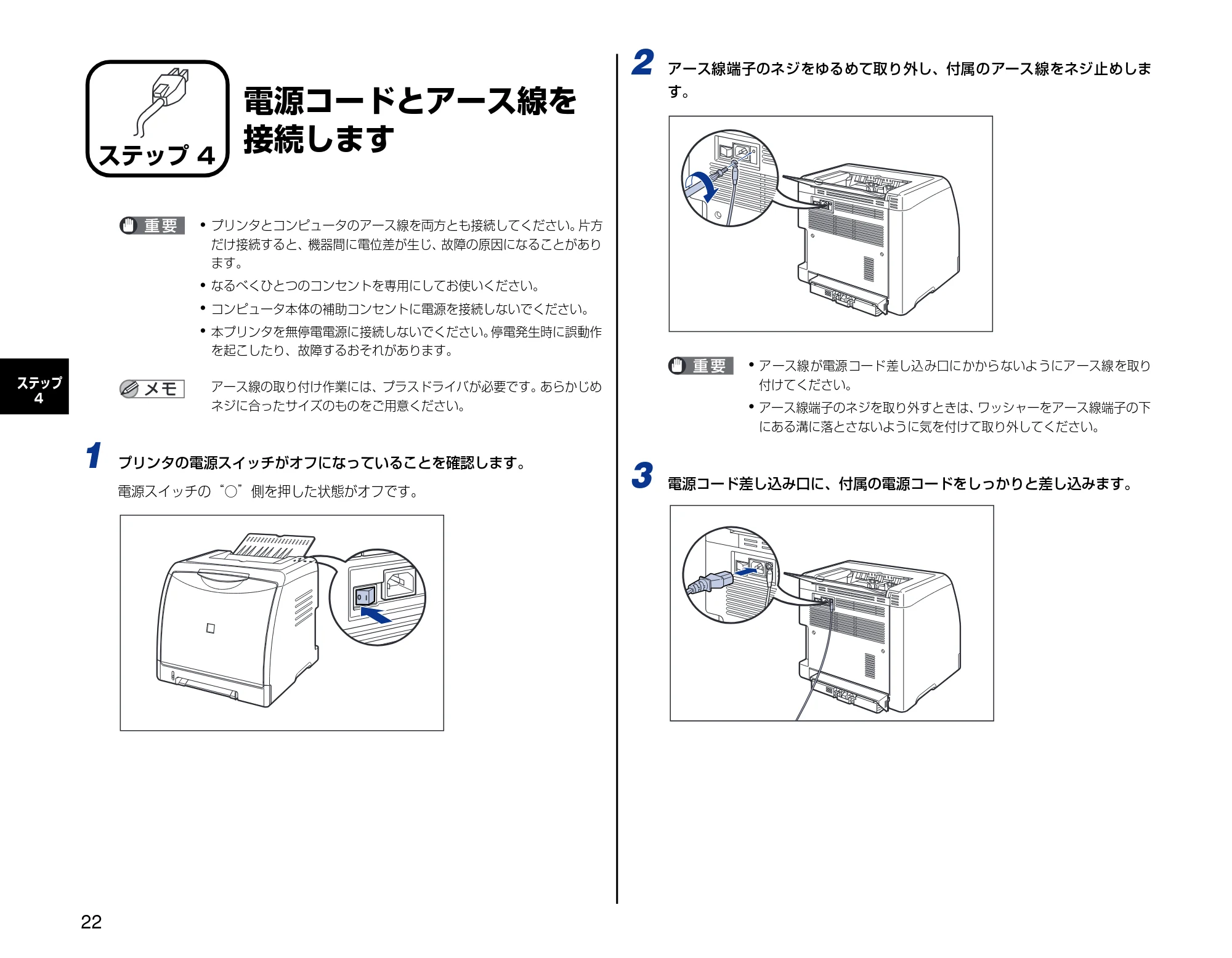
1
プリンタの電源スイッチがオフになっていることを確認します。
電源スイッチの“○”側を押した状態がオフです。
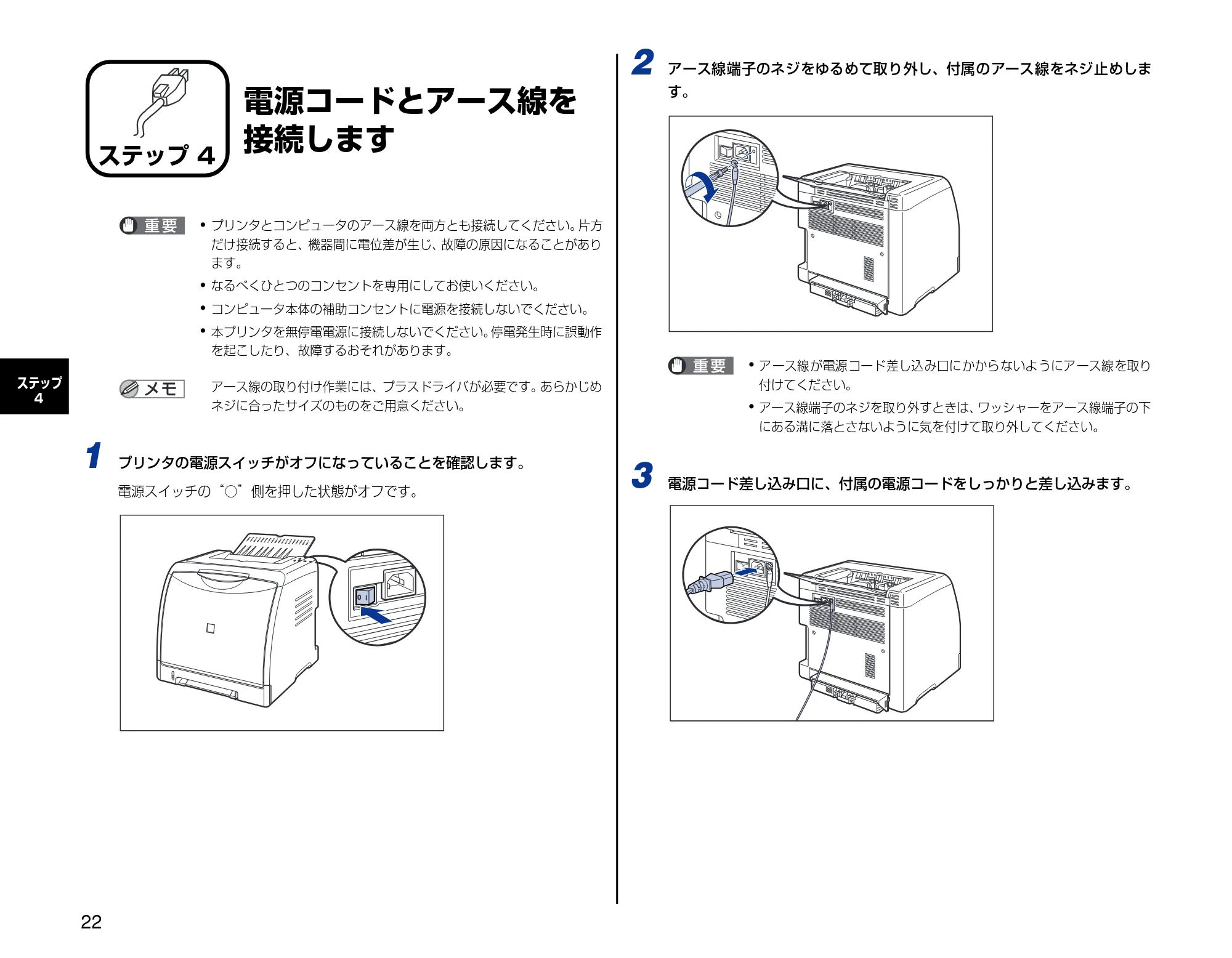
2
アース線端子のネジをゆるめて取り外し、付属のアース線をネジ止めしま
す。
アース線が電源コード差し込み口にかからないようにアース線を取り
付けてください。
アース線端子のネジを取り外すときは、
ワッシャーをアース線端子の下
にある溝に落とさないように気を付けて取り外してください。
3
電源コード差し込み口に、付属の電源コードをしっかりと差し込みます。
ステップ 4
23ページ
23
ステップ
4
4
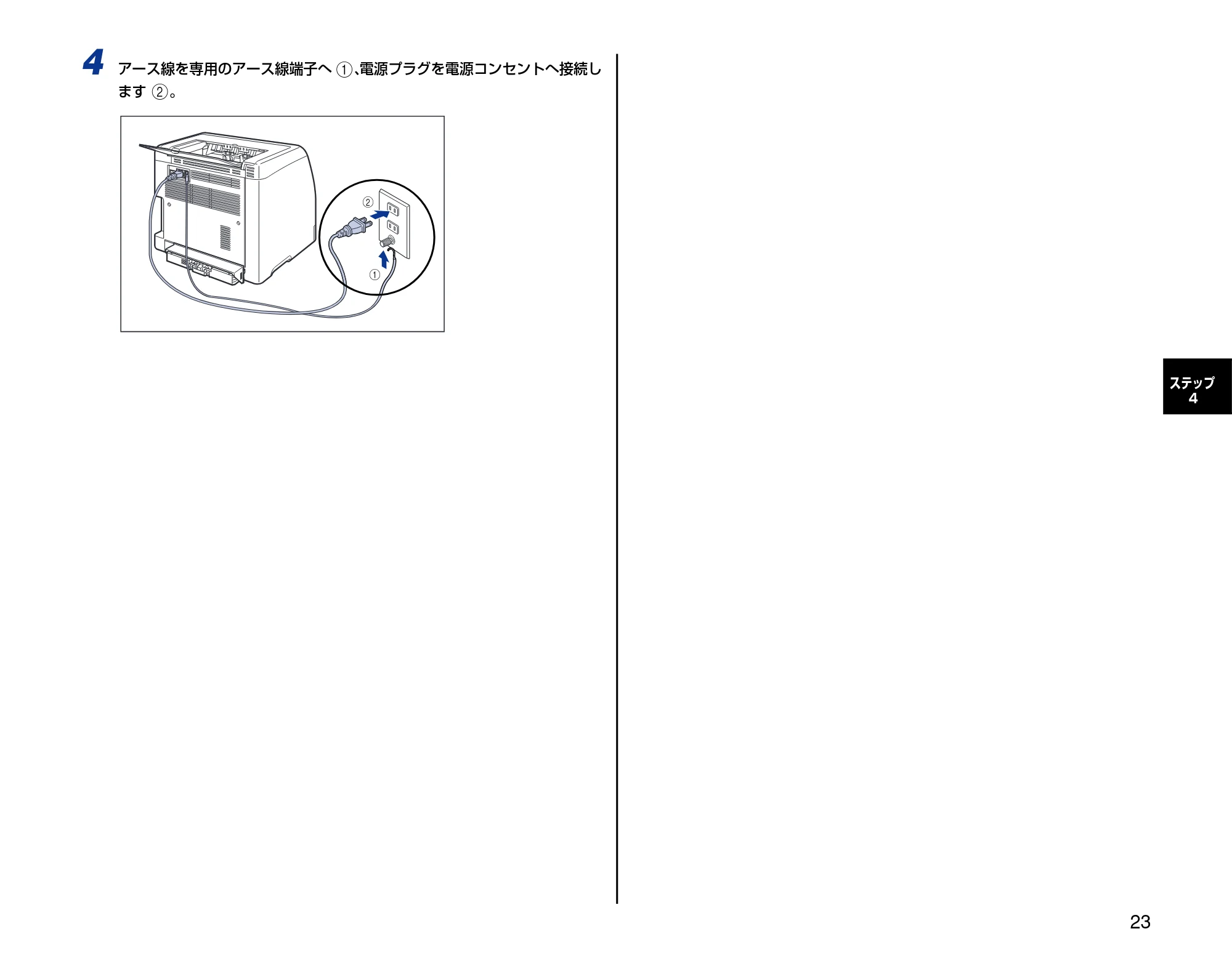
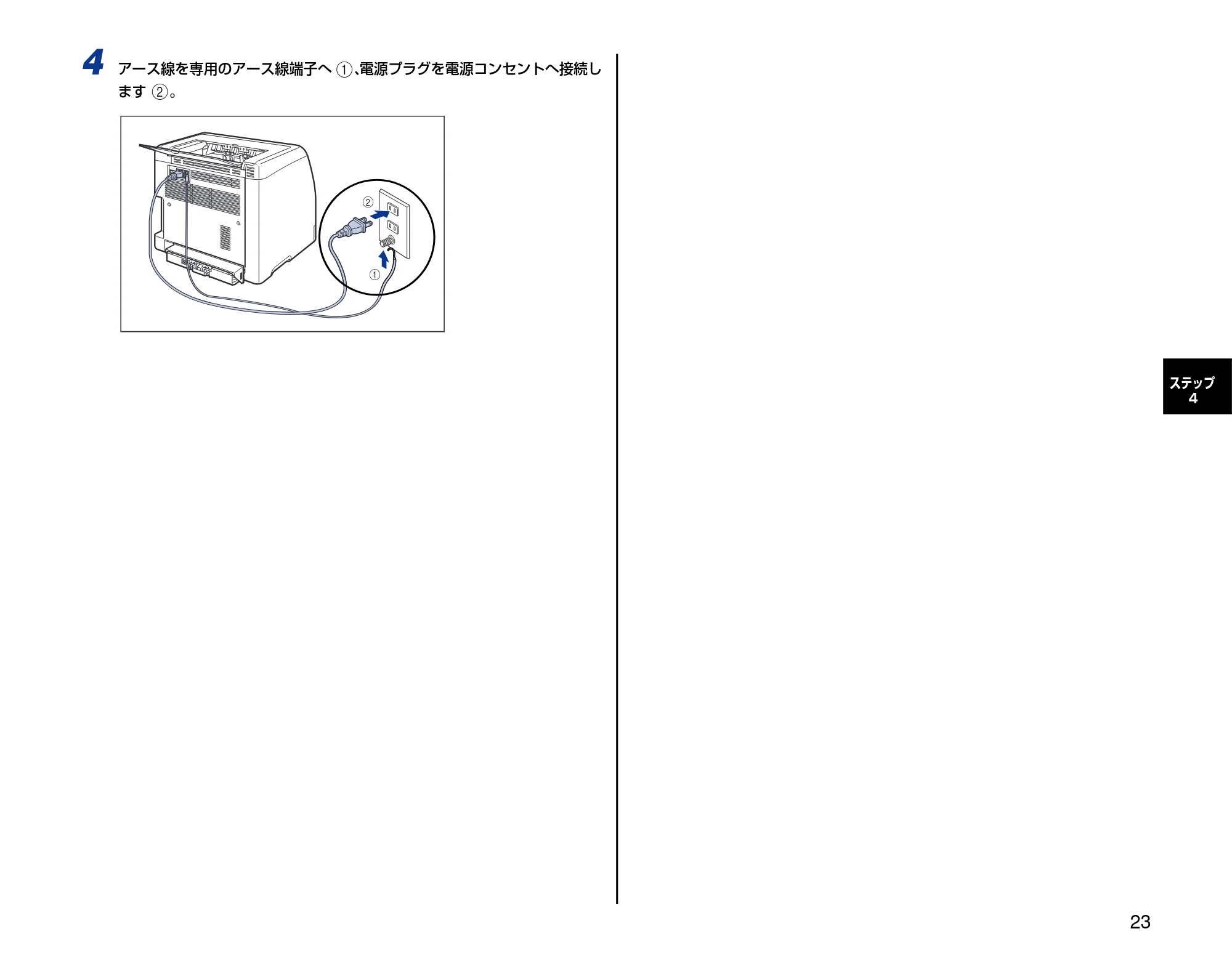
アース線を専用のアース線端子へ
a
、
電源プラグを電源コンセントへ接続し
ます
b
。
b
a
ステップ5 コンピュータと接続し、ソフトウェアをインストールします
24
ステップ
5
コンピュータと接続し、
ソフトウェアをインス
トールします
- Windows をお使いの場合
➞
P.24
- Macintosh をお使いの場合
➞
P.36
Windows にインストールする
ここでは、USB ケーブルでプリンタとコンピュータを接続し、プリンタ
ドライバ、USB クラスドライバをインストールします。
本プリンタの USB インタフェースは、接続するコンピュータの OS に
よって以下のようになっています。
- Windows 98/Me:USB Full-Speed(USB1.1 相当)
Windows
2000/XP/Server
2003/Vista:USB
2.0
Hi-Speed/
USB Full-Speed(USB1.1 相当)
本プリンタをネットワーク環境で使用する場合は、以下の項目を参照して
ください。
- ネットワークボードを取り付ける
➞
ネットワークボードの取り付け(Windows のみ)
:P.49
- ソフトウェアをインストールする
➞
ネットワークガイド/スタート編
「第3章ソフトウェアのインストール」
電源プラグを電源コンセントに接続している状態で USB ケーブルを接
続するときは、
アース線が接続されていることを確認してから行ってく
ださい。
アース線が接続されていない状態で行うと、感電の原因になり
ます。
電源プラグを電源コンセントに接続している状態で USB ケーブルを抜
き差しするときは、
コネクタの金属部分に触れないでください。感電の
原因になります。
コンピュータまたはプリンタの電源がオンになっている状態でUSBケー
ブルを抜き差ししないでください。プリンタの故障の原因になります。
本プリンタは印刷時に双方向通信を行います。片方向通信が必要なプリ
ントサーバ、USB ハブ・切り替え機器等を使用しての接続は動作不良の
原因になります。
Windows 2000/XP/Server 2003 /Vista をお使いの場合、起動した際
に、必ず Administrators のメンバとしてログオンしてください。
プリンタを設置後、
初めて電源をオンにしたときに、
白紙が 1 枚排紙さ
れることがありますが、異常ではありません。
ここでは、
Windows XP Professional の画面例で手順を説明します。
本プリンタには
USB
ケーブルは付属していません。お使いのコン
ピュータに合わせてご用意ください。USB ケーブルは、以下のマーク
があるケーブルをご使用ください。
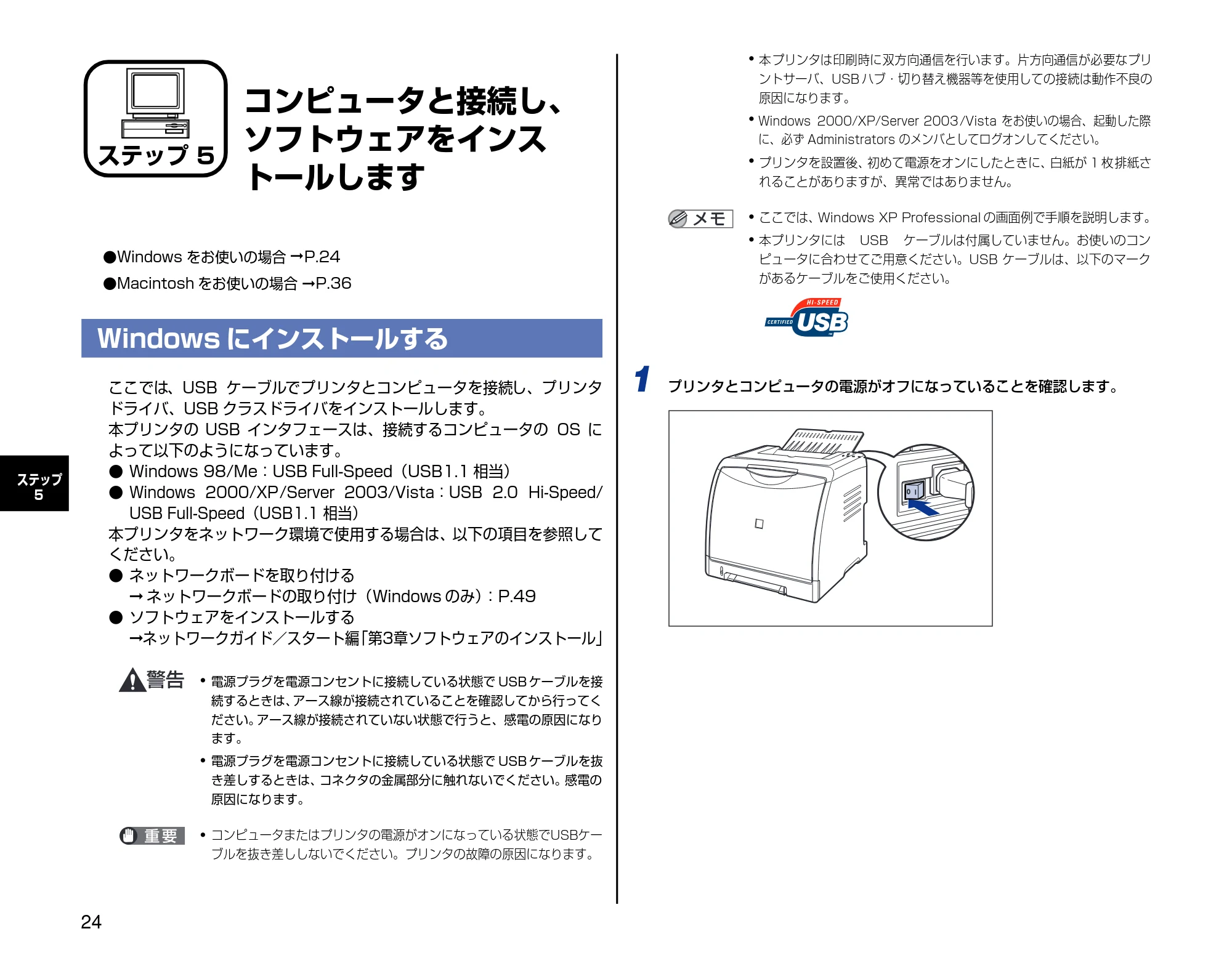
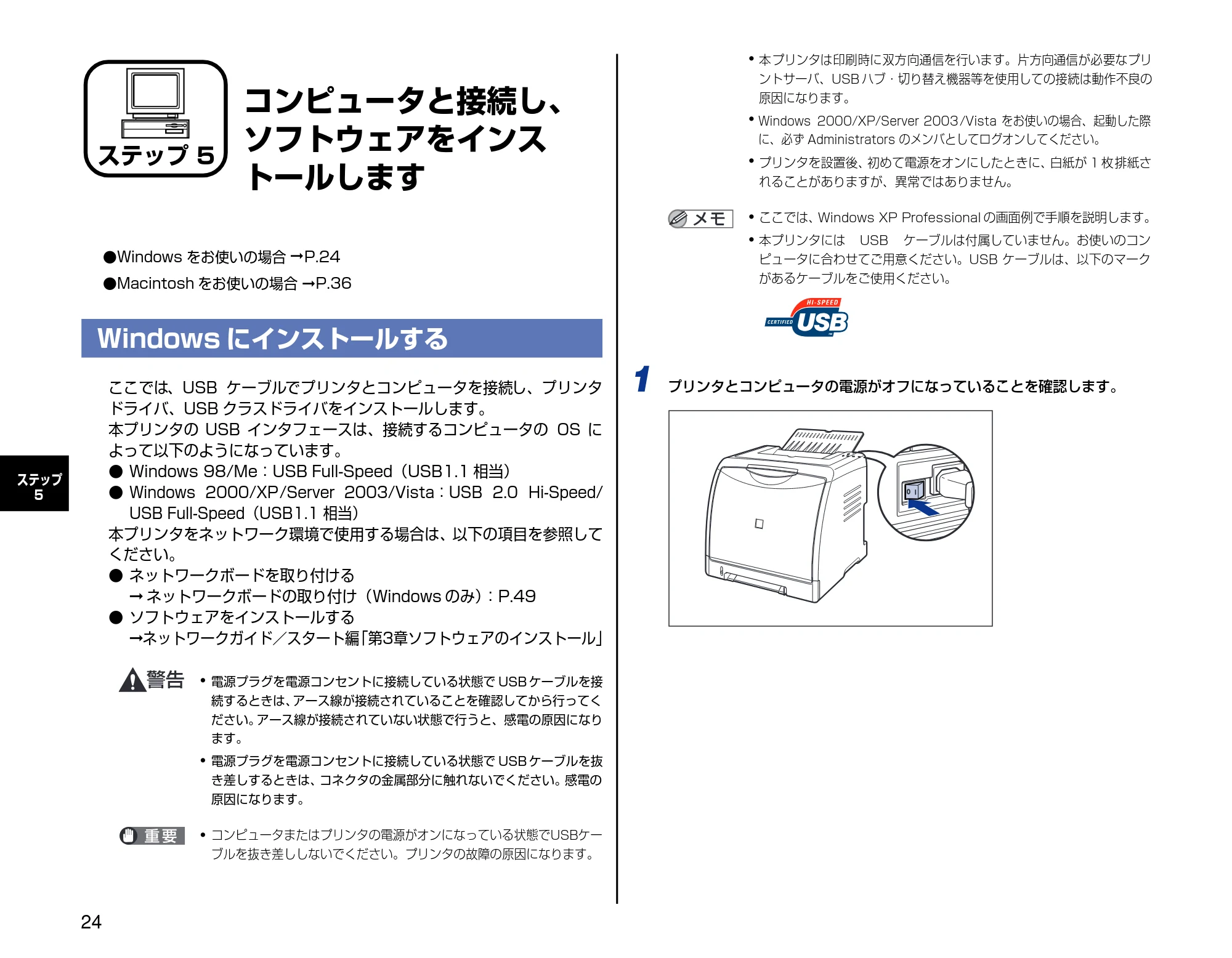
1
プリンタとコンピュータの電源がオフになっていることを確認します。
ステップ 5
25ページ
25
ステップ
5
2
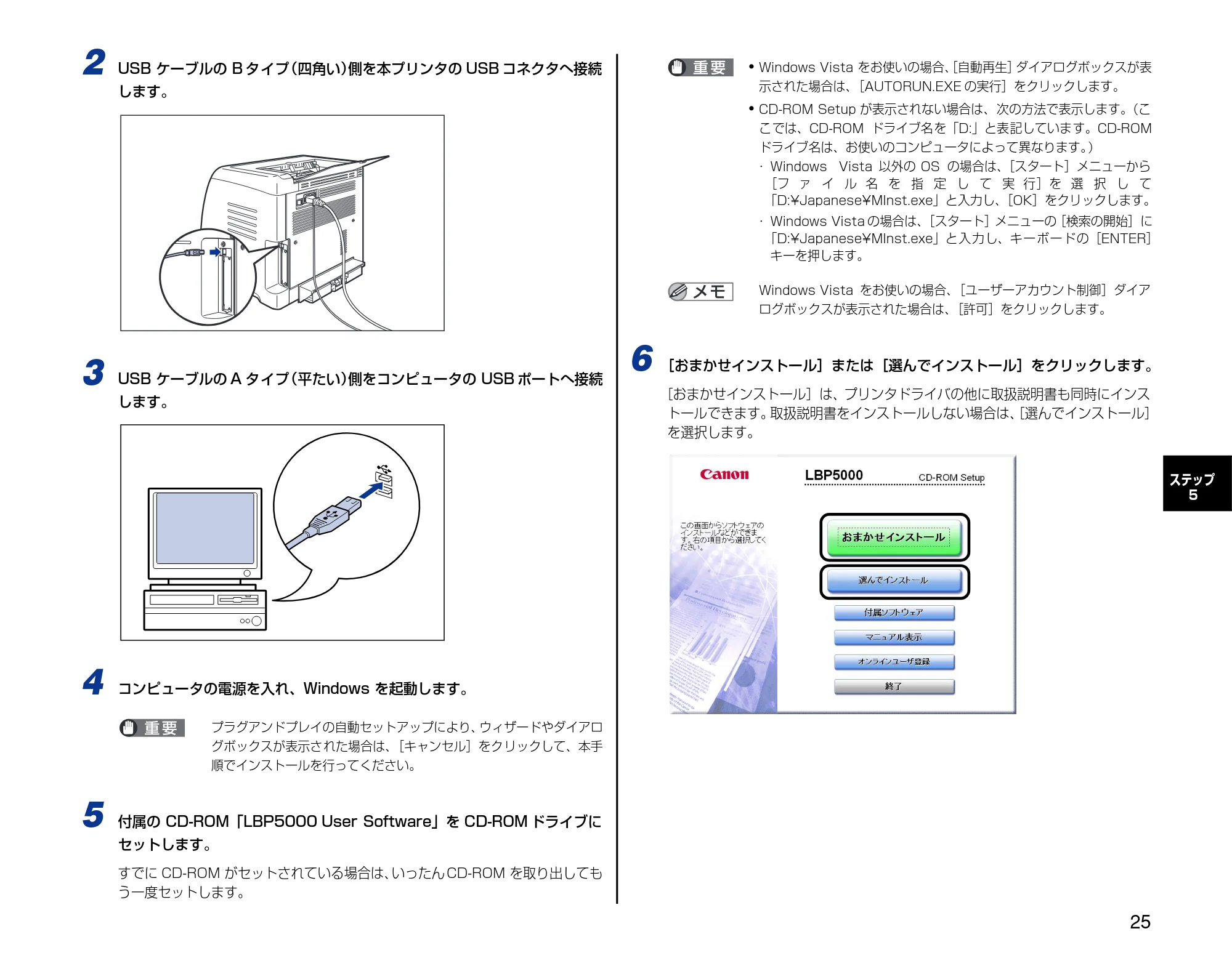
USB ケーブルの B タイプ
(四角い)
側を本プリンタの USB コネクタへ接続
します。
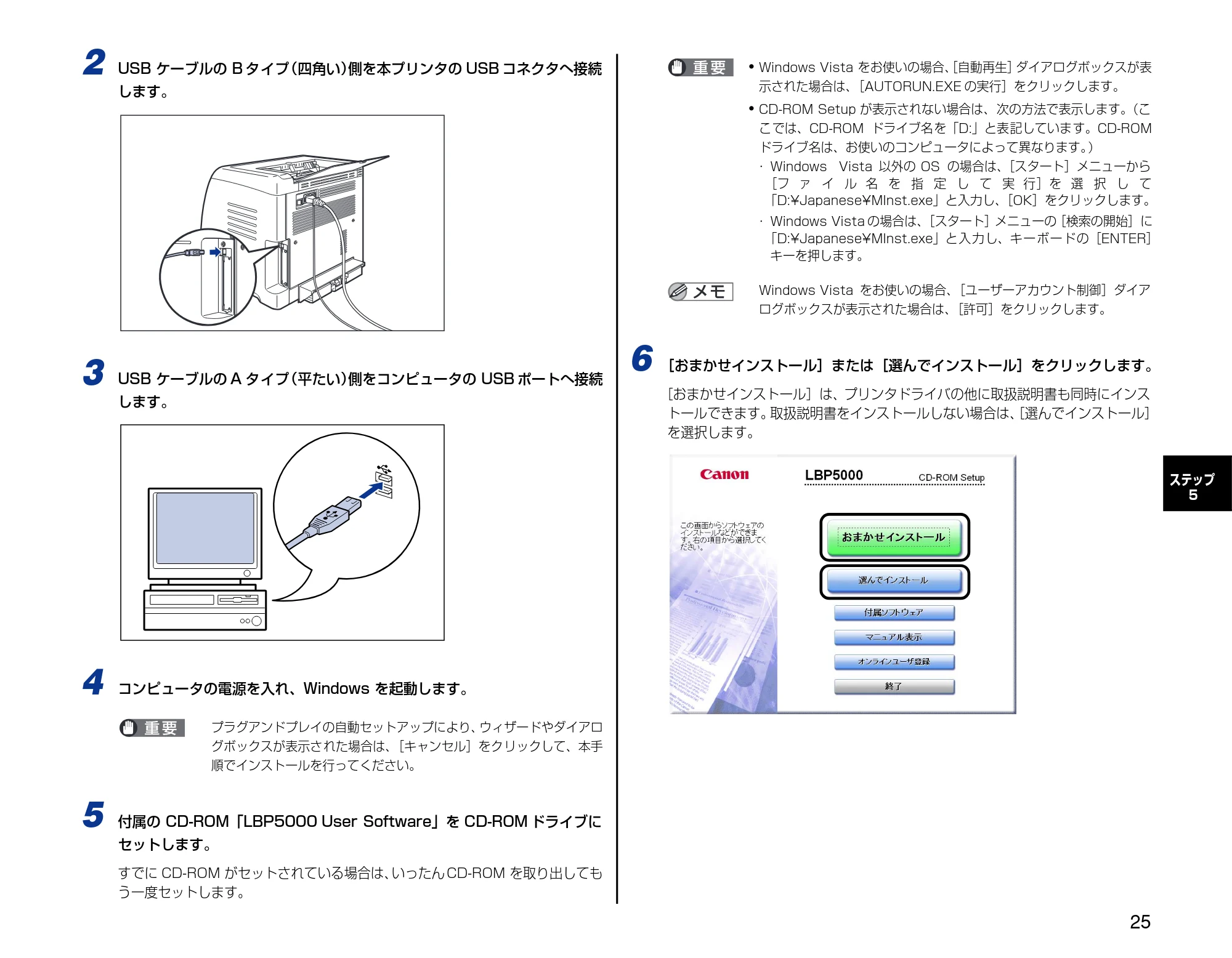
3
USB ケーブルの A タイプ
(平たい)
側をコンピュータの USB ポートへ接続
します。
4
コンピュータの電源を入れ、Windows を起動します。
プラグアンドプレイの自動セットアップにより、
ウィザードやダイアロ
グボックスが表示された場合は、
[キャンセル]をクリックして、本手
順でインストールを行ってください。
5
付属の CD-ROM「LBP5000 User Software」を CD-ROM ドライブに
セットします。
すでに CD-ROM がセットされている場合は、
いったん CD-ROM を取り出しても
う一度セットします。
Windows Vista をお使いの場合、
[自動再生]
ダイアログボックスが表
示された場合は、
[AUTORUN.EXE の実行]をクリックします。
CD-ROM Setup が表示されない場合は、次の方法で表示します。
(こ
こでは、CD-ROM ドライブ名を「D:」と表記しています。CD-ROM
ドライブ名は、お使いのコンピュータによって異なります。
)
- Windows
Vista 以外の OS の場合は、
[スタート]メニューから
[フ
ァ
イ
ル
名
を
指
定
し
て
実
行]を
選
択
し
て
「D:¥Japanese¥MInst.exe」と入力し、
[OK]をクリックします。
- Windows Vista の場合は、
[スタート]メニューの
[検索の開始]に
「D:¥Japanese¥MInst.exe」と入力し、キーボードの[ENTER]
キーを押します。
Windows Vista をお使いの場合、
[ユーザーアカウント制御]ダイア
ログボックスが表示された場合は、
[許可]をクリックします。
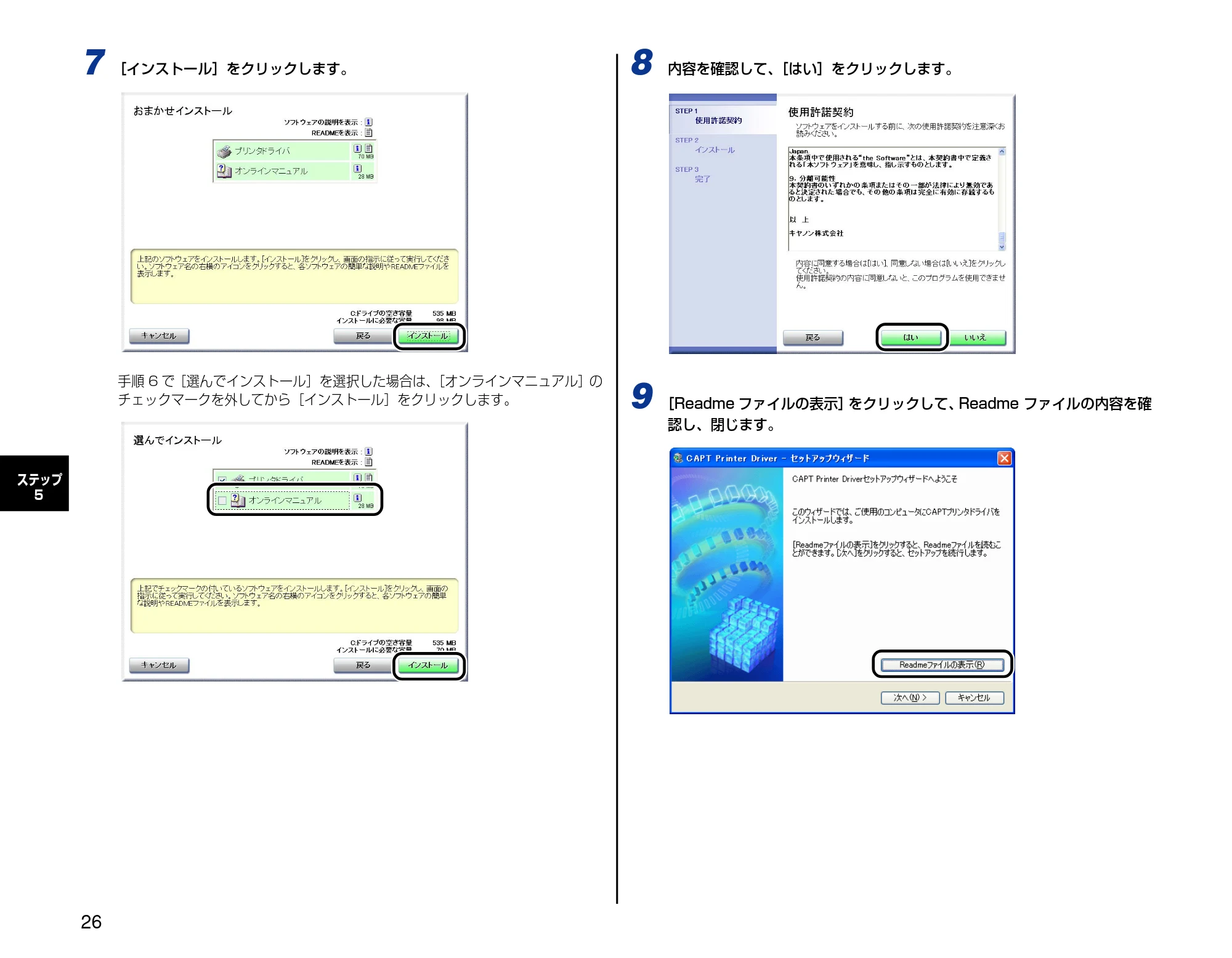
6
[おまかせインストール]または[選んでインストール]をクリックします。
[おまかせインストール]は、プリンタドライバの他に取扱説明書も同時にインス
トールできます。
取扱説明書をインストールしない場合は、
[選んでインストール]
を選択します。
26ページ
26
ステップ
5
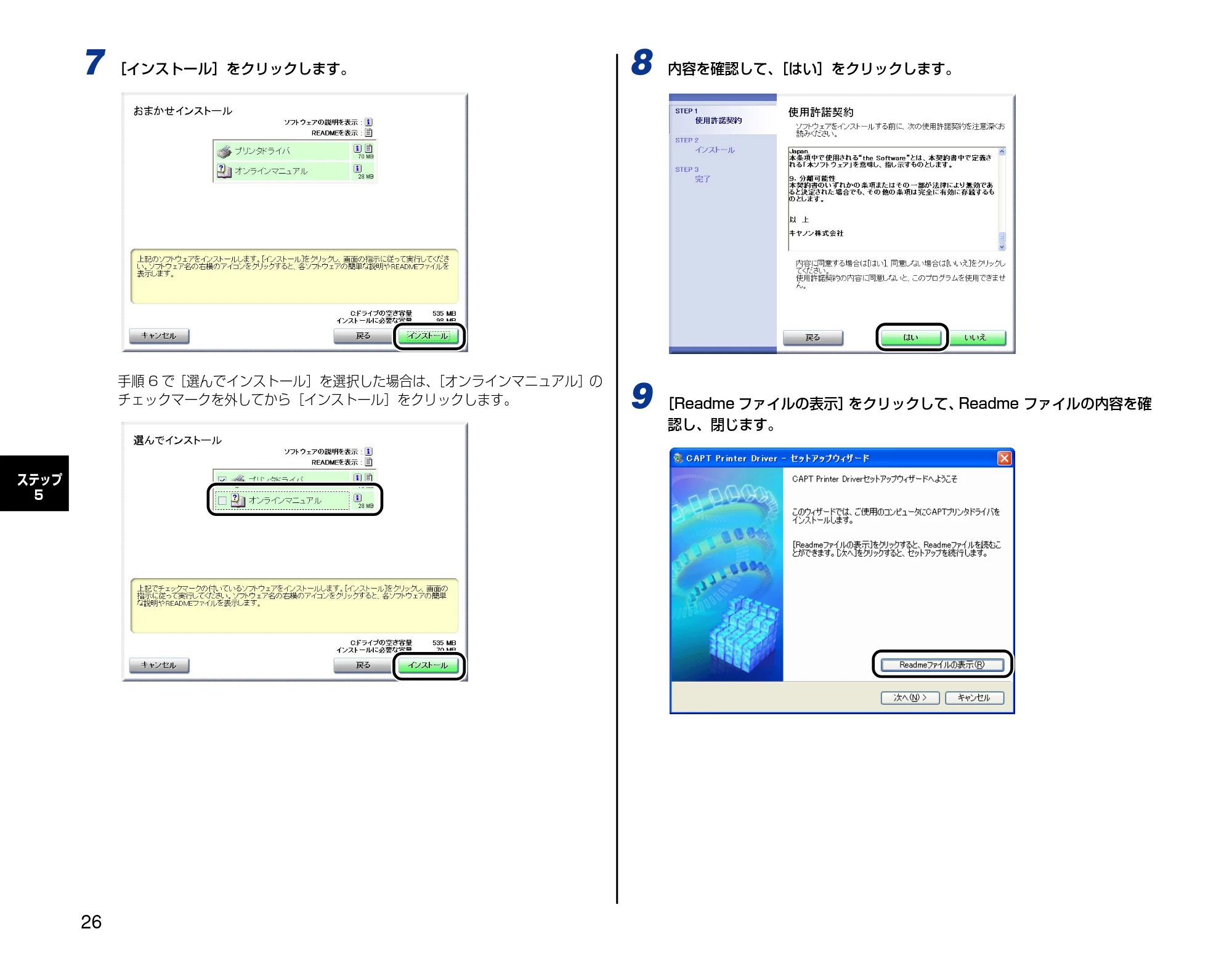
7
[インストール]をクリックします。
手順 6 で[選んでインストール]を選択した場合は、
[オンラインマニュアル]の
チェックマークを外してから[インストール]をクリックします。
8
内容を確認して、
[はい]をクリックします。
9
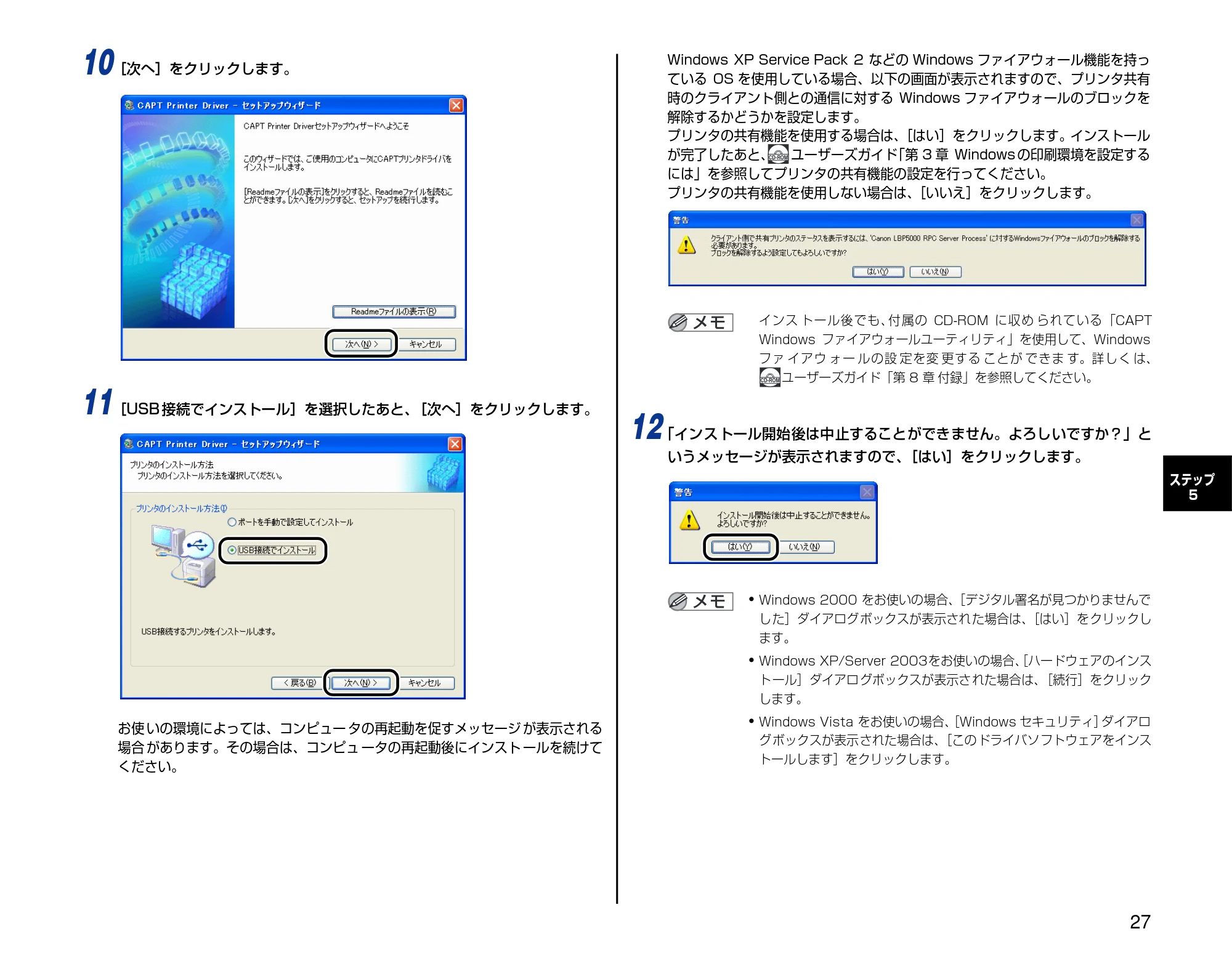
[Readme ファイルの表示]
をクリックして、
Readme ファイルの内容を確
認し、閉じます。
27ページ
27
ステップ
5
10
[次へ]をクリックします。
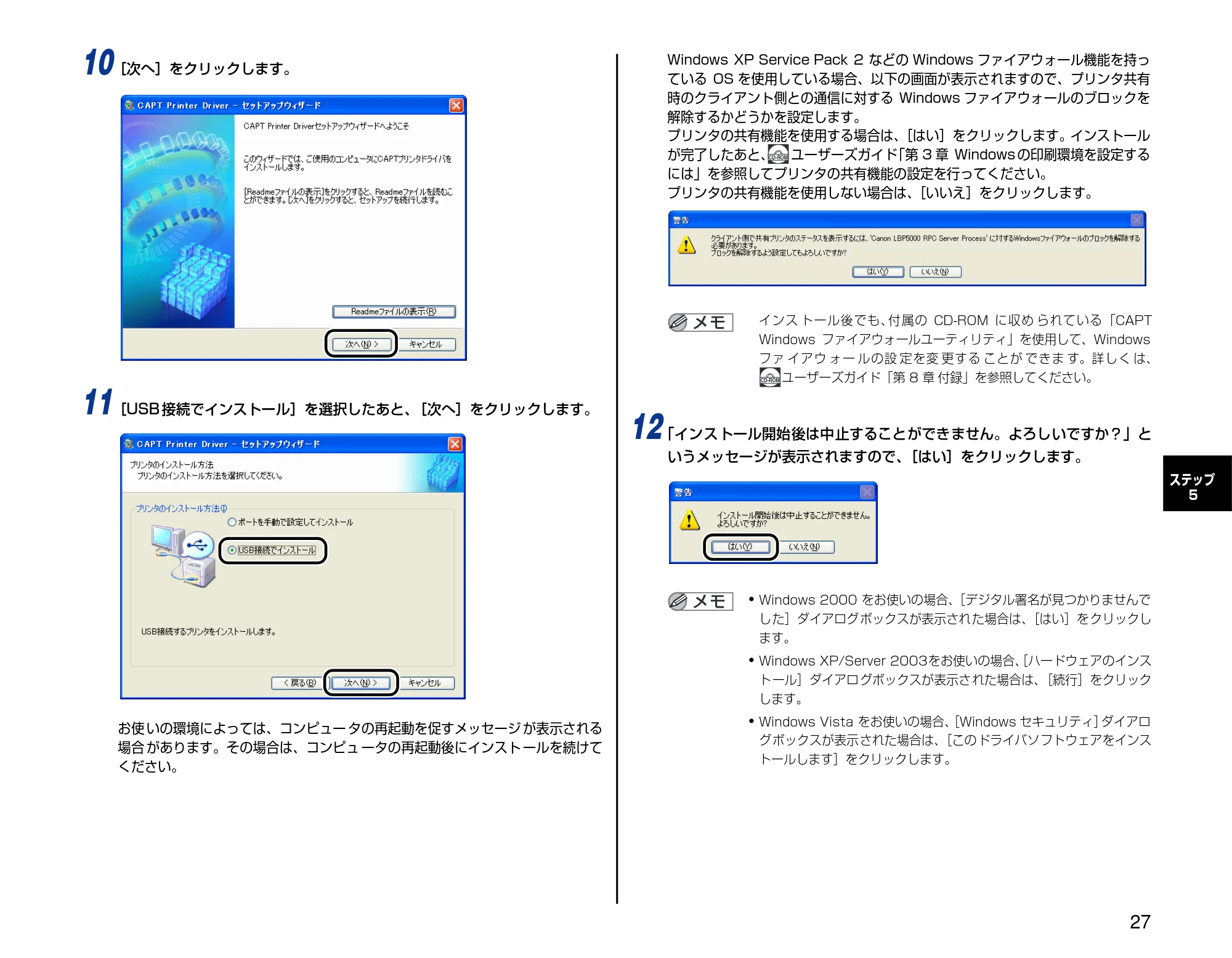
11
[USB 接続でインストール]を選択したあと、
[次へ]をクリックします。
お使 いの環境によっては、コンピュー タの再起動を促すメッセージ が表示される
場合 があります。その場合は、コンピュ ータの再起動後にインスト ールを続けて
ください。
Windows XP Service Pack 2 などの Windows ファイアウォール機能を持っ
ている OS を使用している場合、以下の画面が表示されますので、プリンタ共有
時のクライアント側との通信に対する Windows ファイアウォールのブロックを
解除するかどうかを設定します。
プリンタの共有機能を使用する場合は、
[はい]をクリックします。インストール
が完了したあと、
ユーザーズガイド
「第 3 章 Windows の印刷環境を設定する
には」を参照してプリンタの共有機能の設定を行ってください。
プリンタの共有機能を使用しない場合は、
[いいえ]をクリックします。
インス トール後でも、 付属の CD-ROM に収め られている「CAPT
Windows ファイアウォールユーティリティ」を使用して、Windows
ファ イアウ ォー ルの設 定を変 更する ことが できま す。詳しく は、
ユーザーズガイド「第 8 章 付録」を参照してください。
12
「インストール開始後は中止することができません。よろしいですか?」と
いうメッセージが表示されますので、
[はい]をクリックします。
Windows 2000 をお使いの場合、
[デジタル署名が見つかりませんで
した]ダイアログボックスが表示された場合は、
[はい]をクリックし
ます。
Windows XP/Server 2003をお使いの場合、
[ハードウェアのインス
トール]ダイアログボックスが表示された場合は、
[続行]をクリック
します。
Windows Vista をお使いの場合、
[Windows セキュリティ]
ダイアロ
グボックスが表示された場合は、
[このドライバソフトウェアをインス
トールします]をクリックします。
CD-ROM
CD-ROM
28ページ
28
ステップ
5
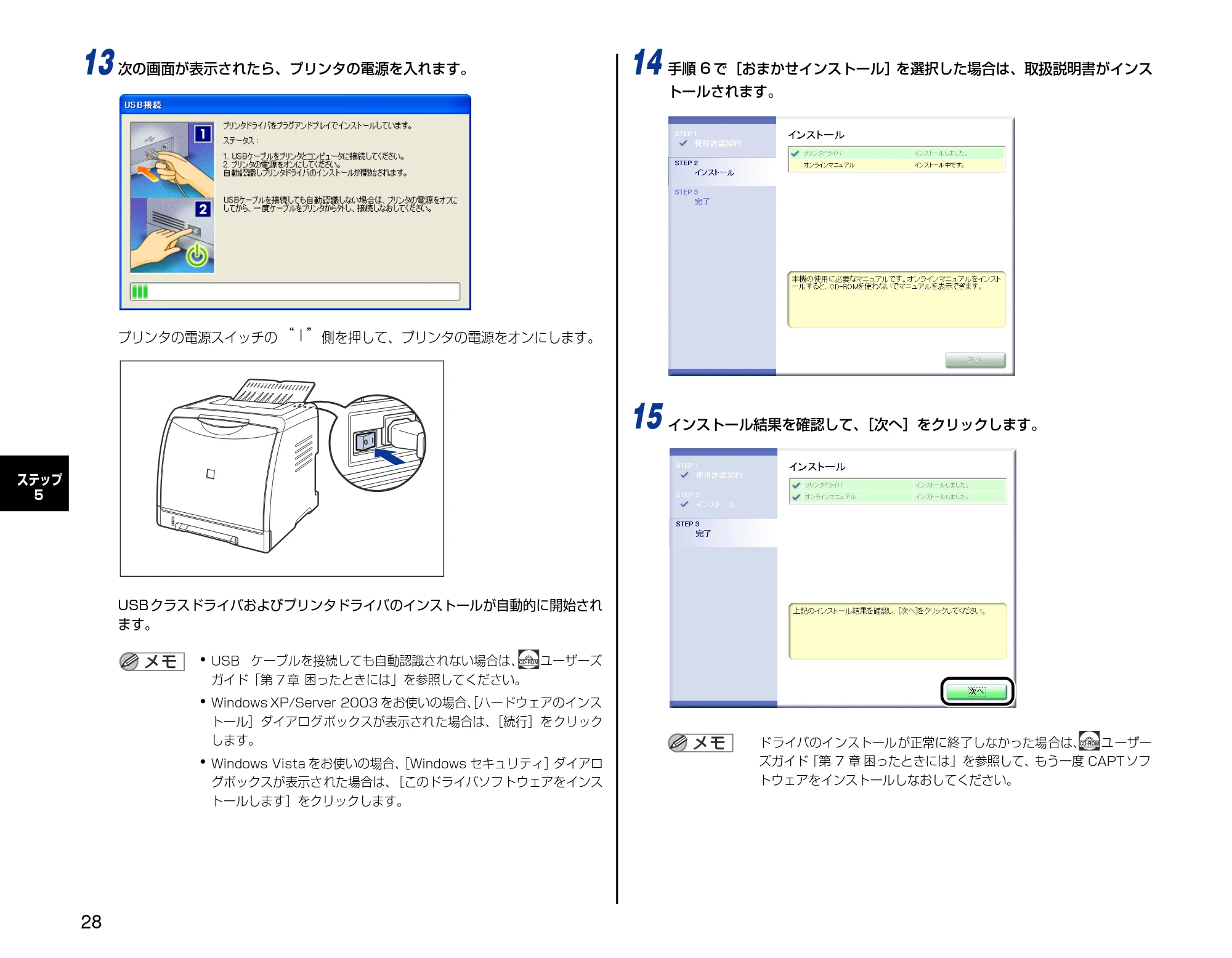
13
次の画面が表示されたら、プリンタの電源を入れます。
プリンタの電源スイッチの
“
”
側を押して、プリンタの電源をオンにします。
USBクラスドライバおよびプリンタドライバのインストールが自動的に開始され
ます。
USB
ケーブルを接続しても自動認識されない場合は、
ユーザーズ
ガイド「第 7 章 困ったときには」を参照してください。
Windows XP/Server 2003 をお使いの場合、
[ハードウェアのインス
トール]ダイアログボックスが表示された場合は、
[続行]をクリック
します。
Windows Vista をお使いの場合、
[Windows セキュリティ]
ダイアロ
グボックスが表示された場合は、
[このドライバソフトウェアをインス
トールします]をクリックします。
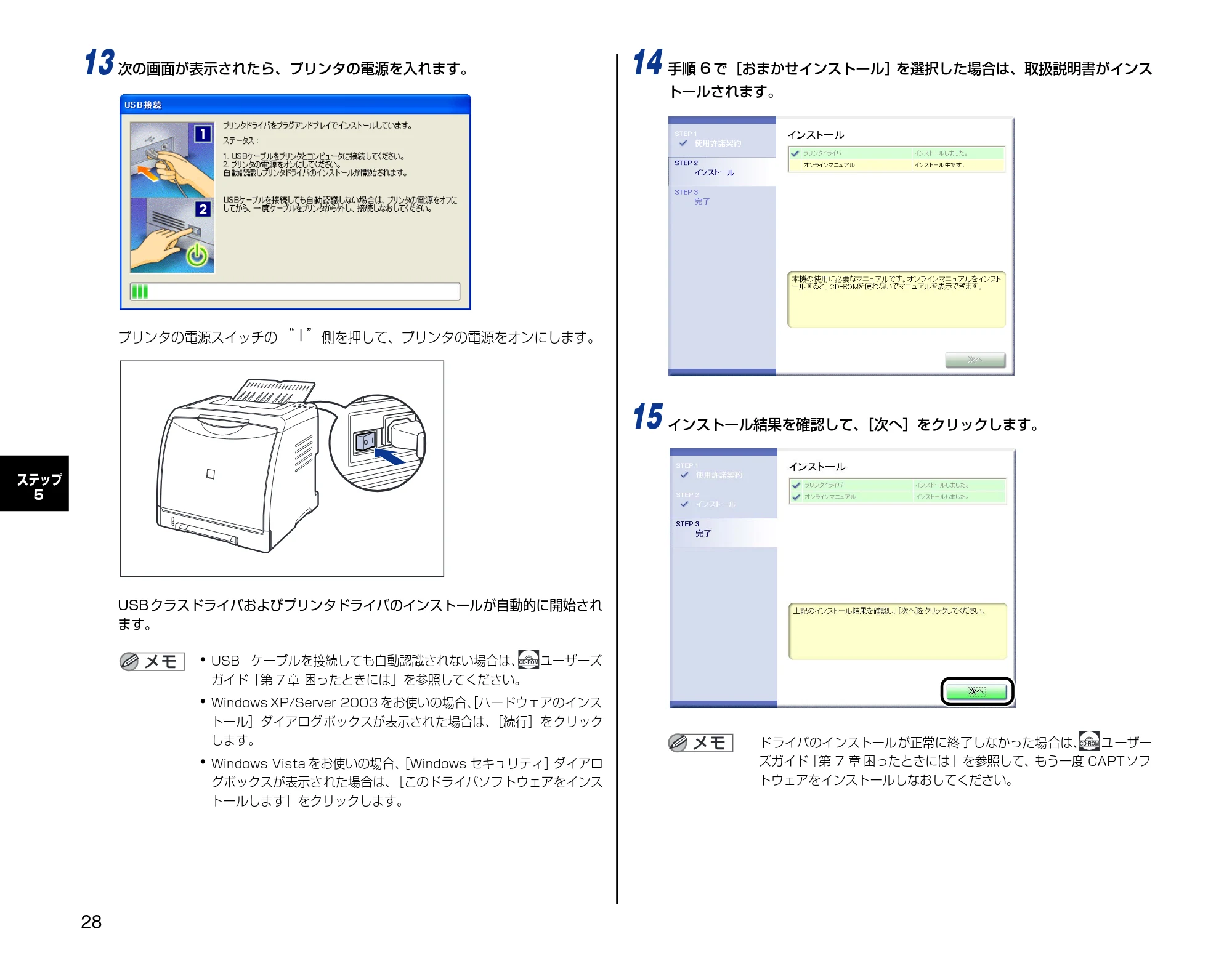
14
手順 6 で[おまかせインストール]を選択した場合は、取扱説明書がインス
トールされます。
15
インストール結果を確認して、
[次へ]をクリックします。
ドライバのインストールが正常に終了しなかった場合は、
ユーザー
ズガイド「第 7 章 困ったときには」を参照して、もう一度 CAPT ソフ
トウェアをインストールしなおしてください。
CD-ROM
CD-ROM
インストールが完了すると
29
ステップ
5
16
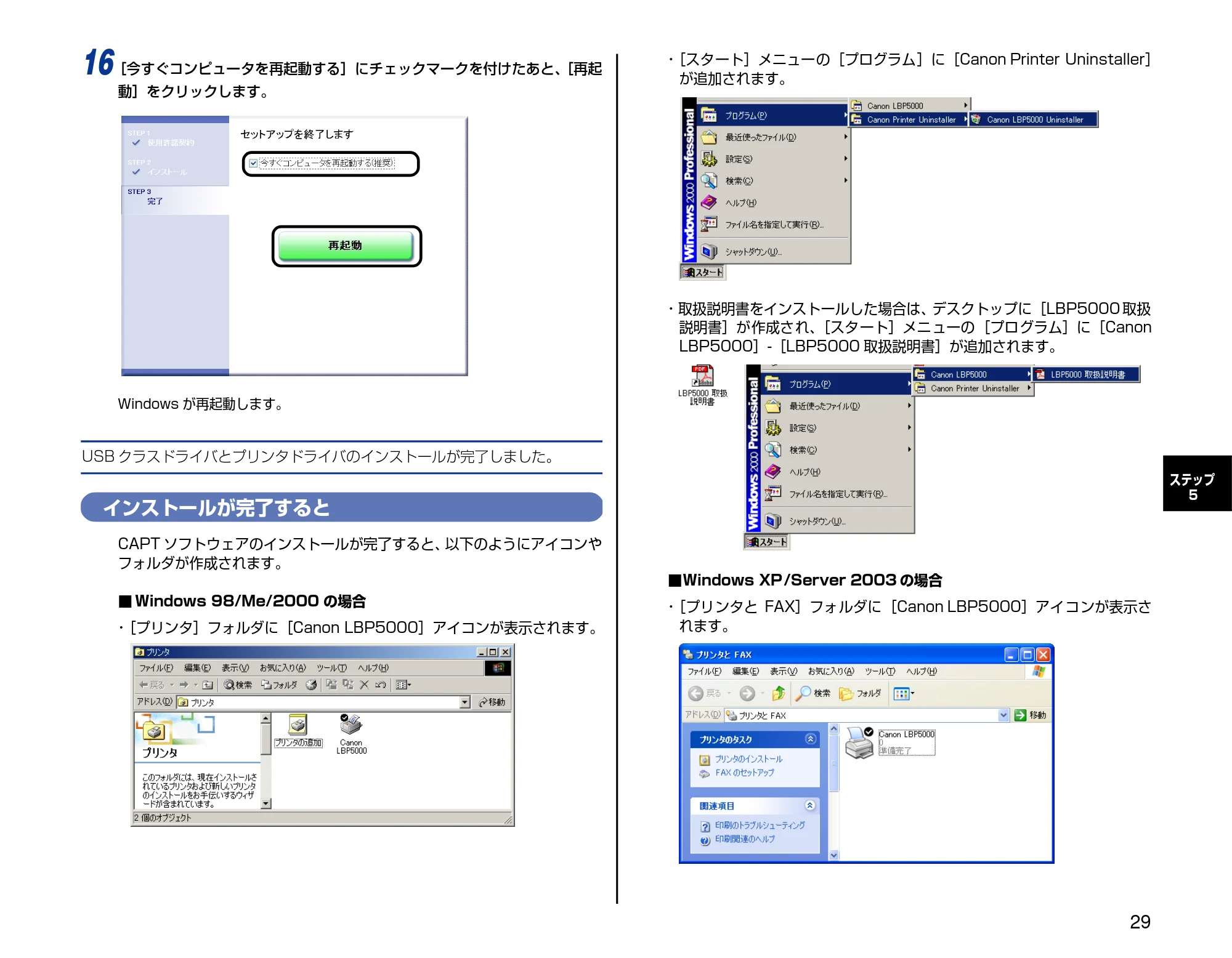
[今すぐコンピュータを再起動する]にチェックマークを付けたあと、
[再起
動]をクリックします。
Windows が再起動します。
USB クラスドライバとプリンタドライバのインストールが完了しました。
インストールが完了すると
CAPT ソフトウェアのインストールが完了すると、
以下のようにアイコンや
フォルダが作成されます。
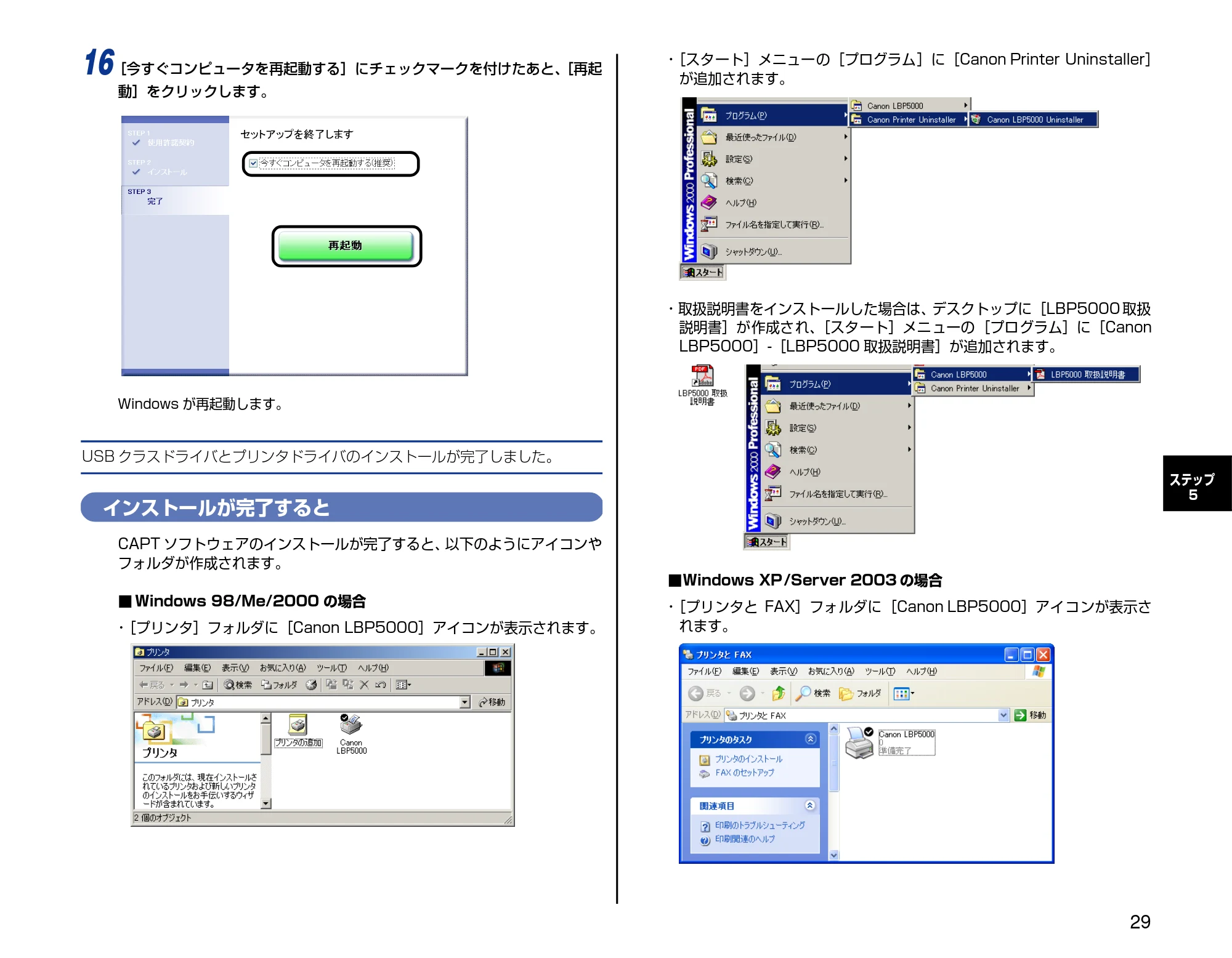
■ Windows 98/Me/2000 の場合
[プリンタ]フォルダに[Canon LBP5000]アイコンが表示されます。
[スタート]メニューの[プログラム]に[Canon Printer Uninstaller]
が追加されます。
- 取扱説明書をインストールした場合は、デスクトップに[LBP5000 取扱
説明書]が作成され、
[スタート]メニューの[プログラム]に[Canon
LBP5000]-[LBP5000 取扱説明書]が追加されます。
■Windows XP /Server 2003 の場合
[プリンタと FAX]フォルダに[Canon LBP5000]アイコンが表示さ
れます。
給紙カセットの用紙サイズを登録する
30
ステップ
5
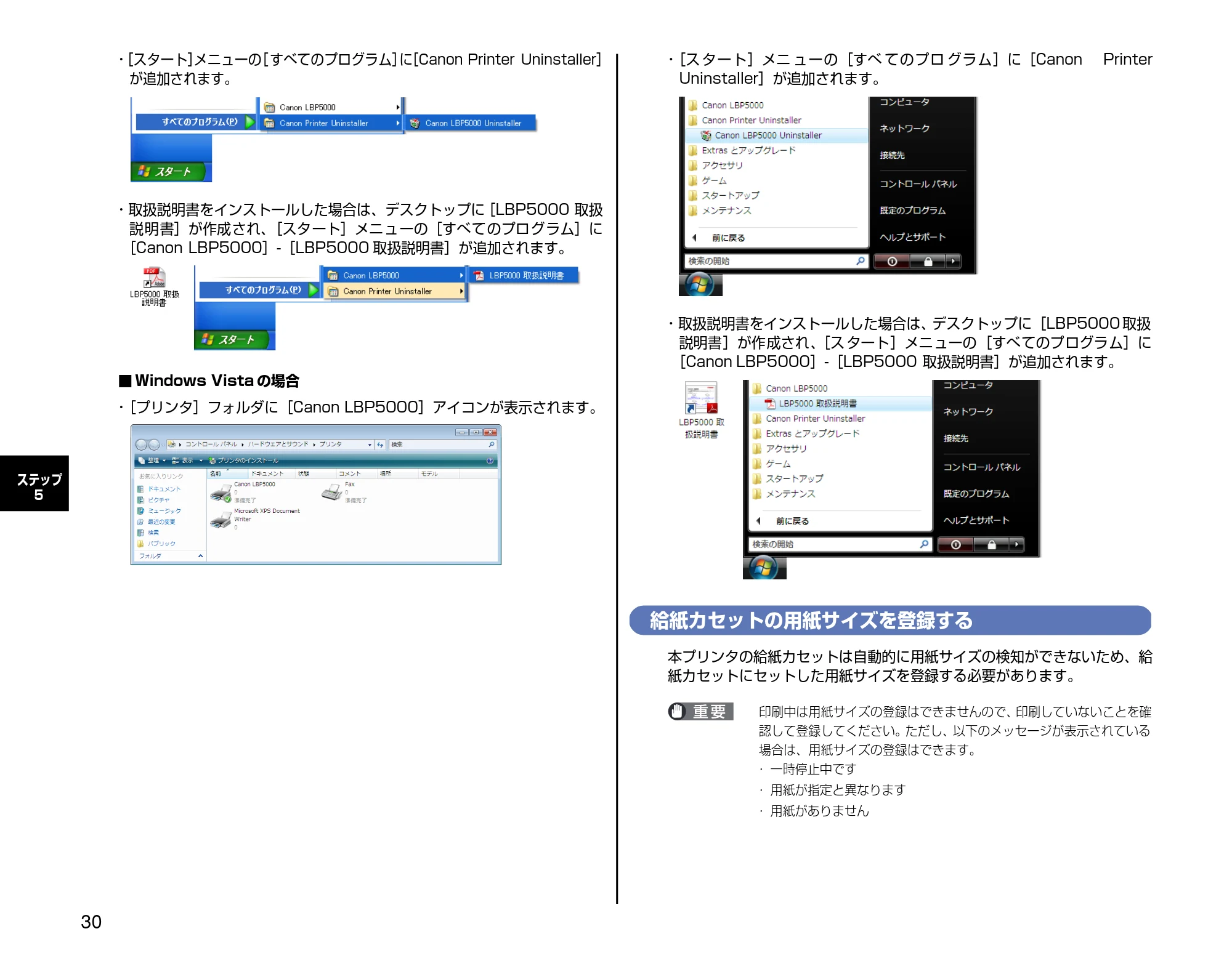
- [スタート]
メニューの
[ すべてのプログラム]
に
[Canon Printer Uninstaller]
が追加されます。
- 取扱説明書をインストールした場合は、デスクトップに
[LBP5000 取扱
説明書]が作成され、
[スタート]メニューの[すべてのプログラム]に
[Canon LBP5000]-[LBP5000 取扱説明書]が追加されます。
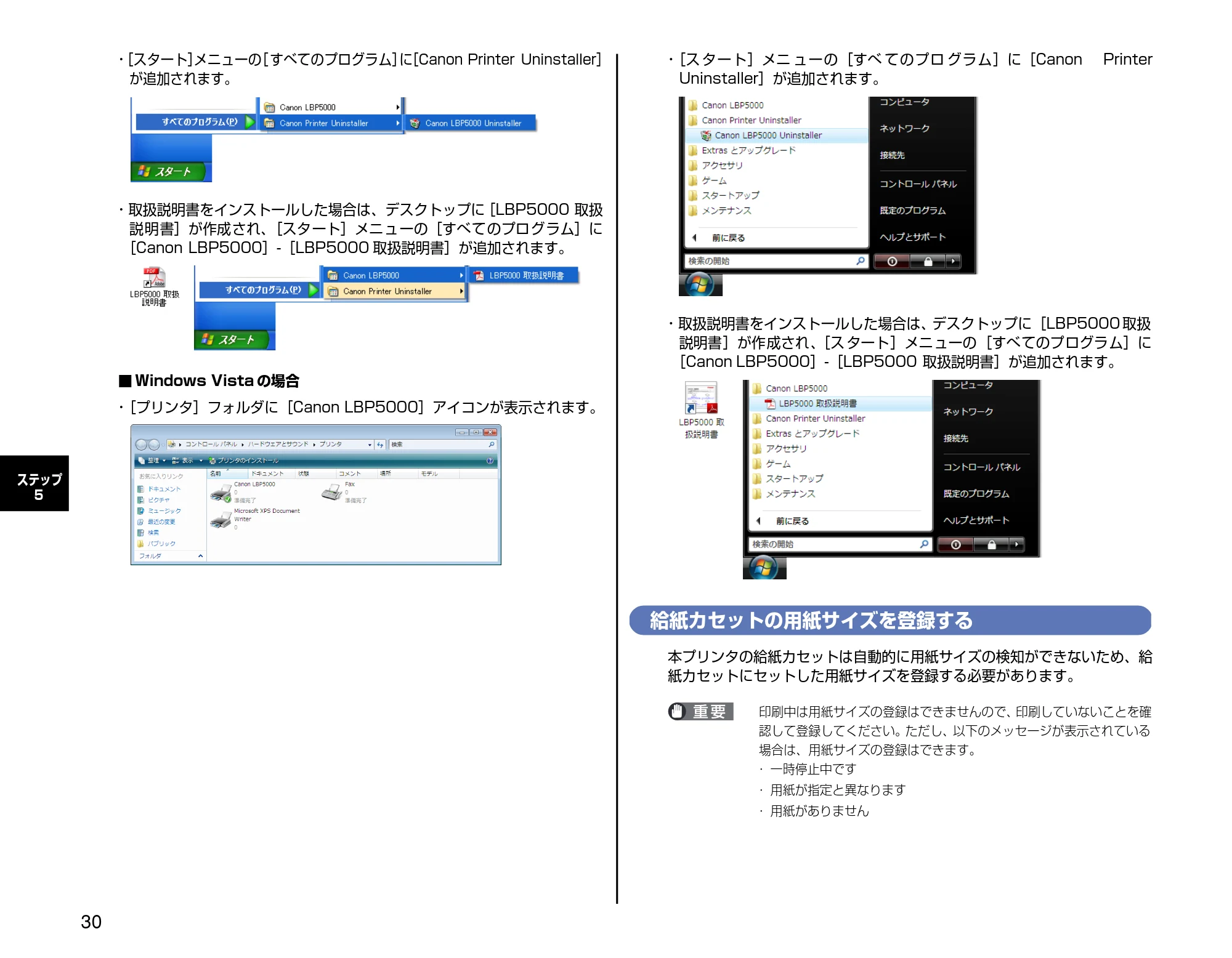
■ Windows Vista の場合
[プリンタ]フォルダに[Canon LBP5000]アイコンが表示されます。
[ス タート]メニ ューの[すべ てのプロ グラム]に[Canon
Printer
Uninstaller]が追加されます。
- 取扱説明書をインストールした場合は、デスクトップに[LBP5000 取扱
説明書]が作成され、
[ス タート]メニューの[すべてのプログラム]に
[Canon LBP5000]-[LBP5000 取扱説明書]が追加されます。
給紙カセットの用紙サイズを登録する
本プリンタの給紙カセットは自動的に用紙サイズの検知ができないため、給
紙カセットにセットした用紙サイズを登録する必要があります。
印刷中は用紙サイズの登録はできませんので、
印刷していないことを確
認して登録してください。ただし、以下のメッセージが表示されている
場合は、用紙サイズの登録はできます。
- 一時停止中です
- 用紙が指定と異なります
- 用紙がありません
31ページ
31
ステップ
5
1
[プリンタと FAX]または[プリンタ]フォルダを表示します。
Windows 98/Me/2000 の場合は、
[スタート]メニューから[設定]
➞
[プリ
ンタ]を選択します。
Windows XP Professional/Server 2003 の場合は、
[スタート]メニューか
ら[プリンタと FAX]を選択します。
Windows XP Home Edition の場合は、
[スタート]メニューから[コントロー
ルパネル]を選択し、
[プリンタとその他のハードウェア]
➞
[プリンタと FAX]
の順にクリックします。
Windows Vista の場合は、
[スタート]メニューから[コントロールパネル]を
選択し、
[プリンタ]をクリックします。
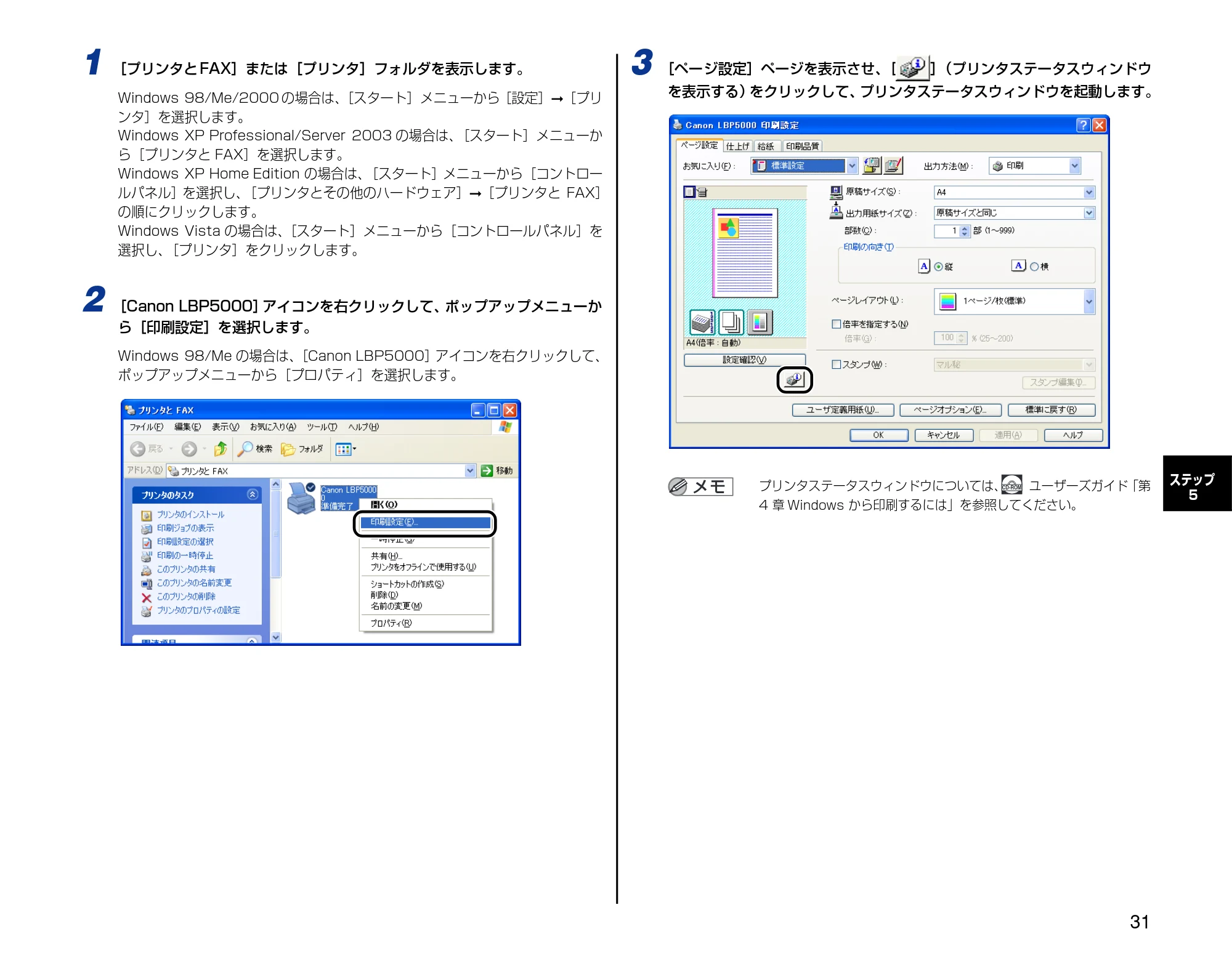
2
[Canon LBP5000]
アイコンを右クリックして、ポップアップメニューか
ら[印刷設定]を選択します。
Windows 98/Me の場合は、
[Canon LBP5000]アイコンを右クリックして、
ポップアップメニューから[プロパティ]を選択します。
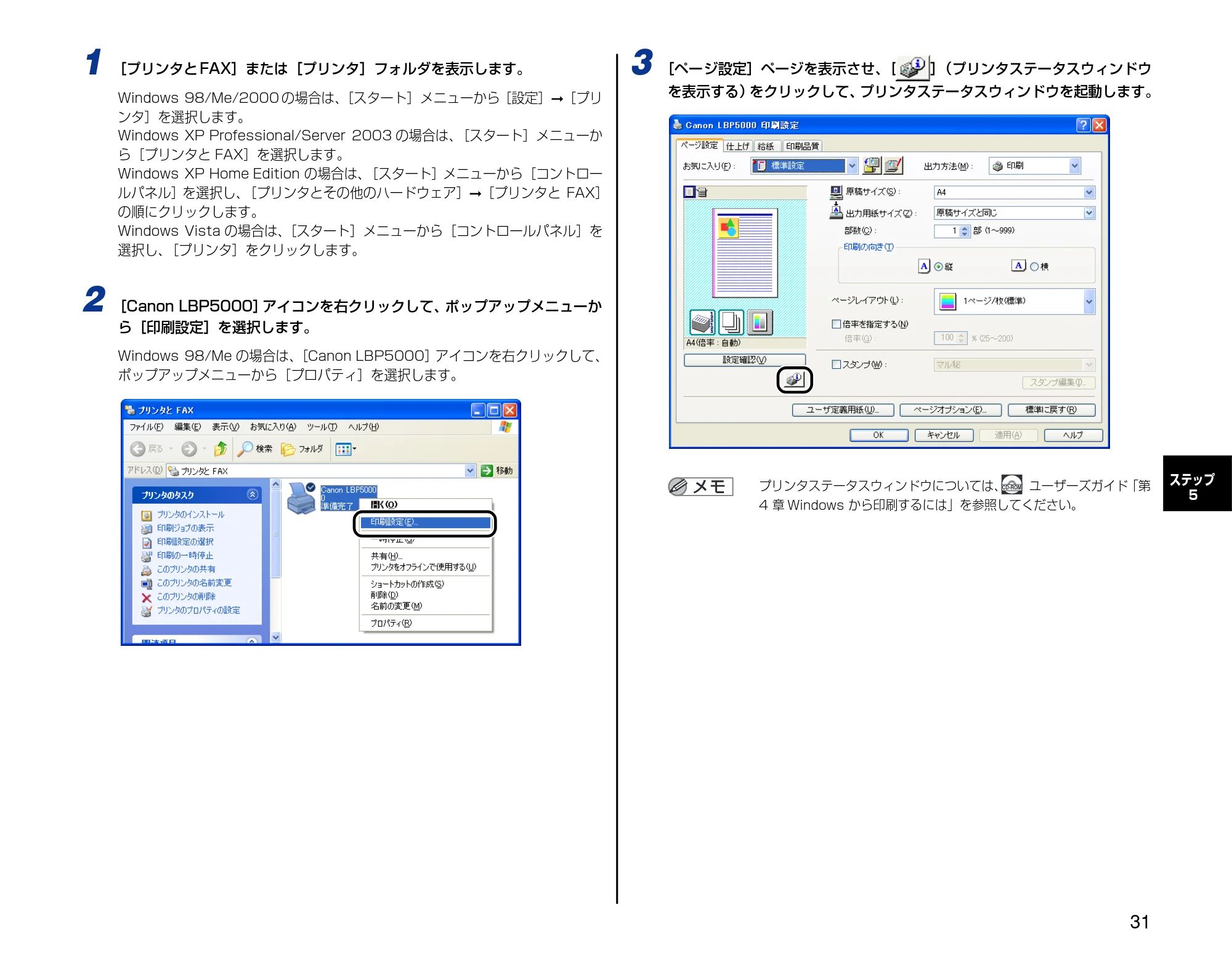
3
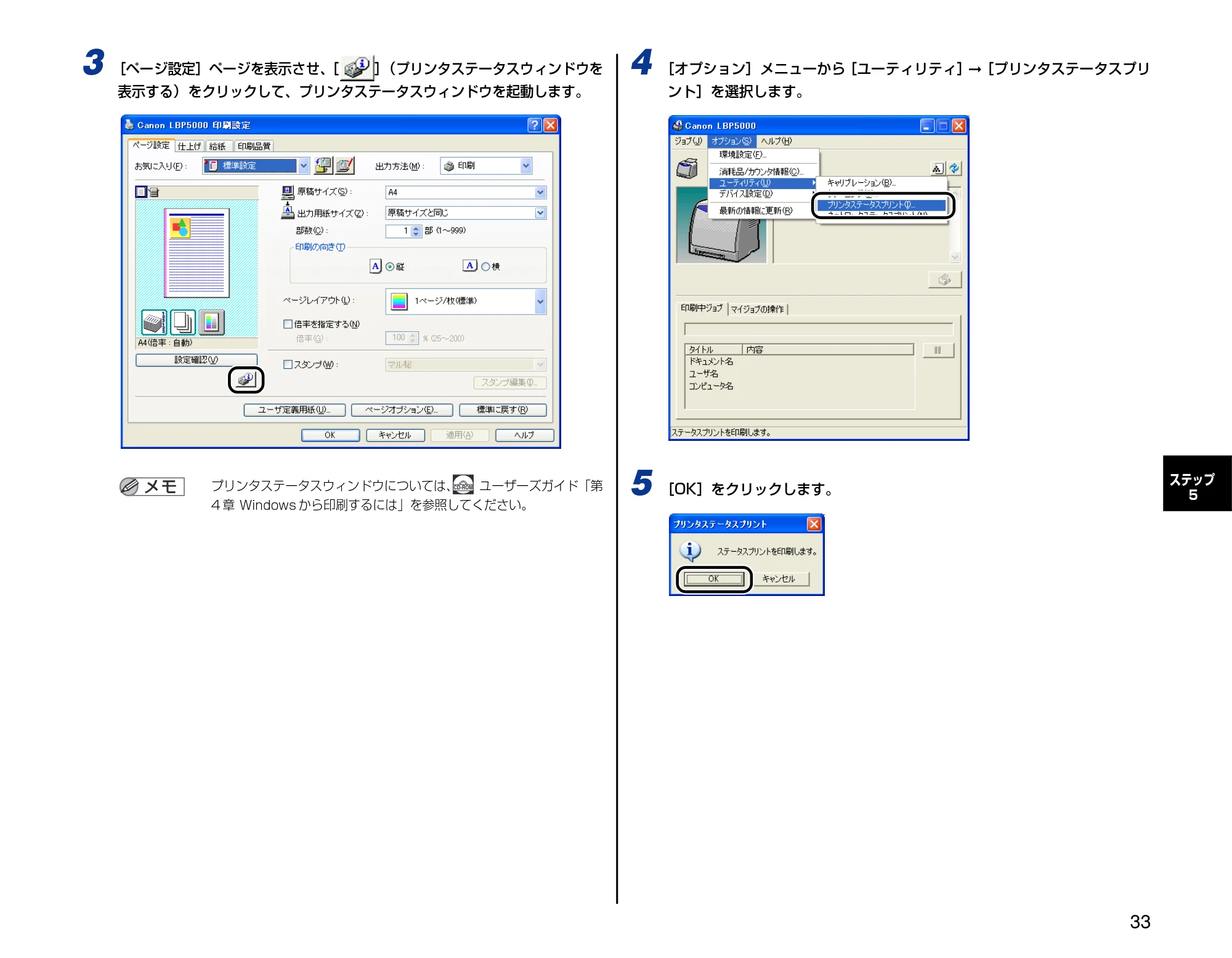
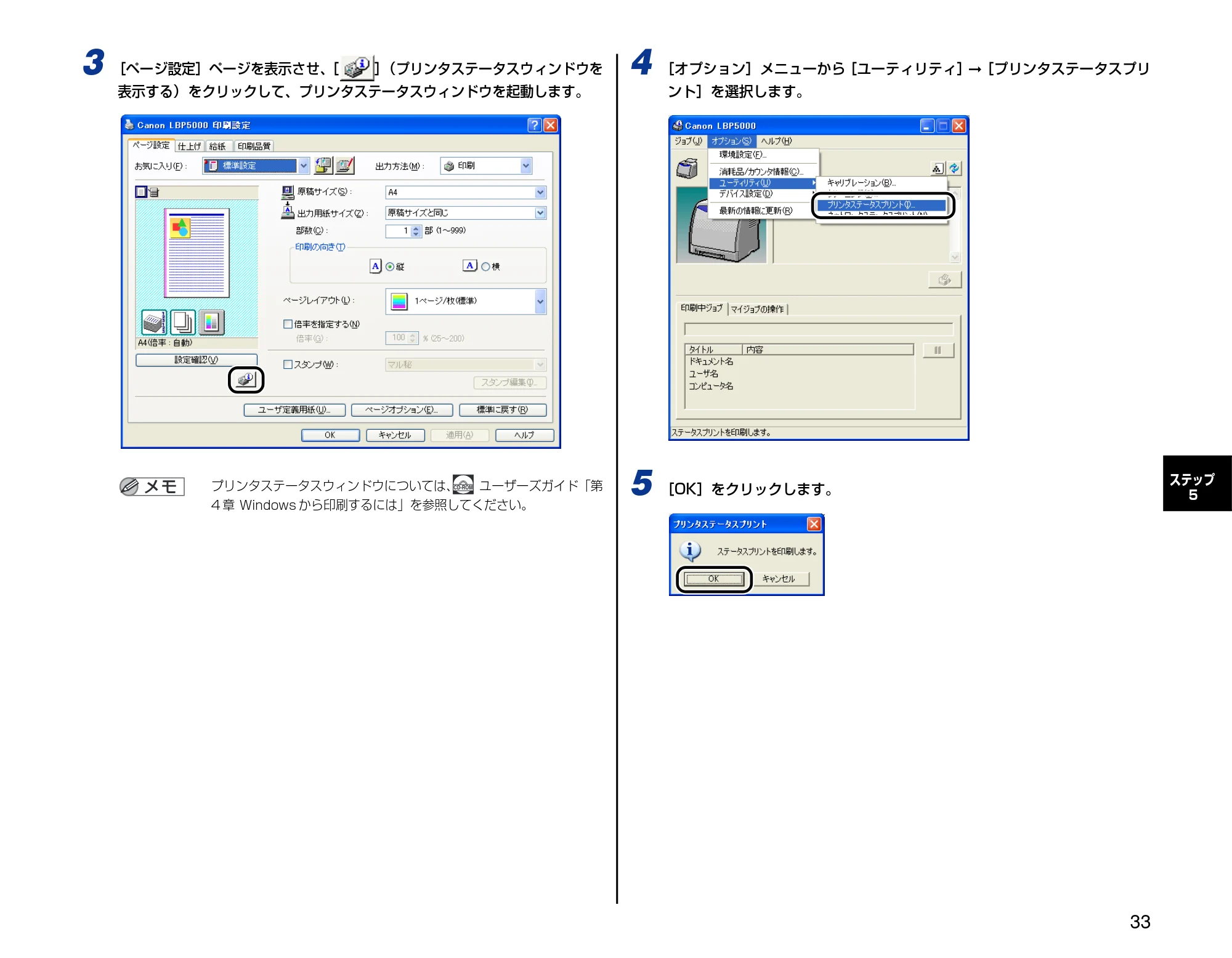
[ページ設定]ページを表示させ、
[
]
(プリンタステータスウィンドウ
を表示する)
をクリックして、
プリンタステータスウィンドウを起動します。
プリンタステータスウィンドウについては、
ユーザーズガイド「第
4 章 Windows から印刷するには」を参照してください。
CD-ROM
プリンタステータスプリントを印刷して動作を確認する
32
ステップ
5
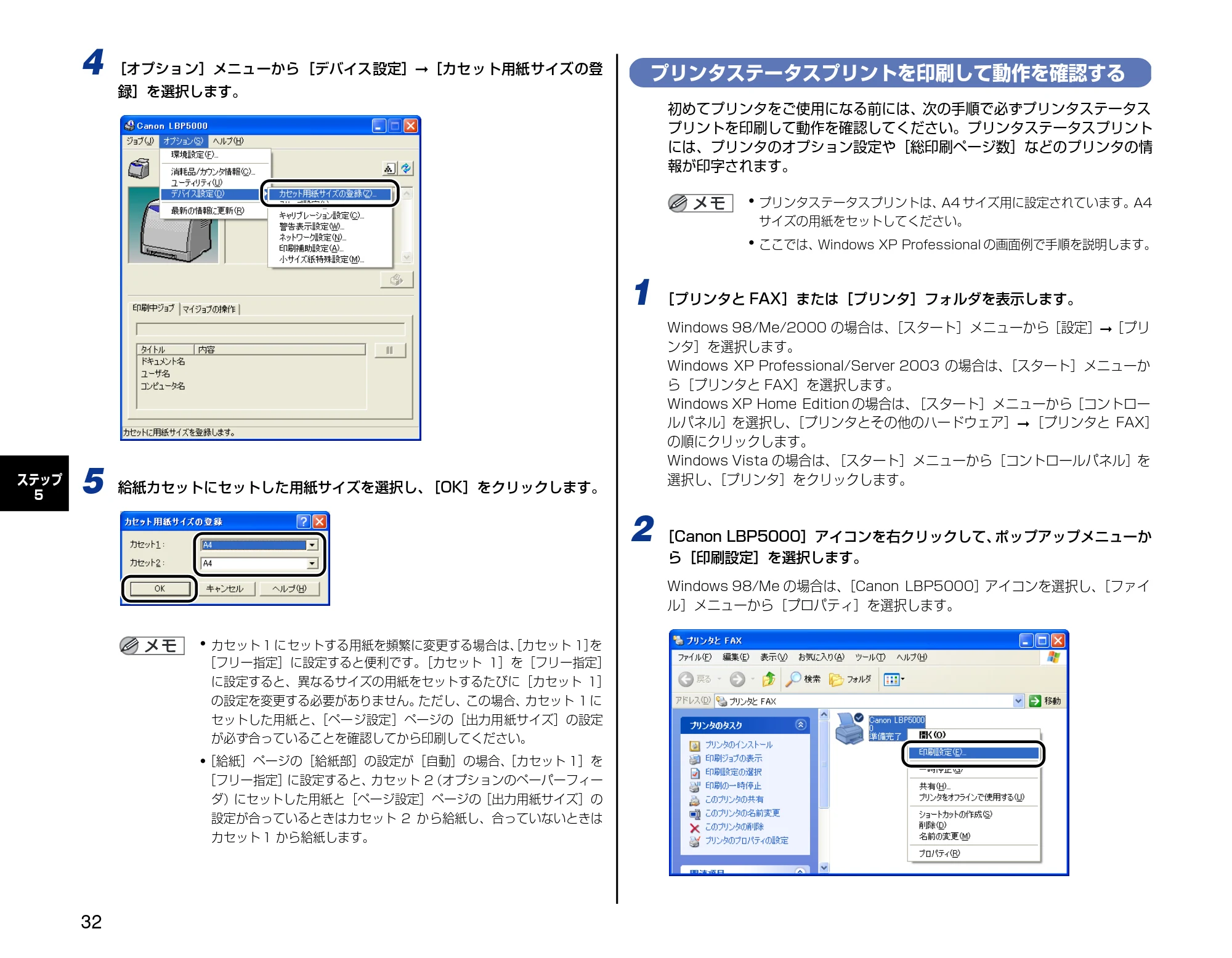
4
[オプション]メニューから[デバイス設定]
➞
[カセット用紙サイズの登
録]を選択します。
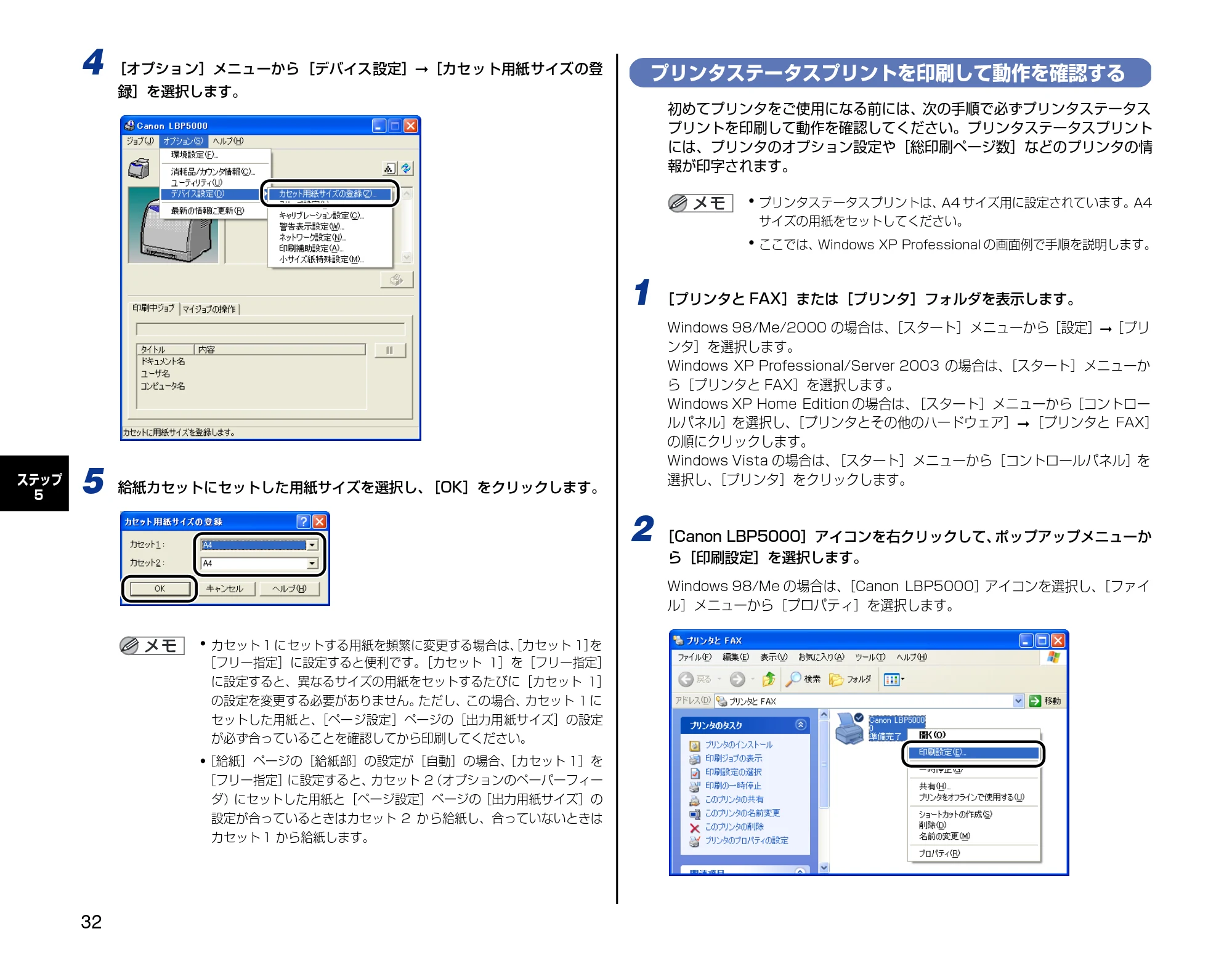
5
給紙カセットにセットした用紙サイズを選択し、
[OK]をクリックします。
カセット 1 にセットする用紙を頻繁に変更する場合は、
[カセット 1]
を
[フリー指定]に設定すると便利です。
[カセット 1]を[フリー指定]
に設定すると、異なるサイズの用紙をセットするたびに[カセット 1]
の設定を変更する必要がありません。
ただし、この場合、
カセット 1 に
セットした用紙と、
[ページ設定]ページの[出力用紙サイズ]の設定
が必ず合っていることを確認してから印刷してください。
- [給紙]ページの[給紙部]の設定が[自動]の場合、
[カセット 1]を
[フリー指定]
に設定すると、
カセット 2
(オプションのペーパーフィー
ダ)にセットした用紙と[ページ設定]ページの[出力用紙サイズ]の
設定が合っているときはカセット 2 から給紙し、合っていないときは
カセット 1 から給紙します。
プリンタステータスプリントを印刷して動作を確認する
初めてプリンタをご使用になる前には、次の手順で必ずプリンタステータス
プリントを印刷して動作を確認してください。プリンタステータスプリント
には、プリンタのオプション設定や[総印刷ページ数]などのプリンタの情
報が印字されます。
プリンタステータスプリントは、
A4 サイズ用に設定されています。A4
サイズの用紙をセットしてください。
ここでは、
Windows XP Professional の画面例で手順を説明します。
1
[プリンタと FAX]または[プリンタ]フォルダを表示します。
Windows 98/Me/2000 の場合は、
[スタート]メニューから[設定]
➞
[プリ
ンタ]を選択します。
Windows XP Professional/Server 2003 の場合は、
[スタート]メニューか
ら[プリンタと FAX]を選択します。
Windows XP Home Edition の場合は、
[スタート]メニューから[コントロー
ルパネル]
を選択し、
[プリンタとその他のハードウェア]
➞
[プリンタと FAX]
の順にクリックします。
Windows Vista の場合は、
[スタート]メニューから[コントロールパネル]を
選択し、
[プリンタ]をクリックします。
2
[Canon LBP5000]アイコンを右クリックして、
ポップアップメニューか
ら[印刷設定]を選択します。
Windows 98/Me の場合は、
[Canon LBP5000]アイコンを選択し、
[ファイ
ル]メニューから[プロパティ]を選択します。
33ページ
33
ステップ
5
3
[ページ設定]ページを表示させ、
[
]
(プリンタステータスウィンドウを
表示する)をクリックして、プリンタステータスウィンドウを起動します。
プリンタステータスウィンドウについては、
ユーザーズガイド「第
4 章 Windows から印刷するには」を参照してください。
4
[オプション]メニューから[ユーティリティ]
➞
[プリンタステータスプリ
ント]を選択します。
5
[OK]をクリックします。
CD-ROM
取扱説明書を表示する
34
ステップ
5
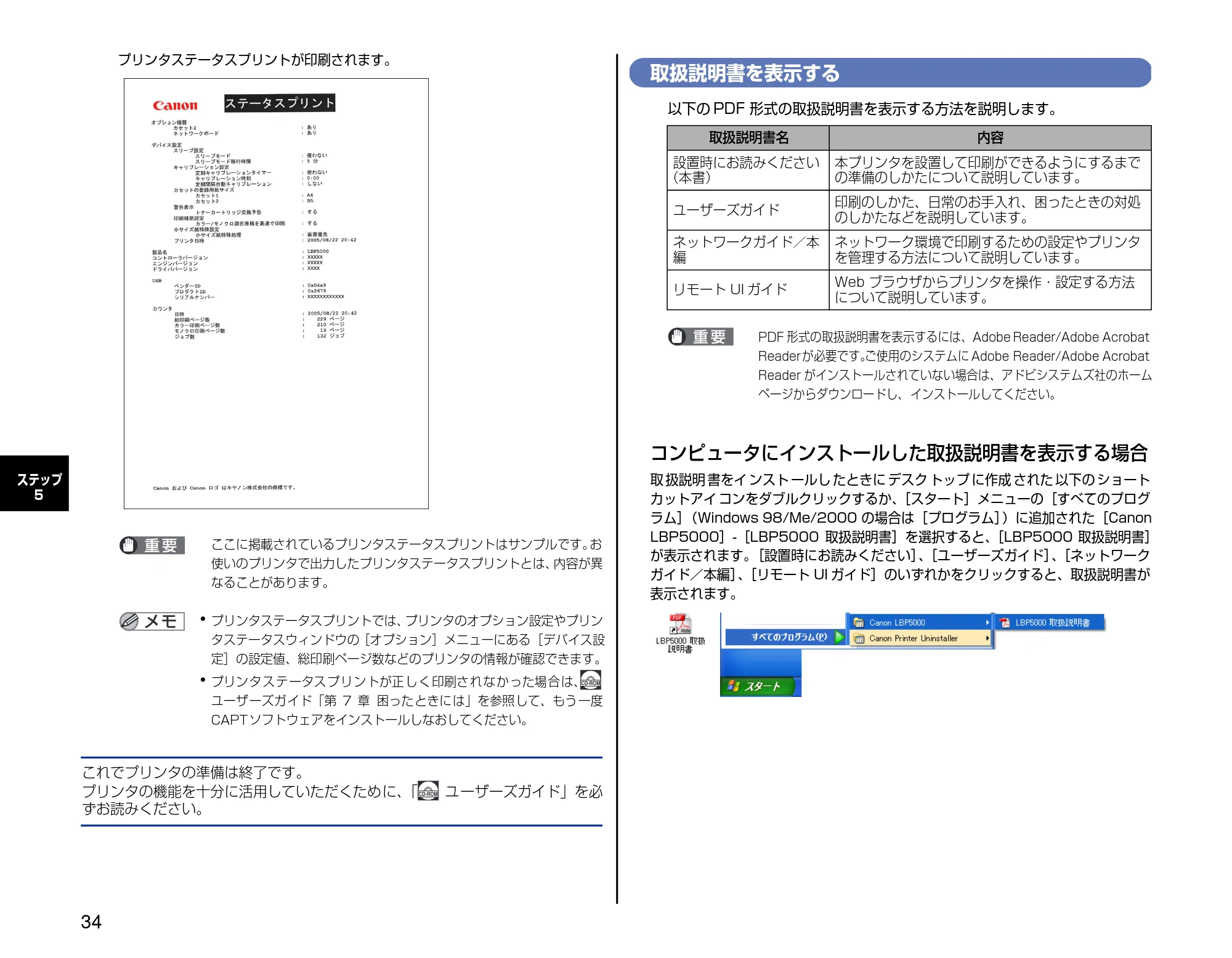
プリンタステータスプリントが印刷されます。
ここに掲載されているプリンタステータスプリントはサンプルです。
お
使いのプリンタで出力したプリンタステータスプリントとは、
内容が異
なることがあります。
プリンタステータスプリントでは、
プリンタのオプション設定やプリン
タステータスウィンドウの[オプション]メニューにある[デバイス設
定]の設定値、総印刷ページ数などのプリンタの情報が確認できます。
プリンタステータスプリントが正しく印刷されなかった場合は、
ユーザーズガイド「第 7 章 困ったときには」を参照して、もう一度
CAPT ソフトウェアをインストールしなおしてください。
これでプリンタの準備は終了です。
プリンタの機能を十分に活用していただくために、
「
ユーザーズガイド」を必
ずお読みください。
取扱説明書を表示する
以下の PDF 形式の取扱説明書を表示する方法を説明します。
PDF 形式の取扱説明書を表示するには、Adobe Reader/Adobe Acrobat
Reader が必要です。
ご使用のシステムに Adobe Reader/Adobe Acrobat
Reader がインストールされていない場合は、アドビシステムズ社のホーム
ページからダウンロードし、インストールしてください。
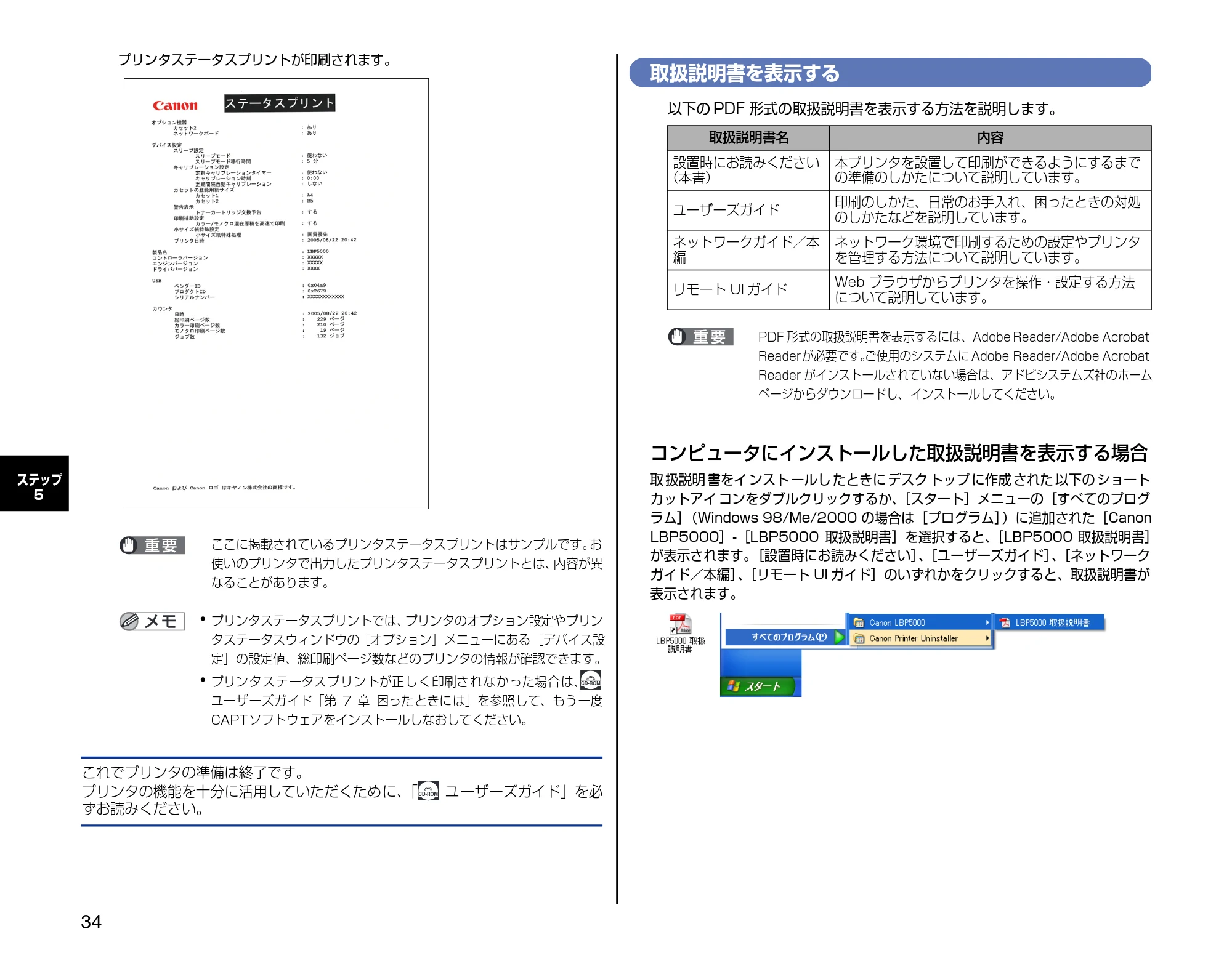
コンピュータにインストールした取扱説明書を表示する場合
取 扱説明 書をイ ンスト ールし たときに デスク トップ に作成 された 以下の ショート
カットアイ コンをダブルクリックするか、
[スタート]メニューの[すべてのプログ
ラム]
(Windows 98/Me/2000 の場合は[プログラム]
)に追加された[Canon
LBP5000]-[LBP5000 取扱説明書]を選択すると、
[LBP5000 取扱説明書]
が表示されます。
[設置時にお読みください]
、
[ユーザーズガイド]
、
[ネットワーク
ガイド/本編]
、
[リモート UI ガイド]のいずれかをクリックすると、取扱説明書が
表示されます。
CD-ROM
CD-ROM
取扱説明書名
内容
設置時にお読みください
(本書)
本プリンタを設置して印刷ができるようにするまで
の準備のしかたについて説明しています。
ユーザーズガイド
印刷のしかた、日常のお手入れ、困ったときの対処
のしかたなどを説明しています。
ネットワークガイド/本
編
ネットワーク環境で印刷するための設定やプリンタ
を管理する方法について説明しています。
リモート UI ガイド
Web ブラウザからプリンタを操作・設定する方法
について説明しています。
35ページ
35
ステップ
5
CD-ROM Setup から取扱説明書を表示する場合
プリンタに付属の CD-ROM から取扱説明書を表示させます。
1
付属の CD-ROM「LBP5000 User Software」を CD-ROM ドライブに
セットします。
Windows Vista をお使いの場合、
[自動再生]
ダイアログボックスが表
示された場合は、
[AUTORUN.EXE の実行]をクリックします。
CD-ROM Setup が表示されない場合は、次の方法で表示します。
(こ
こでは、CD-ROM ドライブ名を「D:」と表記しています。CD-ROM
ドライブ名は、お使いのコンピュータによって異なります。
)
- Windows Vista 以外の OS の場合は、
[スタート]
メニューから
[ファ
イル名を指定して実行]を選択して
「D:¥Japanese¥MInst.exe」と
入力し、
[OK]をクリックします。
- Windows Vista の場合は、
[スタート]メニューの[検索の開始]
に
「D:¥Japanese¥MInst.exe」と入力し、キーボードの[ENTER]
キーを押します。
Windows Vista をお使いの場合、
[ユーザーアカウント制御]
ダイアロ
グボックスが表示された場合は、
[許可]をクリックします。
2
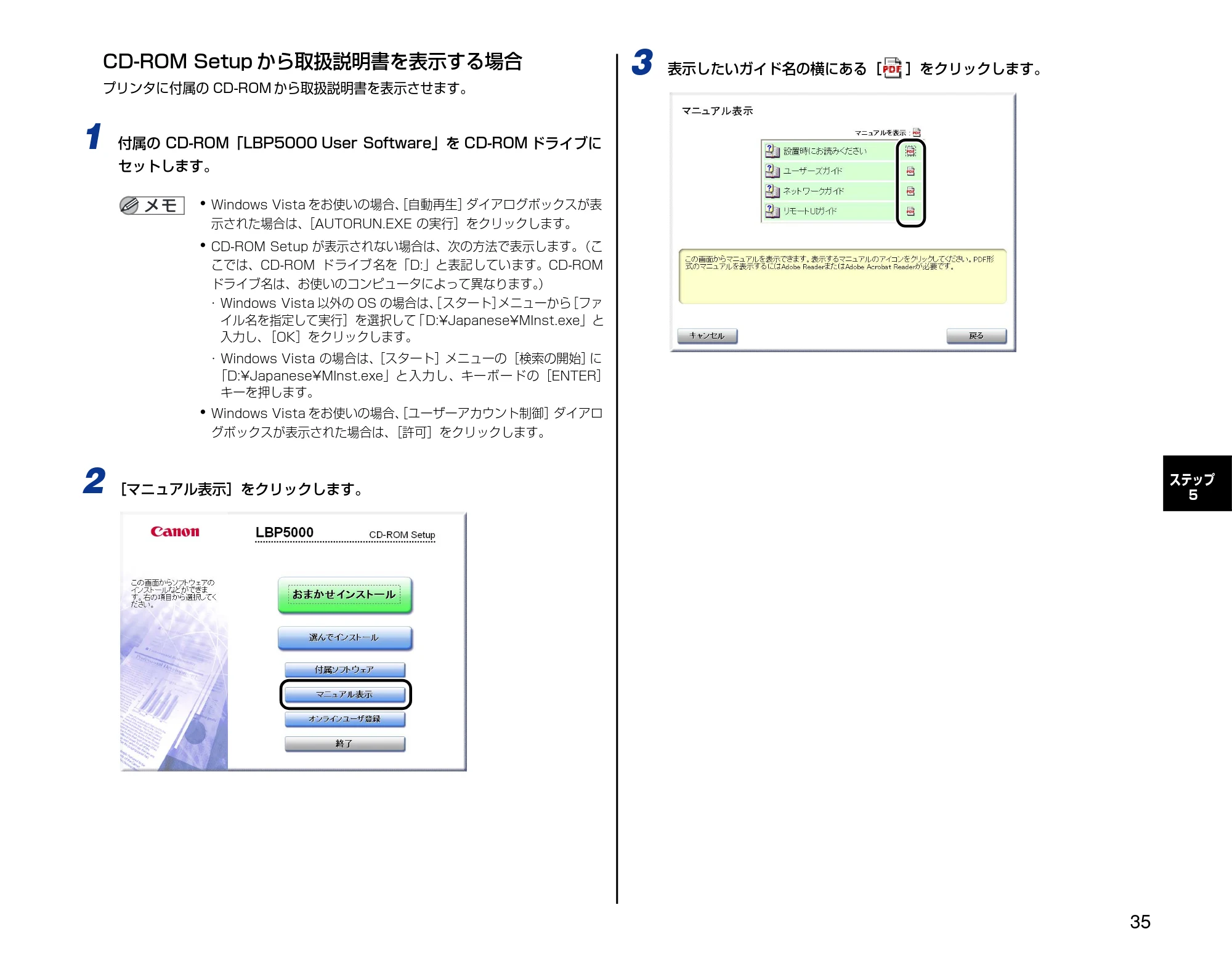
[マニュアル表示]をクリックします。
3
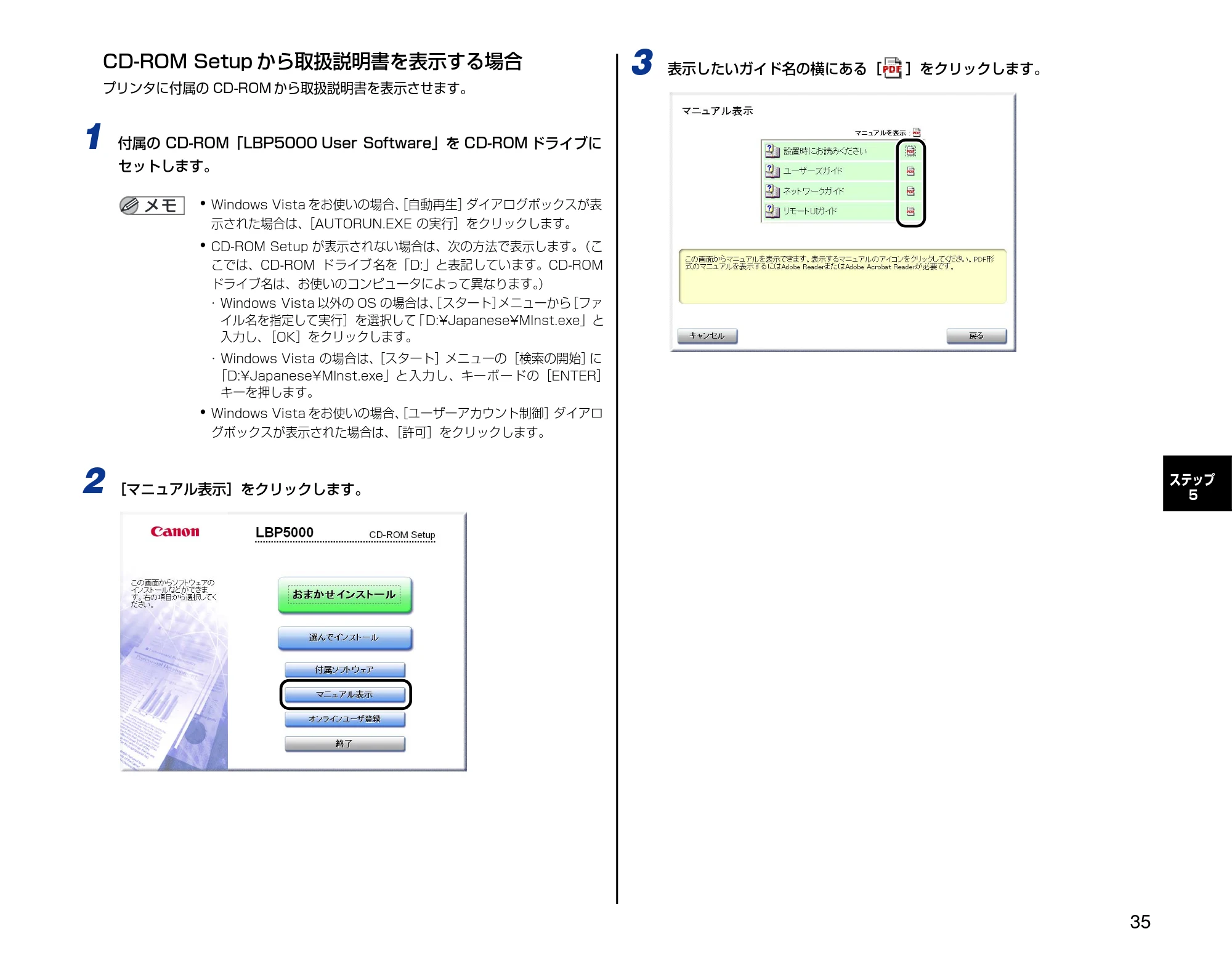
表示したいガイド名の横にある[
]をクリックします。
Macintoshにインストールする
36
ステップ
5
Macintosh にインストールする
ここでは、USB ケーブルでプリンタとコンピュータを接続し、プリンタド
ライバをインストールします。
電源プラグを電源コンセントに接続している状態で USB ケーブルを接
続するときは、
アース線が接続されていることを確認してから行ってく
ださい。
アース線が接続されていない状態で行うと、感電の原因になり
ます。
電源プラグを電源コンセントに接続している状態で USB ケーブルを抜
き差しするときは、
コネクタの金属部分に触れないでください。感電の
原因になります。
コンピュータまたはプリンタの電源がオンになっている状態で
USB
ケーブルを抜き差ししないでください。
プリンタの故障の原因になりま
す。
本プリンタは、
双方向通信を行います。片方向通信の USB ハブ・切替器
等を使用しての接続は、動作確認を行っておりませんので動作保証はで
きません。
インストール後、
プリンタドライバやプリントモニタなどのアイコンの
形が正しくない場合は、キーボードの[option]キーと[
]キーを
一緒に押しながら Macintosh を再起動してください。
デスクトップが
再構築され、アイコンの形が正しいものになります。アイコンの形が正
しくない場合は、インストールしたドライバファイルを削除してから、
インストールをやりなおしてください。
インストール中に、
[中止]ボタンや[
]キー+[ピリオド]キーで
中止すると、インストール中のファイルが残ってしまいます。インス
トールを中止した場合は、ファイルを削除してから、インストールをや
りなおしてください。
マルチユーザ機能をご利用の場合は、
「所有者」/「管理者」ユーザで
ログインしてからプリンタドライバをインストールしてください。
その
他のユーザではプリンタドライバをインストールすることはできませ
ん。なお、マルチユーザ機能の使用方法については Mac OS のヘルプ
を参照してください。
プリンタを設置後、
初めて電源をオンにしたときに、
白紙が 1 枚排紙さ
れることがありますが、異常ではありません。
本プリンタには USB ケーブルは付属していません。お使いのコン
ピュータに合わせてご用意ください。
お使いのコンピュータに対応した
USB ケーブルがおわかりにならない場合は、Macintosh を購入され
た販売店にお問い合わせください。
Mac OS 9 の場合
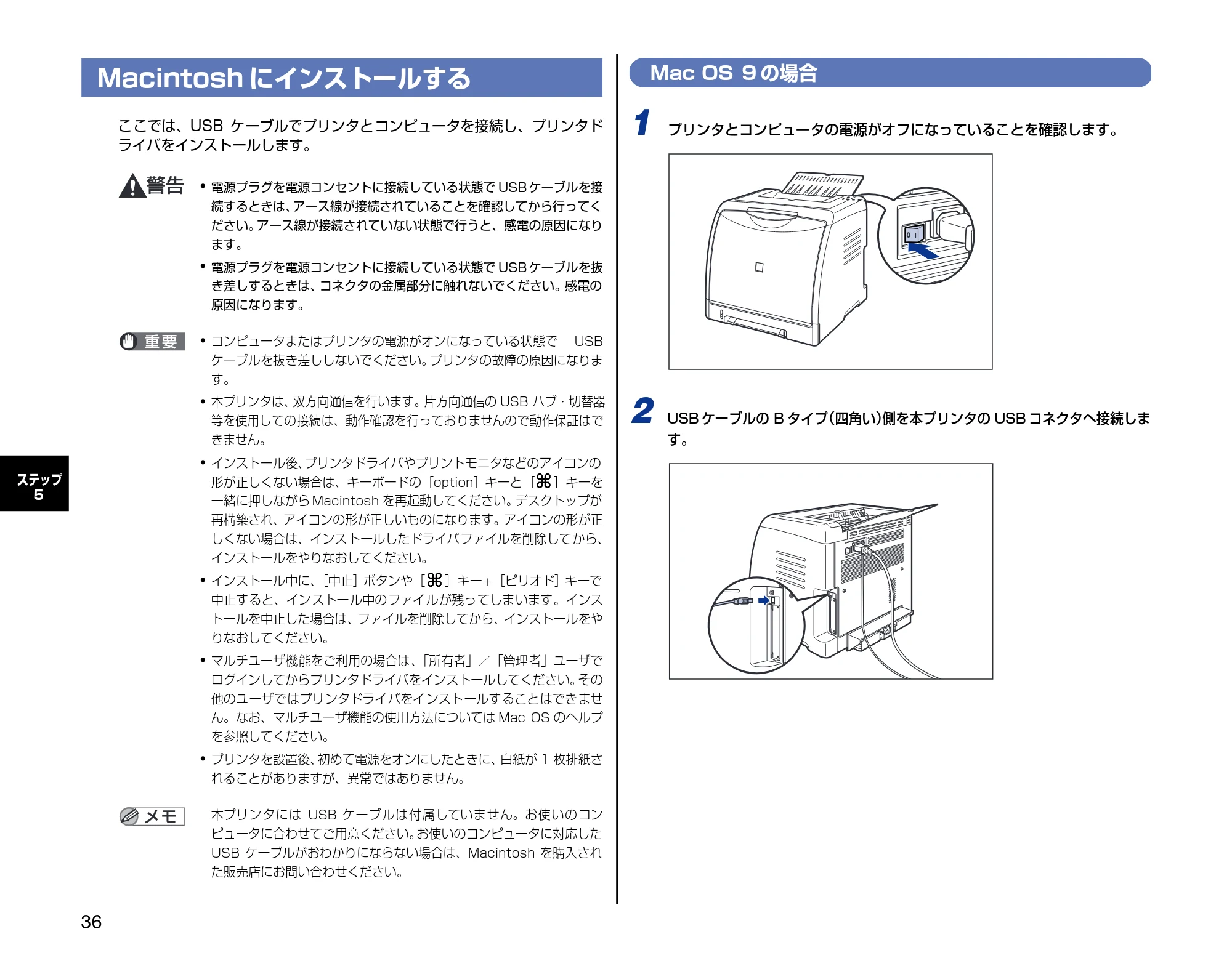
1
プリンタとコンピュータの電源がオフになっていることを確認します。
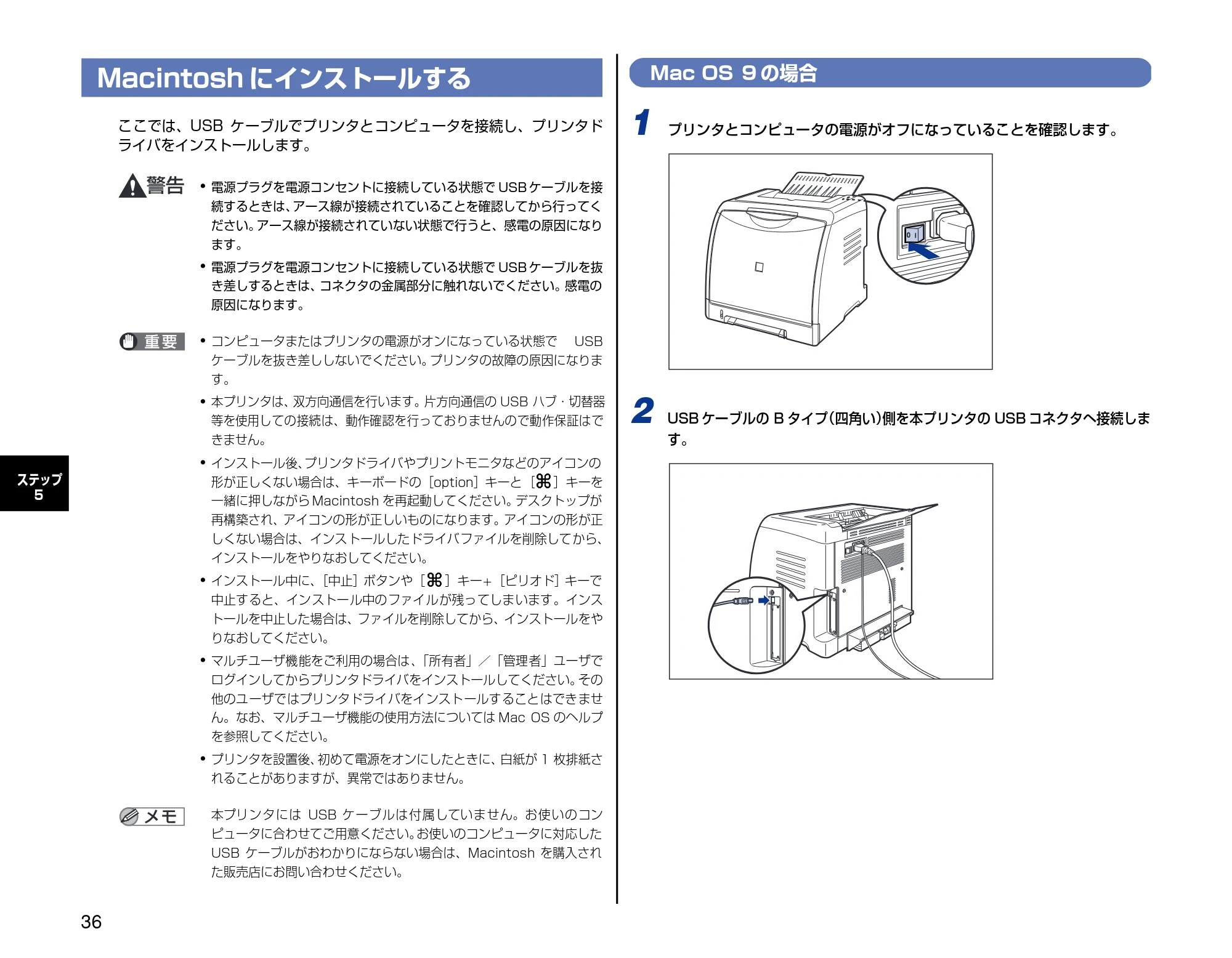
2
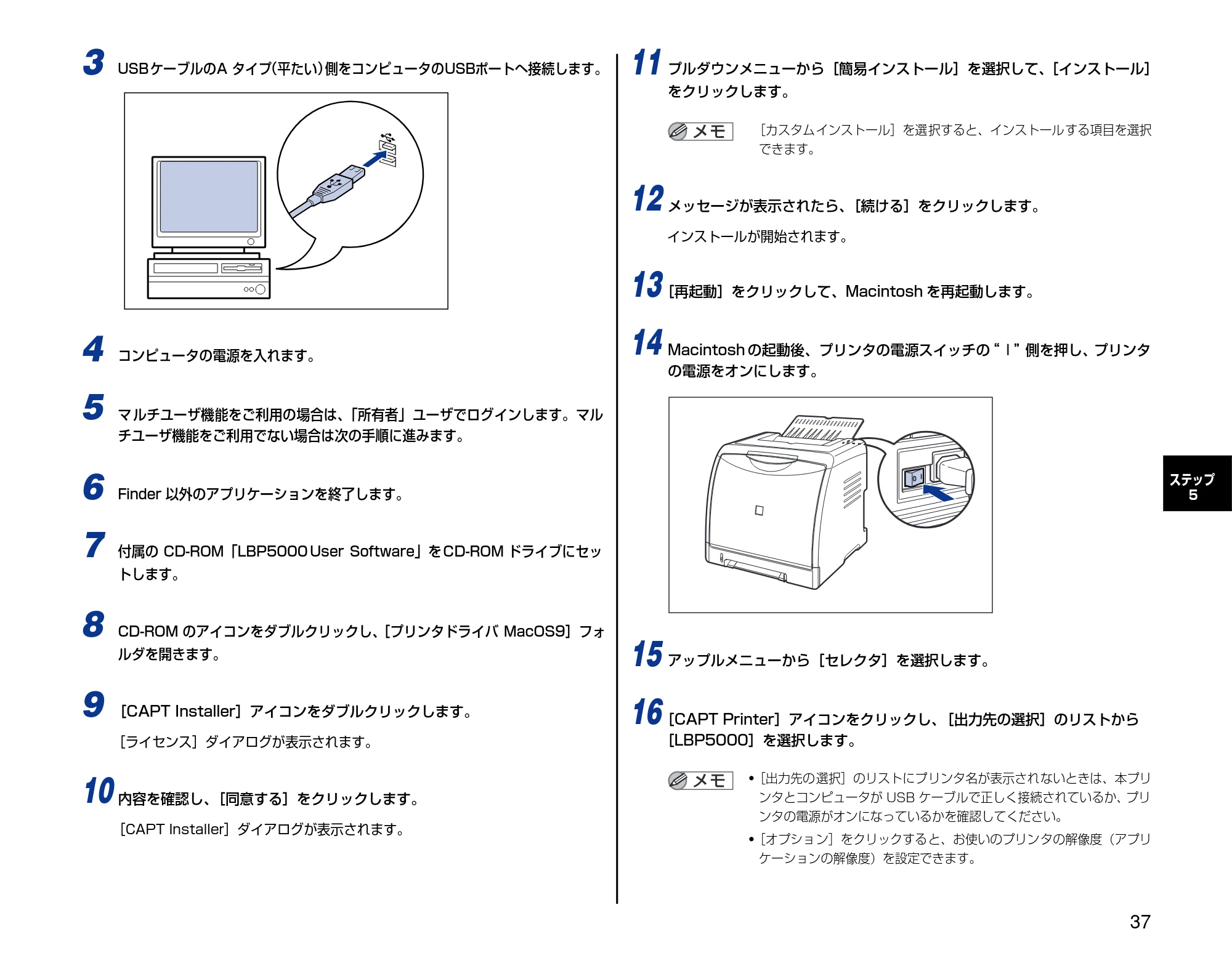
USB ケーブルの B タイプ
(四角い)
側を本プリンタの USB コネクタへ接続しま
す。
37ページ
37
ステップ
5
3
USB ケーブルのA タイプ
(平たい)
側をコンピュータのUSBポートへ接続します。
4
コンピュータの電源を入れます。
5
マ ルチユーザ機能をご利用の場合は、
「所有者」ユーザでログインします。マル
チユーザ機能をご利用でない場合は次の手順に進みます。
6
Finder 以外のアプリケーションを終了します。
7
付属の CD-ROM「LBP5000 User Software」をCD-ROM ドライブにセッ
トします。
8
CD-ROM のアイコンをダブルクリックし、
[プリンタドライバ MacOS9]フォ
ルダを開きます。
9
[CAPT Installer]アイコンをダブルクリックします。
[ライセンス]ダイアログが表示されます。
10
内容を確認し、
[同意する]をクリックします。
[CAPT Installer]ダイアログが表示されます。
11
プルダウンメニューから[簡易インストール]を選択して、
[インストール]
をクリックします。
[カスタムインストール]を選択すると、インストールする項目を選択
できます。
12
メッセージが表示されたら、
[続ける]をクリックします。
インストールが開始されます。
13
[再起動]をクリックして、Macintosh を再起動します。
14
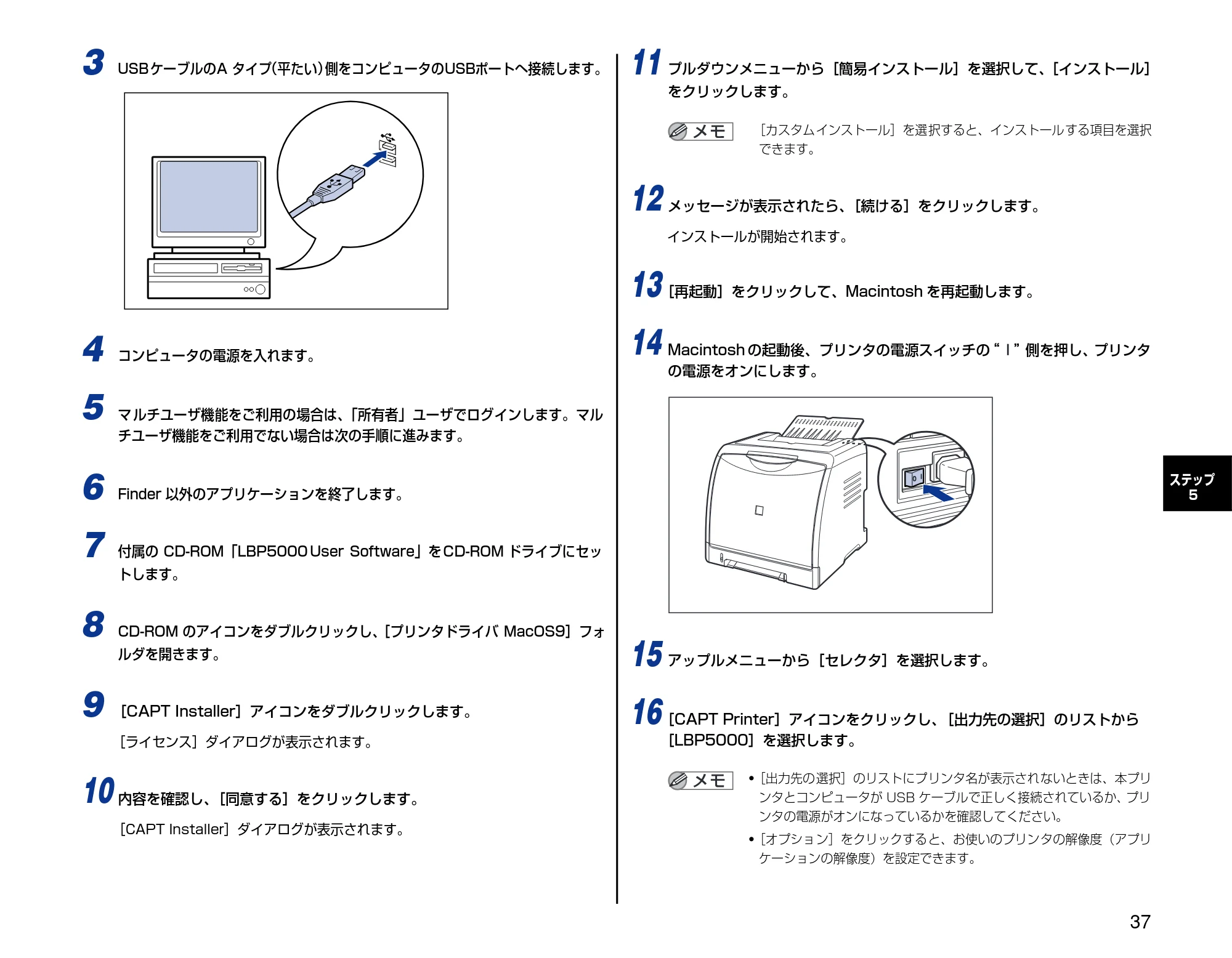
Macintosh の起動後、プリンタの電源スイッチの
“
”
側を押し、プリンタ
の電源をオンにします。
15
アップルメニューから[セレクタ]を選択します。
16
[CAPT Printer]アイコンをクリックし、
[出力先の選択]のリストから
[LBP5000]を選択します。
- [出力先の選択]のリストにプリンタ名が表示されないときは、本プリ
ンタとコンピュータが USB ケーブルで正しく接続されているか、
プリ
ンタの電源がオンになっているかを確認してください。
- [オプション]をクリックすると、お使いのプリンタの解像度(アプリ
ケーションの解像度)を設定できます。
Mac OS Xの場合
38
ステップ
5
17
[セレクタ]を閉じます。
18
メッセージが表示されたら、
[OK]をクリックします。
Mac OS 9 用プリンタドライバについてのご質問は、
「お客様相談セン
ター」
(巻末参照)にお問い合わせください。
これでプリンタの準備は終了です。
プリンタの機能を十分に活用していただくために、
「
ユーザーズガイド」および「
オンラインマニュアル」を必ずお読みください。
Mac OS X の場合
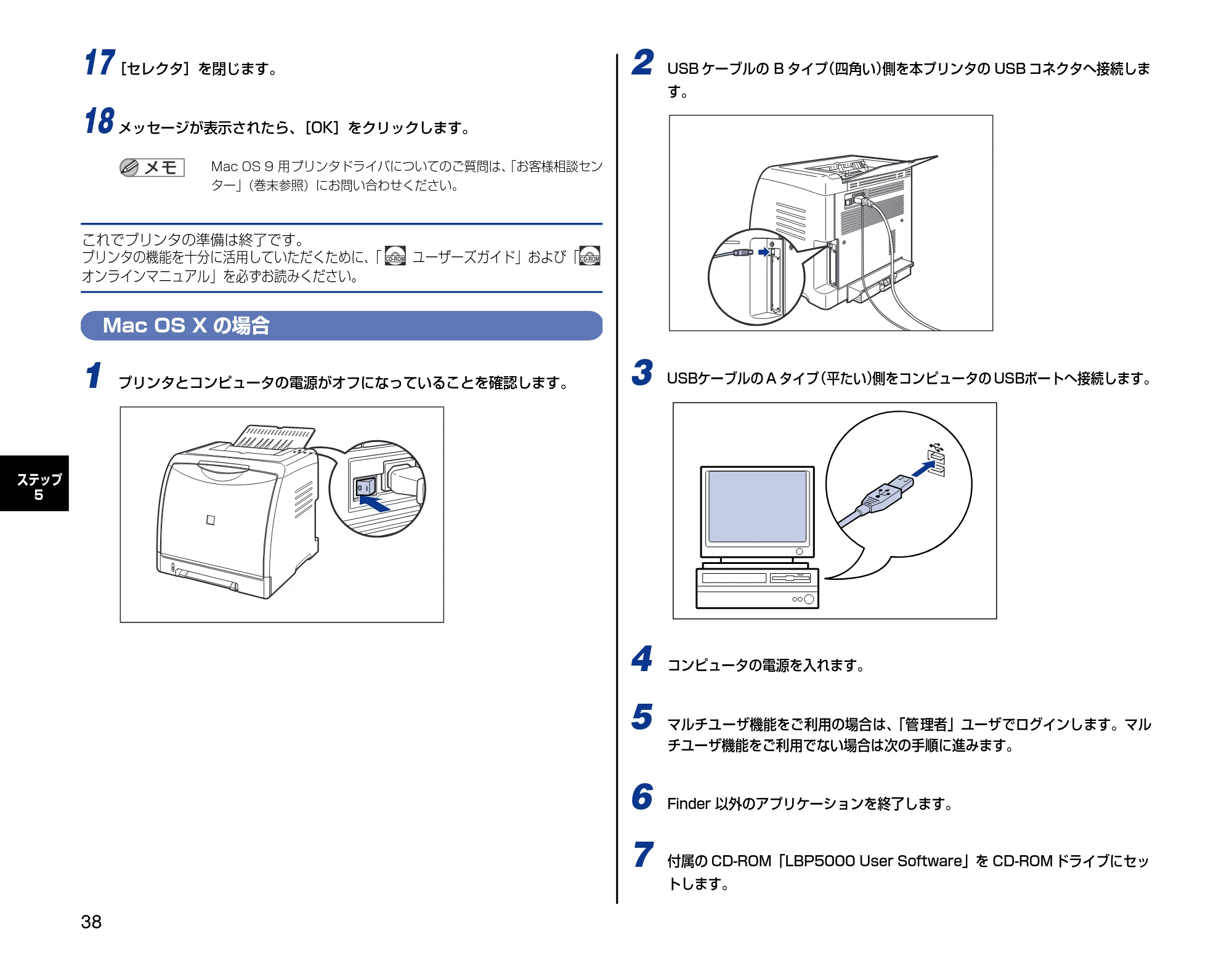
1
プリンタとコンピュータの電源がオフになっていることを確認します。
2
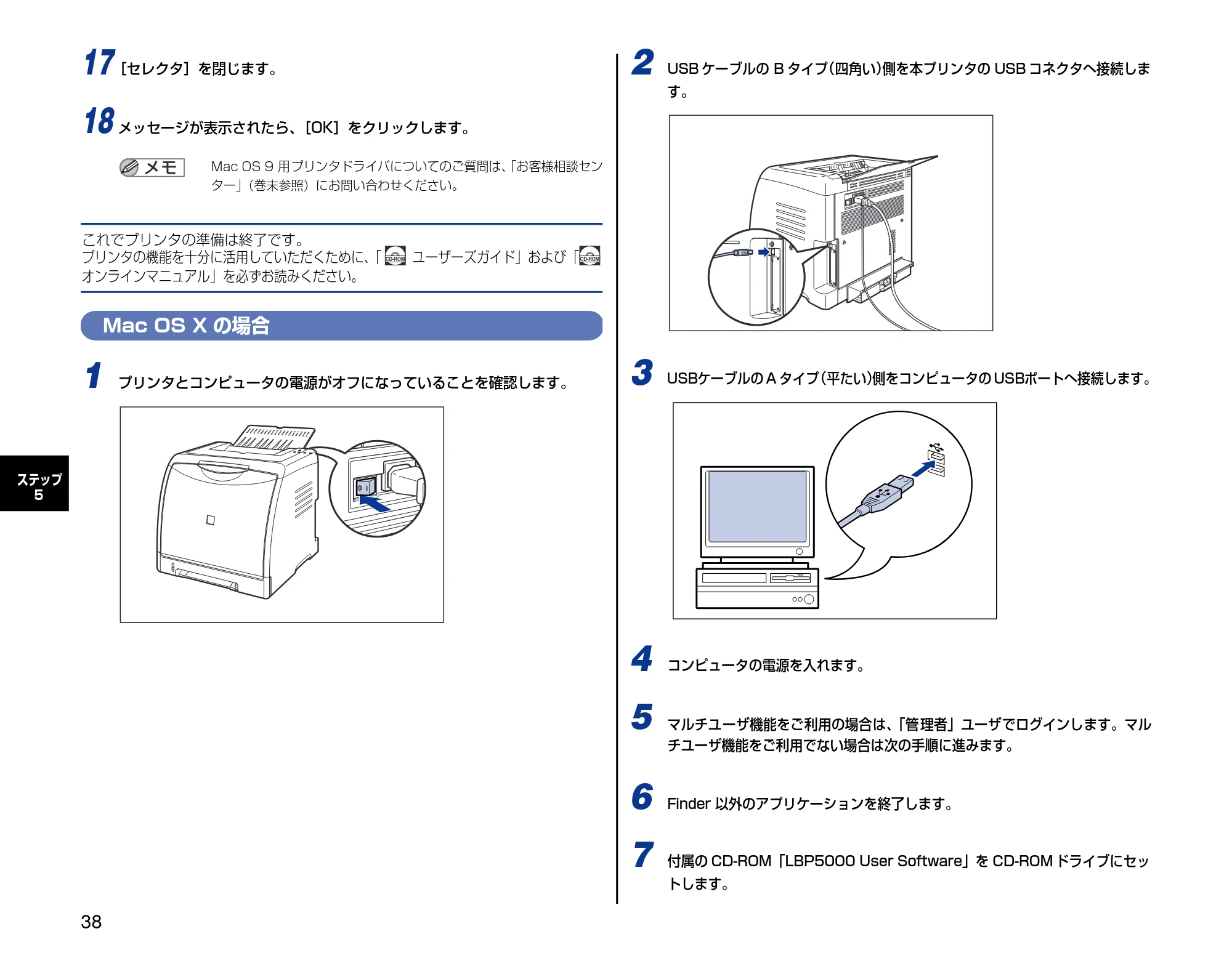
USB ケーブルの B タイプ
(四角い)
側を本プリンタの USB コネクタへ接続しま
す。
3
USBケーブルの A タイプ
(平たい)
側をコンピュータの USBポートへ接続します。
4
コンピュータの電源を入れます。
5
マルチユーザ機能をご利用の場合は、
「管 理者」ユーザでログインします。マル
チユーザ機能をご利用でない場合は次の手順に進みます。
6
Finder 以外のアプリケーションを終了します。
7
付属の CD-ROM「LBP5000 User Software」を CD-ROM ドライブにセッ
トします。
CD-ROM
CD-ROM
39ページ
39
ステップ
5
8
CD-ROM のアイコンをダブルクリックし、
[プリンタドライバ MacOSX]フォ
ルダを開きます。
9
[CAPT Installer]アイコンをダブルクリックします。
[認証]ダイアログが表示されます。
お使いの環境によっては、
[認証]ダイアログが表示されない場合があ
ります。その場合は、手順 11 へ進んでください。
10
管理者の名前とパスワードを入力し、
[OK]をクリックします。
ここで入力する
[名前]
と
[パスワード]
はMac OS で設定したものです。
11
内容を確認し、
[同意する]をクリックします。
[CAPT Installer]ダイアログが表示されます。
12
プルダウンメニューから[簡易インストール]を選択して、
[インストール]
をクリックします。
[カスタムインストール]を選択すると、インストールする項目を選択
できます。
13
メッセージが表示されたら、
[続ける]をクリックします。
インストールが開始されます。
14
[再起動]をクリックして、Macintosh を再起動します。
15
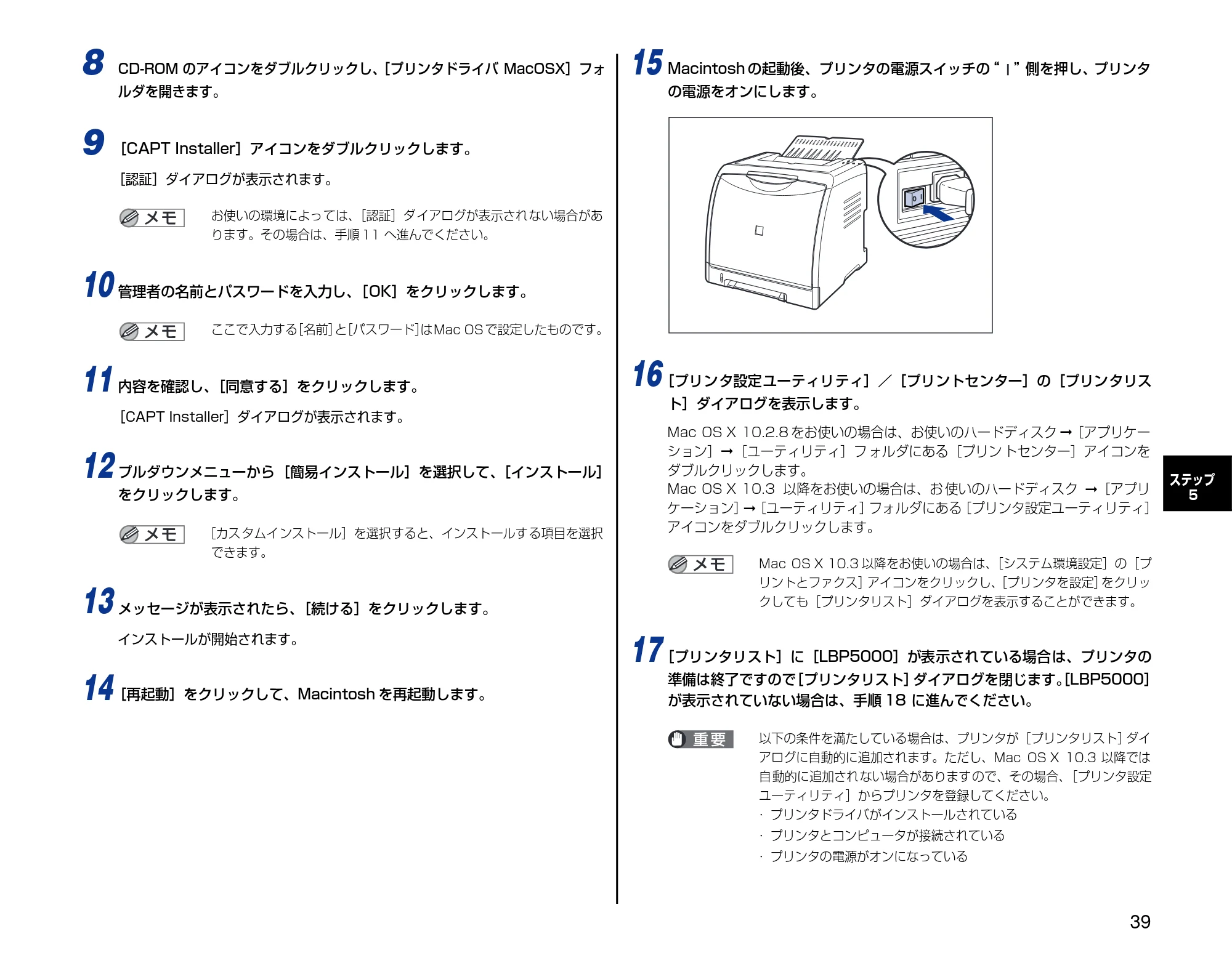
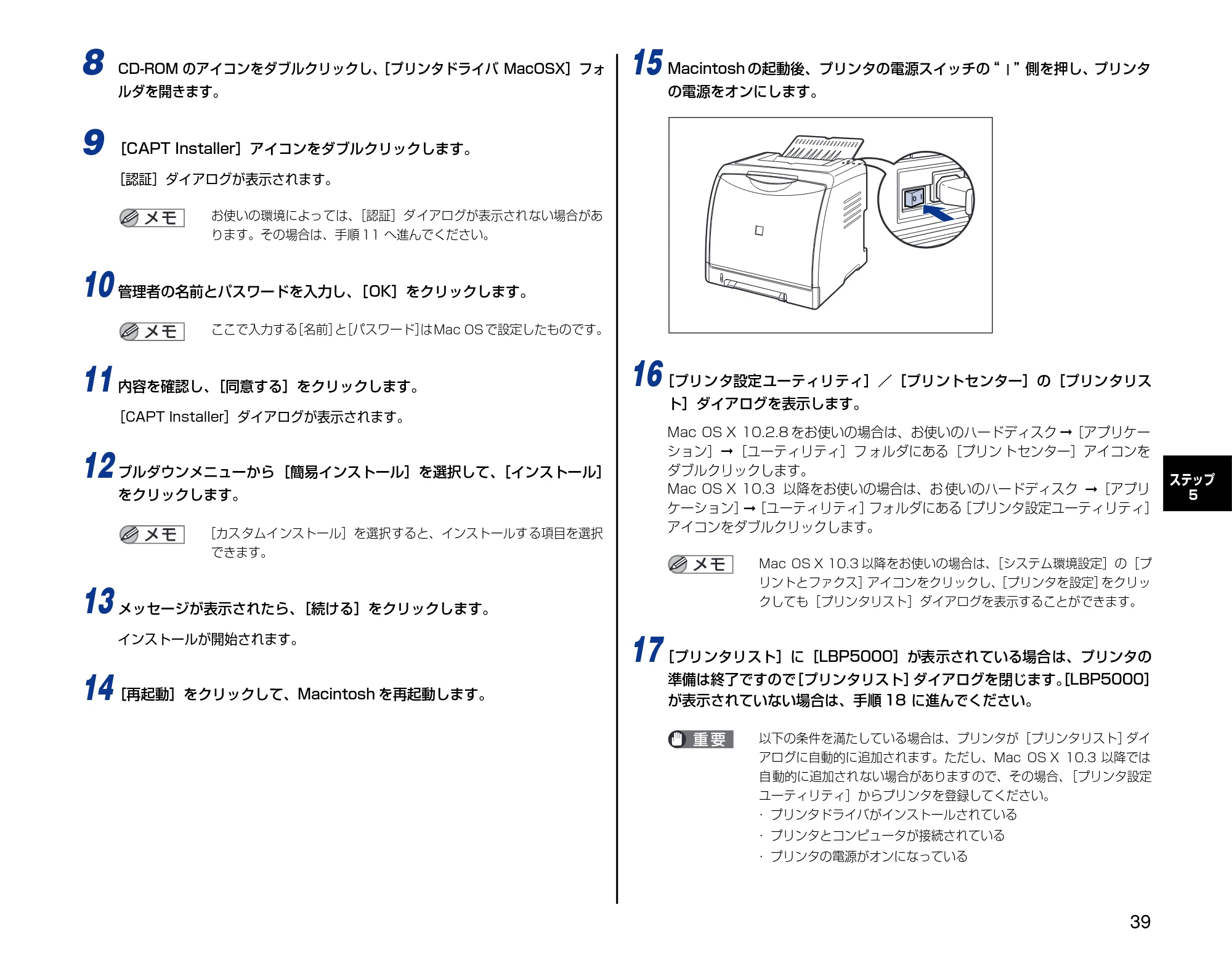
Macintosh の起動後、プリンタの電源スイッチの
“
”
側を押し、プリンタ
の電源をオンにします。
16
[プリンタ設定ユーティリティ]/[プリントセンター]の[プリンタリス
ト]ダイアログを表示します。
Mac OS X 10.2.8 をお使いの場合は、お使いのハードディスク
➞
[アプリケー
ション]
➞
[ユーティリティ]フ ォルダにある[プリン トセンター]アイコンを
ダブルクリックします。
Mac OS X 10.3
以降をお使いの場合は、お 使いのハードディスク
➞
[アプリ
ケーション]
➞
[ユーティリティ]
フォルダにある
[プリンタ設定ユーティリティ]
アイコンをダブルクリックします。
Mac OS X 10.3 以降をお使いの場合は、
[システム環境設定]の[プ
リントとファクス]
アイコンをクリックし、
[プリンタを設定]
をクリッ
クしても[プリンタリスト]ダイアログを表示することができます。
17
[プリンタリスト]に[LBP5000]が表示されている場合は、プリンタの
準備は終了ですので
[プリンタリスト]
ダイアログを閉じます。
[LBP5000]
が表示されていない場合は、手順 18 に進んでください。
以下の条件を満たしている場合は、プリンタが[プリンタリスト]
ダイ
アログに自動的に追加されます。ただし、Mac OS X 10.3 以降では
自動的に追加されない場合がありますので、その場合、
[プリンタ設定
ユーティリティ]からプリンタを登録してください。
- プリンタドライバがインストールされている
- プリンタとコンピュータが接続されている
- プリンタの電源がオンになっている
取扱説明書を表示する
40
ステップ
5
18
[追加]をクリックします。
19
Mac OS X 10.2.8 ~ 10.3.9 の場合は、
ダイアログの上部にあるプルダウ
ンメニューから、
[USB]を選択します。Mac OS X 10.4 以降の場合は、
[デフォルトブラウザ]をクリックします。
20
プリンタリストの一覧から[LBP5000]を選択し、
[追加]をクリックし
ます。
プリンタ名が表示されないときは、本プリンタとコンピュータが USB
ケーブルで正しく接続されているか、
プリンタの電源がオンになってい
るかを確認してください。
21
[LBP5000]が表示されていることを確認し、
[プリンタリスト]ダイアロ
グを閉じます。
Mac OS X 用プリンタドライバについてのご質問は、
「お客様相談セン
ター」
(巻末参照)にお問い合わせください。
これでプリンタの準備は終了です。
プリンタの機能を十分に活用していただくために、
「
ユーザーズガイド」および
「
オンラインマニュアル」を必ずお読みください。
取扱説明書を表示する
以下の PDF 形式の取扱説明書を表示する方法を説明します。
PDF 形 式の取扱説明 書を表示する には、Adobe
Reader/Adobe
Acrobat Reader が必要です。ご使用のシステムに Adobe Reader/
Adobe Acrobat Reader がインストールされていない場合は、
アドビ
システムズ社のホームページからダウンロードし、
インストールしてく
ださい。
「設置時にお読みください」
、
「ユーザーズガイド」を表示
する場合
1
付属の CD-ROM「LBP5000 User Software」を CD-ROM ドライブに
セットします。
2
CD-ROMのアイコンをダブルクリックし、
[Manuals]
フォルダを開きます。
3
[設置時にお読みください]アイコン、
[ユーザーズガイド]アイコンのいず
れかをダブルクリックします。
「オンラインマニュアル」を表示する場合
1
付属の CD-ROM「LBP5000 User Software」を CD-ROM ドライブに
セットします。
2
CD-ROM のアイコンをダブルクリックし、
[プリンタドライバ MacOS9]
フォルダまたは[プリンタドライバ MacOSX]フォルダを開きます。
3
[オンラインマニュアル]アイコンをダブルクリックします。
取扱説明書名
内容
設置時にお読みください
(本書)
本プリンタを設置して印刷ができるようにするまで
の準備のしかたについて説明しています。
ユーザーズガイド
日常のお手入れ、困ったときの対処のしかたなどを
説明しています。
オンラインマニュアル
Macintosh に本プリンタを接続して使用するとき
の印刷のしかた、困ったときの対処のしかたなどを
説明しています。
CD-ROM
CD-ROM
ステップ6 オプション品を取り付けます
41
ステップ
6
オプション品を取り付け
ます
ペーパーフィーダの取り付け
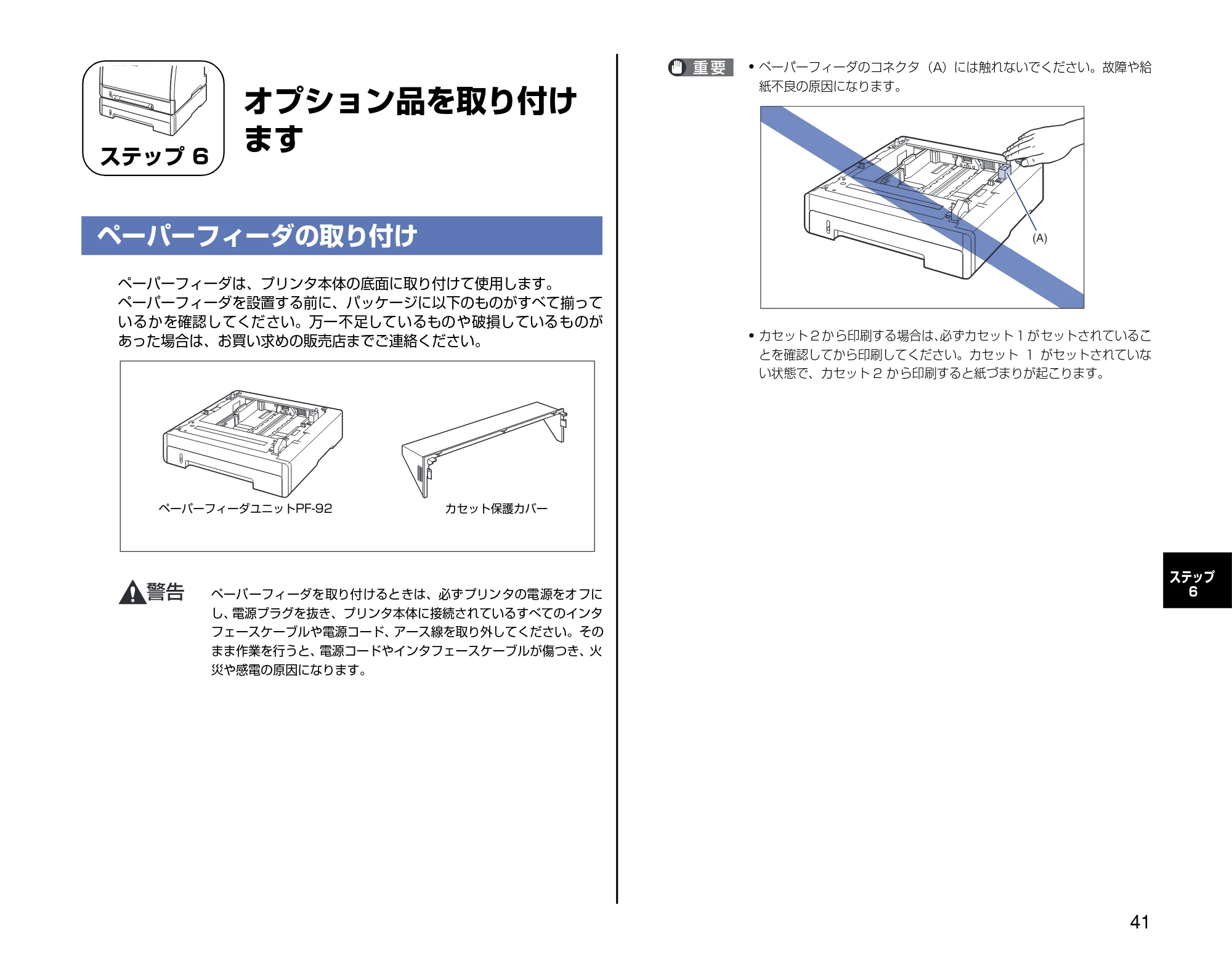
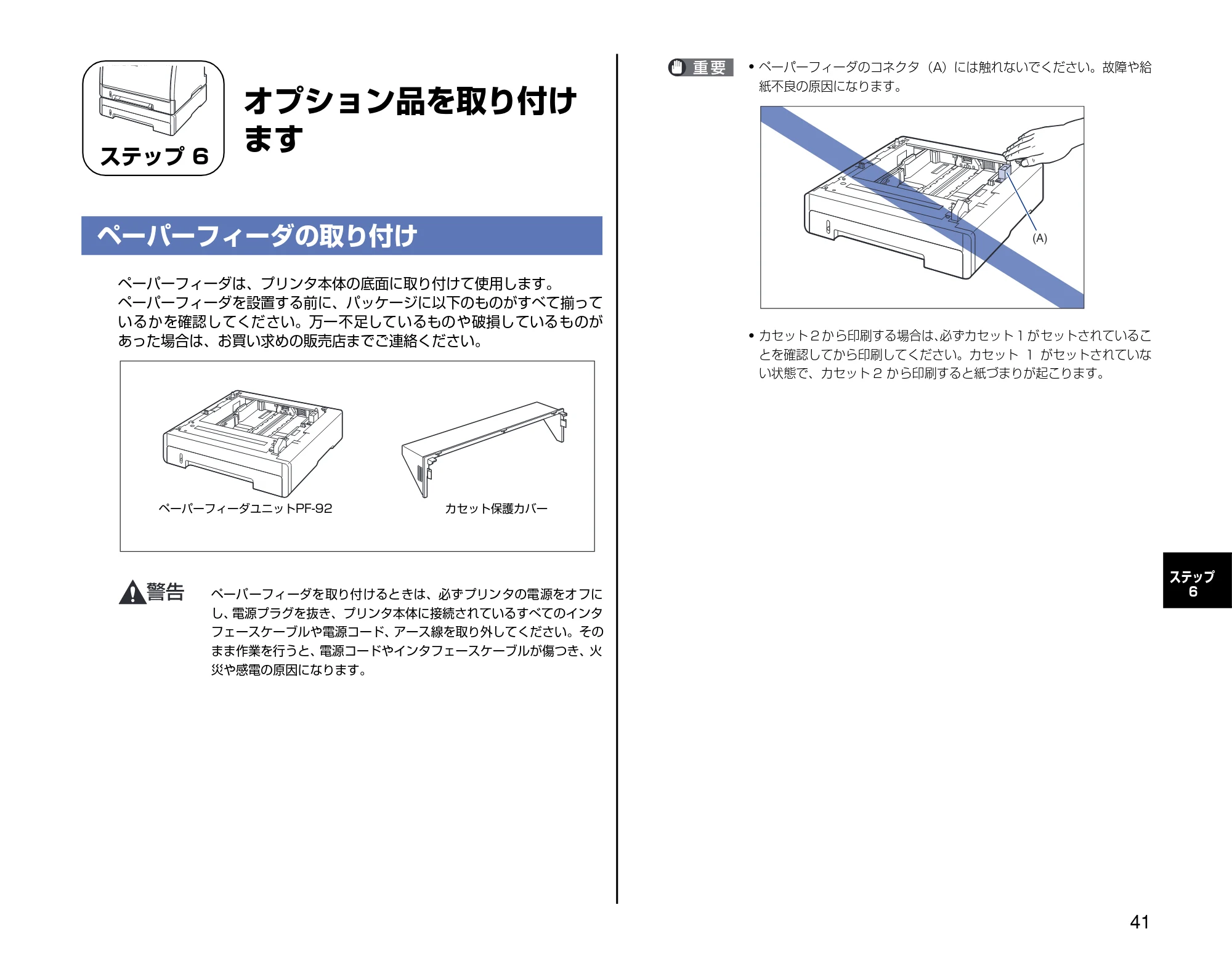
ペーパーフィーダは、プリンタ本体の底面に取り付けて使用します。
ペーパーフィーダを設置する前に、パッケージに以下のものがすべて揃って
いるかを確認してください。万一不足しているものや破損しているものが
あった場合は、お買い求めの販売店までご連絡ください。
ペーパーフィーダを取り付けるときは、必ずプリンタの電源をオフに
し、
電源プラグを抜き、プリンタ本体に接続されているすべてのインタ
フェースケーブルや電源コード、
アース線を取り外してください。その
まま作業を行うと、
電源コードやインタフェースケーブルが傷つき、火
災や感電の原因になります。
ペーパーフィーダのコネクタ(A)には触れないでください。故障や給
紙不良の原因になります。
カセット 2 から印刷する場合は、
必ずカセット 1 がセットされているこ
とを確認してから印刷してください。カセット 1 がセットされていな
い状態で、カセット 2 から印刷すると紙づまりが起こります。
ステップ 6
ペーパーフィーダユニットPF-92
カセット保護カバー
(A)
設置スペース
42
ステップ
6
設置スペース
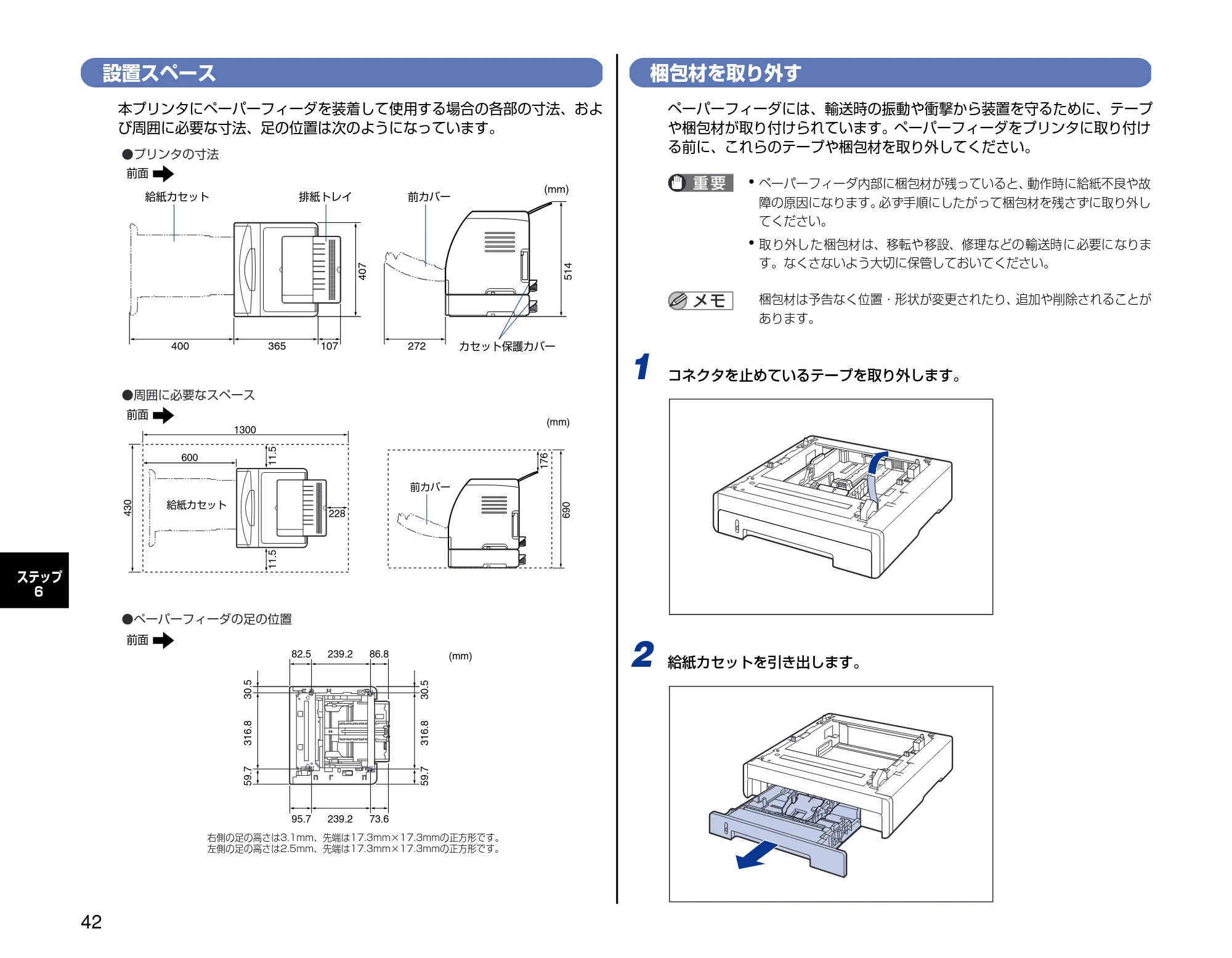
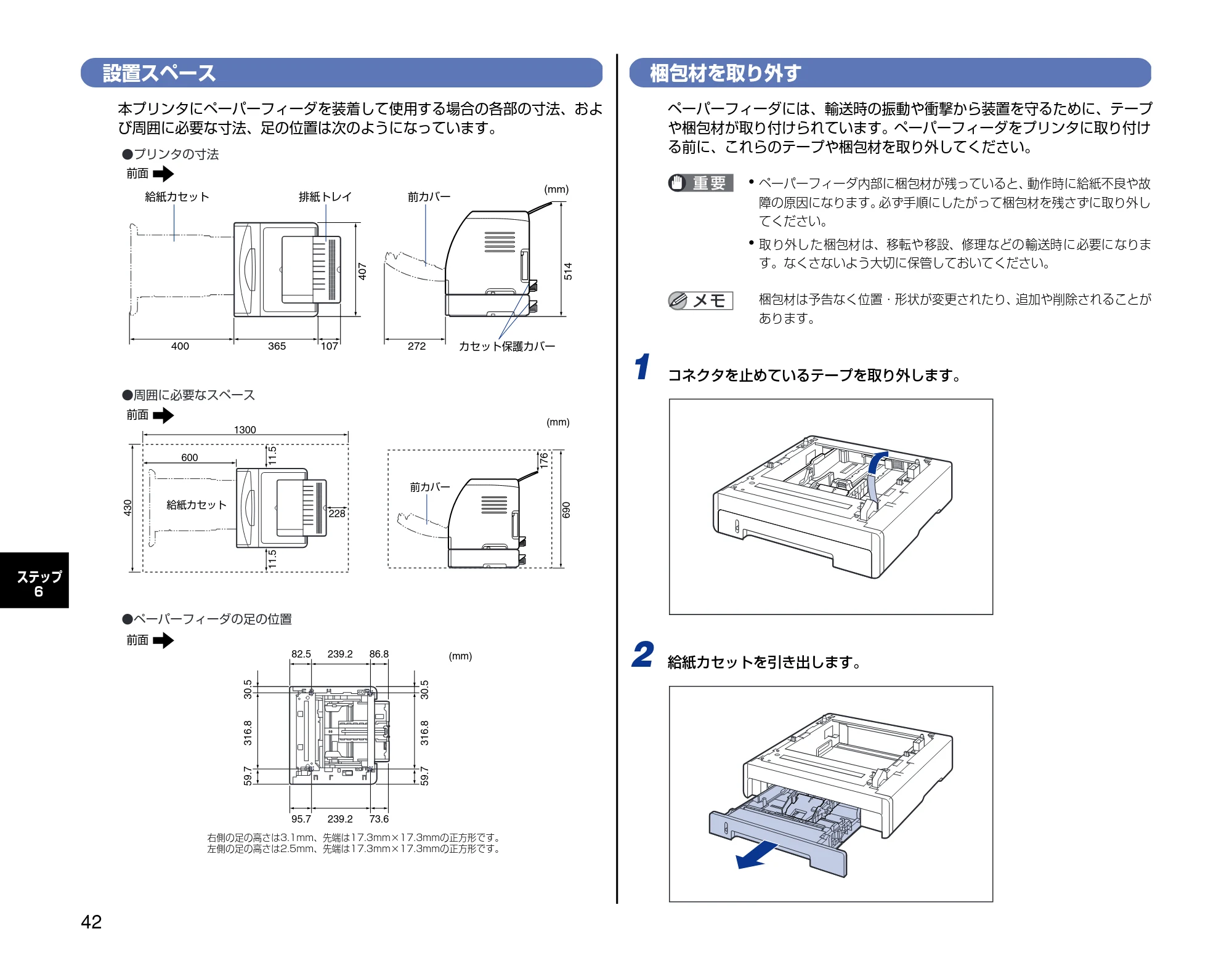
本プリンタにペーパーフィーダを装着して使用する場合の各部の寸法、およ
び周囲に必要な寸法、足の位置は次のようになっています。
梱包材を取り外す
ペーパーフィーダには、輸送時の振動や衝撃から装置を守るために、テープ
や梱包材が取り付けられています。ペーパーフィーダをプリンタに取り付け
る前に、これらのテープや梱包材を取り外してください。
ペーパーフィーダ内部に梱包材が残っていると、
動作時に給紙不良や故
障の原因になります。
必ず手順にしたがって梱包材を残さずに取り外し
てください。
取り外した梱包材は、移転や移設、修理などの輸送時に必要になりま
す。なくさないよう大切に保管しておいてください。
梱包材は予告なく位置・形状が変更されたり、
追加や削除されることが
あります。
1
コネクタを止めているテープを取り外します。
2
給紙カセットを引き出します。
周囲に必要なスペース
ペーパーフィーダの足の位置
プリンタの寸法
右側の足の高さは3.1mm、先端は17.3mm×17.3mmの正方形です。
左側の足の高さは2.5mm、先端は17.3mm×17.3mmの正方形です。
前面
前面
前面
400
365
107
272
407
514
給紙カセット
排紙トレイ
前カバー
カセット保護カバー
(mm)
176
給紙カセット
前カバー
228
11.5 11.5
600
1300
430
690
(mm)
239.2
95.7
73.6
239.2
82.5
86.8
316.859.7 30.5
316.859.7 30.5
(mm)
43ページ
43
ステップ
6
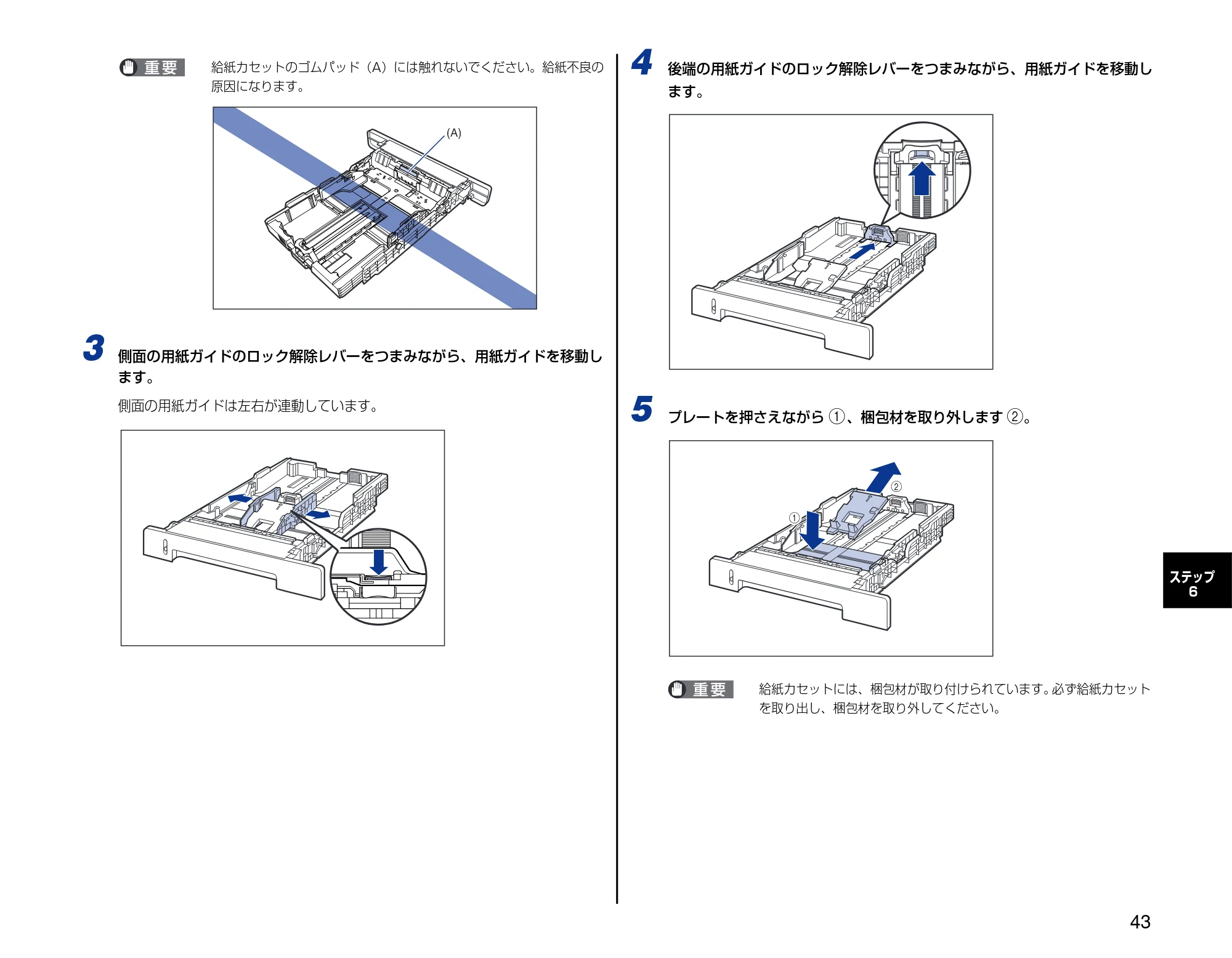
給紙カセットのゴムパッド(A)には触れないでください。給紙不良の
原因になります。
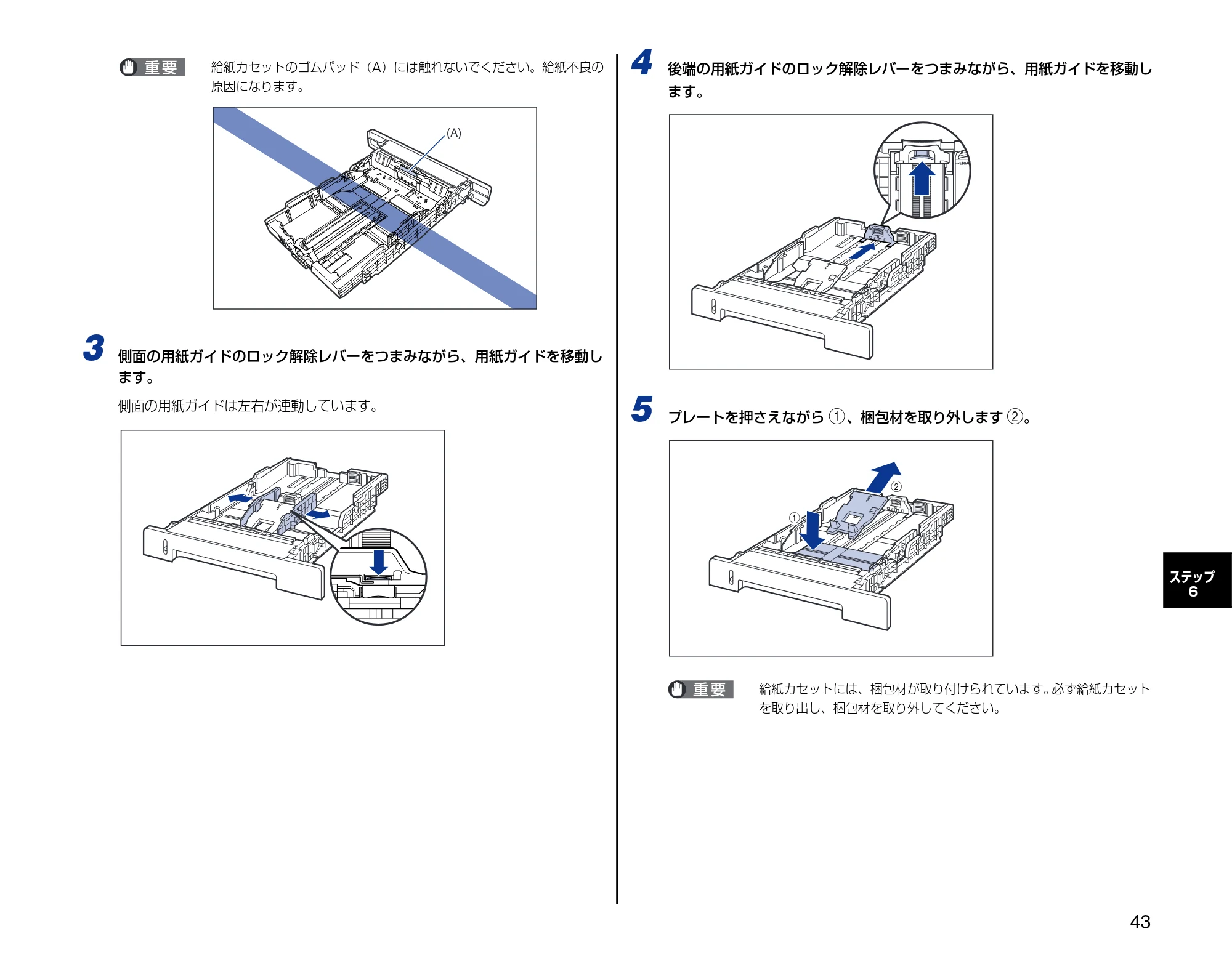
3
側面の用紙ガイドのロック解除レバーをつまみながら、用紙ガイドを移動し
ます。
側面の用紙ガイドは左右が連動しています。
4
後端の用紙ガイドのロック解除レバーをつまみながら、用紙ガイドを移動し
ます。
5
プレートを押さえながら
a
、梱包材を取り外します
b
。
給紙カセットには、梱包材が取り付けられています。
必ず給紙カセット
を取り出し、梱包材を取り外してください。
(A)
b
a
プリンタ本体を移動する
44
ステップ
6
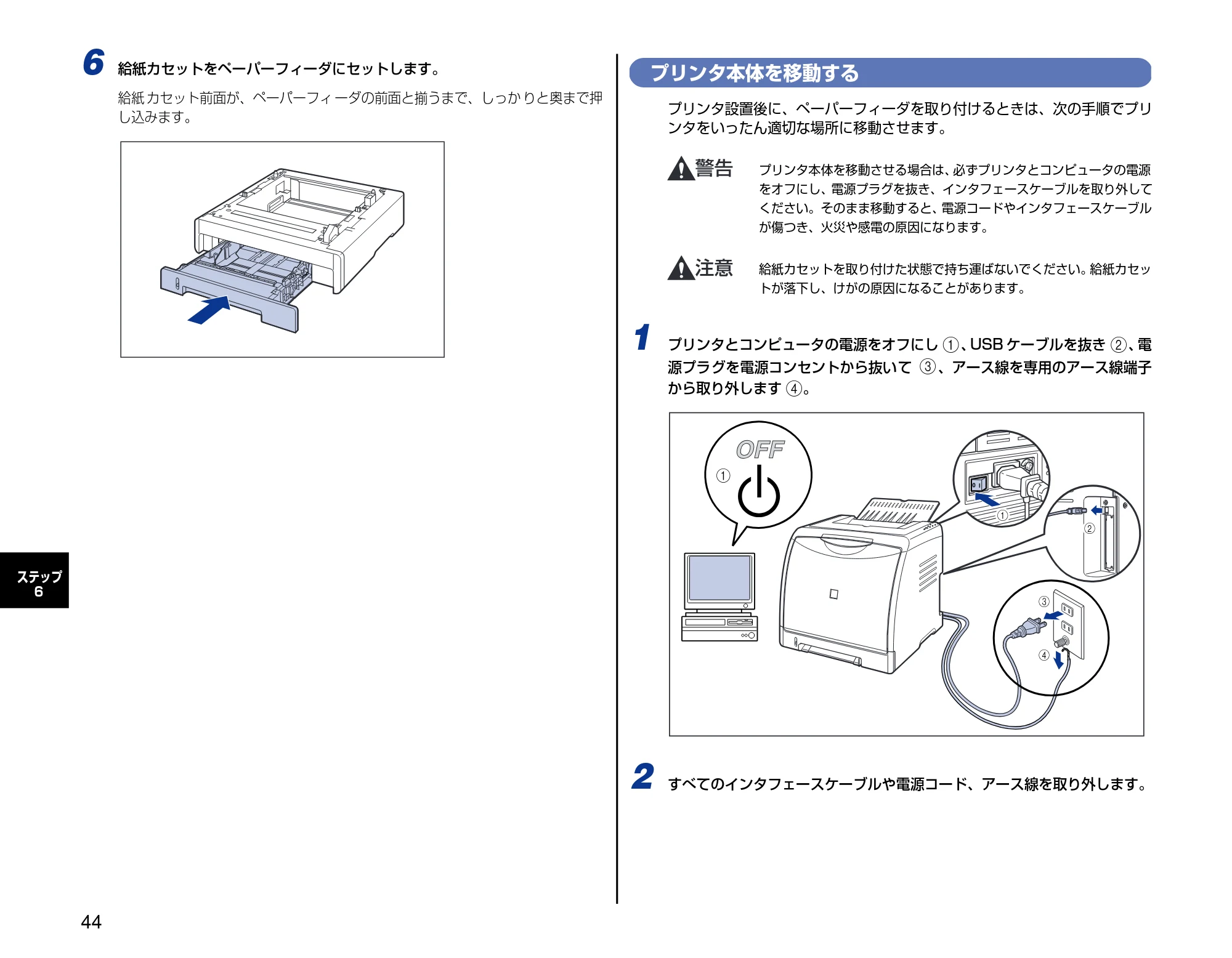
6
給紙カセットをペーパーフィーダにセットします。
給紙 カセット前面が、ペーパーフィ ーダの前面と揃うまで、しっか りと奥まで押
し込みます。
プリンタ本体を移動する
プリンタ設置後に、ペーパーフィーダを取り付けるときは、次の手順でプリ
ンタをいったん適切な場所に移動させます。
プリンタ本体を移動させる場合は、
必ずプリンタとコンピュータの電源
をオフにし、電源プラグを抜き、インタフェースケーブルを取り外して
ください。そのまま移動すると、
電源コードやインタフェースケーブル
が傷つき、火災や感電の原因になります。
給紙カセットを取り付けた状態で持ち運ばないでください。
給紙カセッ
トが落下し、けがの原因になることがあります。
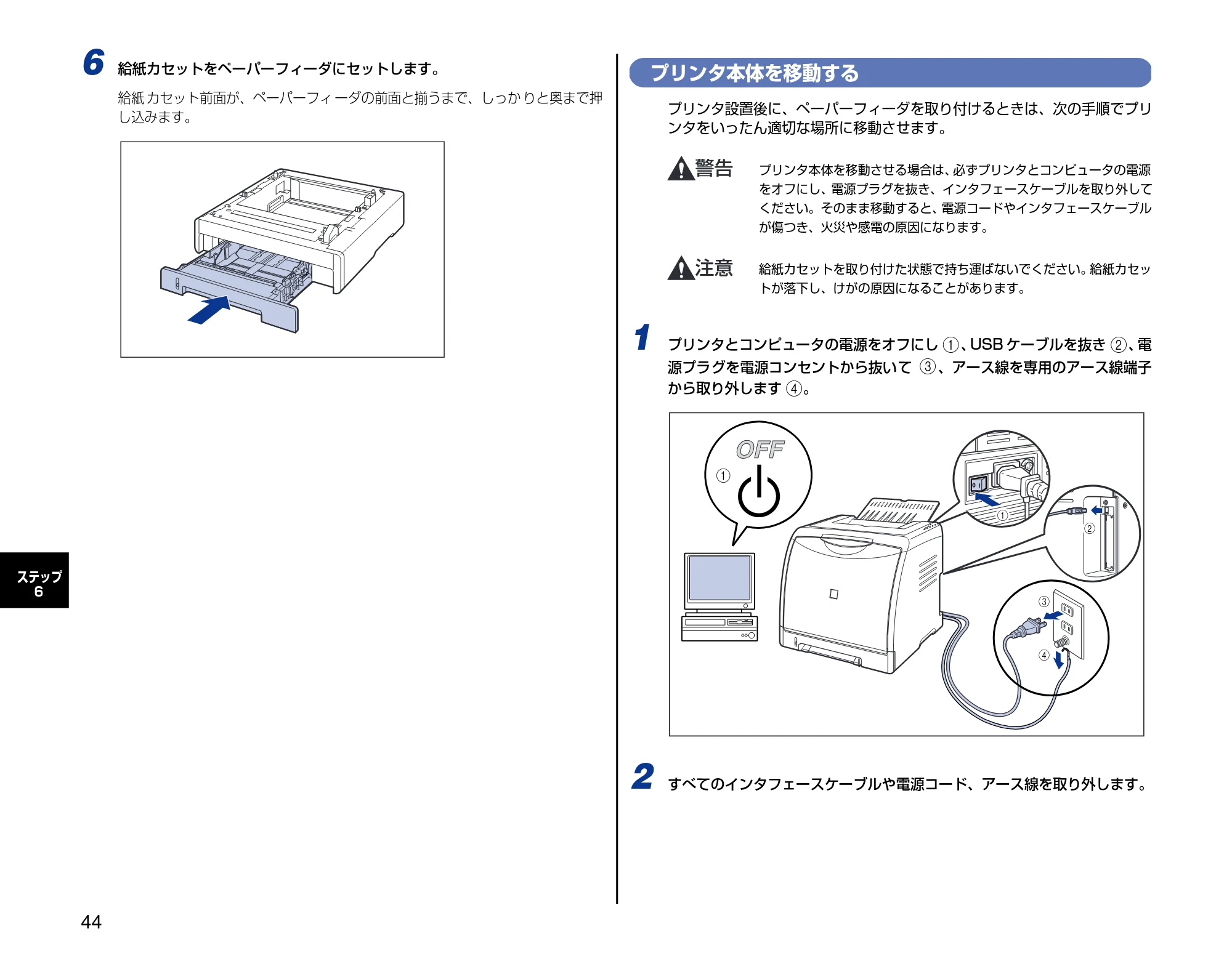
1
プリンタとコンピュータの電源をオフにし
a
、
USB ケーブルを抜き
b
、
電
源プラグを電源コンセントから抜いて
c
、アース線を専用のアース線端子
から取り外します
d
。
2
すべてのインタフェースケーブルや電源コード、アース線を取り外します。
a
b
c
d
a
45ページ
45
ステップ
6
3
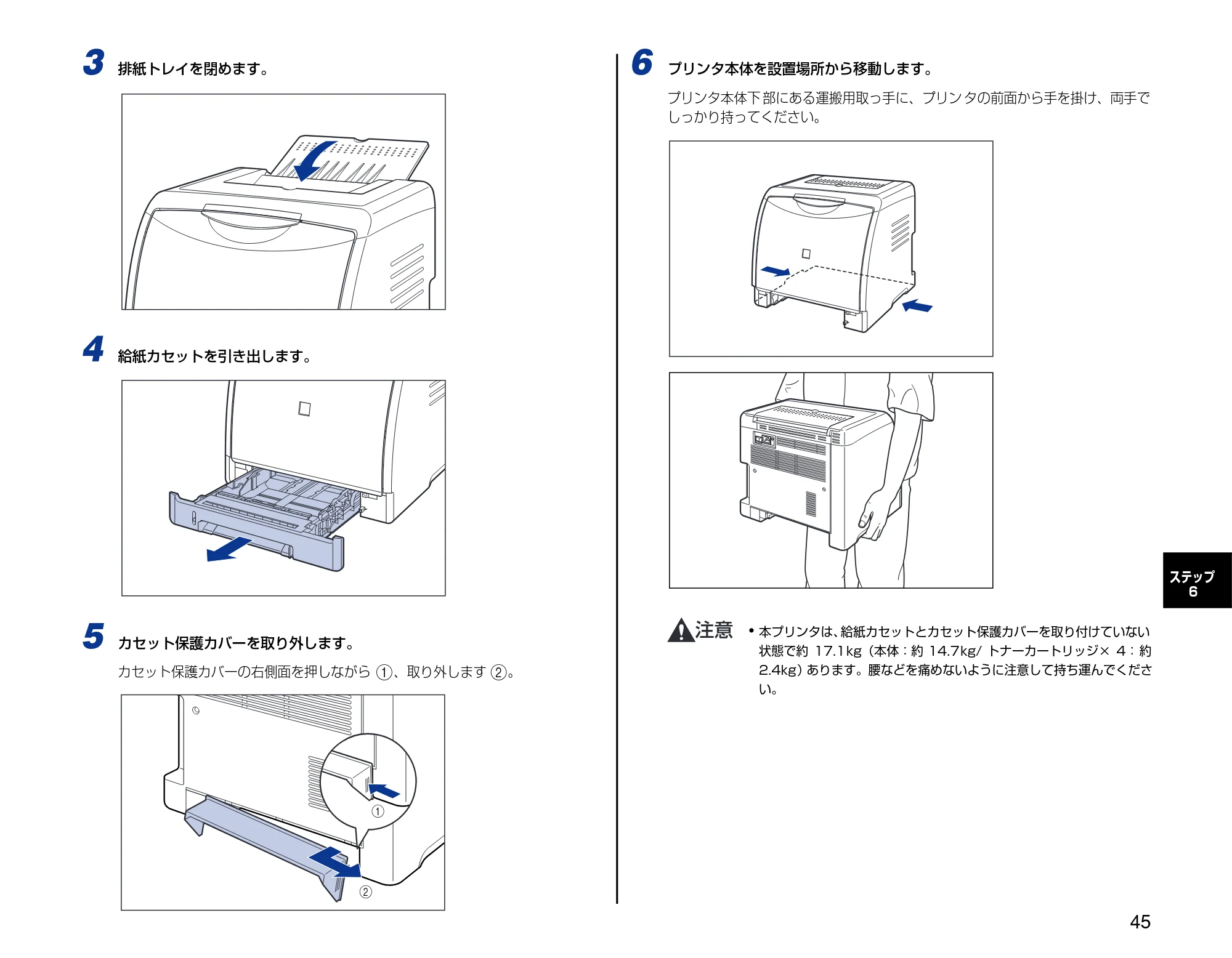
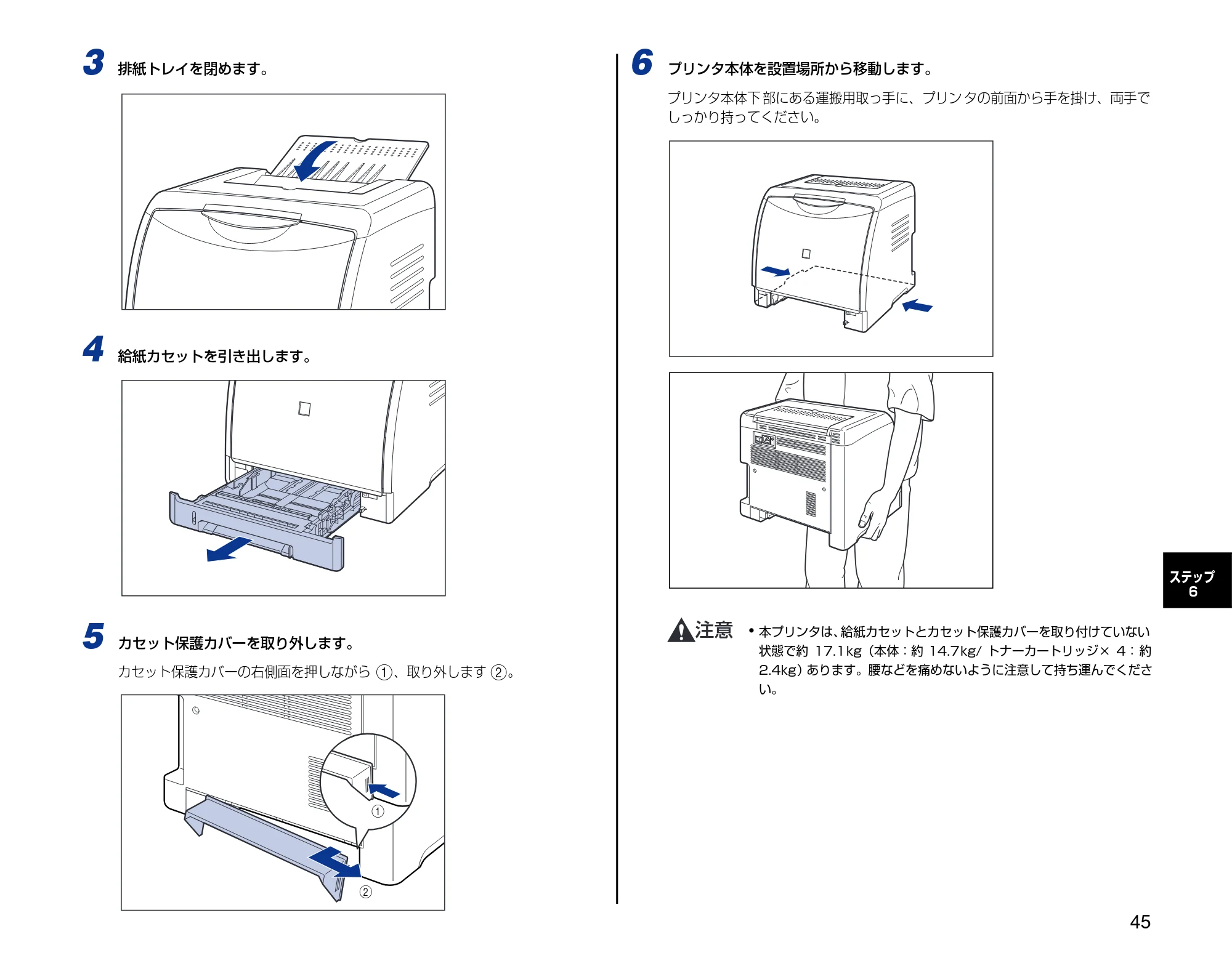
排紙トレイを閉めます。
4
給紙カセットを引き出します。
5
カセット保護カバーを取り外します。
カセット保護カバーの右側面を押しながら
a
、取り外します
b
。
6
プリンタ本体を設置場所から移動します。
プリンタ本体下 部にある運搬用取っ手に、プリン タの前面から手を掛け、両手で
しっかり持ってください。
本プリンタは、
給紙カセットとカセット保護カバーを取り付けていない
状態で約 17.1kg(本体:約 14.7kg/ トナーカートリッジ× 4:約
2.4kg)
あります。腰などを痛めないように注意して持ち運んでくださ
い。
b
a
46ページ
46
ステップ
6
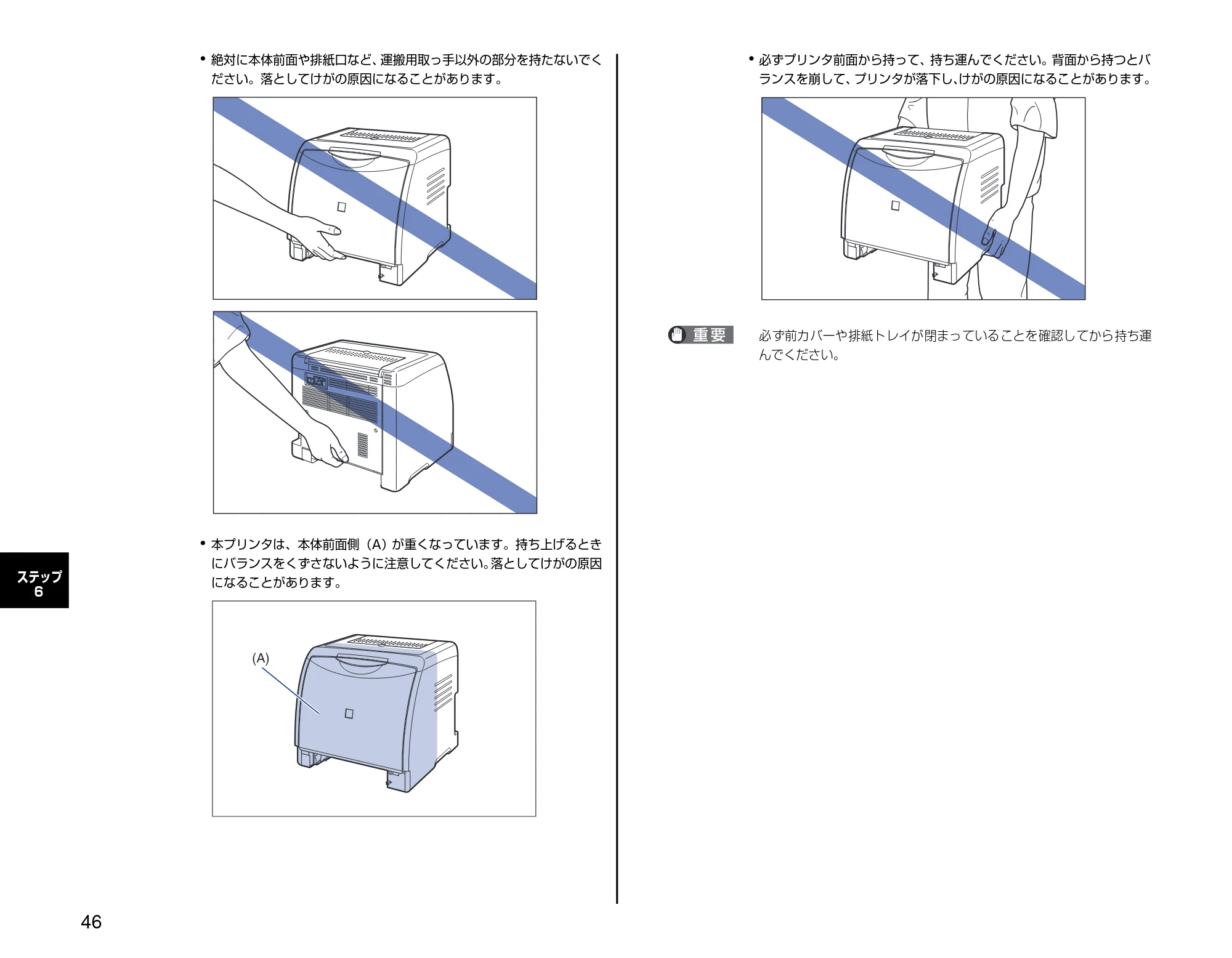
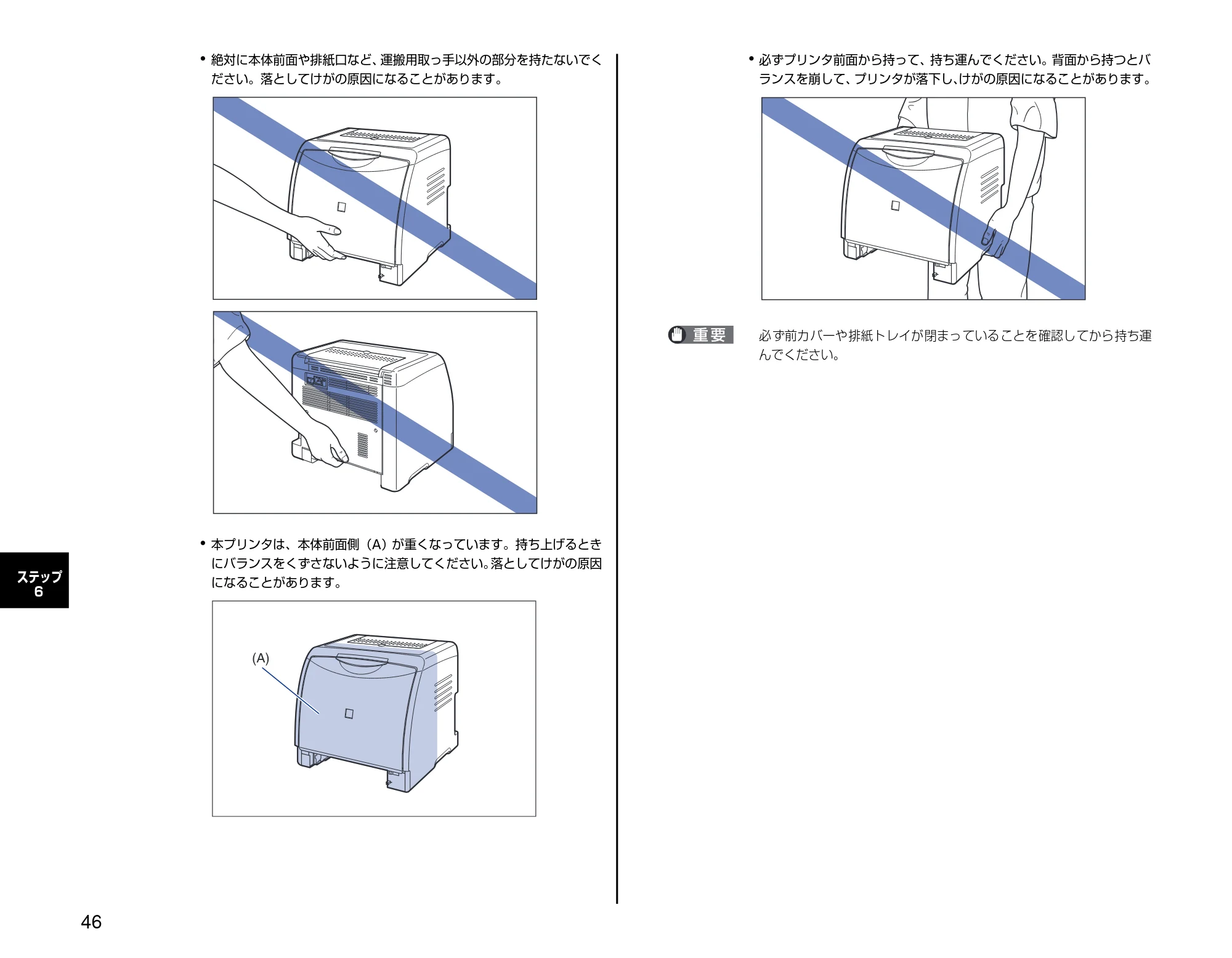
絶対に本体前面や排紙口など、
運搬用取っ手以外の部分を持たないでく
ださい。落としてけがの原因になることがあります。
本プリンタは、本体前面側(A)が重くなっています。持ち上げるとき
にバランスをくずさないように注意してください。
落としてけがの原因
になることがあります。
必ずプリンタ前面から持って、持ち運んでください。背面から持つとバ
ランスを崩して、
プリンタが落下し、
けがの原因になることがあります。
必ず前カバーや排紙トレイが閉まっていることを確認してから持ち運
んでください。
(A)
ペーパーフィーダを取り付ける
47
ステップ
6
ペーパーフィーダを取り付ける
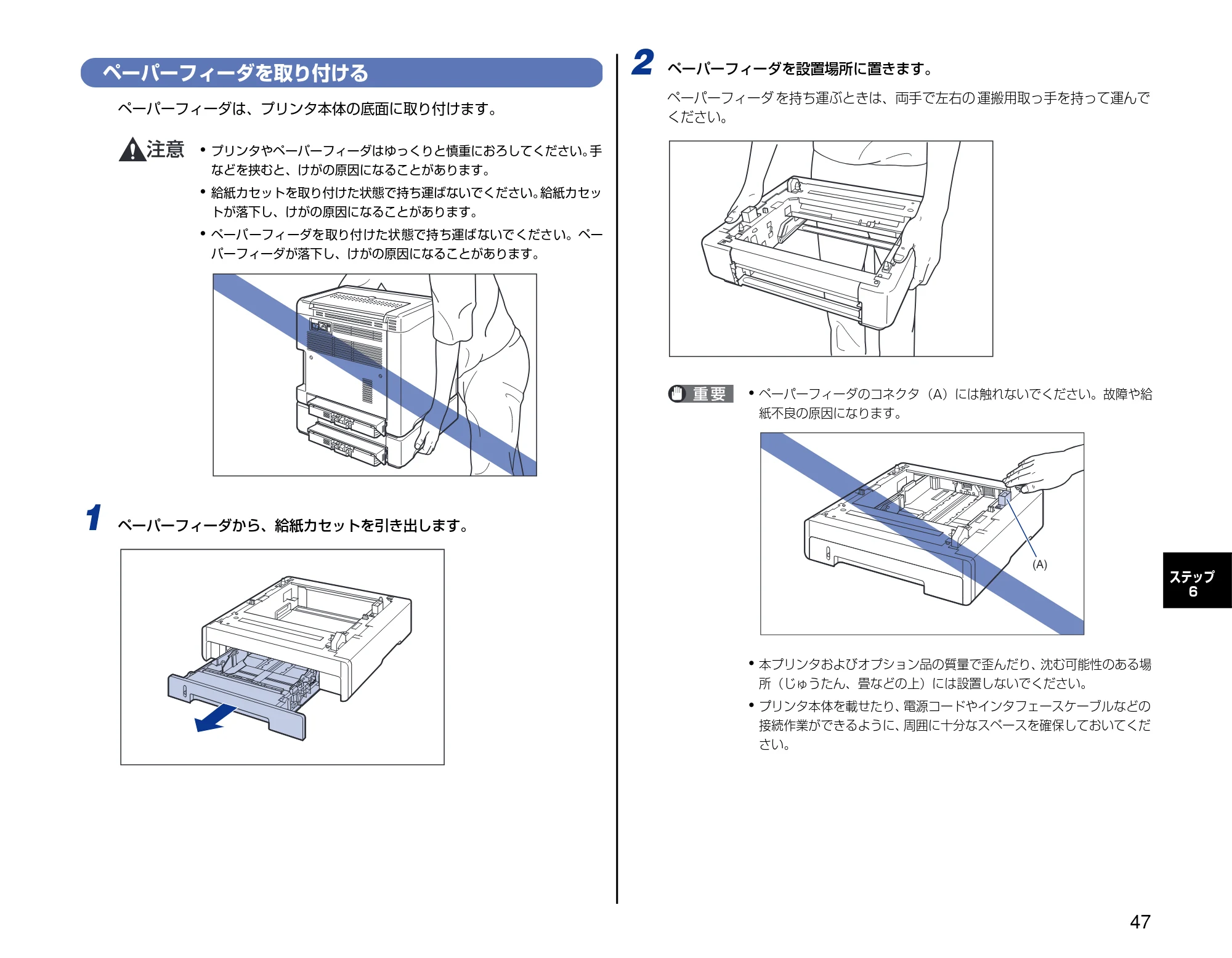
ペーパーフィーダは、プリンタ本体の底面に取り付けます。
プリンタやペーパーフィーダはゆっくりと慎重におろしてください。
手
などを挟むと、けがの原因になることがあります。
給紙カセットを取り付けた状態で持ち運ばないでください。
給紙カセッ
トが落下し、けがの原因になることがあります。
ペーパーフィーダを取り付けた状態で持ち運ばないでください。ペー
パーフィーダが落下し、けがの原因になることがあります。
1
ペーパーフィーダから、給紙カセットを引き出します。
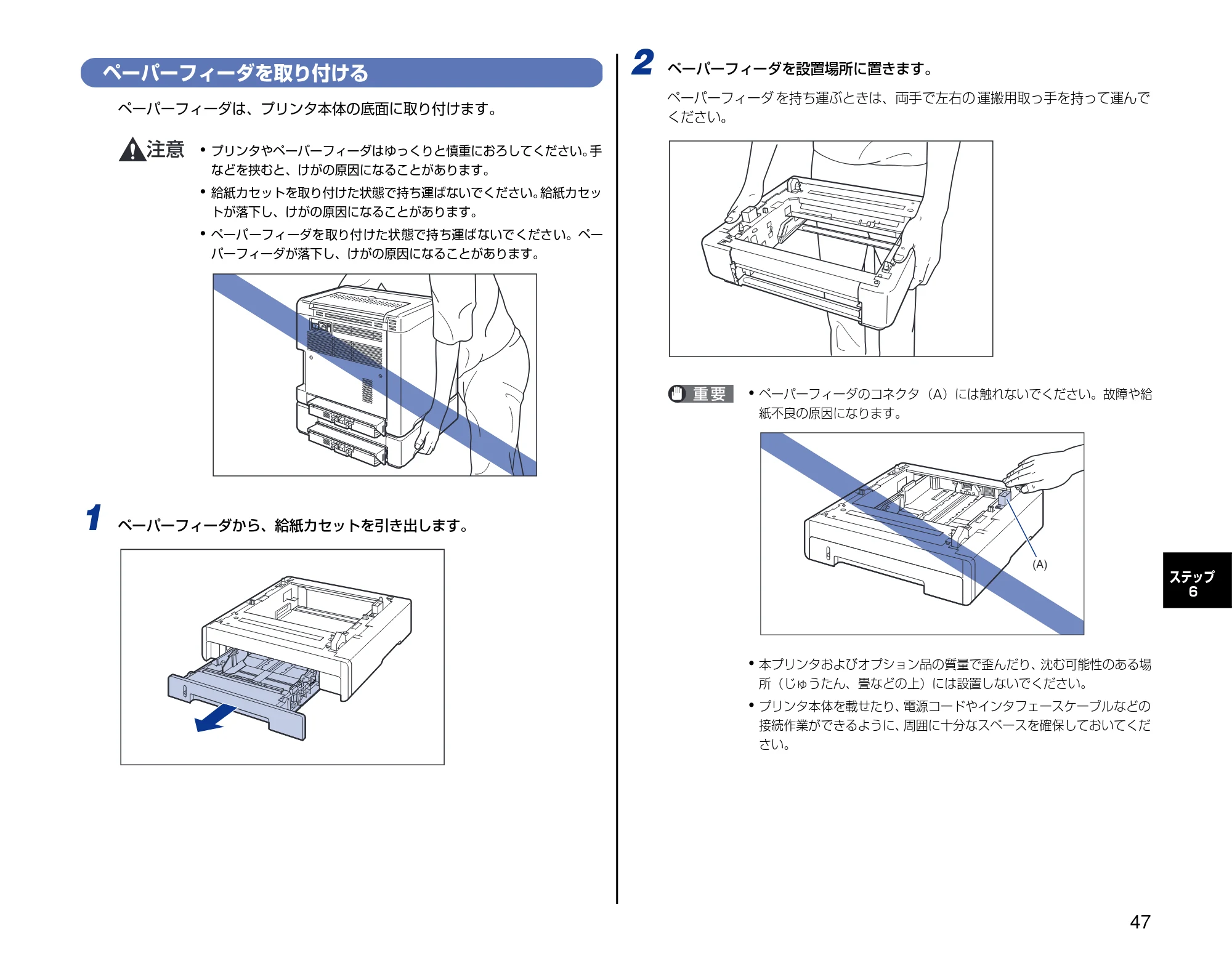
2
ペーパーフィーダを設置場所に置きます。
ペーパーフィーダ を持ち運ぶときは、両手で左右の 運搬用取っ手を持って運んで
ください。
ペーパーフィーダのコネクタ(A)には触れないでください。故障や給
紙不良の原因になります。
本プリンタおよびオプション品の質量で歪んだり、
沈む可能性のある場
所(じゅうたん、畳などの上)には設置しないでください。
プリンタ本体を載せたり、
電源コードやインタフェースケーブルなどの
接続作業ができるように、
周囲に十分なスペースを確保しておいてくだ
さい。
(A)
給紙カセットに用紙をセットする
48
ステップ
6
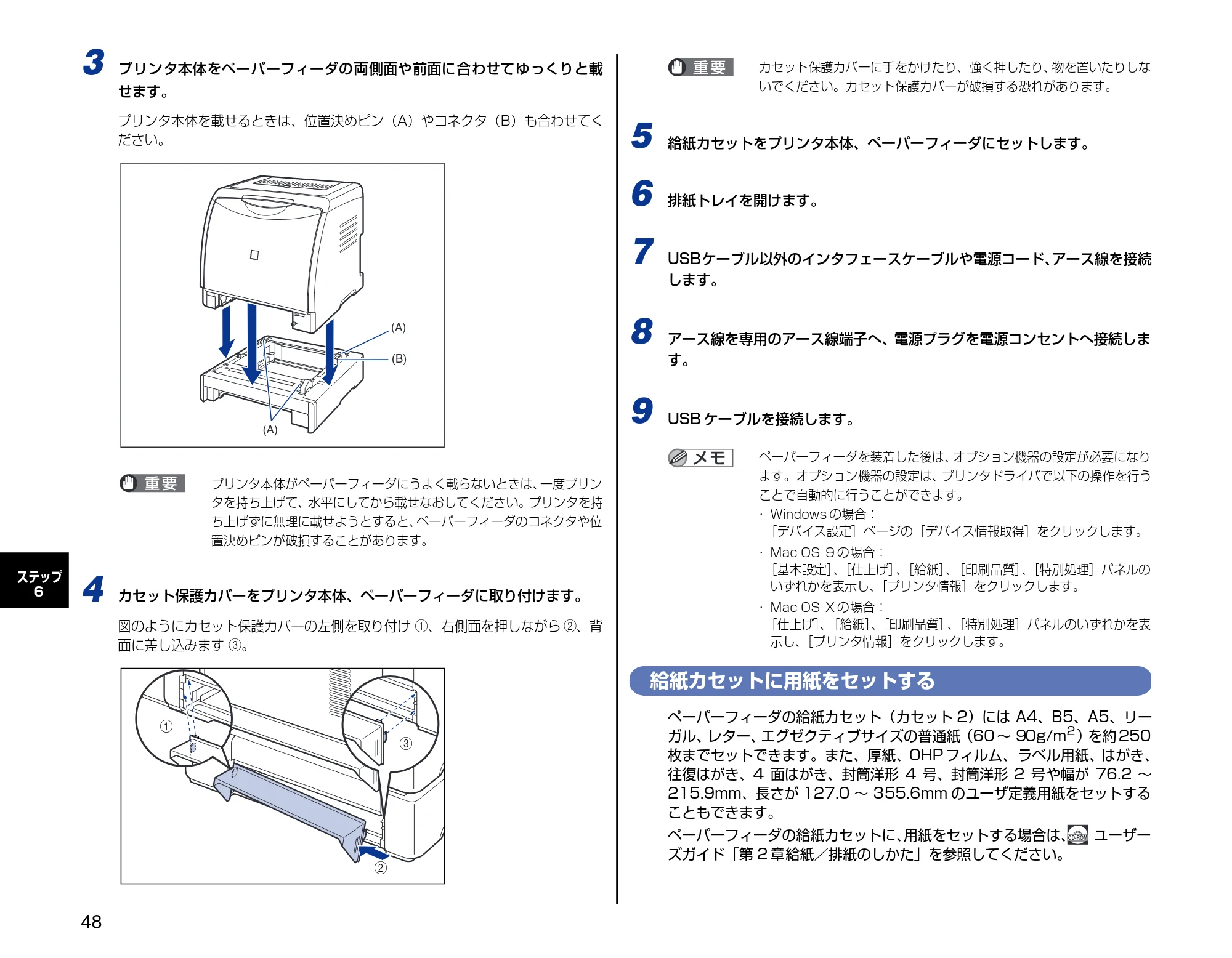
3
プリンタ本体をペーパーフィーダの両側面や前面に合わせてゆっくりと載
せます。
プリンタ本体を載せるときは、位置決めピン(A)やコネクタ(B)も合わせてく
ださい。
プリンタ本体がペーパーフィーダにうまく載らないときは、
一度プリン
タを持ち上げて、水平にしてから載せなおしてください。プリンタを持
ち上げずに無理に載せようとすると、
ペーパーフィーダのコネクタや位
置決めピンが破損することがあります。
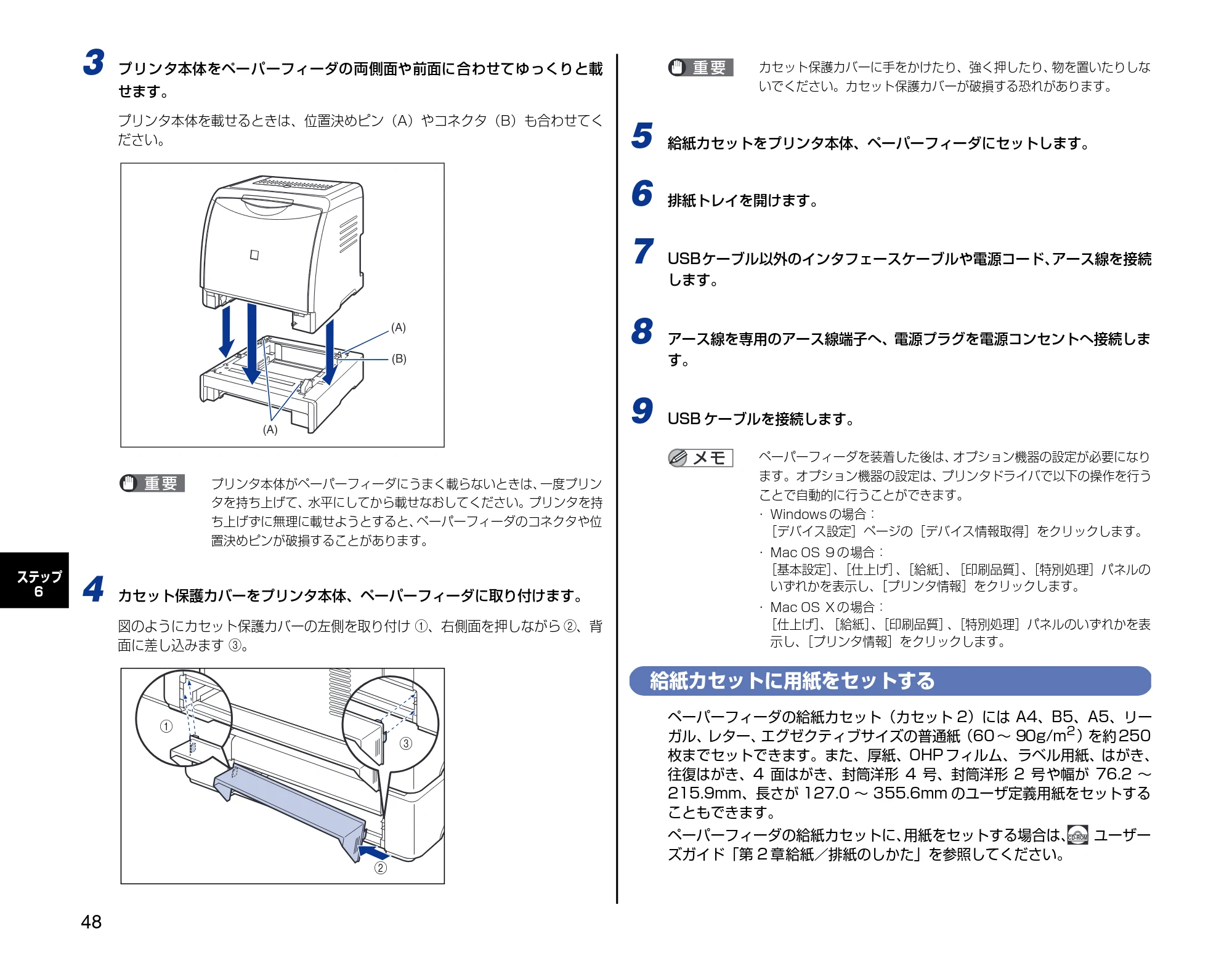
4
カセット保護カバーをプリンタ本体、ペーパーフィーダに取り付けます。
図のようにカセット保護カバーの左側を取り付け
a
、右側面を押しながら
b
、背
面に差し込みます
c
。
カセット保護カバーに手をかけたり、強く押したり、
物を置いたりしな
いでください。カセット保護カバーが破損する恐れがあります。
5
給紙カセットをプリンタ本体、ペーパーフィーダにセットします。
6
排紙トレイを開けます。
7
USBケーブル以外のインタフェースケーブルや電源コード、
アース線を接続
します。
8
アース線を専用のアース線端子へ、電源プラグを電源コンセントへ接続しま
す。
9
USB ケーブルを接続します。
ペーパーフィーダを装着した後は、
オプション機器の設定が必要になり
ます。オプション機器の設定は、
プリンタドライバで以下の操作を行う
ことで自動的に行うことができます。
- Windows の場合:
[デバイス設定]ページの[デバイス情報取得]をクリックします。
- Mac OS 9 の場合:
[基本設定]
、
[仕上げ]
、
[給紙]
、
[印刷品質]
、
[特別処理]パネルの
いずれかを表示し、
[プリンタ情報]をクリックします。
- Mac OS X の場合:
[仕上げ]
、
[給紙]
、
[印刷品質]
、
[特別処理]パネルのいずれかを表
示し、
[プリンタ情報]をクリックします。
給紙カセットに用紙をセットする
ペーパーフィーダの給紙カセット(カセット 2)には A4、B5、A5、リー
ガル、レター、
エグゼクティブサイズの普通紙(60 ~ 90g/m
2
)を約 250
枚までセットできます。また、厚紙、OHP フィルム、ラベル用紙、はがき、
往復はがき、4 面はがき、封筒洋形 4 号、封筒洋形 2 号や幅が 76.2 ~
215.9mm、長さが 127.0 ~ 355.6mm のユーザ定義用紙をセットする
こともできます。
ペーパーフィーダの給紙カセットに、
用紙をセットする場合は、
ユーザー
ズガイド「第 2 章給紙/排紙のしかた」を参照してください。
(A)
(A)
(B)
b
c
a
CD-ROM
ネットワークボードの取り付け(Windowsのみ)
49
ステップ
6
ネットワークボードの取り付け
(Windows のみ)
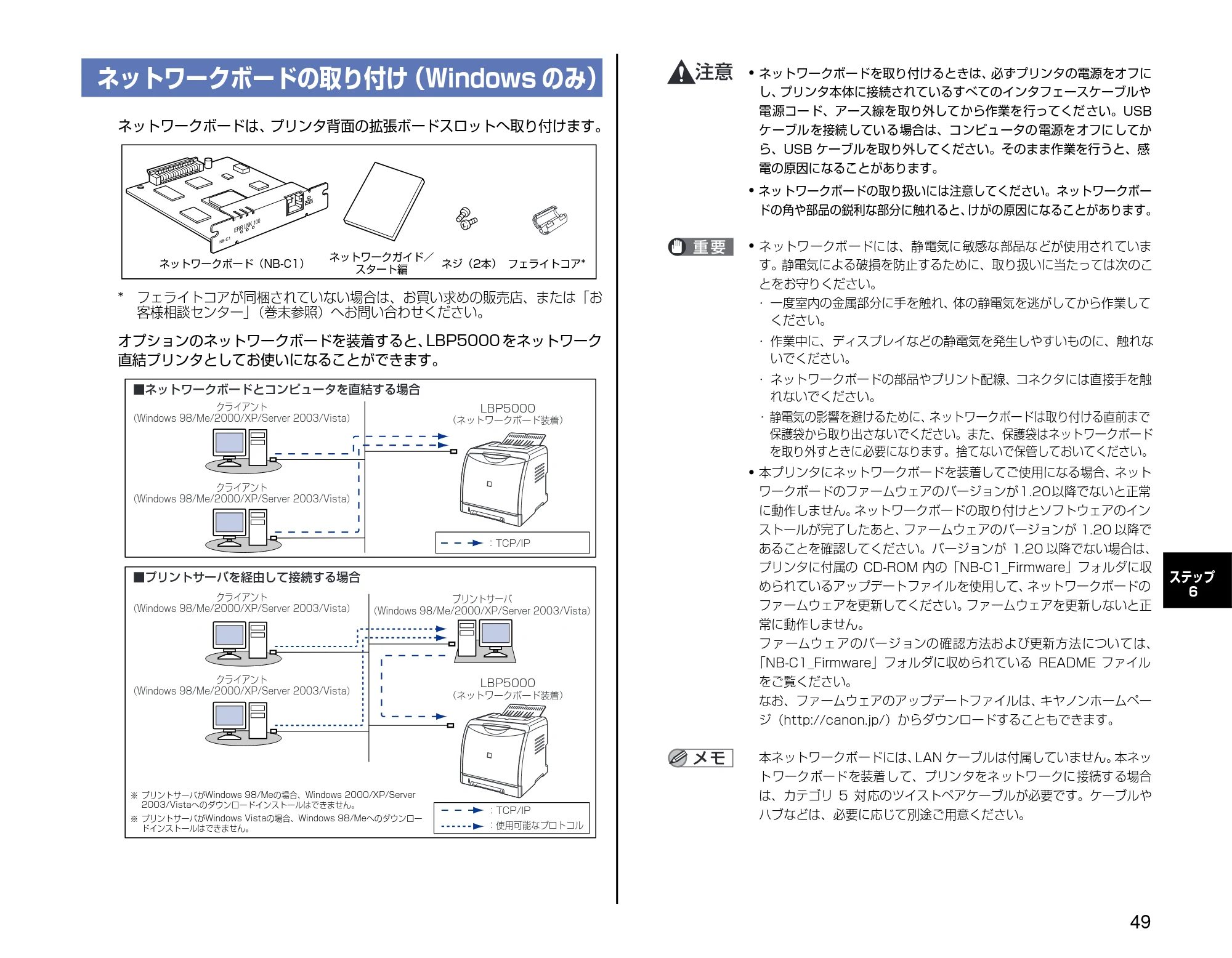
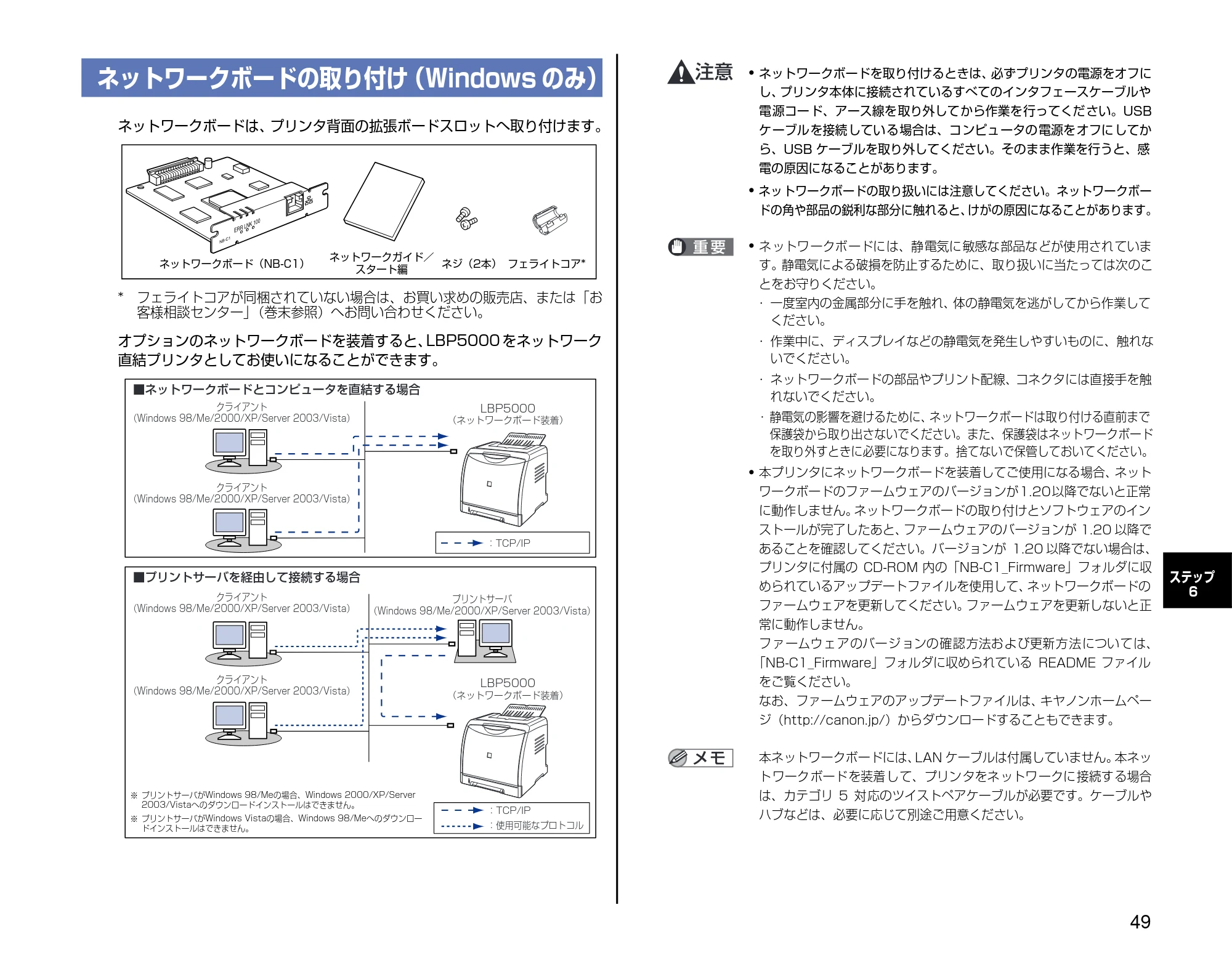
ネットワークボードは、
プリンタ背面の拡張ボードスロットへ取り付けます。
*
フェライトコアが同梱されていない場合は、お買い求めの販売店、または「お
客様相談センター」
(巻末参照)へお問い合わせください。
オプションのネットワークボードを装着すると、
LBP5000 をネットワーク
直結プリンタとしてお使いになることができます。
ネットワークボードを取り付けるときは、
必ずプリンタの電源をオフに
し、
プリンタ本体に接続されているすべてのインタフェースケーブルや
電源コード、アース線を取り外してから作業を行ってください。USB
ケーブルを接続している場合は、コンピュータの電源をオフにしてか
ら、USB ケーブルを取り外してください。そのまま作業を行うと、感
電の原因になることがあります。
ネットワークボードの取り扱いには注意してください。ネットワークボー
ドの角や部品の鋭利な部分に触れると、
けがの原因になることがあります。
ネットワークボードには、静電気に敏感な部品などが使用されていま
す。静電気による破損を防止するために、取り扱いに当たっては次のこ
とをお守りください。
- 一度室内の金属部分に手を触れ、
体の静電気を逃がしてから作業して
ください。
- 作業中に、ディスプレイなどの静電気を発生しやすいものに、触れな
いでください。
- ネットワークボードの部品やプリント配線、コネクタには直接手を触
れないでください。
- 静電気の影響を避けるために、
ネットワークボードは取り付ける直前まで
保護袋から取り出さないでください。また、保護袋はネットワークボード
を取り外すときに必要になります。捨てないで保管しておいてください。
本プリンタにネットワークボードを装着してご使用になる場合、
ネット
ワークボードのファームウェアのバージョンが1.20以降でないと正常
に動作しません。
ネットワークボードの取り付けとソフトウェアのイン
ストールが完了したあと、
ファームウェアのバージョンが 1.20 以降で
あることを確認してください。バージョンが 1.20 以降でない場合は、
プリンタに付属の CD-ROM 内の「NB-C1_Firmware」フォルダに収
められているアップデートファイルを使用して、
ネットワークボードの
ファームウェアを更新してください。
ファームウェアを更新しないと正
常に動作しません。
ファームウェアのバージョンの確認方法および更新方法については、
「NB-C1_Firmware」フォルダに収められている README ファイル
をご覧ください。
なお、ファームウェアのアップデートファイルは、
キヤノンホームペー
ジ(http://canon.jp/)からダウンロードすることもできます。
本ネットワークボードには、
LAN ケーブルは付属していません。
本ネッ
トワークボードを装着して、プリンタをネットワークに接続する場合
は、カテゴリ 5 対応のツイストペアケーブルが必要です。ケーブルや
ハブなどは、必要に応じて別途ご用意ください。
ERR LNK 100
NB-C1
ネットワークボード(NB-C1)
ネットワークガイド/
スタート編
ネジ(2本) フェライトコア*
プリントサーバ
(Windows 98/Me/2000/XP/Server 2003/Vista)
クライアント
(Windows 98/Me/2000/XP/Server 2003/Vista)
クライアント
(Windows 98/Me/2000/XP/Server 2003/Vista)
クライアント
(Windows 98/Me/2000/XP/Server 2003/Vista)
クライアント
(Windows 98/Me/2000/XP/Server 2003/Vista)
■ネットワークボードとコンピュータを直結する場合
■プリントサーバを経由して接続する場合
LBP5000
(ネットワークボード装着)
LBP5000
(ネットワークボード装着)
※ プリントサーバがWindows 98/Meの場合、Windows 2000/XP/Server
2003/Vistaへのダウンロードインストールはできません。
※ プリントサーバがWindows Vistaの場合、Windows 98/Meへのダウンロー
ドインストールはできません。
:TCP/IP
:TCP/IP
:
使用可能なプロトコル
各部の名称と機能
50
ステップ
6
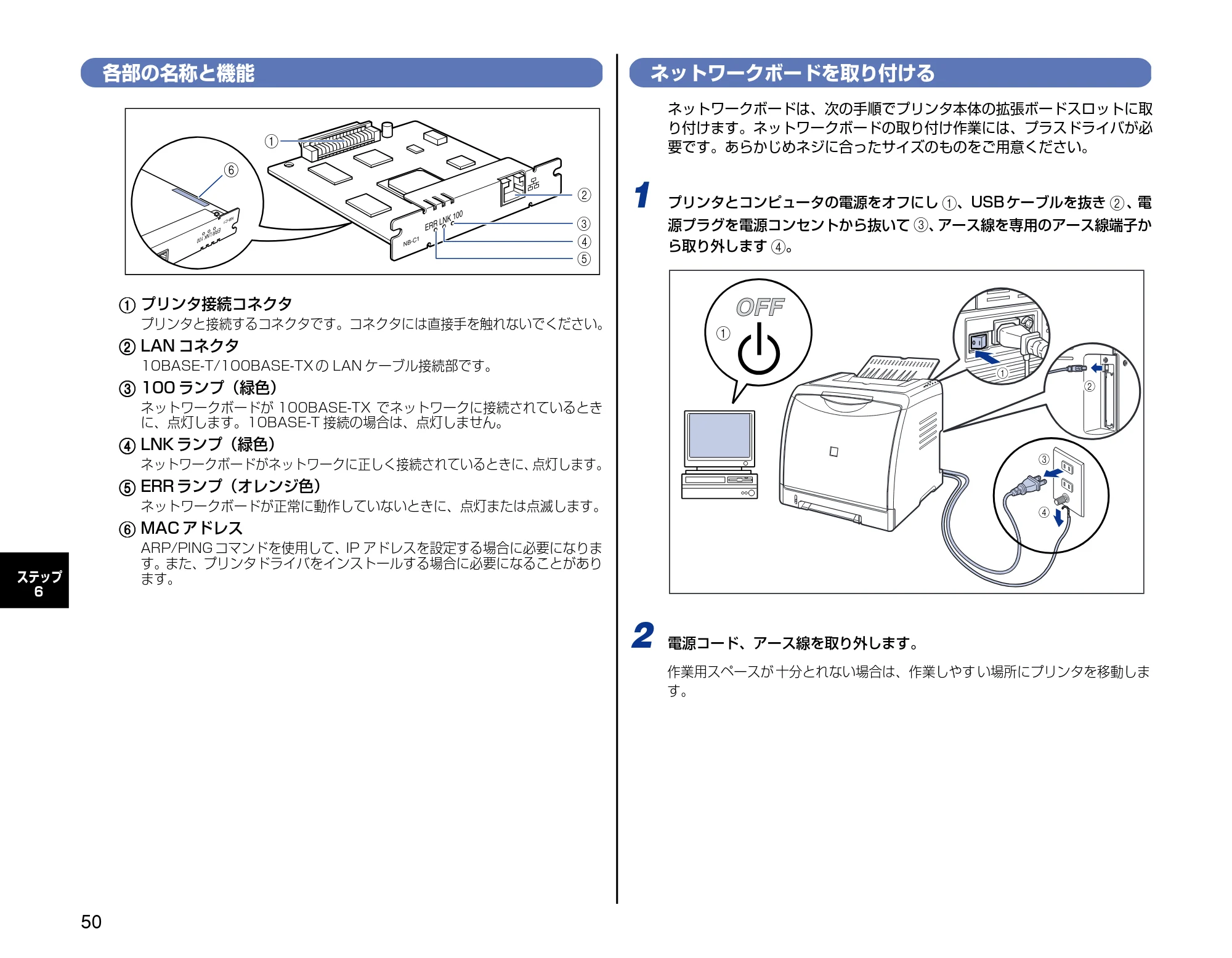
各部の名称と機能
aaaa
プリンタ接続コネクタ
プリンタと接続するコネクタです。コネクタには直接手を触れないでください。
bbbb
LAN コネクタ
10BASE-T/100BASE-TX の LAN ケーブル接続部です。
cccc
100 ランプ(緑色)
ネットワークボードが 100BASE-TX でネットワークに接続されているとき
に、点灯します。10BASE-T 接続の場合は、点灯しません。
dddd
LNK ランプ(緑色)
ネットワークボードがネットワークに正しく接続されているときに、
点灯します。
eeee
ERR ランプ(オレンジ色)
ネットワークボードが正常に動作していないときに、点灯または点滅します。
ffff
MAC アドレス
ARP/PING コマンドを使用して、IP アドレスを設定する場合に必要になりま
す。また、プリンタドライバをインストールする場合に必要になることがあり
ます。
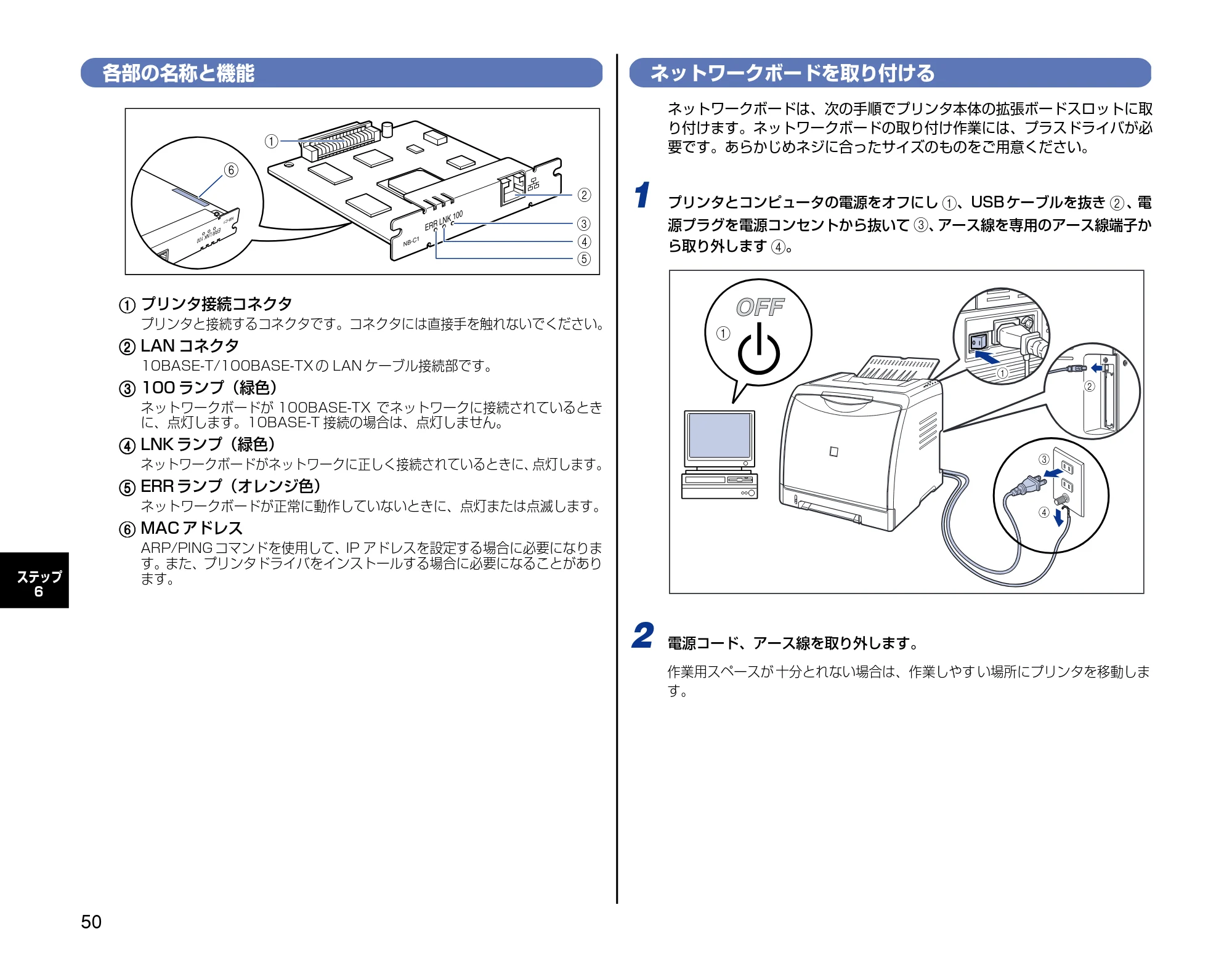
ネットワークボードを取り付ける
ネットワークボードは、次の手順でプリンタ本体の拡張ボードスロットに取
り付けます。ネットワークボードの取り付け作業には、プラスドライバが必
要です。あらかじめネジに合ったサイズのものをご用意ください。
1
プリンタとコンピュータの電源をオフにし
a
、USB ケーブルを抜き
b
、電
源プラグを電源コンセントから抜いて
c
、
アース線を専用のアース線端子か
ら取り外します
d
。
2
電源コード、アース線を取り外します。
作業用スペースが 十分とれない場合は、作業しやす い場所にプリンタを移動しま
す。
ERR LNK 100
NB-C1
a
c
b
d
e
ERR LNK 100
NB-C1
f
a
b
c
d
a
51ページ
51
ステップ
6
3
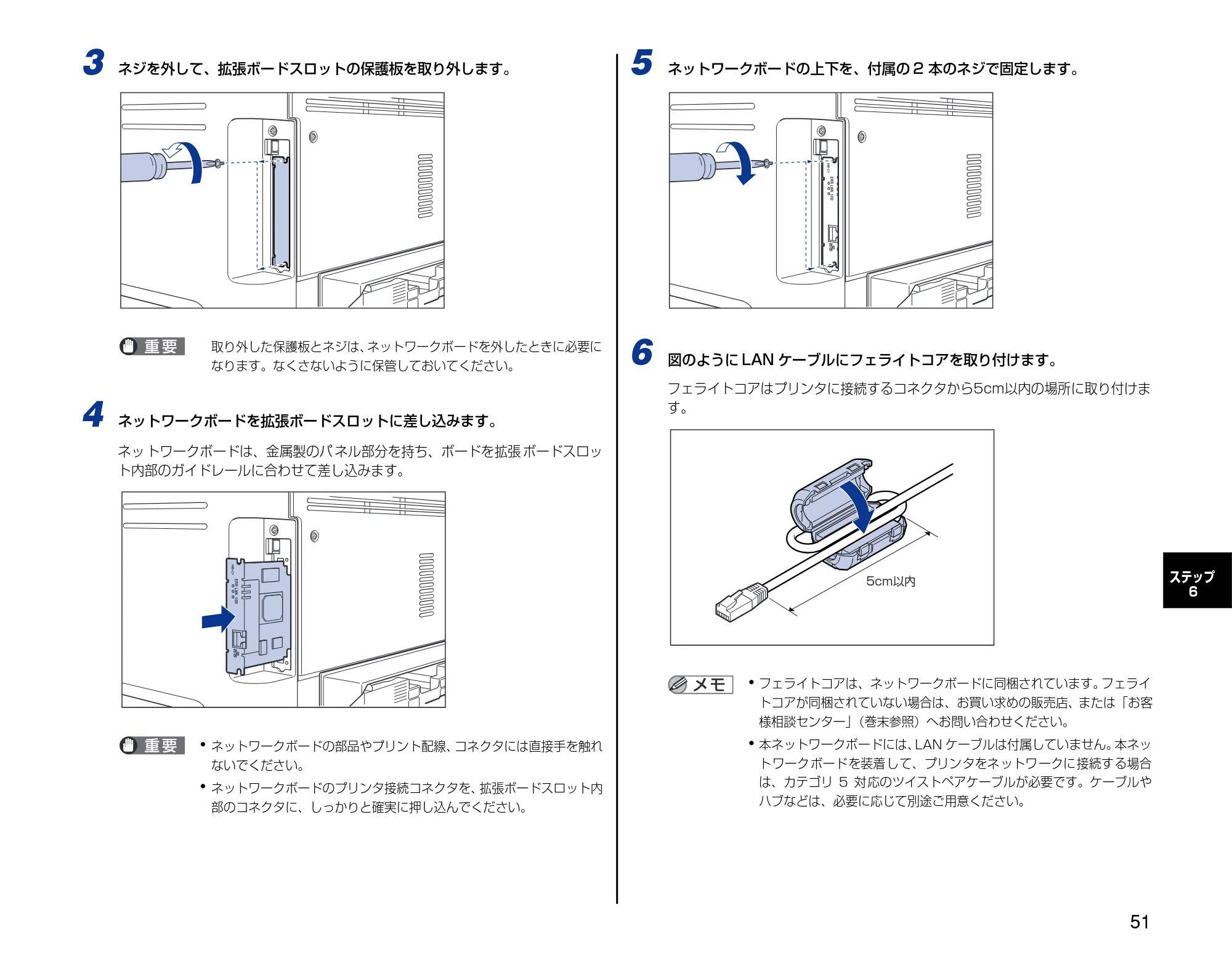
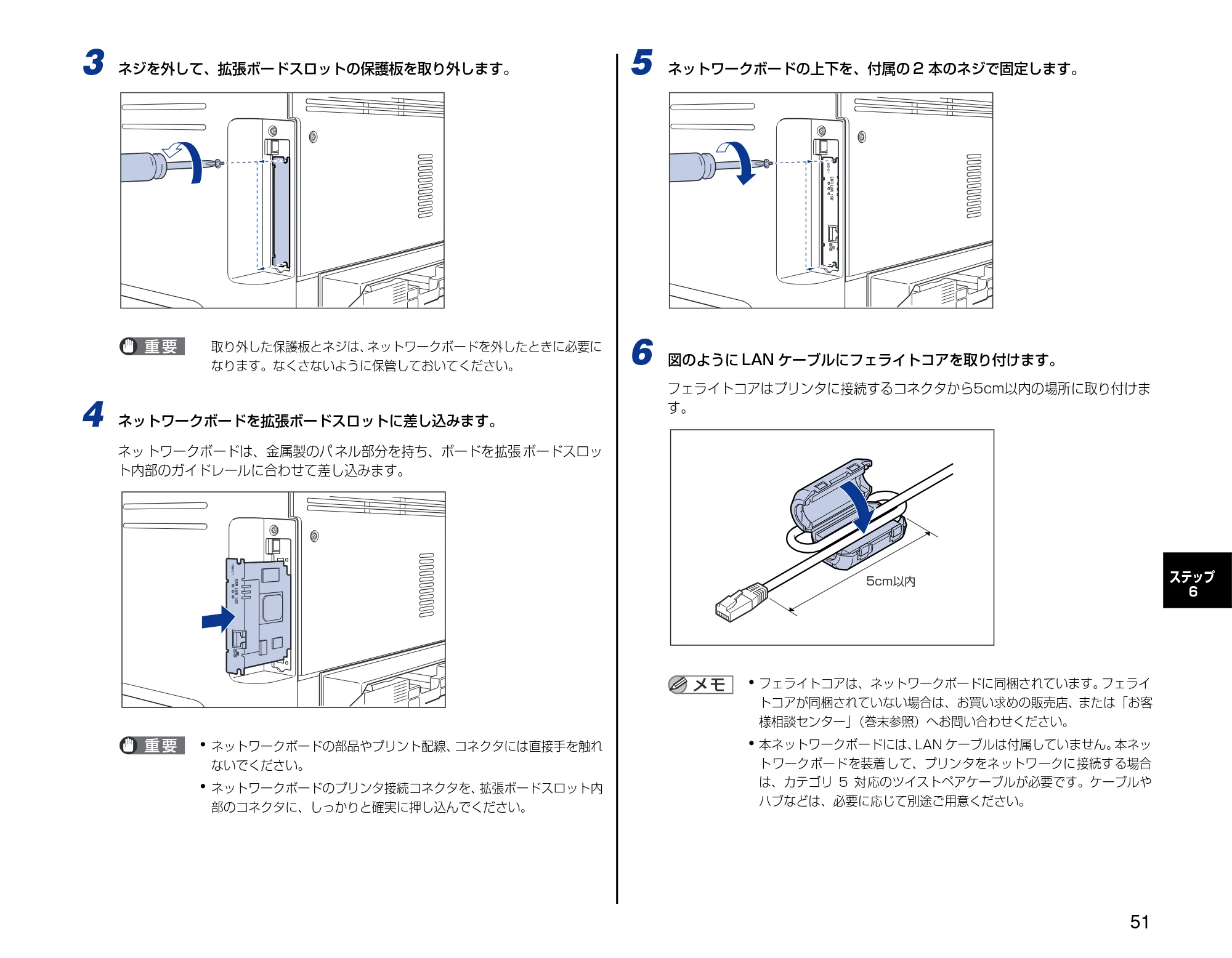
ネジを外して、拡張ボードスロットの保護板を取り外します。
取り外した保護板とネジは、
ネットワークボードを外したときに必要に
なります。なくさないように保管しておいてください。
4
ネットワークボードを拡張ボードスロットに差し込みます。
ネッ トワークボードは、金属製のパ ネル部分を持ち、ボードを拡張 ボードスロッ
ト内部のガイドレールに合わせて差し込みます。
ネットワークボードの部品やプリント配線、
コネクタには直接手を触れ
ないでください。
ネットワークボードのプリンタ接続コネクタを、
拡張ボードスロット内
部のコネクタに、しっかりと確実に押し込んでください。
5
ネットワークボードの上下を、付属の 2 本のネジで固定します。
6
図のように LAN ケーブルにフェライトコアを取り付けます。
フェライトコアはプリンタに接続するコネクタから5cm以内の場所に取り付けま
す。
フェライトコアは、ネットワークボードに同梱されています。
フェライ
トコアが同梱されていない場合は、お買い求めの販売店、または「お客
様相談センター」
(巻末参照)へお問い合わせください。
本ネットワークボードには、
LAN ケーブルは付属していません。
本ネッ
トワークボードを装着して、プリンタをネットワークに接続する場合
は、カテゴリ 5 対応のツイストペアケーブルが必要です。ケーブルや
ハブなどは、必要に応じて別途ご用意ください。
5cm以内
52ページ
52
ステップ
6
7
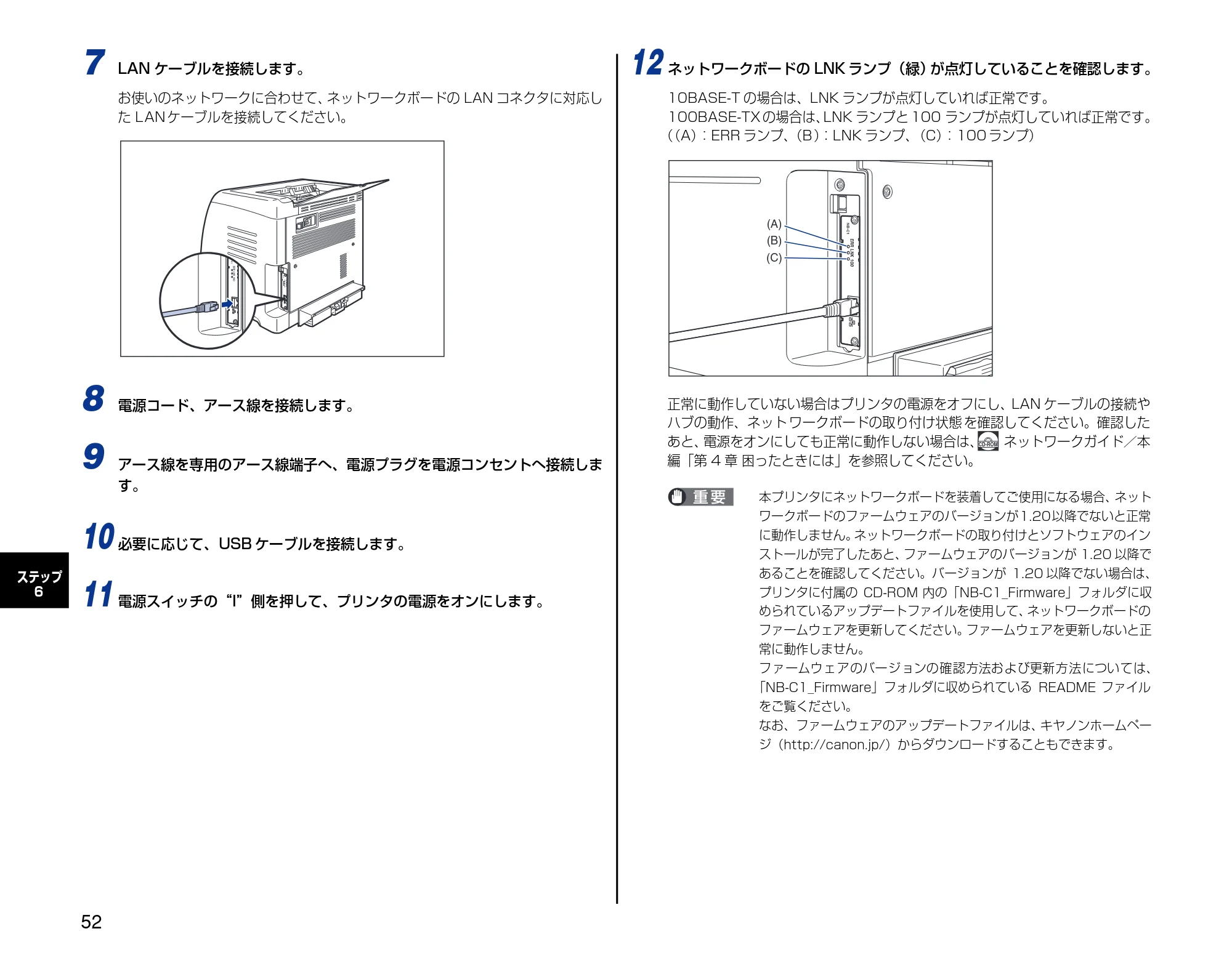
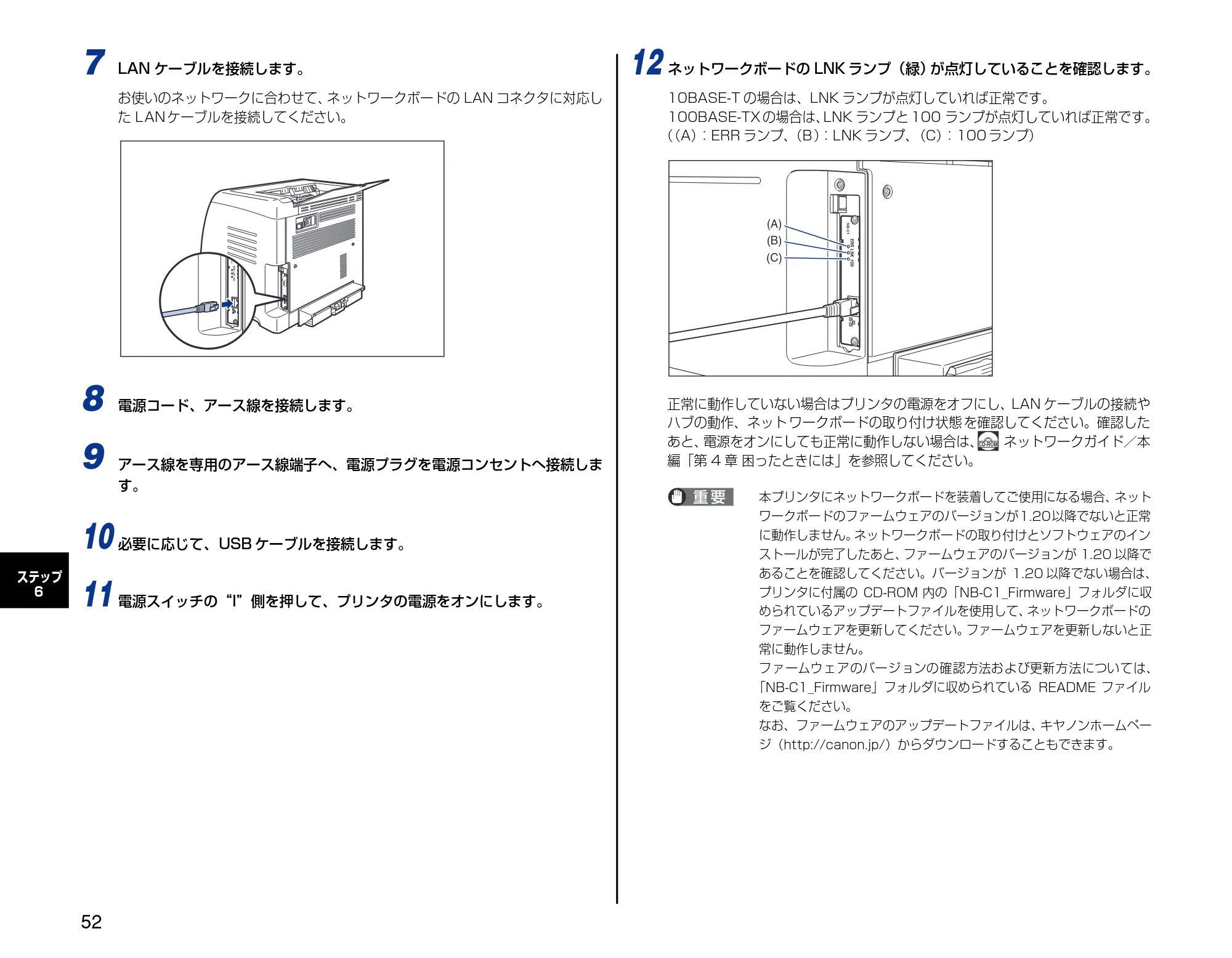
LAN ケーブルを接続します。
お使いのネットワークに合わせて、
ネットワークボードの LAN コネクタに対応し
た LAN ケーブルを接続してください。
8
電源コード、アース線を接続します。
9
アース線を専用のアース線端子へ、電源プラグを電源コンセントへ接続しま
す。
10
必要に応じて、USB ケーブルを接続します。
11
電源スイッチの“I”側を押して、プリンタの電源をオンにします。
12
ネットワークボードの LNK ランプ(緑)
が点灯していることを確認します。
10BASE-T の場合は、LNK ランプが点灯していれば正常です。
100BASE-TX の場合は、
LNK ランプと 100 ランプが点灯していれば正常です。
(
(A)
:ERR ランプ、
(B)
:LNK ランプ、
(C)
:100 ランプ)
正常に動作していない場合はプリンタの電源をオフにし、LAN ケーブルの接続や
ハブの動作、ネット ワークボードの取り付け状態 を確認してください。確認した
あと、
電源をオンにしても正常に動作しない場合は、
ネットワークガイド/本
編「第 4 章 困ったときには」を参照してください。
本プリンタにネットワークボードを装着してご使用になる場合、
ネット
ワークボードのファームウェアのバージョンが1.20以降でないと正常
に動作しません。
ネットワークボードの取り付けとソフトウェアのイン
ストールが完了したあと、
ファームウェアのバージョンが 1.20 以降で
あることを確認してください。バージョンが 1.20 以降でない場合は、
プリンタに付属の CD-ROM 内の「NB-C1_Firmware」フォルダに収
められているアップデートファイルを使用して、
ネットワークボードの
ファームウェアを更新してください。
ファームウェアを更新しないと正
常に動作しません。
ファームウェアのバージョンの確認方法および更新方法については、
「NB-C1_Firmware」フォルダに収められている README ファイル
をご覧ください。
なお、ファームウェアのアップデートファイルは、
キヤノンホームペー
ジ(http://canon.jp/)からダウンロードすることもできます。
(A)
(B)
(C)
CD-ROM
付録
53
付録
CD-ROM について
■ CAPT (Canon Advanced Printing Technology) ソフトウェア、
USB クラスドライバ
付属の CD-ROM に同梱されている
CAPT (Canon Advanced Printing
Technology) ソフトウェアは本プリンタを使用して印刷するために必要な
ソフトウェアです。お使いのコンピュータに必ずインストールしてください。
USB クラスドライバは、USB ポートを使用して印刷するためのソフトウェ
アです。CAPT (Canon Advanced Printing Technology)ソフトウェア
および USB クラスドライバには以下のものがあります。
- Windows 98 /Me 用 CAPT プリンタドライバ
- Windows 2000/XP/Server 2003/Vista 用 CAPT プリンタドライバ
- Windows 98 用 USB クラスドライバ *
- Mac OS 9 用プリンタドライバ
- Mac OS X 用プリンタドライバ
*
Windows Me/2000/XP/Server 2003/Vista 用 USB クラスドライバは、OS に標準の USB クラスド
ライバを使用します。
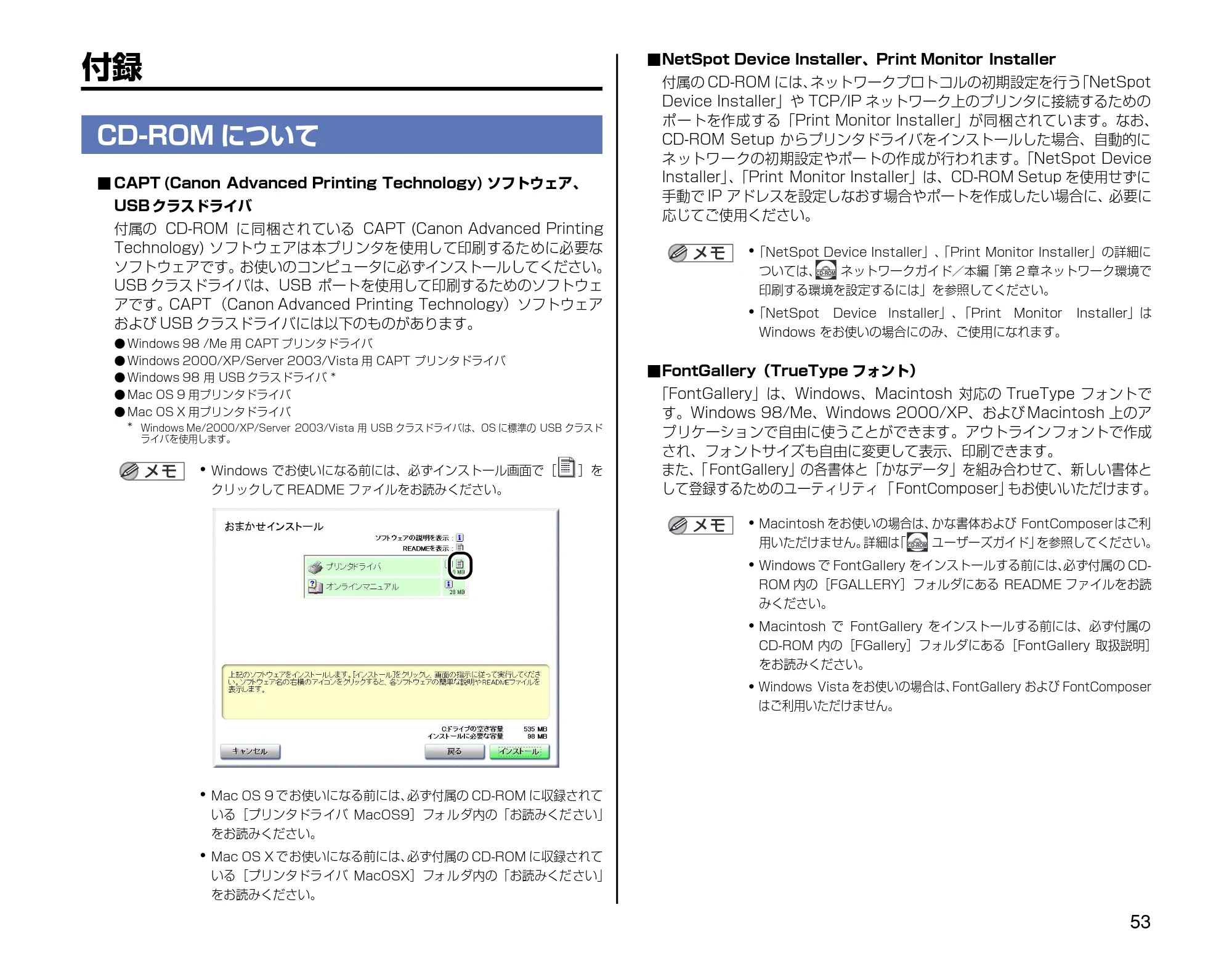
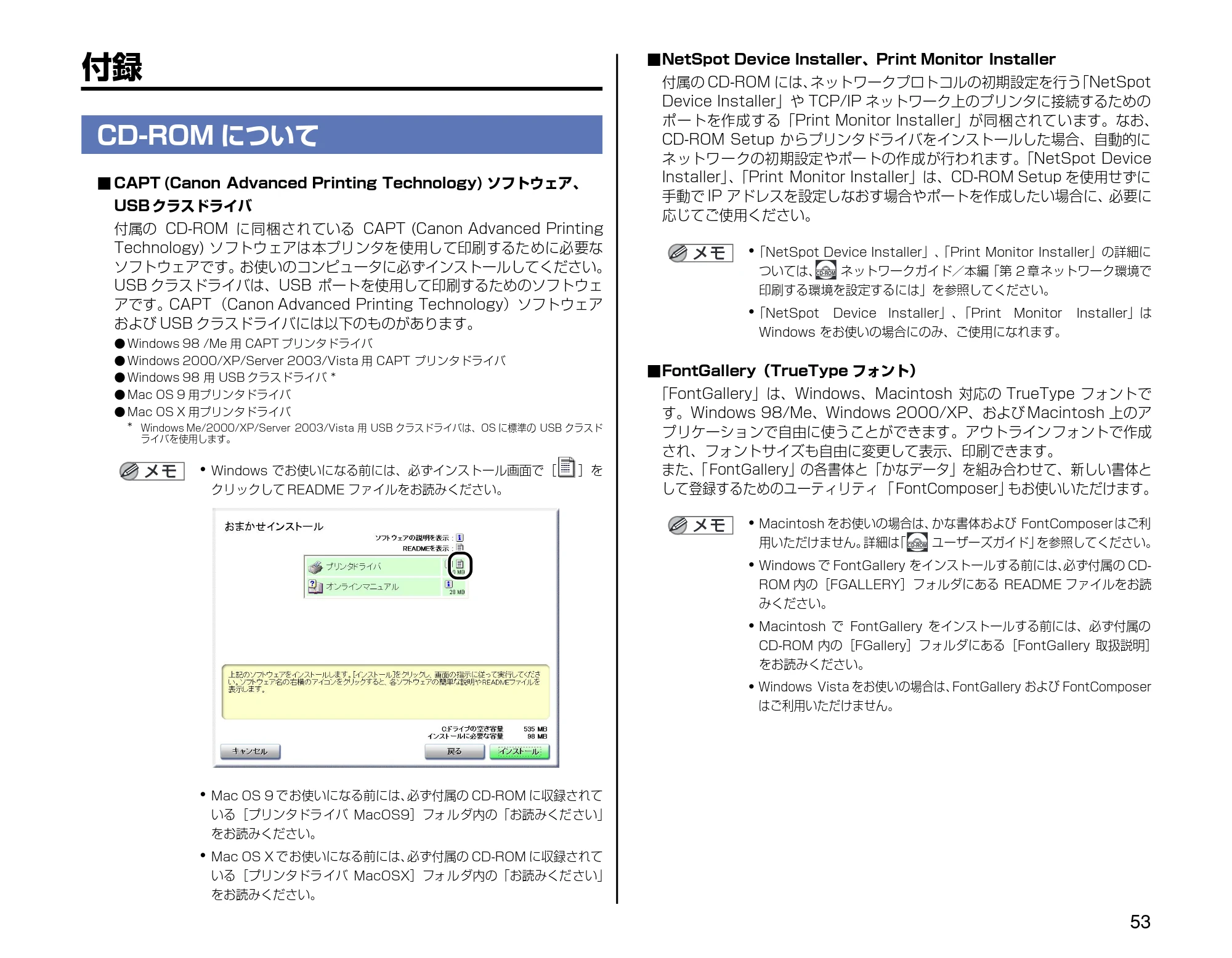
Windows でお使いになる前には、必ずインストール画面で[
]を
クリックして README ファイルをお読みください。
Mac OS 9 でお使いになる前には、
必ず付属の CD-ROM に収録されて
いる[プリンタドライバ MacOS9]フォルダ内の「お読みください」
をお読みください。
Mac OS X でお使いになる前には、
必ず付属の CD-ROM に収録されて
いる[プリンタドライバ MacOSX]フォルダ内の「お読みください」
をお読みください。
■NetSpot Device Installer、Print Monitor Installer
付属の CD-ROM には、
ネットワークプロトコルの初期設定を行う
「NetSpot
Device Installer」や TCP/IP ネットワーク上のプリンタに接続するための
ポートを作成する「Print Monitor Installer」が同梱されています。なお、
CD-ROM Setup からプリンタドライバをインストールした場合、自動的に
ネットワークの初期設定やポートの作成が行われます。
「NetSpot Device
Installer」
、
「Print Monitor Installer」は、CD-ROM Setup を使用せずに
手動で IP アドレスを設定しなおす場合やポートを作成したい場合に、必要に
応じてご使用ください。
- 「NetSpot Device Installer」、
「Print Monitor Installer」の詳細に
ついては、
ネットワークガイド/本編「第 2 章ネットワーク環境で
印刷する環境を設定するには」を参照してください。
- 「NetSpot
Device
Installer」、
「Print
Monitor
Installer」は
Windows をお使いの場合にのみ、ご使用になれます。
■FontGallery(TrueType フォント)
「FontGallery」は、Windows、Macintosh 対応の TrueType フォントで
す。Windows 98/Me、Windows 2000/XP、および Macintosh 上のア
プリケーションで自由に使うことができます。アウトラインフォントで作成
され、フォントサイズも自由に変更して表示、印刷できます。
また、
「 FontGallery」の各書体と「かなデータ」を組み合わせて、新しい書体と
して登録するためのユーティリティ 「 FontComposer」
もお使いいただけます。
Macintosh をお使いの場合は、
かな書体および FontComposer はご利
用いただけません。
詳細は
「
ユーザーズガイド」
を参照してください。
Windows で FontGallery をインストールする前には、
必ず付属の CD-
ROM 内の[FGALLERY]フォルダにある README ファイルをお読
みください。
Macintosh で FontGallery をインストールする前には、必ず付属の
CD-ROM 内の[FGallery]フォルダにある[FontGallery 取扱説明]
をお読みください。
Windows Vista をお使いの場合は、
FontGallery および FontComposer
はご利用いただけません。
CD-ROM
CD-ROM
CD-ROM Setupについて
54
■ NB-C1 Firmware
オプションのネットワークボード「NB-C1」のファームウェアです。本プリン
タにネットワークボードを装着してご使用になる場合、ネットワークボードの
ファームウェアのバージョンが 1.20 以降でないと正常に動作しません。ネッ
トワークボードの取り付けとソフトウェアのインストールが完了したあと、
ファームウェアのバージョンが 1.20以降であることを確認してください。
バー
ジョンが 1.20 以降でない場合は、プリンタに付属の CD-ROM 内の「NB-
C1_Firmware」フォルダに収められているアップデートファイルを使用して、
ネットワークボードのファームウェアを更新してください。ファームウェアを
更新しないと正常に動作しません。
ファームウェアのバージョンの確認方法および更新方法については、
「NB-
C1_Firmware」
フォルダに収められているREADMEファイルをご覧ください。
ファームウェアのアップデートファイルは、キヤノンホームページ
(http://canon.jp/)からダウンロードすることもできます。
CD-ROM Setup について
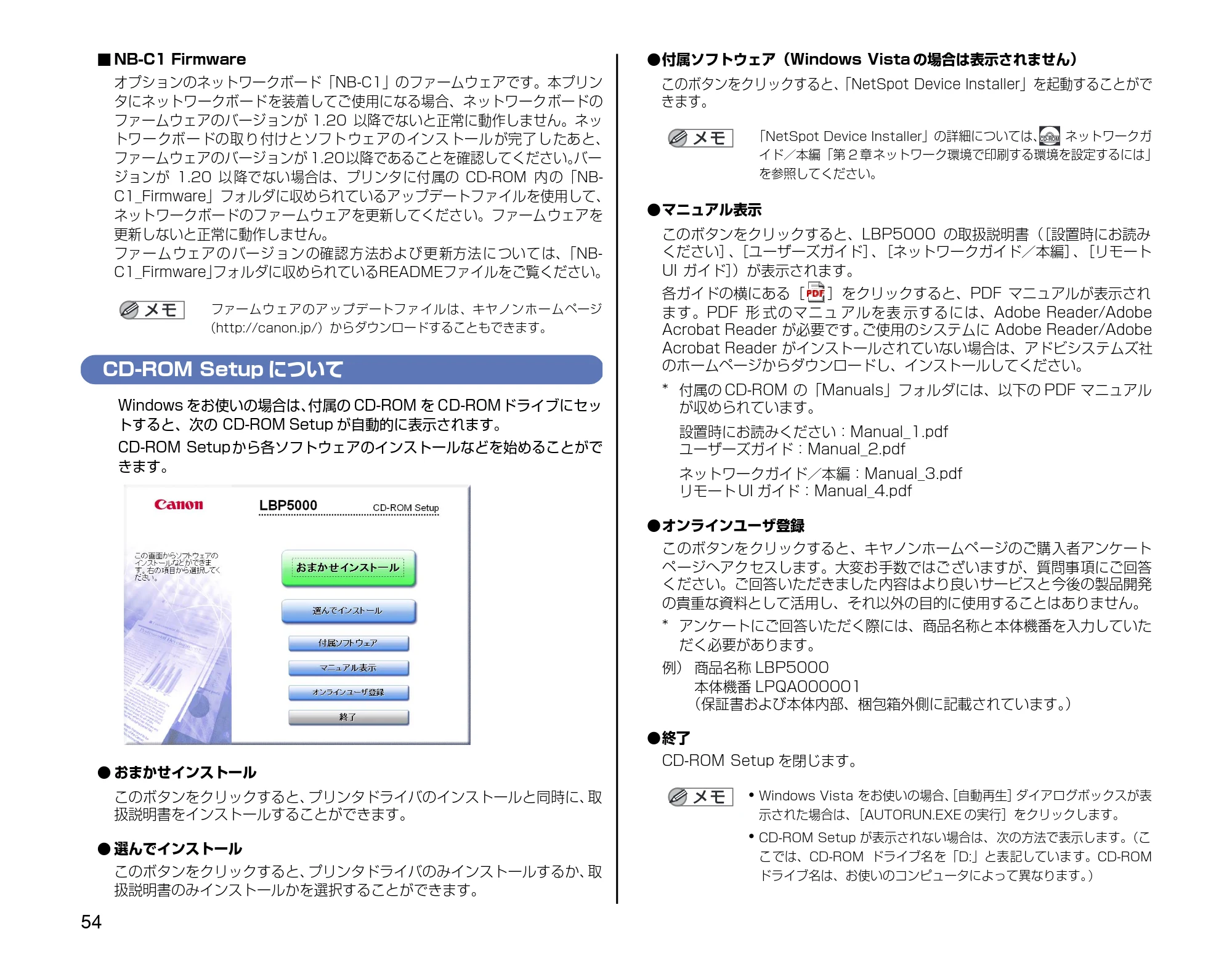
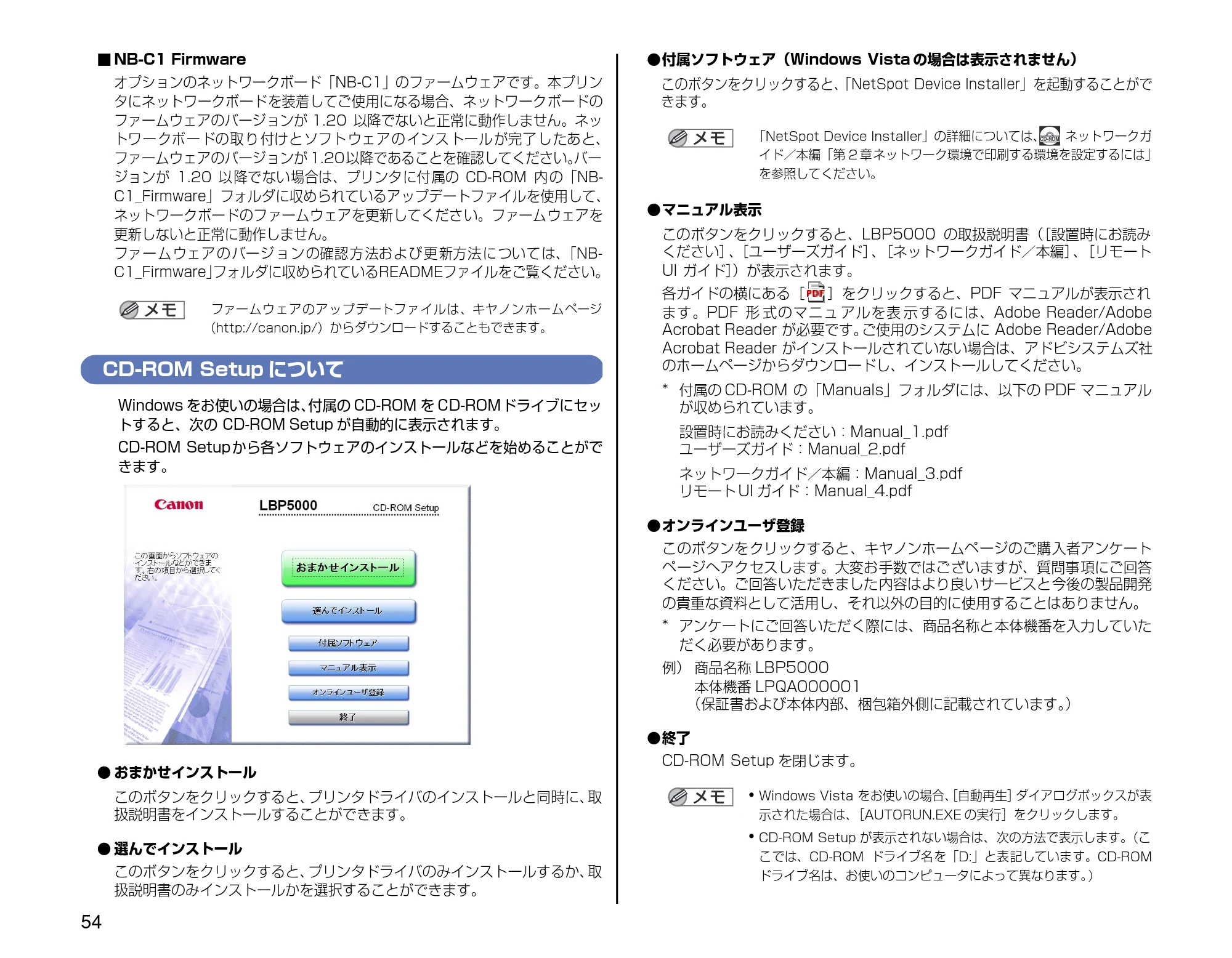
Windows をお使いの場合は、
付属の CD-ROM を CD-ROMドライブにセッ
トすると、次の CD-ROM Setup が自動的に表示されます。
CD-ROM Setup から各ソフトウェアのインストールなどを始めることがで
きます。
- おまかせインストール
このボタンをクリックすると、
プリンタドライバのインストールと同時に、
取
扱説明書をインストールすることができます。
- 選んでインストール
このボタンをクリックすると、
プリンタドライバのみインストールするか、
取
扱説明書のみインストールかを選択することができます。
- 付属ソフトウェア(Windows Vista の場合は表示されません)
このボタンをクリックすると、
「NetSpot Device Installer」を起動することがで
きます。
「NetSpot Device Installer」の詳細については、
ネットワークガ
イド/本編「第 2 章ネットワーク環境で印刷する環境を設定するには」
を参照してください。
- マニュアル表示
このボタンをクリックすると、LBP5000 の取扱説明書(
[設置時にお読み
ください]
、
[ユーザーズガイド]
、
[ネットワークガイド/本編]
、
[リモート
UI ガイド]
)が表示されます。
各ガイドの横にある[
]をクリックすると、PDF マニュアルが表示され
ます。PDF 形 式のマニュ アルを表 示するには、Adobe Reader/Adobe
Acrobat Reader が必要です。
ご使用のシステムに Adobe Reader/Adobe
Acrobat Reader がインストールされていない場合は、アドビシステムズ社
のホームページからダウンロードし、インストールしてください。
*
付属の CD-ROM の「Manuals」フォルダには、以下の PDF マニュアル
が収められています。
設置時にお読みください:Manual_1.pdf
ユーザーズガイド:Manual_2.pdf
ネットワークガイド/本編:Manual_3.pdf
リモート UI ガイド:Manual_4.pdf
- オンラインユーザ登録
このボタンをクリックすると、キヤノンホームページのご購入者アンケート
ページへアクセスします。大変お手数ではございますが、質問事項にご回答
ください。ご回答いただきました内容はより良いサービスと今後の製品開発
の貴重な資料として活用し、それ以外の目的に使用することはありません。
*
アンケートにご回答いただく際には、商品名称と本体機番を入力していた
だく必要があります。
例) 商品名称 LBP5000
本体機番 LPQA000001
(保証書および本体内部、梱包箱外側に記載されています。
)
- 終了
CD-ROM Setup を閉じます。
Windows Vista をお使いの場合、
[自動再生]
ダイアログボックスが表
示された場合は、
[AUTORUN.EXE の実行]をクリックします。
CD-ROM Setup が表示されない場合は、次の方法で表示します。
(こ
こでは、CD-ROM ドライブ名を「D:」と表記しています。CD-ROM
ドライブ名は、お使いのコンピュータによって異なります。
)
CD-ROM
55ページ
55
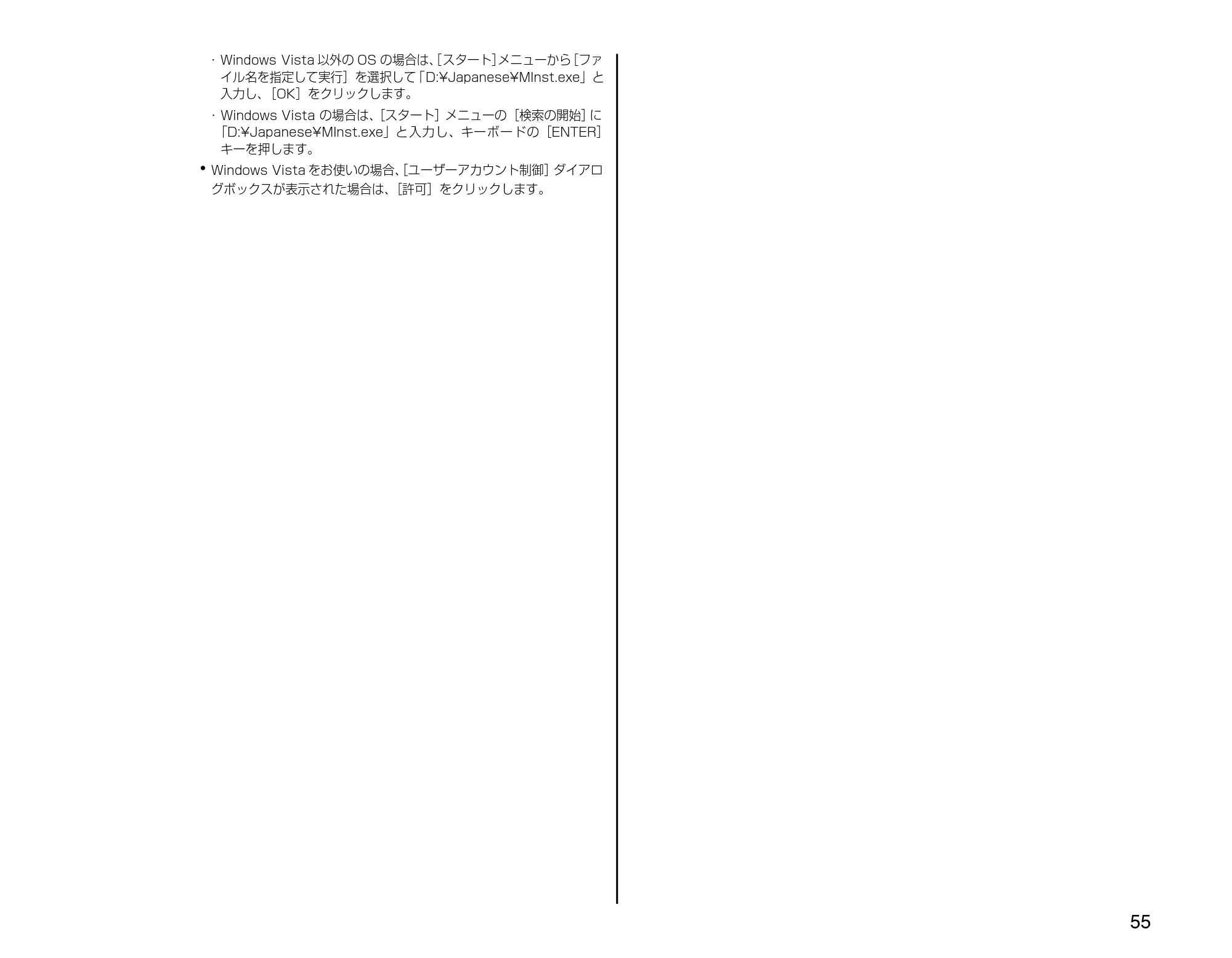
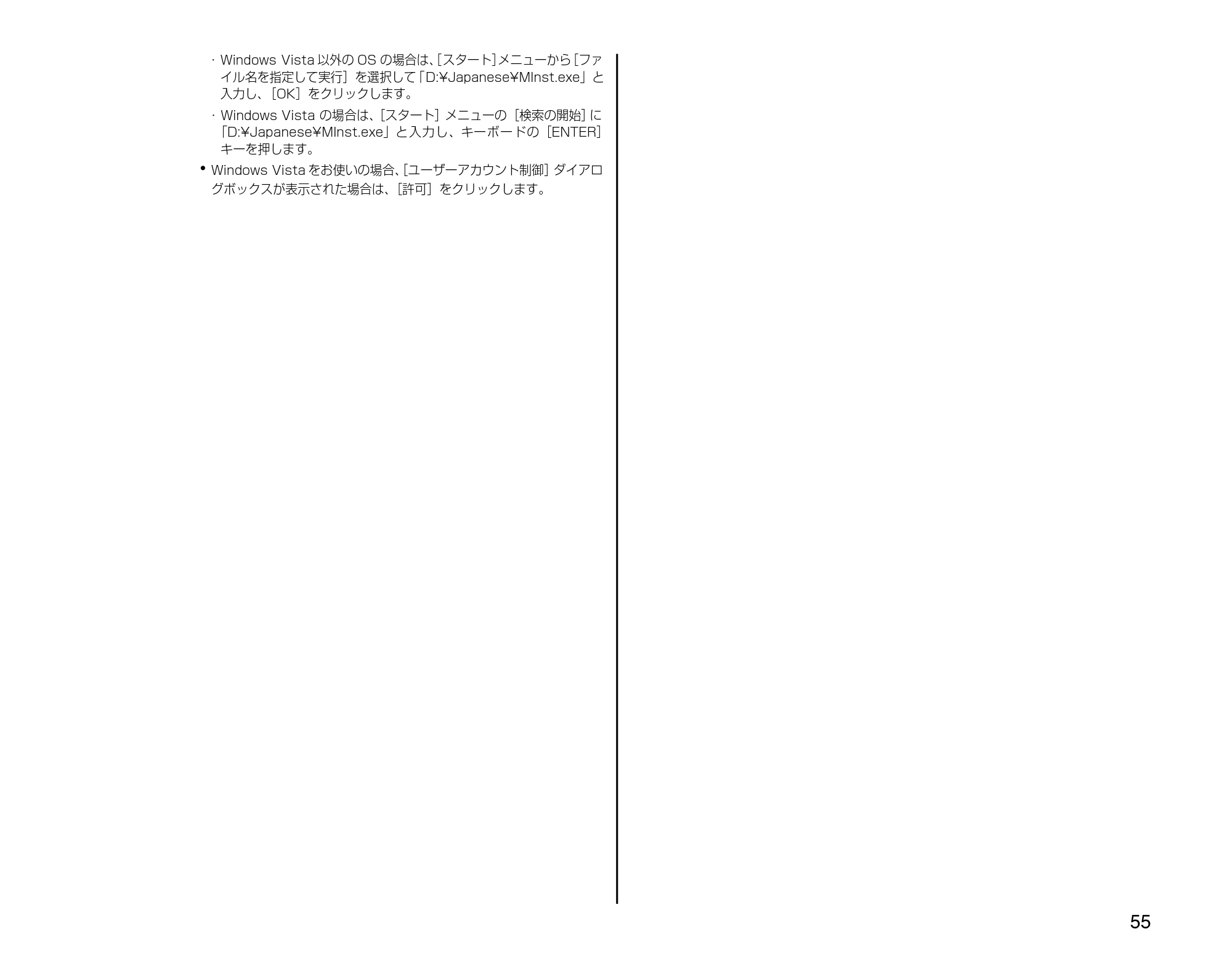
- Windows Vista 以外の OS の場合は、
[スタート]
メニューから
[ファ
イル名を指定して実行]を選択して
「D:¥Japanese¥MInst.exe」と
入力し、
[OK]をクリックします。
- Windows Vista の場合は、
[スタート]メニューの[検索の開始]
に
「D:¥Japanese¥MInst.exe」と入力し、キーボードの[ENTER]
キーを押します。
Windows Vista をお使いの場合、
[ユーザーアカウント制御]
ダイアロ
グボックスが表示された場合は、
[許可]をクリックします。
56ページ
RT5-0165
(000)
© CANON INC. 2007
消耗品・オプション製品のご購入ご相談窓口
修理サービスご相談窓口
消耗品・オプション製品はお買い上げ頂いた販売店、またはお近くのキヤノン製
品取り扱い店にてお買い求めください。ご不明な場合は、下記お客様相談センター
までご相談ください。
修理のご相談は、お買い上げ頂いた販売店にご相談ください。ご不明な場合は、
下記お客様相談センターまでご相談ください。
本書は、本文に100%の
再生紙を使用しています。
本書は、揮発性有機化合物
(VOC)ゼロのインキを使
用しています。
リサイクルに配慮して製本
されていますので、不要と
なった際は、回収リサイク
ルに出しましょう。
キヤノンマーケティングジャパン株式会社
〒108-8011
東京都港区港南2-16-6
キヤノン株式会社・キヤノンマーケティングジャパン株式会社
Canonホームページ:http://canon.jp
お客様相談センター (全国共通番号)
050-555-90061
※上記番号をご利用いただけない方は043-211-9627をご利用くだ
さい。
※IP電話をご利用の場合、プロバイダーのサービスによってつながらな
い場合があります。
※
受付時間は予告なく変更する場合があります。あらかじめご了承ください。
[受付時間]
<平日> 9:00~20:00
<土日祝日> 10:00~17:00
(1/1~3は休ませていただきます)