1ページ
A
B
QA7-3370-V01 XX2004XX c CANON INC.2004 PRINTED IN THAILAND
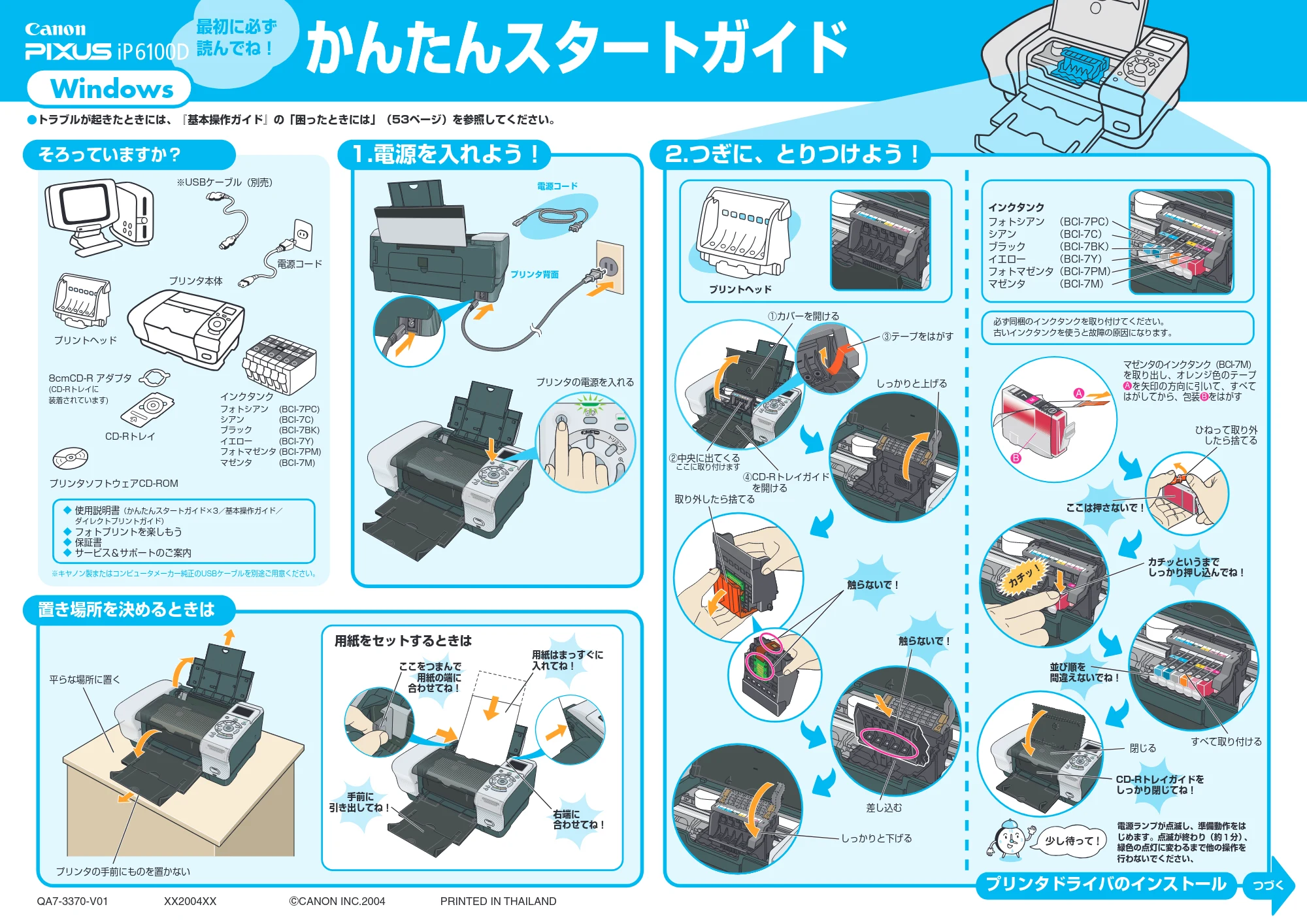
- トラブルが起きたときには、『基本操作ガイド』の「困ったときには」(53ページ)を参照してください。
最初に必ず
読んでね!
かんたんスタートガイド
電源コード
プリントヘッド
インクタンク
プリンタソフトウェアCD-ROM
プリンタの電源を入れる
そろっていますか? 1.電源を入れよう! 2.つぎに、とりつけよう!
つづく
置き場所を決めるときは
Windows
プリンタ本体
※USBケーブル(別売)
電源コード
◆ 使用説明書(かんたんスタートガイド×3/基本操作ガイド/
ダイレクトプリントガイド)
◆ フォトプリントを楽しもう
◆ 保証書
◆ サービス&サポートのご案内
8cmCD-R アダプタ
(CD-Rトレイに
装着されています)
CD-Rトレイ
フォトシアン (BCI-7PC)
シアン (BCI-7C)
ブラック (BCI-7BK)
イエロー (BCI-7Y)
フォトマゼンタ (BCI-7PM)
マゼンタ (BCI-7M)
平らな場所に置く
用紙をセットするときは
プリンタの手前にものを置かない
プリンタ背面
右端に
合わせてね!
ここをつまんで
用紙の端に
合わせてね!
用紙はまっすぐに
入れてね!
手前に
引き出してね!
※キヤノン製またはコンピュータメーカー純正のUSBケーブルを別途ご用意ください。
①カバーを開ける
しっかりと下げる
プリントヘッド
触らないで!
触らないで!
取り外したら捨てる
差し込む
③テープをはがす
カチッというまで
しっかり押し込んでね!
並び順を
間違えないでね!
すべて取り付ける
ここは押さないで!
ひねって取り外
したら捨てる
マゼンタのインクタンク(BCI-7M)
を取り出し、オレンジ色のテープ
を矢印の方向に引いて、すべて
はがしてから、包装 をはがす
A
B
インクタンク
フォトシアン (BCI-7PC)
シアン (BCI-7C)
ブラック (BCI-7BK)
イエロー (BCI-7Y)
フォトマゼンタ (BCI-7PM)
マゼンタ (BCI-7M)
しっかりと上げる
電源ランプが点滅し、準備動作をは
じめます。点滅が終わり(約1分)、
緑色の点灯に変わるまで他の操作を
行わないでください、
閉じる
CD-Rトレイガイドを
しっかり閉じてね!
プリンタドライバのインストール
必ず同梱のインクタンクを取り付けてください。
古いインクタンクを使うと故障の原因になります。
②中央に出てくる
ここに取り付けます
④CD-Rトレイガイド
を開ける
2ページ
プリンタを使う準備をしよう
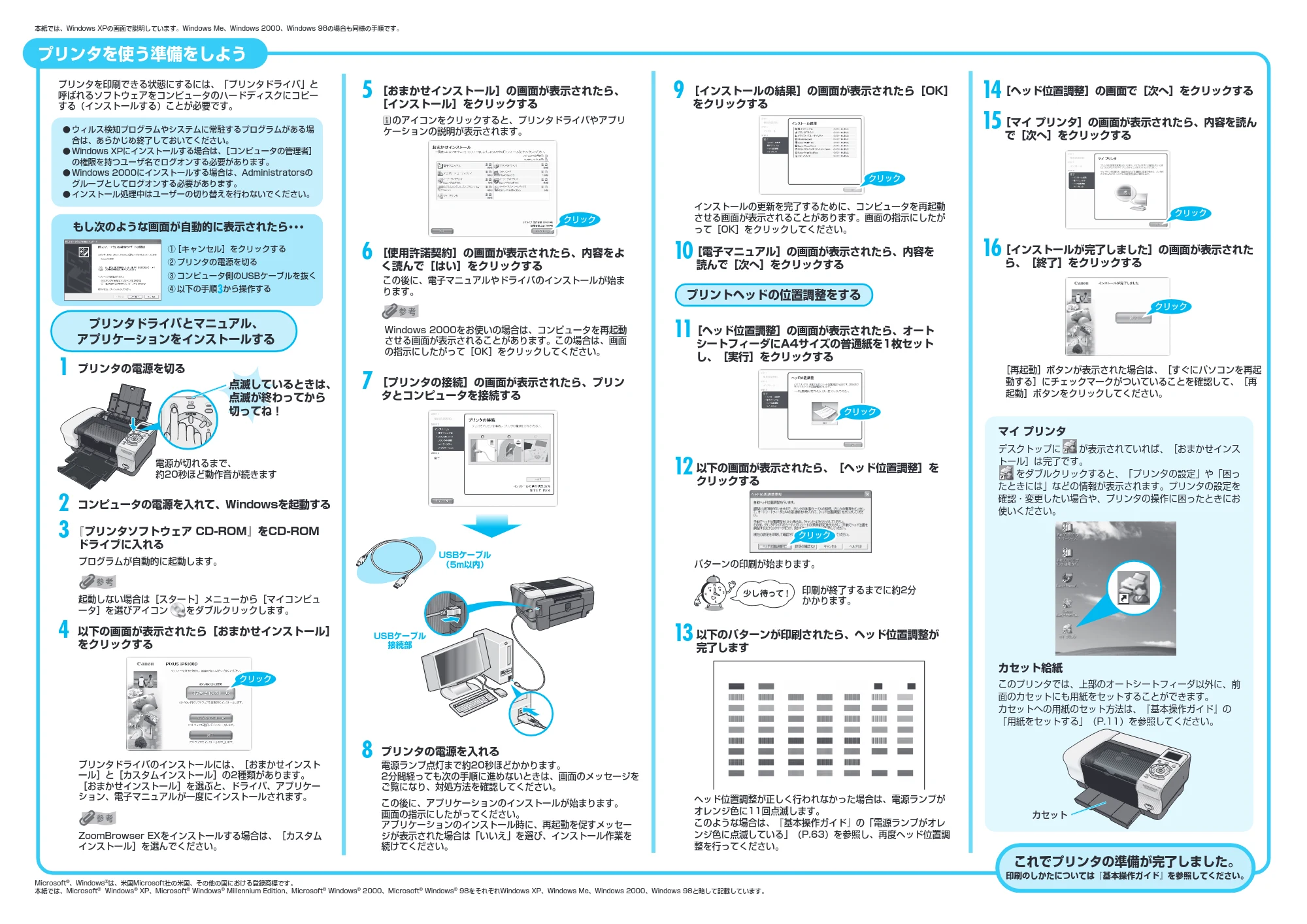
プリンタを印刷できる状態にするには、「プリンタドライバ」と
呼ばれるソフトウェアをコンピュータのハードディスクにコピー
する(インストールする)ことが必要です。
電源ランプ点灯まで約20秒ほどかかります。
2分間経っても次の手順に進めないときは、画面のメッセージを
ご覧になり、対処方法を確認してください。
この後に、アプリケーションのインストールが始まります。
画面の指示にしたがってください。
アプリケーションのインストール時に、再起動を促すメッセー
ジが表示された場合は「いいえ」を選び、インストール作業を
続けてください。
電源が切れるまで、
約20秒ほど動作音が続きます
1 プリンタの電源を切る
2 コンピュータの電源を入れて、Windowsを起動する
4 以下の画面が表示されたら[おまかせインストール]
をクリックする
9 [インストールの結果]の画面が表示されたら[OK]
をクリックする
8 プリンタの電源を入れる
3 『プリンタソフトウェア CD-ROM』をCD-ROM
ドライブに入れる
6 [使用許諾契約]の画面が表示されたら、内容をよ
く読んで[はい]をクリックする
7 [プリンタの接続]の画面が表示されたら、プリン
タとコンピュータを接続する
- ウィルス検知プログラムやシステムに常駐するプログラムがある場
合は、あらかじめ終了しておいてください。
- Windows XPにインストールする場合は、[コンピュータの管理者]
の権限を持つユーザ名でログオンする必要があります。
- Windows 2000にインストールする場合は、Administratorsの
グループとしてログオンする必要があります。
- インストール処理中はユーザーの切り替えを行わないでください。
①[キャンセル]をクリックする
② プリンタの電源を切る
③ コンピュータ側のUSBケーブルを抜く
④ 以下の手順3から操作する
もし次のような画面が自動的に表示されたら・・・
Microsoft®、Windows®は、米国Microsoft社の米国、その他の国における登録商標です。
本紙では、Microsoft® Windows® XP、Microsoft® Windows® Millennium Edition、Microsoft® Windows® 2000、Microsoft® Windows® 98をそれぞれWindows XP、Windows Me、Windows 2000、Windows 98と略して記載しています。
本紙では、Windows XPの画面で説明しています。Windows Me、Windows 2000、Windows 98の場合も同様の手順です。
インストールの更新を完了するために、コンピュータを再起動
させる画面が表示されることがあります。画面の指示にしたが
って[OK]をクリックしてください。
[再起動]ボタンが表示された場合は、[すぐにパソコンを再起
動する]にチェックマークがついていることを確認して、[再
起動]ボタンをクリックしてください。
デスクトップに が表示されていれば、[おまかせインス
トール]は完了です。
をダブルクリックすると、「プリンタの設定」や「困っ
たときには」などの情報が表示されます。プリンタの設定を
確認・変更したい場合や、プリンタの操作に困ったときにお
使いください。
パターンの印刷が始まります。
ヘッド位置調整が正しく行われなかった場合は、電源ランプが
オレンジ色に11回点滅します。
このような場合は、『基本操作ガイド』の「電源ランプがオレ
ンジ色に点滅している」(P.63)を参照し、再度ヘッド位置調
整を行ってください。
これでプリンタの準備が完了しました。
印刷のしかたについては『基本操作ガイド』を参照してください。
印刷が終了するまでに約2分
かかります。
カセット
クリック
この後に、電子マニュアルやドライバのインストールが始ま
ります。
のアイコンをクリックすると、プリンタドライバやアプリ
ケーションの説明が表示されます。
5 [おまかせインストール]の画面が表示されたら、
[インストール]をクリックする
プリンタドライバのインストールには、[おまかせインスト
ール]と[カスタムインストール]の2種類があります。
[おまかせインストール]を選ぶと、ドライバ、アプリケー
ション、電子マニュアルが一度にインストールされます。
ZoomBrowser EXをインストールする場合は、[カスタム
インストール]を選んでください。
Windows 2000をお使いの場合は、コンピュータを再起動
させる画面が表示されることがあります。この場合は、画面
の指示にしたがって[OK]をクリックしてください。
プログラムが自動的に起動します。
点滅しているときは、
点滅が終わってから
切ってね!
プリンタドライバとマニュアル、
アプリケーションをインストールする
プリントヘッドの位置調整をする
起動しない場合は[スタート]メニューから[マイコンピュ
ータ]を選びアイコン をダブルクリックします。
クリック
クリック
クリック
クリック
クリック
クリック
USBケーブル
(5m以内)
USBケーブル
接続部
10[電子マニュアル]の画面が表示されたら、内容を
読んで[次へ]をクリックする
14[ヘッド位置調整]の画面で[次へ]をクリックする
15[マイ プリンタ]の画面が表示されたら、内容を読ん
で[次へ]をクリックする
16[インストールが完了しました]の画面が表示された
ら、[終了]をクリックする
12 以下の画面が表示されたら、[ヘッド位置調整]を
クリックする
13 以下のパターンが印刷されたら、ヘッド位置調整が
完了します
11[ヘッド位置調整]の画面が表示されたら、オート
シートフィーダにA4サイズの普通紙を1枚セット
し、[実行]をクリックする
マイ プリンタ
このプリンタでは、上部のオートシートフィーダ以外に、前
面のカセットにも用紙をセットすることができます。
カセットへの用紙のセット方法は、『基本操作ガイド』の
「用紙をセットする」(P.11)を参照してください。
カセット給紙