1ページ
1
3
4
2
5 cm
MB2030 MB5330
MB5030
MB2330
1
2
2
1
4
3
3
1
2
XXXXXXXX © CANON INC. 2014
1
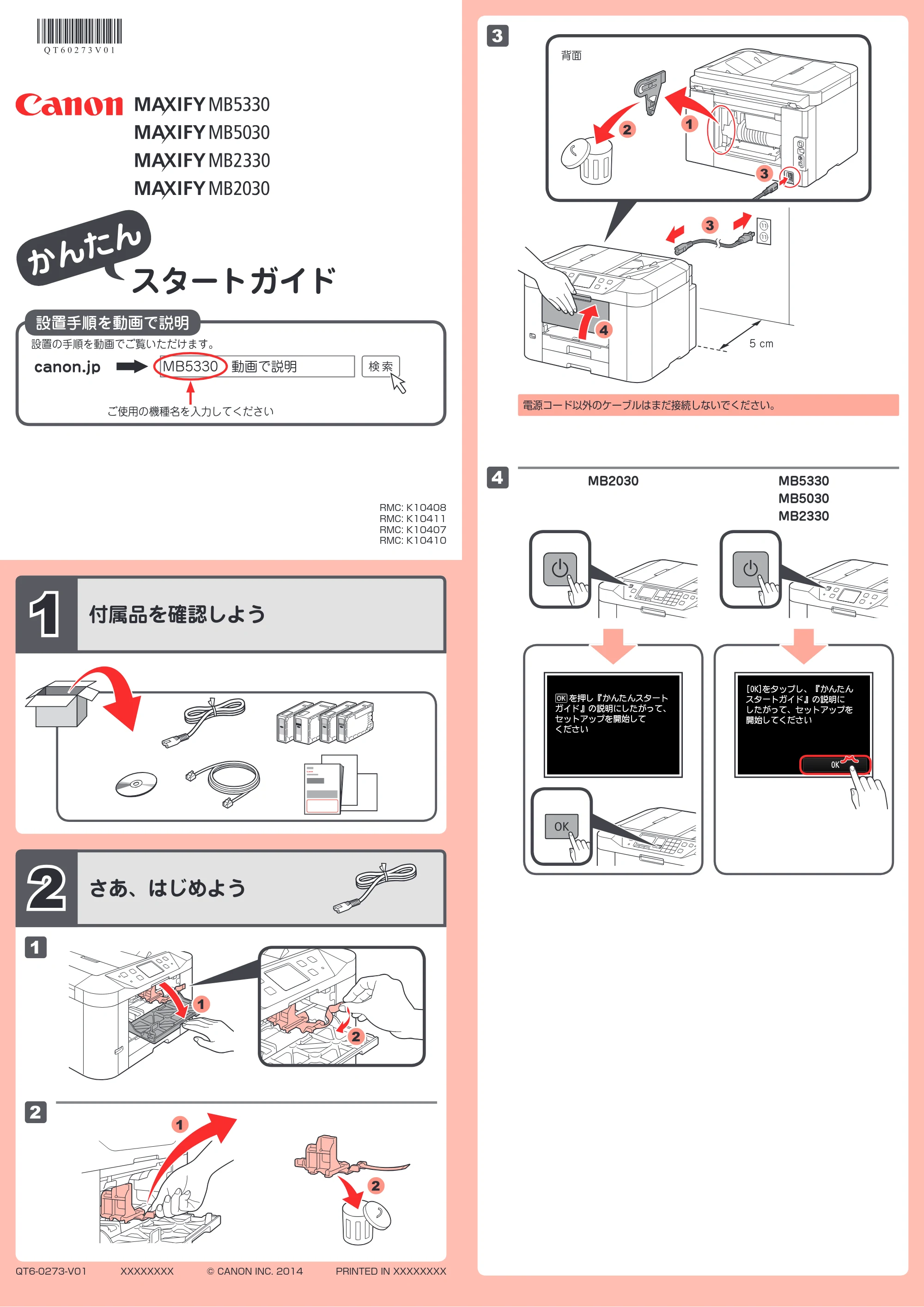
付属品を確認しよう
2
さあ、はじめよう
電源コード以外のケーブルはまだ接続しないでください。
背面
設置の手順を動画でご覧いただけます。
ご使用の機種名を入力してください
canon.jp
設置手順を動画で説明
QT6-0273-V01 PRINTED IN XXXXXXXX
スタートガイド
MB5330 動画で説明
RMC: K10408
RMC: K10411
RMC: K10407
RMC: K10410
かんたん
2ページ
1
4
5
6
2
3
21
MB2030
MB2030
MB5330
MB5330
MB5030
MB5030
MB2330
MB2330
3
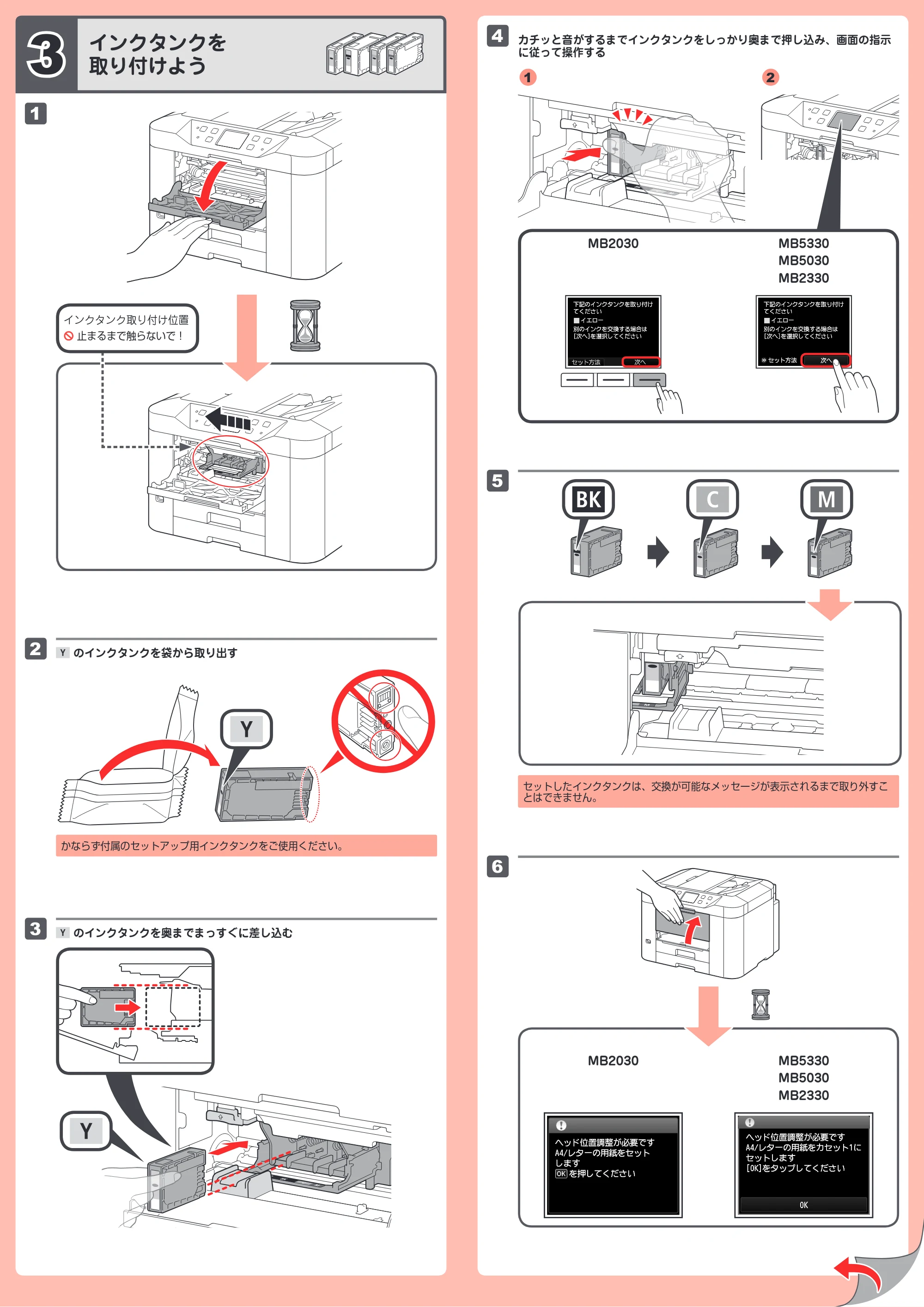
インクタンクを
取り付けよう
カチッと音がするまでインクタンクをしっかり奥まで押し込み、画面の指示
に従って操作する
のインクタンクを袋から取り出す
のインクタンクを奥までまっすぐに差し込む
インクタンク取り付け位置
止まるまで触らないで!
かならず付属のセットアップ用インクタンクをご使用ください。
セットしたインクタンクは、交換が可能なメッセージが表示されるまで取り外すこ
とはできません。
3ページ
1
6
7
2
8
3
4
5
MB5030
MB5030
MB2030
MB2030
MB5330
MB5330
MB2330
MB2330
MB2030 MB5330
MB5030
MB2330
MB2030
21
2
1
2
1
2
1
2
1
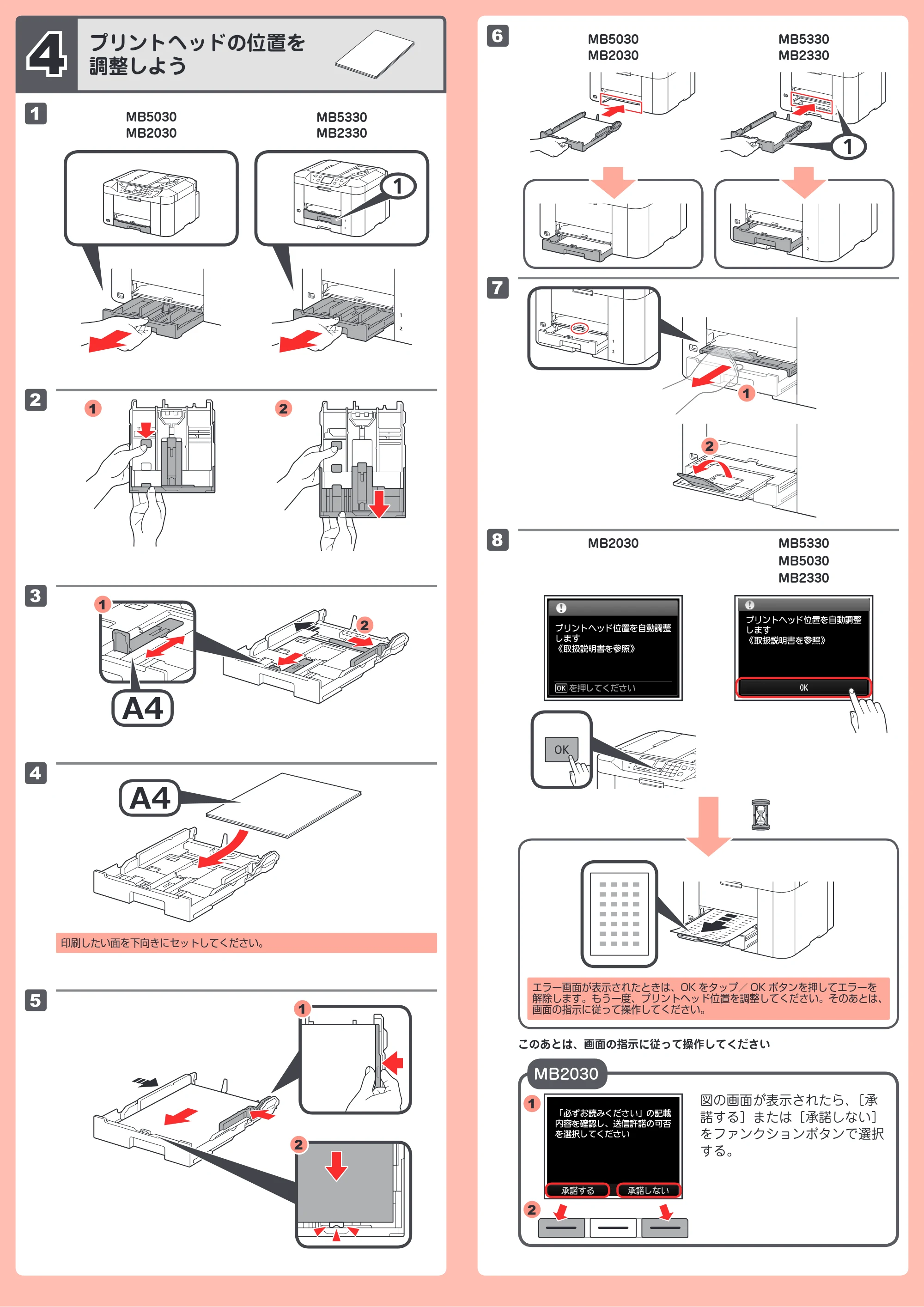
このあとは、画面の指示に従って操作してください
エラー画面が表示されたときは、OK をタップ/ OK ボタンを押してエラーを
解除します。もう一度、プリントヘッド位置を調整してください。そのあとは、
画面の指示に従って操作してください。
印刷したい面を下向きにセットしてください。
4
プリントヘッドの位置を
調整しよう
図の画面が表示されたら、[承
諾する]または[承諾しない]
をファンクションボタンで選択
する。
4ページ
MB5330
MB5030
MB2330
1
2
インクタンクについてのご注意
- インクタンクに穴を開けるなどの改造や分解をすると、インクが漏れ、本製品の故障
の原因となることがあります。改造・分解はお勧めしません。
- インクの詰め替えなどによる非純正インクのご使用は、印刷品質の低下やプリント
ヘッドの故障の原因となることがあります。安全上問題はありませんが、まれに、純
正品にないインク成分によるとみられるプリントヘッド部分の発熱・発煙事例 * も報
告されています。
キヤノン純正インクのご使用をお勧めします。(* すべての非純正インクについて上記
事例が報告されているものではありません。)
- 非純正インクタンクまたは非純正インクのご使用に起因する不具合への対応について
は、保守契約期間内または保証期間内であっても有償となります。
- 非純正インクタンクまたは非純正インクを使用した製品の修理においては、保守契約
の有無や有償修理・無償修理を問わず、追加の特殊点検等のための、特別料金をいた
だく場合があります。
※ インクタンクの交換については、電子マニュアル(取扱説明書)またはオンラインマ
ニュアルの「インクタンクを交換する」を参照してください。
5
パソコンやスマートフォンなどから
使えるようにしよう
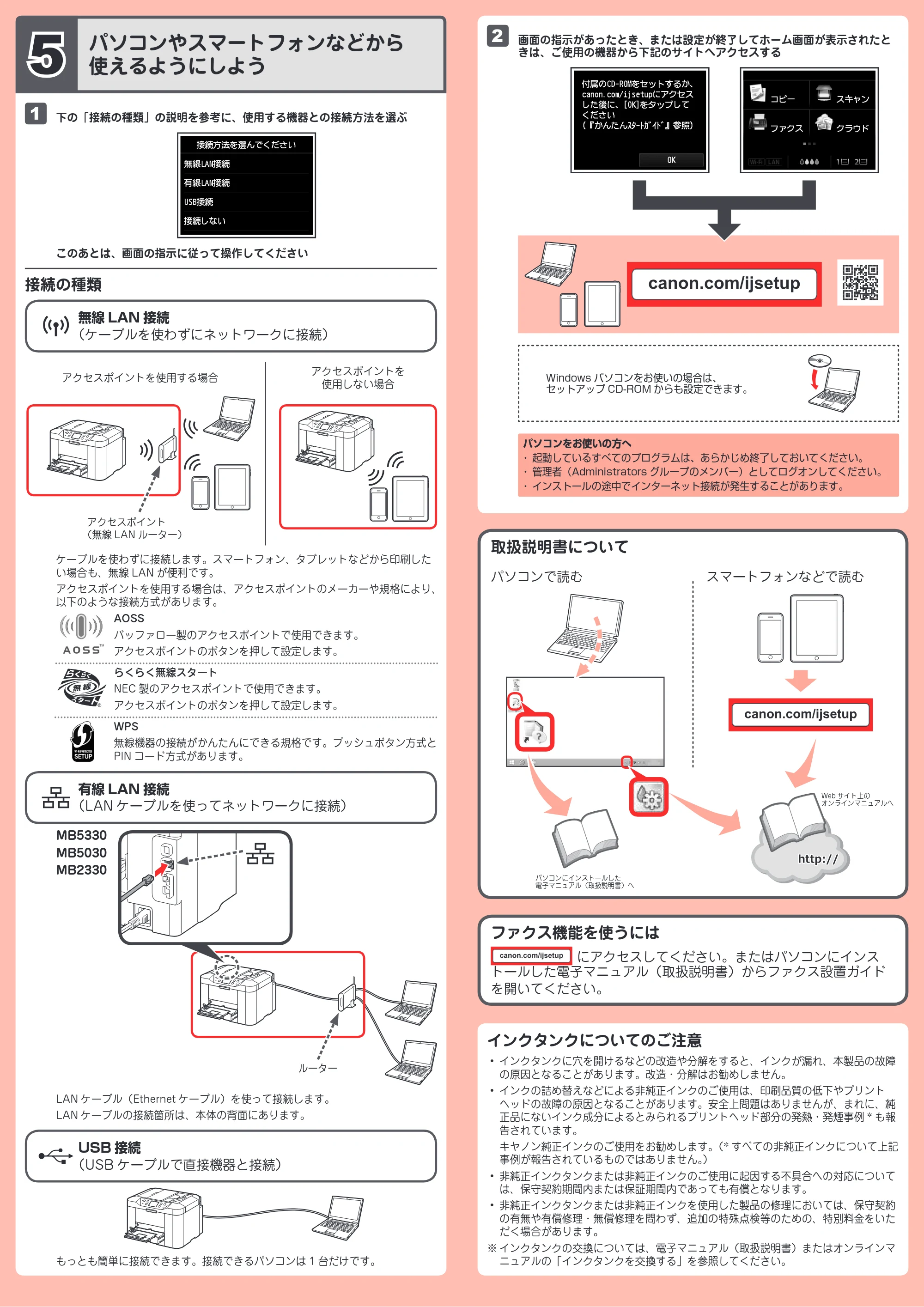
下の「接続の種類」の説明を参考に、使用する機器との接続方法を選ぶ
このあとは、画面の指示に従って操作してください
接続の種類
無線 LAN 接続
(ケーブルを使わずにネットワークに接続)
アクセスポイントを使用する場合
アクセスポイントを
使用しない場合
ケーブルを使わずに接続します。スマートフォン、タブレットなどから印刷した
い場合も、無線 LAN が便利です。
アクセスポイントを使用する場合は、アクセスポイントのメーカーや規格により、
以下のような接続方式があります。
AOSS
バッファロー製のアクセスポイントで使用できます。
アクセスポイントのボタンを押して設定します。
らくらく無線スタート
NEC 製のアクセスポイントで使用できます。
アクセスポイントのボタンを押して設定します。
WPS
無線機器の接続がかんたんにできる規格です。プッシュボタン方式と
PIN コード方式があります。
有線 LAN 接続
(LAN ケーブルを使ってネットワークに接続)
USB 接続
(USB ケーブルで直接機器と接続)
アクセスポイント
(無線 LAN ルーター)
もっとも簡単に接続できます。接続できるパソコンは 1 台だけです。
ルーター
LAN ケーブル(Ethernet ケーブル)を使って接続します。
LAN ケーブルの接続箇所は、本体の背面にあります。
パソコンをお使いの方へ
- 起動しているすべてのプログラムは、あらかじめ終了しておいてください。
- 管理者(Administrators グループのメンバー)としてログオンしてください。
- インストールの途中でインターネット接続が発生することがあります。
Windows パソコンをお使いの場合は、
セットアップ CD-ROM からも設定できます。
画面の指示があったとき、または設定が終了してホーム画面が表示されたと
きは、ご使用の機器から下記のサイトへアクセスする
取扱説明書について
パソコンで読む スマートフォンなどで読む
Web サイト上の
オンラインマニュアルへ
パソコンにインストールした
電子マニュアル(取扱説明書)へ
ファクス機能を使うには
にアクセスしてください。またはパソコンにインス
トールした電子マニュアル(取扱説明書)からファクス設置ガイド
を開いてください。