ブラザー DCP-J988N / MFC-J1500N / MFC-J1605DN ユーザーズガイド(印刷用) ~パソコン活用&ネットワーク~ページ画像 81–100
原本のページと説明図。画像を選ぶと拡大・全画面表示できます。長押し・右クリックで保存できます。
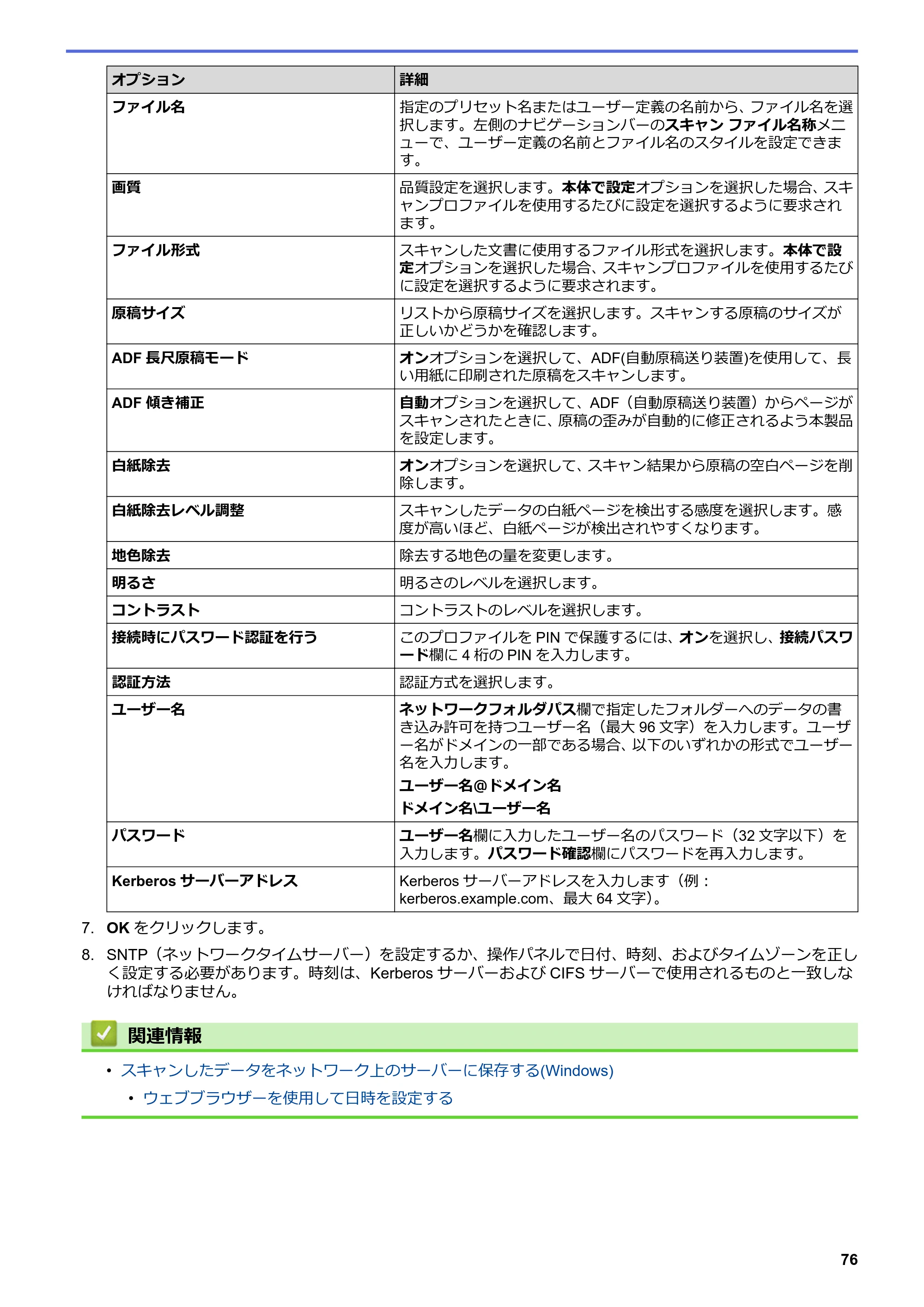
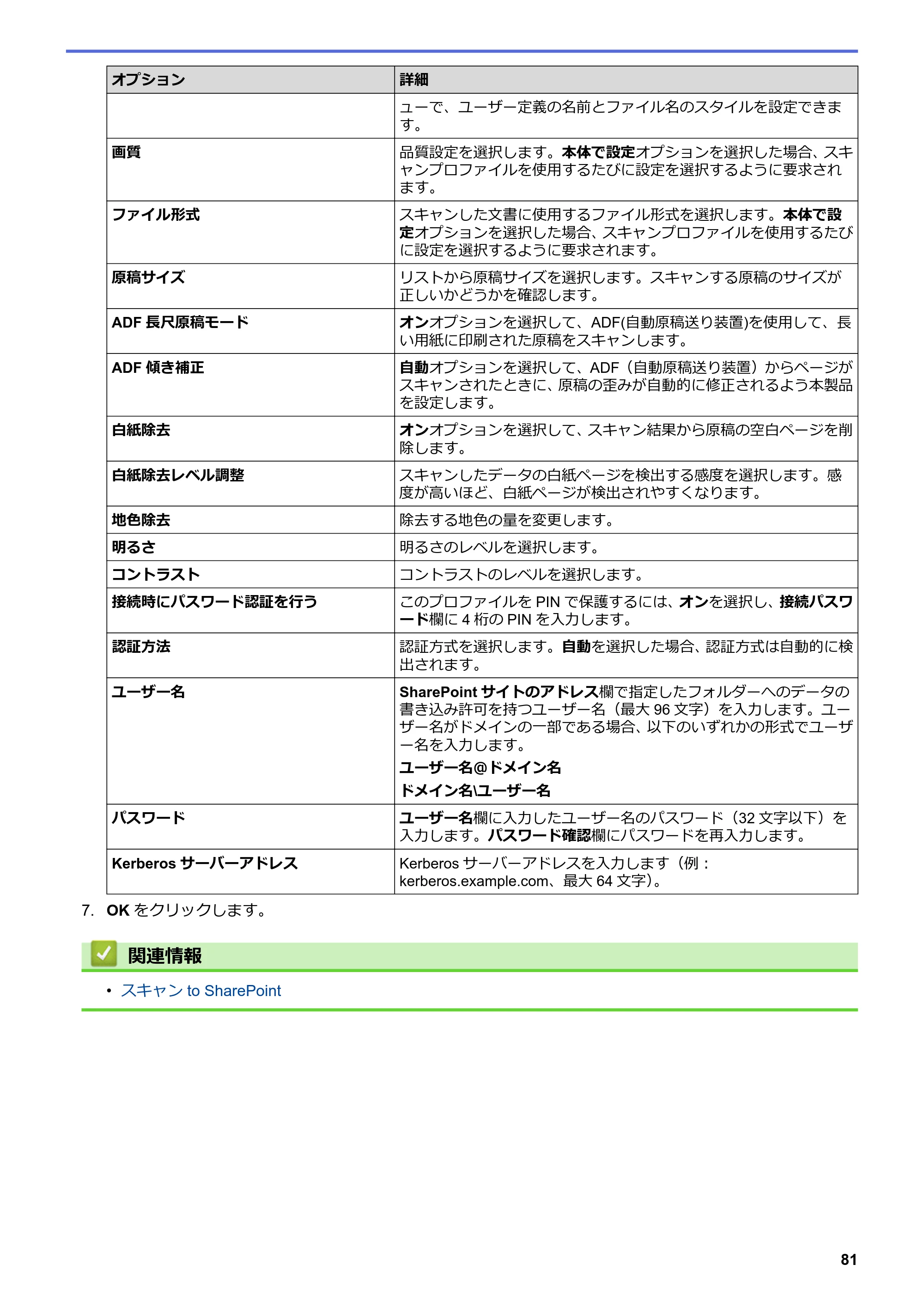
81ページ p.81
 ブラザー DCP-J988N / MFC-J1500N / MFC-J1605DN ユーザーズガイド(印刷用) ~パソコン活用&ネットワーク~ — 原本ページ — 81ページ画像を保存
PDFの 81 ページを開く
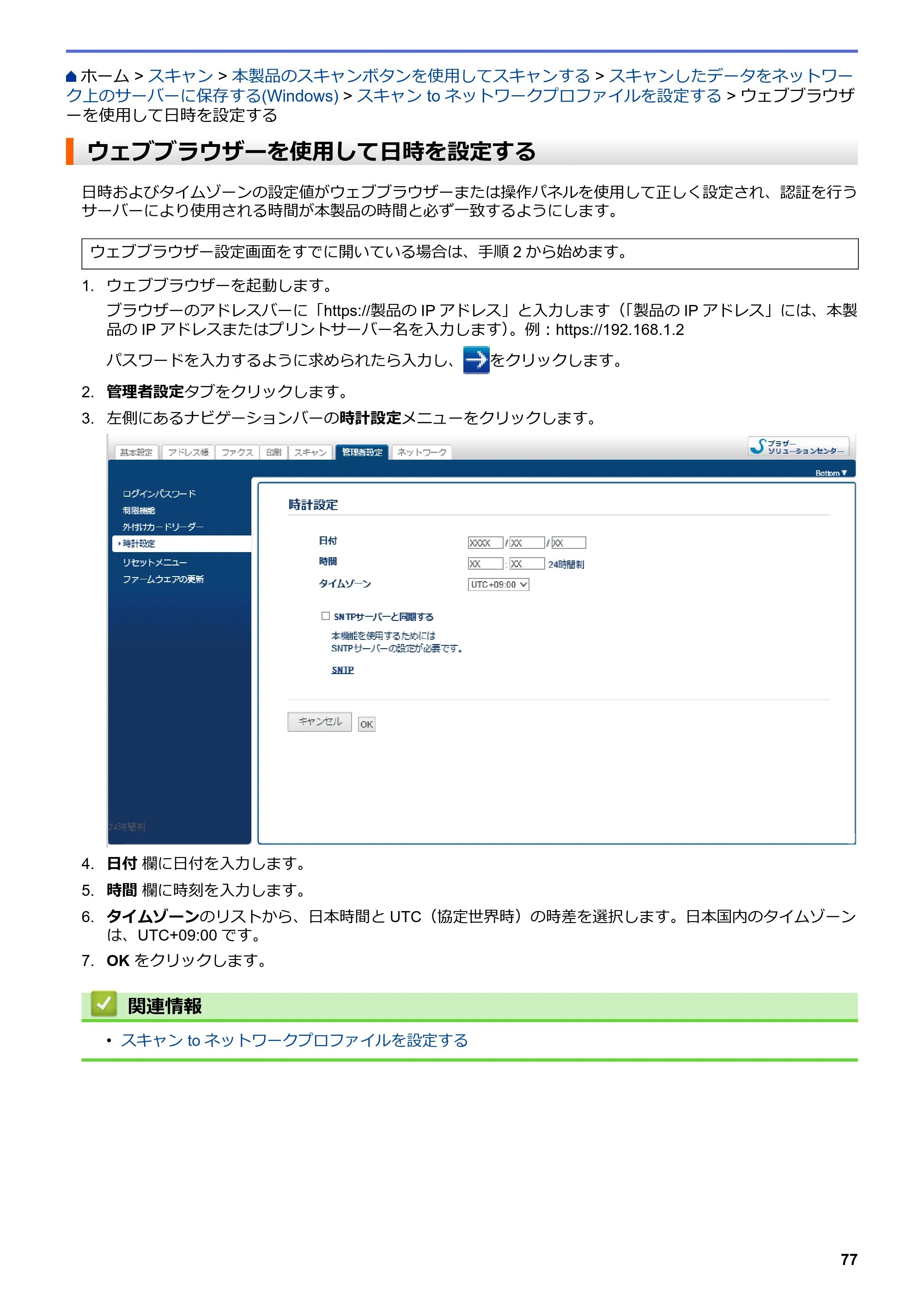
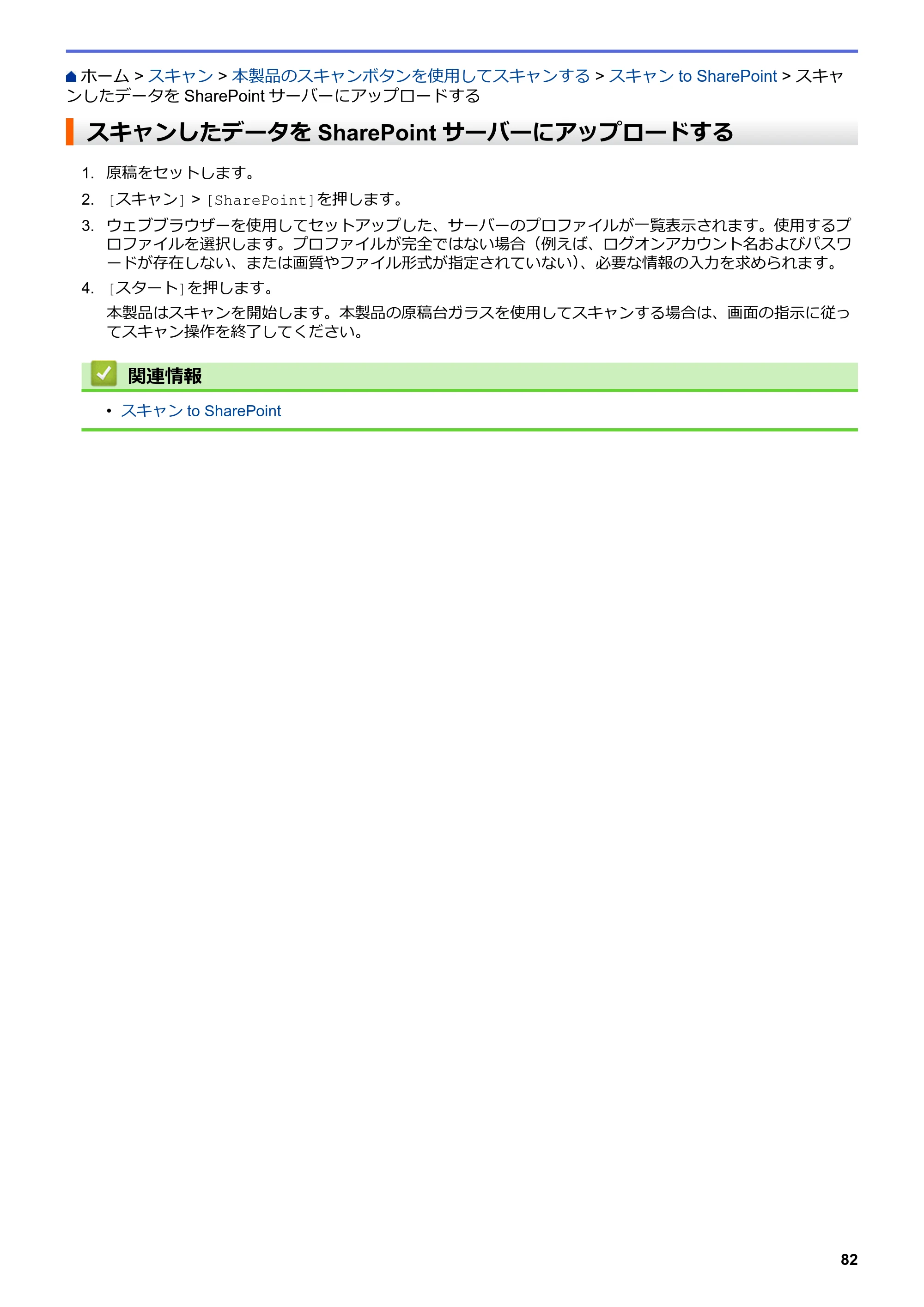
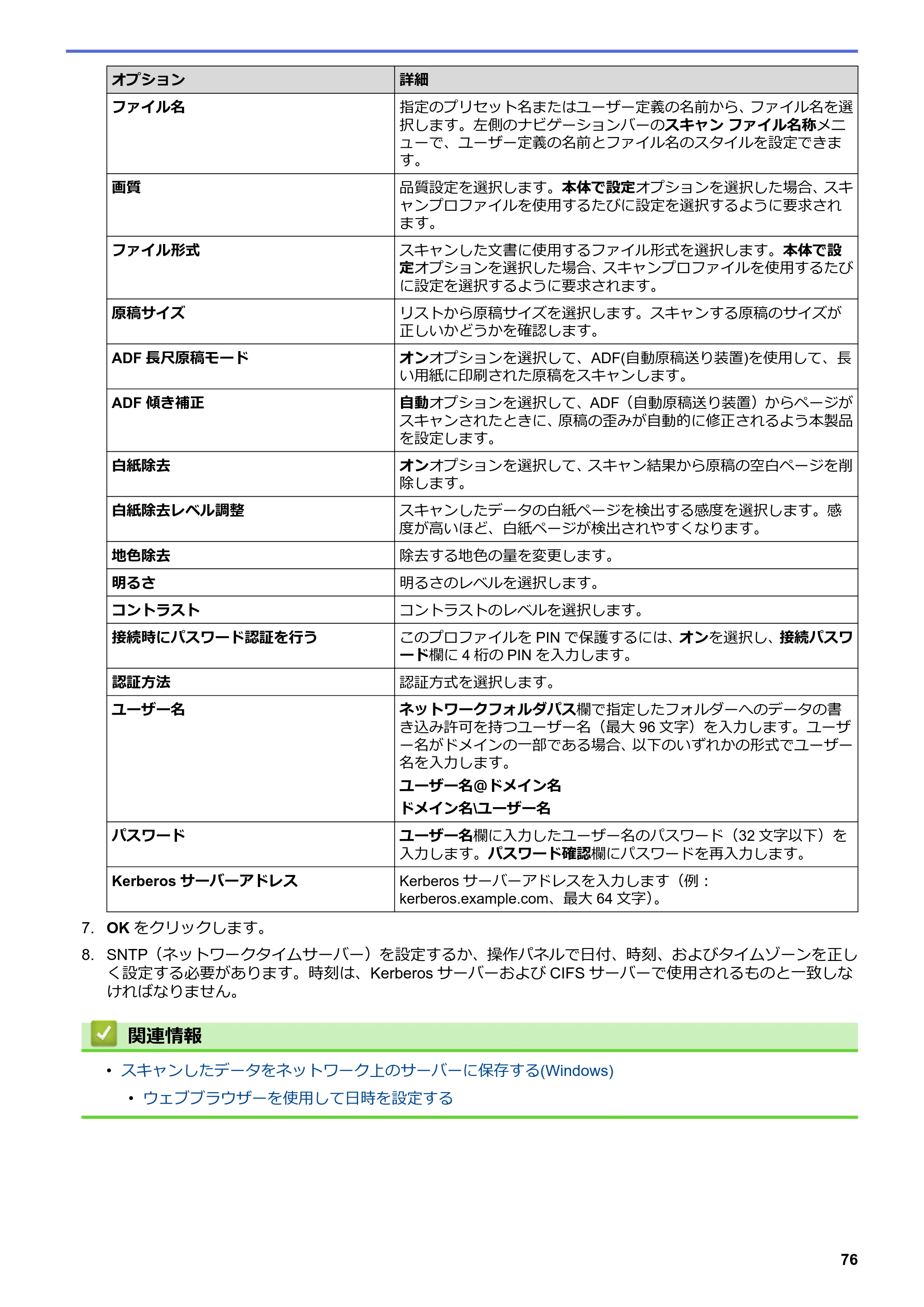
ウェブブラウザーを使用して日時を設定する p.82
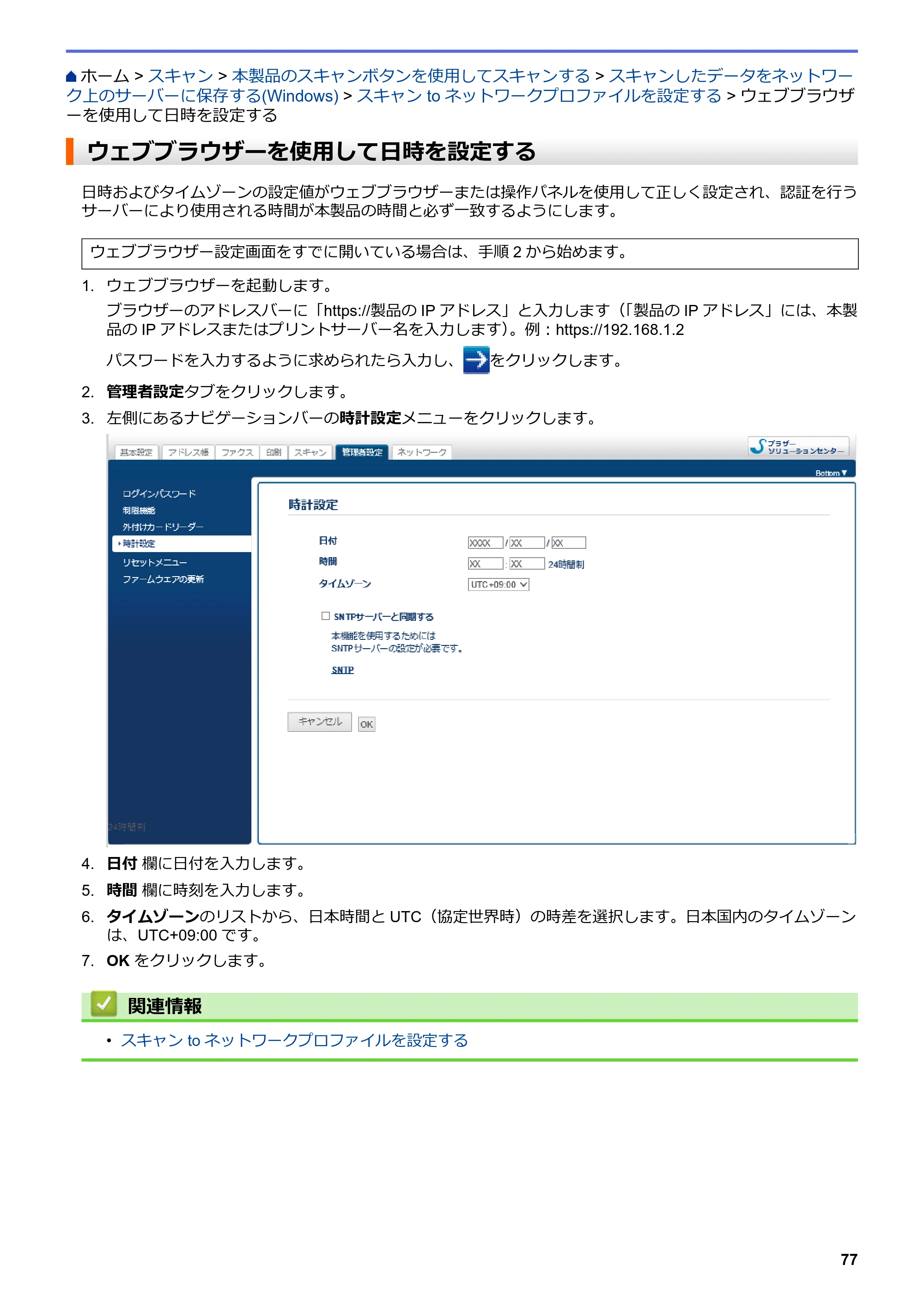 ブラザー DCP-J988N / MFC-J1500N / MFC-J1605DN ユーザーズガイド(印刷用) ~パソコン活用&ネットワーク~ — ウェブブラウザーを使用して日時を設定する — 原本ページ — 82ページ画像を保存
PDFの 82 ページを開く
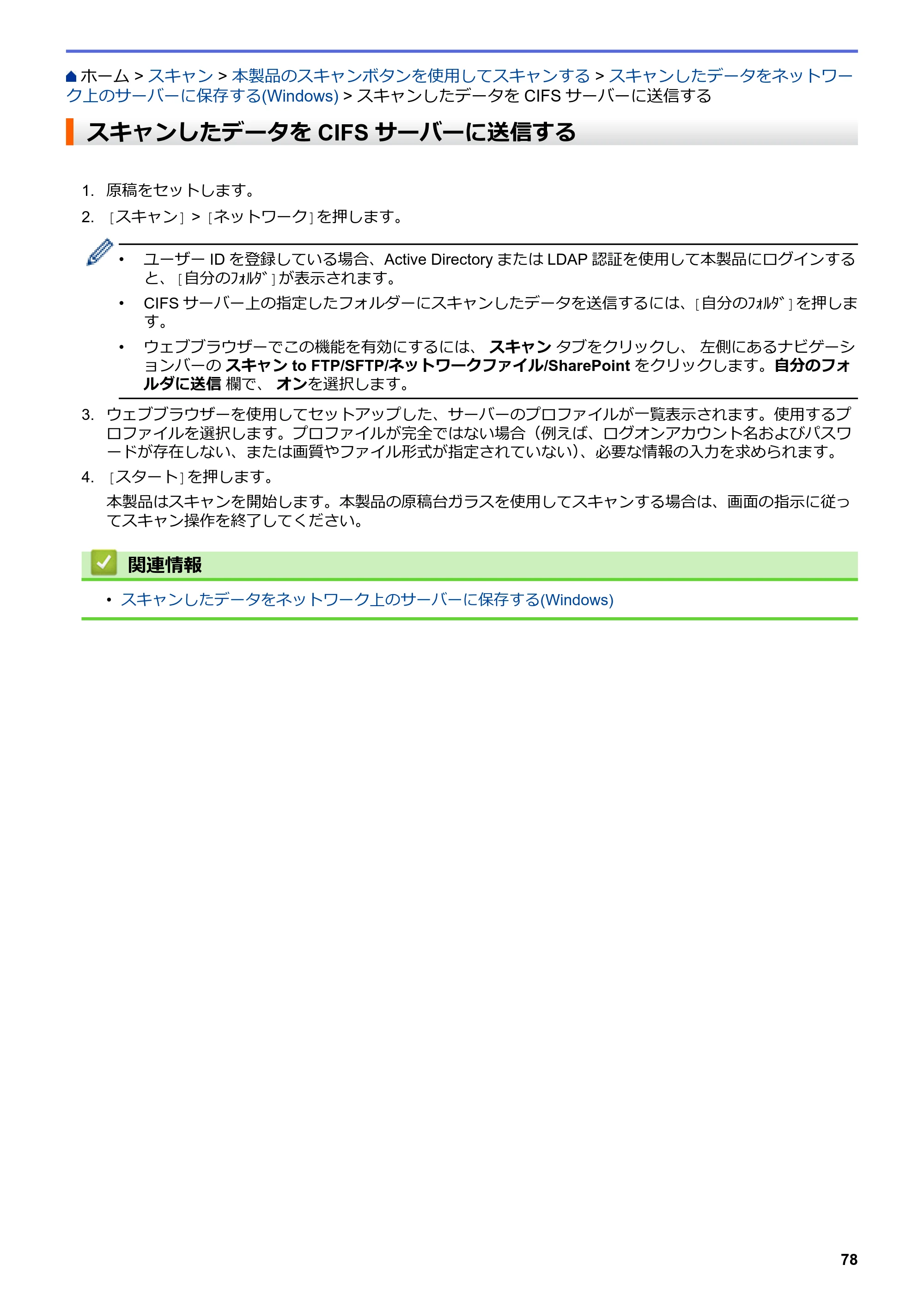
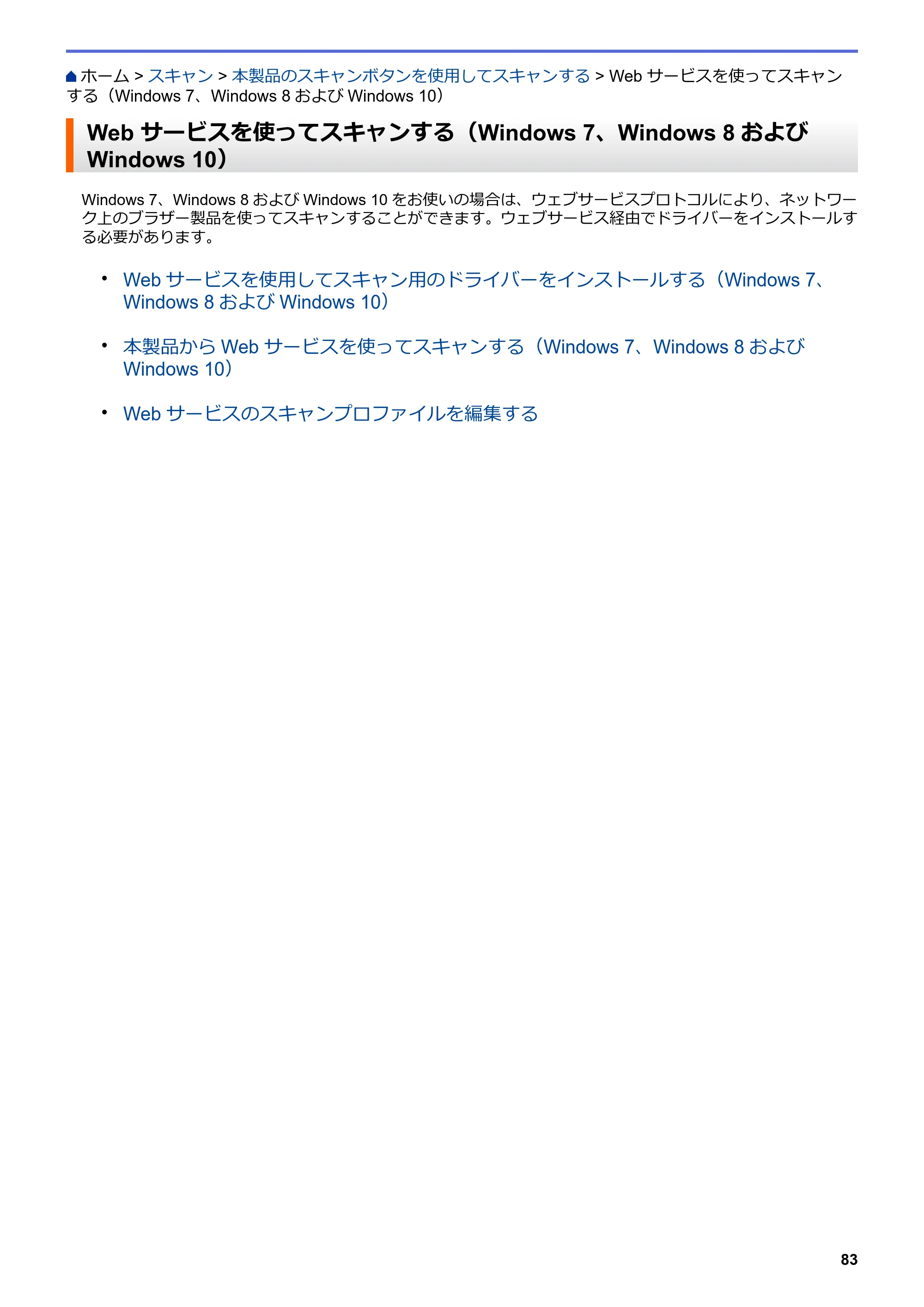
スキャンしたデータをCIFSサーバーに送信する p.83
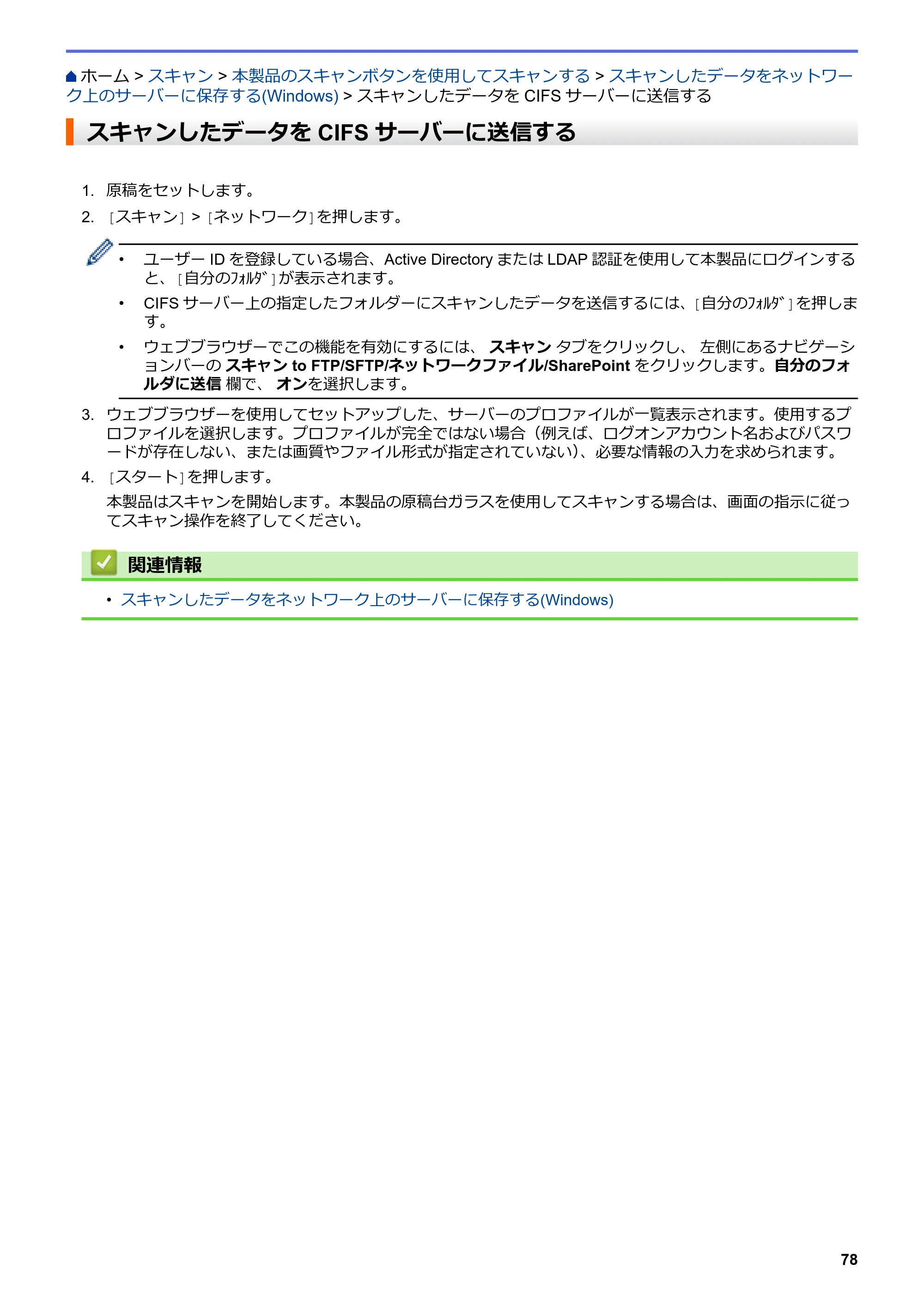 ブラザー DCP-J988N / MFC-J1500N / MFC-J1605DN ユーザーズガイド(印刷用) ~パソコン活用&ネットワーク~ — スキャンしたデータをCIFSサーバーに送信する — 原本ページ — 83ページ画像を保存
PDFの 83 ページを開く
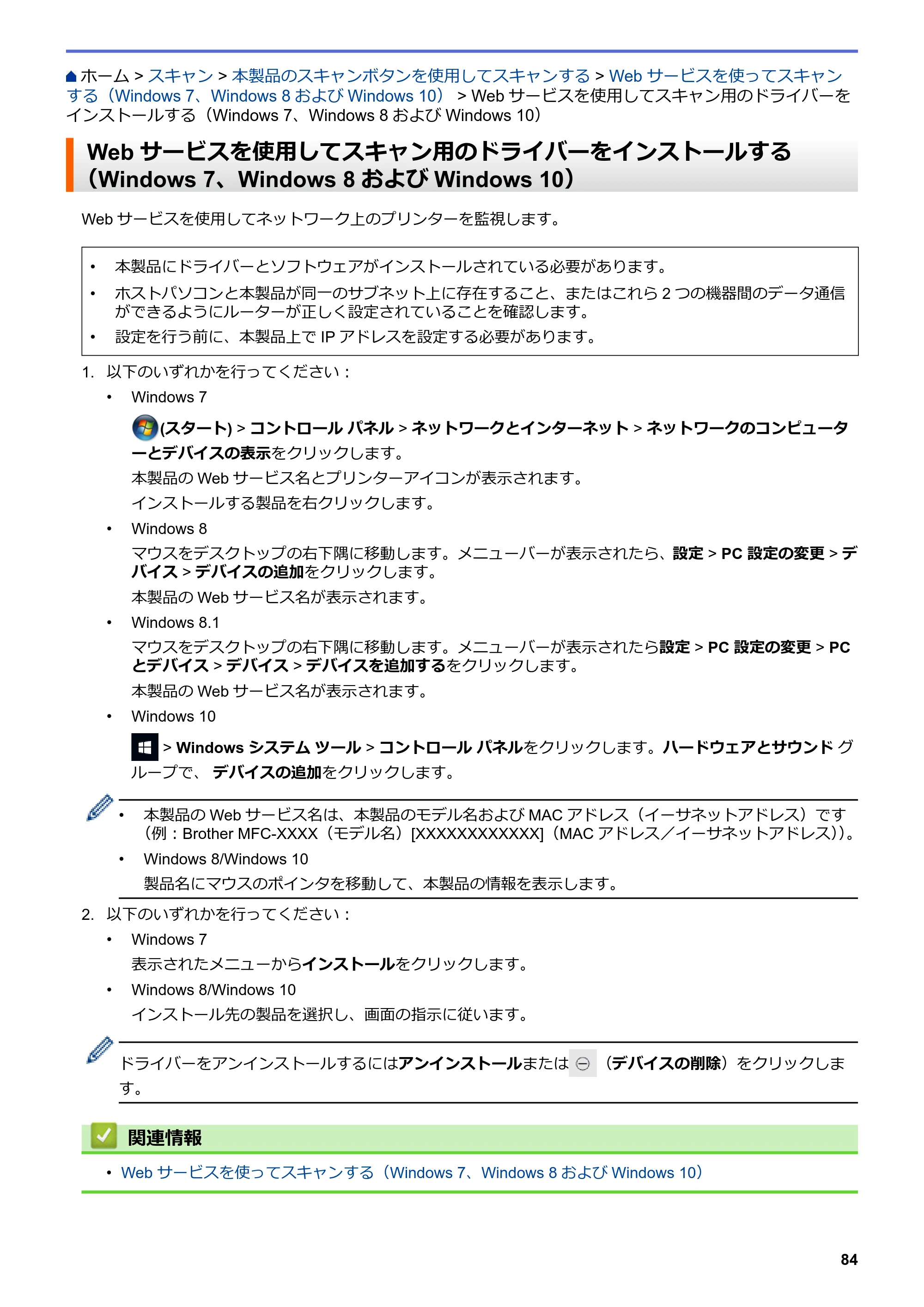
スキャンto SharePoint p.84
 ブラザー DCP-J988N / MFC-J1500N / MFC-J1605DN ユーザーズガイド(印刷用) ~パソコン活用&ネットワーク~ — スキャンto SharePoint — 原本ページ — 84ページ画像を保存
PDFの 84 ページを開く
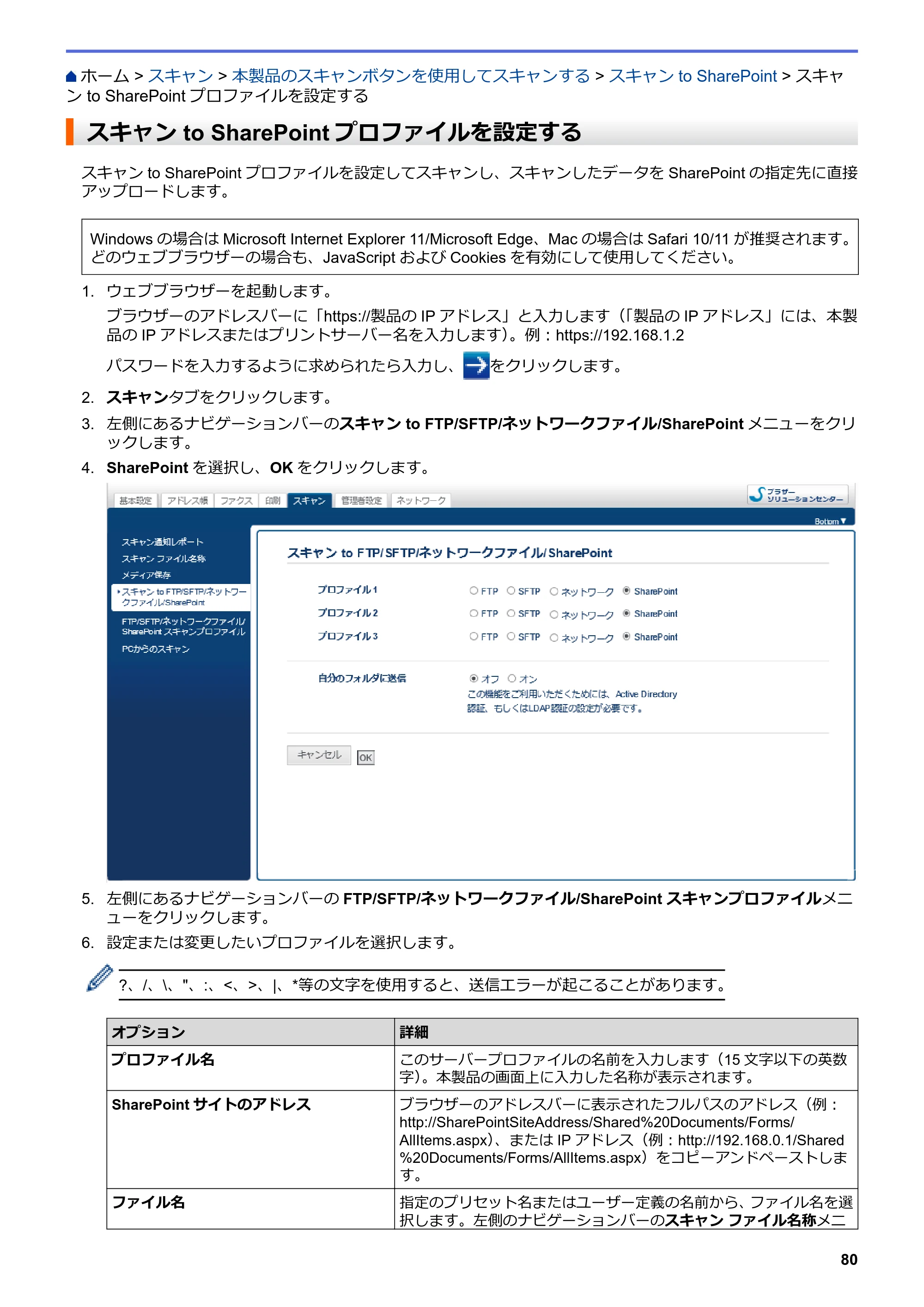
スキャン to SharePointプロファイルを設定する p.85
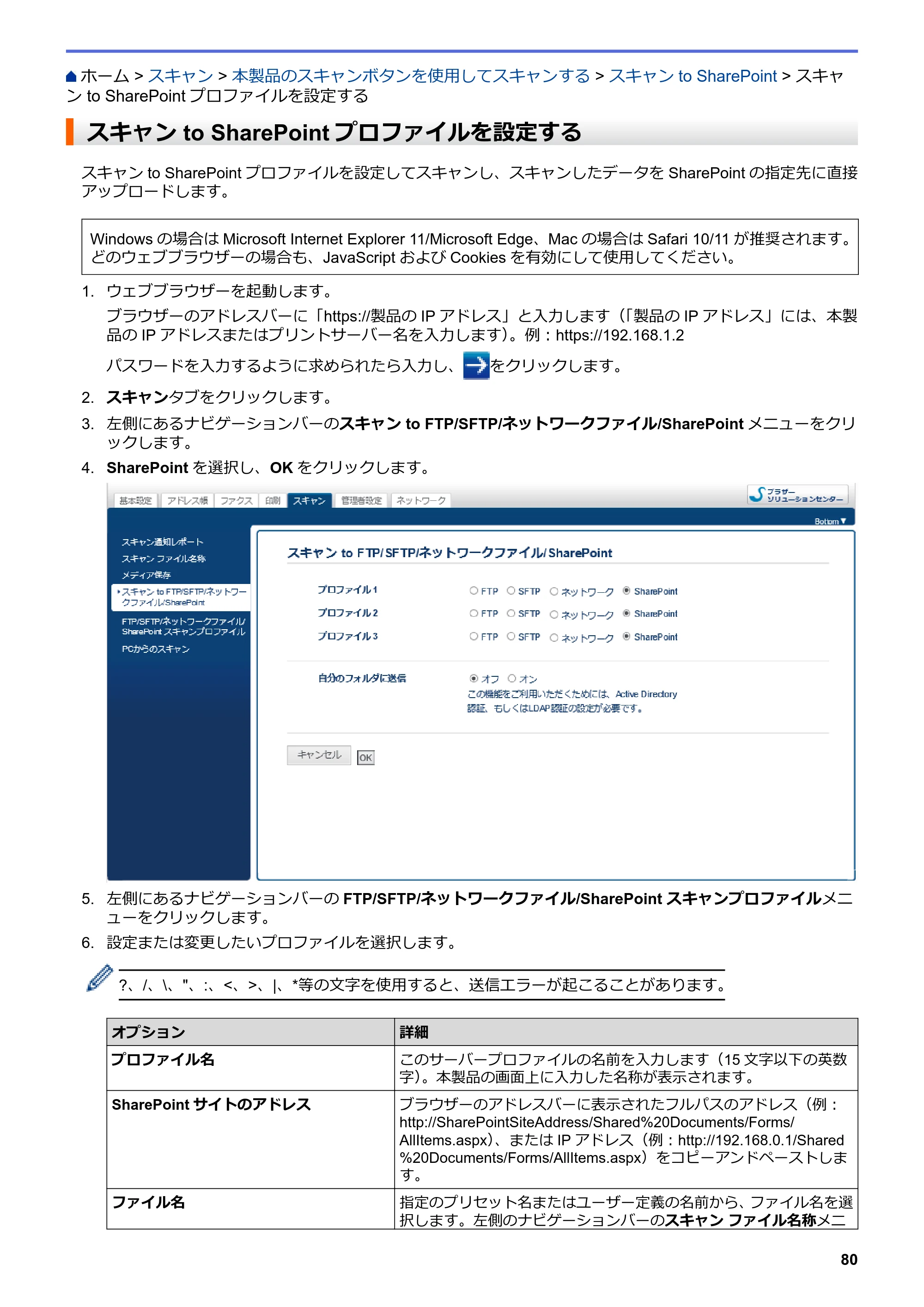 ブラザー DCP-J988N / MFC-J1500N / MFC-J1605DN ユーザーズガイド(印刷用) ~パソコン活用&ネットワーク~ — スキャン to SharePointプロファイルを設定する — 原本ページ — 85ページ画像を保存
PDFの 85 ページを開く
86ページ p.86
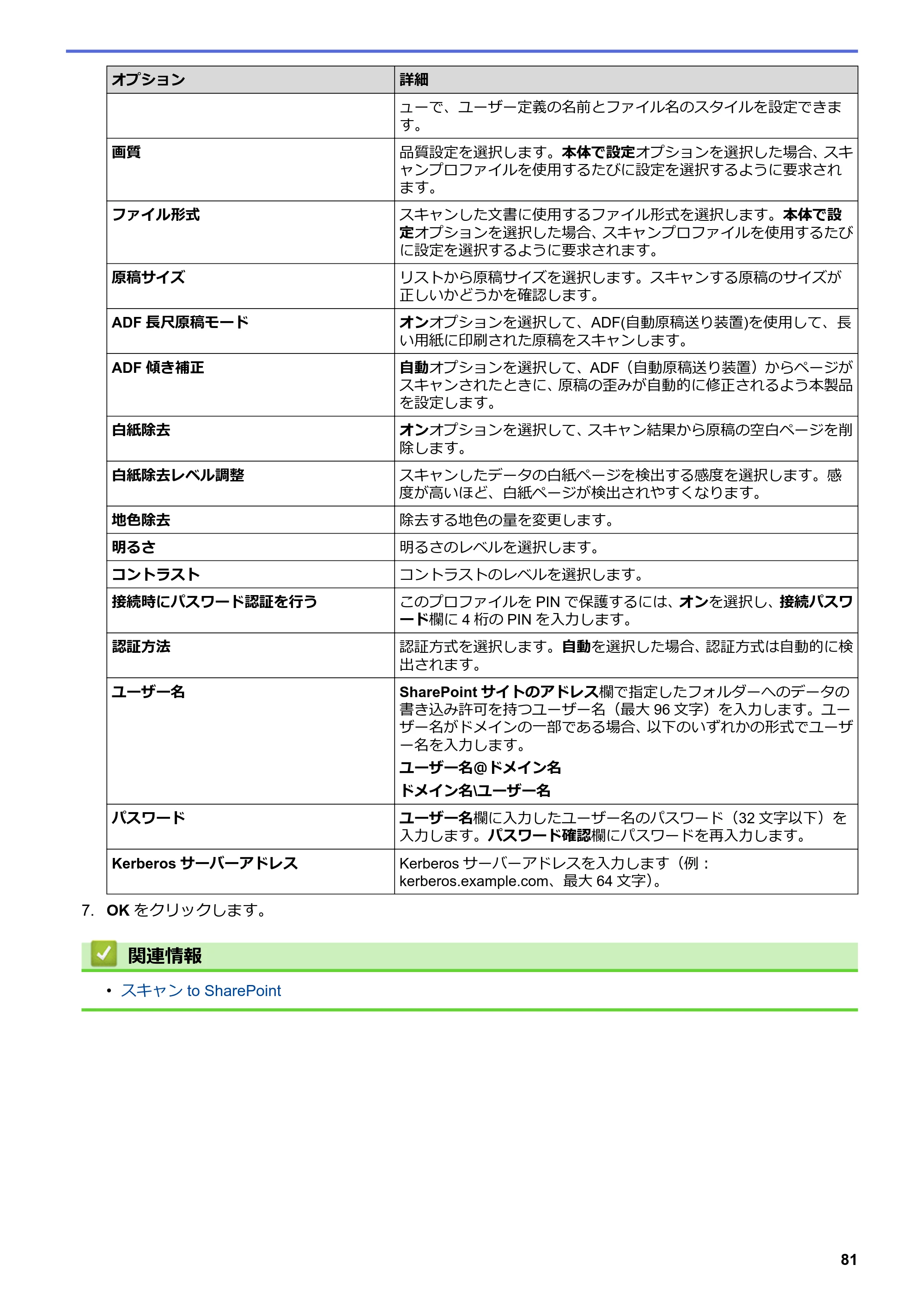 ブラザー DCP-J988N / MFC-J1500N / MFC-J1605DN ユーザーズガイド(印刷用) ~パソコン活用&ネットワーク~ — 原本ページ — 86ページ画像を保存
PDFの 86 ページを開く
スキャンしたデータをSharePointサーバーにアップロードする p.87
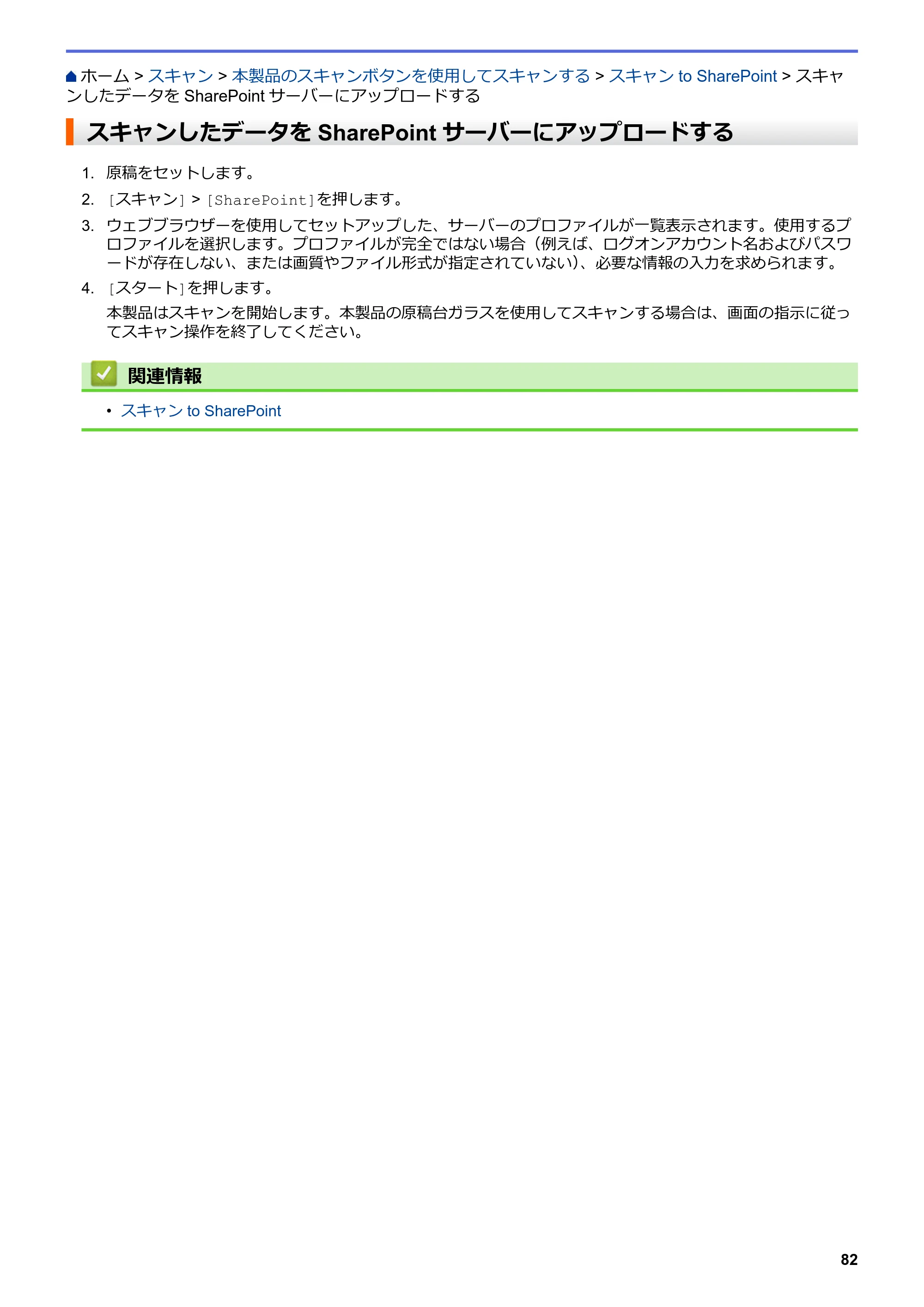 ブラザー DCP-J988N / MFC-J1500N / MFC-J1605DN ユーザーズガイド(印刷用) ~パソコン活用&ネットワーク~ — スキャンしたデータをSharePointサーバーにアップロードする — 原本ページ — 87ページ画像を保存
PDFの 87 ページを開く
Web サービスを使ってスキャンする(Windows 7、Windows 8およびWindows 10) p.88
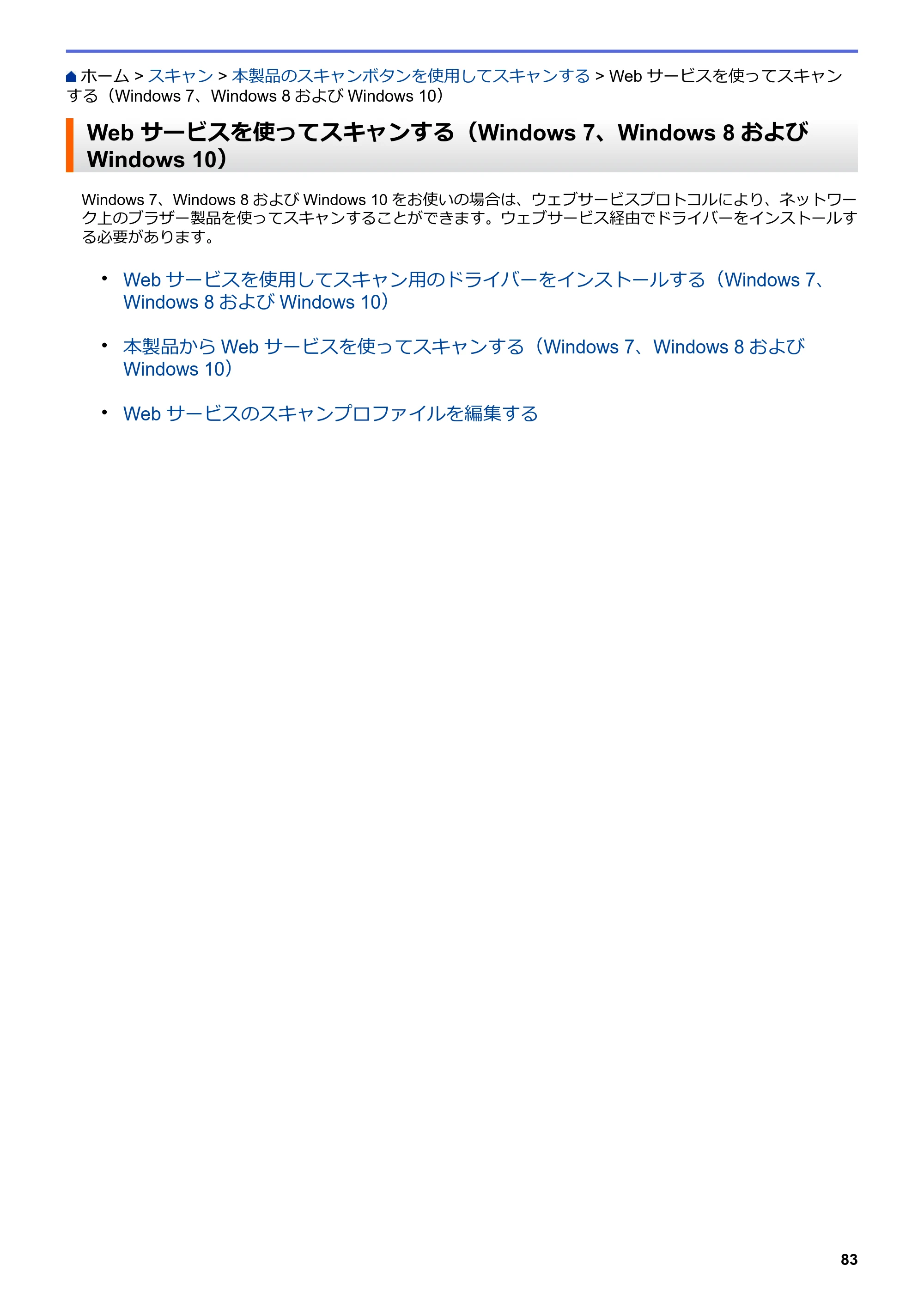 ブラザー DCP-J988N / MFC-J1500N / MFC-J1605DN ユーザーズガイド(印刷用) ~パソコン活用&ネットワーク~ — Web サービスを使ってスキャンする(Windows 7、Windows 8およびWindows 10) — 原本ページ — 88ページ画像を保存
PDFの 88 ページを開く
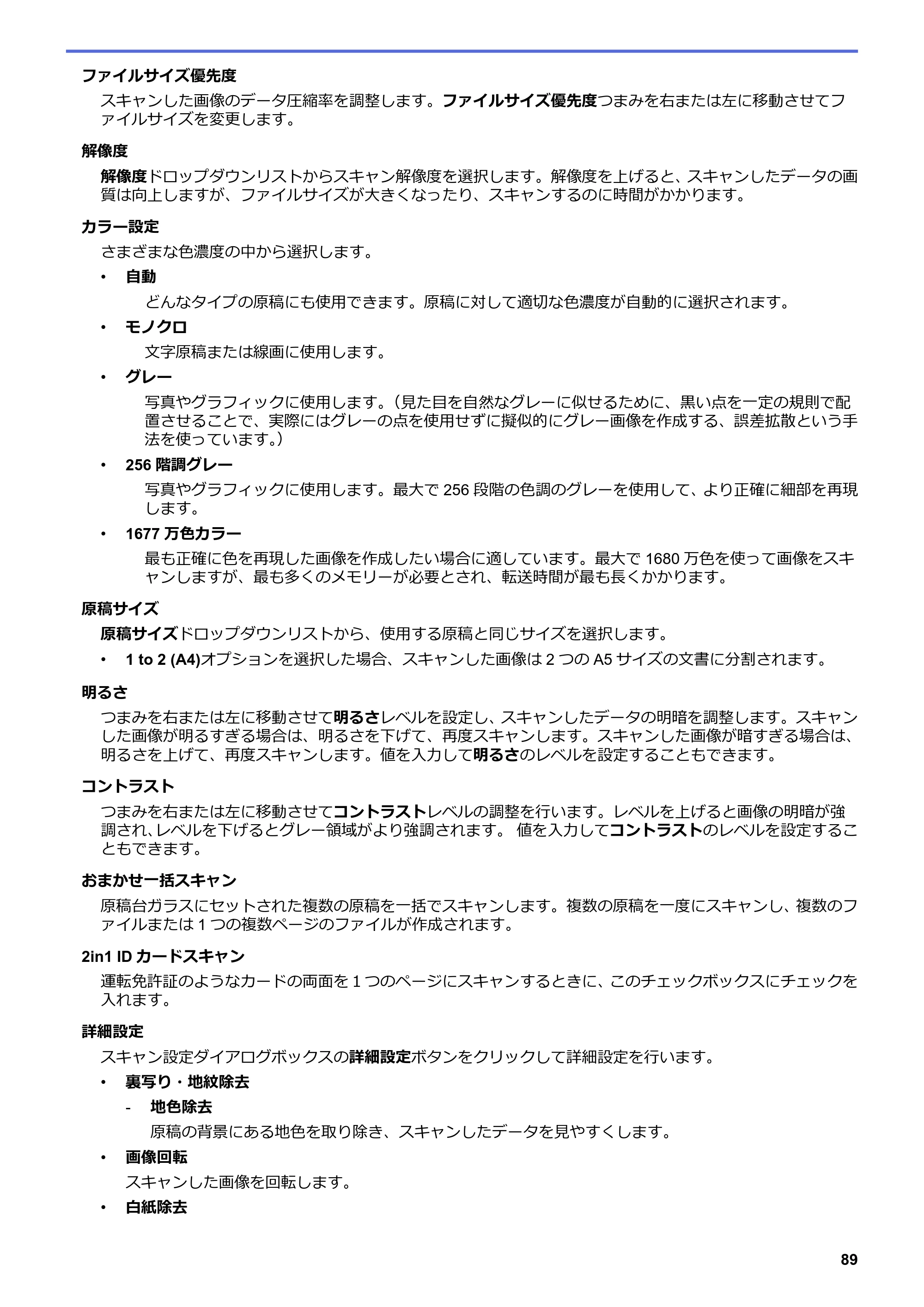
Webサービスを使用してスキャン用のドライバーをインストールする(Windows 7、Windows 8およびWindows 10) p.89
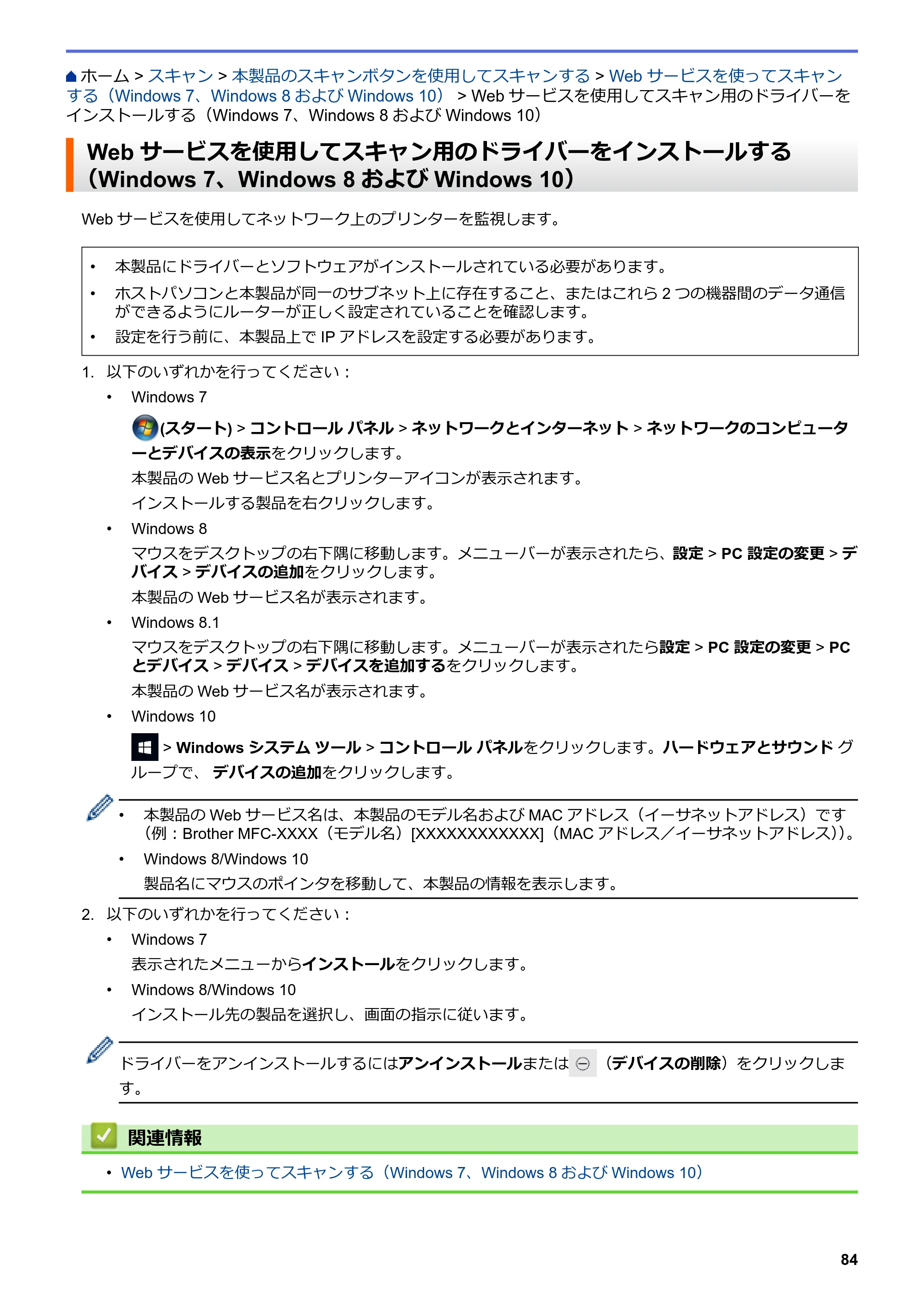 ブラザー DCP-J988N / MFC-J1500N / MFC-J1605DN ユーザーズガイド(印刷用) ~パソコン活用&ネットワーク~ — Webサービスを使用してスキャン用のドライバーをインストールする(Windows 7、Windows 8およびWindows 10) — 原本ページ — 89ページ画像を保存
PDFの 89 ページを開く
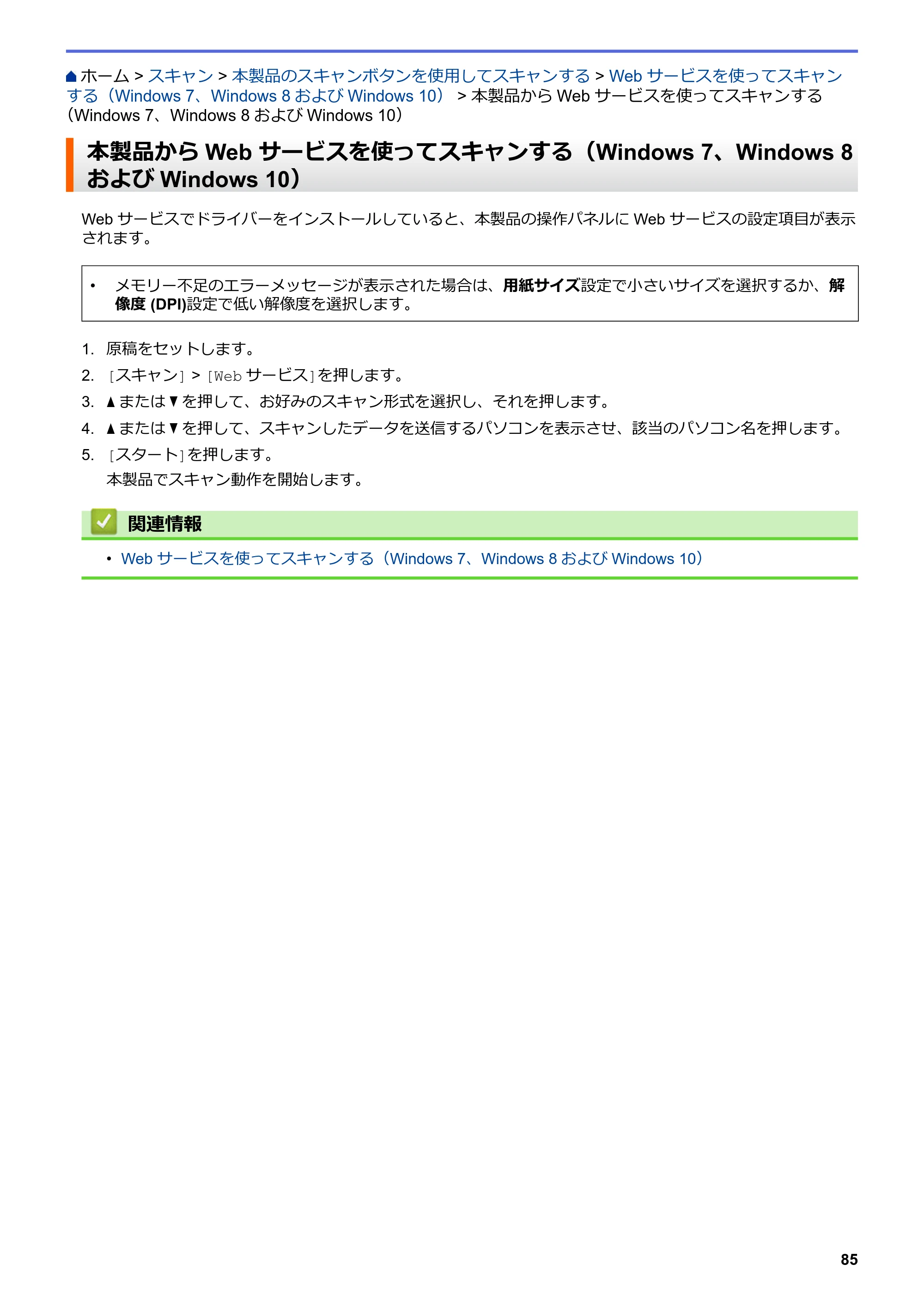
本製品からWeb サービスを使ってスキャンする(Windows 7、Windows 8およびWindows 10) p.90
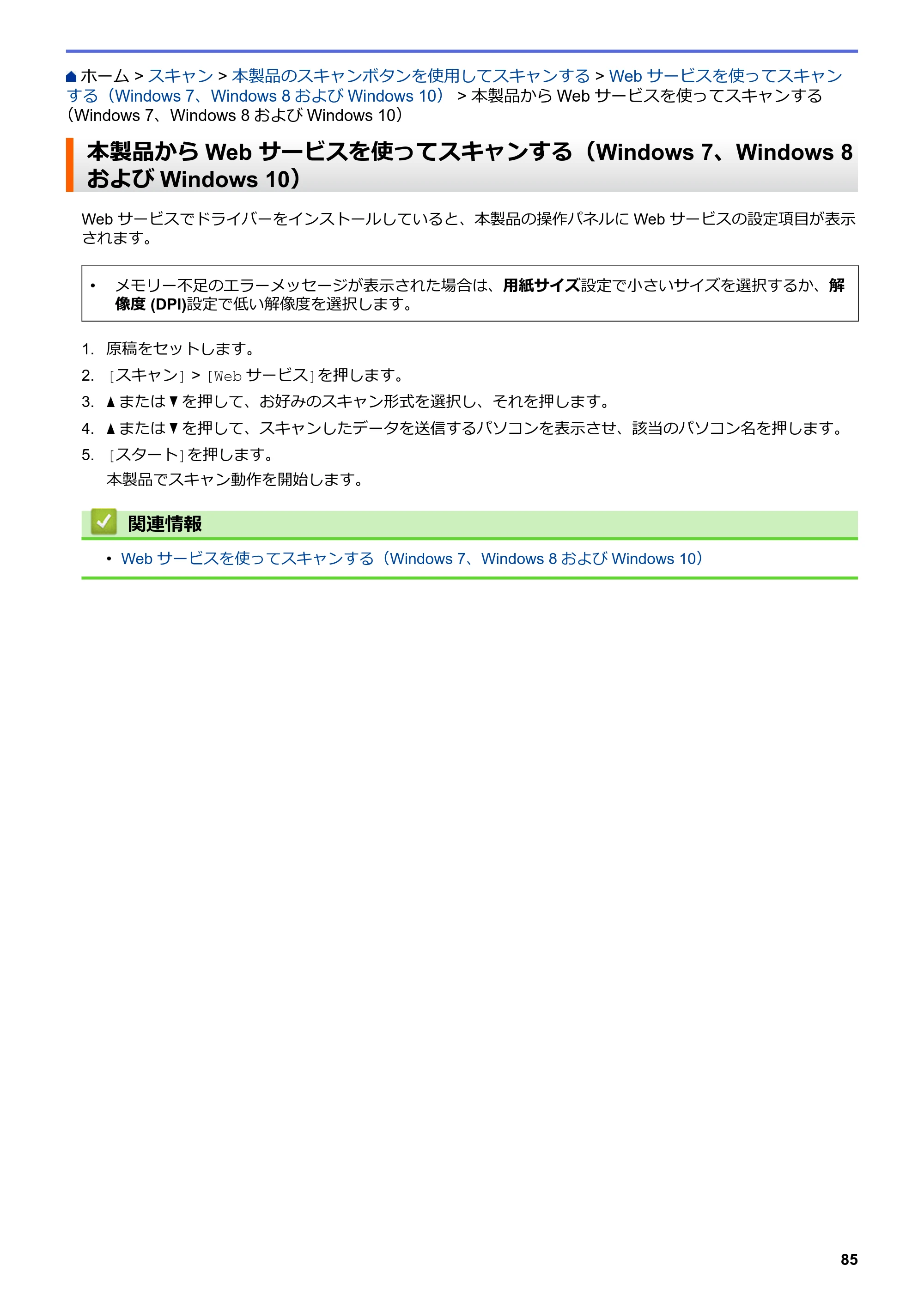 ブラザー DCP-J988N / MFC-J1500N / MFC-J1605DN ユーザーズガイド(印刷用) ~パソコン活用&ネットワーク~ — 本製品からWeb サービスを使ってスキャンする(Windows 7、Windows 8およびWindows 10) — 原本ページ — 90ページ画像を保存
PDFの 90 ページを開く
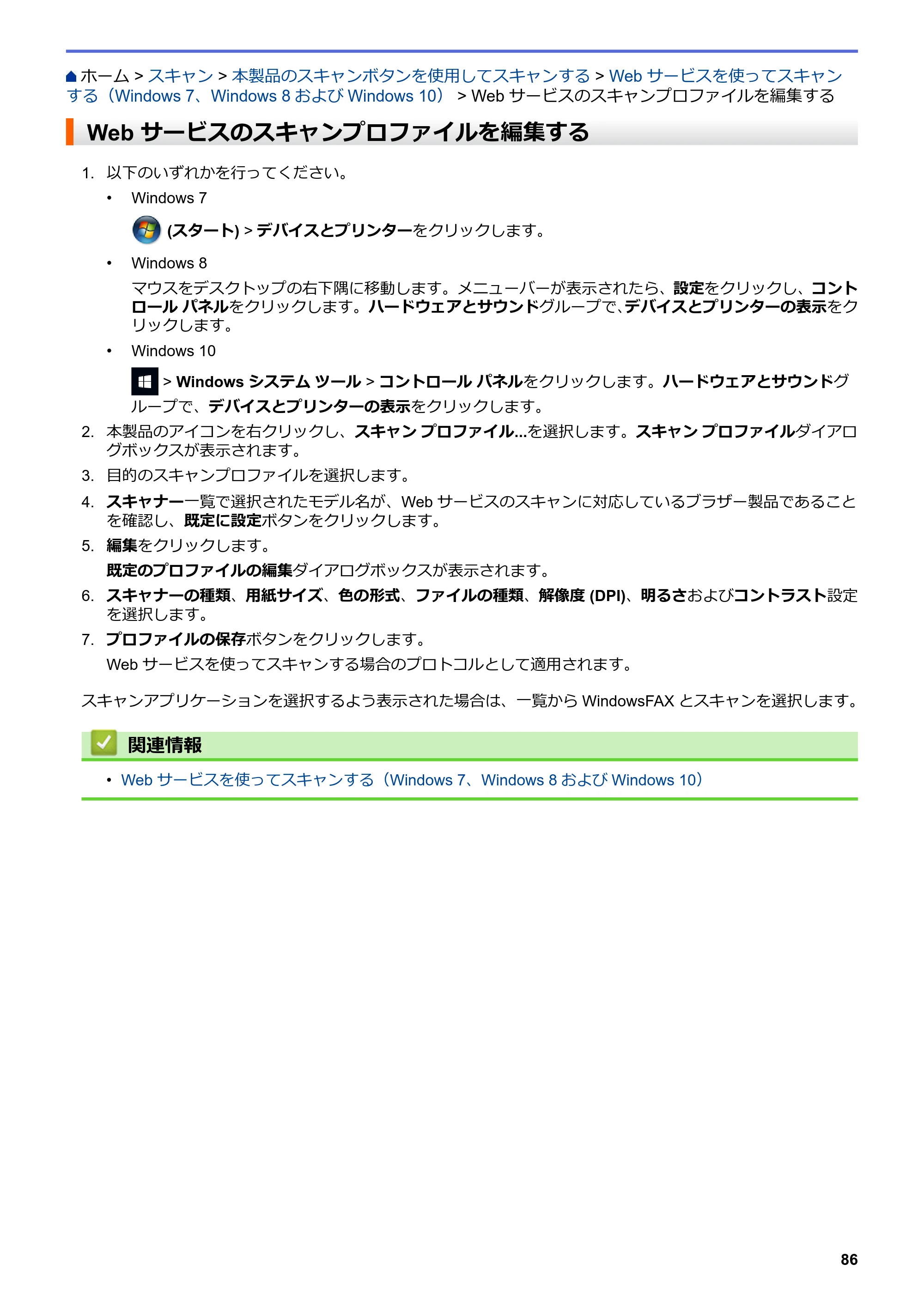
Web サービスのスキャンプロファイルを編集する p.91
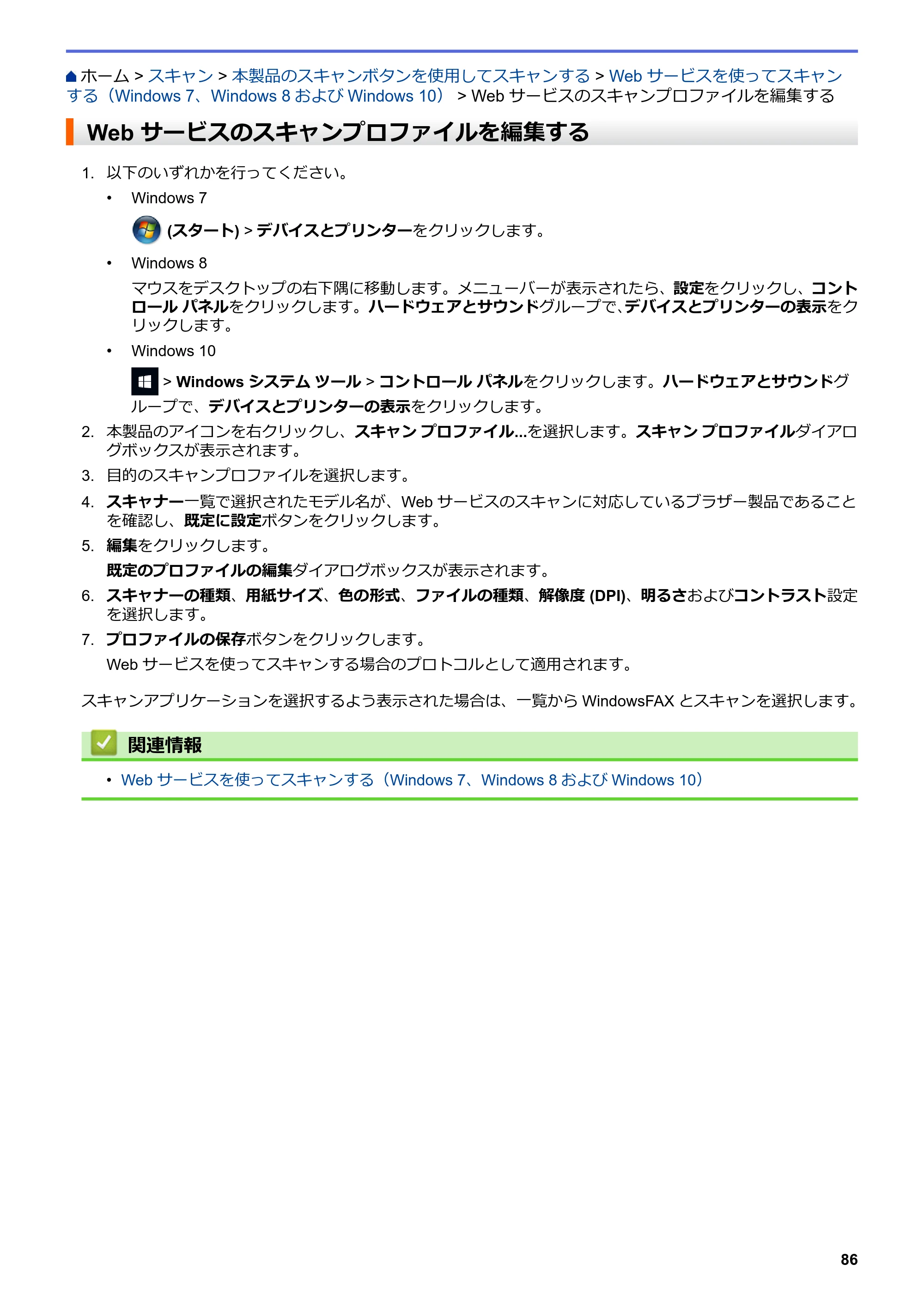 ブラザー DCP-J988N / MFC-J1500N / MFC-J1605DN ユーザーズガイド(印刷用) ~パソコン活用&ネットワーク~ — Web サービスのスキャンプロファイルを編集する — 原本ページ — 91ページ画像を保存
PDFの 91 ページを開く
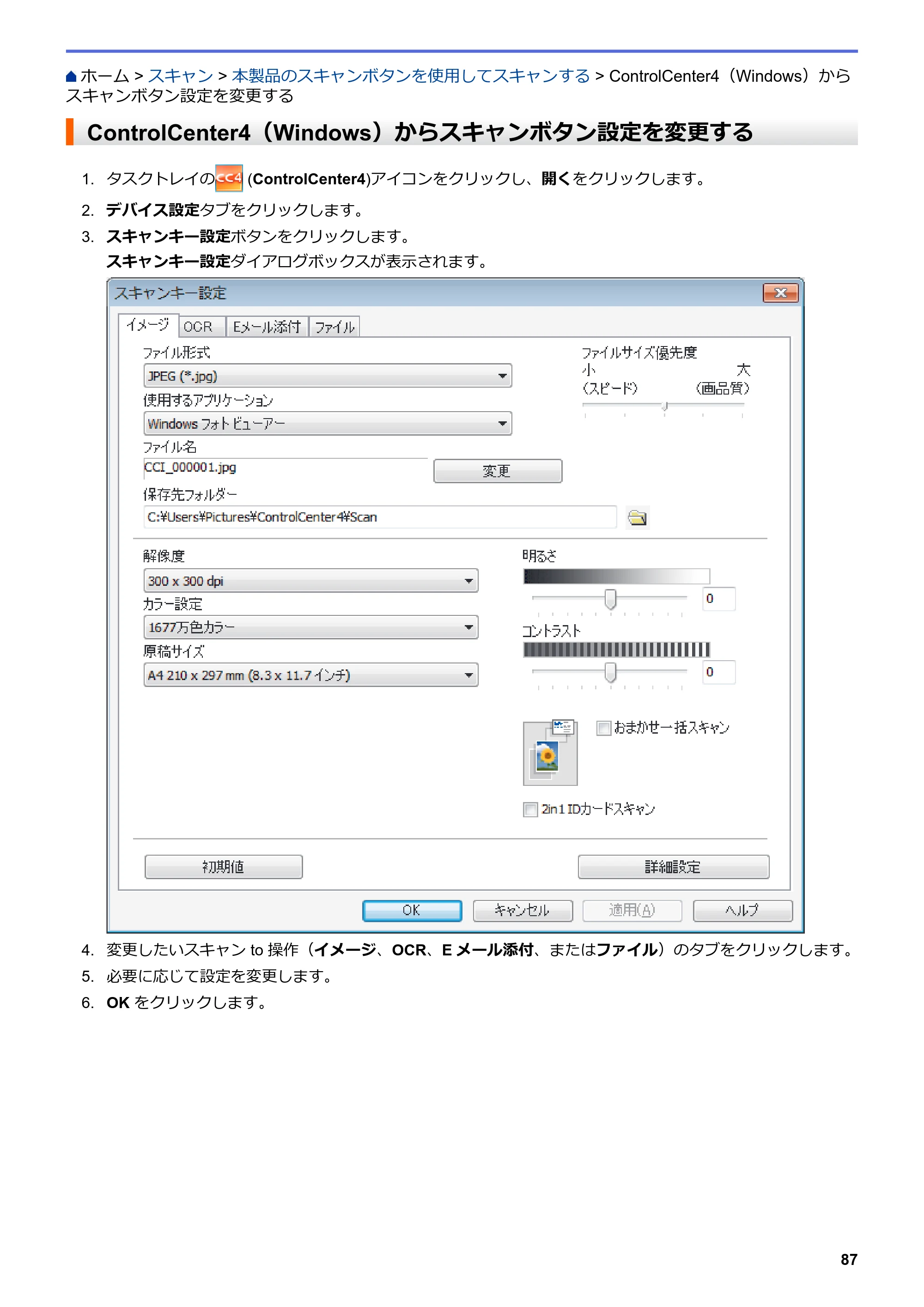
ControlCenter4(Windows)からスキャンボタン設定を変更する p.92
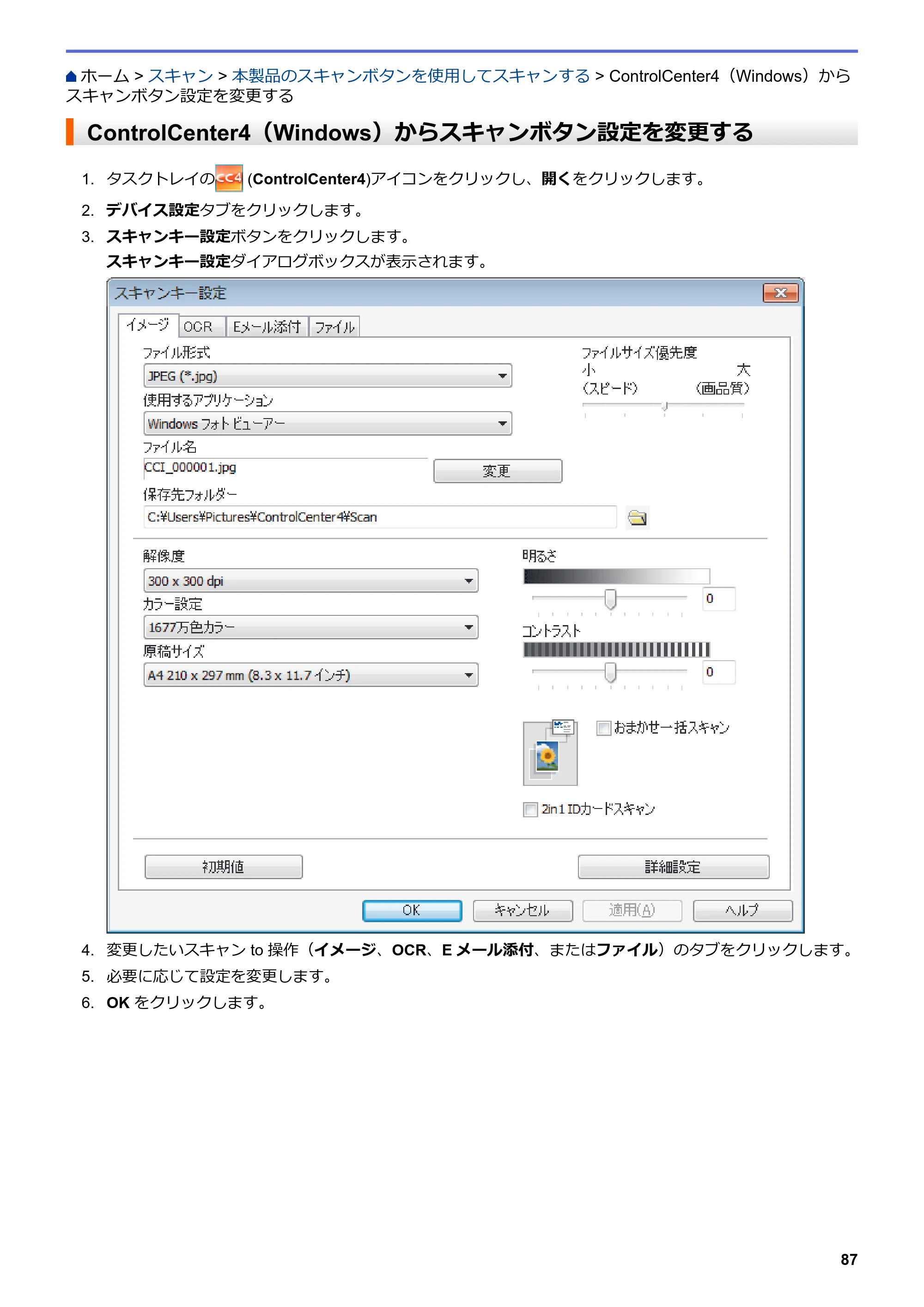 ブラザー DCP-J988N / MFC-J1500N / MFC-J1605DN ユーザーズガイド(印刷用) ~パソコン活用&ネットワーク~ — ControlCenter4(Windows)からスキャンボタン設定を変更する — 原本ページ — 92ページ画像を保存
PDFの 92 ページを開く
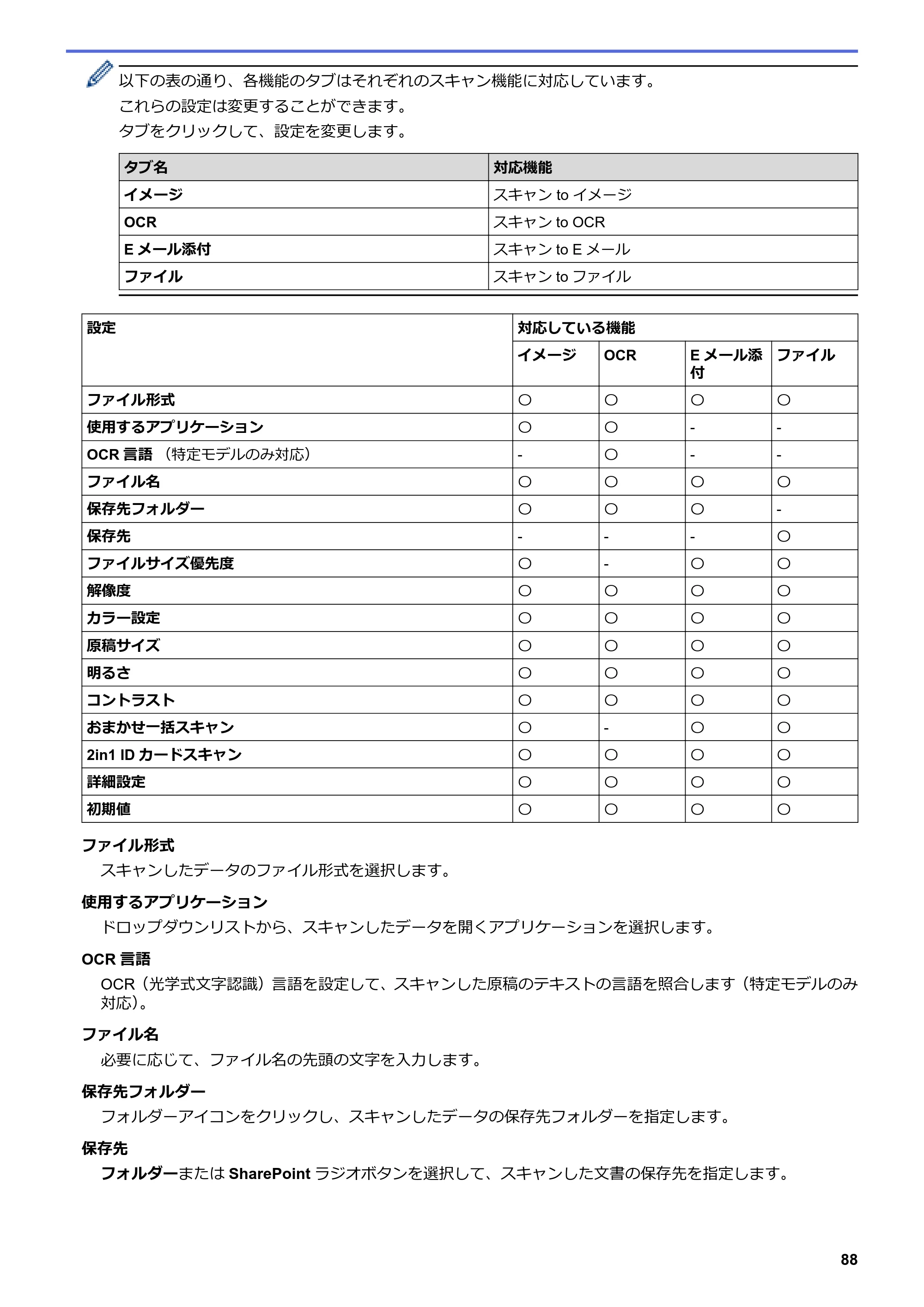
93ページ p.93
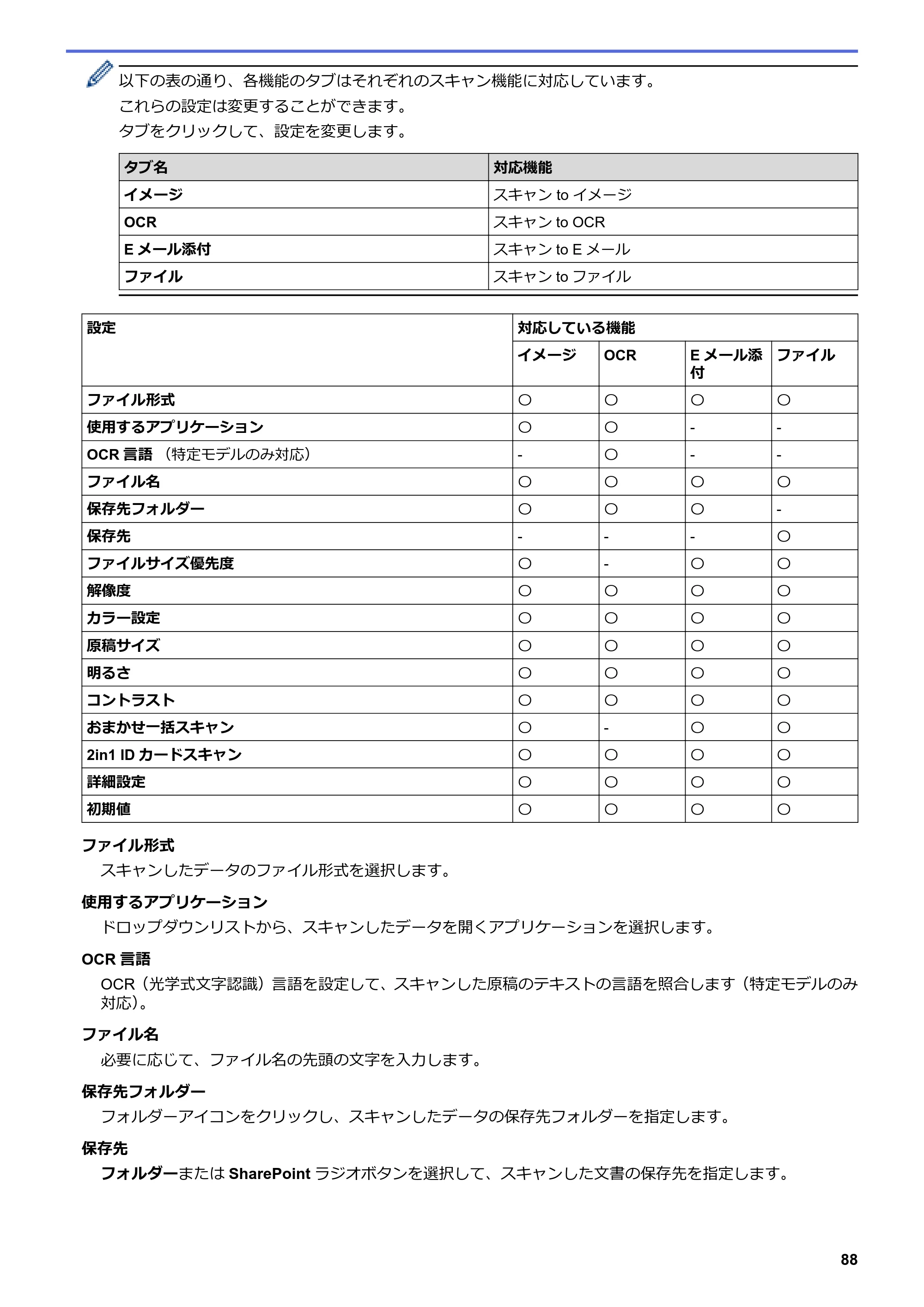 ブラザー DCP-J988N / MFC-J1500N / MFC-J1605DN ユーザーズガイド(印刷用) ~パソコン活用&ネットワーク~ — 原本ページ — 93ページ画像を保存
PDFの 93 ページを開く
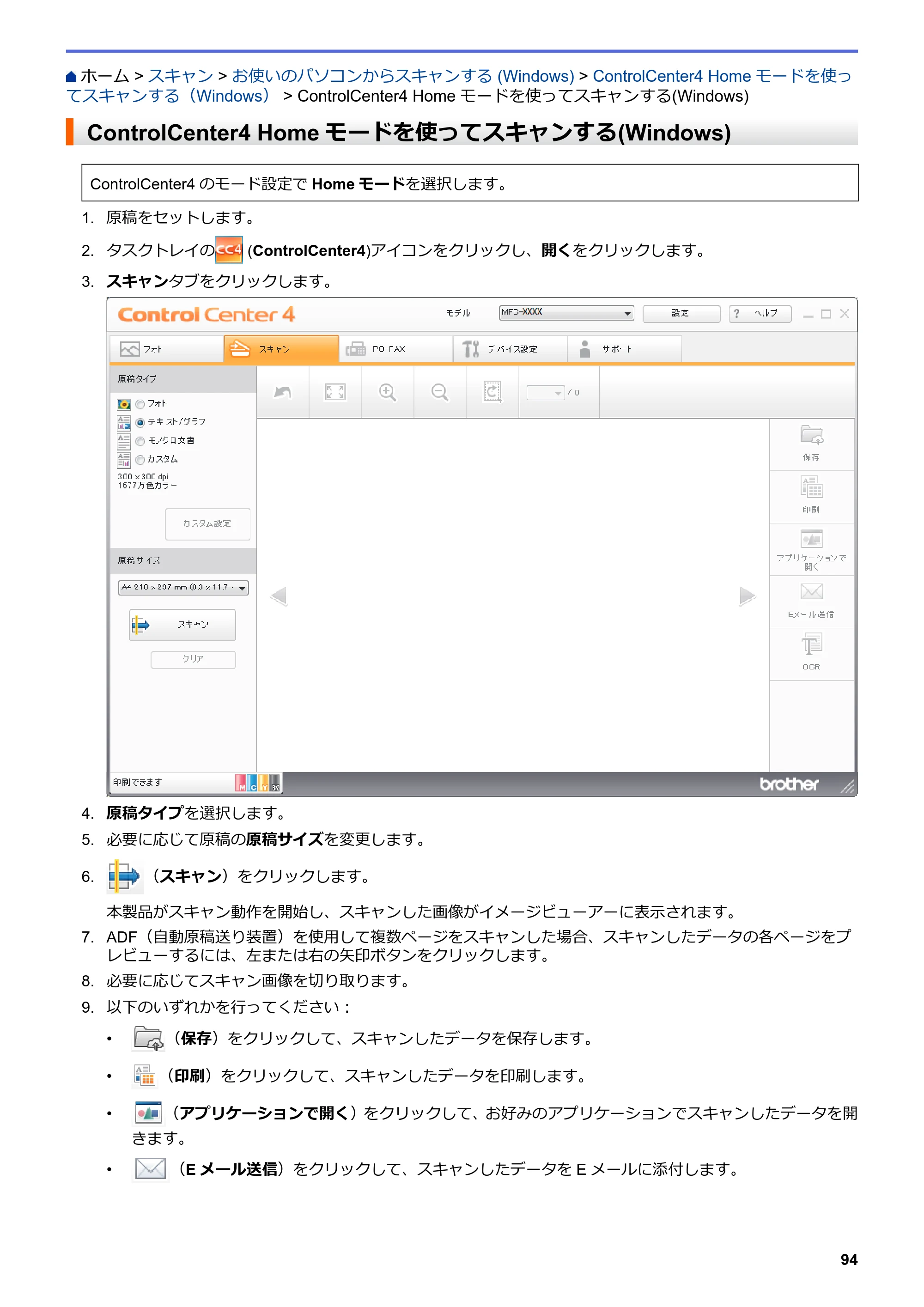
94ページ p.94
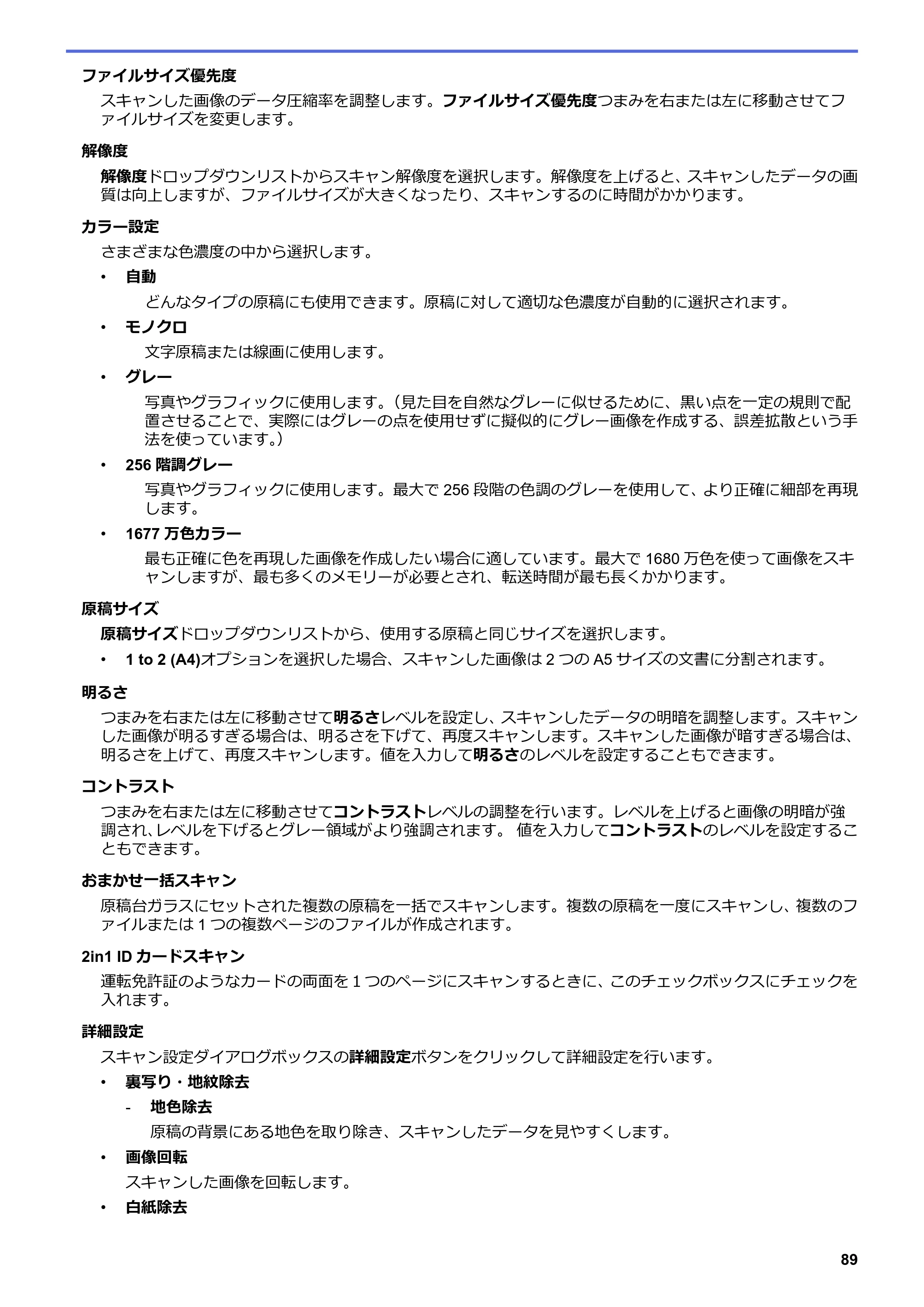 ブラザー DCP-J988N / MFC-J1500N / MFC-J1605DN ユーザーズガイド(印刷用) ~パソコン活用&ネットワーク~ — 原本ページ — 94ページ画像を保存
PDFの 94 ページを開く
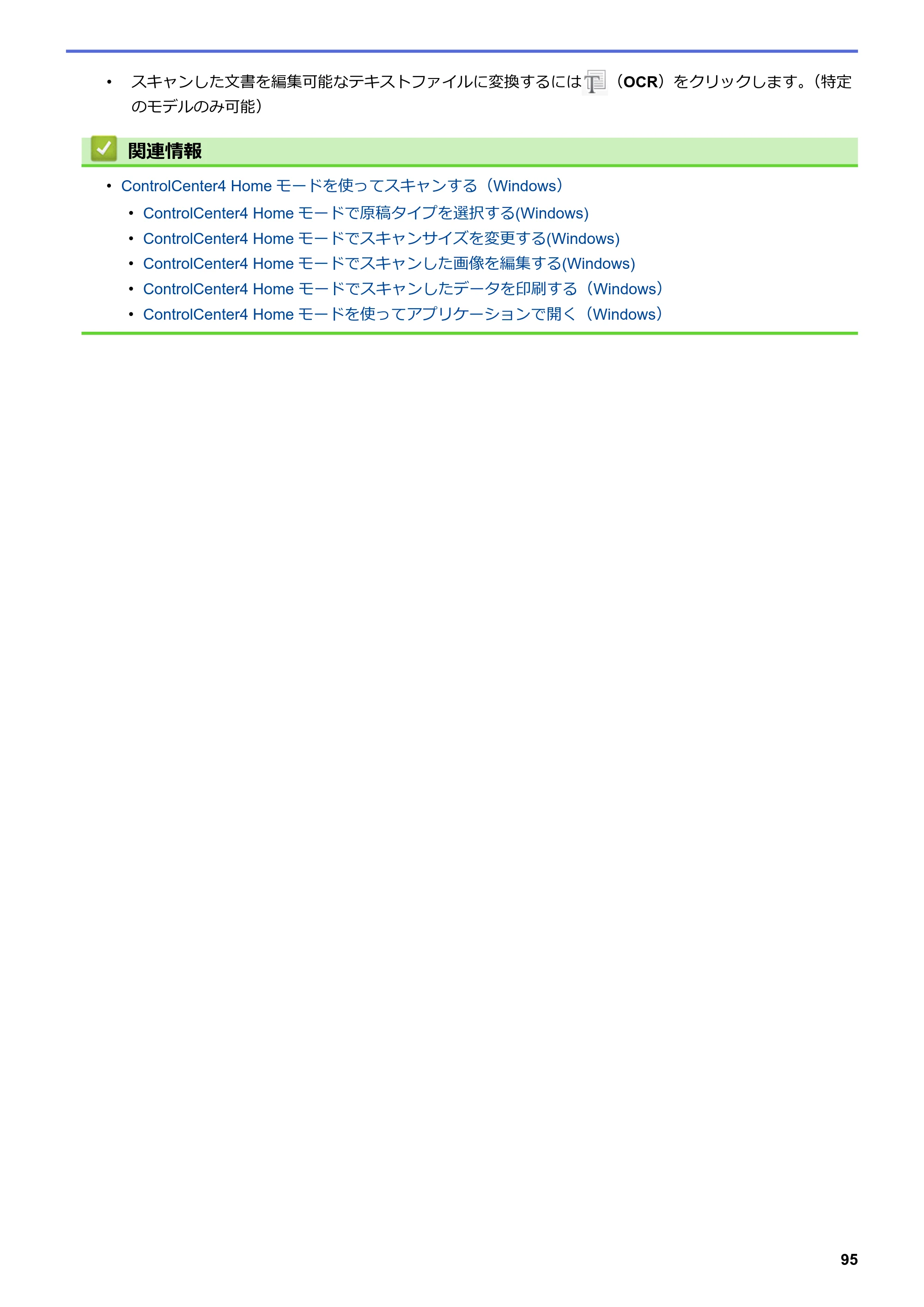
95ページ p.95
 ブラザー DCP-J988N / MFC-J1500N / MFC-J1605DN ユーザーズガイド(印刷用) ~パソコン活用&ネットワーク~ — 原本ページ — 95ページ画像を保存
PDFの 95 ページを開く
Brother iPrint&Scanからスキャンボタン設定を変更する(Mac) p.96
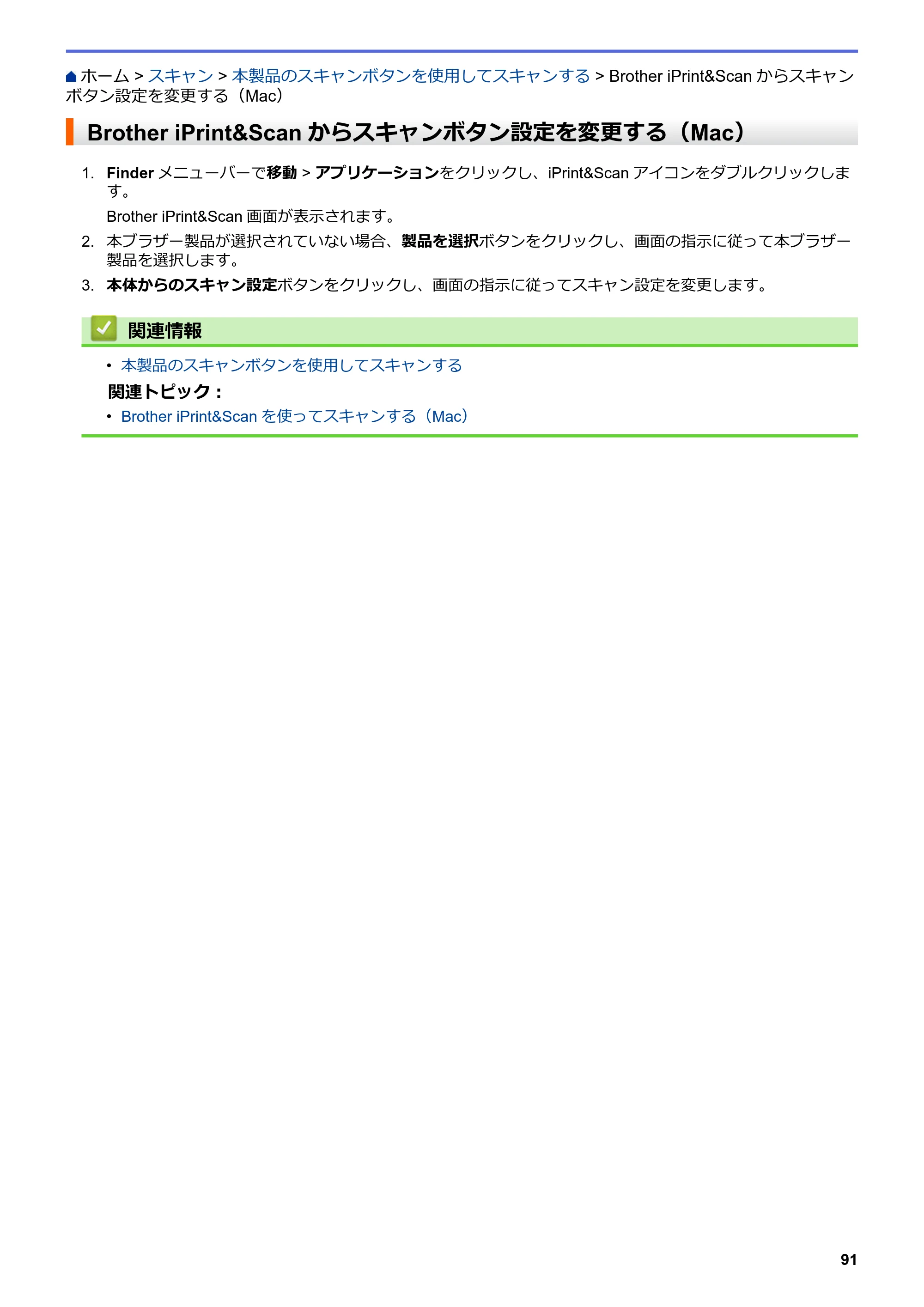 ブラザー DCP-J988N / MFC-J1500N / MFC-J1605DN ユーザーズガイド(印刷用) ~パソコン活用&ネットワーク~ — Brother iPrint&Scanからスキャンボタン設定を変更する(Mac) — 原本ページ — 96ページ画像を保存
PDFの 96 ページを開く
お使いのパソコンからスキャンする (Windows) p.97
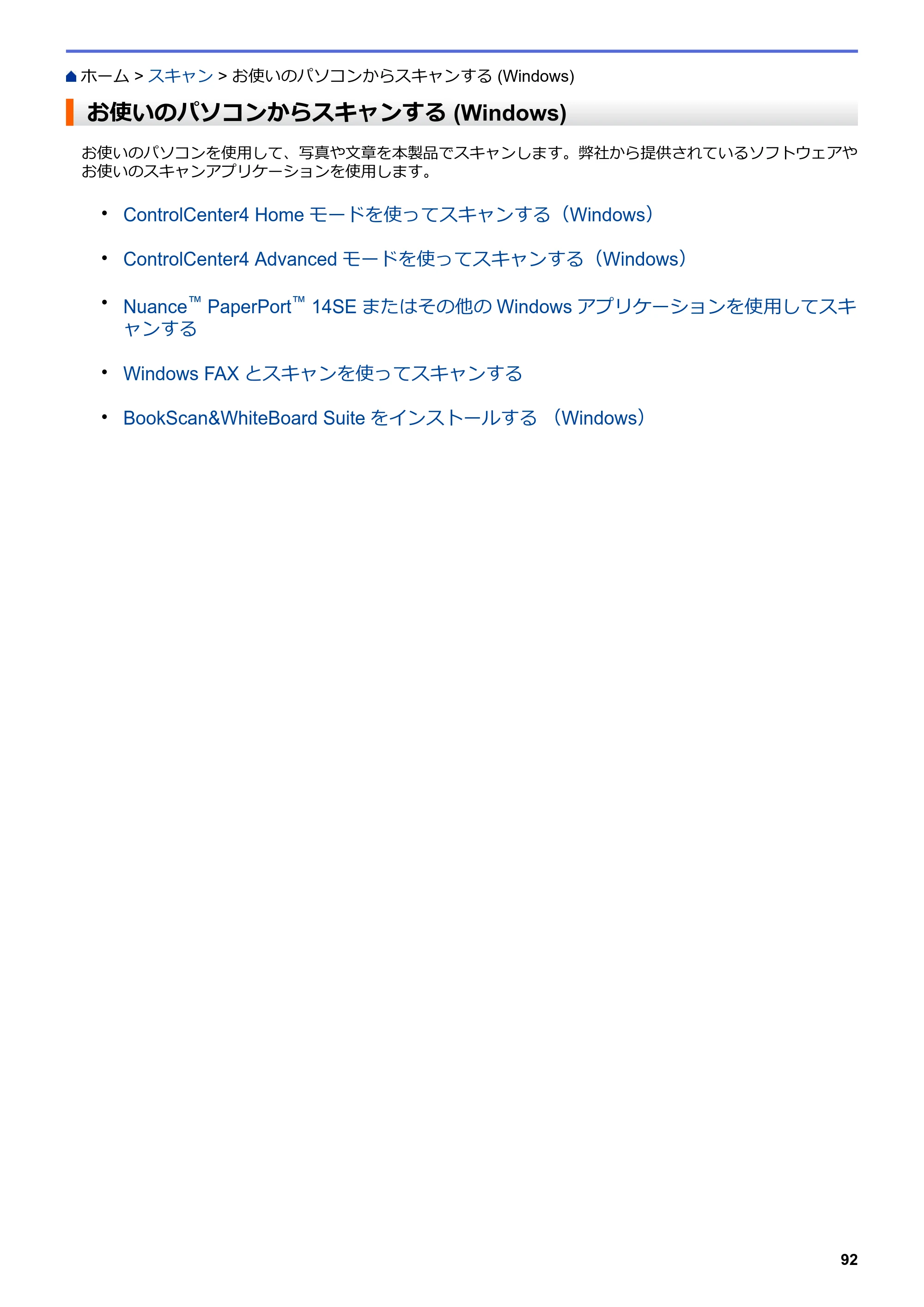 ブラザー DCP-J988N / MFC-J1500N / MFC-J1605DN ユーザーズガイド(印刷用) ~パソコン活用&ネットワーク~ — お使いのパソコンからスキャンする (Windows) — 原本ページ — 97ページ画像を保存
PDFの 97 ページを開く
ControlCenter4 Homeモードを使ってスキャンする(Windows) p.98
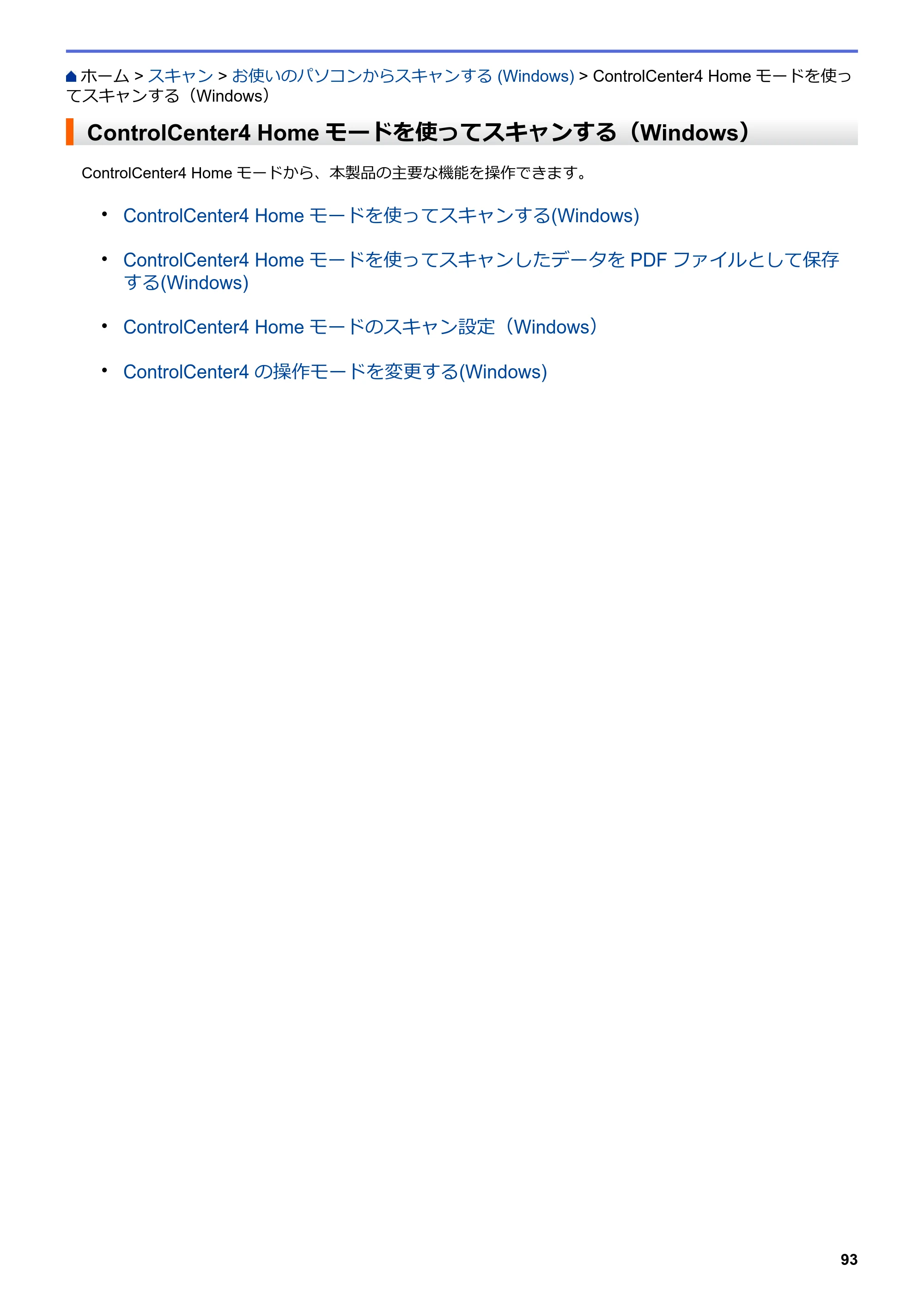 ブラザー DCP-J988N / MFC-J1500N / MFC-J1605DN ユーザーズガイド(印刷用) ~パソコン活用&ネットワーク~ — ControlCenter4 Homeモードを使ってスキャンする(Windows) — 原本ページ — 98ページ画像を保存
PDFの 98 ページを開く
ControlCenter4 Homeモードを使ってスキャンする(Windows) p.99
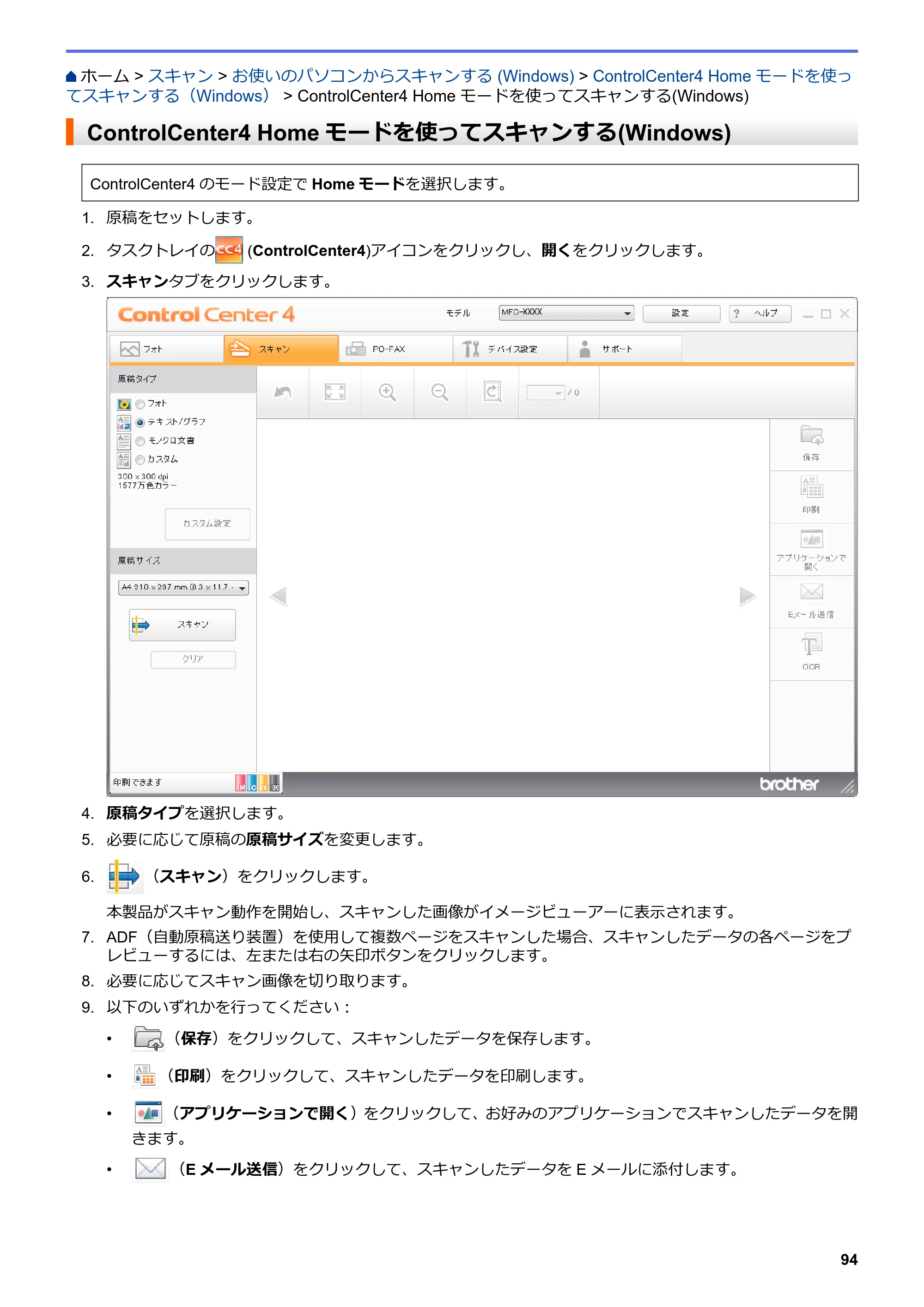 ブラザー DCP-J988N / MFC-J1500N / MFC-J1605DN ユーザーズガイド(印刷用) ~パソコン活用&ネットワーク~ — ControlCenter4 Homeモードを使ってスキャンする(Windows) — 原本ページ — 99ページ画像を保存
PDFの 99 ページを開く
100ページ p.100
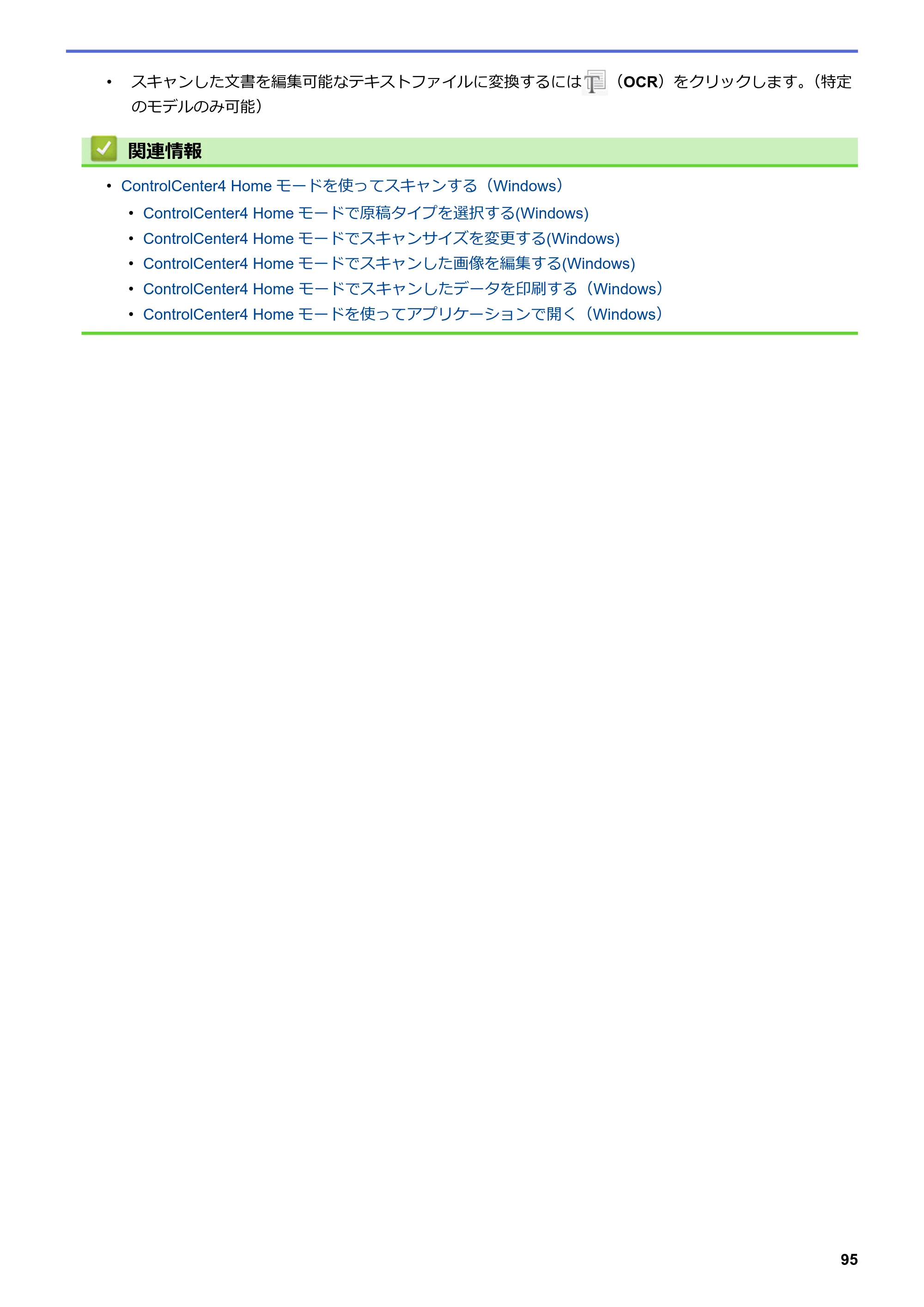 ブラザー DCP-J988N / MFC-J1500N / MFC-J1605DN ユーザーズガイド(印刷用) ~パソコン活用&ネットワーク~ — 原本ページ — 100ページ画像を保存
PDFの 100 ページを開く
公開済みのすべてのページ画像
出典:ブラザー メーカー掲載ページ · 適用機種・資料情報