1ページ
基本操作ガイド
本製品の詳細な使用法と製品仕様は
付属のUser Software CD-ROMに収められている
電子マニュアルをご覧ください。
本製品の設置や接続の方法とソフトウェアの
インストール方法は、かんたん設置ガイドを
ご覧ください。
電子マニュアル
本書には基本的な操作方法が書かれています。
設置完了後にお読みください。
最初に「安全にお使いいただくために」
(→P.114)をお読みください。
必要なときにいつでも使用できるように
大切に保管してください。
2ページ
2
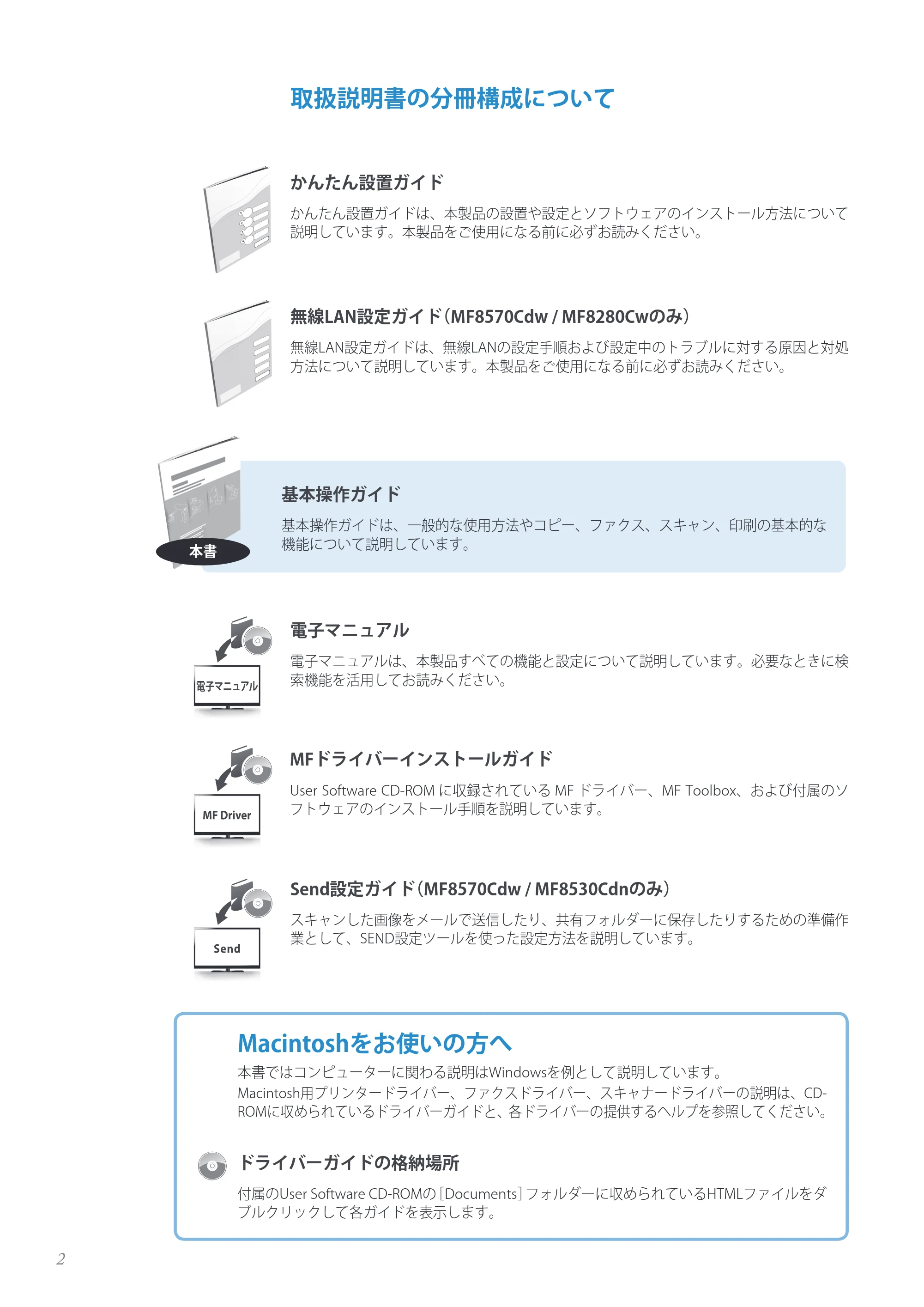
取扱説明書の分冊構成について
かんたん設置ガイド
かんたん設置ガイドは、本製品の設置や設定とソフトウェアのインストール方法について
説明しています。本製品をご使用になる前に必ずお読みください。
無線LAN設定ガイド(MF8570Cdw / MF8280Cwのみ)
無線LAN設定ガイドは、無線LANの設定手順および設定中のトラブルに対する原因と対処
方法について説明しています。本製品をご使用になる前に必ずお読みください。
電子マニュアル
電子マニュアル
電子マニュアルは、本製品すべての機能と設定について説明しています。必要なときに検
索機能を活用してお読みください。
MFドライバーインストールガイド
User Software CD-ROM に収録されている MF ドライバー、MF Toolbox、および付属のソ
フトウェアのインストール手順を説明しています。
Send設定ガイド(MF8570Cdw / MF8530Cdnのみ)
スキャンした画像をメールで送信したり、共有フォルダーに保存したりするための準備作
業として、SEND設定ツールを使った設定方法を説明しています。
基本操作ガイド
基本操作ガイドは、一般的な使用方法やコピー、ファクス、スキャン、印刷の基本的な
機能について説明しています。
本書
Macintoshをお使いの方へ
本書ではコンピューターに関わる説明はWindowsを例として説明しています。
Macintosh用プリンタードライバー、ファクスドライバー、スキャナードライバーの説明は、CD-
ROMに収められているドライバーガイドと、各ドライバーの提供するヘルプを参照してください。
ドライバーガイドの格納場所
付属のUser Software CD-ROMの[Documents]フォルダーに収められているHTMLファイルをダ
ブルクリックして各ガイドを表示します。
3ページ
3
本書の読みかた
マークについて
警告
取り扱いを誤った場合に、死亡または重傷を負う恐れのある警告事項
が書かれています。安全に使用していただくために、必ずこの警告事
項をお守りください。
注意
取り扱いを誤った場合に、傷害を負う恐れのある注意事項が書かれて
います。安全に使用していただくために、必ずこの注意事項をお守り
ください。
製品の取り扱いにおいて、その行為を禁止することを示しています。指
示内容をよく読み、禁止されている事項は絶対に行わないでください。
ご注意
操作上、必ず守っていただきたい重要事項や制限事項が書かれていま
す。誤った操作によるトラブルや故障、物的損害を防ぐために、必ず
お読みください。
操作の参考となることや補足説明が書かれています。お読みになるこ
とをおすすめします。
キーについて
本書では、操作するキー、本体ディスプレーに表示されるメッセージ、コンピューター画
面上のボタンや項目を以下のように表記しています。
- 操作パネル上のキー
[キーアイコン]
[キーアイコン]+(キー名称)
例:
[ ]
[ ](戻る)
- 本体ディスプレー上のメッセージ:<メッセージ>
例:<宛先を指定してください>
- コンピューター画面上のボタンや選択項目:[選択項目]
例:[詳細設定]
本書で使われているイラスト
特にお断りがない限り、MF8570Cdwのものです。製品間で手順や項目に違いがあるとき
は、「MF8280Cwの場合」のように明示しています。
本書で使われている画面
特にお断りがない限り、MF8570Cdwの製品購入時の画面内容を掲載しています。
お使いになる製品によっては、掲載している画面内容と一部異なる場合があります。
おもな機能の紹介
4
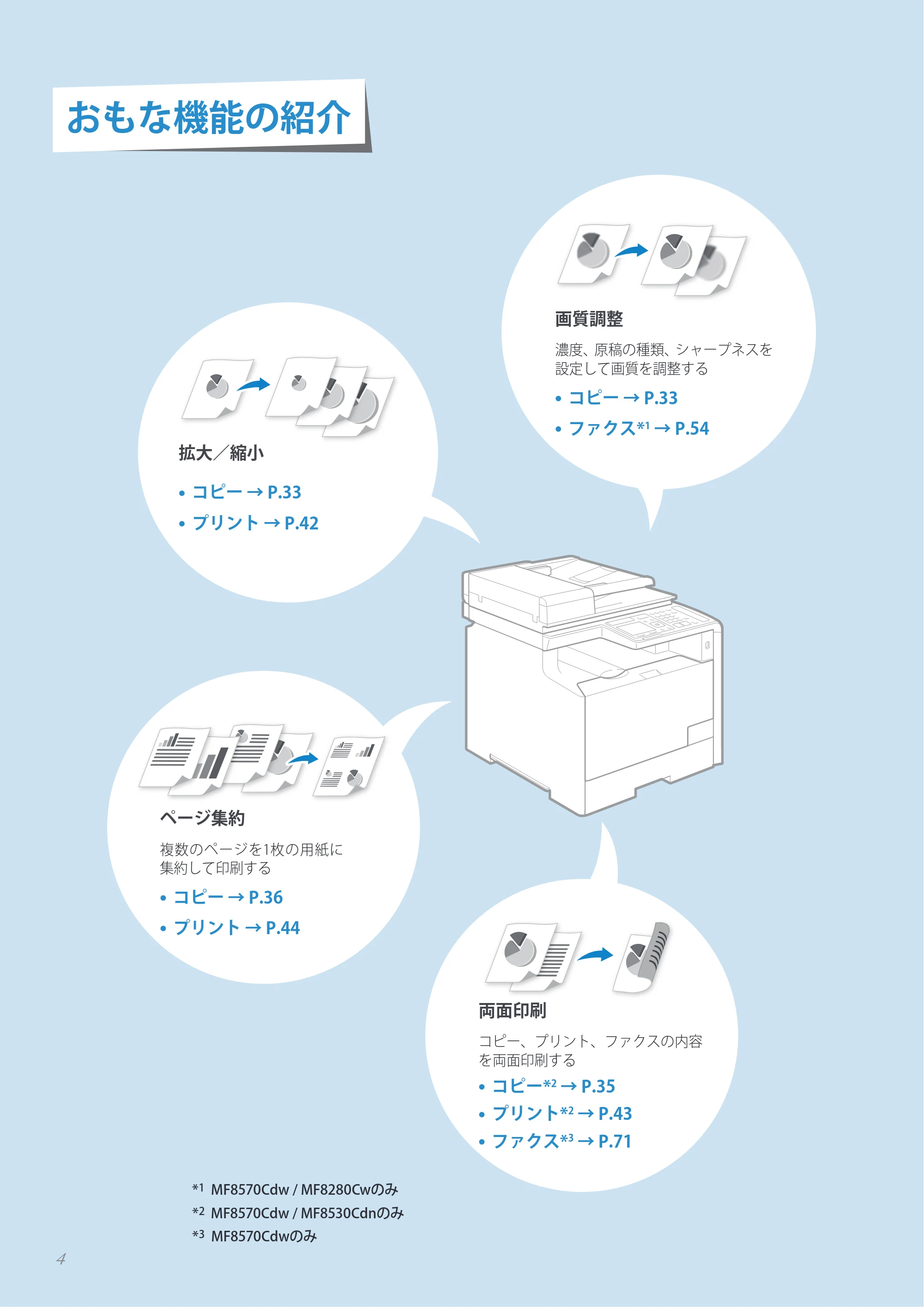
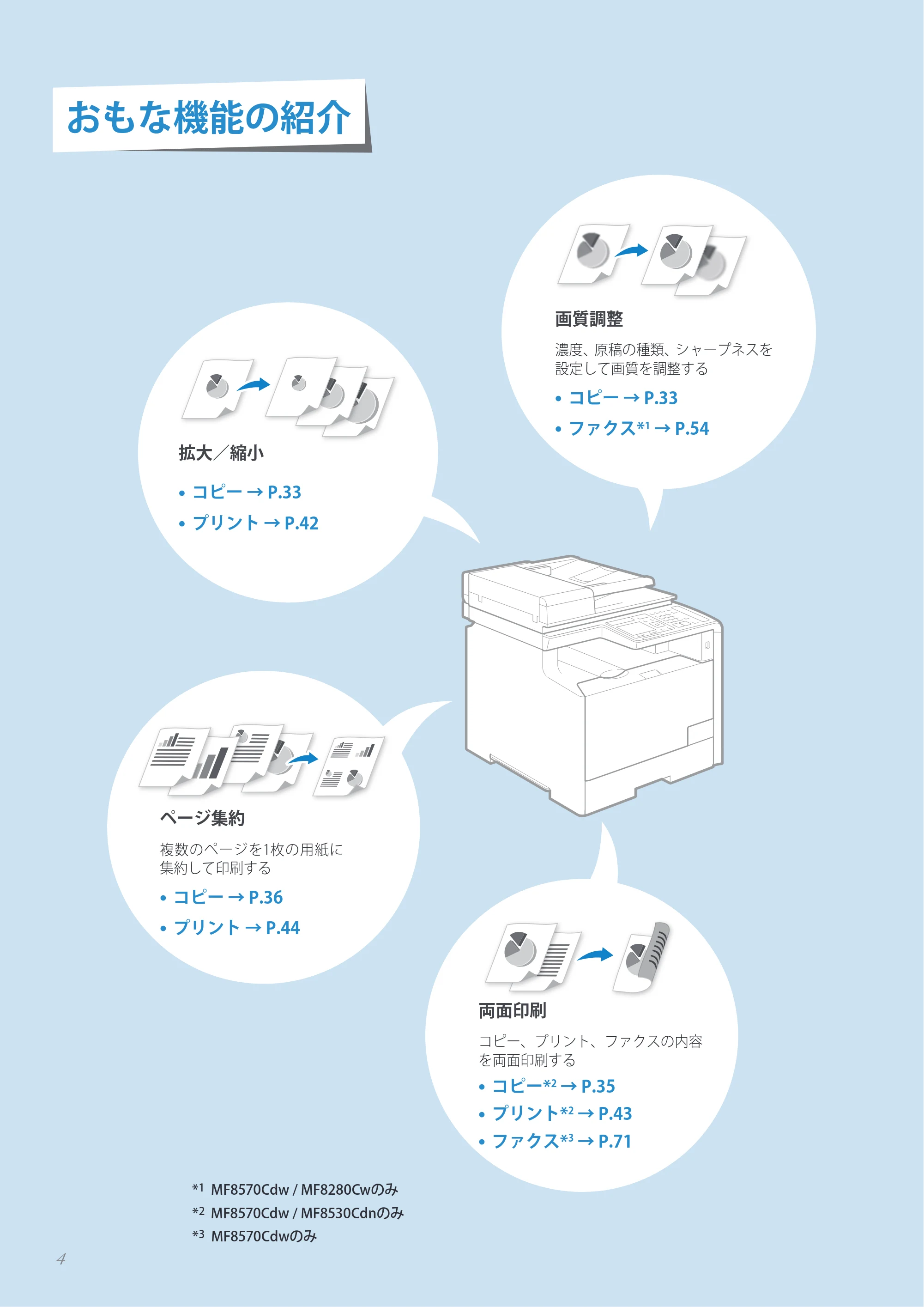
おもな機能の紹介
画質調整
濃度、原稿の種類、シャープネスを
設定して画質を調整する
- コピー → P.33
- ファクス*
1
→ P.54
両面印刷
コピー、プリント、ファクスの内容
を両面印刷する
- コピー*
2
→ P.35
- プリント*
2
→ P.43
- ファクス*
3
→ P.71
ページ集約
複数のページを1枚の用紙に
集約して印刷する
- コピー → P.36
- プリント → P.44
拡大/縮小
- コピー → P.33
- プリント → P.42
*1 MF8570Cdw / MF8280Cwのみ
* 2 MF8570Cdw / MF8530Cdnのみ
* 3 MF8570Cdwのみ
5ページ
5
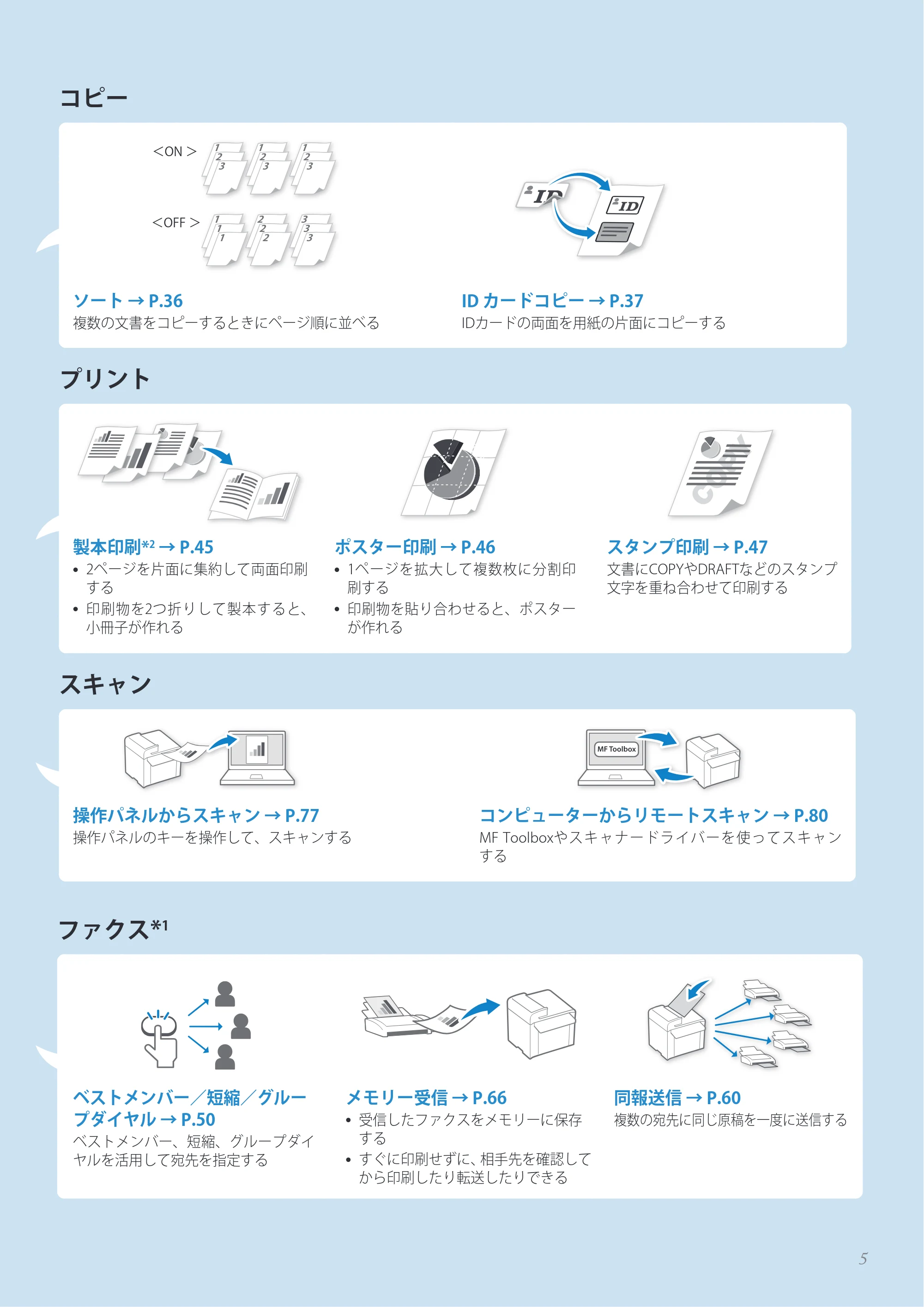
コピー
1
2
3
1
2
3
1
2
3
1
1
1
2
2
2
3
3
3
<ON >
<OFF >
ソート → P.36
複数の文書をコピーするときにページ順に並べる
ID カードコピー → P.37
IDカードの両面を用紙の片面にコピーする
プリント
製本印刷*
2
→ P.45
- 2ページを片面に集約して両面印刷
する
- 印刷物を2つ折りして製本すると、
小冊子が作れる
ポスター印刷 → P.46
- 1ページを拡大して複数枚に分割印
刷する
- 印刷物を貼り合わせると、ポスター
が作れる
スタンプ印刷 → P.47
文書にCOPYやDRAFTなどのスタンプ
文字を重ね合わせて印刷する
スキャン
操作パネルからスキャン → P.77
操作パネルのキーを操作して、スキャンする
コンピューターからリモートスキャン → P.80
MF Toolboxやスキャナードライバーを使ってスキャン
する
ファクス*
1
ベストメンバー/短縮/グルー
プダイヤル → P.50
ベストメンバー、短縮、グループダイ
ヤルを活用して宛先を指定する
メモリー受信 → P.66
- 受信したファクスをメモリーに保存
する
- すぐに印刷せずに、相手先を確認して
から印刷したり転送したりできる
同報送信 → P.60
複数の宛先に同じ原稿を一度に送信する
目次
6
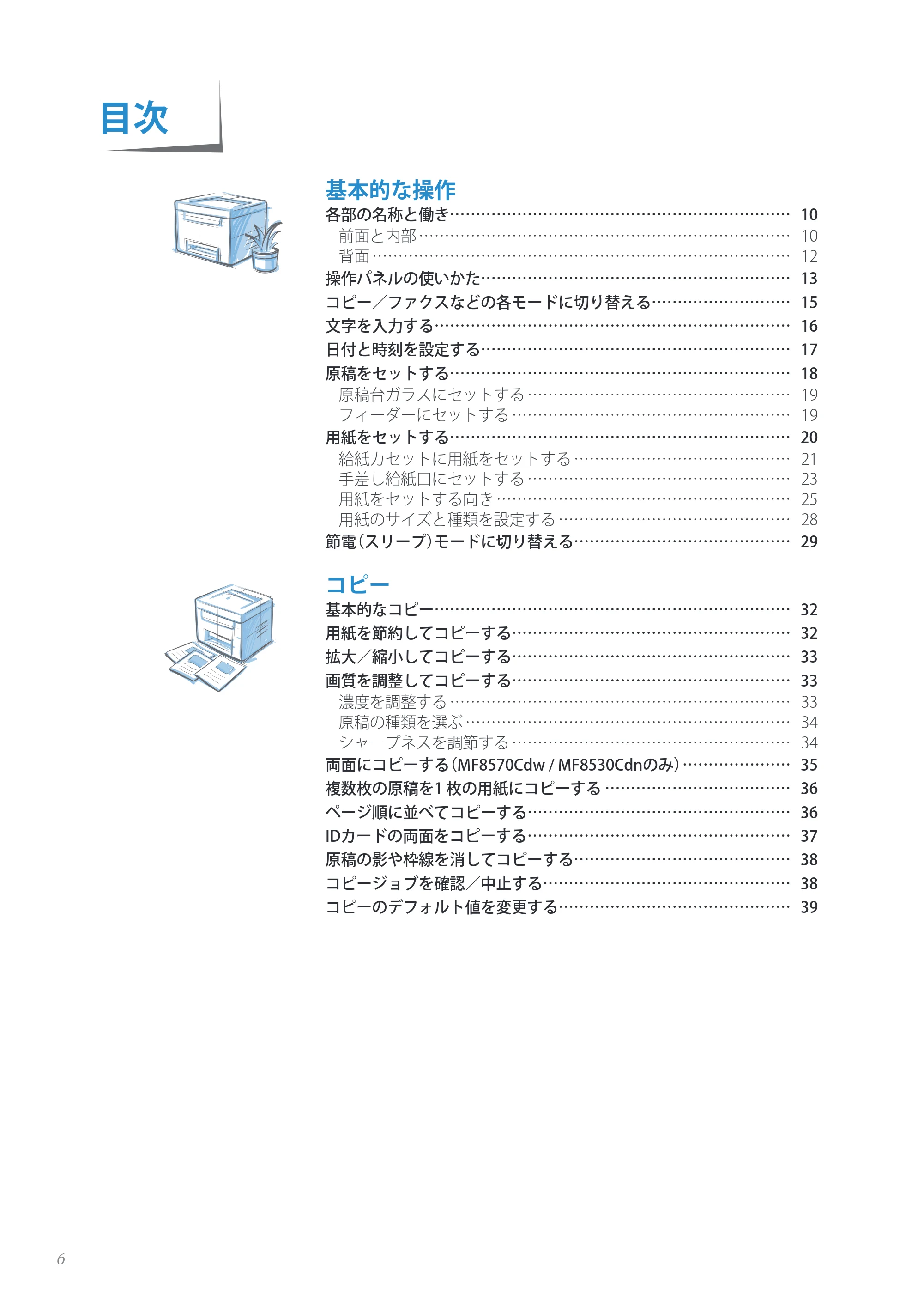
目次
基本的な操作
各部の名称と働き………………………………………………………… 10
前面と内部 ……………………………………………………………… 10
背面 ……………………………………………………………………… 12
操作パネルの使いかた…………………………………………………… 13
コピー/ファクスなどの各モードに切り替える……………………… 15
文字を入力する…………………………………………………………… 16
日付と時刻を設定する…………………………………………………… 17
原稿をセットする………………………………………………………… 18
原稿台ガラスにセットする …………………………………………… 19
フィーダーにセットする ……………………………………………… 19
用紙をセットする………………………………………………………… 20
給紙カセットに用紙をセットする …………………………………… 21
手差し給紙口にセットする …………………………………………… 23
用紙をセットする向き ………………………………………………… 25
用紙のサイズと種類を設定する ……………………………………… 28
節電(スリープ)モードに切り替える…………………………………… 29
コピー
基本的なコピー…………………………………………………………… 32
用紙を節約してコピーする……………………………………………… 32
拡大/縮小してコピーする……………………………………………… 33
画質を調整してコピーする……………………………………………… 33
濃度を調整する ………………………………………………………… 33
原稿の種類を選ぶ ……………………………………………………… 34
シャープネスを調節する ……………………………………………… 34
両面にコピーする(MF8570Cdw / MF8530Cdnのみ)………………… 35
複数枚の原稿を1 枚の用紙にコピーする ……………………………… 36
ページ順に並べてコピーする…………………………………………… 36
IDカードの両面をコピーする…………………………………………… 37
原稿の影や枠線を消してコピーする…………………………………… 38
コピージョブを確認/中止する………………………………………… 38
コピーのデフォルト値を変更する……………………………………… 39
7ページ
7
(→ P.111)
受信モードについて、よくある
質問を参照できます。
プリント
プリントする……………………………………………………………… 42
拡大/縮小してプリントする…………………………………………… 42
両面にプリントする(MF8570Cdw / MF8530Cdnのみ)……………… 43
複数ページを1枚の用紙にプリントする ……………………………… 44
製本印刷をする(MF8570Cdw / MF8530Cdnのみ)…………………… 45
ポスターを作れるようにプリントする………………………………… 46
スタンプを入れてプリントする………………………………………… 47
プリントジョブを確認/中止する……………………………………… 48
ファクス(MF8570Cdw / MF8280Cwのみ)
アドレス帳に宛先を登録する…………………………………………… 50
ベストメンバーを登録する …………………………………………… 50
短縮ダイヤルを登録する ……………………………………………… 51
グループダイヤルを登録する ………………………………………… 52
登録した宛先を編集/削除する ……………………………………… 53
ファクスの画質を調整する……………………………………………… 54
濃度を調整する ………………………………………………………… 54
原稿に合う解像度を選ぶ ……………………………………………… 54
シャープネスを調節する ……………………………………………… 55
両面原稿の開き方を設定する(MF8570Cdwのみ)…………………… 55
デフォルト値を変更する………………………………………………… 56
ファクスを送信する……………………………………………………… 56
宛先を入力してファクスを送る ……………………………………… 56
ベストメンバーから宛先を選ぶ ……………………………………… 57
短縮ダイヤルから宛先を選ぶ ………………………………………… 58
グループダイヤルから宛先を選ぶ …………………………………… 58
名前で検索して宛先を選ぶ …………………………………………… 59
リダイヤルを使う ……………………………………………………… 59
複数の相手先にファクスを送信する(同報送信)…………………… 60
海外にファクスを送る(ポーズの挿入)……………………………… 60
電話をかけてからファクスを送信する ……………………………… 61
ファクスを受信する(受信モード)……………………………………… 62
ファクス専用で使用する(自動受信モード)………………………… 63
ファクス/電話兼用で使用する(FAX/TEL切替モード)…………… 63
留守番電話機をつなげて使用する(留守TEL接続モード) ………… 64
おもに電話を使用する(手動受信モード)…………………………… 65
手動でファクスを受信する …………………………………………… 65
メモリーを活用してファクスを受信する……………………………… 66
メモリー受信に設定する ……………………………………………… 66
メモリーの内容を確認/削除/転送する …………………………… 67
メモリーの内容をプリントする ……………………………………… 67
ファクスジョブを確認/中止/転送する……………………………… 68
ファクス設定を変更する………………………………………………… 68
ファクス送信設定を変更する ………………………………………… 68
ファクス送信機能を制限する ………………………………………… 70
ファクス受信設定を変更する ………………………………………… 71
ファクスの通信管理設定を変更する ………………………………… 72
8ページ
8
(→ P.112)
スキャン機能について、よくある
質問を参照できます。
スキャン
スキャンの種類…………………………………………………………… 76
操作パネルのキーを使ってスキャンする……………………………… 77
ショートカットキーを使ってスキャンする ………………………… 79
MF Toolbox を使ってスキャンする …………………………………… 80
MF Toolboxのスキャン設定画面を知る …………………………… 82
スキャナードライバーを使ってスキャンする………………………… 84
メンテナンスと管理
日常のお手入れ…………………………………………………………… 86
本体のお手入れ ………………………………………………………… 86
原稿台ガラスのお手入れ ……………………………………………… 86
フィーダーのお手入れ ………………………………………………… 87
定着器のお手入れ ……………………………………………………… 87
転写ベルト(ITB)のお手入れ ………………………………………… 88
トナーカートリッジを確認/交換する………………………………… 88
トナーの残量を確認する ……………………………………………… 89
トナーカートリッジを交換する ……………………………………… 89
レポート/リストを使って管理する…………………………………… 92
リモートUIを使って管理する…………………………………………… 93
困ったときには
原稿や用紙がつまったら………………………………………………… 96
メッセージが表示されたら………………………………………………107
エラーコードが表示されたら……………………………………………108
プリント結果がよくないときには………………………………………109
故障かな?と思ったら……………………………………………………110
FAQ …………………………………………………………………………111
停電のときには……………………………………………………………114
安全にお使いいただくために……………………………………………114
規制について………………………………………………………………115
基本的な操作
9
基本的な操作
本製品の一般的な操作方法と原稿や用紙をセットする方法などを説明します。
これらを知っておくと、さまざまな機能をお使いになるときに役立ちます。
各部の名称と働き………………………………………………………… 10
前面と内部 ……………………………………………………………… 10
背面 ……………………………………………………………………… 12
操作パネルの使いかた…………………………………………………… 13
コピー/ファクスなどの各モードに切り替える……………………… 15
文字を入力する…………………………………………………………… 16
日付と時刻を設定する…………………………………………………… 17
原稿をセットする………………………………………………………… 18
原稿台ガラスにセットする …………………………………………… 19
フィーダーにセットする ……………………………………………… 19
用紙をセットする………………………………………………………… 20
給紙カセットに用紙をセットする …………………………………… 21
手差し給紙口にセットする …………………………………………… 23
用紙をセットする向き ………………………………………………… 25
用紙のサイズと種類を設定する ……………………………………… 28
節電(スリープ)モードに切り替える…………………………………… 29
各部の名称と働き
10
各部の名称と働き
前面と内部
MF8570Cdw/
MF8530Cdn
MF8280Cw/
MF8230Cn
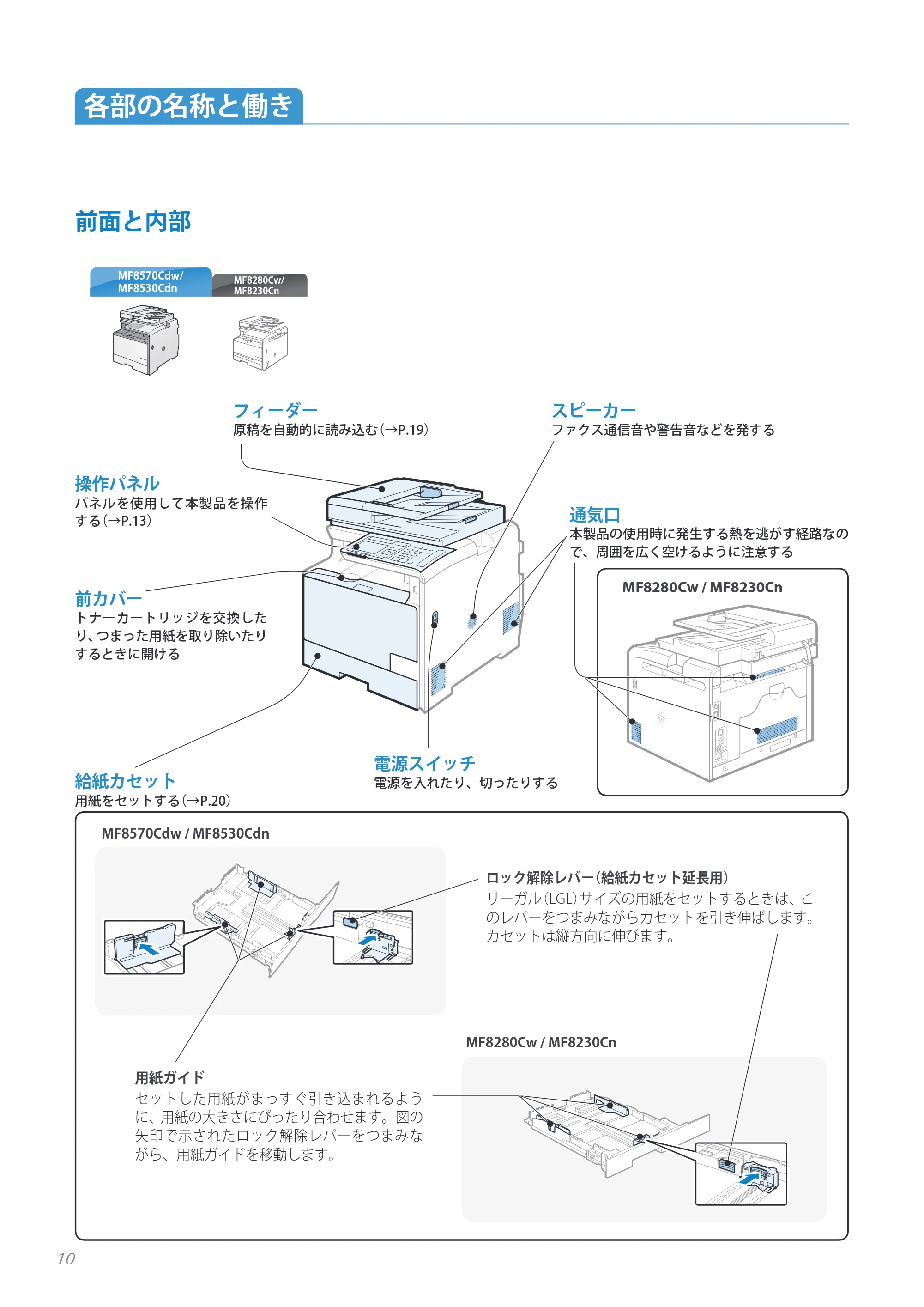
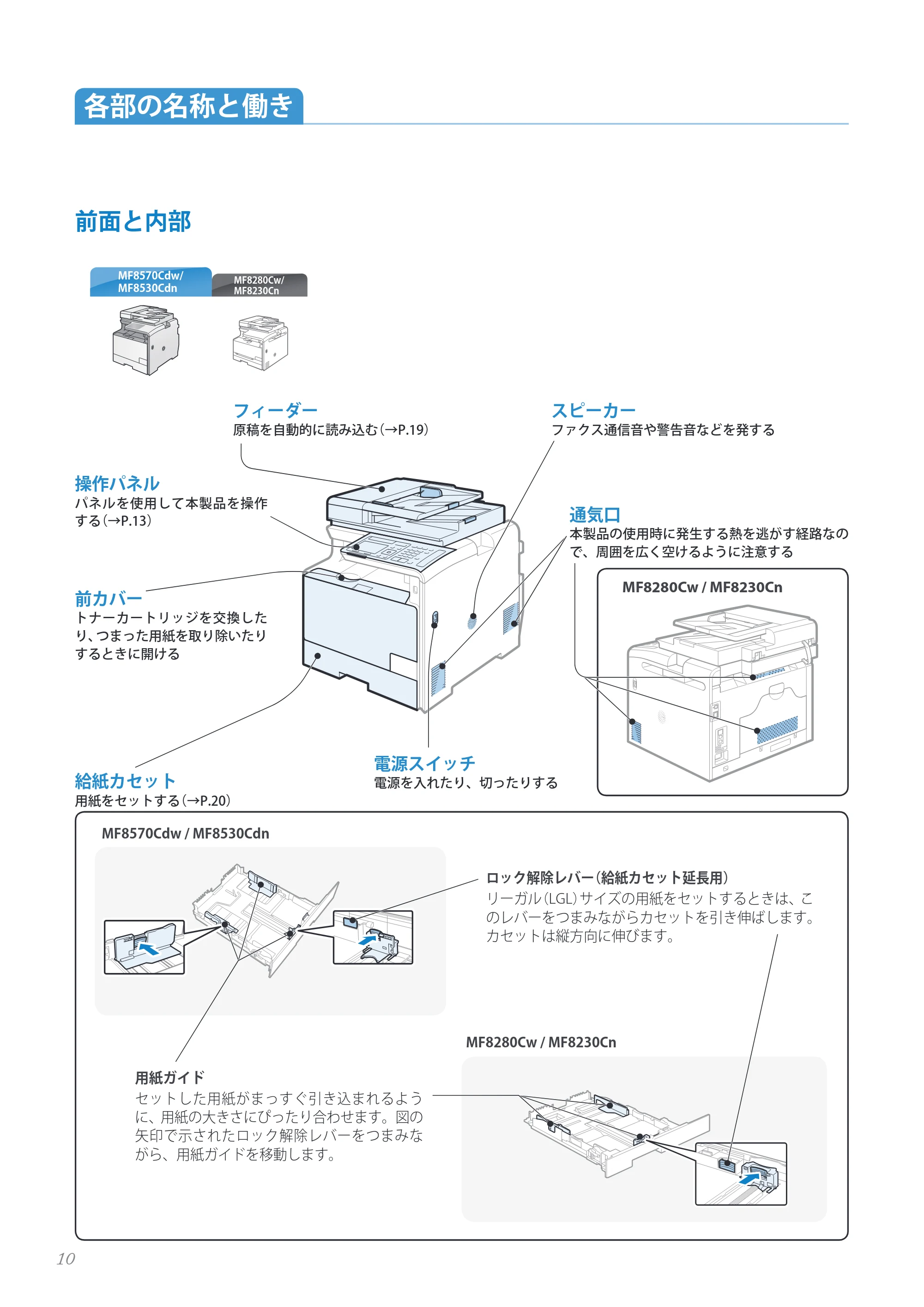
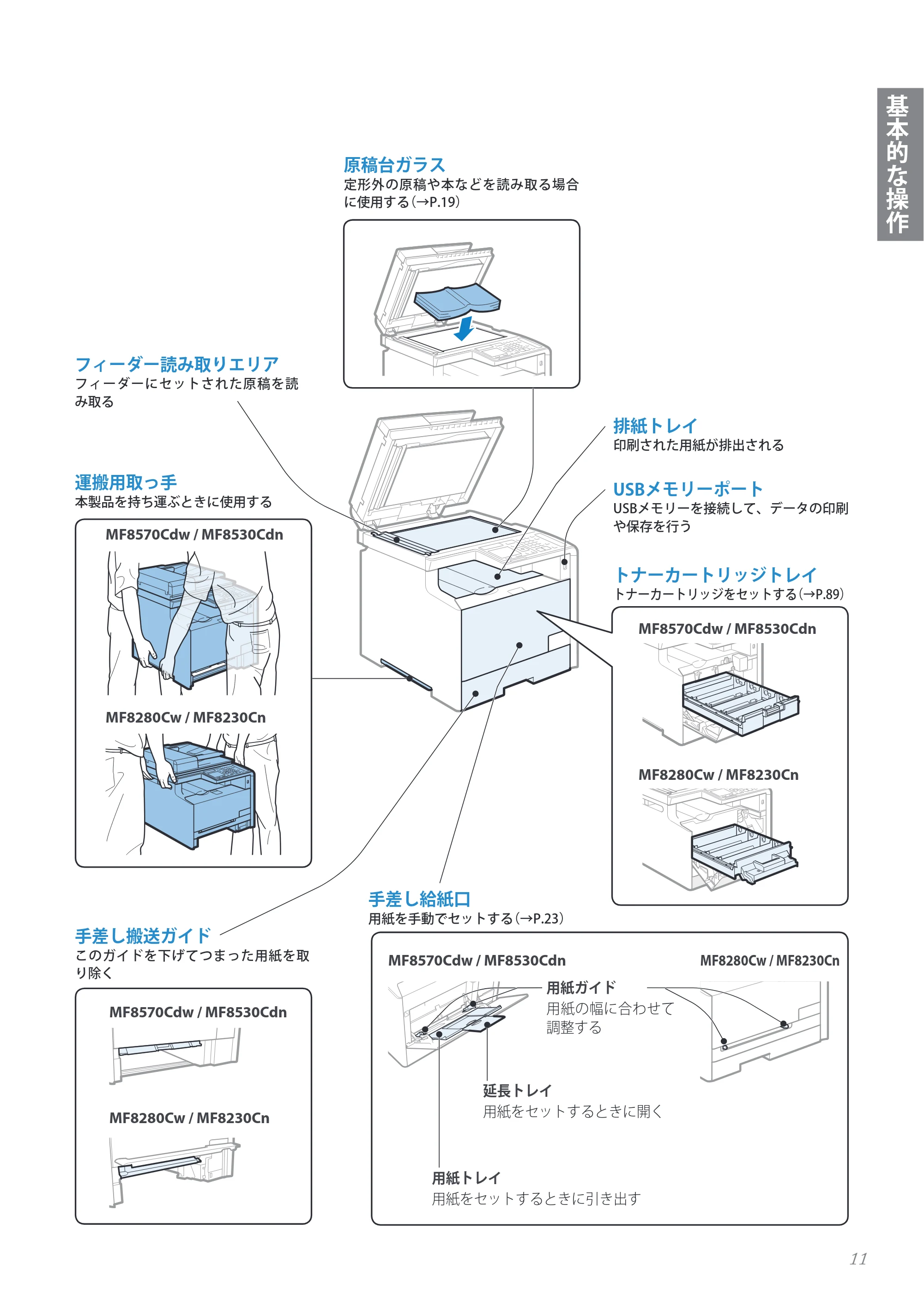
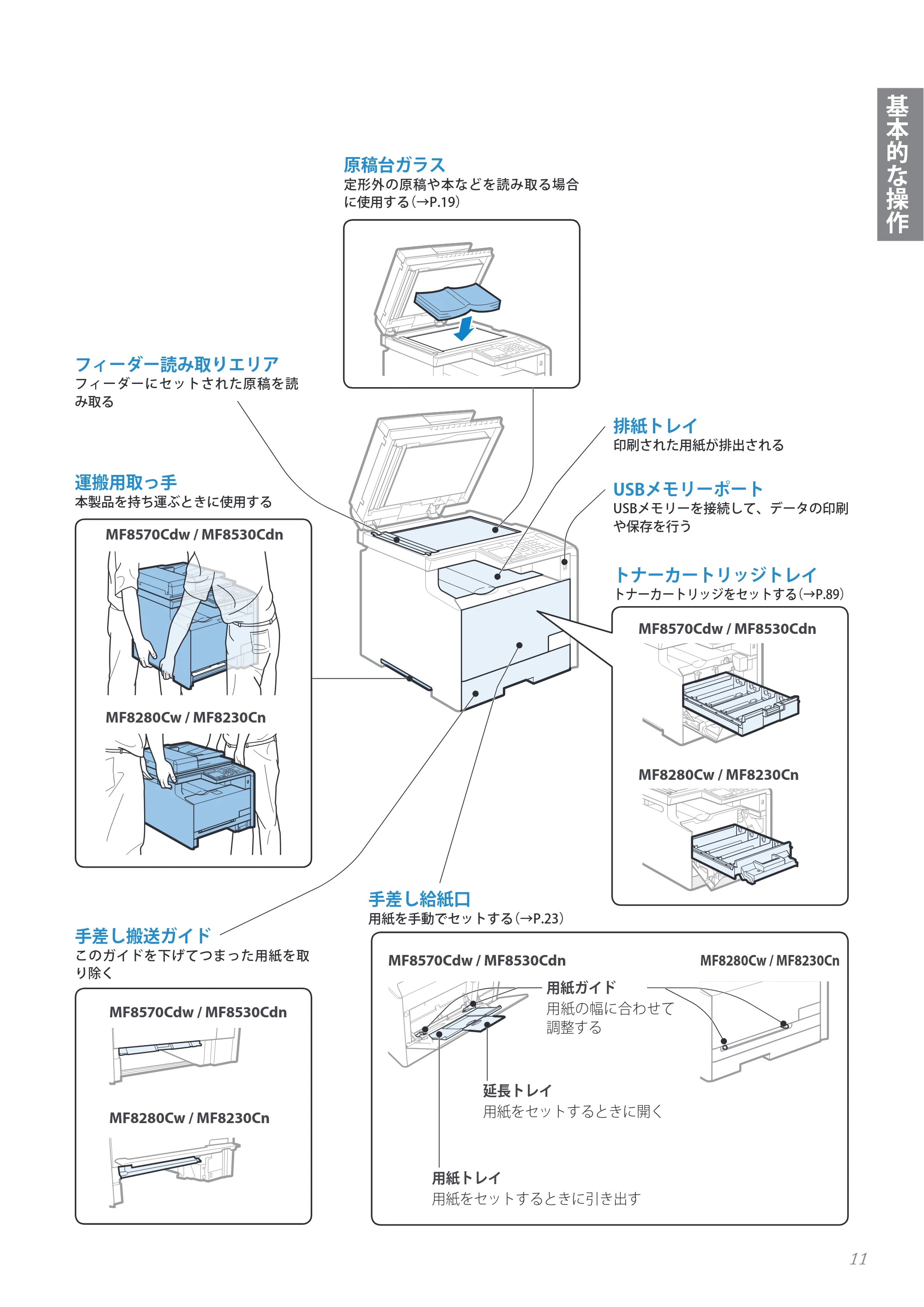
フィーダー
原稿を自動的に読み込む(→P.19)
操作パネル
パネルを使用して本製品を操作
する(→P.13)
給紙カセット
用紙をセットする(→P.20)
電源スイッチ
電源を入れたり、切ったりする
通気口
本製品の使用時に発生する熱を逃がす経路なの
で、周囲を広く空けるように注意する
スピーカー
ファクス通信音や警告音などを発する
前カバー
トナーカートリッジを交換した
り、つまった用紙を取り除いたり
するときに開ける
用紙ガイド
セットした用紙がまっすぐ引き込まれるよう
に、用紙の大きさにぴったり合わせます。図の
矢印で示されたロック解除レバーをつまみな
がら、用紙ガイドを移動します。
MF8570Cdw / MF8530Cdn
ロック解除レバー(給紙カセット延長用)
リーガル(LGL)サイズの用紙をセットするときは、こ
のレバーをつまみながらカセットを引き伸ばします。
カセットは縦方向に伸びます。
MF8280Cw / MF8230Cn
MF8280Cw / MF8230Cn
11ページ
11
基本的な操作
延長トレイ
用紙をセットするときに開く
用紙トレイ
用紙をセットするときに引き出す
原稿台ガラス
定形外の原稿や本などを読み取る場合
に使用する(→P.19)
フィーダー読み取りエリア
フィーダーにセットされた原稿を読
み取る
運搬用取っ手
本製品を持ち運ぶときに使用する
手差し搬送ガイド
このガイドを下げてつまった用紙を取
り除く
手差し給紙口
用紙を手動でセットする(→P.23)
USBメモリーポート
USBメモリーを接続して、データの印刷
や保存を行う
排紙トレイ
印刷された用紙が排出される
トナーカートリッジトレイ
トナーカートリッジをセットする(→P.89)
MF8280Cw / MF8230Cn
MF8280Cw / MF8230Cn
MF8570Cdw / MF8530Cdn
MF8570Cdw / MF8530Cdn
MF8280Cw / MF8230CnMF8570Cdw / MF8530Cdn
MF8570Cdw / MF8530Cdn
MF8280Cw / MF8230Cn
用紙ガイド
用紙の幅に合わせて
調整する
背面
12
背面
MF8570Cdw/
MF8530Cdn
MF8280Cw/
MF8230Cn
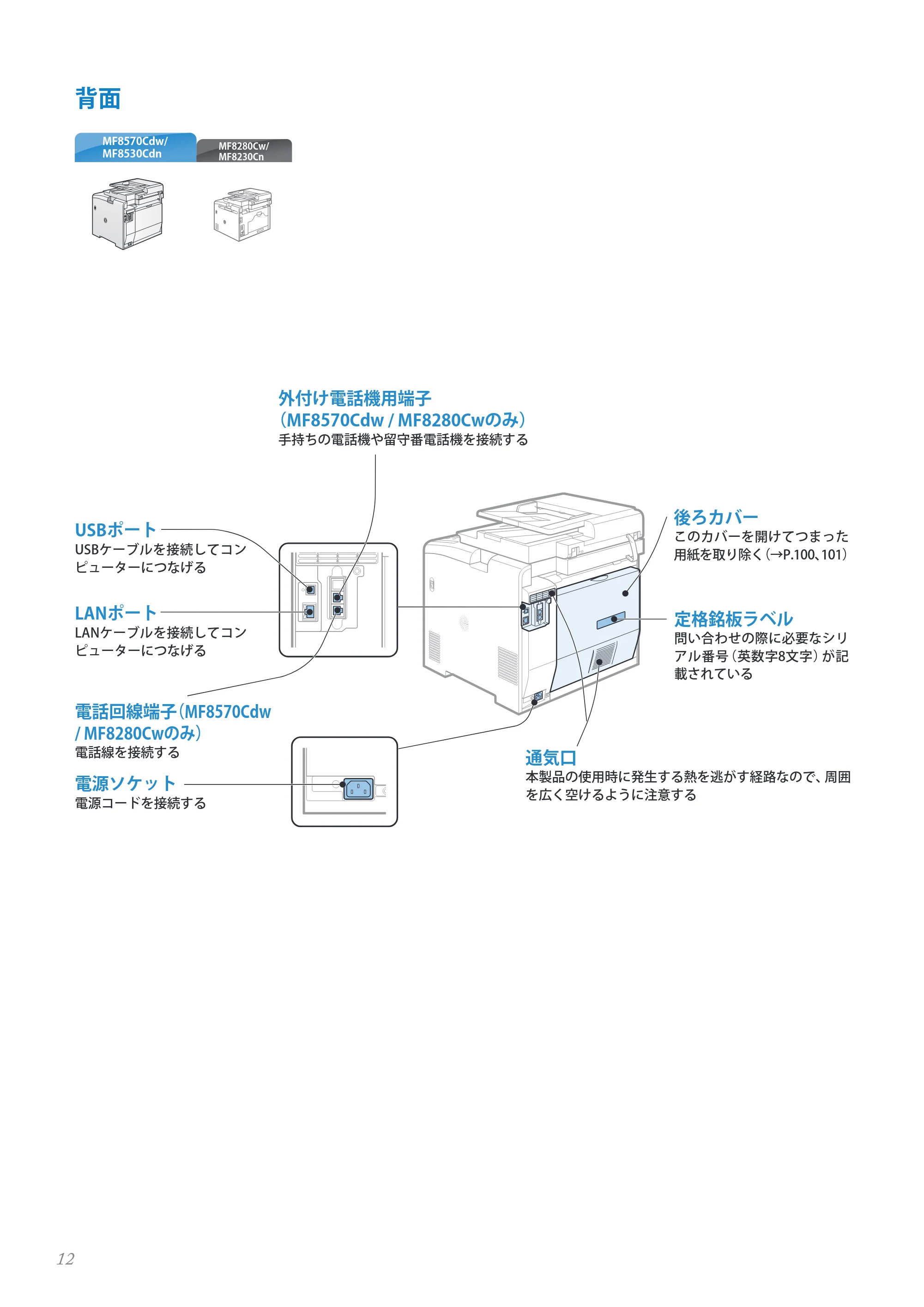
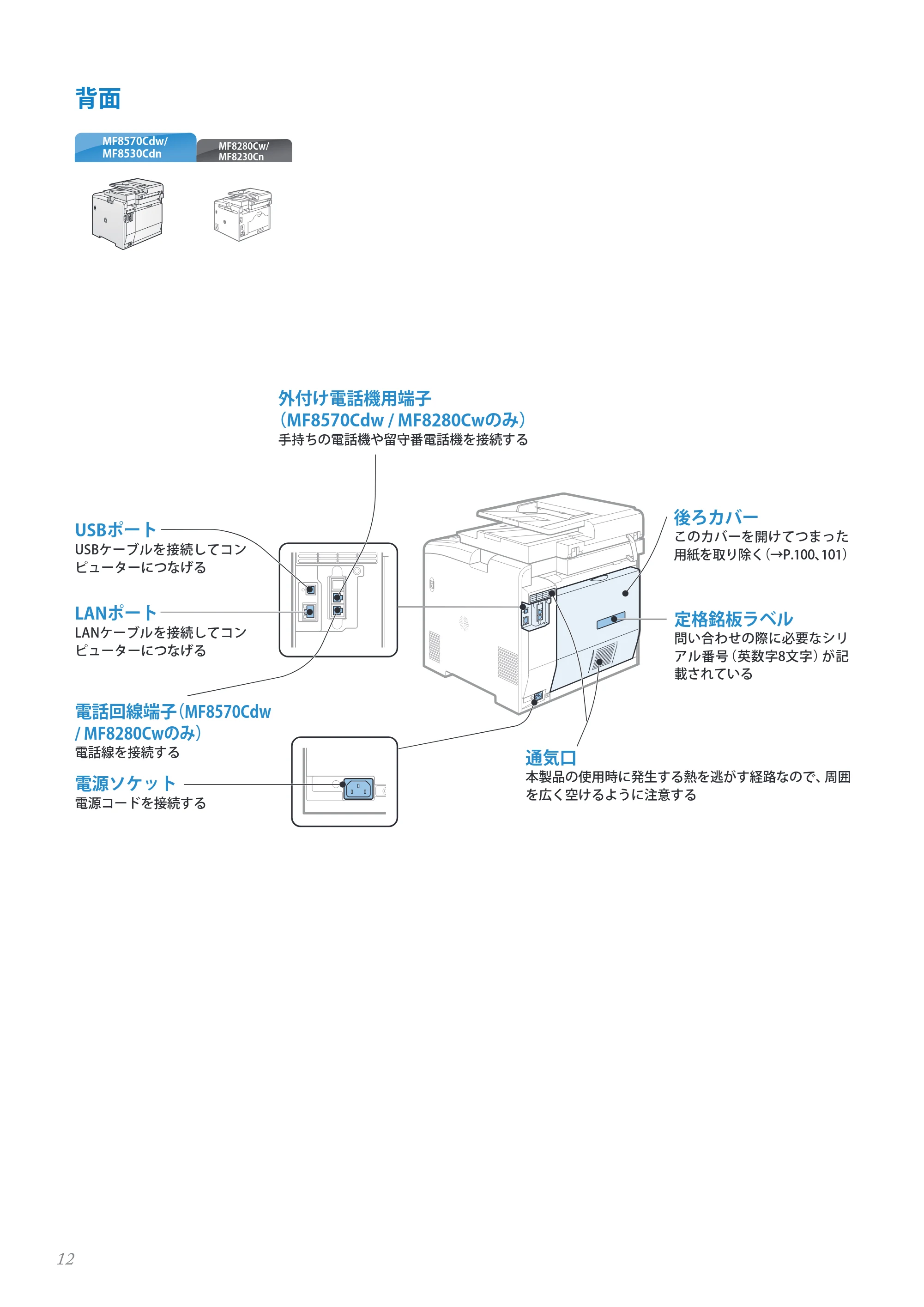
定格銘板ラベル
問い合わせの際に必要なシリ
アル番号(英数字8文字)が記
載されている
通気口
本製品の使用時に発生する熱を逃がす経路なので、周囲
を広く空けるように注意する
後ろカバー
このカバーを開けてつまった
用紙を取り除く(→P.100、101)
電話回線端子(MF8570Cdw
/ MF8280Cwのみ)
電話線を接続する
電源ソケット
電源コードを接続する
USBポート
USBケーブルを接続してコン
ピューターにつなげる
外付け電話機用端子
(MF8570Cdw / MF8280Cwのみ)
手持ちの電話機や留守番電話機を接続する
LANポート
LANケーブルを接続してコン
ピューターにつなげる
操作パネルの使いかた
13
基本的な操作
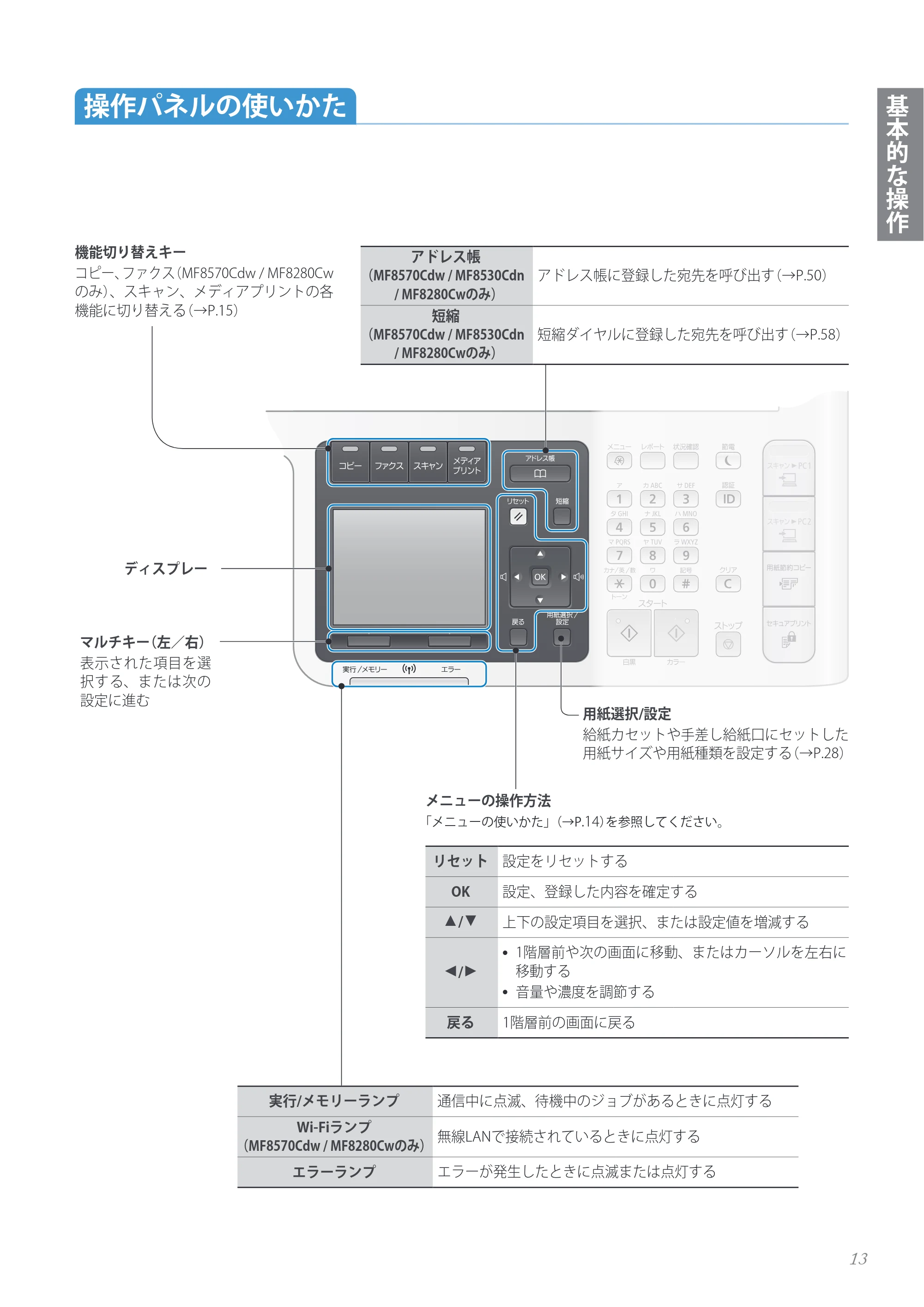
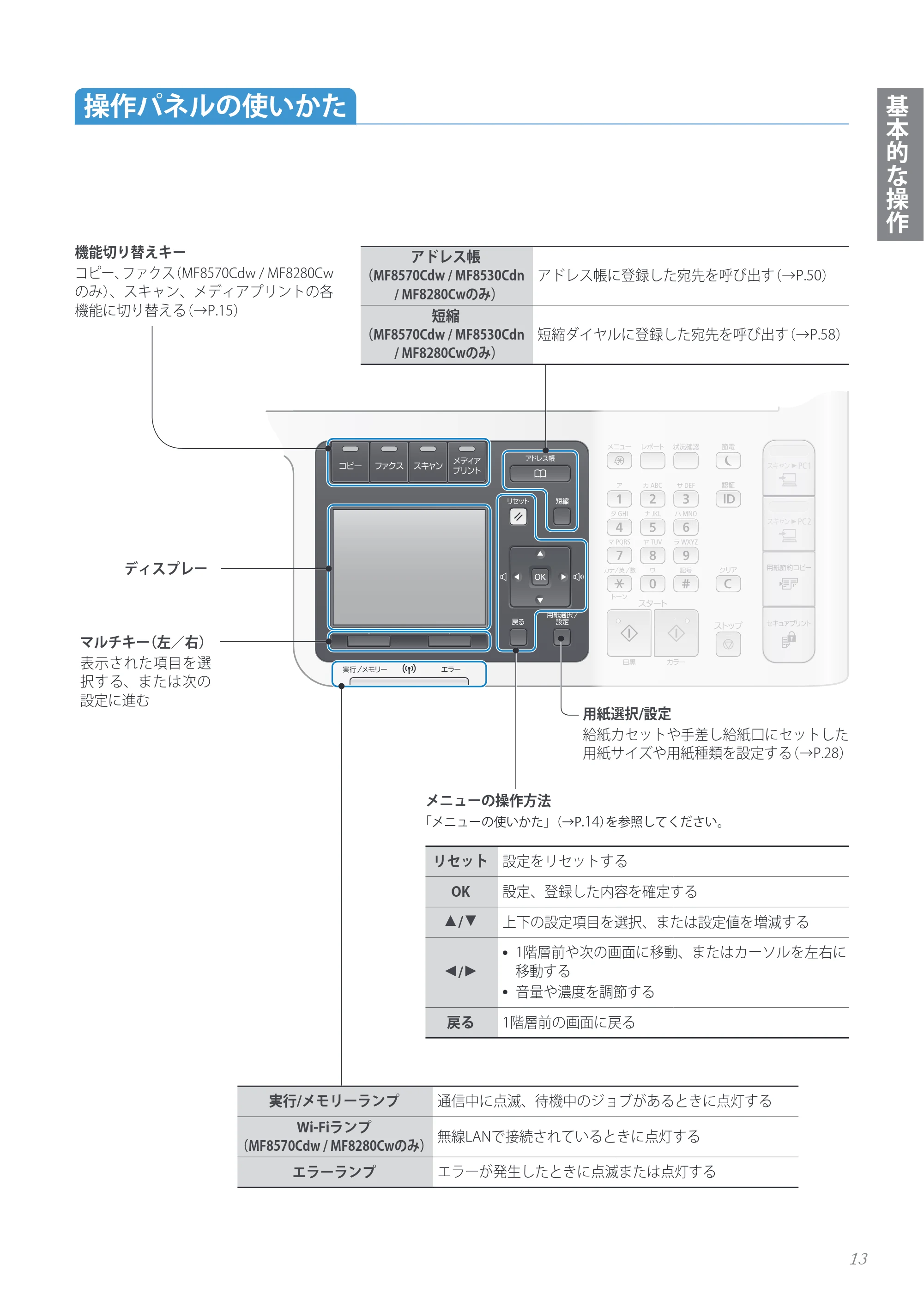
用紙選択/設定
給紙カセットや手差し給紙口にセットした
用紙サイズや用紙種類を設定する(→P.28)
ディスプレー
マルチキー(左/右)
表示された項目を選
択する、または次の
設定に進む
機能切り替えキー
コピー、ファクス(MF8570Cdw / MF8280Cw
のみ)、スキャン、メディアプリントの各
機能に切り替える(→P.15)
実行/メモリーランプ 通信中に点滅、待機中のジョブがあるときに点灯する
Wi-Fiランプ
(MF8570Cdw / MF8280Cwのみ)
無線LANで接続されているときに点灯する
エラーランプ エラーが発生したときに点滅または点灯する
アドレス帳
(MF8570Cdw / MF8530Cdn
/ MF8280Cwのみ)
アドレス帳に登録した宛先を呼び出す(→P.50)
短縮
(MF8570Cdw / MF8530Cdn
/ MF8280Cwのみ)
短縮ダイヤルに登録した宛先を呼び出す(→P.58)
メニューの操作方法
「メニューの使いかた」(→P.14)を参照してください。
リセット 設定をリセットする
OK 設定、登録した内容を確定する
▲/▼ 上下の設定項目を選択、または設定値を増減する
◄/►
- 1階層前や次の画面に移動、またはカーソルを左右に
移動する
- 音量や濃度を調節する
戻る 1階層前の画面に戻る
操作パネルの使いかた
14ページ
14
メニューの使いかた
例:現在日時の設定
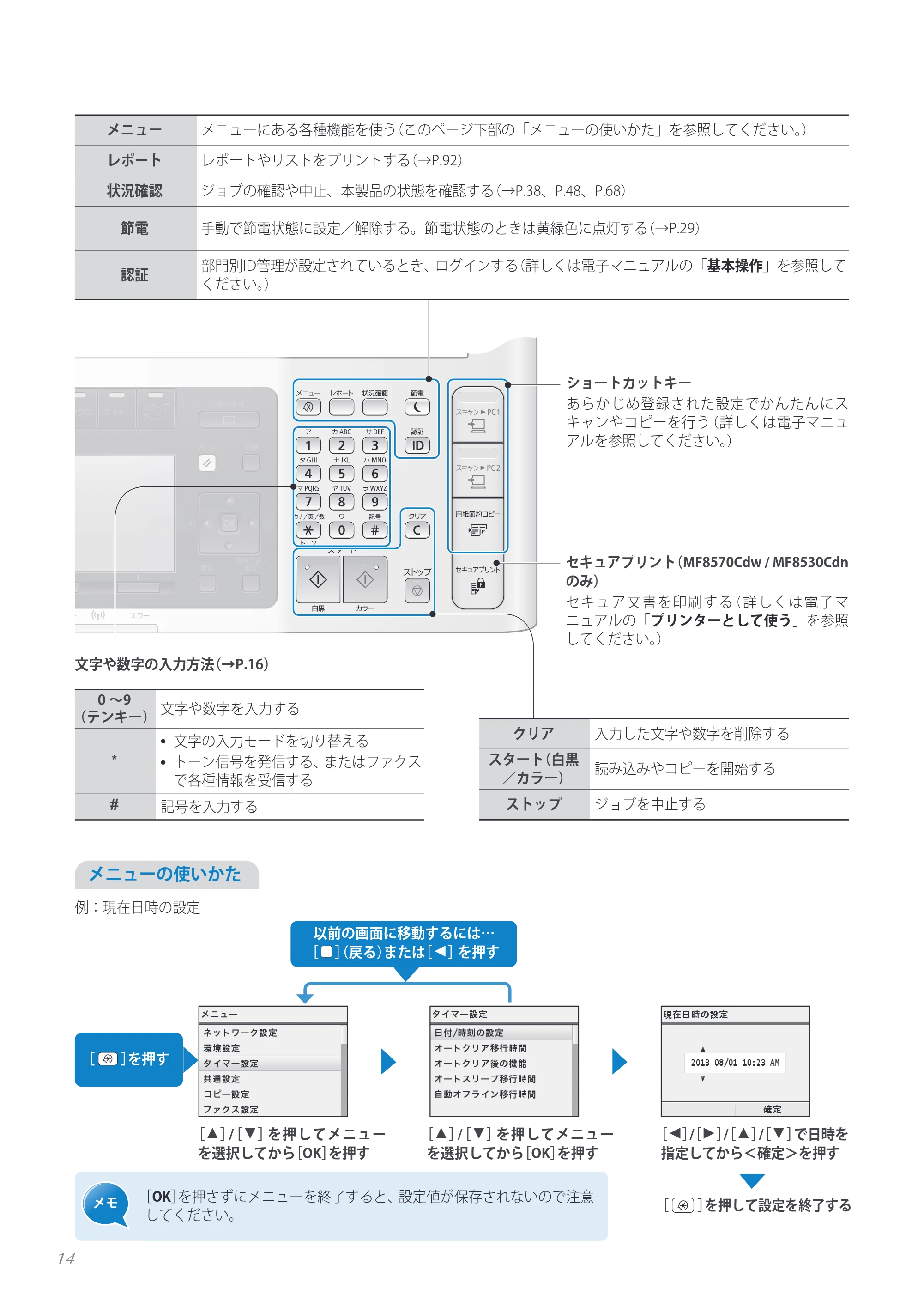
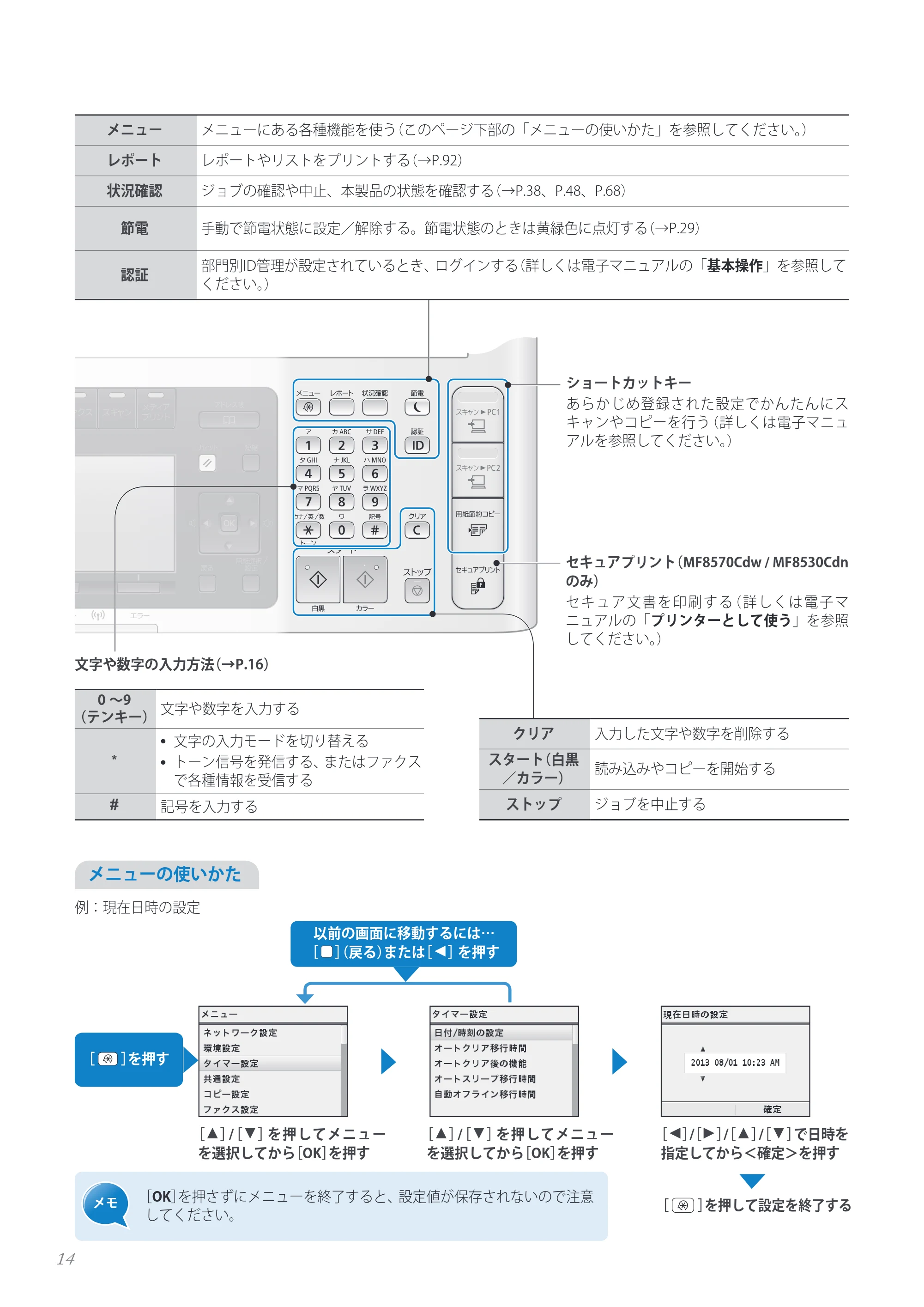
[▲]/[▼]を押してメニュー
を選択してから[OK]を押す
[▲]/[▼]を押してメニュー
を選択してから[OK]を押す
[◄]/[►]/[▲]/[▼]で日時を
指定してから<確定>を押す
[ ]を押して設定を終了する
以前の画面に移動するには…
[ ](戻る)または[◄]を押す
[ ]を押す
[OK]を押さずにメニューを終了すると、設定値が保存されないので注意
してください。
ショートカットキー
あらかじめ登録された設定でかんたんにス
キャンやコピーを行う(詳しくは電子マニュ
アルを参照してください。)
セキュアプリント(MF8570Cdw / MF8530Cdn
のみ)
セキュア文書を印刷する(詳しくは電子マ
ニュアルの「プリンターとして使う」を参照
してください。)
メニュー メニューにある各種機能を使う(このページ下部の「メニューの使いかた」を参照してください。)
レポート レポートやリストをプリントする(→P.92)
状況確認 ジョブの確認や中止、本製品の状態を確認する(→P.38、P.48、P.68)
節電 手動で節電状態に設定/解除する。節電状態のときは黄緑色に点灯する(→P.29)
認証
部門別ID管理が設定されているとき、ログインする(詳しくは電子マニュアルの「基本操作」を参照して
ください。)
クリア 入力した文字や数字を削除する
スタート(白黒
/カラー)
読み込みやコピーを開始する
ストップ ジョブを中止する
文字や数字の入力方法(→P.16)
0 ~9
(テンキー)
文字や数字を入力する
*
- 文字の入力モードを切り替える
- トーン信号を発信する、またはファクス
で各種情報を受信する
# 記号を入力する
コピー/ファクスなどの各モードに切り替える
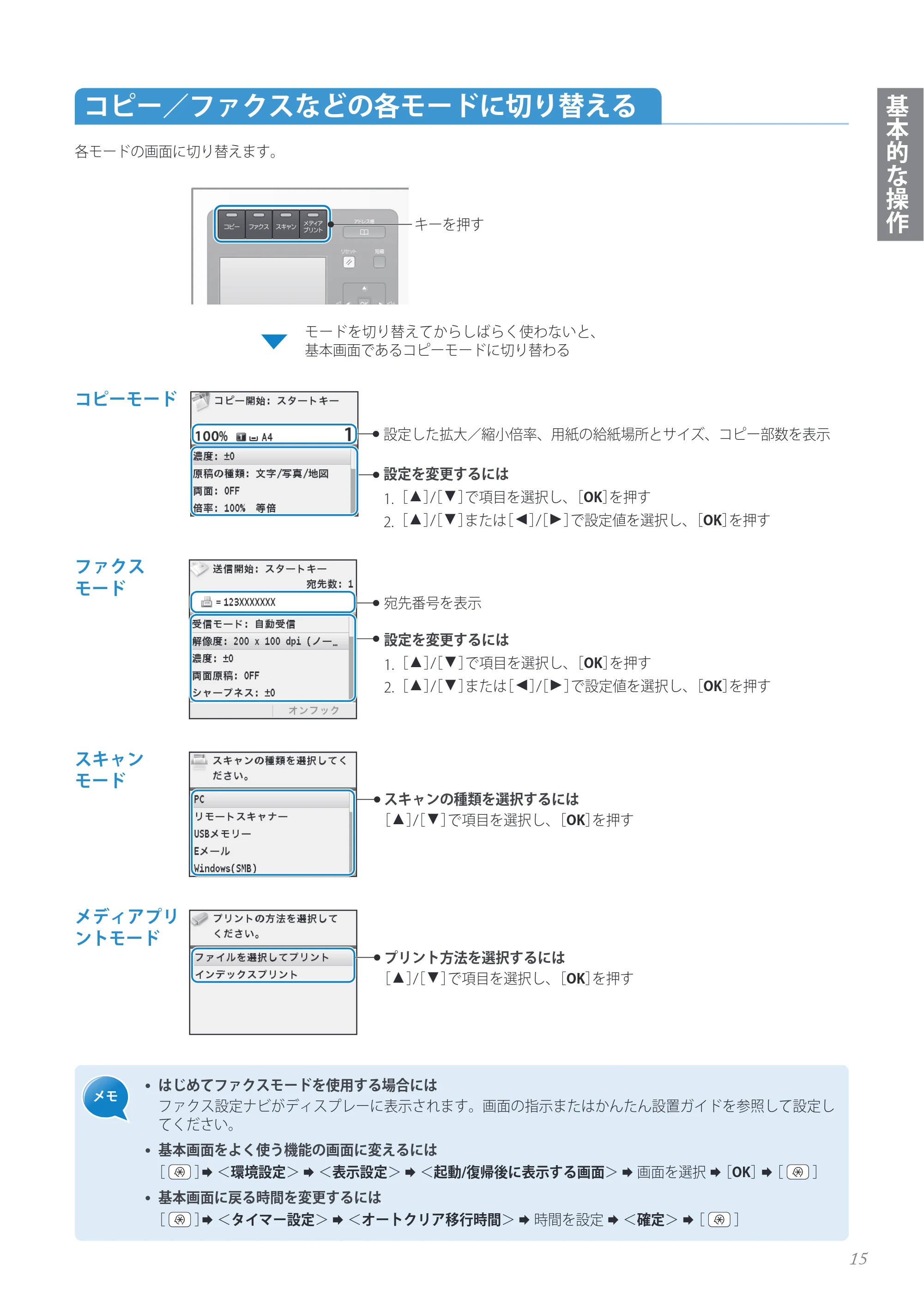
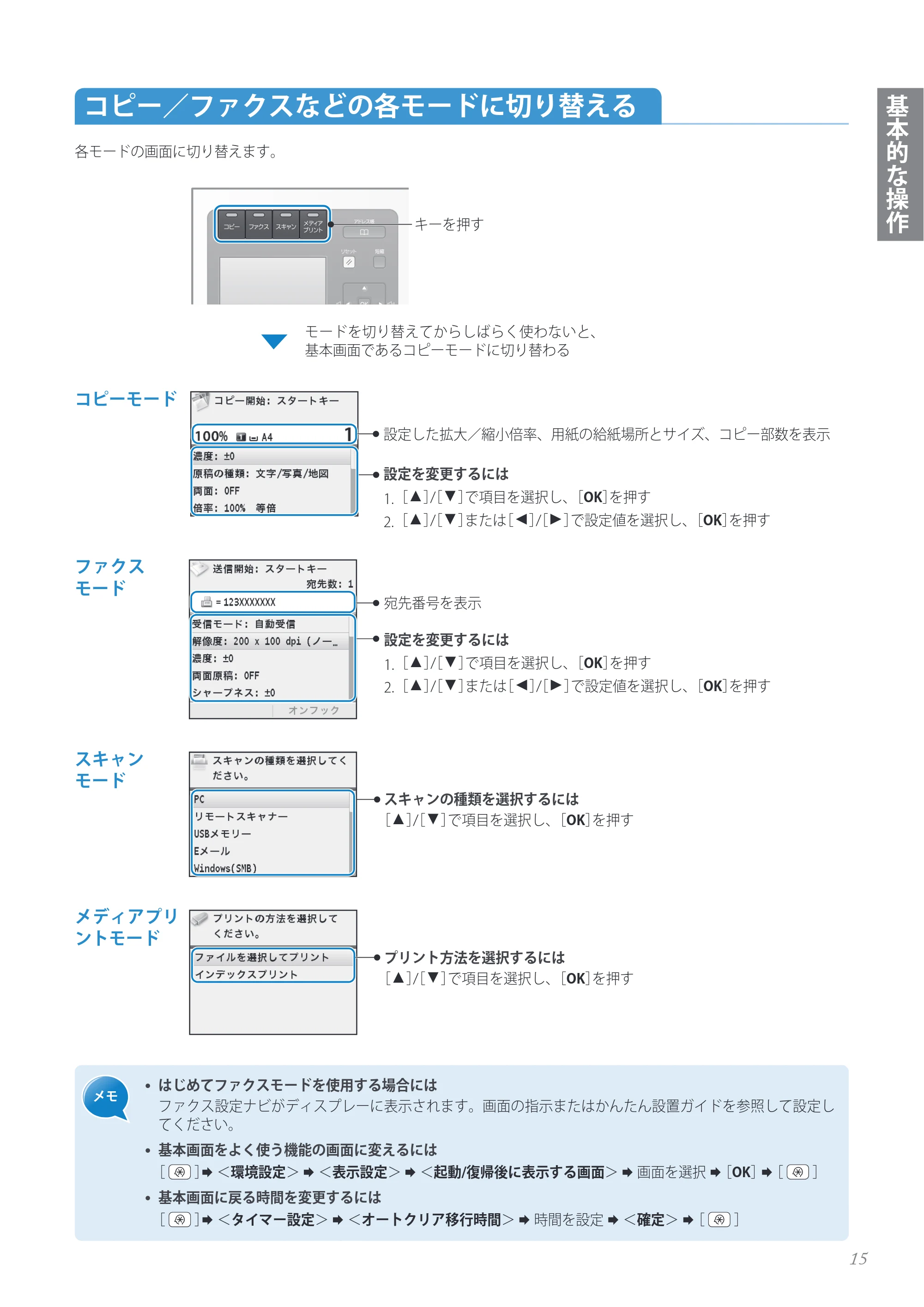
15
基本的な操作
キーを押す
ファクス
モード
宛先番号を表示
設定を変更するには
1.[▲]/[▼]で項目を選択し、[OK]を押す
2.[▲]/[▼]または[◄]/[►]で設定値を選択し、[OK]を押す
コピーモード
設定した拡大/縮小倍率、用紙の給紙場所とサイズ、コピー部数を表示
設定を変更するには
1.[▲]/[▼]で項目を選択し、[OK]を押す
2.[▲]/[▼]または[◄]/[►]で設定値を選択し、[OK]を押す
スキャン
モード
スキャンの種類を選択するには
[▲]/[▼]で項目を選択し、[OK]を押す
メディアプリ
ントモード
プリント方法を選択するには
[▲]/[▼]で項目を選択し、[OK]を押す
コピー/ファクスなどの各モードに切り替える
各モードの画面に切り替えます。
モードを切り替えてからしばらく使わないと、
基本画面であるコピーモードに切り替わる
- はじめてファクスモードを使用する場合には
ファクス設定ナビがディスプレーに表示されます。画面の指示またはかんたん設置ガイドを参照して設定し
てください。
- 基本画面をよく使う機能の画面に変えるには
[ ] <環境設定> <表示設定> <起動/復帰後に表示する画面> 画面を選択 [OK][ ]
- 基本画面に戻る時間を変更するには
[ ] <タイマー設定> <オートクリア移行時間> 時間を設定 <確定> [ ]
文字を入力する
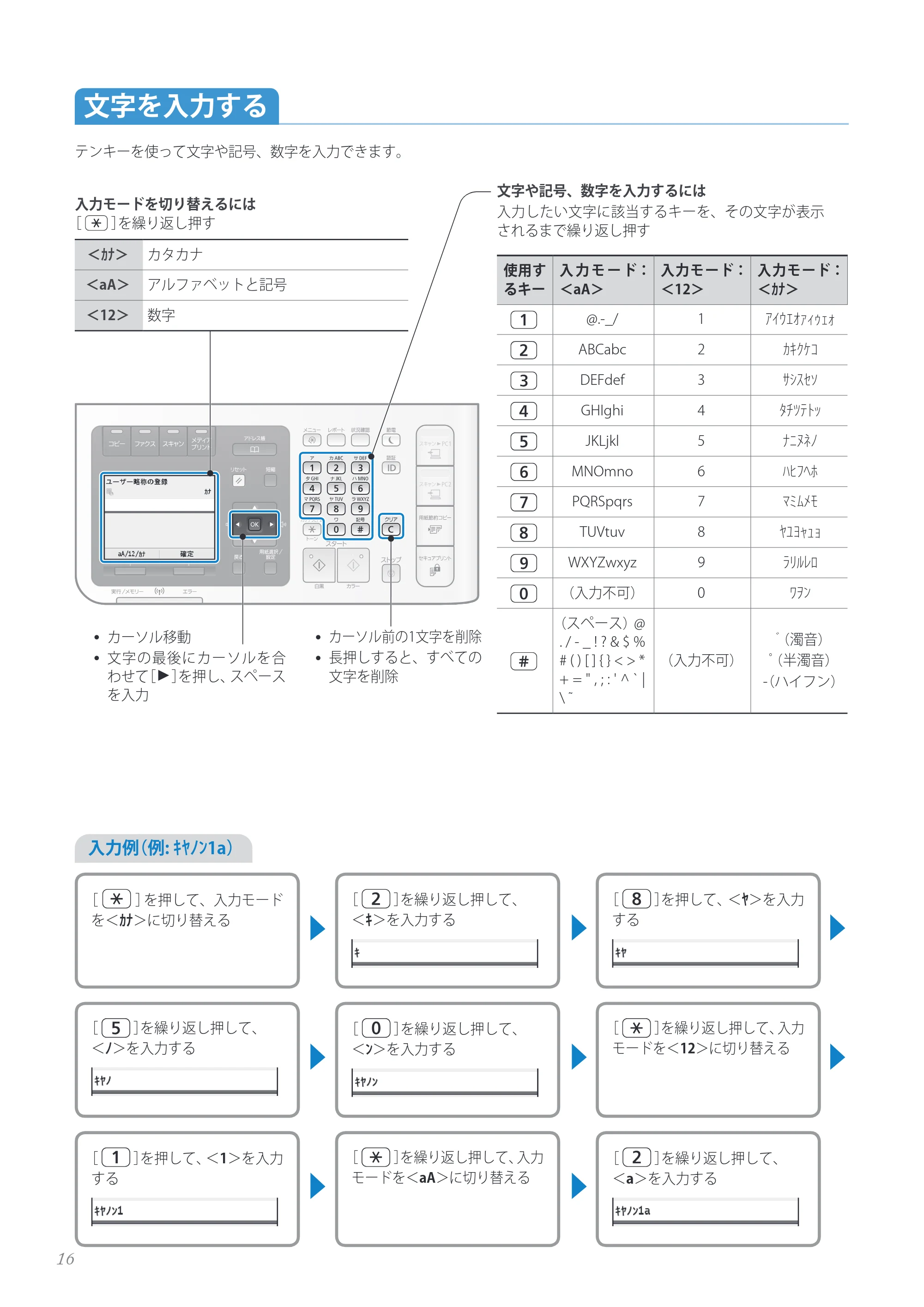
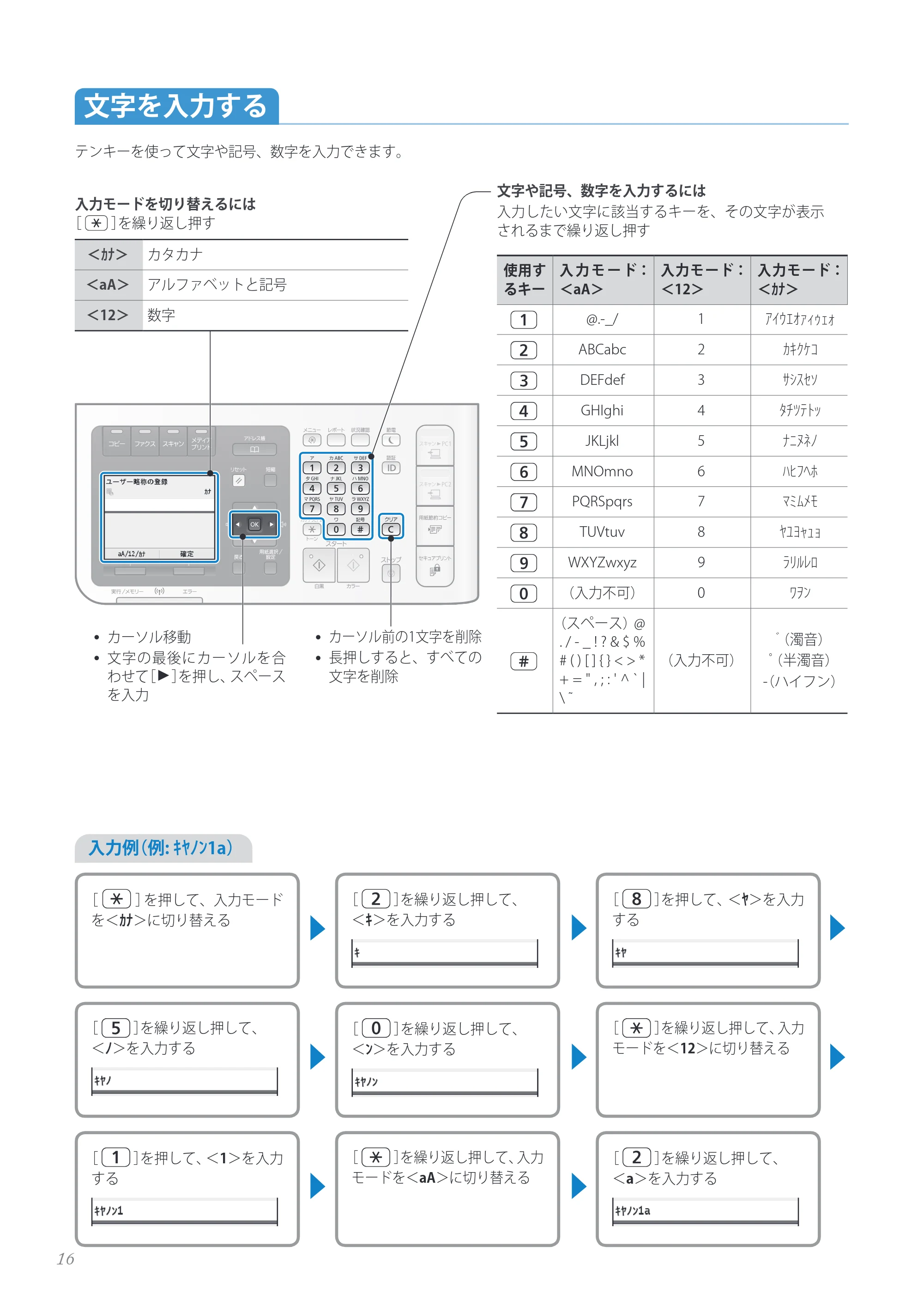
16
使用す
るキー
入 力 モ ー ド:
<aA>
入力モード:
<12>
入力モード:
<カナ>
@.-_/ 1 アイウエオァィゥェォ
ABCabc 2 カキクケコ
DEFdef 3 サシスセソ
GHIghi 4 タチツテトッ
JKLjkl 5 ナニヌネノ
MNOmno 6 ハヒフヘホ
PQRSpqrs 7 マミムメモ
TUVtuv 8 ヤユヨャュョ
WXYZwxyz 9 ラリルレロ
(入力不可) 0 ワヲン
(スペース)@
. / - _ ! ? & $ %
# ( ) [ ] { } < > *
+ = " , ; : ' ^ ` |
\ ˜
(入力不可)
゙(濁音)
゚(半濁音)
-(ハイフン)
文字や記号、数字を入力するには
入力したい文字に該当するキーを、その文字が表示
されるまで繰り返し押す
文字を入力する
テンキーを使って文字や記号、数字を入力できます。
入力例(例: キヤノン1a)
[ ]を押して、入力モード
を<カナ>に切り替える
[ ]を繰り返し押して、
<キ>を入力する
[ ]を押して、<ヤ>を入力
する
[ ]を繰り返し押して、
<ノ>を入力する
[ ]を繰り返し押して、
<ン>を入力する
[ ]を繰り返し押して、入力
モードを<12>に切り替える
[ ]を押して、<1>を入力
する
[ ]を繰り返し押して、入力
モードを<aA>に切り替える
[ ]を繰り返し押して、
<a>を入力する
- カーソル前の1文字を削除
- 長押しすると、すべての
文字を削除
- カーソル移動
- 文字の最後にカーソルを合
わせて[►]を押し、スペース
を入力
入力モードを切り替えるには
[ ]を繰り返し押す
<カナ> カタカナ
<aA> アルファベットと記号
<12> 数字
日付と時刻を設定する
17
基本的な操作
日付と時刻を設定する
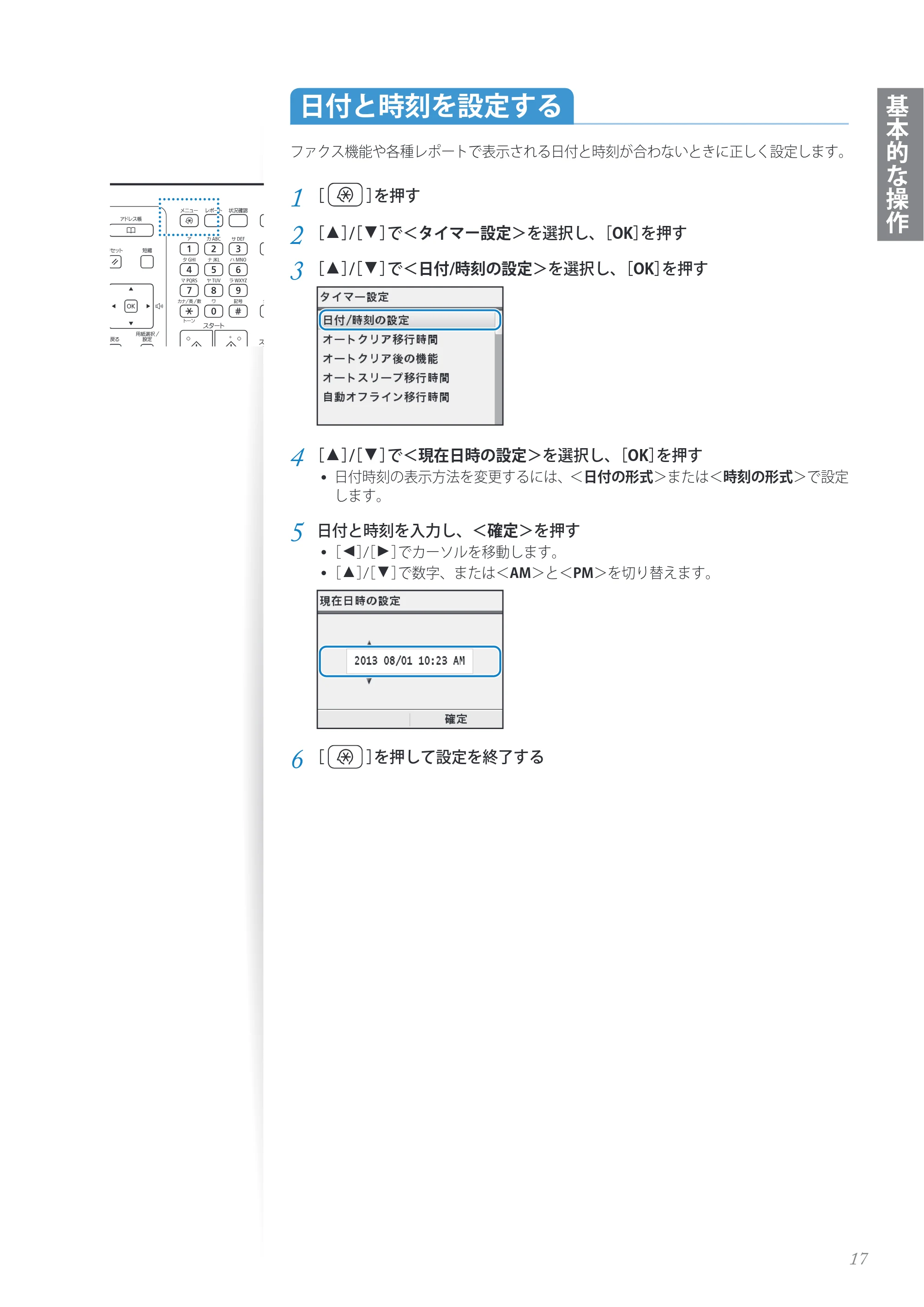
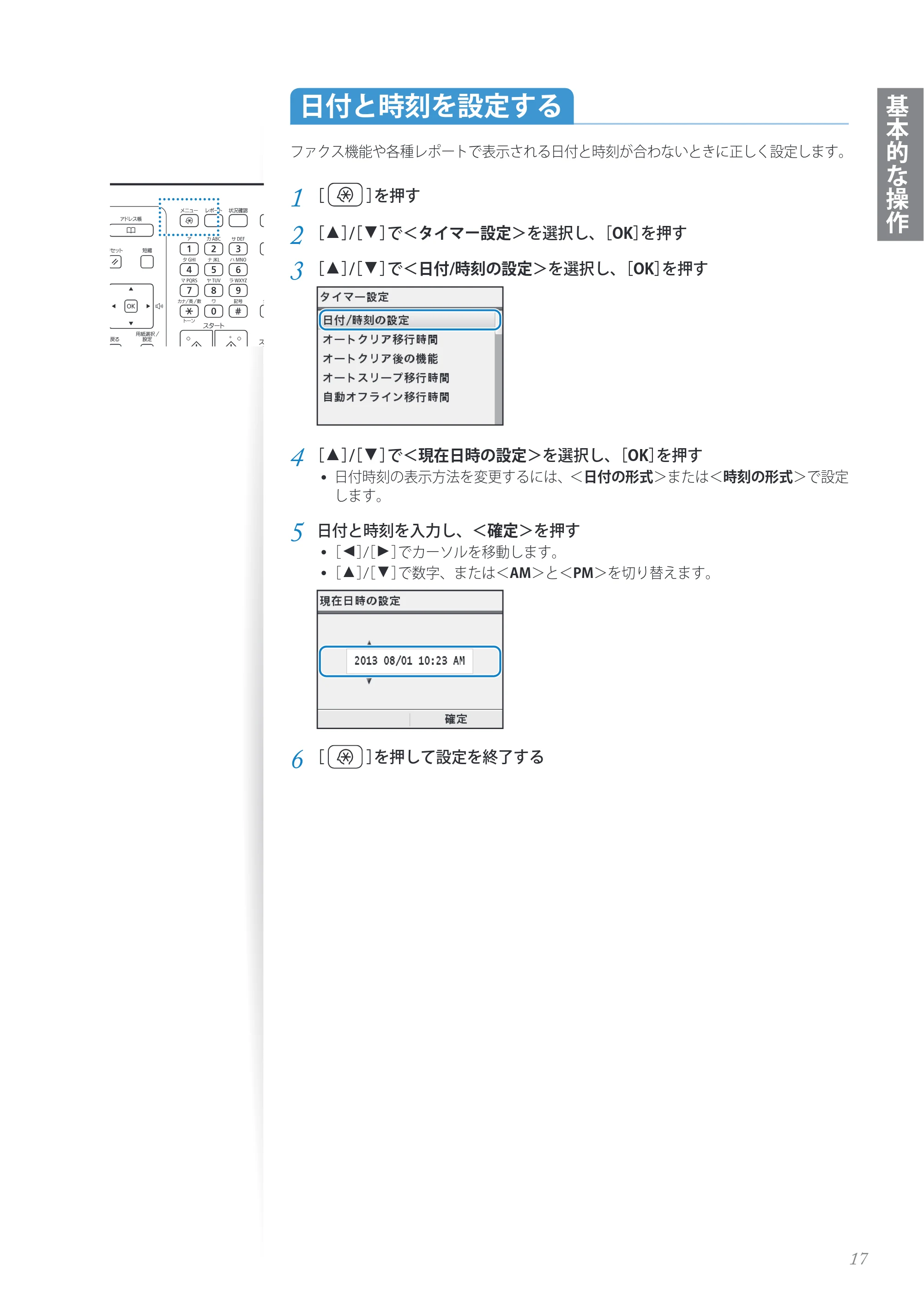
ファクス機能や各種レポートで表示される日付と時刻が合わないときに正しく設定します。
1
[ ]を押す
2
[▲]/[▼]で<タイマー設定>を選択し、[OK]を押す
3
[▲]/[▼]で<日付/時刻の設定>を選択し、[OK]を押す
4
[▲]/[▼]で<現在日時の設定>を選択し、[OK]を押す
- 日付時刻の表示方法を変更するには、<日付の形式>または<時刻の形式>で設定
します。
5
日付と時刻を入力し、<確定>を押す
- [◄]/[►]でカーソルを移動します。
- [▲]/[▼]で数字、または<AM>と<PM>を切り替えます。
6
[ ]を押して設定を終了する
原稿をセットする
18
原稿をセットする
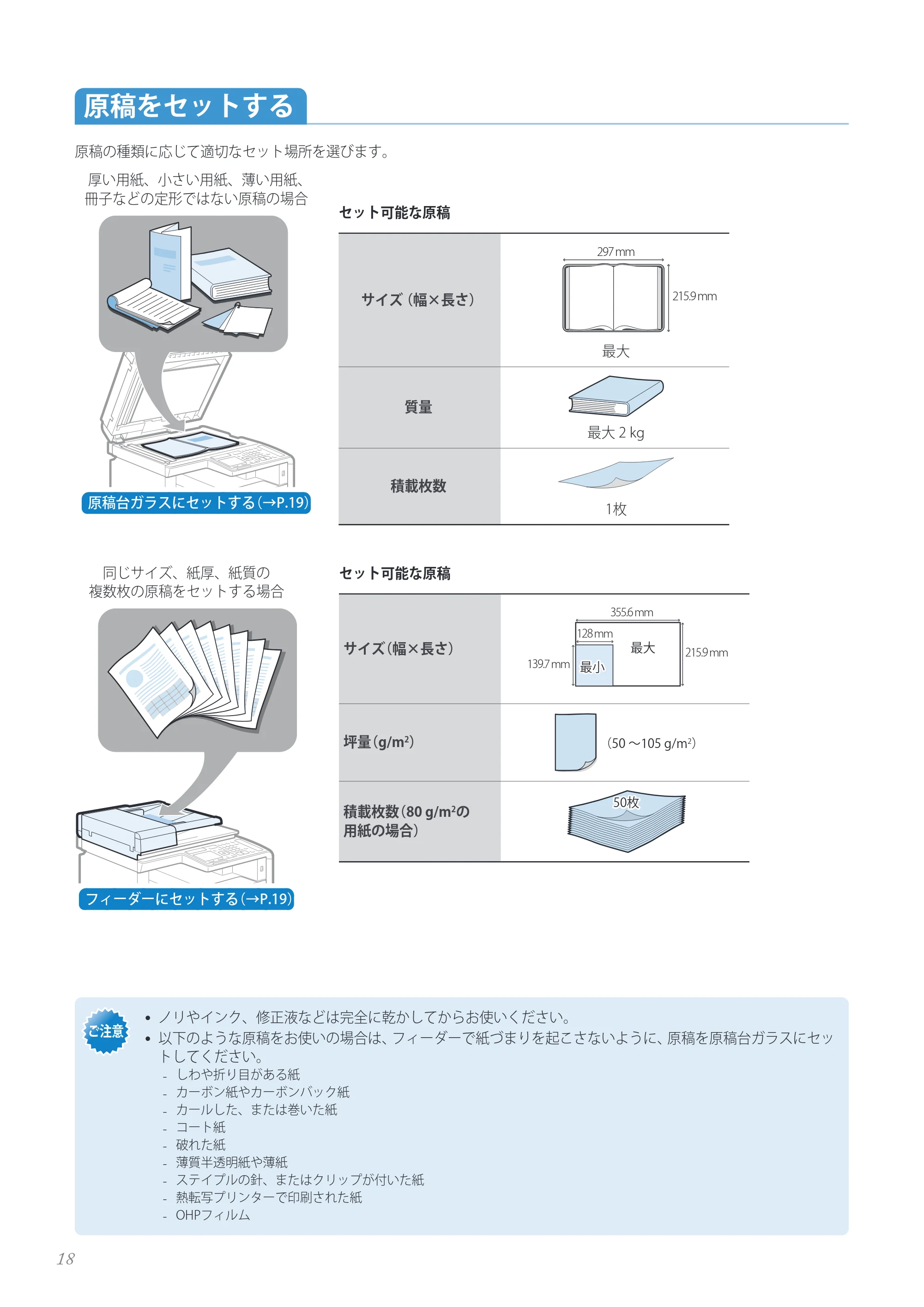
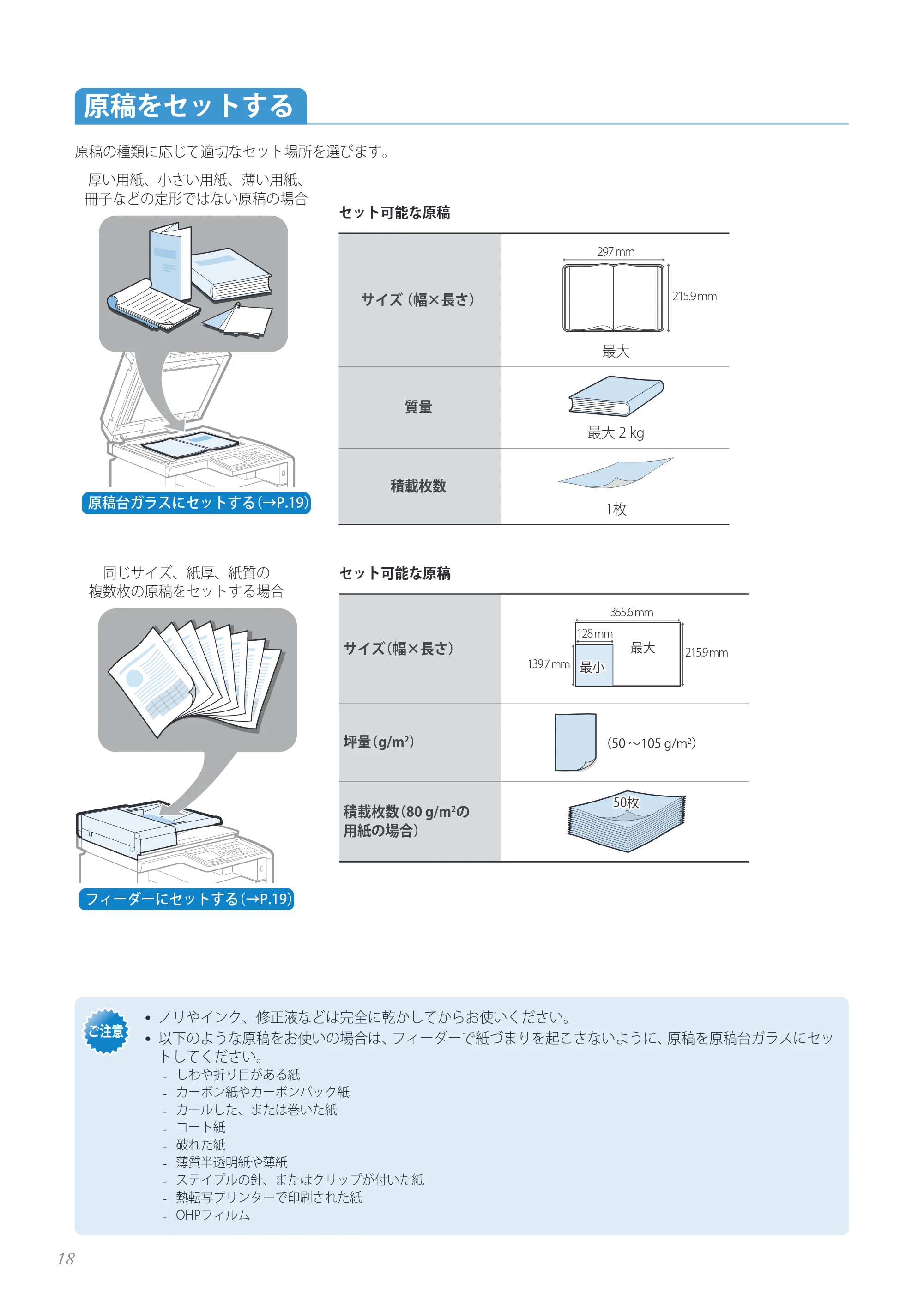
原稿の種類に応じて適切なセット場所を選びます。
セット可能な原稿
サイズ(幅×長さ) 215.9 mm
297 mm
最大
質量
最大 2 kg
積載枚数
1枚
セット可能な原稿
サイズ(幅×長さ) 215.9 mm215.9 mm
139.7 mm139.7 mm
128 mm128 mm
355.6 mm355.6 mm
最小
最大
坪量(g/m2
) (50 ~105 g/m2
)
積載枚数(80 g/m2
の
用紙の場合)
50枚
厚い用紙、小さい用紙、薄い用紙、
冊子などの定形ではない原稿の場合
原稿台ガラスにセットする(→P.19)
同じサイズ、紙厚、紙質の
複数枚の原稿をセットする場合
フィーダーにセットする(→P.19)
ご注意
- ノリやインク、修正液などは完全に乾かしてからお使いください。
- 以下のような原稿をお使いの場合は、フィーダーで紙づまりを起こさないように、原稿を原稿台ガラスにセッ
トしてください。
- しわや折り目がある紙
- カーボン紙やカーボンバック紙
- カールした、または巻いた紙
- コート紙
- 破れた紙
- 薄質半透明紙や薄紙
- ステイプルの針、またはクリップが付いた紙
- 熱転写プリンターで印刷された紙
- OHPフィルム
原稿台ガラスにセットする
19
基本的な操作
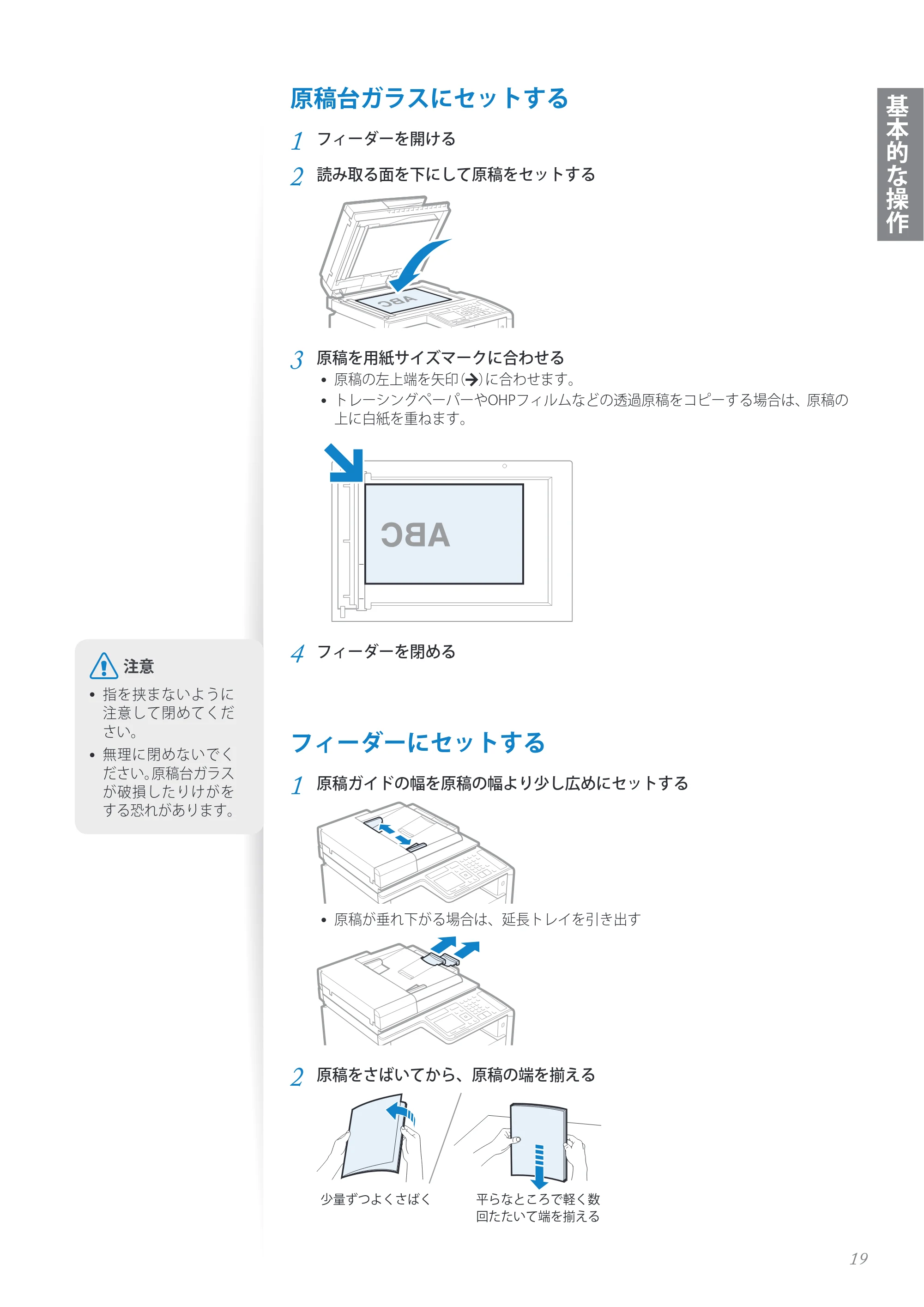
原稿台ガラスにセットする
1
フィーダーを開ける
2
読み取る面を下にして原稿をセットする
3
原稿を用紙サイズマークに合わせる
- 原稿の左上端を矢印( )に合わせます。
- トレーシングペーパーやOHPフィルムなどの透過原稿をコピーする場合は、原稿の
上に白紙を重ねます。
4
フィーダーを閉める
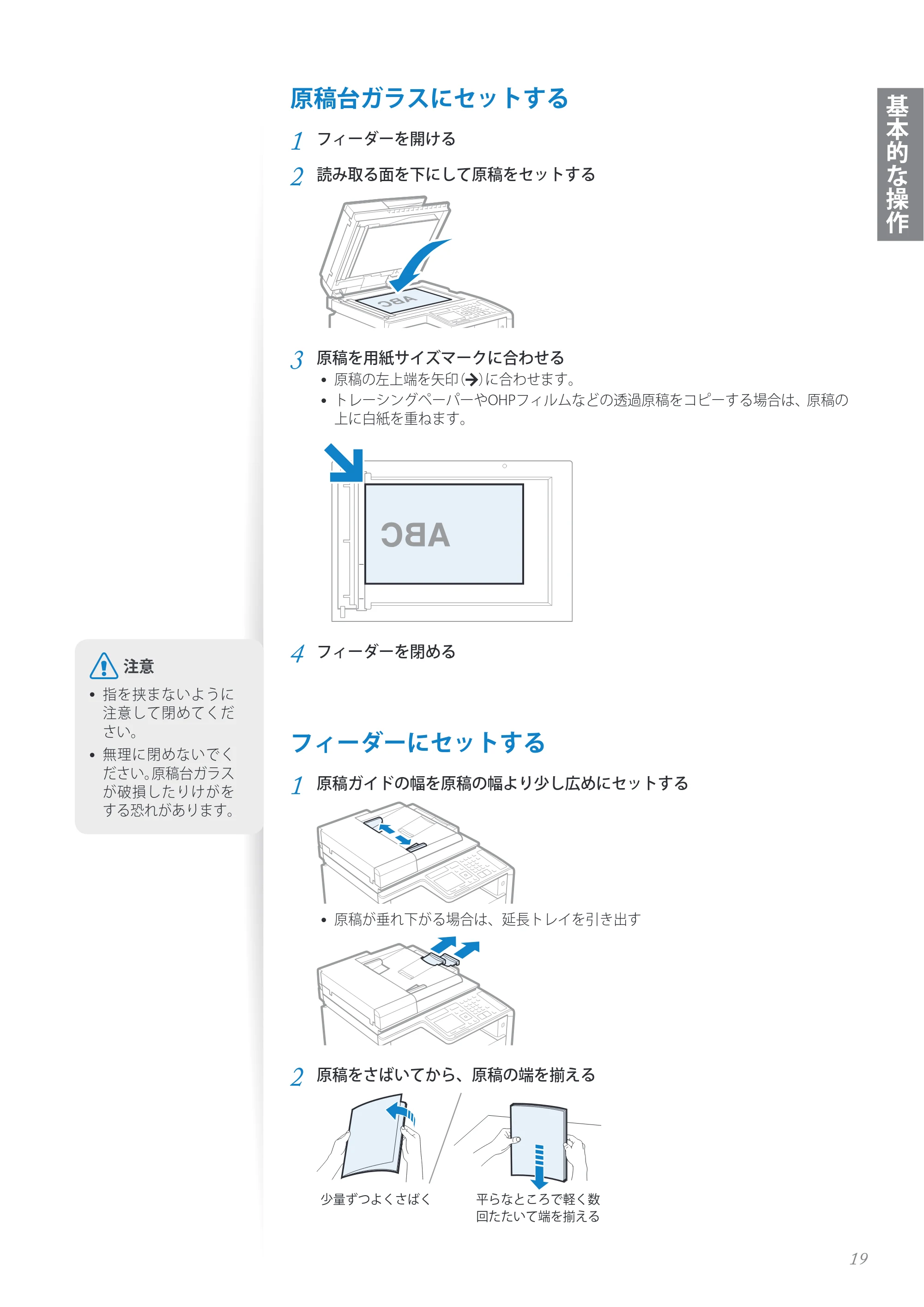
フィーダーにセットする
1
原稿ガイドの幅を原稿の幅より少し広めにセットする
- 原稿が垂れ下がる場合は、延長トレイを引き出す
2
原稿をさばいてから、原稿の端を揃える
少量ずつよくさばく 平らなところで軽く数
回たたいて端を揃える
注意
- 指を挟まないように
注意して閉めてくだ
さい。
- 無理に閉めないでく
ださい。原稿台ガラス
が破損したりけがを
する恐れがあります。
用紙をセットする
20
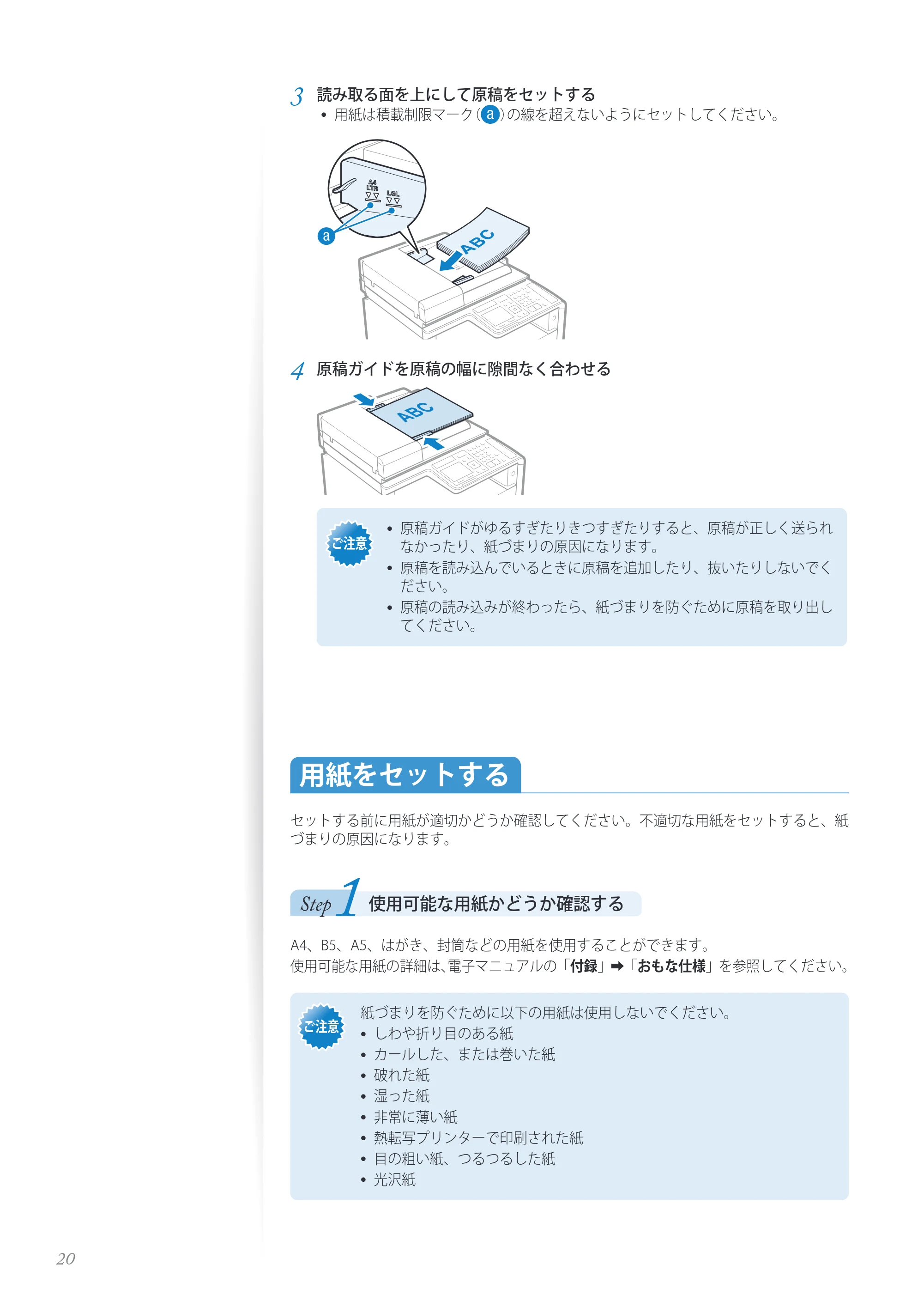
3
読み取る面を上にして原稿をセットする
- 用紙は積載制限マーク( )の線を超えないようにセットしてください。
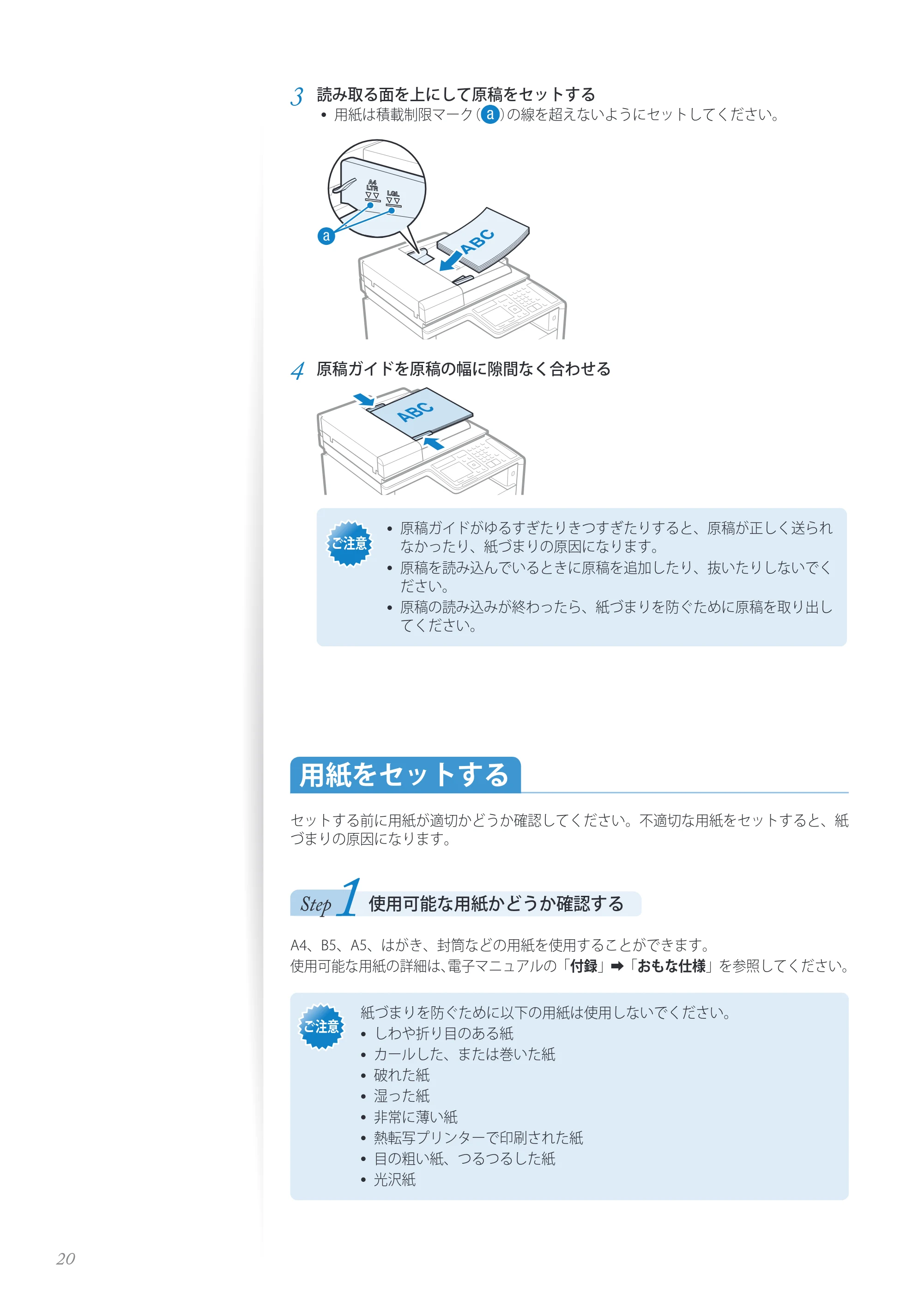
4
原稿ガイドを原稿の幅に隙間なく合わせる
ご注意
- 原稿ガイドがゆるすぎたりきつすぎたりすると、原稿が正しく送られ
なかったり、紙づまりの原因になります。
- 原稿を読み込んでいるときに原稿を追加したり、抜いたりしないでく
ださい。
- 原稿の読み込みが終わったら、紙づまりを防ぐために原稿を取り出し
てください。
用紙をセットする
セットする前に用紙が適切かどうか確認してください。不適切な用紙をセットすると、紙
づまりの原因になります。
使用可能な用紙かどうか確認する
A4、B5、A5、はがき、封筒などの用紙を使用することができます。
使用可能な用紙の詳細は、電子マニュアルの「付録」➡「おもな仕様」を参照してください。
ご注意
紙づまりを防ぐために以下の用紙は使用しないでください。
- しわや折り目のある紙
- カールした、または巻いた紙
- 破れた紙
- 湿った紙
- 非常に薄い紙
- 熱転写プリンターで印刷された紙
- 目の粗い紙、つるつるした紙
- 光沢紙
給紙カセットに用紙をセットする
21
基本的な操作
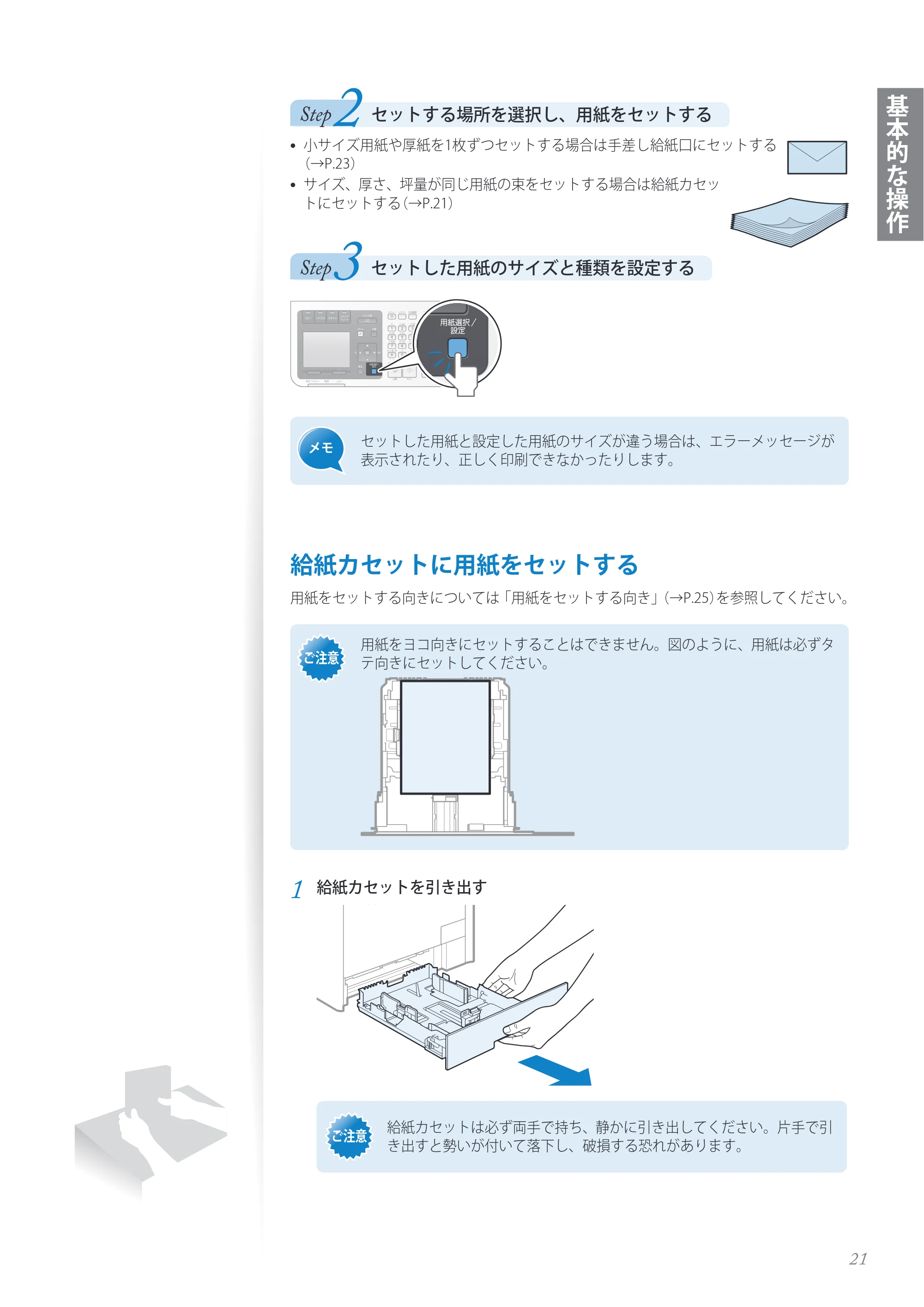
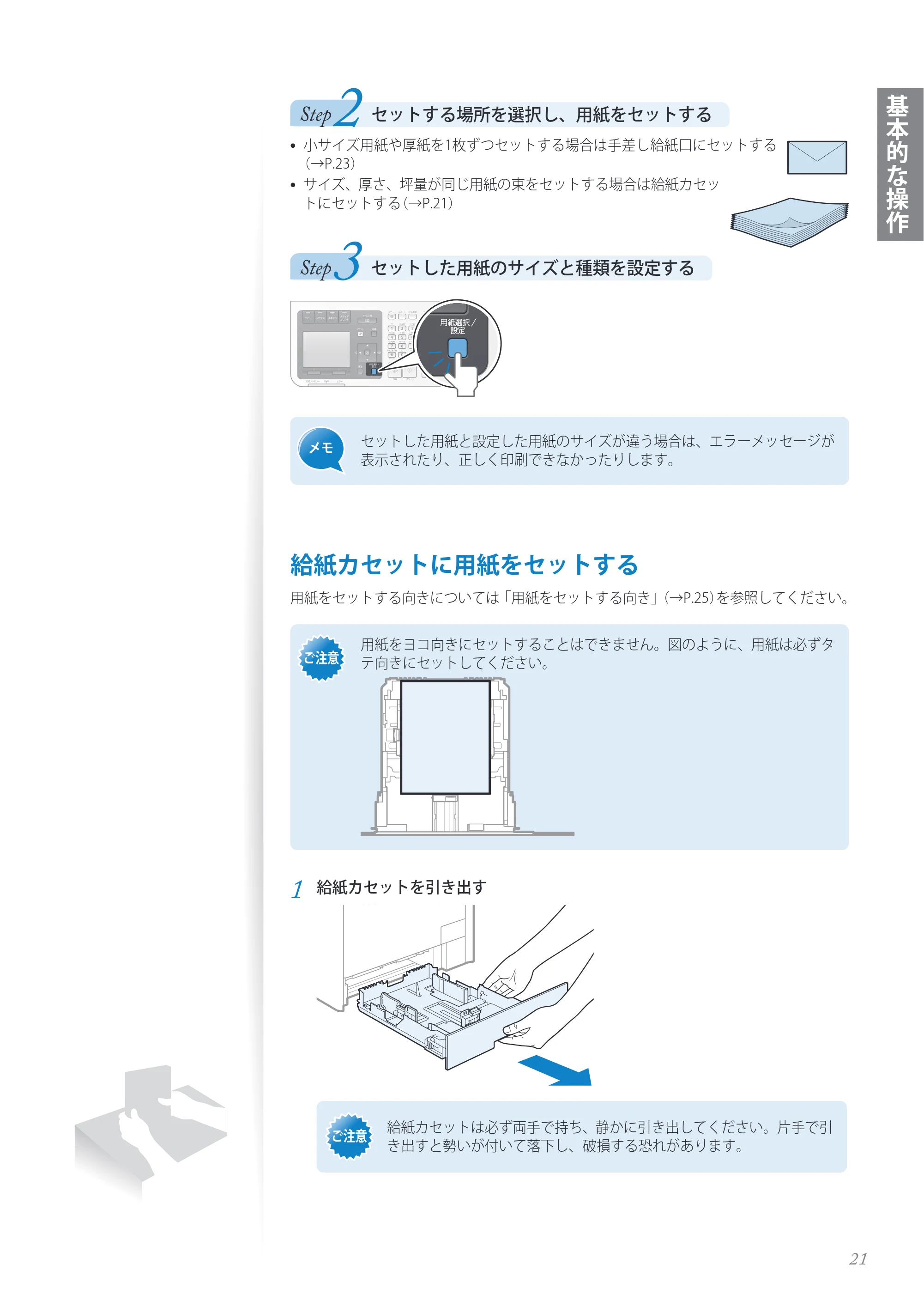
セットする場所を選択し、用紙をセットする
- 小サイズ用紙や厚紙を1枚ずつセットする場合は手差し給紙口にセットする
(→P.23)
- サイズ、厚さ、坪量が同じ用紙の束をセットする場合は給紙カセッ
トにセットする(→P.21)
セットした用紙のサイズと種類を設定する
セットした用紙と設定した用紙のサイズが違う場合は、エラーメッセージが
表示されたり、正しく印刷できなかったりします。
給紙カセットに用紙をセットする
用紙をセットする向きについては「用紙をセットする向き」(→P.25)を参照してください。
ご注意
用紙をヨコ向きにセットすることはできません。図のように、用紙は必ずタ
テ向きにセットしてください。
1
給紙カセットを引き出す
ご注意
給紙カセットは必ず両手で持ち、静かに引き出してください。片手で引
き出すと勢いが付いて落下し、破損する恐れがあります。
22ページ
22
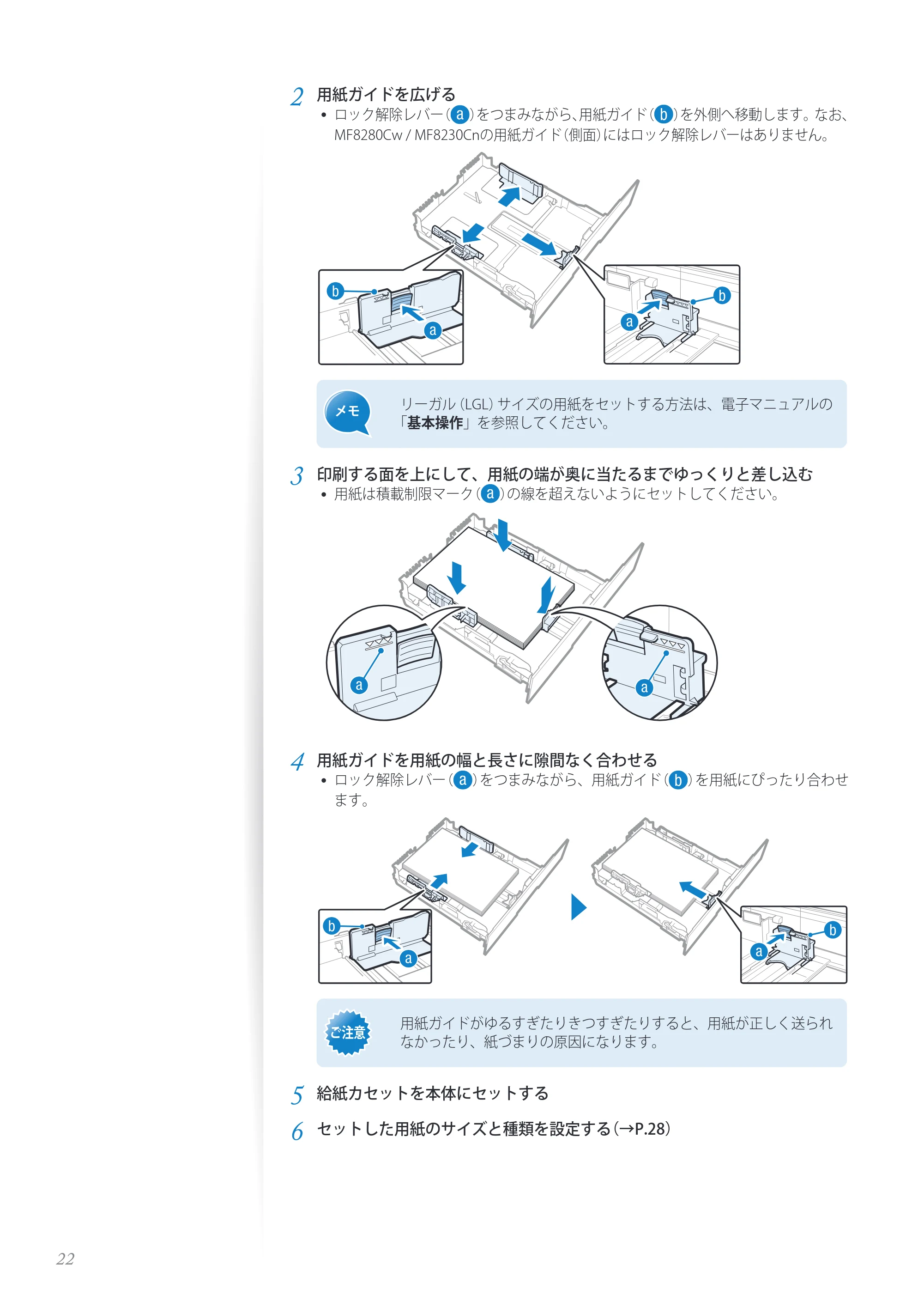
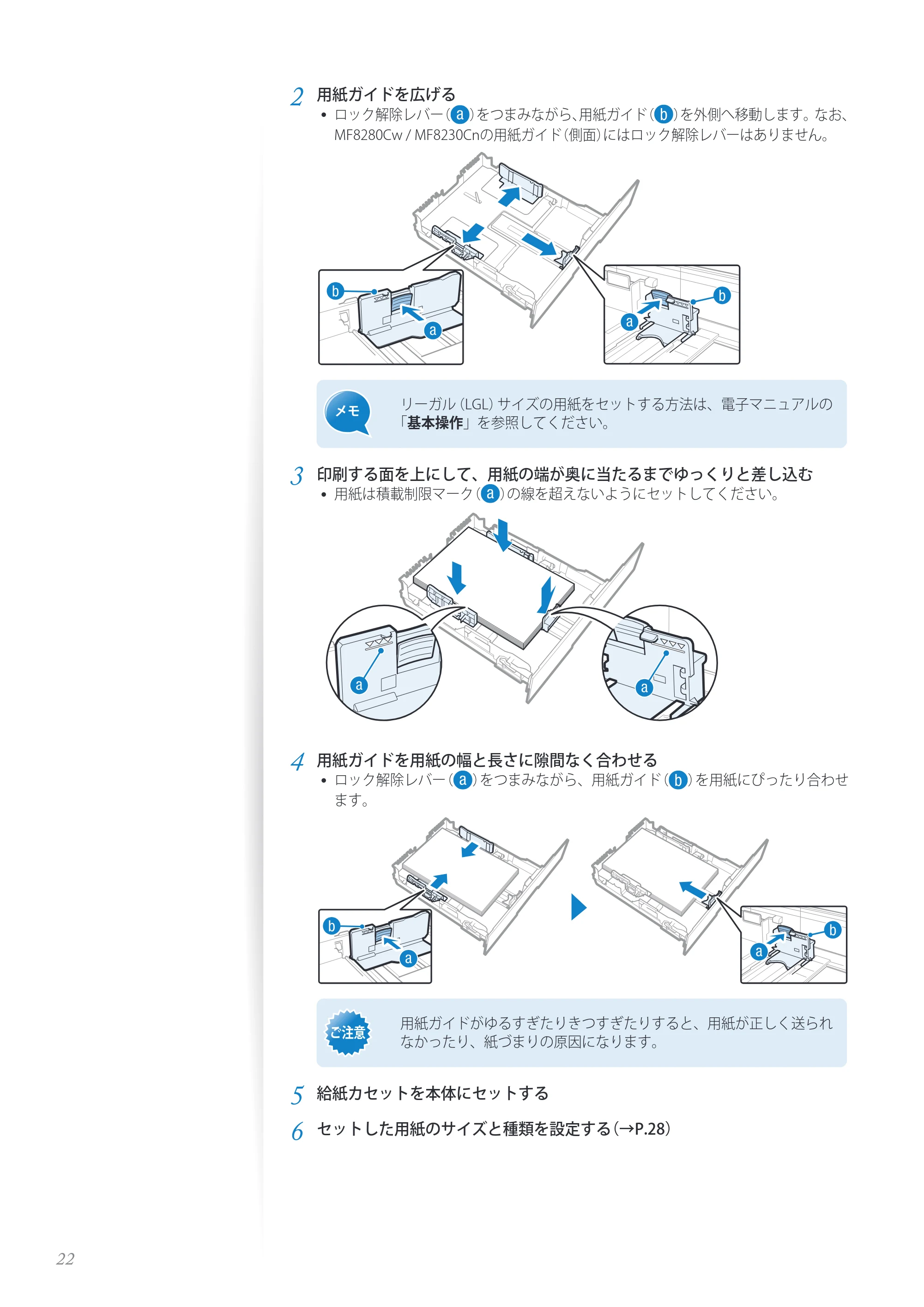
2
用紙ガイドを広げる
- ロック解除レバー( )をつまみながら、用紙ガイド( )を外側へ移動します。なお、
MF8280Cw / MF8230Cnの用紙ガイド(側面)にはロック解除レバーはありません。
リーガル(LGL)サイズの用紙をセットする方法は、電子マニュアルの
「基本操作」を参照してください。
3
印刷する面を上にして、用紙の端が奥に当たるまでゆっくりと差し込む
- 用紙は積載制限マーク( )の線を超えないようにセットしてください。
4
用紙ガイドを用紙の幅と長さに隙間なく合わせる
- ロック解除レバー( )をつまみながら、用紙ガイド( )を用紙にぴったり合わせ
ます。
ご注意
用紙ガイドがゆるすぎたりきつすぎたりすると、用紙が正しく送られ
なかったり、紙づまりの原因になります。
5
給紙カセットを本体にセットする
6
セットした用紙のサイズと種類を設定する(→P.28)
手差し給紙口にセットする
23
基本的な操作
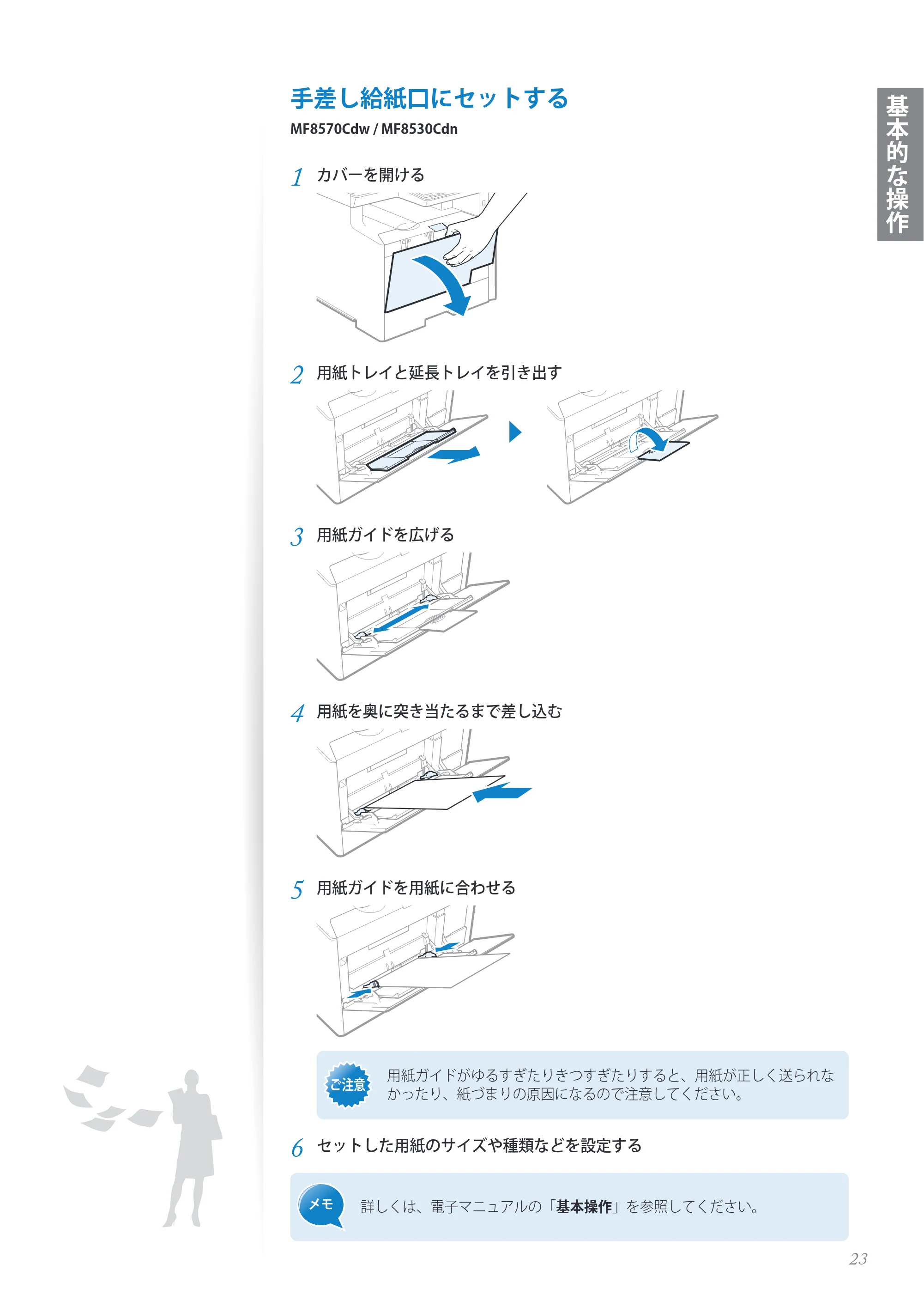
手差し給紙口にセットする
MF8570Cdw / MF8530Cdn
1
カバーを開ける
2
用紙トレイと延長トレイを引き出す
3
用紙ガイドを広げる
4
用紙を奥に突き当たるまで差し込む
5
用紙ガイドを用紙に合わせる
ご注意
用紙ガイドがゆるすぎたりきつすぎたりすると、用紙が正しく送られな
かったり、紙づまりの原因になるので注意してください。
6
セットした用紙のサイズや種類などを設定する
詳しくは、電子マニュアルの「基本操作」を参照してください。
24ページ
24
MF8280Cw / MF8230Cn
1
用紙ガイドを広げる
2
印刷面を上にして用紙を指し込み、用紙ガイドを用紙の幅にぴったり合わせます。
ご注意
用紙ガイドがゆるすぎたりきつすぎたりすると、用紙が正しく送られな
かったり、紙づまりの原因になるので注意してください。
3
セットした用紙のサイズや種類などを設定する
詳しくは、電子マニュアルの「基本操作」を参照してください。
用紙をセットする向き
25
基本的な操作
用紙をセットする向き
はがき、封筒、レターヘッドやロゴ付きの用紙は次のように正しい向きにセットしてください。
はがき
セットする方向
印刷する面を上にする
給紙カセット
宛名面
はがき 往復はがき
通信面 往信面 返信面
手差し給紙口
宛名面
はがき 往復はがき
通信面 往信面 返信面
MF8570Cdw / MF8530Cdn
宛名面
はがき 往復はがき
通信面 往信面 返信面
MF8280Cw / MF8230Cn
26ページ
26
封筒
準備方法
空気を抜いて、
平らにする
ふたを閉じる 揃える封筒の四隅の固さを
図のように取り除き、
カールをなおす
セットする方向
封筒の表面(貼り合わせのない面)を上にする
給紙カセット
洋形長3号 長形3号
手差し給紙口
洋形長3号 長形3号
MF8570Cdw / MF8530Cdn
洋形長3号 長形3号
MF8280Cw / MF8230Cn
27ページ
27
基本的な操作
セットする方向
下記の説明にしたがって、用紙を正しくセットする
レターヘッドやロゴ付きの用紙
片面印刷
印刷する面を上にして用紙をセット
する
自動両面印刷
(MF8570Cdw / MF8530Cdnのみ)
表面を下にして用紙をセットする
縦レイアウト
の印刷時
ABC
横レイアウト
の印刷時
ABC
縦レイアウト
の印刷時
横レイアウト
の印刷時
<給紙方法切替>を<プリント面優先>に設定した場合、片面印刷のと
きでも印刷する面を下にしてセットします。詳しい内容は電子マニュア
ルの「設定メニュー一覧」➡「共通設定」を参照してください。
給紙カセット
手差し給紙口
MF8570Cdw / MF8530Cdn MF8280Cw / MF8230Cn
用紙のサイズと種類を設定する
28
用紙のサイズと種類を設定する
セットした用紙のサイズと種類に合わせて設定を変更してください。
1
[ ](用紙選択/設定)を押す
- <用紙選択>画面が表示されたときは[▲]/[▼]で<用紙設定>を選択し、[OK]を
押す
2
[▲]/[▼]で<カセット1>または<カセット2>を選択し、[OK]を押す
- 用紙サイズを直接入力するには<ユーザー設定用紙登録>を選択し、このページ下
部の「用紙サイズを手動で入力する方法」を参照して入力します。
3
[▲]/[▼]で用紙サイズを選択し、[OK]を押す
4
[▲]/[▼]で用紙の種類を選択し、[OK]を押す
5
[ ](用紙選択/設定)を押して設定を終了する
用紙サイズを手動で入力する方法
用紙サイズは、縦長(<Y>≧<X>)かつ、設定可能な範囲内で指定してください。
1
[▲]/[▼]で<未登録>を選択し、[OK]を押す
2
[▲]/[▼]で<X>を選択し、[OK]を押す
3
テンキーまたは[▲]/[▼]で横サイズの数値を入力し、<確定>または[OK]
を押す
4
[▲]/[▼]で<Y>を選択し、[OK]を押す
5
テンキーまたは[▲]/[▼]で縦サイズの数値を入力し、<確定>または[OK]
を押す
6
<確定>を押す
節電(スリープ)モードに切り替える
29
基本的な操作
節電(スリープ)モードに切り替える
[ ]を押すことで、スリープモードに切り替えたり解除したりできます。
実行/メモリーランプが点灯または点滅しているときは、動作中またはエラーが
発生した状態なので、スリープモードに切り替えられません。
工場出荷時、使用しない時間がMF8570Cdw / MF8530Cdnの場合は10分間、
MF8280Cw / MF8230Cnの場合は20分間続くと、自動的にスリープモードに切
り替わる設定になっています。スリープモードに切り替わるまでの時間を変
更するには、[ ] <タイマー設定> <オートスリープ移行時間>
時間を設定 <確定> [ ]を押します。
30ページ
30
Memo
コピー
31
コピー
よく使うコピー機能を説明します。
基本的なコピー…………………………………………………………… 32
用紙を節約してコピーする……………………………………………… 32
拡大/縮小してコピーする……………………………………………… 33
画質を調整してコピーする……………………………………………… 33
濃度を調整する ………………………………………………………… 33
原稿の種類を選ぶ ……………………………………………………… 34
シャープネスを調節する ……………………………………………… 34
両面にコピーする(MF8570Cdw / MF8530Cdnのみ)………………… 35
複数枚の原稿を1 枚の用紙にコピーする ……………………………… 36
ページ順に並べてコピーする…………………………………………… 36
IDカードの両面をコピーする…………………………………………… 37
原稿の影や枠線を消してコピーする…………………………………… 38
コピージョブを確認/中止する………………………………………… 38
コピーのデフォルト値を変更する……………………………………… 39
基本的なコピー
32
基本的なコピー
1
原稿をセットする(→P.18)
2
コピーモードに切り替える(→P.15)
3
テンキーでコピー部数(1 ~ 99)を入力する
- コピー部数を修正するときは、[ ]を押します。
4
[ ]を押す
メモ
給紙部を指定する方法については、電子マニュアルの「コピーする」を参照し
てください。
コピーを中止するには
1
[ ]を押す
- ジョブが複数表示された場合は、[▲]/[▼]で中止したいジョブを選択します。
2
[▲]/[▼]で<はい>を選択し、[OK]を押す
用紙を節約してコピーする
[ ](用紙節約コピー)で、コピー時に用紙を節約できます。
1
原稿をセットする(→P.18)
2
コピーモードに切り替える(→P.15)
3
[ ](用紙節約コピー)を押す
4
[▲]/[▼]で組み合わせを選択して、[OK]を押す
<2 in 1 片面→両面>* 片面に2ページずつ、両面コピーする
<4 in 1 片面→両面>* 片面に4ページずつ、両面コピーする
<2 in 1 片面→片面> 片面に2ページ、コピーする
<4 in 1 片面→片面> 片面に4ページ、コピーする
* MF8570Cdw / MF8530Cdnのみ
拡大/縮小してコピーする
33
コピー
5
原稿のサイズを選択して、[OK]を押す
- <LGL>を選択することができますが、実際の読み取りサイズはA4になります。
6
[ ](スタート)を押す
フィーダーに原稿を
セットした場合
自動的にコピーが始まります。
原稿台ガラスに原稿
をセットした場合
1. 次の原稿をセットして[ ]を押します。
- 原稿を1枚読み込むごとに[ ]を押します。
2. すべての原稿を読み込んで、<コピー開始>を押します。
拡大/縮小してコピーする
定形サイズの原稿から定形サイズの用紙に拡大/縮小コピーしたり(定形変倍)、1%刻み
に倍率を設定したりできます。
1
原稿をセットする(→P.18)
2
コピーモードに切り替える(→P.15)
3
[▲]/[▼]で<倍率>を選択し、[OK]を押す
4
[▲]/[▼]でコピー倍率を選択して、[OK]を押す
- 倍率を1%刻みで設定したい場合は、<任意の倍率>を選択し、テンキーを使って倍
率を入力するか[▲]/[▼]で倍率を設定します。
5
[ ]を押す
画質を調整してコピーする
メモ
色の強弱を調整することもできます。詳しい内容は、電子マニュアルの「コ
ピーする」を参照してください。
濃度を調整する
原稿より薄くまたは濃く調整できます。
1
原稿をセットする(→P.18)
原稿の種類を選ぶ
34
2
コピーモードに切り替える(→P.15)
3
[▲]/[▼]で<濃度>を選択し、[OK]を押す
4
[◄]/[►]で濃度を調節し、<確定>を押す
– : 薄く調整する(明るく)
+ : 濃く調整する(暗く)
メモ
背景色の濃度も調整できます。詳しい内容は、電子マニュアルの「コピー
する」を参照してください。
5
[ ]を押す
原稿の種類を選ぶ
原稿に合わせて選択してください。
1
原稿をセットする(→P.18)
2
コピーモードに切り替える(→P.15)
3
[▲]/[▼]で<原稿の種類>を選択し、[OK]を押す
4
[▲]/[▼]で原稿の種類に適する設定を選択し、[OK]を押す
<文字/写真/地図(高速コピー)>
文字、写真、地図が混在する原稿に適しています
(原稿を低解像度で高速に読み込む)。
<文字/写真/地図> 文字、写真、地図が混在する原稿に適しています。
<文字/写真/地図(高画質)>
文字、写真、地図が混在する原稿に適しています
(原稿を高解像度で低速に読み込む)。文字と写真
のどちらを見やすくするかも調整できます。詳し
くは、電子マニュアルの「コピーする」を参照して
ください。
<印刷写真>
雑誌やパンフレットに掲載されている写真に適して
います。
<文字> 文字のみの原稿に適しています。
5
[ ]を押す
シャープネスを調節する
原稿の画像のエッジをくっきりとまたはソフトに調整できます。
1
原稿をセットする(→P.18)
2
コピーモードに切り替える(→P.15)
3
[▲]/[▼]で<シャープネス>を選択し、[OK]を押す
両面にコピーする (MF8570Cdw / MF8530Cdnのみ)
35
コピー
4
[◄]/[►]でシャープネスを調節し、<確定>を押す
– : シャープネスを下げる
+ : シャープネスを上げる
5
[ ]を押す
両面にコピーする
(MF8570Cdw / MF8530Cdnのみ)
原稿を両面にコピーできます。両面の原稿を両面または片面にコピーすることもできます。
1
原稿をセットする(→P.18)
- 両面原稿はフィーダーにセットしてください。
2
コピーモードに切り替える(→P.15)
3
[▲]/[▼]で<両面>を選択し、[OK]を押す
4
[▲]/[▼]で両面コピーの形式を選択し、[OK]を押す
5
[ ]を押す
フィーダーに原稿を
セットした場合
自動的にコピーが始まります。
原稿台ガラスに原稿
をセットした場合
1.[▲]/[▼]で原稿のサイズを選択して、[OK]を押します。
- <LGL>を選択できますが、A4として読み取ります。
2. 次の原稿をセットして[ ]を押します。
- 原稿を1枚読み込むごとに[ ]を押します。
3. すべての原稿を読み込んで、<コピー開始>を押します。
開き方を設定したい場合
手順4で<開き方設定>を選択すると、原稿の開き方や仕上がりの開き方を設定できます。
<上下開き> <左右開き>
複数枚の原稿を1 枚の用紙にコピーする
36
複数枚の原稿を1 枚の用紙にコピーする
複数枚の原稿(2または4ページ)を、1枚の用紙におさめてコピーできます。
1
原稿をセットする(→P.18)
2
コピーモードに切り替える(→P.15)
3
[▲]/[▼]で<ページ集約>を選択し、[OK]を押す
4
[▲]/[▼]で<2 in 1>または<4 in 1>を選択し、[OK]を押す
5
[▲]/[▼]で原稿のサイズを選択し、[OK]を押す
- <LGL>を選択することができますが、実際の読み取りサイズはA4になります。
6
[▲]/[▼]で給紙部を選択し、[OK]を押す
7
[ ]を押す
フィーダーに原稿を
セットした場合
自動的にコピーが始まります。
原稿台ガラスに原稿
をセットした場合
1. 次の原稿をセットして[ ]を押します。
- 原稿を1枚読み込むごとに[ ]を押します。
2. すべての原稿を読み込んで、<コピー開始>を押します。
ページレイアウトを設定したい場合
手順4で<レイアウト設定>を選択すると、お好みのページレイアウトに設定できます。
<2 in 1(1)> <2 in 1(2)> <4 in 1(1)> <4 in 1(2)> <4 in 1(3)> <4 in 1(4)>
ページ順に並べてコピーする
複数枚の原稿を複数部コピーするとき、ページ順に並べて1 部ずつコピーできます。
1
原稿をセットする(→P.18)
2
コピーモードに切り替える(→P.15)
3
[▲]/[▼]で<ソート>を選択し、[OK]を押す
1
2
3
1
2
3
1
2
3
1
1
1
2
2
2
3
3
3
<ON>
<OFF>
IDカードの両面をコピーする
37
コピー
4
[▲]/[▼]で<ON>を選択し、[OK]を押す
5
[ ]を押す
IDカードの両面をコピーする
IDカードの両面を用紙の片面にコピーできます。
1
IDカードを原稿台ガラスにセットする
- カードは5 mm程度の隙間を空けて、原稿台ガラスの左上に合わせて置いてください。
カードを横に並べてコピーしたいとき
5 mm5 mm
5 mm5 mm
カードを縦に並べてコピーしたいとき
5 mm5 mm
5 mm5 mm
2
コピーモードに切り替える(→P.15)
3
[▲]/[▼]で<ページ集約>を選択し、[OK]を押す
4
[▲]/[▼]で<IDカードコピー>を選択し、[OK]を押す
5
[ ]を押す
6
カードを裏返して置く
5 mm5 mm
5 mm5 mm
5 mm5 mm
5 mm5 mm
7
[ ]を押す
メモ
- 倍率は自動的に<100%>に設定されます。
- 使用できる用紙サイズはA4またはレター以上の定型サイズです。
原稿の影や枠線を消してコピーする
38
原稿の影や枠線を消してコピーする
用紙より小さい原稿や厚手の書籍をコピーするときにできる黒い枠や影を消すことができます。
1
原稿をセットする(→P.18)
2
コピーモードに切り替える(→P.15)
3
[▲]/[▼]で<枠消し>を選択し、[OK]を押す
4
[▲]/[▼]で<ON>を選択し、[OK]を押す
5
枠消し幅を指定し、<確定>を押す
6
<読み取りサイズ>画面で原稿のサイズを選択し、[OK]を押す
7
[ ]を押す
コピージョブを確認/中止する
進行中のコピージョブを確認/中止できます。
1
[ ](状況確認)を押す
2
[▲]/[▼]で<コピー/プリントジョブ>を選択し、[OK]を押す
3
[▲]/[▼]で<ジョブ状況>を選択し、[OK]を押す
4
[▲]/[▼]で確認または中止したいジョブを選択し、[OK]を押す
- 詳細を確認するには、[▲]/[▼]を押します。
- ジョブを中止するには、<中止>を押し、[▲]/[▼]で<はい>を選択して、[OK]
を押します。
5
[ ](状況確認)を押して確認を終了する
コピーのデフォルト値を変更する
39
コピー
コピーのデフォルト値を変更する
電源を入れなおしたときや、[ ]を押したとき、オートクリア移行時間経過後に適用され
るデフォルト値を変更できます。
1
[ ]を押す
2
[▲]/[▼]で<コピー設定>を選択し、[OK]を押す
3
[▲]/[▼]で<デフォルト設定の変更>を選択し、[OK]を押す
4
[▲]/[▼]で設定する項目を選択し、[OK]を押す
<部数> コピー部数を選択する
<濃度> 原稿より薄くまたは濃く調節する
<原稿の種類> 原稿の種類を選択する
<両面>* 読み込んだ原稿を両面にコピーする
<倍率> コピーの倍率を選択する
<給紙> 給紙部を指定する
<ページ集約> 複数枚の原稿を、1 枚の用紙におさめてコピーする
<ソート>
ページごとに指定された部数をコピーするか、ページ順に
並べて1 部ずつコピーする
<枠消し> 枠消しの幅を指定する
<シャープネス> 画像のエッジをくっきりさせる、またはソフトにする
<カラー調整> イエロー、マゼンタ、シアン、ブラックの強弱を調整する
* MF8570Cdw / MF8530Cdnのみ
5
デフォルト値を変更する
6
設定が終わったら<確定>を押す
7
[ ]を押して設定を終了する
メモ
よく使うコピー設定をお気に入り(モード)として登録することができます。
詳しくは電子マニュアルの「コピーする」を参照してください。
40ページ
40
Memo
プリント
41
プリント
よく使う印刷機能を説明します。
印刷機能をお使いになる前に、プリンタードライバーをインストールし
て、本製品をコンピューターと接続しておいてください。プリンタード
ライバーのインストール方法については、かんたん設置ガイドを参照し
てください。
- お使いのアプリケーションソフトウェアに同じ機能があると、機能を
同時に使用できません。
- お使いのOS、プリンタードライバーの種類およびバージョンによって
画面が異なることがあります。
その他の印刷方法
USBメモリーに保存した画像を印刷する、携帯端末からGoogle Cloud
Print™やAirPrintを使って印刷するなど、本製品にはプリンタードライ
バーを介さないさまざまな印刷方法があります。詳しい内容は、電子マ
ニュアルの「プリンターとして使う」を参照してください。
メモ
プリントする……………………………………………………………… 42
拡大/縮小してプリントする…………………………………………… 42
両面にプリントする(MF8570Cdw / MF8530Cdnのみ)……………… 43
複数ページを1枚の用紙にプリントする ……………………………… 44
製本印刷をする(MF8570Cdw / MF8530Cdnのみ)…………………… 45
ポスターを作れるようにプリントする………………………………… 46
スタンプを入れてプリントする………………………………………… 47
プリントジョブを確認/中止する……………………………………… 48
電子マニュアル
プリントする
42
プリントする
1
本製品がコンピューターに接続されており、プリンタードライバーがコン
ピューターにインストールされていることを確認する(かんたん設置ガイド
を参照)
2
アプリケーションソフトウェアでファイルを開いて、印刷画面を表示する
3
本製品のプリンタードライバーを選択し、[詳細設定](または[プロパティ])
をクリックする
4
印刷部数や印刷の向きなどの設定をして、[OK]をクリックする
5
[印刷]をクリックする
プリントを中止するには
印刷開始後、コンピューターに表示される画面で[キャンセル]をクリックします。
メモ
本製品の操作部からも印刷を中止できます。詳しい内容は、電子マニュアル
の「プリンターとして使う」を参照してください。
拡大/縮小してプリントする
印刷する用紙サイズに合わせて自動的に拡大/縮小したり、パーセントで倍率を指定する
ことができます。
1
アプリケーションソフトウェアでファイルを開いて、印刷画面を表示する
2
本製品のプリンタードライバーを選択し、[詳細設定](または[プロパティ])
をクリックして、印刷設定画面を表示する
両面にプリントする (MF8570Cdw / MF8530Cdnのみ)
43
プリント
3
[基本操作]タブを選択し、倍率の設定をする
作成した原稿のサイズを
選択する
自動的に用紙に合わせて
印刷するには、使用する用
紙のサイズを選択する
倍率を直接指定するには
[倍率を指定する]にチェッ
クマークを付け、倍率を選
択する
4
[OK]をクリックして印刷画面に戻る
5
[印刷]をクリックする
両面にプリントする
(MF8570Cdw / MF8530Cdnのみ)
用紙の両面に印刷できます。
1
アプリケーションソフトウェアでファイルを開いて、印刷画面を表示する
2
本製品のプリンタードライバーを選択し、[詳細設定](または[プロパティ])
をクリックして、印刷設定画面を表示する
3
[基本操作]タブを選択し、両面印刷の設定をする
[両面印刷]を選択する
用紙のとじ方向を選択する
4
[OK]をクリックして印刷画面に戻る
5
[印刷]をクリックする
メモ
用紙のサイズや種類によっては両面印刷ができません。詳しい内容は、電子
マニュアルの「付録」➡「おもな仕様」を参照してください。
複数ページを1枚の用紙にプリントする
44
複数ページを1枚の用紙にプリントする
複数(2/4/6/8/9/16)のページを1枚の用紙に配置して印刷できます。内容を見やすくした
り、用紙を節約して保管したいときに便利です。
1
アプリケーションソフトウェアでファイルを開いて、印刷画面を表示する
2
本製品のプリンタードライバーを選択し、[詳細設定](または[プロパティ])
をクリックして、印刷設定画面を表示する
3
[基本操作]タブを選択し、ページ数と配置順を設定する
片面に印刷するページ数を
選択する
配置順を選択する
4
[OK]をクリックして印刷画面に戻る
5
[印刷]をクリックする
メモ 本機能をお使いの場合は、拡大/縮小機能は使用できません。
製本印刷をする (MF8570Cdw / MF8530Cdnのみ)
45
プリント
製本印刷をする
(MF8570Cdw / MF8530Cdnのみ)
片面に2ページずつ両面印刷し、まとめて2つ折りにすると小冊子が作れます。
1
アプリケーションソフトウェアでファイルを開いて、印刷画面を表示する
2
本製品のプリンタードライバーを選択し、[詳細設定](または[プロパティ])
をクリックして、印刷設定画面を表示する
3
[基本操作]タブを選択し、[製本印刷]を選択してから、[製本詳細]をクリッ
クする
4
必要に応じた製本設定をし、[OK]をクリックする
ページの開く方向を選択する
すべてのページをまとめて印刷する
か、指定した枚数ごとに束に分けて
印刷するかを選択する
とじしろの余白を指定するにはこ
こにチェックマークを付け、数値を
入力する
5
[OK]をクリックして印刷画面に戻る
6
[印刷]をクリックする
7
印刷物を2つ折りして製本する
ポスターを作れるようにプリントする
46
ポスターを作れるようにプリントする
1ページの原稿を拡大して複数枚の用紙に分割印刷し、印刷された印刷物を貼り合わせて
ポスターを作れます。
1
アプリケーションソフトウェアでファイルを開いて、印刷画面を表示する
2
本製品のプリンタードライバーを選択し、[詳細設定](または[プロパティ])
をクリックして、印刷設定画面を表示する
3
[基本操作]タブを選択し、[ページレイアウト]で[ポスター(N×N)]を選択する
[ポスター(N×N)]を選
択する(N×Nは縦×横の
分割枚数)
4
[OK]をクリックして印刷画面に戻る
5
[印刷]をクリックする
6
印刷物を貼り合わせてポスターを作る
スタンプを入れてプリントする
47
プリント
スタンプを入れてプリントする
COPYやDRAFTなどのスタンプを、文書の上に重ねて印刷できます。
1
アプリケーションソフトウェアでファイルを開いて、印刷画面を表示する
2
本製品のプリンタードライバーを選択し、[詳細設定](または[プロパティ])
をクリックして、印刷設定画面を表示する
3
[ページ設定]タブを選択し、スタンプの設定をする
印刷するスタンプを
選択する
新規でオリジナルス
タンプを作成すると
きに選択する
[スタンプ]にチェッ
クマークを付ける
4
新規でオリジナルスタンプを作成するには、[新規追加]をクリックし、文字
を入力する
新規のスタンプを作成する
リストで選択したスタンプ
を削除する
新規作成したスタンプの名
前を入力する
スタンプの詳細を設定する
5
[OK]をクリックして印刷画面に戻る
6
[印刷]をクリックする
メモ
スタンプは、あらかじめ登録されているスタンプを除き最大50個まで追加
登録できます。
プリントジョブを確認/中止する
48
プリントジョブを確認/中止する
進行中または待機中のプリントジョブを確認/中止できます。
1
[ ](状況確認)を押す
2
[▲]/[▼]で<コピー/プリントジョブ>を選択し、[OK]を押す
3
[▲]/[▼]で<ジョブ状況>を選択し、[OK]を押す
4
[▲]/[▼]で確認または中止したいジョブを選択し、[OK]を押す
- [▲]/[▼]でジョブの詳細を表示します。
- ジョブを中止するには、<中止>を押したあと、[▲]/[▼]で<はい>を選択し、
[OK]を押します。
5
[ ](状況確認)を押して終了する
メモ
印刷した文書の履歴を確認することもできます。詳しい内容は、電子マニュ
アルの「プリンターとして使う」を参照してください。
ファクス(MF8570Cdw / MF8280Cwのみ)
49
ファクス
(MF8570Cdw / MF8280Cwのみ)
よく使うファクス機能を説明します。
PCファクスについて
PCファクス(ファクスドライバー)を
利用すると、コンピューターから直接
ファクスを送ることができます。
直接ファクスを送ることで、用紙と
トナーを節約でき、ファクスの画質
もよくなります。
詳 し い 内 容 は、 電 子 マ ニ ュ ア ル の
「ファクスする」を参照してください。
アドレス帳に宛先を登録する…………………………………………… 50
ベストメンバーを登録する …………………………………………… 50
短縮ダイヤルを登録する ……………………………………………… 51
グループダイヤルを登録する ………………………………………… 52
登録した宛先を編集/削除する ……………………………………… 53
ファクスの画質を調整する……………………………………………… 54
濃度を調整する ………………………………………………………… 54
原稿に合う解像度を選ぶ ……………………………………………… 54
シャープネスを調節する ……………………………………………… 55
両面原稿の開き方を設定する(MF8570Cdwのみ)…………………… 55
デフォルト値を変更する………………………………………………… 56
ファクスを送信する……………………………………………………… 56
宛先を入力してファクスを送る ……………………………………… 56
ベストメンバーから宛先を選ぶ ……………………………………… 57
短縮ダイヤルから宛先を選ぶ ………………………………………… 58
グループダイヤルから宛先を選ぶ …………………………………… 58
名前で検索して宛先を選ぶ …………………………………………… 59
リダイヤルを使う ……………………………………………………… 59
複数の相手先にファクスを送信する(同報送信)…………………… 60
海外にファクスを送る(ポーズの挿入)……………………………… 60
電話をかけてからファクスを送信する ……………………………… 61
ファクスを受信する(受信モード)……………………………………… 62
ファクス専用で使用する(自動受信モード)………………………… 63
ファクス/電話兼用で使用する(FAX/TEL切替モード)…………… 63
留守番電話機をつなげて使用する(留守TEL接続モード) ………… 64
おもに電話を使用する(手動受信モード)…………………………… 65
手動でファクスを受信する …………………………………………… 65
メモリーを活用してファクスを受信する……………………………… 66
メモリー受信に設定する ……………………………………………… 66
メモリーの内容を確認/削除/転送する …………………………… 67
メモリーの内容をプリントする ……………………………………… 67
ファクスジョブを確認/中止/転送する……………………………… 68
ファクス設定を変更する………………………………………………… 68
ファクス送信設定を変更する ………………………………………… 68
ファクス送信機能を制限する ………………………………………… 70
ファクス受信設定を変更する ………………………………………… 71
ファクスの通信管理設定を変更する ………………………………… 72
(→ P.111)
受信モードについて、よくある
質問を参照できます。
電子マニュアル
アドレス帳に宛先を登録する
50
アドレス帳に宛先を登録する
よく使う宛先をアドレス帳に登録すると、必要なときに簡単に呼び出せます。複数の宛先
を選択し、グループとして登録することもできます。
メモ
- MF8570Cdw / MF8530Cdnには、スキャンした画像をメールで送信したり、
共有フォルダーに保存したりする機能があります。これら機能の送信先
も、アドレス帳に登録できます。詳しい内容は、電子マニュアルを参照し
てください。
- アドレス帳に暗証番号を設定するには、[ ]<システム管理設定>
<送信機能の制限><アドレス帳の暗証番号>の順で押し、暗証番号を
指定します。暗証番号を指定したら[ ]を押し、設定を保存します。
- 暗証番号が設定されている場合は、アドレス帳の宛先を登録/編集/削除
する際に、暗証番号の入力画面が表示されます。設定した暗証番号を入力
し、[OK]を押すとアドレス帳の機能が使えます。
- 宛先の名称に漢字やひらがなを使いたい場合は、リモートUIから登録して
ください。また、リモートUIを使ってアドレス帳のデータをコンピュー
ターに保存したり(エクスポート)、本製品に登録したり(インポート)でき
ます。リモートUIの詳しい内容は、電子マニュアルを参照してください。
ベストメンバーを登録する
ベストメンバーに登録した番号にファクスを送信する方法は「ベストメンバーから宛先を
選ぶ」(→P.57)を参照してください。
1
ファクスモードに切り替え(→P.15)、[ ]を押す
: ファクス送信用の宛先を表示
: グループダイヤルに登録されている宛
先の一覧を表示
: アドレス帳に登録されているすべての
宛先を表示
: ベストメンバーとして登録されている宛
先を表示
~ : 選択したタブに表示されている頭
文字の宛先を表示
[◄]/[►]でメニュー画面または登録した番号
の検索画面に切り替える
2
<新規登録>を押す
3
[▲]/[▼]で<ベストメンバー>を選択し、[OK]を押す
4
[▲]/[▼]で<ファクス>を選択し、[OK]を押す
5
[▲]/[▼]で<名称>を選択し、[OK]を押す
6
名称を入力したあと、<確定>を押す
短縮ダイヤルを登録する
51
ファクス
7
[▲]/[▼]で<ファクス番号>を選択し、[OK]を押す
8
宛先のファクス番号を入力したあと、<確定>を押す
- 必要に応じて、<詳細設定>を選択して詳細オプションを選択します。
9
<確定>を押す
10
[ ](戻る)を押して登録を終了する
短縮ダイヤルを登録する
短縮ダイヤルに登録した番号にファクスを送信する方法は「短縮ダイヤルから宛先を選ぶ」
(→P.58)を参照してください。
1
ファクスモードに切り替え(→P.15)、[ ]を押す
2
<新規登録>を押す
3
[▲]/[▼]で<短縮ダイヤル>を選択し、[OK]を押す
4
[▲]/[▼]で<ファクス>を選択し、[OK]を押す
5
[▲]/[▼]で<名称>を選択し、[OK]を押す
6
名称を入力したあと、<確定>を押す
7
[▲]/[▼]で<ファクス番号>を選択し、[OK]を押す
8
宛先のファクス番号を入力したあと、<確定>を押す
- 必要に応じて、<詳細設定>を選択して詳細オプションを選択します。
- 宛先には自動的に3桁の番号(短縮番号)が設定されます。この番号は、あとで別の
番号に変更することもできます。
9
<確定>を押す
10
[ ](戻る)を押して登録を終了する
グループダイヤルを登録する
52
グループダイヤルを登録する
複数の宛先を、1つのグループとして登録できます。複数の相手先に一斉にファクスを送信
するときに便利です。
ご注意
- グループダイヤルは未登録の短縮ダイヤルまたはベストメンバーに登録
します。グループダイヤル用として短縮ダイヤルまたはベストメンバーを
空けておいてください。
- グループに登録する番号をあらかじめ短縮ダイヤルまたはベストメン
バーに登録しておいてください。
1
ファクスモードに切り替え(→P.15)、[ ]を押す
2
<新規登録>を押す
3
[▲]/[▼]で<短縮ダイヤル>を選択し、[OK]を押す
- グループをベストメンバーとして登録することもできます。その場合は、<短縮ダ
イヤル>ではなく<ベストメンバー>を選びます。
4
[▲]/[▼]で<グループ>を選択し、[OK]を押す
5
[▲]/[▼]で<名称>を選択し、[OK]を押す
6
名称を入力し、<確定>を押す
7
[▲]/[▼]で<宛先>を選択し、[OK]を押す
8
<追加>を押す
登録した宛先を編集/削除する
53
ファクス
9
[◄]/[►]でタブを選択し、[▲]/[▼]でグループに入れる宛先を選択してか
ら、[OK]を押す
10
<追加>を押す
11
続けて宛先を追加するには手順9、10を繰り返し、<確定>を押す
12
<確定>を押す
13
[ ](戻る)を押して登録を終了する
登録した宛先を編集/削除する
アドレス帳に登録した宛先を編集または削除できます。
1
ファクスモードに切り替え(→P.15)、[ ]を押す
2
[◄]/[►]でタブを選択する
- ベストメンバーは< >を、グループは< >を選択します。
3
[▲]/[▼]で宛先を選択し、<詳細/編集>を押す
<詳細情報> 詳細情報を確認できる
<編集>
- 短縮ダイヤルの場合は、名称、ファクス番号、短縮
番号の変更ができる
- ベストメンバーの場合は、名称、ファクス番号の変
更ができる
- グループダイヤルの場合は、グループ名、宛先、短
縮番号の変更ができる
<削除> アドレス帳から宛先を削除できる
4
修正する項目を選択して修正または削除する
- 編集をする場合は、[▲]/[▼]で項目を選択して[OK]を押し、必要な編集をしたあ
と、<確定>を押します。
- 宛先を削除する場合は、[▲]/[▼]で<はい>を選択し、[OK]を押します。
5
[ ](戻る)を押して終了する
ファクスの画質を調整する
54
ファクスの画質を調整する
濃度を調整する
原稿より薄くまたは濃く調整できます。
1
原稿をセットする(→P.18)
2
ファクスモードに切り替える(→P.15)
3
[▲]/[▼]で<濃度>を選択し、[OK]を押す
4
[◄]/[►]で濃度を調整し、<確定>を押す
– : 薄く(明るく)
+ : 濃く(暗く)
5
宛先を指定してファクスを送信する(→P.56)
原稿に合う解像度を選ぶ
原稿に適切な解像度を選んで送信します。文字が小さくて見にくい原稿は高解像度に設定
してください。
1
原稿をセットする(→P.18)
2
ファクスモードに切り替える(→P.15)
3
[▲]/[▼]で<解像度>を選択し、[OK]を押す
4
解像度を選択し、[OK]を押す
<200 x 100 dpi(ノーマル)> 文字のみの原稿の場合
<200 x 200 dpi(ファイン)> 文字が細かい原稿の場合
<200 x 200 dpi(フォト)> 写真を含む原稿の場合
<200 x 400 dpi(スーパーファイン)> 文字がさらに細かい原稿の場合
<400 x 400 dpi(ウルトラファイン)>
スーパーファインよりもさらにきめ細
かく調整
5
宛先を指定してファクスを送信する(→P.56)
シャープネスを調節する
55
ファクス
シャープネスを調節する
原稿の画像のエッジをくっきりとまたはソフトに調整できます。
1
原稿をセットする(→P.18)
2
ファクスモードに切り替える(→P.15)
3
[▲]/[▼]で<シャープネス>を選択し、[OK]を押す
4
[◄]/[►]でシャープネスを調節し、<確定>を押す
– : シャープネスを下げる
(写真に適している)
+ : シャープネスを上げる
(ペンや鉛筆書きの原稿に適している)
5
宛先を指定してファクスを送信する(→P.56)
両面原稿の開き方を設定する
(MF8570Cdwのみ)
両面原稿を読み込むときに、原稿の開き方を設定できます。
1
原稿をフィーダーにセットする(→P.18)
2
ファクスモードに切り替える(→P.15)
3
[▲]/[▼]で<両面原稿>を選択し、[OK]を押す
4
[▲]/[▼]で設定項目を選択し、[OK]を押す
<OFF> 片面(表面)だけを読み込む
<左右開き>
- 両面読み込みをする
- 原稿が横開きの場合に選択する
<上下開き>
- 両面読み込みをする
- 原稿が縦開きの場合に選択する
5
宛先を指定してファクスを送信する(→P.56)
デフォルト値を変更する
56
デフォルト値を変更する
電源を入れなおしたときや、[ ]を押したとき、オートクリア移行時間経過後に適用され
るデフォルト値を設定できます。
1
[ ]を押す
2
[▲]/[▼]で<ファクス設定>を選択し、[OK]を押す
3
[▲]/[▼]で<送信機能設定>を選択し、[OK]を押す
4
[▲]/[▼]で<デフォルト設定の変更>を選択し、[OK]を押す
5
[▲]/[▼]で設定する項目を選択し、[OK]を押す
<解像度> 読み取り解像度を設定する
<濃度> 読み取り濃度を薄く、または濃く設定する
<両面原稿>* 両面原稿の開き方を設定する
<シャープネス> 原稿の画像のエッジをくっきりさせる、またはソフトにする
* MF8570Cdwのみ
6
デフォルト値を設定する
7
設定が終わったら<確定>を押す
8
[ ]を押して設定を終了する
ファクスを送信する
宛先を入力してファクスを送る
1
原稿をセットする(→P.18)
2
ファクスモードに切り替える(→P.15)
3
テンキーで宛先のファクス番号を入力し、<確定>を押す
4
必要に応じて原稿の読み込み設定をする(→P.54、P.55)
ベストメンバーから宛先を選ぶ
57
ファクス
5
[ ](白黒)を押す
フィーダーに原稿を
セットした場合
原稿の読み込みを開始します。読み込みが終了したら、ファ
クスが送信されます。
原稿台ガラスに原稿
をセットした場合
1.[▲]/[▼]で原稿のサイズを選択して、[OK]を押します。
2. 次の原稿をセットして[ ](白黒)を押します。
- 原稿を1枚読み込むごとに[ ](白黒)を押します。
3. すべての原稿を読み込んで、<送信開始>を押します。
メモ
相手先が話し中などでファクス送信ができない場合や送信エラーが発生し
た場合に2分間隔で2回の自動リダイヤルを実行します。
次の手順で、自動リダイヤルの回数や間隔の変更や、自動リダイヤルしないよ
うに設定できます。
[ ] <ファクス設定> <送信機能設定> <自動リダイヤル>
<ON> 設定を変更 <確定> [ ]
送信中のファクスを中止するには
1
[ ]を押す
- ジョブの一覧画面が表示された場合は、[▲]/[▼]で中止したいファクスジョブを
選択します。
2
[▲]/[▼]で<はい>を選択し、[OK]を押す
ベストメンバーから宛先を選ぶ
ベストメンバーに登録された宛先に簡単に送信できます。ベストメンバーにグループが登
録されていたら、複数の宛先に同時に送信されます。
1
原稿をセットする(→P.18)
2
ファクスモードに切り替え(→P.15)、[ ]を押す
3
[◄]/[►]で< >を選択する
4
[▲]/[▼]で宛先を選択し、[OK]を押す
5
必要に応じて原稿の読み込み設定をする(→P.54、P.55)
6
[ ](白黒)を押してファクスを送信する
短縮ダイヤルから宛先を選ぶ
58
短縮ダイヤルから宛先を選ぶ
短縮ダイヤルに登録された宛先に簡単に送信できます。短縮ダイヤルにグループが登録さ
れていたら、複数の宛先に同時に送信されます。
1
原稿をセットする(→P.18)
2
ファクスモードに切り替え(→P.15)、[ ](短縮)を押す
3
テンキーを使って、3桁の短縮番号(001 ~181)を入力する
- 短縮ダイヤルに登録された番号が表示されます。間違った場合は、[ ]を押して
ください。
- <短縮ダイヤル送信の確認>が<ON>に設定されている場合は、宛先の詳細画面
が表示されます。内容が正しければ<OK>を選択し、[OK]を押します。
4
必要に応じて原稿の読み込み設定をする(→P.54、P.55)
5
[ ](白黒)を押してファクスを送信する
グループダイヤルから宛先を選ぶ
ベストメンバーまたは短縮ダイヤルに登録したグループダイヤルの宛先を指定します。
1
原稿をセットする(→P.18)
2
ファクスモードに切り替え(→P.15)、[ ]を押す
3
[◄]/[►]で< >を選択する
4
[▲]/[▼]で宛先を選択し、[OK]を押す
5
必要に応じて原稿の読み込み設定をする(→P.54、P.55)
6
[ ](白黒)を押してファクスを送信する
名前で検索して宛先を選ぶ
59
ファクス
名前で検索して宛先を選ぶ
アドレス帳に登録した名称で宛先を探すことができます。
1
原稿をセットする(→P.18)
2
ファクスモードに切り替え(→P.15)、[ ]を押す
3
[◄]/[►]で検索範囲を選択する
<全て>または名称の並び
順を選択する
4
[▲]/[▼]で宛先を選択し、[OK]を押す
5
必要に応じて原稿の読み込み設定をする(→P.54、P.55)
6
[ ](白黒)を押してファクスを送信する
リダイヤルを使う
過去に指定した宛先を3件までさかのぼって指定できます。そのときに使った濃度などの
ファクス設定も同時に指定されるため、送信操作を簡単に行うことができます。
1
原稿をセットする(→P.18)
2
ファクスモードに切り替える(→P.15)
3
[▲]/[▼]で<設定の履歴>を選択し、[OK]を押す
4
[▲]/[▼]で宛先を選択し、[OK]を押す
5
[ ](白黒)を押してファクスを送信する
メモ
- <履歴からの再送信を制限>が<ON>に設定されていると、この機能を使
うことはできません。
- 手動送信時に指定した宛先は記憶されませんので、履歴には残りません。
- 本製品の電源を入れなおした場合、または<新規宛先の制限>を<ON>に
設定している場合は、過去に指定した宛先とファクス設定が消去されるた
め、この機能を使うことはできません。
複数の相手先にファクスを送信する(同報送信)
60
複数の相手先にファクスを送信する(同報送信)
複数の宛先に同じ原稿を一度に送信できます。
1
原稿をセットする(→P.18)
2
ファクスモードに切り替える(→P.15)
3
宛先を指定する
- アドレス帳またはテンキーを使って宛先を指定します。
- テンキーで番号を入力する場合は、入力後に<確定>を押します。2件目以降の宛
先もテンキー入力する場合は、[▲]/[▼]で<次の宛先指定(新規)>を選択してか
ら入力します。
- LDAPサーバーから宛先を指定することもできます。詳しい内容は、電子マニュア
ルを参照してください。
4
手順3を繰り返し、すべての宛先を入力する
- <次の宛先指定(新規)>は10件まで入力できます。
- 登録した番号のリストを確認したり、リストから削除するには、[▲]/[▼]で<宛
先確認/編集>を選択し、[OK]を押します。
5
必要に応じて原稿の読み込み設定をする(→P.54、P.55)
6
[ ](白黒)を押してファクスを送信する
海外にファクスを送る(ポーズの挿入)
海外へファクスを送信する場合は、通信距離が長くて相手にうまくつながらないことがあ
ります。このようなときは、通信中に待ち時間を入れるポーズを番号の間に挿入します。
1
原稿をセットする(→P.18)
2
ファクスモードに切り替える(→P.15)
3
テンキーで国際アクセス番号を入力する
- 国際アクセス番号については、ご契約の電話会社にお問い合わせください。
4
[▲]/[▼]で<ポーズ>を選択し、[OK]を押す
- ポーズを意味する<p>が表示されます。
- ポーズ1つにつき2秒間のポーズ時間が設定されます。ポーズ時間を変更するには、
「ポーズ時間セット」(→P.69)を参照してください。
- ポーズを連続して入れる場合は、もう一度[OK]を押してください。
5
テンキーで国番号、エリア番号、ファクス番号を順に入力する
6
[▲]/[▼]で<ポーズ>を選択し、[OK]を押す
- ファクス番号のあとに入る末尾のポーズは、10 秒間固定です。
7
<確定>を押す
8
必要に応じて原稿の読み込み設定をする(→P.54、P.55)
9
[ ](白黒)を押してファクスを送信する
電話をかけてからファクスを送信する
61
ファクス
電話をかけてからファクスを送信する
次のような場合は、手動で送信してください。
- 原稿を送信する前に相手と話したい場合
- 相手先のファクス機が自動受信できない場合
メモ
この機能を使うには、本製品に外付け電話機をつなげる必要があります。つ
ながっていない環境では、他の電話機を使って通話し、ファクス受信状態へ
の切り替えを依頼します。
1
原稿をセットする(→P.18)
- 両面原稿の読み込みはできません。
- 原稿台ガラスにセットした場合は1ページしか送信できません。
2
ファクスモードに切り替える(→P.15)
3
受話器を取る
- 「プー」という音が聞こえます。
4
相手のファクス番号を入力する
5
相手が電話に出たら、ファクス受信の準備を依頼する
6
「ピー」という音が聞こえたら、[ ](白黒)を押し、受話器を置く
ファクスを受信する(受信モード)
62
ファクスを受信する(受信モード)
ファクスの受信には、本製品が自動で応対するものやお客様が手動で応対するものなど、いくつかの方法があります。用途
に合わせてファクスの受信方法を選択してください。
- 各モードの詳しい動作については、電子マニュアルの「ファクスする」を参照してください。
- 接続する電話機の種類によっては、発信や着信が正常にできないことがあります。
- ファクス機能付きの外付け電話機を接続する場合は、外付け電話機のファクス自動受信を無効にしてください。
- 受信モードが<自動受信>または<FAX/TEL切替>の場合は、着信があったときに外付け電話機を鳴らすかどうかを設定できます。ま
た、鳴らす回数も設定できます。
[ ] <ファクス設定> <受信機能設定> <着信呼出>で設定します。
ファクスは自動受信
しますか?
電話(通話)を
使用しますか?
留守番電話機能を
使用しますか?
自動受信モード
「ファクス専用で使用する(自動受
信モード)」を参照してください。
(→P.63)
留守TEL接続モード
「 留守 番 電 話 機 をつ
なげ て 使 用す る( 留
守TEL接 続 モ ー ド )」
を参照してください。
(→P.64)
FAX/TEL切替モード
「ファクス/電話兼用で
使用する(FAX/TEL切替
モード)」を参照して
ください。(→P.63)
手動受信モード
「おもに電話を使用す
る(手動受信モード)」
を参照してください。
(→P.65)
留守番電話機をつなげる
外付け電話機をつなげる
No
Yes
Yes
No
No
Yes
(→ P.111)
受信モードについてよくある質問を参照できます。
ファクス専用で使用する(自動受信モード)
63
ファクス
ファクス専用で使用する(自動受信モード)
受信モードを<自動受信>に設定して使用してください。
1
ファクスモードに切り替える(→P.15)
2
[▲]/[▼]で<受信モード>を選択し、[OK]を押す
3
[▲]/[▼]で<自動受信>を選択し、[OK]を押す
ファクスまたは電話の受信時
ファクスの場合は自動的に原稿を受信します。電話の場合は、相手にはファクス信号音が
聞こえます。
ファクス/電話兼用で使用する(FAX/TEL切替モード)
受信モードを<FAX/TEL切替>に設定して使用してください。
1
ファクスモードに切り替える(→P.15)
2
[▲]/[▼]で<受信モード>を選択し、[OK]を押す
3
[▲]/[▼]で<FAX/TEL切替>を選択し、[OK]を押す
4
必要に応じて詳細設定をする
<呼出開始時間>
着信してから着信音を鳴らす前に、本製品がファクスかどうか
を検出する時間を設定する(5秒~30秒)
<呼出時間> 着信音を鳴らす時間を設定する(15秒~300秒)
<音声応答>
応答メッセージを流すかどうかを設定する
- <OFF>:相手方には応答メッセージを流さない
- <ON>:相手方に応答メッセージを流す
<呼出後の動作>
呼び出し中に受話器を取らなかったときの動作を設定する
- <終了> : 通信を切断する
- <受信> : ファクスを受信する
5
設定が終わったら<確定>を押す
留守番電話機をつなげて使用する(留守TEL接続モード)
64
ファクスまたは電話の受信時
着信音が2回鳴ったあと、ファクスか電話かを自動判定します。ファクスの場合には自動的
にファクスを受信します。電話の場合には着信音が一定時間鳴り続けるので、つながって
いる外付け電話機の受話器を取って通話してください。<音声応答>を<ON>に設定した
場合、応答メッセージを相手方に流します。
メモ
着信音の回数を変更できます。
[ ]<ファクス設定><受信機能設定><着信呼出><ON> ➡
呼び出し回数を変更する ➡ <確定> ➡[ ]
留守番電話機をつなげて使用する(留守TEL接続モード)
受信モードを<留守TEL接続>に設定して使用してください。
1
ファクスモードに切り替える(→P.15)
2
[▲]/[▼]で<受信モード>を選択し、[OK]を押す
3
[▲]/[▼]で<留守TEL接続>を選択し、[OK]を押す
ファクスまたは電話の受信時
つながった留守番電話機で受信したあと、相手がファクスの場合は、自動的にファクスを
受信します。相手が電話の場合は、留守番電話機が留守番応答メッセージを流し、相手方
の伝言を録音します。
メモ
あらかじめ、留守番電話機で自動応答するまでの着信音の回数(1~2回を推
奨)をセットし、留守番応答メッセージも録音しておいてください。
おもに電話を使用する(手動受信モード)
65
ファクス
おもに電話を使用する(手動受信モード)
受信モードを<手動受信>に設定して使用してください。
1
ファクスモードに切り替える(→P.15)
2
[▲]/[▼]で<受信モード>を選択し、[OK]を押す
3
[▲]/[▼]で<手動受信>を選択し、[OK]を押す
ファクスまたは電話の受信時
着信音が鳴り続けるので、つながっている外付け電話機の受話器を取って通話してくださ
い。相手がファクスだと「ピー」という音が聞こえます。以下の「手動でファクスを受信す
る」を参照してください。
手動でファクスを受信する
次の手順にしたがって、手動でファクスを受信してください。
1
呼び出し音が鳴ったら、受話器を取る
2
「ピー」という音を確認したら、 を押して<受信スタート>を選択し、[OK]
を押す
- 「ピー」という音が聞こえない場合は、通話します。
3
受話器を置く
メモ
- 受話器を取って相手がファクスだったときは、電話機から所定のID番号
(工場出荷時の設定:25)を指定するとそのままファクスを受信できます。
わざわざ本製品のそばまで行って受信操作をする必要がありません。
- リモート受信IDは変更できます。
[ ] <ファクス設定> <受信機能設定> <リモート受信>
<ON> リモート受信IDを変更する <確定> [ ]
2
5
メモリーを活用してファクスを受信する
66
メモリーを活用してファクスを受信する
ファクスをすぐに印刷しないでメモリーに保存しておくと、受信したファクスの相手を確
認してからファクス文章を出力したり、別の宛先に転送したりできます。
メモリー受信に設定する
1
[ ]を押す
2
[▲]/[▼]で<システム管理設定>を選択し、[OK]を押す
3
[▲]/[▼]で<通信管理設定>を選択し、[OK]を押す
4
[▲]/[▼]で<メモリー受信設定>を選択し、[OK]を押す
5
[▲]/[▼]で<ON>を選択し、[OK]を押す
6
必要に応じて詳細設定をする
< メ モ リ ー 受 信 設 定
暗証番号>
メモリー受信設定が他人から変更されないようにしたいと
きに、7桁の暗証番号を設定する
メモ
暗証番号には「0」~「9」の数字が使用できま
す。ただし、「0」だけの数字を暗証番号とし
て登録することはできません。
<レポートプリント>
メモリー受信状態でファクスを受信したら、自動的に受信
結果レポートを印刷するように設定する
- <OFF>:受信結果レポートを印刷しない
- <ON>:受信結果レポートを印刷する
メモ
レポートを印刷するには、<受信結果レポー
ト>も<ON>にする必要があります。[ ]
(レポート) <仕様設定> <受信結果レ
ポート>
※ デフォルト値は<OFF>です。
<メモリー受信時刻
設定>
特定の時間帯だけメモリー受信するように設定する。開始
時刻になると、メモリー受信状態に切り替わる。終了時刻
になると、メモリーに受信したファクスが自動的に印刷さ
れ、メモリー受信状態が解除される
7
設定が終わったら<確定>を押す
8
[ ]を押して設定を終了する
メモリーの内容を確認/削除/転送する
67
ファクス
メモリーの内容を確認/削除/転送する
メモリーに受信したファクスの相手を確認し、印刷する必要がないファクス文書は削除し
たり、別の宛先に転送したりできます。
1
[ ](状況確認)を押す
2
[▲]/[▼]で<受信ジョブ>を選択し、[OK]を押す
3
[▲]/[▼]で<ジョブ状況>を選択し、[OK]を押す
4
[▲]/[▼]で確認したいファクスのジョブを選択し、[OK]を押す
- 削除するときは、<削除>を押したあと、[▲]/[▼]で<はい>を選択し、[OK]を
押してください。
- 転送するときは、<転送>を押したあと、アドレス帳から転送先を選択し、[OK]を
押してください。
5
[ ](状況確認)を押して終了する
メモリーの内容をプリントする
<OFF>に切り替えると、メモリーに保存されているファクス文書がすべて印刷されます。
ご注意
本製品では、特定のファクス文書を選んで印刷する機能がないため、不要な
ファクス文書は先に削除しておいてください。
1
[ ]を押す
2
[▲]/[▼]で<システム管理設定>を選択し、[OK]を押す
3
[▲]/[▼]で<通信管理設定>を選択し、[OK]を押す
4
[▲]/[▼]で<メモリー受信設定>を選択し、[OK]を押す
5
[▲]/[▼]で<OFF>を選択し、[OK]を押す
- メモリーに保存されているファクス文書が印刷されます。
6
[ ]を押して終了する
ファクスジョブを確認/中止/転送する
68
ファクスジョブを確認/中止/転送する
進行中または待機中のファクスジョブを確認、中止または転送できます。
1
[ ](状況確認)を押す
2
[▲]/[▼]で<送信ジョブ>または<受信ジョブ>を選択し、[OK]を押す
3
[▲]/[▼]で<ジョブ状況>を選択し、[OK]を押す
4
[▲]/[▼]で確認または中止したいジョブを選択し、[OK]を押す
- 送信を中止するには、<中止>を押したあと、[▲]/[▼]で<はい>を選択し、[OK]
を押します。
- 受信文書を削除するには<詳細情報>画面の<削除>を、転送するには<転送>を
押します。(→P.67)
5
[ ](状況確認)を押して終了する
メモ
送信または受信文書の履歴を確認することもできます。詳しい内容は、電子
マニュアルの「ファクスする」を参照してください。
ファクス設定を変更する
ファクスの使用用途に合わせてファクスの送信または受信の設定を変更できます。
ファクス送信設定を変更する
1
[ ]を押す
2
[▲]/[▼]で<ファクス設定>を選択し、[OK]を押す
3
[▲]/[▼]で<基本設定>または<送信機能設定>を選択し、[OK]を押す
4
[▲]/[▼]で設定項目を選択し、[OK]を押す
- 「ファクスの送信設定の項目」(→P.69)の説明を参照してください。
5
設定値を選択し、<確定>または[OK]を押す
6
[ ]を押して設定を終了する
69ページ
69
ファクス
ファクスの送信設定の項目
設定項目
設定値
太字:工場出荷時の設定
項目の説明と設定の用途
<ユーザー電話番号の登録>
本製品のファクス番号を登録します。
登録した番号は、発信元記録として相手先の記録紙に印刷さ
れます。
<回線種類の選択>
自動
手動
- ダイヤル20 PPS、ダイヤル10
PPS、プッシュ
ファクスの送信ができない場合は、回線の種類を手動で変更
します。
メモ
電話回線の種類がわからないときは、ご利用の
電話会社にお問い合わせください。
<オフフックアラーム>
OFF
ON
- オフフックアラーム音量:
1 ~3
ファクス通信終了時に外付け電話機の受話器が外れていると
き、警告音を鳴らすかどうかを設定します。また、警告音の
音量も設定できます。
<デフォルト設定の変更> よく使う設定値をデフォルト値として設定できます。
<ユーザー略称の登録(ファ
クス)>
ユーザー名称(会社や個人名など)を登録します。
登録した名称は、発信元記録として相手先の記録紙に印刷さ
れます。
<ECM 送信>
OFF
ON
ECM(エラー訂正モード)とは、ファクス通信中のエラーを自
動的に検知し修正する機能です。ECM 機能を使うと、電話回
線の状態が悪い場合でも送信エラーを軽減できます。
<ポーズ時間セット> 1 ~2 ~15(秒) 相手先ファクス番号に入れるポーズの長さを設定します。
<自動リダイヤル>
OFF
ON
- リダイヤル回数:
1 ~2 ~15(回)
- リダイヤル間隔:
2 ~99(分)
- 送信エラー時リダイヤル:
OFF, ON
自動リダイヤルは、ファクス送信時に相手先が話し中などで
送信できない場合や送信エラーが発生したときに、自動的に
リダイヤルしてファクスを再送信する機能です。
リダイヤルする回数や間隔などを設定できます。
<発信元記録>
つけない
つける
- 印字位置:画像の内側、
画像の外側
- 電話番号マーク:FAX、TEL
相手先のファクス文書に発信元記録をつけるかどうかを設定
します。発信元記録は送信文書の上部に印刷されます。こち
らのファクス番号や名前などが印刷されるので、相手先で誰
から送信されてきた文書かを確認できます。
2013 08/01 02:07 PM FAX 123XXXXXXX CANON 0001/0001
送信日時
電話番号マーク
ファクス番号
ユーザー略称 ページ数
<送信前のダイヤルトーン
確認>
OFF
ON
ファクスを送信するときに、発信音を確認してからダイヤル
するかどうかを設定します。
ファクス送信機能を制限する
70
ファクス送信機能を制限する
1
[ ]を押す
2
[▲]/[▼]で<システム管理設定>を選択し、[OK]を押す
3
[▲]/[▼]で<送信機能の制限>を選択し、[OK]を押す
4
[▲]/[▼]で設定項目を選択し、[OK]を押す
- 「ファクスの送信機能制限の項目」の説明を参照してください。
5
設定値を選択し、<確定>または[OK]を押す
6
[ ]を押して設定を終了する
ファクスの送信機能制限の項目
設定項目
設定値
太字:工場出荷時の設定
項目の説明と設定の用途
<アドレス帳の暗証番号>
アドレス帳に暗証番号を設定します。
暗証番号を設定すると、アドレス帳の宛先を登録/編集/削除
する際に設定した暗証番号を入力する必要があります。
<新規宛先の制限>
OFF
ON
指定できる相手先を、アドレス帳に登録してある宛先、または
LDAPサーバーで検索できる宛先に限定します。制限機能を
<ON>に設定すると、以下の操作はできなくなります。
- テンキーを使って宛先を指定する
- アドレス帳に新しい宛先を登録する
- アドレス帳に登録済みの宛先を変更する
<ファクスドライバーから
の送信を許可>
OFF
ON
ファクスドライバーを使ったコンピューターからのファクス送
信を許可するかどうかを設定します。
<履歴からの再送信を制限>
OFF
ON
<設定の履歴>から宛先を選択して送信する機能を制限するか
どうかを設定します。
<ファクス番号入力時の確
認入力>
OFF
ON
ファクス送信の宛先指定時に、ファクス番号の再入力画面を表
示させるかどうかを設定します。ファクス番号を 2 度入力する
ことで、指定した宛先に誤りがないことを確認してから原稿を
送信することができます。
<短縮ダイヤル送信の確認>
OFF
ON
短縮ダイヤルを使って宛先を指定する場合、確認画面を表示す
るかどうかを設定します。
<同報送信の制限>
OFF
同報送信の確認
同報送信不可
複数の宛先にファクスを送信する場合の制限を設定します。
<同報送信の確認>を選択すると、送信するときに確認画面が
表示されます。<同報送信不可>を選択すると同報送信ができ
ません。
ファクス受信設定を変更する
71
ファクス
ファクス受信設定を変更する
1
[ ]を押す
2
[▲]/[▼]で<ファクス設定>を選択し、[OK]を押す
3
[▲]/[▼]で<受信機能設定>または<受信プリント設定>を選択し、[OK]を押す
4
[▲]/[▼]で設定項目を選択し、[OK]を押す
- 「ファクスの受信設定の項目」の説明を参照してください。
5
設定値を選択し、<確定>または[OK]を押す
6
[ ]を押して設定を終了する
ファクスの受信設定の項目
設定項目
設定値
太字:工場出荷時の設定
項目の説明と設定の用途
<ECM 受信>
OFF
ON
ECM(エラー訂正モード)とは、ファクス通信中のエラーを自動
的に検知し修正する機能です。ECM機能を使うと、電話回線の
状態が悪い場合でも受信エラーを軽減できます。
<着信呼出>
OFF
ON
- 呼出回数:
1 ~2 ~99(回)
受信モードが<自動受信>または<FAX/TEL切替>に設定され
ている場合、外付け電話機を鳴らすかどうかを設定します。ま
た、呼び出し回数も設定できます。
設定した呼び出し回数分の着信音が鳴ったあとは、着信がファ
クスのときは自動的に受信を開始します。電話のときは、<受
信モード>が<FAX/TEL切替>の場合のみ、再度外付け電話機
の着信音が鳴ります。
<リモート受信>
OFF
ON
- リモート受信ID:
00 ~25 ~99
外付け電話機を接続している場合は、電話機によるリモート受
信をするかどうかを設定します。<ON>にした場合は、受話器
を取ったときに「ピー」という音が聞こえたら、お使いの電話機
のダイヤルでリモート受信IDを押します。また、リモート受信
IDも設定できます。
2
5
<自動受信切替>
OFF
ON
- 呼出秒数:
1 ~15 ~99(秒)
手動受信モードで一定時間電話に出ないときに、自動的にファ
クスを受信するかどうかを設定します。また、切り替える時間
の変更もできます。
<両面記録>*
OFF
ON
受信文書を用紙の両面に印刷するかどうかを設定します。
* MF8570Cdwのみ
ファクスの通信管理設定を変更する
72
設定項目
設定値
太字:工場出荷時の設定
項目の説明と設定の用途
<画像縮小>
OFF
ON
- 縮小率:自動、97%、
95%、90%、75%
- 縮小方向:縦横、縦のみ
受信文書の画像を、セットしてある記録紙のサイズに合わせて
自動的に縮小したり、決められた倍率で縮小したりすることが
できます。
<受信情報記録>
つけない
つける
受信文書を印刷するとき、受付日、受付曜日、受付時刻、受付
番号、ページ番号を、原稿のいちばん下に印刷するかどうかを
設定できます。
<トナー少時の印字継続>
しない
する
トナーカートリッジが残りわずかになった場合に、受信中の文
書の印刷を継続するかどうかを設定します。
ファクスの通信管理設定を変更する
1
[ ]を押す
2
[▲]/[▼]で<システム管理設定>を選択し、[OK]を押す
3
[▲]/[▼]で<通信管理設定>を選択し、[OK]を押す
4
[▲]/[▼]で設定項目を選択し、[OK]を押す
- <ファクス設定>を選択した場合は、詳細項目を選択できます。
- 「ファクスの通信管理設定の項目」(→P.73)の説明を参照してください。
5
設定値を選択し、<確定>または[OK]を押す
6
[ ]を押して設定を終了する
73ページ
73
ファクス
ファクスの通信管理設定の項目
設定項目
設定値
太字:工場出荷時の設定
項目の説明と設定の用途
<送信スタートスピード>
<受信スタートスピード>
33600 bps
14400 bps
9600 bps
7200 bps
4800 bps
2400 bps
回線の状態が悪く、送信または受信が始まるまでに時間がかか
るときは、送信または受信開始スピードを変更します。
<メモリー受信設定>
OFF
ON
- メモリー受信設定暗証番号:7
桁の番号
- レポートプリント:OFF、ON
- メモリー受信時刻設定:指定
しない、指定する
受信した文書は通常すぐに印刷されますが、印刷しないでいっ
たんメモリーに保存しておくことができます。保存した文書は
いつでも好きなときに印刷したり、不要な場合は消去したりし
て、用紙を節約することができます。
74ページ
74
Memo
スキャン
75
スキャン
よく使うスキャン機能を説明します。
スキャンの種類…………………………………………………………… 76
操作パネルのキーを使ってスキャンする……………………………… 77
ショートカットキーを使ってスキャンする ………………………… 79
MF Toolbox を使ってスキャンする …………………………………… 80
MF Toolboxのスキャン設定画面を知る …………………………… 82
スキャナードライバーを使ってスキャンする………………………… 84
(→ P.112)
スキャン機能について、よくある
質問を参照できます。
スキャンの種類
76
スキャンの種類
さまざまなスキャン方法を用意しています。
簡単に
スキャンしたい
操作パネルのキーを使ってスキャンする(→P.77)
操作パネルのキーを操作して、読み込んだ画像をコンピュー
ターへ送ります。
MF Toolbox を使ってスキャンする(→P.80)
MF Toolboxを使って、さまざまなスキャン設定を行うことが
できます。
スキャナードライバーを使ってスキャンする(→P.84)
スキャナードライバー(ScanGear MF)を使って、さまざまな
スキャン設定を行うことができます。
アプリケーションからスキャンする
詳しい内容は、電子マニュアルの「スキャナーとして使う」を
参照してください。
スキャンした画像をUSBメモリーに保存する
詳しい内容は、電子マニュアルの「スキャナーとして使う」を
参照してください。
スキャンした画像をメール送信する
(MF8570Cdw / MF8530Cdnのみ)
詳しい内容は、電子マニュアルの「スキャナーとして使う」を
参照してください。
スキャンした画像を共有フォルダーに保存する
(MF8570Cdw / MF8530Cdnのみ)
詳しい内容は、電子マニュアルの「スキャナーとして使う」を
参照してください。
詳細な設定を行って
スキャンしたい
コンピューター
と本製品をつな
げ、コンピュー
ターにMFドラ
イバーとMF
Toolboxをイン
ストールする
スキャンした画像
を共有したい
コンピューター
と本製品を
つなげる
操作パネルのキーを使ってスキャンする
77
スキャン
操作パネルのキーを使ってスキャンする
操作パネルのキーを操作して、原稿を読み込むことができます。
1
本製品がコンピューターに接続されていることを確認する(かんたん設置ガ
イドを参照)
2
原稿をセットする(→P.18)
3
スキャンモードに切り替える(→P.15)
4
[▲]/[▼]で<PC>を選択し、[OK]を押す
5
[▲]/[▼]で宛先を指定し、[OK]を押す
- 読み込んだ原稿を保存するコンピューターを選びます。なお、本製品とUSB接続さ
れているコンピューターだけでお使いの場合はこの画面は表示されません。
6
[▲]/[▼]でスキャンの種類を選択し、[OK]を押す
<カラースキャン>
- カラー、300 dpiの解像度で読み込んでPDFファイルに保存する
- PDF設定:サーチャブル/高圧縮
<白黒スキャン> 白黒、300 dpiの解像度で読み込んでTIFFファイルに保存する
<カスタム1>
カラー、300 dpiの解像度で読み込んでJPEG/Exifファイルに保
存する
<カスタム2>
- カラー、300 dpiの解像度で読み込んでPDFファイルに保存する
- PDF設定:サーチャブル/標準圧縮
78ページ
78
7
[OK]を押す
フィーダーに原稿を
セットした場合
原稿の読み込みを開始します。
原稿台ガラスに原稿
をセットした場合
1. 続けて原稿を読み込む場合は、[▲]/[▼]で<次の原稿を
読み込み>を選択し、[OK]を押します。
2. <保存して終了>を押します。
- 読み込みが終了すると、コンピューターの画面にファイルが保存されたフォルダー
が開きます。
スキャンを中止するには
1
<中止>を押す
2
[▲]/[▼]で<はい>を選択し、[OK]を押す
読み込んだ画像の保存先
デフォルト状態では、読み込んだ日付のフォルダーが[ピクチャ]フォルダーに作成されます。
(Windows XPでは、[マイドキュメント]内の[マイピクチャ]フォルダーに作成されます。)
ショートカットキーを使ってスキャンする
79
スキャン
ショートカットキーを使ってスキャンする
あらかじめショートカットキーに宛先やよく使う設定を登録しておくと、簡単にスキャン
を行うことができます。
ショートカットキーの登録
1
[ ]を押す
2
[▲]/[▼]で<スキャン設定>を選択し、[OK]を押す
3
[▲]/[▼]で<ショートカットキー設定>を選択し、[OK]を押す
4
[▲]/[▼]で<登録>を選択し、[OK]を押す
- ショートカットキーに登録してある宛先を確認するには、<宛先確認>を選択して
ください。
5
[▲]/[▼]で登録したいショートカットキー(<スキャン→PC1>または<ス
キャン→PC2>)を選択し、[OK]を押す
6
[▲]/[▼]で接続方法を選択し、[OK]を押す
- <USB接続>を選んだ場合は、手順8へ進んでください。
7
[▲]/[▼]で宛先を選択し、[OK]を押す
8
[▲]/[▼]でスキャンの種類を選択し、[OK]を押す
<カラースキャン>
- カラー、300 dpiの解像度で読み込んでPDFファイルに保
存する
- PDF設定:サーチャブル/高圧縮
<白黒スキャン> 白黒、300 dpiの解像度で読み込んでTIFFファイルに保存する
<カスタム1>
カラー、300 dpiの解像度で読み込んでJPEG/Exifファイルに
保存する
<カスタム2>
- カラー、300 dpiの解像度で読み込んでPDFファイルに保
存する
- PDF設定:サーチャブル/標準圧縮
9
[ ]を押して設定を終了する
MF Toolbox を使ってスキャンする
80
ショートカットキーを使って読み込む
1
本製品とコンピューターが接続されていることを確認する(かんたん設置ガ
イドを参照する)
2
原稿をセットする(→P.18)
3
スキャンモードに切り替える(→P.15)
4
選択したい宛先が登録されている[ ]または[ ]を押す
フィーダーに原稿を
セットした場合
原稿の読み込みを開始します。
原稿台ガラスに原稿
をセットした場合
1. 続けて原稿を読み込む場合は、[▲]/[▼]で<次の原稿を
読み込み>を選択し、[OK]を押します。
2. <保存して終了>を押します。
- 読み込みが終了すると、コンピューターの画面にファイルが保存されたフォルダー
が開きます。
MF Toolbox を使ってスキャンする
操作パネルで<リモートスキャナー>に設定し、MF Toolboxを使ってさまざまなスキャン
設定を行うことができます。
1
本製品がコンピューターに接続されており、MF Toolboxがコンピューターに
インストールされていることを確認する(かんたん設置ガイドを参照)
2
原稿をセットする(→P.18)
3
スキャンモードに切り替える(→P.15)
4
[▲]/[▼]で<リモートスキャナー>を選択し、[OK]を押す
5
コンピューターで[Canon MF Toolbox]アイコンをダブルクリックする
81ページ
81
スキャン
6
MF Toolboxが表示されたら、用途に応じたスキャンモードボタンをクリック
する
[メール]
- メール添付用のスキャン設定が表示される
- 読み込み後、電子メールアプリケーションの新しいメール
に添付される
[OCR]
- OCR(文字読み取り機能)用のスキャン設定が表示される
- 読み込んだ原稿をOCRソフトウェアで開く
[保存]
- 高品質な保存用のスキャン設定が表示される
- 読み込み後、デフォルトのフォルダーか指定したフォル
ダーに自動的に保存される
[PDF]
- 複数ページの原稿を文字検索可能なPDFにするためのス
キャン設定が表示される
- 読み込み後、PDF形式で保存される
[カラースキャン]
[白黒スキャン]
[カスタム1]
[カスタム2]
- カスタム設定が表示される
- 読み込み後、指定したフォルダーに保存される
7
スキャン設定画面が表示されたら、必要に応じてスキャン設定を行う(→P.82)
8
[スタート]をクリックする
- 読み込みが終了すると、コンピューターの画面にファイルが保存されたフォルダー
が開きます。
- 読み込んだ画像ファイルを表示するアプリケーションが指定されている場合、指定
したアプリケーションで開きます。
9
読み込みが終了したら、[ ]をクリックしてMF Toolboxを終了する
MF Toolboxのスキャン設定画面を知る
82
MF Toolboxのスキャン設定画面を知る
ここでは、MF Toolboxで設定できる各項目について説明します。
メモ 詳しい内容は、電子マニュアルの「スキャナーとして使う」を参照してください。
- 原稿をセットする場所を設定する
- 自動的に感知する[オートモード]
を推奨
- 原稿をフィーダーにセットした場
合、原稿に合わせて[片面]または
[両面]を選択する(MF8570Cdw /
MF8530Cdnのみ)
- 読み込む原稿のサイズを設定する
- メールに添付するファイルサイズ
の上限を設定する
- [メール]メニューでのみ選択可能
- スキャンモードを設定する
- [カラースキャン]や[白黒スキャ
ン]ボタンを使って読み込む場合
は選択できない
- 読み取り解像度を選択する
- 高い解像度を選択した場合、高画
質で読み込めるが、ファイルサイ
ズは大きくなる
- 読 み 込 ん だ 画 像 の フ ァ イ ル 名、
ファイルの保存形式、保存先を設
定する
- [参照]をクリックして保存先を直
接選択できる
- 読み込みが終了したあとに、ファ
イルの形式や保存先を指定できる
読み込みを始める変更した設定がデフォルト
値に戻る
例)MF Toolboxで[メール]または[PDF]メニューを選択した場合
83ページ
83
スキャン
原稿の向きを設定する
- テキスト検索可能PDFの作成やPDFの圧
縮タイプを設定する
- ファイル形式としてPDFを選択した場合
のみ設定可能
- スキャナードライバーでスキャン設定をしたいとき
に選択する(→P.84)
- チェックマークを付けて[スタート]をクリックする
とスキャナードライバー画面が表示される
- [OCR]ボタンで読み込む場合、この項目は利用でき
ない
- 読み込んだ画像を表示するアプリケーションを設定する
- [設定]をクリックしてアプリケーションを選択するか、ア
プリケーションアイコンをドラッグアンドドロップする
- アプリケーションを使用せずにファイルを保存するとき
は、[設定の解除]をクリックする
保存するPDF形式を選択する
PDF
(1ページ)
1ページのPDFファイル
を保存する
PDF
(複数ページ)
読み込んだすべての原
稿を、1つのPDFファイル
で保存する
PDF
(ページ追加)
- 既存のPDFファイルの
最後に追加して保存
する
- [元にするPDFファイ
ル]の[参照]をクリッ
クして追加するPDF
ファイルを選択する
スキャナードライバーを使ってスキャンする
84
スキャナードライバーを使ってスキャンする
スキャナードライバー(ScanGear MF)を使用すると、さまざまな設定を行ったり、プレ
ビュー機能で必要な部分のみをスキャンしたりできます。
1
本製品がコンピューターに接続されており、ScanGear MFがコンピューター
にインストールされていることを確認する(かんたん設置ガイドを参照)
2
原稿をセットする(→P.18)
3
スキャンモードに切り替える(→P.15)
4
[▲]/[▼]で<リモートスキャナー>を選択し、[OK]を押す
5
コンピューターで[Canon MF Toolbox]アイコンをダブルクリックする
6
MF Toolboxが表示されたら、用途に応じたスキャンモードボタンをクリック
する
- [OCR]モードを使用した場合、スキャナードライバーは使えません。
7
スキャン設定画面が表示されたら、[スキャナードライバーを表示する]に
チェックマークを付け、[スタート]をクリックする
8
スキャナードライバー画面の[プレビュー]を選択して、必要に応じて設定を
変更する
各タブにあるさま
ざまなスキャン設
定を行う
現状のスキャン設定値が
適用された画像を見るこ
とができる
必要のない余白部分を自動的に消去する
読み取り枠を消去する
画像を左に90度回転させる
画像を右に90度回転させる
9
[スキャン]をクリックする
- 読み込みが終了すると、コンピューターの画面にファイルが保存されたフォルダー
が開きます。
- 読み込んだファイルを表示するアプリケーションを指定している場合、指定したア
プリケーションで開かれます。
10
読み込みが終わったら、[ ]をクリックしてMF Toolboxを終了する
メンテナンスと管理
85
メンテナンスと管理
本製品のお手入れやトナーカートリッジの交換方法と、本製品の管理や機能活用
に役立つレポート/リストの活用方法を説明します。
日常のお手入れ…………………………………………………………… 86
本体のお手入れ ………………………………………………………… 86
原稿台ガラスのお手入れ ……………………………………………… 86
フィーダーのお手入れ ………………………………………………… 87
定着器のお手入れ ……………………………………………………… 87
転写ベルト(ITB)のお手入れ ………………………………………… 88
トナーカートリッジを確認/交換する………………………………… 88
トナーの残量を確認する ……………………………………………… 89
トナーカートリッジを交換する ……………………………………… 89
レポート/リストを使って管理する…………………………………… 92
リモートUIを使って管理する…………………………………………… 93
日常のお手入れ
86
日常のお手入れ
本体外部と内部、原稿台ガラスやフィーダーと定着器は定期的に清掃してください。
メモ
本製品のお手入れをするときに、ティッシュペーパー、ペーパータオルなど
は使わないでください。静電気発生の原因になることがあります。
本体のお手入れ
ご注意
安全のため、お手入れの前には電源スイッチを切り、本製品につながってい
るすべてのケーブルを抜いてください。清掃が終わったら本製品に水分が
残らないように十分に乾燥させてからケーブルをつなぎ、電源を入れてくだ
さい。
1
電源スイッチを切ってから、すべてのケーブルを抜く
2
フィーダーまたは原稿台ガラスに原稿がセットされている場合は、原稿を取
り除く
3
水または薄めた中性洗剤を含ませた柔らかい布を固く絞って、本体の表面を
拭く
4
本体外部が完全に乾燥するまでしばらく待つ
5
すべてのケーブルを元通りに接続してから、電源スイッチを入れる
原稿台ガラスのお手入れ
原稿にないしみや点などが読み込まれたら、原稿台ガラスを清掃してください。
1
電源スイッチを切ってから、すべてのケーブルを抜く
2
フィーダーまたは原稿台ガラスに原稿がセットされている場合は、原稿を取
り除く
3
フィーダーを開ける
フィーダーのお手入れ
87
メンテナンスと管理
4
水を含ませて固く絞った布で拭いたあと、乾いた柔らかい布で拭く
5
水分が完全に乾くまで待つ
6
フィーダーを閉じる
7
すべてのケーブルを元通りに接続してから、電源スイッチを入れる
フィーダーのお手入れ
印刷された用紙に汚れが付いていたら、フィーダーを清掃してください。
1
[ ]を押す
2
[▲]/[▼]で<調整/メンテナンス>を選択し、[OK]を押す
3
[▲]/[▼]で<フィーダーのクリーニング>を選択し、[OK]を押す
4
レターサイズの普通紙をフィーダーにセットし、[OK]を押す
- クリーニングが開始されます。(約1分)
5
クリーニングが終わったら[ ]を押して画面を閉じる
定着器のお手入れ
印刷した用紙に黒い線が付いたりトナーが付いたりしたときは、定着器のクリーニングを
行ってください。
1
[ ]を押す
2
[▲]/[▼]で<調整/メンテナンス>を選択し、[OK]を押す
3
[▲]/[▼]で<定着器のクリーニング>を選択し、[OK]を押す
4
給紙カセットまたは手差し給紙口にA4サイズの普通紙をセットして、[OK]を
押す
- クリーニングが開始されます。(約1分)
5
クリーニングが終わったら[ ]を押して画面を閉じる
転写ベルト(ITB)のお手入れ
88
転写ベルト(ITB)のお手入れ
印刷品質が低下したら、転写ベルトを清掃してください。
1
[ ]を押す
2
[▲]/[▼]で<調整/メンテナンス>を選択し、[OK]を押す
3
[▲]/[▼]で<ITBのクリーニング>を選択し、[OK]を押す
4
[OK]を押す
- クリーニングが開始されます。(約1分)
5
クリーニングが終わったら[ ]を押して画面を閉じる
トナーカートリッジを確認/交換する
トナーカートリッジは消耗品です。寿命に近づくと、メッセージが表示されたり、印刷結
果に白いすじが入ったり、ムラが出たりします。トナーカートリッジの残量をチェックし
て、必要に応じて交換してください。
または
<XXXX*のトナーカートリッジを準備してください。>
のメッセージが表示され続けるか、または印刷結果が
改善しないときは、新しいトナーカートリッジに交換
する(→P.89)(* 実際には、ブラック、イエロー、マゼ
ンタ、シアンが表示されます。)
必要に応じて、トナーカートリッジのトナー残量を確認する(下記参照)
メッセージが表示された場合 白いすじが入ったり、かすれや
ムラが出る場合
メモ
- <XXXX*のトナーカートリッジを準備してください。>のメッセージが表
示されているときは、受信したファクスは印刷されずにメモリーに保存さ
れます。印刷するように設定することもできますが、印刷結果が悪くなる
場合があります。(* 実際には、ブラック、イエロー、マゼンタ、シアン
が表示されます。)[ ] <ファクス設定> <受信プリント設定>
<トナー少時の印字継続> <する>の手順で選択します。
- メッセージについて詳しくは「メッセージが表示されたら」(→P.107)または
電子マニュアルの「困ったときは」を参照 してください。
トナーの残量を確認する
89
メンテナンスと管理
トナーの残量を確認する
1
[ ](状況確認)を押す
2
[▲]/[▼]で<デバイス状況>を選択し、[OK]を押す
3
[▲]/[▼]で<トナー残量>を選択し、[OK]を押す
4
トナー残量を確認する
- トナー残量が3段階で表示されます。(<良好>、<少ない>、<残りわずか>)
5
[ ](状況確認)を押して画面を閉じる
トナーカートリッジを交換する
トナーカートリッジを交換する時期になったら、本製品をお買い求めの販売店、またはお
近くのキヤノン販売店にてお買い求めください。
メモ
対応するキヤノン純正トナーカートリッジ
MF8570Cdw /
MF8530Cdn
Canon Cartridge 418 Black
(キヤノン トナーカートリッジ 418 ブラック)
Canon Cartridge 418 Yellow
(キヤノン トナーカートリッジ 418 イエロー)
Canon Cartridge 418 Magenta
(キヤノン トナーカートリッジ 418 マゼンタ)
Canon Cartridge 418 Cyan
(キヤノン トナーカートリッジ 418 シアン)
MF8280Cw /
MF8230Cn
Canon Cartridge 331 II Black
(キヤノン トナーカートリッジ 331 II ブラック)
Canon Cartridge 331 Yellow
(キヤノン トナーカートリッジ 331 イエロー)
Canon Cartridge 331 Magenta
(キヤノン トナーカートリッジ 331 マゼンタ)
Canon Cartridge 331 Cyan
(キヤノン トナーカートリッジ 331 シアン)
1
前カバーを開け、カートリッジトレイを引き出して、トナーカートリッジを
取り出す
90ページ
90
2
新しいトナーカートリッジを準備する
- 保護袋は、捨てずに保管しておいてください。本製品のメンテナンスなど、トナー
カートリッジを取り外したときに必要になります。
正面図
5 ~6回振って内部のトナーを
均一にならす。ドラム保護カ
バー( )はまだ取り外さない
でください。
トナーカートリッジを平らなとこ
ろに置き、タブを折ってからゆっ
くりと真っすぐに引いて、シーリ
ングテープ(長さ50 cm)を完全に
引き抜く
ご注意
シーリングテープを引き抜くときの注意事項
- 曲げて引いたり、上向きや下向きに引っぱらないでください。シーリ
ングテープが途中で切れ、完全に引き抜けなくなることがあります。
上面図
- シーリングテープが途中で引っかかっても、最後まで完全に引き抜い
てください。
- シーリングテープがトナーカートリッジ内に残っていると、印字不良
の原因になります。ファクスをご使用の場合は、受信データは一度印
刷すると消去されるため、再度印刷することができませんのでご注意
ください。
取り外したシーリングテープについて
- 地域の条例にしたがって処分してください。
ドラム保護カバーを取り外す
91ページ
91
メンテナンスと管理
3
トナーカートリッジを取り付ける
- トナーカートリッジと同じ色のラベル( )が貼ってあるスロットに取り付けてく
ださい。
4
トナーカートリッジトレイを押し込み、前カバーを閉める
警告
使用済みのトナーカートリッジを火中に投じない
トナーカートリッジ内に残ったトナーに引火して、やけどや火災の原因になります。
トナーをこぼした場合の対処
トナー粉塵を吸いこまないよう、掃き集めるか濡れた雑巾等で拭き取ってください。
掃除機を使用する場合は、粉塵爆発に対する安全対策がとられていない一般の掃除
機は使用しないでください。掃除機の故障や静電気による粉塵爆発の原因になる可
能性があります。
注意
トナーが手や衣服についた場合の注意
直ちに冷水で洗い流してください。温水で洗うと、汚れがとれなくなることがあり
ます。
トナーが飛び散らないように注意
シーリングテープを勢いよく引き抜いたり、途中で止めたりしないでください。ト
ナーが目や口に入った場合は、直ちに冷水で洗い流し、医師と相談してください。
メモ
- 取り外したシーリングテープは、地域の条例に従って処分してください。
- トナーカートリッジの取り扱い方法についての詳しい内容は電子マニュ
アルの「安全にお使いいただくために」➡「消耗品について」を参照して
ください。
レポート/リストを使って管理する
92
レポート/リストを使って管理する
ファクスの通信状態、アドレス帳の保存状態、各種の設定値を印刷し、本製品の設定状態
のチェックが行えます。
1
[ ](レポート)を押す
2
[▲]/[▼]で<リストプリント>を選択し、[OK]を押す
3
[▲]/[▼]で印刷するレポートやリストを選択し、[OK]を押す
<アドレス帳リスト>*
アドレス帳(短縮ダイヤル、ワンタッチ、グループ)に
保存した番号
<ユーザーデータリスト> 設定値の一覧や、本製品の情報
<通信管理レポート>* ファクスやEメール通信の履歴
* MF8570Cdw / MF8530Cdn / MF8280Cwのみ
4
画面に表示された手順にしたがって、印刷する
5
[ ](レポート)を押して終了する
メモ
- ファクスの送信時や受信時にエラーが発生すると、レポートにエラーコー
ドが表示されます。レポートに表示されたエラーコードを確認して対処し
てください。(→P.108)
エラーコード
- レポートとリストの詳しい内容は電子マニュアルの「メンテナンス」を参
照してください。
リモートUIを使って管理する
93
メンテナンスと管理
リモートUIを使って管理する
本製品がネットワークに接続されている場合、リモートUIを使ってコンピューターから本
製品の状態を確認したり、各種設定を行ったりすることができます。
1
本製品のネットワーク環境を設定する(かんたん設置ガイドを参照)
- TCP/IPを使用できるように本製品を設定し、本製品とコンピューターをネットワー
クルーターやハブにつなげます。
2
Webブラウザーを起動し、アドレス入力欄に「http://<本製品のIPアドレス>/」
を入力して、キーボードの[ENTER]キーを押す
入力例: http://192.168.0.215/
3
リモートUIにログオンする
[管理者モード] リモートUIのすべての操作と設定が可能です。
[一般ユーザーモード]
本製品の状態や設定の確認、ジョブの閲覧などが可能で
す。また、ユーザー名を入力することで、ユーザー名が一
致するジョブの操作が可能になります。
4
該当の設定画面が表示されたら、必要に応じたメニューを選択する
- 詳しい内容は電子マニュアルの「リモートUIを使う」を参照してください。
94ページ
94
Memo
困ったときには
95
困ったときには
紙づまりが起きたときや、トラブルが解決しないときなどの対処方法について説
明します。
原稿や用紙がつまったら………………………………………………… 96
メッセージが表示されたら………………………………………………107
エラーコードが表示されたら……………………………………………108
プリント結果がよくないときには………………………………………109
故障かな?と思ったら……………………………………………………110
FAQ …………………………………………………………………………111
原稿や用紙がつまったら
96
原稿や用紙がつまったら
紙づまりが起きた場合、画面に<用紙がつまりました>と表示されます。<次へ>を押す
と、紙づまりが起きた場所がわかるメッセージが表示されるので、以下の表で参照先を確
認し、つまった紙を取り除いてください。
MF8570Cdw / MF8530Cdn
メッセージ 参照先
<フィーダーの原稿を取り除きます> フィーダーに原稿がつまった(→ P.97)
<前カバーを開けます。> 本体の前面に用紙がつまった(→ P.99)
<トレイの紙を取り除きます。>
手差し給紙口に用紙がつまった(MF8570Cdw
/ MF8530Cdn)(→ P.103)
<カセット1を引き抜きます。>
<カセット2を引き抜きます。>
給紙カセットに用紙がつまった(→ P.102)
<後ろカバーを開けます。> 本体の背面に用紙がつまった(→ P.100)
MF8280Cw / MF8230Cn
メッセージ 参照先
<フィーダーの原稿を取り除きます> フィーダーに原稿がつまった(→ P.98)
<操作パネル部を上げます。> 本体の前面と背面に用紙がつまった(→ P.101)
<カセットを引き抜きます。> ▶ <給紙
口カバーを開けます。>
手差し給紙口に用紙がつまった(MF8280Cw /
MF8230Cn)(→ P.105)
<カセットを引き抜きます。> ▶ <紙づ
まりを取り除きます。>
給紙カセットに用紙がつまった(→ P.102)
警告
つまった原稿や用紙を取り除くとき
原稿や用紙の端で手を切らないよう注意してください。
つまった用紙を取り除くときや、本体内部を点検するとき
ネックレス、ブレスレットなどの金属製品が本体内部の部品と接触しないようにし
てください。やけどや感電の恐れがあります。
注意
手や衣類にトナーが付着した場合
冷水で洗ってください。温水で洗うと、落ちなくなります。
つまった原稿や用紙を取り除くとき
紙づまり時には、画面に表示されているメッセージにしたがって、つまっている用
紙を機械内部に紙片が残らないように取り除いてください。また、表示以外の箇所
には無理に手を入れないでください。けがややけどの原因になることがあります。
97ページ
97
困ったときには
ご注意
用紙が破れた場合
紙片が残らないように、すべて取り除いてください。
紙づまりが繰り返し起こる場合
以下を確認してください。
- オレンジ色のテープや梱包材がすべて取り外されているかを確認してく
ださい。
- 本製品に用紙をセットする前に、平らな場所で揃えてください。
- お使いの用紙が本製品に適しているか確認してください。(→ P.20)
- つまった用紙の切れ端が本体内部に残っていないか、確認してください。
フィーダーに原稿がつまった
(MF8570Cdw / MF8530Cdn)
原稿がフィーダーにセットされているときは、作業の前にまずそれを取り除いてください。
1
フィーダーカバーを開ける
2
レバーを動かしてロックを解除する
3
原稿をゆっくり引き抜く
98ページ
98
4
緑色のつまみを持って、中カバーを開ける
5
原稿をゆっくり引き抜く
6
中カバーを閉める
7
レバーを元の位置に戻し、フィーダーカバーを閉める
フィーダーに原稿がつまった
(MF8280Cw / MF8230Cn)
原稿がフィーダーにセットされているときは、作業の前にまずそれを取り除いてください。
1
フィーダーカバーを開ける
2
原稿をゆっくり引き抜く
3
フィーダーカバーを閉める
99ページ
99
困ったときには
本体の前面に用紙がつまった
(MF8570Cdw / MF8530Cdn)
1
StepStep 前カバーを開ける
2
StepStep 操作パネルを持ち上げる
3
Step 用紙をゆっくり引き抜く
StepStep 操作パネルをおろし、前カバーを閉める
100ページ
100
本体の背面に用紙がつまった
(MF8570Cdw / MF8530Cdn)
1
StepStep 後ろカバーを開ける
2
StepStep 奥のほうにつまっている用紙を取り除く
1
緑色のつまみを手前に倒す
2
緑色のつまみを手前に倒す
3
Step 手前につまっている用紙を取り除く
緑色の取っ手を持って、カチッと音がするまで確実に閉める ▶ 用紙をゆっくり引き抜く
StepStep 後ろカバーを閉める
101ページ
101
困ったときには
本体の前面と背面に用紙がつまった
(MF8280Cw / MF8230Cn)
1
StepStep 操作パネルの下で用紙がつまっているか確認する
操作パネルを持ち上げる ▶ 用紙をゆっくり引き抜く
2
StepStep 操作パネルをおろす
3
Step 背面につまっている用紙を取り除く
後ろカバーを開ける ▶ 用紙をゆっくり引き抜く
StepStep 後ろカバーを閉める
102ページ
102
給紙カセットに用紙がつまった
1
StepStep カセットの内部につまった用紙を取り除く
給紙カセットを引き出す ▶ 用紙をゆっくり引き抜く
ご注意
- 給紙カセットは必ず両手で持ち、静かに引き出してください。片手で引
き出すと勢いが付いて落下し、破損する恐れがあります。
- オプションのカセットが装着されている場合も同様に用紙を取り除き
ます。
2
StepStep カセットをセットする
3
Step 次の画面が表示されたら、[▲]/[▼]で<はい>を
選択し、[OK]を押す
103ページ
103
困ったときには
手差し給紙口に用紙がつまった
(MF8570Cdw / MF8530Cdn)
1
StepStep トレイにセットされている用紙を取り除く
2
StepStep トレイにつまっている用紙を取り除く
用紙が簡単に取り除けない場合は無理に引き抜こうとせず、次の手順に進んでください。
1
用紙をゆっくり引き抜く
2
トレイを閉める
3
Step 給紙口内部につまっている用紙を取り除く
1
給紙カセットを引き出す
ご注意
給紙カセットは必ず両手で持ち、静かに引き出してください。片手で引
き出すと勢いが付いて落下し、破損する恐れがあります。
2
緑色のつまみを持って押し下げる
104ページ
104
3
用紙をゆっくり引き抜く
ご注意
ゴムパッドには触らない
- 触ると印字品質が低下することがあります。
StepStep 緑色のつまみを持って元に戻す
「カチッ」と音がするまで確実に戻します。
StepStep カセットをセットする
StepStep 次の画面が表示されたら、[▲]/[▼]で<はい>を
選択し、[OK]を押す
105ページ
105
困ったときには
手差し給紙口に用紙がつまった
(MF8280Cw / MF8230Cn)
1
StepStep 給紙カセットを引き出す
ご注意
給紙カセットは必ず両手で持ち、静かに引き出してください。片手で引き出
すと勢いが付いて落下し、破損する恐れがあります。
2
StepStep カバーを開ける
3
Step 緑色のつまみを持って押し下げる
StepStep 用紙をゆっくり引き抜く
106ページ
106
StepStep 緑色のつまみを持って元に戻し、カバーを閉める
「カチッ」と音がするまで確実に戻します。
StepStep カセットをセットする
StepStep 次の画面が表示されたら、[▲]/[▼]で<はい>を
選択し、[OK]を押す
メッセージが表示されたら
107
困ったときには
メッセージが表示されたら
メモリー、用紙、トナーに関するメッセージの一部を説明します。以下のXXXXには、実際には、ブラック、イエロー、マゼ
ンタ、シアンが表示されます。
メモ 本書で説明していないメッセージは電子マニュアルの「困ったときは」を参照してください。
メッセージ 対処方法
<メモリーがいっぱいのため読み込み
を中止します。プリントしますか?>
読み込まれたページまで印刷するか、印刷を中止するか選択してください。
<メモリーがいっぱいです。>
- 送信または印刷待ちの文書がある場合は、処理が終了するまでお待ちください。
- メモリーに保存されている受信文書が残っている場合は、印刷または削除してく
ださい。
- 原稿を少量ずつ分けて送信するか、解像度を下げて送信してください。(→P.54)
- スキャンをする場合は、ファイル形式を容量の小さいものに変更してください。
- USBメモリーに原稿を書き込む場合は、USBメモリー内の不要なデータを削除し
て空き容量を確保するか、別のUSBメモリーを接続してください。
<用紙なし>
- 用紙をセットしてください。(→P.20)
- レポートやリスト、受信文書をプリントする場合は、プリントできる用紙をセッ
トして用紙種類を設定してください。
<用紙と設定サイズが不一致>
- セットされている用紙に合わせて<用紙設定>を変更してください。(→P.28)
- プリンタードライバーからプリントしているときは、コンピューター側で用紙の
設定が正しいかどうかも確認してください。
<XXXXのトナーカートリッジを準備
してください。>
トナーカートリッジの交換時期が近づいていますので、交換用のトナーカート
リッジを準備してください。(→P.89)
※ ファクス受信中に表示された場合は、印刷されずにメモリーに保存されます。
※ レポートの自動出力を設定していても、印刷されません。
※ <受信プリント設定>の<トナー少時の印字継続>を<ON>に設定していて
ると印刷は継続しますが、印字が薄くなったりかすれたりすることがあります。
<トナーカートリッジ寿命XXXX>
新しいトナーカートリッジに交換することをおすすめします(→P.89)。印刷は継続
できますが、品質は保証できません。
<トナーカートリッジ部品寿命。ト
ナーカートリッジの交換を推奨>
新しいトナーカートリッジに交換することをおすすめします(→P.89)。印刷は継続
できますが、品質は保証できません。
エラーコードが表示されたら
108
エラーコードが表示されたら
エラーが発生した場合、操作パネルやレポートにエラーコードが表示されることがあります。表示された3桁のエラーコード
の原因を確認し、処置方法にしたがって問題を解決します。
エラーコード
メモ 本書で説明していないメッセージは電子マニュアルの「困ったときは」を参照してください。
エラーコード 原因 処置
#001 原稿がつまっている可能性がある。 つまっている原稿を取り除いてください。
#003
データ量が大きすぎるため、送信/受
信できなかった。
送信時
- 読み取り時の解像度を下げて送信してください。
受信時
- 読み取り時の解像度を下げるか、原稿を分割して送信するよ
う、相手先に連絡してください。
#005 相手先が35秒以内に応答しなかった。
もう一度はじめからやりなおしてください。また、相手先にファ
クス機を確認してもらうよう連絡してください。海外へ送信す
る場合は、ファクス番号にポーズを入れてください。
#012
相手先の記録紙がなくなったため送
信できなかった。
相手先に用紙を補給してもらうよう連絡してください。
#018
相手が通話中などで送信できなかった。
しばらく待ってからもう一度やりなおしてください。それでも
送信できない場合は、相手先のファクスの電源が入っているか
どうか確認してもらってください。
海外へファクス送信するときにポー
ズを挿入しなかった。
国番号または宛先のファクス番号のあとにポーズを挿入し、も
う一度ダイヤルしてください。
#022
コンピューターからのファクス送信
が制限されている。
制限を解除する必要があります。詳しくは、管理者にお問い合
わせください。または電子マニュアルの「セキュリティ-」を参
照してください。
指定した宛先がアドレス帳から削除
さ れ た た め フ ァ ク ス を 転 送 で き な
かった
転送先をアドレス帳に登録しなおしてください。エラー終了し
た転送文書がメモリーに残っている場合は、再送信することが
できます。詳しくは、電子マニュアルの「基本操作」または「ファ
クスする」を参照してください。
#037 メモリーがいっぱいになっている。
メモリーに保存されているデータを印刷/送信/削除してくだ
さい。
#099
実行中のジョブをユーザー操作で中
止した。
必要に応じてジョブをやりなおしてください。
#995 待機中の文書の送信を中止した。 必要に応じてジョブをやりなおしてください。
プリント結果がよくないときには
109
困ったときには
プリント結果がよくないときには
印刷結果の改善のため、それぞれの症状に推奨された処置を行ってください。
メモ
- 下記に記載の方法で解決できない場合は、電子マニュアルの「困ったときは」をご覧ください。
- 特殊モードPの設定に方法については、電子マニュアルの「設定メニュー一覧」「調整/メンテナンス設定」を参照
してください。
症状 例 処置
用紙がカールする
- 使用可能な用紙かどうか確認してください。(→P.20)
- 未開封の新しい用紙に交換してください。
- 用紙が正しくセットされているか確認してください。(→P.20)
- 操作パネルで<特殊モードP>の設定を変更してください。
用紙がしわになる
- 使用可能な用紙かどうか確認してください。(→P.20)
- 未開封の新しい用紙に交換してください。
- 用紙が正しくセットされているか確認してください。(→P.20)
- 本体内部の異物の有無を確認してください。
すじ状の汚れが付く
- 使用可能な用紙かどうか確認してください。(→P.20)
- 未開封の新しい用紙に交換してください。
トナーが飛び散ったよう
な汚れが付く
- 使用可能な用紙かどうか確認してください。(→P.20)
- 未開封の新しい用紙に交換してください。
- トナー残量を確認してください。(→P.89)
用紙の後端やその後続紙
が汚れる
- 印刷する文書の周囲に余白を確保してください。([仕上げ]タブ→[処
理オプション]→[印字領域を広げて印刷]→[しない])
ページの一部が印刷され
ない
- 印刷する文書の周囲に余白を確保してください。([仕上げ]タブ→[処
理オプション]→[印字領域を広げて印刷]→[しない])
故障かな?と思ったら
110
故障かな?と思ったら
次の手順にしたがって、問題が解決するかどうか確認してください。
電子マニュアルの「困ったときは」を確認する
か、キヤノン公式ホームページのサポートで提
供するQ&Aを検索して確認する
お近くのキヤノン販売店または「キヤノンお客
様相談センター」に連絡する
ご連絡の際には、以下をお手元にご用意ください。
- 製品名
- シリアル番号
- 購入先
- トラブルの内容
- トラブルにどのような対処をされたか、およびその結果
キヤノンマーケティングジャパン株式会社
〒108-8011 東京都港区港南2-16-6
お客様相談センター(全国共通番号) 050-555-90024
※ 上記番号をご利用いただけない方は043-211-9627を
ご利用ください。
解決しなかったら
解決しなかったら
ケーブルが正しく接続されているか、電
源が入っているか確認する(かんたん設
置ガイドを参照)
1
エラーランプが点灯または点滅してい
るか?
- 用紙のセット状態を確認する(→P.20)
- 紙づまりが発生しているか確認して、発生し
ていれば取り除く(→P.96)
- 電源を切り、10秒後に電源を入れなおす
節電モードになっているか確認する
(→P.29)
- [節電]キーが点灯していたら、[節電]キーを
押して節電モードを解除する
2
メッセージが表示されているか?
- メッセージの内容を確認して対処する
(→P.107)
[状況確認]キーを押して本製品の状態を
確認する
- 進行中のジョブがある場合は、終了するまで待つ
警告
本製品から変な音がしたり、煙が出たり変なにおいが
する場合
すぐに電源スイッチを切り、電源コードをコンセント
から抜いて、お近くのキヤノン販売店またはキヤノン
お客様相談センターにご連絡ください。ご自分で分解
したり、修理したりしないでください。
ご注意
ご自分で分解修理した場合は、保証の対象
外になることがあります。
FAQ
111
困ったときには
FAQ
ファクス
Q ファクス受信時に着信音を鳴らさないようにできますか?
└ A FAX/TEL切替モードをお使いの場合のみ、ファクスの着信音を鳴らさないようにできます。
ファクスの着信音を鳴らさないようにするには、[ ] <ファクス設定> <受信機能設
定> <着信呼出> <OFF>を押します。
ファクス
Q
FAX/TEL切替モードを使用していますが、着信音が鳴っている時間が短いため電話に応答
できないことがあります。どうすれば着信時に着信音を鳴らす時間を長くすることができ
ますか?
└ A ファクスモード画面で<受信モード> <FAX/TEL切替> <呼出時間>を選択して[OK]を
押したあと、着信音を鳴らしたい時間(秒)を設定してください。
ファクス
Q
留守番電話機が本製品に接続されている場合、どうすれば着信時のみ留守番機能を起動で
きますか?
└ A ファクス受信モードを<留守TEL接続>に設定した上で、着信音が1 ~2回鳴ったあとに留守番
機能が起動するように設定してください。
着信音が最低2回鳴ったあとに留守番機能が起動するように留守番電話機で設定されている場
合、本製品は留守番機能が起動する前にファクス信号を認識します。
着信音の回数を変更する場合の詳細については、留守番電話機に付属の取扱説明書を参照して
ください。
ファクス
Q
ファクス機能付きの外付け電話機が本製品と接続されている場合に、外付け電話機ではな
く本製品でファクスを受信したい。
└ A ファクス受信モードを<FAX/TEL切替>に設定して、外付け電話機のファクス機能を無効にし
てください。
本製品と外付け電話機のファクス機能がどちらも有効に設定されている場合、最初にファクス
信号を認識した機器がファクスを受信します。常に本製品でファクスを受信したい場合は、外
付け電話機のファクス機能を無効にしてください。
詳細については、外付け電話機に付属の取扱説明書を参照してください。
112ページ
112
スキャン
Q
本製品がネットワーク経由でコンピューターに接続している場合、どのようにスキャン機
能を使用すればよいですか?
└ A 初めに、必ず本製品をMF Network Scan Utilityに登録してください。
登録するには
1. デスクトップのタスクトレイから[ ]をクリックします。
2. 本製品にチェックマークをつけて、[OK]をクリックします。
スキャン
Q
他の人と本製品やドライバーを共有で使用している場合、スキャン機能を
使用できますか?
└ A 他のコンピューターにインストールされているドライバーを共有している場合、スキャン機能
を使用することはできません。スキャン機能を使用するには、MFドライバーをお使いのコン
ピューターにインストールしてください。
付属のUser Software CD-ROMか、キヤノンオフィシャルウェブサイト(http://canon.jp/)からド
ライバーをダウンロードできます。
ドライバーインストールの詳細については、かんたん設置ガイドを参照してください。
スキャン
Q 読み込んだ画像はどのようなファイル形式で保存できますか?
└ A 下記のファイル形式で保存できます。
- BMP • JPEG/Exif
- TIFF • PDF
PDF形式で保存する場合、単数ページや複数ページの原稿を1つのPDFファイルに作成したり、
既存のPDFファイルにページを追加したりできます。
113ページ
113
困ったときには
スキャン
Q 読み込んだ画像を保存するフォルダーは変更できますか?
└ A MF Toolboxを使用した場合、読み込んだ画像を保存するフォルダーを変更できます。
変更するには、
1. MF Toolbox画面から、[参照]をクリックします。
2. 読み込んだ画像を保存するフォルダーを指定して、[OK]をクリックします。
スキャン
Q 複数の原稿を読み込んで、1つのPDFファイルとして保存できますか?
└ A MF Toolboxを使ってスキャンした場合、複数の原稿を1つのPDFファイルとして保存すること
ができます。
複数ページある原稿を、1つのPDFファイルに保存するには
1. MF Toolbox画面から、[ファイルの種類]の[PDF(複数ページ)]を選択します。
2. 原稿を読み込みます。
停電のときには
114
停電のときには
電力供給が止まっている間、本製品は使用できません。
停電時のファクス機能について
- 原稿を送受信できません。
- 外付け電話機で電話をかけられないことがあります。ただし、お使
いの電話機の種類によって異なります。
- 外付け電話機で電話を受けられることがあります。ただし、お使い
の電話機の種類によって異なります。
電源供給が止まったときのデータ保存
停電の発生や電源コードが誤って抜けるなどが原因で電
源供給が止まっても、メモリーに蓄積されていた送受信
データは保存されています。
内蔵バッテリーの充電について
内蔵バッテリーを完全に充電するには電源を入れてから
約 24 時間かかります。
充電が不十分だとメモリー内にデータがきちんと保存さ
れない場合があります。
安全にお使いいただくために
本製品をお使いになる前に、本書と電子マニュアルの「安全にお使いい
ただくために」をよくお読みいただき、正しくご使用ください。
ここに書かれている警告や注意、重要事項は、お使いになる人や他の
人への危害、財産への損害を未然に防ぐための内容ですので、必ずお
守りください。
本書の記載にしたがわない使いかたをする、不適切な使いかたをする、弊
社以外の第三者または弊社指定以外の第三者によって修理/変更する、
などによって生じた障害の責任は負いかねますのでご了承ください。
設置について
警告
- アルコール、シンナーなどの引火性溶剤の近くに設置しないでくだ
さい。これらが製品内部の電気部品などに付着すると、火災や感電
の原因になります。
- アクセサリーなどの金属や液体が入った容器を本機の上に置かな
いでください。異物が内部の電気部品などに接触すると火災や感電
の原因になります。
万一、内部に入った場合は、電源プラグをコンセントから抜き、お買
い求めの販売店にご連絡ください。
- 医療用機器の近くで使用しないでください。本機からの電波が影響を
及ぼし、誤動作による事故の原因になります。
注意
- 次のような場所には設置しないでください。けがや火災、感電の原
因になります。
– 不安定な場所
– 振動のある場所雨や雪が降りかかるような場所
– 通風口をふさぐおそれのある場所(壁の近く、ベット・ソファー・
毛足の長いじゅうたんの上など)
– 湿気やホコリの多い場所
– 屋外や直射日光の当たる場所
– 高温になる場所
– 火気に近い場所
– 風通しの悪い場所
- 使用中はオゾンなどが発生しますが、人体に影響ありません。ただ
し、長時間使用したり大量にプリントしたりする場合は、快適な作
業環境を保つために換気してください。
- 本機の接続部には、定められたもの以外は接続しないでください。
火災や感電の原因になります。
- ハードディスクを搭載している製品は、高地(海抜3,000 m以上)で
使用すると、正常に動作できない場合があります。
電源について
警告
- 付属の電源コード以外は使用しないでください。火災や感電の原因
になります。
- 電源コードを傷つける、加工する、引っぱる、無理に曲げる、など
の行為はしないでください。また、電源コードに重いものをのせな
いでください。火災や感電の原因になります。
- 濡れた手で電源プラグを抜き差ししないでください。感電の原因に
なります。
- タコ足配線をしたり、延長コードを使用したりしないでください。
火災や感電の原因になります。
- 電源コードを束ねたり、結んだりしないでください。火災や感電の
原因になります。
- 電源プラグは電源コンセントの奥までしっかりと差し込んでくだ
さい。火災や感電の原因になります。
- 電源コンセントのアース線端子*に、アース線を接続してください。
万一、漏電した場合は感電の恐れがあります。
* アース線専用端子がない場合は、接地工事(D種)が行われている
アース線端子に接続します。
- 次の場所には絶対に接続しないでください。
– 水道管・・・配管の一部がプラスティックの場合、アースの役目を
果たしません。ただし、水道局がアース対象物として許可した水
道管は除きます。
– ガス管・・・ガス爆発や火災の原因になります。
– 電話線のアースや避雷針・・・落雷のときに大きな電流が流れ、火
災や感電の原因になります。
- 雷が発生したときは、電源プラグをコンセントから抜いてくださ
い。火災、感電、故障の原因になります。
注意
- 表示以外の電源電圧で使用しないでください。火災や感電の原因に
なることがあります。
- 非常時にすぐ電源プラグが抜けるように、電源プラグの周囲に物を
置かないでください。
取り扱いについて
警告
- 製品を分解したり、改造したりしないでください。内部には高圧・
高温の部分があり、火災や感電の原因になります。
- 電源コード、ケーブル類、製品内部のギア、電気部品などに子供の
手が届かないよう注意してください。思わぬ事故の原因となり危険
です。
- 異音・異臭がする、発熱・発煙している、などの場合は、直ちに電
源プラグをコンセントから抜き、お買い求めの販売店にご連絡くだ
さい。そのまま使用すると火災や感電の原因になり、大変危険です。
- 製品の近くで可燃性スプレーなどを使用しないでください。ガスな
どの異物が本機内部の電気部品などに付着すると、火災や感電の原
因になります。
ご注意
メモ
規制について
115
注意
- 長時間ご使用にならない場合は、安全のため電源プラグをコンセン
トから抜いてください。
- 開閉部を操作するとき手を挟まないようにしてください。けがの原
因になることがあります。
- 排紙部のローラーに触らないでください。巻き込まれて、けがの原
因になることがあります。
- 使用直後は、内部や排紙口が高温になります。また、連続印刷する
と用紙が熱くなることがありますので取り扱いには注意してくだ
さい。やけどの原因になることがあります。
- 排紙直後の用紙は、熱くなっている場合があります。特に連続プリ
ントした場合は、用紙を取り除くときや、取り除いた用紙を揃える
ときに注意してください。やけどの原因になることがあります。
- フィーダーと操作パネル部は、手を挟まないように静かに閉じてく
ださい。けがの原因になることがあります。
- レーザー光は、人体に有害となる恐れがあります。そのため本製品
では、レーザー光はレーザースキャナーユニット内にカバーで密閉
されており、お客様が通常の操作をする場合にはレーザー光が漏れ
る心配はまったくありません。安全のために以下の注意事項を必ず
お守りください。
– 取扱説明書で指示された以外のカバーは、絶対に開けないでください。
– レーザースキャナーユニットのカバーに貼ってある注意ラベル
をはがさないでください。
– 万一レーザー光が漏れて目に入った場合、目に障害が起こる原因
になることがあります。
- 取扱説明書で規定された、制御、調整および操作手順以外のご利用
は、危険な放射線の露出を引き起こす可能性があります。
- この製品はIEC60825-1:2007 においてクラス1 レーザー製品である
ことを確認しています。
保守/点検について
警告
- 清掃のときは、電源を切り、電源プラグをコンセントから抜いてく
ださい。火災や感電の原因になります。
- 電源プラグを定期的に抜き、その周辺およびコンセントにたまった
ホコリや汚れを、乾いた布でふき取ってください。ホコリが湿気を
吸って電流が流れ、火災の原因になります。
- 清掃のときは、水で湿らせ固く絞った布を使用してください。アル
コール、ベンジン、シンナーなどの引火性溶剤は使用しないでくだ
さい。これらが内部の電気部品などに付着すると火災や感電の原因
になります。
- 電源コードや電源プラグは定期的に点検し、発熱・錆び・曲がり・
擦れ・亀裂がないかどうか確認してください。損傷した状態で使用
し続けると、火災や感電の原因になります。
消耗品について
警告
- トナーカートリッジを火中に投じないでください。引火して、やけ
どや火災の原因になります。
- トナーをこぼした場合は、トナー粉塵を吸いこまないよう、掃き集
めるか濡れた雑巾等で拭き取ってください。
掃除機を使用する場合は、粉塵爆発に対する安全対策がとられてい
ない一般の掃除機は使用しないでください。
掃除機の故障や静電気による粉塵爆発の原因になる可能性があり
ます。
注意
- トナーカートリッジなどの消耗品は、幼児の手が届かないところへ
保管してください。万一、トナーを飲んだ場合は、直ちに医師に相
談してください。
- トナーカートリッジは分解しないでください。トナーが飛び散って
目や口などに入ることがあります。トナーが目や口に入った場合
は、直ちに水で洗い流し、医師に相談してください。
- トナーカートリッジからトナーが漏れたときは、吸い込んだり、皮
膚に付着しないよう注意してください。万一、皮膚に付着した場合
は、石鹸を使って洗い流してください。また、トナーを吸い込んだ
場合や、皮膚に刺激が残る場合は直ちに医師に相談してください。
その他
警告
- 心臓ペースメーカーをご使用の方へ
本機からは微弱な磁気を発生しています。万一、身体に異常を感じ
たら本機からすぐに離れ、医師にご相談ください。
規制について
本体製品名称について
この製品は、販売されている地域の安全規制にしたがって、以下の( )
内の名称で登録されている場合があります。
Satera MF8570Cdw(F164802)
Satera MF8530Cdn(F164800)
Satera MF8280Cw(F164702)
Satera MF8230Cn(F164700)
電波障害規制について
この装置は、クラスB情報技術装置です。この装置は、家庭環境で使
用することを目的としていますが、この装置がラジオやテレビジョン
受信機に近接して使用されると、受信障害を引き起こすことがありま
す。取扱説明書にしたがって正しい取り扱いをしてください。
なお、通信ケーブルはシールド付をご使用ください。
VCCI-B
高調波の抑制について
本機器はJIS C 61000-3-2 高調波電流発生限度値に適合しています。
116ページ
116
原稿などを読み込む際の注意事項
以下を原稿として読み込むか、あるいは複製したり、加工したりする
と、法律により罰せられる場合がありますのでご注意ください。
- 著作物など
他人の著作物を権利者に無断で複製などすることは、個人的または
家庭内その他これに準ずる限られた範囲においての使用を目的と
する場合を除き違法となります。また、人物の写真などを複製する
場合には肖像権が問題となることがあります。
- 通貨、有価証券など
以下のものを本物と偽って使用する目的で複製すること、またはその
本物と紛らわしいものを作成することは法律により罰せられます。
- 紙幣、貨幣、銀行券(外国のものを含む)
- 国債証券、地方債証券
- 郵便為替証書
- 郵便切手、印紙
- 株券、社債券
- 手形、小切手
- 定期券、回数券、乗車券
- その他の有価証券
- 公文書など
以下のものを本物と偽って使用する目的で偽造することは法律に
より罰せられます。
- 公務員または役所が作成した免許証、登記簿謄本その他の証明書
や文書
- 私人が作成した契約書その他権利義務や事実証明に関する文書
- 役所または公務員の印影、署名または記号
- 私人の印影または署名
[関係法律]
- 刑法
- 著作権法
- 通貨及証券模造取締法
- 外国ニ於テ流通スル貨幣紙幣銀行券
- 証券偽造変造及模造ニ関スル法律
- 郵便法
- 郵便切手類模造等取締法
- 印紙犯罪処罰法
- 印紙等模造取締法
免責事項
本書の内容は予告なく変更することがありますのでご了承ください。
キヤノン株式会社は、ここに定める場合を除き、市場性、商品性、特
定使用目的の適合性、または特許権の非侵害性に対する保証を含め、
明示的または暗示的にかかわらず本書に関していかなる種類の保証を
負うものではありません。キヤノン株式会社は、直接的、間接的、ま
たは結果的に生じたいかなる自然の損害、あるいは本書をご利用に
なったことにより生じたいかなる損害または費用についても、責任を
負うものではありません。
117ページ
117
Memo
118ページ
118
Memo
119ページ
119
Memo
120ページ
FT6-0112 (000) XXXXXXXXXX © CANON INC. 2013 PRINTED IN CHINA