1ページ
© 2022 Brother Industries, Ltd. All Rights Reserved.
Version 01
印刷領域調整ツールマニュアル
2ページ


重要な注意事項
ブラザーは、仕様およびマニュアルなどの資料(以下「資料」)を予告なく変更する権利を有し
ます。ブラザーは、提示された資料への依存によって、および文書化に関連する誤植や他の
誤りなどによって引き起こされた損害について、いかなる責任も負わないものとします。
3ページ
1
印刷領域調整ツール "PJPrintAreaSetting.exe" について
1. ツール概要
「PJPrintAreaSetting.exe」 (以下「印刷領域調整ツール」)は、プリンタードライバーにおける
A4/Letter/Legal/A5(縦向き)用紙サイズの印刷領域長(下端余白)の調整ができるツールです。
「印刷領域調整ツール」は、Console アプリとして Windows 上で起動・動作させることができま
す。ツールのファイル構成は下記のようになります。
/PJPrintAreaSetting(ツールが格納されているフォルダ)
PJPrintAreaSetting.bat
PJPrintAreaSetting.exe
spoolerstart.bat
spoolerstop.bat
2. ツールの使い方(PC ごとに設定する場合)
事前にプリンタードライバーがインストールされていることを確認してください。
設定変更する際はテスト印刷をして印刷内容が 1 枚に収まることをご確認ください。
a. Exe ファイルから実行する場合
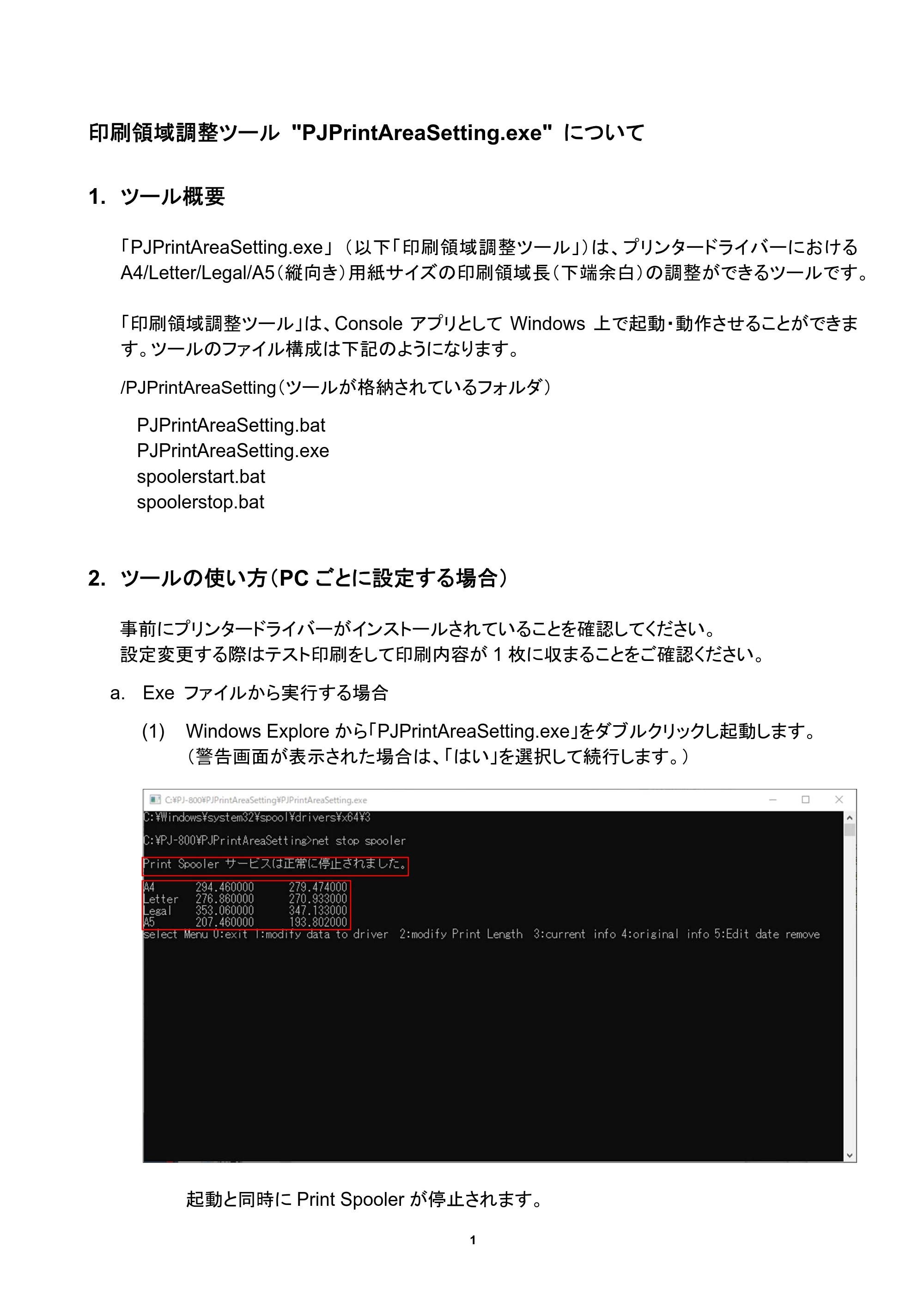
(1) Windows Explore から「PJPrintAreaSetting.exe」をダブルクリックし起動します。
(警告画面が表示された場合は、「はい」を選択して続行します。)
起動と同時に Print Spooler が停止されます。
4ページ
2
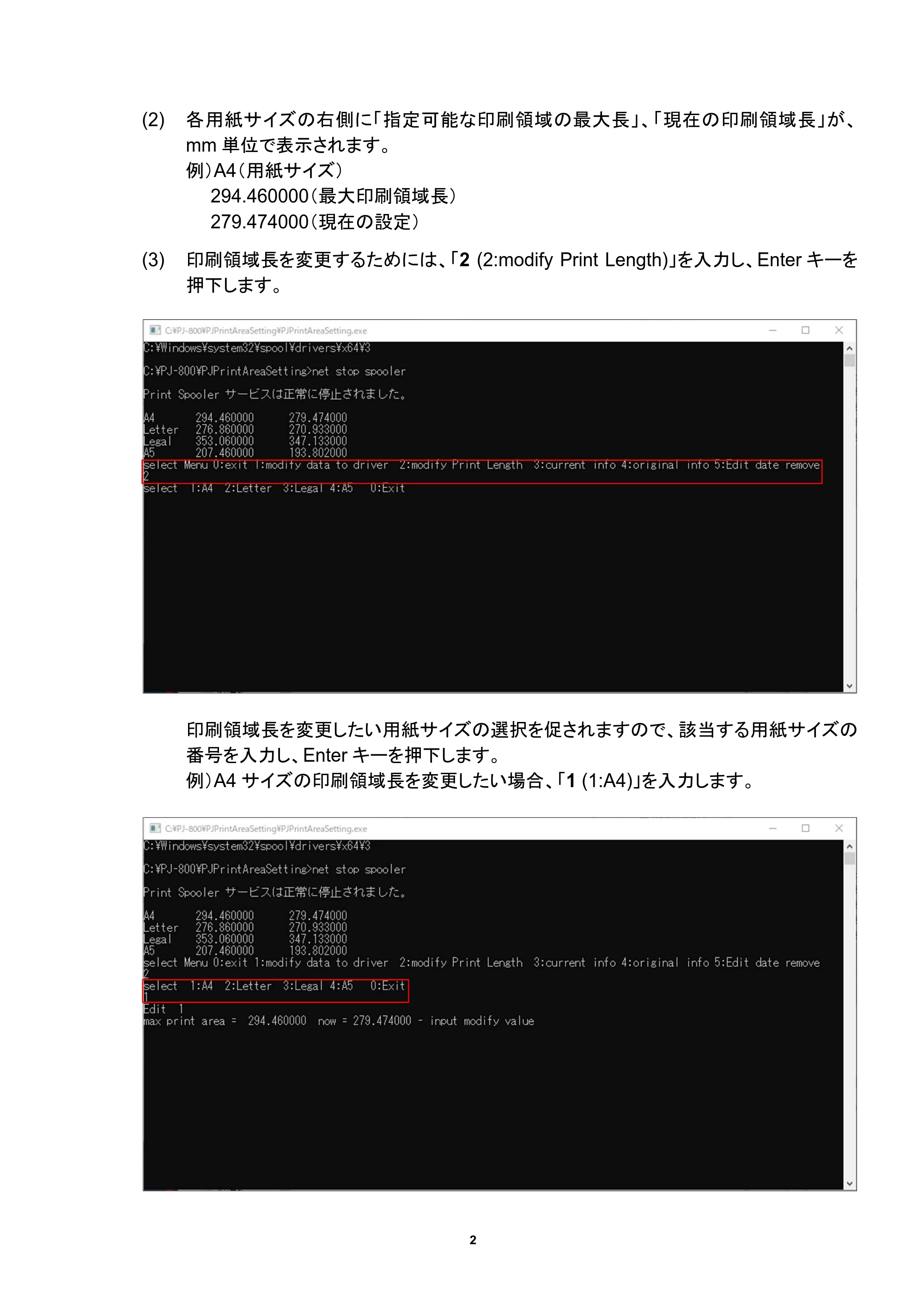
(2) 各用紙サイズの右側に「指定可能な印刷領域の最大長」、「現在の印刷領域長」が、
mm 単位で表示されます。
例)A4(用紙サイズ)
294.460000(最大印刷領域長)
279.474000(現在の設定)
(3) 印刷領域長を変更するためには、「2 (2:modify Print Length)」を入力し、Enter キーを
押下します。
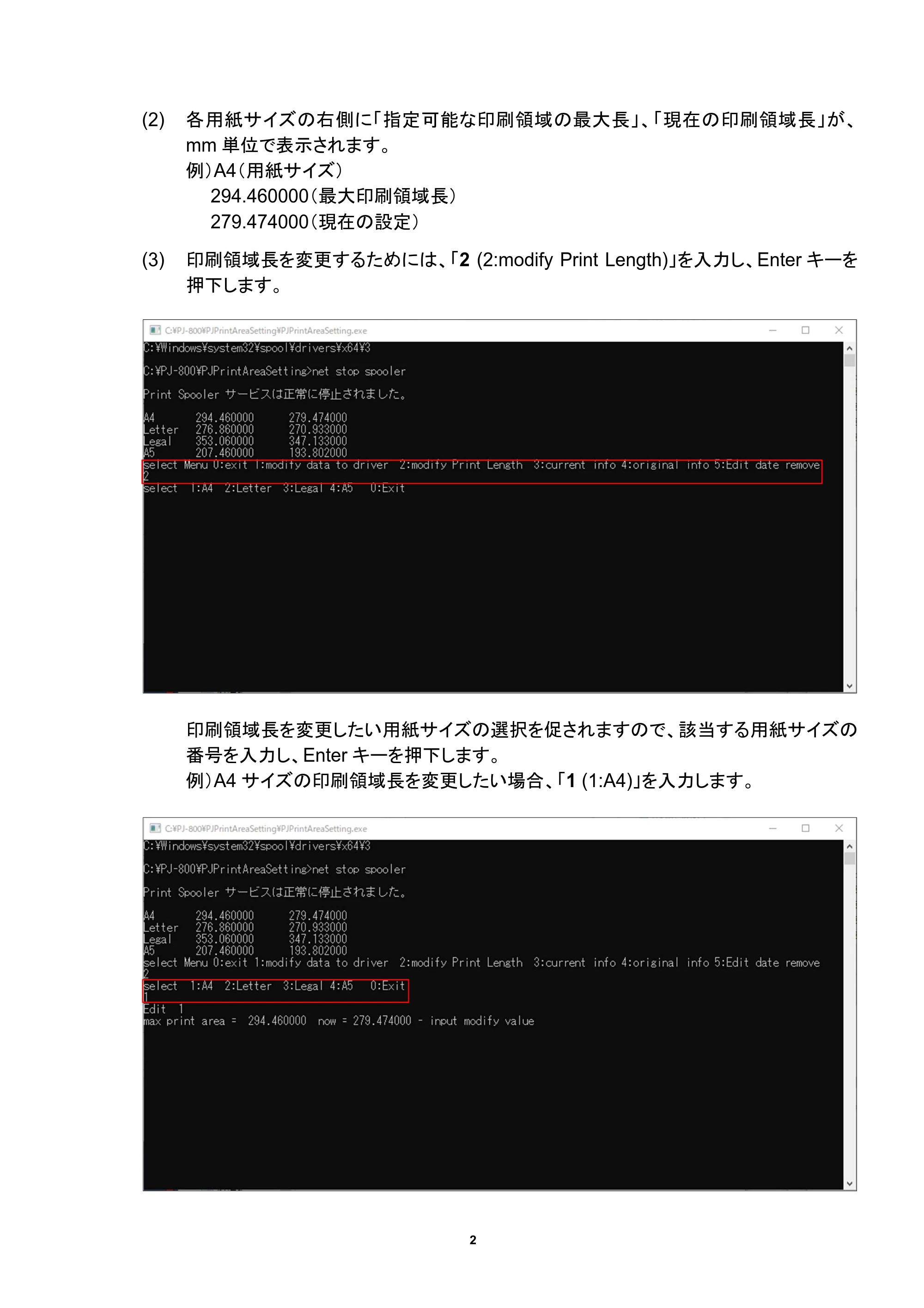
印刷領域長を変更したい用紙サイズの選択を促されますので、該当する用紙サイズの
番号を入力し、Enter キーを押下します。
例)A4 サイズの印刷領域長を変更したい場合、「1 (1:A4)」を入力します。
5ページ
3
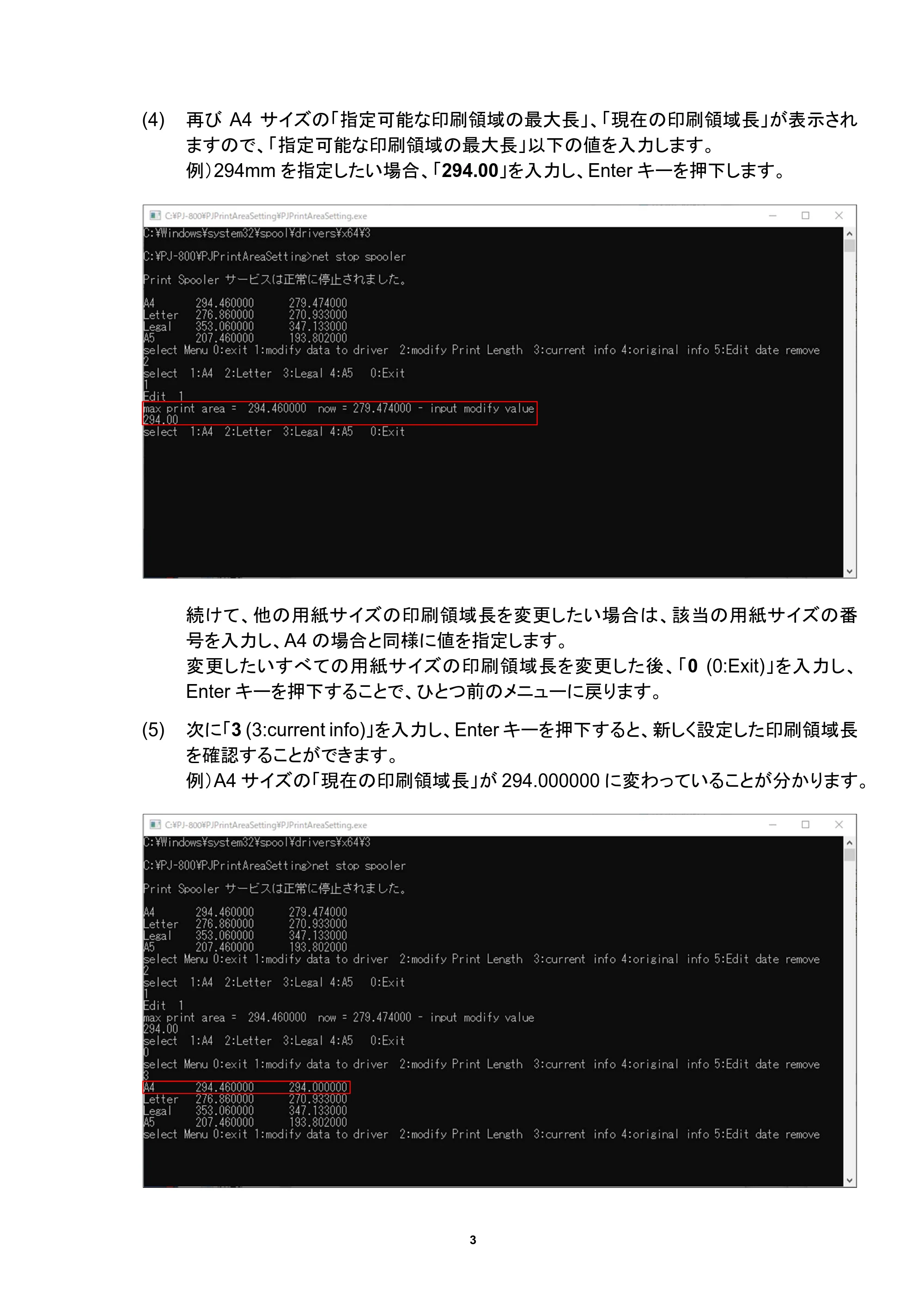
(4) 再び A4 サイズの「指定可能な印刷領域の最大長」、「現在の印刷領域長」が表示され
ますので、「指定可能な印刷領域の最大長」以下の値を入力します。
例)294mm を指定したい場合、「294.00」を入力し、Enter キーを押下します。
続けて、他の用紙サイズの印刷領域長を変更したい場合は、該当の用紙サイズの番
号を入力し、A4 の場合と同様に値を指定します。
変更したいすべての用紙サイズの印刷領域長を変更した後、「0 (0:Exit)」を入力し、
Enter キーを押下することで、ひとつ前のメニューに戻ります。
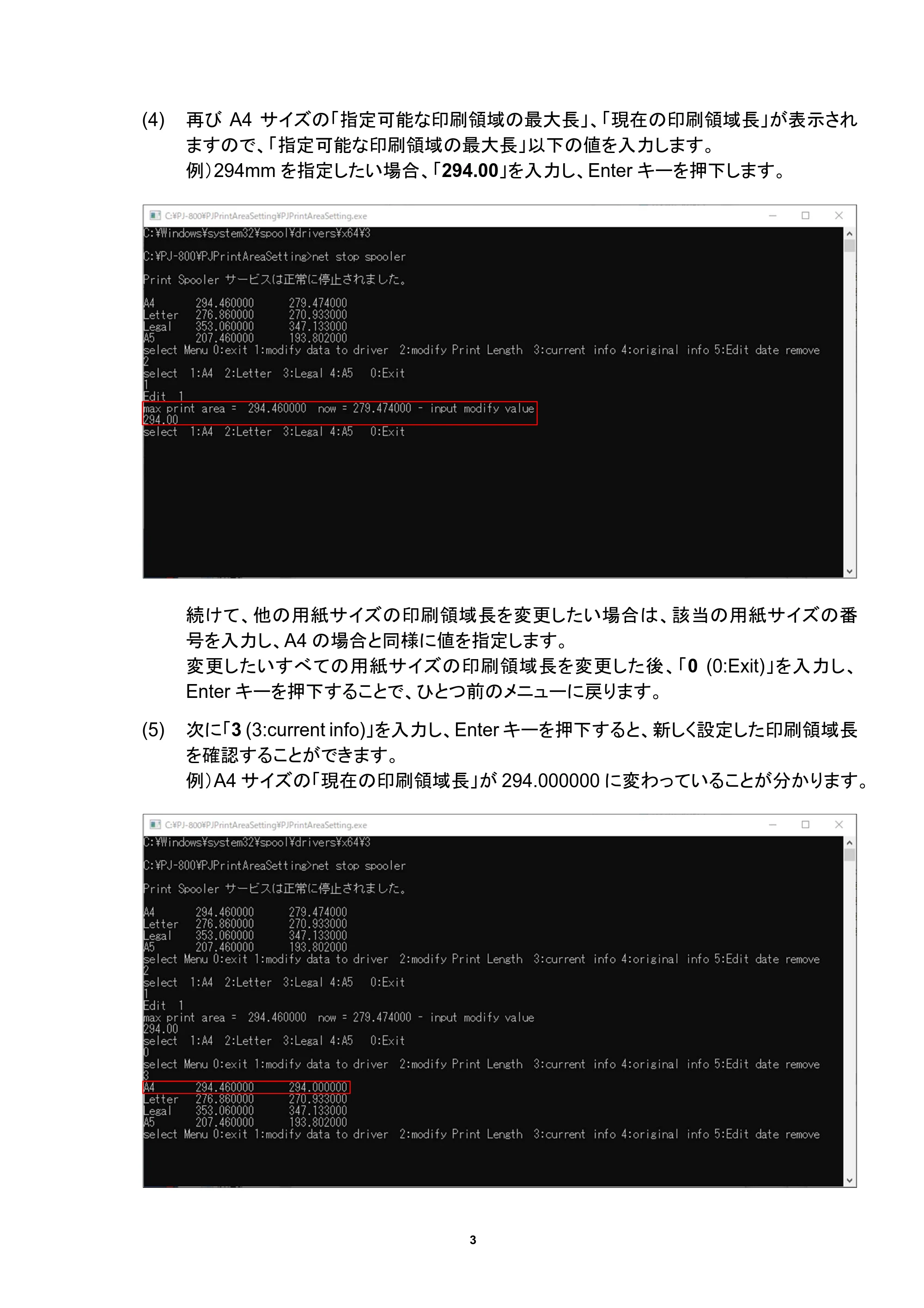
(5) 次に「3 (3:current info)」を入力し、Enter キーを押下すると、新しく設定した印刷領域長
を確認することができます。
例)A4 サイズの「現在の印刷領域長」が 294.000000 に変わっていることが分かります。
6ページ
4
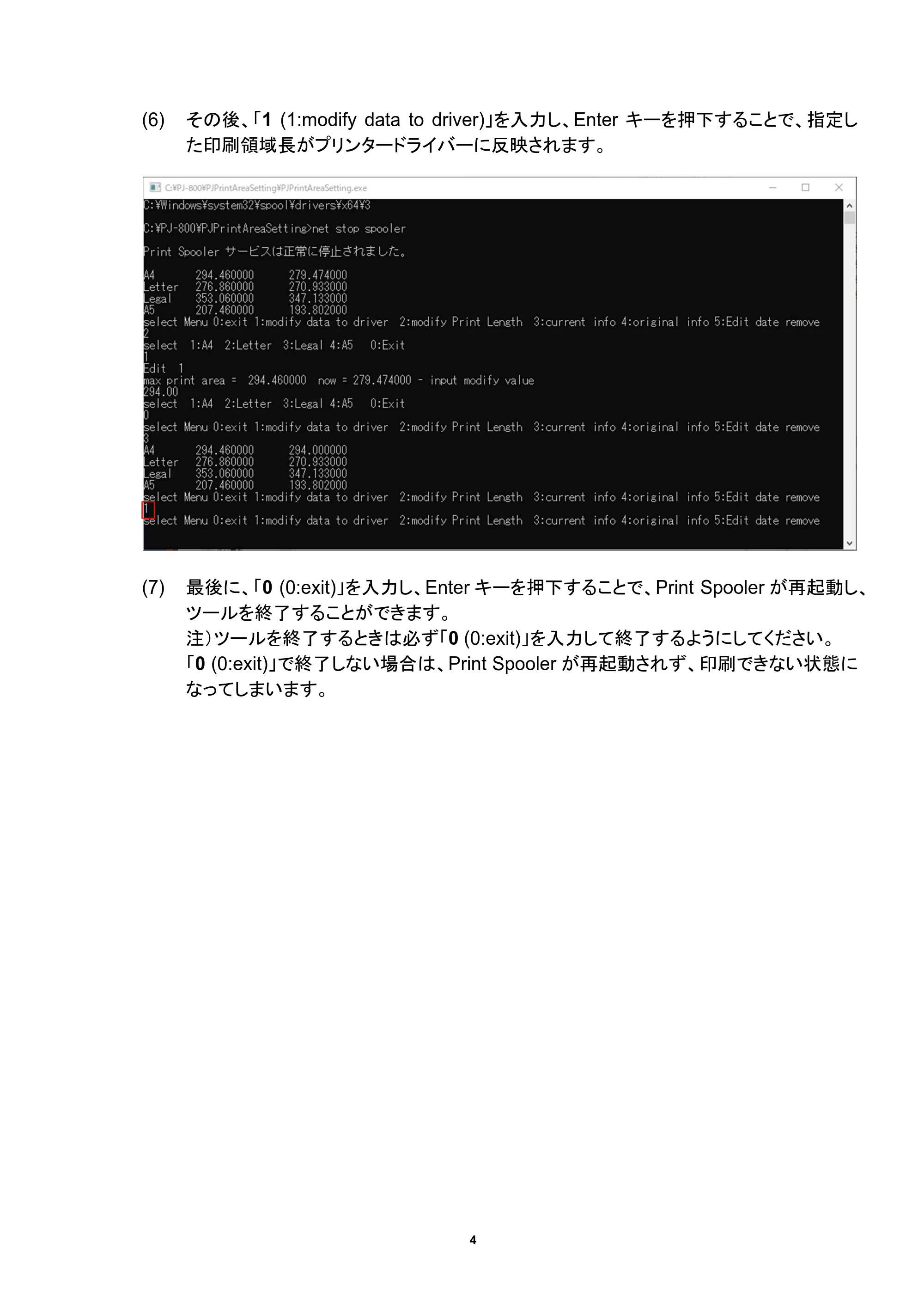
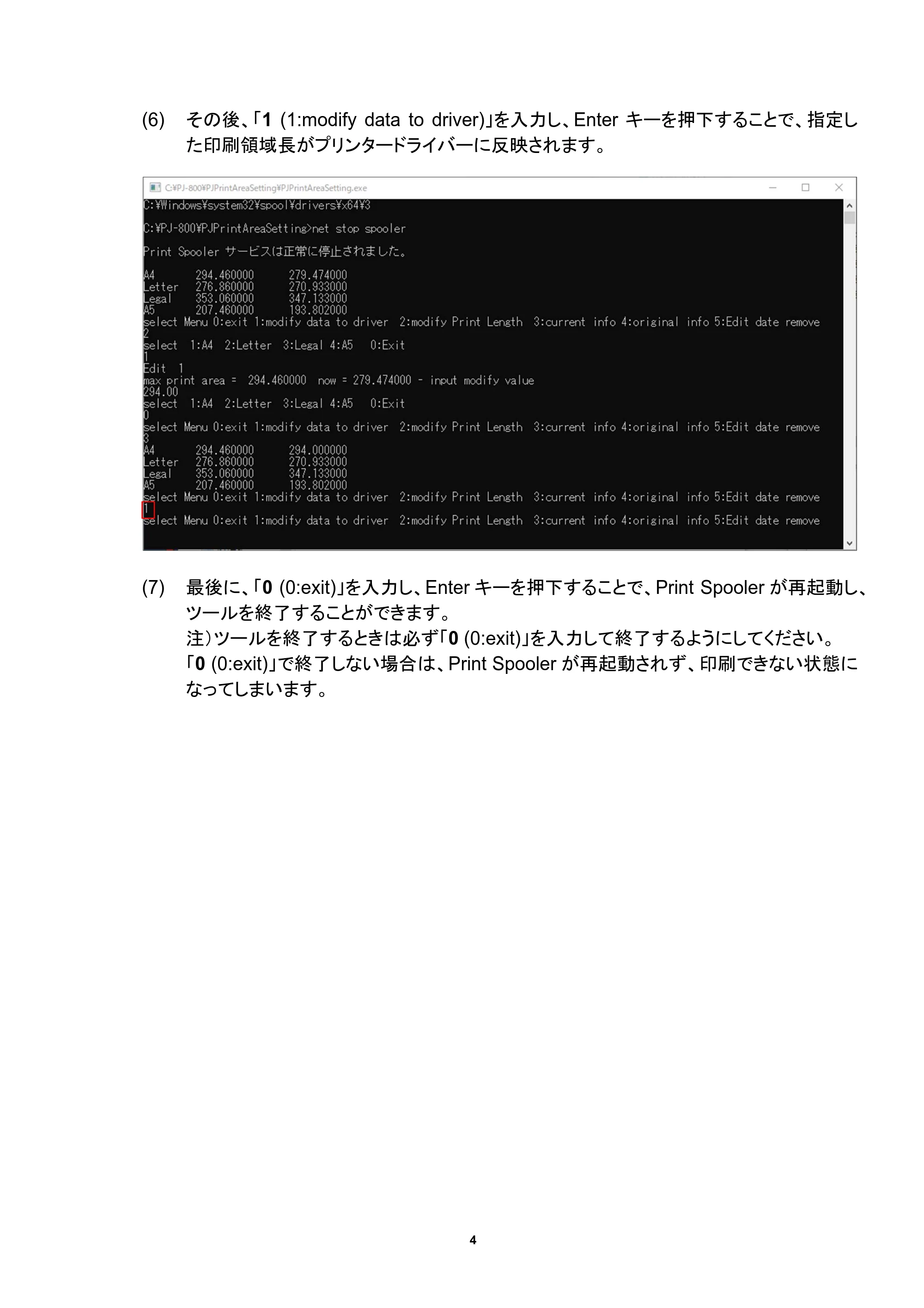
(6) その後、「1 (1:modify data to driver)」を入力し、Enter キーを押下することで、指定し
た印刷領域長がプリンタードライバーに反映されます。
(7) 最後に、「0 (0:exit)」を入力し、Enter キーを押下することで、Print Spooler が再起動し、
ツールを終了することができます。
注)ツールを終了するときは必ず「0 (0:exit)」を入力して終了するようにしてください。
「0 (0:exit)」で終了しない場合は、Print Spooler が再起動されず、印刷できない状態に
なってしまいます。
7ページ
5
b. bat ファイルから実行する場合
(1) コマンドプロンプトを起動し、ツールを保存した場所にディレクトリを移動します。
(2) 「PJPrintAreaSetting.bat」を指定し、第 1 引数に用紙サイズの番号、第 2 引数に印刷領
域長を指定します。
用紙サイズの番号は、Exe ファイルから実行する場合と同様で、以下の通りです。
A4:1
Letter:2
Legal:3
A5:4
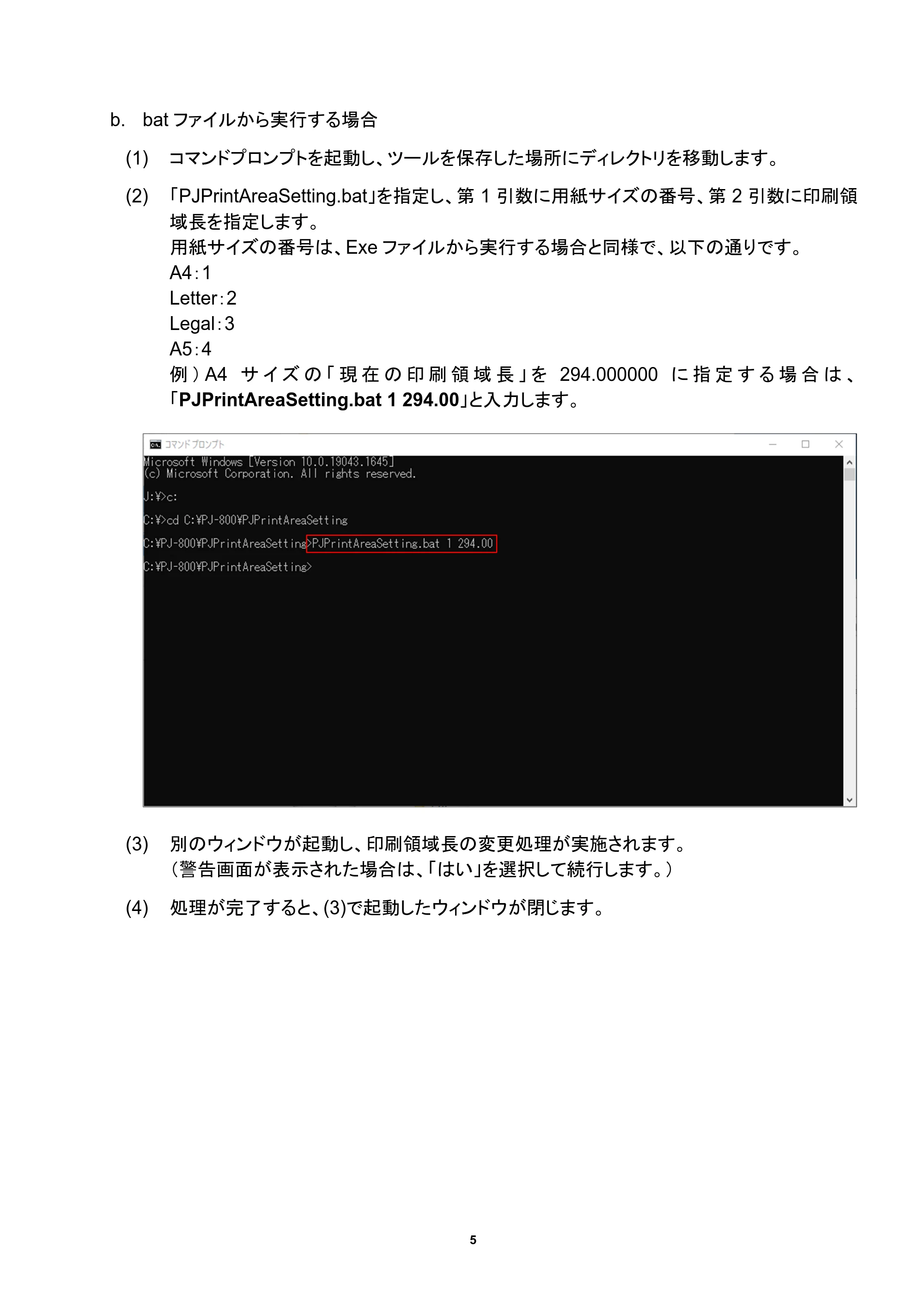
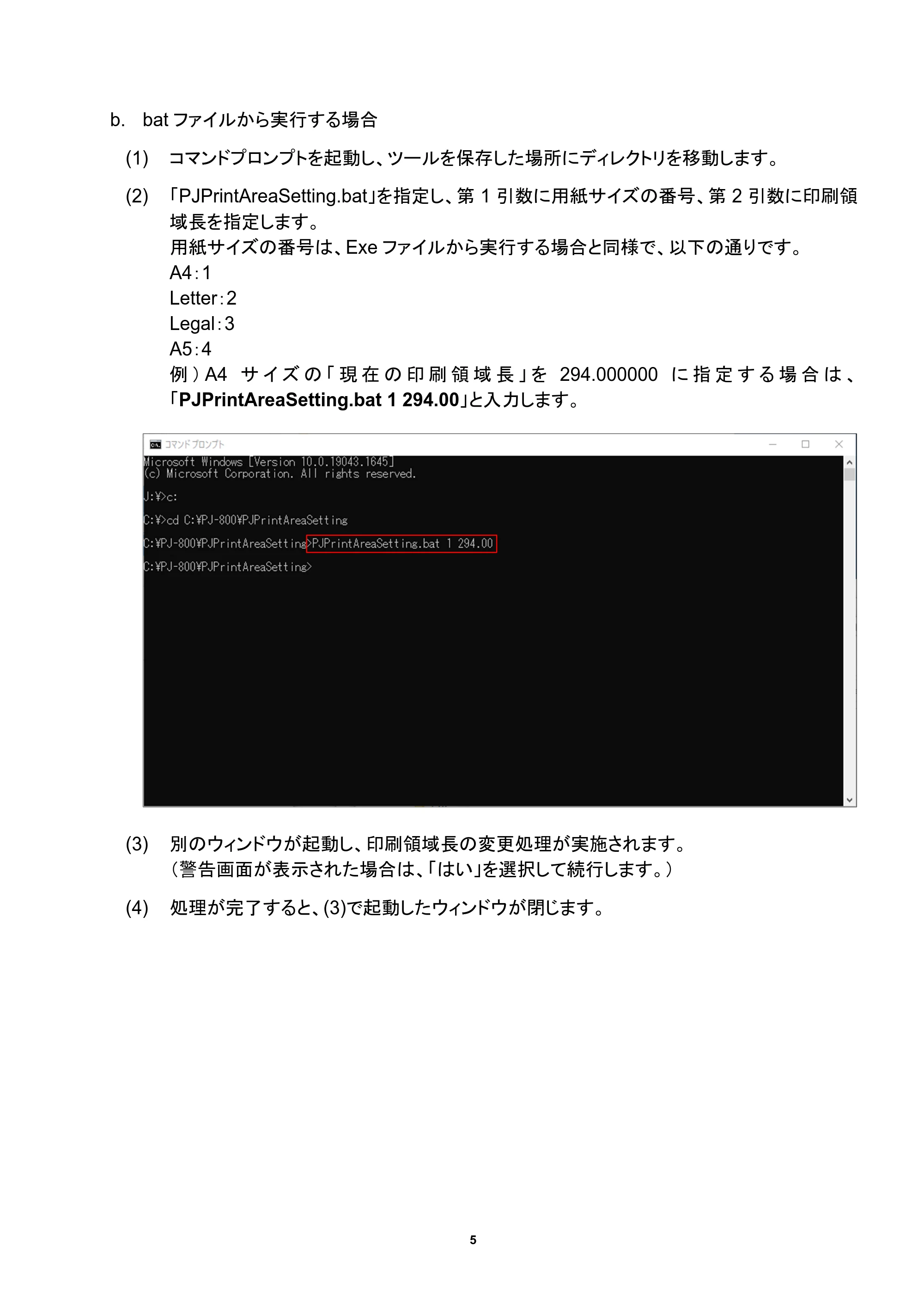
例 ) A4 サ イ ズ の 「 現 在 の 印 刷 領 域 長 」 を 294.000000 に 指 定 す る 場 合 は 、
「PJPrintAreaSetting.bat 1 294.00」と入力します。
(3) 別のウィンドウが起動し、印刷領域長の変更処理が実施されます。
(警告画面が表示された場合は、「はい」を選択して続行します。)
(4) 処理が完了すると、(3)で起動したウィンドウが閉じます。
8ページ
6
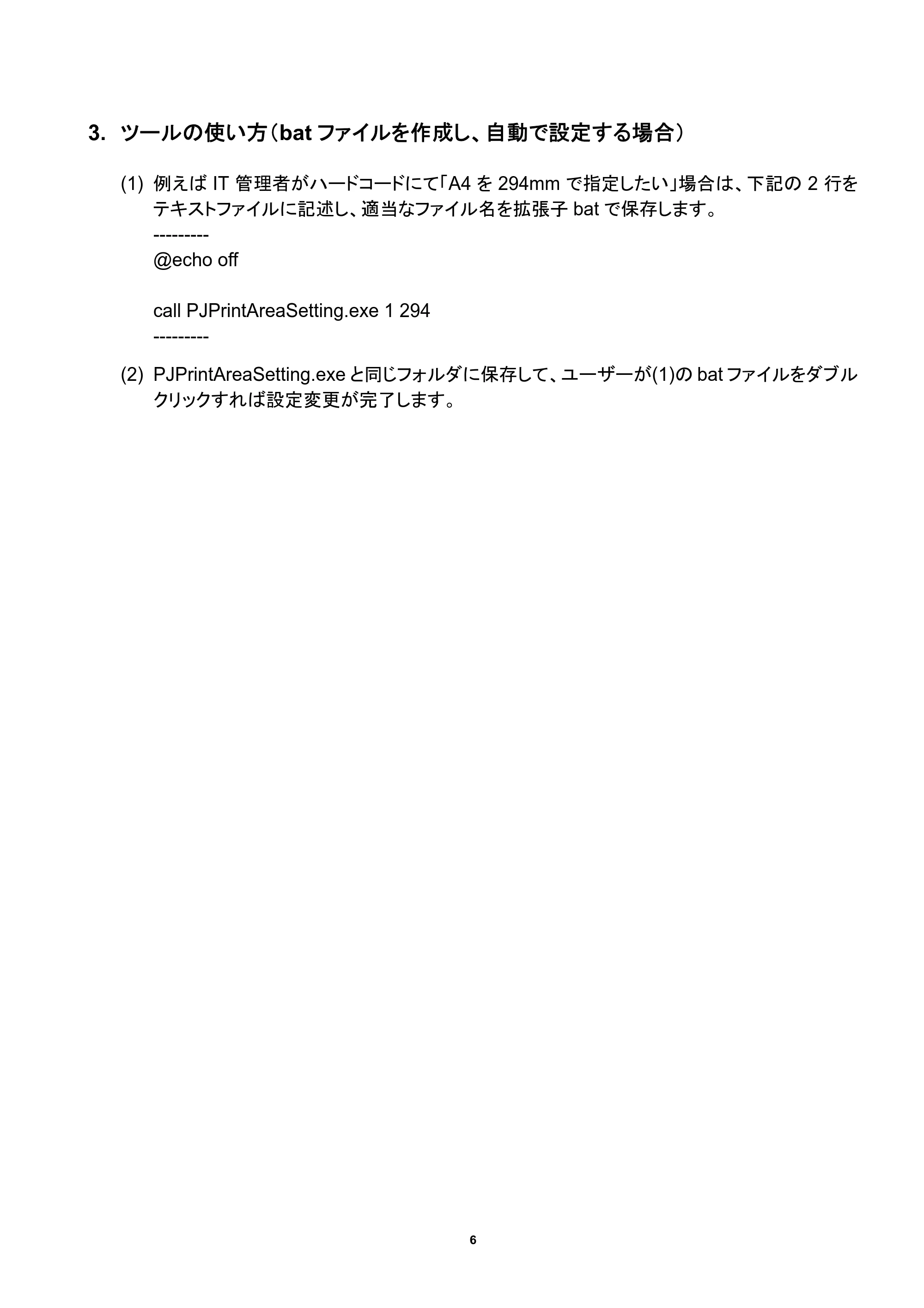
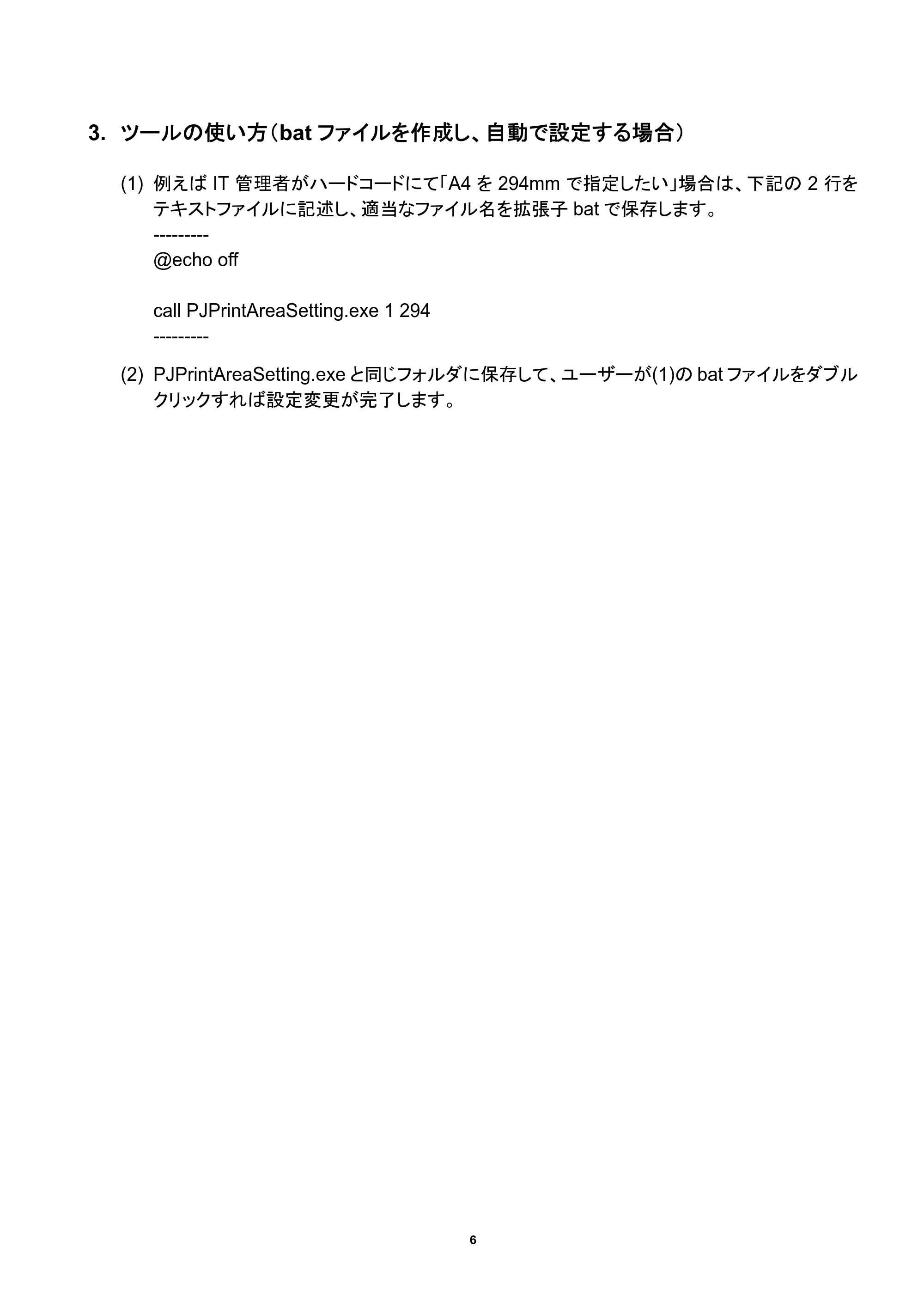
3. ツールの使い方(bat ファイルを作成し、自動で設定する場合)
(1) 例えば IT 管理者がハードコードにて「A4 を 294mm で指定したい」場合は、下記の 2 行を
テキストファイルに記述し、適当なファイル名を拡張子 bat で保存します。
---------
@echo off
call PJPrintAreaSetting.exe 1 294
---------
(2) PJPrintAreaSetting.exe と同じフォルダに保存して、ユーザーが(1)の bat ファイルをダブル
クリックすれば設定変更が完了します。
9ページ