1ページ
� ��� �
D01D5R001A
1
3
4
Quick Setup Guide / Installationsanleitung / Guide d'installation rapide / Installatiehandleiding /
Guida di installazione rapida / Guía de conguración rápida / Guia de Instalação Rápida /
Hurtig installationsvejledning / Snabbguide / Hurtigstartguide / Pika-asennusopas / かんたん設置ガイド
RJ-2035B/RJ-2055WB
RJ-3035B/RJ-3055WB
�
�
�
�
2
RJ-2035B/RJ-2055WB
RJ-3035B/RJ-3055WB
RJ-2035B/RJ-2055WB
RJ-3035B/RJ-3055WB
RJ-2035B/RJ-2055WB/RJ-3035B/RJ-3055WB
RJ-2035B/RJ-2055WB/RJ-3035B/RJ-3055WB
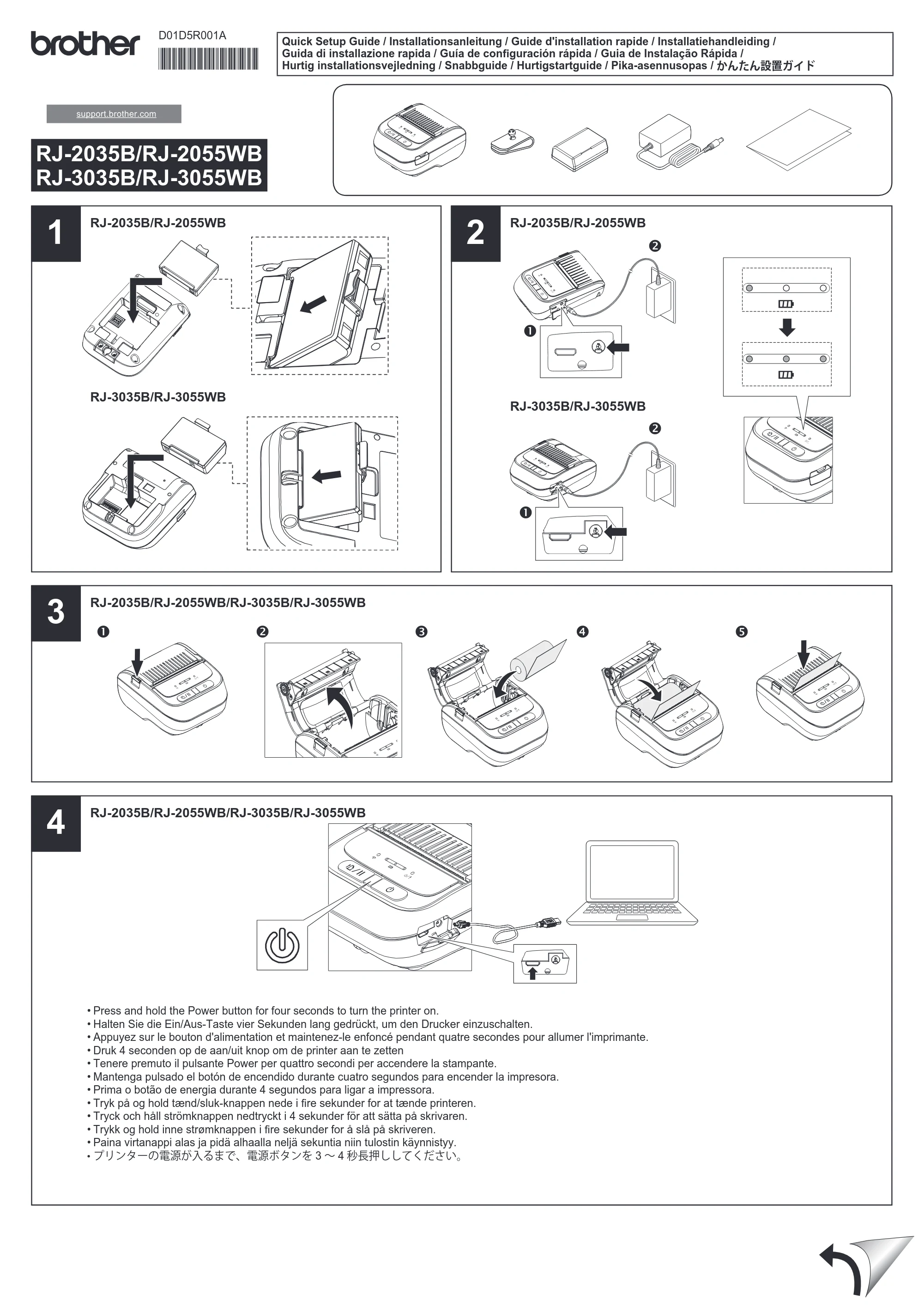
- Press and hold the Power button for four seconds to turn the printer on.
- Halten Sie die Ein/Aus-Taste vier Sekunden lang gedrückt, um den Drucker einzuschalten.
- Appuyez sur le bouton d'alimentation et maintenez-le enfoncé pendant quatre secondes pour allumer l'imprimante.
- Druk 4 seconden op de aan/uit knop om de printer aan te zetten
- Tenere premuto il pulsante Power per quattro secondi per accendere la stampante.
- Mantenga pulsado el botón de encendido durante cuatro segundos para encender la impresora.
- Prima o botão de energia durante 4 segundos para ligar a impressora.
- Tryk på og hold tænd/sluk-knappen nede i re sekunder for at tænde printeren.
- Tryck och håll strömknappen nedtryckt i 4 sekunder för att sätta på skrivaren.
- Trykk og hold inne strømknappen i re sekunder for å slå på skriveren.
- Paina virtanappi alas ja pidä alhaalla neljä sekuntia niin tulostin käynnistyy.
- プリンターの電源が入るまで、電源ボタンを 3 ~ 4 秒長押ししてください。
2ページ
5
English
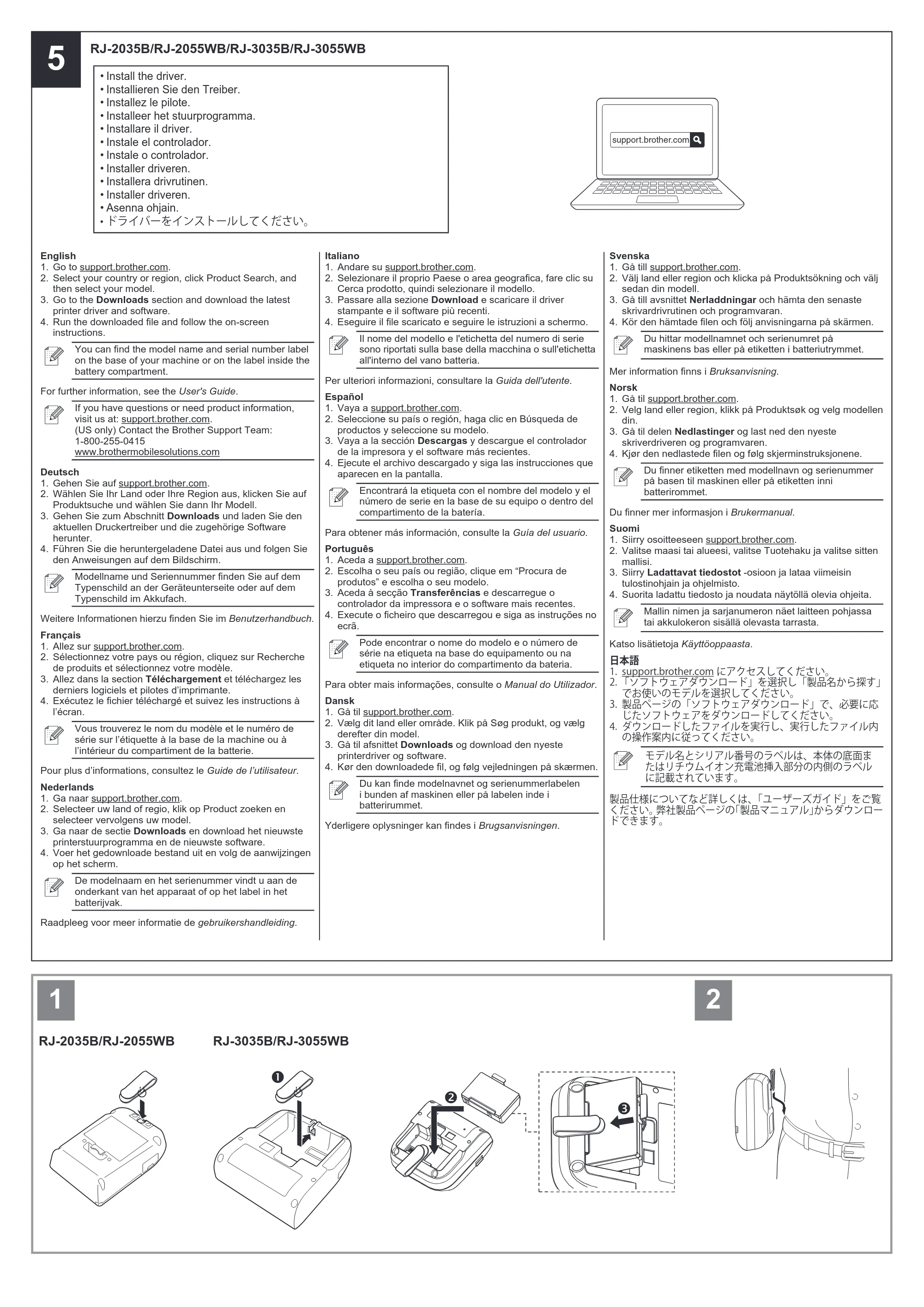
1. Go to support.brother.com.
2. Select your country or region, click Product Search, and
then select your model.
3. Go to the Downloads section and download the latest
printer driver and software.
4. Run the downloaded le and follow the on-screen
instructions.
You can nd the model name and serial number label
on the base of your machine or on the label inside the
battery compartment.
For further information, see the User's Guide.
If you have questions or need product information,
visit us at: support.brother.com.
(US only) Contact the Brother Support Team:
1-800-255-0415
www.brothermobilesolutions.com
Deutsch
1. Gehen Sie auf support.brother.com.
2. Wählen Sie Ihr Land oder Ihre Region aus, klicken Sie auf
Produktsuche und wählen Sie dann Ihr Modell.
3. Gehen Sie zum Abschnitt Downloads und laden Sie den
aktuellen Druckertreiber und die zugehörige Software
herunter.
4. Führen Sie die heruntergeladene Datei aus und folgen Sie
den Anweisungen auf dem Bildschirm.
Modellname und Seriennummer nden Sie auf dem
Typenschild an der Geräteunterseite oder auf dem
Typenschild im Akkufach.
Weitere Informationen hierzu nden Sie im Benutzerhandbuch.
Français
1. Allez sur support.brother.com.
2. Sélectionnez votre pays ou région, cliquez sur Recherche
de produits et sélectionnez votre modèle.
3. Allez dans la section Téléchargement et téléchargez les
derniers logiciels et pilotes d’imprimante.
4. Exécutez le chier téléchargé et suivez les instructions à
l’écran.
Vous trouverez le nom du modèle et le numéro de
série sur l’étiquette à la base de la machine ou à
l’intérieur du compartiment de la batterie.
Pour plus d’informations, consultez le Guide de l’utilisateur.
Nederlands
1. Ga naar support.brother.com.
2. Selecteer uw land of regio, klik op Product zoeken en
selecteer vervolgens uw model.
3. Ga naar de sectie Downloads en download het nieuwste
printerstuurprogramma en de nieuwste software.
4. Voer het gedownloade bestand uit en volg de aanwijzingen
op het scherm.
De modelnaam en het serienummer vindt u aan de
onderkant van het apparaat of op het label in het
batterijvak.
Raadpleeg voor meer informatie de gebruikershandleiding.
Italiano
1. Andare su support.brother.com.
2. Selezionare il proprio Paese o area geogra ca, fare clic su
Cerca prodotto, quindi selezionare il modello.
3. Passare alla sezione Download e scaricare il driver
stampante e il software più recenti.
4. Eseguire il le scaricato e seguire le istruzioni a schermo.
Il nome del modello e l'etichetta del numero di serie
sono riportati sulla base della macchina o sull'etichetta
all'interno del vano batteria.
Per ulteriori informazioni, consultare la Guida dell'utente.
Español
1. Vaya a support.brother.com.
2. Seleccione su país o región, haga clic en Búsqueda de
productos y seleccione su modelo.
3. Vaya a la sección Descargas y descargue el controlador
de la impresora y el software más recientes.
4. Ejecute el archivo descargado y siga las instrucciones que
aparecen en la pantalla.
Encontrará la etiqueta con el nombre del modelo y el
número de serie en la base de su equipo o dentro del
compartimento de la batería.
Para obtener más información, consulte la Guía del usuario.
Português
1. Aceda a support.brother.com.
2. Escolha o seu país ou região, clique em “Procura de
produtos” e escolha o seu modelo.
3. Aceda à secção Transferências e descarregue o
controlador da impressora e o software mais recentes.
4. Execute o cheiro que descarregou e siga as instruções no
ecrã.
Pode encontrar o nome do modelo e o número de
série na etiqueta na base do equipamento ou na
etiqueta no interior do compartimento da bateria.
Para obter mais informações, consulte o Manual do Utilizador.
Dansk
1. Gå til support.brother.com.
2. Vælg dit land eller område. Klik på Søg produkt, og vælg
derefter din model.
3. Gå til afsnittet Downloads og download den nyeste
printerdriver og software.
4. Kør den downloadede l, og følg vejledningen på skærmen.
Du kan nde modelnavnet og serienummerlabelen
i bunden af maskinen eller på labelen inde i
batterirummet.
Yderligere oplysninger kan ndes i Brugsanvisningen.
support.brother.com
- Install the driver.
- Installieren Sie den Treiber.
- Installez le pilote.
- Installeer het stuurprogramma.
- Installare il driver.
- Instale el controlador.
- Instale o controlador.
- Installer driveren.
- Installera drivrutinen.
- Installer driveren.
- Asenna ohjain.
- ドライバーをインストールしてください。
Svenska
1. Gå till support.brother.com.
2. Välj land eller region och klicka på Produktsökning och välj
sedan din modell.
3. Gå till avsnittet Nerladdningar och hämta den senaste
skrivardrivrutinen och programvaran.
4. Kör den hämtade len och följ anvisningarna på skärmen.
Du hittar modellnamnet och serienumret på
maskinens bas eller på etiketten i batteriutrymmet.
Mer information nns i Bruksanvisning.
Norsk
1. Gå til support.brother.com.
2. Velg land eller region, klikk på Produktsøk og velg modellen
din.
3. Gå til delen Nedlastinger og last ned den nyeste
skriverdriveren og programvaren.
4. Kjør den nedlastede len og følg skjerminstruksjonene.
Du nner etiketten med modellnavn og serienummer
på basen til maskinen eller på etiketten inni
batterirommet.
Du nner mer informasjon i Brukermanual.
Suomi
1. Siirry osoitteeseen support.brother.com.
2. Valitse maasi tai alueesi, valitse Tuotehaku ja valitse sitten
mallisi.
3. Siirry Ladattavat tiedostot -osioon ja lataa viimeisin
tulostinohjain ja ohjelmisto.
4. Suorita ladattu tiedosto ja noudata näytöllä olevia ohjeita.
Mallin nimen ja sarjanumeron näet laitteen pohjassa
tai akkulokeron sisällä olevasta tarrasta.
Katso lisätietoja Käyttöoppaasta.
日本語
1. support.brother.com にアクセスしてください。
2. 「ソフトウェアダウンロード」を選択し「製品名から探す」
でお使いのモデルを選択してください。
3. 製品ページの「ソフトウェアダウンロード」で、必要に応
じたソフトウェアをダウンロードしてください。
4. ダウンロードしたファイルを実行し、実行したファイル内
の操作案内に従ってください。
モデル名とシリアル番号のラベルは、本体の底面ま
たはリチウムイオン充電池挿入部分の内側のラベル
に記載されています。
製品仕様についてなど詳しくは、「ユーザーズガイド」をご覧
ください。弊社製品ページの「製品マニュアル」からダウンロー
ドできます。
RJ-2035B/RJ-2055WB/RJ-3035B/RJ-3055WB
RJ-2035B/RJ-2055WB RJ-3035B/RJ-3055WB
�
�
�
1 2