MFC-J720D/J720DW ユーザーズガイド -応用編-
付録(索引)
コピー
第4章
第1章
ファクス
第2章
電話帳
第3章
第6章
第7章
第5章
デジカメプリント
お好みで設定する
転送・リモコン機能
ご登録いただくと、製品をより快適にご使用いただくための情報をいち早くお届けします。
オンラインユーザー登録をお勧めします。
https://myportal.brother.co.jp/
2
1
ブラザーのサポートサイト
にアクセスして、最新の情報を調べる
困ったときは
本製品の動作がおかしいとき、故障かな?
と思ったときなどは、以下の手順で原因を
お調べください。
http://solutions.brother.co.jp/
サポート ブラザー
ユーザーズガイド 基本編 「こんなときは」で調べる
ユーザーズガイド
-応用編-
MFC-J720D/J720DW
マニュアルの構成
2
マニュアルの構成
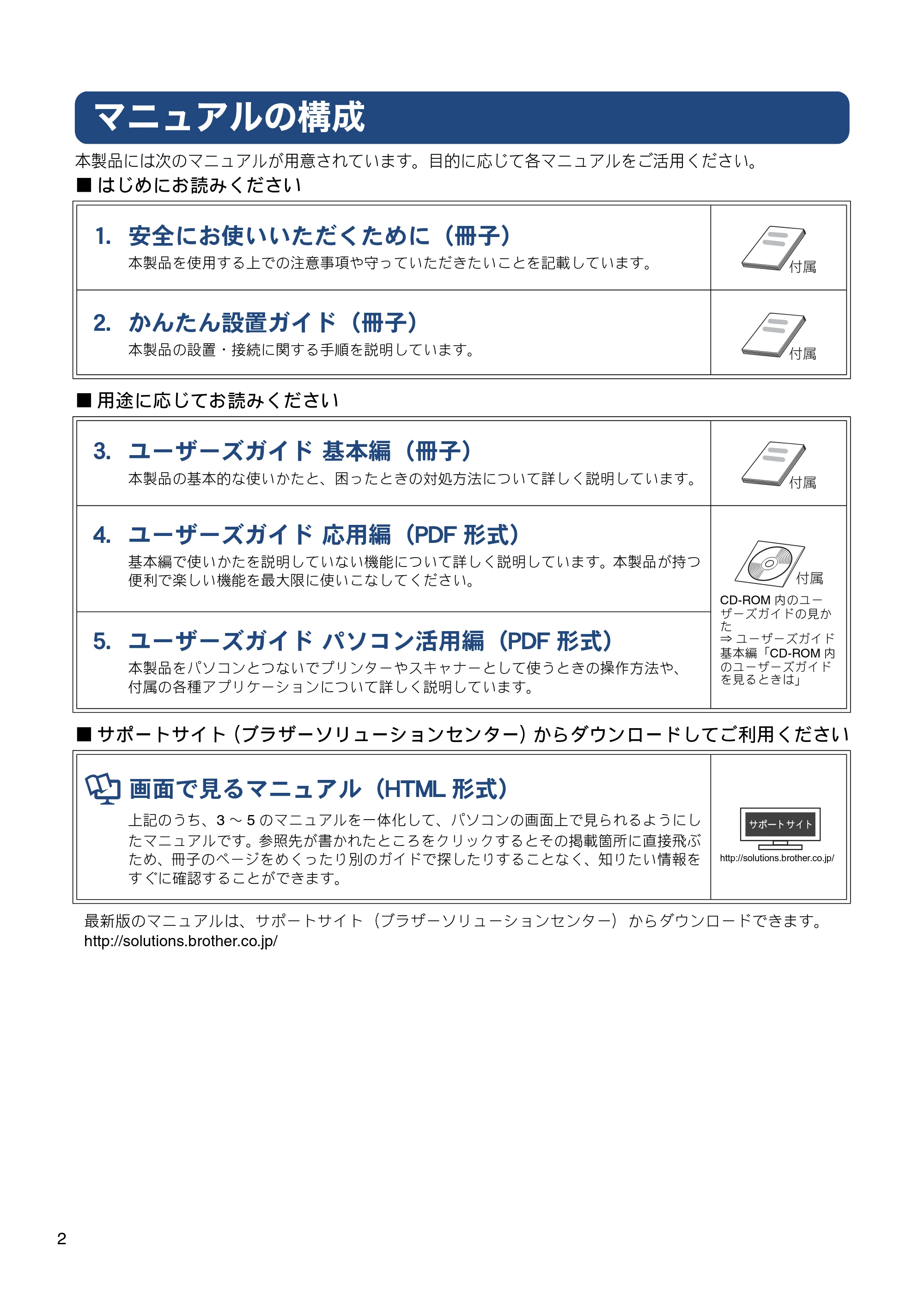
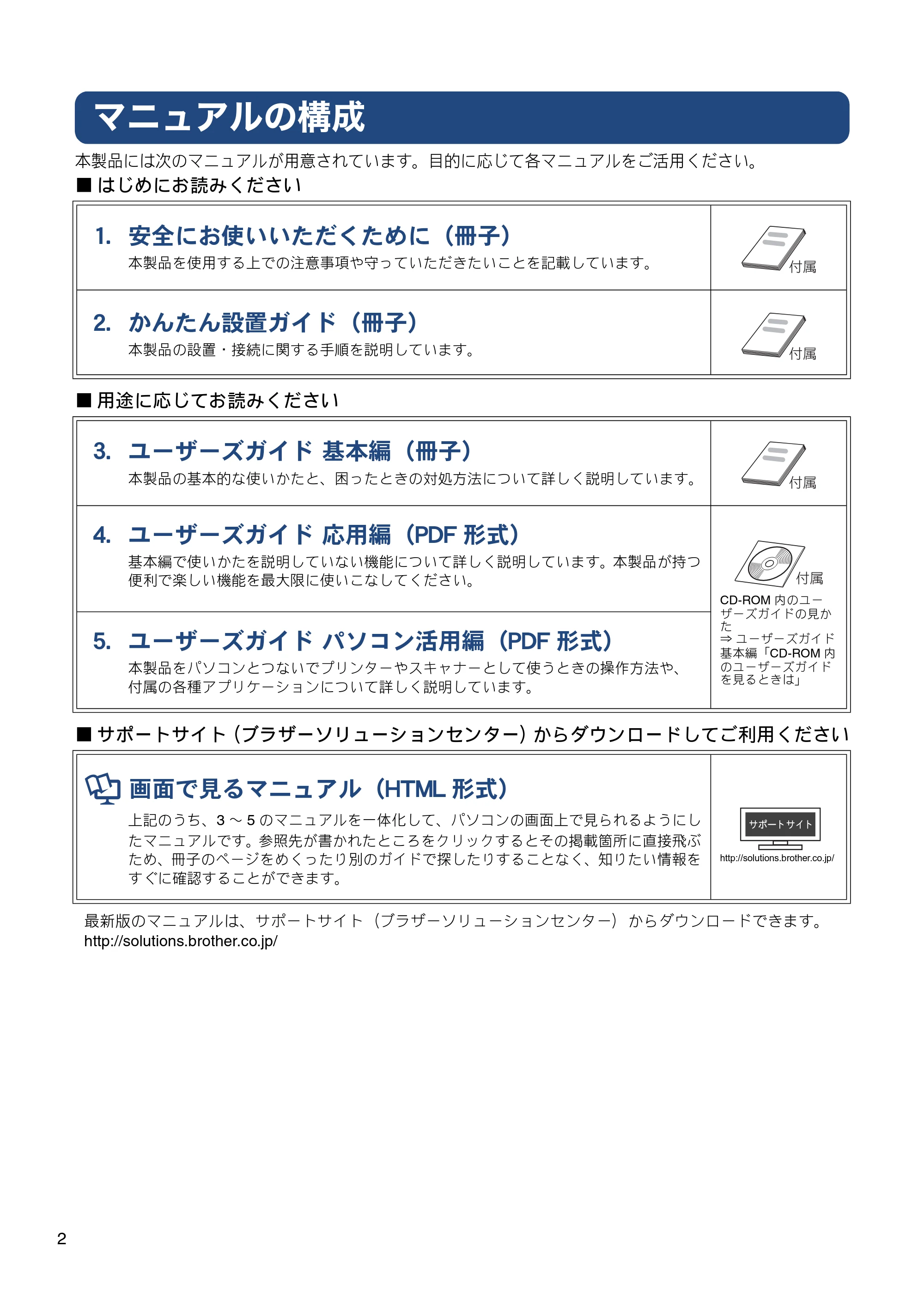
本製品には次のマニュアルが用意されています。目的に応じて各マニュアルをご活用ください。
■ はじめにお読みください
■ 用途に応じてお読みください
■ サポートサイト(ブラザーソリューションセンター)からダウンロードしてご利用ください
1. 安全にお使いいただくために(冊子)
本製品を使用する上での注意事項や守っていただきたいことを記載しています。
2. かんたん設置ガイド(冊子)
本製品の設置・接続に関する手順を説明しています。
ັ
௺
ັ
௺
3. ユーザーズガイド 基本編(冊子)
本製品の基本的な使いかたと、困ったときの対処方法について詳しく説明しています。
4. ユーザーズガイド 応用編(PDF 形式)
基本編で使いかたを説明していない機能について詳しく説明しています。本製品が持つ
便利で楽しい機能を最大限に使いこなしてください。
CD-ROM 内のユー
ザーズガイドの見か
た
⇒ ユーザーズガイド
基本編「CD-ROM 内
のユーザーズガイド
を見るときは」
5. ユーザーズガイド パソコン活用編(PDF 形式)
本製品をパソコンとつないでプリンターやスキャナーとして使うときの操作方法や、
付属の各種アプリケーションについて詳しく説明しています。
ັ
௺
ັ
௺
画面で見るマニュアル(HTML 形式)
上記のうち、3 ~ 5 のマニュアルを一体化して、パソコンの画面上で見られるようにし
たマニュアルです。参照先が書かれたところをクリックするとその掲載箇所に直接飛ぶ
ため、冊子のページをめくったり別のガイドで探したりすることなく、知りたい情報を
すぐに確認することができます。
http://solutions.brother.co.jp/
最新版のマニュアルは、サポートサイト(ブラザーソリューションセンター)からダウンロードできます。
http://solutions.brother.co.jp/
目次
3
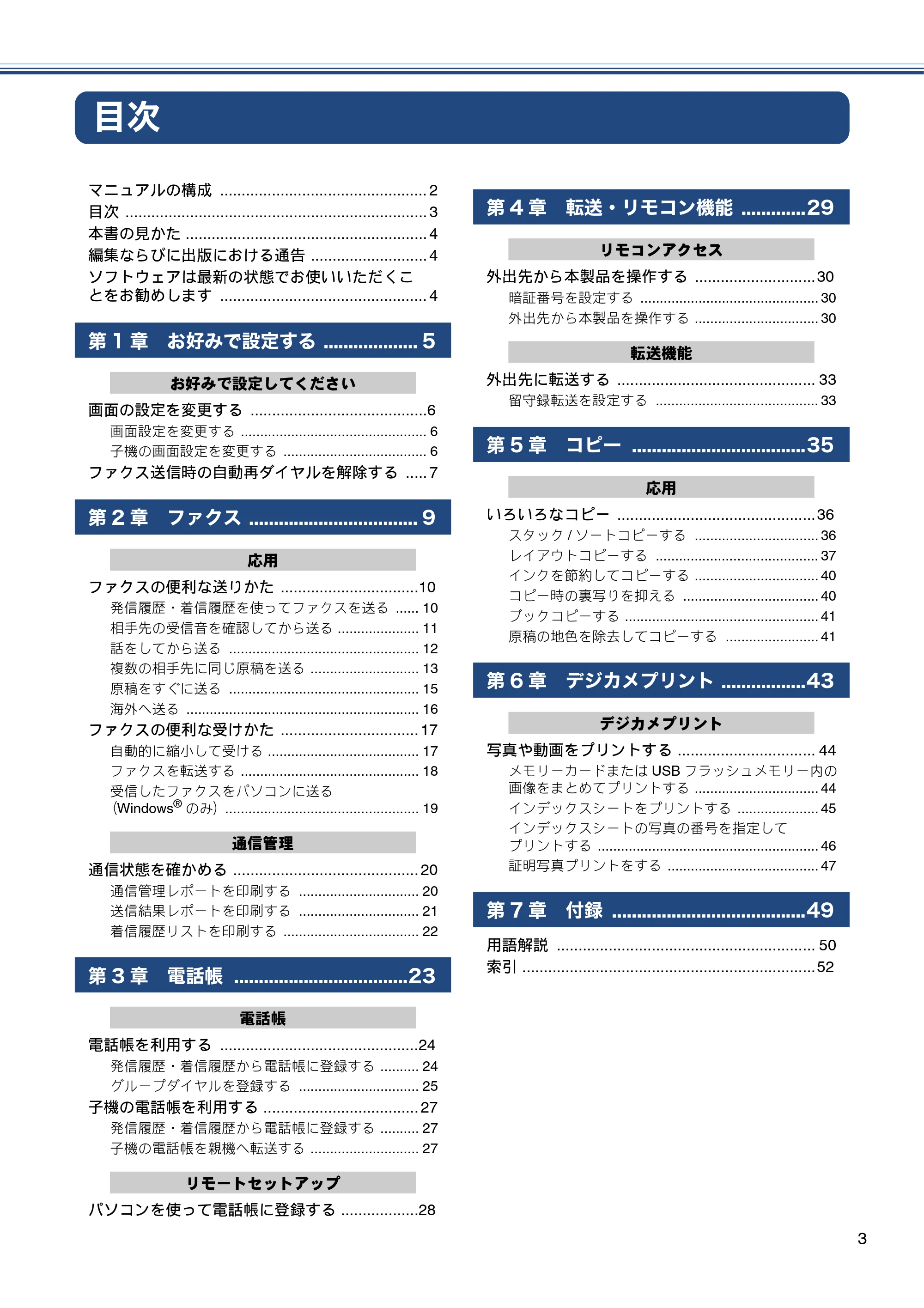
目次
マニュアルの構成 ................................................ 2
目次 ...................................................................... 3
本書の見かた ........................................................ 4
編集ならびに出版における通告 ........................... 4
ソフトウェアは最新の状態でお使いいただくこ
とをお勧めします ................................................ 4
第 1 章 お好みで設定する ................... 5
お好みで設定してください
画面の設定を変更する .........................................6
画面設定を変更する ................................................ 6
子機の画面設定を変更する ..................................... 6
ファクス送信時の自動再ダイヤルを解除する ..... 7
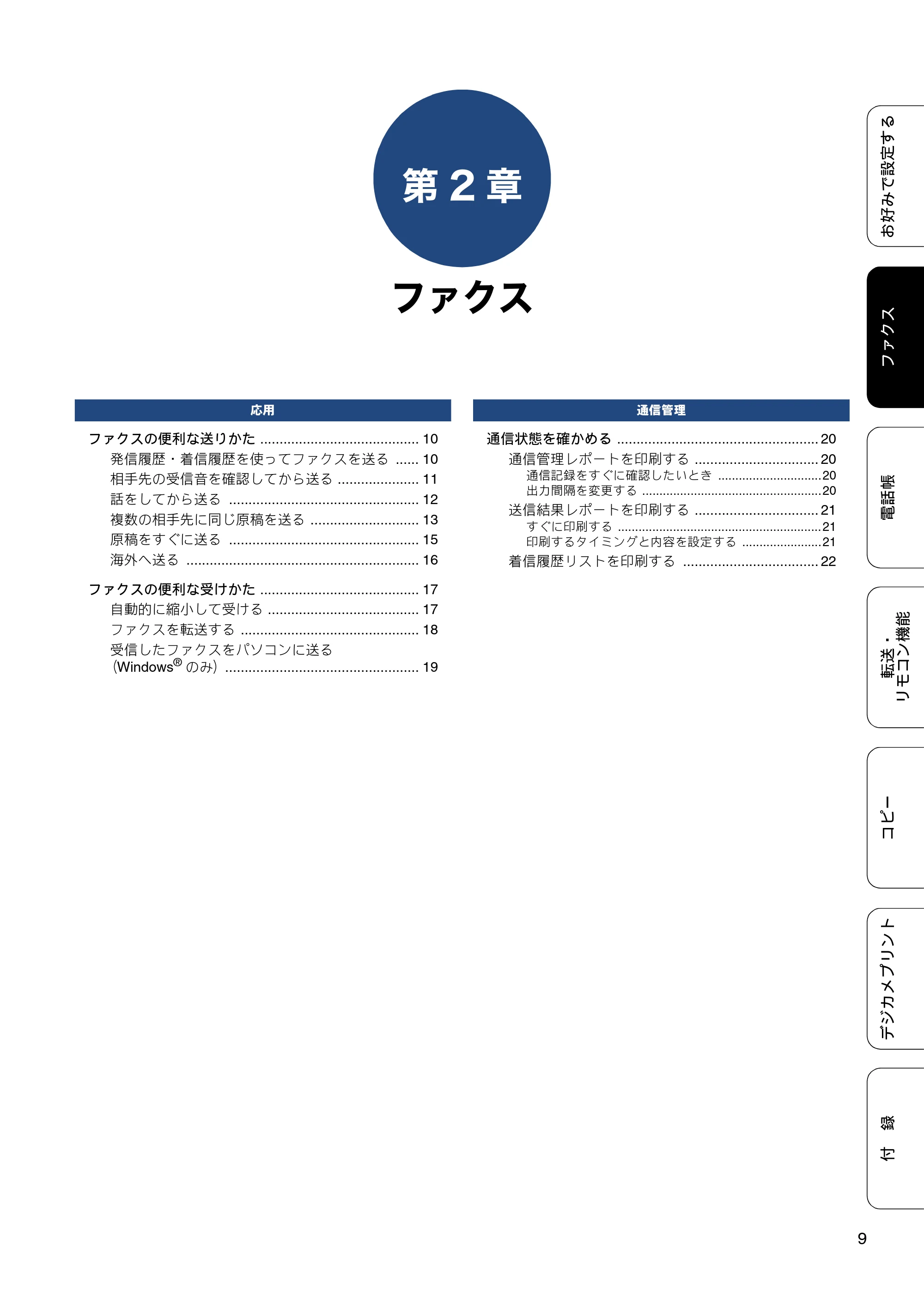
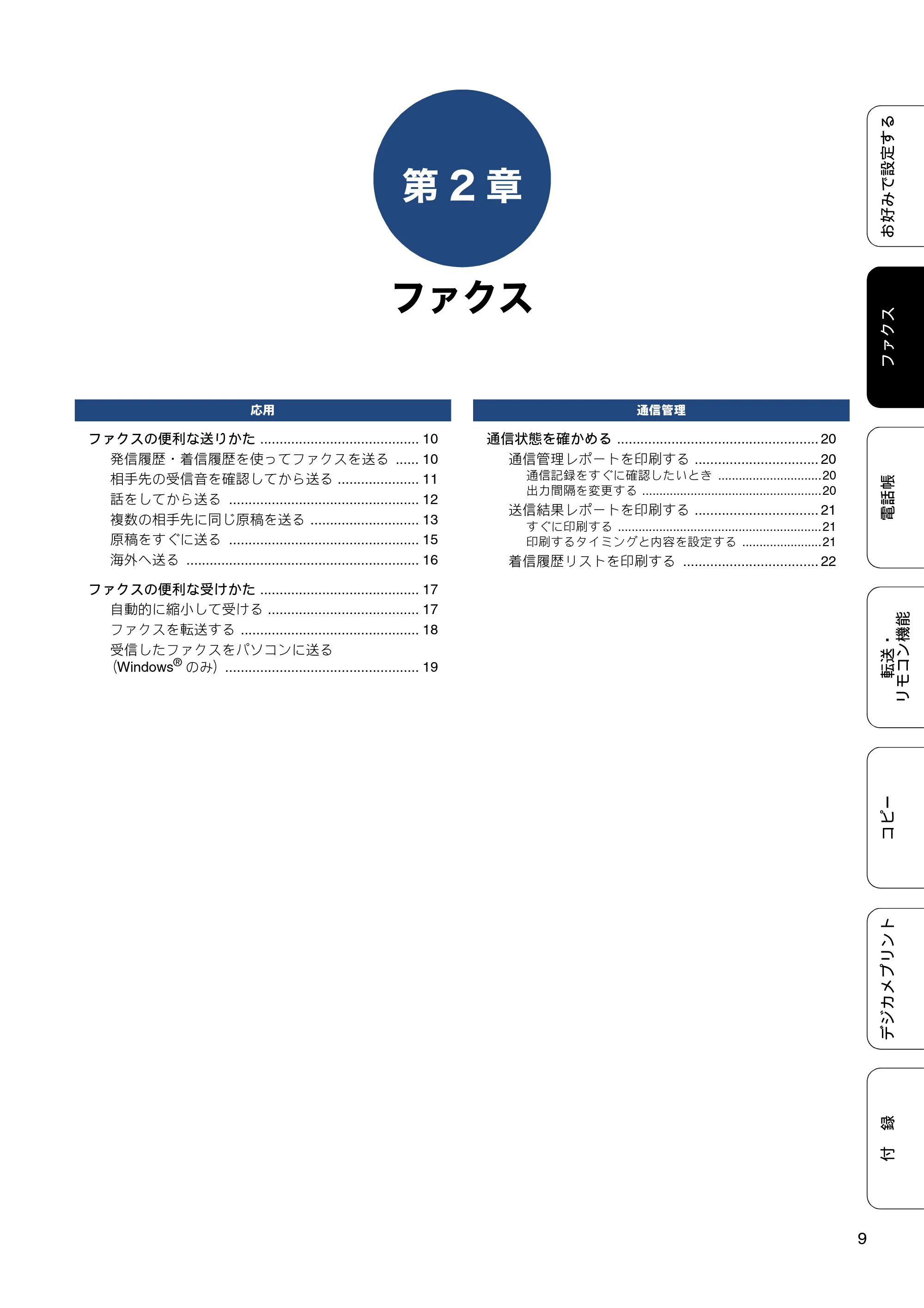
第 2 章 ファクス .................................. 9
応用
ファクスの便利な送りかた ................................10
発信履歴・着信履歴を使ってファクスを送る ...... 10
相手先の受信音を確認してから送る ..................... 11
話をしてから送る ................................................. 12
複数の相手先に同じ原稿を送る ............................ 13
原稿をすぐに送る ................................................. 15
海外へ送る ............................................................ 16
ファクスの便利な受けかた ................................ 17
自動的に縮小して受ける ....................................... 17
ファクスを転送する .............................................. 18
受信したファクスをパソコンに送る
(Windows
®
のみ).................................................. 19
通信管理
通信状態を確かめる ........................................... 20
通信管理レポートを印刷する ............................... 20
送信結果レポートを印刷する ............................... 21
着信履歴リストを印刷する ................................... 22
第 3 章 電話帳 ...................................23
電話帳
電話帳を利用する ..............................................24
発信履歴・着信履歴から電話帳に登録する .......... 24
グループダイヤルを登録する ............................... 25
子機の電話帳を利用する .................................... 27
発信履歴・着信履歴から電話帳に登録する .......... 27
子機の電話帳を親機へ転送する ............................ 27
リモートセットアップ
パソコンを使って電話帳に登録する ..................28
第 4 章 転送・リモコン機能 .............29
リモコンアクセス
外出先から本製品を操作する ............................30
暗証番号を設定する .............................................. 30
外出先から本製品を操作する ................................ 30
転送機能
外出先に転送する .............................................. 33
留守録転送を設定する .......................................... 33
第 5 章 コピー ...................................35
応用
いろいろなコピー ..............................................36
スタック / ソートコピーする ................................ 36
レイアウトコピーする .......................................... 37
インクを節約してコピーする ................................ 40
コピー時の裏写りを抑える ................................... 40
ブックコピーする .................................................. 41
原稿の地色を除去してコピーする ........................ 41
第 6 章 デジカメプリント .................43
デジカメプリント
写真や動画をプリントする ................................ 44
メモリーカードまたは USB フラッシュメモリー内の
画像をまとめてプリントする ................................ 44
インデックスシートをプリントする ..................... 45
インデックスシートの写真の番号を指定して
プリントする ......................................................... 46
証明写真プリントをする ....................................... 47
第 7 章 付録 .......................................49
用語解説 ............................................................ 50
索引 ....................................................................52
本書の見かた
4
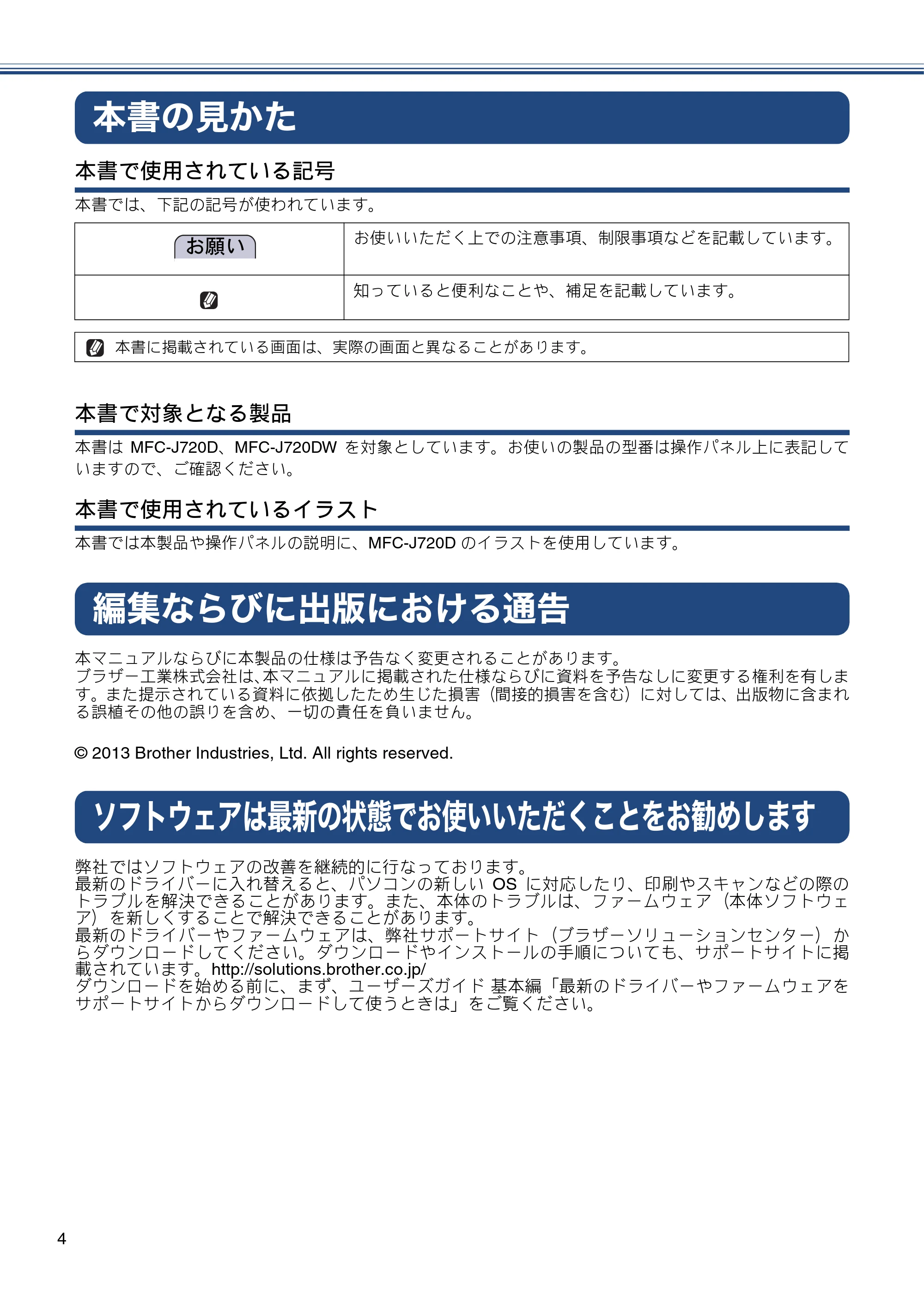
本書の見かた
本書で使用されている記号
本書では、下記の記号が使われています。
本書で対象となる製品
本書は MFC-J720D、MFC-J720DW を対象としています。お使いの製品の型番は操作パネル上に表記して
いますので、ご確認ください。
本書で使用されているイラスト
本書では本製品や操作パネルの説明に、MFC-J720D のイラストを使用しています。
編集ならびに出版における通告
本マニュアルならびに本製品の仕様は予告なく変更されることがあります。
ブラザー工業株式会社は、本マニュアルに掲載された仕様ならびに資料を予告なしに変更する権利を有しま
す。また提示されている資料に依拠したため生じた損害(間接的損害を含む)に対しては、出版物に含まれ
る誤植その他の誤りを含め、一切の責任を負いません。
© 2013 Brother Industries, Ltd. All rights reserved.
ソフトウェアは最新の状態でお使いいただくことをお勧めします
弊社ではソフトウェアの改善を継続的に行なっております。
最新のドライバーに入れ替えると、パソコンの新しい OS に対応したり、印刷やスキャンなどの際の
トラブルを解決できることがあります。また、本体のトラブルは、ファームウェア(本体ソフトウェ
ア)を新しくすることで解決できることがあります。
最新のドライバーやファームウェアは、弊社サポートサイト(ブラザーソリューションセンター)か
らダウンロードしてください。ダウンロードやインストールの手順についても、サポートサイトに掲
載されています。http://solutions.brother.co.jp/
ダウンロードを始める前に、まず、ユーザーズガイド 基本編「最新のドライバーやファームウェアを
サポートサイトからダウンロードして使うときは」をご覧ください。
お願い
お使いいただく上での注意事項、制限事項などを記載しています。
知っていると便利なことや、補足を記載しています。
本書に掲載されている画面は、実際の画面と異なることがあります。
第1章 お好みで設定する
5
第 1 章
付
録
デジカメプリント
コピー
転送・
リモコン機能
電話帳
お好みで設定する
ファクス
お好みで設定する
お好みで設定してください
画面の設定を変更する .................................................. 6
画面設定を変更する ................................................ 6
子機の画面設定を変更する ..................................... 6
ファクス送信時の自動再ダイヤルを解除する .............. 7
画面の設定を変更する
《お好みで設定してください》
6
お好みで設定する
お好みで設定してください画面の設定を変更する
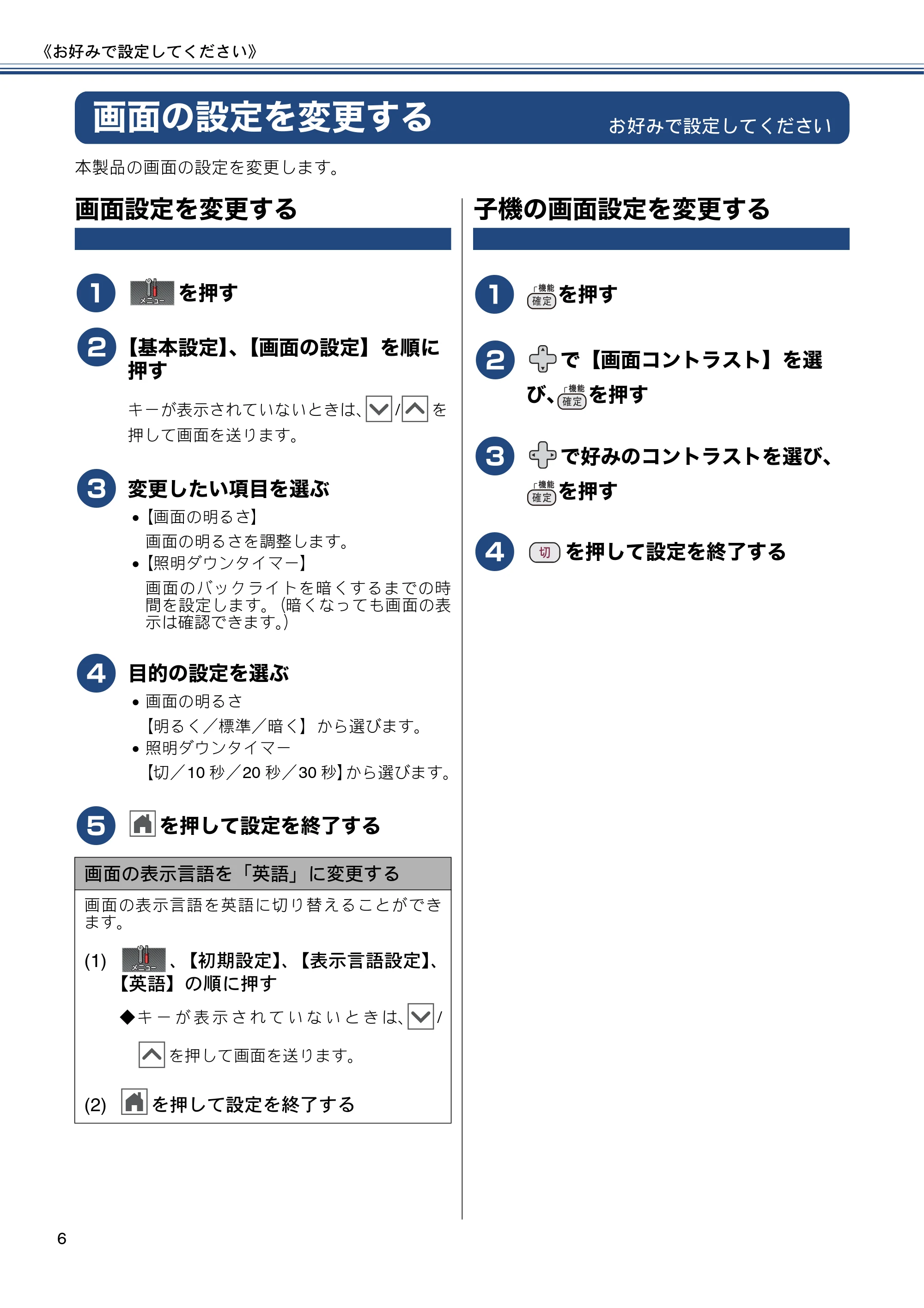
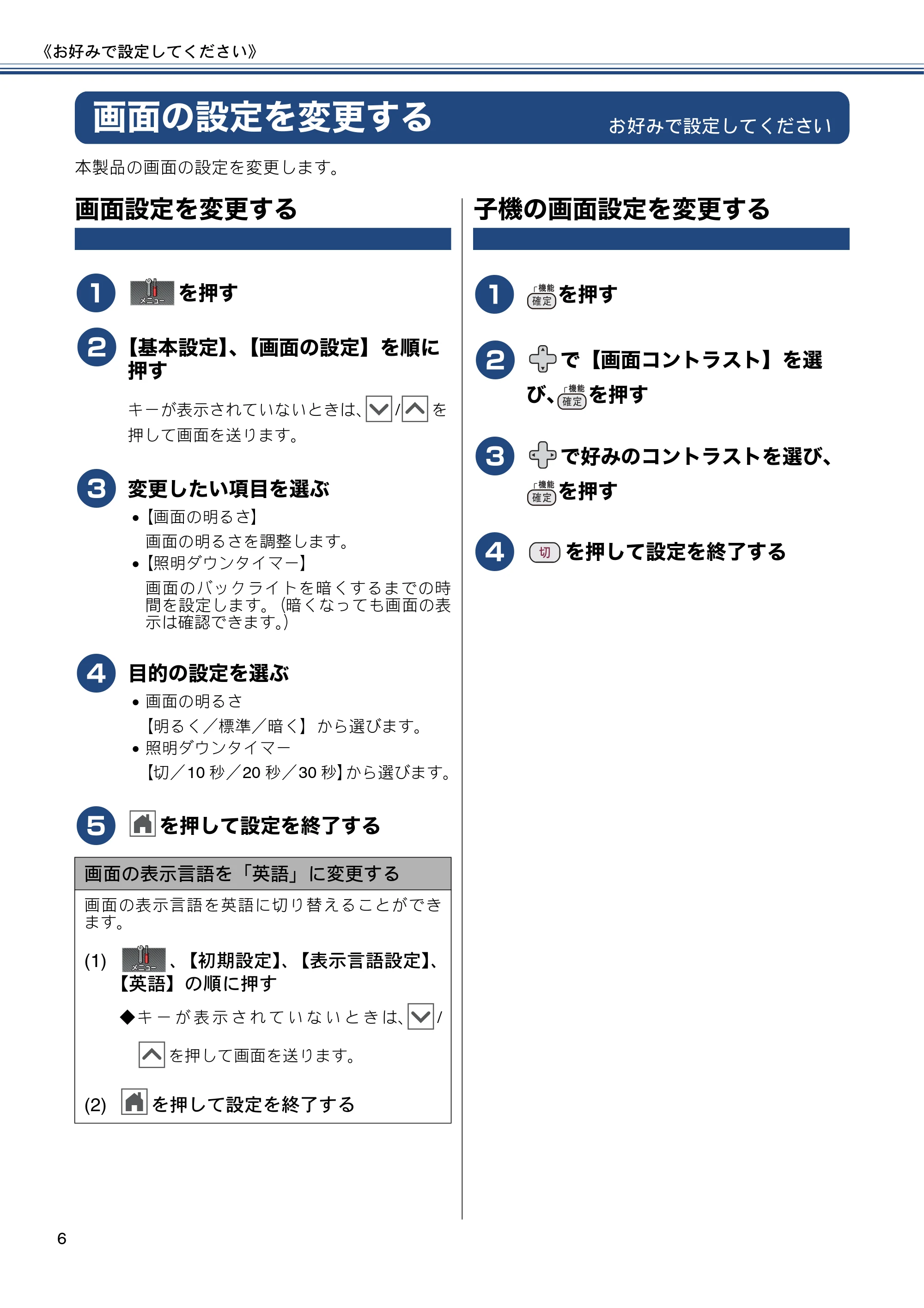
本製品の画面の設定を変更します。
画面設定を変更する
a
を押す
b
【基本設定】、【画面の設定】を順に
押す
キーが表示されていないときは、 / を
押して画面を送ります。
c
変更したい項目を選ぶ
【画面の明るさ】
画面の明るさを調整します。
【照明ダウンタイマー】
画面のバックライトを暗くするまでの時
間を設定します。(暗くなっても画面の表
示は確認できます。)
d
目的の設定を選ぶ
画面の明るさ
【明るく/標準/暗く】から選びます。
照明ダウンタイマー
【切/10 秒/20 秒/30 秒】から選びます。
e
を押して設定を終了する
子機の画面設定を変更する
a
を押す
b
で【画面コントラスト】を選
び、 を押す
c
で好みのコントラストを選び、
を押す
d
を押して設定を終了する
画面の表示言語を「英語」に変更する
画面の表示言語を英語に切り替えることができ
ます。
(1) 、【初期設定】、【表示言語設定】、
【英語】の順に押す
◆キ ー が 表 示 さ れ て い な い と き は、 /
を押して画面を送ります。
(2) を押して設定を終了する
ファクス送信時の自動再ダイヤルを解除する
《お好みで設定してください》
7
付
録
デジカメプリント
コピー
転送・
リモコン機能
電話帳
お好みで設定する
ファクス
ファクス送信時の自動再ダイヤルを解除する
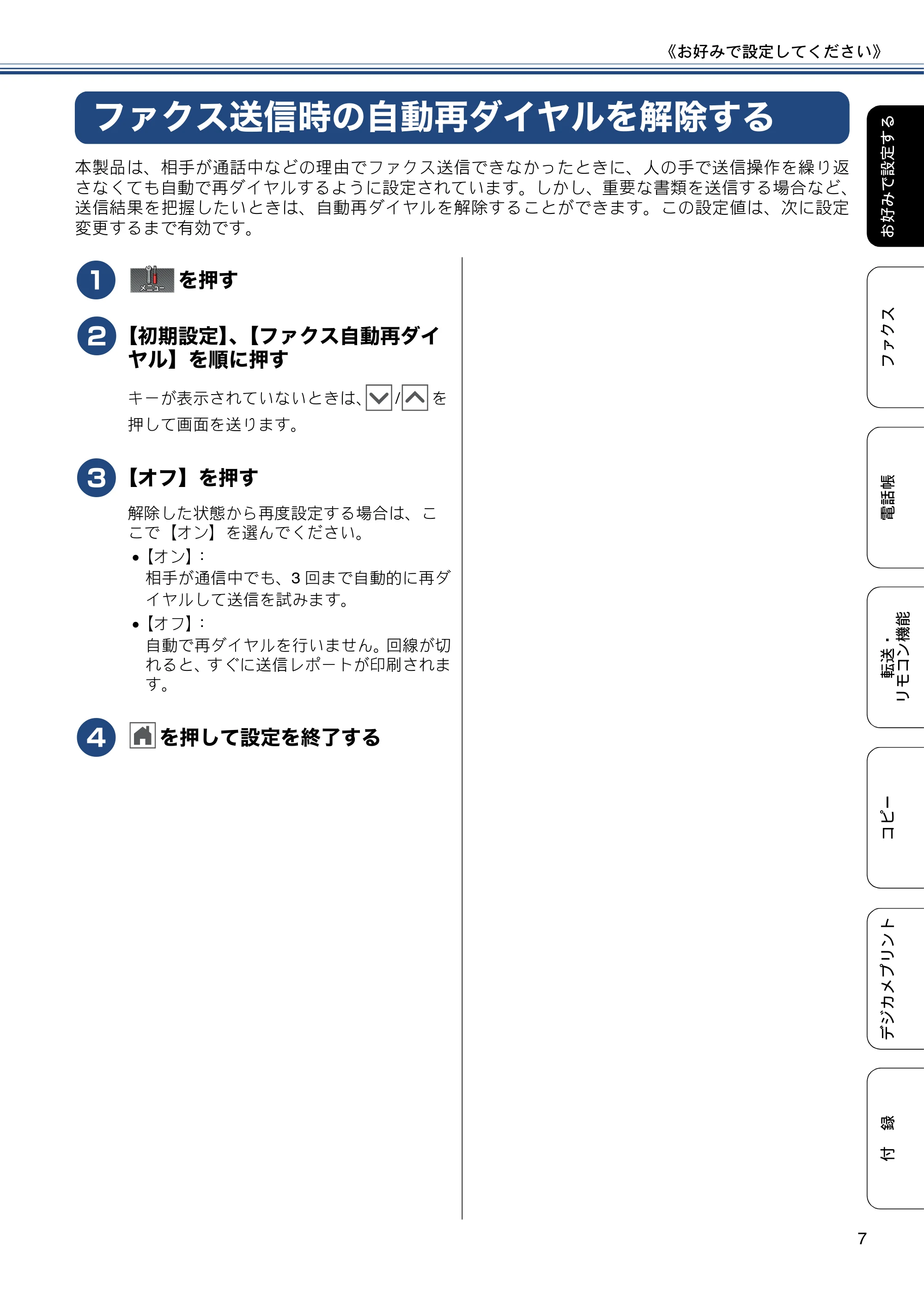
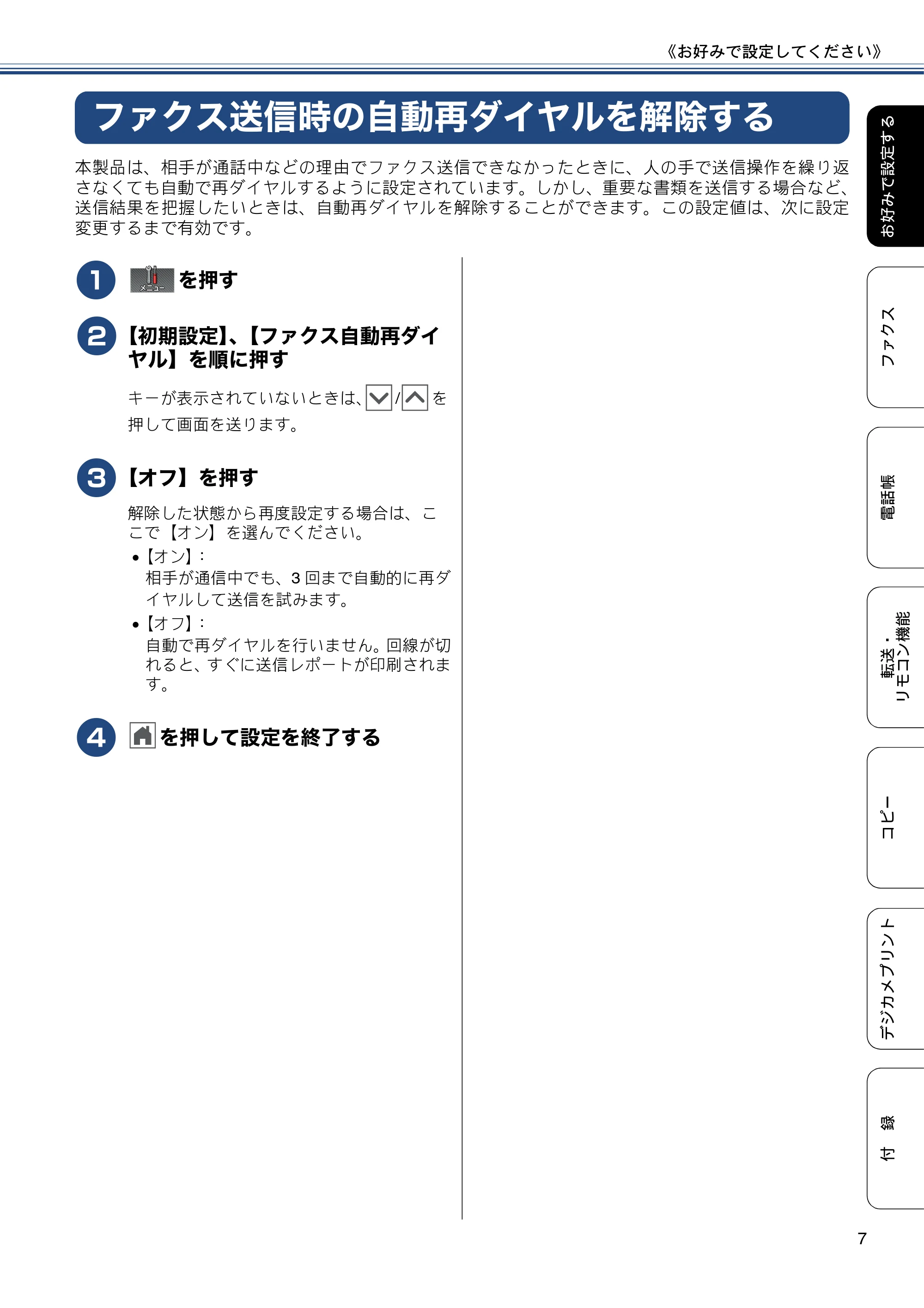
本製品は、相手が通話中などの理由でファクス送信できなかったときに、人の手で送信操作を繰り返
さなくても自動で再ダイヤルするように設定されています。しかし、重要な書類を送信する場合など、
送信結果を把握したいときは、自動再ダイヤルを解除することができます。この設定値は、次に設定
変更するまで有効です。
a
を押す
b
【初期設定】、【ファクス自動再ダイ
ヤル】を順に押す
キーが表示されていないときは、 / を
押して画面を送ります。
c
【オフ】を押す
解除した状態から再度設定する場合は、こ
こで【オン】を選んでください。
【オン】:
相手が通信中でも、3 回まで自動的に再ダ
イヤルして送信を試みます。
【オフ】:
自動で再ダイヤルを行いません。回線が切
れると、すぐに送信レポートが印刷されま
す。
d
を押して設定を終了する
8ページ
《お好みで設定してください》
8
Memo
第2章 ファクス
9
第 2 章
付
録
デジカメプリント
コピー
転送・
リモコン機能
電話帳
お好みで設定する
ファクス
ファクス
応用
ファクスの便利な送りかた ......................................... 10
発信履歴・着信履歴を使ってファクスを送る ...... 10
相手先の受信音を確認してから送る ..................... 11
話をしてから送る ................................................. 12
複数の相手先に同じ原稿を送る ............................ 13
原稿をすぐに送る ................................................. 15
海外へ送る ............................................................ 16
ファクスの便利な受けかた ......................................... 17
自動的に縮小して受ける ....................................... 17
ファクスを転送する .............................................. 18
受信したファクスをパソコンに送る
(Windows
®
のみ).................................................. 19
通信管理
通信状態を確かめる .................................................... 20
通信管理レポートを印刷する ................................ 20
通信記録をすぐに確認したいとき ..............................20
出力間隔を変更する ....................................................20
送信結果レポートを印刷する ................................ 21
すぐに印刷する ...........................................................21
印刷するタイミングと内容を設定する .......................21
着信履歴リストを印刷する ................................... 22
ファクスの便利な送りかた
《応用》
10
ファクス
応用ファクスの便利な送りかた
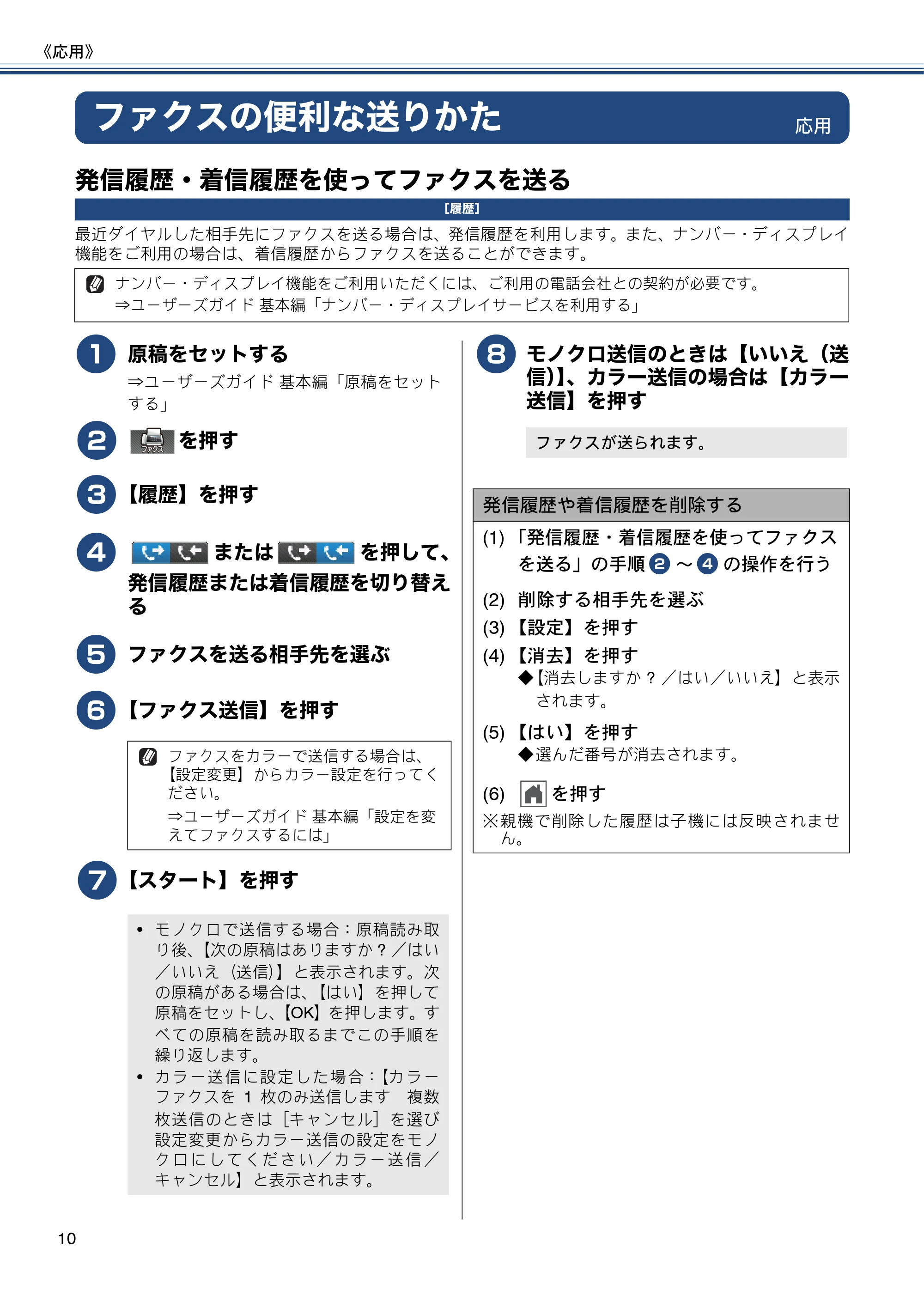
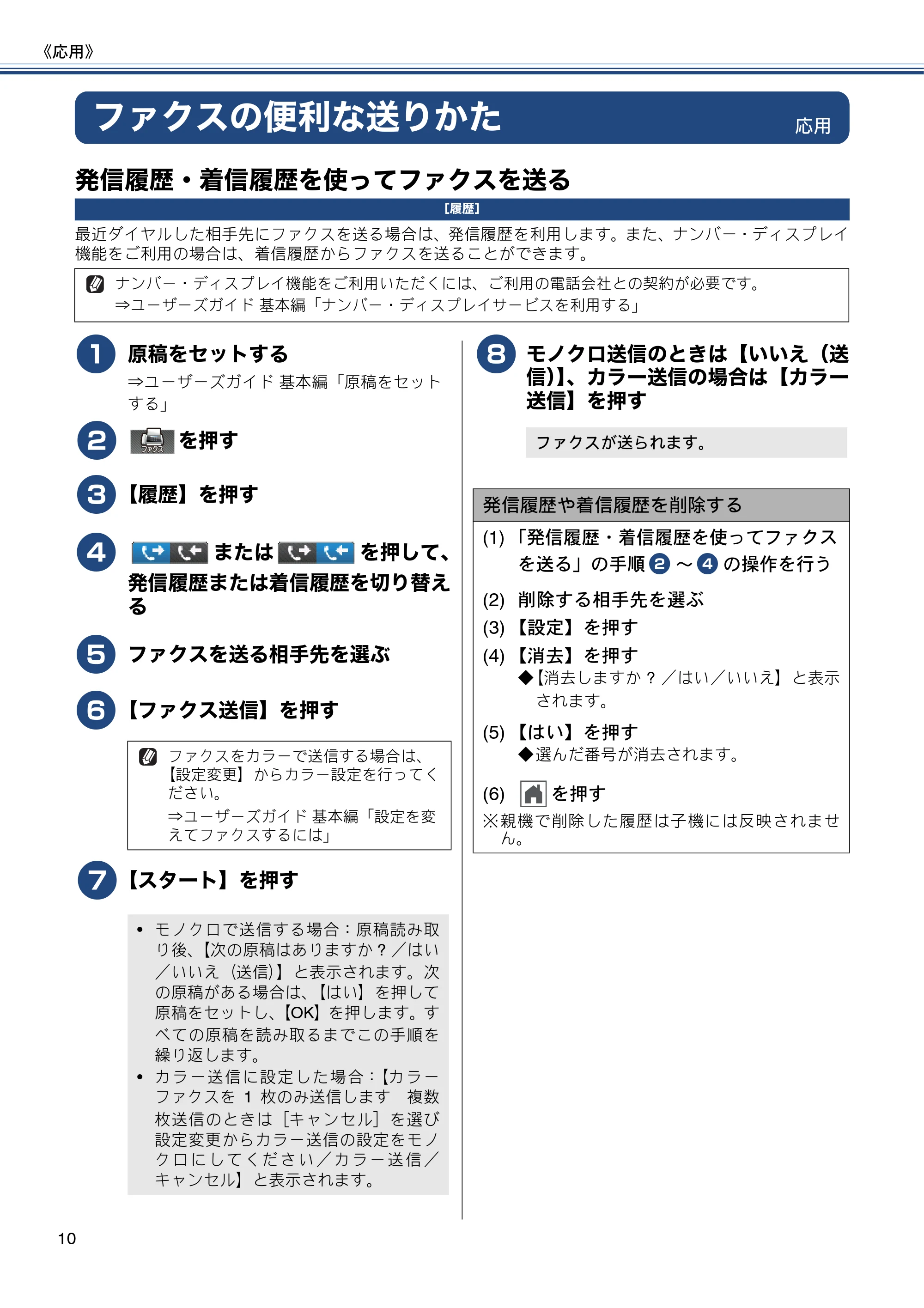
発信履歴・着信履歴を使ってファクスを送る
[履歴]
最近ダイヤルした相手先にファクスを送る場合は、発信履歴を利用します。また、ナンバー・ディスプレイ
機能をご利用の場合は、着信履歴からファクスを送ることができます。
a
原稿をセットする
⇒ユーザーズガイド 基本編「原稿をセット
する」
b
を押す
c
【履歴】を押す
d
または を押して、
発信履歴または着信履歴を切り替え
る
e
ファクスを送る相手先を選ぶ
f
【ファクス送信】を押す
g
【スタート】を押す
h
モノクロ送信のときは【いいえ(送
信)】、カラー送信の場合は【カラー
送信】を押す
ナンバー・ディスプレイ機能をご利用いただくには、ご利用の電話会社との契約が必要です。
⇒ユーザーズガイド 基本編「ナンバー・ディスプレイサービスを利用する」
ファクスをカラーで送信する場合は、
【設定変更】からカラー設定を行ってく
ださい。
⇒ユーザーズガイド 基本編「設定を変
えてファクスするには」
- モノクロで送信する場合:原稿読み取
り後、【次の原稿はありますか ? /はい
/いいえ(送信)】と表示されます。次
の原稿がある場合は、【はい】を押して
原稿をセットし、【OK】を押します。す
べての原稿を読み取るまでこの手順を
繰り返します。
- カラー送信に設定した場合:【カラー
ファクスを 1 枚のみ送信します 複数
枚送信のときは[キャンセル]を選び
設定変更からカラー送信の設定をモノ
ク ロ に し て く だ さ い / カ ラ ー 送 信 /
キャンセル】と表示されます。
ファクスが送られます。
発信履歴や着信履歴を削除する
(1) 「発信履歴・着信履歴を使ってファクス
を送る」の手順 0 b ~ 0 d の操作を行う
(2) 削除する相手先を選ぶ
(3) 【設定】を押す
(4) 【消去】を押す
◆【消去しますか ? /はい/いいえ】と表示
されます。
(5) 【はい】を押す
◆選んだ番号が消去されます。
(6) を押す
※親機で削除した履歴は子機には反映されませ
ん。
相手先の受信音を確認してから送る
《応用》
11
付
録
デジカメプリント
コピー
転送・
リモコン機能
電話帳
お好みで設定する
ファクス
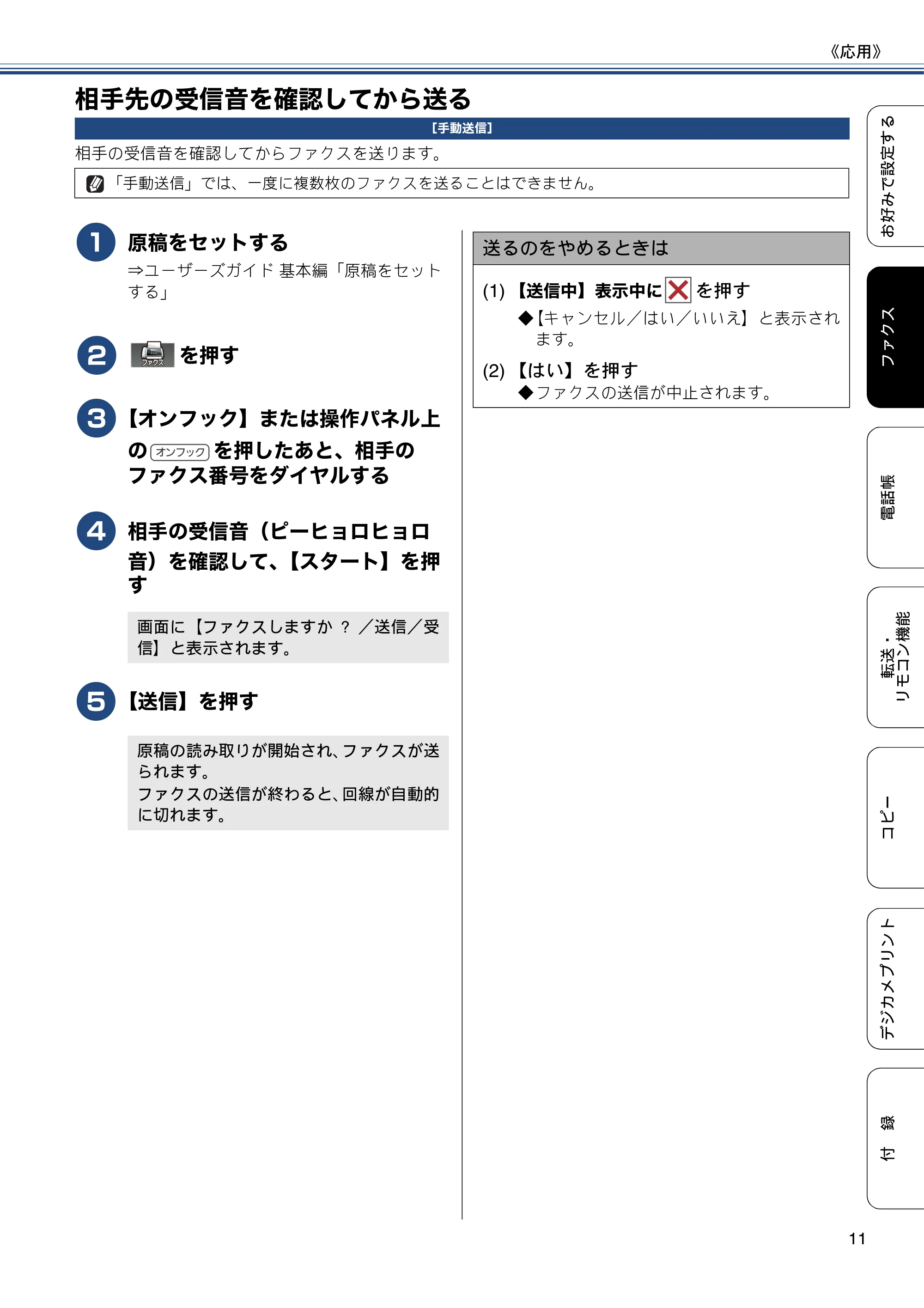
相手先の受信音を確認してから送る
[手動送信]
相手の受信音を確認してからファクスを送ります。
a
原稿をセットする
⇒ユーザーズガイド 基本編「原稿をセット
する」
b
を押す
c
【オンフック】または操作パネル上
の を押したあと、相手の
ファクス番号をダイヤルする
d
相手の受信音(ピーヒョロヒョロ
音)を確認して、【スタート】を押
す
e
【送信】を押す
「手動送信」では、一度に複数枚のファクスを送ることはできません。
画面に【ファクスしますか ? /送信/受
信】と表示されます。
原稿の読み取りが開始され、ファクスが送
られます。
ファクスの送信が終わると、回線が自動的
に切れます。
送るのをやめるときは
(1) 【送信中】表示中に を押す
◆【キャンセル/はい/いいえ】と表示され
ます。
(2) 【はい】を押す
◆ファクスの送信が中止されます。
話をしてから送る
《応用》
12
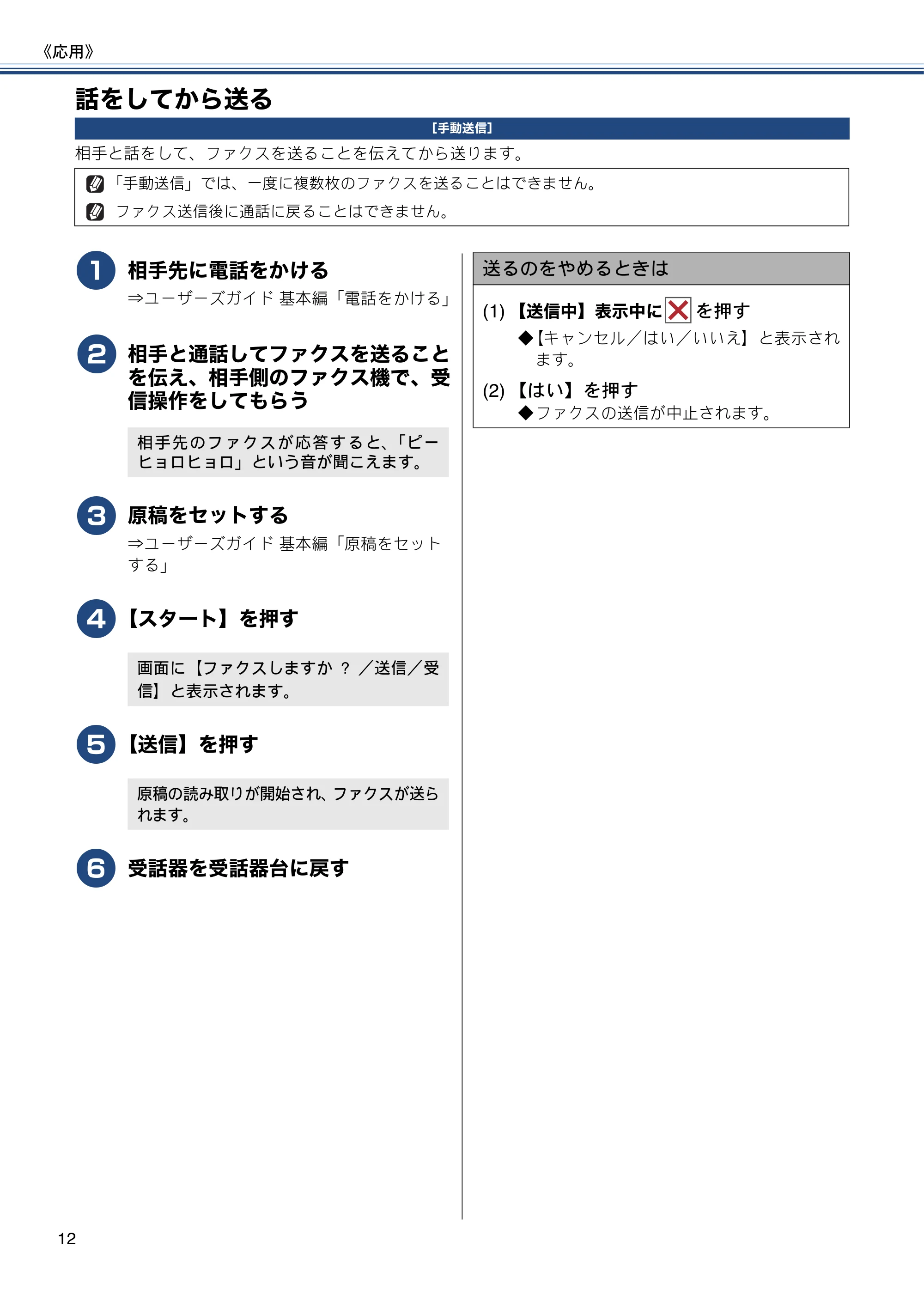
話をしてから送る
[手動送信]
相手と話をして、ファクスを送ることを伝えてから送ります。
a
相手先に電話をかける
⇒ユーザーズガイド 基本編「電話をかける」
b
相手と通話してファクスを送ること
を伝え、相手側のファクス機で、受
信操作をしてもらう
c
原稿をセットする
⇒ユーザーズガイド 基本編「原稿をセット
する」
d
【スタート】を押す
e
【送信】を押す
f
受話器を受話器台に戻す
「手動送信」では、一度に複数枚のファクスを送ることはできません。
ファクス送信後に通話に戻ることはできません。
相手先のファクスが応答すると、「ピー
ヒョロヒョロ」という音が聞こえます。
画面に【ファクスしますか ? /送信/受
信】と表示されます。
原稿の読み取りが開始され、ファクスが送ら
れます。
送るのをやめるときは
(1) 【送信中】表示中に を押す
◆【キャンセル/はい/いいえ】と表示され
ます。
(2) 【はい】を押す
◆ファクスの送信が中止されます。
複数の相手先に同じ原稿を送る
《応用》
13
付
録
デジカメプリント
コピー
転送・
リモコン機能
電話帳
お好みで設定する
ファクス
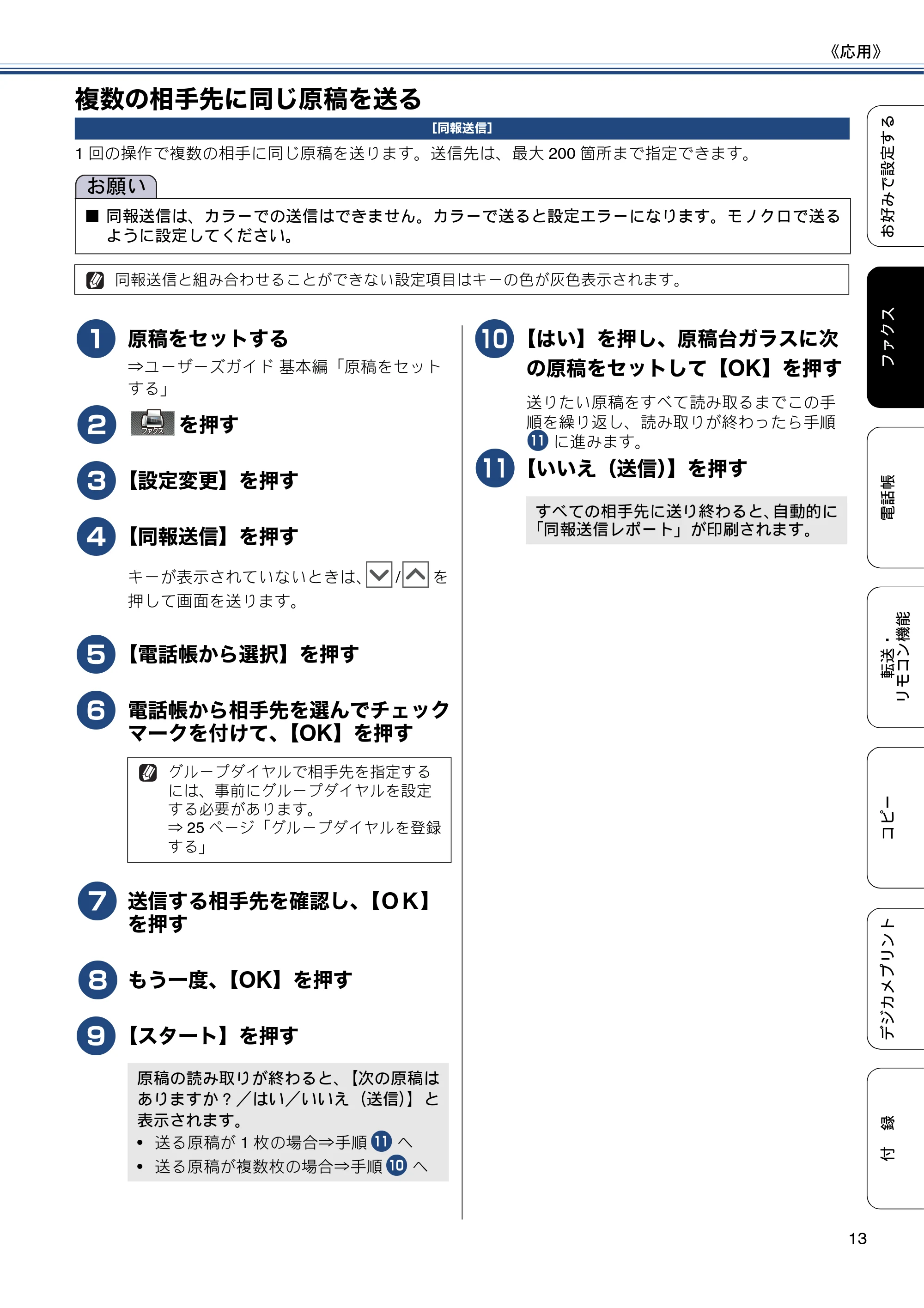
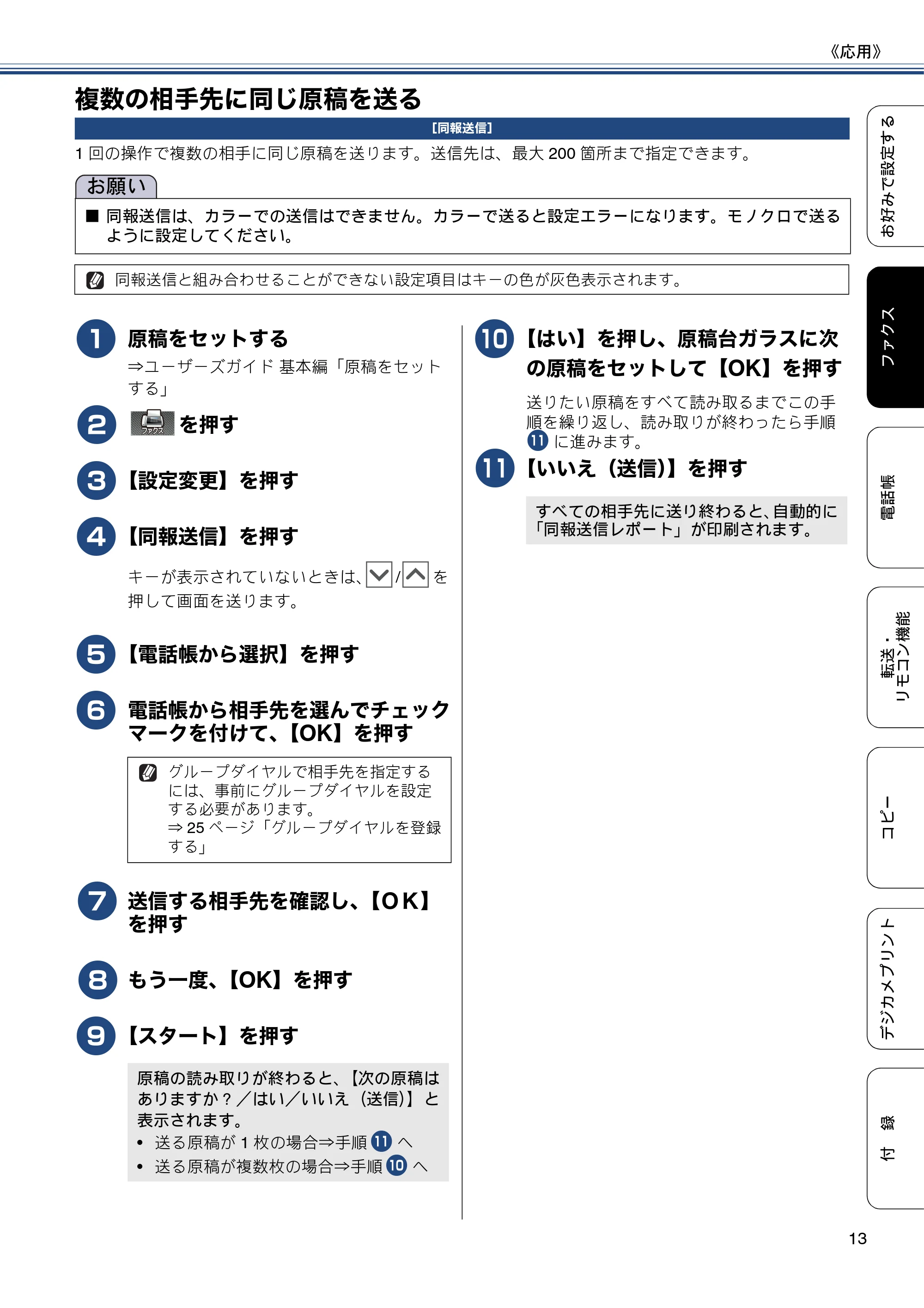
複数の相手先に同じ原稿を送る
[同報送信]
1 回の操作で複数の相手に同じ原稿を送ります。送信先は、最大 200 箇所まで指定できます。
a
原稿をセットする
⇒ユーザーズガイド 基本編「原稿をセット
する」
b
を押す
c
【設定変更】を押す
d
【同報送信】を押す
キーが表示されていないときは、 / を
押して画面を送ります。
e
【電話帳から選択】を押す
f
電話帳から相手先を選んでチェック
マークを付けて、【OK】を押す
g
送信する相手先を確認し、【OK】
を押す
h
もう一度、【OK】を押す
i
【スタート】を押す
j
【はい】を押し、原稿台ガラスに次
の原稿をセットして【OK】を押す
送りたい原稿をすべて読み取るまでこの手
順を繰り返し、読み取りが終わったら手順
0
k に進みます。
k
【いいえ(送信)】を押す
お願い
■ 同報送信は、カラーでの送信はできません。カラーで送ると設定エラーになります。モノクロで送る
ように設定してください。
同報送信と組み合わせることができない設定項目はキーの色が灰色表示されます。
グループダイヤルで相手先を指定する
には、事前にグループダイヤルを設定
する必要があります。
⇒ 25 ページ「グループダイヤルを登録
する」
原稿の読み取りが終わると、【次の原稿は
ありますか ? /はい/いいえ(送信)】と
表示されます。
- 送る原稿が 1 枚の場合⇒手順 0 k へ
- 送る原稿が複数枚の場合⇒手順 0 j へ
すべての相手先に送り終わると、自動的に
「同報送信レポート」が印刷されます。
14ページ
《応用》
14
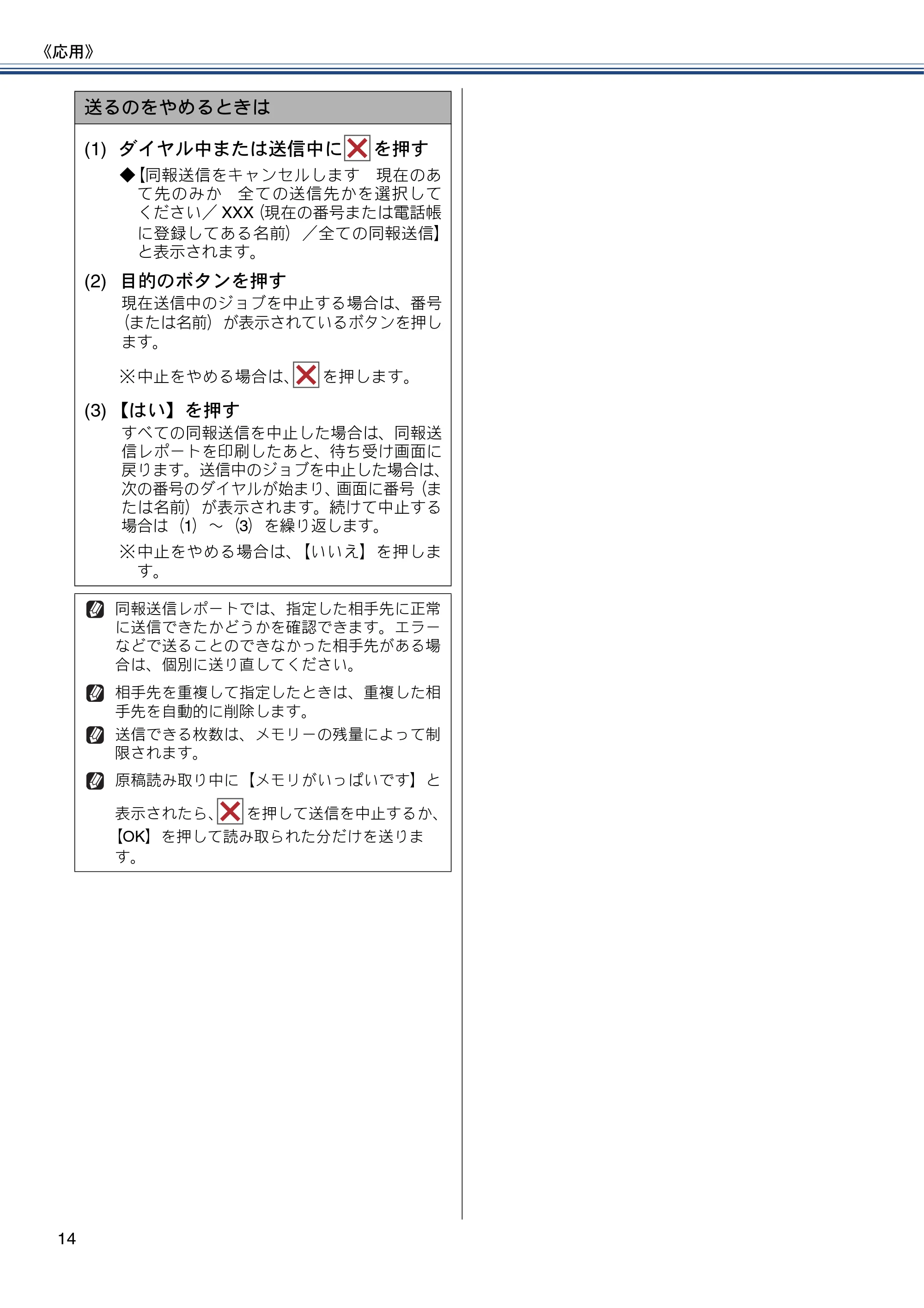
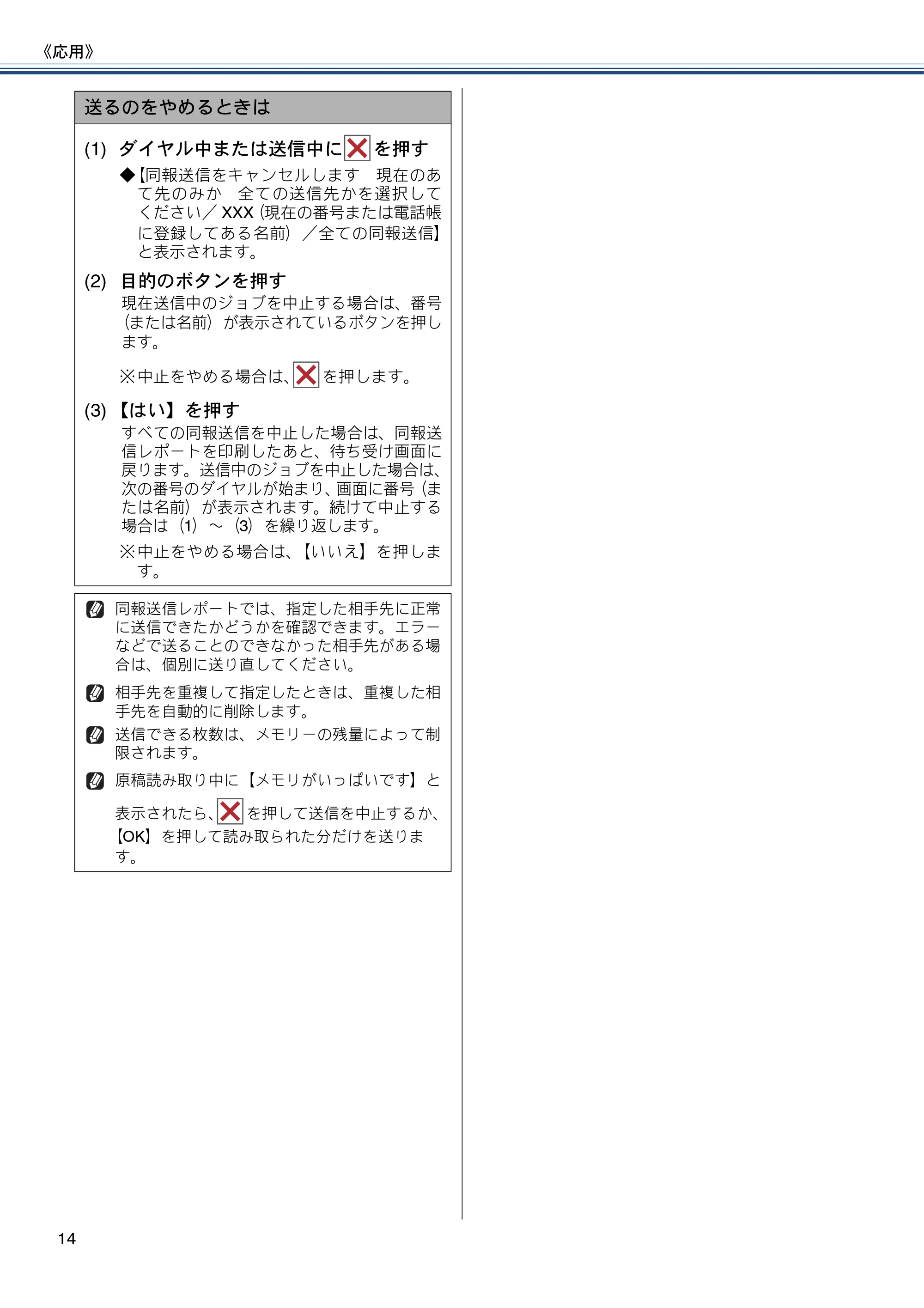
送るのをやめるときは
(1) ダイヤル中または送信中に を押す
◆【同報送信をキャンセルします 現在のあ
て先のみか 全ての送信先かを選択して
ください/ XXX(現在の番号または電話帳
に登録してある名前)/全ての同報送信】
と表示されます。
(2) 目的のボタンを押す
現在送信中のジョブを中止する場合は、番号
(または名前)が表示されているボタンを押し
ます。
※中止をやめる場合は、 を押します。
(3) 【はい】を押す
すべての同報送信を中止した場合は、同報送
信レポートを印刷したあと、待ち受け画面に
戻ります。送信中のジョブを中止した場合は、
次の番号のダイヤルが始まり、画面に番号(ま
たは名前)が表示されます。続けて中止する
場合は(1)~(3)を繰り返します。
※中止をやめる場合は、【いいえ】を押しま
す。
同報送信レポートでは、指定した相手先に正常
に送信できたかどうかを確認できます。エラー
などで送ることのできなかった相手先がある場
合は、個別に送り直してください。
相手先を重複して指定したときは、重複した相
手先を自動的に削除します。
送信できる枚数は、メモリーの残量によって制
限されます。
原稿読み取り中に【メモリがいっぱいです】と
表示されたら、 を押して送信を中止するか、
【OK】を押して読み取られた分だけを送りま
す。
原稿をすぐに送る
《応用》
15
付
録
デジカメプリント
コピー
転送・
リモコン機能
電話帳
お好みで設定する
ファクス
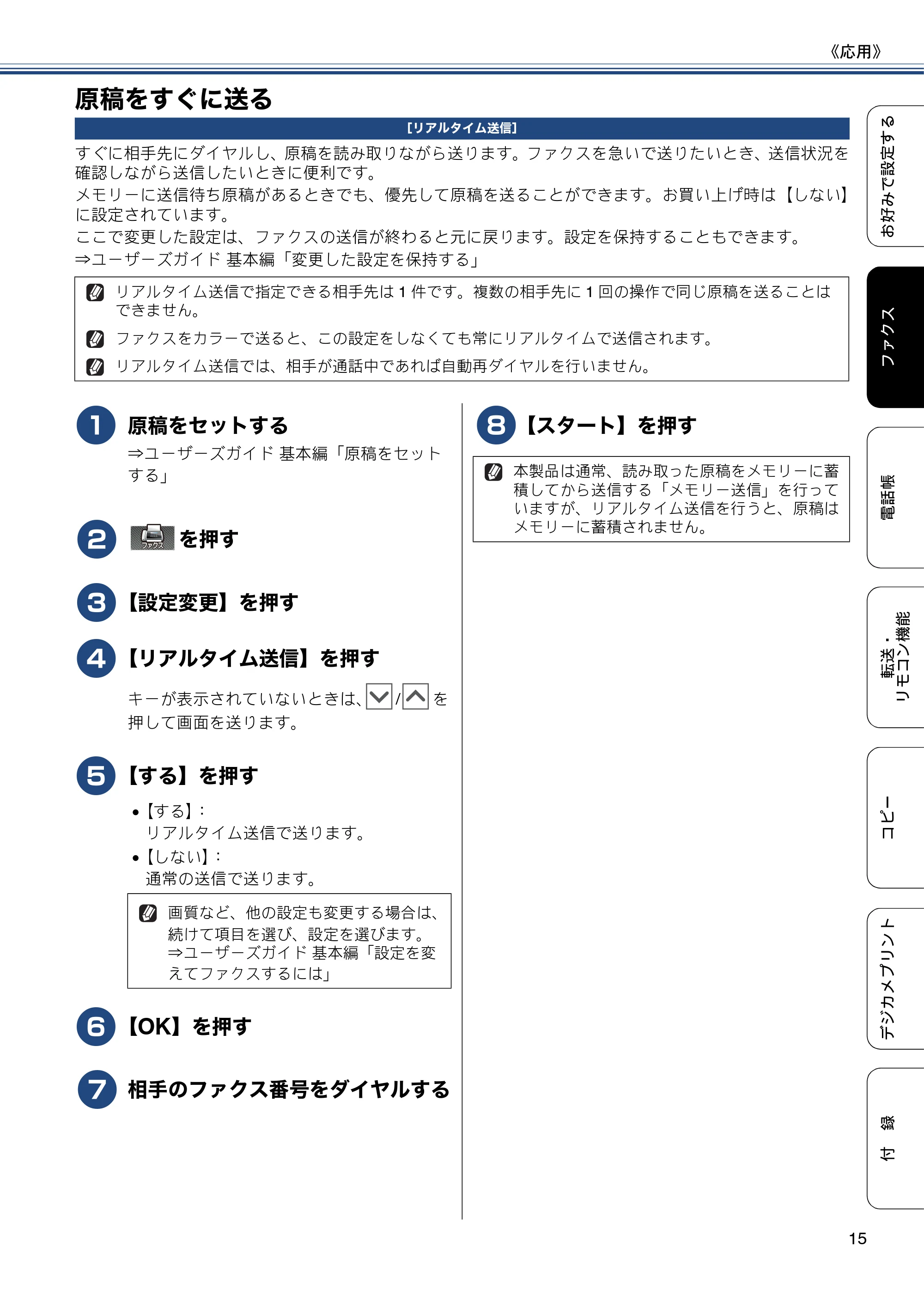
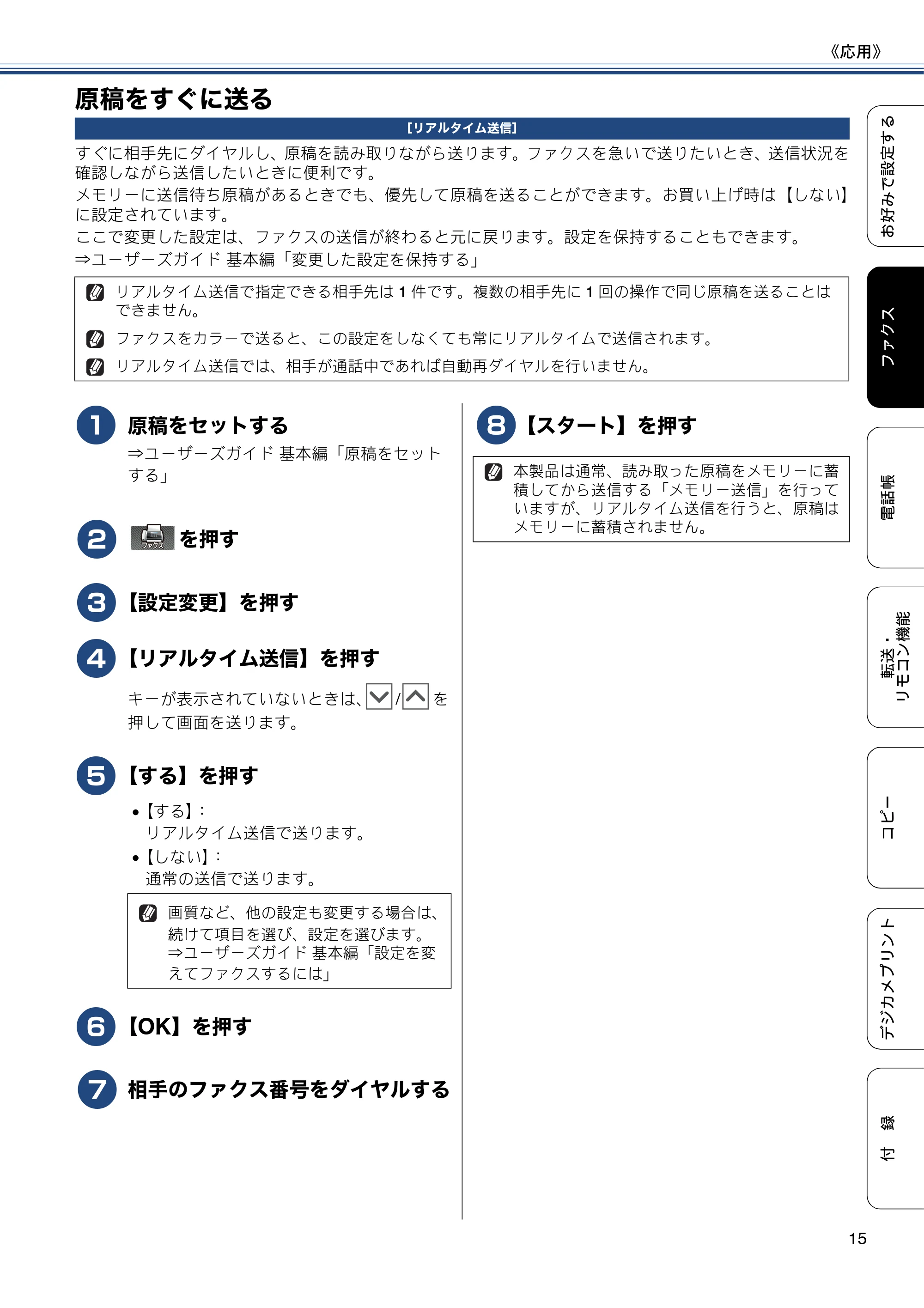
原稿をすぐに送る
[リアルタイム送信]
すぐに相手先にダイヤルし、原稿を読み取りながら送ります。ファクスを急いで送りたいとき、送信状況を
確認しながら送信したいときに便利です。
メモリーに送信待ち原稿があるときでも、優先して原稿を送ることができます。お買い上げ時は【しない】
に設定されています。
ここで変更した設定は、ファクスの送信が終わると元に戻ります。設定を保持することもできます。
⇒ユーザーズガイド 基本編「変更した設定を保持する」
a
原稿をセットする
⇒ユーザーズガイド 基本編「原稿をセット
する」
b
を押す
c
【設定変更】を押す
d
【リアルタイム送信】を押す
キーが表示されていないときは、 / を
押して画面を送ります。
e
【する】を押す
【する】:
リアルタイム送信で送ります。
【しない】:
通常の送信で送ります。
f
【OK】を押す
g
相手のファクス番号をダイヤルする
h
【スタート】を押す
リアルタイム送信で指定できる相手先は 1 件です。複数の相手先に 1 回の操作で同じ原稿を送ることは
できません。
ファクスをカラーで送ると、この設定をしなくても常にリアルタイムで送信されます。
リアルタイム送信では、相手が通話中であれば自動再ダイヤルを行いません。
画質など、他の設定も変更する場合は、
続けて項目を選び、設定を選びます。
⇒ユーザーズガイド 基本編「設定を変
えてファクスするには」
本製品は通常、読み取った原稿をメモリーに蓄
積してから送信する「メモリー送信」を行って
いますが、リアルタイム送信を行うと、原稿は
メモリーに蓄積されません。
海外へ送る
《応用》
16
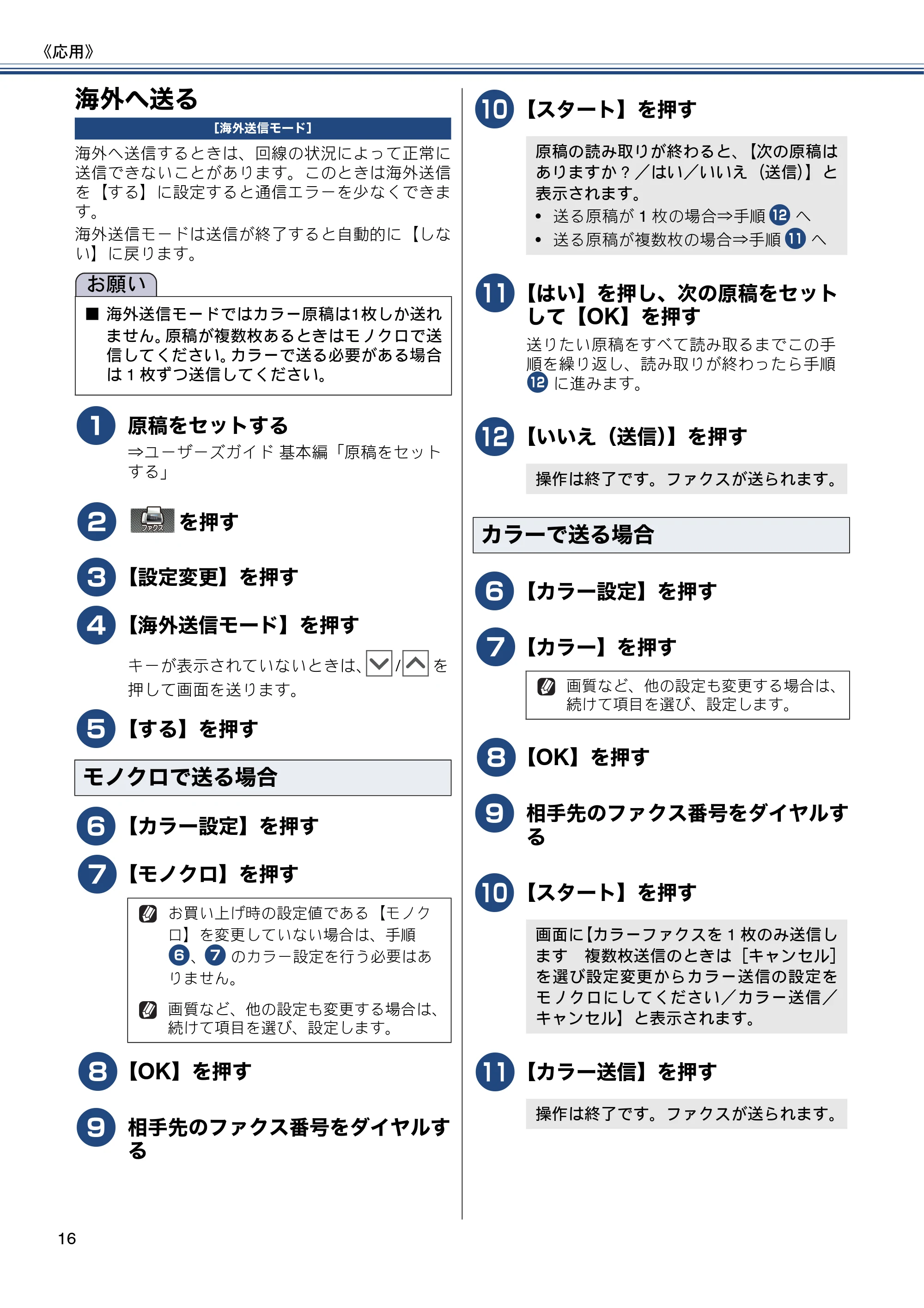
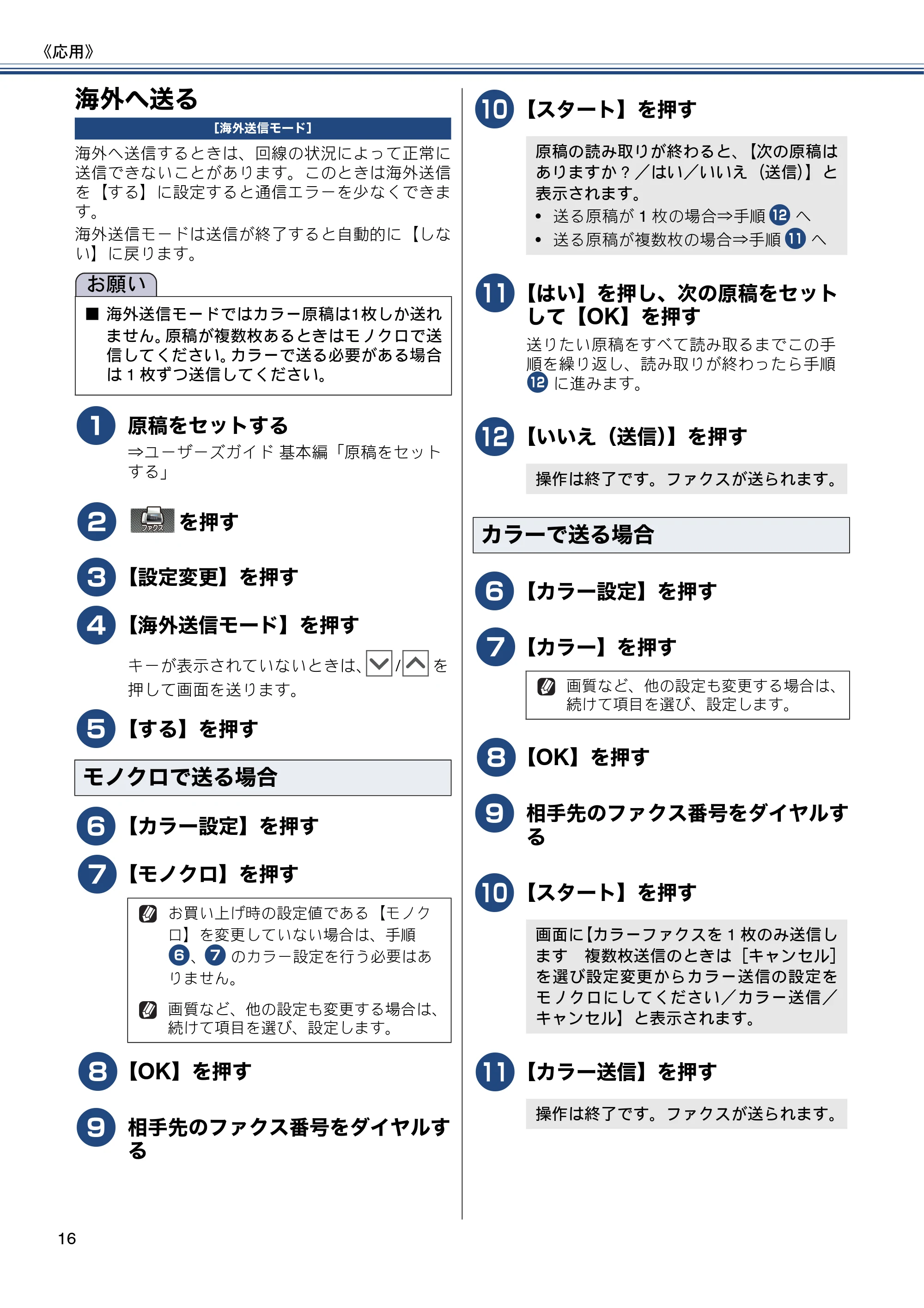
海外へ送る
[海外送信モード]
海外へ送信するときは、回線の状況によって正常に
送信できないことがあります。このときは海外送信
を【する】に設定すると通信エラーを少なくできま
す。
海外送信モードは送信が終了すると自動的に【しな
い】に戻ります。
a
原稿をセットする
⇒ユーザーズガイド 基本編「原稿をセット
する」
b
を押す
c
【設定変更】を押す
d
【海外送信モード】を押す
キーが表示されていないときは、 / を
押して画面を送ります。
e
【する】を押す
f
【カラー設定】を押す
g
【モノクロ】を押す
h
【OK】を押す
i
相手先のファクス番号をダイヤルす
る
j
【スタート】を押す
k
【はい】を押し、次の原稿をセット
して【OK】を押す
送りたい原稿をすべて読み取るまでこの手
順を繰り返し、読み取りが終わったら手順
0
l に進みます。
l
【いいえ(送信)】を押す
f
【カラー設定】を押す
g
【カラー】を押す
h
【OK】を押す
i
相手先のファクス番号をダイヤルす
る
j
【スタート】を押す
k
【カラー送信】を押す
お願い
■ 海外送信モードではカラー原稿は1枚しか送れ
ません。原稿が複数枚あるときはモノクロで送
信してください。カラーで送る必要がある場合
は 1 枚ずつ送信してください。
モノクロで送る場合
お買い上げ時の設定値である【モノク
ロ】を変更していない場合は、手順
0
f、0g のカラー設定を行う必要はあ
りません。
画質など、他の設定も変更する場合は、
続けて項目を選び、設定します。
原稿の読み取りが終わると、【次の原稿は
ありますか ? /はい/いいえ(送信)】と
表示されます。
- 送る原稿が 1 枚の場合⇒手順 0 l へ
- 送る原稿が複数枚の場合⇒手順 0 k へ
操作は終了です。ファクスが送られます。
カラーで送る場合
画質など、他の設定も変更する場合は、
続けて項目を選び、設定します。
画面に【カラーファクスを 1 枚のみ送信し
ます 複数枚送信のときは[キャンセル]
を選び設定変更からカラー送信の設定を
モノクロにしてください/カラー送信/
キャンセル】と表示されます。
操作は終了です。ファクスが送られます。
ファクスの便利な受けかた
《応用》
17
付
録
デジカメプリント
コピー
転送・
リモコン機能
電話帳
お好みで設定する
ファクス
ファクスの便利な受けかた
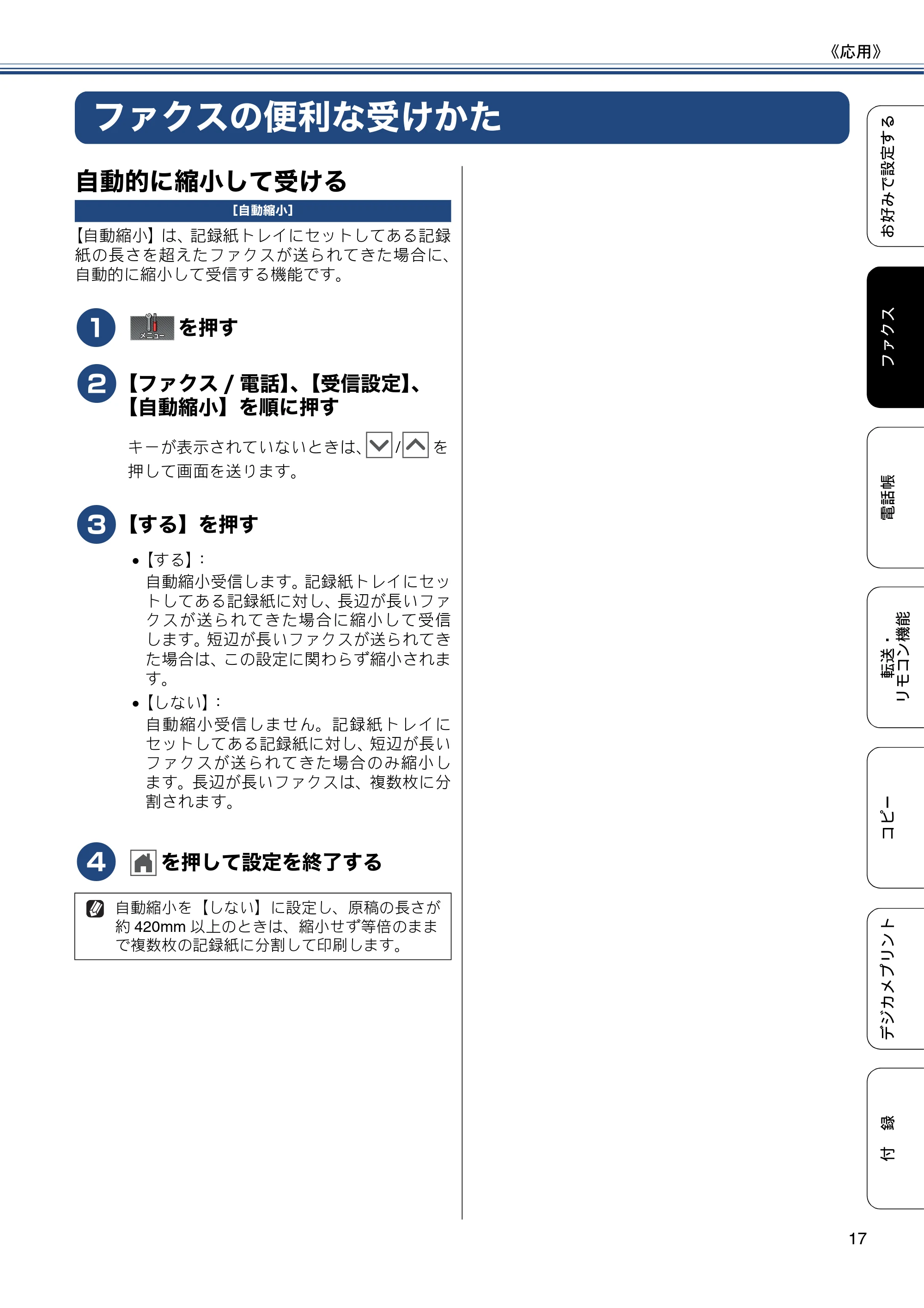
自動的に縮小して受ける
[自動縮小]
【自動縮小】は、記録紙トレイにセットしてある記録
紙の長さを超えたファクスが送られてきた場合に、
自動的に縮小して受信する機能です。
a
を押す
b
【ファクス / 電話】、【受信設定】、
【自動縮小】を順に押す
キーが表示されていないときは、 / を
押して画面を送ります。
c
【する】を押す
【する】:
自動縮小受信します。記録紙トレイにセッ
トしてある記録紙に対し、長辺が長いファ
クスが送られてきた場合に縮小して受信
します。短辺が長いファクスが送られてき
た場合は、この設定に関わらず縮小されま
す。
【しない】:
自動縮小受信しません。記録紙トレイに
セットしてある記録紙に対し、短辺が長い
ファクスが送られてきた場合のみ縮小し
ます。長辺が長いファクスは、複数枚に分
割されます。
d
を押して設定を終了する
自動縮小を【しない】に設定し、原稿の長さが
約 420mm 以上のときは、縮小せず等倍のまま
で複数枚の記録紙に分割して印刷します。
ファクスを転送する
《応用》
18
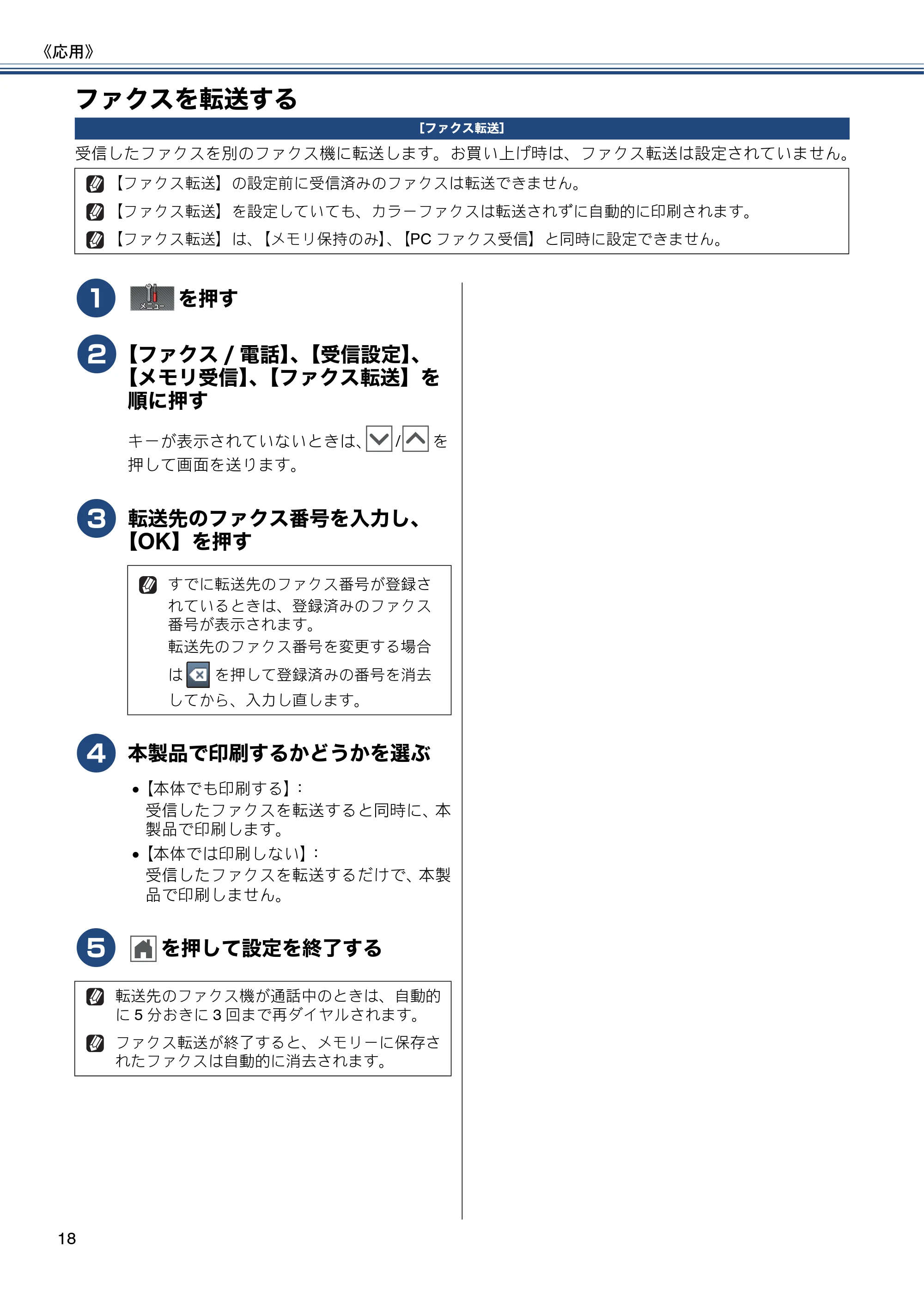
ファクスを転送する
[ファクス転送]
受信したファクスを別のファクス機に転送します。お買い上げ時は、ファクス転送は設定されていません。
a
を押す
b
【ファクス / 電話】、【受信設定】、
【メモリ受信】、【ファクス転送】を
順に押す
キーが表示されていないときは、 / を
押して画面を送ります。
c
転送先のファクス番号を入力し、
【OK】を押す
d
本製品で印刷するかどうかを選ぶ
【本体でも印刷する】:
受信したファクスを転送すると同時に、本
製品で印刷します。
【本体では印刷しない】:
受信したファクスを転送するだけで、本製
品で印刷しません。
e
を押して設定を終了する
【ファクス転送】の設定前に受信済みのファクスは転送できません。
【ファクス転送】を設定していても、カラーファクスは転送されずに自動的に印刷されます。
【ファクス転送】は、【メモリ保持のみ】、【PC ファクス受信】と同時に設定できません。
すでに転送先のファクス番号が登録さ
れているときは、登録済みのファクス
番号が表示されます。
転送先のファクス番号を変更する場合
は を押して登録済みの番号を消去
してから、入力し直します。
転送先のファクス機が通話中のときは、自動的
に 5 分おきに 3 回まで再ダイヤルされます。
ファクス転送が終了すると、メモリーに保存さ
れたファクスは自動的に消去されます。
受信したファクスをパソコンに送る(Windows®のみ)
《応用》
19
付
録
デジカメプリント
コピー
転送・
リモコン機能
電話帳
お好みで設定する
ファクス
受信したファクスをパソコンに送る(Windows
®
のみ)
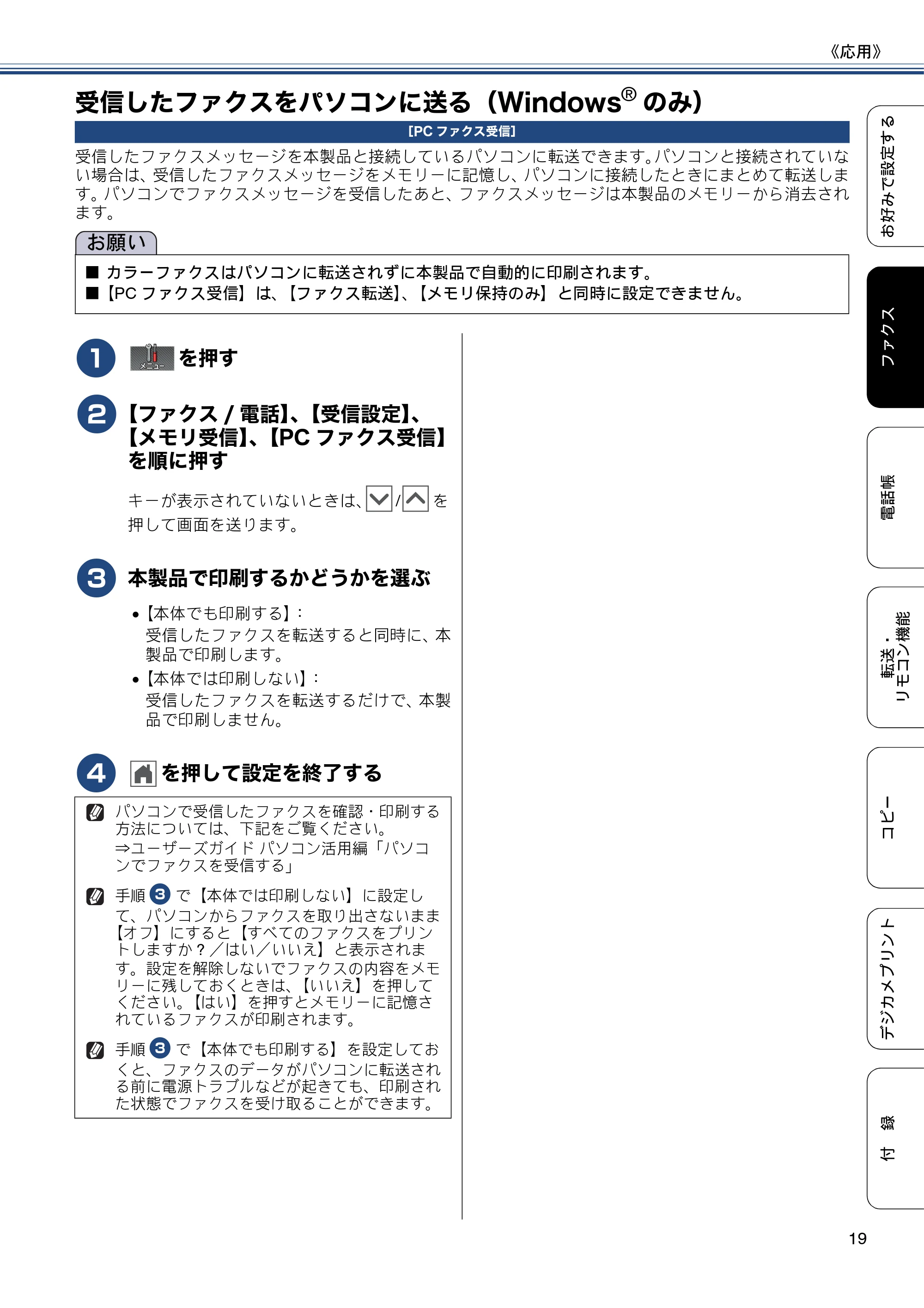
[PC ファクス受信]
受信したファクスメッセージを本製品と接続しているパソコンに転送できます。パソコンと接続されていな
い場合は、受信したファクスメッセージをメモリーに記憶し、パソコンに接続したときにまとめて転送しま
す。パソコンでファクスメッセージを受信したあと、ファクスメッセージは本製品のメモリーから消去され
ます。
a
を押す
b
【ファクス / 電話】、【受信設定】、
【メモリ受信】、【PC ファクス受信】
を順に押す
キーが表示されていないときは、 / を
押して画面を送ります。
c
本製品で印刷するかどうかを選ぶ
【本体でも印刷する】:
受信したファクスを転送すると同時に、本
製品で印刷します。
【本体では印刷しない】:
受信したファクスを転送するだけで、本製
品で印刷しません。
d
を押して設定を終了する
お願い
■ カラーファクスはパソコンに転送されずに本製品で自動的に印刷されます。
■【PC ファクス受信】は、【ファクス転送】、【メモリ保持のみ】と同時に設定できません。
パソコンで受信したファクスを確認・印刷する
方法については、下記をご覧ください。
⇒ユーザーズガイド パソコン活用編「パソコ
ンでファクスを受信する」
手順 0 c で【本体では印刷しない】に設定し
て、パソコンからファクスを取り出さないまま
【オフ】にすると【すべてのファクスをプリン
トしますか ? /はい/いいえ】と表示されま
す。設定を解除しないでファクスの内容をメモ
リーに残しておくときは、【いいえ】を押して
ください。【はい】を押すとメモリーに記憶さ
れているファクスが印刷されます。
手順 0 c で【本体でも印刷する】を設定してお
くと、ファクスのデータがパソコンに転送され
る前に電源トラブルなどが起きても、印刷され
た状態でファクスを受け取ることができます。
通信状態を確かめる
《通信管理》
20
通信管理通信状態を確かめる
通信管理レポートを印刷する
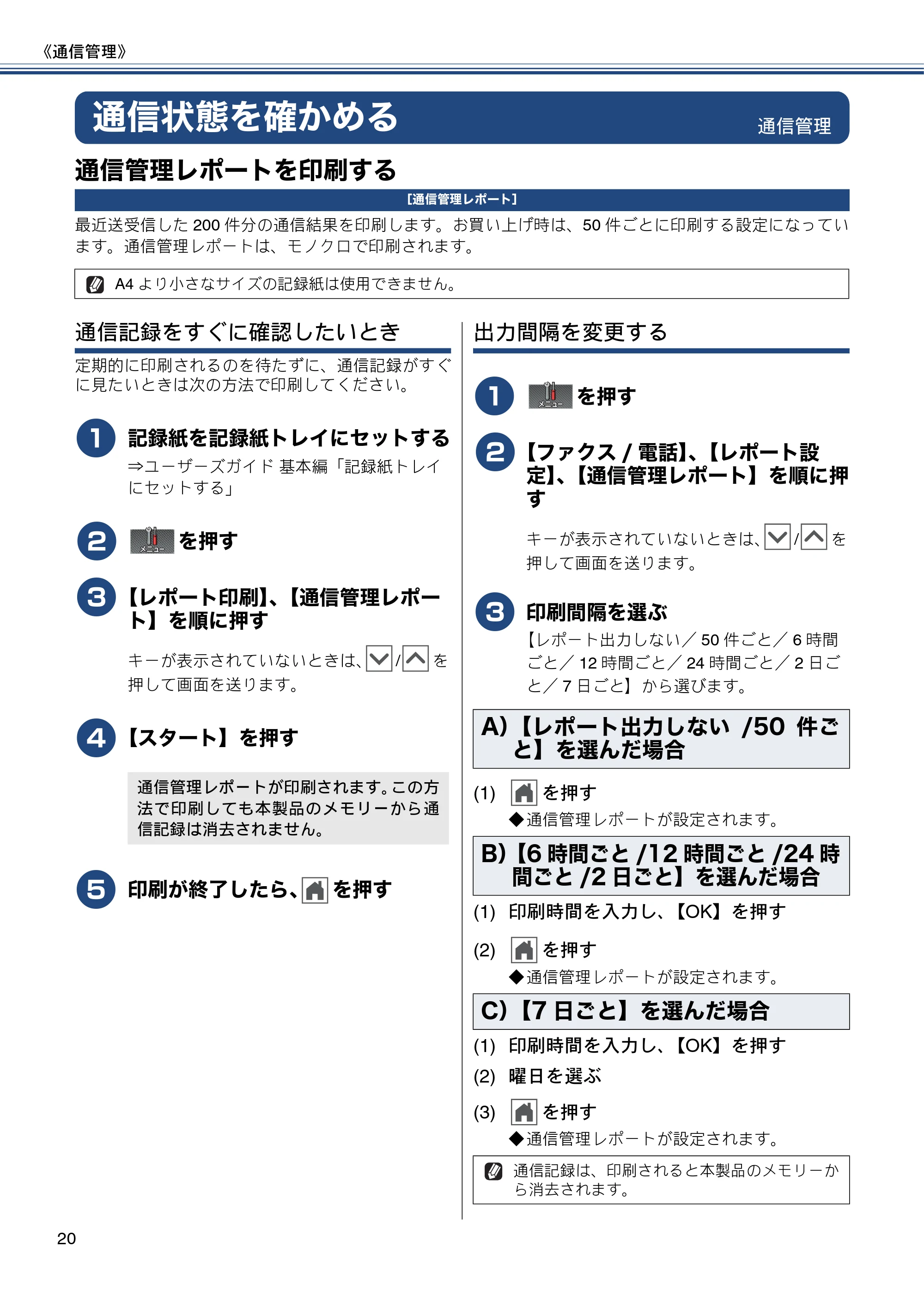
[通信管理レポート]
最近送受信した 200 件分の通信結果を印刷します。お買い上げ時は、50 件ごとに印刷する設定になってい
ます。通信管理レポートは、モノクロで印刷されます。
通信記録をすぐに確認したいとき
定期的に印刷されるのを待たずに、通信記録がすぐ
に見たいときは次の方法で印刷してください。
a
記録紙を記録紙トレイにセットする
⇒ユーザーズガイド 基本編「記録紙トレイ
にセットする」
b
を押す
c
【レポート印刷】、【通信管理レポー
ト】を順に押す
キーが表示されていないときは、 / を
押して画面を送ります。
d
【スタート】を押す
e
印刷が終了したら、 を押す
出力間隔を変更する
a
を押す
b
【ファクス / 電話】、【レポート設
定】、【通信管理レポート】を順に押
す
キーが表示されていないときは、 / を
押して画面を送ります。
c
印刷間隔を選ぶ
【レポート出力しない/ 50 件ごと/ 6 時間
ごと/ 12 時間ごと/ 24 時間ごと/ 2 日ご
と/ 7 日ごと】から選びます。
(1) を押す
◆通信管理レポートが設定されます。
(1) 印刷時間を入力し、【OK】を押す
(2) を押す
◆通信管理レポートが設定されます。
(1) 印刷時間を入力し、【OK】を押す
(2) 曜日を選ぶ
(3) を押す
◆通信管理レポートが設定されます。
A4 より小さなサイズの記録紙は使用できません。
通信管理レポートが印刷されます。この方
法で印刷しても本製品のメモリーから通
信記録は消去されません。
A)【レポート出力しない /50 件ご
と】を選んだ場合
B)【6 時間ごと /12 時間ごと /24 時
間ごと /2 日ごと】を選んだ場合
C)【7 日ごと】を選んだ場合
通信記録は、印刷されると本製品のメモリーか
ら消去されます。
送信結果レポートを印刷する
《通信管理》
21
付
録
デジカメプリント
コピー
転送・
リモコン機能
電話帳
お好みで設定する
ファクス
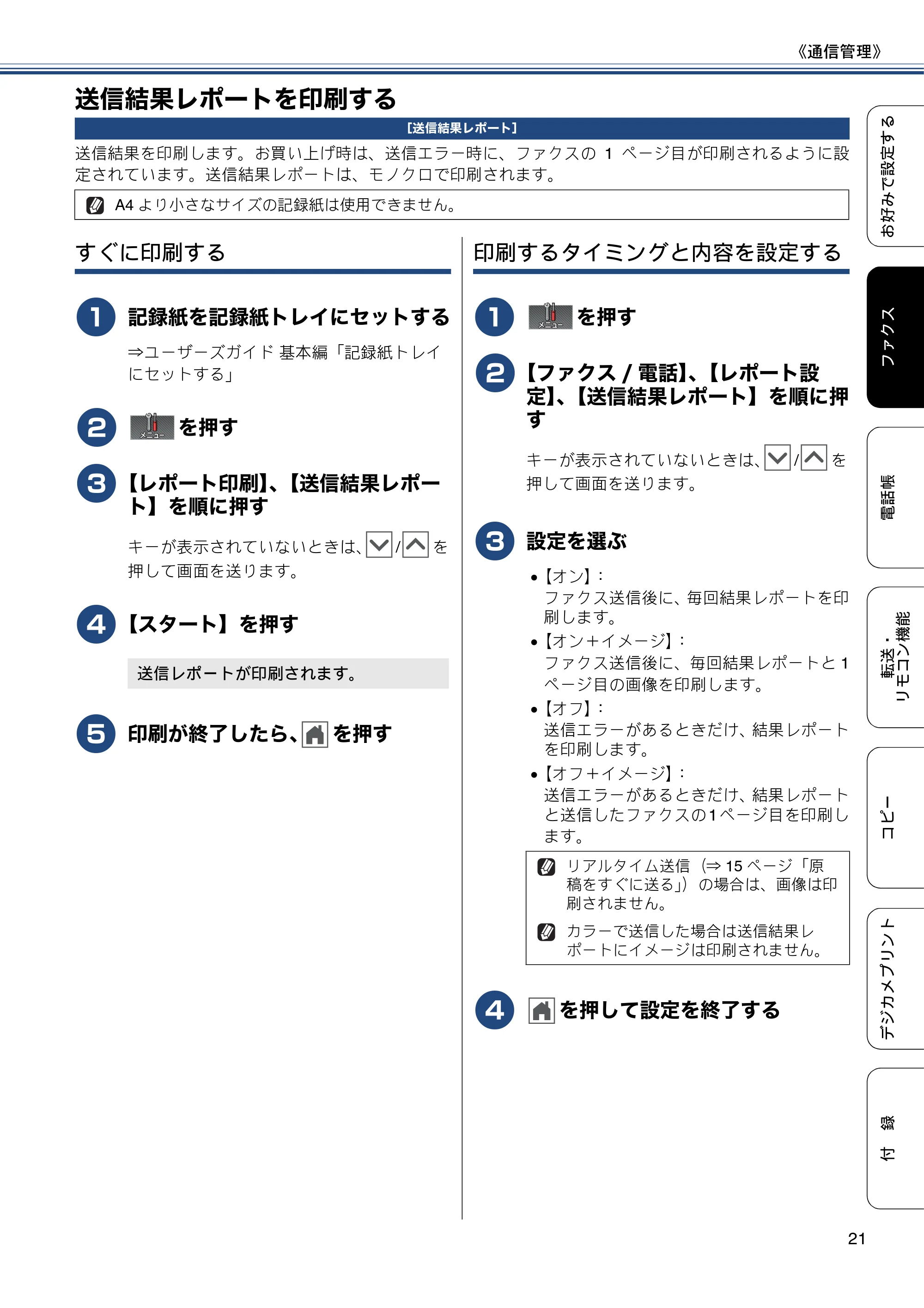
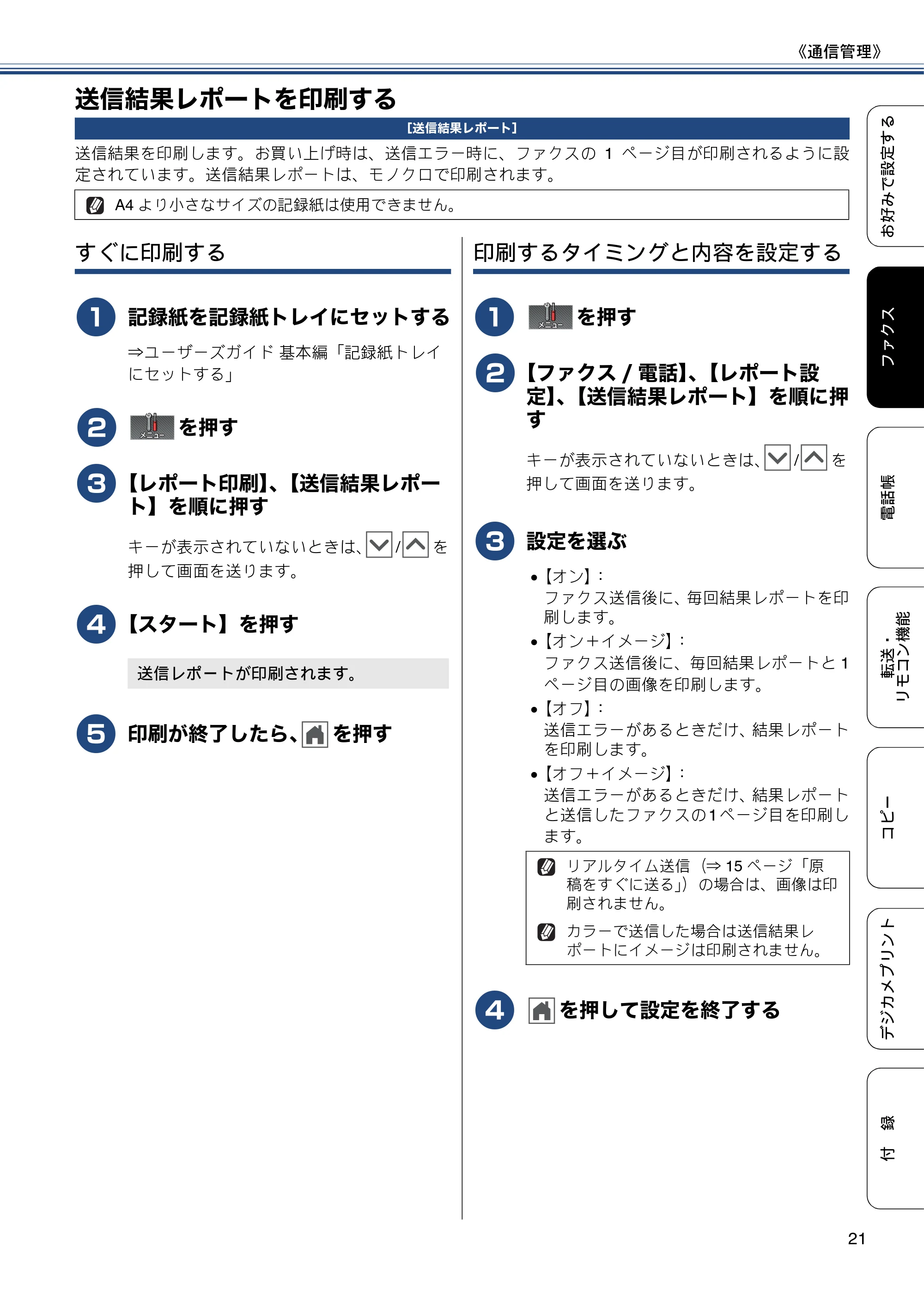
送信結果レポートを印刷する
[送信結果レポート]
送信結果を印刷します。お買い上げ時は、送信エラー時に、ファクスの 1 ページ目が印刷されるように設
定されています。送信結果レポートは、モノクロで印刷されます。
すぐに印刷する
a
記録紙を記録紙トレイにセットする
⇒ユーザーズガイド 基本編「記録紙トレイ
にセットする」
b
を押す
c
【レポート印刷】、【送信結果レポー
ト】を順に押す
キーが表示されていないときは、 / を
押して画面を送ります。
d
【スタート】を押す
e
印刷が終了したら、 を押す
印刷するタイミングと内容を設定する
a
を押す
b
【ファクス / 電話】、【レポート設
定】、【送信結果レポート】を順に押
す
キーが表示されていないときは、 / を
押して画面を送ります。
c
設定を選ぶ
【オン】:
ファクス送信後に、毎回結果レポートを印
刷します。
【オン+イメージ】:
ファクス送信後に、毎回結果レポートと 1
ページ目の画像を印刷します。
【オフ】:
送信エラーがあるときだけ、結果レポート
を印刷します。
【オフ+イメージ】:
送信エラーがあるときだけ、結果レポート
と送信したファクスの 1 ページ目を印刷し
ます。
d
を押して設定を終了する
A4 より小さなサイズの記録紙は使用できません。
送信レポートが印刷されます。
リアルタイム送信(⇒ 15 ページ「原
稿をすぐに送る」)の場合は、画像は印
刷されません。
カラーで送信した場合は送信結果レ
ポートにイメージは印刷されません。
着信履歴リストを印刷する
《通信管理》
22
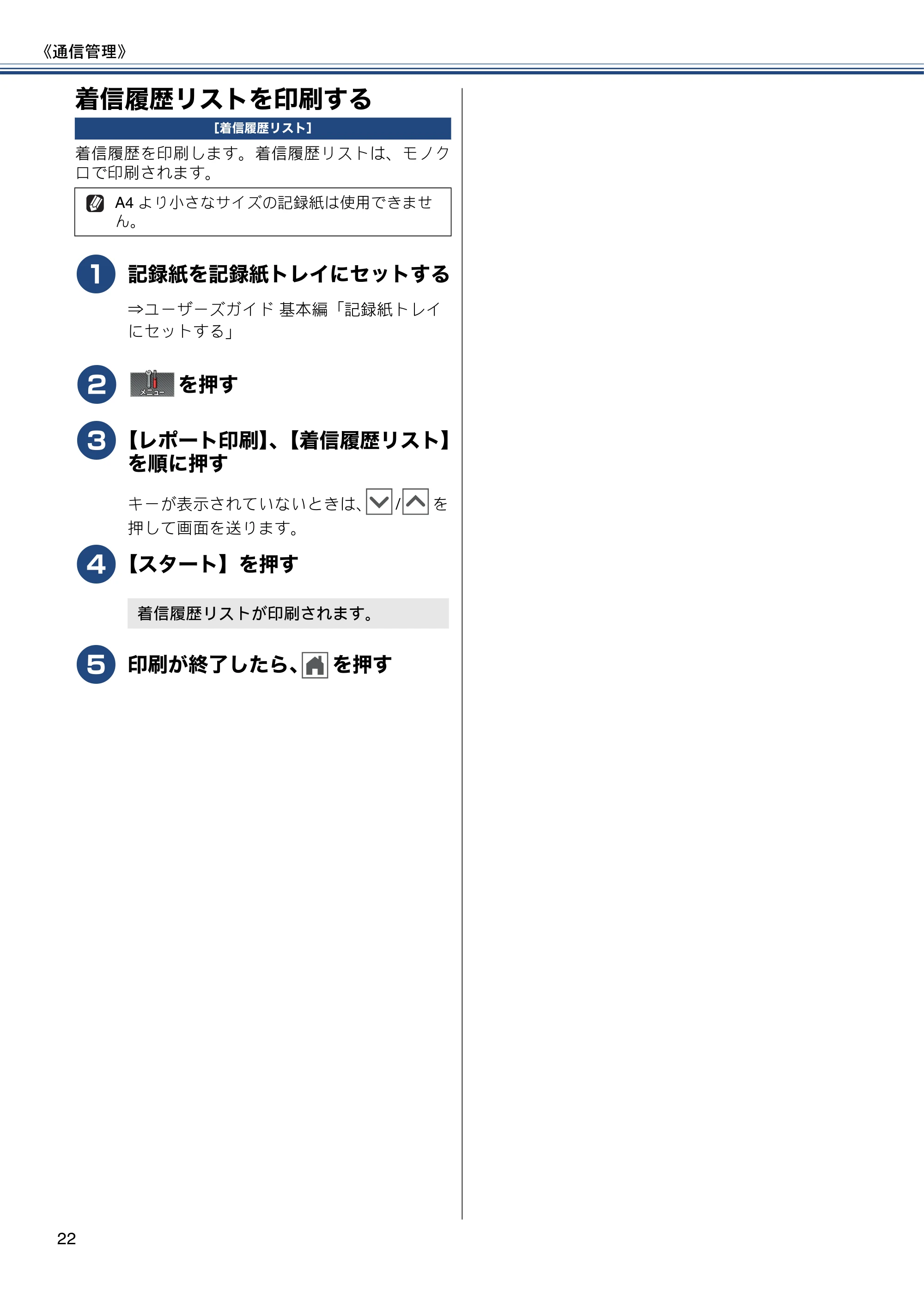
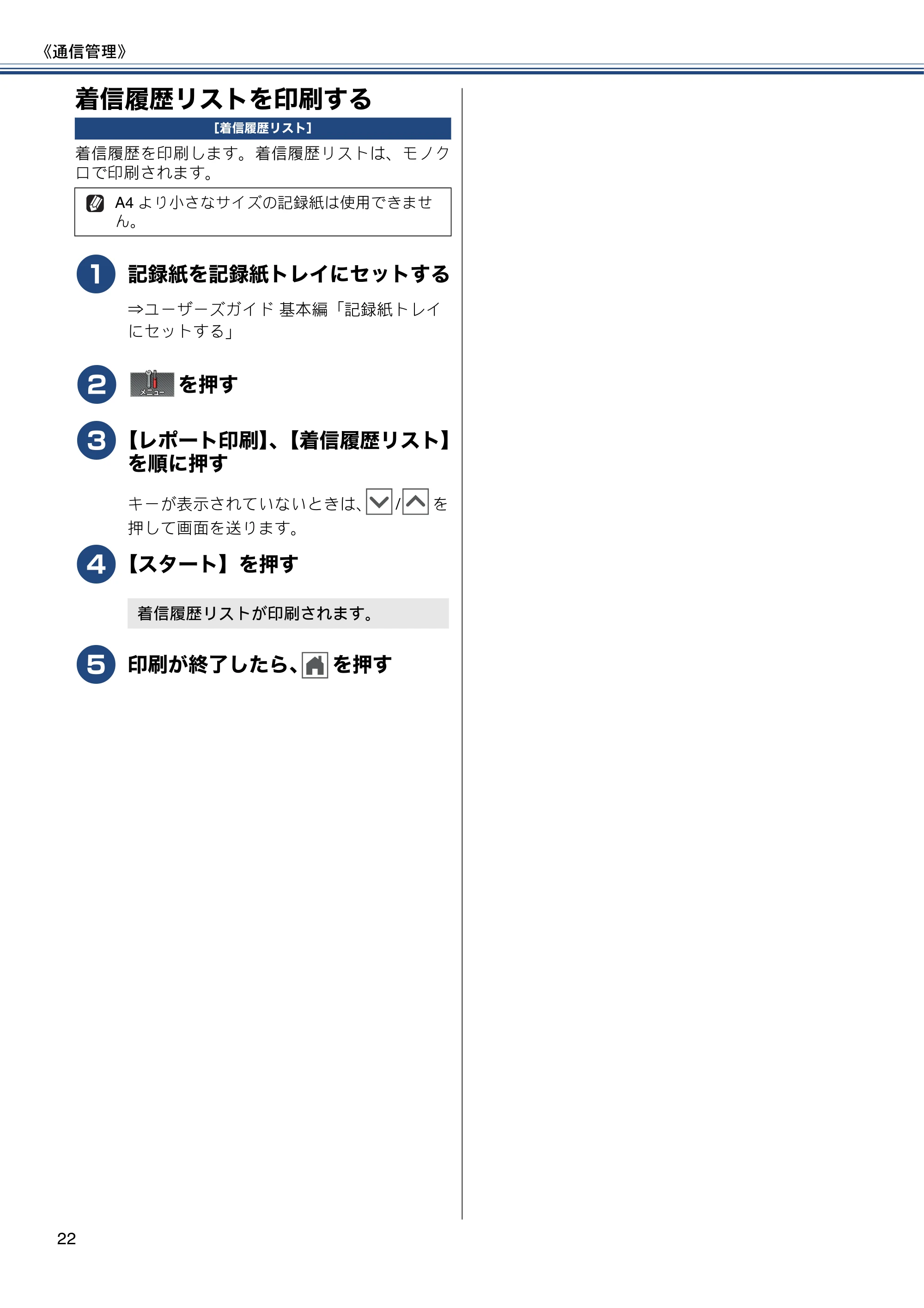
着信履歴リストを印刷する
[着信履歴リスト]
着信履歴を印刷します。着信履歴リストは、モノク
ロで印刷されます。
a
記録紙を記録紙トレイにセットする
⇒ユーザーズガイド 基本編「記録紙トレイ
にセットする」
b
を押す
c
【レポート印刷】、【着信履歴リスト】
を順に押す
キーが表示されていないときは、 / を
押して画面を送ります。
d
【スタート】を押す
e
印刷が終了したら、 を押す
A4 より小さなサイズの記録紙は使用できませ
ん。
着信履歴リストが印刷されます。
第3章 電話帳
23
第 3 章
付
録
デジカメプリント
コピー
転送・
リモコン機能
電話帳
お好みで設定する
ファクス
電話帳
電話帳
電話帳を利用する ....................................................... 24
発信履歴・着信履歴から電話帳に登録する .......... 24
グループダイヤルを登録する ............................... 25
子機の電話帳を利用する ............................................ 27
発信履歴・着信履歴から電話帳に登録する .......... 27
子機の電話帳を親機へ転送する ............................ 27
リモートセットアップ
パソコンを使って電話帳に登録する .......................... 28
電話帳を利用する
《電話帳》
24
電話帳
電話帳電話帳を利用する
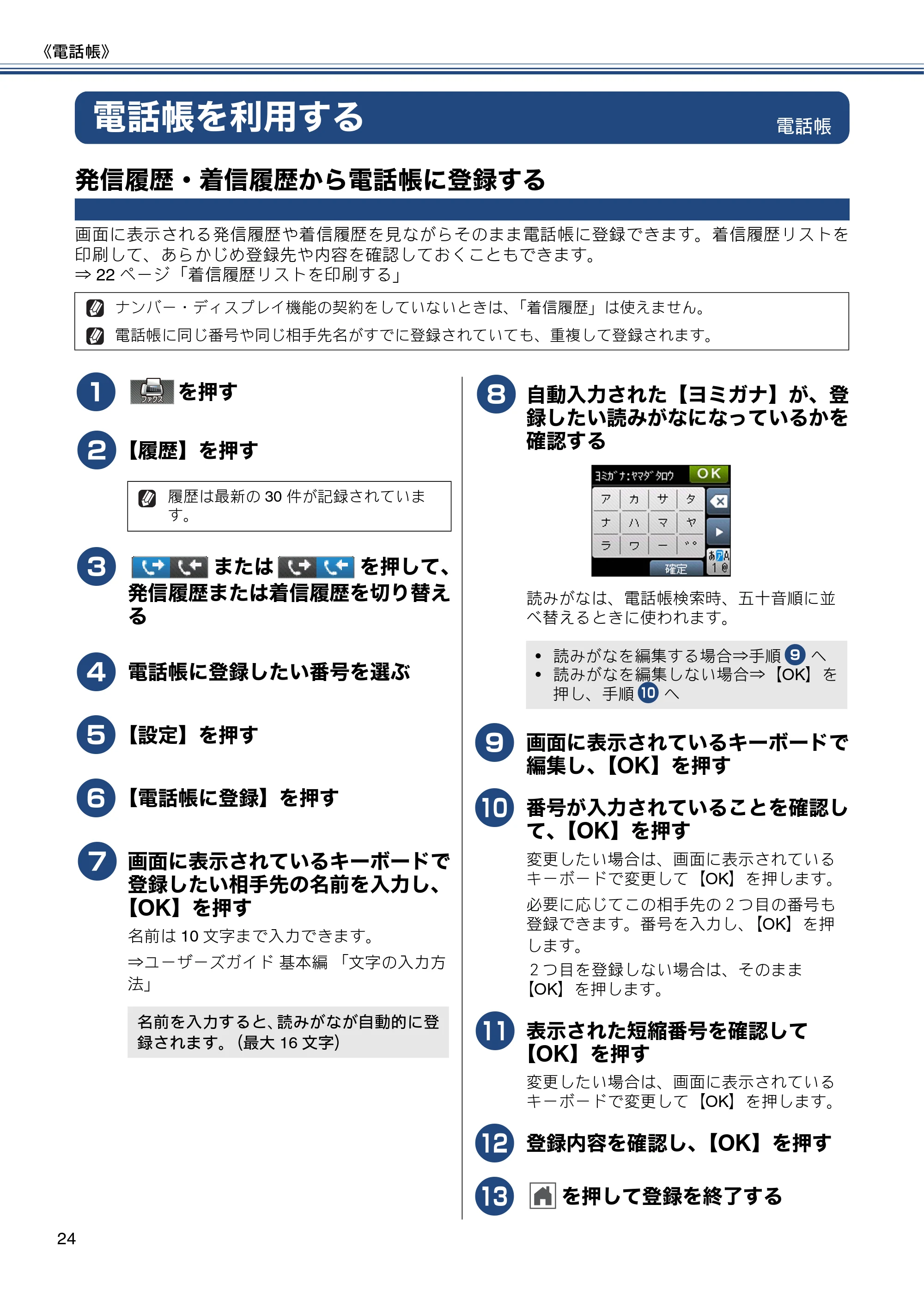
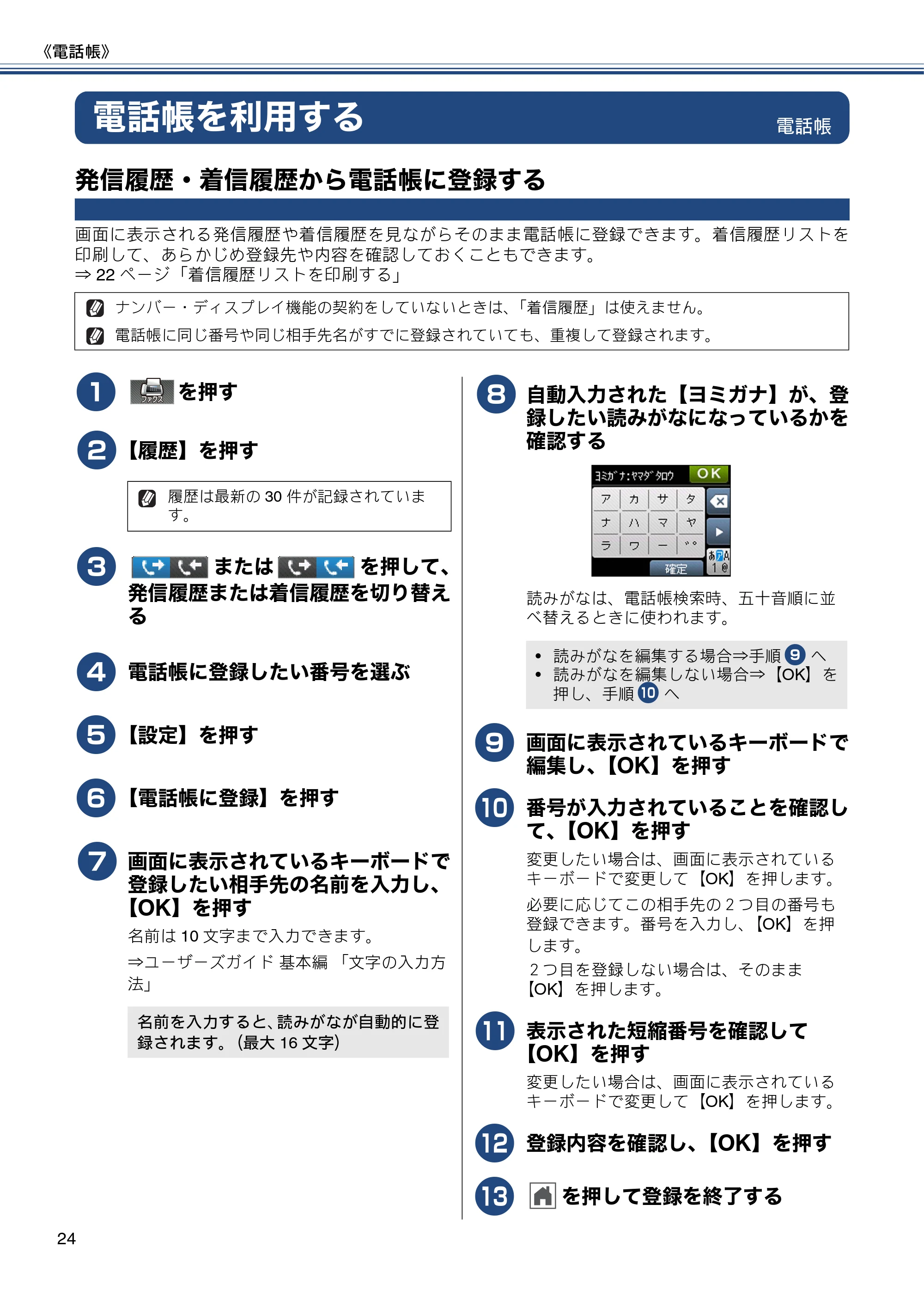
発信履歴・着信履歴から電話帳に登録する
画面に表示される発信履歴や着信履歴を見ながらそのまま電話帳に登録できます。着信履歴リストを
印刷して、あらかじめ登録先や内容を確認しておくこともできます。
⇒ 22 ページ「着信履歴リストを印刷する」
a
を押す
b
【履歴】を押す
c
または を押して、
発信履歴または着信履歴を切り替え
る
d
電話帳に登録したい番号を選ぶ
e
【設定】を押す
f
【電話帳に登録】を押す
g
画面に表示されているキーボードで
登録したい相手先の名前を入力し、
【OK】を押す
名前は 10 文字まで入力できます。
⇒ユーザーズガイド 基本編 「文字の入力方
法」
h
自動入力された【ヨミガナ】が、登
録したい読みがなになっているかを
確認する
読みがなは、電話帳検索時、五十音順に並
べ替えるときに使われます。
i
画面に表示されているキーボードで
編集し、【OK】を押す
j
番号が入力されていることを確認し
て、【OK】を押す
変更したい場合は、画面に表示されている
キーボードで変更して【OK】を押します。
必要に応じてこの相手先の2つ目の番号も
登録できます。番号を入力し、【OK】を押
します。
2つ目を登録しない場合は、そのまま
【OK】を押します。
k
表示された短縮番号を確認して
【OK】を押す
変更したい場合は、画面に表示されている
キーボードで変更して【OK】を押します。
l
登録内容を確認し、【OK】を押す
m
を押して登録を終了する
ナンバー・ディスプレイ機能の契約をしていないときは、「着信履歴」は使えません。
電話帳に同じ番号や同じ相手先名がすでに登録されていても、重複して登録されます。
履歴は最新の 30 件が記録されていま
す。
名前を入力すると、読みがなが自動的に登
録されます。(最大 16 文字)
- 読みがなを編集する場合⇒手順 0 i へ
- 読みがなを編集しない場合⇒【OK】を
押し、手順 0 j へ
グループダイヤルを登録する
《電話帳》
25
付
録
デジカメプリント
コピー
転送・
リモコン機能
電話帳
お好みで設定する
ファクス
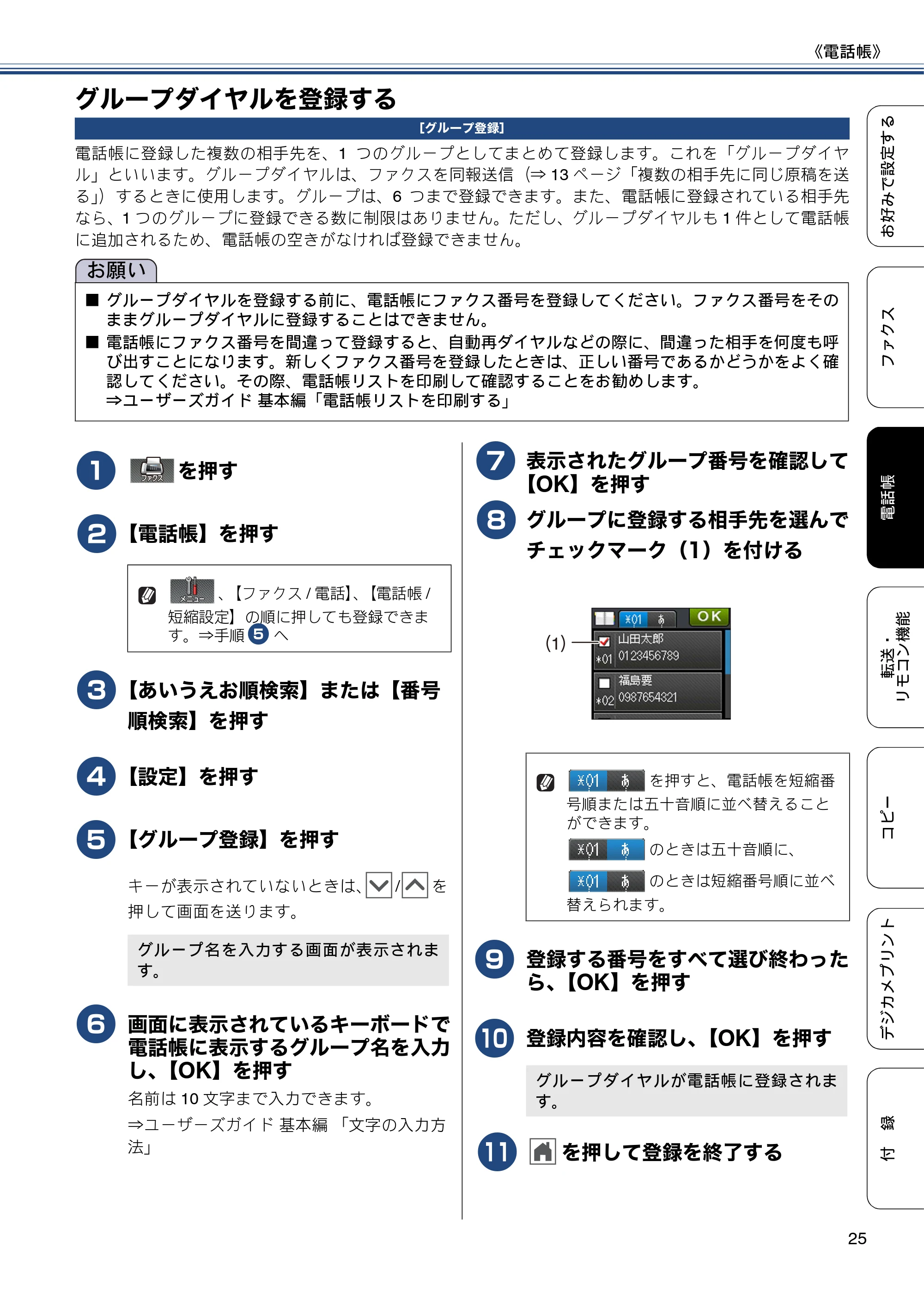
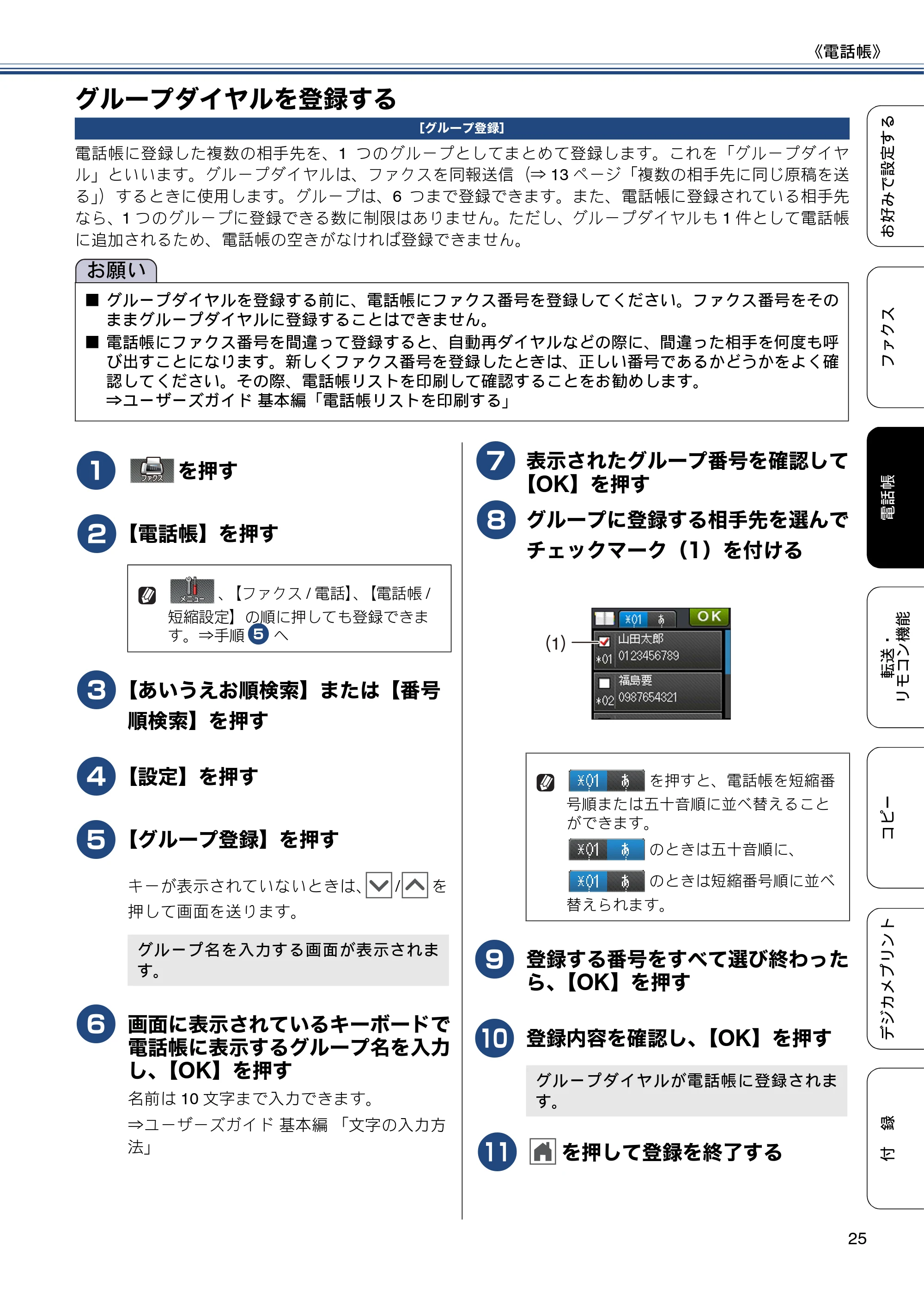
グループダイヤルを登録する
[グループ登録]
電話帳に登録した複数の相手先を、1 つのグループとしてまとめて登録します。これを「グループダイヤ
ル」といいます。グループダイヤルは、ファクスを同報送信(⇒ 13 ページ「複数の相手先に同じ原稿を送
る」)するときに使用します。グループは、6 つまで登録できます。また、電話帳に登録されている相手先
なら、1 つのグループに登録できる数に制限はありません。ただし、グループダイヤルも 1 件として電話帳
に追加されるため、電話帳の空きがなければ登録できません。
a
を押す
b
【電話帳】を押す
c
【あいうえお順検索】または【番号
順検索】を押す
d
【設定】を押す
e
【グループ登録】を押す
キーが表示されていないときは、 / を
押して画面を送ります。
f
画面に表示されているキーボードで
電話帳に表示するグループ名を入力
し、【OK】を押す
名前は 10 文字まで入力できます。
⇒ユーザーズガイド 基本編 「文字の入力方
法」
g
表示されたグループ番号を確認して
【OK】を押す
h
グループに登録する相手先を選んで
チェックマーク(1)を付ける
i
登録する番号をすべて選び終わった
ら、【OK】を押す
j
登録内容を確認し、【OK】を押す
k
を押して登録を終了する
お願い
■ グループダイヤルを登録する前に、電話帳にファクス番号を登録してください。ファクス番号をその
ままグループダイヤルに登録することはできません。
■ 電話帳にファクス番号を間違って登録すると、自動再ダイヤルなどの際に、間違った相手を何度も呼
び出すことになります。新しくファクス番号を登録したときは、正しい番号であるかどうかをよく確
認してください。その際、電話帳リストを印刷して確認することをお勧めします。
⇒ユーザーズガイド 基本編「電話帳リストを印刷する」
、【ファクス / 電話】、【電話帳 /
短縮設定】の順に押しても登録できま
す。⇒手順 0 e へ
グループ名を入力する画面が表示されま
す。
を押すと、電話帳を短縮番
号順または五十音順に並べ替えること
ができます。
のときは五十音順に、
のときは短縮番号順に並べ
替えられます。
グループダイヤルが電話帳に登録されま
す。
Ȫ1ȫȪ1ȫȪ1ȫ
26ページ
《電話帳》
26
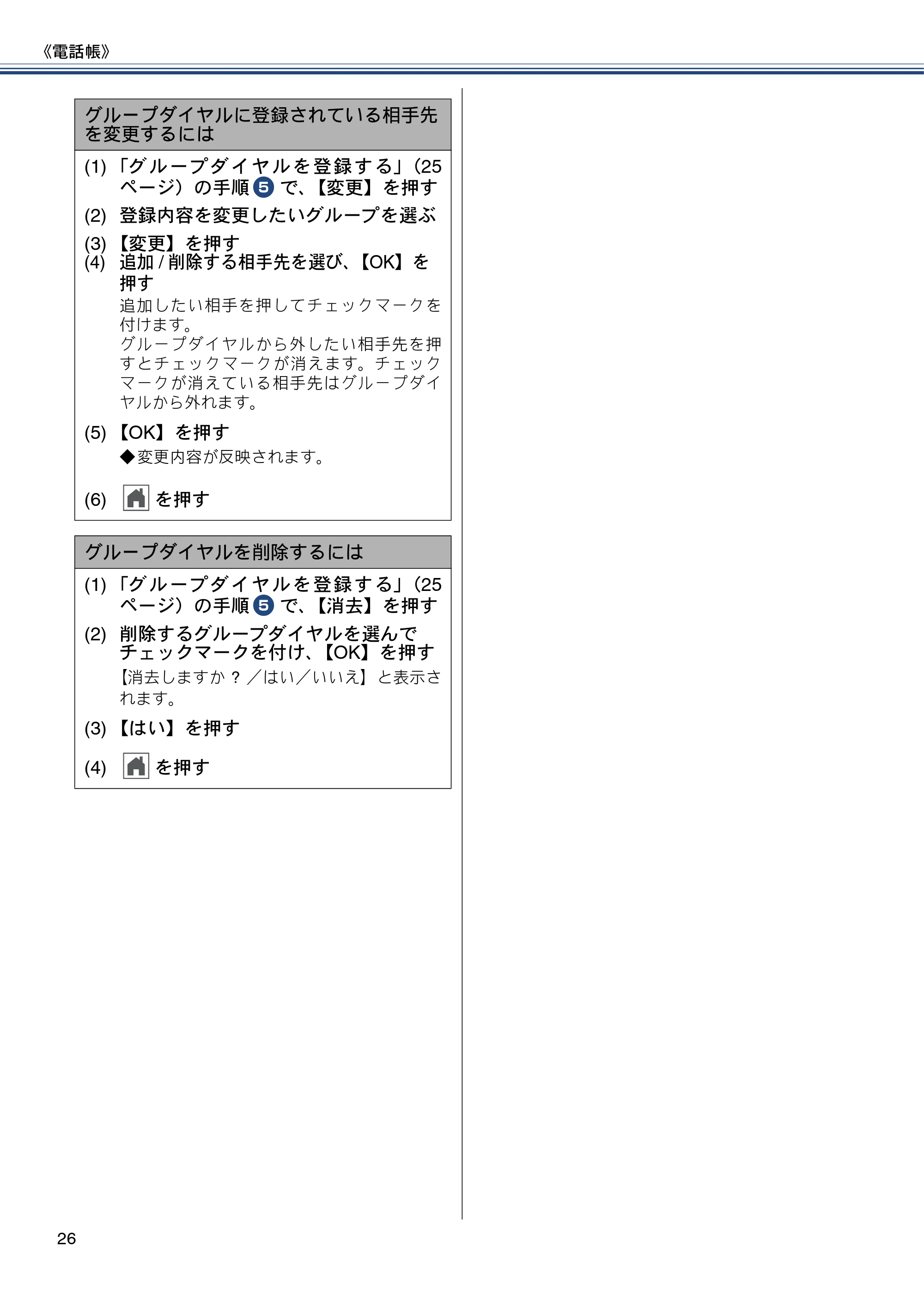
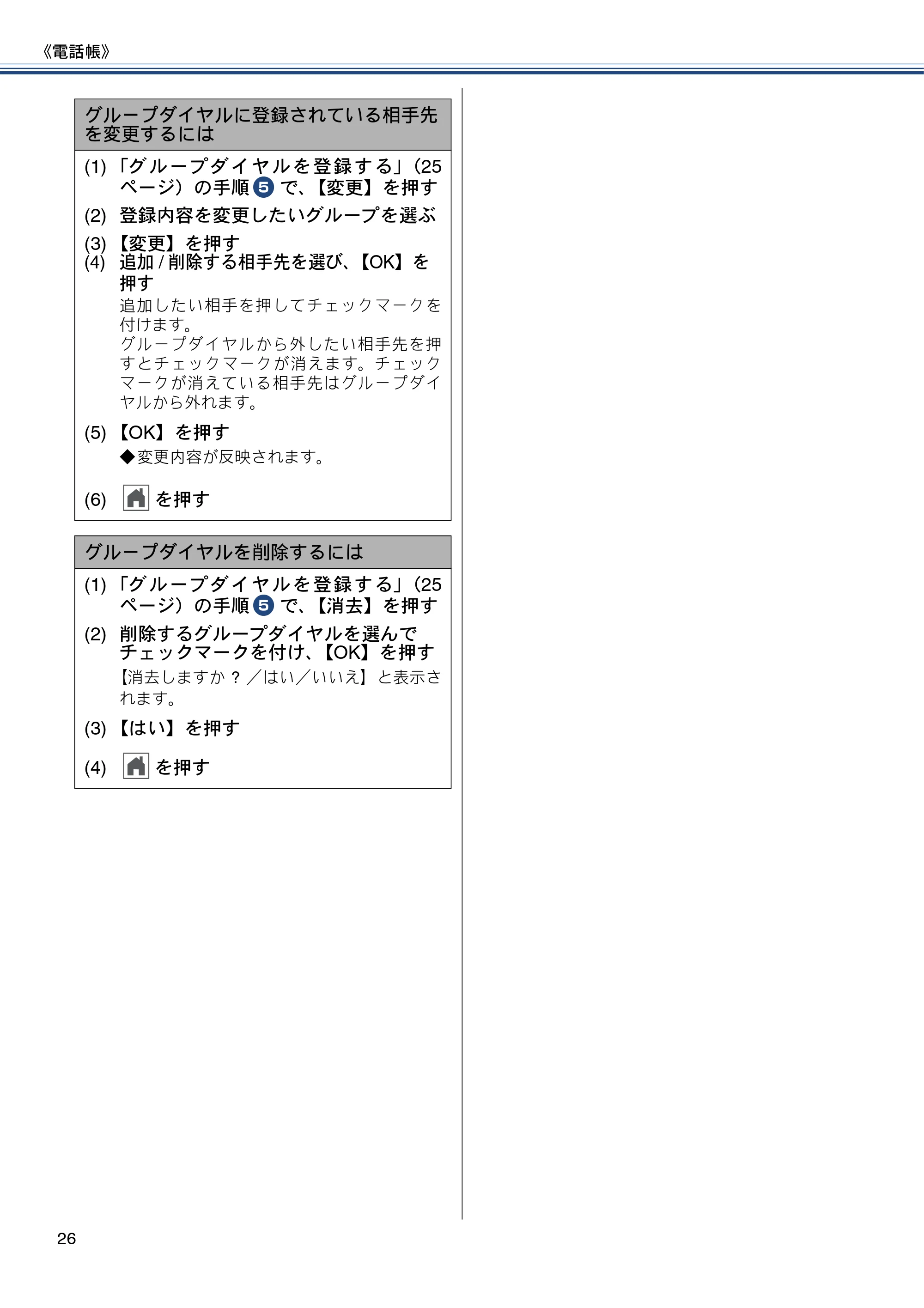
グループダイヤルに登録されている相手先
を変更するには
(1) 「グループダイヤルを登録する」(25
ページ)の手順 0 e で、【変更】を押す
(2) 登録内容を変更したいグループを選ぶ
(3) 【変更】を押す
(4) 追加 / 削除する相手先を選び、【OK】を
押す
追加したい相手を押してチェックマークを
付けます。
グループダイヤルから外したい相手先を押
すとチェックマークが消えます。チェック
マークが消えている相手先はグループダイ
ヤルから外れます。
(5) 【OK】を押す
◆変更内容が反映されます。
(6) を押す
グループダイヤルを削除するには
(1) 「グループダイヤルを登録する」(25
ページ)の手順 0 e で、【消去】を押す
(2) 削除するグループダイヤルを選んで
チェックマークを付け、【OK】を押す
【消去しますか ? /はい/いいえ】と表示さ
れます。
(3) 【はい】を押す
(4) を押す
子機の電話帳を利用する
《電話帳》
27
付
録
デジカメプリント
コピー
転送・
リモコン機能
電話帳
お好みで設定する
ファクス
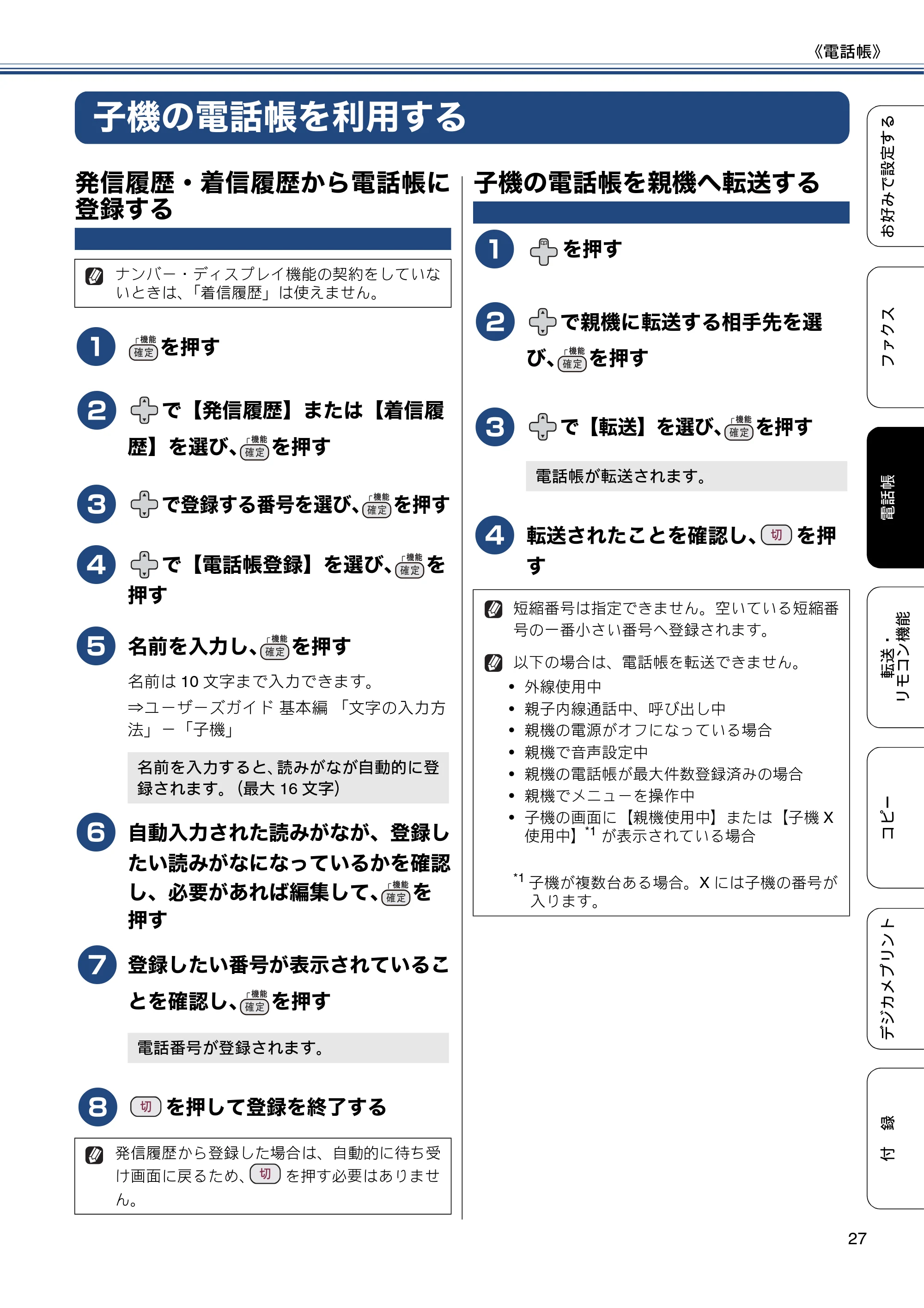
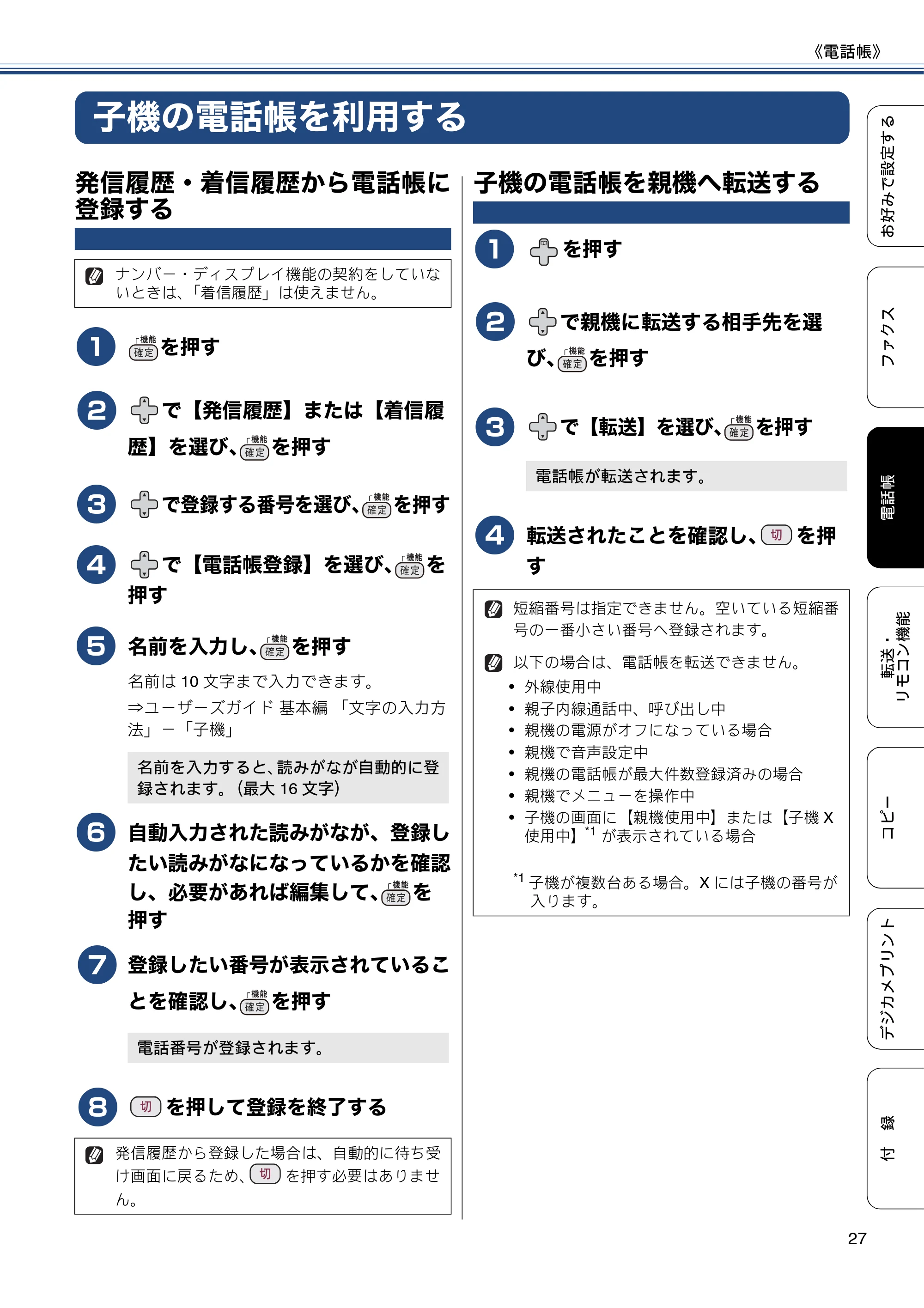
子機の電話帳を利用する
発信履歴・着信履歴から電話帳に
登録する
a
を押す
b
で【発信履歴】または【着信履
歴】を選び、 を押す
c
で登録する番号を選び、 を押す
d
で【電話帳登録】を選び、 を
押す
e
名前を入力し、 を押す
名前は 10 文字まで入力できます。
⇒ユーザーズガイド 基本編 「文字の入力方
法」-「子機」
f
自動入力された読みがなが、登録し
たい読みがなになっているかを確認
し、必要があれば編集して、 を
押す
g
登録したい番号が表示されているこ
とを確認し、 を押す
h
を押して登録を終了する
子機の電話帳を親機へ転送する
a
を押す
b
で親機に転送する相手先を選
び、 を押す
c
で【転送】を選び、 を押す
d
転送されたことを確認し、 を押
す
ナンバー・ディスプレイ機能の契約をしていな
いときは、「着信履歴」は使えません。
名前を入力すると、読みがなが自動的に登
録されます。(最大 16 文字)
電話番号が登録されます。
発信履歴から登録した場合は、自動的に待ち受
け画面に戻るため、 を押す必要はありませ
ん。
電話帳が転送されます。
短縮番号は指定できません。空いている短縮番
号の一番小さい番号へ登録されます。
以下の場合は、電話帳を転送できません。
- 外線使用中
- 親子内線通話中、呼び出し中
- 親機の電源がオフになっている場合
- 親機で音声設定中
- 親機の電話帳が最大件数登録済みの場合
- 親機でメニューを操作中
- 子機の画面に【親機使用中】または【子機 X
使用中】
*1
が表示されている場合
*1
子機が複数台ある場合。X には子機の番号が
入ります。
パソコンを使って電話帳に登録する
《リモートセットアップ》
28
リモートセットアップパソコンを使って電話帳に登録する
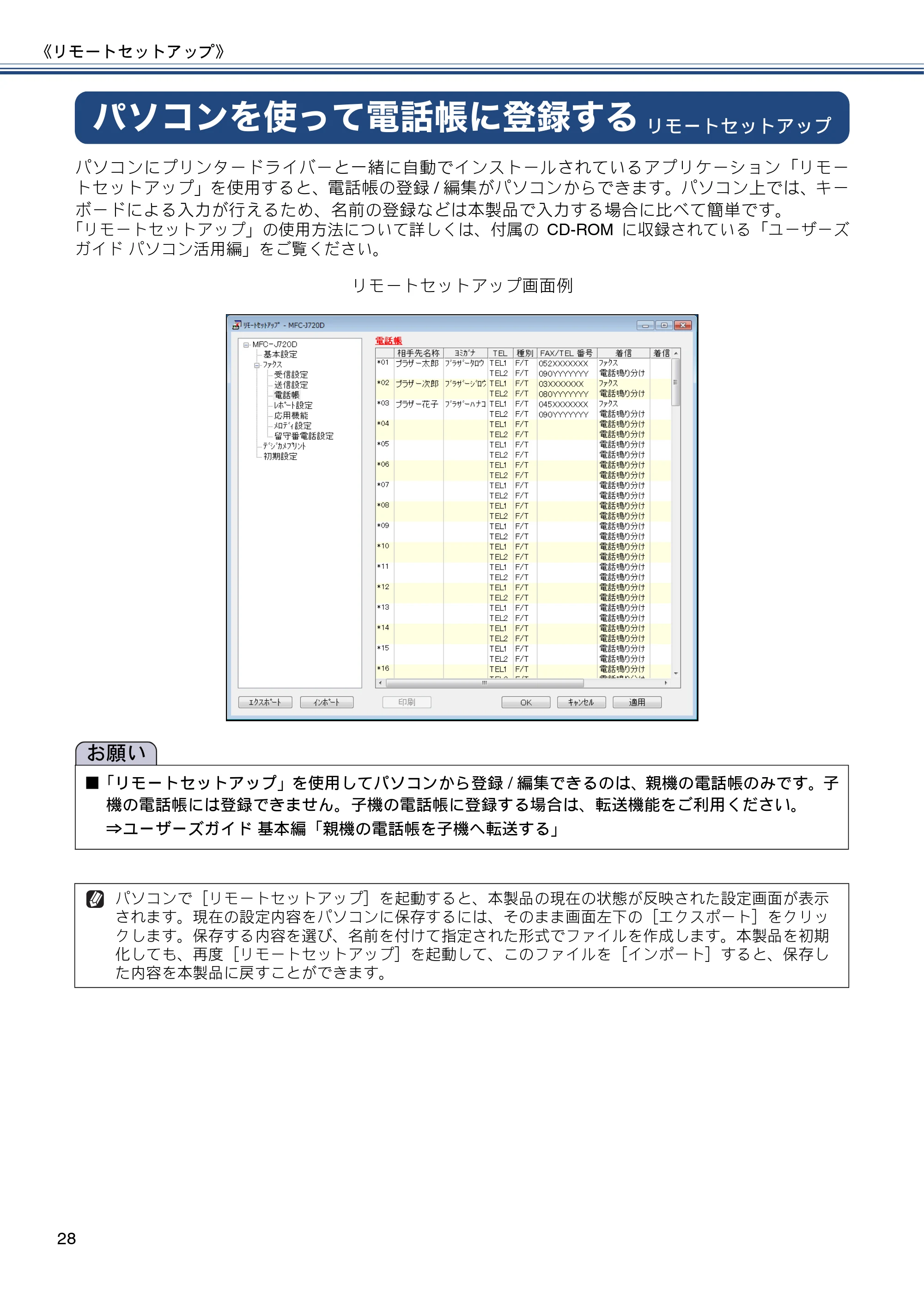
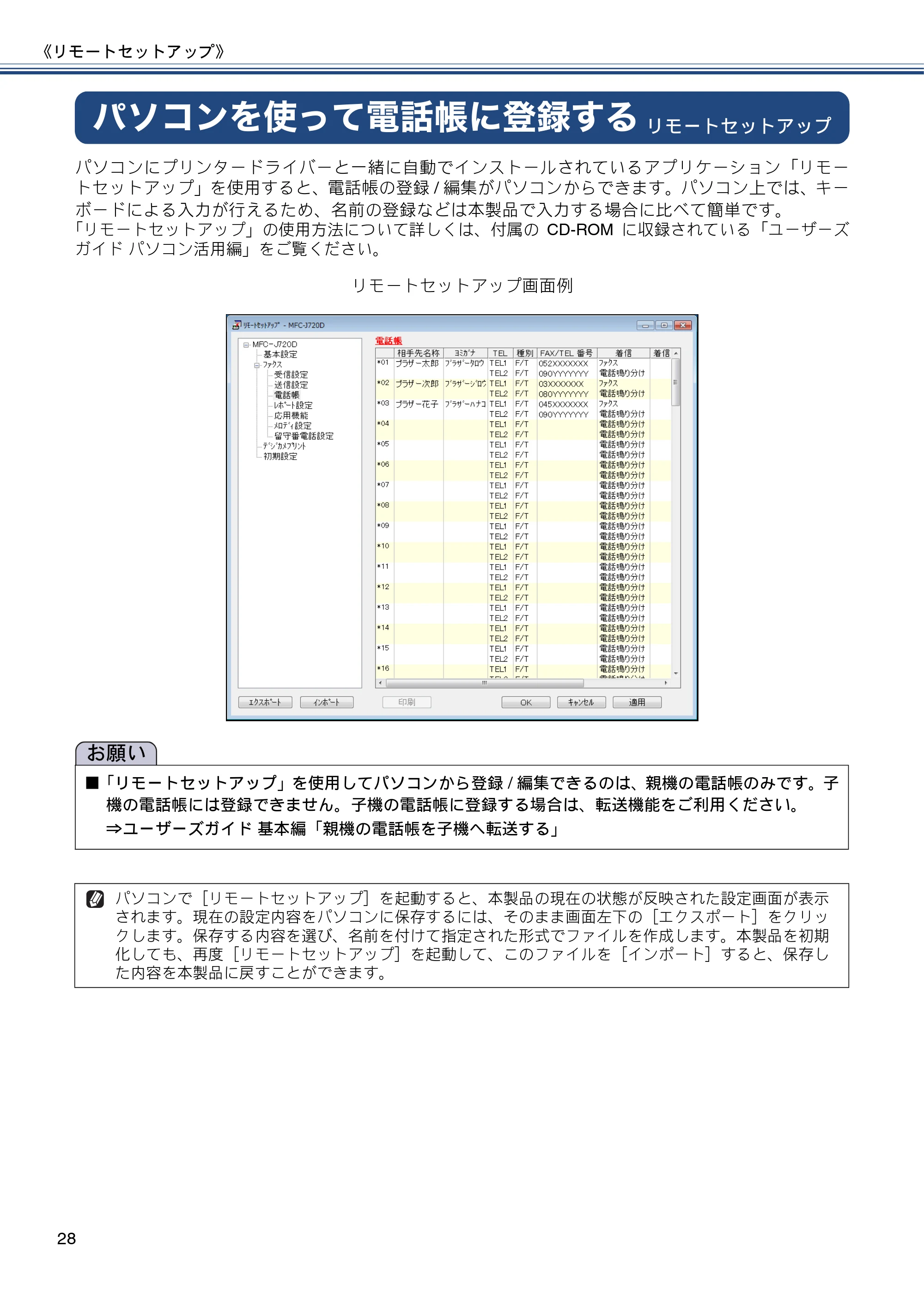
パソコンにプリンタードライバーと一緒に自動でインストールされているアプリケーション「リモー
トセットアップ」を使用すると、電話帳の登録 / 編集がパソコンからできます。パソコン上では、キー
ボードによる入力が行えるため、名前の登録などは本製品で入力する場合に比べて簡単です。
「リモートセットアップ」の使用方法について詳しくは、付属の CD-ROM に収録されている「ユーザーズ
ガイド パソコン活用編」をご覧ください。
リモートセットアップ画面例
お願い
■「リモートセットアップ」を使用してパソコンから登録 / 編集できるのは、親機の電話帳のみです。子
機の電話帳には登録できません。子機の電話帳に登録する場合は、転送機能をご利用ください。
⇒ユーザーズガイド 基本編「親機の電話帳を子機へ転送する」
パソコンで[リモートセットアップ]を起動すると、本製品の現在の状態が反映された設定画面が表示
されます。現在の設定内容をパソコンに保存するには、そのまま画面左下の[エクスポート]をクリッ
クします。保存する内容を選び、名前を付けて指定された形式でファイルを作成します。本製品を初期
化しても、再度[リモートセットアップ]を起動して、このファイルを[インポート]すると、保存し
た内容を本製品に戻すことができます。
第4章 転送・リモコン機能
29
第 4 章
付
録
デジカメプリント
コピー
転送・
リモコン機能
電話帳
お好みで設定する
ファクス
転送・リモコン機能
リモコンアクセス
外出先から本製品を操作する ..................................... 30
暗証番号を設定する .............................................. 30
外出先から本製品を操作する ............................... 30
リモコンコード .......................................................... 32
転送機能
外出先に転送する ....................................................... 33
留守録転送を設定する .......................................... 33
外出先から本製品を操作する
《リモコンアクセス》
30
転送・リモコン機能
リモコンアクセス外出先から本製品を操作する
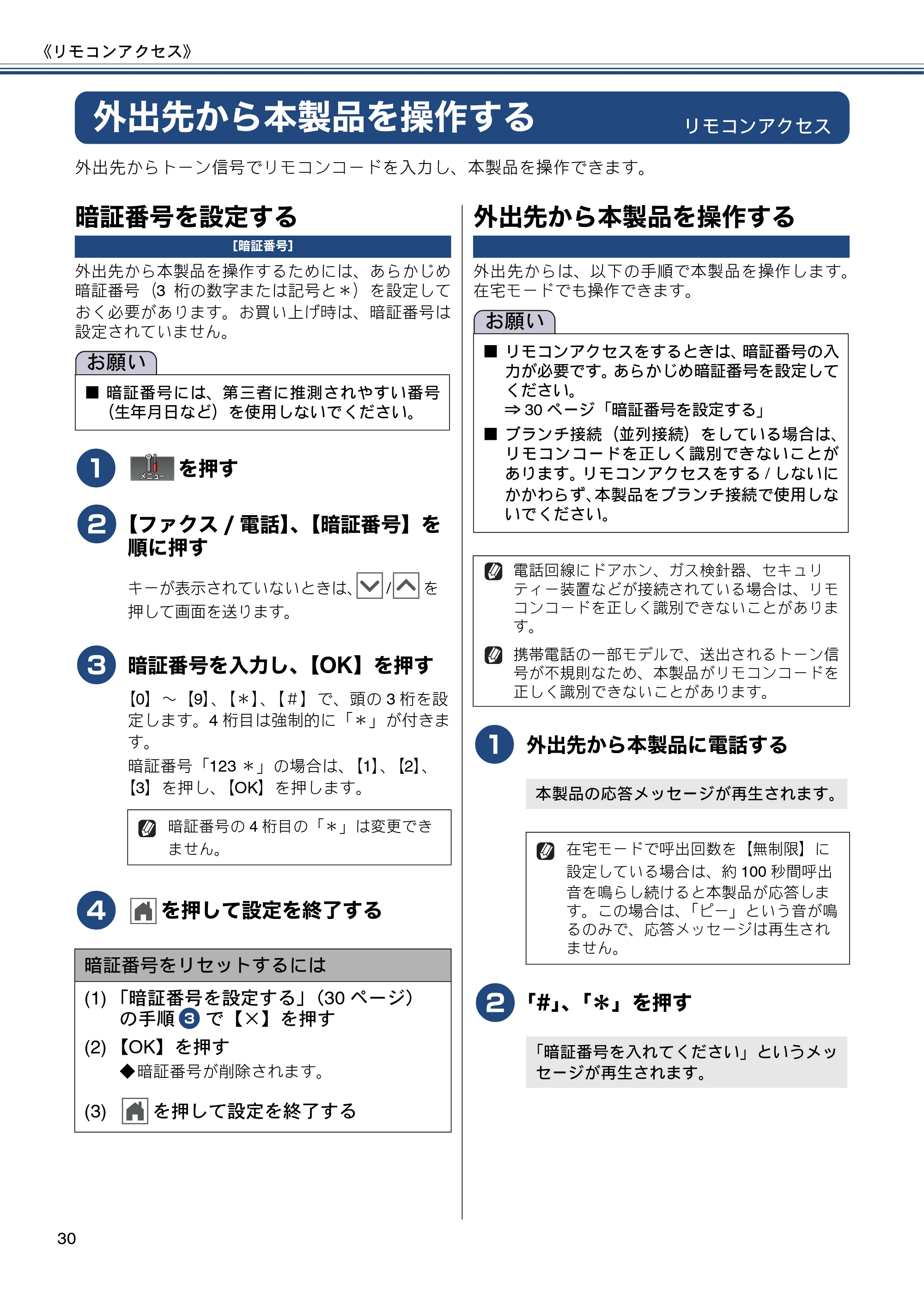
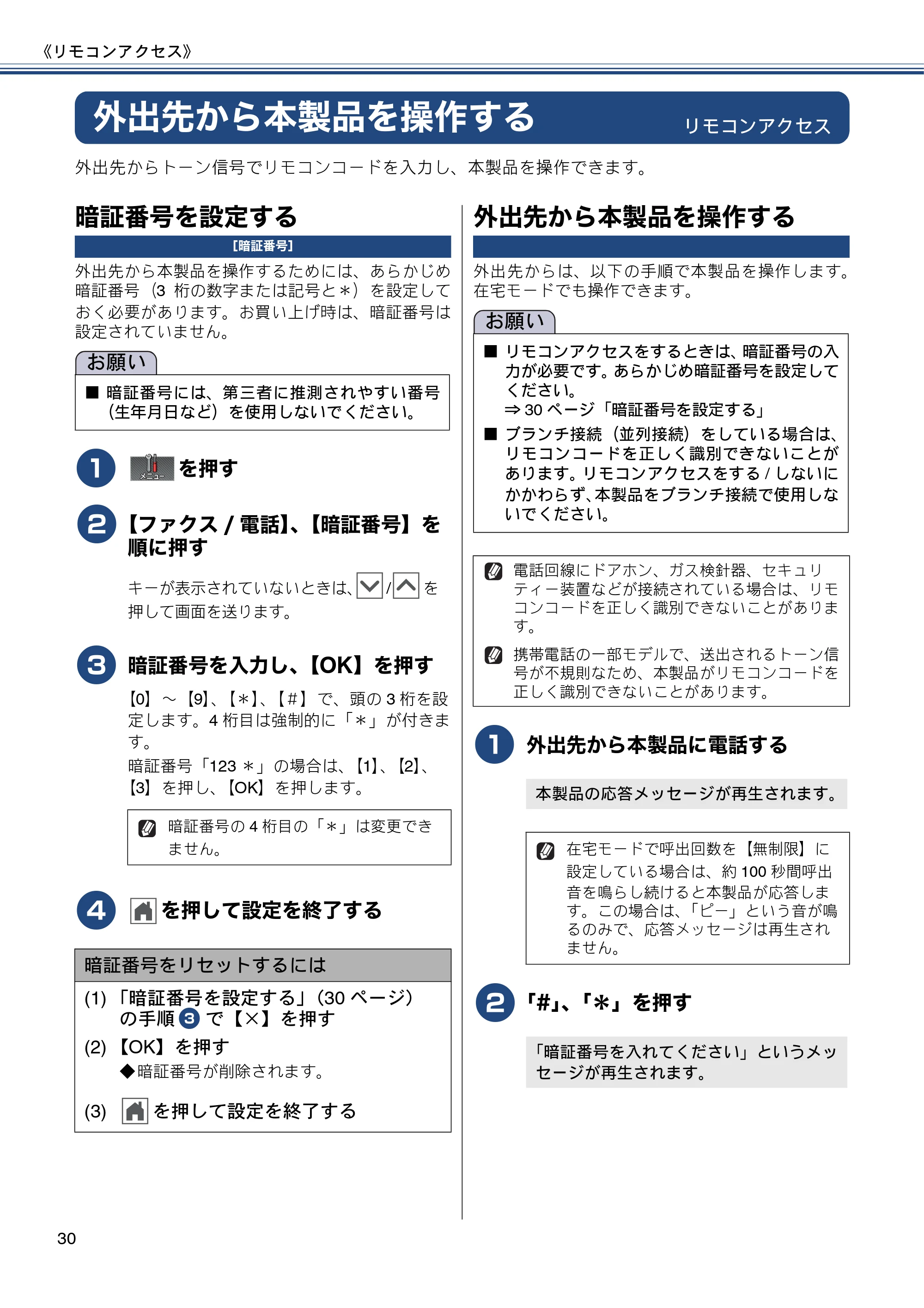
外出先からトーン信号でリモコンコードを入力し、本製品を操作できます。
暗証番号を設定する
[暗証番号]
外出先から本製品を操作するためには、あらかじめ
暗証番号(3 桁の数字または記号と*)を設定して
おく必要があります。お買い上げ時は、暗証番号は
設定されていません。
a
を押す
b
【ファクス / 電話】、【暗証番号】を
順に押す
キーが表示されていないときは、 / を
押して画面を送ります。
c
暗証番号を入力し、【OK】を押す
【0】~【9】、【*】、【#】で、頭の 3 桁を設
定します。4 桁目は強制的に「*」が付きま
す。
暗証番号「123 *」の場合は、【1】、【2】、
【3】を押し、【OK】を押します。
d
を押して設定を終了する
外出先から本製品を操作する
外出先からは、以下の手順で本製品を操作します。
在宅モードでも操作できます。
a
外出先から本製品に電話する
b
「#」、「*」を押す
お願い
■ 暗証番号には、第三者に推測されやすい番号
(生年月日など)を使用しないでください。
暗証番号の 4 桁目の「*」は変更でき
ません。
暗証番号をリセットするには
(1) 「暗証番号を設定する」(30 ページ)
の手順 0 c で【×】を押す
(2) 【OK】を押す
◆暗証番号が削除されます。
(3) を押して設定を終了する
お願い
■ リモコンアクセスをするときは、暗証番号の入
力が必要です。あらかじめ暗証番号を設定して
ください。
⇒ 30 ページ「暗証番号を設定する」
■ ブランチ接続(並列接続)をしている場合は、
リモコンコードを正しく識別できないことが
あります。リモコンアクセスをする / しないに
かかわらず、本製品をブランチ接続で使用しな
いでください。
電話回線にドアホン、ガス検針器、セキュリ
ティー装置などが接続されている場合は、リモ
コンコードを正しく識別できないことがありま
す。
携帯電話の一部モデルで、送出されるトーン信
号が不規則なため、本製品がリモコンコードを
正しく識別できないことがあります。
本製品の応答メッセージが再生されます。
在宅モードで呼出回数を【無制限】に
設定している場合は、約 100 秒間呼出
音を鳴らし続けると本製品が応答しま
す。この場合は、「ピー」という音が鳴
るのみで、応答メッセージは再生され
ません。
「暗証番号を入れてください」というメッ
セージが再生されます。
31ページ
《リモコンアクセス》
31
付
録
デジカメプリント
コピー
転送・
リモコン機能
電話帳
お好みで設定する
ファクス
c
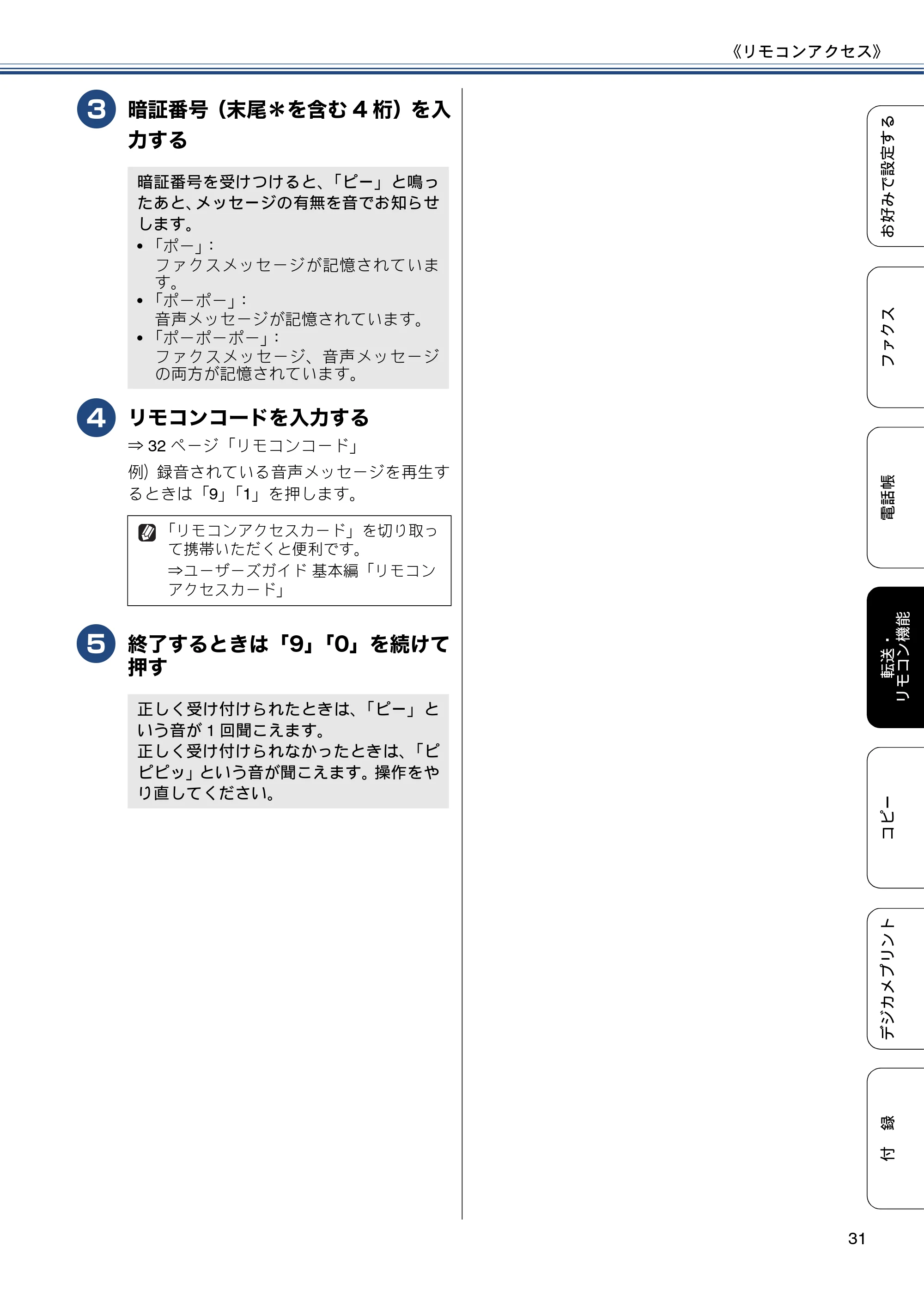
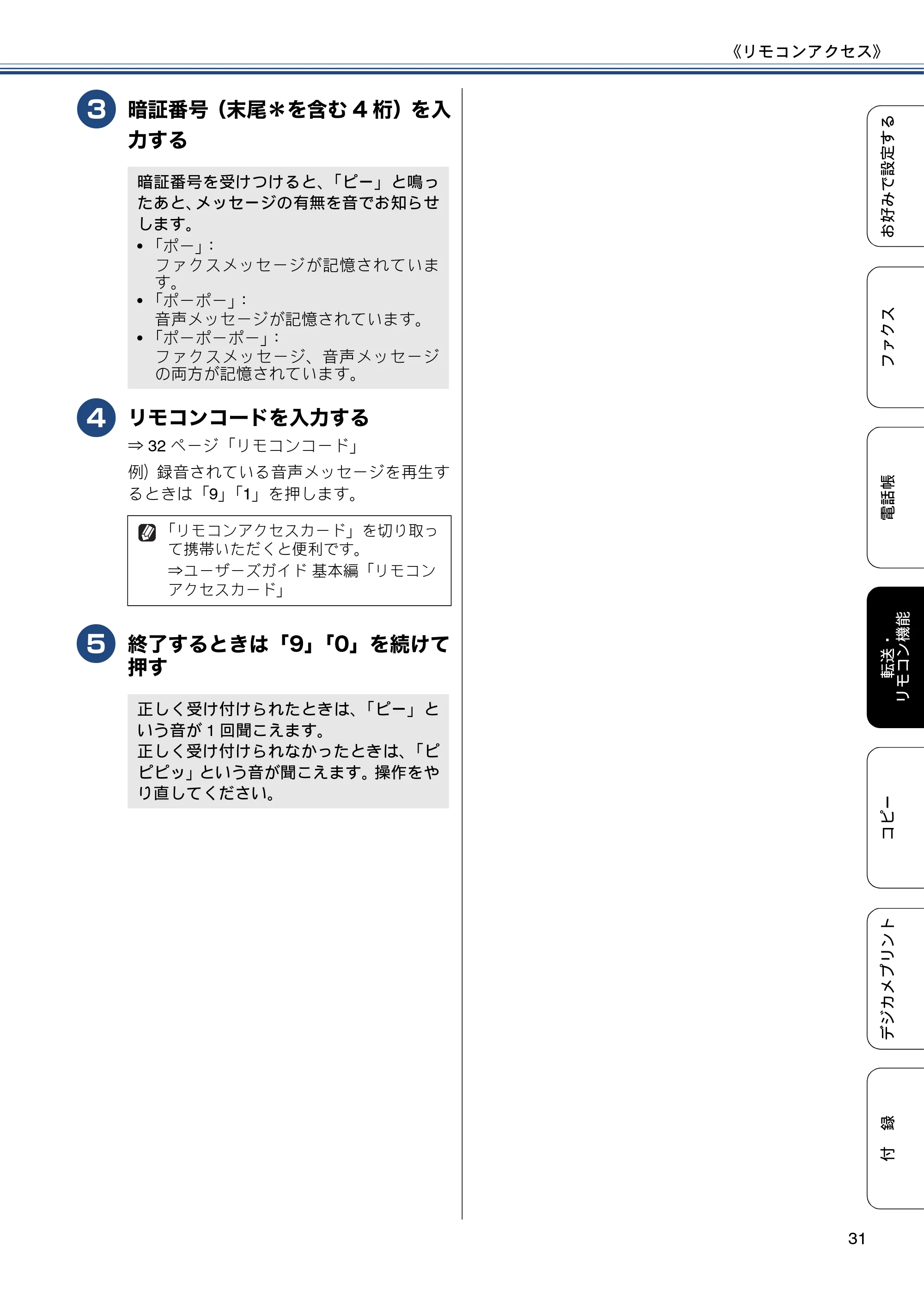
暗証番号(末尾*を含む 4 桁)を入
力する
d
リモコンコードを入力する
⇒ 32 ページ「リモコンコード」
例)録音されている音声メッセージを再生す
るときは「9」「1」を押します。
e
終了するときは「9」「0」を続けて
押す
暗証番号を受けつけると、「ピー」と鳴っ
たあと、メッセージの有無を音でお知らせ
します。
- 「ポー」:
ファクスメッセージが記憶されていま
す。
- 「ポーポー」:
音声メッセージが記憶されています。
- 「ポーポーポー」:
ファクスメッセージ、音声メッセージ
の両方が記憶されています。
「リモコンアクセスカード」を切り取っ
て携帯いただくと便利です。
⇒ユーザーズガイド 基本編「リモコン
アクセスカード」
正しく受け付けられたときは、「ピー」と
いう音が 1 回聞こえます。
正しく受け付けられなかったときは、「ピ
ピピッ」という音が聞こえます。操作をや
り直してください。
32ページ
《リモコンアクセス》
32
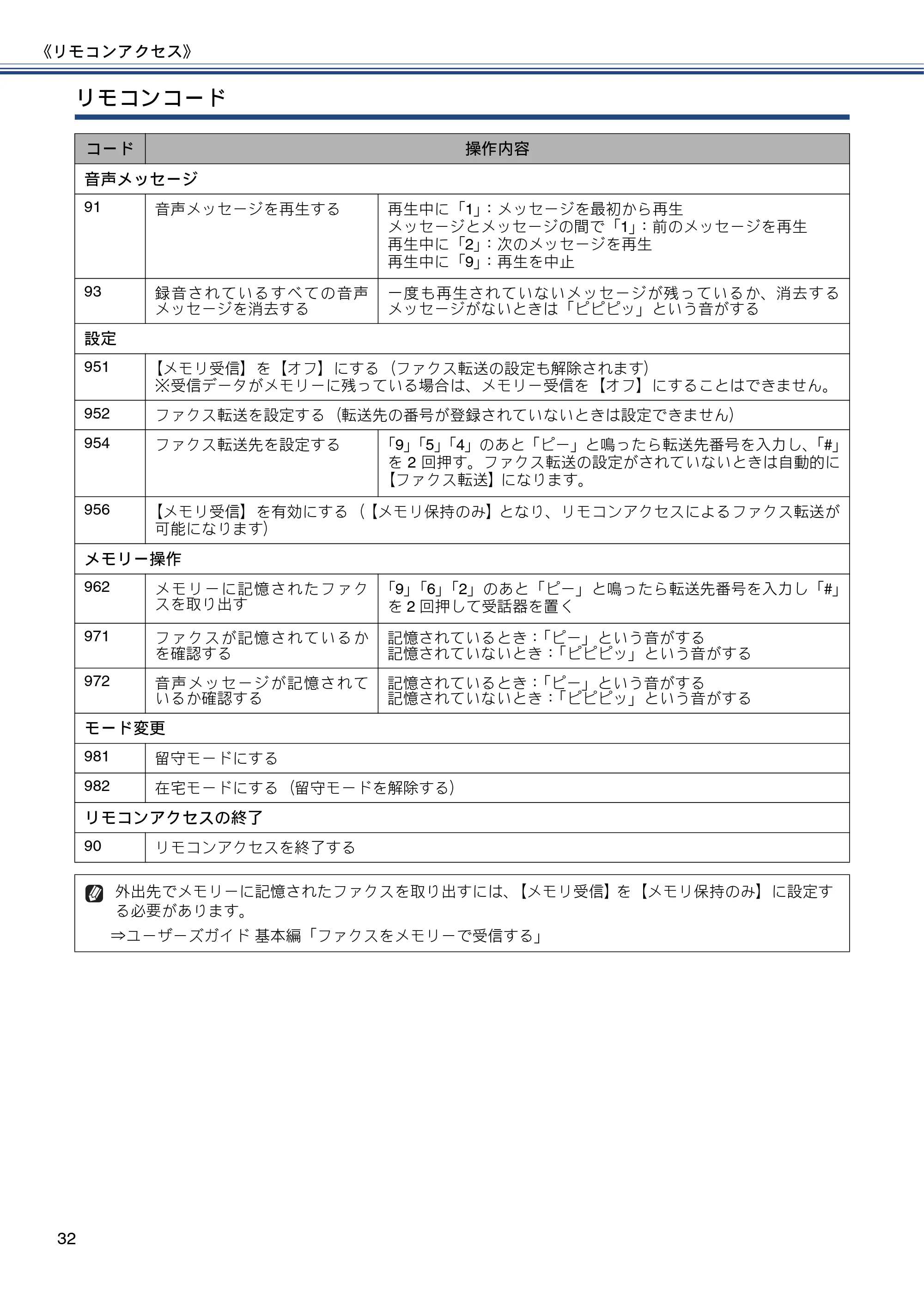
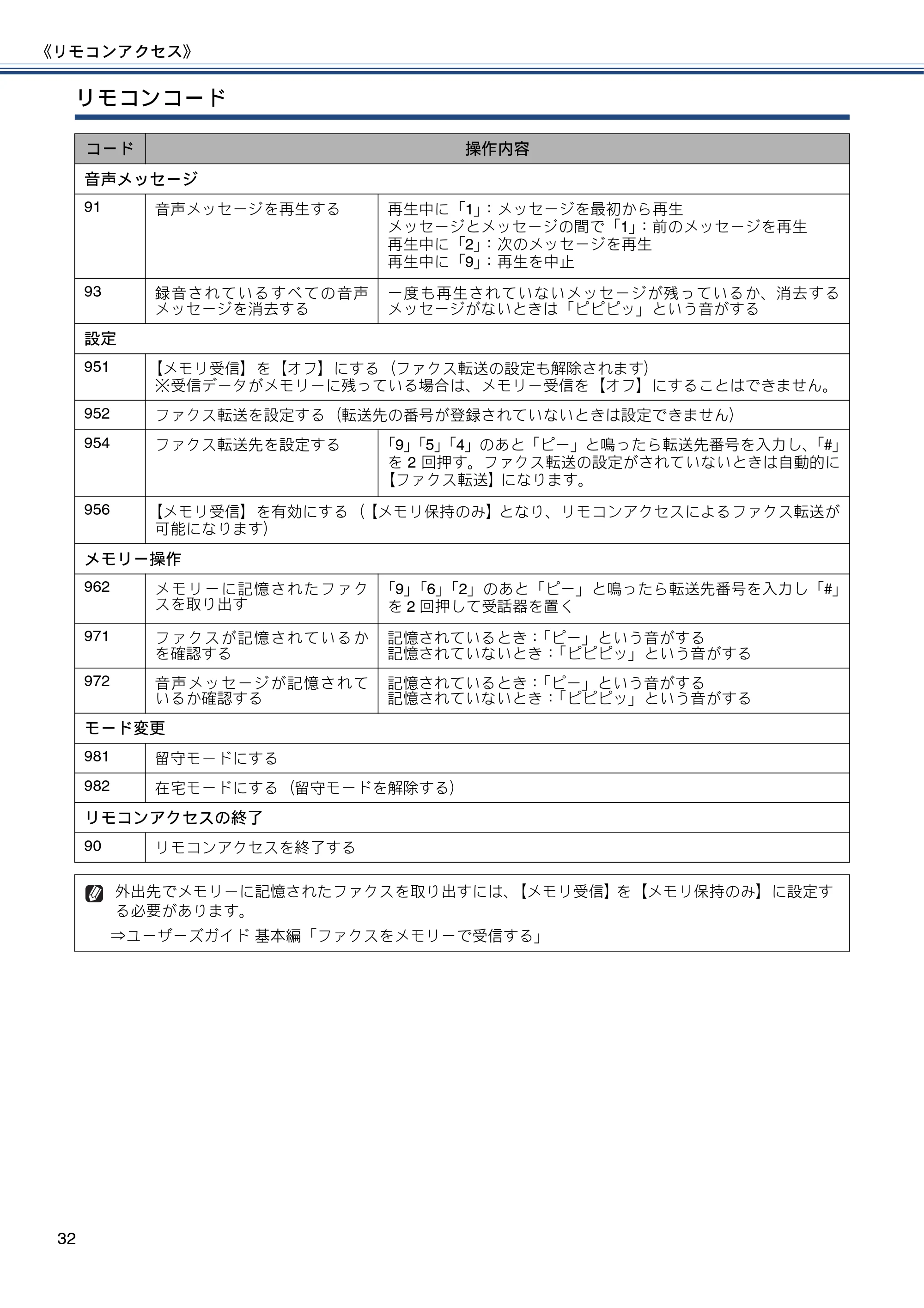
リモコンコード
コード 操作内容
音声メッセージ
91 音声メッセージを再生する 再生中に「1」:メッセージを最初から再生
メッセージとメッセージの間で「1」:前のメッセージを再生
再生中に「2」:次のメッセージを再生
再生中に「9」:再生を中止
93 録音されているすべての音声
メッセージを消去する
一度も再生されていないメッセージが残っているか、消去する
メッセージがないときは「ピピピッ」という音がする
設定
951 【メモリ受信】を【オフ】にする(ファクス転送の設定も解除されます)
※受信データがメモリーに残っている場合は、メモリー受信を【オフ】にすることはできません。
952 ファクス転送を設定する(転送先の番号が登録されていないときは設定できません)
954 ファクス転送先を設定する 「9」「5」「4」のあと「ピー」と鳴ったら転送先番号を入力し、「#」
を 2 回押す。ファクス転送の設定がされていないときは自動的に
【ファクス転送】になります。
956 【メモリ受信】を有効にする(【メモリ保持のみ】となり、リモコンアクセスによるファクス転送が
可能になります)
メモリー操作
962 メモリーに記憶されたファク
スを取り出す
「9」「6」「2」のあと「ピー」と鳴ったら転送先番号を入力し「#」
を 2 回押して受話器を置く
971 ファクスが記憶されているか
を確認する
記憶されているとき:「ピー」という音がする
記憶されていないとき:「ピピピッ」という音がする
972 音声メッセージが記憶されて
いるか確認する
記憶されているとき:「ピー」という音がする
記憶されていないとき:「ピピピッ」という音がする
モード変更
981 留守モードにする
982 在宅モードにする(留守モードを解除する)
リモコンアクセスの終了
90 リモコンアクセスを終了する
外出先でメモリーに記憶されたファクスを取り出すには、【メモリ受信】を【メモリ保持のみ】に設定す
る必要があります。
⇒ユーザーズガイド 基本編「ファクスをメモリーで受信する」
外出先に転送する
《転送機能》
33
付
録
デジカメプリント
コピー
転送・
リモコン機能
電話帳
お好みで設定する
ファクス
転送機能外出先に転送する
留守録転送を設定する
[留守録転送]
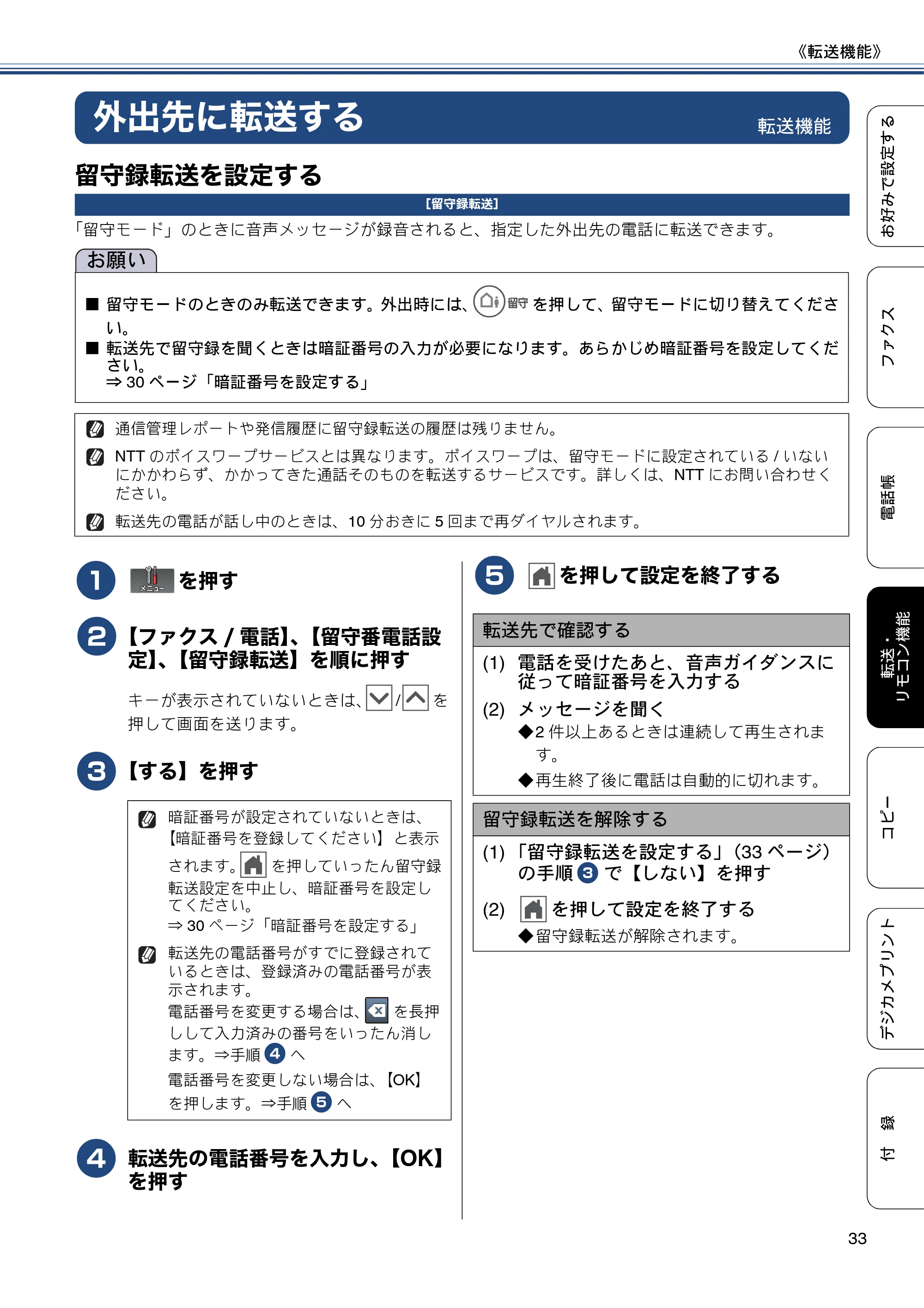
「留守モード」のときに音声メッセージが録音されると、指定した外出先の電話に転送できます。
a
を押す
b
【ファクス / 電話】、【留守番電話設
定】、【留守録転送】を順に押す
キーが表示されていないときは、 / を
押して画面を送ります。
c
【する】を押す
d
転送先の電話番号を入力し、【OK】
を押す
e
を押して設定を終了する
お願い
■ 留守モードのときのみ転送できます。外出時には、 を押して、留守モードに切り替えてくださ
い。
■ 転送先で留守録を聞くときは暗証番号の入力が必要になります。あらかじめ暗証番号を設定してくだ
さい。
⇒ 30 ページ「暗証番号を設定する」
通信管理レポートや発信履歴に留守録転送の履歴は残りません。
NTT のボイスワープサービスとは異なります。ボイスワープは、留守モードに設定されている / いない
にかかわらず、かかってきた通話そのものを転送するサービスです。詳しくは、NTT にお問い合わせく
ださい。
転送先の電話が話し中のときは、10 分おきに 5 回まで再ダイヤルされます。
暗証番号が設定されていないときは、
【暗証番号を登録してください】と表示
されます。 を押していったん留守録
転送設定を中止し、暗証番号を設定し
てください。
⇒ 30 ページ「暗証番号を設定する」
転送先の電話番号がすでに登録されて
いるときは、登録済みの電話番号が表
示されます。
電話番号を変更する場合は、 を長押
しして入力済みの番号をいったん消し
ます。⇒手順 0 d へ
電話番号を変更しない場合は、【OK】
を押します。⇒手順 0 e へ
転送先で確認する
(1) 電話を受けたあと、音声ガイダンスに
従って暗証番号を入力する
(2) メッセージを聞く
◆2 件以上あるときは連続して再生されま
す。
◆再生終了後に電話は自動的に切れます。
留守録転送を解除する
(1) 「留守録転送を設定する」(33 ページ)
の手順 0 c で【しない】を押す
(2) を押して設定を終了する
◆留守録転送が解除されます。
34ページ
《転送機能》
34
Memo
第5章 コピー
35
第 5 章
付
録
デジカメプリント
コピー
転送・
リモコン機能
電話帳
お好みで設定する
ファクス
コピー
応用
いろいろなコピー ....................................................... 36
スタック / ソートコピーする ................................ 36
レイアウトコピーする .......................................... 37
2 枚または 4 枚の原稿を 1 枚の A4 記録紙に並べて
コピーする(N in 1 コピー)....................................... 37
カードの両面を 1 枚の A4 記録紙にコピーする
(ID カードコピー)...................................................... 38
1 枚の原稿を複数枚の A4 記録紙に分けて拡大する
(ポスターコピー)....................................................... 39
インクを節約してコピーする ............................... 40
コピー時の裏写りを抑える ................................... 40
ブックコピーする ................................................. 41
原稿の地色を除去してコピーする ........................ 41
いろいろなコピー
《応用》
36
コピー
応用いろいろなコピー
スタック / ソートコピーする
[スタック / ソート コピー]
複数ページの原稿を複数部コピーする場合、ページごとまたは一部ごとにまとめて排出します。
- スタックコピー
ページごとにまとめて排出します。
- ソートコピー
一部ごとにまとめて排出します。
a
原稿をセットする
⇒ユーザーズガイド 基本編「原稿をセット
する」
b
を押す
c
【+】/【-】で部数を入力する
d
【設定変更】を押す
e
【スタック / ソート コピー】を押す
キーが表示されていないときは、 / を
押して画面を送ります。
f
【スタックコピー】または【ソート
コピー】を選び、【OK】を押す
g
【モノクロスタート】または【カ
ラースタート】を押す
h
【はい】を押して原稿をセットし、
【OK】を押す
原稿をすべて読み取るまでこの手順を繰り
返し、読み取りが終わったら手順 0 i に進
みます。
i
【いいえ】を押す
スタック / ソートコピーは、他のコピーの設定と組み合わせることもできます。組み合わせることがで
きないコピーの設定は、キーの色が灰色表示されます。なお、【便利なコピー設定】内の機能は、2 つ以
上同時に設定できません。
操作パネル上のダイヤルボタンでも部
数を入力できます。
99 部まで設定できます。100 部以上コ
ピーする場合は、いったんコピーした
あと、残りの部数を再度設定してくだ
さい。
【ソートコピー】を選んだときは、原稿の
読み取りが開始されます。読み取りが終わ
ると画面に、【次の原稿はありますか ? /
はい/いいえ】と表示されます。
原稿の読み取り中に【メモリがいっぱ
いです】と表示されたときは下記をご
覧ください。
⇒ユーザーズガイド 基本編「画面に
メッセージが表示されたときは」
メモリーの残量が少ないと機能しない
場合があります。
スタック / ソートコピーを行うと、画
質が若干劣化する場合があります。き
れいな状態でコピーしたい場合は 1 部
ずつコピーしてください。
レイアウトコピーする
《応用》
37
付
録
デジカメプリント
コピー
転送・
リモコン機能
電話帳
お好みで設定する
ファクス
レイアウトコピーする
[レイアウトコピー]
複数の原稿を 1 枚の記録紙に割り付けてコピーしたり、原稿をポスターサイズに拡大してコピーしたりで
きます。
- 2in1(タテ長)
- 2in1(ヨコ長)
- 2in1(ID カード)
- 4in1(タテ長)
- 4in1(ヨコ長)
- ポスター(2 x 1)
- ポスター(2 x 2)
- ポスター(3 x 3)
2 枚または 4 枚の原稿を 1 枚の A4 記録
紙に並べてコピーする(N in 1 コピー)
a
原稿をセットする
⇒ユーザーズガイド 基本編「原稿をセット
する」
b
を押す
c
【+】/【-】で部数を入力する
※カラーでコピーするときは複数部数の指
定はできません。
d
【設定変更】を押す
e
【レイアウト コピー】を押す
キーが表示されていないときは、 / を
押して画面を送ります。
f
レイアウトを選び、【OK】を押す
【2in1(タテ長)/ 2in1(ヨコ長)/ 4in1
(タテ長)/ 4in1(ヨコ長)】から選びます。
レイアウトコピーで使用できる記録紙は、A4 サイズのみです。
レイアウトコピーは、他のコピーの設定と組み合わせることもできます。組み合わせることができない
コピーの設定は、キーの色が灰色表示されます。
操作パネル上のダイヤルボタンでも部
数を入力できます。
コピーは読み取った順に上向きで排出
されます。複数枚のコピーをする場合、
最後に読み取った原稿のコピーが一番
上になります。
38ページ
《応用》
38
g
【モノクロスタート】または【カラー
スタート】を押す
h
【はい】を押し、次の原稿をセット
して【OK】を押す
i
【いいえ】を押す
カードの両面を 1 枚の A4 記録紙にコ
ピーする(ID カードコピー)
運転免許証のようなカードの両面を 1 枚の A4 記録
紙片面に原寸のまま割り付けてコピーします。
a
原稿をセットする
⇒ユーザーズガイド 基本編「原稿をセット
する」
原稿台ガラスの左上に、端から 3mm 以上空
けて読み取り範囲内に原稿をセットしてく
ださい。
b
を押す
c
【+】/【-】で部数を入力する
※カラーでコピーするときは複数部数の指
定はできません。
d
【設定変更】を押す
e
【レイアウト コピー】を押す
キーが表示されていないときは、 / を
押して画面を送ります。
f
【2in1(ID カード )】を選び、【OK】
押す
原稿の読み取りが終わると画面に、【次の
原稿はありますか ? /はい/いいえ】と表
示されます。
次の原稿を読み取り、コピーが開始されま
す。画面には【次の原稿はありますか ? /
はい/いいえ】と表示されます。
- 次の原稿がある場合⇒手順 0 h へ
- 次の原稿がない場合⇒手順 0 i へ
操作パネル上のダイヤルボタンでも部
数を入力できます。
ĴŮŮ
ոષ
ijıĸŮŮ
උ͙৾ͤํս
IJĵĶŮŮ
39ページ
《応用》
39
付
録
デジカメプリント
コピー
転送・
リモコン機能
電話帳
お好みで設定する
ファクス
g
【モノクロスタート】または【カラー
スタート】を押す
h
【はい】を押し、原稿を裏返して
セットし、【OK】を押す
おもて面と上下をそろえ、だいたい同じ位
置で裏返すと、きれいに仕上がります。
1 枚の原稿を複数枚の A4 記録紙に分け
て拡大する(ポスターコピー)
原稿を自動的に拡大して、指定した枚数の A4 記録
紙に分割してコピーします。貼り合わせに使用する
「のりしろ」部分も計算されます。なお、ポスターコ
ピーは複数部数の指定はできません。
a
分割される枚数以上の記録紙がセッ
トされていることを確認する
b
原稿をセットする
⇒ユーザーズガイド 基本編「原稿をセット
する」
c
を押す
d
【設定変更】を押す
e
【レイアウト コピー】を押す
キーが表示されていないときは、 / を
押して画面を送ります。
f
レイアウトを選び、【OK】を押す
【ポスター(2 x 1)/ポスター(2 x 2)/ポ
スター(3 x 3)】から選びます。
g
【モノクロスタート】または【カラー
スタート】を押す
すべてのコピーが終了するまで原稿はセッ
トしたままにしてください。
原稿の読み取りが終わると画面に、【次の
原稿はありますか ? /はい/いいえ】と表
示されます。
記録紙タイプに【OHP フィルム】は、設定で
きません。
インクを節約してコピーする
《応用》
40
インクを節約してコピーする
[インク節約モード]
文字や画像などの内側を薄く印刷して、インクの消
費量を抑えます。
a
原稿をセットする
⇒ユーザーズガイド 基本編「原稿をセット
する」
b
を押す
c
【+】/【-】で部数を入力する
d
【設定変更】を押す
e
【便利なコピー設定 】、【インク節約
モード】を順に押し、【OK】を押
す
キーが表示されていないときは、 / を
押して画面を送ります。
f
【モノクロスタート】または【カラー
スタート】を押す
コピー時の裏写りを抑える
[裏写り除去コピー]
原稿の用紙が薄く、うら面に印字されている文字な
どが透けてコピーされてしまうようなときにお試し
ください。
a
原稿をセットする
⇒ユーザーズガイド 基本編「原稿をセット
する」
b
を押す
c
【+】/【-】で部数を入力する
d
【設定変更】を押す
e
【 便利なコピー設定】、【裏写り除去
コピー】を順に押し、【OK】を押
す
キーが表示されていないときは、 / を
押して画面を送ります。
f
【モノクロスタート】または【カラー
スタート】を押す
「インク節約モード」機能は、Reallusion Inc.
の技術を使用しています。
原稿の種類によっては、コピー結果がイメージ
と異なることがあります。
インク節約モードでのコピーは、他のコピーの
設定と組み合わせることもできます。組み合わ
せることができないコピーの設定は、キーの色
が灰色表示されます。なお、【便利なコピー設
定】内の機能は、2 つ以上同時に設定できませ
ん。
操作パネル上のダイヤルボタンでも部
数を入力できます。
「裏写り除去コピー」機能は、Reallusion Inc.
の技術を使用しています。
裏写り除去コピーは、他のコピーの設定と組み
合わせることもできます。組み合わせることが
できないコピーの設定は、キーの色が灰色表示
されます。なお、【便利なコピー設定】内の機
能は、2 つ以上同時に設定できません。
操作パネル上のダイヤルボタンでも部
数を入力できます。
ブックコピーする
《応用》
41
付
録
デジカメプリント
コピー
転送・
リモコン機能
電話帳
お好みで設定する
ファクス
ブックコピーする
[ブックコピー]
原稿台ガラスに本のように中央でとじられた原稿を
開いてコピーするときに、とじ部分の陰やセット時
の原稿の傾きを自動で補正します。
a
原稿をセットする
⇒ユーザーズガイド 基本編「原稿をセット
する」
b
を押す
c
【+】/【-】で部数を入力する
d
【設定変更】を押す
e
【便利なコピー設定 】、【ブックコ
ピー】を順に押し、【OK】を押す
キーが表示されていないときは、 / を
押して画面を送ります。
f
【モノクロスタート】または【カラー
スタート】を押す
原稿の地色を除去してコピーする
[地色除去コピー]
カラーコピーを行う際に、原稿の地色(用紙色また
は背景色)を消してコピーします。白地でない用紙
を使った原稿をコピーするときに、背景に色を付け
るためにインクが消費されるのを防ぎます。
a
原稿をセットする
⇒ユーザーズガイド 基本編「原稿をセット
する」
b
を押す
c
【+】/【-】で部数を入力する
d
【設定変更】を押す
e
【便利なコピー設定】、【地色除去コ
ピー】を順に押す
キーが表示されていないときは、 / を
押して画面を送ります。
f
設定値を選び、【OK】を押す
【弱/中/強】から選びます。
g
【カラースタート】を押す
「ブックコピー」機能は、Reallusion Inc. の技
術を使用しています。
ブックコピーは、他のコピーの設定と組み合わ
せることもできます。組み合わせることができ
ないコピーの設定は、キーの色が灰色表示され
ます。なお、【便利なコピー設定】内の機能は、
2 つ以上同時に設定できません。
操作パネル上のダイヤルボタンでも部
数を入力できます。
地色除去コピーは、他のコピーの設定と組み合
わせることもできます。組み合わせることがで
きないコピーの設定は、キーの色が灰色表示さ
れます。なお、【便利なコピー設定】内の機能
は、2 つ以上同時に設定できません。
操作パネル上のダイヤルボタンでも部
数を入力できます。
42ページ
《応用》
42
Memo
第6章 デジカメプリント
43
第 6 章
付
録
デジカメプリント
コピー
転送・
リモコン機能
電話帳
お好みで設定する
ファクス
デジカメプリント
デジカメプリント
写真や動画をプリントする ......................................... 44
メモリーカードまたは USB フラッシュメモリー内の
画像をまとめてプリントする ............................... 44
インデックスシートをプリントする ..................... 45
インデックスシートの写真の番号を指定して
プリントする ......................................................... 46
証明写真プリントをする ....................................... 47
写真や動画をプリントする
《デジカメプリント》
44
デジカメプリント
デジカメプリント写真や動画をプリントする
メモリーカードまたは USB フ
ラッシュメモリー内の画像をまと
めてプリントする
[すべてプリント]
メモリーカードまたは USB フラッシュメモリーの
画像をまとめてプリントしたいときは、以下の手順
で行います。
a
記録紙をセットする
⇒ユーザーズガイド 基本編「記録紙トレイ
にセットする」
b
メディアスロットカバーを開く
c
メモリーカードまたは USB フラッ
シュメモリーをセットする
すでにセットされていて、ほかのモードで
使用していたときは、 を押し、待ち受け
から / で画面を送り、 を押して
ください。
d
【すべてプリント】を押す
メニューが表示されていないときは、 /
を押して画面を送ります。
e
画面で設定を確認する
f
【スタート】を押す
デジカメプリントメニューが表示されま
す。
ࢺ࢛ࣇ࢛ࣇ ࢺࢺ࢛ࣇ
画面右上の【設定変更】を押すと、画
質や記録紙サイズなど、設定を変える
こともできます。
⇒ユーザーズガイド 基本編 「設定を変
えてプリントするには」
画像がプリントされます。
インデックスシートをプリントする
《デジカメプリント》
45
付
録
デジカメプリント
コピー
転送・
リモコン機能
電話帳
お好みで設定する
ファクス
インデックスシートをプリントする
[インデックスプリント]
メモリーカードまたはUSBフラッシュメモリーに保
存されている画像を、一覧にしてプリント(インデッ
クスプリント)できます。
A4 サイズの記録紙 1 ページ内に最大 30 個の画像が
プリントされます。
a
記録紙を記録紙トレイにセットする
⇒ユーザーズガイド 基本編「記録紙トレイ
にセットする」
b
メディアスロットカバーを開く
c
メモリーカードまたは USB フラッ
シュメモリーをセットする
すでにセットされていて、ほかのモードで
使用していたときは、 を押し、待ち受け
から / で画面を送り、 を押して
ください。
d
【インデックスプリント】、【イン
デックスシート】の順に押す
メニューが表示されていないときは、 /
を押して画面を送ります。
e
【スタート】を押す
デジカメプリントメニューが表示されま
す。
画面右上の【設定変更】を押すと、記
録紙のタイプを変えることもできます。
⇒ユーザーズガイド 基本編 「設定を変
えてプリントするには」
ࢺ࢛ࣇ࢛ࣇ ࢺࢺ࢛ࣇ
インデックスシートが撮影日時の順番で
プリントされます。
デジタルカメラでつけた名称やパソコンでの
ファイル名が半角英数字 8 文字以内の場合は、
ファイル名が認識されます。
インデックスプリントでは、記録紙タイプ以外
の設定(明るさやコントラストなど)は固定で
す。
プリントされるのは JPEG(.JPG)、および
MotionJPEG の AVI(.AVI)、MOV(.MOV)形
式の画像です。
インデックスシートは、カラーでしかプリント
できません。
インデックスシートの写真の番号を指定してプリントする
《デジカメプリント》
46
インデックスシートの写真の番号を
指定してプリントする
[番号指定プリント]
インデックスシートに表示されている番号で、プリ
ントする画像を指定できます。
a
記録紙をセットする
⇒ユーザーズガイド 基本編「記録紙トレイ
にセットする」
b
メディアスロットカバーを開く
c
メモリーカードまたは USB フラッ
シュメモリーをセットする
すでにセットされていて、ほかのモードで
使用していたときは、 を押し、待ち受け
から / で画面を送り、 を押して
ください。
d
【インデックスプリント】、【番号指
定プリント】の順に押す
メニューが表示されていないときは、 /
を押して画面を送ります。
e
プリントしたい画像の番号を入力
し、【OK】を押す
例 1:1 ~ 5 番をプリントしたいとき
「1-5」と入力する
例 2:1、3、5 番をプリントしたいとき
「1,3,5」と入力する
f
もう一度【OK】を押す
g
画面で設定を確認する
h
【スタート】を押す
デジカメプリントメニューが表示されま
す。
区切り記号も含めて 12 文字まで入力で
きます。
ࢺ࢛ࣇ࢛ࣇ ࢺࢺ࢛ࣇ
ͼϋΟΛ·Α๔
画面右上の【設定変更】を押すと、画
質や記録紙サイズなど、設定を変える
こともできます。
⇒ユーザーズガイド 基本編 「設定を変
えてプリントするには」
指定した番号の画像がプリントされます。
証明写真プリントをする
《デジカメプリント》
47
付
録
デジカメプリント
コピー
転送・
リモコン機能
電話帳
お好みで設定する
ファクス
証明写真プリントをする
[証明写真プリント]
メモリーカードまたはUSBフラッシュメモリーから
画像を選び、履歴書やパスポートなどで必要とされ
る証明写真サイズにプリントすることができます。
選べるサイズは 4 種類あり、1 枚につき同じ画像 4
枚が割り付けられます。
a
記録紙をセットする
⇒ユーザーズガイド 基本編「記録紙トレイ
にセットする」
光沢面(印刷面)を下にしてセットしてく
ださい。
L 判記録紙は、スライドトレイにセットし
てください。
b
メディアスロットカバーを開く
c
メモリーカードまたは USB フラッ
シュメモリーをセットする
すでにセットされていて、ほかのモードで
使用していたときは、 を押し、待ち受け
から / で画面を送り、 を押して
ください。
d
【証明写真プリント】を押す
メニューが表示されていないときは、 /
を押して画面を送ります。
e
表示された 1 枚目の画像を押す
f
/ で画面を送り、プリントし
たい画像を表示させる
g
画面を押してプリントする画像を決
定し、必要に応じて で画像の
向きを変更する
h
【OK】を押す
i
1 枚あたりのサイズを選ぶ
【30x24mm / 40x30mm / 45x35mm /
50x50mm】から選びます。
j
画面で設定を確認する
k
【スタート】を押す
お願い
■ 証明写真プリントとトリミングを同時に行う
ことはできません。不要な部分は、パソコンや
デジタルカメラなどであらかじめトリミング
してください。
ࢺ࢛ࣇ࢛ࣇ ࢺࢺ࢛ࣇ
/ を長押しすると画面を早送り
することができます。
L 判またははがきサイズの記録紙にプ
リントする場合のみ、【50x50mm】を
選ぶと、1 枚(1x1)割り付けとなりま
す。
記録紙のサイズや種類などの設定を変
更するときは、画面右上の【印刷設定】
を押します。設定変更をしない場合は、
自動的に以下の設定でプリントされま
す。
- プリント画質:きれい
- 記録紙タイプ:その他光沢
- 記録紙サイズ:L 判
48ページ
《デジカメプリント》
48
Memo
第7章 付録
49
第 7 章
付
録
デジカメプリント
コピー
転送・
リモコン機能
電話帳
お好みで設定する
ファクス
付録
用語解説 ..................................................................... 50
索引 ............................................................................. 52
用語解説
50
付録
用語解説
=あ=
- アプリケーションソフトウェア
ワープロや表計算など、ユーザーが直接操作する
ソフトウェアです。
- インクジェット
専用のインクをプリントヘッドのノズルから記
録紙に吹き付けて印刷する方式です。
- インターフェイス
パソコンと周辺装置のように、機能や条件の違う
ものの間で、データをやりとりするためのハード
ウェアまたはソフトウェアです。
- ウィザード
Windows
®
などで、設定作業を半自動化してくれ
る機能です。
- オプション機能
標準仕様に対し、お客様の希望に応じて変更でき
る機能です。
=か=
- 回線種別
電話に使われているダイヤリングの方法です。発
生したパルスを数えて検出するダイヤル式と、周
波数を検出して判別するプッシュ式があります。
- 画質強調
解像度や明るさを自動的に調整して、より鮮やか
に印刷する機能です。
- 原稿台ガラス
コピーやファクスのときに原稿を置くところで
す。ここから原稿を読み取ります。
=さ=
- 親切受信
ファクスを着信したときに間違えて電話をとっ
てしまったときでも自動的に本製品がファクス
受信を行う機能です。
- スプリッター
ADSL 環境で必要な機器の 1 つです。音声信号と
データ信号を分けたり重ねたりします。
=た=
- ターミナルアダプター
ISDN 回線で必要な機器の 1 つです。パソコンや
電話機を ISDN 回線に接続するために必要な信号
の変換を行います。
- タスクバー
Windows
®
の画面上にあるプログラムの起動や
フォルダーの表示のためのボタンを配置してあ
る場所のことです。
- デバイス
ハードディスクやプリンターのような、パソコン
で使用されるハードウェアのことです。
- デュアルアクセス
1 つの機能の動作中に別の機能を並行して処理で
きることです。
- 同報送信
同じ原稿を複数の送信先に対して一度に送る機
能です。
=な=
- ナンバー・ディスプレイ
電話がかかってきたときに相手の電話番号を画
面に表示する機能です。この機能を利用するに
は、ご利用の電話会社との契約が必要です。(有
料)
=は=
- ファクス転送
受信したファクスメッセージを、指定したファク
ス機に転送する機能です。
- プリンタードライバー
パ ソコ ンか ら印 刷を する ため に必 要なソ フト
ウェアです。
- ポスターコピー
1 枚の原稿を分割し、複数の記録紙に拡大コピー
します。
=ま=
- メモリー送信
ファクス原稿を初めに読み取り、それをメモリー
に貯えてから送信する機能です。
- メモリー受信
受信したファクスを印刷するとともに本製品の
メモリーに記憶する機能です。
- メモリー代行受信
記録紙がセットされていないときなどに、受信し
たデータをいったんメモリーに保存する機能で
す。記録紙をセットすると印刷されます。
=ら=
- リアルタイム送信
メモリーに貯えず、原稿を読み取りながら送信す
る機能です。
- リモートセットアップ
本製品に対する機能設定をパソコン上で簡単に
行うことができる機能です。
- リモコンアクセス
外出先から本製品をリモートコントロールして
操作を行う機能です。
- ログオン(ログイン)
パソコンやシステムへアクセスするときに行う
操作です。
=数字=
- 2in1
2 枚の原稿を縮小し、1 枚の記録紙にコピーする
機能です。
- 4in1
4 枚の原稿を縮小し、1 枚の記録紙にコピーする
機能です。
51ページ
51
付
録
デジカメプリント
コピー
転送・
リモコン機能
電話帳
お好みで設定する
ファクス
= A to Z =
- ADSL
Asymmetric Digital Subscriber Line の略。通常の
電話回線(アナログ回線)で、従来使っていな
かった帯域を利用してデータを高速に伝送する
通信サービスです。
- CMYK
シアン(Cyan)、マゼンタ(Magenta)、イエロー
(Yellow)、黒(Black)によって表される色の表現
方法です。光の三原色、赤、青、緑(RGB)によ
る、加法混色に対し、補色の三原色、緑青(シア
ン)、赤紫(マゼンタ)、黄を用いた減法混色のこ
とを指します。本製品は減法混色を行っており、
印刷にはCMYに加え黒インクを併用しています。
- CSV 形式
Comma Separated Value の略。レコード中の各
フィールドを、コンマ(,)を区切りとして列挙
したデータ形式です。表計算ソフトウェアでは、
CSV 形式でのデータ出力、データ入力機能が用
意されています。
- DPI
Dot Per Inch の略で、1 インチ(2.54cm)幅に印
刷できるドット数を表す単位で、解像度を示しま
す。
- IP フォン
インターネットで使用されている IP(インター
ネット・プロトコル)技術を利用した電話のこと
です。
- ISDN
Integrated Services Digital Network の略。デジタ
ル回線による通信サービスです。1 回線でパソコ
ンと電話など一度に 2 回線分使うことができま
す。
- OS
Operating System(オペレーティングシステム)
の略で、パソコンの基本ソフトウェア群です。
- PBX(構内交換機)
Private Branch eXchange の略。企業の構内など
で利用する交換機です。内線電話同士の接続や、
一般回線への接続などを行います。
- PC
Personal Computer(パーソナルコンピューター)
の略で、個人仕様の一般的なコンピューターで
す。
- PC ファクス
パソコンのアプリケーションで作成したファイ
ルをファクスとして送信する機能です。あらかじ
め、PC ファクスの電話帳に相手先を登録してお
くことでファクスの宛先を簡単に指定できます。
- PC ファクス受信
受信したファクスを本製品と接続しているパソ
コン上で確認する機能です。
- TWAIN
Technology Without Any Interested Name の略で
スキャナーなどパソコンに画像を取り込む装置
と Presto! PageManager などのソフトウェアを
連携させるための規格です。
- USB ケーブル
Universal Serial Bus(ユニバーサルシリアルバ
ス)の略。ハブを介して最大 127 台までの機器を
ツリー状に接続できるケーブルです。パソコンの
電源を入れたままコネクタの接続ができるホッ
トプラグ機能を持っています。
- vCard(vcf 形式)
電子メールで個人情報をやり取りするための規
格。電子メールの添付ファイルの機能を拡張し
て、氏名、電話番号、住所、会社名などをやり取
りできます。この規格に対応するアプリケーショ
ン間では、受信時に情報が自動的に更新されま
す。
- WIA
Windows
®
Imaging Acquisition の 略 で、ス キ ャ
ナ ー な ど パ ソ コ ン に 画 像 を 取 り 込 む 装 置 と
Presto! PageManagerなどのソフトウェアを連携
させるための規格です。TWAIN の機能を置き換
え る も の で、Windows
®
XP、Windows Vista
®
、
Windows
®
7、Windows
®
8 で標準サポートされて
います。
索引
52
索引
数字
2in1 コピー ............................................................. 37
4in1 コピー ............................................................. 37
I
ID カードコピー ..................................................... 38
P
PC ファクス受信 .................................................... 19
あ
明るさ(画面).......................................................... 6
暗証番号 ................................................................. 30
い
いろいろなコピー ................................................... 36
インク節約モード ................................................... 40
インデックスプリント ............................................ 45
う
裏写り除去コピー ................................................... 40
か
海外送信 ................................................................. 16
外出先からの操作 ................................................... 30
外出先に転送 .......................................................... 33
画面の設定 ................................................................ 6
画面の設定(子機)................................................... 6
く
グループダイヤル ................................................... 25
し
自動縮小受信 .......................................................... 17
写真をプリントする ............................................... 44
手動送信 ........................................................... 11, 12
証明写真プリント ................................................... 47
照明ダウンタイマー ................................................. 6
す
スタックコピー ...................................................... 36
すべてプリント ...................................................... 44
そ
送信結果レポート ...................................................21
送信のキャンセル .......................................11, 12, 14
ソートコピー ..........................................................36
た
ダウンタイマー(照明)............................................6
ち
着信履歴から電話帳に登録 .....................................24
着信履歴から電話帳に登録(子機)........................27
着信履歴からファクスを送る .................................10
つ
通信管理レポート ...................................................20
通話後ファクス .......................................................12
て
デジカメプリント ...................................................44
転送 .............................................................18, 19, 33
電話帳 .....................................................................24
電話帳転送 ..............................................................27
電話帳(子機) ........................................................27
と
同報送信 .................................................................13
同報送信のキャンセル ............................................14
は
パソコンで電話帳に登録 ........................................28
発信履歴から電話帳に登録 .....................................24
発信履歴から電話帳に登録(子機)........................27
発信履歴からファクスを送る .................................10
番号指定プリント ...................................................46
ふ
ファクス転送 ....................................................18, 19
ブックコピー ..........................................................41
ほ
ボイスワープ ..........................................................33
ポスターコピー .......................................................37
53ページ
53
付
録
デジカメプリント
コピー
転送・
リモコン機能
電話帳
お好みで設定する
ファクス
め
メモリー受信 .................................................... 18, 19
よ
用語解説 ................................................................. 50
り
リアルタイム送信 ................................................... 15
リモートセットアップ ............................................ 28
リモコンアクセス ................................................... 30
リモコンコード ...................................................... 32
る
留守録転送 .............................................................. 33
れ
レイアウトコピー ................................................... 37
brother JPN
Version 0 JPN