1ページ
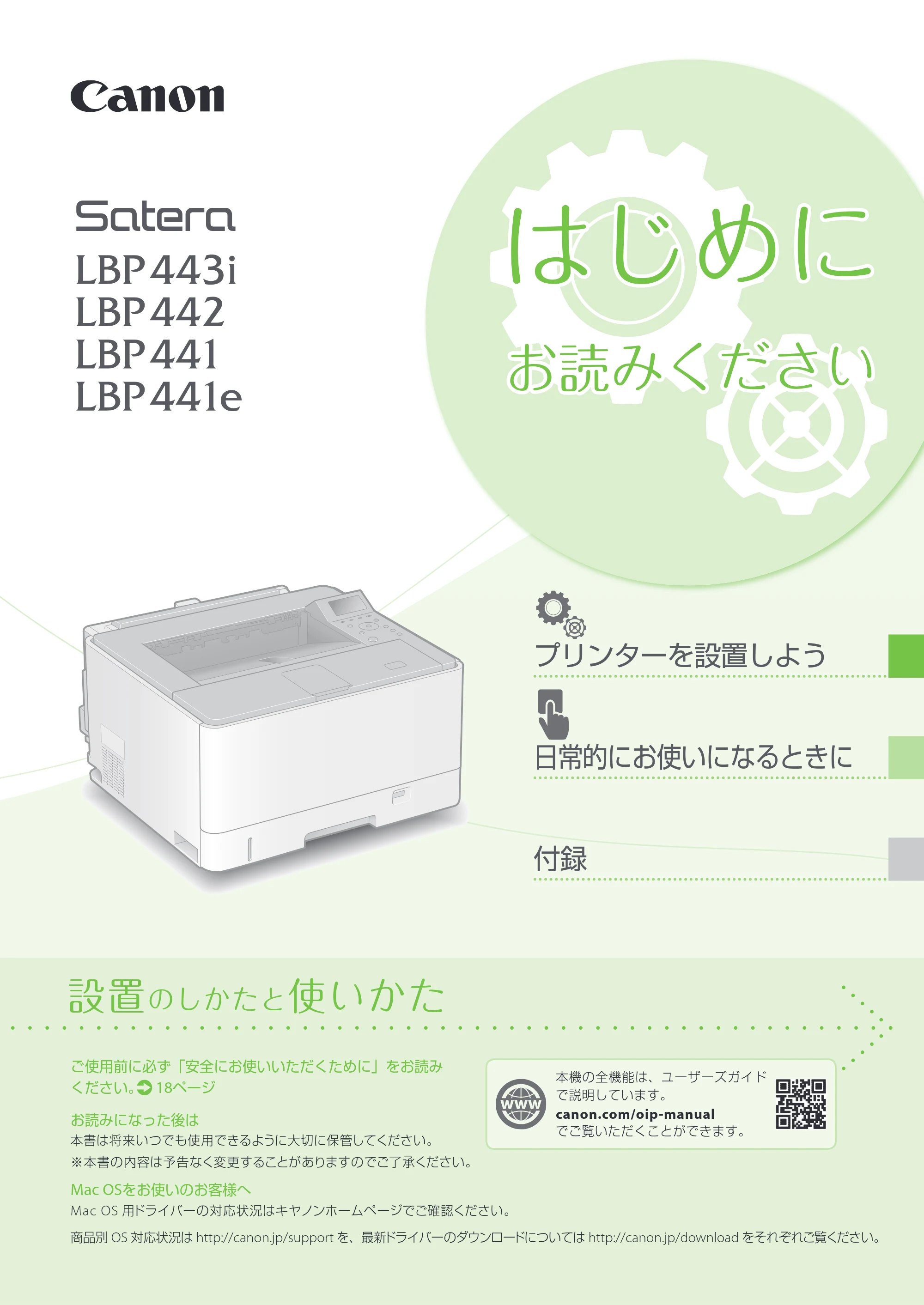
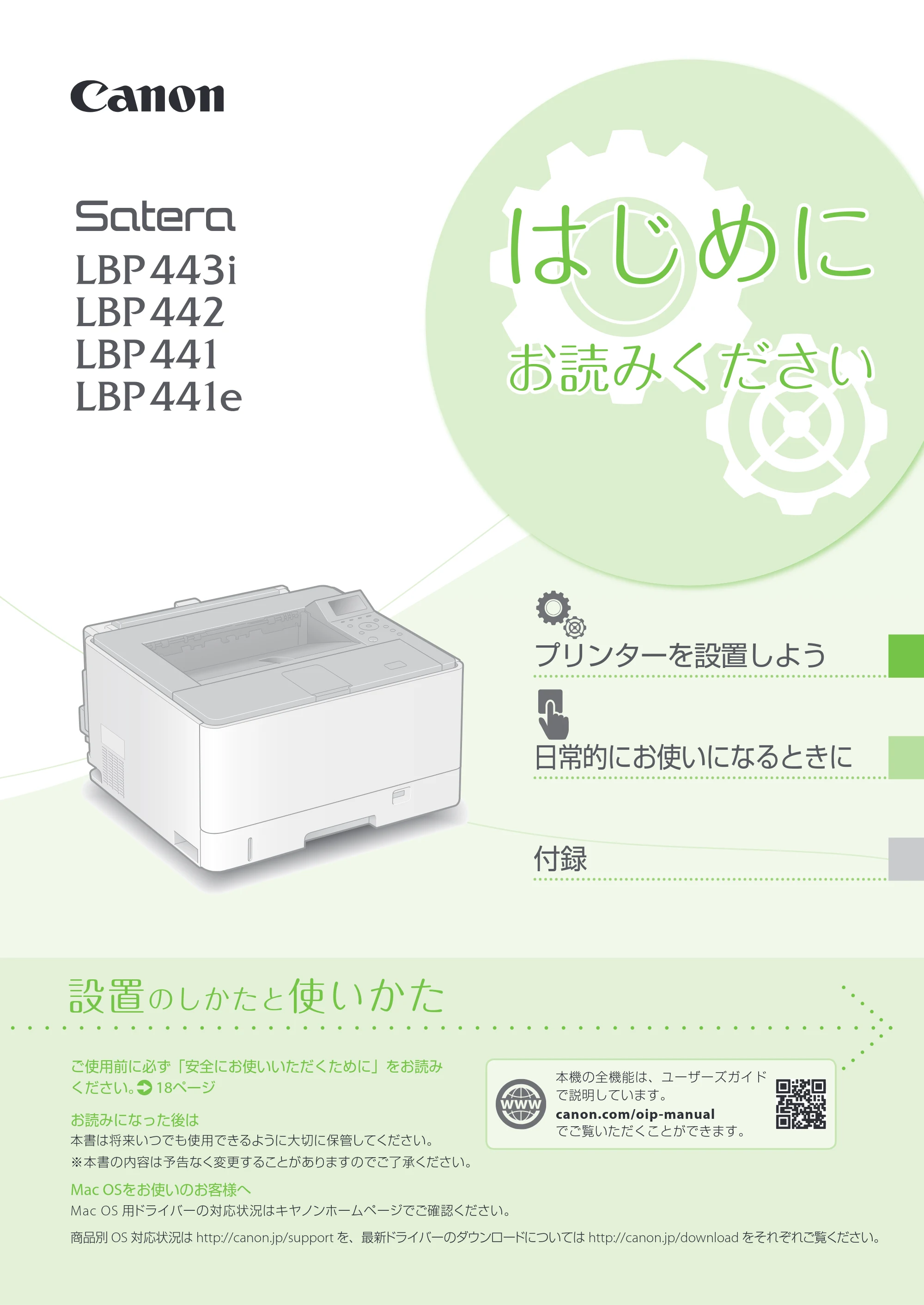
本機の全機能は、ユーザーズガイド
で説明しています。
canon.com/oip-manual
でご覧いただくことができます。
プリンターを設置しよう
日常的にお使いになるときに
付録
18ページ
はじめに
お読みください
はじめに
お読みください
設置のしかたと 使いかた
ご使用前に必ず「安全にお使いいただくために」をお読み
ください。
お読みになった後は
本書は将来いつでも使用できるように大切に保管してください。
※本書の内容は予告なく変更することがありますのでご了承ください。
Mac OSをお使いのお客様へ
Mac OS 用ドライバーの対応状況はキヤノンホームページでご確認ください。
商品別 OS 対応状況は http://canon.jp/support を、最新ドライバーのダウンロードについては http://canon.jp/download をそれぞれご覧ください。
2ページ
設置の前に
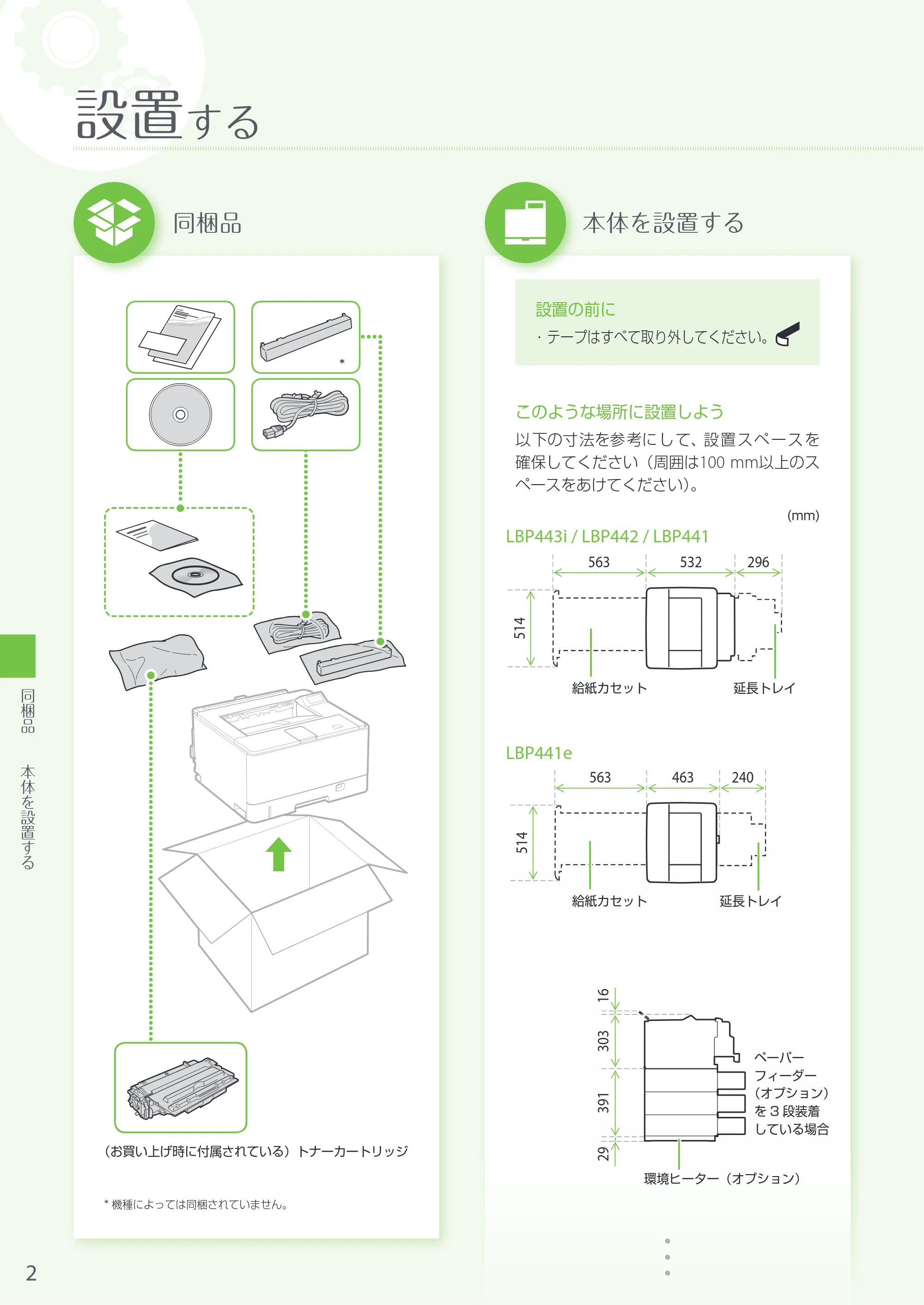
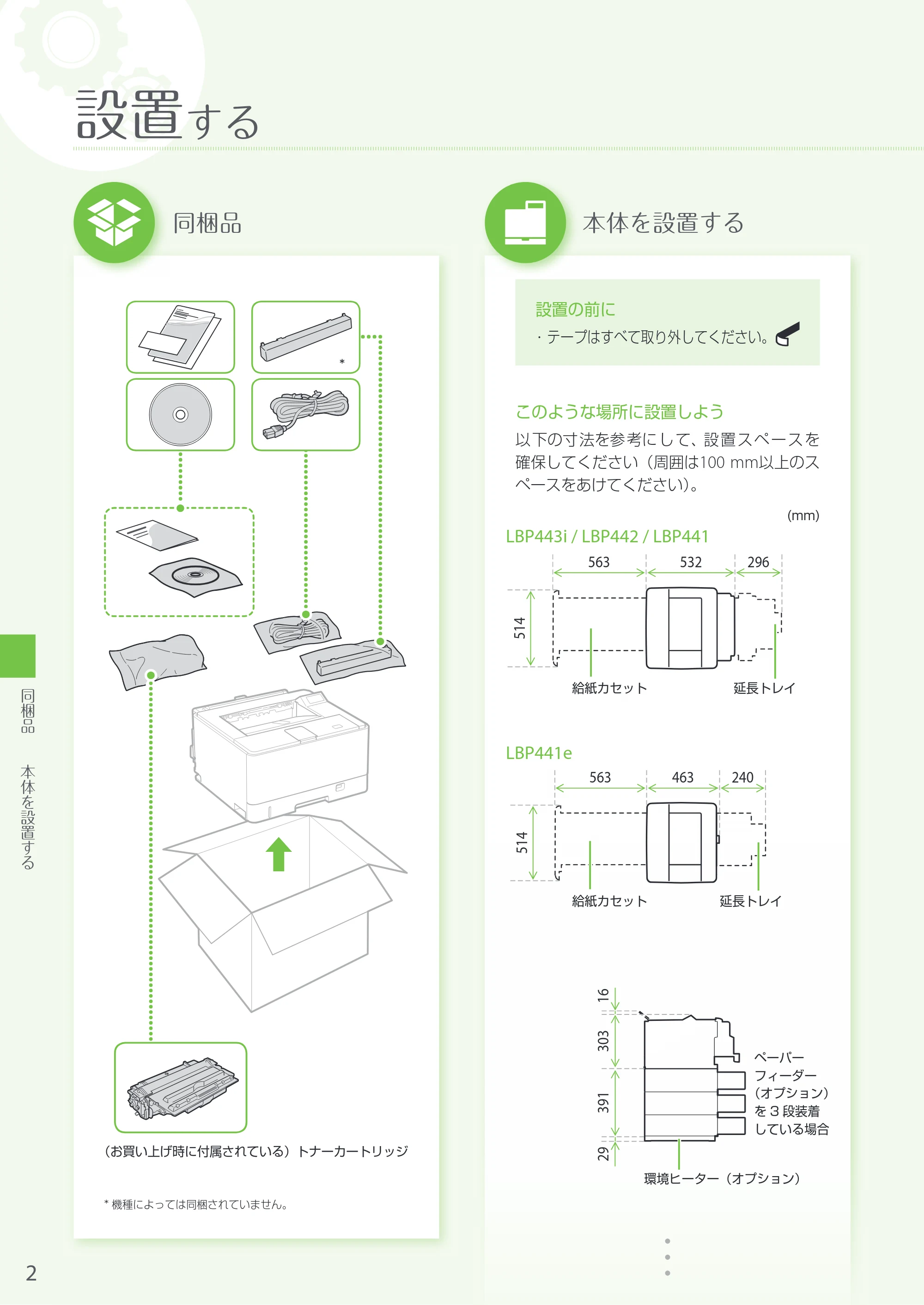
- テープはすべて取り外してください。
このような場所に設置しよう
以 下の寸 法を参 考に し て、設 置 ス ペ ー ス を
確保してください(周囲は100 mm以上のス
ペースをあけてください)。
(mm)
514
563 296532
16
303
391
514
563 240463
29
LBP443i / LBP442 / LBP441
LBP441e
環境ヒーター(オプション)
ペーパー
フィーダー
(オプション)
を 3 段装着
している場合
給紙カセット
給紙カセット
延長トレイ
延長トレイ
*
(お買い上げ時に付属されている)トナーカートリッジ
* 機種によっては同梱されていません。
2
設置する
同梱品
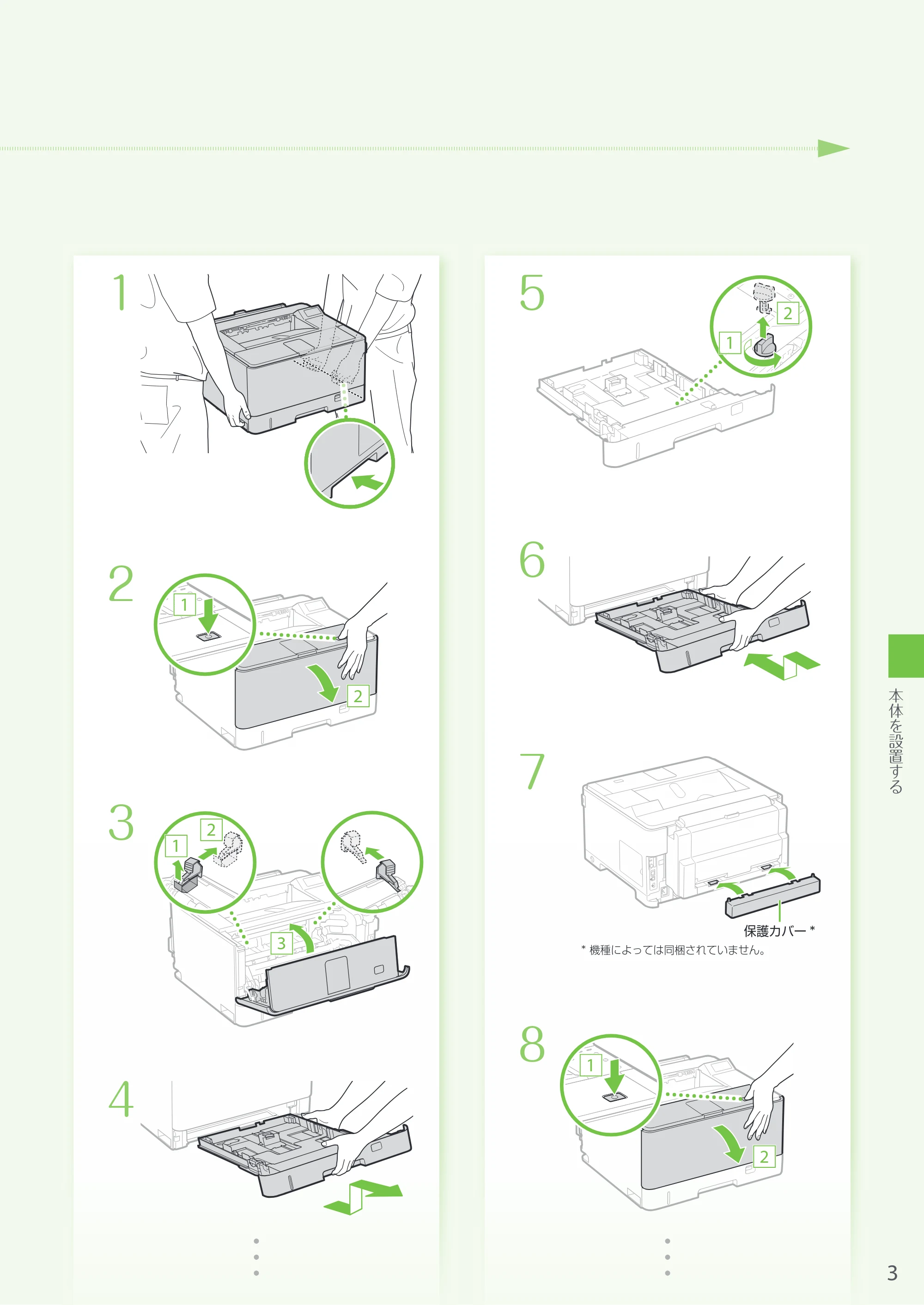
本体を設置する
本体を設置する同梱品
3ページ
5
1
2
6
7
保護カバー *
* 機種によっては同梱されていません。
8
1
2
1
2
1
2
3
3
1
2
4
3
本体を設置する
4ページ
13
14
15
LTR
A4
A5
LGLR
R
16
9
10
1
2
11
5-6 回振る
12
約 70 cm
1
2
正面図
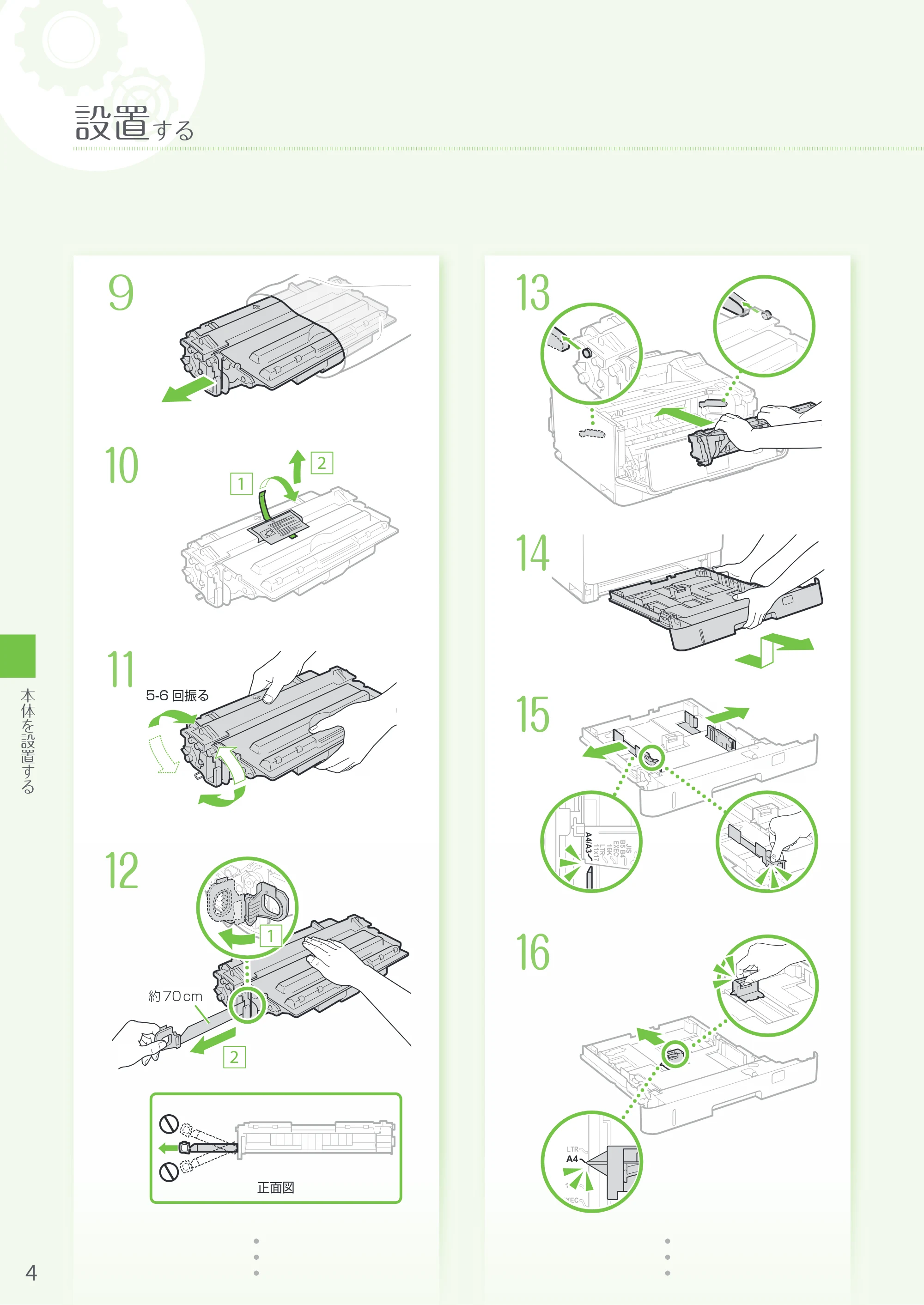
設置する
4
本体を設置する
5ページ
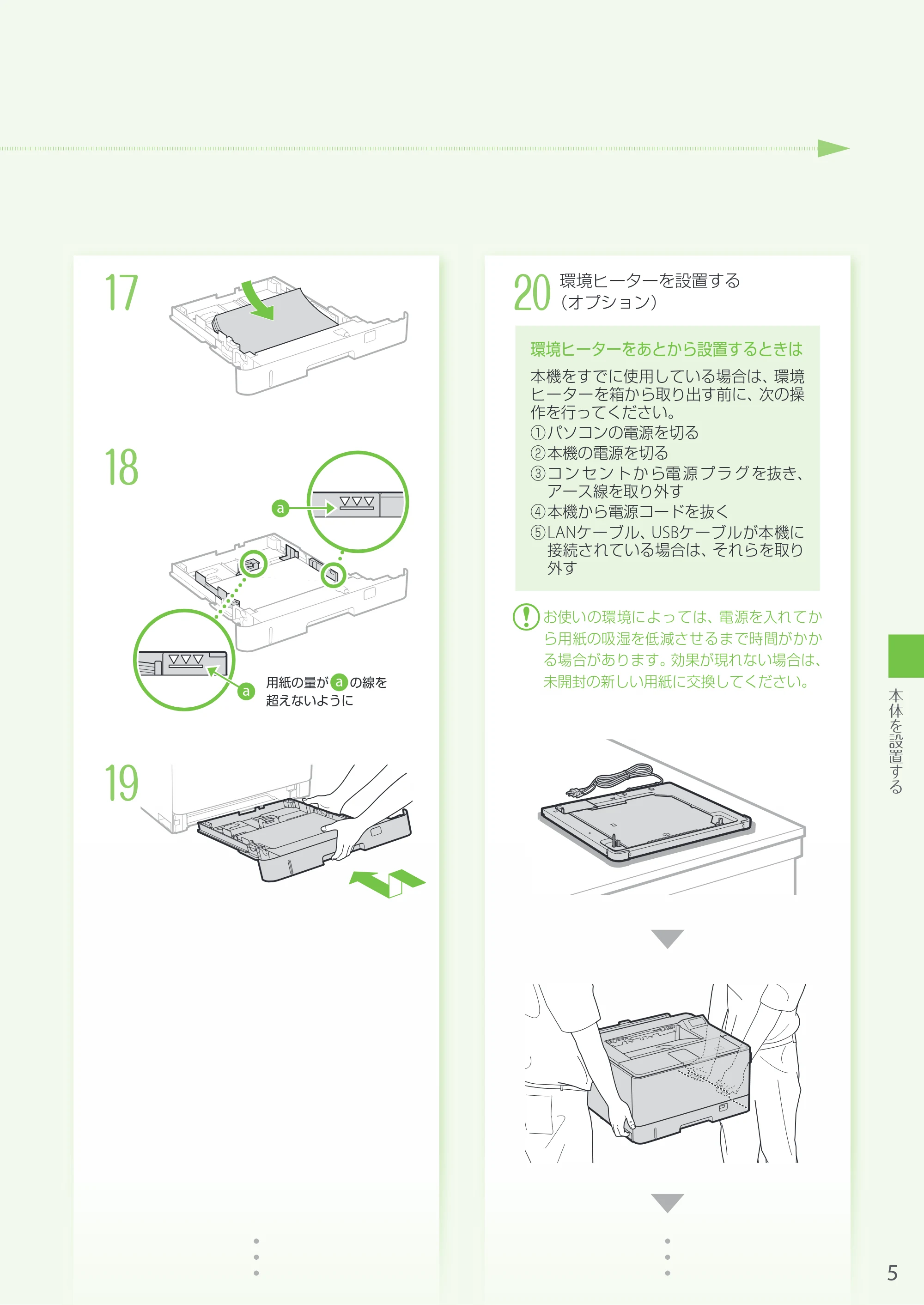
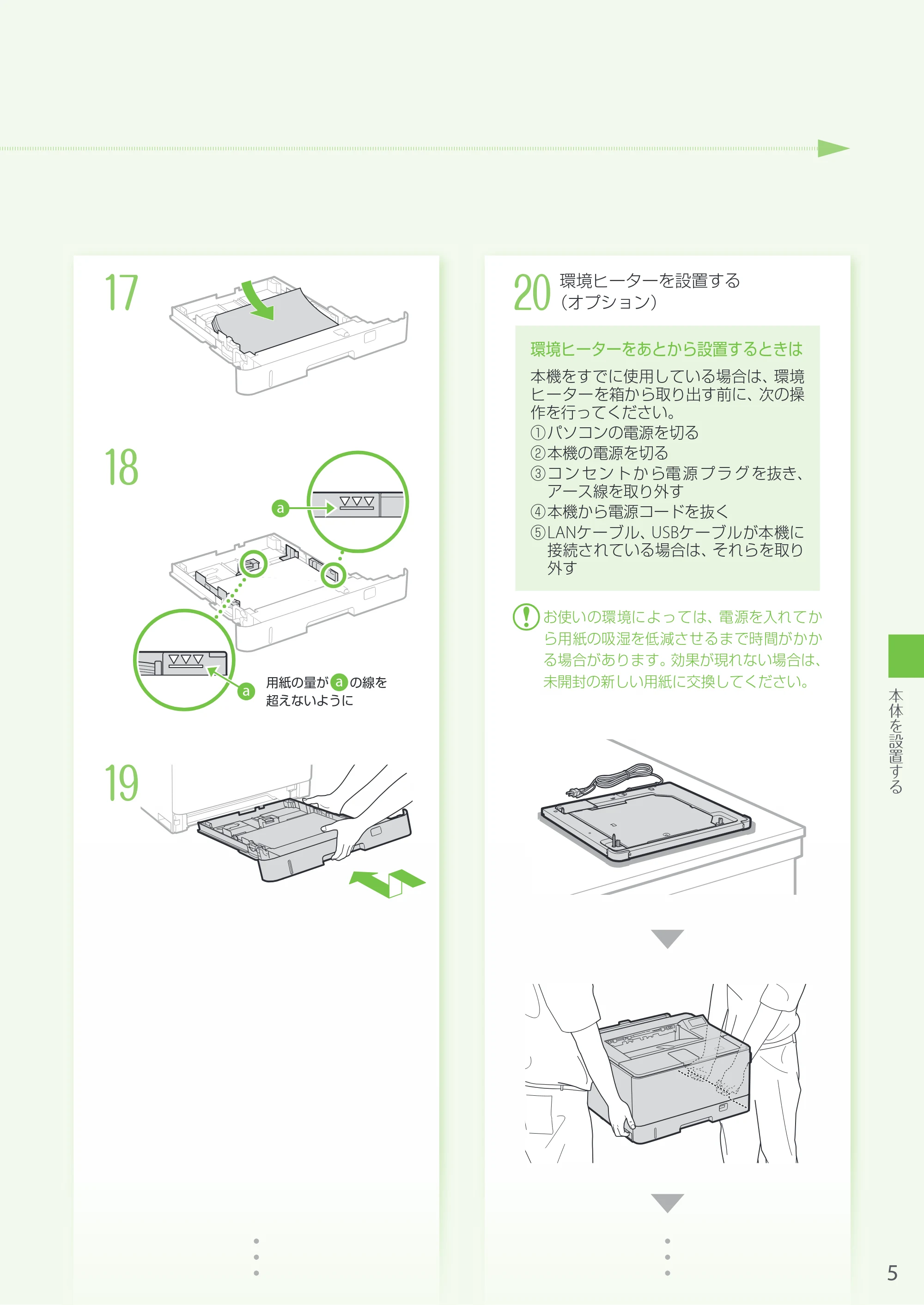
17
18
用紙の量が a の線を
超えないように
a
a
19
20
環境ヒーターを設置する
(オプション)
環境ヒーターをあとから設置するときは
本機をすでに使用している場合は、環境
ヒーターを箱から取り出す前に、次の操
作を行ってください。
① パソコンの電源を切る
② 本機の電源を切る
③ コ ン セ ン ト か ら電 源 プ ラ グ を抜き、
アース線を取り外す
④ 本機から電源コードを抜く
⑤ LANケーブル、USBケーブルが本機に
接続されている場合は、それらを取り
外す
お使いの環境によっては、電源を入れてか
ら用紙の吸湿を低減させるまで時間がかか
る場合があります。効果が現れない場合は、
未開封の新しい用紙に交換してください。
5
本体を設置する
6ページ
設置する
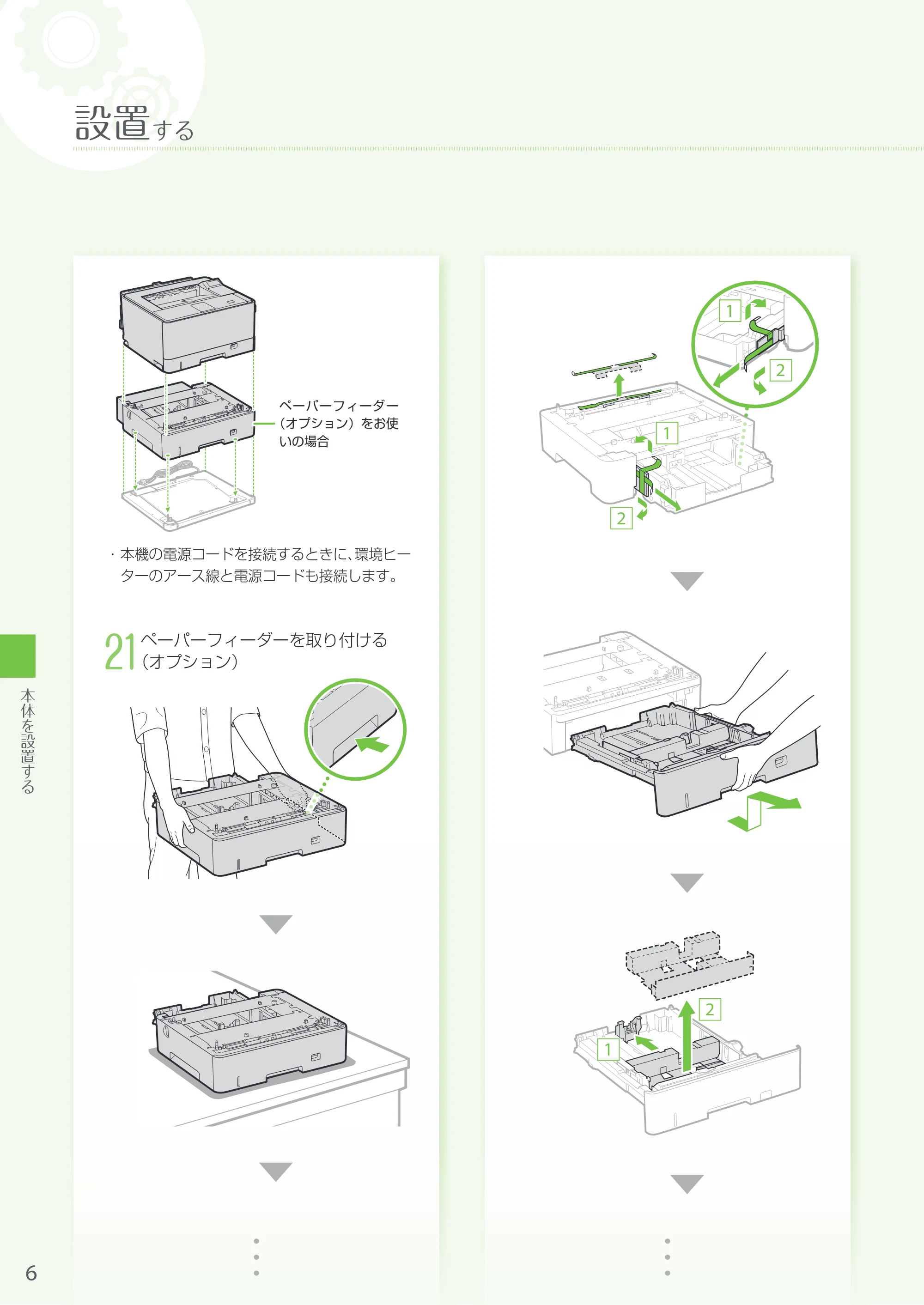
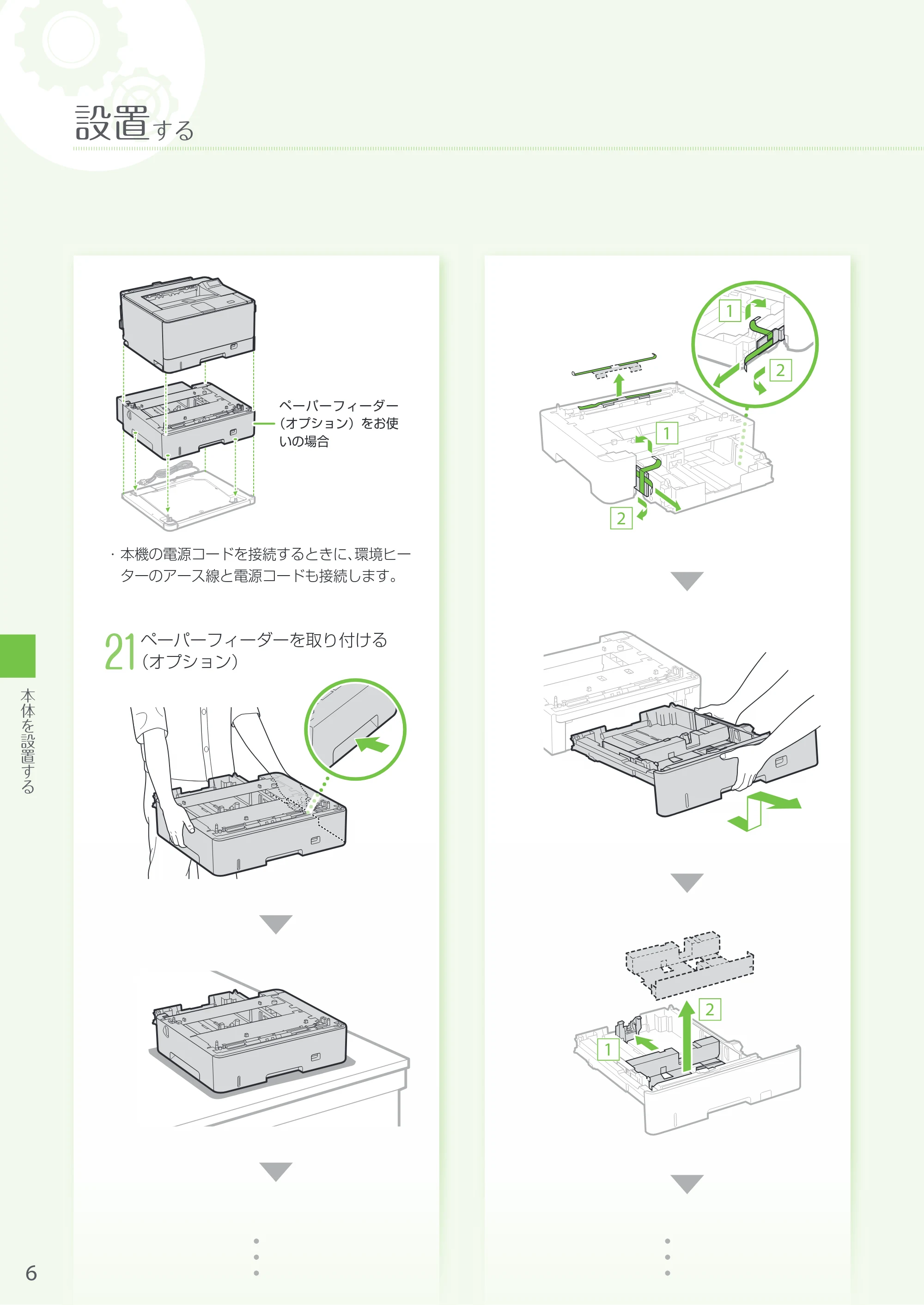
ペーパーフィーダー
(オプション)をお使
いの場合
- 本機の電源コードを接続するときに、環境ヒー
ターのアース線と電源コードも接続します。
21
ペーパーフィーダーを取り付ける
(オプション)
1
1
2
2
2
1
6
本体を設置する
7ページ
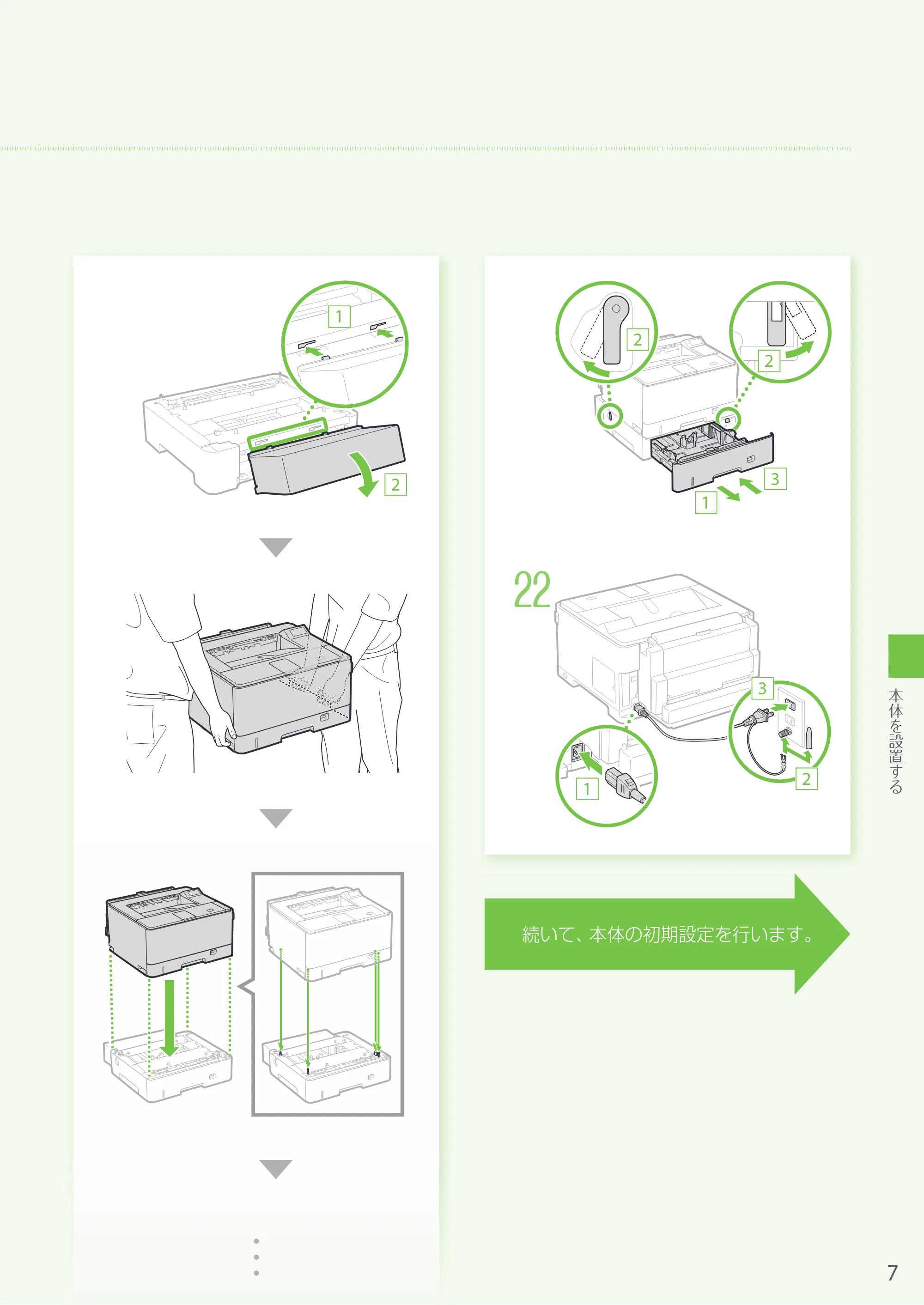
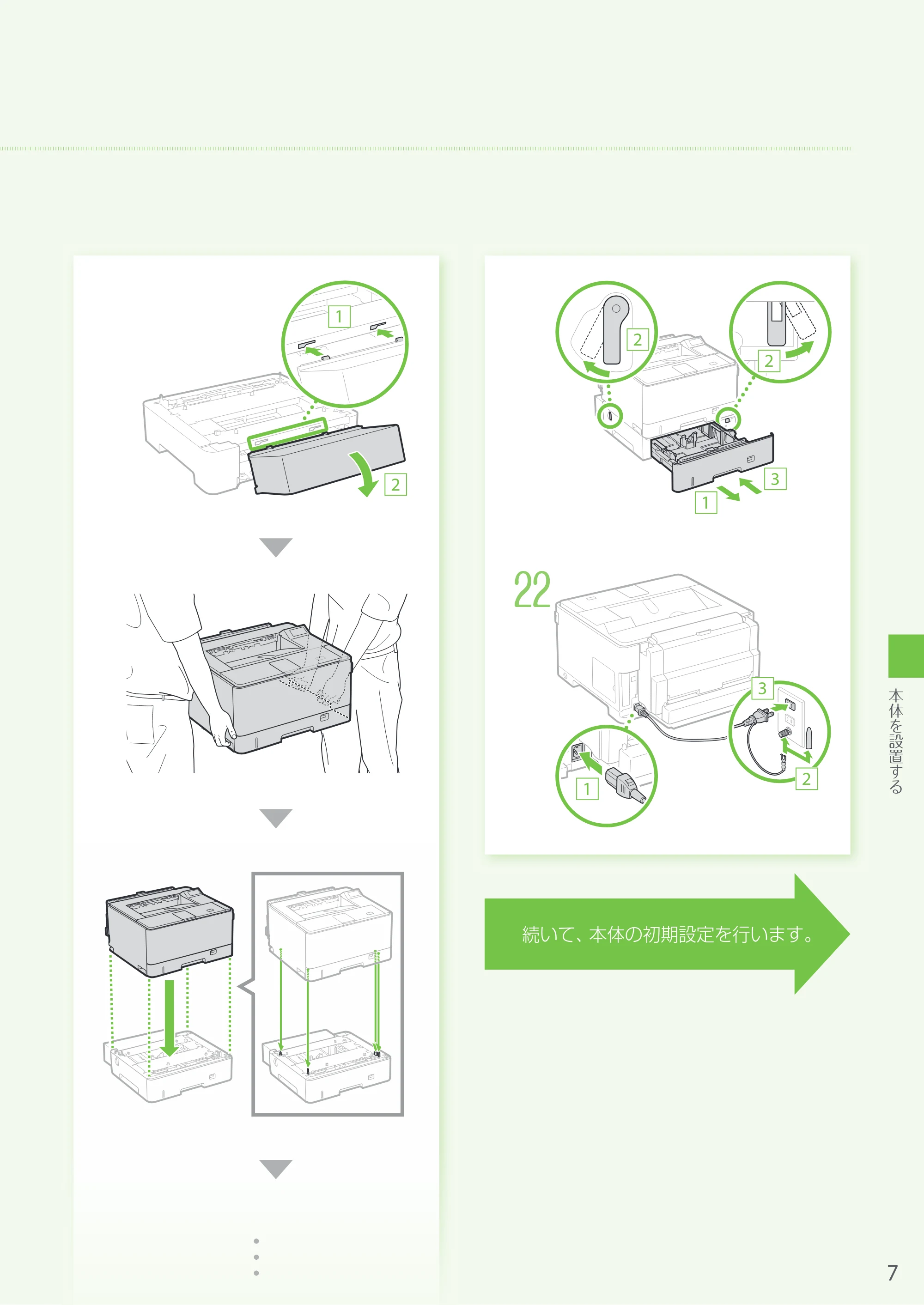
続いて、本体の初期設定を行います。
1
2
2
3
1
2
22
1
2
3
7
本体を設置する
8ページ
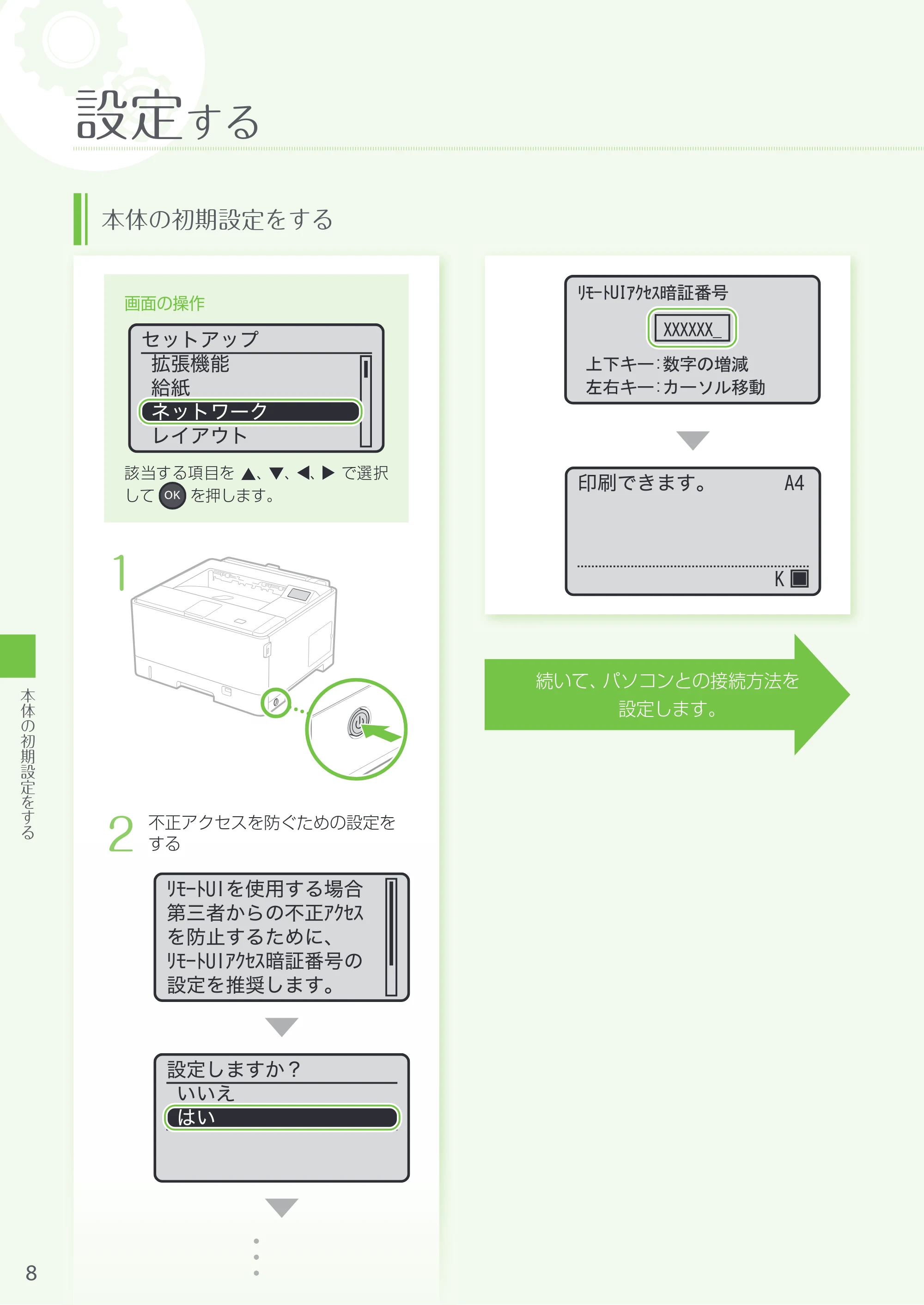
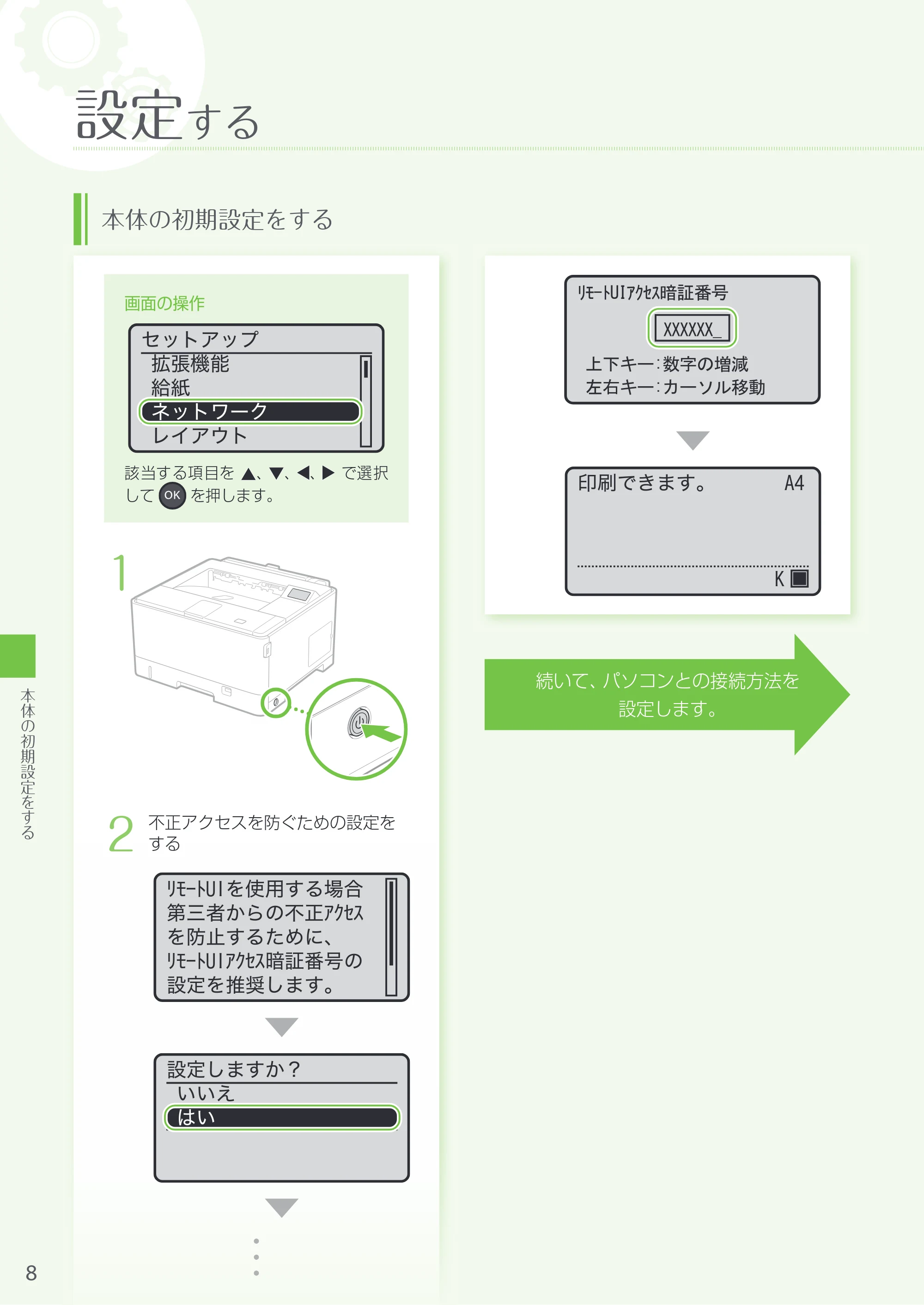
設定する
本体の初期設定をする
左右キー:カーソル移動
上下キー:数字の増減
XXXXXX_
リモートUIアクセス暗証番号
印刷できます。 A4
K
画面の操作
セットアップ
拡張機能
給紙
ネットワーク
レイアウト
該当する項目を 、 、 、 で選択
して を押します。
1
2
不正アクセスを防ぐための設定を
する
リモートUIを使用する場合
第三者からの不正アクセス
を防止するために、
リモートUIアクセス暗証番号の
設定を推奨します。
設定しますか?
いいえ
はい
本体の初期設定をする
続いて、パソコンとの接続方法を
設定します。
8
9ページ
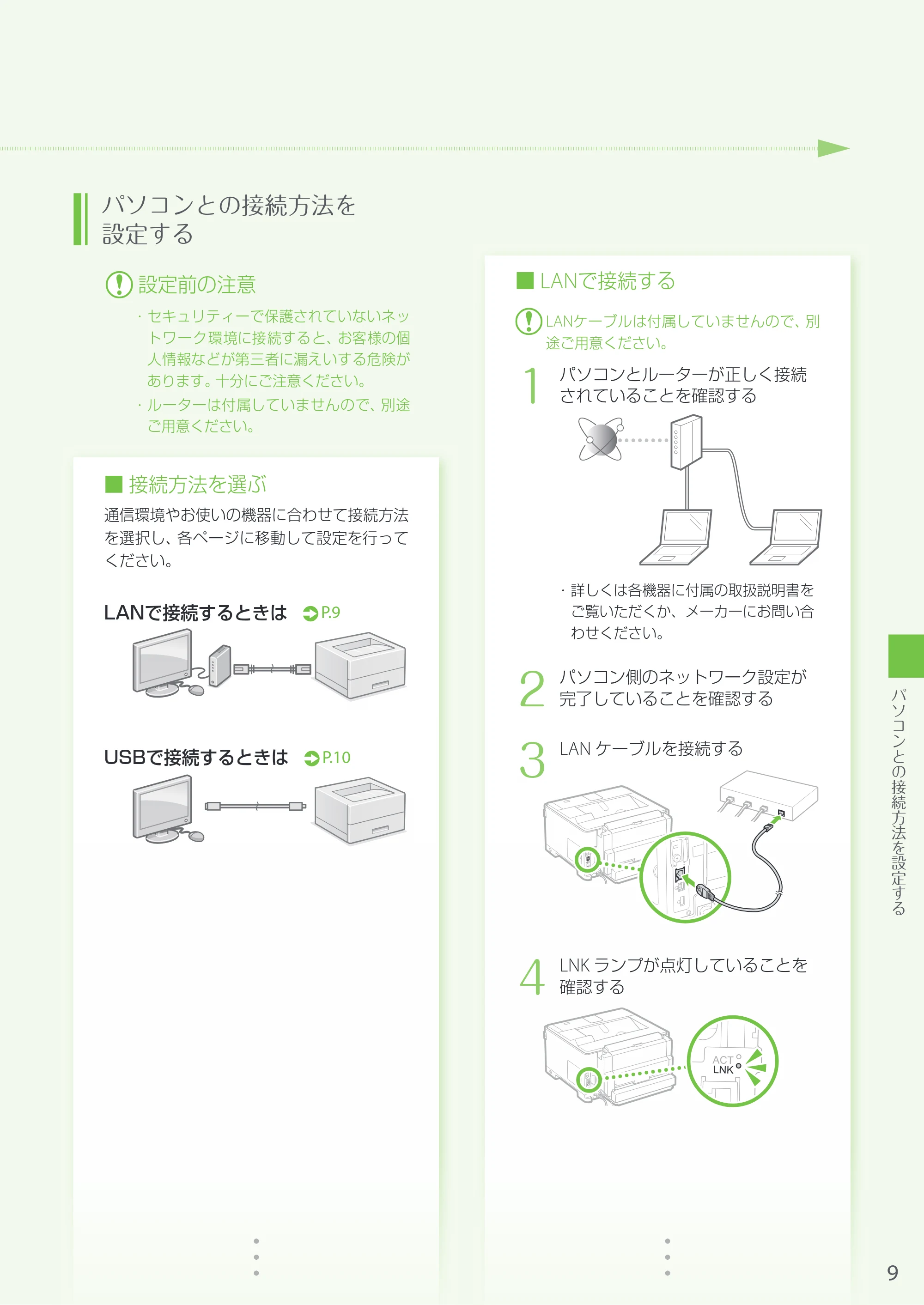
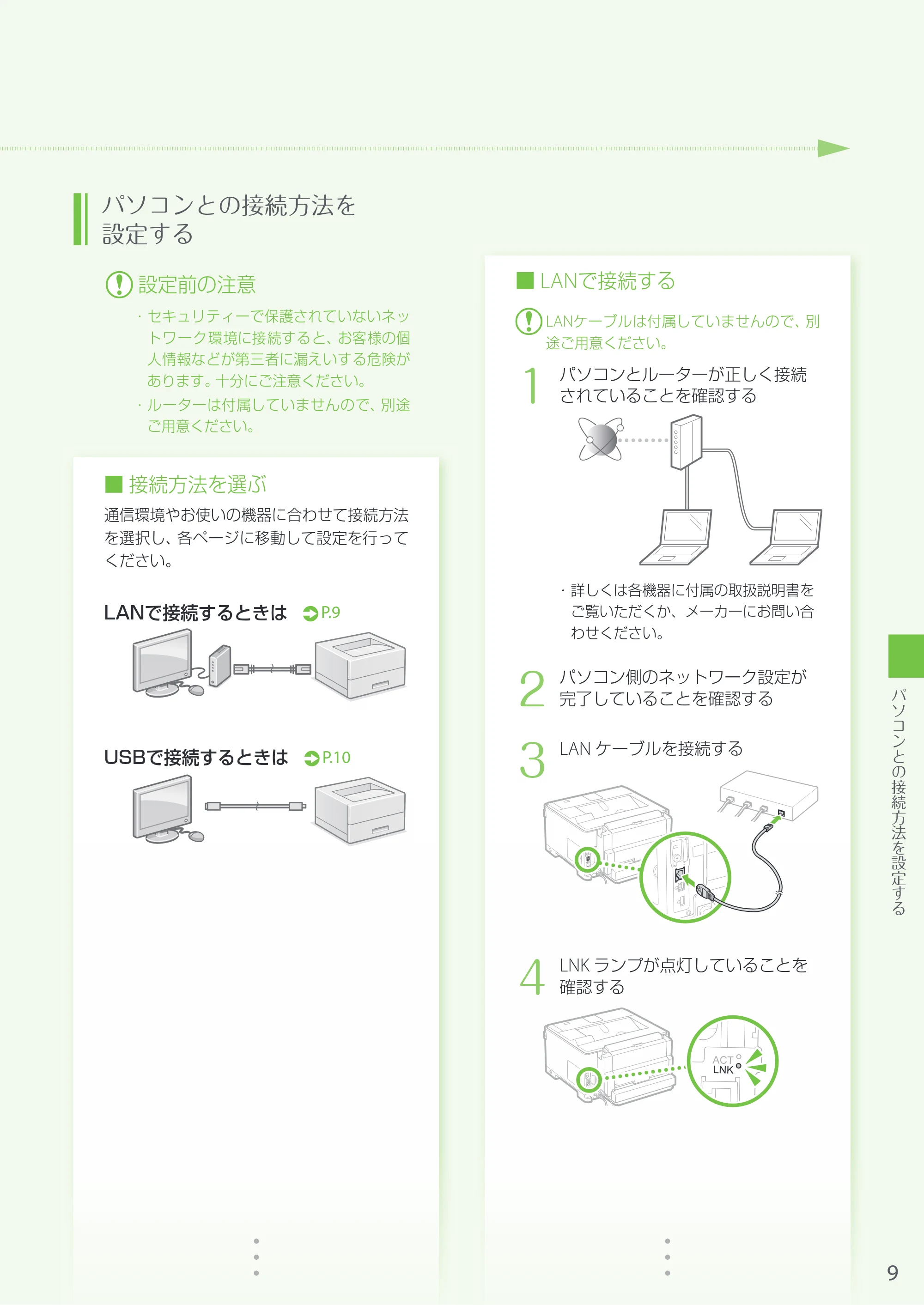
パソコンとの接続方法を
設定する
■ LANで接続する
LANケーブルは付属していませんので、別
途ご用意ください。
1
パソコンとルーターが正しく接続
されていることを確認する
- 詳しくは各機器に付属の取扱説明書を
ご覧いただくか、メーカーにお問い合
わせください。
2
パソコン側のネットワーク設定が
完了していることを確認する
3
LAN ケーブルを接続する
4
LNK ランプが点灯していることを
確認する
ACT
LNK
■ 接続方法を選ぶ
通信環境やお使いの機器に合わせて接続方法
を選択し、各ページに移動して設定を行って
ください。
LANで接続するときは P.9
USBで接続するときは P.10
設定前の注意
- セキュリティーで保護されていないネッ
トワーク環境に接続すると、お客様の個
人情報などが第三者に漏えいする危険が
あります。十分にご注意ください。
- ルーターは付属していませんので、別途
ご用意ください。
パソコンとの接続方法を設定する
9
10ページ
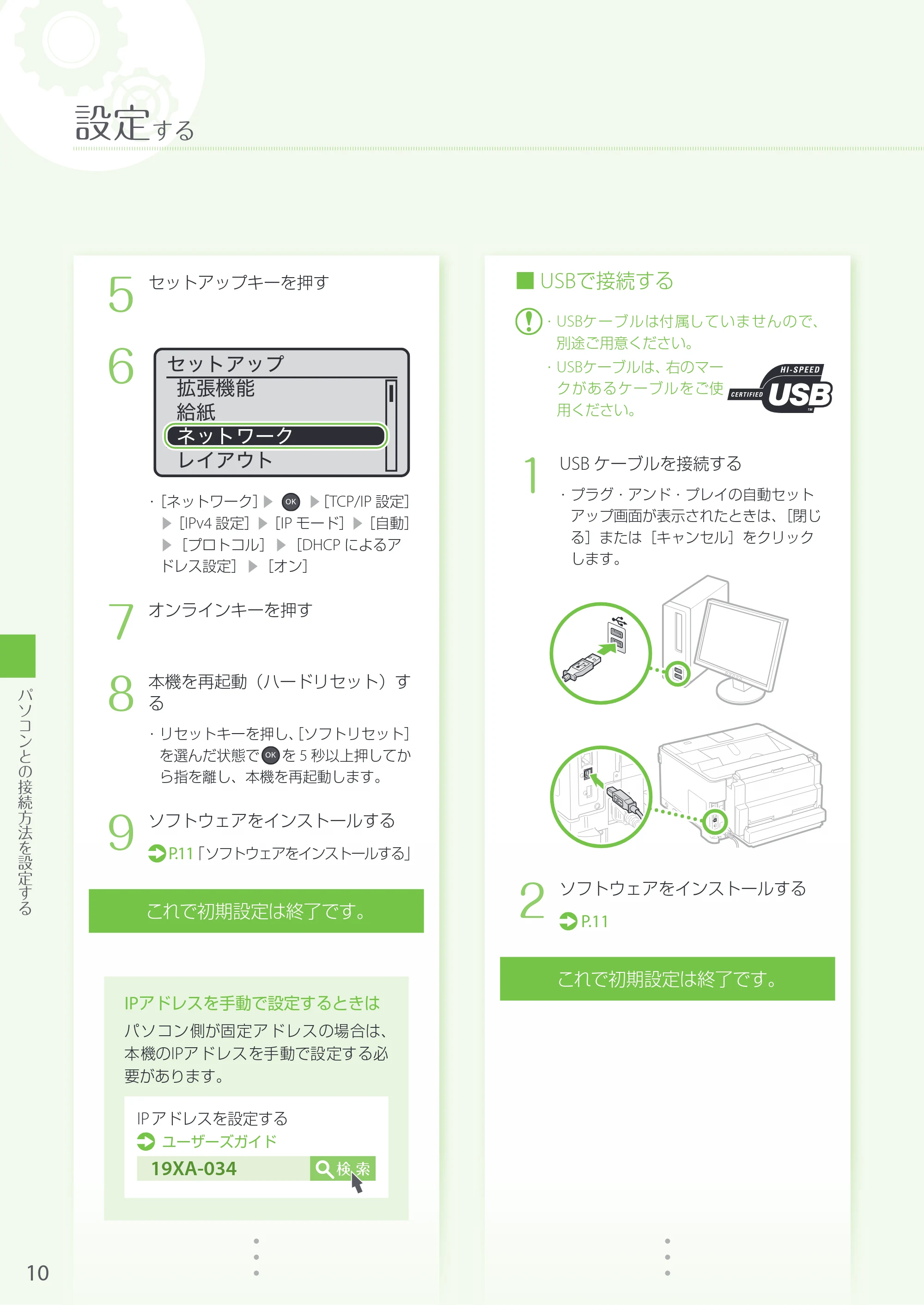
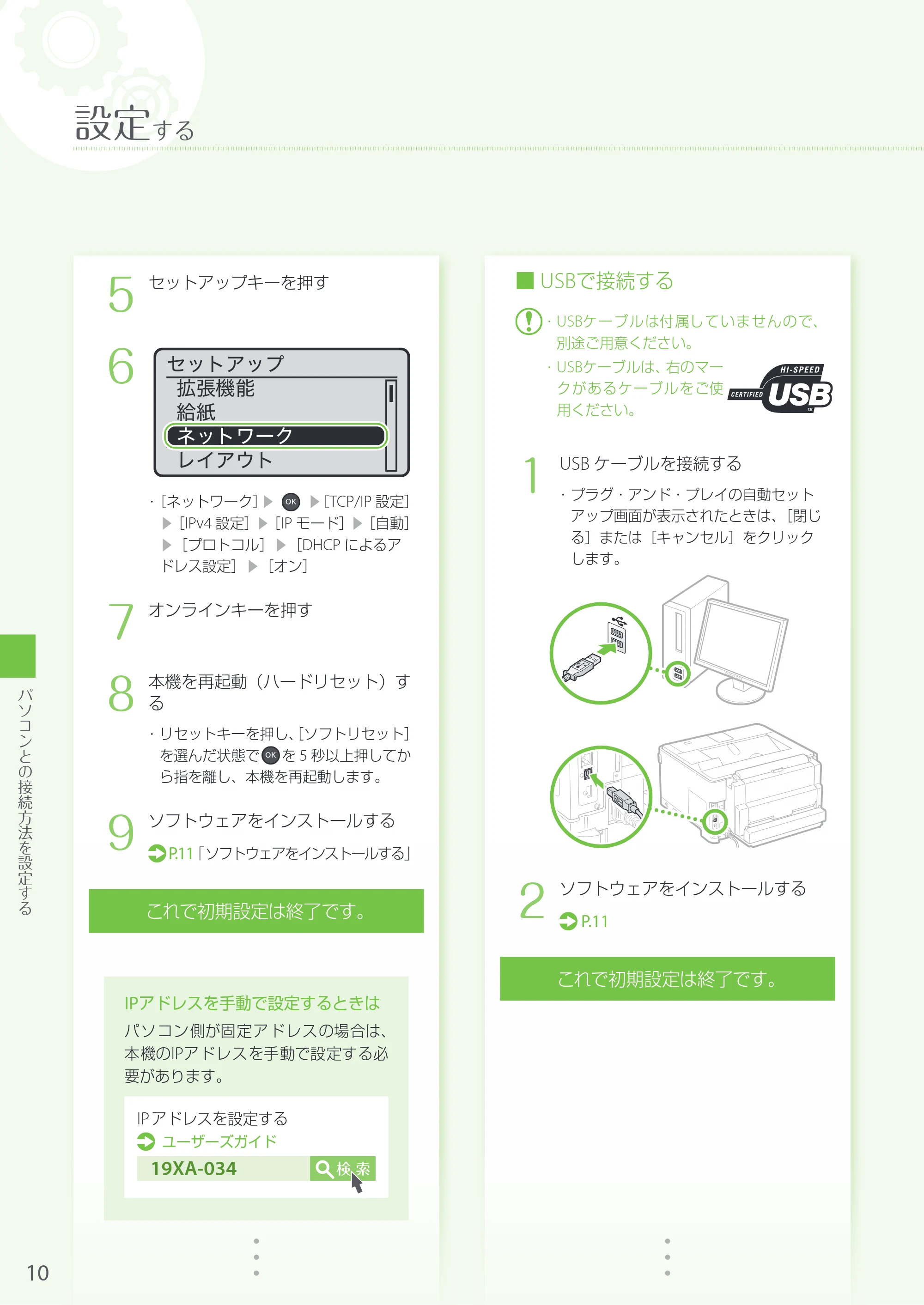
■ USBで接続する
- USBケーブルは付属していませんので、
別途ご用意ください。
- USBケーブルは、右のマー
クがあるケーブルをご使
用ください。
1
USB ケーブルを接続する
- プラグ・アンド・プレイの自動セット
アップ画面が表示されたときは、[閉じ
る]または[キャンセル]をクリック
します。
2
ソフトウェアをインストールする
P.11
これで初期設定は終了です。
5
セットアップキーを押す
6
セットアップ
拡張機能
給紙
ネットワーク
レイアウト
- [ネットワーク]▶ ▶[TCP/IP 設定]
▶[IPv4 設定]▶[IP モード]▶[自動]
▶[プロトコル]▶[DHCP によるア
ドレス設定]▶[オン]
7
オンラインキーを押す
8
本機を再起動(ハードリセット)す
る
- リセットキーを押し、[ソフトリセット]
を選んだ状態で を 5 秒以上押してか
ら指を離し、本機を再起動します。
9
ソフトウェアをインストールする
P.11「ソフトウェアをインストールする」
これで初期設定は終了です。
IPアドレスを手動で設定するときは
パソコン側が固定アドレスの場合は、
本機のIPアドレスを手動で設定する必
要があります。
検 索19XA-034
IP アドレスを設定する
ユーザーズガイド
パソコンとの接続方法を設定する
設定する
10
11ページ
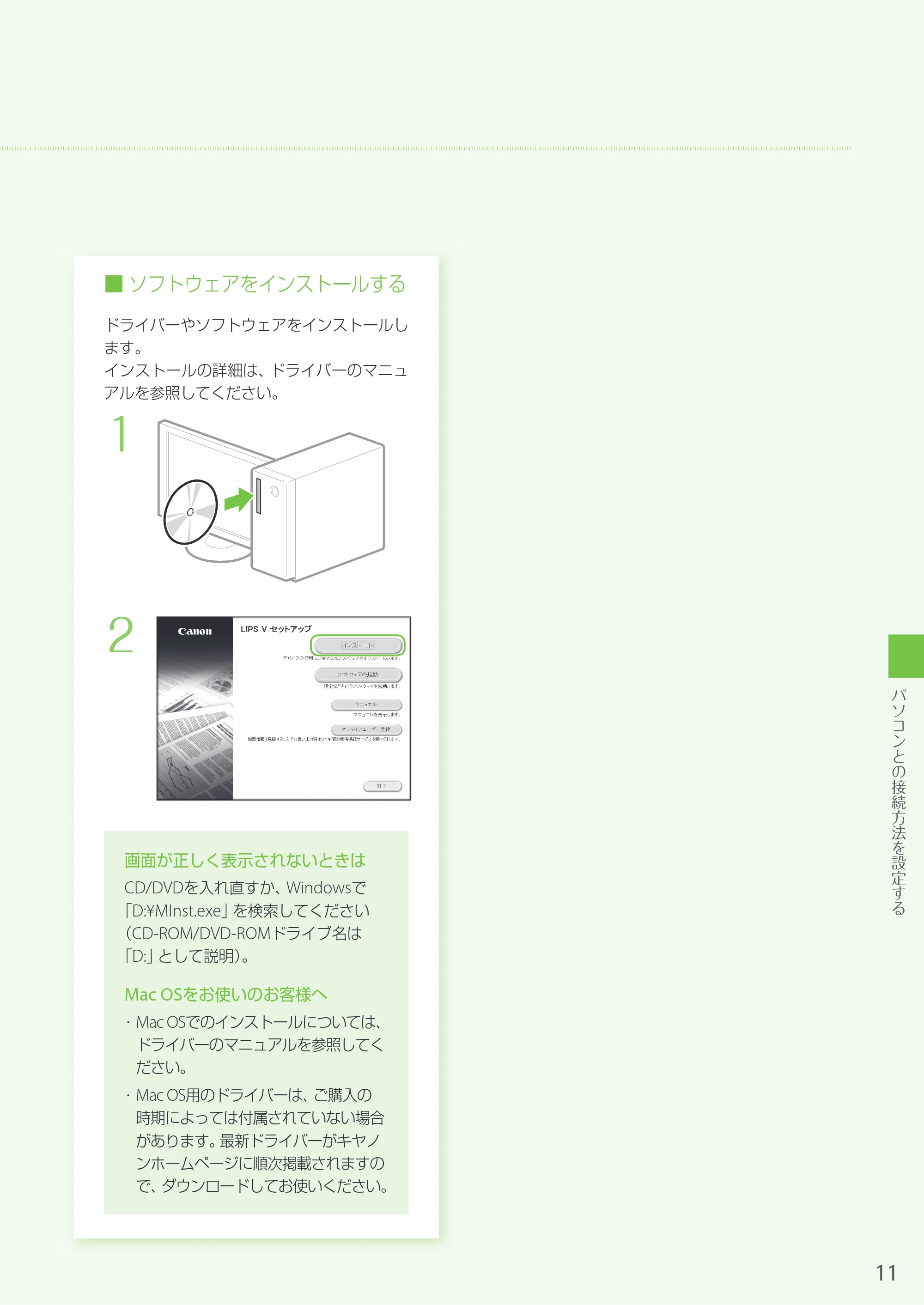
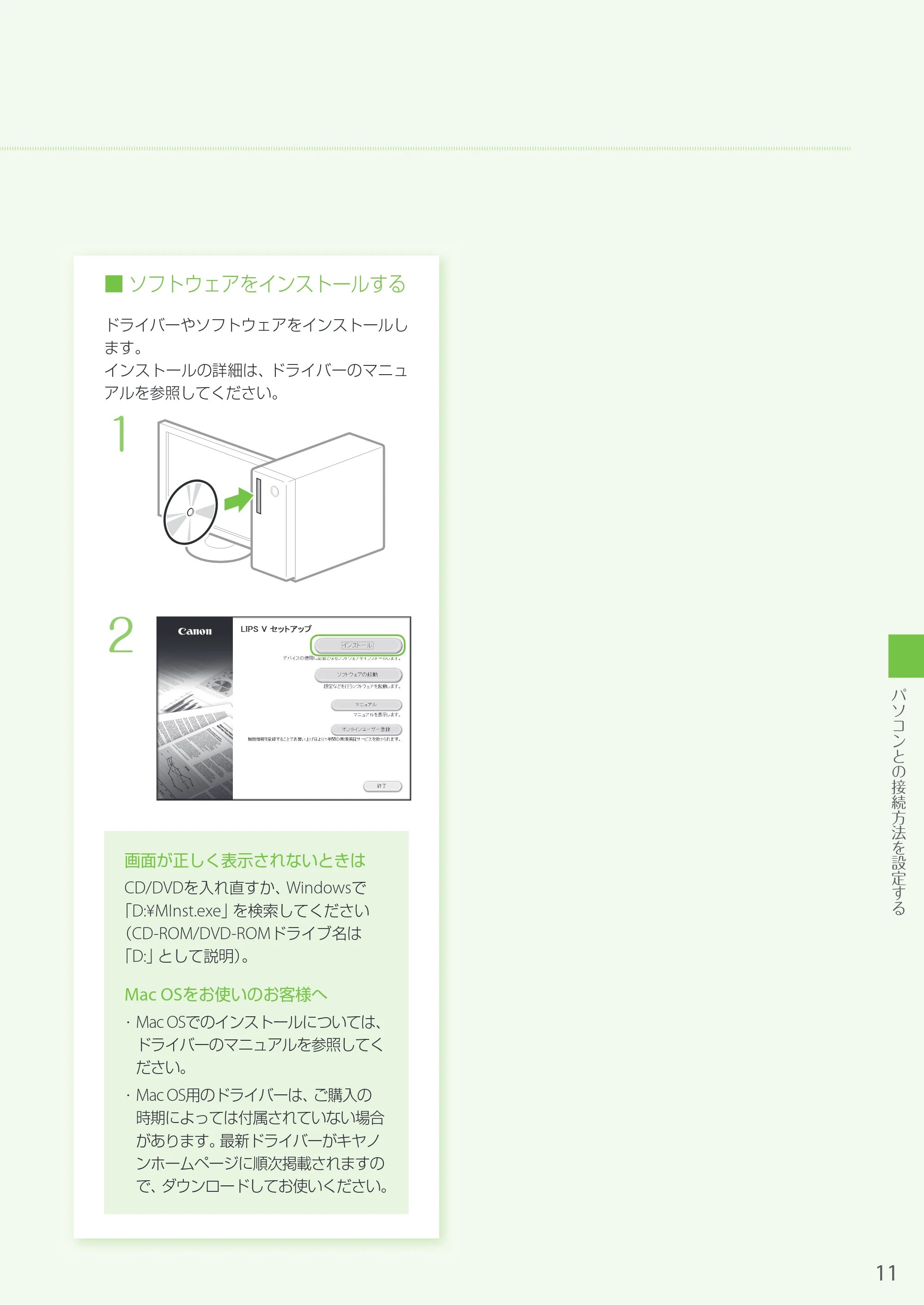
■ ソフトウェアをインストールする
ドライバーやソフトウェアをインストールし
ます。
インストールの詳細は、ドライバーのマニュ
アルを参照してください。
1
▲
2
画面が正しく表示されないときは
CD/DVDを入れ直すか、Windowsで
「D:¥MInst.exe」を検索してください
(CD-ROM/DVD-ROMドライブ名は
「D:」として説明)。
Mac OSをお使いのお客様へ
- Mac OSでのインストールについては、
ドライバーのマニュアルを参照してく
ださい。
- Mac OS用のドライバーは、ご購入の
時期によっては付属されていない場合
があります。最新ドライバーがキヤノ
ンホームページに順次掲載されますの
で、ダウンロードしてお使いください。
パソコンとの接続方法を設定する
11
12ページ
12
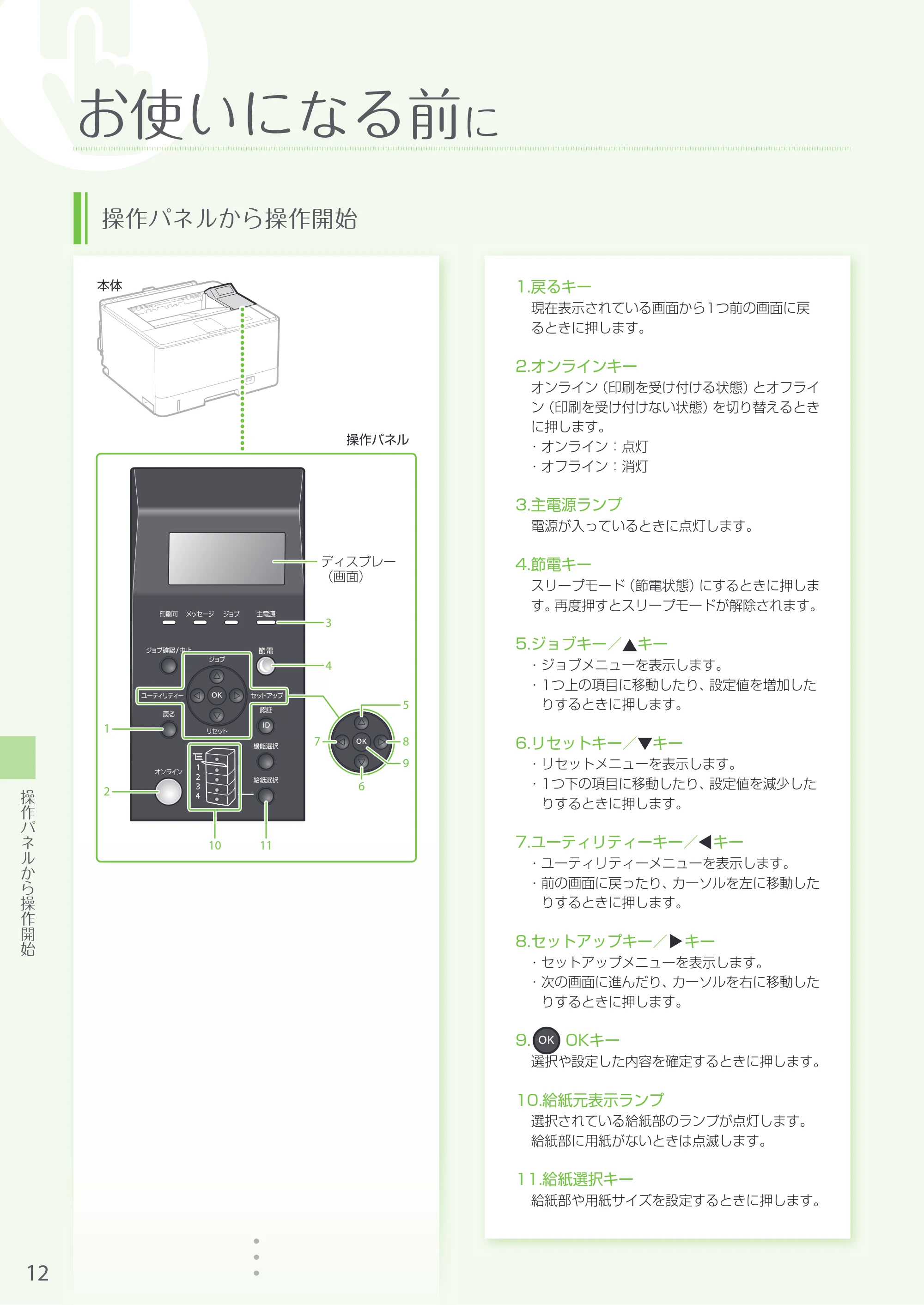
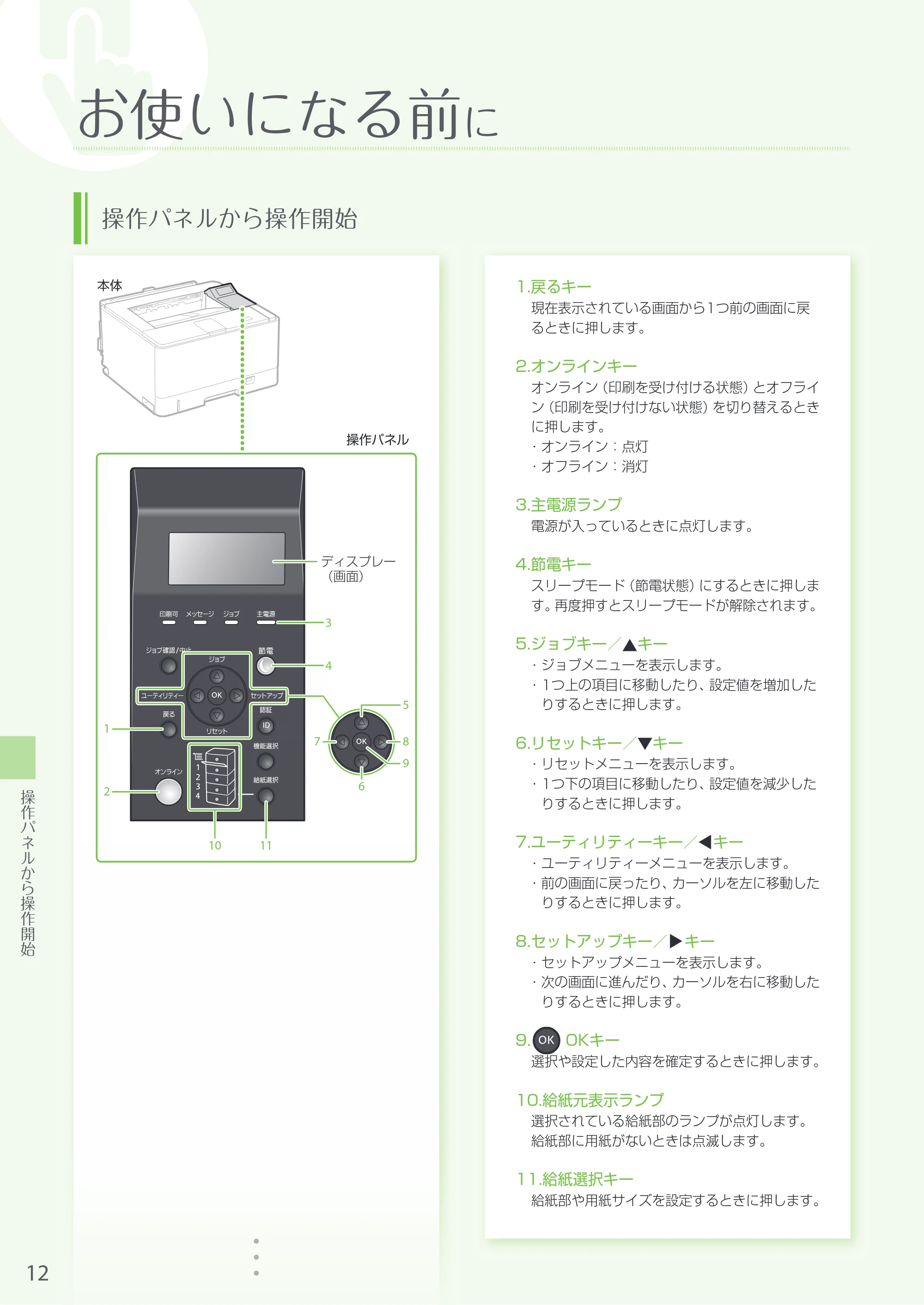
操作パネルから操作開始
お使いになる前に
操作パネルから操作開始
ディスプレー
(画面)
3
4
8
1
7
9
5
2
10 11
6
本体
操作パネル
1.戻るキー
現在表示されている画面から1つ前の画面に戻
るときに押します。
2.オンラインキー
オンライン(印刷を受け付ける状態)とオフライ
ン(印刷を受け付けない状態)を切り替えるとき
に押します。
- オンライン:点灯
- オフライン:消灯
3.主電源ランプ
電源が入っているときに点灯します。
4.節電キー
スリープモード(節電状態)にするときに押しま
す。再度押すとスリープモードが解除されます。
5.ジョブキー/ キー
- ジョブメニューを表示します。
- 1つ上の項目に移動したり、設定値を増加した
りするときに押します。
6.リセットキー/ キー
- リセットメニューを表示します。
- 1つ下の項目に移動したり、設定値を減少した
りするときに押します。
7.ユーティリティーキー/ キー
- ユーティリティーメニューを表示します。
- 前の画面に戻ったり、カーソルを左に移動した
りするときに押します。
8.セットアップキー/ キー
- セットアップメニューを表示します。
- 次の画面に進んだり、カーソルを右に移動した
りするときに押します。
9. OKキー
選択や設定した内容を確定するときに押します。
10.給紙元表示ランプ
選択されている給紙部のランプが点灯します。
給紙部に用紙がないときは点滅します。
11.給紙選択キー
給紙部や用紙サイズを設定するときに押します。
13ページ
13
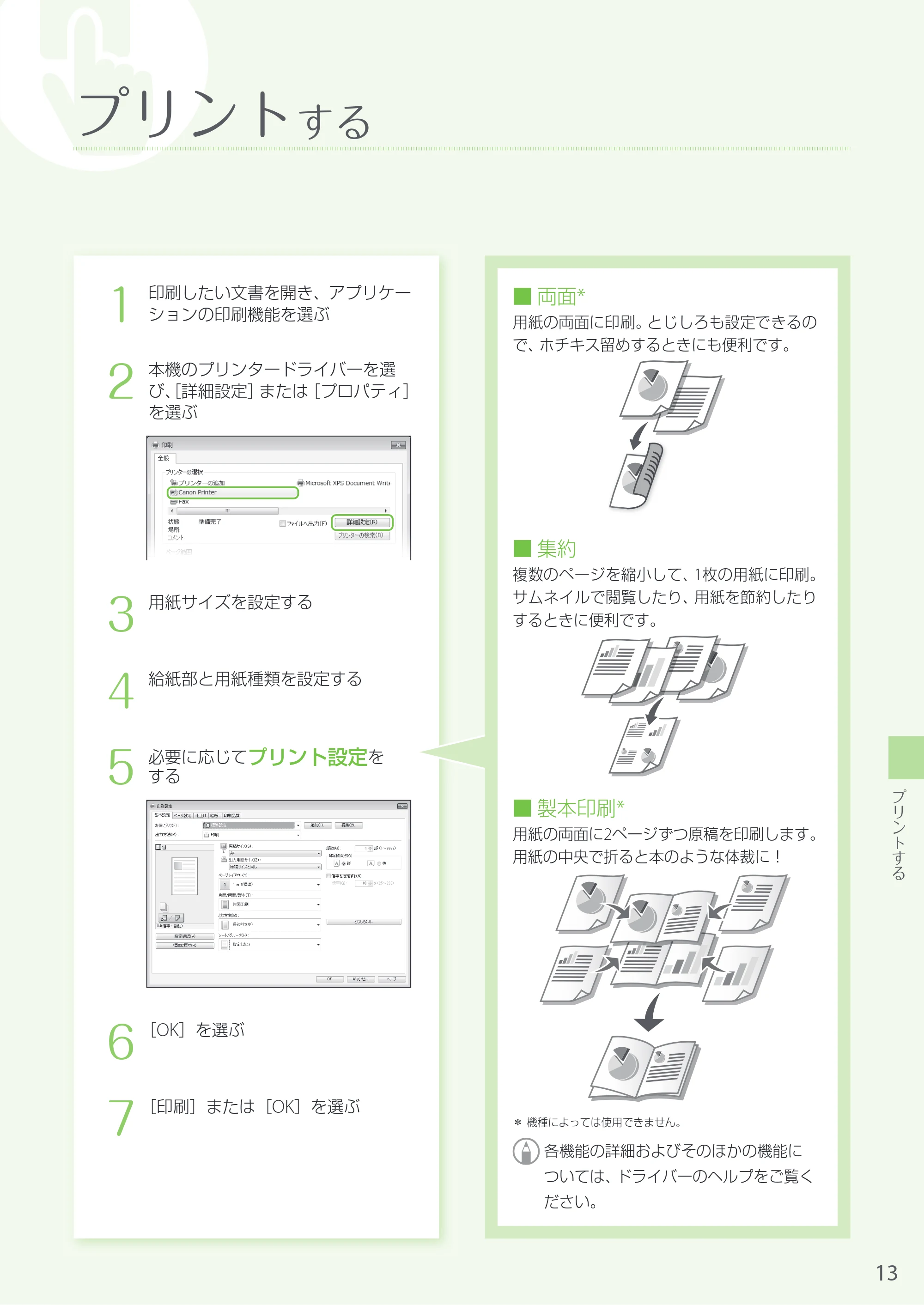
プリントする
プリントする
1
印刷したい文書を開き、アプリケー
ションの印刷機能を選ぶ
2
本機のプリンタードライバーを選
び、[詳細設定]または[プロパティ]
を選ぶ
3
用紙サイズを設定する
4
給紙部と用紙種類を設定する
5
必要に応じてプリント設定を
する
6
[OK]を選ぶ
7
[印刷]または[OK]を選ぶ
■ 両面*
用紙の両面に印刷。とじしろも設定できるの
で、ホチキス留めするときにも便利です。
■ 集約
複数のページを縮小して、1枚の用紙に印刷。
サムネイルで閲覧したり、用紙を節約したり
するときに便利です。
■ 製本印刷*
用紙の両面に2ページずつ原稿を印刷します。
用紙の中央で折ると本のような体裁に!
* 機種によっては使用できません。
各機能の詳細およびそのほかの機能に
ついては、ドライバーのヘルプをご覧く
ださい。
14ページ
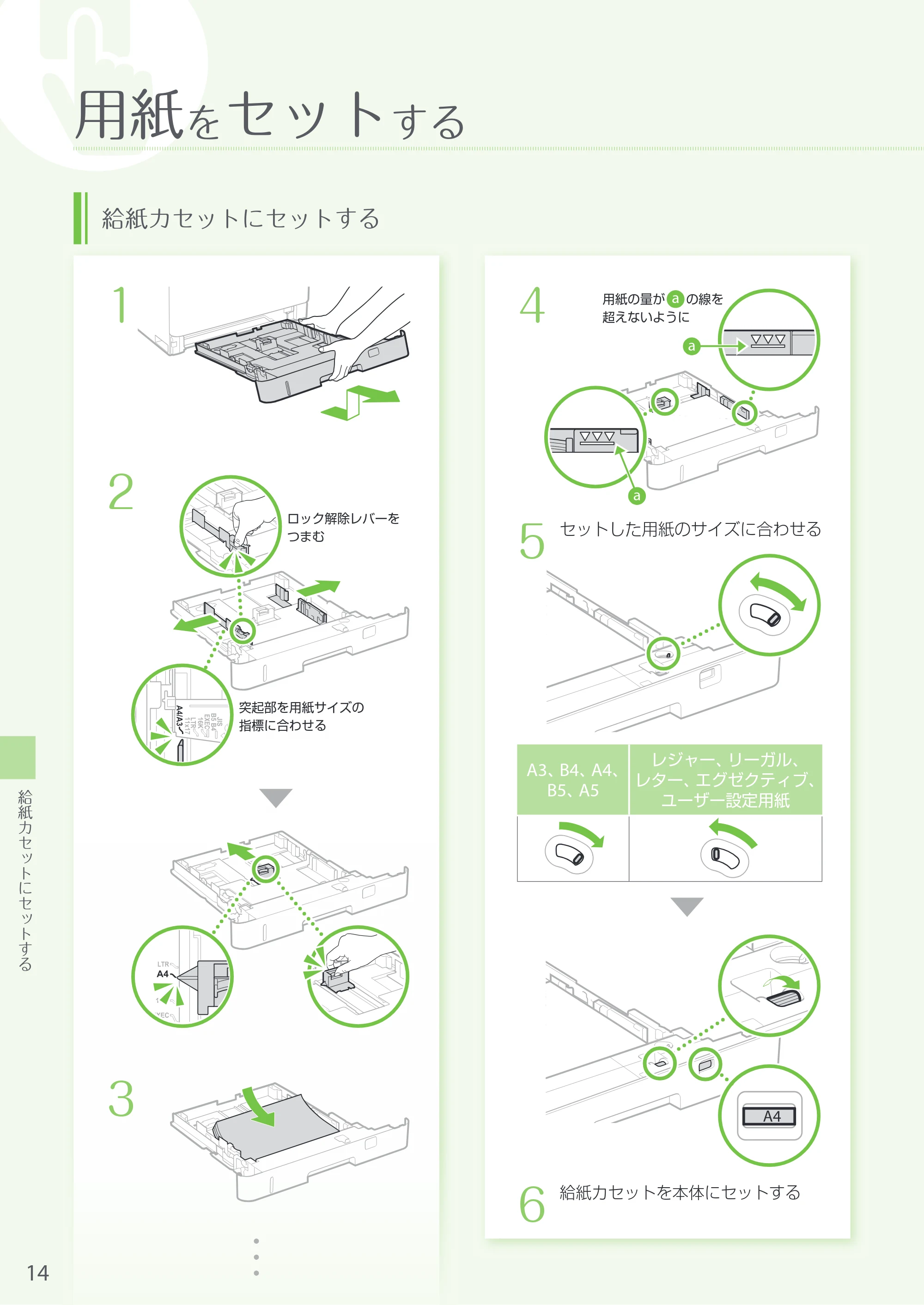
4
用紙の量が a の線を
超えないように
a
a
5
セットした用紙のサイズに合わせる
A3、B4、A4、
B5、A5
レジャー、リーガル、
レター、エグゼクティブ、
ユーザー設定用紙
6
給紙カセットを本体にセットする
14
用紙をセットする
給紙カセットにセットする
1
2
LTR
A4
A5
LGLR
R
ロック解除レバーを
つまむ
突起部を用紙サイズの
指標に合わせる
3
給紙カセットにセットする
15ページ
15
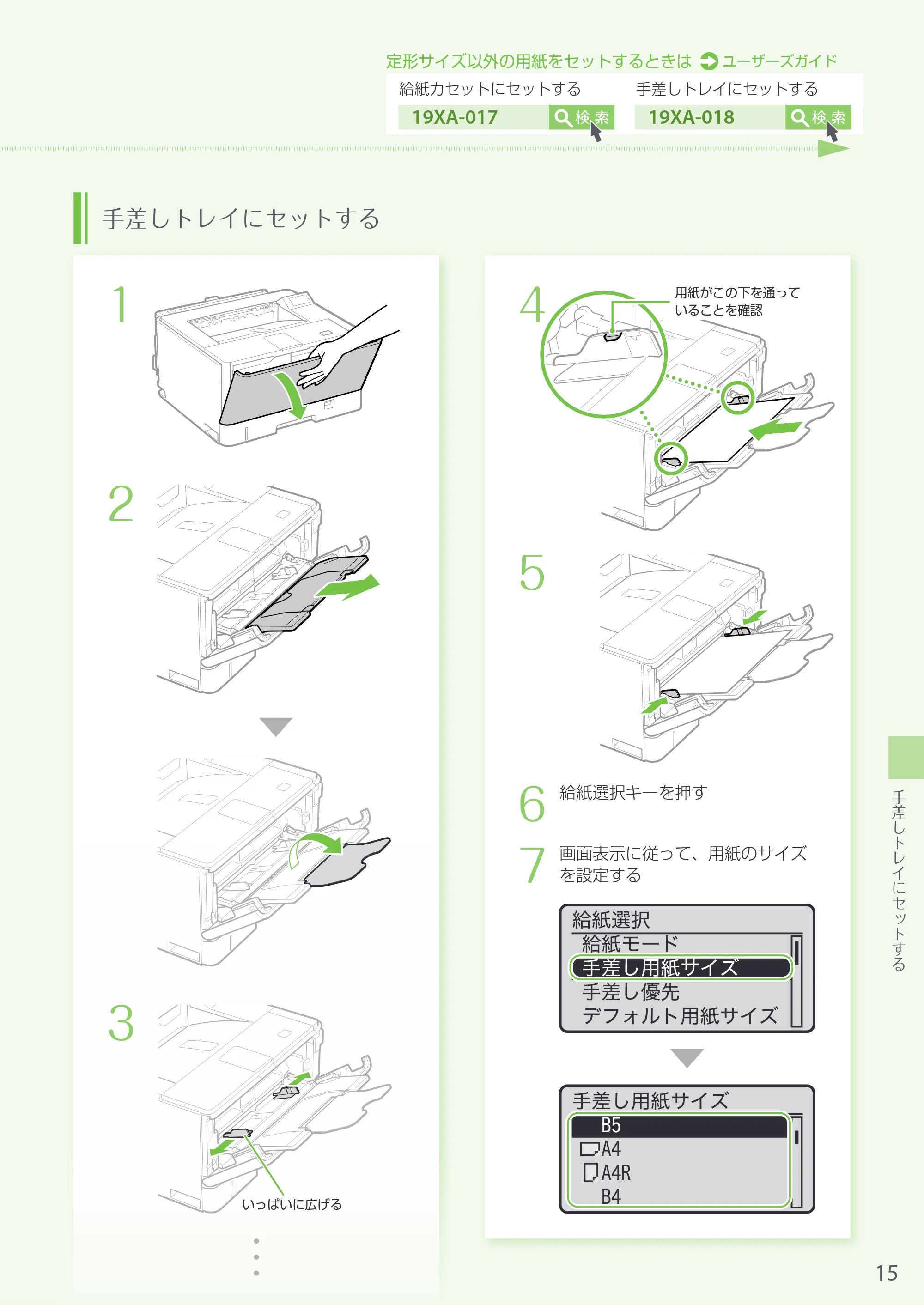
手差しトレイにセットする
1
2
3
いっぱいに広げる
4
用紙がこの下を通って
いることを確認
5
6
給紙選択キーを押す
7
画面表示に従って、用紙のサイズ
を設定する
給紙選択
給紙モード
手差し用紙サイズ
手差し優先
デフォルト用紙サイズ
手差し用紙サイズ
B5
A4
A4R
B4
手差しトレイにセットする
定形サイズ以外の用紙をセットするときは ユーザーズガイド
検 索19XA-018検 索19XA-017
給紙カセットにセットする 手差しトレイにセットする
16ページ
用紙をセットする
16
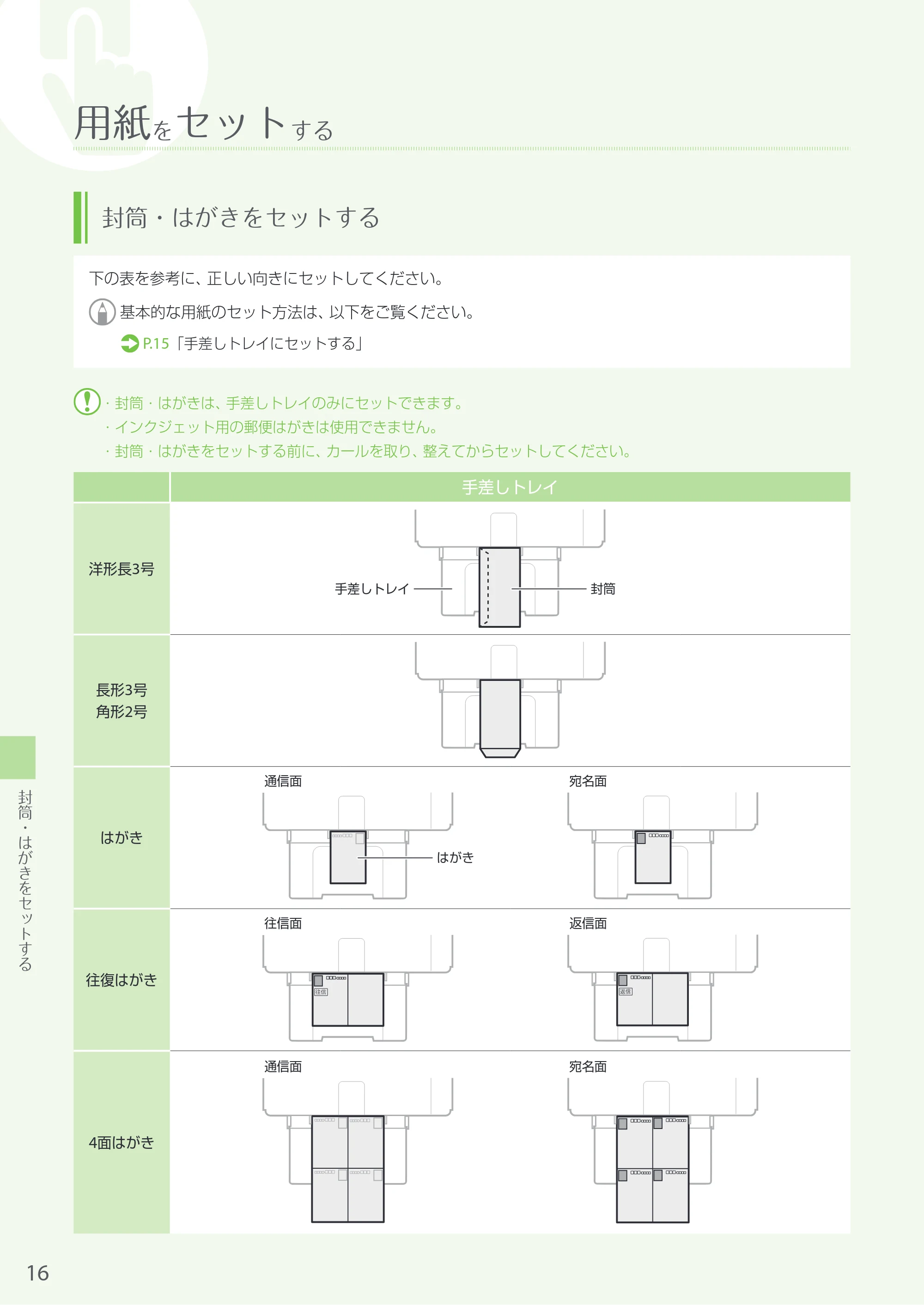
封筒・はがきをセットする
下の表を参考に、正しい向きにセットしてください。
基本的な用紙のセット方法は、以下をご覧ください。
P.15「手差しトレイにセットする」
- 封筒・はがきは、手差しトレイのみにセットできます。
- インクジェット用の郵便はがきは使用できません。
- 封筒・はがきをセットする前に、カールを取り、整えてからセットしてください。
手差しトレイ
洋形長3号
手差しトレイ 封筒
長形3号
角形2号
はがき
通信面 宛名面
はがき
往復はがき
往信面 返信面
4面はがき
通信面 宛名面
封筒・はがきをセットする
17ページ
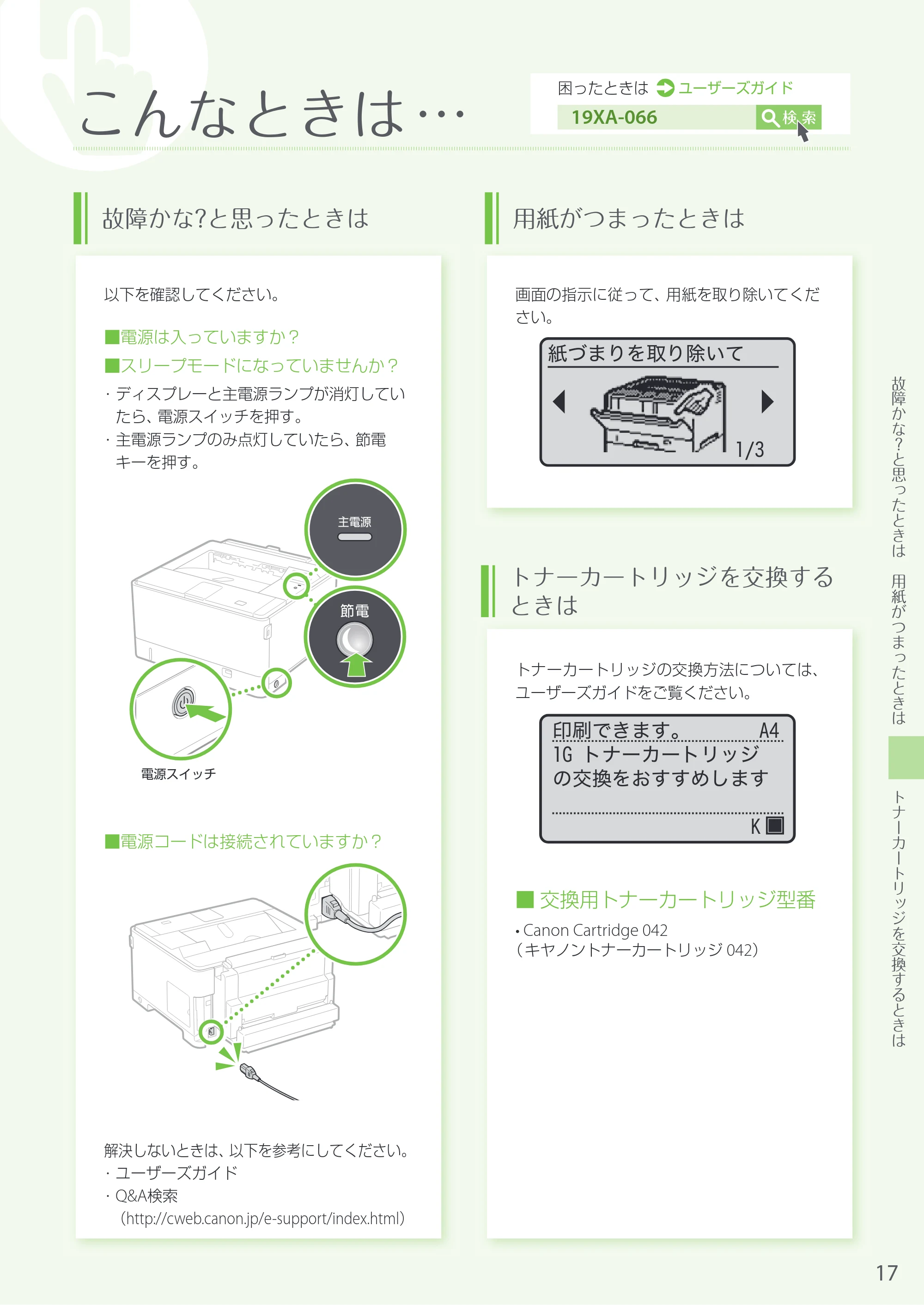
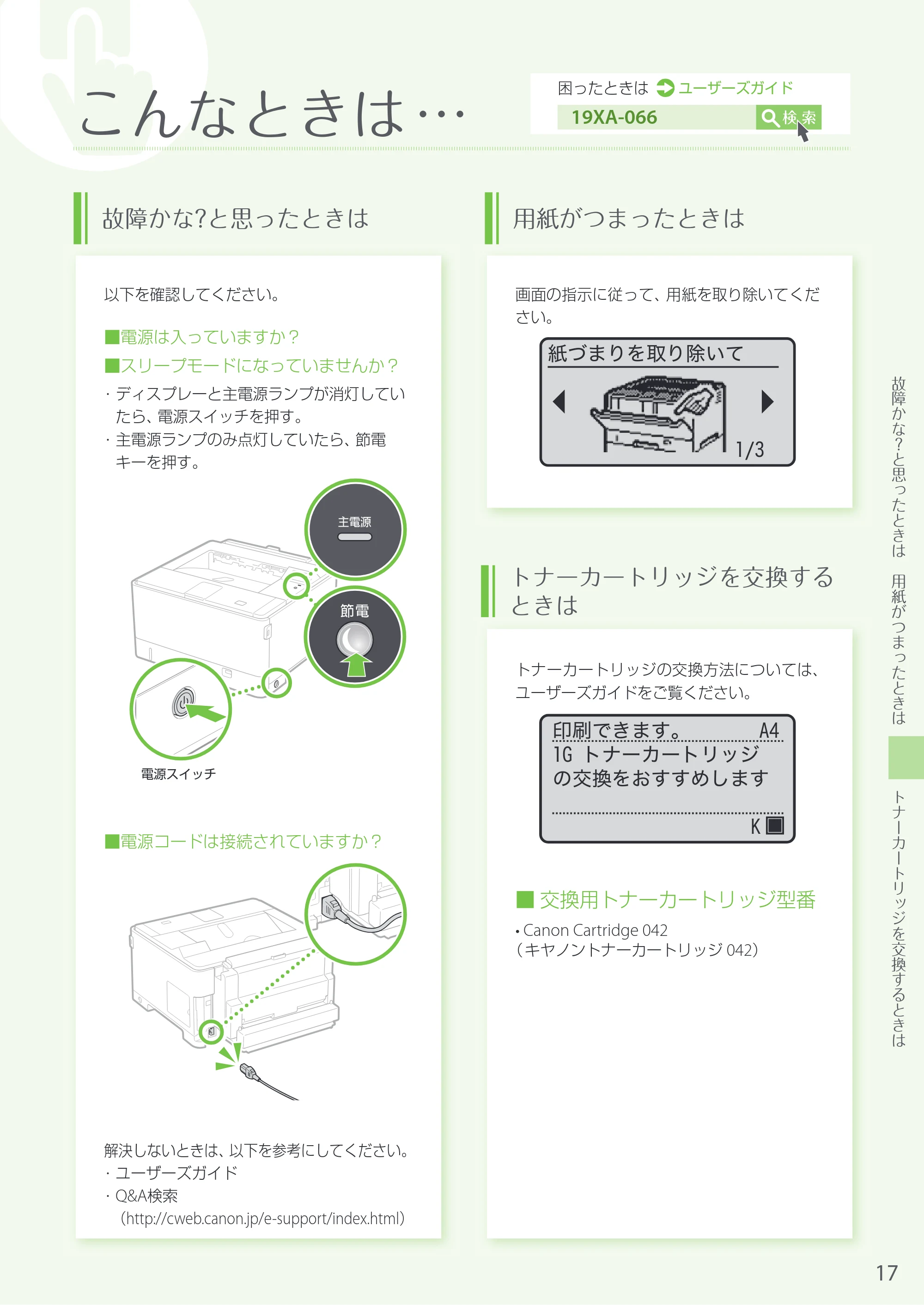
こんなときは …
以下を確認してください。
■電源は入っていますか?
■スリープモードになっていませんか?
- ディスプレーと主電源ランプが消灯してい
たら、電源スイッチを押す。
- 主電源ランプのみ点灯していたら、節電
キーを押す。
電源スイッチ
■電源コードは接続されていますか?
解決しないときは、以下を参考にしてください。
- ユーザーズガイド
- Q&A検索
(http://cweb.canon.jp/e-support/index.html)
17
故障かな?と思ったときは 用紙がつまったときは
トナーカートリッジを交換する
ときは
画面の指示に従って、用紙を取り除いてくだ
さい。
紙づまりを取り除いて
1/3
トナーカートリッジの交換方法については、
ユーザーズガイドをご覧ください。
印刷できます。 A4
1G トナーカートリッジ
の交換をおすすめします
K
■ 交換用トナーカートリッジ型番
- Canon Cartridge 042
( キヤノントナーカートリッジ 042)
困ったときは ユーザーズガイド
検 索19XA-066
故障かな?と思ったときは
用紙がつまったときは
トナーカートリッジを交換するときは
18ページ
付録
付録
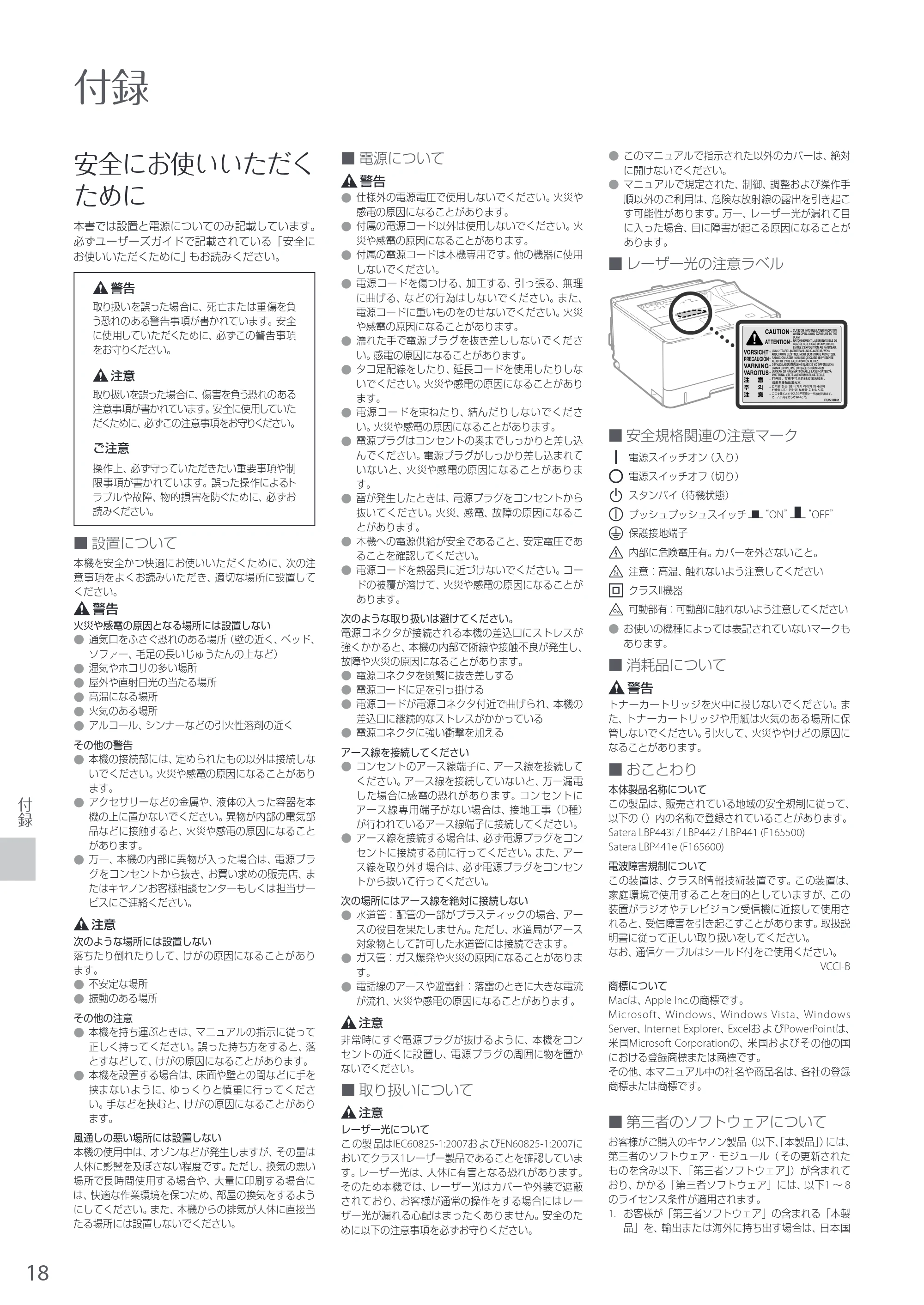
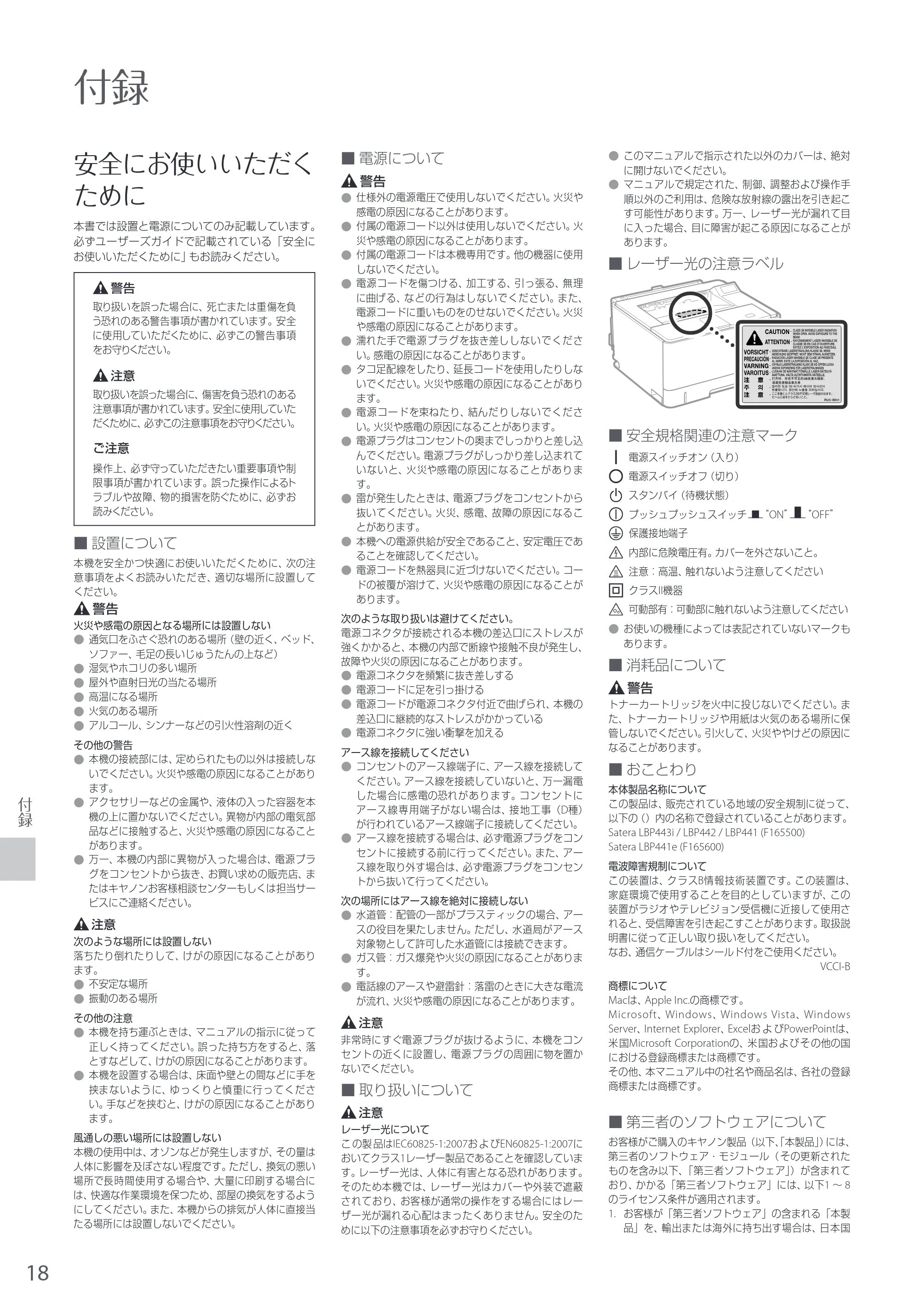
安全にお使いいただく
ために
本書では設置と電源についてのみ記載しています。
必ずユーザーズガイドで記載されている「安全に
お使いいただくために」もお読みください。
■ 設置について
本機を安全かつ快適にお使いいただくために、次の注
意事項をよくお読みいただき、適切な場所に設置して
ください。
火災や感電の原因となる場所には設置しない
- 通気口をふさぐ恐れのある場所(壁の近く、ベッド、
ソファー、毛足の長いじゅうたんの上など)
- 湿気やホコリの多い場所
- 屋外や直射日光の当たる場所
- 高温になる場所
- 火気のある場所
- アルコール、シンナーなどの引火性溶剤の近く
その他の警告
- 本機の接続部には、定められたもの以外は接続しな
いでください。火災や感電の原因になることがあり
ます。
- アクセサリーなどの金属や、液体の入った容器を本
機の上に置かないでください。異物が内部の電気部
品などに接触すると、火災や感電の原因になること
があります。
- 万一、本機の内部に異物が入った場合は、電源プラ
グをコンセントから抜き、お買い求めの販売店、ま
たはキヤノンお客様相談センターもしくは担当サー
ビスにご連絡ください。
次のような場所には設置しない
落ちたり倒れたりして、けがの原因になることがあり
ます。
- 不安定な場所
- 振動のある場所
その他の注意
- 本機を持ち運ぶときは、マニュアルの指示に従って
正しく持ってください。誤った持ち方をすると、落
とすなどして、けがの原因になることがあります。
- 本機を設置する場合は、床面や壁との間などに手を
挟まないように、ゆっくりと慎重に行ってくださ
い。手などを挟むと、けがの原因になることがあり
ます。
風通しの悪い場所には設置しない
本機の使用中は、オゾンなどが発生しますが、その量は
人体に影響を及ぼさない程度です。ただし、換気の悪い
場所で長時間使用する場合や、大量に印刷する場合に
は、快適な作業環境を保つため、部屋の換気をするよう
にしてください。また、本機からの排気が人体に直接当
たる場所には設置しないでください。
■ 電源について
- 仕様外の電源電圧で使用しないでください。火災や
感電の原因になることがあります。
- 付属の電源コード以外は使用しないでください。火
災や感電の原因になることがあります。
- 付属の電源コードは本機専用です。他の機器に使用
しないでください。
- 電源コードを傷つける、加工する、引っ張る、無理
に曲げる、などの行為はしないでください。また、
電源コードに重いものをのせないでください。火災
や感電の原因になることがあります。
- 濡れた手で電源プラグを抜き差ししないでくださ
い。感電の原因になることがあります。
- タコ足配線をしたり、延長コードを使用したりしな
いでください。火災や感電の原因になることがあり
ます。
- 電源コードを束ねたり、結んだりしないでくださ
い。火災や感電の原因になることがあります。
- 電源プラグはコンセントの奥までしっかりと差し込
んでください。電源プラグがしっかり差し込まれて
いないと、火災や感電の原因になることがありま
す。
- 雷が発生したときは、電源プラグをコンセントから
抜いてください。火災、感電、故障の原因になるこ
とがあります。
- 本機への電源供給が安全であること、安定電圧であ
ることを確認してください。
- 電源コードを熱器具に近づけないでください。コー
ドの被覆が溶けて、火災や感電の原因になることが
あります。
次のような取り扱いは避けてください。
電源コネクタが接続される本機の差込口にストレスが
強くかかると、本機の内部で断線や接触不良が発生し、
故障や火災の原因になることがあります。
- 電源コネクタを頻繁に抜き差しする
- 電源コードに足を引っ掛ける
- 電源コードが電源コネクタ付近で曲げられ、本機の
差込口に継続的なストレスがかかっている
- 電源コネクタに強い衝撃を加える
アース線を接続してください
- コンセントのアース線端子に、アース線を接続して
ください。アース線を接続していないと、万一漏電
した場合に感電の恐れがあります。コンセントに
アース線専用端子がない場合は、接地工事(D種)
が行われているアース線端子に接続してください。
- アース線を接続する場合は、必ず電源プラグをコン
セントに接続する前に行ってください。また、アー
ス線を取り外す場合は、必ず電源プラグをコンセン
トから抜いて行ってください。
次の場所にはアース線を絶対に接続しない
- 水道管:配管の一部がプラスティックの場合、アー
スの役目を果たしません。ただし、水道局がアース
対象物として許可した水道管には接続できます。
- ガス管:ガス爆発や火災の原因になることがありま
す。
- 電話線のアースや避雷針:落雷のときに大きな電流
が流れ、火災や感電の原因になることがあります。
非常時にすぐ電源プラグが抜けるように、本機をコン
セントの近くに設置し、電源プラグの周囲に物を置か
ないでください。
■ 取り扱いについて
レーザー光について
こ の製 品はIEC60825-1:2007お よ びEN60825-1:2007に
おいてクラス1レーザー製品であることを確認していま
す。レーザー光は、人体に有害となる恐れがあります。
そのため本機では、レーザー光はカバーや外装で遮蔽
されており、お客様が通常の操作をする場合にはレー
ザー光が漏れる心配はまったくありません。安全のた
めに以下の注意事項を必ずお守りください。
- このマニュアルで指示された以外のカバーは、絶対
に開けないでください。
- マニュアルで規定された、制御、調整および操作手
順以外のご利用は、危険な放射線の露出を引き起こ
す可能性があります。万一、レーザー光が漏れて目
に入った場合、目に障害が起こる原因になることが
あります。
■ レーザー光の注意ラベル
■ 安全規格関連の注意マーク
電源スイッチオン(入り)
電源スイッチオフ(切り)
スタンバイ(待機状態)
プッシュプッシュスイッチ “ON” “OFF”
保護接地端子
内部に危険電圧有。カバーを外さないこと。
注意:高温、触れないよう注意してください
クラスII機器
可動部有:可動部に触れないよう注意してください
- お使いの機種によっては表記されていないマークも
あります。
■ 消耗品について
トナーカートリッジを火中に投じないでください。ま
た、トナーカートリッジや用紙は火気のある場所に保
管しないでください。引火して、火災ややけどの原因に
なることがあります。
■ おことわり
本体製品名称について
この製品は、販売されている地域の安全規制に従って、
以下の()内の名称で登録されていることがあります。
Satera LBP443i / LBP442 / LBP441 (F165500)
Satera LBP441e (F165600)
電波障害規制について
この装置は、クラスB情報技術装置です。この装置は、
家庭環境で使用することを目的としていますが、この
装置がラジオやテレビジョン受信機に近接して使用さ
れると、受信障害を引き起こすことがあります。取扱説
明書に従って正しい取り扱いをしてください。
なお、通信ケーブルはシールド付をご使用ください。
VCCI-B
商標について
Macは、Apple Inc.の商標です。
Microsoft、Windows、Windows Vista、Windows
Server、Internet Explorer、Excelお よ びPowerPointは、
米国Microsoft Corporationの、米国およびその他の国
における登録商標または商標です。
その他、本マニュアル中の社名や商品名は、各社の登録
商標または商標です。
■ 第三者のソフトウェアについて
お客様がご購入のキヤノン製品(以下、「本製品」)には、
第三者のソフトウェア・モジュール( その更新された
ものを含み以下、「第三者ソフトウェア」)が含まれて
おり、かかる「第三者ソフトウェア」には、以下1 ~ 8
のライセンス条件が適用されます。
1. お客様が「第三者ソフトウェア」の含まれる「本製
品」を、輸出または海外に持ち出す場合は、日本国
取り扱いを誤った場合に、死亡または重傷を負
う恐れのある警告事項が書かれています。安全
に使用していただくために、必ずこの警告事項
をお守りください。
取り扱いを誤った場合に、傷害を負う恐れのある
注意事項が書かれています。安全に使用していた
だくために、必ずこの注意事項をお守りください。
ご注意
操作上、必ず守っていただきたい重要事項や制
限事項が書かれています。誤った操作によるト
ラブルや故障、物的損害を防ぐために、必ずお
読みください。
18
19ページ
付録
及び関連する諸外国の規制に基づく関連法規を遵守
してください。
2. 「第三者ソフトウェア」に係るいかなる知的財産権、
権原および所有権は、お客様に譲渡されるものでは
なく、「第三者ソフトウェア」の権利者に帰属します。
3. お客様は、「第三者ソフトウェア」を、「本製品」に
組み込まれた状態でのみ使用することができます。
4. お客様は、権利者の事前の書面による許可無く、「第
三者ソフトウェア」を開示、再使用許諾、販売、リー
ス、譲渡してはなりません。
5. 上記にかかわらず、お客様は、以下の条件に従う場
合のみ、「第三者ソフトウェア」を譲渡することが
できます。
- お客様が「本製品」に関するすべての権利、およ
び「第三者ソフトウェア」に関するすべての権利
および義務を譲渡すること
- お客様から譲渡を受ける者が、「本製品」に附帯
する条件に同意していること
6. お客様は、「第三者ソフトウェア」の全部または一
部を修正、改変、逆アセンブル、逆コンパイル、その
他リバースエンジニアリング等することはできませ
ん。
7. お客様は、「本製品」に含まれる「第三者ソフトウェ
ア」を除去したり、「第三者ソフトウェア」を複製し
てはなりません。
8. 「第三者ソフトウェア」中のソースコードについて
は、お客様にいかなるライセンスも許諾されませ
ん。
「本製品」には、上記1 ~ 8のライセンス条件にかかわ
らず、別途固有のライセンス条件が適用される「第三者
のソフトウェア」が含まれます。下記のホームページを
参照していただき、該当する「本製品」の取扱説明書に
記載されている『付録』の『第三者のソフトウェアにつ
いて』をご確認ください。
http://canon.com/oip-manual
「本製品」をご利用になられた場合には、お客様は、「本
製品」に適用されるすべてのライセンス条件に同意し
たものとさせていただきます。お客様が、ライセンス条
件に同意できない場合、担当サービスにご連絡下さい。
以上
V_161013
■ 環境ヒーター EH-A1について
- 電源コードをプリンターとヒーターの間に挟まない
でください。電源コードの被覆が溶けて、火災や感
電の原因になります。
- アース線を接続してください。万一漏電した場合は
感電の恐れがあります。
- アース線を接続するときは、以下の点にご注意くだ
さい。
[ アース線を接続してもよいもの]
- 電源コンセントのアース線端子
- 接地工事(D種)が行われているアース線端子
[ アース線を接続してはいけないもの]
- 水道管…配管の途中でプラスティックになっている
場合があり、その場合にはアースの役目を果たしま
せん。ただし、水道局がアース対象物として許可し
た水道管にはアース線を接続できます。
- ガス管…ガス爆発や火災の原因になります。
- 電話線のアースや避雷針…落雷のときに大きな電流
が流れ、火災や感電の原因になります。
- アース線を接続する場合は、必ず電源プラグをコン
セントに接続する前に行ってください。また、アー
ス線を取り外す場合は、必ず電源プラグをコンセン
トから抜いて行ってください。
- ヒーターを使用していないときは、電源プラグを抜
いてください。万一ヒーター部分に手などが触れた
場合、やけどの原因になります。
- 電源プラグを定期的に抜き、その周辺およびコンセ
ントにたまったホコリや汚れを、乾いた布でふき
取ってください。ホコリ、湿気、油煙の多いところ
で、電源プラグを長期間差したままにすると、その
周囲にたまったホコリが湿気を吸って絶縁不良とな
り、火災の原因になります。
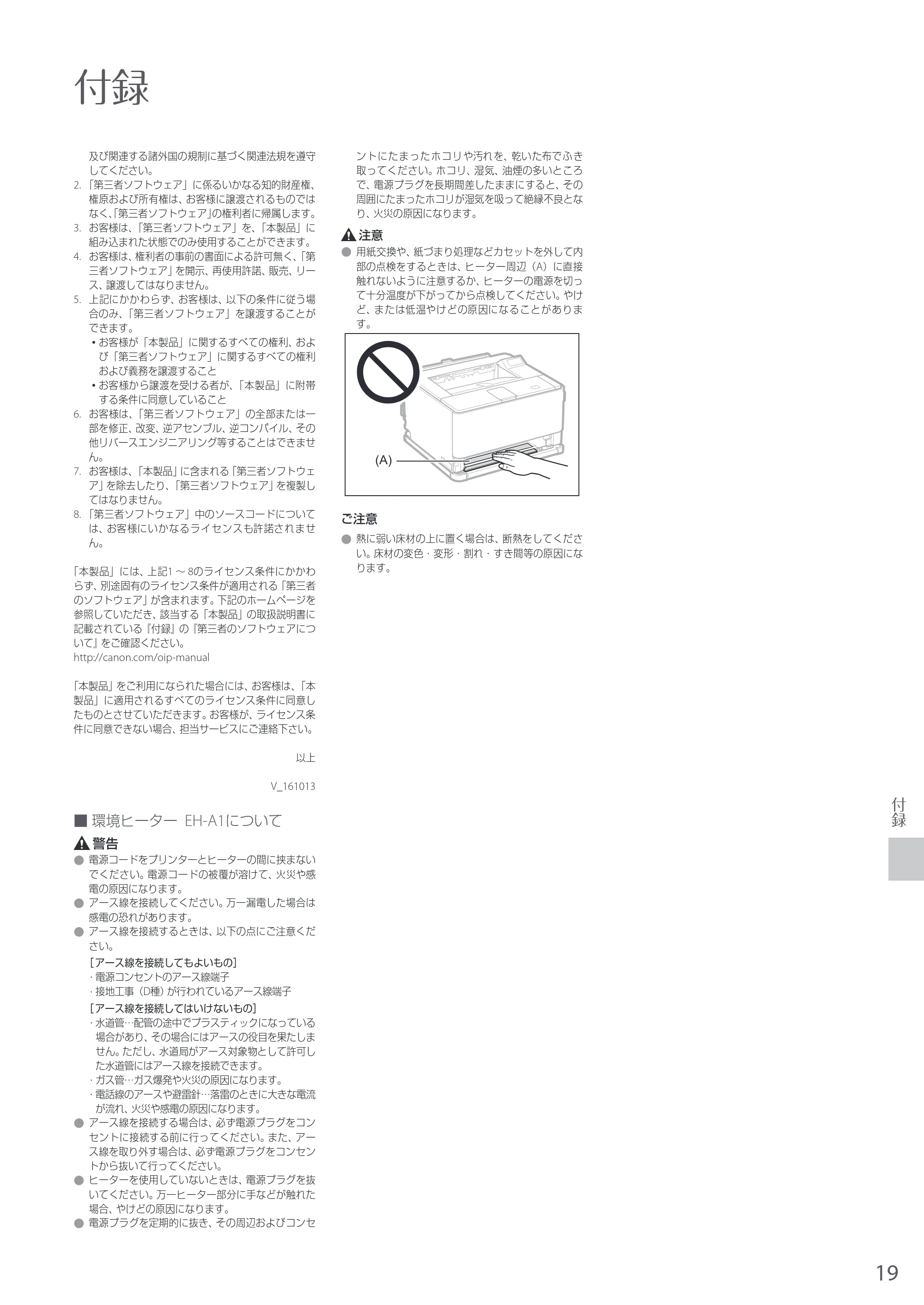
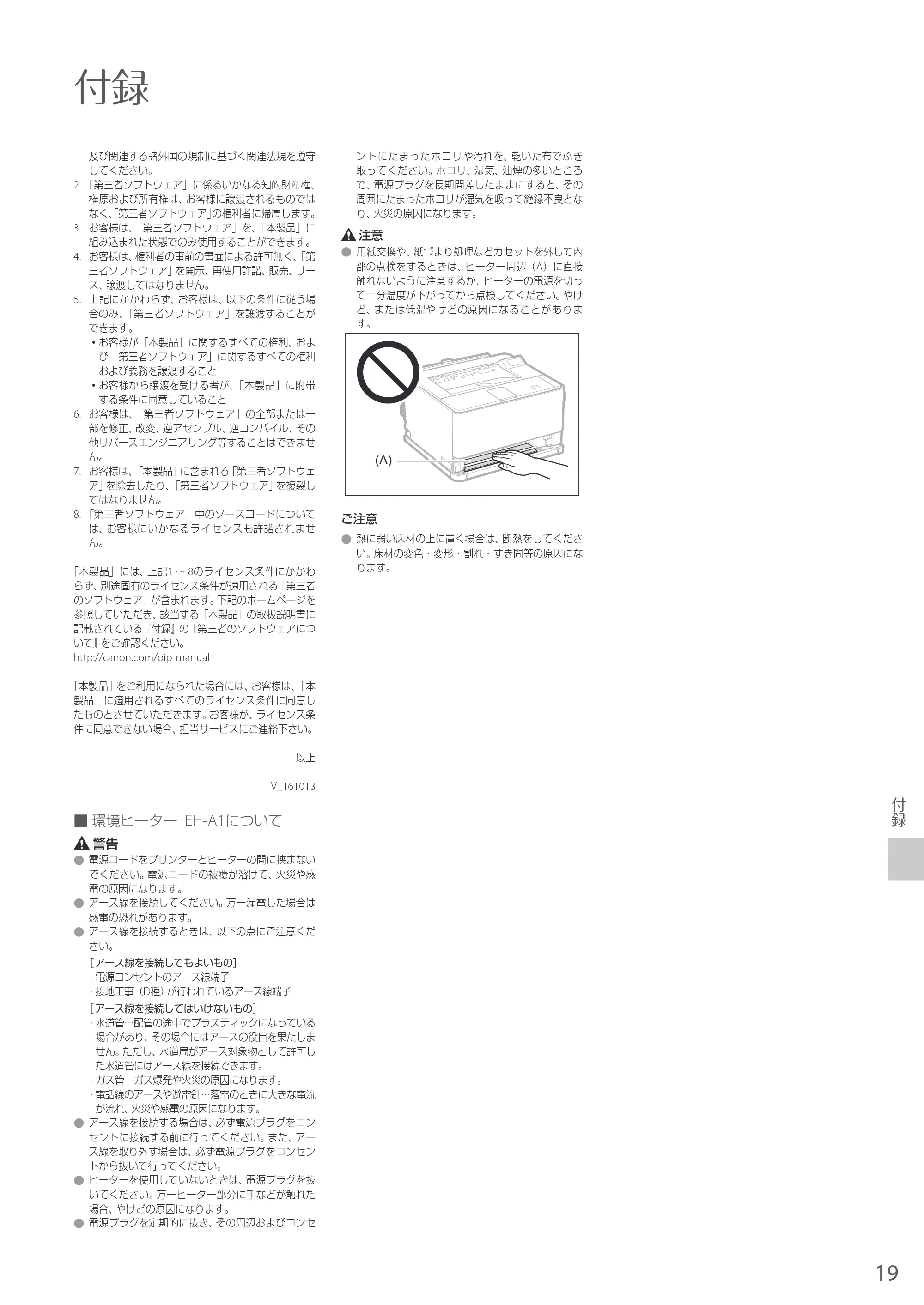
- 用紙交換や、紙づまり処理などカセットを外して内
部の点検をするときは、ヒーター周辺(A)に直接
触れないように注意するか、ヒーターの電源を切っ
て十分温度が下がってから点検してください。やけ
ど、または低温やけどの原因になることがありま
す。
(A)
ご注意
- 熱に弱い床材の上に置く場合は、断熱をしてくださ
い。床材の変色・変形・割れ・すき間等の原因にな
ります。
付録
19
20ページ
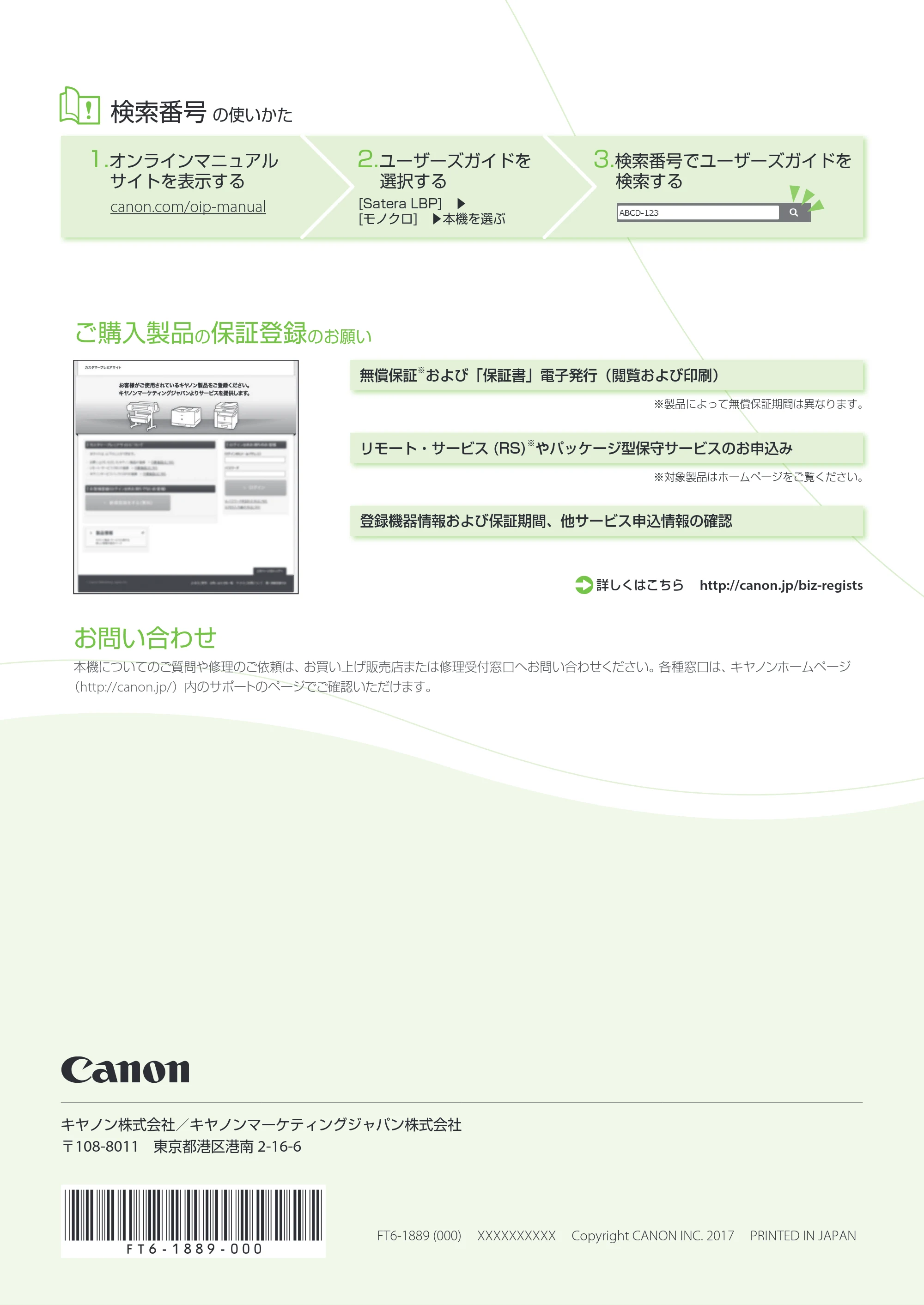
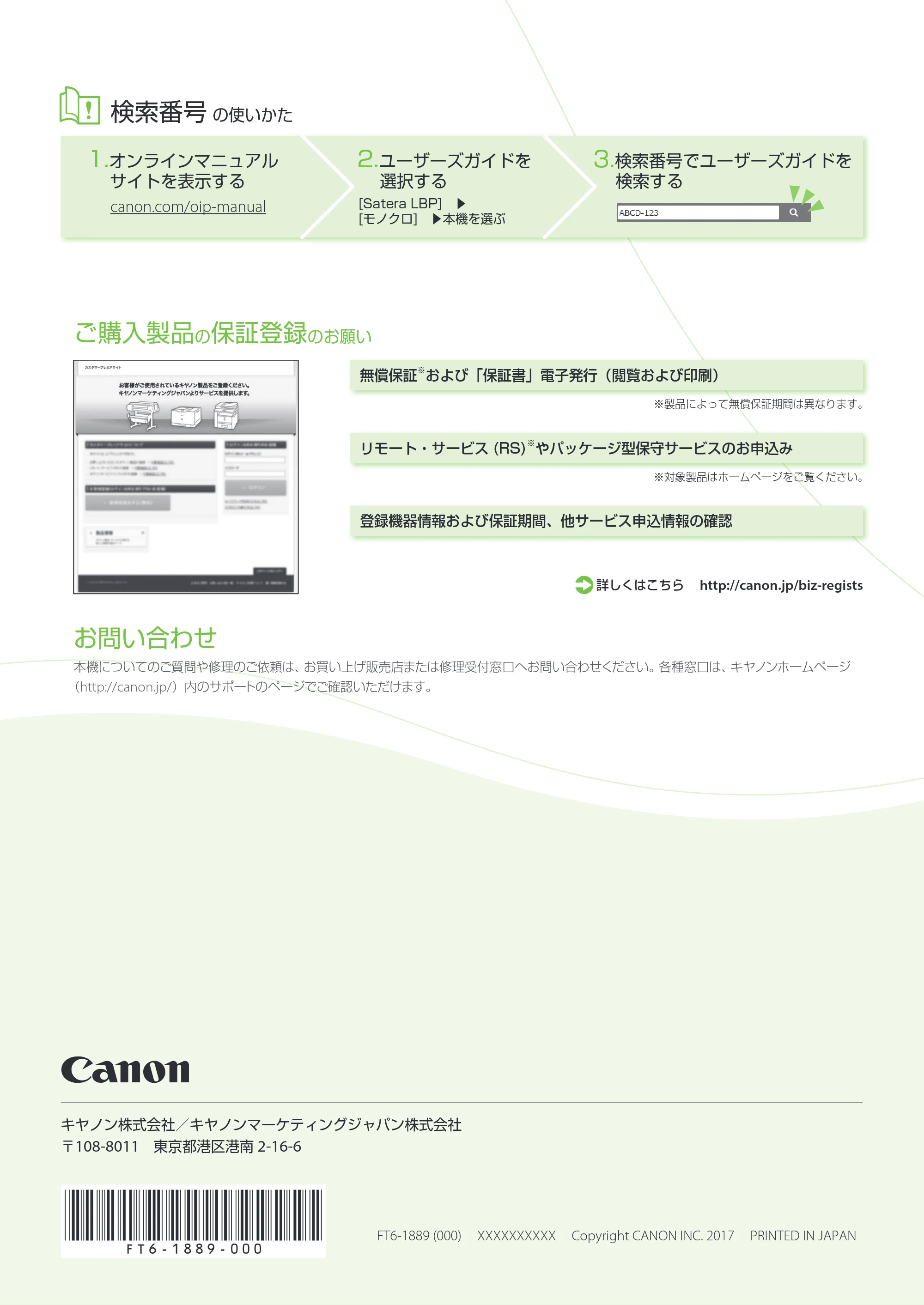
1.オンラインマニュアル
サイトを表示する
2.ユーザーズガイドを
選択する
3.検索番号でユーザーズガイドを
検索する
[Satera LBP] ▶
[モノクロ] ▶本機を選ぶ
キヤノン株式会社/キヤノンマーケティングジャパン株式会社
〒108-8011 東京都港区港南 2-16-6
FT6-1889 (000) XXXXXXXXXX Copyright CANON INC. 2017 PRINTED IN JAPAN
canon.com/oip-manual
検索番号 の使いかた
ご購入製品の保証登録のお願い
無償保証
※
および「保証書」電子発行(閲覧および印刷)
※製品によって無償保証期間は異なります。
リモート・サービス (RS)
※
やパッケージ型保守サービスのお申込み
※対象製品はホームページをご覧ください。
登録機器情報および保証期間、他サービス申込情報の確認
詳しくはこちら http://canon.jp/biz-regists
お問い合わせ
本機についてのご質問や修理のご依頼は、お買い上げ販売店または修理受付窓口へお問い合わせください。各種窓口は、キヤノンホームページ
(http://canon.jp/)内のサポートのページでご確認いただけます。