1ページ
Linux プリンタードライバーインストールガイド
Version 02© 2019 Brother Industries, Ltd. All rights reserved.
2ページ
目次
商標 .................................................................................................................... 1
1. プリンタードライバーをインストール/アンインストールする .............................. 2
1.1 ドライバーをインストールする ................................................................... 2
1.2 ドライバーをアンインストールする ............................................................. 2
2. プリンターを追加/削除する .......................................................................... 3
2.1 CUPS ウェブブラウザーインタフェースを使用してプリンターを管理する ..... 3
2.1.1 プリンターを追加する(USB 接続) ...................................................... 3
2.1.2 プリンターを追加する(有線 LAN または Wi-Fi 接続) .......................... 6
2.1.3 プリンター設定を変更する.................................................................. 9
2.1.4 プリンターを削除する ........................................................................11
2.2 GNOME
TM
の Print Settings アプリケーションを使用してプリンターを管理
する ...................................................................................................... 12
2.2.1 プリンターを追加する ....................................................................... 12
2.2.2 プリンター設定を変更する................................................................ 15
2.2.3 プリンターを削除する ....................................................................... 15
3. BarCode Printer Setting アプリケーションを使用してプリンターを設定する .... 16
商標


1
商標
Linux は、米国およびその他の国における Linus Torvalds の登録商標です。
GNOME ロゴおよび GNOME 名は、米国またはその他の国における GNOME Foundation の登
録商標または商標です。
CUPS は、米国およびその他の国における Apple Inc.の商標です。
1. プリンタードライバーをインストール/アンインストールする
2
1. プリンタードライバーをインストール/アンインストールする
ブラザープリンタードライバーをインストールおよびアンインストールするには、スーパーユーザー
である必要があります。
スーパーユーザーとしてログインしていない場合は、端末で次のコマンドを実行します。
su
1.1 ドライバーをインストールする
端末で以下のコマンドを実行し、ドライバーを解凍してインストールします。
tar xzvf Brotherbarcodedriver-x.x.xx.tar.gz
cd Brotherbarcodedriver -x.x.xx
./install-driver
「x.x.xx」には、ドライバーのバージョンが入ります。
注意:
古いバージョンのドライバーがすでにインストールされている場合は、新しいバージョンで上
書きされます。
1.2 ドライバーをアンインストールする
端末で以下のコマンドを実行し、ドライバーをアンインストールします。
/usr/local/share/genericbarcode/uninstall-driver
注意:
プリンタードライバーをアンインストールした後、必ずシステムからプリンターを手動で削除し
てください。詳細は、2.
プリンターを追加/削除するを参照してください。
2. プリンターを追加/削除する
3
2. プリンターを追加/削除する
以下を使用して、新しいプリンターを追加または削除できます。
- CUPS ウェブブラウザーインタフェース
- GNOME
TM
の Print Settings アプリケーション
2.1 CUPS ウェブブラウザーインタフェースを使用してプリンターを管理する
CUPS ウェブブラウザーインタフェースにアクセスするには、お使いのブラウザーを開き、ア
ドレスバーに「http://localhost:631/」を入力します。
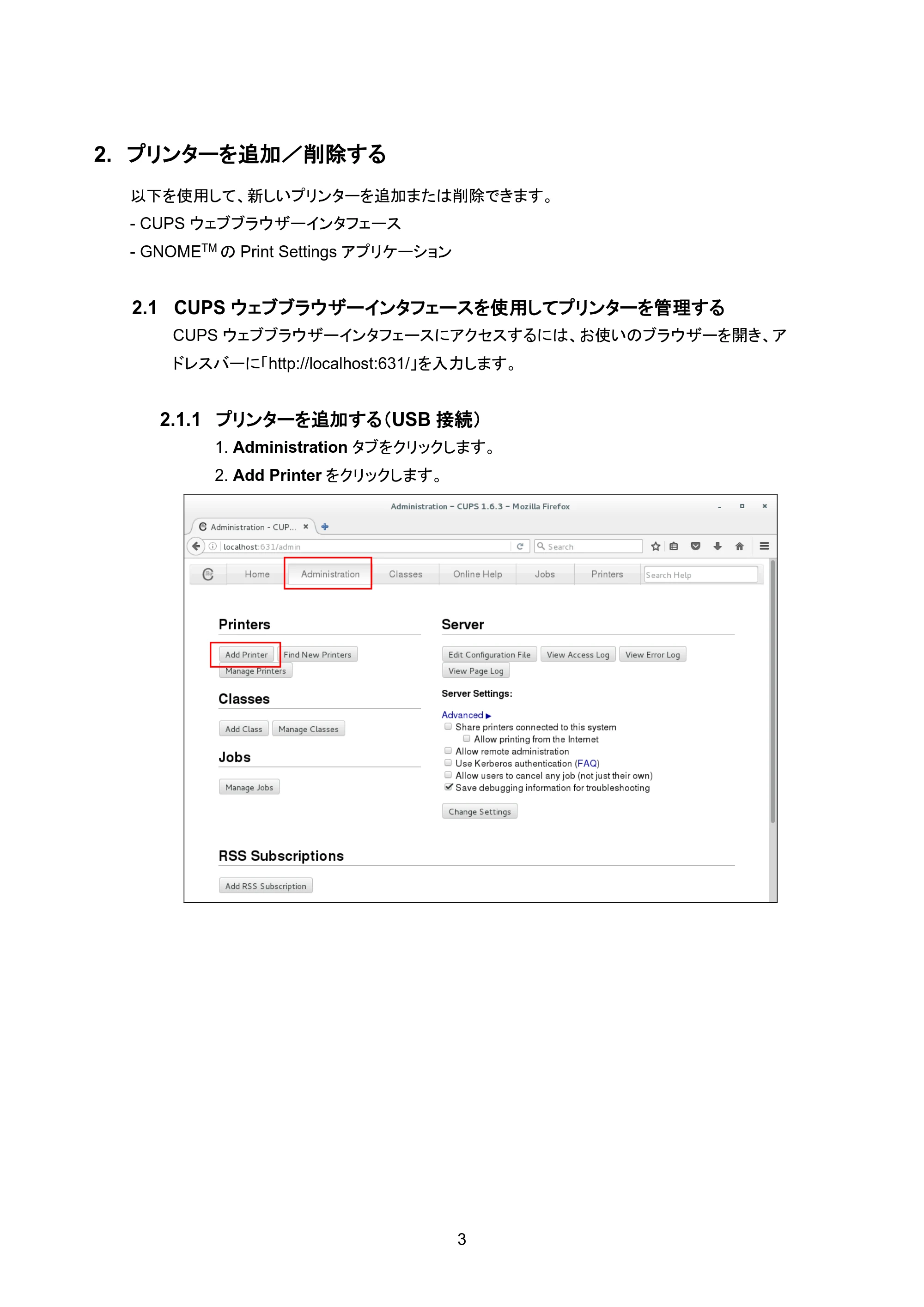
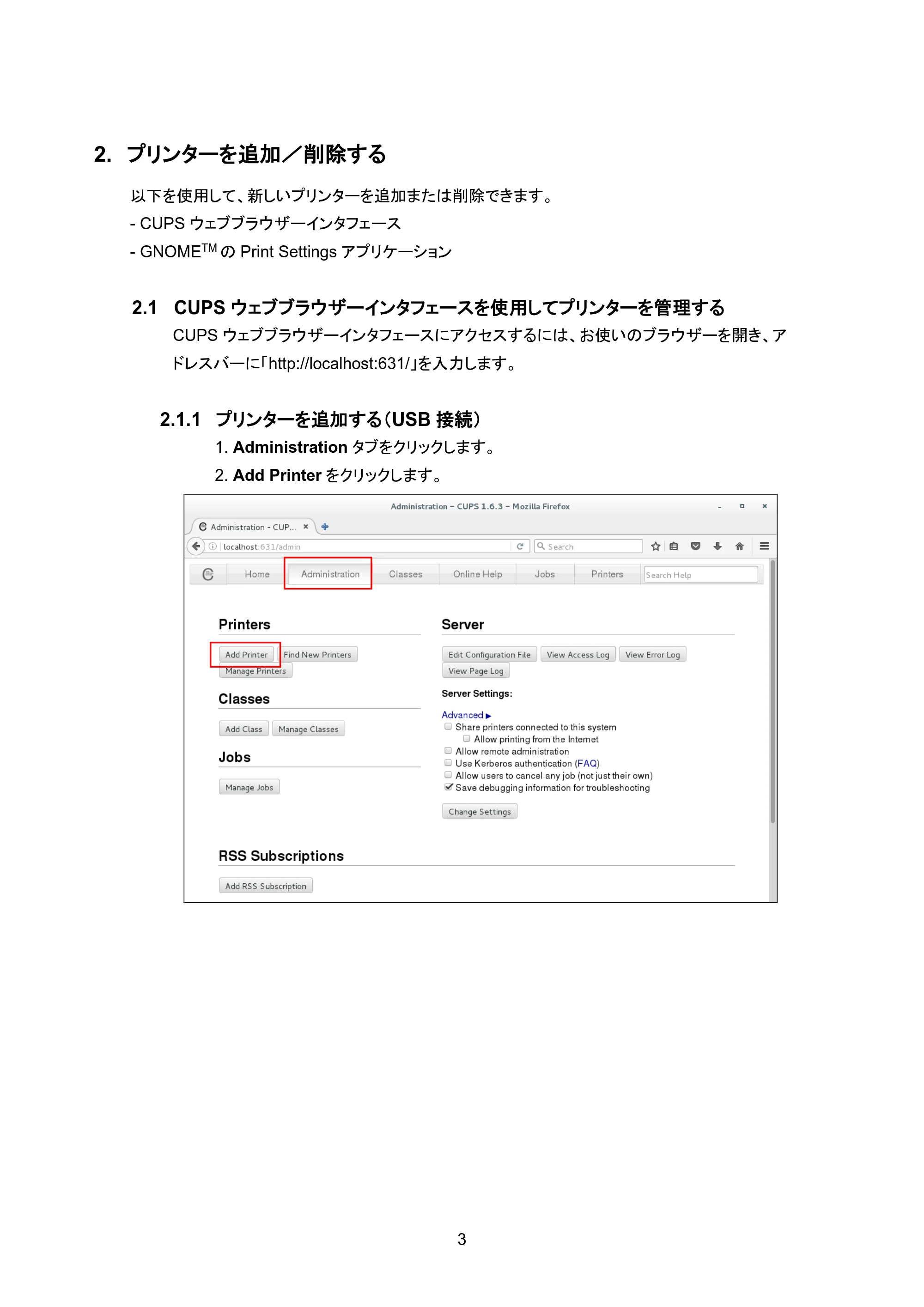
2.1.1 プリンターを追加する(USB 接続)
1. Administration タブをクリックします。
2. Add Printer をクリックします。
6ページ
4
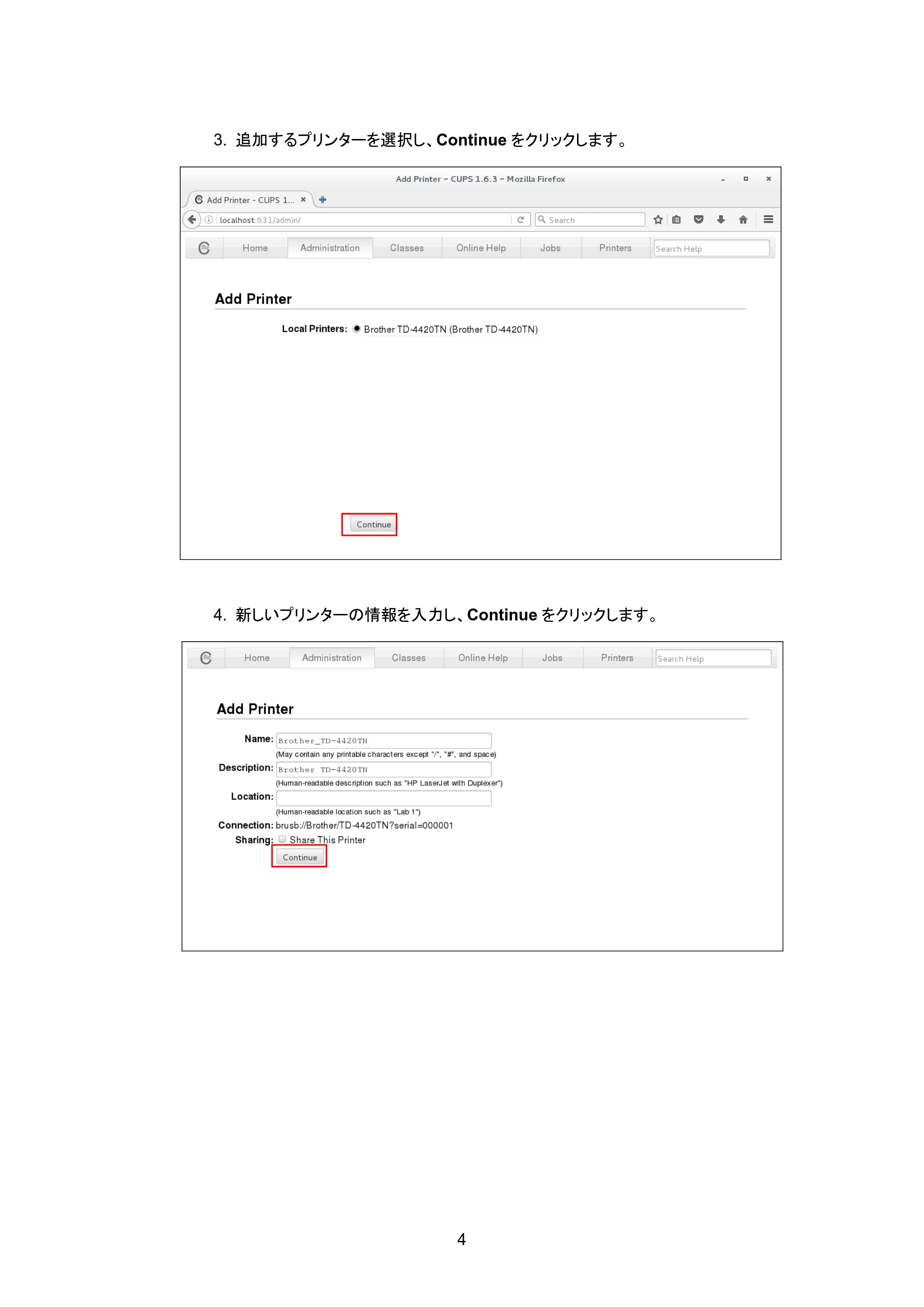
3. 追加するプリンターを選択し、Continue をクリックします。
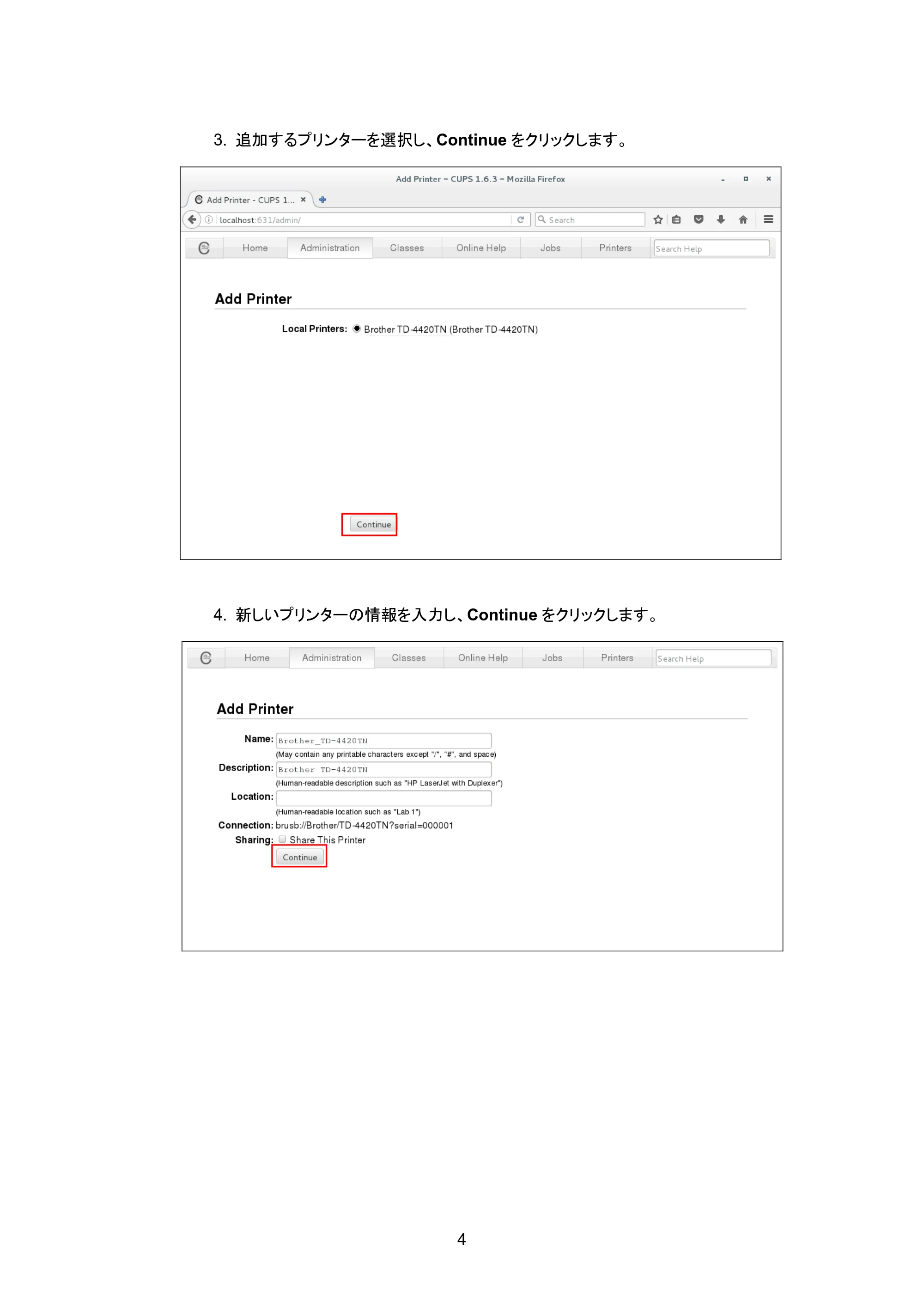
4. 新しいプリンターの情報を入力し、Continue をクリックします。
7ページ
5
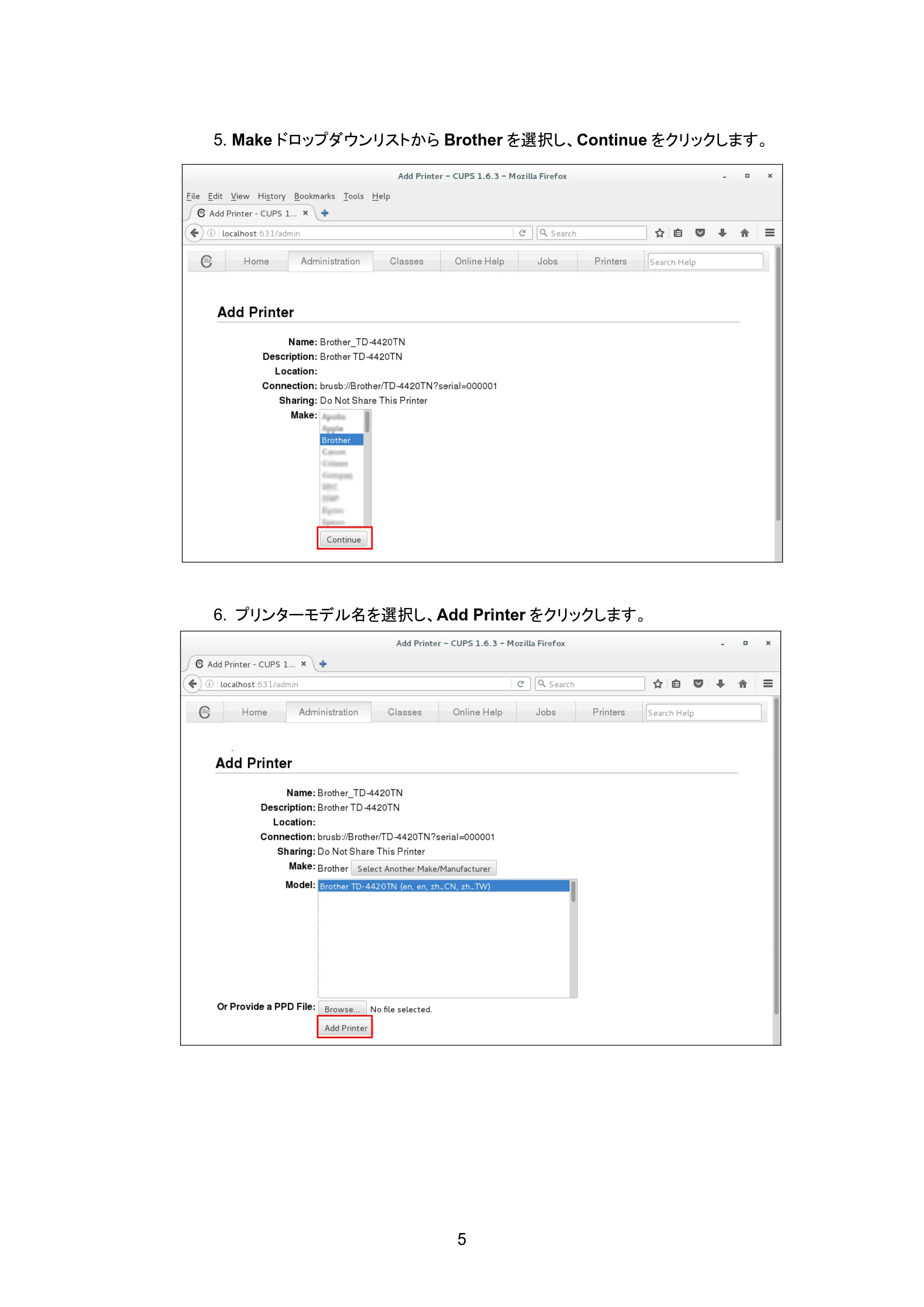
5. Make ドロップダウンリストから Brother を選択し、Continue をクリックします。
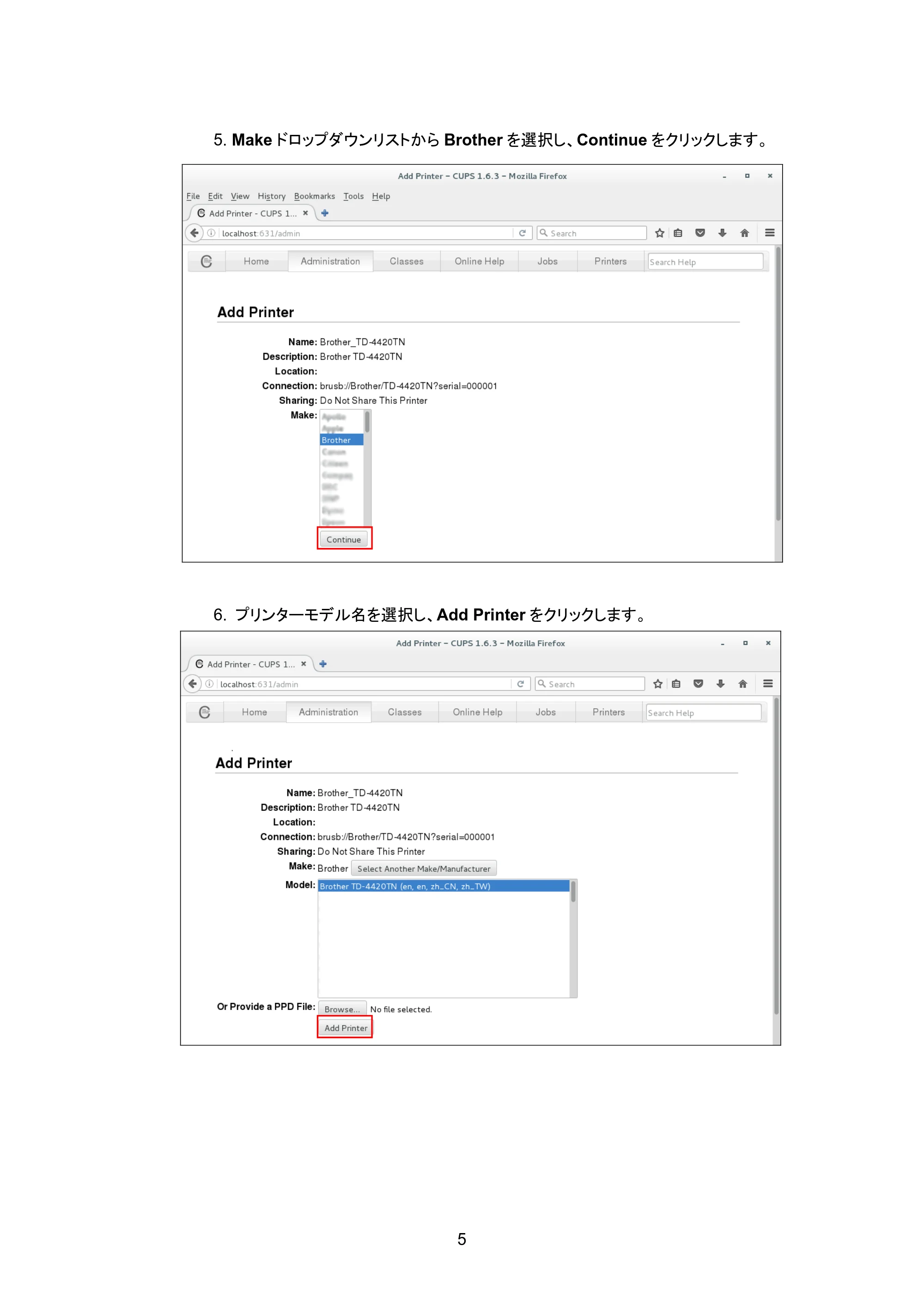
6. プリンターモデル名を選択し、Add Printer をクリックします。
2.1.2 プリンターを追加する(有線LANまたはWi-Fi接続)
6
2.1.2 プリンターを追加する(有線 LAN または Wi-Fi 接続)
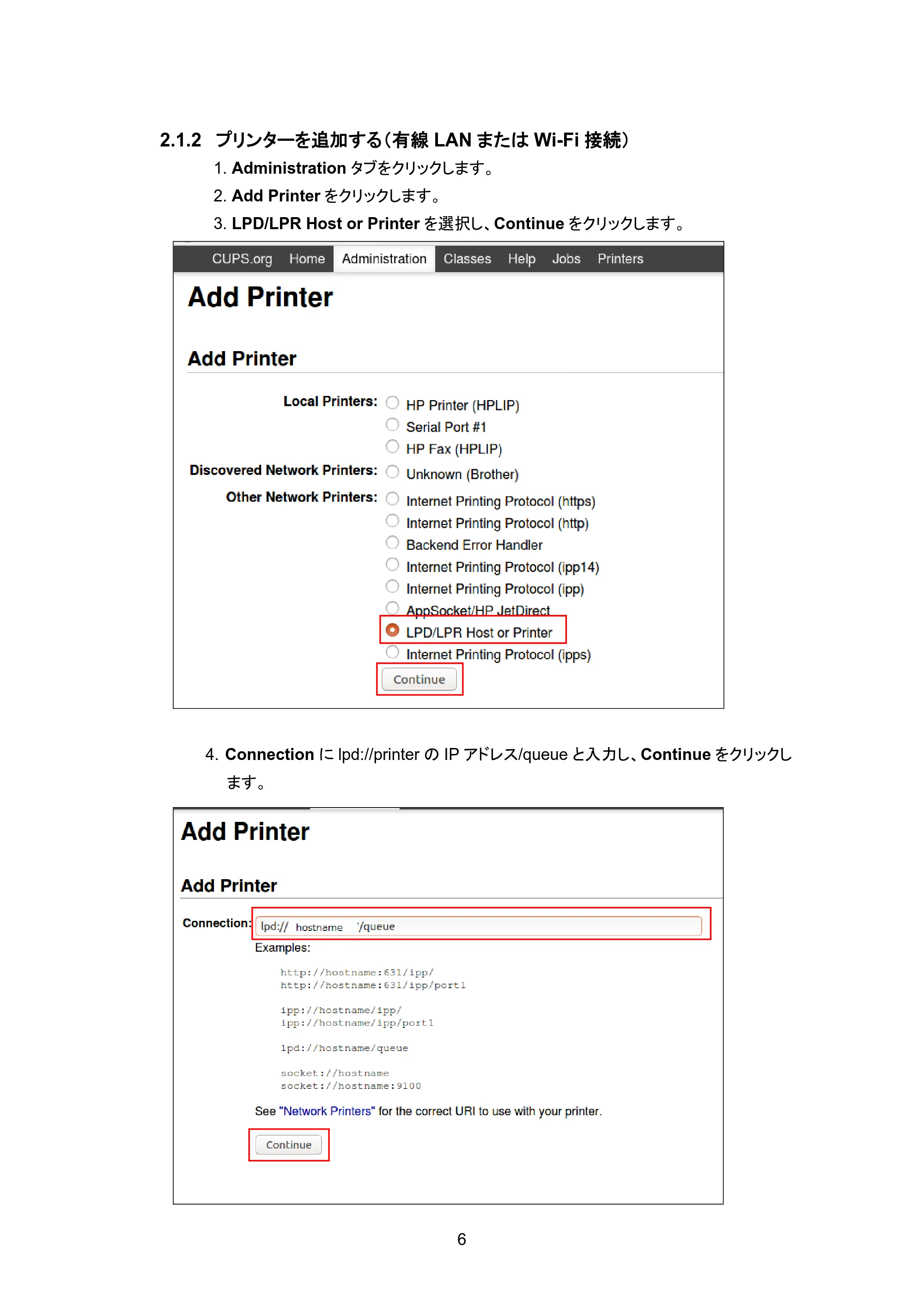
1. Administration タブをクリックします。
2. Add Printer をクリックします。
3. LPD/LPR Host or Printer を選択し、Continue をクリックします。
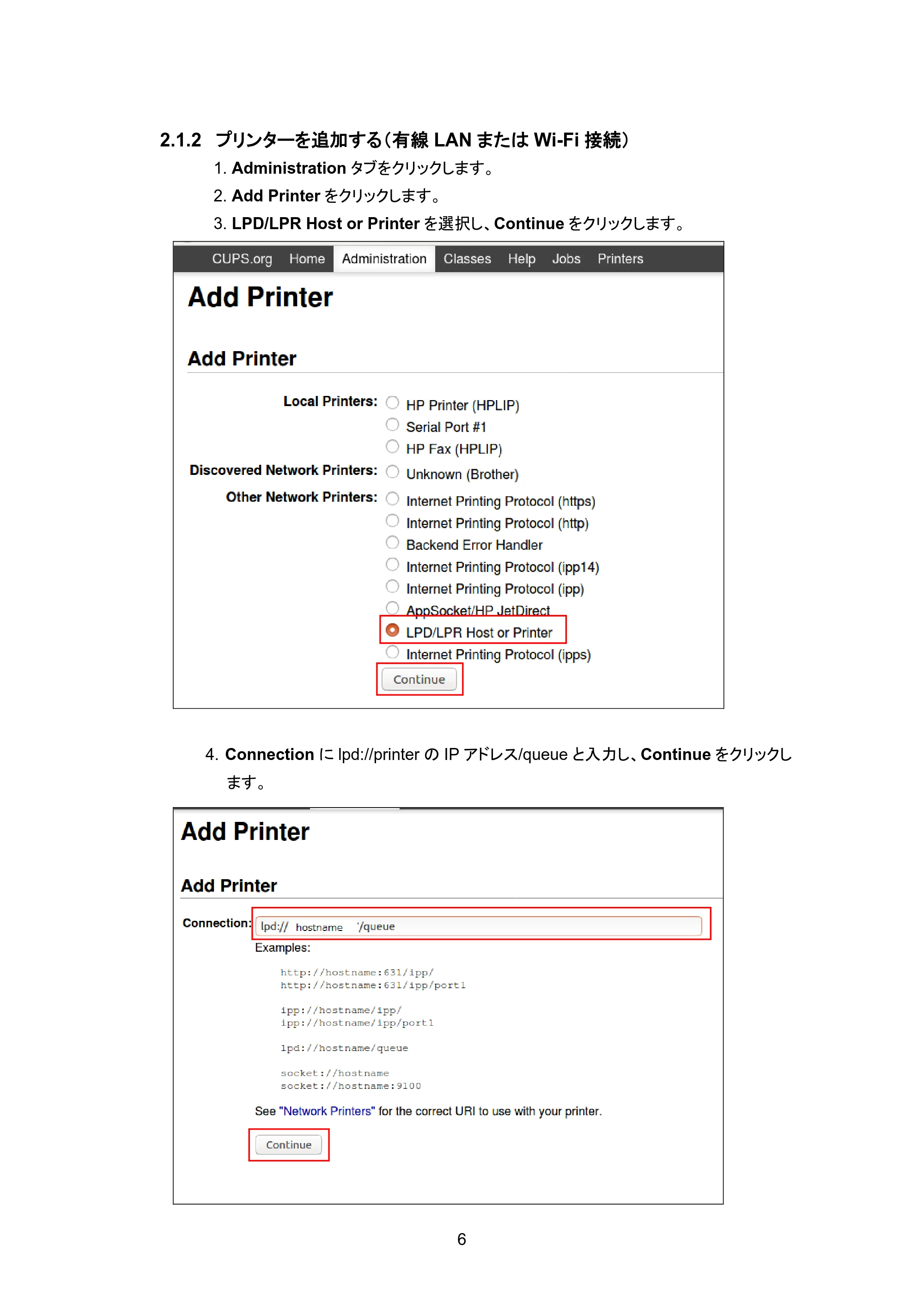
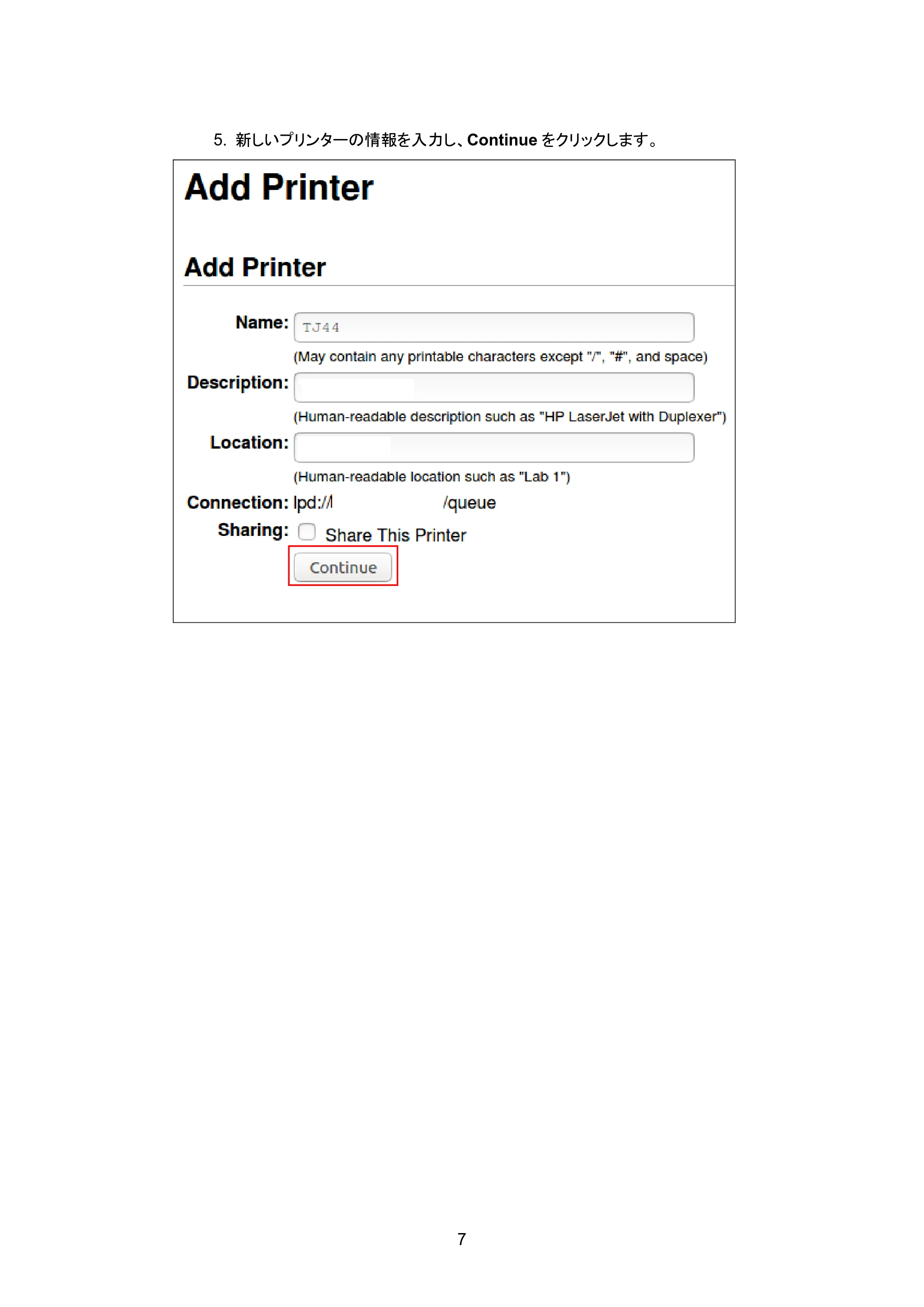
4. Connection に lpd://printer の IP アドレス/queue と入力し、Continue をクリックし
ます。
9ページ
7
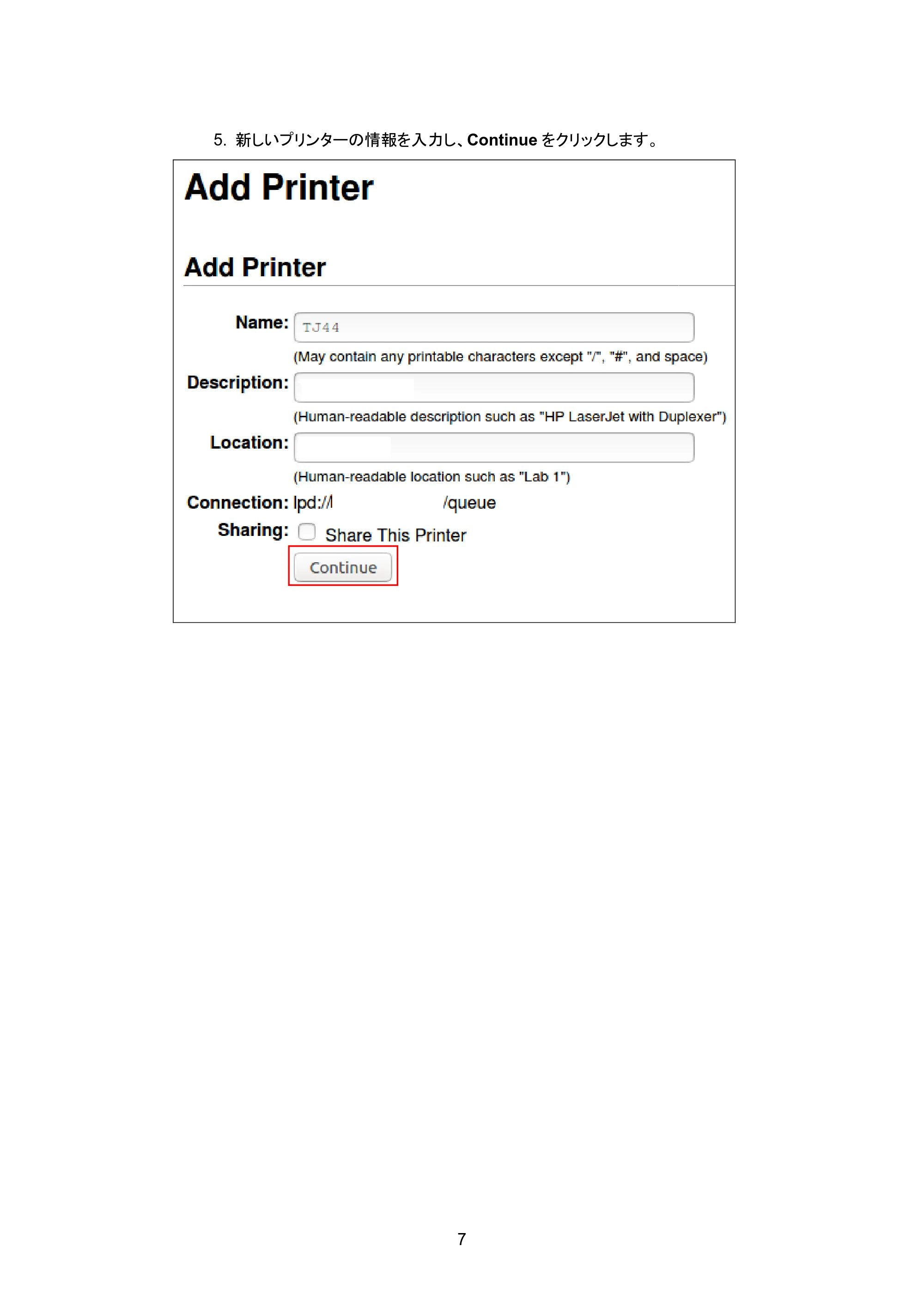
5. 新しいプリンターの情報を入力し、Continue をクリックします。
10ページ
8
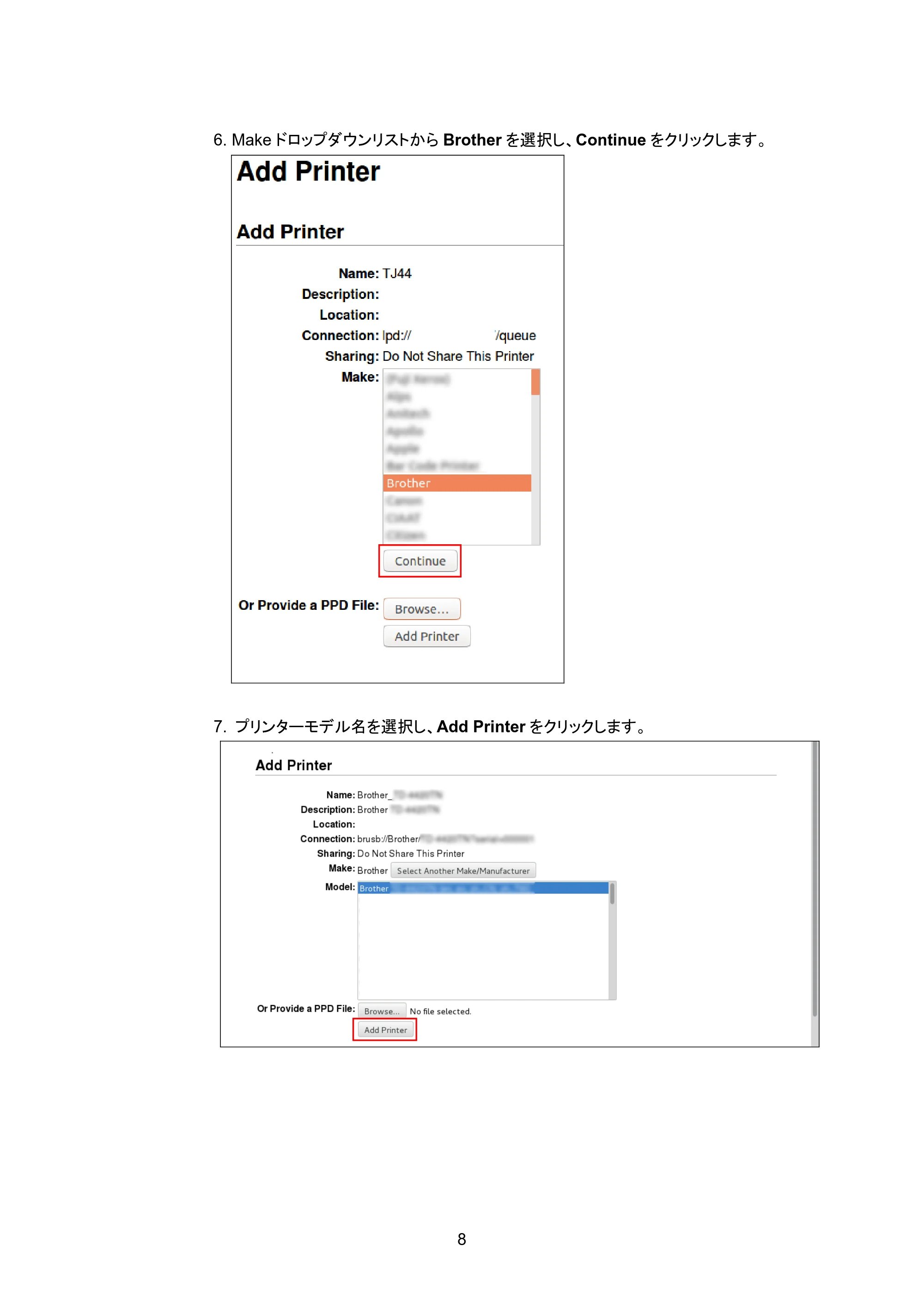
6. Make ドロップダウンリストから Brother を選択し、Continue をクリックします。
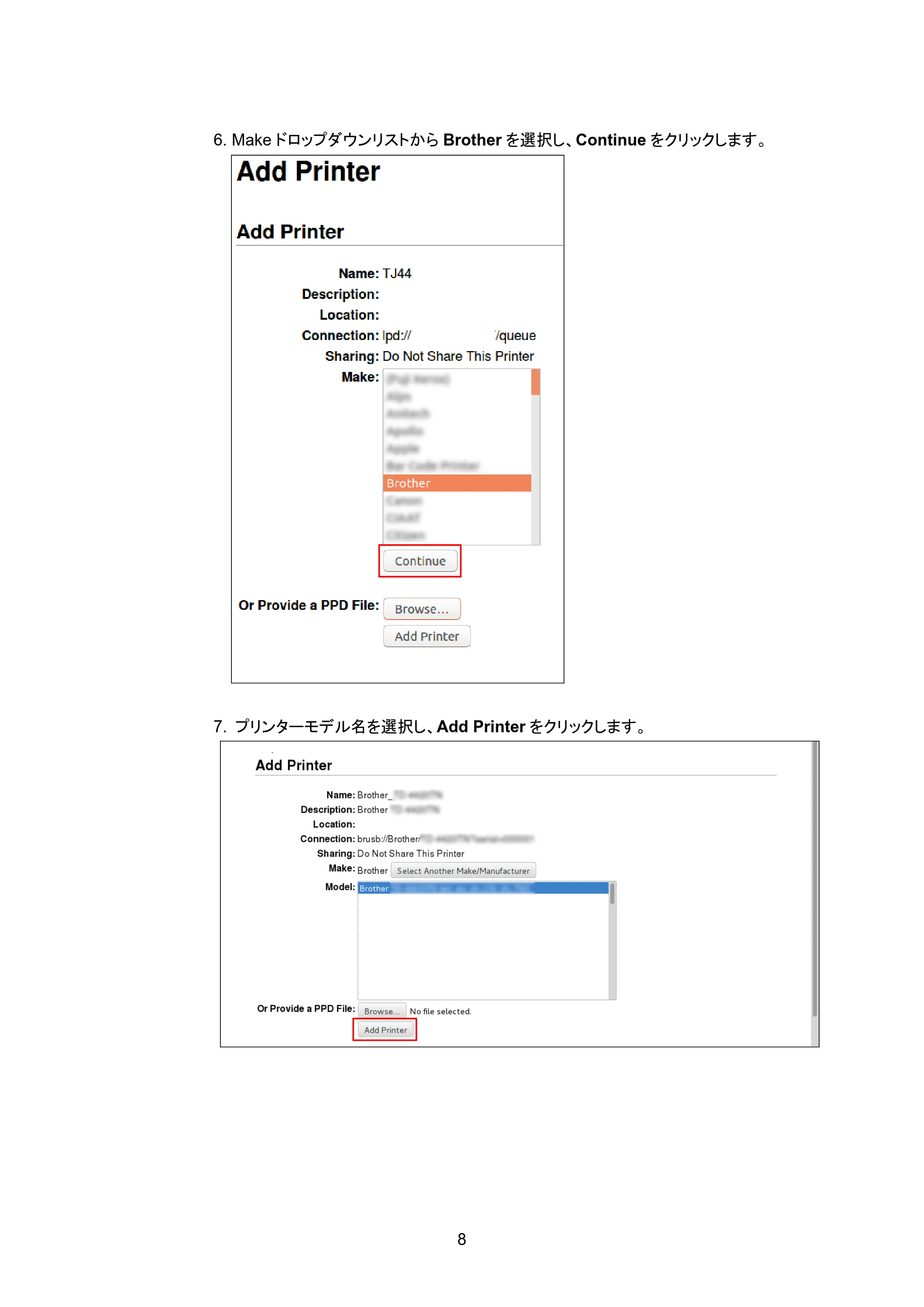
7. プリンターモデル名を選択し、Add Printer をクリックします。
2.1.3 プリンター設定を変更する
9
2.1.3 プリンター設定を変更する
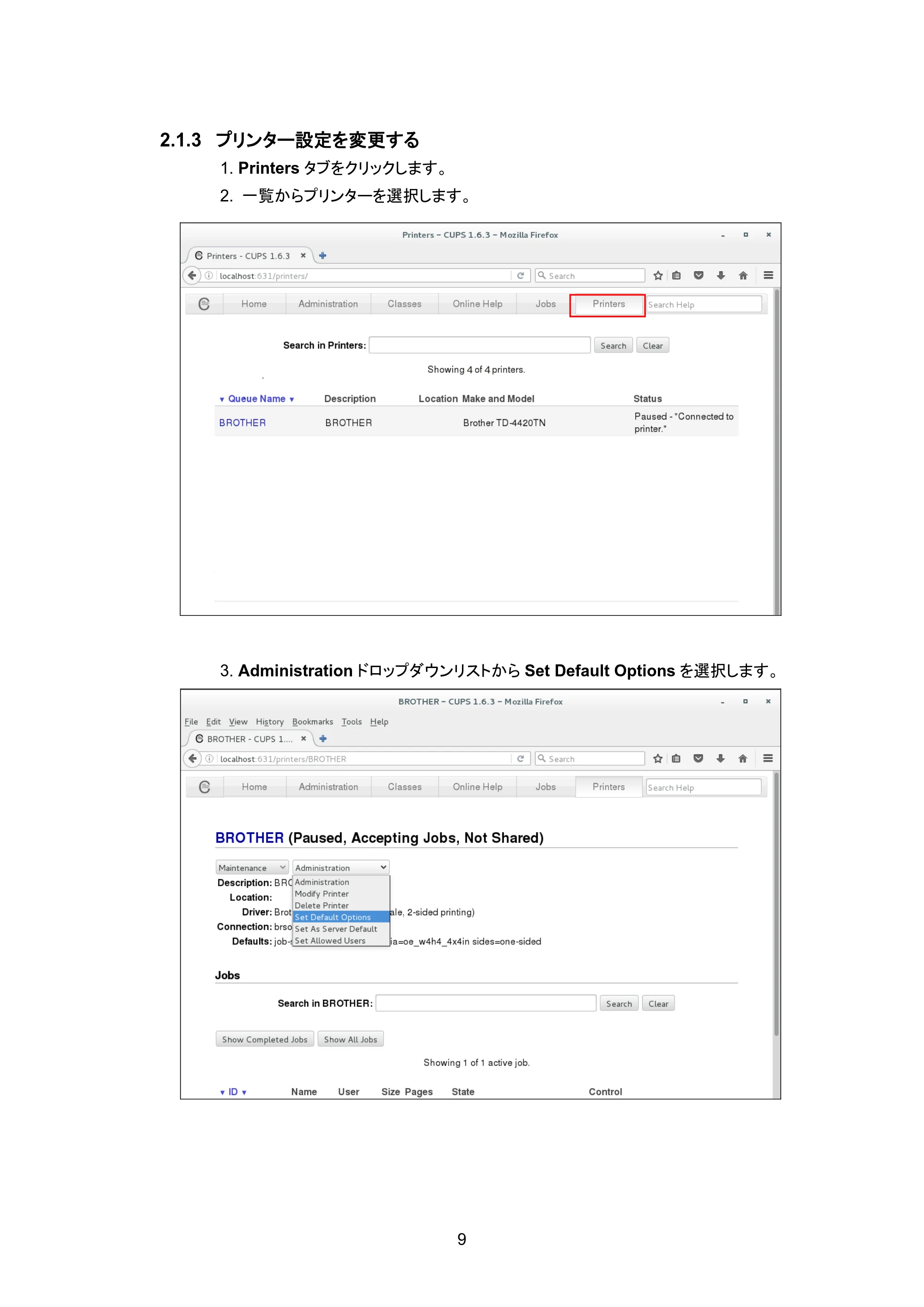
1. Printers タブをクリックします。
2. 一覧からプリンターを選択します。
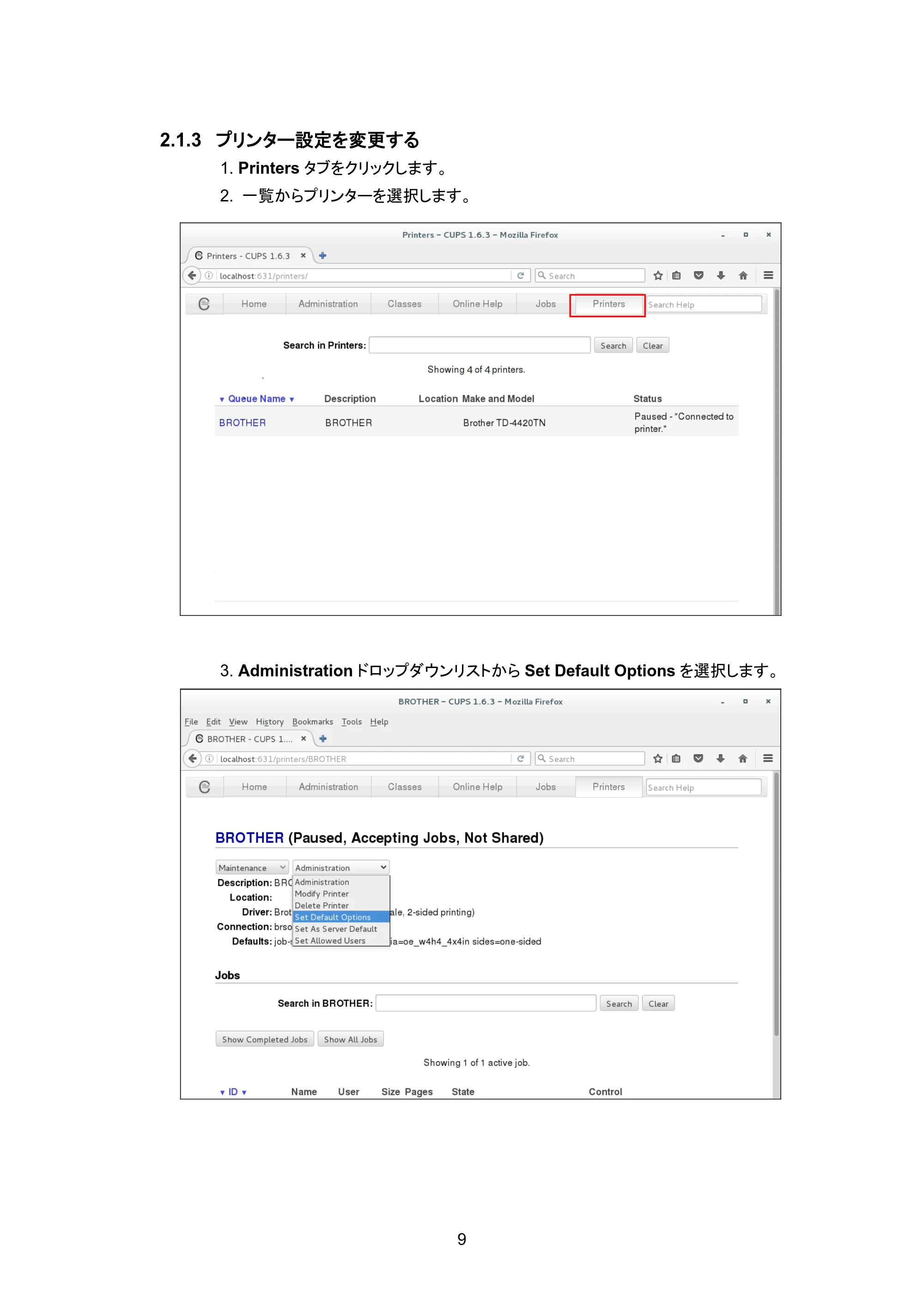
3. Administration ドロップダウンリストから Set Default Options を選択します。
12ページ
10
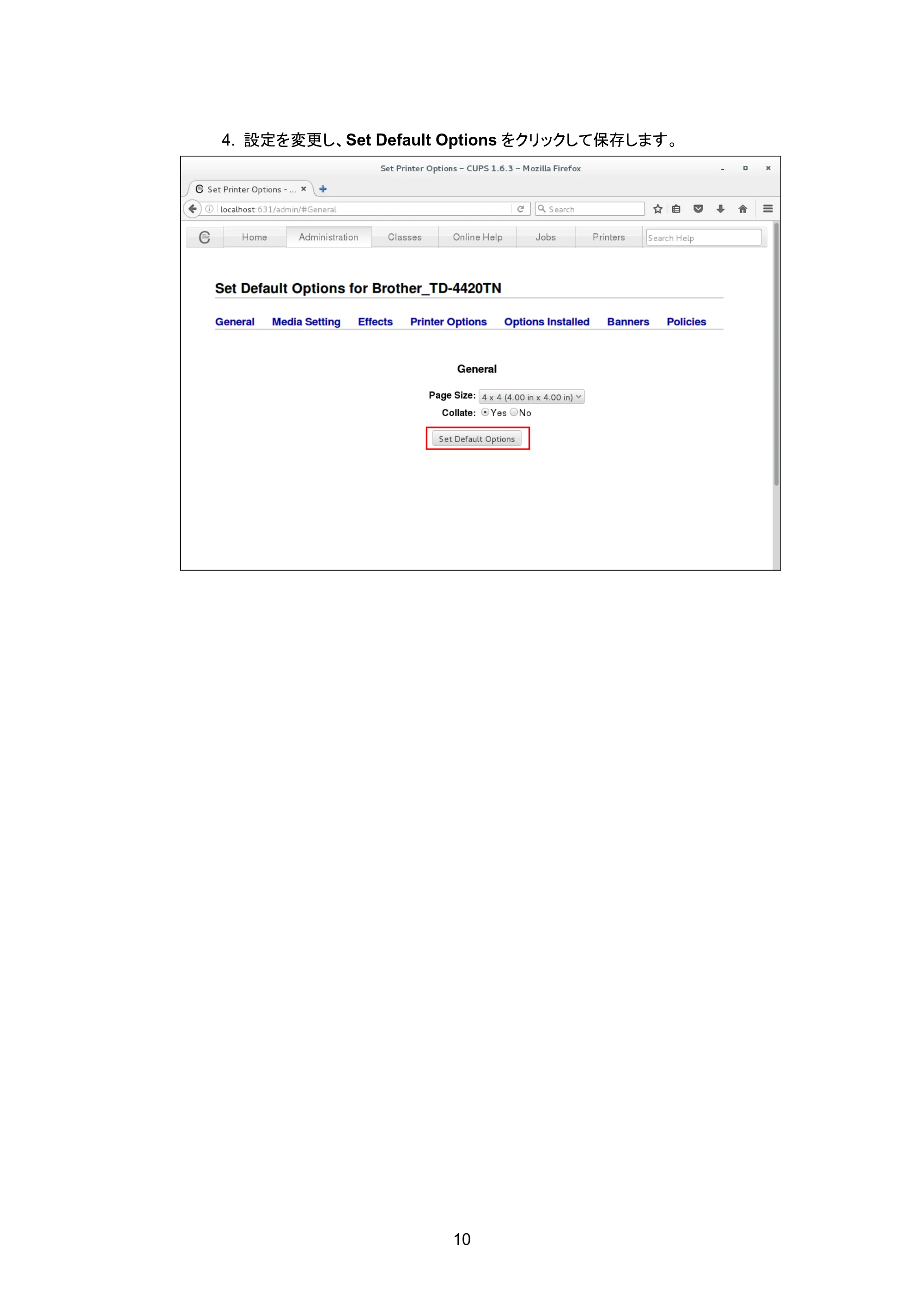
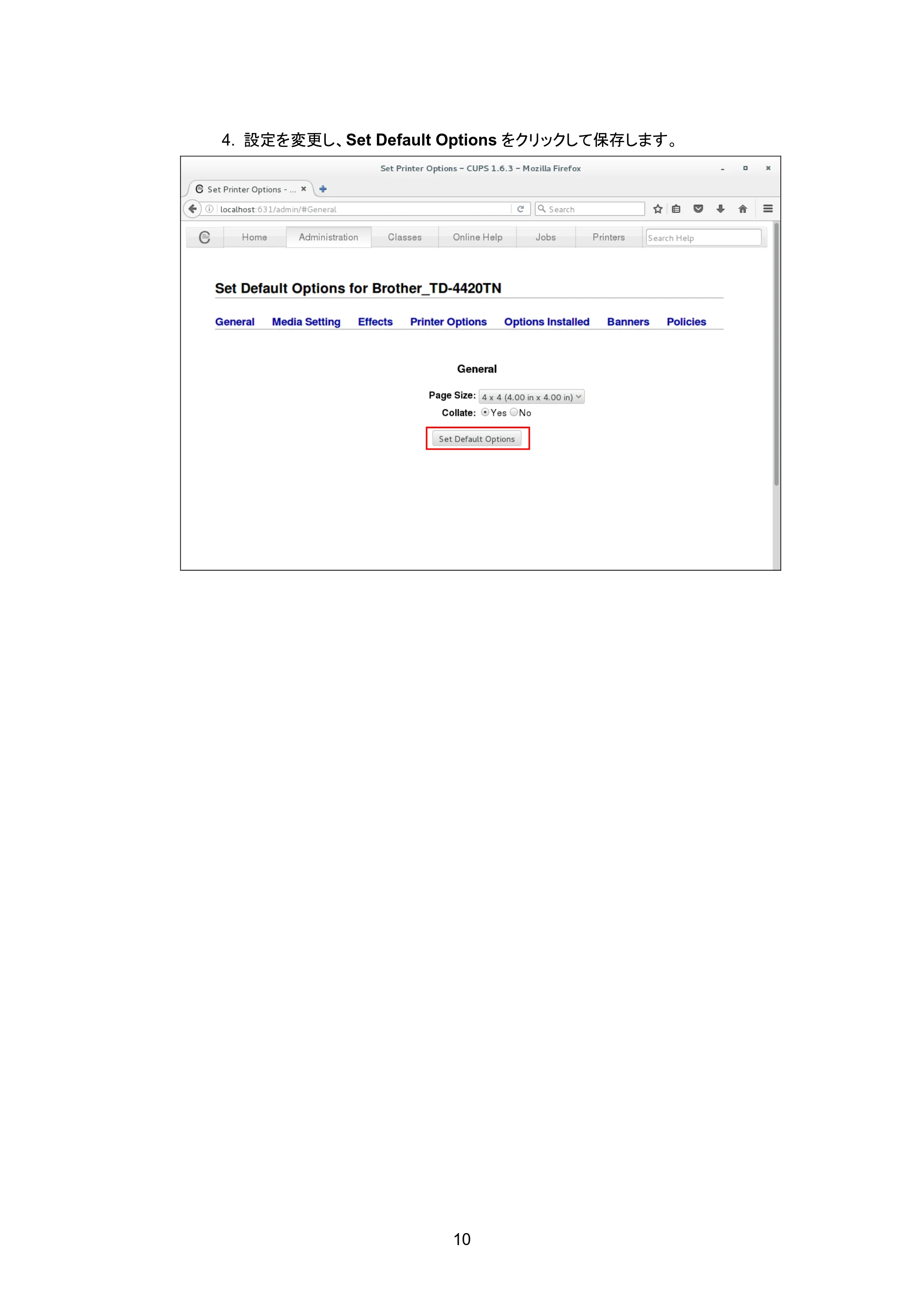
4. 設定を変更し、Set Default Options をクリックして保存します。
2.1.4 プリンターを削除する
11
2.1.4 プリンターを削除する
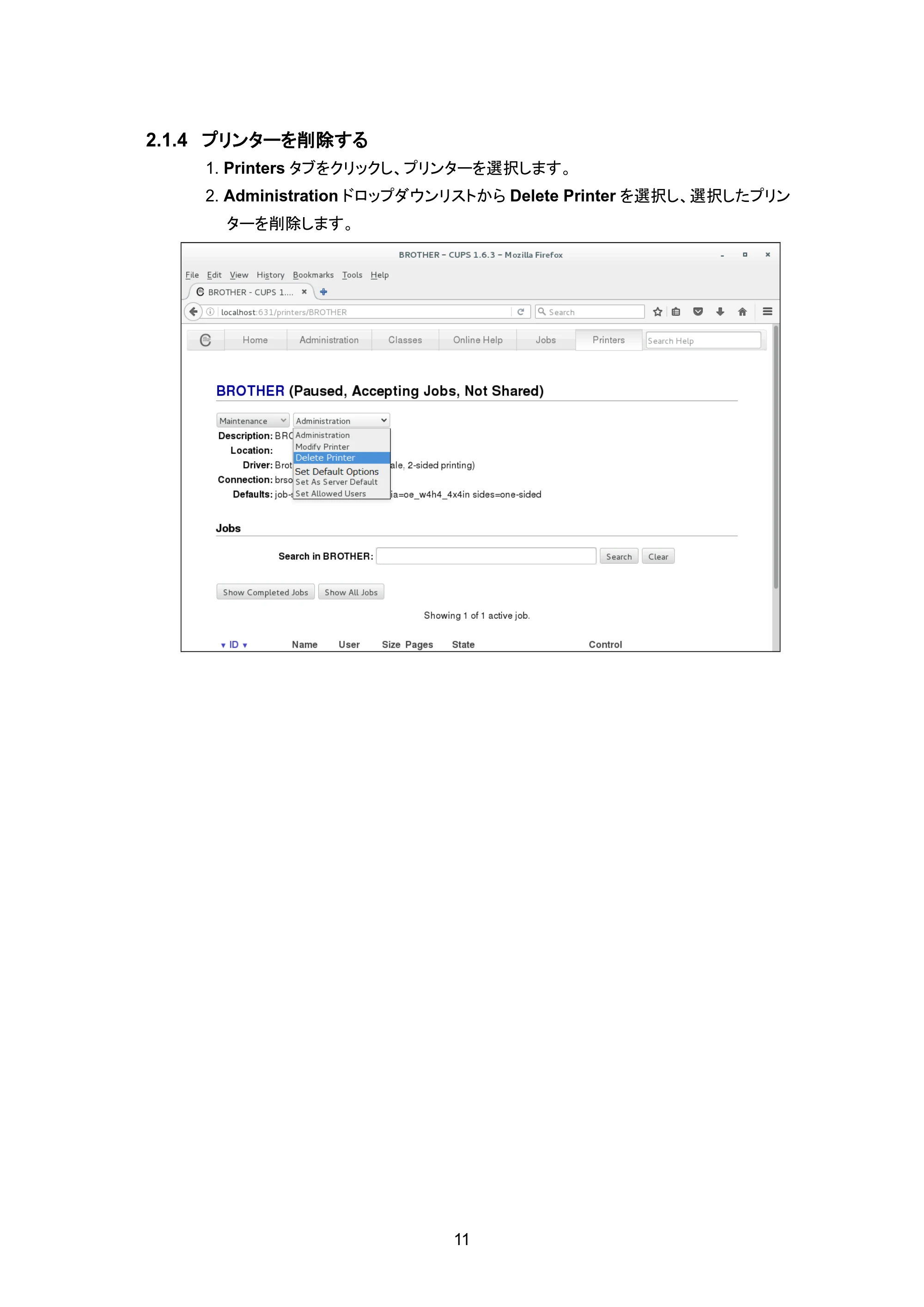
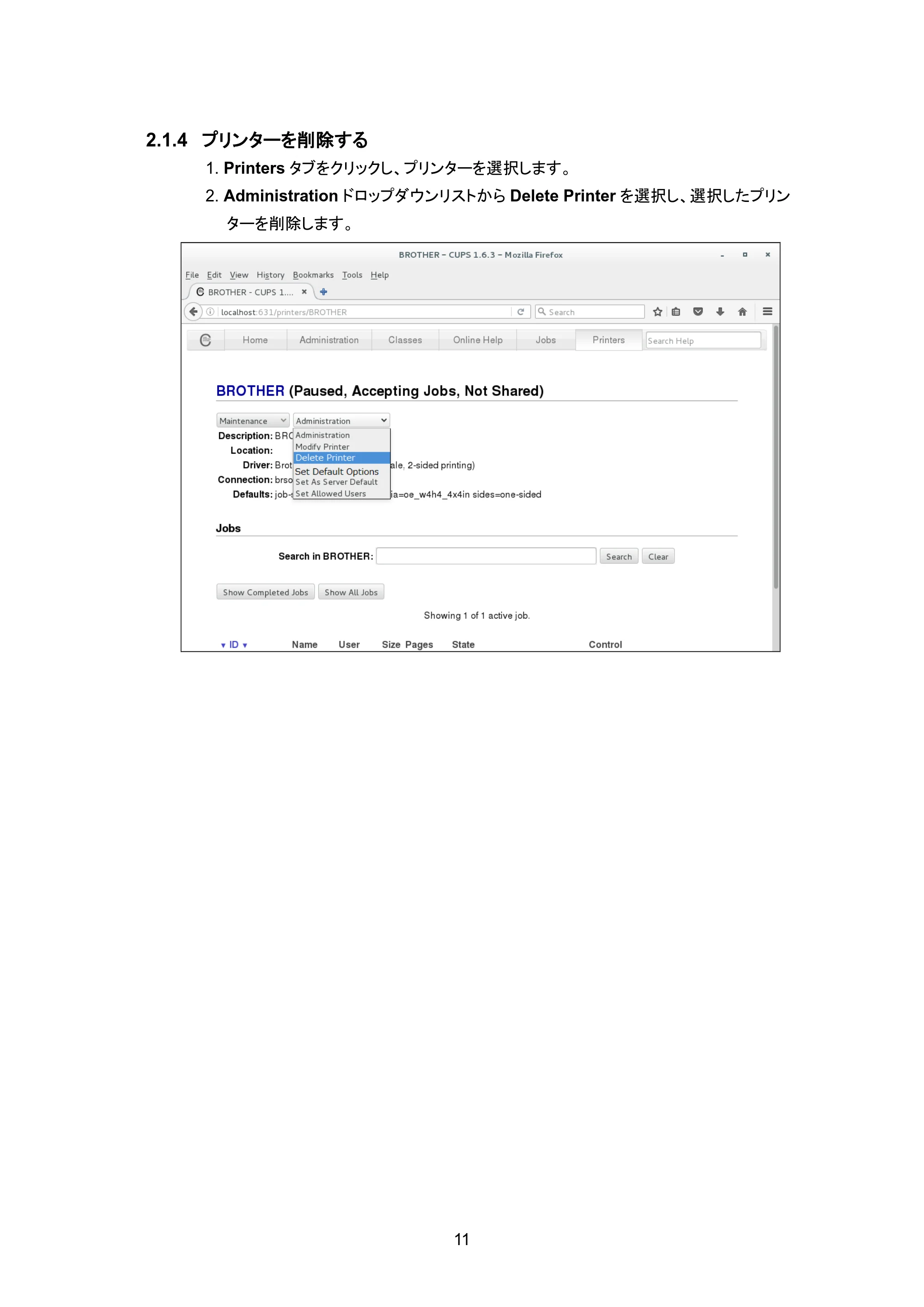
1. Printers タブをクリックし、プリンターを選択します。
2. Administration ドロップダウンリストから Delete Printer を選択し、選択したプリン
ターを削除します。
2.2 GNOMETMのPrint Settingsアプリケーションを使用してプリンターを管理する
12
2.2 GNOME
TM
の Print Settings アプリケーションを使用してプリンターを管理する
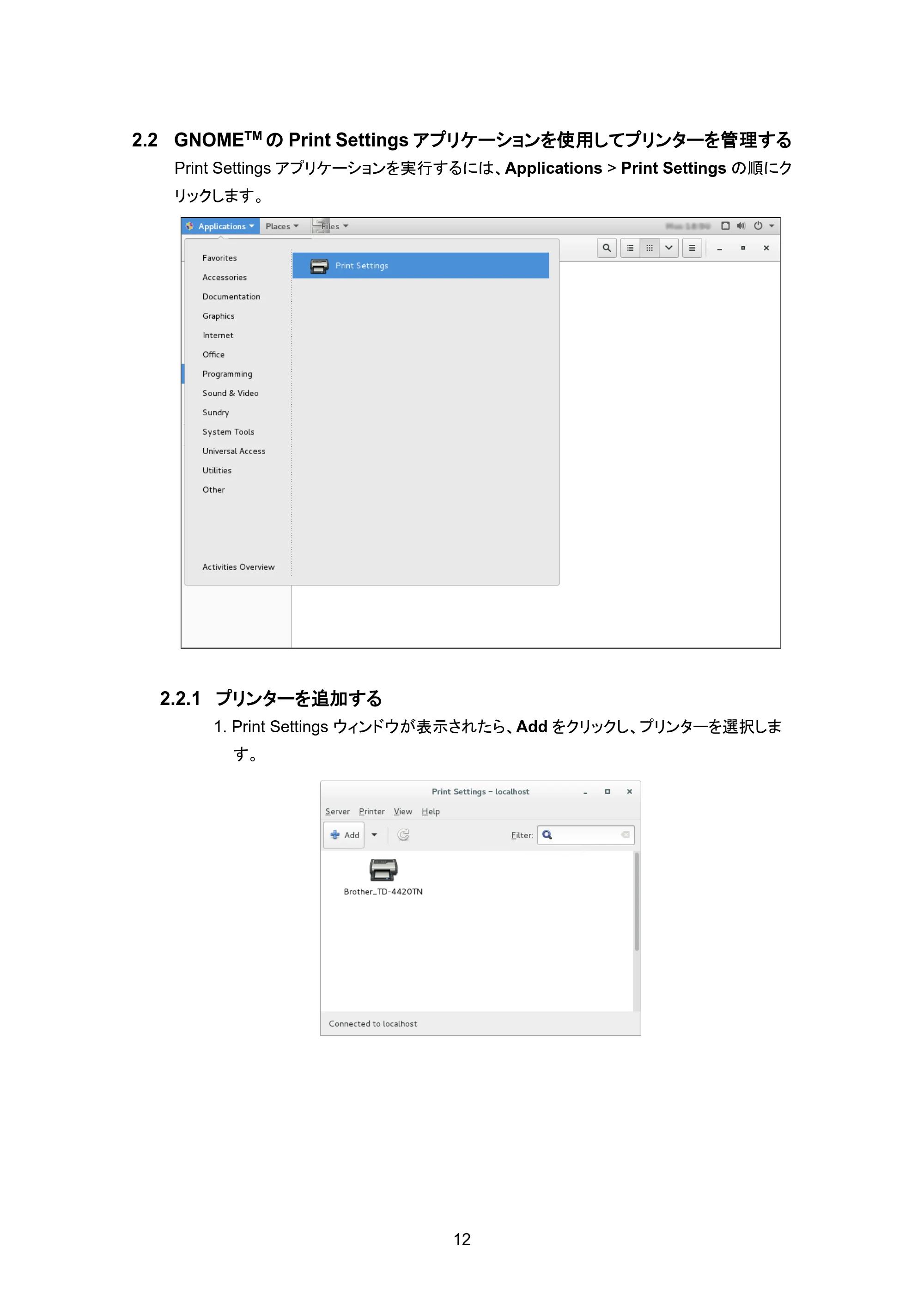
Print Settings アプリケーションを実行するには、Applications > Print Settings の順にク
リックします。
2.2.1 プリンターを追加する
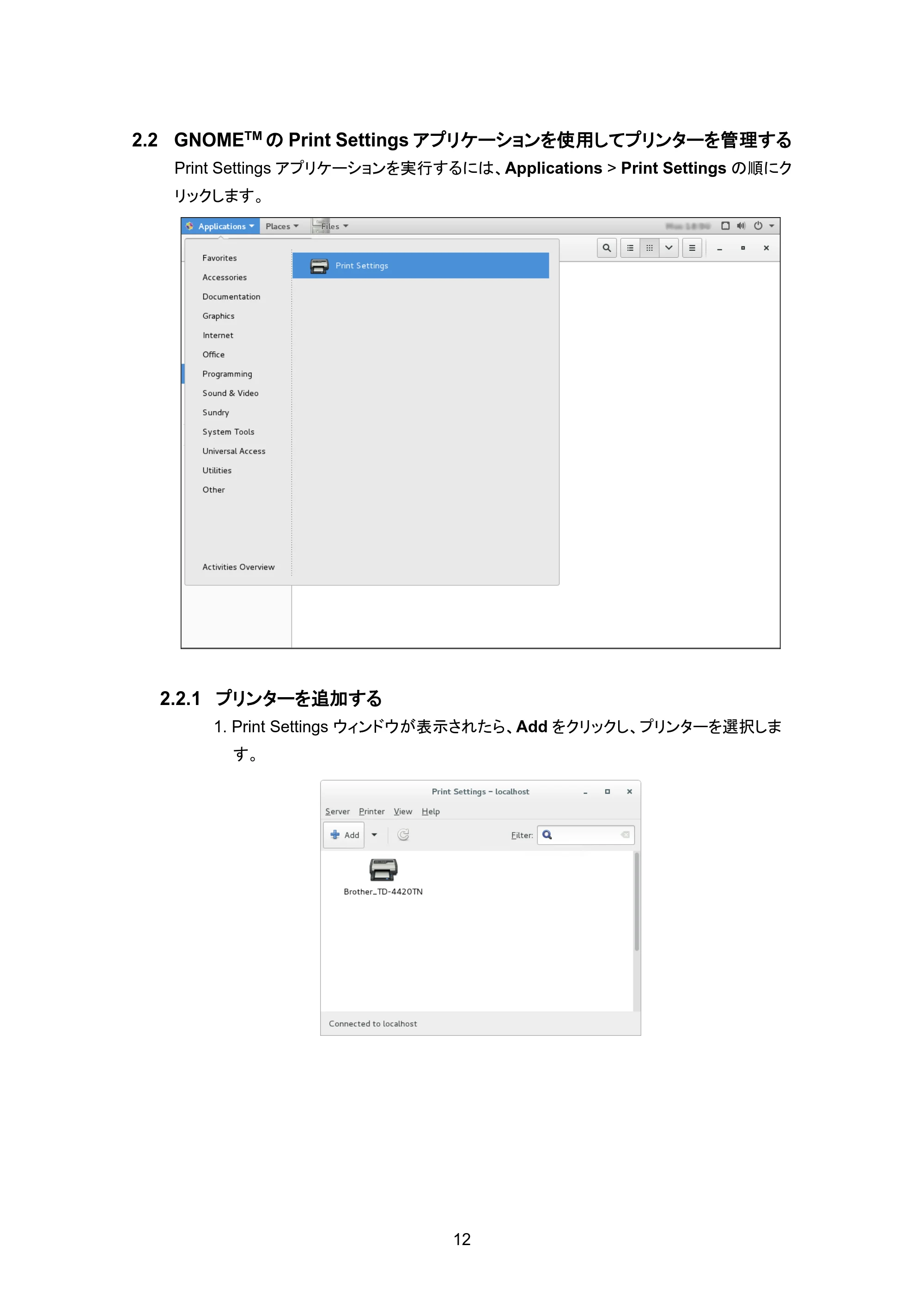
1. Print Settings ウィンドウが表示されたら、Add をクリックし、プリンターを選択しま
す。
15ページ
13
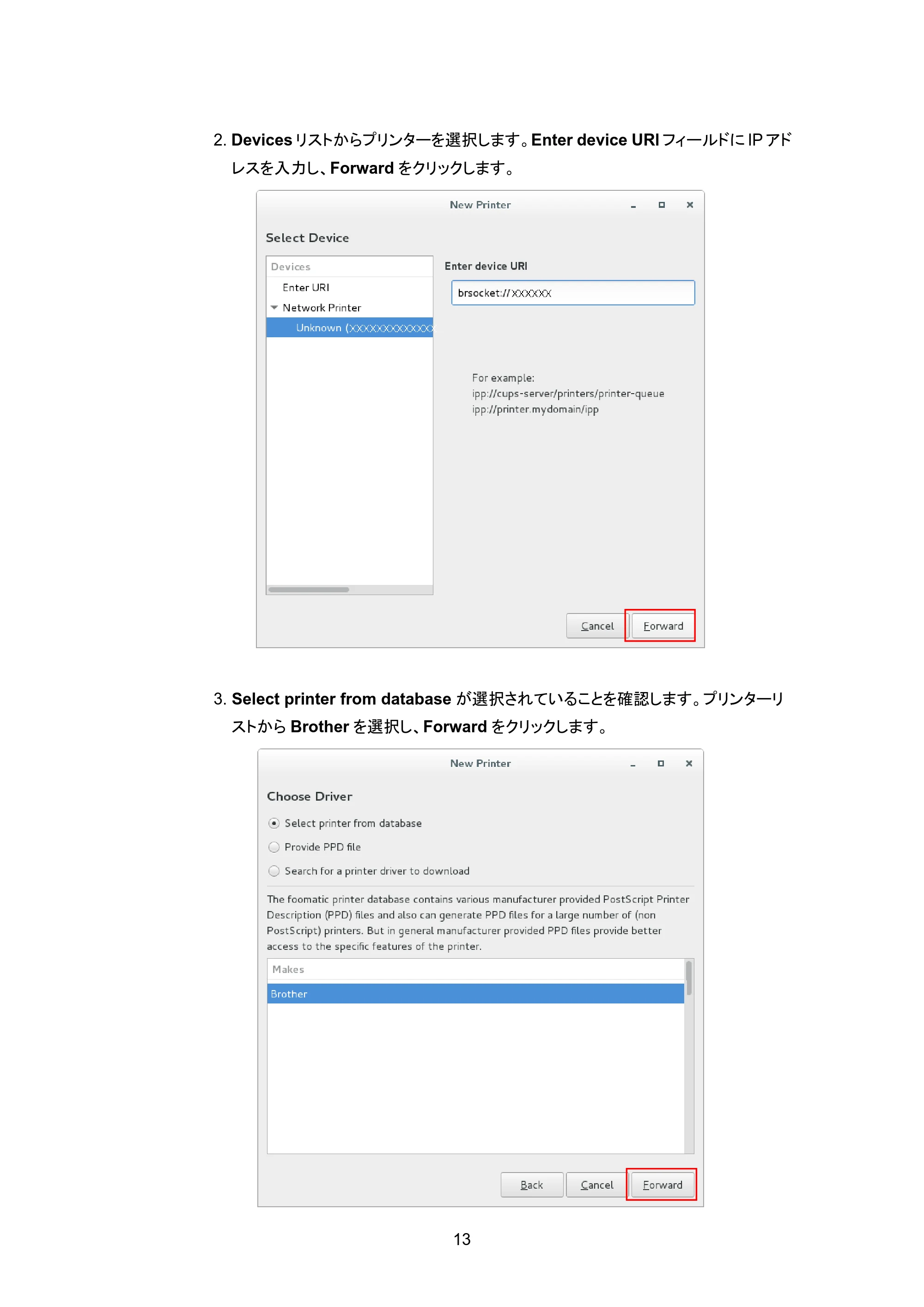
2. Devices リストからプリンターを選択します。Enter device URl フィールドに IP アド
レスを入力し、Forward をクリックします。
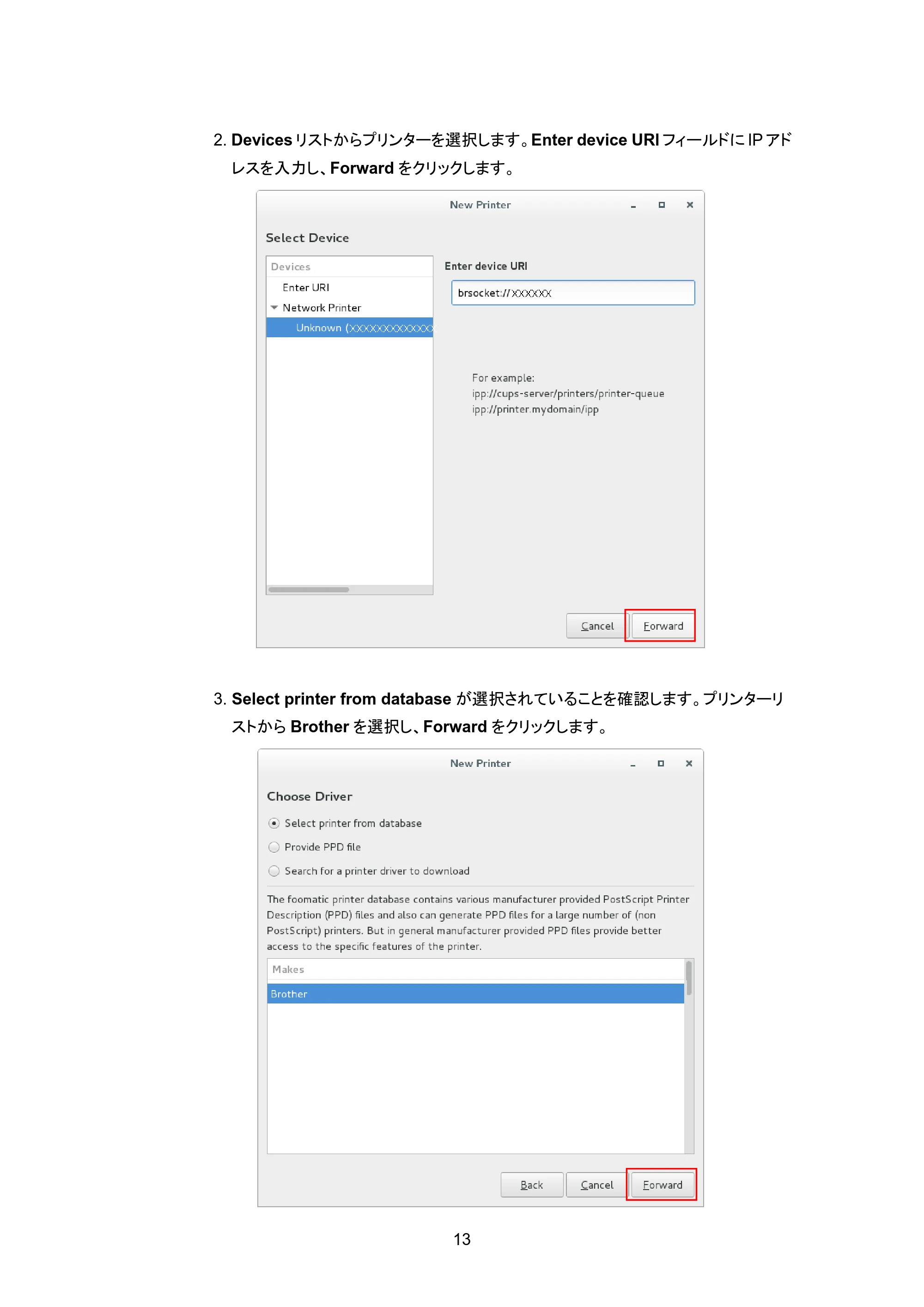
3. Select printer from database が選択されていることを確認します。プリンターリ
ストから Brother を選択し、Forward をクリックします。
16ページ
14
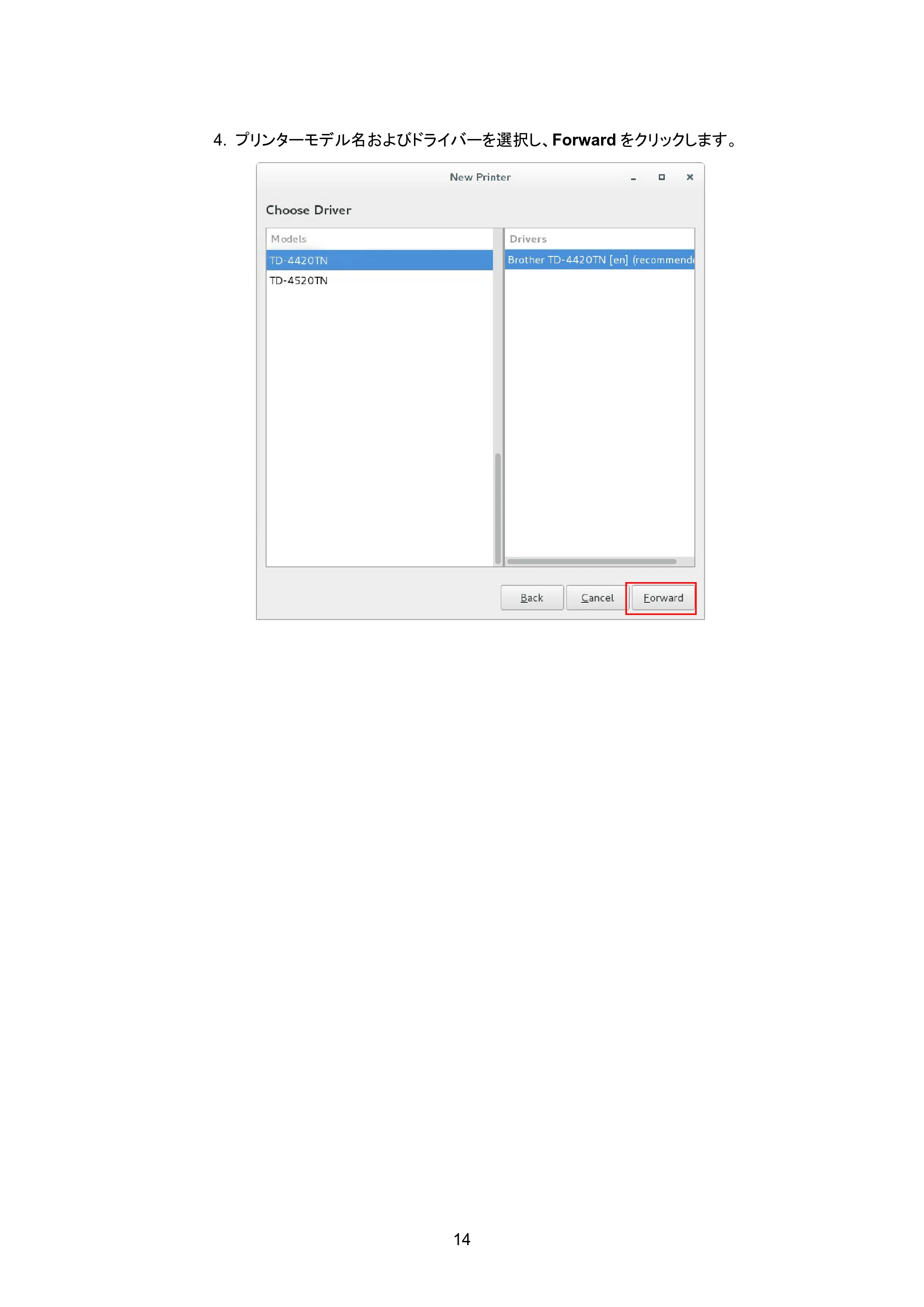
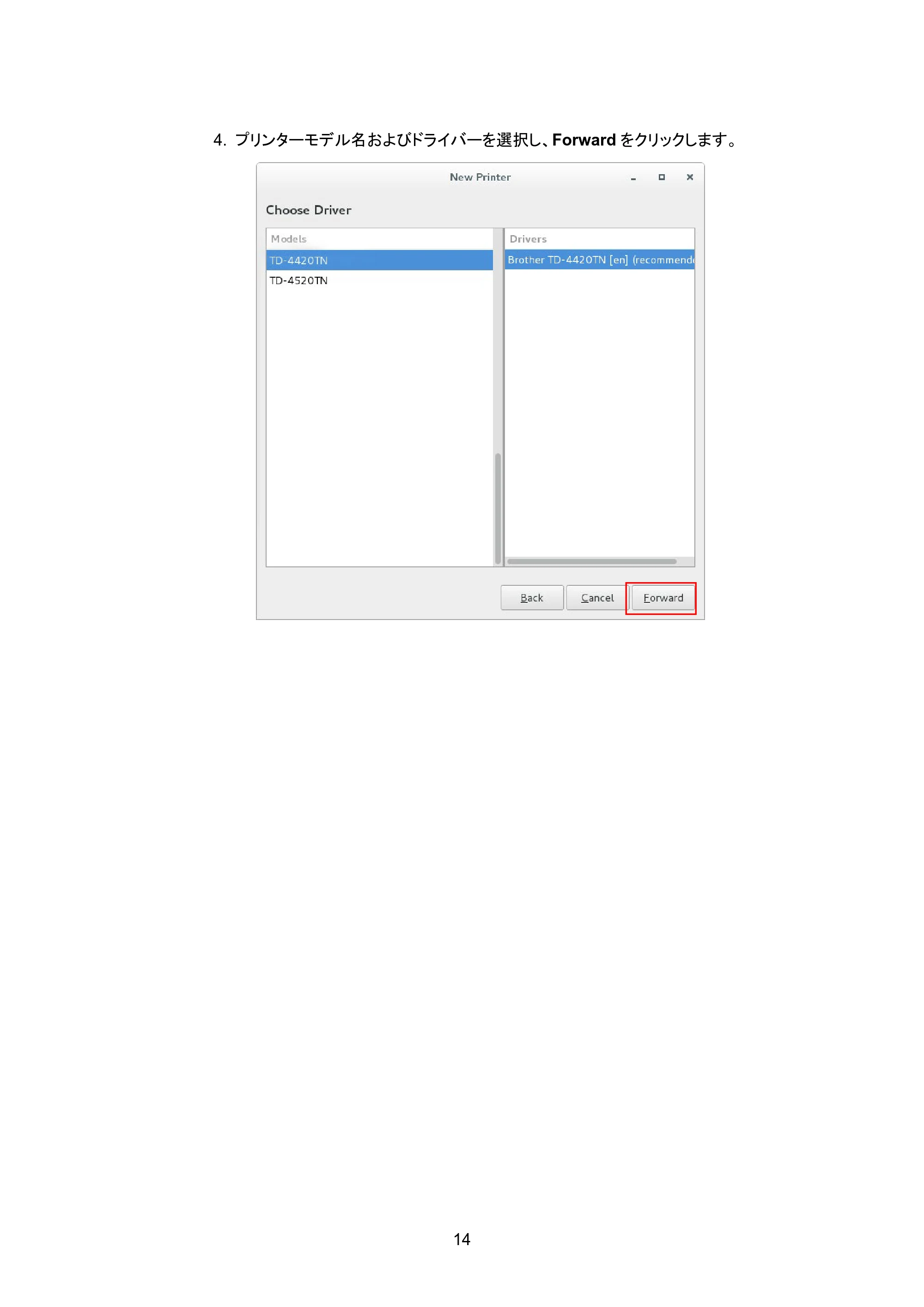
4. プリンターモデル名およびドライバーを選択し、Forward をクリックします。
2.2.2 プリンター設定を変更する
15
2.2.2 プリンター設定を変更する
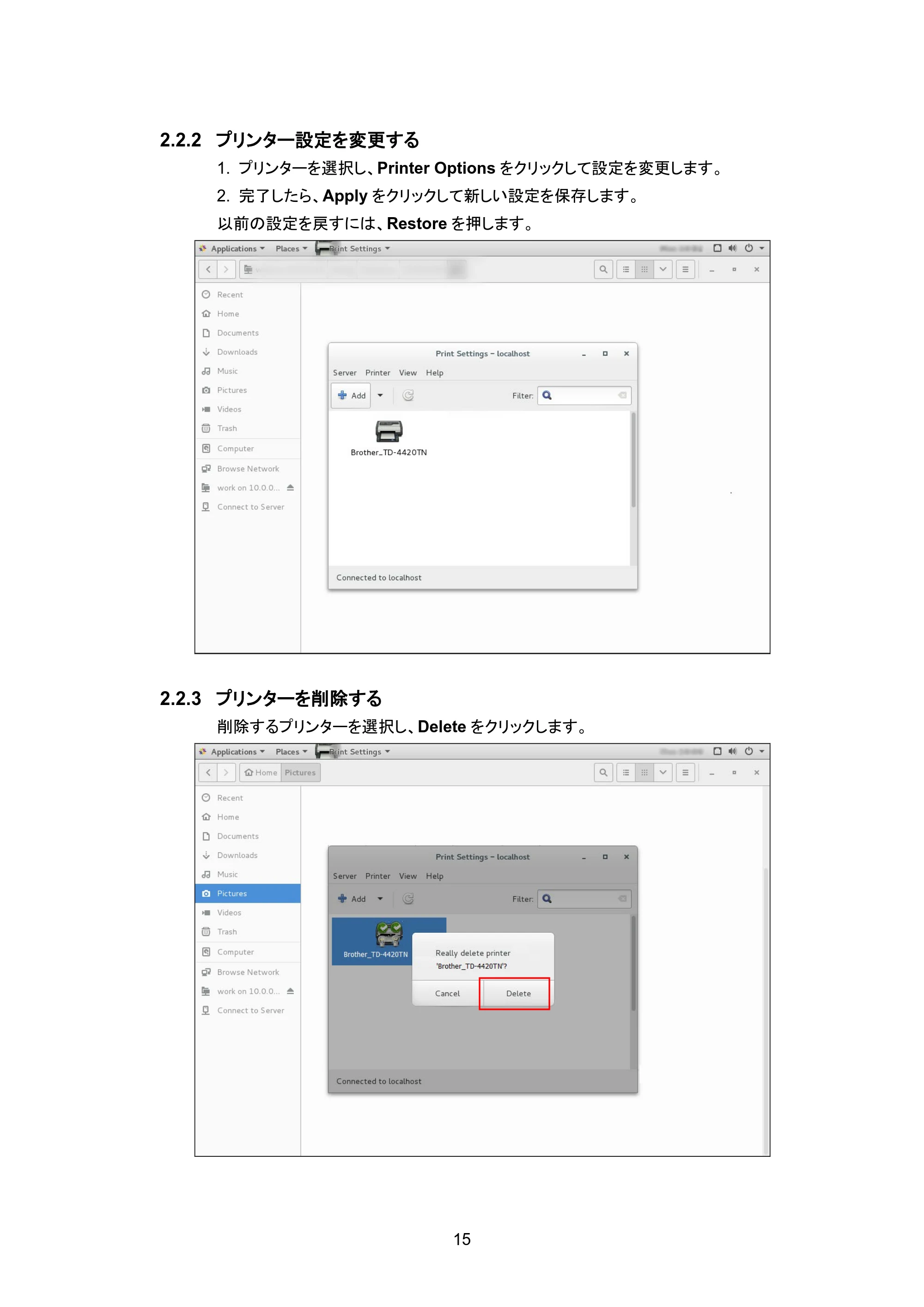
1. プリンターを選択し、Printer Options をクリックして設定を変更します。
2. 完了したら、Apply をクリックして新しい設定を保存します。
以前の設定を戻すには、Restore を押します。
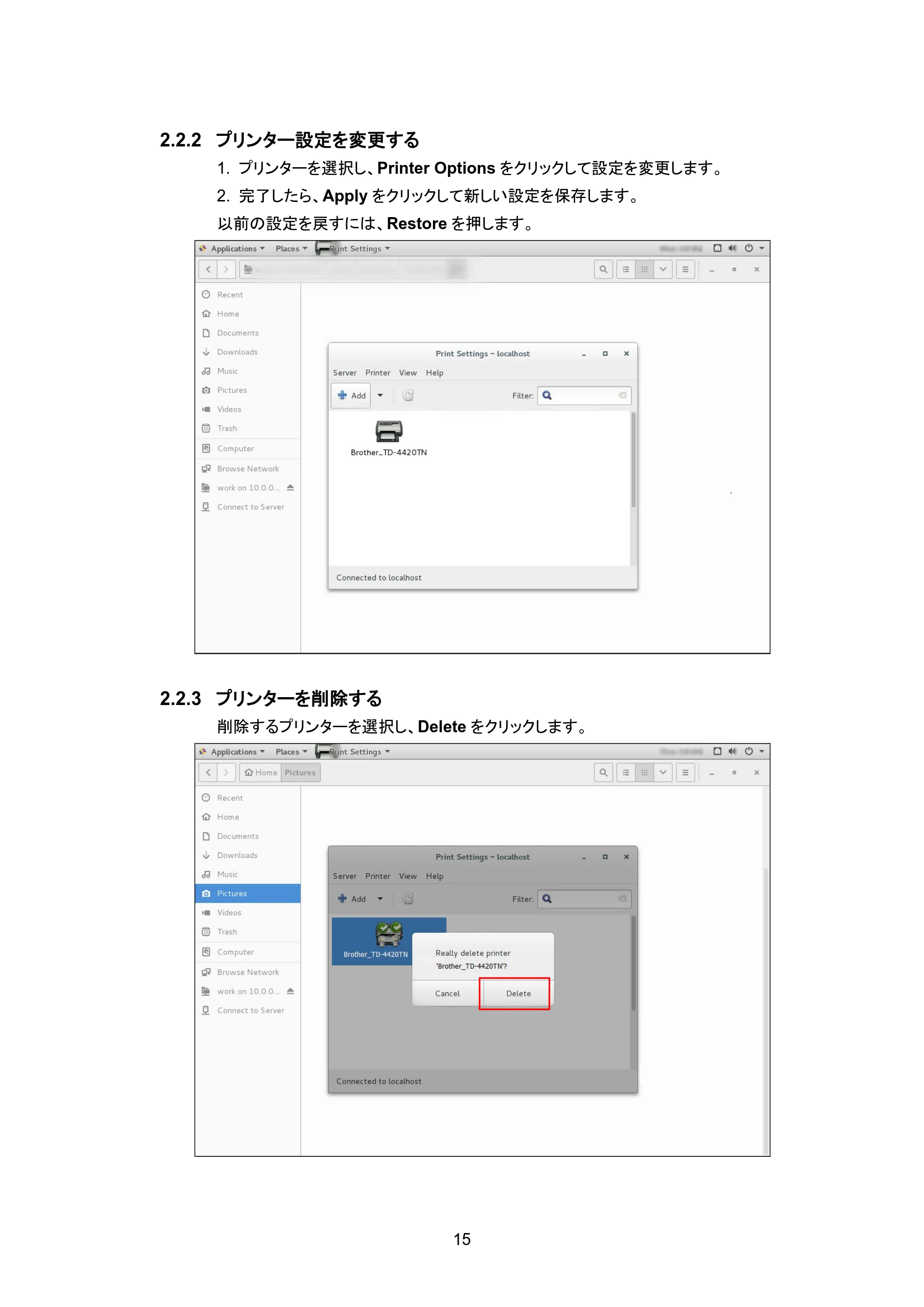
2.2.3 プリンターを削除する
削除するプリンターを選択し、Delete をクリックします。
3. BarCode Printer Settingアプリケーションを使用してプリンターを設定する
16
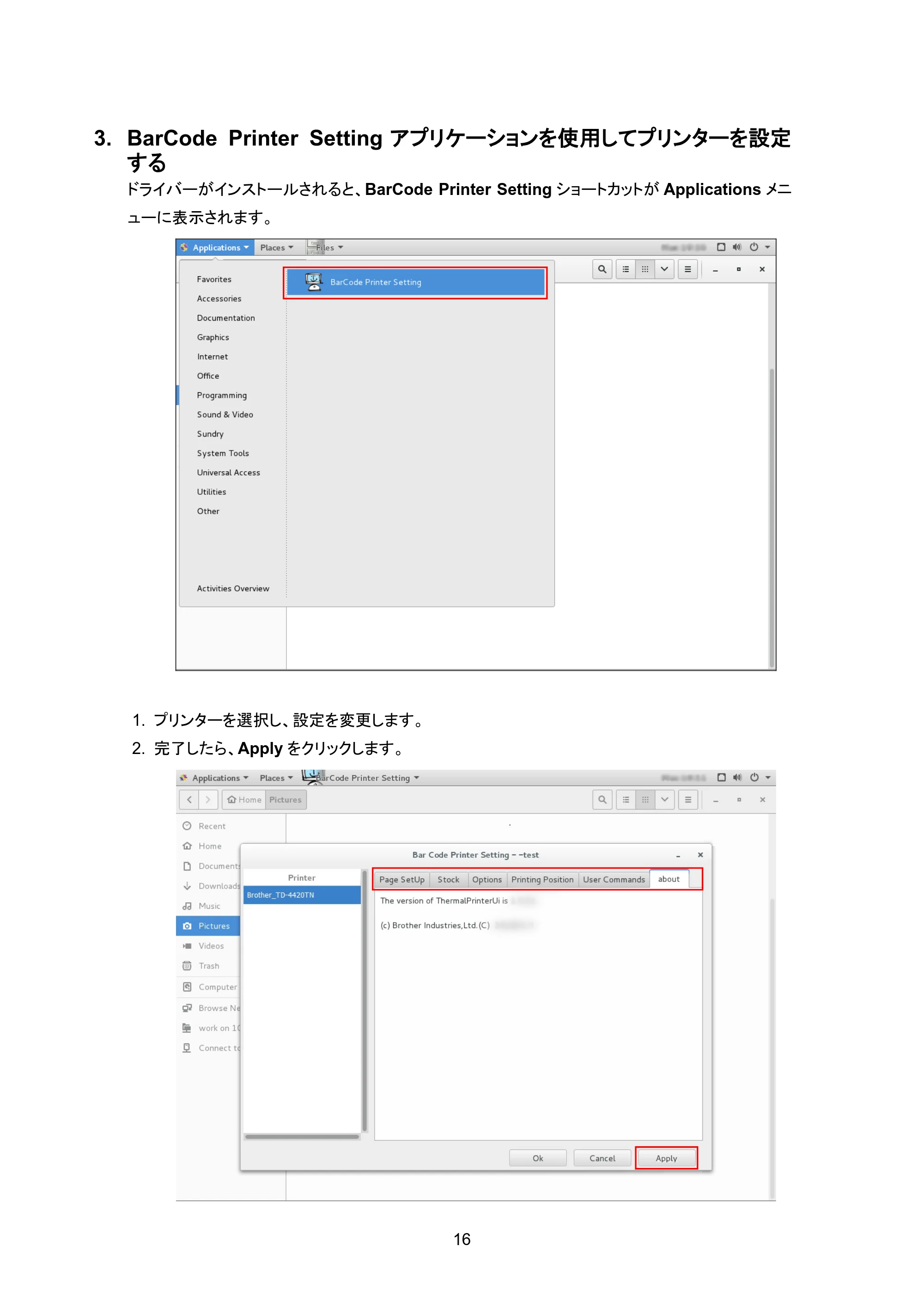
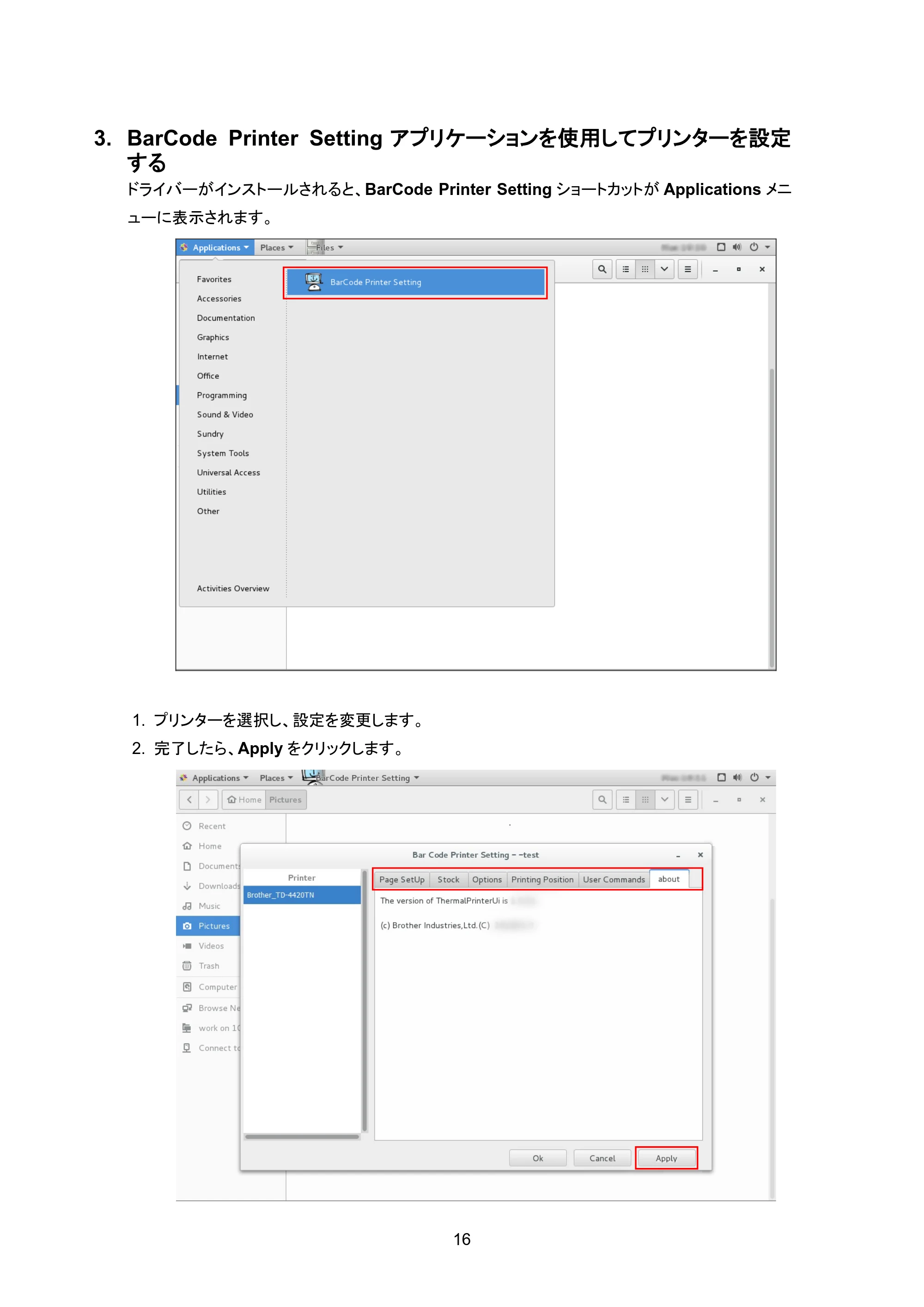
3. BarCode Printer Setting アプリケーションを使用してプリンターを設定
する
ドライバーがインストールされると、BarCode Printer Setting ショートカットが Applications メニ
ューに表示されます。
1. プリンターを選択し、設定を変更します。
2. 完了したら、Apply をクリックします。
19ページ